
FORCE GC30 - Джойстик MSI - Бесплатное руководство пользователя
Найдите руководство к устройству бесплатно FORCE GC30 MSI в формате PDF.


| Тип продукта | Игровой контроллер (джойстик) |
| Бренд | MSI |
| Модель | FORCE GC30 |
| Размеры | 156 x 115 x 62 мм |
| Вес | Около 275 г |
| Питание | Аккумулятор литий-ионный (800 мАч) или USB |
| Подключение | Беспроводное 2,4 ГГц (USB-адаптер) и проводное USB-C |
| Совместимость | ПК, PS4, PS3, Android (режим OTG) |
| Основные функции | Два аналоговых стика, крестовина, 12 кнопок, курки LT/RT, вибрация, турбо, программируемый режим |
| Уход и чистка | Протирать мягкой слегка влажной тканью; не использовать растворители. |
| Безопасность | Не подвергать воздействию влаги или экстремальных температур; не разбирать. |
| Запчасти и ремонтопригодность | Ограниченная доступность; обращаться в сервисный центр MSI для замены аккумулятора или стиков. |
| Общая информация | Гарантия 2 года; производство Китай; эргономичный контроллер с двойной вибрацией. |
Часто задаваемые вопросы - FORCE GC30 MSI
Вопросы пользователей о FORCE GC30 MSI
0 вопрос об этом устройстве. Ответьте на те, что знаете, или задайте свой.
Задать новый вопрос об этом устройстве
Скачайте инструкцию для вашего Джойстик в формате PDF бесплатно! Найдите своё руководство FORCE GC30 - MSI и возьмите своё электронное устройство обратно в руки. На этой странице опубликованы все документы, необходимые для использования вашего устройства. FORCE GC30 бренда MSI.
РУКОВОДСТВО ПОЛЬЗОВАТЕЛЯ FORCE GC30 MSI
Благодарим вас за приобретение игрового контроллера MSI Force GC30/GC20. Он станет вам надежным компаньоном в играх. Этот эксклюзивный игровой контроллер позволит вам профессионально и с удовольствием играть в компьютерные игры.
В данном иллюстрированном руководстве приведены важные указания, которые помогут вам использовать контроллер с максимальной эффективностью. Перед использованием клавиатуры рекомендуется внимательно прочесть это руководство.
Комплект поставки
- Игровой контроллер MSI GC30/ GC20
Электронный USB-ключ x1 (только для GC30)
▶ Соединительный USB-кабель x1 - OTG-кабель x1 (только для устройств на базе OC android)
▶ Дополнительный D-pad-контроллер
Руководство пользователя
Системные требования
▶ ПК со свободным USB-портом
▶ Windows 10/8.1/8/7
▶ Платформа PS3
▶ OC Android 4.1 и выше
Технические характеристики
- Интерфейс: USB
▶ Операционная система: Windows 10/8.1/8/7, Android 4.0 и выше, PS3
▶ Кол-во кнопок: 14
▶ Длина кабеля: Кабель длиной 2 м и OTG-кабель длиной 30 см для устройств на базе OC Android
Размеры: 156 x 105 x 62,5 мм
Рабочий диапазон частот (мГц): 2409 мГц \~ 2475 мГц (только для GC30)
Заданная мощность на выходе: ≤ 1 мВт (только для GC30)
Основные элементы
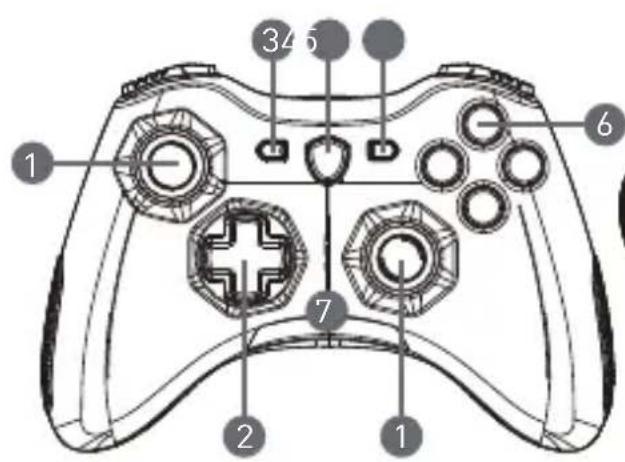
- Аналоговый джойстик
- D-pad-контроллер
- Задняя часть
- Кнопка переключения режимов
- Пуск
- Кнопки действия
-
СД-индикаторы режимов
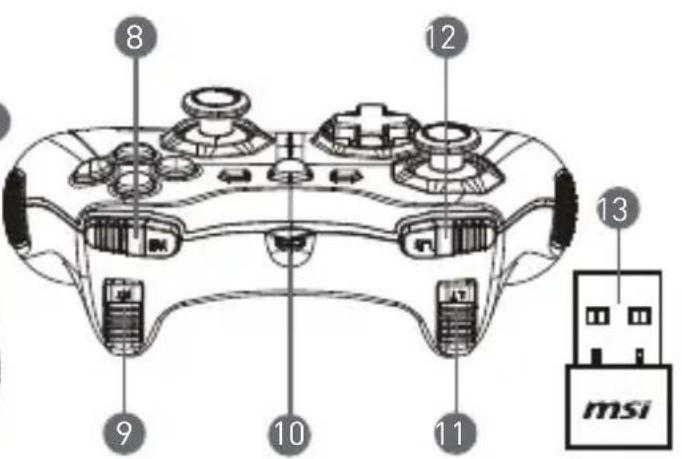
-
Кнопка RB
- Кнопка RT
- Порт микро-USB
- Кнопка LB
- Кнопка LT
- Электронный USB-ключ (только для GC30)
- Разъем для перезагрузки (только для GC30)
Установка аппаратного обеспечения
Беспроводной режим (только для GC30)
- Подсоедините USB-ключ к своему ПК / PS3 / устройству на базе OC Android.
- Контроллер сразу готов к использованию.
- Если контроллер не включился, сначала проверьте заряд его аккумулятора.
- Затем проверьте выбранный режим контроллера. На выбранный режим указывает СД-индикатор.
- После этого вставьте в разъем для перезагрузки, который находится на нижней стороне контроллера, скрепку или иглу и не вынимайте ее в течение нескольких секунд.
Проводной режим / режим зарядки
- Подсоедините контроллер к своему ПК с помощью USB-кабеля.
- Контроллер сразу готов к использованию.
- Если контроллер не включился, проверьте выбранный режим работы. На выбранный режим указывает СД-индикатор.
ПРИМЕЧАНИЕ
- Чтобы быстро выключить контроллер, нажмите кнопку В и кнопку на нижней стороне контроллера.
- Если в режиме парирования нет сигнала, то контроллер перейдет в спящий режим через пять минут.
Как перезарядить контроллер (только для GC30)
- Подсоедините GC30 к своему ПК с помощью USB-кабеля.
- Режим зарядки включается автоматически. В время зарядки мерцают СД-индикаторы всех четырех режимов работы.
- При низком заряде аккумулятора будут мерцать два СД-индикатора, соответствующие выбранному режиму работы контроллера.
- Для полной зарядки GC30 может понадобиться от 2 до 3 часов в зависимости от источника питания, к которому подсоединен контроллер.
Как выбрать режим работы контроллера
- Режим по умолчанию
• Для использования настроек контроллера по умолчанию выберите этот режим.
- При активированном режиме по умолчанию будут гореть первый и второй СД-индикаторы.
- Аналоговый режим
• Для аналогового режима прямого ввода команд выберите этот режим.
Пользователи могут настраивать аналоговый джойстик контроллера под себя.
- Чтобы перейти в аналоговый режим при активированном режиме по умолчанию, нажмите и удерживайте кнопку переключения режимов в течение 3 секунд.
- При активированном аналоговом режиме будут гореть первый и третий СД-индикаторы.
- Цифровой режим
• Для цифрового режима прямого ввода команд выберите этот режим.
Пользователи могут настраивать D-pad-контроллер под себя.
- Чтобы перейти в цифровой режим при активированном аналоговом режиме, нажмите и удерживайте кнопку переключения режимов в течение 1 секунды.
- При активированном цифровом режиме будут гореть первый и четвертый СД-индикаторы.
4. Режим Android
- Этот режим можно выбрать при подключении контроллера к устройству на базе OC android.
- Чтобы перейти в режим Android при активированном цифровом режиме, нажмите и удерживайте кнопку переключения режимов в течение 3 секунд.
- При активированном цифровом режиме будут гореть третий и четвертый СД-индикаторы.
17 български
Въведение
Как да заредим джойстика (само за GC30)
- Комплект поставки
- Системные требования
- Технические характеристики
- Основные элементы
- Установка аппаратного обеспечения
- Беспроводной режим (только для GC30)
- Проводной режим / режим зарядки
- ПРИМЕЧАНИЕ
- Как перезарядить контроллер (только для GC30)
- Как выбрать режим работы контроллера
- Режим Android
- български
- Въведение
- Как да заредим джойстика (само за GC30)
Марка : MSI
Модель : FORCE GC30
Категория : Джойстик