
FORCE GC30 - ジョイスティック MSI - 無料のユーザーマニュアル
デバイスのマニュアルを無料で見つける FORCE GC30 MSI PDF形式.


| 製品タイプ | ゲームコントローラー (ジョイスティック) |
| ブランド | MSI |
| モデル | FORCE GC30 |
| 寸法 | 156 x 115 x 62 mm |
| 重量 | 約275 g |
| 電源 | リチウムイオン充電池(800mAh)またはUSB給電 |
| 接続方式 | 2.4GHzワイヤレス(USBドングル)およびUSB-C有線 |
| 対応機種 | PC、PS4、PS3、Android(OTGモード) |
| 主な機能 | 2つのアナログスティック、十字キー、12ボタン、LT/RTトリガー、振動、ターボ、プログラム可能モード |
| お手入れ方法 | 柔らかい布で軽く湿らせて拭いてください。溶剤は使用しないでください。 |
| 安全上の注意 | 湿気や極端な温度にさらさないでください。分解しないでください。 |
| 交換部品と修理可能性 | 入手は限られています。バッテリーやスティックの交換はMSIサポートにご連絡ください。 |
| 一般的な情報 | 保証期間2年、中国製、ダブル振動機能搭載の人間工学に基づいたコントローラー。 |
よくある質問 - FORCE GC30 MSI
ユーザーの質問 FORCE GC30 MSI
0 質問 この機器について。知っているものに答えるか、ご自身の質問をしてください。
この機器について新しい質問をする
デバイスの取扱説明書をダウンロード ジョイスティック 無料でPDF形式で!マニュアルを見つける FORCE GC30 - MSI 電子デバイスをもとに戻しましょう。このページにはデバイスの使用に必要なすべての書類が掲載されています。 FORCE GC30 ブランド MSI.
使用説明書 FORCE GC30 MSI
ゲーミング仲間として、MSI Force GC30/GC20をお買い上げいただき、ありがとうございます。この洗練されたゲーミングコントローラーは、PCゲームにおいて、快適でプロフェッショナルな体験をお届けします。
本ガイドはコントローラーを最大限活用するための説明と図が記載されています。ご使用になる前に本ガイドをお読みください。
パッケージ内容
▶ MSI GC30/ GC20 ゲーミングコントローラー
▶ USBドングル x1 (GC30のみ)
USB接続ケーブル x1
▶ OTGケーブル x1 (アンドロイドデバイスのみ)
▶ 交換用Dパッドカバー
▶ ユーザーガイド
システム要件
▶ USBポートを搭載したPC
▶ Windows 10/8.1/8/7
▶ PS3プラットフォーム
▶ アンドロイドOS 4.1以上
仕様
▶ インターフェイス:USB
▶ オペレーティングシステム:Windows 10/8.1/8/7、アンドロイド4.0以上、PS3
▶ キーの数:14
▶ ケーブル長さ:2Mケーブルおよびアンドロイドデバイス用30cmOTGケーブル
寸法:156 x 105 x 62.5 mm
▶ 動作帯域(MHz):2409MHz\~2475MHz(GC30のみ)
▶ 目標出力電力:≤1 mw (GC30のみ)
概要
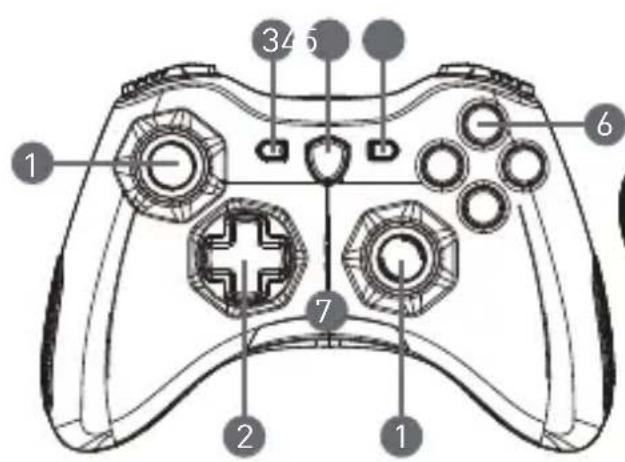
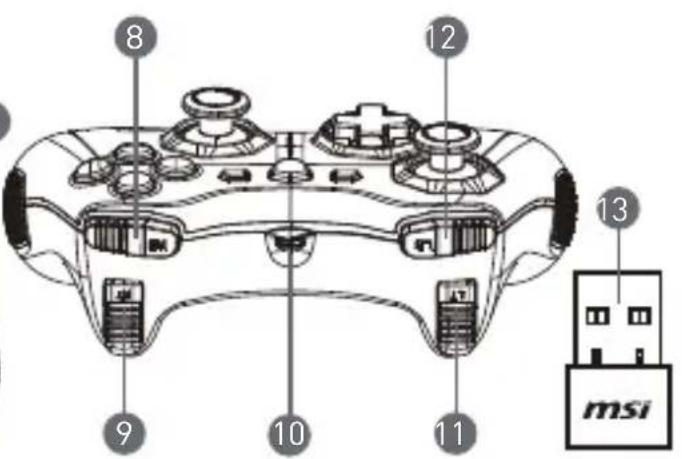
- アナログスティック
- Dパッド
- 戻る
- モード切換ボタン
- スタート
- アクションボタン
-
モードLEDインジケータ
-
RBボタン
- RTボタン
- Micro USBポート
- LBボタン
- LTボタン
- USBドングル (GC30のみ)
- リセットホール (GC30のみ)
ハードウェアのインストール
ワイヤレスモード (GC30のみ)
- USB ドングルを PC/PS3/アンドロイドデバイスに接続します。
- コントローラーはすぐに使用可能な状態となります。
- コントローラーが作動しない場合、一番目にコントローラーの電池が充電されていることを確認します。
- 二番目に、使用にあたり、適切なコントローラーモードが選択されていることを確認します。モードLEDインジケータを参照すると、どのコントローラーモードが選択されているかが分かります。
- 三番目に、ペーパークリップまたは針をコントローラの後ろ側にあるリセットホールに数秒間挿入します。
有線 / チャージングモード
- コントローラーをUSBケーブルでPCに接続します。
- コントローラーはすぐに使用可能な状態となります。
- コントローラーが有効にならない場合、使用に正しいコントローラーモードが選択されているかを確認します。モードLEDインジケータを参照すると、どのコントローラーモードが選択されているかが分かります。
メモ
- Bおよびバックキーを押すと、コントローラーはすぐにOFFになります。
- ペアリングモードの状態で、5分以上シグナルが一切検出されない場合、コントローラーはスリープモードに切り換わります。
コントローラーの充電方法 (GC30のみ)
- GC30をUSBケーブルでPCに接続します。
- 充電モードは自動的に作動し、充電中はモードLEDインジケータのうち4つがすべて点滅します。
- 電池が低残量状態にある間、選択しているコントローラーモードに対応する2つのモードLEDインジケータが点滅します。
- GC30を完全にリチャージするには、コントローラーに接続されている電源によりますが、約2時間から3時間かかります。
コントローラーモードの選択方法
-
デフォルトモード
-
このモードは、コントローラのデフォルト設定を使用する際に選択します。
-
このモードが選択されている時は、1番目と2番目のモードLEDインジケータが点灯します。
-
アナログモード
-
DirectInputアナログモードに対して選択します。ユーザーは、コントローラのアナログスティックを必要に応じて定義することができます。
- デフォルトモードが選択されている時に、モード切換えボタンを3秒間長押しすると、アナログモードを選択します。
-
このモードが選択されている時は、1番目と3番目のモードLEDインジケータが点灯します。
-
デジタルモード
-
DirectInputデジタルモードに対して選択します。ユーザーは、コントローラのDパッドを必要に応じて定義することができます。
- アナログモードが選択されている時に、モード切換えボタンを1秒間押しと、デジタルモードを選択します。
- このモードが選択されている時は、1番目と4番目のモードLEDインジケータが点灯します。
4. アンドロイドモード
- このモードは、コントローラーがアンドロイドデバイスに接続されている間選択します。
- デジタルモードが選択されている時に、モード切換えボタンを3秒間長押しすると、アンドロイドモードを選択します。
- このモードが選択されている時は、3番目と4番目のモードLEDインジケータが点灯します。
05 한국어
소개
ブランド : MSI
モデル : FORCE GC30
カテゴリ : ジョイスティック