
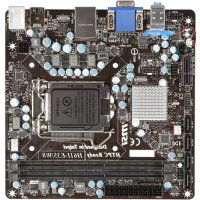
H61I-E35 V2/W8 - マザーボード MSI - 無料のユーザーマニュアル
デバイスのマニュアルを無料で見つける H61I-E35 V2/W8 MSI PDF形式.


| 製品タイプ | マザーボード |
| ブランド | MSI |
| モデル | H61I-E35 V2/W8 |
| フォームファクター | Mini-ITX |
| CPUソケット | LGA1155 |
| 対応CPU | Intel Core i7 / i5 / i3 / Pentium / Celeron (第2/3世代) |
| チップセット | Intel H61 |
| メモリタイプ | DDR3 |
| メモリスロット | 2 x DIMM、最大16GB |
| 拡張スロット | 1 x PCIe 3.0 x16、1 x PCIe 2.0 x1 |
| ストレージインターフェイス | 4 x SATA 3Gb/s |
| USBポート | 4 x USB 3.0 (リア)、8 x USB 2.0 (4リア+4ヘッダ) |
| 映像出力 | DVI-D、VGA |
| オーディオ | Realtek ALC887、7.1ch HDオーディオ |
| LAN | Realtek RTL8111E、10/100/1000Mbps |
| 寸法 | 170mm x 170mm (Mini-ITX) |
| 重量 | 約0.45 kg |
| 電源仕様 | 24ピンATX、4ピン12V |
| 対応OS | Windows 8 / 7 |
| 付属品 | I/Oパネル、SATAケーブルx2、ドライバDVD、マニュアル |
よくある質問 - H61I-E35 V2/W8 MSI
ユーザーの質問 H61I-E35 V2/W8 MSI
0 質問 この機器について。知っているものに答えるか、ご自身の質問をしてください。
この機器について新しい質問をする
デバイスの取扱説明書をダウンロード マザーボード 無料でPDF形式で!マニュアルを見つける H61I-E35 V2/W8 - MSI 電子デバイスをもとに戻しましょう。このページにはデバイスの使用に必要なすべての書類が掲載されています。 H61I-E35 V2/W8 ブランド MSI.
使用説明書 H61I-E35 V2/W8 MSI
この装置は、情報技術装置等電波障害自主規制協議会(VCCI)の基準に基づくクラスB情報技術装置です。この装置が家庭内でラジオやテレビジョン受信機に近接して使われると、受信障害を引き起こすことがあります。取扱説明書にしたがって正しい取り扱いをしてください。
KOREA WARNING STATEMENTS
JUSB1, JUSB2: USB 2.0 扩展接口
使用此菜单来指定DRAM时序和CPU特性。
M-Flash

注意事項
JPWR1: ATX 24-Pin 電源接頭
本項設定 tWCL (Write CAS Latency) 時序。
tCKE
本項設定 tCKE 時序。
tRTL
本項設定 tRTL 時序。
この度はH61I-E35 V2/W8 シリーズ (MS-7677 v2.x) Mini-ITXマザーボードをお買い上げいただき、誠にありがとうございます。これらのシリーズはIntel® H61(B3)チップセットを搭載し、Intel® LGA1155プロセッサに対応したハイパフォーマンスデスクトップソリューションを構築することができます。
レイアウト

マザーボードの仕様
対応プロセッサ
■ LGA 1155 3世代のIntel® Core™ i7 / Core™ i5 / Core™ i3 / Pentium® / Cel-eron®プロセッサ
チップセット
Intel® H61 (B3) チップセット
対応メモリ
■ DDR3-DIMMスロット2本搭載、DDR3-1333/1600/1800*/2000*/2200*/2400*(OC、22nm CPUに対応)をサポート、最大16GB搭載可能
■ デュアルチャンネルメモリアクセス対応
ネットワーク
■ Realtek® 8111E LAN 10/100/1000をサポート
オーディオ
Realtek® ALC887
■ 8チャンネルオーディオ (接続検知機能付き)
■ Azalia 1.0準拠
SATA
Intel® H61 (B3)によるSATA 3Gb/sポート4基搭載
コネクター
■ I/Oパネル
- PS/2マウス/キーボードポート ×1
- VGAポート ×1*
- DVI-Dポート ×1*
- HDMIポート ×1*
- 光学S/PDIF出力ポート ×1
- LANジャック×1
- USB 2.0ポート ×4
- オーディオジャック ×3**
*(VGA、DVIとHDMIポートは統合したグラフィックスプロセッサのみと動作しています。)
**(8チャンネル音響のために、7番目と8番目のチャンネルは必ずフロントパネルから出力してください。)
■ オンボードコネクター
- USB 2.0コネクター ×2
- フロントパネルオーディオコネクター×1
- TPMコネクター ×1
スロット
■ PCIe 3.0 x16スロット ×1
寸法
■ Mini-ITX (17.0 cm X 17.0 cm)
取付穴
4 穴

最新のCPU対応表は下記Webサイトをご参照ください。
最新のメモリモジュール対応状況については下記Webサイトをご参照ください。
http://www.msi.com/service/test-report/
製品について詳しい情報を求めの場合は、弊社のWebサイトを参照してください。http://www.msi.com/index.php
I/Oパネル
リアパネルの構成は以下の通りです。

USBポート MICUSBポート HDN

注意
* 8チャンネル音響のために、7番目と8番目のチャンネルは必ずフロントパネルから出力してください。
* DVI、HDMIとVGAポートは統合したグラフィックスプロセッサのみと動作しています。
ハードウェアセットアップ
LGA1155 CPUおよびクーラーの装着
CPUを取り付ける場合には、オーバーヒートを防ぐためにヒートシンクが CPUに密着するように確実に取り付けてください。下記の手順に従って正しく CPUとCPUクーラーを装着してください。装着方法を誤ると最悪の場合CPUや マザーボードなどの破損を招きます。
LGA 1155 CPUについて
マザーボードの置くことには、CPUを正しく並べるために、LGA 1155 CPUのヒートスプレッダ側には位置決めの窪み2箇所、黄色い三角印一個があります。黄色い矢印マークが指した方向をピン1の方向に向けて装着します。

黄色い矢印マークが指した方向をピン1の方向に向けて装着します。
下記の手順に従って正しくCPUとCPUクーラーを装着してください。
- 最大開放位置まで ローディングレバーを外して起
-
レバーが最大開放位置に引っ張られると、ローディングプレートが自動的に起こします。CPUソケットのピンを触れないで下さい。
-
CPUを並べてCPUソケットに合わせます。下向きの金属接点のある台座でCPUを固定してください。位置決めの窪みがCPUソケットの縁と一列に並び、ぴったり合うことを確保します。
-
ローディングプレートを閉めて、保護用のプラスチックキャップを外します。
-
CPUが正しくソケットに収まっていることを確認してください。レバーを下ろして固定つまみの下にロックします。
-
効果的な放熱とCPUの過熱の防止のために、CPUの上に薄い層の熱ペースト(または熱テープ)を均等に塗布してください。
-
マザーボードのCPUファンコネクターを探し出してください。
-
ファンのワイヤがファンコネクターに向き、それにフックが穴に似合って、ヒートシンクをマザーボードに置きます。
-
CPUクーラーの四隅のピンをマザーボードの固定穴に合わせ、ゆっくりと押し込みます。ぴったりすると、クリックが聞こえるべきです。
-
位置が正しいことを確認します。
-
最後に、CPUファンケーブルをマザーボードのコネクターに接続します。

注意
* 損害を防止するために、CPUソケットのピンを触れないで下さい。
* システムを起動する前に、必ずCPUクーラーがしっかり装着されたことを確認してください。
* ソケットに添付されるプラスチックカバーは捨てないでください。CPUを外して保管する場合は、このプラスチックカバーを装着し、ソケットのピンを保護してください。
* CPUファンの装着についてはCPUファンの同梱の説明書をご参照ください。
取付穴
マザーボードをインストールする時、最初にマザーボードに対して必要な取り付けスタンドをケース内の取付プレートにインストールしてください。ケース同梱のI/Oバックプレートをマザーボードの同梱物と共に提供されたI/Oバックプレートに取り替えます。I/Oバックプレートがねじを使用しないで、簡単にケースに嵌め込めるべきです。取付プレートのスタンドをマザーボードのねじ穴と整列させて、ケースと共に提供されたねじでマザーボードを固定します。ねじ穴の位置が以下のように表示されます。詳細についてはケース同梱のマニュアルを参照してください。
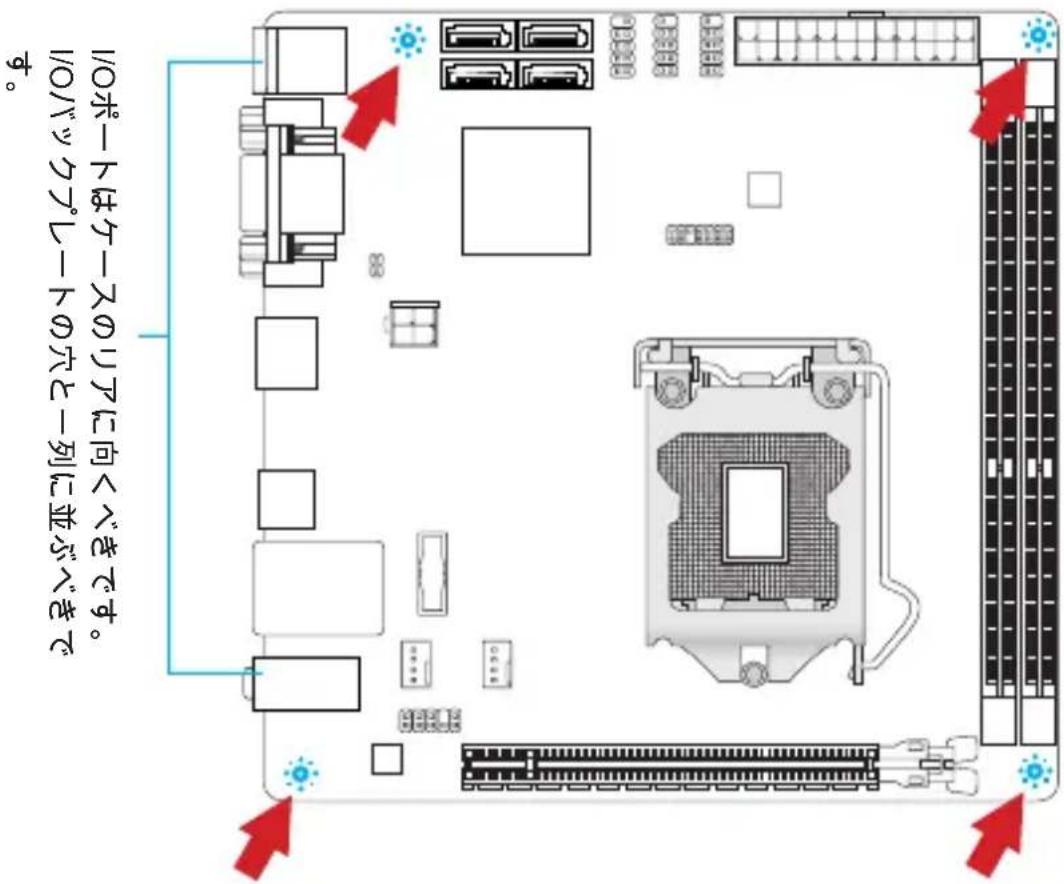
注意
* マザーボードを平面にインストールして、不要な破片の発生を防止します。
* マザーボードの損害を防止するために、マザーボードの回路とケースの間の接触あるいはケースに取り付けた不必要なスタンドオフが禁止されます。
* ショートを引き起こす恐れがあるために、マザーボード/ケースの内に金属のコンポーネントを取り付けないことを確認してください。
メモリモジュールの装着
- メモリモジュール中央付近には左右非対称の場所に切り欠きが1ヶ所設けられており、このため間違った向きでは差し込めないように作られています。
- DIMMメモリモジュールをDIMMスロットへ垂直に差し込むとDIMMスロットの両側にあるモジュール固定ラッチが自動的に閉じ、モジュールを固定します。メモリモジュールがしっかりと装着されると、モジュールの端子部分が見えなくなります。
- 電源投入前にモジュールが両側のモジュール固定ラッチによって正しく固定されているかどうかを必ず確認してください。

注意
* デュアルチャンネルアクセスで有効にするには同一のメモリを装着してください。
* ハードウェアの制限のために、インストールの手順に従ってください。先ずメモリモジュール、それからグラフィックスカードです。取り外す時、必要ならグラフィックスカードをはずして下さい。
JPWR1: ATX 24ピン電源コネクター
ATX電源24ピンコネクターを接続します。接続の際にはコネクターの向きに注意して奥までしっかり差し込んでください。通常はコネクターのフックの向きを合わせれば正しく接続されます。

JPWR2: ATX 4ピン電源コネクター
この12Vの電源コネクターは、CPUに電源を供給します。

本製品を動作させるには上記のコネクターを正しく接続している必要があります。
SATA1\~4: SATAコネクター
このコネクターは高速シリアルATAインターフェイスポートです。一つのコネクターにつき、一つのシリアルATAデバイスを接続することができます。シリアルATAデバイスはディスクドライブ(HDD)、フラッシュメモリドライブ(SSD)と光学ドライブ(CD/DVD/Blu-Ray)を含みます。

注意
* シリアルATAケーブルは絶対90度以上に折らないようにして下さい。データ転送に障害が起きる可能性があります。
* SATAケーブルの両端が同一です。然し、スペースの節約のために、平らなコネクターに接続することをお薦めします。
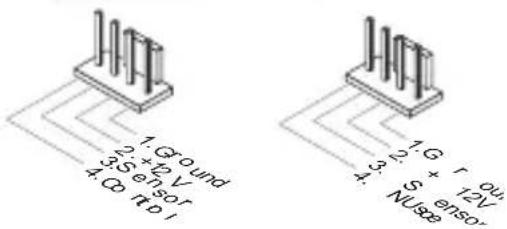
CPUFAN1, SYSFAN1: ファン電源コネクター
ファン電源コネクターは+12Vの冷却ファンをサポートします。本製品にはシステムハードウェアモニタチップセットを搭載すると、CPUファンコントロールを利用するために、スピードセンサー付けの、特に設計されたファンを使用しなければなりません。必ずすべてのファンを接続してください。部分のシステムファンがマザーボードに接続されなくて、その代わりに直ちに電源に接続されます。システムファンを何れかの利用可能なシステムファンコネクターに接続することができます。
CPUFAN1 SYSFAN1
JFP1: フロントパネルコネクター
本製品には、フロントパネルスイッチやLEDを対象とした電子的接続用に、二つのフロントパネルコネクターが用意されています。JFP1はインテル®のフロントパネル接続デザインガイドに準拠しています。

JAUD1: フロントパネルオーディオコネクター
フロントパネルオーディオピンヘッダを使用すると、フロントパネルからのオーディオ出力が可能になります。ピン配列はインテル®のフロントパネル接続デザインガイドに準拠しています。
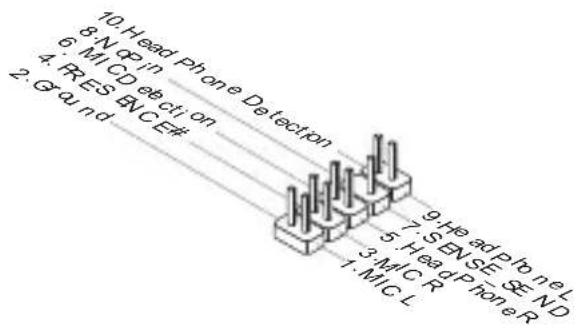
flowchart
graph TD
    A["Head Phone Detection"] --> B["N QPin"]
    A --> C["M I C D eff ct i on"]
    A --> D["F R E S EN C E #"]
    A --> E["G q u n d"]
    A --> F["Head Phone L"]
    A --> G["S E N G E G E N D"]
    A --> H["M I C R"]
    A --> I["Head Phone R"]
JUSB1, JUSB2: USB 2.0拡張コネクター
このコネクターはIntel ® I/O Connectivity Design Guideに準拠して、USB HDD、ディジタルカメラ、MP3プレーヤ、プリンタ、モデム、そのほかの高速USBインターフェース周辺機器へ接続することができます。

JTPM1: TPMモジュールコネクター
このコネクターはTPM (Trusted Platform Module)モジュールを接続します。詳細についてはTPMセキュリティプラットホームマニュアルを参照してください。

JBAT1: クリアCMOSジャンパ
本製品にはBIOSの設定情報を保持するなどの目的でCMOSメモリを搭載しており、搭載するボタン電池から電力を供給することで情報を保持しています。このCMOSメモリに蓄えられたデバイス情報によって、OSを迅速に起動させることが可能になります。システム設定をクリアしたい場合はこのジャンパを押してください。

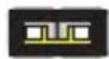
データを保存 データをクリア
注意
システムがオフの間に、このジャンパをショートすることでCMOS RAMをクリアします。それからジャンパを開きます。システム起動時のCMOSのクリアは絶対止めてください。マザーボードの破損や火災などに及ぶ危険があります。
PCIeスロット
PCIeスロットはPCIeインターフェース拡張カードをサポートします。

コンピューターを起動するとシステムはPOST (Power On Self Test)過程に入ります。下記のメッセージが画面に表示されている間にキーを押すと設定画面に入ることができます。
Press DEL to enter Setup Menu
(キーを押して設定画面を呼び出す)
を押す前にこのメッセージが消えてしまった場合、電源を再投入するか
メニューバー

日付/時刻などのシステムの基本的な設定を行います。
Advanced
拡張BIOS機能の設定を行います。
Overclocking
DRAMタイミングやCPU機能の各種設定を行います。
M-Flash
USBメモリドライブを使ったBIOS更新を行う際に使用します。(FAT/FAT32フォーマットのみ)。
Security
管理者やユーザーパスワード設定などを行います。
Boot
システム起動デバイスの優先順位を設定します。
Save & Exit
BIOSデフォルト値または工場出荷時の設定をロードし、変更した設定値を保存して終了します。
オーバークロック
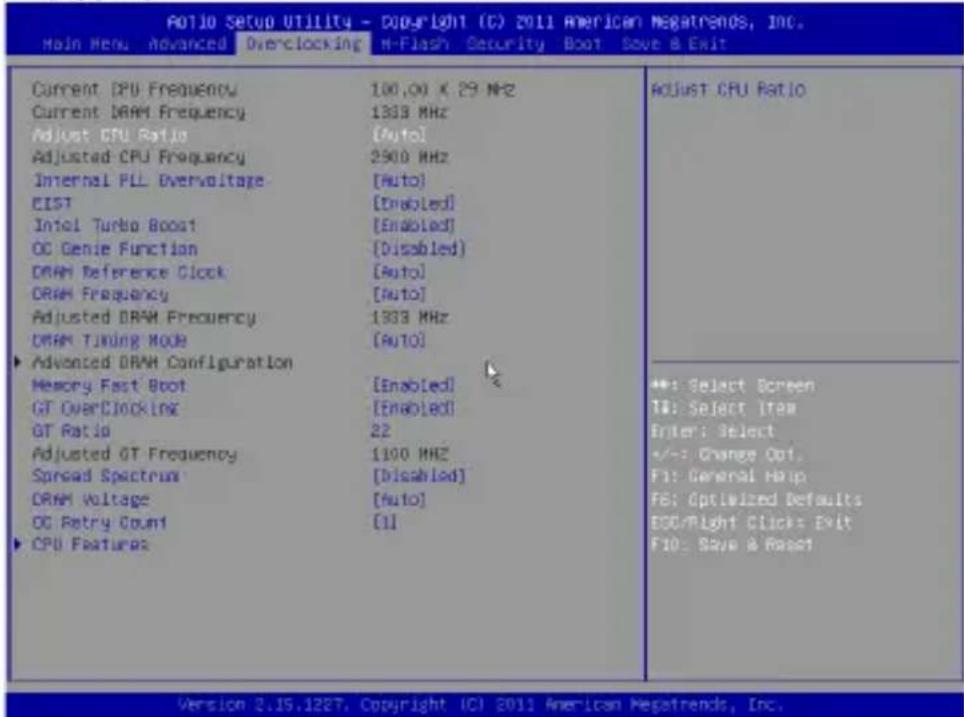
CPUとメモリスピードの周波数を表示します。読取専用です。
Adjust CPU Ratio
この項目は倍率をコントロールし、外部あるいはマザーボードのクロックスピードに関するプロセッサの内部クロックのスピードを決定します。プロセッサが本機能をサポートする場合には有効です。
調整したCPU周波数を表示します。読取専用です。
Internal PLL Overvoltage
PLL電圧を調整します。
EIST
拡張版インテル® SpeedStepテクノロジ(EIST)の有効/無効を設定します。Speed StepテクノロジはCPUの負荷に応じて電圧と周波数を変化させ、パフォーマンスと省電力を両立させCPUの発熱を抑える機能です。拡張版インテル® Speed Stepテクノロジ(EIST)をサポートするCPUを搭載した場合に設定が可能です。
Intel Turbo Boost
インテル® Turbo BoostテクノロジをサポートするCPUを装着するとこの項目が表示され、インテル® Turbo Boostテクノロジの有効/無効を選択可能にします。アプリケーションソフトが性能の向上を要求した場合や熱的な余裕がある場合にプロセッサ周波数をCPU規定の動作クロックを超えて動的に変化させることが可能になります。
OC Genie Function
OC Genie機能を有効/無効にします。
DRAM Reference Clock
CPUのためのDRAM参照クロックを指定します。オーバークロックによる故障は製品保証の対象外となりますのでご注意ください。
DRAM Frequency
この設定はメモリ周波数の倍率をコントロールし、メモリが異なる周波数组合せで動作させます。
調整したDRAM周波数を表示します。読取専用です。
DRAM Timing Mode
この項目でDRAMタイミングがDRAMモジュールのSPD (Serial Presence Detect) EEPROM情報によりコントロールするかどうかを決定します。[Auto]に設定すると、DRAMタイミングを有効にして、以下の[Advanced DRAM Configuration]メニューがSPDの情報を基に、自動的に最適な設定を行います。[Manual]に設定すると、以下のメニューを手動で設定します。
Advanced DRAM Configuration
Command Rate
DRAMコマンド率をコントロールします。
tCL
SDRAMが読み込みコマンドを受信した後読み込みを開始するまでのタイミング遅延であるCASレイテンシーを設定します。
tRCD
RAS(行アドレス信号)とCAS(列アドレス信号)の信号間隔を手動で設定します。一般的にクロックサイクル値が小さいほどDRAMの動作速度が上がります。
tRP
DRAMがリフレッシュに必要とする電荷を蓄積する時間を手動で設定します。RAS信号のクロック数がこの時間を規定しますが、電荷を蓄積するための時間が足りない場合はDRAMのリフレッシュは不完全になり、DRAMがデータを保持できなくなることがあります。システムに同期DRAMをインストールした場合のみこの項目が利用できます。
tRAS
RAS(行アドレス信号)が発信してからデータが読み出されるまでの時間を決定します。
tRFC
RFCが発信してからデータが読み出されるまでの時間を決定します。
tWR
プリチャージが掛かる前のデータの書込みに要する時間を手動で設定するのがtWRです。この設定ではプリチャージが掛かる前に、書込みバッファのデータがメモリセルに完全に書き込まれるように設定する必要があります。
tWTR
同じメモリバンク内で処理される書き込み命令から読み取り命令までの間隔時間を手動で設定します。読み取り命令の始める前にI/O gatingがセンス増幅器を増速駆動できます。
tRRD
異なるメモリバンク間でデータアクセスを行うための遅延時間を手動で設定します。
tRTP
この設定はデータ読み込みとプリチャージ命令の時間間隔をコントロールします。
tFAW
tFAWタイミングを設定します。
tWCL
tWCLタイミングを設定します。
tCKE
tCKEタイミングを設定します。
tRTL
tRTLタイミングを設定します。
Memory Fast Boot
Memory Fast Bootを有効/無効にします。
GT OverClocking
統合したグラフィックスのオーバークロックを有効/無効にします。
GT Ratio
統合したグラフィックス周波数の倍率をコントロールし、統合したグラフィックスが異なる周波数组合せで動作させます。
調整した統合グラフィックス周波数を表示します。読取専用です。
Spread Spectrum
コンピューターはクロック信号と呼ばれるパルス信号を元に動作しています。クロックジェネレーターがパルス信号を発生する際に、構造上やむを得ずスパイクノイズと呼ばれる電磁妨害(EMI)が生じます。基本的にはボード上の配線の取り回しによってノイズを相殺するように工夫しています。しかし特定環境下において外部にノイズが漏れてしまう場合があり、そのようなケースではスペクトラム拡散方式で信号の波形を変更することで、ノイズの漏れを回避する場合があります。
注意
* 特に電波障害などの問題が無い場合は、システムの安定性と性能を確保するために[Disabled]に設定して下さい。また、電波障害などが発生した場合は、必ず[Enabled]に設定して障害の軽減に努めて下さい。
* Spread Spectrumの値は大きければ大きいほどノイズ除去効果が高まりますが、システムの安定度は低下します。
* オーバークロック動作実験をする場合は、必ず[Disabled]に設定して下さい。
DRAM Voltage
メモリ電圧を調整します。
OC Retry Count
オーバークロックが失敗の場合は、この項目を[1, 3]に設定すると、システムを同一のオーバークロック配置で1/3回再起動させます。再度失敗すると、システムがデフォルト値に戻ります。
CPU Features
保存および終了

変更した設定値を保存して、システムを再起動します。
Save Changes
変更した設定値を保存します。
Discard Changes
変更した設定値を保存しません。
Restore Defaults
工場出荷時の設定を呼び出します。
== Boot Override ==
インストールされたストレージデバイスはメニューに表示されます。ユーザーがその中の一つを選択して、ブートデバイスとします。

- KOREA WARNING STATEMENTS
- JUSB1, JUSB2: USB 2.0 扩展接口
- M-Flash
- 注意事項
- JPWR1: ATX 24-Pin 電源接頭
- tCKE
- tRTL
- マザーボードの仕様
- 対応プロセッサ
- チップセット
- 対応メモリ
- ネットワーク
- オーディオ
- SATA
- コネクター
- スロット
- 寸法
- 取付穴
- I/Oパネル
- 注意
- ハードウェアセットアップ
- LGA1155 CPUおよびクーラーの装着
- LGA 1155 CPUについて
- メモリモジュールの装着
- JPWR1: ATX 24ピン電源コネクター
- JPWR2: ATX 4ピン電源コネクター
- SATA1\~4: SATAコネクター
- CPUFAN1, SYSFAN1: ファン電源コネクター
- JFP1: フロントパネルコネクター
- JAUD1: フロントパネルオーディオコネクター
- JUSB1, JUSB2: USB 2.0拡張コネクター
- JTPM1: TPMモジュールコネクター
- JBAT1: クリアCMOSジャンパ
- PCIeスロット
- Press DEL to enter Setup Menu
- メニューバー
- Advanced
- Overclocking
- Security
- Boot
- Save & Exit
- オーバークロック
- Adjust CPU Ratio
- Internal PLL Overvoltage
- EIST
- Intel Turbo Boost
- OC Genie Function
- DRAM Reference Clock
- DRAM Frequency
- DRAM Timing Mode
- Advanced DRAM Configuration
- Command Rate
- tCL
- tRCD
- tRP
- tRAS
- tRFC
- tWR
- tWTR
- tRRD
- tRTP
- tFAW
- tWCL
- Memory Fast Boot
- GT OverClocking
- GT Ratio
- Spread Spectrum
- DRAM Voltage
- OC Retry Count
- CPU Features
- Save Changes
- Discard Changes
- Restore Defaults
- == Boot Override ==
ブランド : MSI
モデル : H61I-E35 V2/W8
カテゴリ : マザーボード