
Creator TRX40 - マザーボード MSI - 無料のユーザーマニュアル
デバイスのマニュアルを無料で見つける Creator TRX40 MSI PDF形式.


| 製品タイプ | マザーボード |
| ブランド | MSI |
| モデル | Creator TRX40 |
| フォームファクタ | E-ATX (12インチ x 10.9インチ / 30.4 cm x 27.7 cm) |
| CPU対応 | 第3世代AMD Ryzen Threadripper デスクトッププロセッサ |
| チップセット | AMD TRX40 |
| メモリ対応 | 8x DDR4、最大256GB、クアッドチャネル、最大4666 MHz (1DPC 1R) |
| 拡張スロット | 4x PCIe 4.0 x16 (x16/x8/x16/x8) |
| ストレージ | 6x SATA 6Gb/s; 3x M.2 (PCIe 4.0 x4 & SATA)、RAID 0/1/10 |
| LAN | 1x Intel I211AT Gigabit; 1x Aquantia AQC107 10-Gigabit |
| WiFi & Bluetooth | Intel Wi-Fi 6 AX200、Bluetooth 5 |
| USBポート(背面) | 5x USB 3.2 Gen2 Type-A; 4x USB 3.2 Gen1 Type-A; 1x USB 3.2 Gen2x2 Type-C |
| オーディオ | Realtek ALC1220 + ALC4050H、7.1ch HDオーディオ、S/PDIF出力 |
| 電源コネクタ | 1x 24ピンATX、2x 8ピンATX 12V |
| 推奨電源 | 750W以上 |
| 冷却機能 | FROZRヒートシンク設計、プロペラブレードテクノロジー、延長ヒートパイプ、ポンプファン対応(最大2A) |
| LEDライティング | Mystic Light、RGB(12V)、ARGB(5V)、CORSAIR RGB対応 |
| BIOS | 64Mb UEFI AMI、Click BIOS 5、Flash BIOSボタン |
| ソフトウェア | Creator Center、Nahimic Audio、Live Updateなど |
| 安全・保護 | DDR4 Steel Armor、M.2 Shield Frozr、PCI-E Steel Armor、ESD保護 |
| 保証 | 販売代理店に確認; 通常3年 |
| 修理可能性 | ユーザー交換可能なCMOSバッテリー、標準ネジ; RMAにはM.2およびCPUソケット保護キャップが必要 |
よくある質問 - Creator TRX40 MSI
ユーザーの質問 Creator TRX40 MSI
0 質問 この機器について。知っているものに答えるか、ご自身の質問をしてください。
この機器について新しい質問をする
デバイスの取扱説明書をダウンロード マザーボード 無料でPDF形式で!マニュアルを見つける Creator TRX40 - MSI 電子デバイスをもとに戻しましょう。このページにはデバイスの使用に必要なすべての書類が掲載されています。 Creator TRX40 ブランド MSI.
使用説明書 Creator TRX40 MSI
この度は MSI® Creator TRX40 マザーボードをお買い上げいただき、誠にありがとうございます。このクイックスタートにはPCの組み立て方法のデモンストレーション図を掲載しています。いくつかの組み立て手順に付きましては、実演ビデオを提供しています。スマートフォンやタブレット端末のウェブブラウザで本書に記載されたURLにアクセスしてご覧ください。QRコードをスキャンすることでもURLのリンク先をご参照頂けます。
퀴 스타트
フロントパネルヘッダーの接続/ 전면 패널 커넥터 연결하기/
連接前置面板針腳/连接前置面板接头
Youtube


优酷


http://youtu.be/DPELIdVNZUI
http://v.youku.com/v_show/id_XNjcyMTczMzM2.html
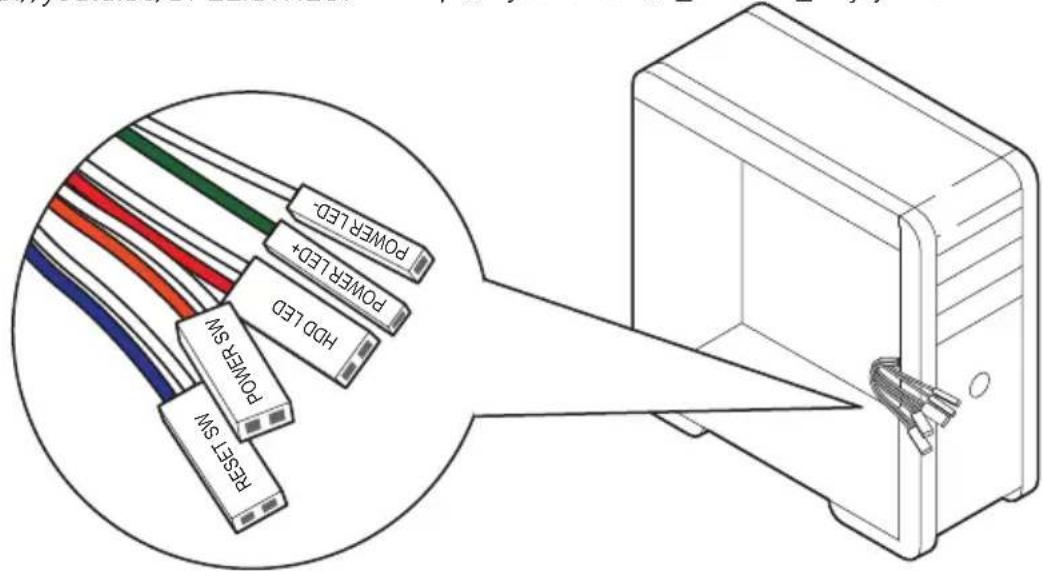
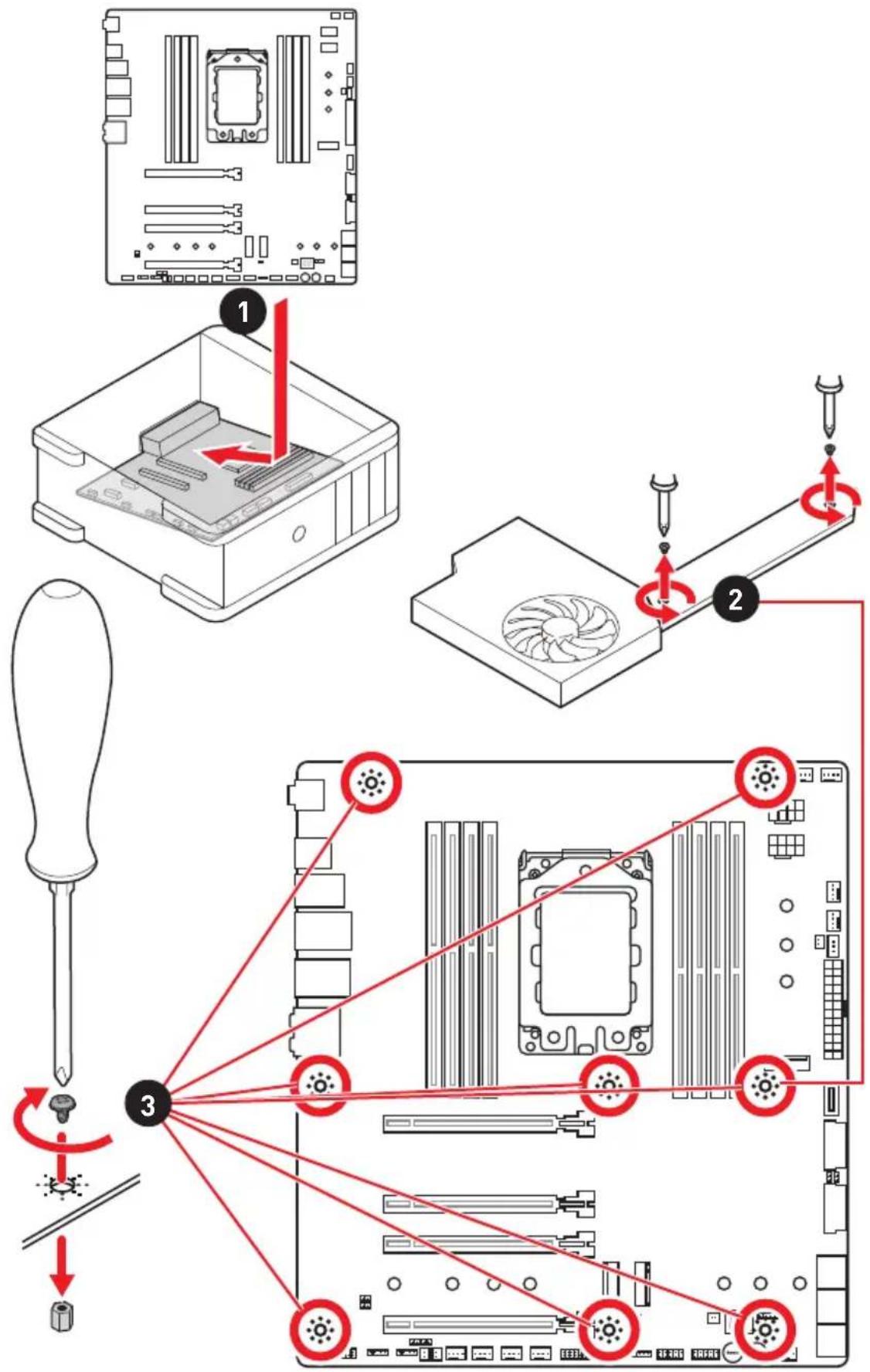
Installing the Motherboard/ マザーボードの取り付け/
메인보드 설치하기/ 安装主機板/ 安装主板
Installing SATA Drives/ SATA ドライブの取り付け/ SATA ド라이브 설치하기/ 安装 SATA 磁碟機/ 安装 SATA 设备
Youtube

http://youtu.be/RZsMpqxythc
优酷

Installing a Graphics Card/グラフィックスカードの取り付け/ 그래픽 카드 설치하기 / 安装顯示卡 / 安装显卡
Youtube

Realtekオーディオコンソール 12
アンテナの取り付け 14
コンポーネントの概要......15
CPUソケット....16
DIMMスロット....19
PCI_E1\~4: PCIe拡張スロット....21
CPU_PWR1\~2、ATX_PWR1: 電源コネクター 23
M2_1\~3: M.2スロット (Key M).... 24
M.2 XPANDER-AERO GEN4の取り付け 26
SATA1\~6: SATA 6Gb/sコネクター 28
JFP1、JFP2: フロントパネルコネクター 28
JUSB1\~2: USB 2.0コネクター 29
JUSB3: USB 3.2 Gen2 Type-Cコネクター 29
JUSB4\~5: USB 3.2 Gen1コネクター 30
JAUD1: フロントオーディオコネクター 30
CPU_FAN1、PUMP_FAN1、SYS_FAN1\~4、EXS_FAN1\~3,: ファンコネクター……31
T_SEN1\~3: サーミスタセンサーユコネクター 32
JBLK_D1、JBLK_U1: ベースクロック減少、上昇ヘッダー 32
POWER1、RESET1: 電源ボタン、リセットボタン 32
JTPM1: TPMモジュールコネクター 33
JBAT1: クリアCMOS (BIOSリセット) ジャンパ 33
JCI1: ケース開放スイッチコネクター 34
JRGB1: RGB LEDコネクター 35
JRAINBOW1\~2: 追加のRGB LEDコネクター 36
JCORSAIR1: CORSAIRコネクター 37
JOC_RT1: OC Retryボタン....38
JOC_FS1: OC Force Enter BIOSボタン 38
JSLOW1: スローモード起動ジャンパ 38
オンボードLED 39
EZ Debug LED 39
JPWRLED1: LED電源入力 39
Debug Code LED 40
16進文字一覽表 40
ブートフェーズ......40
デバッグコードLED一覧表....40
ACPIステータスコード 44
0S、ドライバーおよびユーティリティのインストール 45
Windows ^® 10のインストール....45
ドライバーのインストール……45
ユーティリティのインストール 45
BIOSの設定 46
BIOSセットアップ画面の起動....46
BIOSのリセット 47
BIOSのアップデート方法....47
EZモード....49
アドバンストモード 51
OCメニューマ 52
安全に関する注意事項
- 本パッケージ内のコンポーネントは静電放電(ESD)を受けやすいので、PCの組み立てを確実に成功させるために以下の注意事項を守ってください。
- コンポーネントがしっかりと全部接続され手いることを確認してください。確実に接続されていない場合、コンポーネントの認識不良や起動不良の原因となります。
- 繊細な部品に触れないよう、マザーボードのフチを持ってください。
- マザーボードを扱う際には、静電気破壊を防ぐために、静電放電(ESD)リストストラップを着けることをお薦めします。ESDリストストラップが用意できない場合は、他の金属製のものに触れて静電気を逃してからマザーボードを扱ってください。
- 本品を取り付けない時は、静電気対策が施された箱か、または静電気防止パッド上で保管してください。
- コンピューターの電源を投入する前に、マザーボードのショートの原因となる、外れたネジや金属製の部品がマザーボード上またはPCケース内にないか、よく確認して下さい。
- コンポーネントの破損やユーザーの怪我の原因となるおそれがあるため、組み立てが完了する前にPCを起動させないでください。
- PCの組立について不明な点がある場合は、販売店やメーカーのサポート窓口に相談してください。
- PCパーツの取り付けおよび取り外しを行う前には、必ずPCの電源をオフに、コンセントから電源コードを抜いてください。
- 本ユーザーズガイドは大切に保存してください。
- 本マザーボードは湿気の少ない所で使用・保管してください。
- 電源ユニットをコンセントに接続する前に、電源ユニットに記載された電圧がコンセントの電圧に適合しているか確認してください。
- 電源コードは踏まれることがないように配線してください。電源コードの上に物を置かないでください。
- マザーボードに関するすべての注意と警告を遵守してください。
- 次のような場合は、販売店や代理店のサポート窓口にマザーボードの点検を依頼してください。
- PCに水をこぼした場合。
- マザーボードが高い湿気にさらされた場合。
- ユーザーズマニュアルに従って操作しても、マザーボードが正常に作動しない、または起動しない場合。
■ マザーボードが落ちて破損した場合。
- マザーボードに目に見える破損がある場合。
- 本品を温度が(0140°F)より高い場所に置かないでください。マザーボードが破損することがあります。
仕様
| CPU対応 第3世代AMD RyzenTM ThreadripperTMデスクトッププロセッサ | |
| チップ セット AMD® TRX40チップセット | |
| Memory | DDR4メモリスロット8本搭載、最大256GB搭載可能*JEDEC 1R 2133/ 2400/ 2666/ 3200 MHzをサポート1DPC 1Rは最大4666 MHzの速度をサポート1DPC 2Rは最大4000 MHzの速度をサポート2DPC 1Rは最大3866 MHzの速度をサポート2DPC 2Rは最大3466 MHzの速度をサポートクワッドチャンネルメモリアーキテクチャ**Non-ECC UDIMMメモリをサポートECC UDIMMメモリをサポートUn-buffered メモリをサポート*最新のメモリモジュール対応状況については、下記Webサイトをご参照ください。www.msi.com**詳細についてはDIMMスロットセクションをご参照ください。 |
| 拡 張ス ロット | PCIe 4.0 x16スロット x4 (x16/x8/x16/x8モードをサポート) |
| マルチGPU | 3-Way NVIDIA® SLITMテクノロジをサポート3-Way AMD® CrossFireTMテクノロジをサポート |
| ストレージ | AMD® TRX40チップセットSATA 6Gb/sポート x6M.2スロット x1 (M2_3, Key M)PCIe 4.0 x4とSATA 6Gb/s 2242/ 2260 /2280ストレージデバイスをサポート第3世代AMD RyzenTM ThreadripperTMデスクトッププロセッサM.2スロット x2 (M2_1 & M2_2, Key M)M2_1はPCIe 4.0 x4とSATA 6Gb/s 2242/ 2260 /2280トレージデバイスをサポートM2_2はPCIe 4.0 x4とSATA 6Gb/s 2242/ 2260 /228022110ストレージデバイスをサポート |
| RAID | AMD® TRX40チップセットRAID 0、RAID 1とRAID 10をサポート |
| LAN | Intel® I211AT Gigabit LANコントローラー x1Aquantia® AQC107 10-Gigabit LANコントローラー x1 |
次のページから続く
前のページから続く
| WiFi & Bluetooth | Intel®Wi-Fi 6 AX200ワイヤレスカードはM2_4 (Key-E)スロットにプレーインストールされます。802.11 a/b/g/n/ac/ax、MU-MINO Rx、2.4GHz-5GHz(160MHz)をサポート、最大2.4Gbpsまでの速度をサポート。Bluetooth®5をサポート |
| USB | AMD®TRX40チップセットUSB 3.2 Gen2 (SuperSpeed USB 10Gbps)ポート x2 (バックパネルに1 Type-Aポート、内部コネクター経由で1Type-Cポート)USB 3.2 Gen1 (SuperSpeed USB)ポート x8 (バックパネルに4 Type-Aポート、内部USB 3.2 Gen1コネクター経由で4ポート)USB 2.0 (High-speed USB)ポート x4、内部USB 2.0コネクター経由で利用可能第3世代AMD RyzenTM ThreadripperTMデスクトッププロセッサバックパネルにUSB 3.2 Gen2 (SuperSpeed USB 10Gbps) Type-Aポート x4ASMedia®ASM3242チップセットバックパネルUSB 3.2 Gen2x2 (SuperSpeed USB 20Gbps) Type-Cポート x1 |
| オーディオ | Realtek®ALC1220コーデック x17.1チャンネルHDオーディオRealtek®ALC4050Hコーデック x1フロント&リアパネルマイク入力をサポートS/PDIF出力をサポート |
| バックパネルコネクター | クリアCMOSボタン x1Flash BIOSボタン x1WiFiアンテナコネクター x2USB 3.2 Gen2 Type-Aポート x5Flash BIOSポート x1USB 3.2 Gen1 Type-Aポート x4USB 3.2 Gen2x2 Type-Cポート x1LAN (RJ45)ポート x2OFCオーディオジャック x5光角型S/PDIF出力コネクター x1 |
次のページから続く
前のページから続く
| 内部コネクター | 24ピンATXメイン電源コネクターx18ピンATX 12V電源コネクターx2SATA 6Gb/sコネクターx6M.2スロットx3 (M-Key)USB 3.2 Gen2 Type-Cポートx1USB 3.2 Gen1コネクターx2(4基の追加USB 3.2 Gen1ポートをサポート)USB 2.0コネクターx2(4基の追加USB 2.0ポートをサポート)4ピンCPUファンコネクターx14ピンウォーターポンプコネクターx1(最大2Aまでをサポート)4ピンシステムファンコネクターx44ピン拡張ファンコネクターx3フロントパネルオーディオコネクターx1システムパネルコネクターx2ケース開放スイッチコネクターx1TPMモジュールコネクターx12ピン熱センサーユネクターx34ピン5050 RGB LEDコネクターx13ピンARGB LEDコネクターx23ピンCORSAIR LEDコネクターx1LEDデモコネクターx1JBLK_Uピンヘッダーx1JBLK_Dピンヘッダーx1OC retryピンヘッダーx1OC force enterピンヘッダーx1スローモード起動ジャンパx1 |
| 内部ボタン | 電源ボタンx1リセットボタンx1 |
| Debug LED | 1x 2-Digit Debug Code LED4x EZ Debug LED |
| I/Oコネクター NUVOTON NCT6797コントローラーチップ | |
次のページから続く
前のページから続く
| ハードウェアモニター | CPU/システム/チップセット温度の検知CPU/システム/チップセットファン回転速度の検知CPU/システム/チップセットファン回転速度のコントロード |
| 寸法 | E-ATXフォームファクタ12 in. x 10.9 in. [30.4 cm x 27.7 cm] |
| BIOSの機能 | 64 Mbフラッシュ x1UEFI AMI BIOSACPI 6.1, SMBIOS 2.8多言語対応 |
| ソフトウェア | デバイスドライバーCREATOR CENTERNahimic AudioCPU-Z MSI GAMINGMSI App Player (BlueStacks)Open Broadcaster Software (OBS)Google ChromeTM, Google Toolbar, Google DriveNortonTM Internet Security Solution |
| Creator Center機能 | Creator OptimizationCreator HotkeyMystic LightHardware MonitorTrue ColorLive UpdateSpeed UpSmart ToolSuper Charger 詳細についてはhttp://download.msi.com/manual/mb/CREATORCENTER.pdfからご参照ください。 詳細についてはhttp://download.msi.com/manual/mb/CREATORCENTER.pdfからご参照ください。 |
次のページから続く
前のページから続く
| MSI独自の機能 | オーディオAudio Boost 4Nahimic 3Voice Boostネットワーク10G SUPER LANLANマネージャーデュアルLANIntel WiFiストレージLightning Gen4 M.2冷却FROZRヒートシンクデザインPropeller Bladeテクノロジー拡張Hipe-pipeデザインポンプファンファンコントロールLEDMystic LightMystic Light拡張(RGB)Mystic Light拡張(RAINBOW)Mystic Light拡張(CORSAIR)Mystic Light SyncAmbient LinkEZ DEBUG LED保護DDR4 Steel ArmorM.2 Shield FrozrPCI-E Steel ArmorプレーインストールしたIOシールド |
次のページから続く
前のページから続く
| MSI独自の機能 | ・パフォーマンスLightning Gen 4 PCI-EスロットMulti GPU - SLIテクノロジーMulti GPU - CrossFireテクノロジーDDR4 BoostCore BoostOC Engine(Clock gen)Type A+C付きのUSBAMD Turbo USB 3.2 Gen 2Lightning USB 20GデュアルCPU電源 |
| ・ユーザー体験Creator CenterCreatorホットキーSpeed UpTotal Fan ControlLive UpdateAPP PlayerBIOSClick BIOS 5Flash BIOS Button |
JC0RSAIR1コネクターの仕様
| 対応のCORSAIR RGB製品 最大のコネクター | |
| Lighting Node PRO LEDストリップ | 20**LEDストリップの数が8以上の場合に、20%輝度がお勧めされます。 |
| HD120 RGBファン | 6 |
| SP120 RGBファン | 6 |
| LL120 RGBファン | 6 |
パッケージの内容
パッケージにすべての添付品が含まれていることをご確認ください。
| マザーボード本体 Creator TRX40 | ||
| ドキュメンテーション | ユーザーズマニュアル1 | |
| クイック取り付けガイド1 | ||
| アプリケーションドラ | イバー付きのUSBドライブ & ユーティリティ1 | |
| ケーブル | SATA 6Gケーブル4 | |
| LED JRGB Yケーブル1 | ||
| LED JCORSAIRケーブル | 1 | |
| LED JRAINBOWケーブル | 1 | |
| サーミスタセンサーケーブル | 3 | |
| 拡張カード | M.2 XPANDER-AERO GEN4 | 1 |
| 付属品 | Wi-Fiアンテナ | 1 |
| ケースのバッジ | 1 | |
| SATAケーブルステッカー | 1 | |
| 製品登録カード | 1 | |
| M.2ねじ | 3 | |
注意
欠品または破損がある場合は、直ちにご購入された販売店へ連絡して下さい。
リア/0パネル
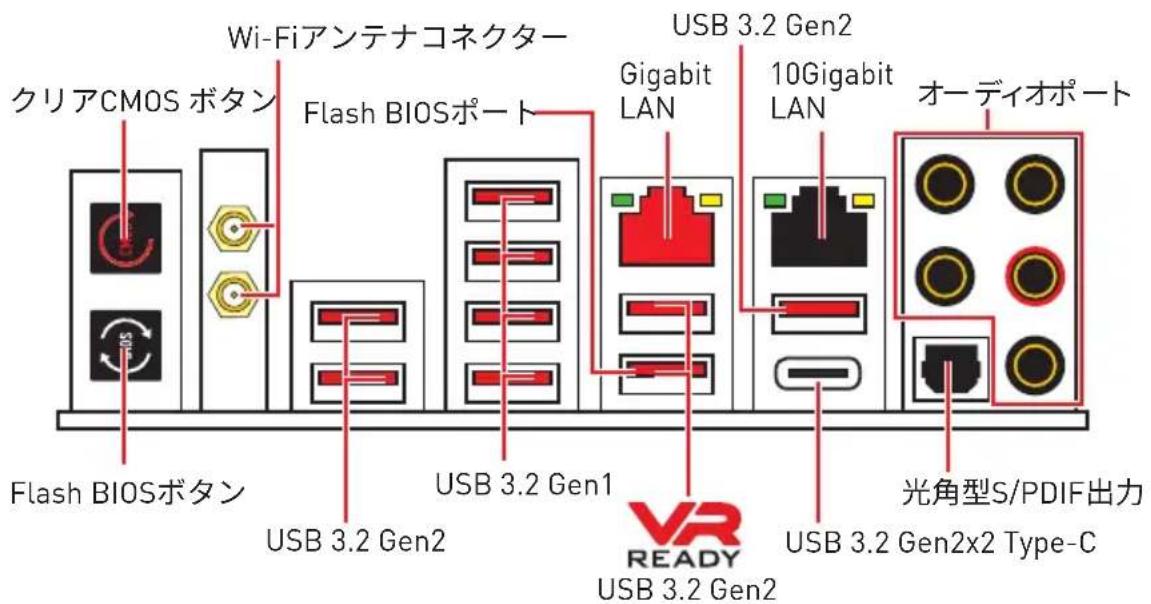
- クリアCMOSボタン - このボタンの使用前には、必ずPCの主電源をオフにしてください。 クリアCMOSボタンを5-10秒押したままにすると、BIOSがリセットされ、工場出荷時の設定に戻ります。
- Flash BIOS ポート/ボタン - Flash BIOSボタンでのBIOSのアップデートについては、48ページをご参照ください。
LANポートLED状態表
| リンク/アクティビティLED | 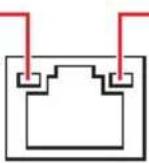 | スピードLED | |||
| 状態 解説 | 状態 | Gigabit LAN | 10Gigabit LAN | ||
| Off リンクしていません | Off | 10 Mbps | N/A | ||
| On | リンクしています | 緑色 | 100 Mbps | 100 M/ 1G bps | |
| 点滅 データ通信中です | オレンジ | 1 Gbps | 10 Gbps | ||
オーディオポートの配置
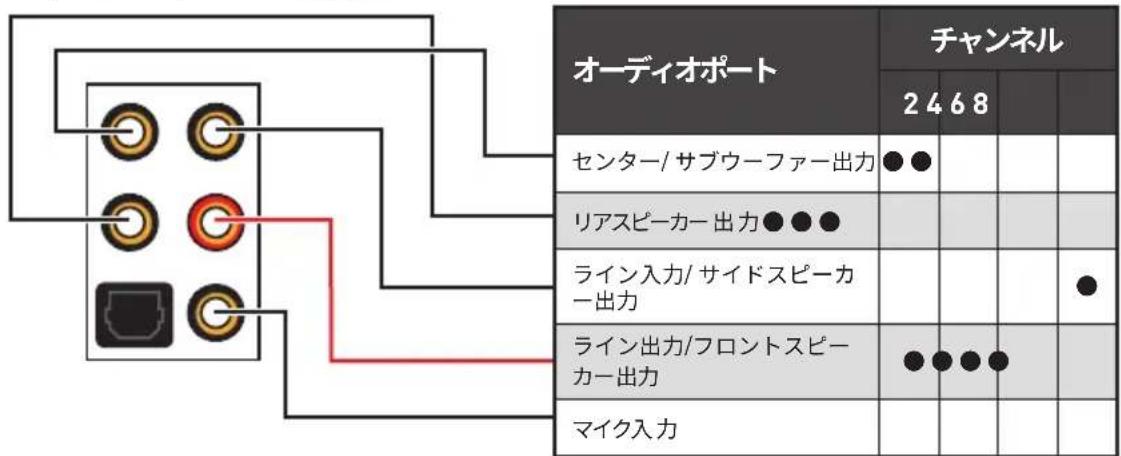
(●: 接続、空白: 非接続)
Realtekオーディオコンソール
Realtekオーディオコンソールをインストールした後、優れた音声体験のために音声設定を変更します。
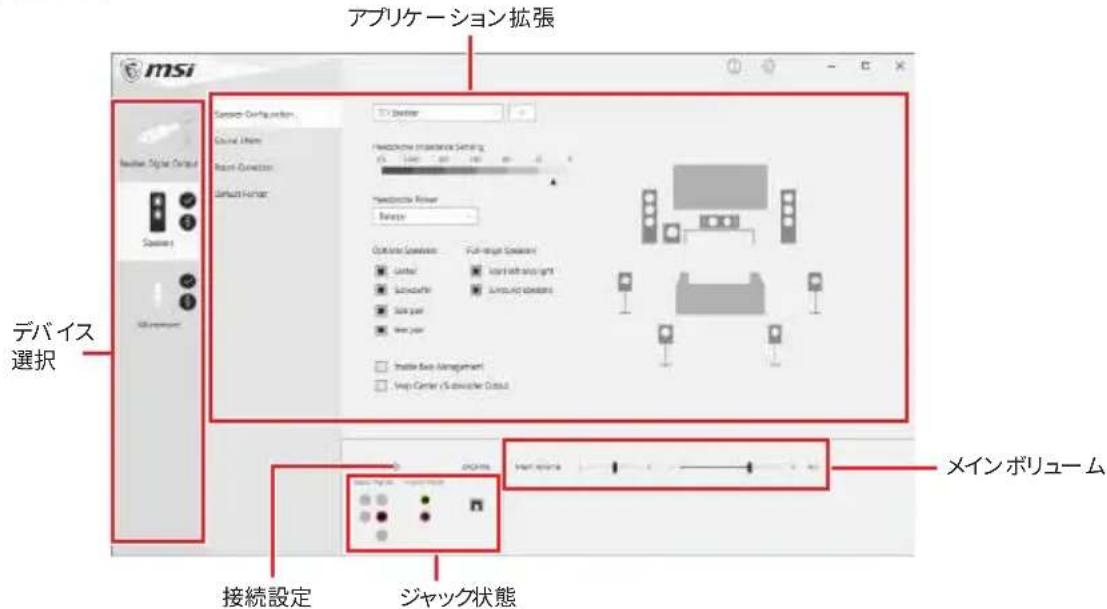
- デバイス選択 - オーディオ出力ソースを選択し、関連のオプションを変更することができます。チェックサインはそのデバイスがデフォルトであることを示します。
- アプリケーション拡張 - 多数のオプションは、出力デバイスと入力デバイスの両方に期待されるサウンドエフェクトの完全なガイダンスを提供します。
- メインボリューム - バーを調整することでフロントまたはリアパネルに接続されたスピーカーの左右のバランスやボリュームをコントロールします。
- ジャック状態 - PCに現在接続されている全てのレンダーとキャプチャーデバイスを示します。
- 接続設定 - 接続設定を行います。
オートポップアップダイアログ
オーディオジャックにデバイスが挿し込まれると、接続されたデバイスがどれであるか尋ねるダイアログウィンドウがポップアップします。
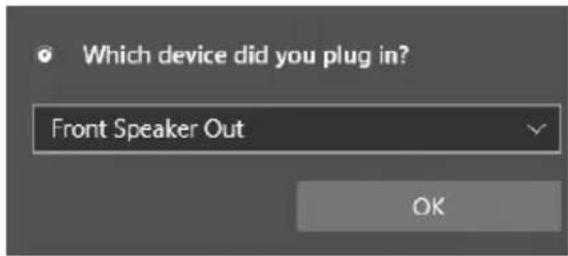
それぞれのジャックとデフォルト設定の対応は、次頁で示す通りです。

上図は参照用だけです。ご購入した製品はモデルと異なる場合がありますので、ご注意ください。
ヘッドフォンとマイクの 接 続 方法
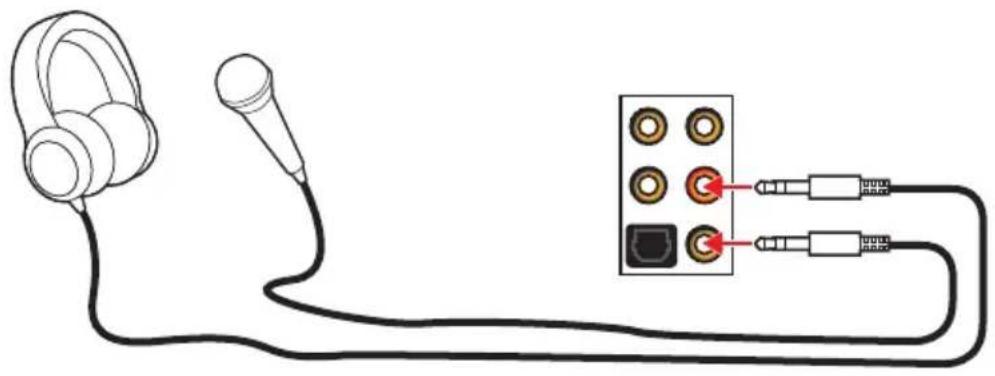
7.1チャンネルスピーカー の接 続 方法
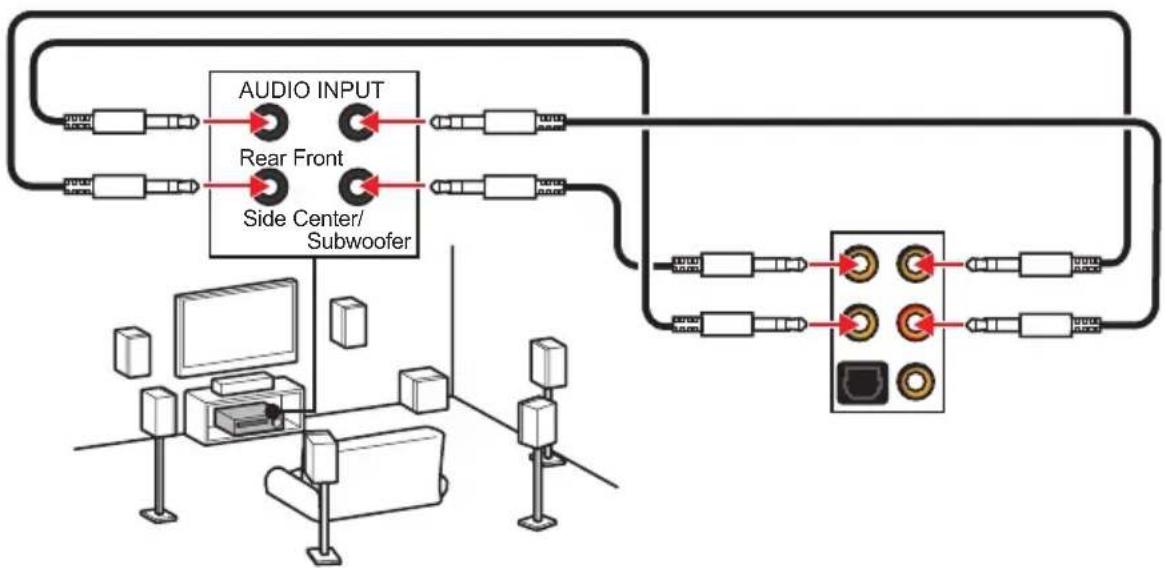
flowchart
graph TD
    A["Audio Input"] --> B["Rear Front"]
    B --> C["Side Center/Subwoofer"]
    C --> D["Output Module 1"]
    C --> E["Output Module 2"]
    C --> F["Output Module 3"]
    C --> G["Output Module 4"]
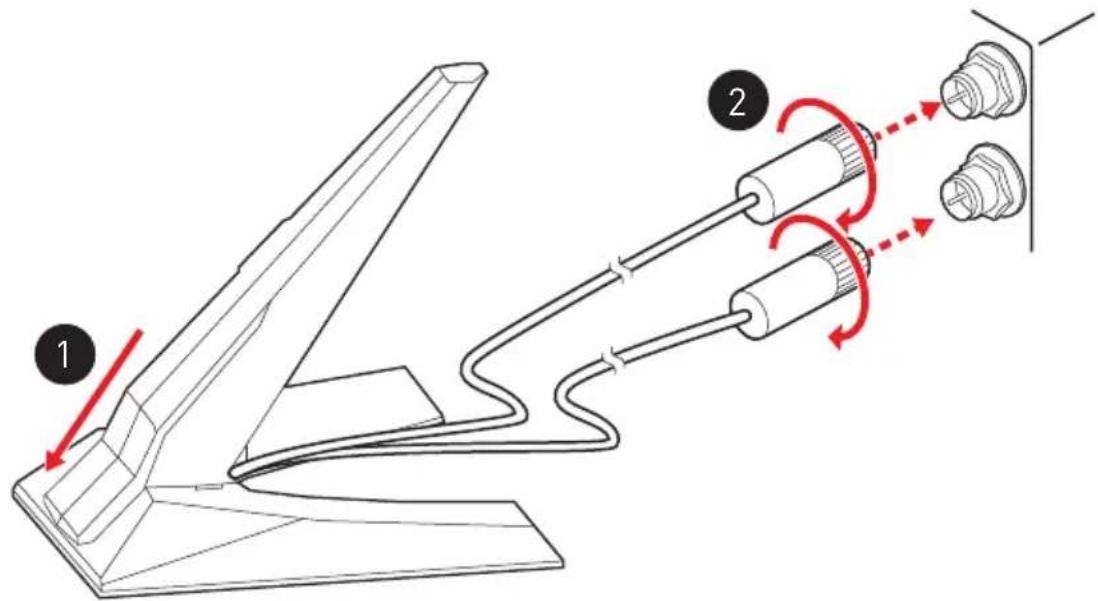
アンテナの取り付け
-
台座でアンテナを組合わせます。
-
下図のように2枚のアンテナケーブルをしっかりとWiFiアンテナコネクターに固定します。
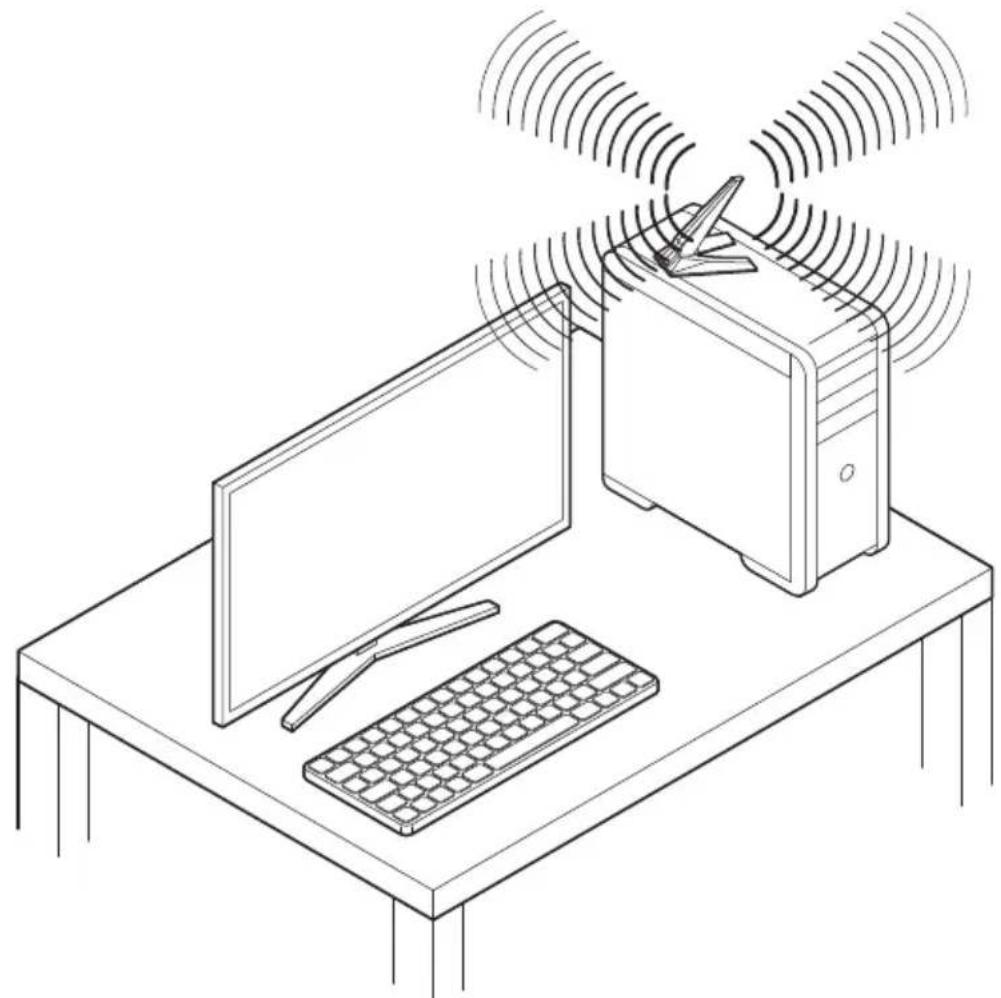
- アンテナ をできるだけ 高く置 きます。
CPUの中央から最近のDIMMスロットまでの直線距離
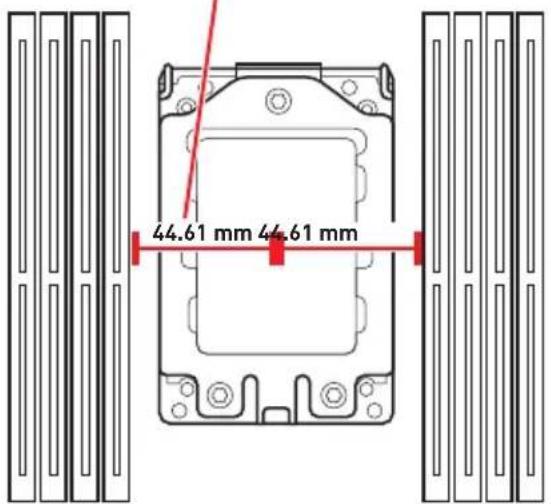

おデモンストレーション
AMD Ryzen Threadripper CPUを箱から取り出したり取り付けたりの方法をビデオで確認できます。
https://youtu.be/yk4EpVUU03E
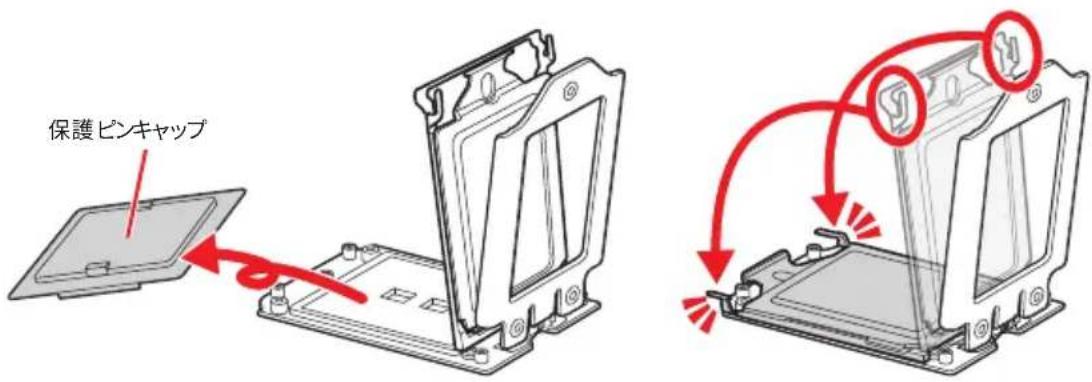
AMD CPU同梱のAMD Torxドライバーを使用し、下記の手順に従ってCPUを取り付けます。
- AMD Torxドライバーを使用し、3→2→1の順序でロードプレートのねじを緩めます。ロードプレートが自動的に全開位置までに持ち上がります。
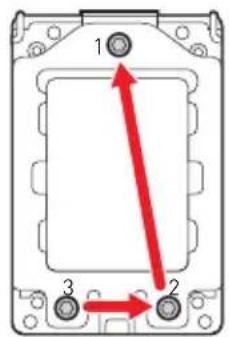
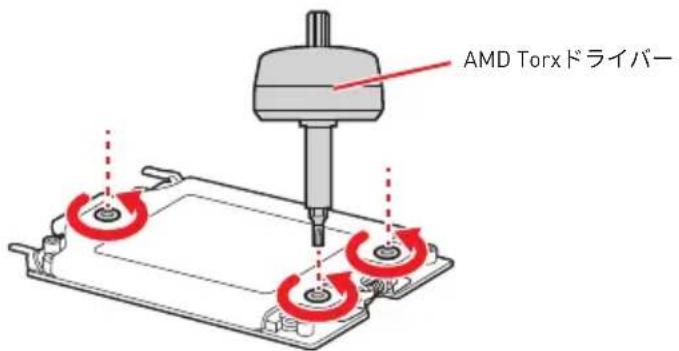
- フレームレールから外部のキャップを引き出し、CPU付きのキャリヤフレームをフレームレールにスライドさせます。CPU付きのキャリヤフレームが正しくフレームレールに取り付けられたことを確認してください。
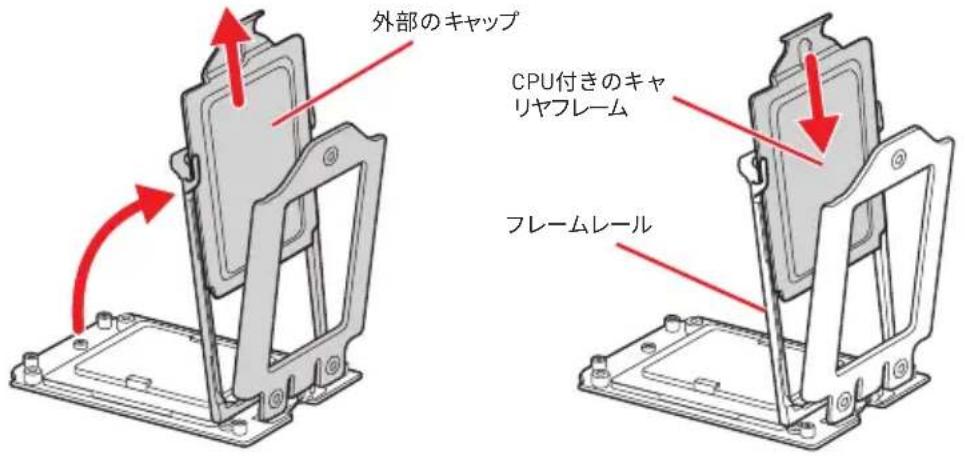
- 保護ピンキャップを取り外し、フレームレールを閉じて締めます。
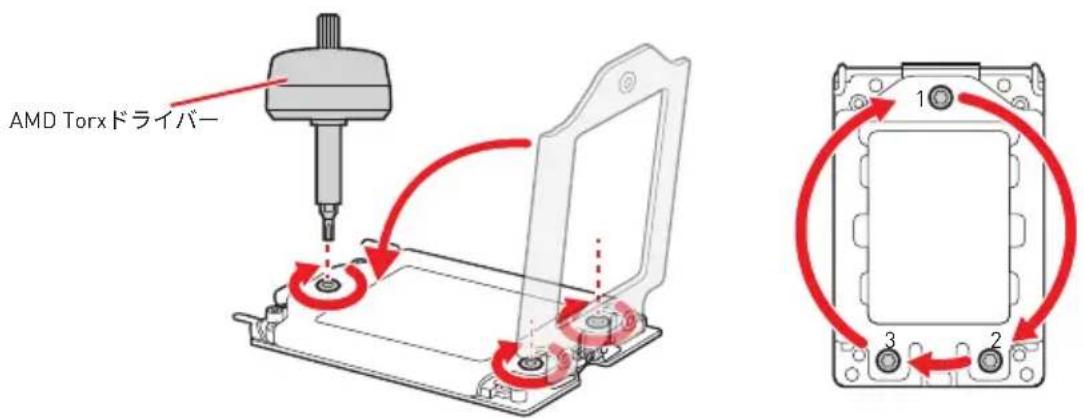
- ロードプレートを閉じ、ロードプレートのねじをAMD Torxドライバーでしっかりと締められるまで1→2→3→1→2→3の順序で少しずつ時計回りに回します。
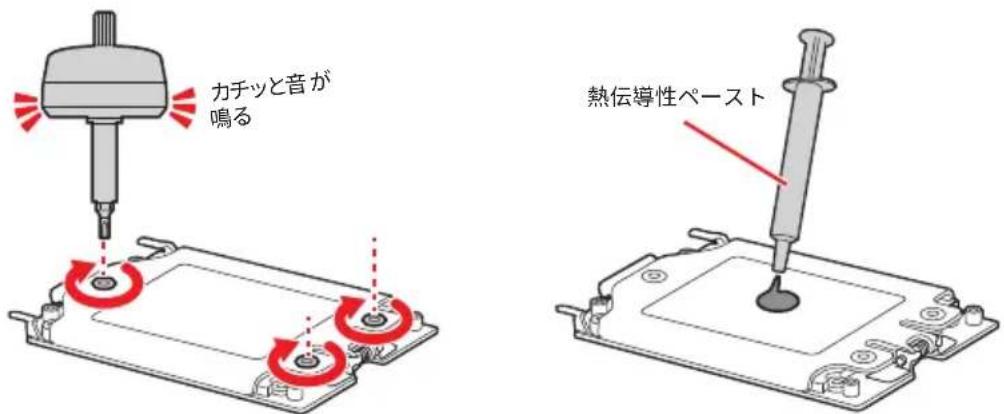
- AMD Torxドライバーからカチッと音が鳴るまで、ロードプレートのねじを締めます。

ロードプレートが正しく締め付けられなければ、コンピューターは起動できません。
- CPUの上に熱伝導性ペーストを塗布します。
-
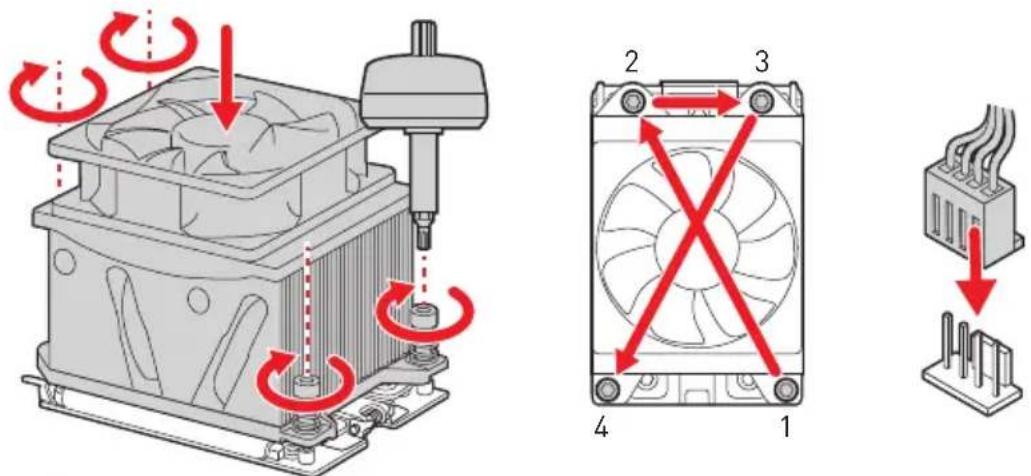
ヒートシンクをマザーボードに取り付け、ボルトをマザーボード上の取り付けナットと合わせます。それから、対角線方向にボルトを締めて、両側に張力を適切に広げます。
-
最後に、CPUファンのケーブルをマザーボードのCPUファンコネクタに接続します。

CPUの脱着は、必ず電源をオフにし、コンセントから電源ケーブルを抜いてから行ってください。
CPUを取り付けた後、CPUソケットに取り付けられていたCPUソケットカバーは絶対に捨てないでください。本製品の修理を依頼される際に、CPUソケットカバーがCPUソケットに取り付けられていない場合は修理をお断りすることがございます。
CPUを取り付ける際は、必ずCPUクーラーも取り付けてください。CPUクーラーは過熱を防ぎ、システムの安定を保つために必要です。
システムを起動する前に、CPUクーラーがCPUとしっかりと密着していることを確認してください。
CPUの過熱はCPU自身やマザーボードに深刻なダメージを与えるおそれがあります。システム組み立て後初回起動時に必ずCPUファンが正常に動作していることを確認してください。CPUクーラーをマザーボードへ装着する際、CPUとの接触面に適切な量の熱伝導性ペーストを塗布するか、または熱伝導性シートを挟んでください。
€PUを外した状態でマザーボードを保管する場合は、必ずCPUソケットカバーを装着し、ソケットのピンを保護してください。
CPUとは別にCPUクーラーを購入された場合は、CPUクーラーに添付されている文書を参照して取り付け方法の詳細を確認して下さい。
このマザーボードはオーバークロックをサポートしています。オーバークロックを試みる前に、マザーボード以外のすべてのパーツがオーバークロックに耐えうるか確認してください。製品の仕様を超えるいかなる試みも推奨しません。製品の仕様を超えた不適切な取り扱いによって生じた損害やリスクをMSIは保証しません。
DIMMスロット
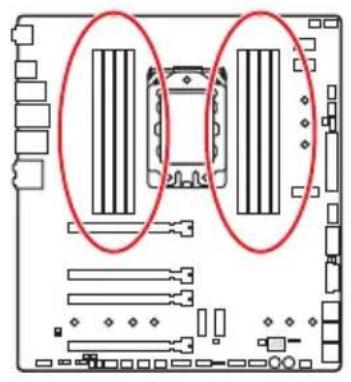
| D2 D1 C2 C1 CPUソケット A1 A2 B1 B2 | |||||||||
| 1 DIMM | 第3世代AMD RyzenTMThreadripperTMデスクトッププロセッサ | √ | |||||||
| 2 DIMM | √ | √ | |||||||
| 4 DIMM | √ | √ | √ | √ | |||||
| 8 DIMM | √ | √ | √ | √ | √ | √ | √ | √ | |
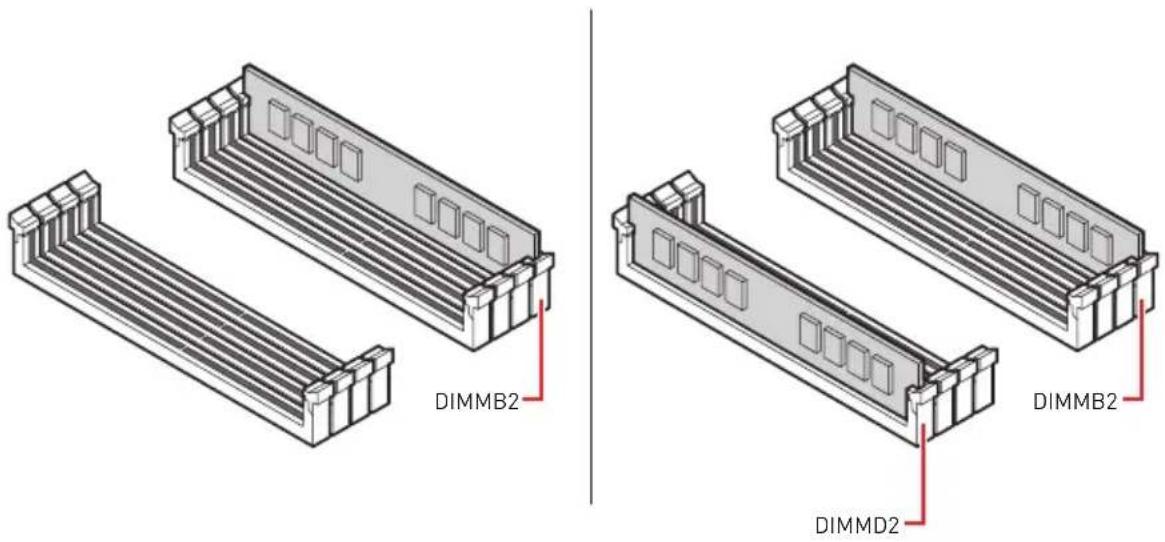
メモリスロットはDIMMB2を最優先に使用して下さい。
デュアル/トリプル/クワッドチャンネルモードでのシステムの安定性を確保するためには、同一メーカーの同一メモリモジュールを装着する必要があります。
- メモリの動作周波数はSPDに依存するため、オーバークロックの際に公称値より低い周波数で動作するメモリがあります。メモリを公称値かそれ以上の周波数で動作させたい場合は、BIOSメニューのDRAM Frequency!の項目で動作周波数を設定してください。
全てのDIMMスロットを使用する場合やオーバークロックをする場合はより効率的なメモリ冷却システムの使用をお薦めします。
オーバークロック時の、メモリの安定性と互換性は取り付けられたCPUとデバイスに依存します。
互換性があるのメモリについての詳細はwww.msi.comからご参照ください。
PCI\_E1\~4: PCIe拡張スロット
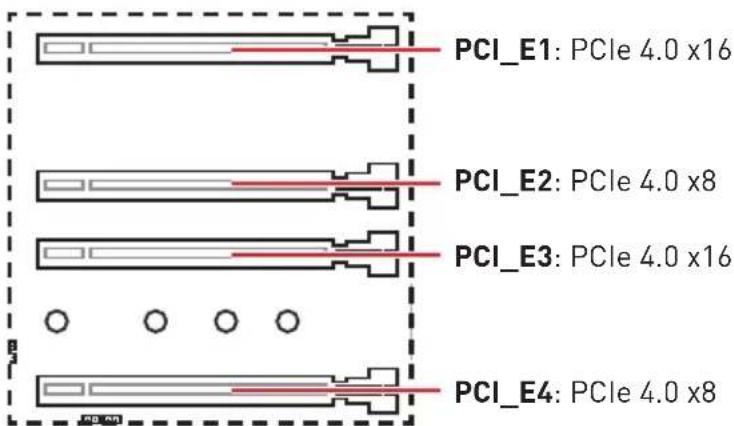
マルチグラフィックスカードの推奨取付順序
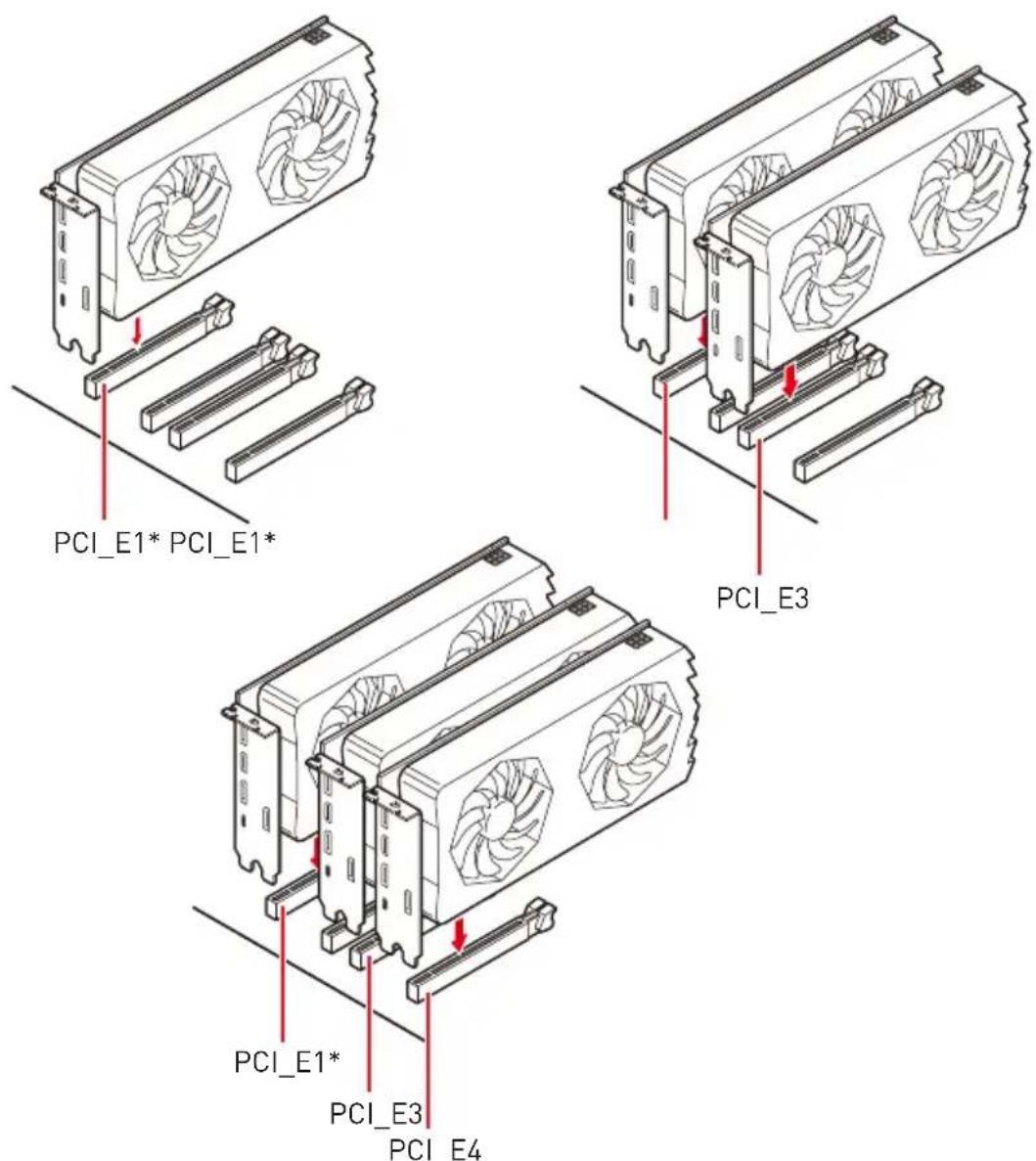
* システムのPOST中にモニタがブランクにならないようにするため、上記のように複数のグラフィックスカードを取り付ける場合は、モニタを最高数のPCIe x16スロットに設置されたグラフィックスカードに接続してください。

大型且つ重いグラフィックスカードをインストールすると、スロットの変形を防止するために、MSI Gaming Series Graphics Card Bolsterのようなツールを使用することが必要です。
一枚のPCIe x16拡張カードを最適な性能で動作させたい場合は、PCI_E1スロットの使用をお勧めします。
拡張カードの着脱は、必ず電源をオフにし、コンセントから電源ケーブルを抜いてから行ってください。ハードウェアまたはソフトウェアにどのような変更が必要であるかは、拡張カードのドキュメントでご確認ください。
SLIグラフィックスカードの取り付け
SLI構成時の電力供給については、グラフィックスカードのユーザーズガイドを参照して、システムが必要な条件を全て満たしている事を確認してください。
SLIグラフィックスカードの装着:
- PCの電源をオフにして、コンセントから電源コードを抜き、2枚のグラフィックスカードをPCI_E1とPCI_E3スロットに挿入してください。
- SLIブリッジコネクターで2枚のカードを接続します。
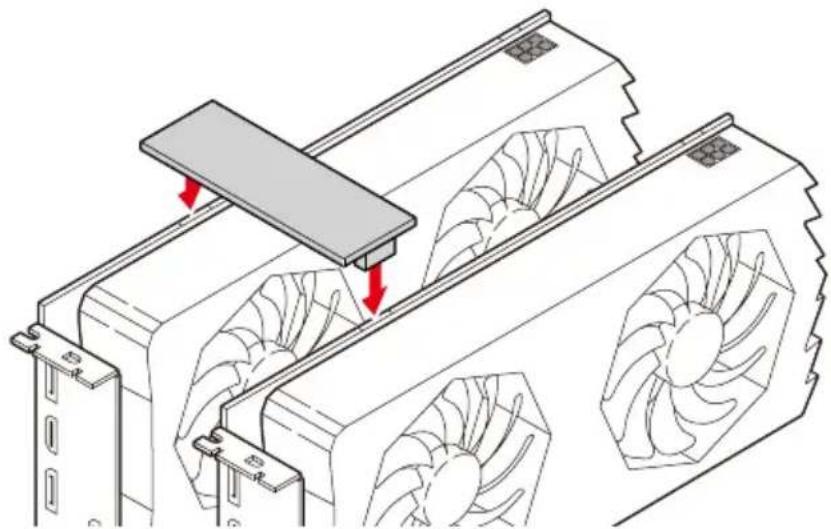
- グラフィックスカードの全てのPCIe補助電源コネクターに電源ケーブルを接続します。
- 電源コードを再元通りに接続してPCの電源を投入します。グラフィックスカードに附属のドライバーとソフトウェアをインストールします。
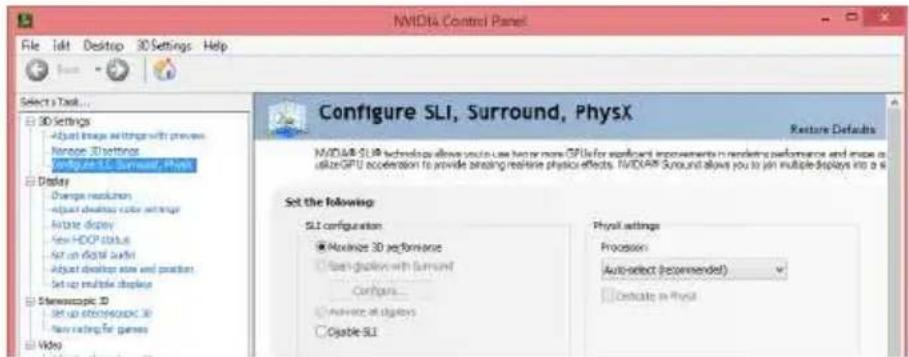
- Windowsデスクトップを右クリックし、メニュからNVIDIAコントロールパネルを選択します。左側の「タスクの選択...」内のSLI、Surround、PhysXの設定を選択し、SLI設定メニューで「3Dパフォーマンスを最大化する」を選択してから、適用をクリックします。
CPU\_PWR1\~2、ATX\_PWR1: 電源コネクター
これらのコネクターにはATX電源を接続します。
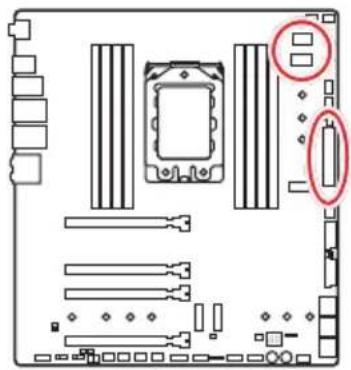
- マザーボードの安定した動作を確実にするために、全ての電源ケーブルが適切なATX電源ユニットにしっかりと接続されていることを確認して下さい。
- システムの安定性を最適化するために、CPU_PWR1とCPU_PWR2の両者に2基の8ピンのコネクターまたは少なくとも8ピン+4ピンの電源コネクターを接続することをお薦めします。(特にオーバークロックの場合に)
- 750W以上の電源を使用することをお薦めします。
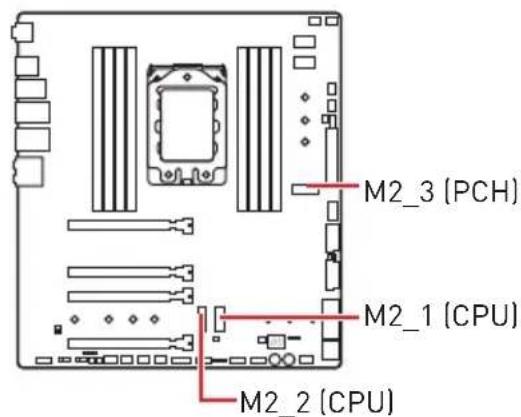
M2\_1\~3: M.2スロット (Key M)

ビデオデモンストレーション
M.2モジュールを取り付ける方法をビデオで確認できます。
http://youtu.be/JCTFABytrYA
M.2モジュールの取り付け
- M.2 SHIELD FROZRヒートシンクのねじを緩めます。
- M.2 SHIELD FROZRヒートシンクを持ち上げ、熱パッドから保護膜を取り外します。
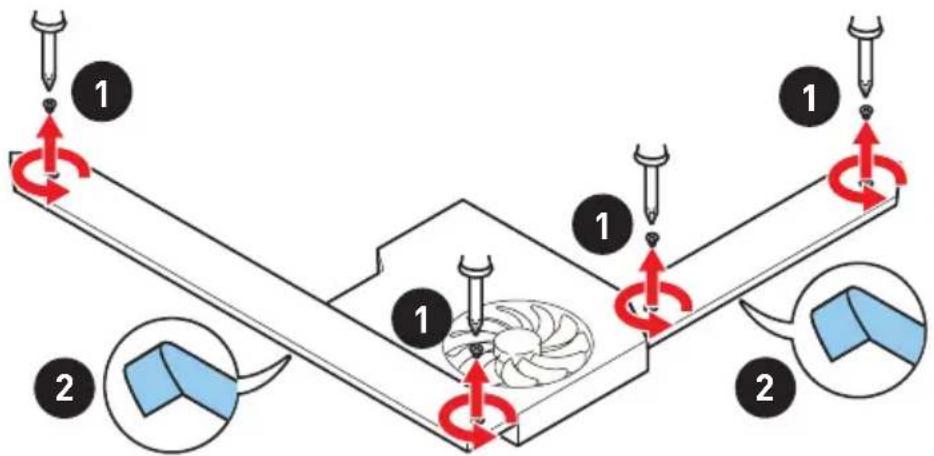
- 各M.2スロットは1枚のスタンドオフを搭載しています。M.2 SSDに損害を防止するために、M.2 SSDの長さがM.2 SHIELD FROZRヒートシンクに等しい場合、スタンドオフをM.2 SSDスロットの下に移動します。
- 各M.2スロットベースプレートに熱パッドを2枚搭載しています。熱パッド-2がM.2ボードに固定され、移動されるべきではありません。
両面M.2 SSDの場合に、完全に熱パッド-1と保護膜を取り外します。
片面M.2 SSDの場合に、2枚の熱保護膜をパッド-1から取り外してから、熱パッド-2に再び貼ります。
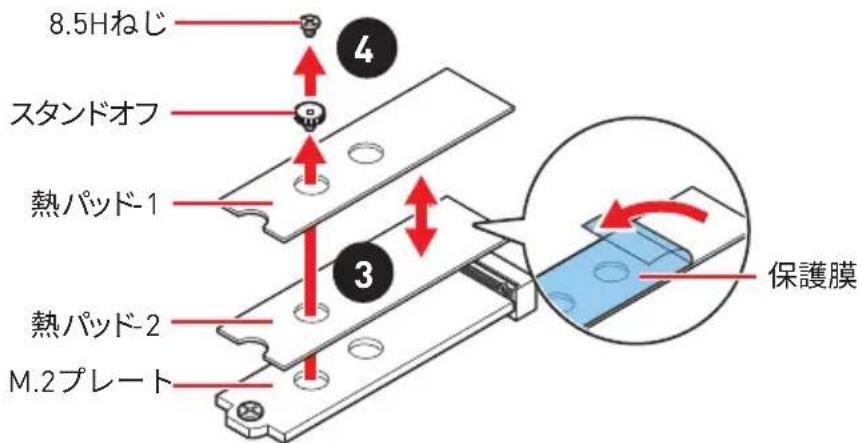

上図は参照用だけです。実物と異なる場合がありますので、ご注意ください。
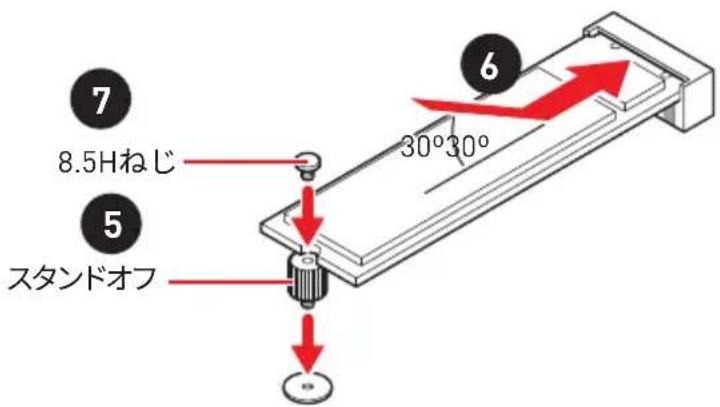
- 必要の場合に、M.2 SSDの長さによってスタンドオフの位置を移動します。
- 30°の角度でM.2 SSDをM.2スロットに挿入します。
- M.2 SSDがM.2 SHIELD FROZRヒートシンクより短い場合に、8.5H M.2ねじでM.2 SSDを固定します。M.2 SSDの長さがM.2 SHIELD FROZRヒートシンクに等しい場合、このステップを飛ばします。
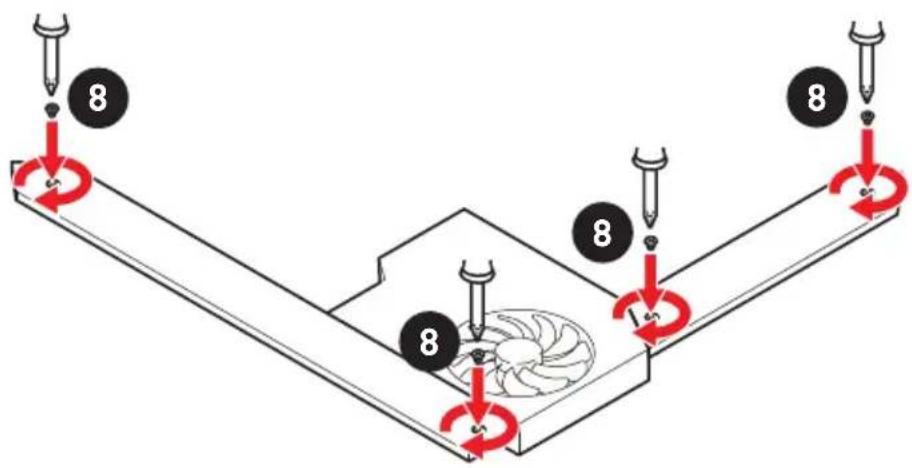
- M.2 SHIELD FROZRヒートシンクをヒートシンクスタンドオフに固定します。
M.2 XPANDER-AERO GEN4の取り付け
M.2 XPANDER-AERO GEN4カードの取り付けるには、下記の手順に従ってください。
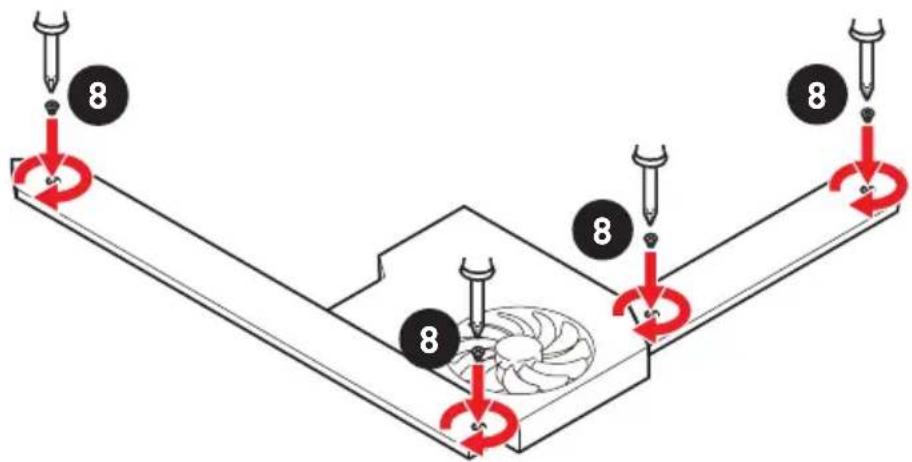
- M.2 XPANDER-AERO GEN4カードの底面に四つのヒートシンクねじを緩め、ヒートシンクを取り外します。
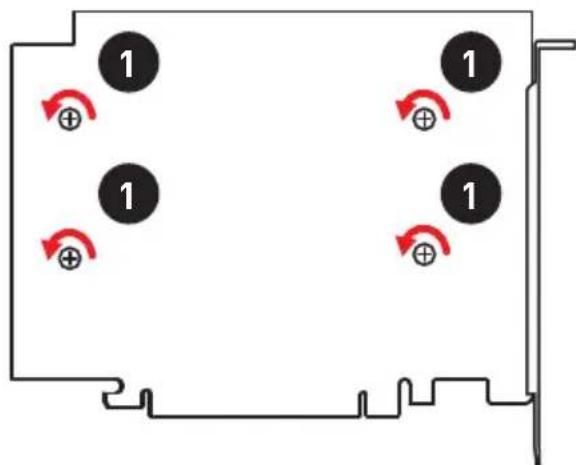
- M.2スタンドオフからM.2ねじを取り外します。
- M.2スタンドオフを取り外します。
- M.2スタンドオフを移動して適切な位置に固定します。
- 30°の角度でM.2デバイスをM.2スロットに挿入します。
- M.2 デバイスを M.2 ねじで固定します。
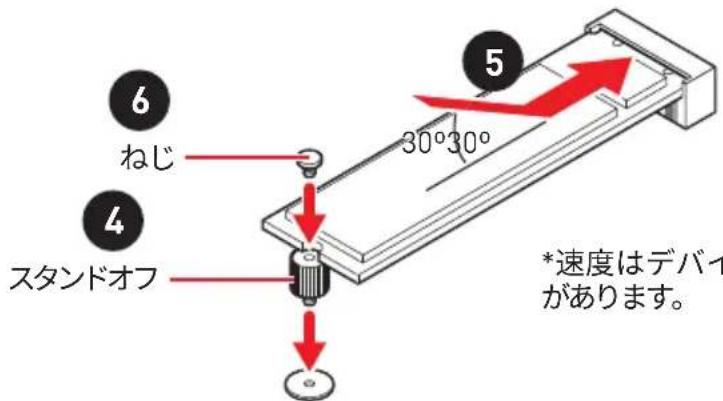
*速度はデバイスによって異なる場合があります。
- ヒートシンクの熱パッドから保護膜を取り外します。
- M.2 XPANDER-AERO GEN4の底面に四つのヒートシンクねじを締め、ヒートシンクを再インストールします。

- M.2 XPANDER-Z GEN 4カードをPCI_E3スロットに挿入します。
- ねじでM.2 XPANDER-AERO GEN4カードを固定します。
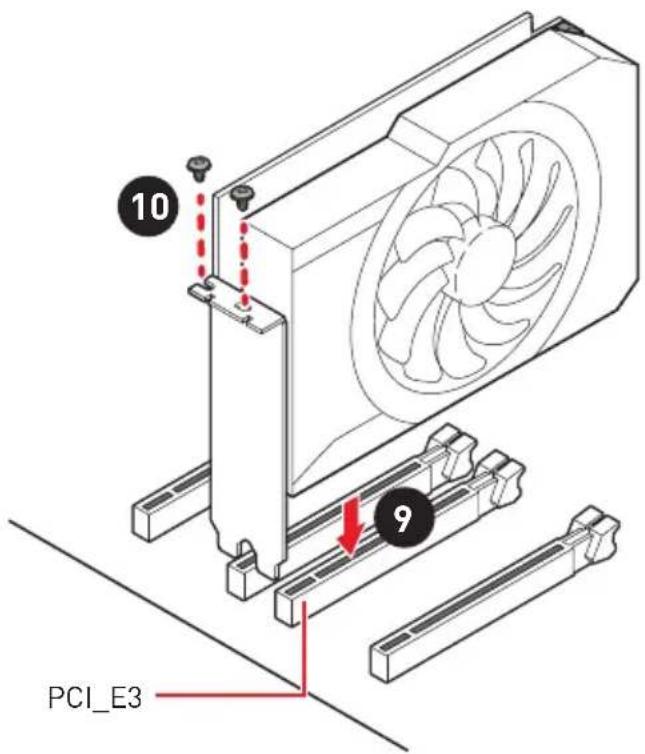
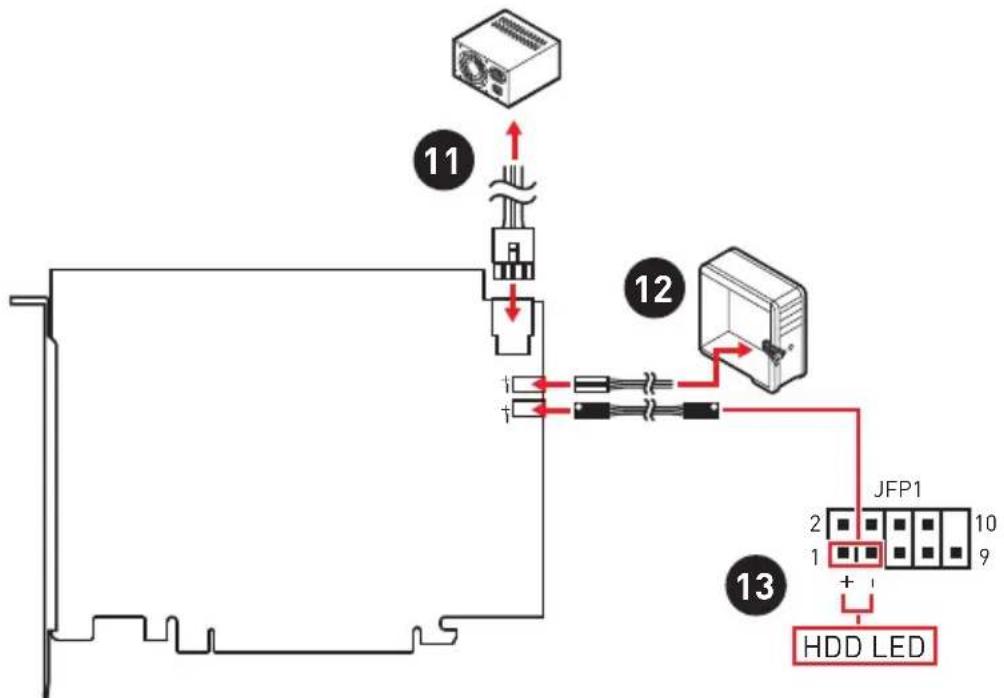
- PCIE_PWR1コネクターを電源に接続します。
- ケースのHDD LEDケーブルをJCASEコネクターに接続します。
- 搭載のHDD LEDケーブルでJMBコネクターとJFP1のHDD LEDピン (ピン 1 & ピン3)を接続します。
SATA1\~6: SATA 6Gb/s コネクター
これらのコネクターは SATA 6Gb/s インターフェースポートです。一つのコネクターにつき、一つの SATA デバイスを接続できます。
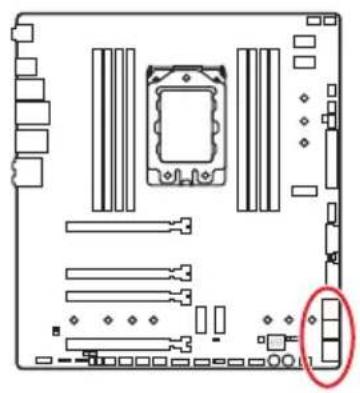
SATAケーブルは90度以下の角度に折り曲げないでください。データ損失を起こす恐れがあります。
SATAケーブルは両端に同一のプラグを備えています。然し、スペースの確保のためにマザーボードにはストレートタイプのコネクタを接続されることをお薦めします。
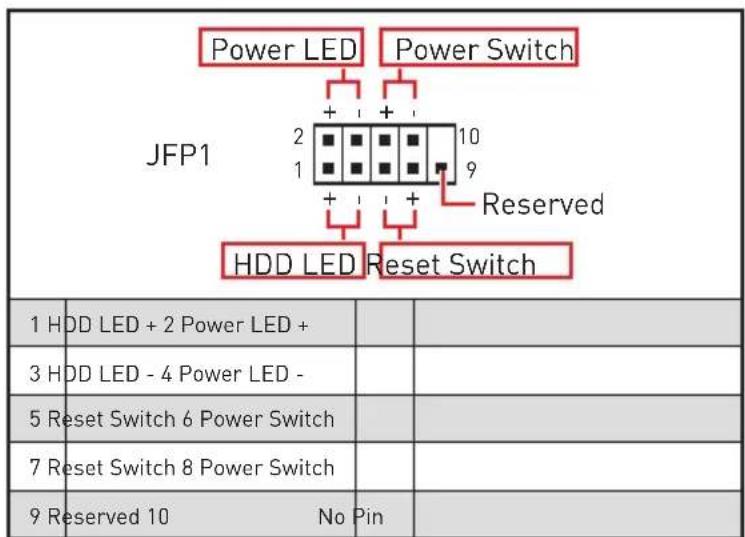
JFP1、JFP2: フロントパネルコネクター
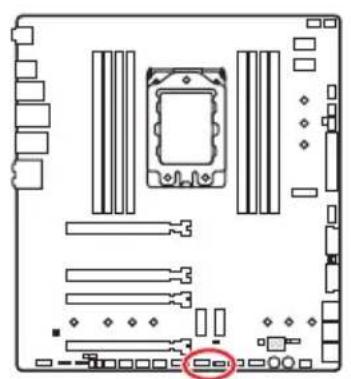
これらのコネクターにはフロントパネルのスイッチとLEDを接続します。
JUSB1\~2: USB 2.0コネクター
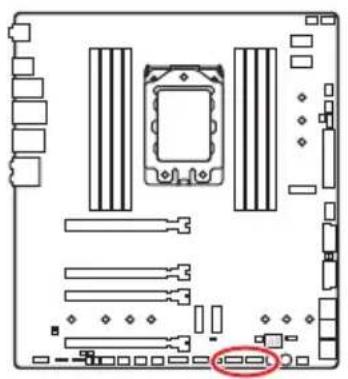
これらのコネクターにはフロントパネルのUSB 2.0ポートを接続します。
- VCCピンとグランドピンは必ず接続してください。正しく接続されていない場合、機器が損傷するおそれがあります。
- これらのUSBポートでiPad、iPhoneとiPodを再充電するには、MSI CREATOR CENTER ユーティリティをインストールしてください。
JUSB3: USB 3.2 Gen2 Type-Cコネクター
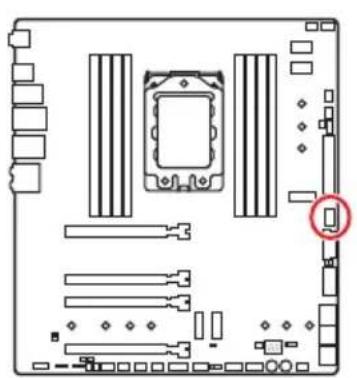
このコネクターにはフロントパネルのUSB 3.2 Gen2 Type-Cコネクターを接続します。このコネクターは確実なデザインを持っています。ケーブルを接続すると、対応方向で接続することを確認してください。
JUSB4\~5: USB 3.2 Gen1コネクター
これらのコネクターにはフロントパネルのUSB 3.2 Gen1ポートを接続します。
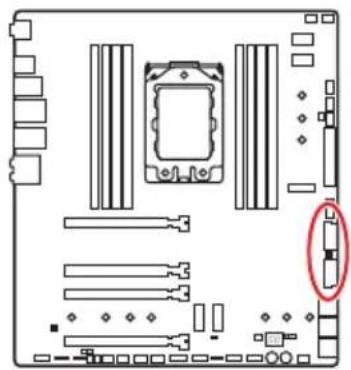
電源とグランドピンは必ず接続してください。正しく接続されていない場合、機器が損傷するおそれがあります。
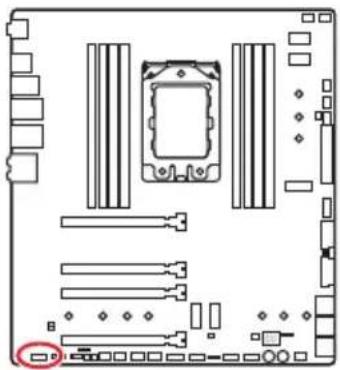
JAUD1: フロントオーディオコネクター
このコネクターにはフロントパネルのオーディオジャックを接続します。
CPU\_FAN1、PUMP\_FAN1、SYS\_FAN1\~4、EXS\_FAN1\~3: ファンコネクター
ファンコネクターはPWM(パルス幅変調)モードとDCモードに分類されます。PWMモードファンコネクターには常時12Vが出力されており、スピードコントロール信号によってファンスピードを調整します。DCモードファンコネクターは電圧出力を変えることでファンスピードをコントロールします。下記の説明に従って手動でファンコネクターをPWMまたはDCモードに調整できます。
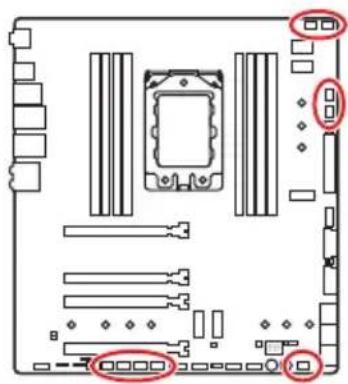
デフォルトPWMモードファンコネクター

PUMP_FAN1
デフォルト自動モードファンコネクター

SYS_FAN1/ EXS_FAN3
ファンモードの切り替えとファンスピードの調整
BIOS > HARDWARE MONITORで、PWMモードとDCモードの間に切り替えることができ、ファンスピードを調整します。
PWM/DC モードを選択します。
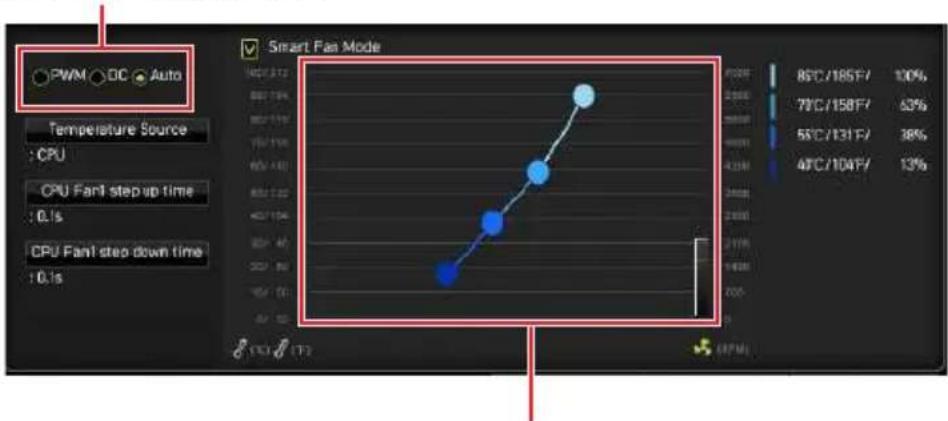
ファンスピードの傾斜ポイントはCPUの温度との関連のファンスピードを調整します。
ファンコネクターのピンの定義
| PWMモードのピンの定義 | |||
| 1 Ground 2 +12V | |||
| 3 Sense 4 Speed Control Signal | |||
| DCモードのピンの定義 | |||
| 1 G | Ground 2 Voltage | Control | |
| 3 Sense 4 NC | |||
T\_SEN1\~3: サーミスタセンサーユネクター
これらのコネクターはサーミスタケーブルを接続し、検知ポイントの温度を監視します。
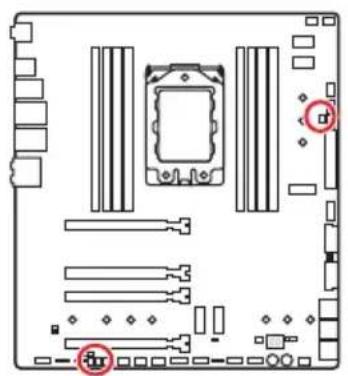
JBLK\_D1、JBLK\_U1: ベースクロック減少、上昇ヘッダー
これらのコネクターは個別にボタンを接続できます。これらのボタンを押すと、CPUベースクロックを上昇/減少します。
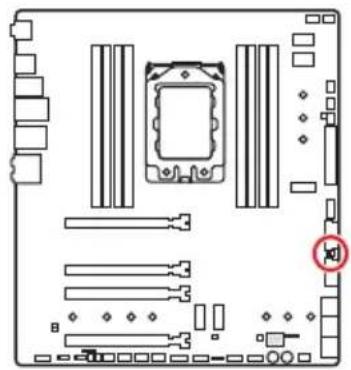
JBLK_D1 [CPUベースクロ] ックを下げる] [CPUベースクロックを増加します]
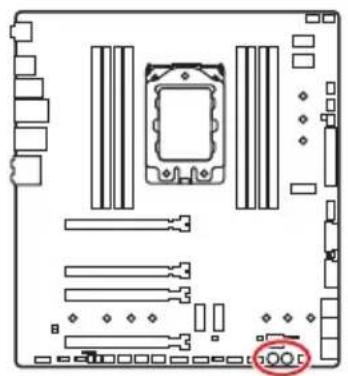
POWER1、RESET1: 電源ボタン、リセットボタン
電源/リセットボタンでPCをオン/リセットできます。
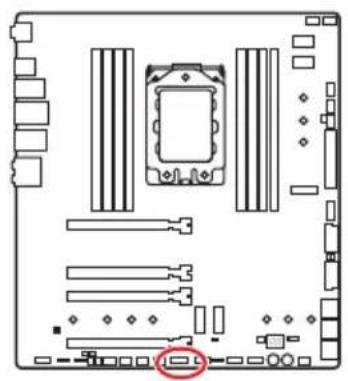
JTPM1: TPMモジュールコネクター
このコネクターはTPM (Trusted Platform Module)を接続します。詳細についてはTPMセキュリティプラットホームマニュアルを参照して下さい。
JBAT1: クリアCMOS (BIOSリセット) ジャンパ
本製品はシステムの設定情報を保持するCMOSメモリを搭載しており、マザーボード上のボタン型電池から電力が供給されます。システムの設定をクリアしたい場合は、CMOSメモリをクリアするためにジャンパピンにジャンパブロックを取り付けてください。
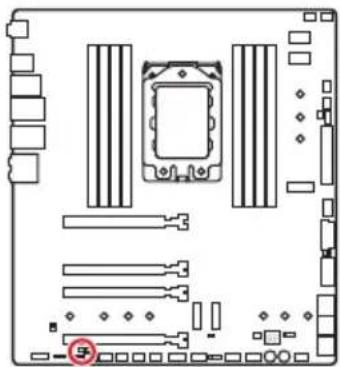
- PCの電源をオフにし、コンセントから電源コードを抜いて下さい。
- ジャンパブロックでJBAT1を5-10秒ぐらいショットします。
- JBAT1からジャンパブロックを取り外します。
- 電源コードをコンセントに元通りに接続し、電源を投入します。
JCI1: ケース開放スイッチコネクター
このコネクターにはケース開放スイッチケーブルを接続します。
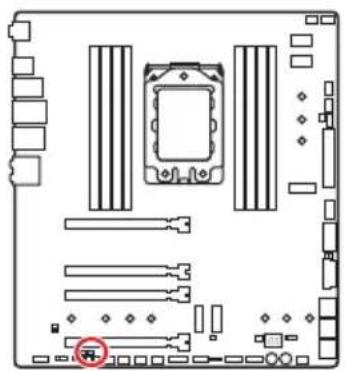
- JCI1コネクターをケース開放スイッチ/センサーに接続します。
- ケースのカバーを閉じます。
- BIOS > SETTINGS > Security > Chassis Intrusion Configurationに入ります。
- Chassis IntrusionをEnabledに設定します。
- F10を押すと、設定を保存して終了するかメッセージが出ますので、Enterキーを押してYesを選択します。
- ケースが開けられるとシステムに開放の情報が記録され、次回のシステム起動時に警告メッセージが表示されます。
ケース開放警告のリセット
- BIOS > SETTINGS > Security > Chassis Intrusion Configuration に入ります。
- Chassis IntrusionをResetに設定します。
- F10を押すと、設定を保存して終了するかメッセージが出ますので、Enterキーを押してYesを選択します。
JRGB1: RGB LEDコネクター
JRGBは5050 RGB LEDストリップ12Vを接続します。
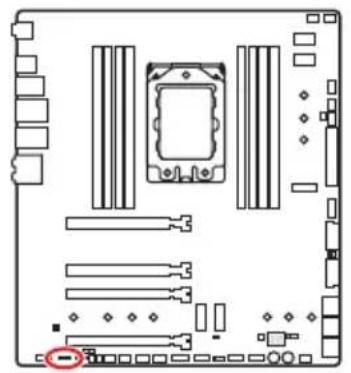
RGB LEDファンコネクター
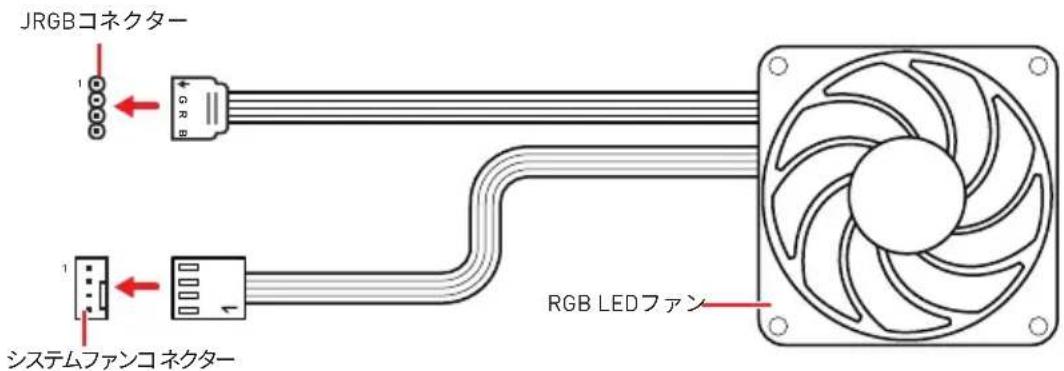

RGBコネクターは長さ2m以下のものを御使用ください。定格最大出力は3A{12V}で、5050 RGB LEDストリップ{12V/G/R/B}をサポートします。
RGB LEDストリップの着脱は、必ず電源ユニットのスイッチをオフにして電源コードを抜いた状態で実施してください。
MSIのソフトウェアで拡張 LED ストリップをコントロールします。
JRAINBOW1\~2: 追加のRGB LEDコネクター
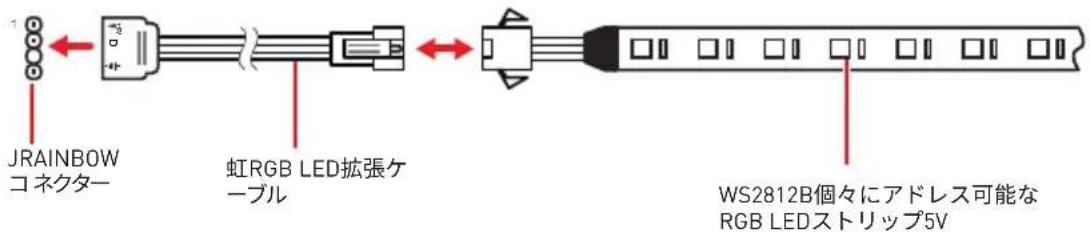
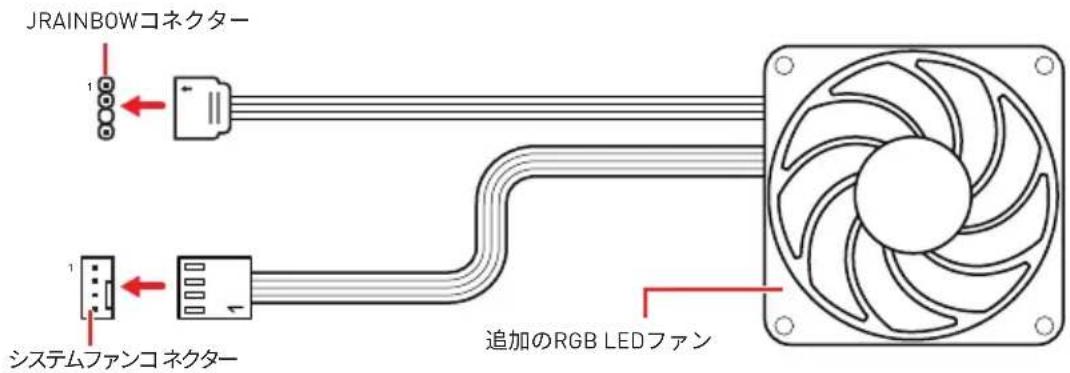
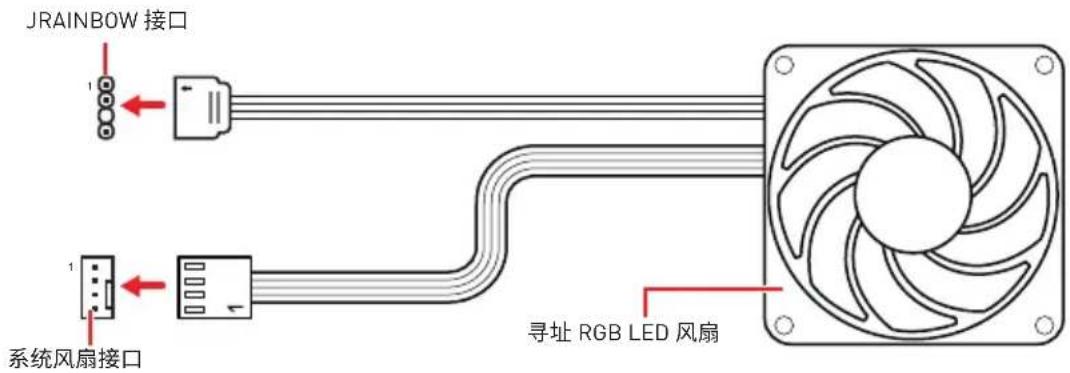
JRAINBOWコネクターは WS2812B個々にアドレス可能なRGB LEDストリップ5Vを接続することができます。
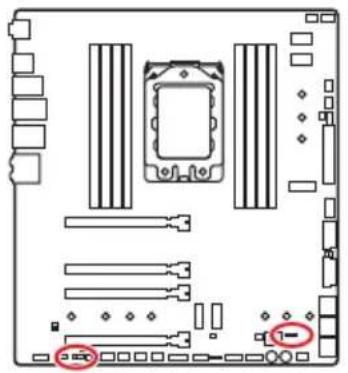
追加のRGB LEDストリップコネクター
追加のRGB LEDファンの接続

間違ったタイプのLEDストリップを接続しないください。JRGBコネクターとJRAINBOWコネクターは異なる電圧を供給し、5V LEDストリップをJRGBコネクターに接続すると、LEDストリップが損傷します。

- JRAINBOWコネクターの定格最大出力は3A (5V)で、75 LED WS2812B個々にアドレス可能なRGB LEDストリップ (5V/Data/Ground)をサポートします。20%の輝度の場合には、コネクターは最大200 LEDをサポートします。
- RGB LEDストリップの着脱は、必ず電源ユニットのスイッチをオフにして電源コードを抜いた状態で実施してください。
- MSIのソフトウェアで拡張 LEDストリップをコントロールします。
JCORSAIR1: CORSAIRコネクター
JCORSAIR1コネクターはCORSAIRファンハブでCORSAIR個々にアドレス可能なLighting PRO RGB LEDストリップ5VまたはCORSAIR RGBファンを接続することができます。全ての項目が正しく接続されると、MSIのソフトウェアでCORSAIR RGB LEDストリップとファンをコントロールできます。
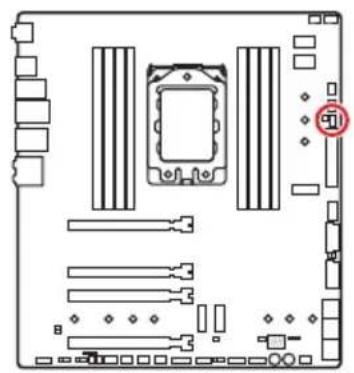
CORSAIR RGB LEDファンコネクター
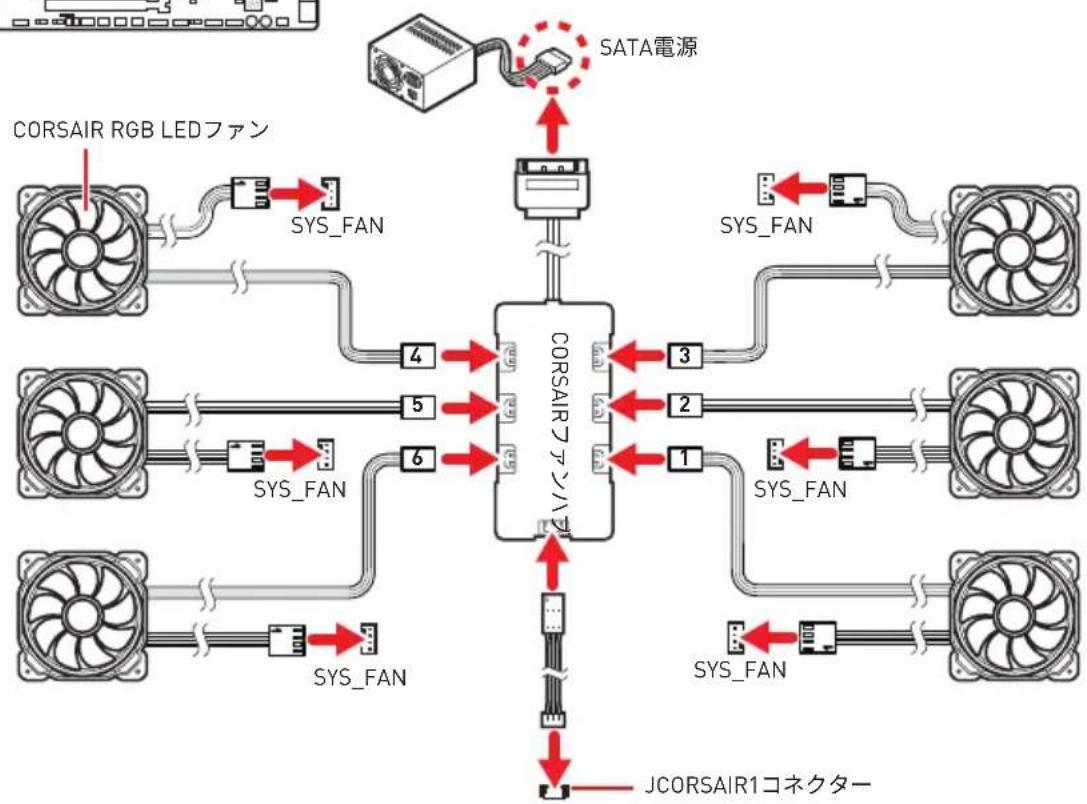
flowchart
graph TD
    A["CPU"] -->|SATA電源| B["LED"]
    B --> C["CPU"]
    C --> D["JCORSAIR1コネクター"]
    D --> E["PC"]
    E --> F["4"]
    E --> G["5"]
    E --> H["6"]
    E --> I["3"]
    E --> J["2"]
    E --> K["1"]
    E --> L["SYS_FAN"]
    E --> M["SYS_FAN"]
    E --> N["SYS_FAN"]
    E --> O["SYS_FAN"]
    style A fill:#f9f,stroke:#333
    style B fill:#ccf,stroke:#333
    style C fill:#cfc,stroke:#333
    style D fill:#fcc,stroke:#333
    style E fill:#ffc,stroke:#333
    style F fill:#fcc,stroke:#333
    style G fill:#fcc,stroke:#333
    style H fill:#fcc,stroke:#333
    style I fill:#fcc,stroke:#333
    style J fill:#fcc,stroke:#333
    style K fill:#fcc,stroke:#333
    style L fill:#fcc,stroke:#333
    style M fill:#fcc,stroke:#333
    style N fill:#fcc,stroke:#333
CORSAIR Lighting Node PROの接続

- ファンは1から始まり、1>2>3>4>5>6の順に直列に接続する必要があります。直列に接続されないファンは通信を断絶し、RGB LEDライティングの機能が動作しない恐れがあります。
RGB LEDファンの数またはサポートのRGB LED Lighting PROストリップはモデルによって異なる場合があります。マザーボードの仕様をご参照ください。
CORSAIR RGB LEDファンとCORSAIR Lighting Node PRO ストリップが同時に使用されません。
JOC\_RT1: OC Retryジャンパ
このコネクターを使用することでボタンを接続できます。このボタンを押し続けることで、システムが起動をするまでOC項目を再試行し続けます。
JOC\_FS1: OC Force Enter BIOSジャンパ
このジャンパを終了する場合に、システムがOC-FAILメッセージを表示せずにBIOSに入って強制されます。
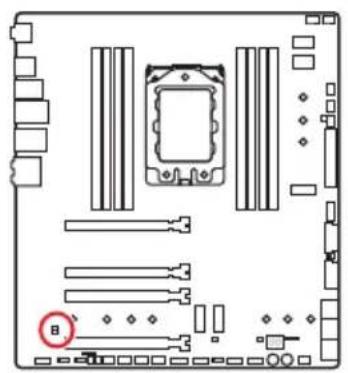
JSLOW1: スローモード起動ジャンパ
このジャンパは極限のオーバークロック状態を提供するLN2クーリングソリューションにおいて、安定した周波数でプロセッサを起動しシステムをクラッシュから守るために使われます。ユーザーがスイッチかそれともジャンパでスローモードを有効にします。
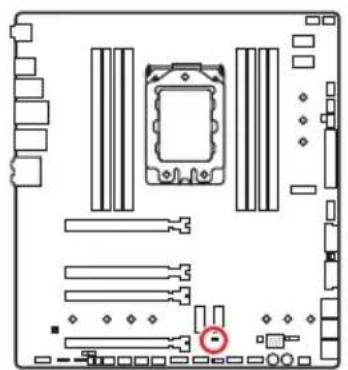
[BIOS POSTの間にこの機能を有効にしてくださいし

- ユーザーは自己のリスクのもとで極端な低温度 (Debug Code 00を防止するために -124度以上の温度が必要です) のオーバークロックを試みます。オーバークロックの結果はCPUのバージョンによって異なる場合があります。
- オーバークロックの結果はCPUバージョンによって異なる場合があります。
- 電源オフまたはシステムが起動不可能になろう時に、このジャンパを“Enabled”に設定しないでください。
オンボードLED
EZ Debug LED
これらのLEDはメモリモジュールが取り付けられたことを表示します。
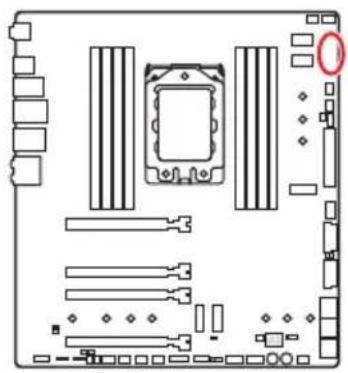
□ CPU - CPUが検出されないか、または認識に失敗したことを示します。
□ DRAM - DRAMが検出されないか、または認識に失敗したことを示します。
☐ VGA - GPUが検出されないか、または認識に失敗したことを示します。
☐ BOOT - ブートデバイスが検出されないか、または認識に失敗したことを示します。
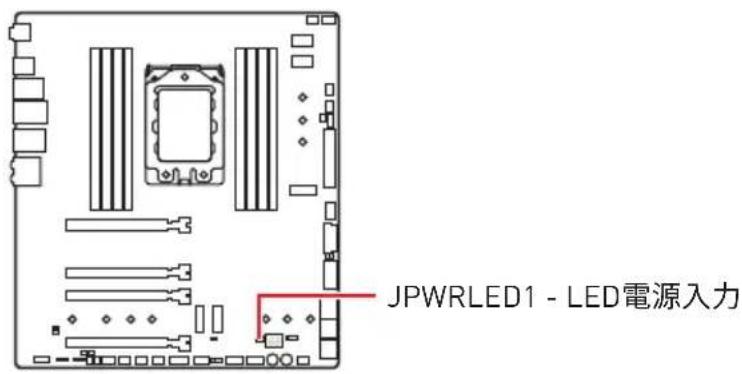
JPWRLED1: LED電源入力
このコネクターは販売店よりオンボードLEDの照明効果を示します。
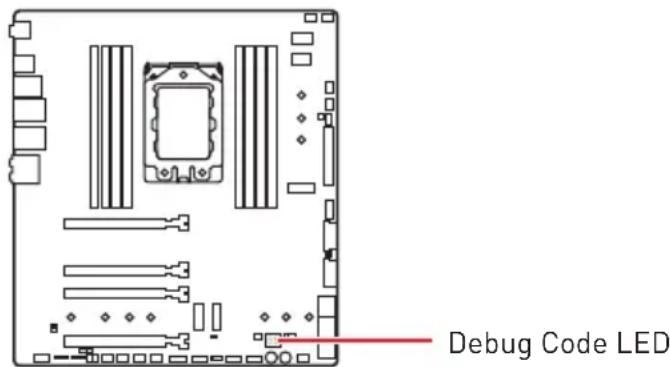
Debug Code LED
デバッグコードLEDにはPOST中・POST後の進行状況とエラーコードが表示されます。詳細についてはデバッグコードLED一覧表をご参照ください。
16進文字一覧表
| 16進数0123 | 456 | 78 | 9A | B | C | D | E | F | |||||||||
| デバッグコードLED表示 | 0 | 12 | 34 | 56 | 78 | 9 | Ab | C | d | EF |
ブートフェーズ
Security (SEC) - 初期のローレベル初期化
Pre-EFI Initialization (PEI) - メモリ初期化
Driver Execution Environment (DXE) - メインハードウェア初期化
Boot Device Selection (BDS) - システムセットアップ、pre-OSユーザーインターフェースおよび起動可能なデバイスの選択 (CD/DVD、HDD、USB、ネットワーク、Shell, ...)
デバッグコードLED一覧表
SEC進行コード
| 01 | 電源オン。タイプ検出をリセット(ソフト/ハード) |
| 02 | マイクロコードロード前のAP初期化 |
| 03 | マイクロコードロード前のシステムエージェント初期化 |
| 04 | マイクロコードロード前のPCH初期化 |
| 06 | マイクロコードロード |
| 07 | マイクロコードロード後のAP初期化 |
| 08 | マイクロコードロード後のシステムエージェント初期化 |
| 09 | マイクロコードロード後のPCH初期化 |
| 0B | キャッシュ初期化 |
SECエラーコード
| OC - OD 未定義 (SECエラーコード用に予約済み) |
| OE マイクロコードが見つからない |
| OF マイクロコードがロードされていない |
PEI進行コード
| 10 PEIコア開始 | |
| 11 Pre-memory CPU初期化開始 | |
| 12 - 14 Pre-memory CPU初期化 (CPUモジュール固有) | |
| 15 Pre-memoryシステムエージェント初期化開始 | |
| 16 - 18 | Pre-Memoryシステムエージェント初期化 (システムエージェントモジュール固有) |
| 19 Pre-memory PCH初期化開始 | |
| 1A - 1C Pre-memory PCH初期化 (PCHモジュール固有) | |
| 2B メモリ初期化:SPD(Serial Presence Detect)データの読み込み | |
| 2C メモリ初期化:メモリ存在確認 | |
| 2D メモリ初期化:メモリタイミング情報のプログラミング | |
| 2E メモリ初期化:メモリ設定 | |
| 2F メモリ初期化:その他 | |
| 31 | メモリが装着された |
| 32 CPU post-memory初期化開始 | |
| 33 CPU post-memory初期化:キャッシュ初期化 | |
| 34 CPU post-memory初期化:アプリケーションプロセッサー(AP)初期化 | |
| 35 CPU post-memory初期化:ブートストラッププロセッサー(BSP)選択 | |
| 36 CPU post-memory初期化:システムマネジメントモード(SMM)初期化 | |
| 37 Post-Memoryシステムエージェント初期化開始 | |
| 38 - 3A | Post-Memoryシステムエージェント初期化 (システムエージェントモジュール固有) |
| 3B Post-Memory PCH初期化開始 | |
| 3C - 3E Post-Memory PCH初期化 (PCHモジュール固有) | |
| 4F | DXE IPL開始 |
PEIエラーコード
| 4B メモリ | が取り付けられない (Summit CPUの場合) |
| E0 メモリ | が取り付けられない (Bristol CPUの場合) |
DXE進行コード
| 60 | DXEコア開始 |
| 61 | NVRAM初期化 |
| 62 | PCHランタイムサービスのインストール |
| 63 CPU DXE初期化開始 | |
| 64 - 67 CPU DXE初期化(CPUモジュール固有) | |
| 68 PCIホストブリッジ初期化 | |
| 69 システムエージェントDXE初期化開始 | |
| 6A システムエージェントDXE SMM初期化開始 | |
| 6B - 6F システムエージェントDXE初期化(システムエージェントモジュール固有) | |
| 70 PCH DXE初期化開始 | |
| 71 PCH DXE SMM初期化開始 | |
| 72 PCHデバイス初期化 | |
| 73 - 77 PCH DXE初期化(PCHモジュール固有) | |
| 78 ACPIモジュール初期化 | |
| 79 CSM初期化 | |
| 7A - 7F 未定義(DXEコード用に予約済み) | |
| 90 ブートデバイス選択フェーズ開始 | |
| 91 ドライバー接続開始 | |
| 92 PCIバス初期化開始 | |
| 93 PCIバスホットプラグコントローラー初期化 | |
| 94 PCIバスEnumeration 32 | |
| 95 PCIバスリソース要求 | |
| 96 PCIバスリソース割り当て | |
| 97 コンソール出力デバイスの接続 | |
| 98 コンソール入力デバイスの接続 | |
| 99 スーパーIO初期化 | |
| 9A USB初期化開始 | |
| 9B USBリセット | |
| 9C USB検出 | |
| 9D USB有効 | |
| 9E -9F 未定義(予約済み) | |
| A0 IDE初期化開始 | |
| A1 IDEリセット | |
| A2 IDE検出 | |
| A3 IDE有効 | |
| A4 SCSI初期化開始 | |
| A5 SCSIリセット | |
| A6 SCSI検出 | |
| A7 SCSI有効 | |
| A8 パスワード確認のセットアップ | |
| A9 | セットアップの開始 |
| AB | 入力ウェイトのセットアップ |
| AD ブート | イベント準備完了 |
| AE レガシーブートイベント | |
| AF ブートサービスイベント終了 | |
| B0 ランタ | イムセット仮想アドレスMAP開始 |
| B1 ランタ | イムセット仮想アドレスMAP終了 |
| B2 レガシーOption ROM初期化 | |
| B3 システムリセット | |
| B4 USBホットプラグ | |
| B5 PCIバスホットプラグ | |
| B6 NVRAMのクリナップ | |
| B7 設定リセット (NVRAM設定のリセット) | |
| B8 - BF 未定義 (予約済み) | |
DXEエラーコード
| D0 CPU初期化エラー | |
| D1 システムエージェント初期化エラー。 | |
| D2 PCH初期化エラー | |
| D3 有効でないアーキテクチャプロトコルがある | |
| D4 PCIリソース割り当てエラー。リソースが不足している。 | |
| D5 レガシーOption ROM用のスペースがない | |
| D6 コンソール出力デバイスが見つからない | |
| D7 コンソール入力デバイスが見つからない | |
| D8 無効パスワード | |
| D9 ブートオプションロード中のエラー (LoadImageがエラーを返した) | |
| DA ブートオプション失敗 (StartImageがエラーを返した) | |
| DB | フラッシュアップデート失敗 |
| DC | リセットプロトコルが有効でない |
S3レジューム進行コード
| E0 | S3レジューム開始 (S3 Resume PPIがDXE IPLによってコールされた) |
| E1 | S3ブートスクリプト実行 |
| E2 | ビデオリポスト |
| E3 | OS S3 wakeベクトルコール |
| E4 - E7 | 未定義 (予約済み) |
S3レジュームエラーコード
| E8 | S3レジューム失敗 |
| E9 | S3レジュームPPIが見つからなかった |
| EA S3レジュームブートスクリプトエラー |
| EB S3 OS Wakeエラー |
| EC - EF 未定義 (予約済み) |
リカバリー進行コード
| F0 ファームウェアによるリカバリー条件(自動リカバリー) |
| F1 ユーザーによるリカバリー条件(強制リカバリー) |
| F2 リカバリープロセス開始 |
| F3 リカバリーファームウェアイメージが見つかった |
| F4 リカバリーファームウェアイメージがロードされた |
| F5 - F7 未定義(予約済み) |
リカバリーエラーコード
| F8 リカバ | リ-PPIが有効でない |
| F9 リカバリ | リーカプセルが見つからない |
| FA 無効な | リカバリーカプセル |
| FB - FF 未 | 定義(予約済み) |
ACPIステータスコード
下記のコードはOSがACPIモードに入っている際に表示されます。
| 01 システ | ムがS1スリープ状態です |
| 02 システ | ムがS2スリープ状態です |
| 03 システ | ムがS3スリープ状態です |
| 04 システ | ムがS4スリープ状態です |
| 05 システ | ムがS5スリープ状態です |
| 10 システ | ムがS1スリープ状態から復帰中です |
| 20 システ | ムがS2スリープ状態から復帰中です |
| 30 システ | ムがS3スリープ状態から復帰中です |
| 40 システ | ムがS4スリープ状態から復帰中です |
| AC | システムはACPIモードに移行中です。割り込みコントローラーはAPICモードです。 |
| AA | システムがACPIモードに推移しております。割り込みコントローラーがAPICモードです。 |
OS、ドライバーおよびユーティリティのインストール
www.msi.comから最新のユーティリティとドライバーをダウンロードしてアップデートしてください。
Windows® 10のインストール
- PCの電源をオンにします。
- Windows ^® 10のインストールメディアを光学ドライブに挿入します。
- PCケースのRestartボタンを押します。
- POST (Power-On Self Test) 中に F11 キーを押し、ブートメニューに入ります。
- ブートメニューから光学ドライブを選択します。
- Press any key to boot from CD or DVD... というメッセージが表示されたら、任意のキーを押します。(スペースキーやEnterキーが無難です。)
- 画面に表示される説明に従ってWindows ^® 10をインストールします。
ドライバーのインストール
- Windows ^® 10を起動させます。
- MSI *ドライバー ディスクを光学ドライブに挿入します。
- 「Select to choose what happens with this disc」ポップアップ通知をクリックし、それからRun DVDSetup.exeを選択してインストーラーを開きます。Windows コントロールパネルからの自動再生機能をオフにすると、ユーザーはまだMSI USBドライブのルートパスからDVDSetup.exeを手動で実行します。
- インストーラーが自動的に起動し、必要なドライバーを全部リストアップします。
- Installボタンをクリックします。
- ソフトウェアのインストールが始まります。完了した後にシステムの再起動を促されます。
- OK ボタンを押して、インストールを完了させます。
- PCを再起動させます。
ユーティリティのインストール
ユーティリティをインストールする前に、ドライバーのインストールが完了している必要があります。
- インストーラーが自動的に起動します。
- Utilitiesタブをクリックします。
- インストールしたいユーティリティを選択します。
- Install ボタンをクリックします。
- ユーティリティのインストールが始まります。完了した後にシステムの再起動を促されます。
- OK ボタンを押して、インストールを完了させます。
- PCを再起動させます。
BIOSの設定
BIOSのデフォルト設定は、通常の使用においてシステムの安定性のために最適な性能を提供します。ユーザーがBIOSに精通していない場合は、起こり得るシステムへのダメージや起動の失敗を防ぐために、常にデフォルト設定のままにすべきです。

BIOSは性能の向上のために、継続的に変更と修正が行われています。最新のBIOSと本書の内容に齟齬が発生してしまう場合があります。あらかじめご承知おきください。BIOSの設定項目の詳細はHELP情報パネルを参照してください。
本章の図はあくまでも一例です。お買い上げの製品と異なる場合がありますので、ご承知おきください。
BIOSセットアップ画面の起動
起動中に、「Press DEL key to enter Setup Menu, F11 to enter Boot Menu」というメッセージが表示されている間に、
機能キー
F1: ヘルプを参照する
F2: Favorites項目を追加/削除する
F3: Favorites メニューに入る
F4: CPU仕様メニューに入る
F5: Memory-Zメニューに入る
F6: Optimized defaultsをロードする
F7: アドバンストモードとEZモードの間に切り替える
F8: OCプロファイルをロードする
F9: OCプロファイルをセーブする
F10: 設定を保存して再起動させる*
F12: スクリーンショットが撮られ、USBメモリに保存されます (FAT/ FAT32フォーマットのみ)
Ctrl+F: 検索ページに入る
*
BIOSのリセット
特定の問題を解決するために、BIOSをセフォルト設定に戻す必要があります。BIOSのリセットにはいくつかの方法があります。
- BIOSセットアップ画面で
キーを押してOptimized defaultsをロードする。 - マザーボード上のクリアCMOS ジャンパをショートする。

CMOSデータをクリアする前に、必ずPCの電源がオフにすることを確認してください。BIOSのリセットについてはクリアCOMSジャンパセクションをご参照ください。
BIOSのアップデート方法
M-FLASH での BIOS アップデート
アップデートの前に:
MSIのWEBサイトから最新のBIOS ファイルをダウンロードし、USBメモリのルートフォルダにコピーします。
BIOSのアップデート
- アップデートするBIOSイメージファイルを含むUSBメモリをマザーボードのUSBポートに挿入します。
- 下記の方法でフラッシュモードに入ります。
- POST中に
- POST中に
- BIOSイメージファイルを一つ選択し、BIOSアップデートのプロセスを開始させます。
- アップデートプロセスが完了した後、システムが自動的に再起動します。
MSI CREATOR CENTER での BIOS アップデート
アップデートの前に:
LAN ドライバーがインストールされ、インターネット接続が正しく設定されていることを確認してください。
BIOS のアップデート:
- MSI CREATOR CENTER をインストールして起動させます。
- BIOS アップデートを選択します。
- 「スキャン」ボタンをクリックします。
- ダウンロードアイコンをクリックし、最新のBIOSファイルをダウンロードしてインストールします。
- Next をクリックして In Windows mode を選択します。それから、Next と Start をクリックして BIOS のアップデートを始めます。
- アップデートプロセスが完了した後、システムが自動的に再起動します。
Flash BIOSボタンでのBIOSアップデート
- MSIのWEBサイトから最新のBIOSファイルをダウンロードします。
- BIOSファイルの名前をMSI.ROMに変更します。それをUSBメモリのルートフォルダにコピーします。(FAT32フォーマット)
- 電源を CPU_PWR1とATX_PWR1コネクターに接続します。(電源ユニット以外を取り付ける必要はありません。)
- MSI.ROMファイルを含むUSBメモリをマザーボードのFlash BIOSポートに挿入します。
- Flash BIOSボタンを押すとBIOSの書き込みが始まり、LEDが点滅し始めます。
- BIOSアップデートが完了するとLEDの点滅が止まり、オフになります。

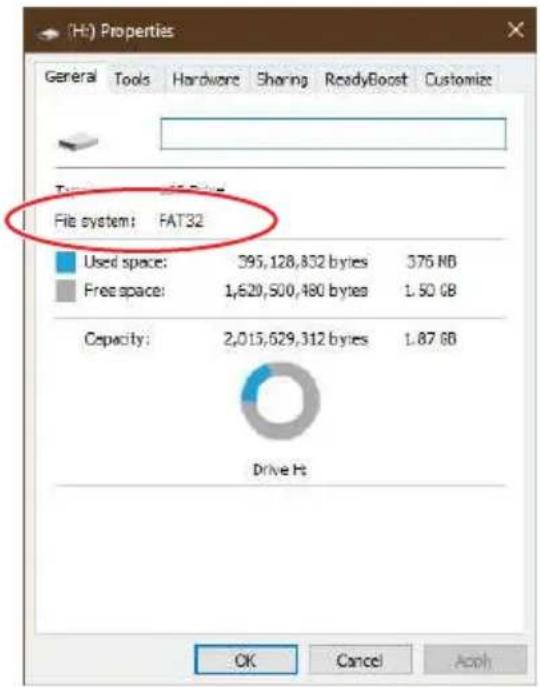
FAT32フォーマットUSBメモリのみはFlash BIOSボタンでのBIOSアップデートをサポートします。ドライブをチェックする場合に、Windows Explorerにドライブアイコンを右クロックしてプロパティに入ります。
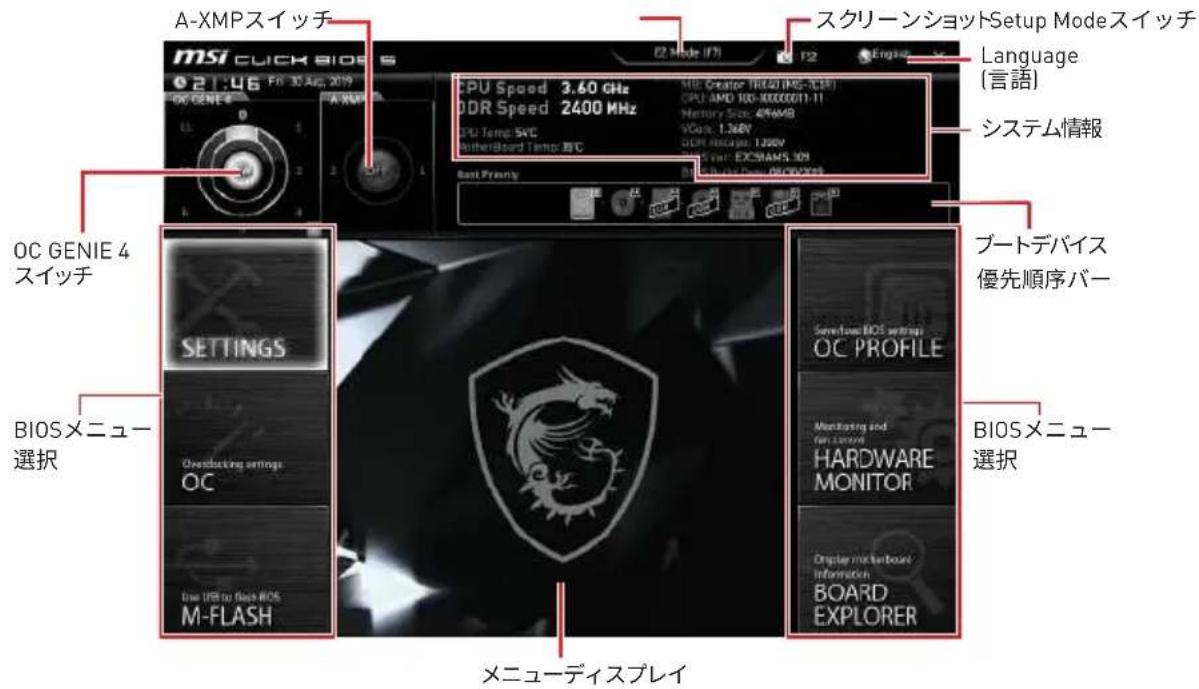
EZモード
EZモードには、基本的なシステム情報が表示され、ユーザーは基本的な設定を行うことができます。詳細なBIOS設定を行う場合には、Setup Mode スイッチまたは
![A-XMPスイッチ MSI CLICK BIOS 20:55 Sun 38 Aug 2009 CPU GENIE 4 OC GENIE 4 スイッチ 情報ディスプレイ M-Flash お気に入り ハードウェア モニター Advanced (F7) F12 スクリーンショットSetup Modeスイッチ Language [言語] システム情報 ブートデバイス 優先順序バー LAN Option ROM Windows TO WIGL Support HD Audio Controls AMD/RAG Indication LED Control RGB Light Control FX/26/2019 CPU Speed 3.60 GHz DDR Speed 2400 MHz CPU Time, ETC Control General Tone: 2°C Best Priority 3.60 GHz CPU Base Quick: 100.0MHz CPU Rate: 36.0 Cave Number: 32 CPU Open Version: 1.3W Cave Performance Based: YES Power Transmission Technologies: YES Secure Virtual Mechanical: YES Instruction Set: MMX SSE, SSEZ, SSE3, SSE4 M-Flash Favorites Hardware Monitor ファンクション ボタン](/content/2026/05/877918/images/8782aacd31703ee5a444b65acc71495c9ed84f36bca2dc76da2b22b5c84df502.jpg)
- OC GENIE 4スイッチ - オーバークロックのステージをクリックして選択します。右隅の疑問符をクリックすることで、OC GENIE 4の能力を確認できます。プロセッサが本機能をサポートの場合に、本機能は有効になります。

OC GENIE 4機能の有効時には、最適のパフォーマンスとシステムの安定性を維持するために、OCメニュー内の設定を変更しないでください。またデフォルト設定をロードしないでください。
- A-XMPスイッチ (オプション) - 内側の円をクリックして、X.M.P. (Extreme Memory Profile)を有効または無効にします。外側の円に切り換え、X.M.P.プロファイルを選択します。X.M.P.をサポートするメモリモジュールが装着された場合のみ、このスイッチが有効になります。
- Setup Modeスイッチ - このタブまたは
キーを押すことで、アドバンストモードとEZモードを切り替えます。 - スクリーンショット - このタブまたは
キーを押すことで、スクリーンショットが撮られ、USBメモリに保存されます。(FAT/ FAT32フォーマットのみ) - 検索 - このタブまたはCtrl+Fをクリックすると、検索ページが表示されます。BIOS項目の名前で検索でき、項目の名前を入力して項目のリストを見つけます。マウスを空欄に移動し、マウスを右クリックして検索ページから終了します。

検索ページには、F6、F10およびF12機能キーのみが利用可能です。
- Language(言語) - BIOSセットアップ画面で使用する言語を選択します。
- システム情報 - CPU/ DDRスピード、CPU/ MB温度、MB/ CPUのタイプ、メモリのサイズ、CPU/ DDR電圧、BIOSバージョンと作成日を表示されます。
- ブートデバイス優先順位バー - デバイスアイコンを移動させることで、ブートデバイスの優先順序を変更できます。優先順序は最も左にあるものが一番高く、右へ行くほど低くなり
ます。
- 情報ディスプレイ - 左側のCPU、Memory、Storage、Fan InfoおよびHelpボタンを押すと、関連した情報が表示されます。
- ファンクションボタン - 各ボタンをクリックすることで、これらのボタンを有効または無効にします。
- M-Flash - このボタンを押すと、M-Flashメニューが表示されます。USBメモリを使って BIOSをアップデートする方法を提供します。
- ハードウェアモニター - このボタンを押すと、Hardware Monitor メニュー表示されます。パーセンテージでファンのスピードを手動でコントロールできます。
- Favorites menu(お気に入り) - Favoritesタブまたは
- Default HomePage - 特定のBIOSメニューをBIOSのホームページとして選択できます。(例:SETTINGS, OC, その他)
- Favorite1\~5 - 一つのページにお気に入りや頻繁に使用するBIOS設定項目を加えます。
-
BIOS設定項目をFavoriteページに追加する (Favorite 1\~5)
-
BIOSメニューにだけでなく検索ページにもマウスをBIOS項目に移動します。
- 右クリックをするか、または
キーを押します。 - Favoriteページを一つ選択してOKをクリックします。
- BIOS設定項目をFavoriteページから削除する
- Favoriteページ内のBIOS項目を選択します。(Favorite 1\~5)
- 右クリックをするか、または
キーを押します。 - Deleteを選択しOKをクリックします。
アドバンストモード
Setup Modeスイッチまたは
BIOSメニュー選択 - 以下のメニューが利用できます:
- SETTINGS - チップセットのパラメータとブートデバイスを指定できます。
- OC - 周波数の引き上げによって、より良いパフォーマンスが得られるでしょう。
- M-FLASH - USBを使用してBIOSをアップデートできます。
- OC PROFILE - OCプロファイルを管理します。
- HARDWARE MONITOR - ファンの回転速度の設定とシステムの各電圧値のモニタができます。
- BOARD EXPLORER - マザーボードに取り付けられたデバイスの情報を表示します。
- メニューディスプレイ - 設定されたBIOSの設定項目と情報が表示されます。
OCメニュー
マザーボードのオーバークロックを行いたい上級者向けのメニューです。
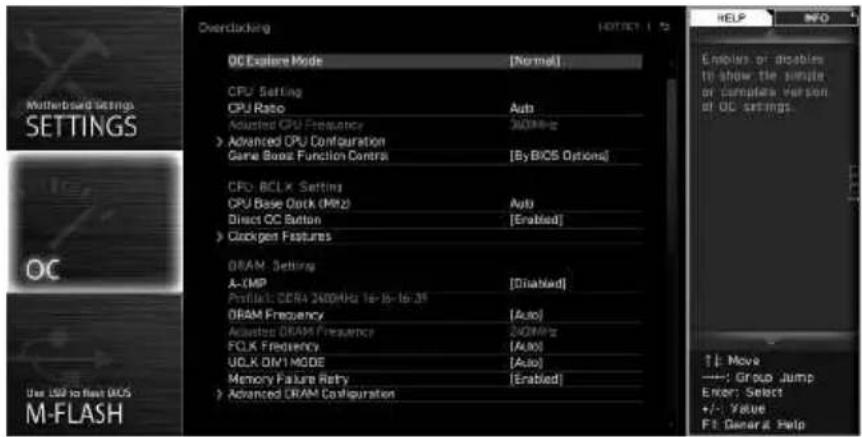
手動でのオーバークロッキングは上級者以外にはお薦めしません。
オーバークロックによる故障は製品保証の対象外となりますのでご注意ください。不適切な操作は製品の保証を無効にさせ、またハードウェアに深刻なダメージを与えるおそれがあります。
オーバークロックに精通していない場合は、OC GENIE 4機能による簡単なオーバークロックをお薦めします。
プロセッサによりBIOSの項目は異なる場合があります。
▶ OC Explore Mode [Normal]
OC設定の表示項目をnormal(通常)またはexpert(専門)のどちらにするか設定します。
[Normal] BIOS設定に通常のOC設定項目を使用します。
[Expert] BIOS設定にOC上級者向けの詳細なOC設定項目を使用します。
注意: 以降の説明ではExpertモードのみで表示される設定項目に"*" [アスタリスク]を使用します。
▶ CPU Ratio [Auto]
CPU倍率を設定し、CPUクロックの速度を変更します。プロセッサがこの設定をサポートする場合にのみこの項目は変更できます。
▶ A-XMP [Disabled]
メモリをオーバークロックのために、A-XMPを有効にしかメモリモジュールのプロファイルを選択してください。装着したプロセッサ、メモリモジュール、マザーボードが本機能をサポートする場合に、この項目は利用可能になります。
▶ DRAM Frequency [Auto]
DRAM周波数を設定します。オーバークロック時の動作は保証されませんのでご注意ください。
▶ Memory Try It ! [Disabled]
Memory Try It!は最適なメモリプリセットを選択することにより、メモリの互換性または性能を改善します。
[Enabled] システムのメモリOC再試行をできます。メモリOCが失敗した場合に、システムはデフォルト設定で安全に起動します。
[Disabled] メモリOCが失敗のために、システムが起動できません。CMOSがクリアされ、システムはデフォルト設定に戻します。
▶ Advanced DRAM Configuration (オプション)
▶ DigitALL Power
これらのオプションでCPUに関連した電圧を設定できます。“Auto”に設定すると、BIOSが自動的に設定を行います。ユーザーも手動で設定を行うことができます。
▶ DRAM Voltages control [Auto]
これらのオプションでメモリに関連した電圧を設定できます。"Auto"に設定すると、BIOSが自動的に設定を行います。ユーザーも手動で設定を行うことができます。
CPUまたはメモリが交換された場合、システムのブート中に警告メッセージを表示する機能を有効または無効にします。
[Enabled] システムのブート中に警告メッセージを表示させます。新しいデバイスのためにデフォルト設定をロードする必要があります。
[Disabled] この機能を無効にし、現在のBIOS設定を保持します。
▶ MEMORY-Z
▶ DIMMx Memory SPD
▶ CPU Features
▶ Simultaneous Multi-Threading [Enabled] (オプション)
AMD Simultaneous Multi-Threadingを有効または無効にします。この項目はCPUがこのテクノロジをサポートする場合にのみ表示されます。
▶ Global C-state Control [Enabled] (オプション)
C-stateジェネレーションに基づきのIOとDF C-statesを有効または無効にします。
▶ Opcache Control [Auto] (オプション)
Opcacheを有効または無効にします。Opcacheは直近のデコード命令を保存し、命令が繰り返された場合のデコード時間を節約します。CPUパフォーマンスを向上させ、電力消耗を軽減することもできます。
▶ IOMMU Mode (オプション)
I/0仮想化のためにIOMMU(I/0メモリ管理装置)を有効または無効にします。
▶ Spread Spectrum (オプション)
本機能はクロック変換器パルスを変調することで、電磁妨害を軽減する効果があります。
[Enabled] Spread spectrum機能を有効にして、電磁妨害を軽減します。
[Disabled] CPUベースクロックのオーバークロック能力を向上します。

- 特に電波障害などの問題が無い場合は、システムの安定性と性能を確保するために[Disabled]に設定して下さい。また、電波障害などが発生した場合は、必ず[Enabled]に設定して障害の軽減に努めて下さい。
- Spread Spectrumの値は大きければ大きいほどノイズ除去効果が高まりますが、システムの安定度は低下します。
- オーバークロック動作実験をする場合は、必ず[Disabled]に設定して下さい。
▶ AMD Cool'n'Quiet [Enabled]
Cool'n'QuietテクノロジはCPUの速度と電力消耗を効果的に、それにダイナミックに低下します。
▶ SVM Mode [Enabled]
AMD SVM (Secure Virtual Machine) Modeを有効または無効にします。
▶ Power Supply Idle Control [Auto] (オプション)
全てのコアをnon-CO状態にすると、CPUの節電コントロールモードを選択できます。"Auto"に設定すると、BIOSが自動的に設定を行います。
목차
안전 지침 3
사양....4
CPU_PWR1\~2, ATX_PWR1: 電源接頭 23
M2_1\~3: M.2 插槽 (M 键) 24
JUSB1\~2: USB 2.0 接頭 ..... 29
JUSB3: USB 3.2 Gen2 Type-C 接頭 29
JUSB4\~5: USB 3.2 Gen1 接頭....30
JAUD1: 前置音效插孔 30
CPU_FAN1, PUMP_FAN1, SYS_FAN1\~4, EXS_FAN1\~3: 風扇電源接頭 ..... 31
T_SEN1\~3: 溫度感應裝置連接器.... 32
POWER1, RESET1: 電源按鈕、重新開機按鈕 32
JTPM1: TPM 模組接頭 33
JBAT1: 清除 CMOS (重置 BIOS) 功能跳線 33
JCI1: 機殼開啟接頭 34
JRGB1: RGB LED 接頭.... 35
JRAINBOW1\~2: 可定址 RGB LED 接頭..... 36
JCORSAIR1: CORSAIR 接頭 37
JOC_RT1: OC 重試按鈕....38
JPWRLED1: LED 電源輸入 39
除錯碼 LED 40
十六進位字元表 40
開機階段....40
除錯碼 LED 表 40
ACPI 狀態碼 44
JUSB1\~2: USB 2.0 接頭
POWER1, RESET1: 電源按鈕、重新開機按鈕
JBAT1: 清除 CMOS (重置 BIOS) 功能跳線
JRAINBOW1\~2: 可定址 RGB LED 接頭
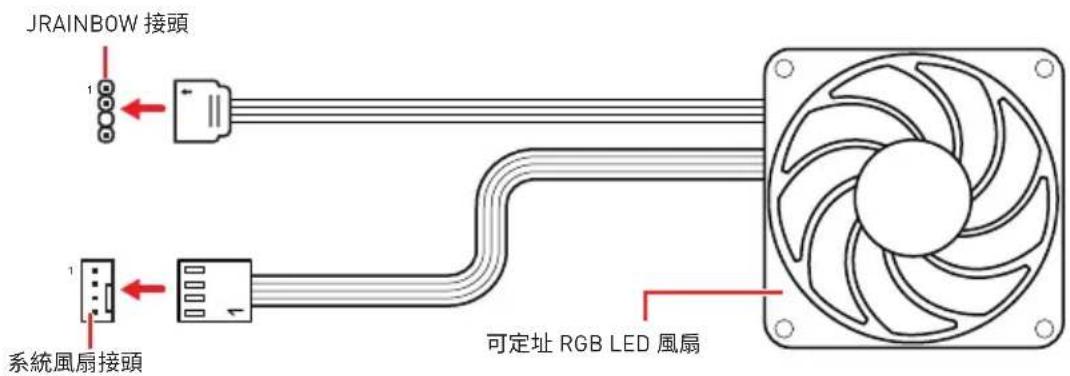
可定址 RGB LED 風扇連接示意圖
CPU_PWR1\~2, ATX_PWR1: 电源接口 23
JUSB1\~2: USB 2.0 接口 ..... 29
JRGB1: RGB LED 接口 35
JRAINBOW1\~2: 寻址 RGB LED 接口 36
JCORSAIR1: CORSAIR 接口 37
JOC_RT1: 超频重试按钮 38
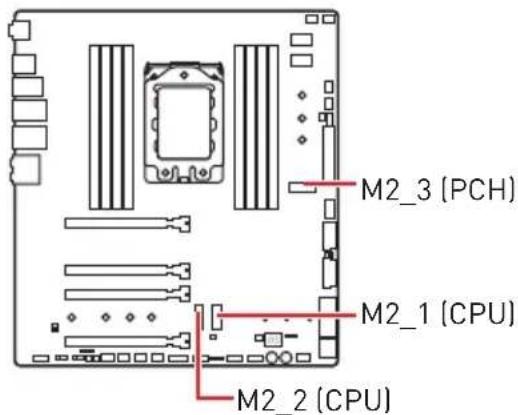
M2\_1\~3: M.2 接口 (M 键)


观看视频,了解如何安装 M.2 模块。
- 将 M.2 冰霜铠甲散热片放回原位并固定。
JUSB1\~2: USB 2.0 接口
JRAINBOW1\~2: 寻址 RGB LED 接口
寻址 RGB LED 风扇连接
Pre-EFI 初始化 (PEI) - 内存初始化
使用 MSI CREATOR CENTER 更新 BIOS
更新前:
この装置は、クラスB情報技術装置です。この装置は、家庭環境で使用することを目的としていますが、この装置がラジオやテレビジョン受
信機に近接して使用されると、受信障害を引き起こすことがあります。取扱説明書に従って
正しい取り扱いをして下さい
VCCI-B
C-Tick Compliance

N1996
Battery Information
European Union:

日本工業規格JIS C 0950により、2006年7月1日以降に販売される特定分野の電気および電子機器について、製造者による含有物質の表示が義務付けられます。
http://www.msi.com/html/popup/csr/cemm_jp.html
http://tw.msi.com/html/popup/csr_tw/cemm_jp.html
India RoHS
この製品は、周波数帯域 2.4GHz, 5GHz で動作しているときは、屋内においてのみ使用可能です。
NCC無線設備警告聲明
- 퀴 스타트
- Installing SATA Drives/ SATA ドライブの取り付け/ SATA ド라이브 설치하기/ 安装 SATA 磁碟機/ 安装 SATA 设备
- Installing a Graphics Card/グラフィックスカードの取り付け/ 그래픽 카드 설치하기 / 安装顯示卡 / 安装显卡
- コンポーネントの概要......15
- オンボードLED 39
- 0S、ドライバーおよびユーティリティのインストール 45
- BIOSの設定 46
- 安全に関する注意事項
- 前のページから続く
- パッケージの内容
- 注意
- リア/0パネル
- LANポートLED状態表
- オーディオポートの配置
- Realtekオーディオコンソール
- オートポップアップダイアログ
- アンテナの取り付け
- おデモンストレーション
- PCI\_E1\~4: PCIe拡張スロット
- マルチグラフィックスカードの推奨取付順序
- SLIグラフィックスカードの取り付け
- CPU\_PWR1\~2、ATX\_PWR1: 電源コネクター
- M2\_1\~3: M.2スロット (Key M)
- M.2モジュールの取り付け
- M.2 XPANDER-AERO GEN4の取り付け
- SATA1\~6: SATA 6Gb/s コネクター
- JFP1、JFP2: フロントパネルコネクター
- JUSB1\~2: USB 2.0コネクター
- JUSB3: USB 3.2 Gen2 Type-Cコネクター
- JUSB4\~5: USB 3.2 Gen1コネクター
- JAUD1: フロントオーディオコネクター
- CPU\_FAN1、PUMP\_FAN1、SYS\_FAN1\~4、EXS\_FAN1\~3: ファンコネクター
- ファンモードの切り替えとファンスピードの調整
- T\_SEN1\~3: サーミスタセンサーユネクター
- JBLK\_D1、JBLK\_U1: ベースクロック減少、上昇ヘッダー
- POWER1、RESET1: 電源ボタン、リセットボタン
- JTPM1: TPMモジュールコネクター
- JBAT1: クリアCMOS (BIOSリセット) ジャンパ
- JCI1: ケース開放スイッチコネクター
- ケース開放警告のリセット
- JRGB1: RGB LEDコネクター
- JRAINBOW1\~2: 追加のRGB LEDコネクター
- 追加のRGB LEDストリップコネクター
- 追加のRGB LEDファンの接続
- JCORSAIR1: CORSAIRコネクター
- JOC\_RT1: OC Retryジャンパ
- JOC\_FS1: OC Force Enter BIOSジャンパ
- JSLOW1: スローモード起動ジャンパ
- オンボードLED
- EZ Debug LED
- JPWRLED1: LED電源入力
- Debug Code LED
- 16進文字一覧表
- ブートフェーズ
- デバッグコードLED一覧表
- ACPIステータスコード
- OS、ドライバーおよびユーティリティのインストール
- Windows® 10のインストール
- ドライバーのインストール
- ユーティリティのインストール
- BIOSの設定
- BIOSセットアップ画面の起動
- 機能キー
- BIOSのリセット
- BIOSのアップデート方法
- M-FLASH での BIOS アップデート
- MSI CREATOR CENTER での BIOS アップデート
- Flash BIOSボタンでのBIOSアップデート
- EZモード
- アドバンストモード
- OCメニュー
- ▶ OC Explore Mode [Normal]
- ▶ CPU Ratio [Auto]
- ▶ A-XMP [Disabled]
- ▶ DRAM Frequency [Auto]
- ▶ Memory Try It ! [Disabled]
- ▶ Advanced DRAM Configuration (オプション)
- ▶ DigitALL Power
- ▶ DRAM Voltages control [Auto]
- ▶ MEMORY-Z
- ▶ DIMMx Memory SPD
- ▶ CPU Features
- ▶ Simultaneous Multi-Threading [Enabled] (オプション)
- ▶ Global C-state Control [Enabled] (オプション)
- ▶ Opcache Control [Auto] (オプション)
- ▶ IOMMU Mode (オプション)
- ▶ Spread Spectrum (オプション)
- ▶ AMD Cool'n'Quiet [Enabled]
- ▶ SVM Mode [Enabled]
- ▶ Power Supply Idle Control [Auto] (オプション)
- 목차
- 안전 지침 3
- 사양....4
- JUSB1\~2: USB 2.0 接頭
- POWER1, RESET1: 電源按鈕、重新開機按鈕
- JBAT1: 清除 CMOS (重置 BIOS) 功能跳線
- JRAINBOW1\~2: 可定址 RGB LED 接頭
- M2\_1\~3: M.2 接口 (M 键)
- JUSB1\~2: USB 2.0 接口
- JRAINBOW1\~2: 寻址 RGB LED 接口
- 使用 MSI CREATOR CENTER 更新 BIOS
- C-Tick Compliance
- Battery Information
- India RoHS
- NCC無線設備警告聲明
ブランド : MSI
モデル : Creator TRX40
カテゴリ : マザーボード