
Creator TRX40 - 主板 MSI - 免费用户手册
免费查找设备手册 Creator TRX40 MSI PDF格式.


| 产品类型 | 主板 |
| 品牌 | 微星 |
| 型号 | Creator TRX40 |
| 外形规格 | E-ATX (12 in. x 10.9 in. / 30.4 cm x 27.7 cm) |
| CPU支持 | 第三代AMD Ryzen Threadripper台式机处理器 |
| 芯片组 | AMD TRX40 |
| 内存支持 | 8x DDR4,最高256GB,四通道,最高4666 MHz (1DPC 1R) |
| 扩展插槽 | 4x PCIe 4.0 x16 (x16/x8/x16/x8) |
| 存储 | 6x SATA 6Gb/s;3x M.2 (PCIe 4.0 x4 & SATA),RAID 0/1/10 |
| 局域网 | 1x Intel I211AT千兆;1x Aquantia AQC107 10G千兆 |
| 无线与蓝牙 | Intel Wi-Fi 6 AX200,蓝牙5 |
| USB接口(后置) | 5x USB 3.2 Gen2 Type-A;4x USB 3.2 Gen1 Type-A;1x USB 3.2 Gen2x2 Type-C |
| 音频 | Realtek ALC1220 + ALC4050H,7.1通道高清音频,S/PDIF输出 |
| 电源接口 | 1x 24-pin ATX,2x 8-pin ATX 12V |
| 推荐电源 | 750W或更高 |
| 散热特性 | FROZR散热片设计,螺旋桨叶片技术,延长热管,水泵风扇支持(最高2A) |
| LED灯效 | Mystic Light,支持RGB(12V),ARGB(5V)和海盗船RGB |
| BIOS | 64 Mb UEFI AMI,Click BIOS 5,闪电BIOS按钮 |
| 软件 | 创作者中心,纳美音频,实时更新等 |
| 安全与保护 | DDR4钢铁装甲,M.2冰霜护甲,PCI-E钢铁装甲,ESD保护 |
| 质保 | 请咨询当地经销商;通常为3年 |
| 可修复性 | 用户可更换CMOS电池,标准螺丝;RMA时需要M.2和CPU插槽保护盖 |
常见问题 - Creator TRX40 MSI
用户关于以下问题的提问 Creator TRX40 MSI
0 问题 关于此设备。回答您知道的问题或提出自己的问题。
提出关于此设备的新问题
下载您的设备说明 主板 免费PDF格式!查找您的手册 Creator TRX40 - MSI 并重新掌握您的电子设备。本页发布了使用您的设备所需的所有文档。 Creator TRX40 品牌 MSI.
用户手册 Creator TRX40 MSI
感謝您購買 MSI® Creator TRX40 主機板。本快速指引章節提供您安裝電腦的示範圖解,亦提供部分組件的安裝示範影片;請您以智慧型手機或平板的瀏覽器連上 URL 網址進行觀看。您也可以掃描 QR code 的方式快速連接至網址。
快速入门
感谢您购买 MSI® Creator TRX40 主板。本快速入门部分提供了有关如何安装计算机演示图。某些设施还提供了视频演示。请使用您的手机或平板电脑上的网页浏览器链接至网址观看。您也可以通过扫描QR码链接到URL。
Installing a Processor/ CPUの取り付け/ 프로세서 설치하기/ 安装處理器/ 安装处理器
Youtube

安裝 M.2 XPANDER-AERO GEN4 卡 26
SATA1\~6: SATA 6Gb/s 插孔 28
JFP1, JFP2: 系統面板接頭.... 28
JOC_FS1:0C 強制進入 BIOS 按鈕....38
JSLOW1: 低速模式啟動跳線....38
內建 LED 指示燈 39
EZ 偵錯 LED 指示燈 39
安裝作業系統、驅動程式,及工具軟體....45
安裝 Windows ^® 10....45
安裝驅動程式....45
安裝工具軟體 45
BIOS 設定 46
進入 BIOS 設定....46
重設 BIOS 47
更新 BIOS....47
EZ 模式.....49
進階模式 51
OC 功能表.... 52
安全說明
- 本包裝內所含的組件可能因靜電 (ESD) 受到損壞。請務必依循以下指示,以確保能成功組裝電腦。
- 請確定所有組件均確實連接妥善。如有鬆脫,可能會造成電腦無法識別該組件或無法啟動電腦。
- 拿取主機板時,請抓主機板的邊緣,以免碰觸到較易損壞的組件。
- 拿取主機板時,建議您戴靜電手環,以免產生靜電損壞主機板。若無靜電手環,請先觸摸其他金屬物品以讓自身放電,再碰觸主機板。
- 若未安裝主機板,請務必將其存放於靜電屏蔽的容器中或置於防靜電桌墊上。
- 開機之前,請先確認主機板上方或機殼內,無任何鬆脫的螺絲或其他金屬組件。
- 安裝完成再開機,以免損壞組件或傷到使用者。以免損壞組件或傷到使用者。
- 若在安裝步驟中需要任何協助,請與通過認證的電腦工程師連繫。
- 在安裝或移除任何組件前,請務必先將電源供應器關閉,並將電源線由插座拔除。
- 請妥善保存本使用手冊,以便日後參照。
- 務必讓本主機板遠離潮濕與濕氣。
- 將電源供應器連接到插座前,請先確認電源插座供電之伏特數與電源供應器標示的數值相同。
- 請將電源線纜放置於不會受到踩踏的位置,並請不要將任何物體擺放於電源線纜之上。
- 請務必留意主機板所發出的任何警語或警示。
- 若發生以下任何情況,請將主機板送交服務人員進行檢查:
液體滲入電腦。
■ 主機板暴露於潮濕環境。
- 主機板運作異常,或無法依使用手冊讓主機板回復正常運作。
■ 主機板摔落且受損。
■ 主機板出現明顯破損。
- 請勿將本主機板放置於 60^ (140°F) 以上的環境,否則主機板可能損壞。
主機板規格
| 支援處理器 第三代 AMD RyzenTM ThreadripperTM 桌上型處理器 | |
| 晶片組 AMD® TRX40 | 晶片組 |
| 支援記憶體 | 8條DDR4插槽,支援總合最高256GB*支援JEDEC 1R 2133/2400/2666/3200 MHz1DPC 1R 最高速度4666 MHz1DPC 2R 最高速度4000 MHz2DPC 1R 最高速度3866 MHz2DPC 2R 最高速度3466 MHz4通道記憶體架構**支援non-ECC UDIMM 記憶體支援ECC UDIMM 記憶體支援無緩衝記憶體*請連結至http://www.msi.com以查閱更多最新資訊。**請參閱DIMM插槽部分內容以查閱更多詳細資訊。 |
| 擴充插槽 4個PCIe | 4.0 x16插槽(支援x16/x8/x16/x8模式) |
| 支援多顯示卡 | 支援3-Way NVIDIA ^TM 技術支援3-Way AMD CrossFire ^TM 技術 |
| 儲存 | AMD®TRX40 晶片組6個SATA 6Gb/s連接埠1個M.2插槽(M2_3,M鍵)□支援PCIe 4.0 x4和SATA 6Gb/s 2242/2260/2280存裝置第三代AMD RyzenTM ThreadripperTM 桌上型處理器2個M.2插槽(M2_1 & M2_2,M鍵)□M2_1支援PCIe 4.0 x4 and SATA 6Gb/s 2242/2260/2280儲存裝置□M2_2支援PCIe 4.0 x4 and SATA 6Gb/s 2242/2260/2280/22110儲存裝置 |
| RAID | AMD®TRX40 晶片組支援RAID 0, RAID 1和RAID 10 |
| 網路 | 1個Intel®I211AT Gigabit網路控制器1個Aquantia®AQC107 10-Gigabit網路控制器 |
接下頁
承上頁
| WiFi & 藍牙 | Intel®Wi-Fi 6 AX200無線網路模組預安裝在M2_4(E鍵)插槽中支援802.11 a/b/g/n/ac/ax, MU-MINO Rx, 2.4GHz-5GHz(160MHz)最高速度為2.4Gbps支援Bluetooth®5 |
| USB連接埠 | AMD®TRX40晶片組2個USB 3.2 Gen2 (SuperSpeed USB 10Gbps)連接埠(1個Type-A連接埠位於背板和1個Type-C連接埠透過板載USB接頭提供)8個USB 3.2 Gen1 (SuperSpeed USB)連接埠(4個Type-A連接埠位於背板,4個連接埠透過板載USB 3.2 Gen1接頭提供)4個USB 2.0 (High-speed USB)連接埠透過板載USB 2.0接頭提供第三代AMD RyzenTM ThreadripperTM桌上型顯示器4個USB 3.2 Gen2 (SuperSpeed USB 10Gbps)Type-A連接埠位於背板ASMedia®ASM3242晶片組1個USB 3.2 Gen2x2 (SuperSpeed USB 20Gbps)Type-C連接埠位於背板 |
| 音效 | 1個Realtek®ALC1220解碼晶片7.1聲道高音質音效1個Realtek®ALC4050H解碼晶片支援前置&後置面板麥克風輸入支援S/PDIF輸出 |
| 背板接頭 | 1個清除CMOS功能按鈕1個Flash BIOS按鈕2個WiFi天線接頭5個USB 3.2 Gen2 Type-A連接埠1個Flash BIOS連接埠4個USB 3.2 Gen1 Type-A連接埠1個USB 3.2 Gen2x2 Type-C連接埠2個LAN(RJ45)連接埠5個無氧銅音效接頭1個光纖S/PDIF輸出接頭 |
接下頁
承上頁
| 內建接頭 | 1個24-pin ATX主電源接頭2個8-pin ATX 12V電源接頭6個SATA 6Gb/s接頭3個M.2插槽(M鍵)1個USB 3.2 Gen2 Type-C連接埠2個USB 3.2 Gen1接頭(可另支援4個USB 3.2 Gen1連接埠)2個USB 2.0接頭(可另支援4個USB 2.0連接埠)1個4-pin CPU風扇接頭1個4-pin水冷風扇接頭(支援最高達2A)4個4-pin系統風扇接頭3個4-pin延伸式風扇接頭1個面板音效接頭2個系統面板接頭1個機殼開啟接頭1個TPM模組接頭3個2-pin溫度感應裝置接頭1個4-pin 5050 RGB LED接頭2個3-pin ARGB LED接頭1個3-pin CORSAIR LED接頭1個LED演示連接器1個JBLK_U接頭1個JBLK_D接頭1個OC重試接頭1個OC強制進入接頭1個低速模式啟動針腳設計 |
| 內建按鈕 | 1個電源鈕1個重置鈕 |
| 除錯LED燈 | 1個雙位數除錯LED燈4個LED除錯燈號 |
| I/O控制器NUVOTON | NCT6797控制晶片 |
接下頁
承上頁
| 硬體監控 | CPU/系統/晶片組溫度偵測CPU/系統/晶片組風扇速度偵測CPU/系統/晶片組風扇速度控制 |
| 尺寸 | E-ATX12 x 10.9 英吋 (30.4 x 27.7 公分) |
| BIOS 功能 | 1 個 64 Mb flashUEFI AMI BIOSACPI 6.1, SMBIOS 2.8多國語 |
| 軟體 | 驅動程式CREATOR CENTERNahimic AudioCPU-Z MSI GAMINGMSI App Player (BlueStacks)Open Broadcaster Software (OBS)Google Chromet Google 工具列、Google 雲端硬碟NortonTM Internet Security Solution |
| Creator Center特色 | Creator OptimizationCreator HotkeyMystic LightHardware MonitorTrue ColorLive UpdateSpeed UpSmart ToolSuper Charger  請連結至 http://download.msi.com/manual/mb/CREATORCENTER.pdf 以查閱更多資訊。 請連結至 http://download.msi.com/manual/mb/CREATORCENTER.pdf 以查閱更多資訊。 |
接下頁
承上頁
| 專屬特色 | · 音效 · 第四代音皇技術 · 第三代納美音頻 · Voice Boost · 網路 · 10G超級網路 · 網路頻寬管理軟體 · 雙網卡 · Intel WiFi · 儲存 · Lightning Gen4 M.2 · 散熱 · FROZR 散熱片設計 · Propeller Blade 技術 · Extended Hipe-pipe 設計 · 水冷風扇 · 風扇控制 · LLED · 炫彩效果 · 炫彩效果延伸接頭 (RGB) · 炫彩效果延伸接頭 (RAINBOW) · 炫彩效果延伸接頭 (CORSAIR) · 炫彩效果同步技術 · Ambient Link · 除錯 LED指示燈 · 保護 · DDR4鋼鐵裝甲 · M.2 Shield Frozr · P鋼鐵裝甲 · 預先裝設的 IO 擋板 |
接下頁
承上頁
| 專屬特色 | ·效能 ■Lightning Gen 4 PCI-E插槽 ■多顯示卡-SLI技術 ■多顯示卡-CrossFire技術 ■DDR4加速引擎 ■核心加速引擎 ■OC引擎(Clock gen) ■USB Type A+C連接埠 ■AMD Turbo USB 3.2 Gen 2 ■Lightning USB 20G ■雙倍CPU Power |
| ·使用者體驗 ■Creator Center ■Creat熱鍵 ■Speed Up ■Total Fan Control ■驅動程式線上即時更新軟體 ■APP Player | |
| ·BIOS ■第五代圖形化 BIOS ■Flash BIOS 按鈕 |
JCORSAIR1 接頭規格
| 可支援的 CORSAIR RGB 產品 最大連接數量 | |
| Lighting Node PRO LED 燈條 | 20* * 如 LED 燈條數量超過 8 條,建議調整為 20% 亮度。 |
| HD120 RGB 風扇 6 | |
| SP120 RGB 風扇 6 | |
| LL120 RGB 風扇 6 | |
包裝內容
請檢查您的主機板包裝的內容,應包含:
| 主機板 Creator TRX40 | ||
| 印刷文件 | 使用說明書 1 | |
| 快速安裝指引 1 | ||
| 軟體 帶有驅動程式和實用程式的 U 盤 1 | ||
| 連接線纜 | SATA 6G 連接線 4 | |
| LED JRGB Y 連接線 1 | ||
| LED JCORSAIR 連接線 1 | ||
| LED JRAINBOW 連接線 1 | ||
| 熱敏電阻連接線 3 | ||
| 擴充卡 M.2 XPANDER-AERO GEN4 1 | ||
| 配件 | 天線模組 1 | |
| 機殼銘牌 1 | ||
| SATA 連接線標籤 1 | ||
| 產品註冊卡 1 | ||
| M.2 螺絲 3 | ||

如果上述任何物品有損壞或遺失的情況,請與您當地的零售商聯繫。
背板 I/O
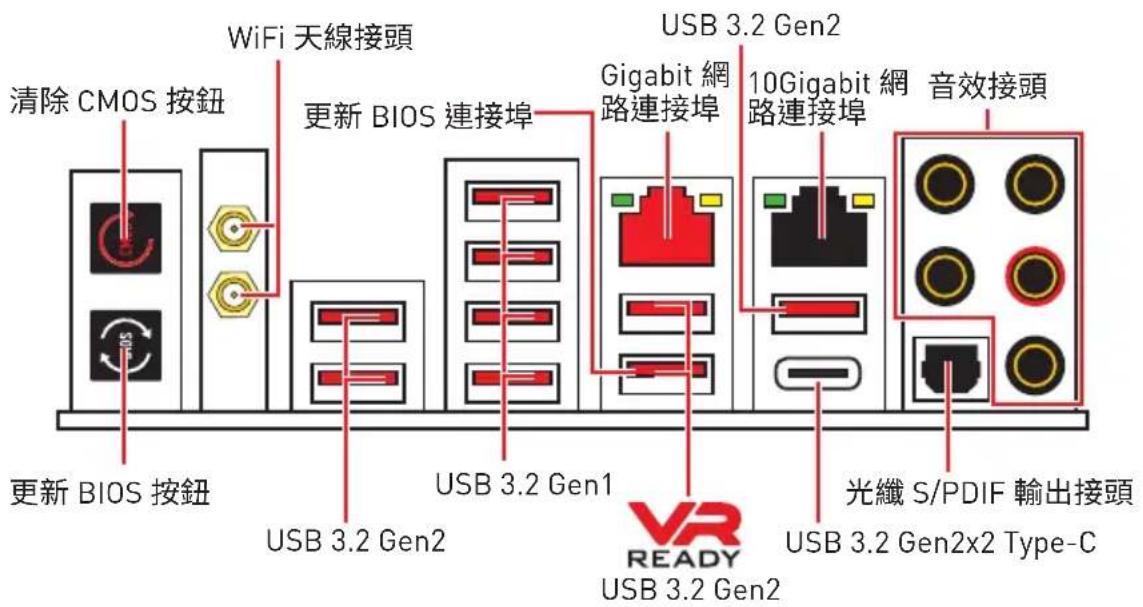
- 清除 CMOS 按鈕 - 關閉電腦電源。按住「清除 CMOS」按鈕約 5-10 秒,可將 BIOS 重設為預設值。
- 更新 BIOS 按鈕/連接埠 - 請參閱第 48 頁了解如何使用 更新 BIOS 按鈕來更新 BIOS。
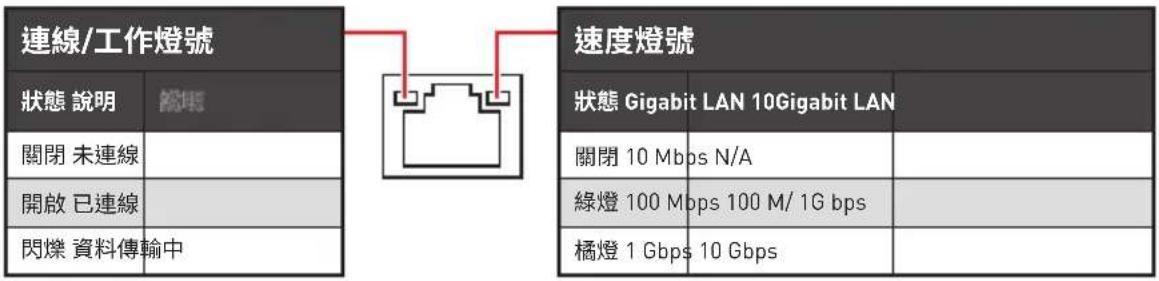
網路連接埠 LED 燈狀態表
音效連接埠設置
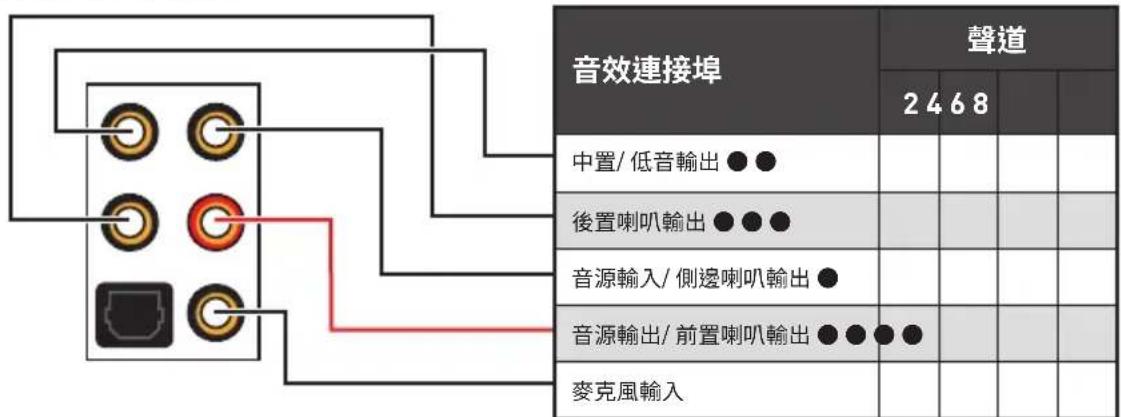
(●: 已連接,空白:未連接)
Realtek 音效控制台
安裝 Realtek 音效控制台後,您可以使用它來更改聲音設定以獲得更好的聲音體驗。
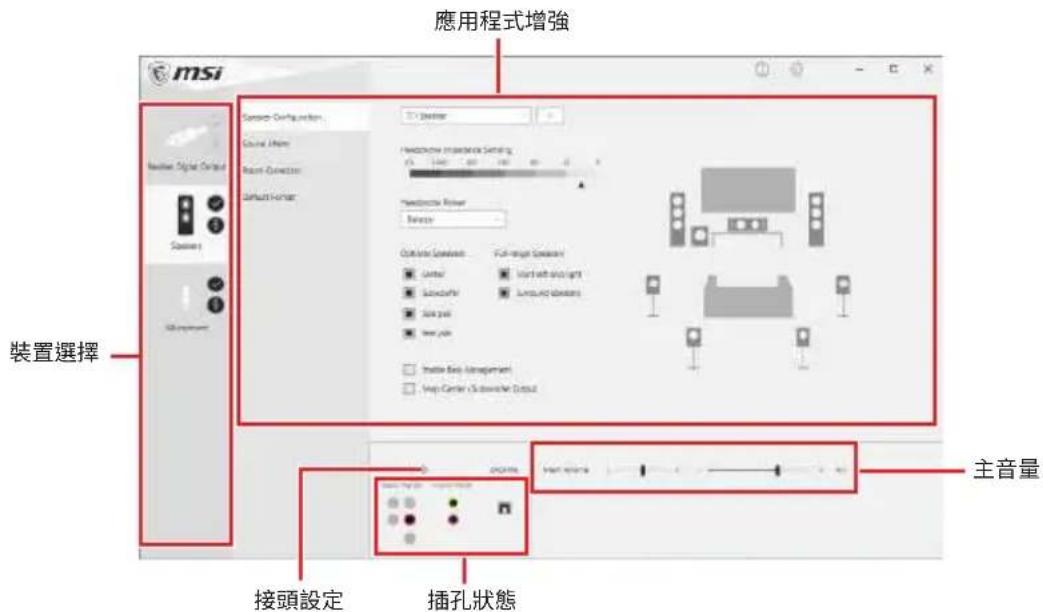
- 裝置選擇 - 讓您選擇音效輸出源,以變更相關設定。勾選符號表示該裝置為預設。
- 應用程式增強 - 這些設定提供輸出及輸入裝置,產生預期音效的完整說明。
- 主音量 - 拖曳調整桿以控制您插入前面板或背板的喇叭的音量或左右平衡。
- 插孔狀態 - 以圖示表示目前已連接到電腦的音效裝置。
- 接頭設定 - 調整連接設定。
自動彈出對話視窗
將裝置插入音效接頭時,系統會自動彈出對話視窗,請選擇您所接上的裝置。
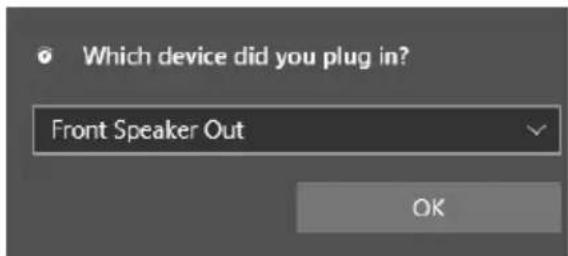
如下一個頁面所顯示的,各個接頭會對應到其預設的設定值。

以上圖片僅供參考,可能與您購買的產品有所差異。
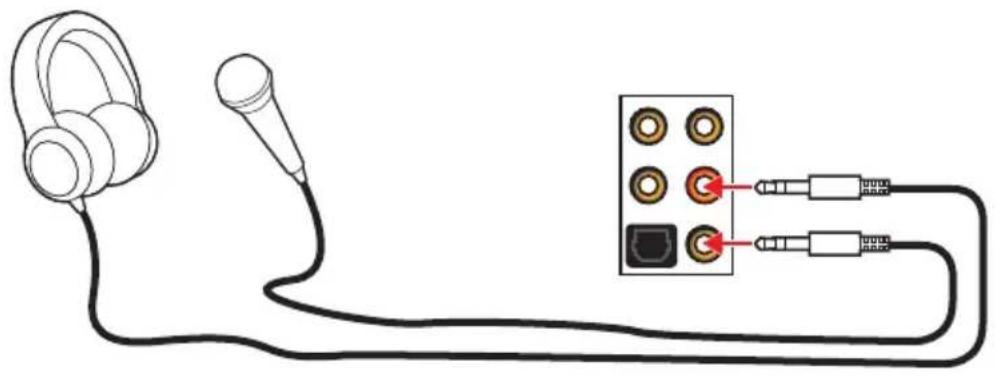
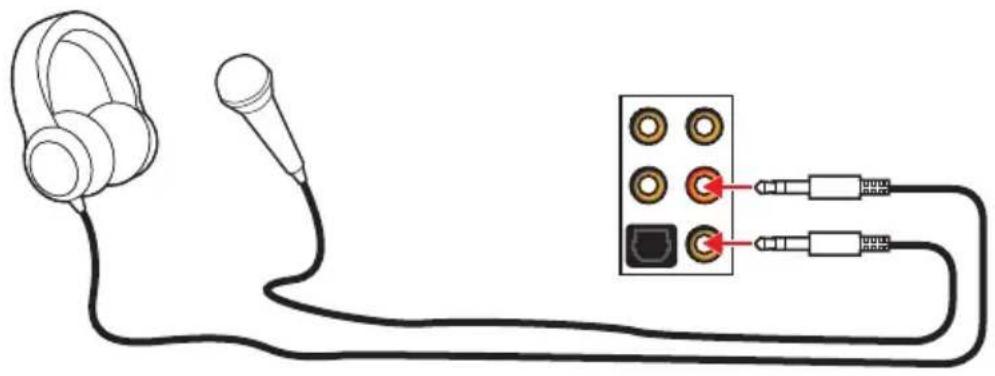
連接耳機與麥克風插孔示意圖
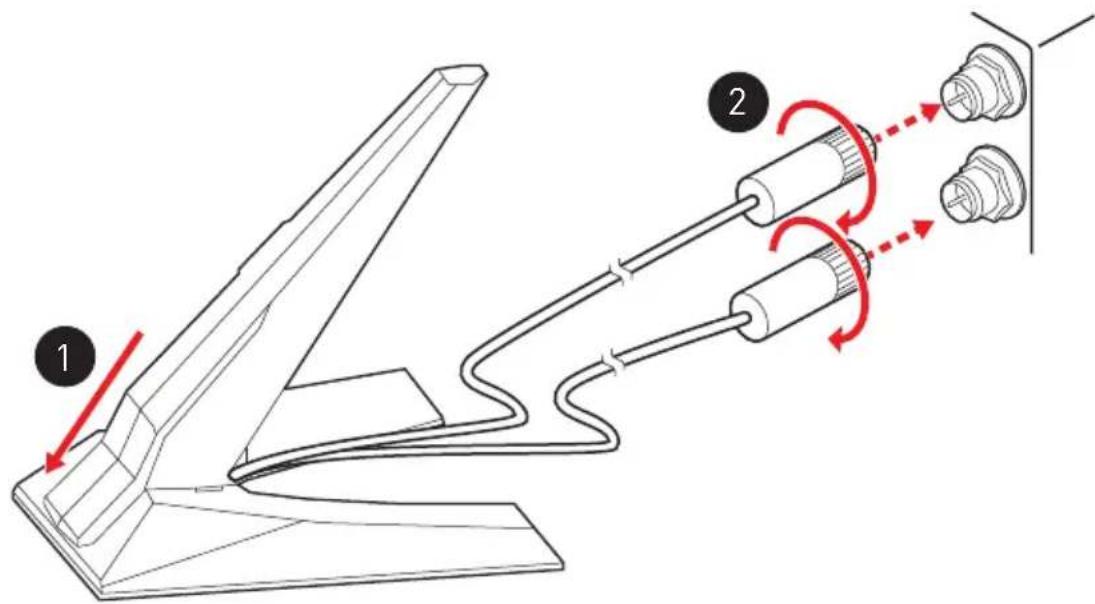
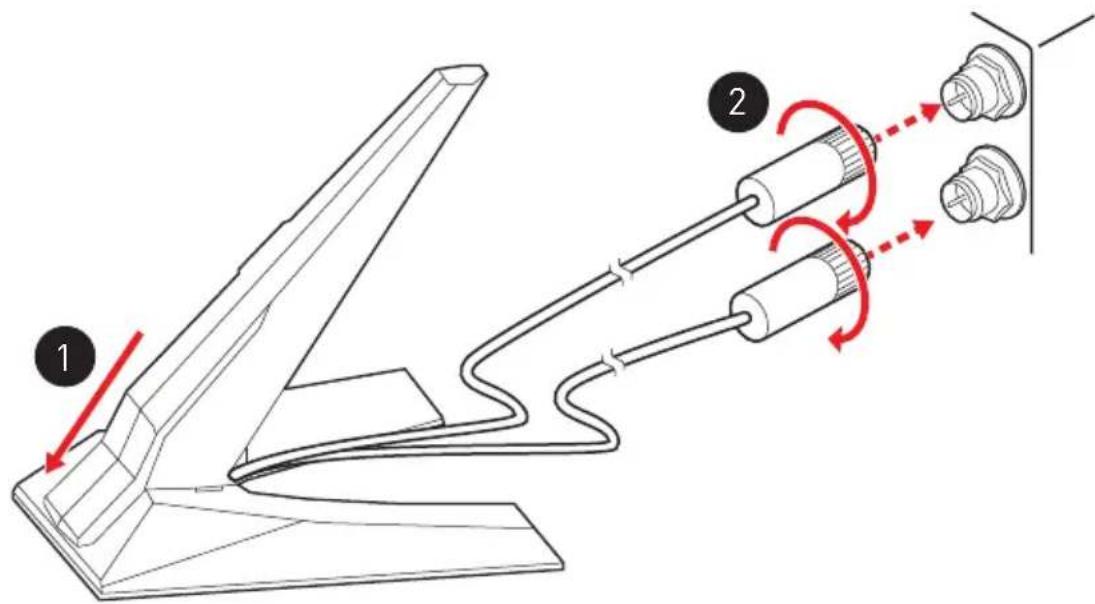
- 將天線連接至底座上。
- 將兩支天線鎖緊至 WiFi 天線接頭上,如圖所示。
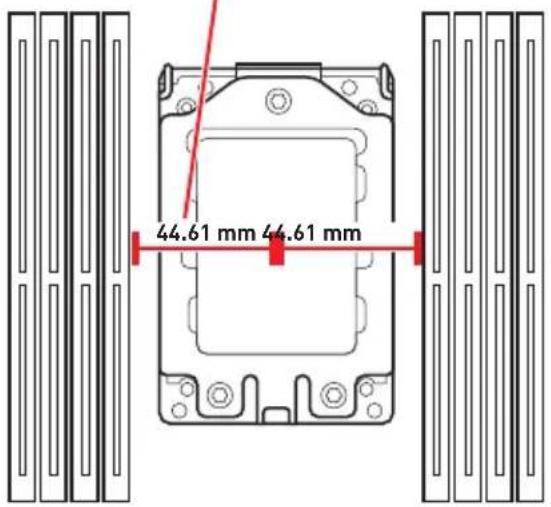
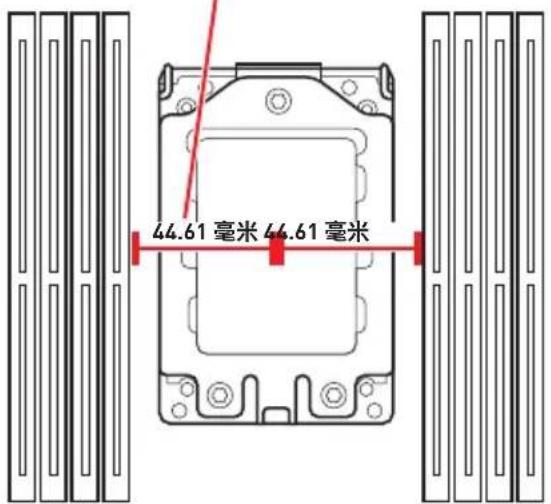
CPU 中央點到最靠近的 DIMM 插槽之距離


觀看影片,瞭解如何拆箱並安裝 AMD Ryzen Threadripper CPU。
https://youtu.be/yk4EpVUU03E
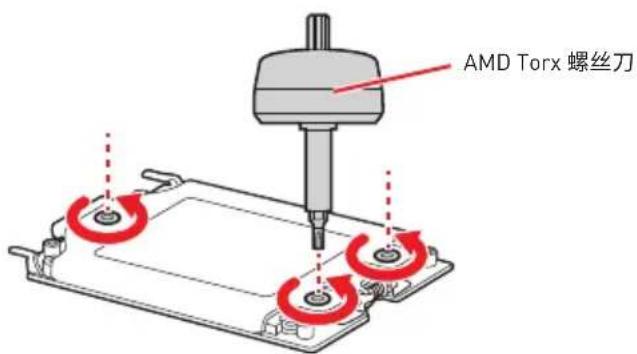
請使用 AMD 處理器附帶的 Torx 螺絲刀,然後按照以下步驟安裝處理器。
- 使用 AMD Torx 螺絲刀按照 3 2 1 的順序鬆開裝載板螺絲。裝載板將自動提升到完全打開的位置。
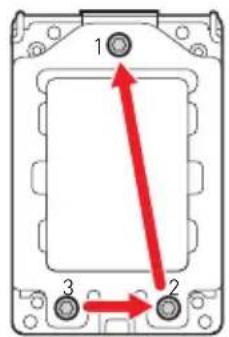
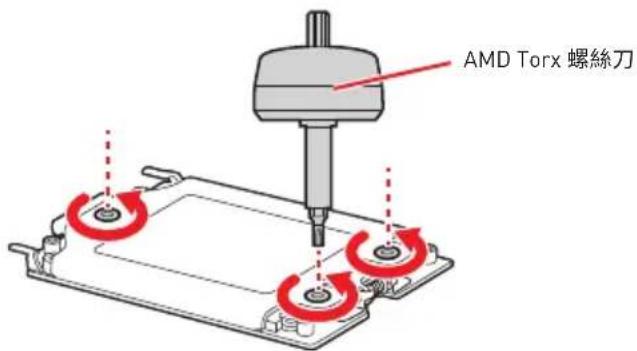
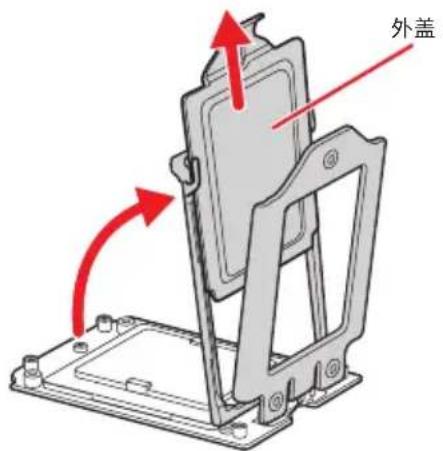
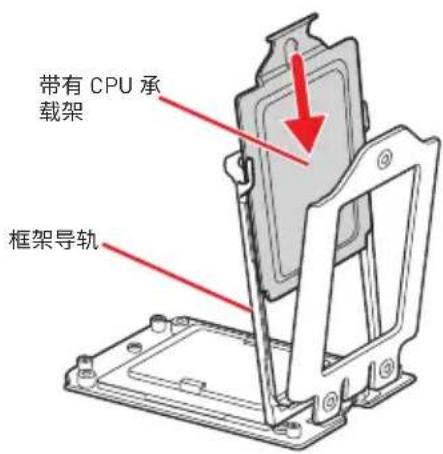
- 從框架導軌滑出外部蓋,然後將帶有 CPU 的運載架滑動到框架導軌中。確保帶有 CPU 的運載架已正確安裝在框架導軌中。
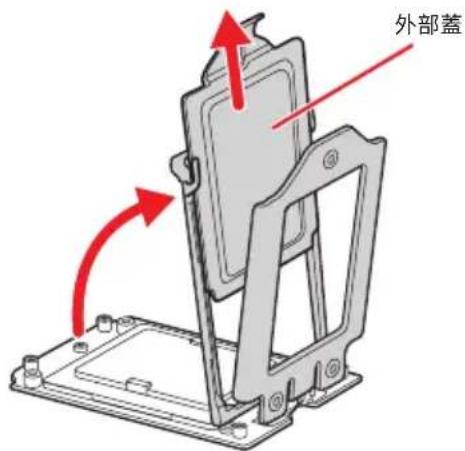
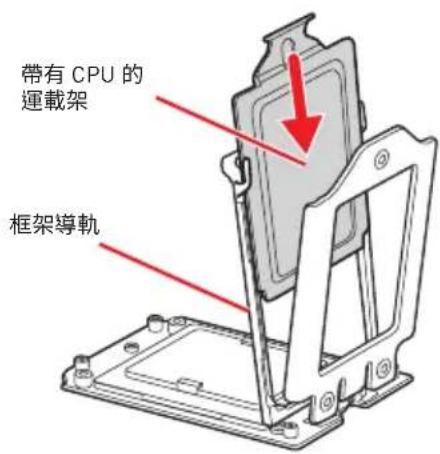
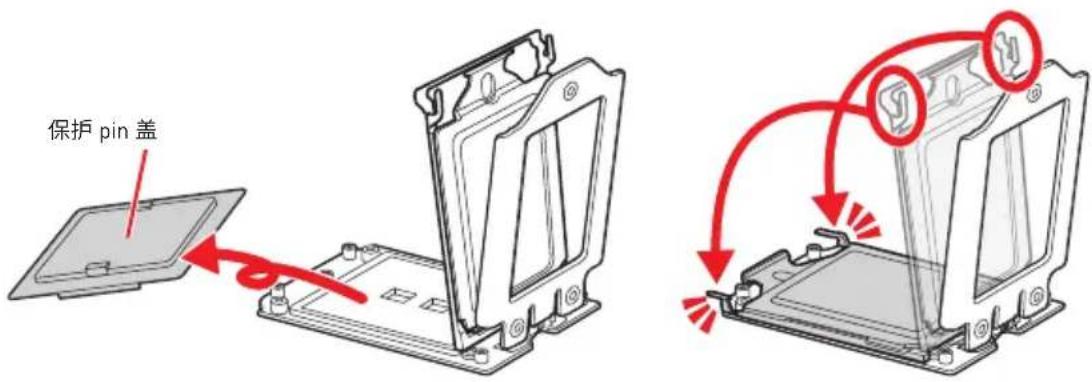
- 拆下保護針帽,然後關閉並扣緊框架導軌。
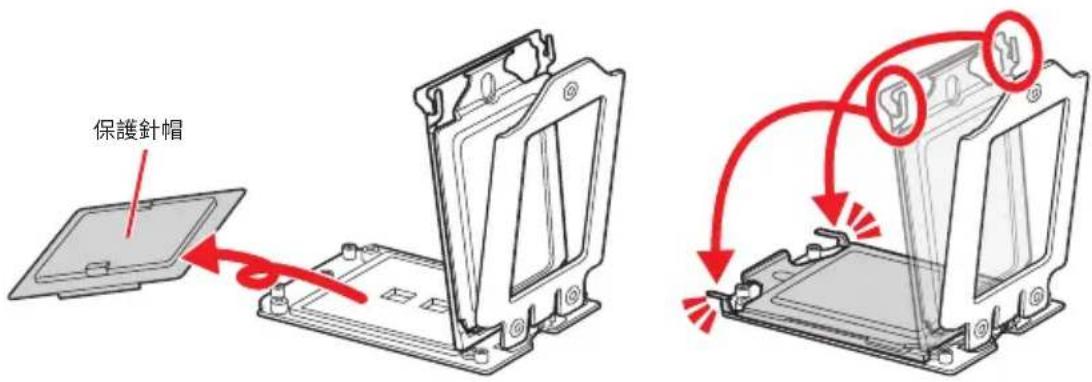
- 關閉裝載板,然後用 AMD Torx 螺絲刀按照 1→2→3→1→2→3 的順序將裝載板螺絲順時針旋轉至,直到它們貼緊。
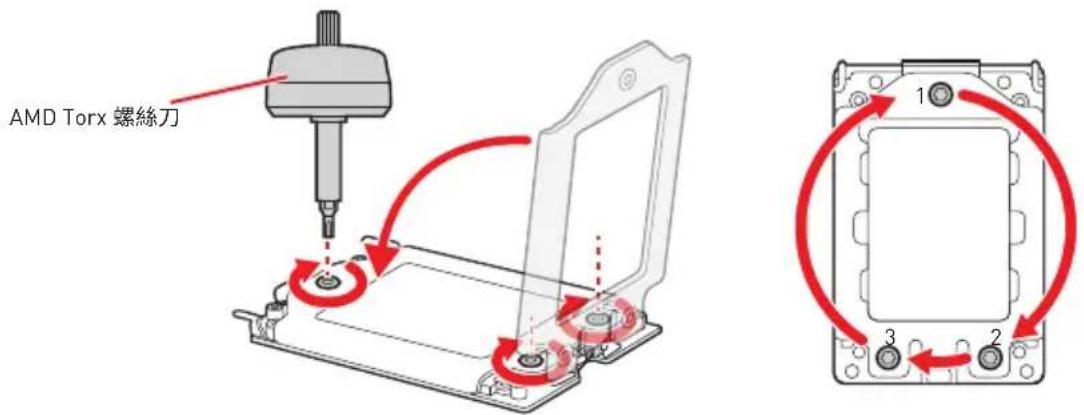
- 擔緊裝載板螺絲,直到聽到 AMD Torx 螺絲刀的啪嗒聲。

如果裝載板未正確固定,電腦將無法開機。
- 在 CPU 頂部塗抹散熱膏。
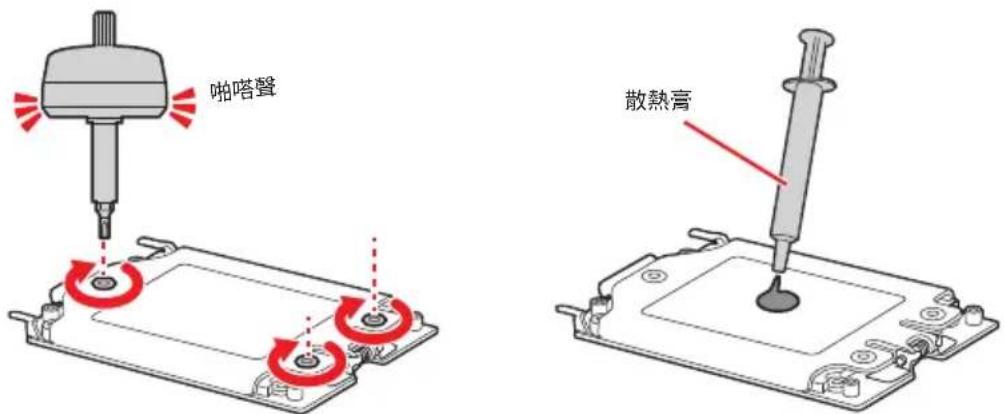
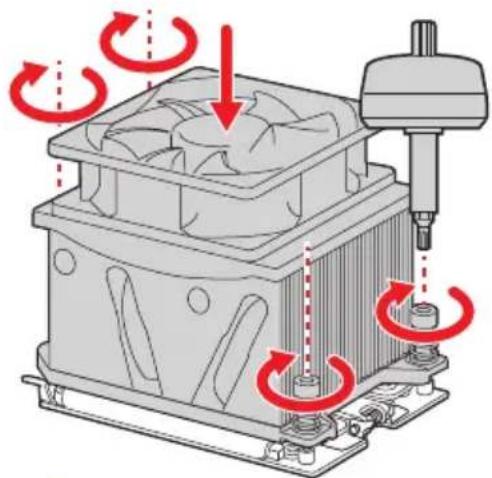
- 將散熱器放在主機板上,將螺栓與主機板上的安裝螺母對齊。然後,以對角線順序擰緊螺栓,將張力適當地張開在兩側。
- 最後,將 CPU 風扇排線連接到主機板上的 CPU 風扇接口。
請務必先將電源線由電源插座移除,再安裝或取下中央處理器。
CPU 安裝後,仍請將 CPU 腳座的保護蓋留存。日後若需送修主機板,腳座上必須裝有保護蓋,才符合微星的 Return Merchandise Authorization (RMA) 要求,以保固維修主機板。
安裝 CPU 後,請務必在其上裝散熱器。CPU 須裝有散熱器才能避免過熱,並維持系統穩定。
務必確認 CPU 已與散熱器緊密地結合,再啟動電腦系統。
溫度過高會嚴重損壞 CPU 和系統。請確保散熱器正常運作,以免 CPU 過熱。請於 CPU 與散熱器間均勻塗抹散熱膏或貼上耐溫膠帶以加強散熱。
若 CPU 未安裝在主機板上,請務必將 CPU 腳座的保護蓋裝回腳座上。
如果您選購的是獨立包裝的處理器與散熱器/風扇,請參閱散熱器/風扇包裝內的文件,以了解詳細的安裝方式。
即使本主機板設計為可超頻運作,但在將其調整為超頻運作時,請確認系統零組件可承受此異常設定。任何在非本產品規格建議下的操作,我們均不保證其造成的損壞及操作時的風險。
DIMM 插槽
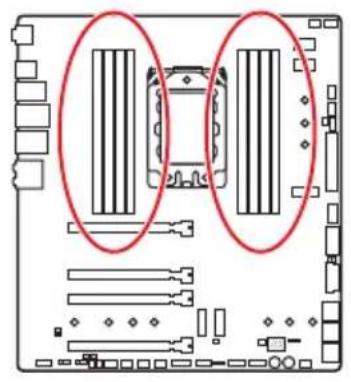
安裝記憶體時,請務必由 DIMMB2 插槽開始安裝。
為確保系統穩定,雙通道/3通道/4通道模式,請務必安裝相同規格、容量、密度的記憶體模組。
記憶體頻率是依照其 Serial Presence Detect (SPD) 運作。在超頻過程中,部分記憶體模組,可能會以比其標示頻率低的數值運作;如果您希望記憶體模組以符合其標示頻率或更高的頻率運作,請進入 BIOS 選單並找到 DRAM Frequency 項目設定。
要在主機板的所有記憶體插槽都裝上記憶體模組,或是要進行超頻時,建議您使用更高效的記憶體散熱系統。
超頻時,記憶體模組之穩定性與相容性,將取決於您所安裝的 CPU 及裝置。
請連結 www.msi.com 以查閱相容記憶體的資訊。
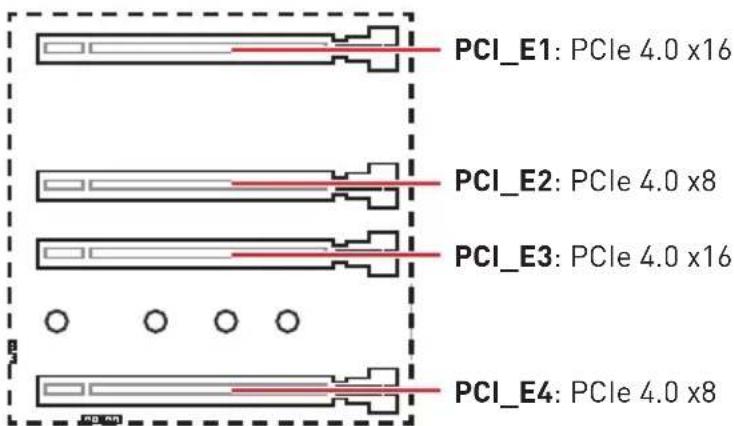
PCI\_E1\~4: PCIe 擴充插槽
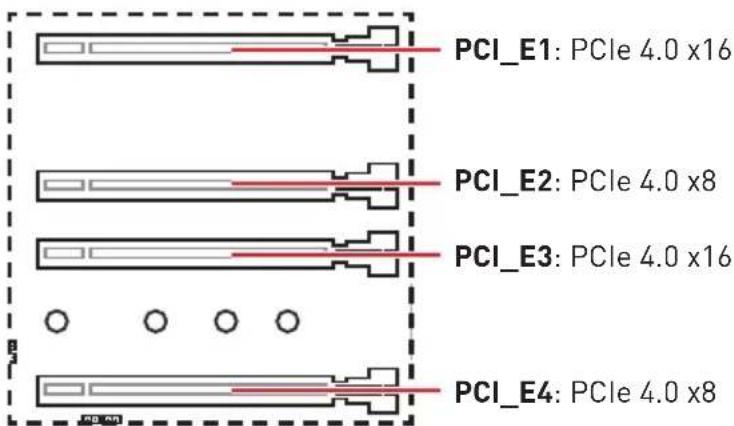
多張顯示卡的安裝建議
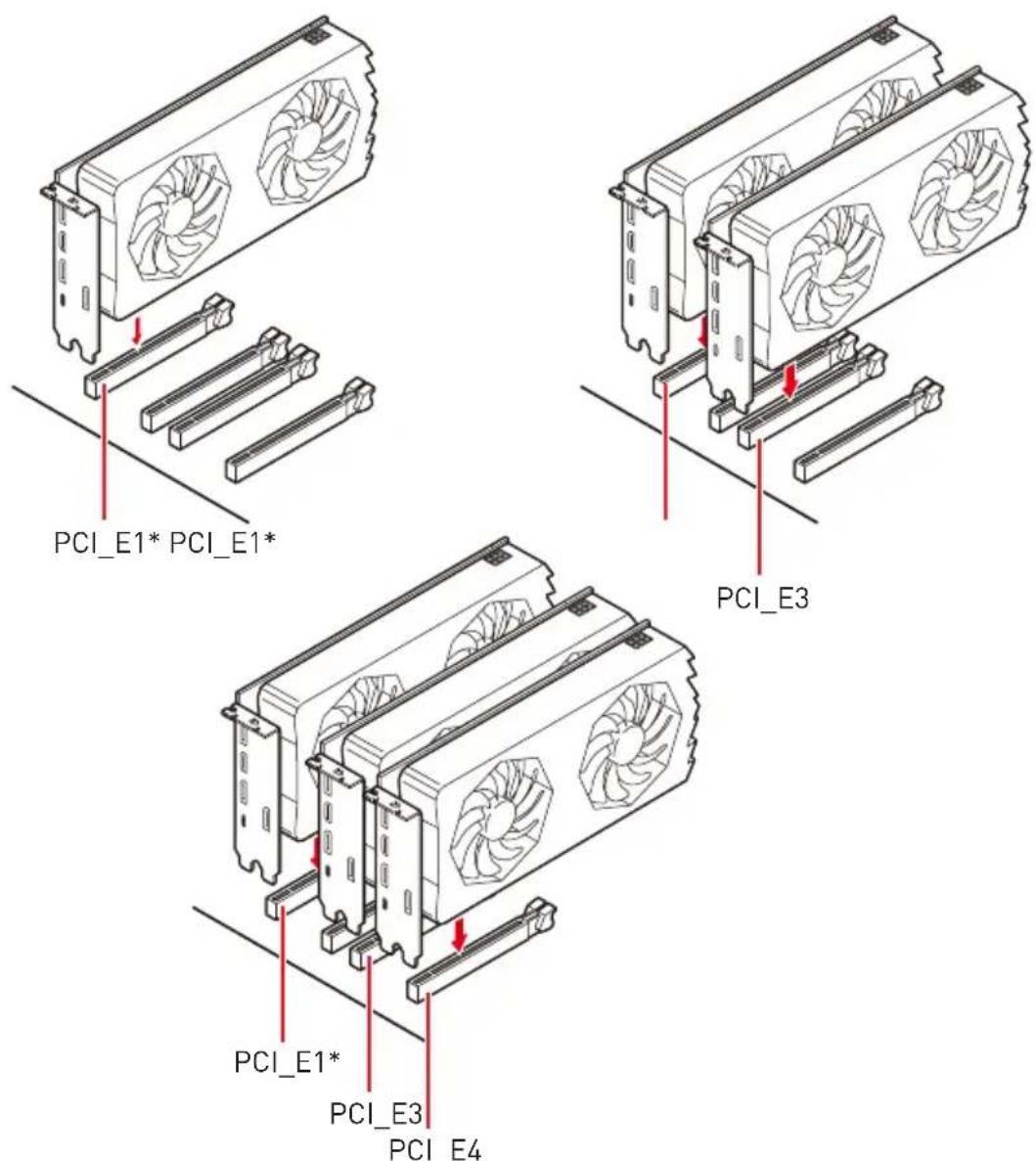
* 在系統 POST 期間為防止顯示器無畫面。如果您安裝了多個顯示卡,如上所示,將顯示器連接到第一個 PCIe x16 插槽上的顯示卡。

若安裝大型顯示卡,需要使用工具如 MSI Gaming Series 顯示卡支撐架,以支撐其重量和防止插槽變形。
為達最佳效能, 若只要安裝一張 PCIe x16 擴充卡, 建議安裝在 PCI_E1 插槽。
新增或移除擴充卡時,請確認已關機並拔除電源線。請詳讀擴充卡說明文件,檢查使用擴充卡所需變更的軟硬體設定。
安裝 SLI 顯示卡
欲知 SLI 設定的電源方面建議,請先參閱顯示卡用戶手冊,以確保所有系統需求符合。
安裝 SLI 顯示卡:
- 請關閉電腦並拔掉電源線,將兩張顯示卡分別安裝於 PCI_E1 插槽及 PCI_E3 插槽。
- 以 SLI 橋接器 (SLI Bridge Connector) 連接兩張顯示卡。
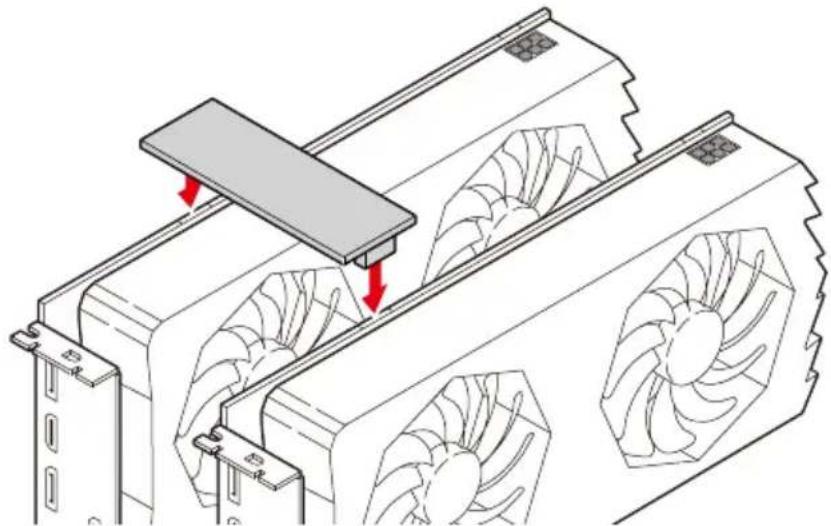
- 將顯示卡的所有 PCIe 電源接上電源。
- 重新連接電源線、啟動電源,並安裝顯示卡包裝內的所有驅動程式及軟體。
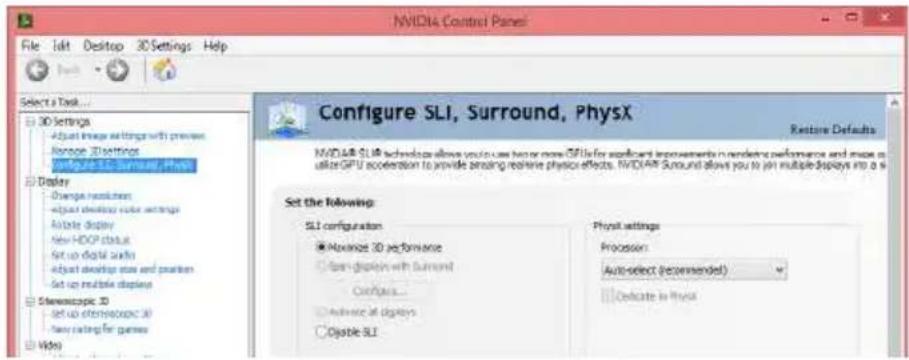
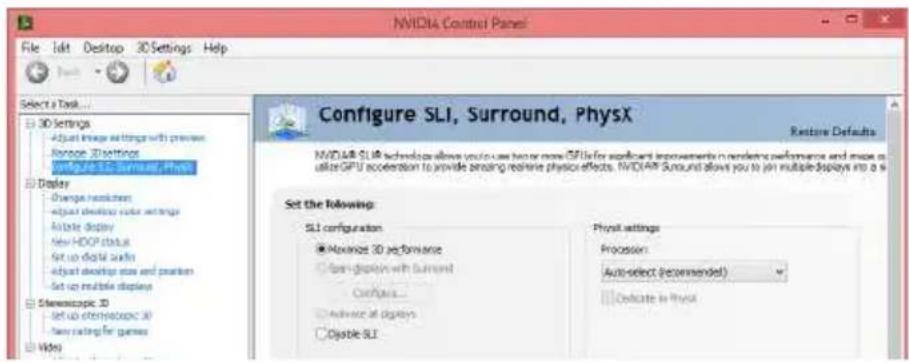
- 在 Windows 桌面單擊滑鼠右鍵,從選單選擇 NVIDIA 控制面板,點選左側工作視窗中的 Configure SLI, Surround, PhysX 選項,接著勾選 SLI 設定功能表 Maximize 3D performance,接著按套用。
這些接頭能讓您連接 ATX 電源供應器。
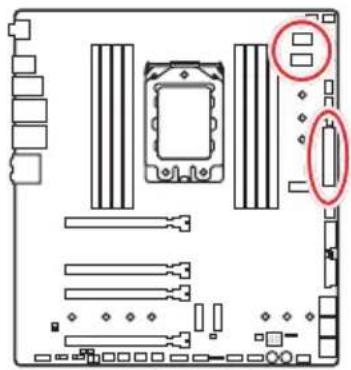
- 請確認所有電源線皆已穩固連接到正確的 ATX 電源供應器,確保主機板穩定操作。
- 建議您將兩個 8-pin 電源線,或至少一個 8-pin 加一個 4-pin 電源線連接到 CPU_PWR1 和 CPU_PWR2 接頭上,以維持系統穩定,並避免主機板在重度負載之下產生過熱情況。
- 建議您使用超過 750W 的電源供應器。
M2\_1\~3: M.2 插槽 (M 鍵)
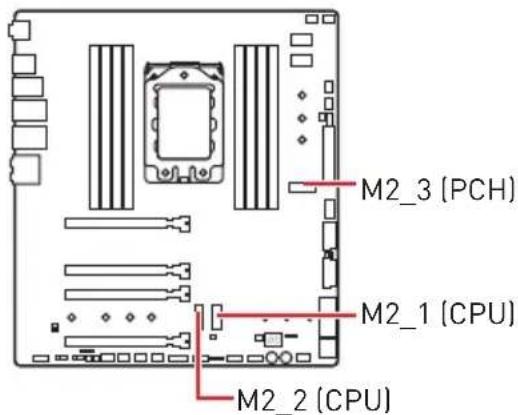

觀看影片,瞭解如何安裝 M.2 模組。
http://youtu.be/JCTFABytrYA
安裝 M.2 模組
- 將 M.2 SHIELD FROZR 散熱片的螺絲取下。
- 掀起 M.2 SHIELD FROZR 散熱片,並取下導熱墊上的保護膠片。
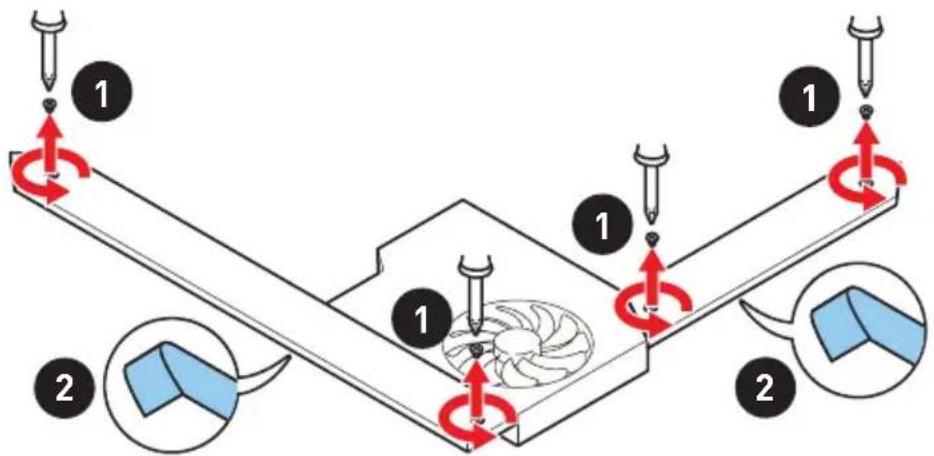
- 每個 M.2 插槽都附帶螺柱。如果您的 M.2 SSD 長度與 M.2 SHIELD FROZR 散熱片一樣長,請移除 M.2 SSD 插槽底部的螺柱,以避免損壞 M.2 SSD。
- 每個 M.2 插槽底板上都有兩個導熱墊。請固定好 M.2 底板上的導熱墊-2。 對於雙面 M.2 SSD,請全部移除導熱墊-1和保護膠片。 對於單面 M.2 SSD,請從導熱墊-1移除兩個保護膠片,並將其重新粘貼到導熱墊-2。
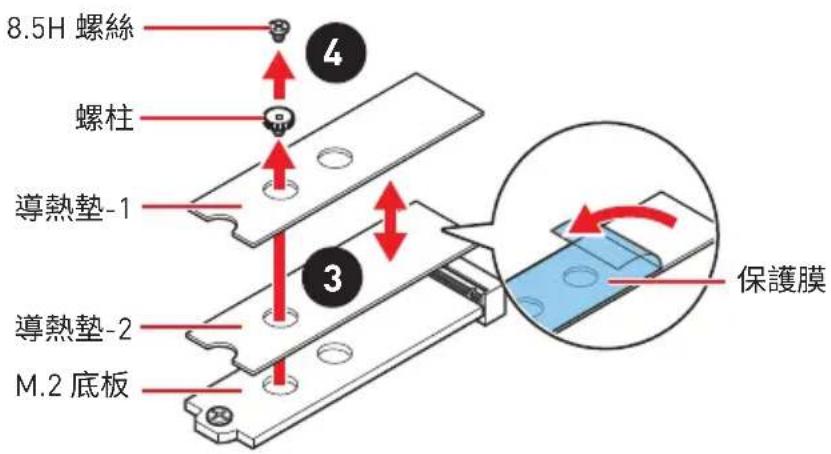

圖片僅供說明參考,可能與實際底板和導熱片有所差異。
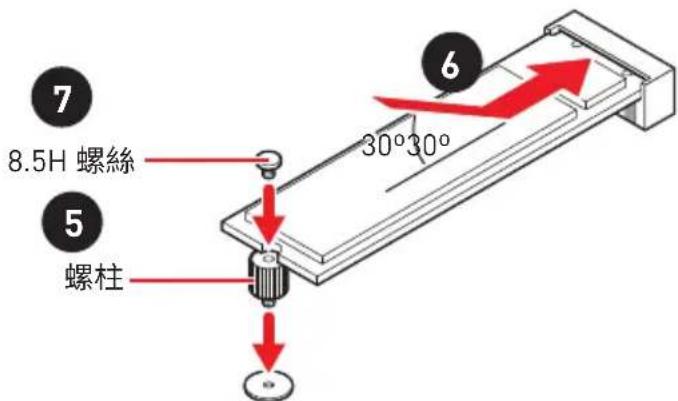
- 如有需要,請依照您 M.2 SSD 裝置的長度來移動銅柱的位置。
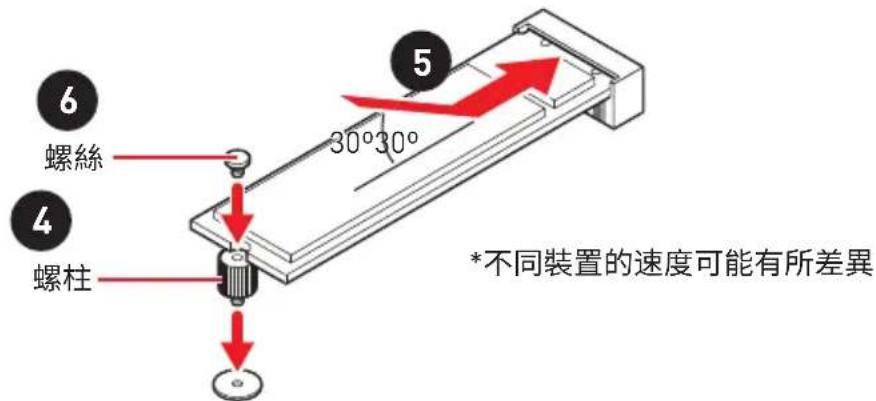
- 將 M.2 SSD 以 30 度角插入 M.2 插槽。
- 如果您的 M.2 SSD 比 M.2 SHIELD FROZR 散熱片短,請將 8.5H 螺絲放在 M.2 模組後緣的凹槽,接著往螺柱鎖緊。
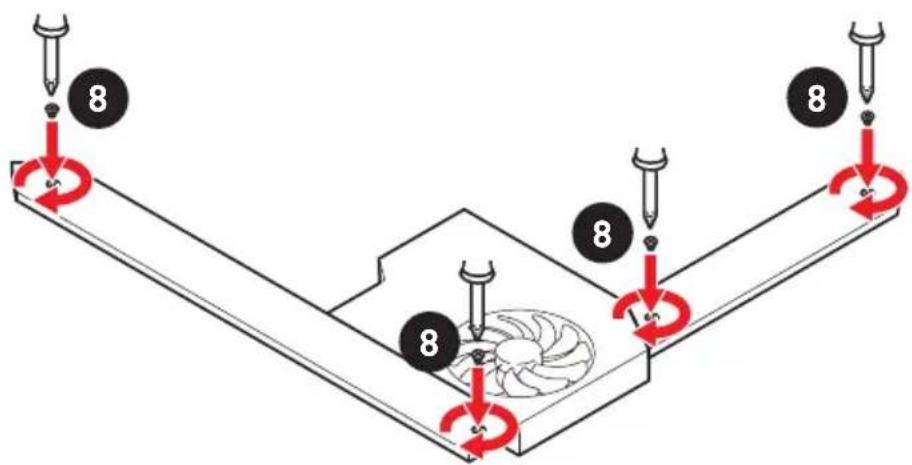
- 將 M.2 SHIELD FROZR 散熱片放回原位並鎖上。
安装 M.2 XPANDER-AERO GEN4 卡
M.2 XPANDER-AERO GEN4卡安装方法如下:
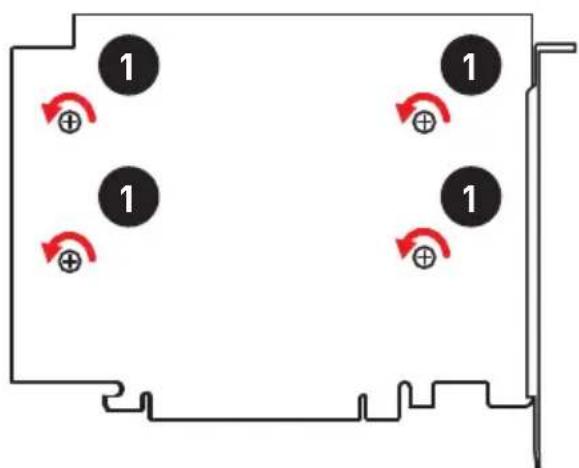
- 將 M.2 XPANDER-AERO GEN4 卡背面的四顆散熱片螺絲移除,取下散熱片;
flowchart
graph TD
    A["1"] --> B["⊕"]
    B --> C["1"]
    C --> D["⊕"]
    D --> E["1"]
    E --> F["⊕"]
    F --> G["1"]
    style A fill:#000,stroke:#000
    style B fill:#fff,stroke:#000
    style C fill:#000,stroke:#000
    style D fill:#fff,stroke:#000
    style E fill:#000,stroke:#000
    style F fill:#fff,stroke:#000
- 將螺絲由 M.2 螺柱上取下;
- 取下 M.2 螺柱;
- 將 M.2 螺柱移動並固定到 M.2 SSD 的適當位置;
- 以 30 度角將 M.2 模組插入 M.2 插槽;
- 用 M.2 螺絲將 M.2 裝置鎖上;
- 散熱片上的導熱墊有保護膜,請將保護膜取下;
- 用四個散熱片螺絲將散熱片裝回原位並鎖上;

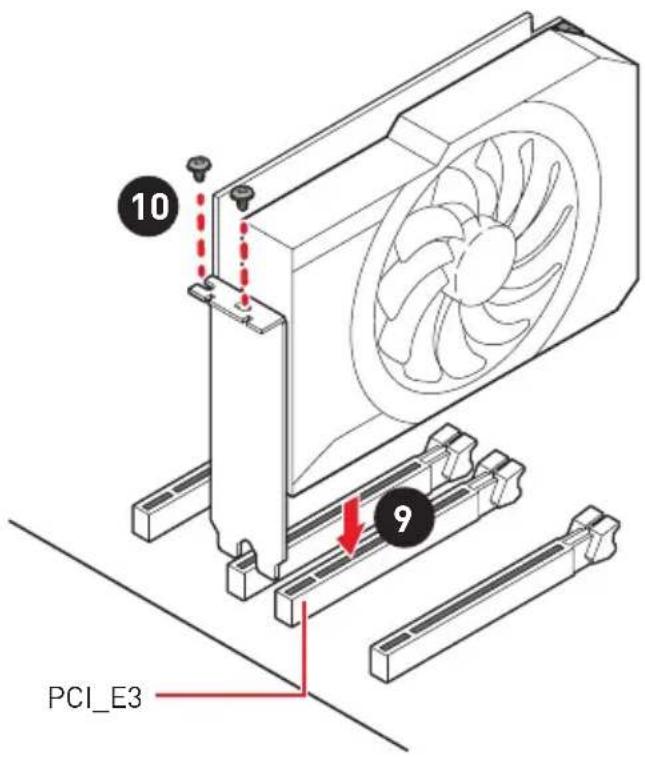
- 將 M.2 XPENDER-AERO 卡裝入 PCI_E3 插槽;
- 以螺絲將 M.2 XPENDER-AERO GEN4 卡固定;
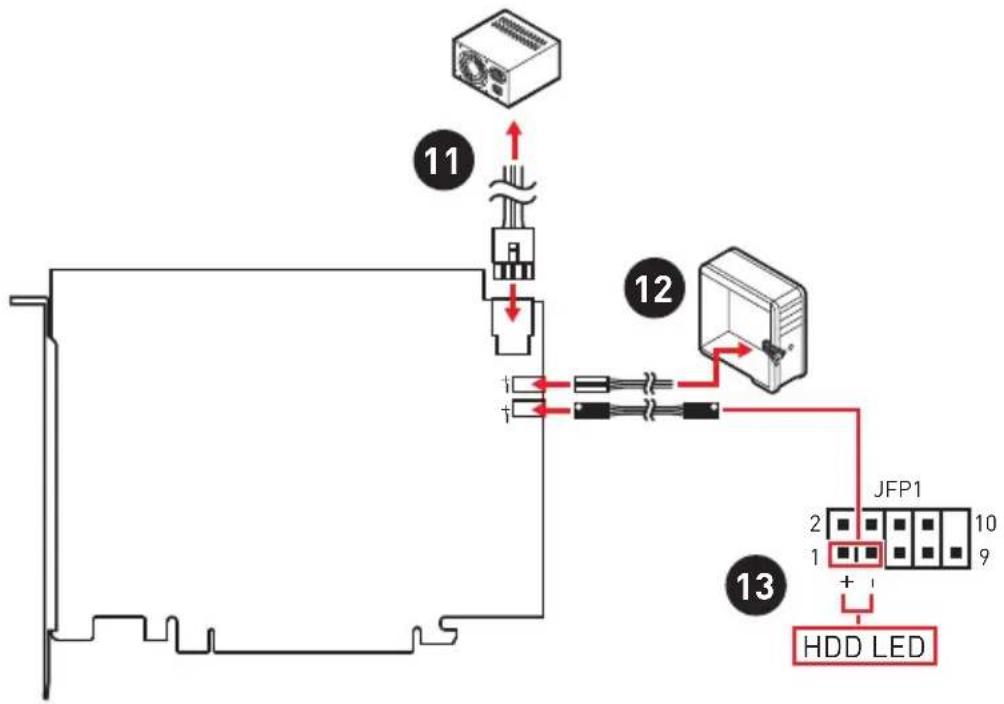
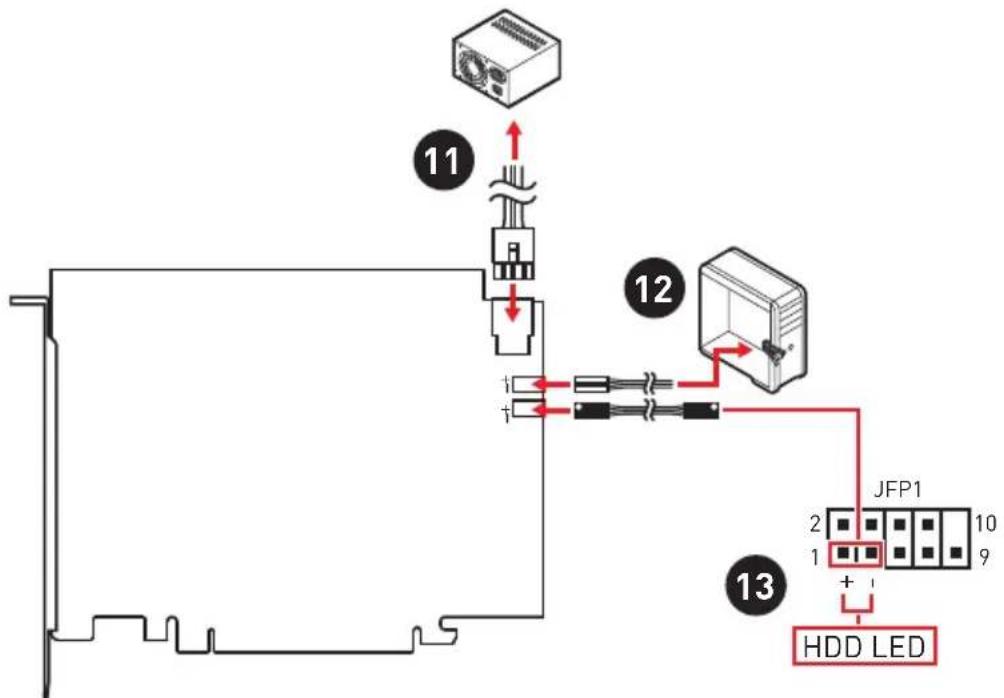
- 將 PCIE_PWR1 接頭與電源供應器連接;
- 將機殼內的 HDD LED 燈連接線連接到 JCASE 接頭;
- 以隨附的 HDD LED 燈連接線連接 JMB 接頭與主機板的 JFP1 接腳的 HDD LED 針腳 (第 1 & 第 3 腳位)。
flowchart
graph TD
    A["Server"] -->|11| B["Switch"]
    B --> C["Switch"]
    C --> D["Switch"]
    D --> E["HD LED"]
    E --> F["JFP1 2 1 9"]
    style A fill:#f9f,stroke:#333
    style B fill:#ccf,stroke:#333
    style C fill:#cfc,stroke:#333
    style D fill:#fcc,stroke:#333
    style E fill:#cff,stroke:#333
    style F fill:#ffc,stroke:#333
SATA1\~6: SATA 6Gb/s 插孔
這些插孔是 SATA 6Gb/s 介面連接埠。每個插孔皆可連接一個 SATA 裝置。
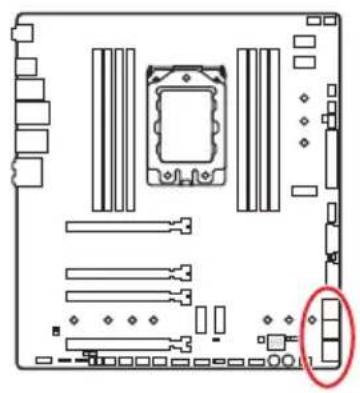
SATA 排線不可摺疊超過 90 度,以免傳輸資料時產生錯誤。
SATA 排線兩端接頭外觀相似,建議將平頭端接到主機板,以節省空間。
JFP1, JFP2: 系統面板接頭
這些接頭用於連接前面板的開關和 LED 指示燈。
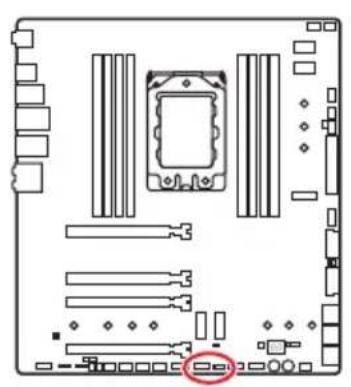
這些接頭用於連接前面板的 USB 2.0 連接埠。
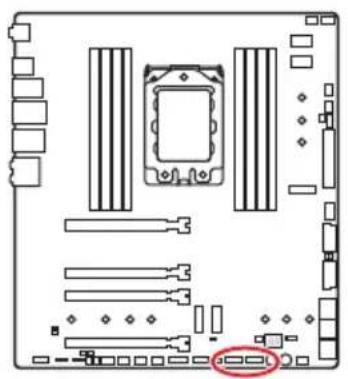
- 請注意,VCC 和接地針腳必須正確連接,以免造成組件受損。
- 如要以 USB 連接埠對 iPad、iPhone 及 iPod 充電,請安裝 MSCREATOR CENTER 工具軟體。
JUSB3: USB 3.2 Gen2 Type-C 接頭
此接頭用於連接前面板的 USB 3.2 Gen2 Type-C 接頭,具有防呆設計。連接排線時,請務必以正確的方向連接。
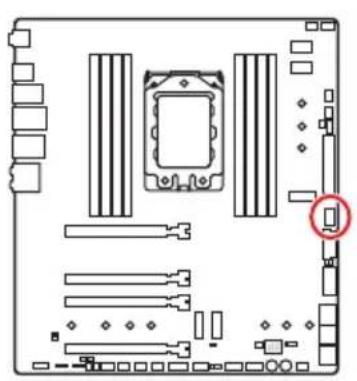
JUSB4\~5: USB 3.2 Gen1 接頭
這些接頭用於連接前面板的 USB 3.2 Gen1 連接埠。
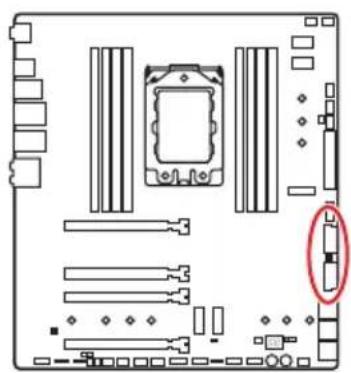
請注意,電源和接地針腳必須正確連接,以免造成組件受損。
JAUD1: 前置音效插孔
本插孔用於連接前面板的音訊插孔。
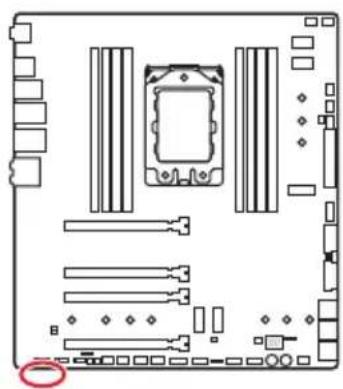
風扇電源接頭可分為脈寬調變 (PWM) 模式和 DC 模式。PWM 模式風扇插孔提供恆定 12V 輸出,並可透過速度控制訊號調整風扇速度。DC 模式插孔以變更電壓方式控制風扇速度。只有 CPU_FAN1 能自動偵測 PWM 與 DC 模式,您也可依照以下說明,手動將風扇電源接頭調整為 PWM 或 DC 模式。
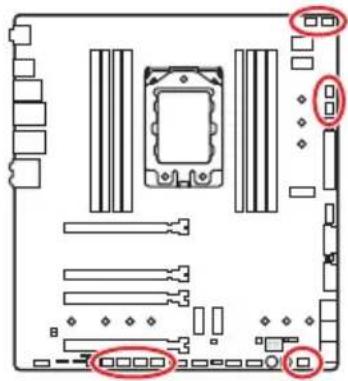
預設 PWM 模式風扇接頭

PUMP_FAN1
預設 Auto 模式風扇接頭
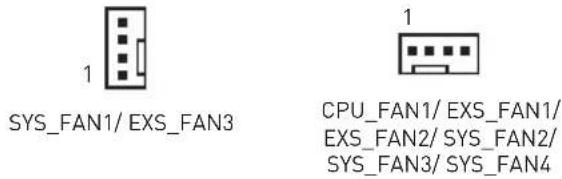
切換風扇模式並調整風扇速度
您可以在 BIOS > HARDWARE MONITOR 中切換 PWM 模式和 DC 模式,與調整風扇速度。
選擇 PWM 模式或 DC 模式
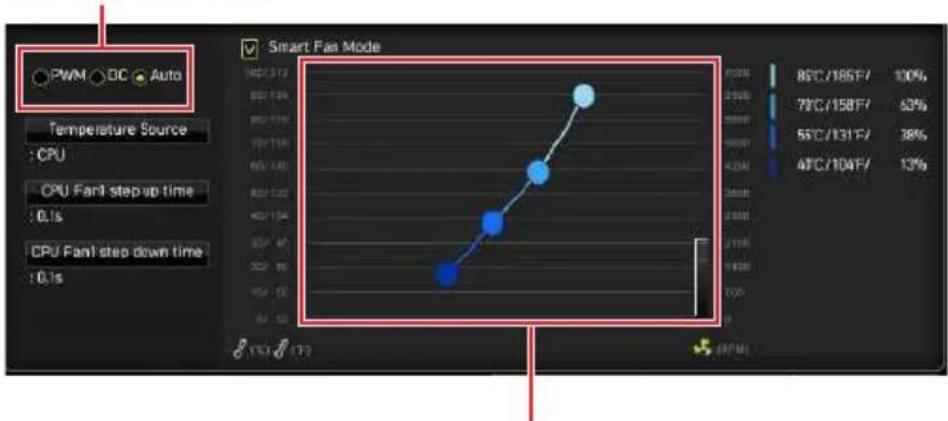
風扇速度的漸變點,允許您根據 CPU 溫度調整風扇速度。
風扇接頭的針腳定義
| PWM 模式針腳定義 | |||
| 1 Ground 2 +12V | |||
| 3 Sense 4 Speed Control Signal | |||
| DC 模式針腳定義 | |||
| 1 G | round 2 Voltage | Control | |
| 3 S | Sense 4 NC | ||
T\_SEN1\~3: 溫度感應裝置連接器
該接頭允許您連接熱敏電阻排線,並用它來監控檢測點的溫度。
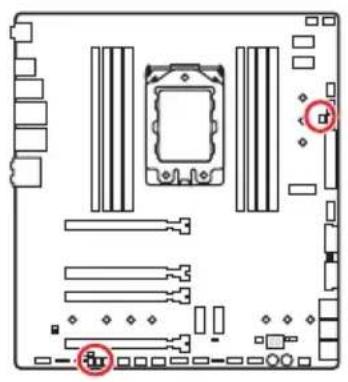
JBLK\_D1, JBLK\_U1: 基頻增減接頭
這些接頭允許您分別連接按鈕,然後按下這些按鈕以調整基頻增減。
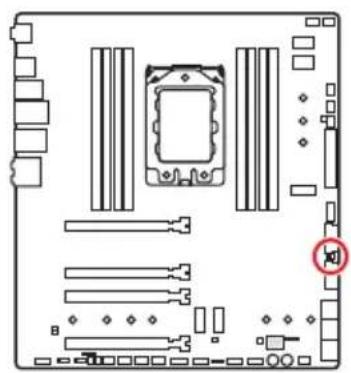
電源按鈕/重新開機按鈕用來開啟電腦電源或重新開機。
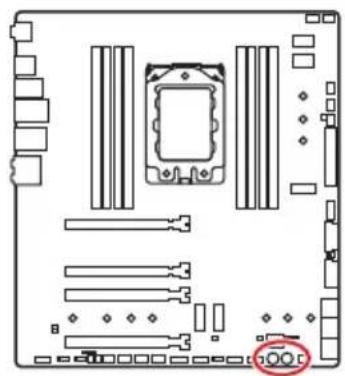
此接頭用於連接可信賴平台模組 (TPM)。請參閱 TPM 安全平台手冊瞭解更多詳情。
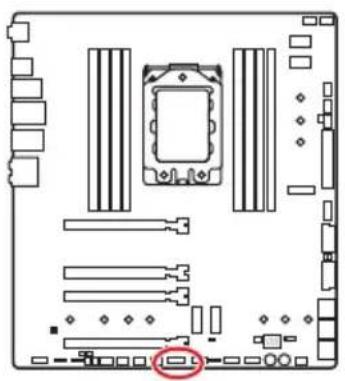
主機板內建 CMOS 記憶體,是利用主機板上的外接電池來保留系統設定。若要清除系統設定,請使用跳線來清除 CMOS 記憶體。
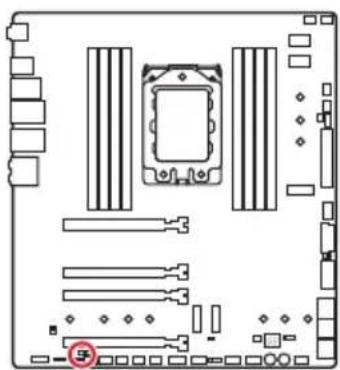
- 關閉電腦電源並拔除電源線。
- 使用跳線讓 JBAT1 短路持續約 5-10 秒。
- 將跳線從 JBAT1 上取下。
- 插上電源線並開啟電腦電源。
JCI1: 機殼開啟接頭
此接頭可連接機殼開啟開關排線。
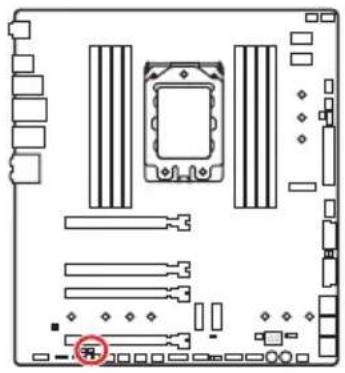
- 連接 JCI1 插孔和機殼上的機殼開啟開關/感測器。
- 關閉機殼蓋。
- 前往 BIOS > SETTINGS > Security > Chassis Intrusion Configuration°
- 將 Chassis Intrusion 設定為 Enabled。
- 按下 F10 儲存並離開,然後按 Enter 鍵選擇 Yes。
- 之後若機殼蓋再次被開啟,電腦啟動後畫面上即會顯示警告訊息。
重設機殼開啟警告
- 前往 BIOS > SETTINGS > Security > Chassis Intrusion Configuration°
- 將 Chassis Intrusion 設定為 Reset。
- 按下 F10 儲存並離開,然後按下 Enter 鍵選擇 Yes。
JRGB1: RGB LED 接頭
JRGB 接頭允許您連接 5050 RGB LED 燈條 (12V)。
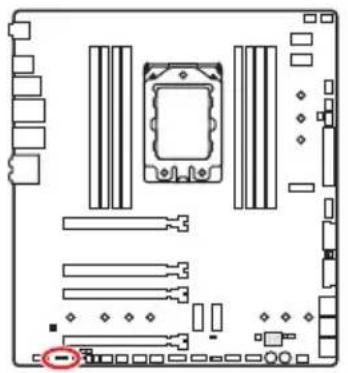
RGB LED 風扇連接示意圖
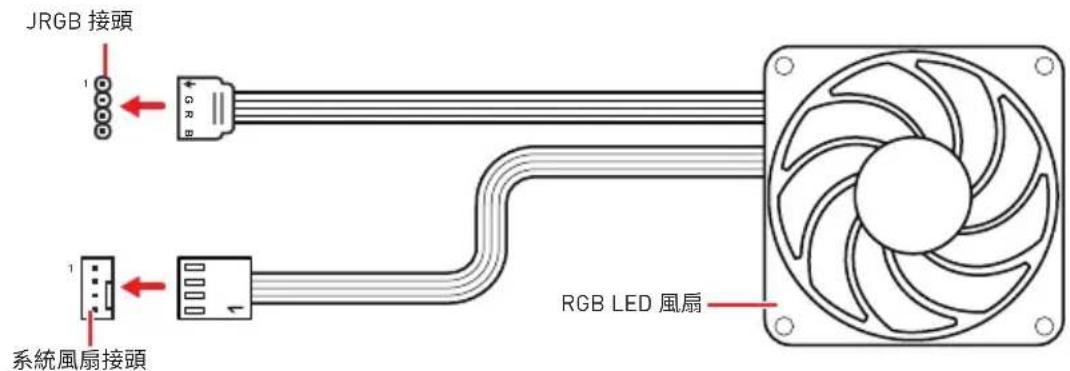

RGB 接頭支援最長 2 公尺的 5050 RGB LED 燈條 (12V/G/R/B),最大額定功率為 3A (12V)。
進行安裝或拔除 RGB LED 燈條前,請先關閉電源供應器,並將電源線由電源插座移除。
請使用 MSI 軟體來控制擴展的 LED 燈條。
JRAINBOW 接頭允許您連接 WS2812B 可定址 RGB LED 燈條 5V。
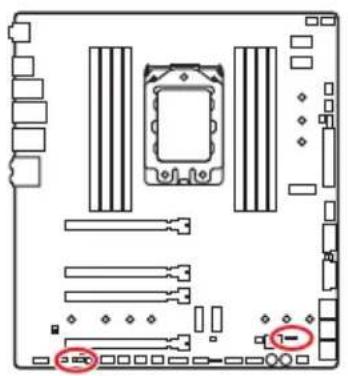

請勿連接錯誤類型的 LED 燈條。JRGB 接頭和 JRAINBOW 接頭提供不同的電壓,如誤將 5V LED 燈條連接到 JRGB 接頭,將會造成此 LED 燈條損壞。

•RAINBOW 接頭最多可支援 75 個 LED WS2812B 可個別定址 RGB LED 燈條 (5V/Data/Ground),最大額定功率為 3A (5V)。如全部使用 20% 亮度,此接頭支援的 LED 燈條上限則可達 200 個。
進行安裝或拔除 RGB LED 燈條前,請先關閉電源供應器,並將電源線由電源插座移除。請使用 MSI 軟體來控制擴展的 LED 燈條。
JCORSAIR1: CORSAIR 接頭
JCORSAIR1 接頭可用來將 CORSAIR 個別可定址 Lighting PRO RGB LED 燈條 (5V) 或 CORSAIR RGB LED 風扇連接至 CORSAIR 風扇集線器。所有項目連接妥當後,您可透過 MSI 軟體控制 CORSAIR RGB LED 燈條與風扇。
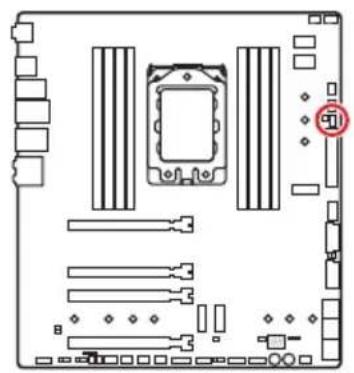
CORSAIR Lighting Node PRO 連接示意圖

風扇必須從 1 開始依序連接。1 > 2 > 3 > 4 > 5 > 6。序列中若有風扇未連接,則會中斷通訊,導致 RGB LED 指示燈功能無法運作。
所支援的 RGB LED Fan 或 RGB LED Lighting PRO 燈條數量依型號而異。請參閱主機板規格。
RGB LED 風扇與 CORSAIR Lighting Node PRO 不能同時使用。
JOC\_RT1: OC 重試按鈕
此接頭允許您連接一個按鈕。當您按此按鈕時,系統將持續重試超頻直至成功啟動。
J0C\_FS1: 0C 強制進入 BIOS 按鈕
此接頭允許您連接一個按鈕。當您按此按鈕時,系統將被強制訪問 BIOS,並跳過 OC 故障消息。
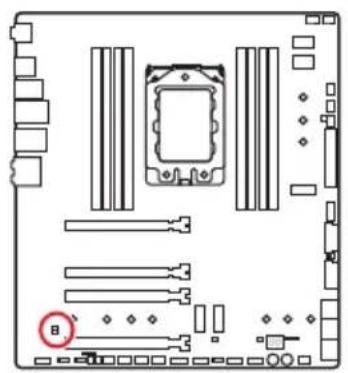
此跳線適用於 LN2 液態氮散熱解決方案 (其提供極端超頻條件),確保開機時處理器頻率穩定,以免系統損毀。
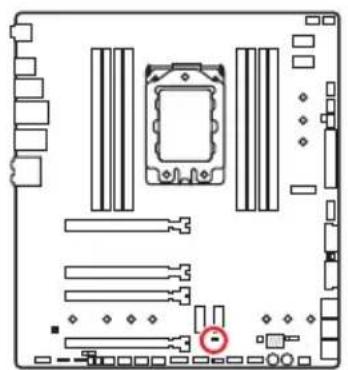
(請在 BIOS POST 期間啟用此跳線)

若嘗試在極低的溫度(必須高於-124攝氏度以避免出現除錯碼00)下超頻,使用者須自負風險。
超頻結果視 CPU 版本而異。
請勿在關機狀態下將此跳線切換為啟用,否則將無法開機。
內建 LED 指示燈
EZ 偵錯 LED 指示燈
這些 LED 指示燈會表示主機板的偵錯狀態。
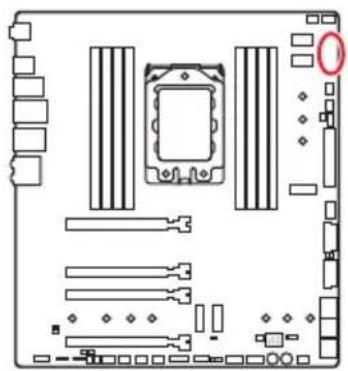
□ CPU - 表示未偵測到 CPU 或已故障。
☐ DRAM - 表示未偵測到記憶體或已故障。
☐ VGA - 表示未偵測到顯示晶片或已故障。
☐ BOOT - 表示未偵測到開機裝置或已故障。
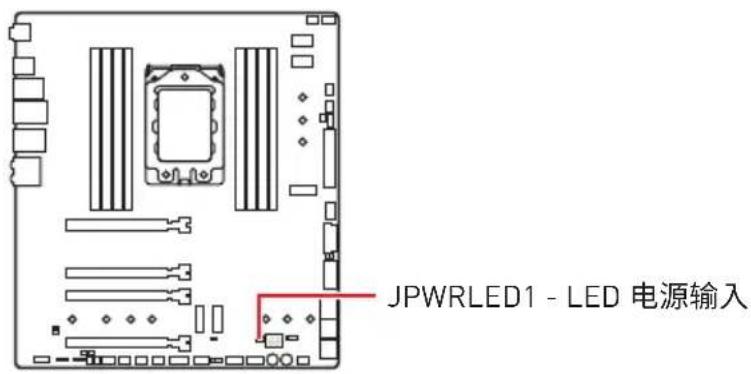
JPWRLED1: LED 電源輸入
此接頭可供零售商用於示範主機 LED 指示燈的效果。
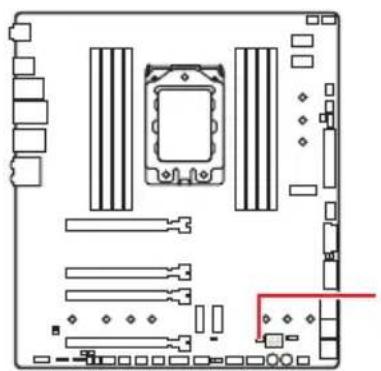
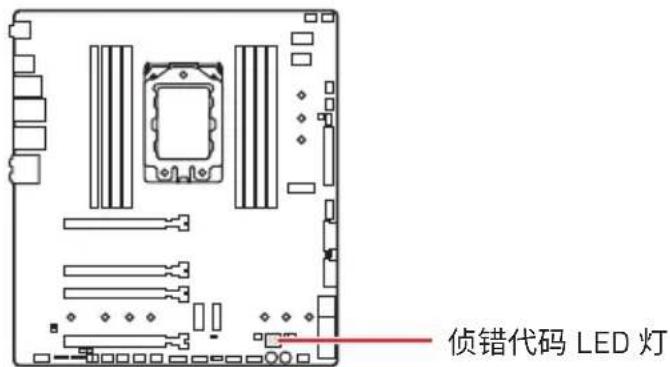
除錯碼 LED 會在 POST 期間及之後顯示進度與錯誤碼。詳細資料請參閱「除錯碼 LED」表。
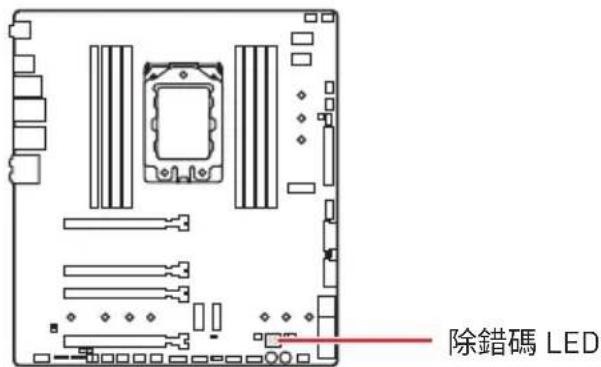
十六進位字元表
| 十六進位012 | 34567 | 89ABCDEF | ||||||||||
| 除錯碼LED燈號 | 0 | 1234567899PbCdEF |
開機階段
Security (SEC) - 前期低階初始化
Pre-EFI Initialization (PEI) - 記憶體初始化
Driver Execution Environment (DXE) - 主要硬體初始化
Boot Device Selection (BDS) – 系統設定、作業系統前使用者介面、可開機裝置 [CD/DVD、HDD、USB、網路、Shell...]
除錯碼 LED 表
SEC 進度碼
| 01 開啟電源。重設類型偵測(柔性/硬性) |
| 02 載入微碼前初始化 AP |
| 03 載入微碼前初始化系統代理程式 |
| 04 載入微碼前初始化 PCH |
| 06 載入微碼 |
| 07 載入微碼後初始化 AP |
| 08 載入微碼後初始化系統代理程式 |
| 09 載入微碼後初始化 PCH |
| OB 快取初始化 |
SEC 錯誤碼
| OC - OD 保 | 留供未來 AMI SEC 錯誤碼使用 |
| OE 找不到 | 微碼 |
| OF 微碼未載入 | |
PEI 進度碼
| 10 PEI Core 已開始 | |
| 11 Pre-memory CPU 初始化已開始 | |
| 12 - 14 Pre-memory CPU 初始化 (CPU 模組特定) | |
| 15 Pre-memory 系統代理程式初始化已開始 | |
| 16 - 18 Pre-Memory 系統代理程式初始化 (系統代理程式模組特定) | |
| 19 Pre-memory PCH 初始化已開始 | |
| 1A - 1C Pre-memory PCH 初始化 (PCH 模組特定) | |
| 2B 記憶體 初始化。Serial Presence Detect (SPD) 資料讀取 | |
| 2C 記憶體 初始化。記憶體存在狀態偵測 | |
| 2D 記憶體 初始化。編程記憶體時序資訊 | |
| 2E 記憶體 初始化。設定記憶體 | |
| 2F 記憶體 初始化 (其他) | |
| 31 記憶體 已安裝 | |
| 32 CPU 自檢記憶體 (post-memory) 初始化已開始 | |
| 33 CPU 自檢記憶體初始化。快取初始化 | |
| 34 CPU 自檢記憶體初始化。應用程式處理器 (AP) 初始化 | |
| 35 CPU 自檢記憶體初始化。啟動程式處理器 (Boot Strap Processor, BSP) 選擇 | |
| 36 CPU 自檢記憶體初始化。System Management Mode (SMM) 初始化 | |
| 37 自檢記憶體系統代理程式初始化已開始 | |
| 38 - 3A 自檢記憶體系統代理程式初始化 (系統代理程式模組限定) | |
| 3B 自檢記憶體 PCH 初始化已開始 | |
| 3C - 3E 自檢記憶體 PCH 初始化 (PCH 模組限定) | |
| 4F DXE IPL 已開始 |
PEI 錯誤碼
| 4B 記憶體 | 未安裝 (使用 Summit CPU 時) |
| E0 記憶體 | 未安裝 (使用 Bristol CPU 時) |
DXE 進度碼
| 60 DXE Core 已開始 | |
| 61 NVRAM 初始化 | |
| 62 安装 PCH 執行階段服務 | |
| 63 CPU DXE 初始化已開始 | |
| 64 - 67 CPU DXE 初始化 (CPU 模組特定) | |
| 68 PCI 主機橋接器初始化 | |
| 69 系統代理程式 DXE 初始化已開始 | |
| 6A 系統代理程式 DXE SMM 初始化已開始 | |
| 6B - 6F 系統代理程式 DXE 初始化 (系統代理程式模組特定) | |
| 70 PCH DXE 初始化已開始 | |
| 71 PCH DXE SMM 初始化已開始 | |
| 72 PCH 裝置初始化 | |
| 73 - 77 PCH DXE 初始化 (PCH 模組特定) | |
| 78 ACPI 模組初始化 | |
| 79 CSM 初始化 | |
| 7A - 7F 保留供未來 AMI DXE 碼使用 | |
| 90 Boot Device Selection (BDS) 階段已開始 | |
| 91 驅動程式連接已開始 | |
| 92 PCI 匯流排初始化已開始 | |
| 93 PCI 匯流排熱插拔控制器初始化 | |
| 94 PCI 匯流排列舉 32 | |
| 95 PCI 匯流排要求資源 | |
| 96 PCI 匯流排指派資源 | |
| 97 主控台輸出裝置連接 | |
| 98 主控台輸入裝置連接 | |
| 99 超級 IO 初始化 | |
| 9A USB 初始化已開始 | |
| 9B USB 重設 | |
| 9C USB 偵測 | |
| 9D USB 啟用 | |
| 9E -9F 保留供未來 AMI 碼使用 | |
| A0 IDE 初始化已開始 | |
| A1 IDE 重設 | |
| A2 IDE 偵測 | |
| A3 IDE 啟用 | |
| A4 SCSI 初始化已開始 | |
| A5 SCSI 重設 | |
| A6 SCSI 偵測 | |
| A7 SCSI 啟用 | |
| A8 設定驗證密碼 | |
| A9 開始設定 | |
| AB 設定輸入等待 | |
| AD 開機就緒事件 | |
| AE 傳統開機事件 | |
| AF 結束開機服務事件 | |
| B0 執行階段設定虛擬位址 MAP 開始 | |
| B1 執行階段設定虛擬位址 MAP 結束 | |
| B2 傳統選項 ROM 初始化 | |
| B3 系統重設 | |
| B4 USB 熱插拔 | |
| B5 PCI 匯流排熱插拔 | |
| B6 清理 NVRAM | |
| B7 組態重設 (重設 NVRAM 設定) | |
| B8 - BF 保留供未來 AMI 碼使用 |
DXE 錯誤碼
| D0 CPU 初始化錯誤 |
| D1 系統代理程式初始化錯誤 |
| D2 PCH 初始化錯誤 |
| D3 某些架構通訊協定無法使用 |
| D4 PCI 資源配置錯誤。資源不足 |
| D5 無傳統選項 ROM 空間 |
| D6 找不到主控台輸出裝置 |
| D7 找不到主控台輸入裝置 |
| D8 無效的密碼 |
| D9 載入開機選項時發生錯誤 (LoadImage 傳回錯誤) |
| DA 開機選項失敗 (StartImage 傳回錯誤) |
| DB 快閃日期失敗 |
| DC 無法重設通訊協定 |
S3 恢復進度碼
| E0 S3 恢復 | 已開始 (S3 恢復 PPI 由 DXE IPL 呼叫) |
| E1 S3 開機 | 指令碼執行 |
| E2 影片轉貼 | |
| E3 OS S3 | 喚醒向量呼叫 |
| E4 - E7 | 保留供未來 AMI 進度碼使用 |
S3 恢復錯誤碼
| E8 S3 恢復 | 失敗 |
| E9 找不到 | S3 恢復 PPI |
| EA S3 恢復 | 開機指令碼錯誤 |
| EB S3 作業 | 系統喚醒錯誤 |
| EC - EF 保 | 留供未來 AMI 錯誤碼使用 |
復原進度碼
| F0 韌體觸發的復原條件 (自動復原) |
| F1 使用者觸發的復原條件 (強制復原) |
| F2 復原程序已開始 |
| F3 發現復原韌體映像 |
| F4 載入復原韌體映像 |
| F5 - F7 保留供未來 AMI 進度碼使用 |
復原錯誤碼
| F8 復原 PPI 無法使用 |
| F9 找不到復原封裝 |
| FA 無效的復原封裝 |
| FB - FF 保留供未來 AMI 錯誤碼使用 |
ACPI 狀態碼
開機且作業系統進入 ACPI 模式後,會顯示以下程式碼。
| 01 系統進入 S1 睡眠狀態 | |
| 02 系統進入 S2 睡眠狀態 | |
| 03 系統進入 S3 睡眠狀態 | |
| 04 系統進入 S4 睡眠狀態 | |
| 05 系統進入 S5 睡眠狀態 | |
| 10 系統正從 S1 睡眠狀態喚醒 | |
| 20 系統正從 S2 睡眠狀態喚醒 | |
| 30 系統正從 S3 睡眠狀態喚醒 | |
| 40 系統正從 S4 睡眠狀態喚醒 | |
| AC 系統已轉換成 ACPI 模式。插斷控制器為 PIC 模式。 | |
| AA 系統已轉換成 ACPI 模式。插斷控制器為 APIC 模式。 |
安裝作業系統、驅動程式,及工具軟體
請至 www.msi.com 下載與更新最新版的工具軟體與驅動程式。
安裝 Windows ^® 10
- 啟動電腦。
- 將含有 Windows ^* 10 的光碟片或 USB 裝置放入電腦。
- 按電腦機殼上的重新啟動按鈕。
- 在電腦開機自我測試 (POST) 期間,按 F11 鍵進入開機功能表。
- 在開機功能表中選擇 Windows ^® 10 安裝磁碟 /USB。
- 畫面顯示 Press any key to boot from CD or DVD... 訊息時,按任意鍵。
- 依照畫面指示,安裝 Windows ^® 10。
安裝驅動程式
- 啟動電腦進入 Windows ^® 10。
- 將 MSI 驅動程式 USB 隨身碟插入 USB 連接埠。
- 按一下選擇要針對移動磁碟機執行的動作的彈出通知, 然後選擇執行 DVDSetup.exe 以打開安裝程式。如果從 Windows 設定面板關閉自動播放功能, 仍然可以從 MSI 驅動程式 USB 隨身碟的根路徑手動執行 DVDSetup.exe。
- 安裝程式將在驅動程式 / 應用軟體頁面中尋找並列出所有必要的驅動程式。
- 按一下視窗右下角的安裝按鈕。
- 接著會開始進行驅動程式安裝,完成之後會要求您重新啟動電腦。
- 按一下確定按鈕完成安裝。
- 重新啟動電腦。。
安裝工具軟體
安裝應用程式前,務必完成驅動程式安裝。
- 如上所述打開安裝程式。
- 按一下應用程式標籤。
- 選擇您要安裝的應用程式。
- 按一下視窗右下角的安裝按鈕。
- 接著會開始進行應用程式安裝,完成之後會要求您重新啟動電腦。
- 按一下確定按鈕完成安裝。
- 重新啟動電腦。
BIOS 設定
預設值提供最佳效能,可在一般情況下達到系統穩定度。除非您熟悉 BIOS 設定,否則請務必使用預設值,以免系統受損或開機失敗。

BIOS 項目會持續更新達到更優異的系統效能。因此,說明內容可能會與最新的 BIOS 稍微不同,因此僅供參考。您亦可參閱 HELP 取得 BIOS 項目說明。
本章節圖片僅供參考,可能與您所購買的產品有所不同。
進入 BIOS 設定
開機過程中畫面出現按 Delete 鍵進入設定功能表,按 F11 進入開機功能表時,按 Delete 鍵進入設定功能表。
功能鍵
F1: 一般說明
F2: 添加/刪除我的最愛項目
F3: 進入我的最愛功能表
F4: 進入 CPU 規格功能表
F5: 進入 Memory-Z 功能表
F6: 載入最佳化預設值
F7: 切換進階模式和 EZ 模式
F8: 載入超頻設定檔
F9: 儲存超頻設定檔
F10: 儲存變更與重設*
F12: 拍攝螢幕截圖並儲存到 USB 隨身碟 (僅限 FAT/ FAT32 格式)
Ctrl+F: 進入搜索頁面
* 按下 F10 後,會顯示確認視窗並列出修改資訊。請選擇是或否進行確認。
重設 BIOS
某些情況下,您可能會需要將 BIOS 復原為出廠預設值,以解決部份特定問題。有幾種方法可重設 BIOS:
- 進入 BIOS,然後按 F6 載入最佳化預設值。
- 將主機板上的清除 CMOS 功能跳線短路。

在清除 CMOS 資料之前,請確定電腦已關機。請參閱 清除 CMOS 跳線部分的說明來重置 BIOS。
更新 BIOS
以 M-FLASH 更新 BIOS
更新前準備:
請從 MSI 網站下載符合您主機板型號的最新 BIOS 檔案。然後將 BIOS 檔案存到 USB 隨身碟。
進行更新 BIOS:
- 將內含更新檔的 USB 隨身碟插入 USB 連接埠。
-
請依下列方式進入更新模式。
-
重新開機並在 POST 期間按壓 Ctrl + F5 按鍵,並點選確定以重新啟動系統。
-
重新開機並在 POST 期間按壓 Del 按鍵進入 BIOS,點選 M-FLASH 按鈕並點選確定以重新啟動系統。
-
選取一個 BIOS 檔案,以進行 BIOS 更新。
-
更新進度 100% 完成後,系統會自動重新啟動。
以 MSI CREATOR CENTER 更新 BIOS
更新前準備:
確保已經安裝網路驅動程式,且已正確設定網際網路連線。
進行更新 BIOS:
- 安裝並開啟 MSI CREATOR CENTER。
- 選取 BIOS Update (BIOS 更新)。
- 按一下 Scan (掃描) 按鈕。
- 按一下 Download (下載) 圖示,下載並安裝最新的 BIOS 檔案。
- 按一下 Next (下一步),然後選擇 In Windows mode。接著按 Next (下一步) 及 Start (開始),就會開始更新 BIOS。
- 更新進度 100% 完成後,系統會自動重新啟動。
以更新 BIOS 按鈕更新 BIOS
- 請從 MSI® 網站下載符合您主機板型號的最新 BIOS 檔案。
- 然後將 BIOS 檔案重新命名為 MSI.ROM。然後將 MSI.ROM 檔案存到 USB 隨身碟的根目錄 (FAT32 格式)。
- 將電源供應器連接至 CPU_PWR1 與 ATX_PWR1。(不需要安裝 CPU 和記憶體。)
- 將包含 MSI.ROM 檔案的 USB 隨身碟插入背板 I/O 上的更新 BIOS 連接埠。
- 按下更新 BIOS 按鈕,以對 BIOS 進行更新,此時按鈕上的 LED 指示燈會開始閃爍。
- 更新進度完成後,LED 指示燈會同時關閉。

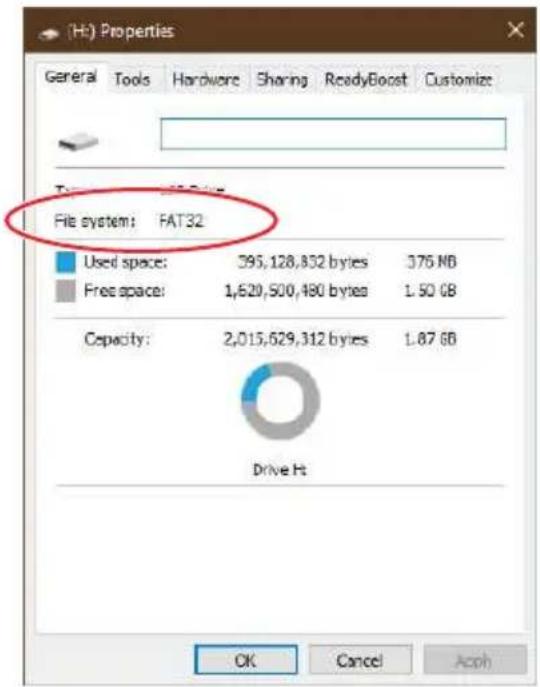
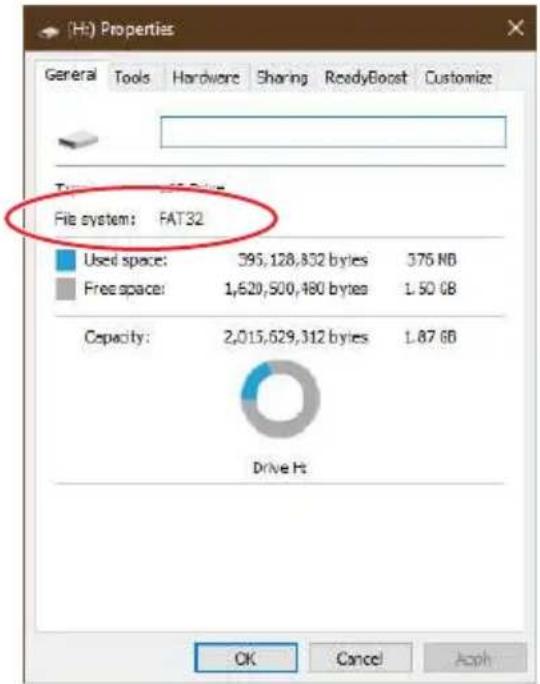
僅 FAT32 格式的 USB 隨身碟可支援使用 更新 BIOS 按鈕 更新 BIOS。如需檢查磁碟機,請進入 Windows Explorer,然後右鍵點選磁碟機圖示,進入 Properties。
EZ 模式會提供基本的系統資訊,可進行基本設定。若要配置進階 BIOS 設定,請按設定模式開關或 F7 功能鍵進入進階模式。
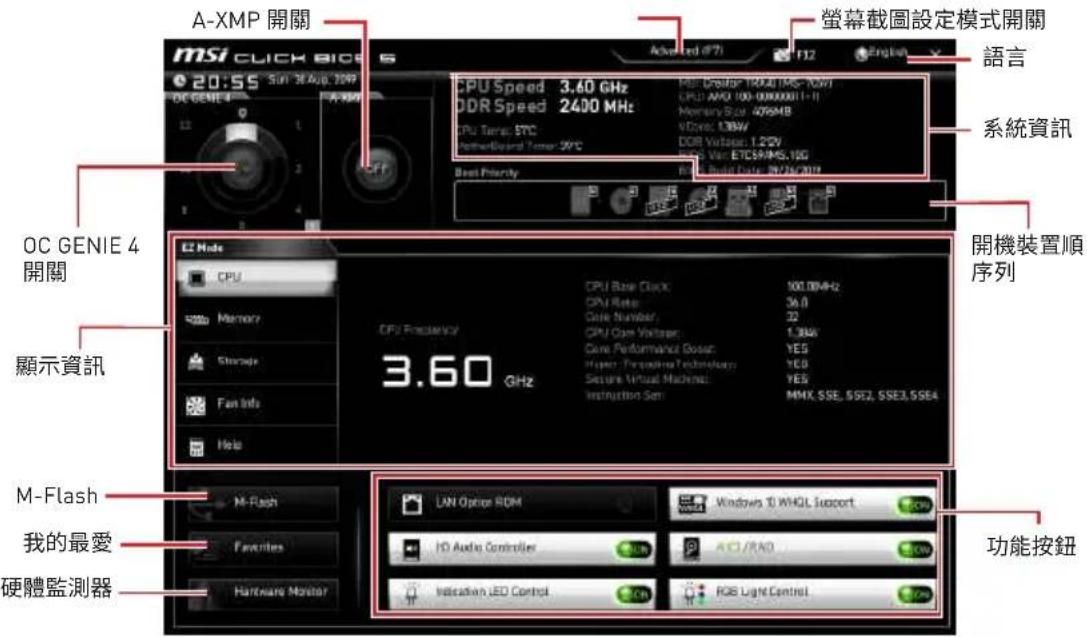
- OC GENIE 4 開關 - 點選您所期望的超頻階段。按一下右下角的問號圖示,即可查閱 OC GENIE 4 的 CPU 頻率。安裝的處理器需有支援本功能,本功能才可使用。如需關閉 OC GENIE 4 開關,請選擇 0。

啟動 OC GENIE 4 功能後,請勿對 OC 功能表進行任何變更,也不要載入預設值,以保持最佳效能與系統穩定性。
- XMP 開關 (選擇性配置) - 按一下內圈以啟用/停用 XMP (極限記憶體設定檔)。如有記憶體設定檔,可以外圈切換。安裝的處理器與記憶體需有支援 XMP 功能,本開關才可使用。
- 設定模式開關 - 按此標籤或 F7 鍵,切換進階模式和 EZ 模式。
- 螢幕截圖 - 按此標籤或 F12 鍵,即可拍攝螢幕截圖,並存到 USB 隨身碟 (僅限 FAT/FAT32 格式)。
- 搜尋 - 按一下此頁籤或 Ctrl+F 鍵,可進入搜尋頁面。您可依 BIOS 項目名稱搜尋,將滑鼠移到空白處,並按滑鼠右鍵即可退出搜尋頁面。

在搜尋頁面中,只有 F6,F10 和 F12 功能鍵可用。
- 語言 - 您可在此選擇 BIOS 設定畫面所顯示的語言。
- 系統資訊 - 顯示 CPU/ DDR 速度、CPU/ MB 溫度、MB/ CPU 類型、記憶體容量、CPU/ DDR 電壓、BIOS 版本和組建日期。
- 開機裝置順序列 - 您可移動裝置圖示來變更開機優先順序。開機順序由高至低的排序是由左至右。
- 顯示資訊 - 按一下左側的 CPU、Memory、Storage、Fan Info 和 Help 按鈕,即可顯示相關訊息。
- 功能按鈕 - 按一下各自對應的按鈕,即可啟用或停用各自的功能。
- M-Flash - 按此按鈕即可顯示 M-Flash 功能表,可用 USB 隨身碟更新 BIOS。
- 硬體監測器 - 按此按鈕即可顯示硬體監測器功能表,能在此手動控制風扇速度百分比。
- 我的最愛 - 按「Favorites (我的最愛)」頁籤或 F3 鍵可進入「Favorites (我的最愛)」功能表。您可在此建立個人化的 BIOS 功能表,以便在其中儲存並使用最愛/最常用的 BIOS 設定項目。
- 預設首頁 - 您可在此選擇一個 BIOS 功能表 (如設定、OC 等) 作為 BIOS 首頁。
- 我的最愛 1\~5 - 您可在此將常用/最愛的 BIOS 設定項目新增到頁面。
- 將 BIOS 項目加到我的最愛頁面(我的最愛 1\~5)
-
將滑鼠移動到 BIOS 項目上,不僅在 BIOS 菜單上,而且在搜索頁面上。
-
按右鍵,或按下 F2 鍵。
-
選擇一個我的最愛頁面,然後按一下 OK [確定]。
- 刪除我的最愛頁面中的 BIOS 項目
-
在我的最愛頁面 (我的最愛 1\~5) 選擇一個 BIOS 項目。
-
按右鍵,或按下 F2 鍵。
-
選擇 Delete (刪除) 然後按一下 OK (確定)。
進階模式
按下設定模式開關或 F7 功能鏈,即可在 BIOS 設定中切換 EZ 模式和進階模式。
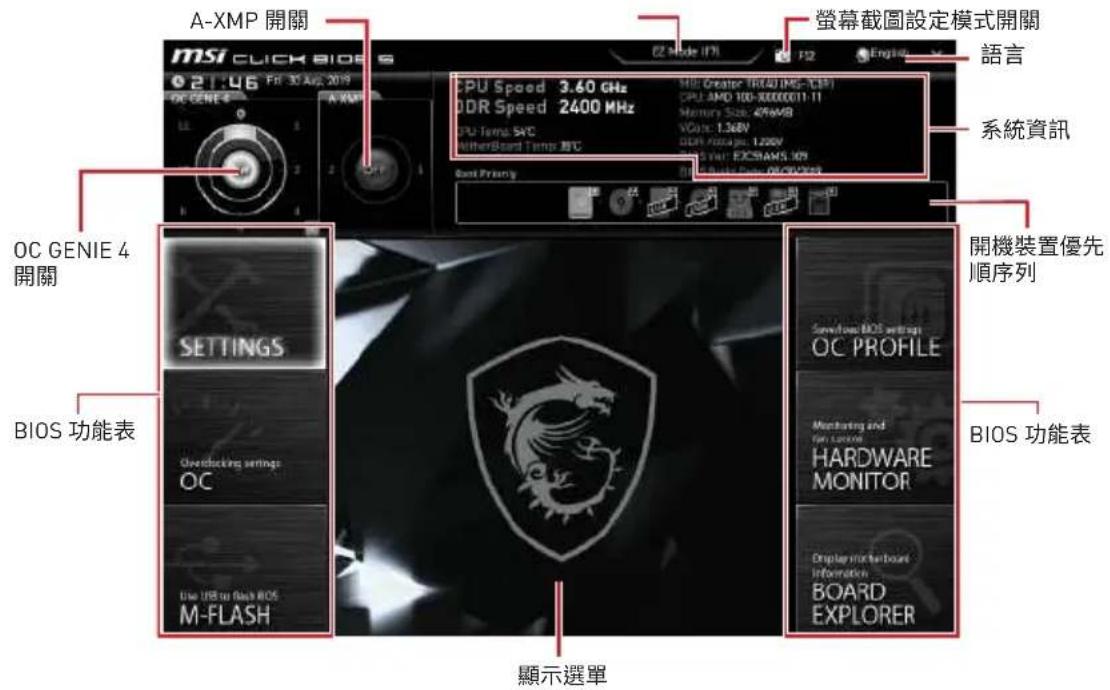
BIOS 功能表選擇 - 提供以下選項:
- SETTINGS (設定) - 您可在此指定晶片組和開機裝置的參數。
- OC (超頻) - 您可在此調整頻率和電壓。提升頻率可能獲得更優異的效能。
- M-FLASH - 可藉此透過 USB 隨身碟更新 BIOS。
- OC PROFILE - 可在此管理超頻設定檔。
- HARDWARE MONITOR (硬體監測器) - 可在此設定風扇速度並監測系統電壓。
- BOARD EXPLORER (主機板瀏覽器) - 提供已安裝在主機板上各類裝置的相關訊息。
- 顯示選單 - 顯示要配置的 BIOS 設定項目和資訊。
OC 功能表
進階使用者可利用此功能表對主機板進行超頻。
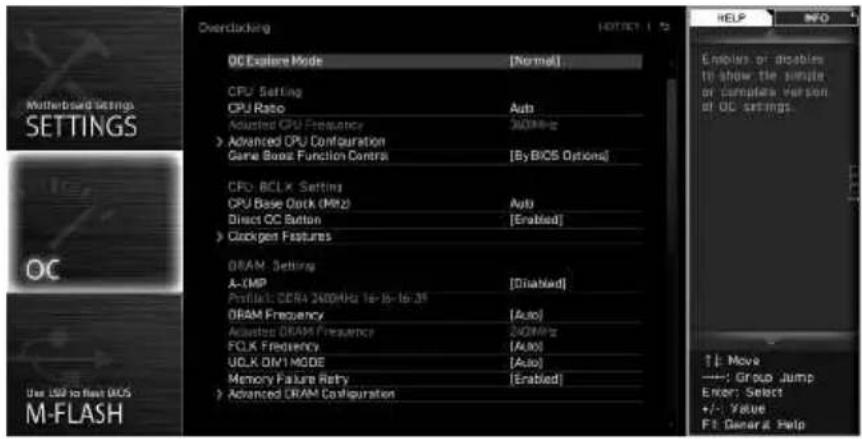
手動超頻功能僅建議由進階使用者進行操作。
本公司不保證超頻效果,若不當操作,可能會導致保固失效,甚至硬體嚴重受損。
若不熟悉超頻作業,建議您使用 OC GENIE 4 功能進行簡易超頻。
OC 功能表中的 BIOS 項目將根據不同的處理器而有所差異。
▶ OC Explore Mode [Normal]
啟用或關閉一般或進階超頻設定。
[Normal] 在 BIOS 設定提供一般超頻設定。
[Expert] 在 BIOS 設定,為豐富經驗的玩家提供進階超頻設定。
註:* 表示專家模式的超頻設定。
▶ CPU Ratio [Auto]
設定 CPU 倍頻,以決定 CPU 時脈速度。此項目僅在處理器支援此功能時,才可進行變更。
按下 Enter 鍵進入子選單。可設定 CPU 的功耗/電流。調整這些數值可能會使系統變得不穩定或無法開機,如有發生此類狀況,請清除 CMOS 資料並恢復為預設值。
▶ A-XMP [Disabled]
請啟用 A-XMP 或選擇記憶體模組配置檔案以超頻記憶體。此項目僅有在安裝的記憶體模組/主機板支援此功能時才會出現。
▶ DRAM Frequency [Auto]
設定 DRAM 頻率。請注意,本公司並不保證超頻效果。
▶ Memory Try It ! [Disabled]
可選擇最佳化的記憶體預設值,改善記憶體相容性或效能。
[Enabled] 允許系統嘗試重啟。如果最終重啟失敗,系統將以預設值安全啟動。
[Disabled] 由於超頻失敗,系統將無法啟動。這時,需要清除 CMOS 以還原系統預設值。
▶ Advanced DRAM Configuration (選擇性配置)
按 Enter 進入子功能表。使用者可設定各個或所有記憶體通道的記憶體時序。變更記憶體時序後,系統可能會不穩定或無法開機。若發生此情況,請清除 CMOS 資料並還原到預設值。(請參閱清除 CMOS 功能跳線 / 按鈕章節的說明,清除 CMOS 資料,並進入 BIOS 載入預設值。)
▶ DigitALL Power
按下
▶ PU Voltages control [Auto]
使用這些選項設定 CPU 的相關電壓。若設定為自動 (Auto),BIOS 會自動設定這些電壓,或可手動設定。
▶ DRAM Voltages control [Auto]
使用這些選項設定記憶體的相關電壓。若設定為自動 (Auto),BIOS 會自動設定這些電壓,或可手動設定。
啟用或停用 CPU 或記憶體更換後開機時系統發出警告訊息的功能。
[Enabled] 開機時系統會發出警告訊息,然後使用者必須載入新裝置的預設值。
[Disabled] 停用此功能並保留目前的 BIOS 設定。
按 Enter 進入子功能表。此子功能表會顯示已安裝 CPU 的資訊。您亦可隨時按 [F4] 進入此資訊功能表。唯讀。
按 Enter 進入子功能表。此子功能表會顯示已安裝 CPU 的主要功能。唯讀。
▶ MEMORY-Z
按 Enter 進入子功能表。此子功能表會顯示已安裝記憶體的所有設定值和時序。您亦可隨時按 [F5] 進入此資訊功能表。
DIMMx Memory SPD
按 Enter 進入子功能表。此子功能表會顯示已安裝記憶體的資訊。唯讀。
▶ CPU Features
按 Enter 進入子功能表。
▶ Simultaneous Multi-Threading [Enabled] (選擇性配置)
啟用或停用 AMD Simultaneous Multi-Threading。此項目僅有在安裝的 CPU 支援此技術時才會顯示。
▶ Global C-state Control [Enabled] (選擇性配置)
啟用或停用 IO based C-state generation 和 DFC-states。
▶ Opcache Control [Auto] (選擇性配置)
啟用或停用 Opcache。Opcache 儲存了最近的解碼指令,以在指令重複時保存解碼時間。並且可能會提高 CPU 效能並略微降低功耗。
▶ IOMMU Mode (選擇性配置)
啟用或停用用於 I/O 虛擬化的 I0MMU(I/O 內存管理單元)。
▶ Spread Spectrum (選擇性配置)
該功能可減少由調製時脈發生器脈衝產生的 EMI(電磁干擾)。
[Enabled] 啟用擴頻功能以降低 EMI(電磁干擾)問題。
[Disabled] 提高 CPU 基礎時脈的超頻能力。

如果您沒有任何 EMI 問題,請將設置保留在 [Disabled] 以獲得最佳的系統穩定性和性能。但是,如果您受 EMI 影響,請選擇擴頻功能降低 EMI 值。
擴頻值越大,EMI 越大,系統越不穩定。對於最適合的 Spread Spectrum 值,請諮詢您當地的 EMI 規範。
如果您正在進行超頻,請停用 Spread Spectrum,因為即使輕微的抖動也會引起暫時的時脈提升,這可能會導致超頻處理器鎖定。
▶ AMD Cool'n'Quiet [Enabled]
The Cool'n'Quiet technology 技術可以有效並且動態地降低 CPU 速度和功耗。
▶ SVM Mode [Disabled]
啟用或停用 AMD SVM (Secure Virtual Machine) 模式。
▶ Power Supply Idle Control [Auto] (選擇性配置)
它允許您在所有內核處於非 CO 狀態時選擇 CPU 的省電控制模式。如果設定為 Auto,BIOS 將配置此設定。
目录
安全信息....3
规格....4
JCORSAIR1 接口规格....9
包装内容....10
后置 I/O 面板....11
LAN 端口 LED 状态表 ..... 11
音频端口配置....11
Realtek 音频控制台 12
安装天线....14
组件概述.... 15
CPU 底座....16
DIMM 插槽 19
PCI_E1\~4: PCIe 扩展插槽 21
M2_1\~3: M.2 接口 (M 键) 24
安装 M.2 XPANDER-AERO GEN4.... 26
SATA1\~6: SATA 6Gb/s 接口 ..... 28
JFP1, JFP2: 前置面板接口..... 28
JUSB3: USB 3.2 Gen2 Type-C 接口 29
JUSB4\~5: USB 3.2 Gen1 接口....30
JAUD1: 前置音频接口 30
CPU_FAN1, PUMP_FAN1, SYS_FAN1\~4, EXS_FAN1\~3,: 风扇接口.... 31
T_SEN1\~3: 热敏传感器接口 32
JOC_FS1: 超频强制进入 BIOS 按钮 38
JSLOW1: 低速模式启动跳线.....38
板载 LED 灯 39
简易侦错LED灯 39
JPWRLED1: LED 电源输入....39
侦错代码 LED 灯 40
十六进制字符表 40
启动阶段....40
侦错代码 LED 灯表 40
ACPI 状态代码..... 44
安装操作系统,驱动程序和工具程序 45
安装 Windows ^® 10....45
安装驱动....45
安装工具....45
BIOS 设置 46
进入 BIOS 设置.... 46
重启 BIOS 47
更新 BIOS....47
EZ 模式.... 49
高级模式 51
OC 菜单 52
安全信息
- 此包装中包含的的组件有可能到静电放电(ESD)损坏。请遵守以下注意事项,以确保成功组装计算机。
- 确保所有组件连接牢固。若连接不紧可能会导致计算机无法识别组件或无法开启。
- 拿起主板时请手持主板边缘,避免触及主板的敏感组件。
- 当拿取主板时,建议佩戴静电放电(ESD)腕带,以防止静电损坏其配置。如果 ESD 腕带无法使用,请在拿取主板前通过接触其它金属物体释放自身的静电。
- 在不安装主板时,请将主板放在静电屏蔽容器或防静电垫上。
- 在打开计算机前,确保计算机机箱内的主板或任何位置上没有松动的螺丝或金属组件。
- 在安装完成之前不要启动计算机。否则可能会导致组件永久性损坏以及伤害使用者。
- 在任何安装步骤中,如果您需要帮助,请咨询专业的计算机技术员。
- 安装或拆卸计算机任何组件之前,请先关闭电源,并将电源线由插座上拔除。
- 保留本用户指南以供将来参考。
- 本主板须远离湿气。
- 在电源供应器连接到电源插座之前,请确保您的插座提供了电源供应器上额定相同的指示电压。
- 将电源线摆放在不会被人踩到的地方,不要在电源线上放置任何物品。
- 须留意在主板上所有的警告标示。
- 发生下列任一状况时,请将本主板交由维修人员检查:
有液体渗透至计算机内。
- 主板曝露于水气当中。
- 主板不工作,或您依照使用指南后仍无法让本主板工作。
主板曾掉落且损坏。
- 主板有明显的破损痕迹。
- 切勿将主板放置于摄氏60度(华氏140度)以上的环境中,以免主板损坏。
规格
| CPU支持第三代AMD | 锐龙TM ThreadripperTM台式机处理器 |
| 芯片组AMD®TRX40芯片组 | |
| 内存 | 8个DDR4内存插槽,支持高达256GB*支持JEDEC 1R 2133/2400/2666/3200 MHz1DPC 1R最大速率4666 MHz1DPC 2R最大速率4000 MHz2DPC 1R最大速率3866 MHz2DPC 2R最大速率3466 MHz四通道内存构架**支持非-ECC UDIMM内存支持ECC UDIMM内存支持非-缓存内存*要了解内存的更多信息,请登录http://www.msi.com**请参阅DIMM插槽部分了解更多详情。 |
| 扩展插槽4个PCIe 4.0 x16插槽(支持x16/x8/x16/x8模式) | |
| 多重GPU支持 | 支持3-Way NVIDIA®SLITM技术支持3-Way AMD®CrossFireTM技术 |
| 存储 | AMD®TRX40芯片组6个SATA 6Gb/s端口1个M.2接口(M2_3,M键)□支持PCIe 4.0 x4和SATA 6Gb/s 2242/2260/2280存储设备第三代AMD锐龙TM ThreadripperTM台式机处理器2个M.2接口(M2_1和M2_2,M键)□M2_1支持PCIe 4.0 x4和SATA 6Gb/s 2242/2260/2280存储设备□M2_2支持PCIe 4.0 x4和SATA 6Gb/s 2242/2260/2280/22110存储设备 |
| RAID | AMD®TRX40芯片组支持RAID 0,RAID 1和RAID 10 |
| LAN | 1个Intel®I211AT千兆网络控制器1个Aquantia®AQC107万兆网络控制器 |
转下一页
接上一页
| WiFi无线和蓝牙 | Intel®Wi-Fi 6 AX200• 无线模块预装在M2_4(E-键)插槽中。• 支持802.11 a/b/g/n/ac/ax, MU-MINO Rx, 2.4GHz-5GHz(160MHz)高达2.4Gbps• 支持蓝牙®5 |
| USB | • AMD®TRX40芯片组• 2个USB 3.2 Gen2 (SuperSpeed USB 10Gbps)端口(1个Type-A后置面板端口和1个Type-C端口通过内部USB接口)• 8个USB 3.2 Gen1 (SuperSpeed USB)端口(4个Type-A后置面板端口,通过内部USB 3.2 Gen1接口可使用4个端口)• 4个USB 2.0 (High-speed USB)端口通过内部USB 2.0接口可使用• 第三代AMD锐龙TM ThreadripperTM台式机处理器• 4个USB 3.2 Gen2 (SuperSpeed USB 10Gbps) Type-A后置面板端口• ASMedia®ASM3242芯片组• 1个USB 3.2 Gen2x2 (SuperSpeed USB 20Gbps)Type-C后置面板端口 |
| 音频 | • 1个Realtek®ALC1220解码芯片• 7.1-声道高清音频• 1个Realtek®ALC4050H解码芯片• 支持前后面板麦克风输入• 支持S/PDIF输出 |
| 后置面板接口 | • 1个清除CMOS按钮• 1个更新BIOS按钮• 2个WiFi天线接口• 5个USB 3.2 Gen2 Type-A端口• 1个更新BIOS端口• 4个USB 3.2 Gen1 Type-A端口• 1个USB 3.2 Gen2x2 Type-C端口• 2个LAN(RJ45)端口• 5个OFC音频插孔• 1个光纤S/PDIF输出接口 |
转下一页
接上一页
| 内部接口 | 1个24-pin ATX主电源接口2个8-pin ATX 12V电源接口6个SATA 6Gb/s接口3个M.2接口(M-键)1个USB 3.2 Gen2 Type-C端口2个USB 3.2 Gen1接口(额外支持4个USB 3.2 Gen1端口)2个USB 2.0接口(额外支持4个USB 2.0端口)1个4-pin CPU风扇接口1个4-pin水冷风扇接口(支持高达2A)4个4-pin系统风扇接口3个4-pin扩展风扇接口1个前置面板音频接口2个系统面板接口1个机箱入侵检测接口1个TPM模组接口3个2-pin热传感器接口1个4-pin 5050 RGB LED接口2个3-pin ARGB LED接口1个3-pin CORSAIR LED接口1个LED演示接口1个JBLK_U针座1个JBLK_D针座1个超频重试针座1个超频强制进入针座1个低速模式启动跳线 |
| 内部按钮 | 1个电源按钮1个重启按钮 |
| 侦错LED灯 | 1个2-位数侦错代码LED灯4个简易侦错LED灯 |
| I/O控制器NUVOTON | NCT6797 控制器芯片 |
转下一页
接上一页
| 硬件监控 | CPU/系统/芯片组温度检测CPU/系统/芯片组风扇速率检测CPU/系统/芯片组风扇速率控制 |
| 尺寸规格 | E-ATX尺寸规格12英寸x10.9英寸(30.4厘米x27.7厘米) |
| BIOS功能 | 1个64Mb flashUEFI AMI BIOSACPI 6.1, SMBIOS 2.8多国语言 |
| 软件 | 驱动程序CREATOR CENTER纳美音频MSI GAMING版CPU-ZMSI App播放器(BlueStacks)开放式广播软件(OBS)Google浏览器TM, Google工具栏, Google云端硬盘诺顿TM网络安全解决方案 |
| Creator Center功能 | Creator优化Creator热键动态RGB LED炫光系统硬件监视器True ColorLive Update加速软件智能工具快速充电 有关更多的详细信息,请参阅: http://download.msi.com/manual/mb/CREATORCENTER.pdf。 |
转下一页
接上一页
| 特殊功能 | ·音频 ·第四代音皇技术 ·第三代纳美音频 ·语音增强技术 ·网络 ·万兆网卡 ·网卡管理软件 ·双LAN ·Intel WiFi ·存储 ·Lightning Gen4 M.2 ·冷却 ·M.2冰霜散热底座 ·专利刀锋扇叶 ·全覆盖管道设计 ·水冷风扇 ·风扇控制 ·LED ·动态RGB LED炫光系统 ·炫光系统扩展技术(RGB) ·炫光系统扩展技术(RAINBOW) ·炫光系统扩展技术(CORSAIR) ·炫光系统同步技术 ·Ambient Link ·简易侦错LED灯 ·防护设计 ·DDR4 钢铁装甲 ·M.2 冰霜铠甲 ·PCI-E 钢铁装甲 ·预装I/O挡板 |
转下一页
接上一页
| 特殊功能 | 性能Lightning Gen 4 PCI-E插槽多显卡-SLI技术多显卡-CrossFire技术DDR4加速引擎核心加速引擎超频引擎芯片(Clock gen)USB type A+C接口AMD Turbo USB 3.2 Gen 2Lightning(闪电)USB 20G双CPU电源用户体验Creator CenterCreator热键加速软件总风扇控制Live UpdateAPP播放器BIOS第五代图形化BIOS更新BIOS按钮 |
JCORSAIR1 接口规格
| 支持 CORSAIR RGB 产品 最多连接数量 | |
| Lighting Node PRO LED 灯条 | 20* * 当 LED 灯条数量超过 8 时,建议亮度为 20%。 |
| HD120 RGB 风扇 6 | |
| SP120 RGB 风扇 6 | |
| LL120 RGB 风扇 6 |
包装内容
请检查您的主板包装内容。它应该包含以下内容:
| 主板 Creator TRX40 | ||
| 文档 | 用户手册 1 | |
| 快速安装指南 1 | ||
| 应用程序 带驱动程序和工具程序的 U 盘 1 | ||
| 电缆 | SATA 6G 电缆 4 | |
| LED JRGB Y 电缆 1 | ||
| LED JCORSAIR 电缆 1 | ||
| LED JRAINBOW 电缆 1 | ||
| 热传感器电缆 3 | ||
| 扩展卡 M.2 XPANDER-AERO GEN4 1 | ||
| 配件 | Wi-Fi 天线 1 | |
| 机箱铭牌 1 | ||
| SATA 电缆贴纸 1 | ||
| 产品注册卡 1 | ||
| M.2 螺丝 3 | ||

注意
如上述物品有任何损坏或遗失,请联系您的零售商。
后置 I/O 面板
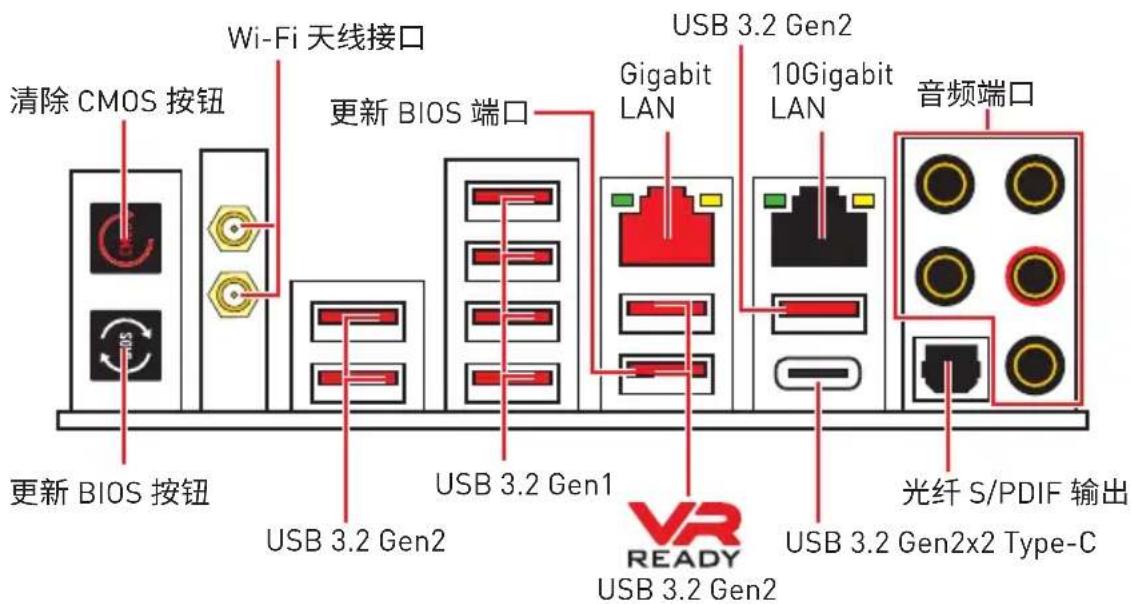
- 清除 CMOS 按钮-关闭您的计算机电源。按住清除 CMOS 按钮大约 5-10 秒钟,以重启 BIOS 为默认值。
- 更新 BIOS 按钮/端口 - 请参阅第 48 页的更新 BIOS 按钮部分。
LAN 端口 LED 状态表
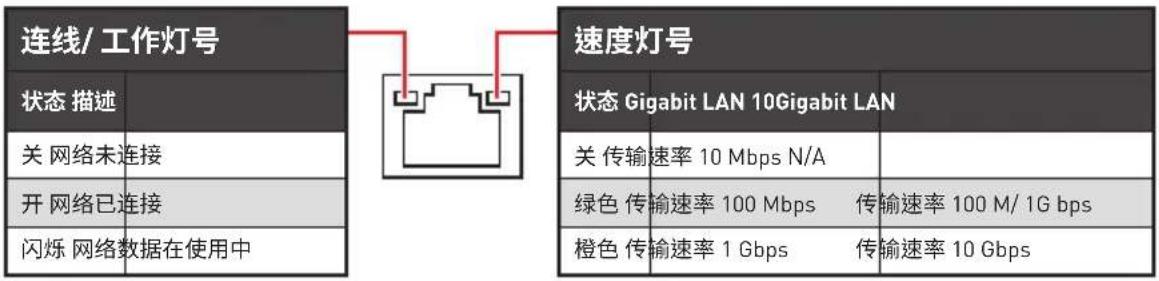
音频端口配置
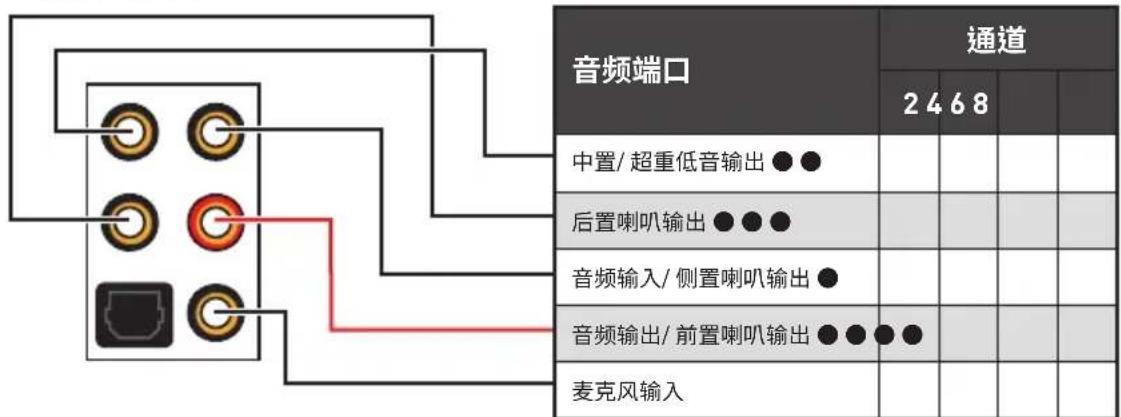
(●: 连接,空白:空)
Realtek 音频控制台
Realtek 音频控制台安装完成后。您可以用它来更改声音设置,以获得更好的音质体验。
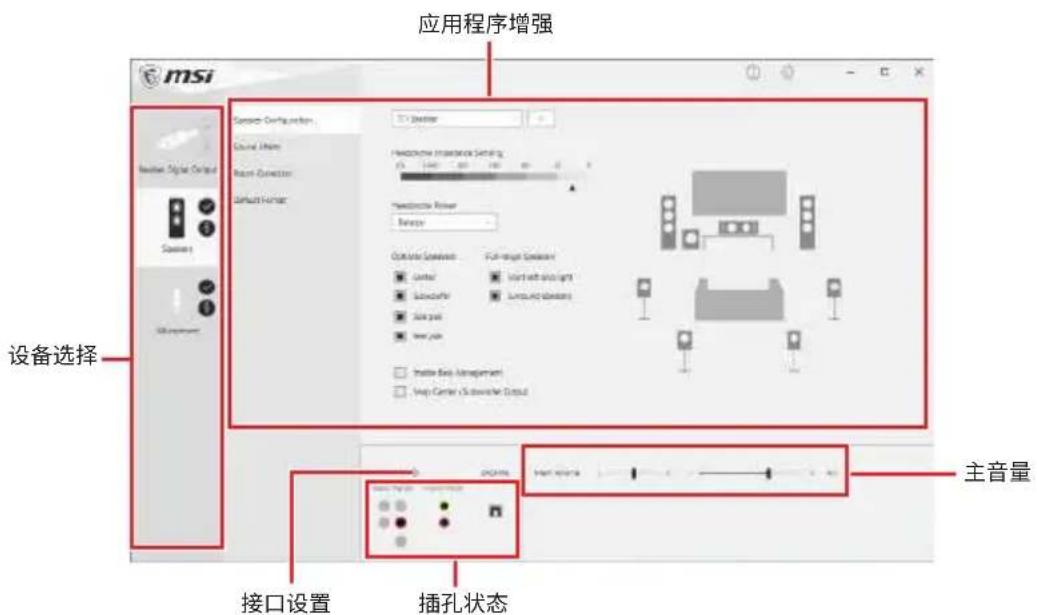
- 设备选择 - 允许您选择一个音频输出源来更改相关选项。检查标志指示设备为默认值。
- 应用程序增强-选项的数组将为您输出和输入设备提供一个完整的预期音响效果指南。
- 主音量 - 通过由右侧/左侧的调整条来控制您在前置或后置面板上插入的扬声器音量或均衡。
- 插孔状态 - 采集设备当前与计算机连接的所有呈现和描述。
- 接口设置 - 用于配置接口设置。
自动弹出对话框
当您插入设备至音频插孔时,会弹出对话窗口询问您当前连接的是哪一个设备。
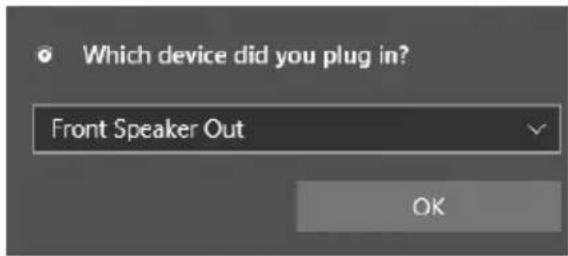
每个插孔对应的默认设置如下一页图示所示。

以上图片仅供参考,可能与您购买的产品有所不同。
耳机和麦克风至音频插孔示意图
- 将天线与底座组合在一起。
- 将两根天线电缆拧紧至 WiFi 天线接口,如图所示。
CPU 中心位置到最近的 DIMM 插槽的距离。

视频演示
观看视频,了解如何开箱和安装锐龙 AMD Ryzen Threadripper CPU。
http://v.youku.com/v_show/id_XMjk4NzgxOTQ4NA==.html
请使用 AMD CPU 附带的 Torx 螺丝刀,并按照以下步骤安装 CPU。
- 使用 AMD Torx 螺丝刀松开负载板上螺丝,顺序为 3 2 1 。负载板会自动抬起至完全打开位置。
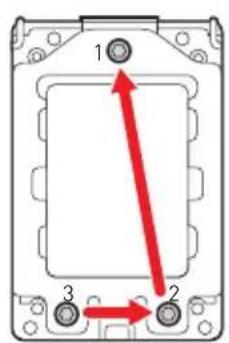
- 从框架导轨滑出外盖,然后将带有 CPU 的承载架滑动到框架导轨中。确保带有 CPU 的承载架已正确安装在框架导轨中。
- 拆下保护 pin 盖,然后关闭并扣紧框架导轨。
- 关闭负载板, 然后使用 AMD Torx 螺丝刀按照 1 2 3 1 2 3 顺序将负载板螺丝顺时针旋转, 直到它们牢固拧紧。
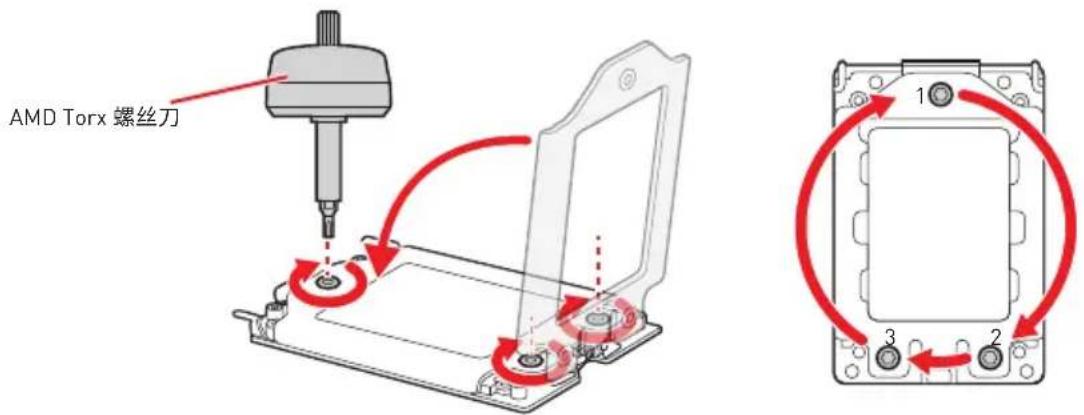
- 拧紧负载板螺丝,直到您听到 AMD Torx 螺丝刀的咔嗒声。

如果负载板未正确固定好,计算机将无法开机。
- 在 CPU 表面涂抹散热膏。
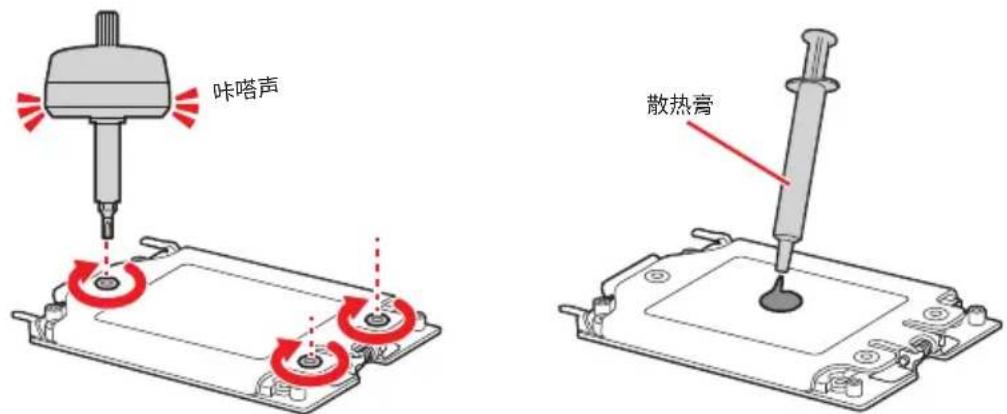
-
将散热器放置在主板上,同时将螺栓与主板上的安装螺母对齐。然后,以对角线顺序拧紧螺栓,将张力适当地张开在两侧。
-
最后,将 CPU 风扇电源线插入主板上的 CPU 风扇电源接口。
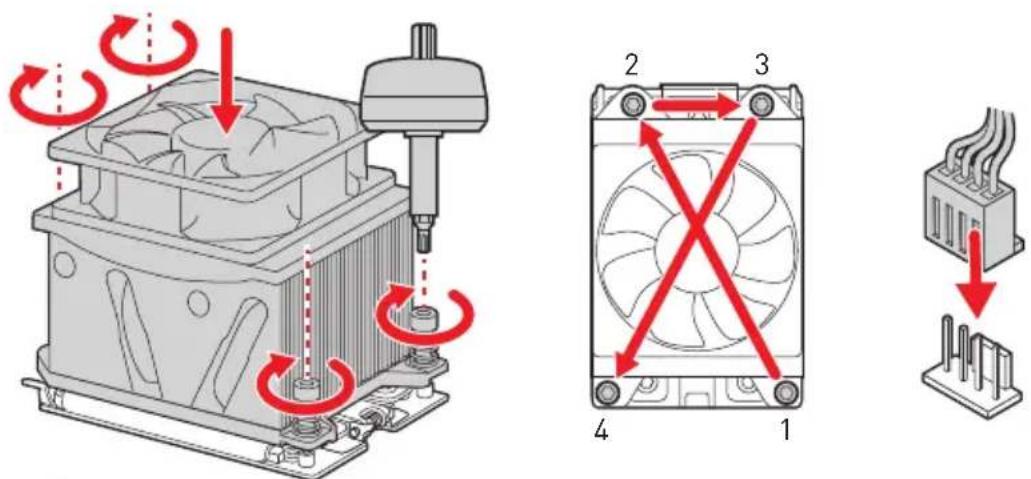

安装或移除 CPU 之前,请先关闭电源,并将电源线由插座上拔除。
安装完处理器后请保留 CPU 保护盖。微星将要求授权的(RMA)在处理退货验证需要主板上附带 CPU 底座上的保护盖。
当您安装 CPU 时,请确认已安装好 CPU 风扇。对防止过热和维持系统的稳定性 CPU 风扇是非常必要的。
确认在系统启动前 CPU 风扇已经牢固的粘贴在 CPU 上。
温度过高会严重损害 CPU 和系统, 请务必确认所使用的降温风扇始终能够正常工作,保护 CPU 以免过热烧毁。确认, 您已在 CPU 和散热片之间涂抹了一层平滑的散热硅胶(或热胶带)以增强散热。
只要 CPU 尚未安装,请把塑料保护盖覆盖在 CPU 底座上,以避免底座受损。
如果您购买了一个独立 CPU 的散热片/冷却器, 详细安装请参考散热片/冷却器包装内的说明书。
主板设计支持超频。然而,请确认您的配置能够接受这样非常规的设定。在超频时,不推荐任何超技术规范之外的动作。MSI ^® 不担保损坏或因为在产品规格之外不规范的操作导致的风险。
DIMM 插槽
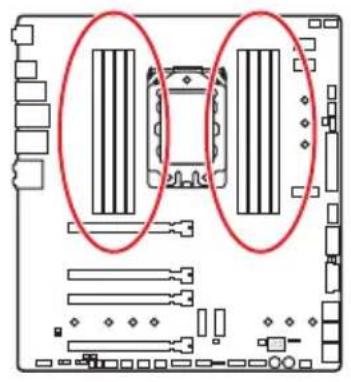
安装内存条模块时务必先由 DIMMB2 插槽开始安装。
为确保双/三/四通道模式下的系统稳定性,内存模组必须是相同的类型,数量和密度。
当超频运行某些内存时频率可能会低于标明值,皆因内存频率运行取决于其串行设备检测(SPD)。如果您需要设置内存频率在标明或在更高频率下来运行内存,转到 BIOS 并找到 DRAM Frequency。
建议使用一种更有效的内存的冷却系统, 用于完整 DIMM 的安装或超频。
当超频时, 内存模块安装的稳定性和兼容性取决于已安装的 CPU 和设备。
请参考 www.msi.com 网站,以了解有关于内存兼容的详细信息。
PCI\_E1\~4: PCIe 扩展插槽
多个显卡安装建议
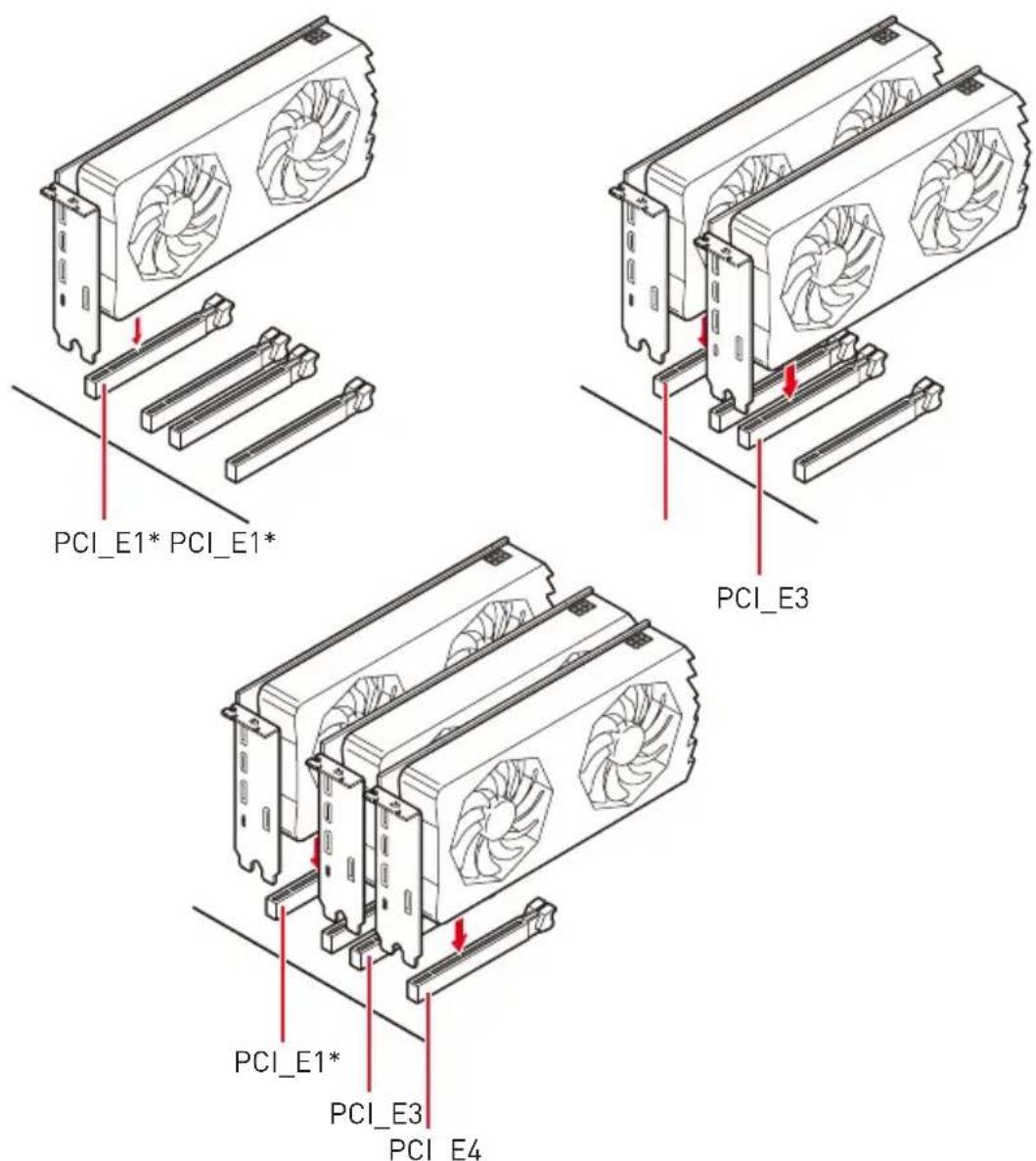
* 在系统 POST 期间防止显示器空白。如果您安装了多个显卡,如上所示,将显示器连接到位于最多 PCIe x16 插槽上的显卡。

如果您安装了一个大而重的显卡时,您需要使用一个辅助工具如 MSI 游戏系列显卡支架千斤顶来支撑其重量,以防止插槽变形。
为了使安装单个 PCIe x16 扩展卡获得最佳性能。建议使用 PCI_E1 插槽。
当添加或移除扩展卡时,请先关闭电源,并将电源线由插座上拔除查看关于扩展卡的文档以便检查必要附件的硬件和软件变化。
安装 SLI 显卡
建议为 SLI 配置电源,请参阅您的显卡用户指南,以确保满足所有的系统要求。
安装 SLI 显卡:
-
先关闭计算机电源并拔下电源线,安装两块显卡插入至 PCI_E1 和 PCI_E3 插槽。
-
使用 SLI 桥连接器将两张卡连接在一起。
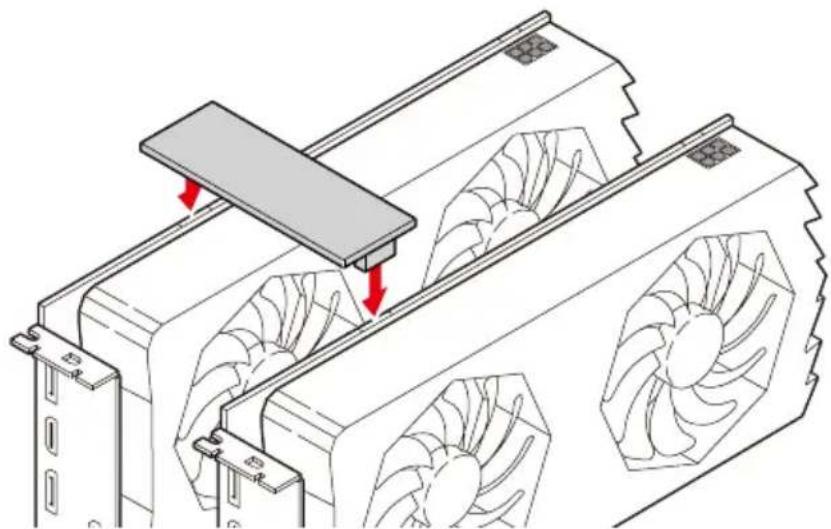
- 连接所有 PCIe 显卡的电源接口。
- 重新连接电源线,启动计算机电源并安装包含在您的显卡包中的驱动程序和软件。
- 右键单击 Windows 桌面,然后选择 NVIDIA 控制面板菜单,在左侧任务窗格中点击配置 SLI,Surround,PhysX 以及在 SLI 配置菜单中选择最大化 3D 性能,最后点击 Apply。
这些接口允许您连接一个 ATX 电源供应器。
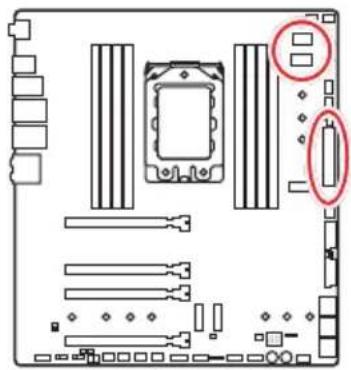
- 确认所有接口都已正确的连接到 ATX 电源供应器上,以确保主板稳定的运行。
- 建议将两个 8-pin 接口或至少一个 8-pin 和一个 4-pin 电源接口连接到 CPU_PWR1 和 CPU_PWR2,以优化系统稳定性并防止主板在重负载下过热。
- 建议使用超过 750 ~W 的电源。
- 将 M.2 冰霜铠甲上的螺丝移除。
- 移除 M.2 冰霜铠甲并从导热垫上取下保护膜。
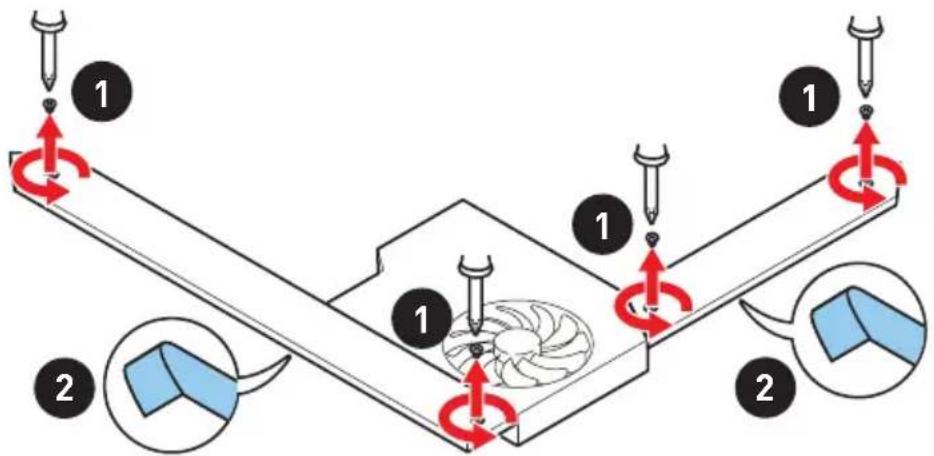
- 每个 M.2 接口都配有一个螺柱。为了避免损坏 M.2 固态硬盘。如果您的 M.2 固态硬盘长度与 M.2 冰霜铠甲散热片相同,请移除 M.2 固态硬盘接口下方的螺柱。
- 每个 M.2 接口底板上有两个导热垫。导热垫-2 固定在 M.2 板上, 不应拆下。 对于双面 M.2 固态硬盘,请完全取下导热垫-1 和保护膜。 对于单面 M.2 固态硬盘,从导热垫-1 上取下两个热保护膜,然后将其重新粘贴到导热垫-2 上。
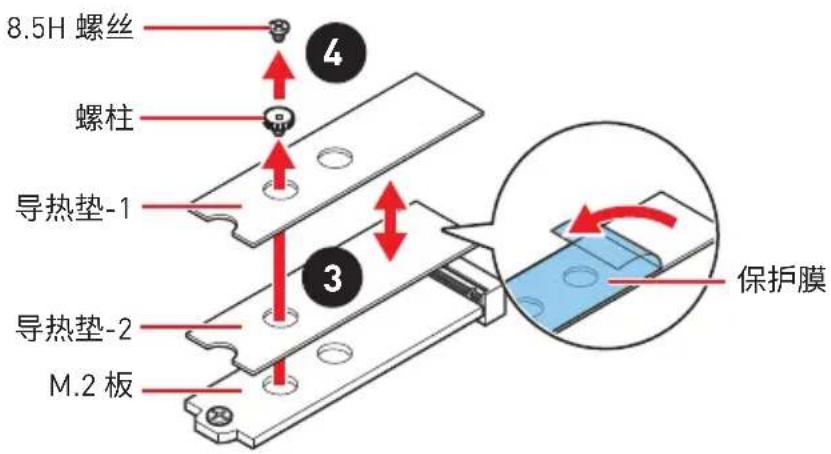

所示图片仅用于说明目的,可能与实际的印版和导热垫不同。
- 如果需要,根据 M.2 固态硬盘的长度移动螺柱的位置。
- 将 M.2 固态硬盘以 30 度角插入 M.2 接口。
- 如果 M.2 固态硬盘比 M.2 冰霜铠甲散热片短,请将 8.5H 螺丝放入 M.2 模块后缘的槽口中,然后将其拧紧到螺柱上。
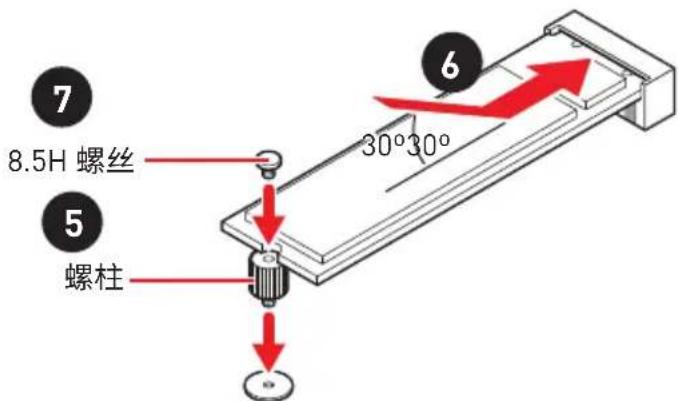
安装 M.2 XPANDER-AERO GEN4
若安装 M.2 XPANDER-AERO GEN4 卡,请参照下列步骤:
- 拧开 M.2 XPANDER-AERO GEN4 卡背面的四个螺丝,移除散热片。
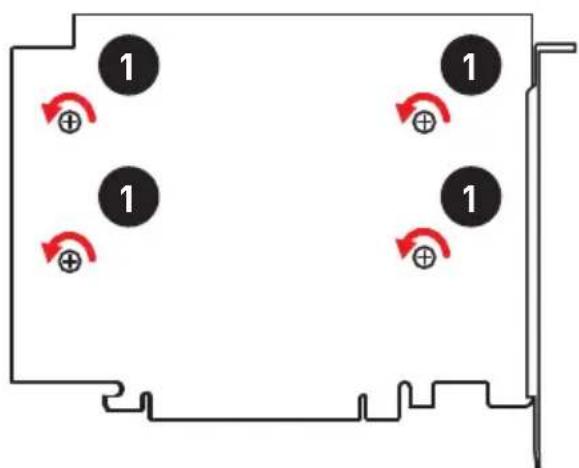
flowchart
graph TD
    A["1"] --> B["⊕"]
    C["1"] --> D["⊕"]
    E["1"] --> F["⊕"]
    G["1"] --> H["⊕"]
    style A fill:#000,stroke:#000
    style C fill:#000,stroke:#000
    style E fill:#000,stroke:#000
    style G fill:#000,stroke:#000
    style B fill:#fff,stroke:#000
    style D fill:#fff,stroke:#000
    style F fill:#fff,stroke:#000
    style H fill:#fff,stroke:#000
- 从 M.2 螺柱上拧开 M.2 螺丝。
- 拧开 M.2 螺柱。
- 将 M.2 螺柱移动并固定到 M.2 固态硬盘的适当位置。
- 将您的 M.2 固态硬盘以 30 度角插入到 M.2 接口。
- 用 M.2 螺丝将 M.2 设备固定到位。
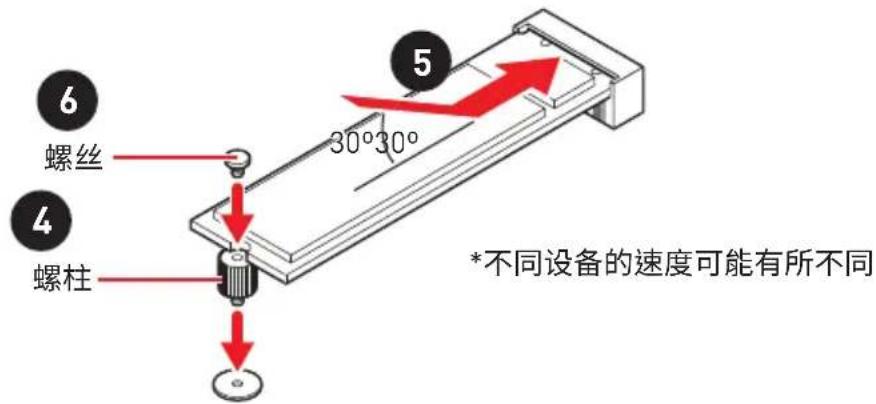
- 从散热片的导热垫上取下保护膜。
- 使用四个散热片螺丝重新安装并固定散热片。

- 将 M.2 XPANDER-AERO GEN4 卡插入 PCI_E3 插槽。
- 使用两个螺丝固定 M.2 XPANDER-AERO GEN4 卡。
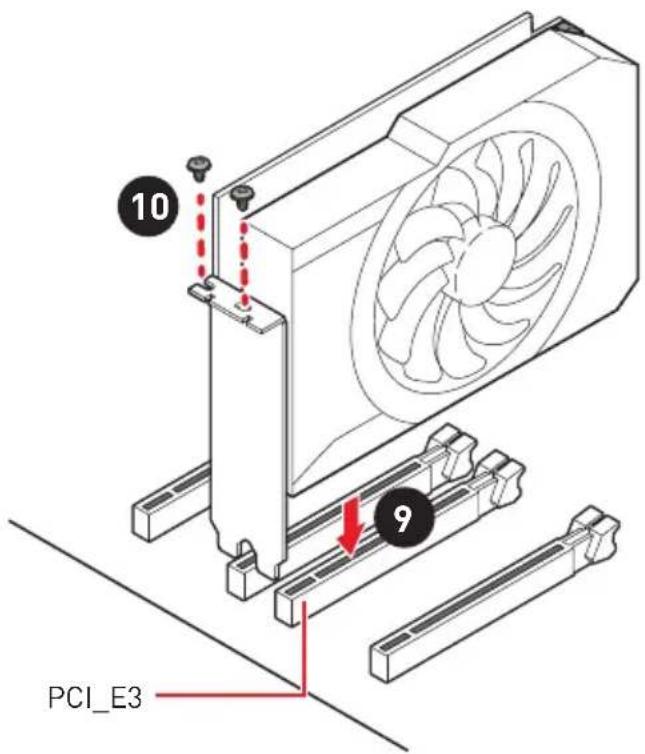
- 将 PCIE_PWR1 连接至电源供应器。
- 将机箱的 HDD LED 电缆连接至 JCASE 接口。
- 使用所提供的 HDD LED 电缆连接 JMB 接口和 JFP1 上的 HDD 针脚 (针脚1和针脚3)。
flowchart
graph TD
    A["Server"] -->|11| B["Switch"]
    B --> C["Switch"]
    C --> D["Switch"]
    D --> E["Switch"]
    E --> F["JFP1"]
    F --> G["HDD LED"]
    style A fill:#f9f,stroke:#333
    style B fill:#ccf,stroke:#333
    style C fill:#cfc,stroke:#333
    style D fill:#fcc,stroke:#333
    style E fill:#cff,stroke:#333
    style F fill:#ffc,stroke:#333
    style G fill:#fcc,stroke:#333
SATA1\~6: SATA 6Gb/s 接口
这些接口是串行 SATA 6Gb/s 界面接口。每个接口可以连接一个串行 SATA 设备。
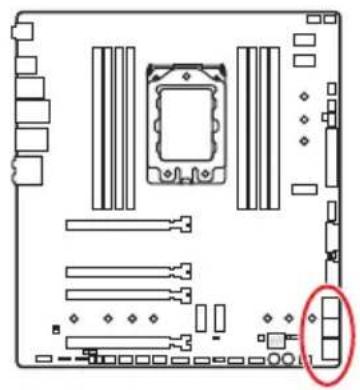
请勿将 SATA 数据线对折成 90 度。否则,传输过程中可能会出现数据丢失。
SATA 线的两端有相同的插口,然而,为了节省空间建议连接扁平接口端在主板上。
JFP1, JFP2: 前置面板接口
这些接口连接至前置面板上的开关和 LED 灯。
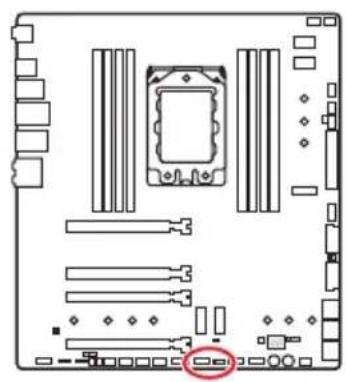
这些接口允许您在前置面板上来连接 USB 2.0 端口。
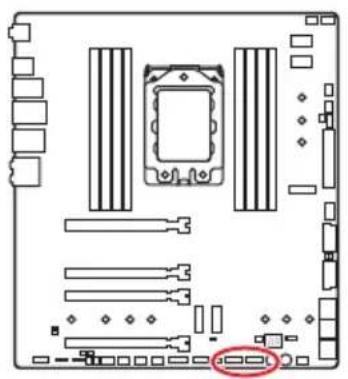
请注意,VCC 和接地针脚必须正确连接以避免可能的损坏。
为了将您的 iPad, iPhone 和 iPod 通过 USB 端口进行充电, 请安装 MSI CREATOR CENTER 工具程序。
JUSB3: USB 3.2 Gen2 Type-C 接口
此接口允许您在前置面板上来连接 USB 3.2 Gen 2 Type-C 接口。该接口具有防呆设计。当您连接电缆时,请务必将其与相应的方向连接。
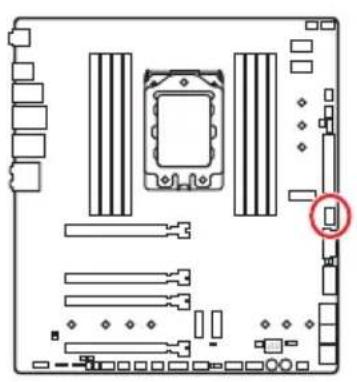
JUSB4\~5: USB 3.2 Gen1 接口
这些接口允许您在前置面板上来连接 USB 3.2 Gen1 端口。
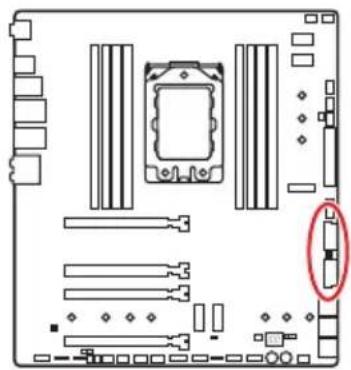
请注意,电源和接地针脚必须正确连接以避免可能的损坏。
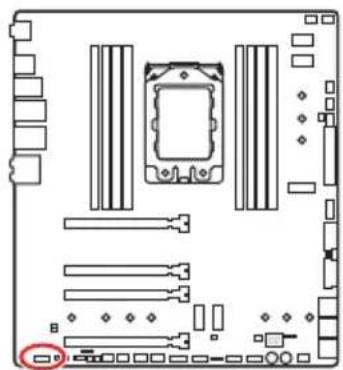
JAUD1: 前置音频接口
此接口允许您连接前置面板上音频插孔。
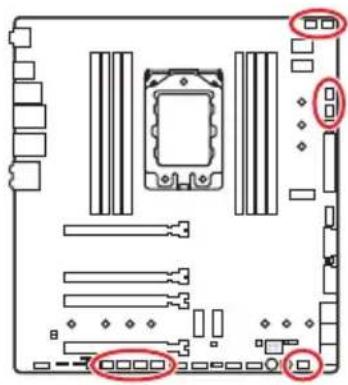
风扇接口可分为 PWM (脉冲宽度调制) 模式和 DC 模式。PWM 模式风扇接口使用速率控制信号提供恒定的 12V 输出和调节风扇速率。DC 模式风扇接口通过改变电压控制风扇速率。此款主板可以自动检测 PWM 模式和 DC 模式。但是,您可以按照以下说明手动将风扇接口调整为 PWM 模式或 DC 模式。
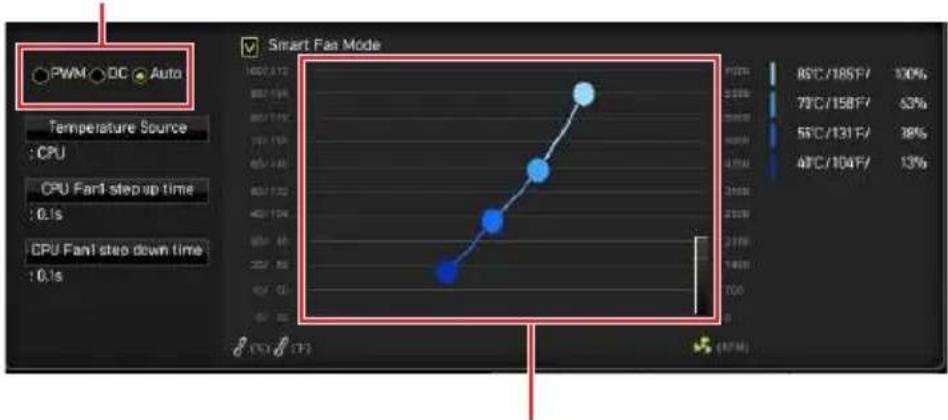
您可以在 PWM 模式和 DC 模式之间切换,并在 BIOS > HARDWARE MONITOR 中调整风扇速率。
选择 PWM 模式或 DC 模式
line
| Smart Fan Mode | Value | |---|---| | 80°C/185F/ | 100% | | 79°C/158F/ | 53% | | 55°C/131F/ | 38% | | 49°C/104F/ | 13% |提供风扇速率渐变梯度点,允许您以 CPU 的温度来调节风扇速率。
风扇接口针脚定义
| PWM 模式针脚定义 | |||
| 1 Ground 2 +12V | |||
| 3 Sense 4 Speed | Control | Signal | |
| DC 模式针脚定义 | |||
| 1 G | round 2 Voltage | Control | |
| 3 S | Sense 4 NC | ||
T\_SEN1\~3: 热敏传感器接口
这些接口允许您连接热敏电阻电缆,并使用它来监控检测点的温度。
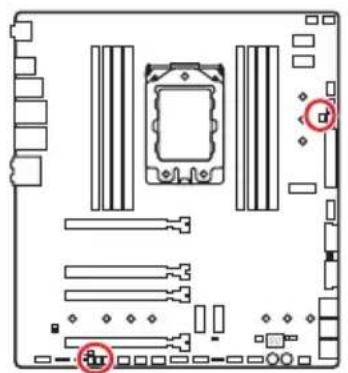
这些接口允许您单独连接按钮,然后按下按钮可以增加或减少 CPU 基频。
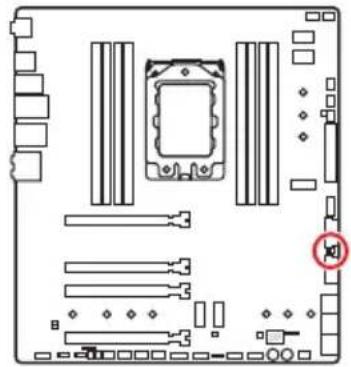
此电源 / 重启按钮允许您开机 / 重启计算机。
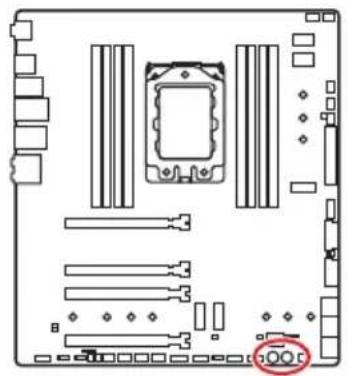
此接口是用来连接 TPM (安全平台模组)。请参考 TPM 安全平台手册以获得更多细节和用法。
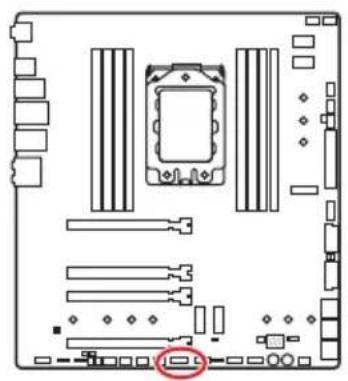
主板上建有一个 CMOS 内存,其中保存的系统配置数据需要通过一枚外置的电池来维持它。如果您想清除系统配置,设置跳线清除 CMOS 内存。
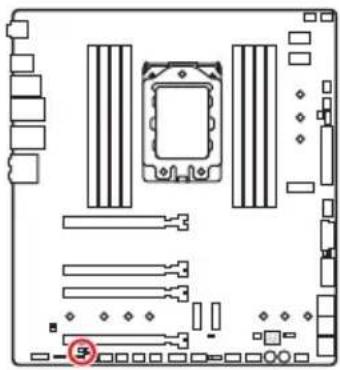
- 关闭计算机电源,并拔下电源插头。
- 使用跳线帽让 JBAT1 短路持续约 5-10 秒。
- 移除 JBAT1 上的跳线帽。
- 插上电源插头并开启计算机上电源。
JCI1: 机箱入侵检测接口
此接口可用来连接机箱入侵检测开关线。
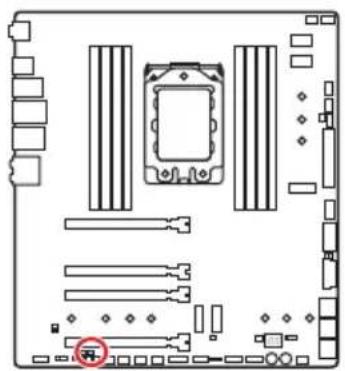
- JCI1 接口连接机箱上的机箱入侵检测开关和传感器。
- 关闭机箱盖。
- 转到 BIOS > SETTINGS > Security > Chassis Intrusion Configuration.
- 设置 Chassis Intrusion 为 Enabled。
- 按 F10 保存并退出, 然后按 Enter 键选择 Yes。
- 当计算机开启时,一旦打开机箱盖,将会在屏幕上显示一个警告信息。
重设机箱入侵检测警告
- 转到 BIOS > SETTINGS > Security > Chassis Intrusion Configuration。
- 设置 Chassis Intrusion 为 Reset。
- 按 F10 保存并退出, 然后按 Enter 键选择 Yes。
JRGB1: RGB LED 接口
JRGB 接口允许您连接 5050 RGB LED 灯条 12V。
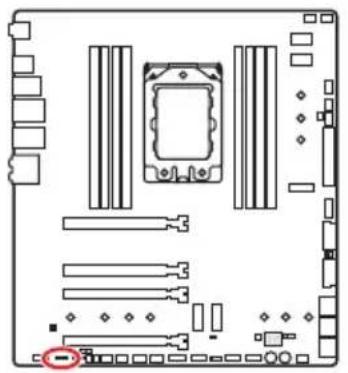

RGB 接口支持高达 2 米连续的 5050 RGB LED 灯条 (12V/G/R/B) 和最大额定功率 3A (12V)。
在安装或拆卸 RGB LED 灯条时,请先关闭电源,并将电源线由插座上拔除。
请使用 MSI 软件来控制扩展 LED 灯条。
JRAINBOW 接口允许您连接 WS2812B 单独寻址 RGB LED 灯条 5V。
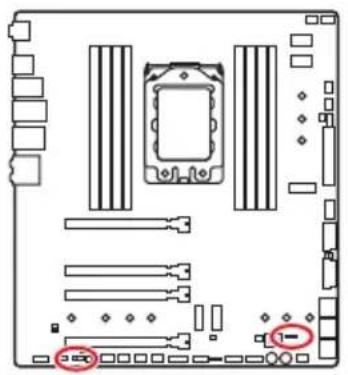

不要连接错误类型的 LED 灯条。JRGB 接口和 JRAINBOW 接口提供不同的电压,如将 5V LED 灯条连接到 JRGB 接口将会损坏 LED 灯条。

RAINBOW 支持多达 75 个 LED WS2812B 单独寻址 RGB LED 灯条 (5V/Data/Ground) 和最大额定功率 3A (5V)。在亮度为 20% 情况下, 最多连接数量可支持 200 个 LED。
在安装或拆卸 RGB LED 灯条时,请先关闭电源,并将电源线由插座上拔除。
请使用 MSI 软件来控制扩展 LED 灯条。
JCORSAIR1: CORSAIR 接口
JCORSAIR1 接口允许让您连接 CORSAIR 单独寻址 RGB LED 灯条 5V 或透过 CORSAIR 风扇集线器连接 CORSAIR RGB LED 风扇。一旦所有项目连接正确,您就可以使用 MSI 软件控制 CORSAIR RGB LED 灯条和风扇。
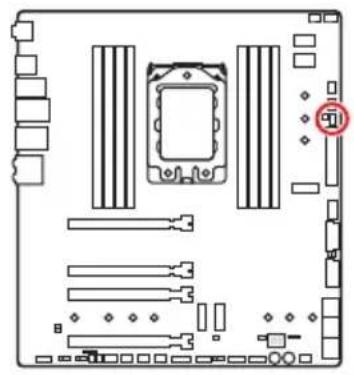
连接风扇与 CORSAIR 风扇集线器时, 请依 1 > 2 > 3 > 4 > 5 > 6 的顺序。如果以错误顺序连接风扇, 通信将受到干扰, RGB LED lighting 功能将不工作。
- 不同型号的 RGB LED 风扇或 RGB LED Lighting PRO 灯条的数量可能有所不同。请参阅主板规格更多的信息。
CORSAIR RGB LED 风扇和 CORSAIR Lighting Node PRO 不能同时使用。
JOC\_RT1: 超频重试按钮
此接口允许您连接一个按钮。当您按住按钮时,系统将继续重试超频项,直到它启动成功。
J0C\_FS1: 超频强制进入 BIOS 按钮
此接口允许您连接一个按钮。当您按下按钮时,系统将强制进入 BIOS,而不显示 OC_FAIL 消息。
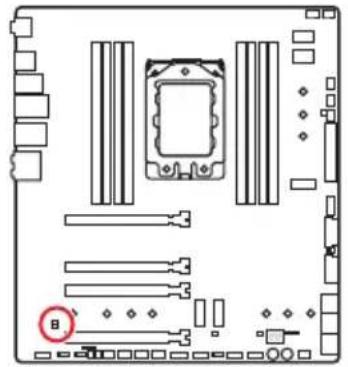
此跳线用于液氮超频散热方案,液氮超频方案可提供极限超频條件,使处理器以稳定的频率开机,避免系统损坏。
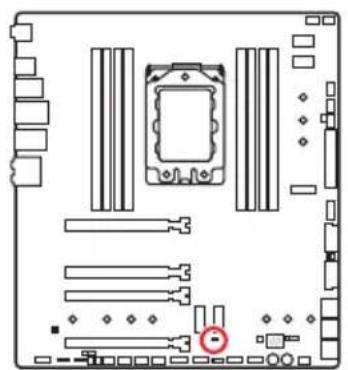
开启 (请 BIOS POST 过程中开启此功能。)

使用者如尝试进行低温(必须高于-124度才能防止调试代码00)超频,须自负风险。
超频结果会因 CPU 版本不同而异。
请勿在系统关机状态下将此开关设置为开启位置,否则无法开机。
板载 LED 灯
简易侦错 LED 灯
LED 指示灯在主板中的侦错状态。
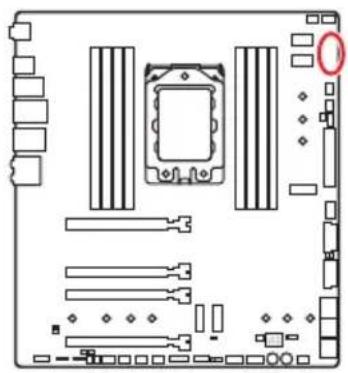
□ CPU - 表示 CPU 无法检测或故障。
☐ DRAM - 表示 DRAM 无法检测或故障。
☐ VGA - 表示 GPU 无法检测或故障。
☐ BOOT - 表示启动设备无法检测或故障。
JPWRLED1: LED 电源输入
此接口是被零售商用来演示板载 LED 灯效果。
侦错代码 LED 灯
开机并在POST之后,侦错代码LED灯将会显示进度和错误代码。详情请参阅侦错代码LED灯表。
十六进制字符表
| 十六进制012 | 34567 | 89ABCDEF | ||||||||||
| 侦错代码LED灯显示 | 0 | 1234567899RbCDEF |
启动阶段
安全 (SEC) - 最低级初始化
驱动执行环境 (DXE) - 主要硬件初始化
启动设备选择 [BDS] - 系统设置,预操作系统用户界面和引导设备选择 [CD/DVD,一般硬盘,USB,网络,计算机壳层[shell],...]
侦错代码 LED 灯表
SEC 进度代码
| 01 开机。 | 重启类型检测(软件/硬件) |
| 02 AP 微代码(Microcode)加载前初始化 | |
| 03 系统助手(System Agent)微代码(Microcode)加载前初始化 | |
| 04 PCH 微代码(Microcode)加载前初始化 | |
| 06 微代码(Microcode)加载 | |
| 07 AP 微代码(Microcode)加载后初始化 | |
| 08 系统助手(System Agent)微代码(Microcode)加载后初始化 | |
| 09 PCH 微代码(Microcode)加载后初始化 | |
| 0B 高速缓存初始化 | |
SEC 错误代码
| 0C - 0D 预 | 留给将来的 AMI SEC 错误代码 |
| 0E 未发现 | 微代码(Microcode) |
| 0F 未加载 | 微代码(Microcode) |
PEI 进度代码
| 10 PEI 核心开始 | |
| 11 开始预 | 内存 CPU 初始化 |
| 12 - 14 预 | 内存 CPU 初始化 (特定 CPU 模块) |
| 15 开始预 | 内存系统助手(System Agent)初始化 |
| 16 - 18 预 | 内系统助手(System Agent)初始化(特定系统助手(System Agent)模块) |
| 19 开始预 | 内存 PCH 初始化 |
| 1A - 1C 预 | 内存 PCH 初始化 (特定 PCH 模块) |
| 2B 内存初始化。串行存在检测 (SPD) 数据读取 | |
| 2C 内存初始化。检测安插的内存 | |
| 2D 内存初始化。编程内存时序信息 | |
| 2E 内存初始化。配置内存 | |
| 2F 内存初始化 (其他) | |
| 31 安装内存 | |
| 32 开始 CPU 后内存初始化 | |
| 33 CPU 后 | 内存初始化。高速缓存初始化 |
| 34 CPU 后 | 内存初始化。应用处理器(s) (AP) 初始化 |
| 35 CPU 后 | 内存初始化。启动捆绑处理器 (BSP) 选择 |
| 36 CPU 后 | 内存初始化。系统管理模式 (SMM) 初始化 |
| 37 开始后 | 内存系统助手(System Agent)初始化 |
| 38 - 3A 后 | 内存系统助手(System Agent)初始化 (特定系统助手(System Agent)模块) |
| 3B 开始后 | 内存 PCH 初始化 |
| 3C - 3E 后 | 内存 PCH 初始化 (特定 PCH 模块) |
| 4F 开始 DXE IPL | |
PEI 错误代码
| 4B 内存无法安装 (对于 Summit CPU) |
| E0 内存无法安装 (对于 Bristol CPU) |
DXE 进度代码
| 60 DXE 核心开始 | |
| 61 NVRAM 初始化 | |
| 62 安装 PCH 运行时服务 | |
| 63 开始 CPU DXE 初始化 | |
| 64 - 67 CPU DXE 初始化 (特定 CPU 模块) | |
| 68 PCI 主桥初始化 | |
| 69 开始系统助手(System Agent) DXE 初始化 | |
| 6A 开始系统助手(System Agent) DXE SMM 初始化 | |
| 6B - 6F 系统助手(System Agent) DXE 初始化 (特定系统助手(System Agent)模块) | |
| 70 开始 PCH DXE 初始化 | |
| 71 开始 PCH DXE SMM 初始化 | |
| 72 PCH 设备初始化 | |
| 73 - 77 PCH DXE 初始化 (特定 PCH 模块) | |
| 78 ACPI 模块初始化 | |
| 79 CSM 初始化 | |
| 7A - 7F 预留给将来的 AMI DXE 代码 | |
| 90 开始启动设备选择 (BDS) 阶段 | |
| 91 开始设备连接 | |
| 92 开始 PCI 总线初始化 | |
| 93 PCI 总线热插拔控制器初始化 | |
| 94 PCI 总线列举 (Enumeration) 32 | |
| 95 PCI 总线请求资源 | |
| 96 PCI 总线分配资源 | |
| 97 控制台输出设备连接 | |
| 98 控制台输入设备连接 | |
| 99 超级 IO 初始化 | |
| 9A 开始 USB 初始化 | |
| 9B USB 重启 | |
| 9C USB 检测 | |
| 9D USB 启用 | |
| 9E -9F 预留给将来的 AMI 代码 | |
| A0 开始 IDE 初始化 | |
| A1 IDE 重启 | |
| A2 IDE 检测 | |
| A3 IDE 启用 | |
| A4 开始 SCSI 初始化 | |
| A5 SCSI 重启 | |
| A6 SCSI 检测 | |
| A7 SCSI 启用 | |
| A8 设置验证密码 | |
| A9 开始设置 | |
| AB 设置输入等待 | |
| AD 准备启动事件 | |
| AE 传统启动事件 | |
| AF 退出启动服务事件 | |
| B0 开始运行时设置虚拟地址 MAP | |
| B1 结束运行时设置虚拟地址 MAP | |
| B2 Legacy 可选 ROM 初始化 | |
| B3 系统重启 | |
| B4 USB 热插拔 | |
| B5 PCI 总线热插拔 | |
| B6 清理 NVRAM | |
| B7 配置重启 (NVRAM 设置重启) | |
| B8 - BF 预留给将来的 AMI 代码 |
DXE 错误代码
| D0 CPU 初始化错误 |
| D1 系统助手(System Agent)初始化错误 |
| D2 PCH 初始化错误 |
| D3 某些架构协议将无法使用 |
| D4 PCI 资源分配错误。资源不足 |
| D5 没有空间供 Legacy 可选 ROM |
| D6 未发现任何控制台输出设备 |
| D7 未发现任何控制台输入设备 |
| D8 密码无效 |
| D9 错误加载启动选项 (LoadImage 返回错误) |
| DA 启动选项失败 (StartImage 返回错误) |
| DB Flash 更新失败 |
| DC 重启协议不可用 |
S3 重启进度代码
| E0 S3 重启 | 开始(由 DXE IPL 调用 S3 重启 PPI) |
| E1 S3 启动 | 脚本执行 |
| E2 视频转发 | |
| E3 操作系统 | S3 唤醒矢量调用 |
| E4 - E7 预 | 留给将来的 AMI 进度代码 |
S3 重启错误代码
| E8 S3 重启 | 失败 |
| E9 未发现 | S3 重启 PPI |
| EA S3 重启 | 启动脚本错误 |
| EB S3 操作 | 系统唤醒错误 |
EC - EF 预留给将来的 AMI 错误代码
恢复进度代码
| F0 由固件触发恢复条件(自动恢复) |
| F1 由用户触发恢复条件(强制恢复) |
| F2 恢复过程启动 |
| F3 发现恢复固件图像 |
| F4 加载恢复固件图像 |
| F5 - F7 预留给将来的 AMI 进度代码 |
恢复错误代码
| F8 恢复 PPI 将无法使用 |
| F9 未发现恢复封包 |
| FA 无效的恢复封包 |
| FB - FF 预留给将来的 AMI 错误代码 |
ACPI 状态代码
开机后且操作系统为 ACPI 模式时将出现下面的代码。
| 01 系统进 | 入S1 睡眠状态 |
| 02 系统进 | 入 S2 睡眠状态 |
| 03 系统进 | 入 S3 睡眠状态 |
| 04 系统进 | 入 S4 睡眠状态 |
| 05 系统进 | 入 S5 睡眠状态 |
| 10 系统从 | S1 睡眠状态唤醒 |
| 20 系统从 | S2 睡眠状态唤醒 |
| 30 系统从 | S3 睡眠状态唤醒 |
| 40 系统从 | S4 睡眠状态唤醒 |
| AC 系统转 | 换到 ACPI 模式。中断控制器为 PIC 模式。 |
| AA 系统转 | 换到 ACPI 模式。中断控制器为 APIC 模式。 |
安装操作系统,驱动程序和工具程序
请通过 www.msi.com 下载并更新最新的工具程序和驱动程序
安装 Windows ^® 10
- 启动计算机电源。
- 将 Windows ^® 10 安装光盘/USB 插入计算机。
- 按下计算机上的 Restart 按钮。
- 计算机 POST (开机自我测试) 过程中按 F11 键进入启动菜单。
- 从引导菜单中选择 Windows ^® 10 安装光盘/USB。
- 当屏幕显示 Press any key to boot from CD or DVD... 信息时按住任意键。
- 按照屏幕上的指示操作安装 Windows ^® 10。
安装驱动
- 启动您的计算机进入 Windows ^® 10。
- 将 MSI 驱动程序 U 盘插入 USB 端口。
- 点击 Select to choose what happens with removable drives 弹出式通知, 然后选择 Run DVDSetup.exe 来打开安装程序。如果从 Windows 控制面板关闭 AutoPlay 功能,您仍然可以从 MSI 驱动程序 U 盘的根路径手动执行 DVDSetup.exe。
- 安装程序将在 Drivers/Software 选项卡中查找并列出所有必要的驱动程序。
- 点击窗口右下角的 Install 按钮。
- 驱动程序的安装将继续进行,完成后将提示您重新启动。
- 点击 OK 按钮完成安装。
- 重新启动您的电脑。
安装工具
在安装工具前,您需先完成驱动的安装。
- 如上所述打开安装程序。
- 点击 Utilities 选项卡。
- 选择您需要安装的工具。
- 点击窗口右下角的 Install 按钮。
- 工具安装开始进行,完成安装后将提醒您重启。
- 点击 OK 按钮完成安装。
- 重新启动您的电脑。
BIOS 设置
在正常情况下,默认设置为系统稳定提供最佳性能。您应该始终保持默认设置,以避免可能出现的系统损坏或无法开机,除非您熟悉 BIOS 设置。

为了获得更好的系统性能,BIOS项目描述不断更新。因此,这些描述可能有些稍微的不同,仅供参考。您也可以参考BIOS项目描述的帮助信息面板。
本章中的图片仅供参考,可能与您所购买的产品而有差异。
进入 BIOS 设置
在开机程序中,当屏幕上出现 Press DEL key to enter Setup Menu, F11 to enter Boot Menu 信息,按下 Delete 键。
功能键
F1: 主题帮助
F2: 添加/删除一个最喜欢的项目
F3: 进入 Favorites 客制化选单功能菜单
F4: 进入 CPU 规格菜单
F5: 进入 Memory-Z 菜单
F6: 载入优化设置默认值
F7: 高级模式和 EZ 模式之间切换
F8: 载入超频参数
F9: 保存超频参数
F10: 保存更改并重新启*
F12:采取截图并将其保存到 U 盘中 (仅适用于 FAT/FAT32 格式)。
Ctrl+F: 进入搜索页面
* 当您按 F10 时,会出现一个确认窗口,它提供了变更信息。请依您的需求选择 Yes 或 No。
重启 BIOS
您可能需要还原默认的BIOS设置来解决某些问题。有几种方法来重启BIOS:
- 转到 BIOS,然后按 F6 载入优化设置默认值。
- 短路主板上的清除 CMOS 跳线。

在清除 CMOS 数据之前,请确保计算机已关机。请参考清除 CMOS 跳线部分,以了解重启 BIOS 的相关信息。
更新 BIOS
使用 M-FLASH 更新 BIOS
更新前:
请从 MSI 的网站下载符合您主板型号的最新 BIOS 文件。然后将 BIOS 文件保存到 U 盘中。
更新 BIOS:
- 插入内有欲更新文件的 U 盘到 USB 端口上。
-
请参考以下方法进入 flash 模式。
-
在 POST 过程中重启并按 Ctrl + F5 键, 然后点击 Yes 以重新启动系统。
-
在 POST 过程中重启并按 Del 键进入 BIOS。单击 M-FLASH 按钮,然后点击 Yes 以重新启动系统。
-
选择一个 BIOS 文件执行 BIOS 更新过程。
- 刷新 100% 完成后,系统将自动重启。
请确认已安装 LAN 驱动程序以及正确设置因特网连接。
更新 BIOS:
- 安装并运行 MSI CREATOR CENTER。
- 选择 BIOS Update。
- 点击 Scan 按钮。
- 点击 Download 图标下载并安装最新的 BIOS 文件。
- 单击 Next, 选择 In Windows mode。然后再单击 Next 以及 Start 以开始更新 BIOS。
- 刷新 100% 完成后,系统将自动重启。
使用更新 BIOS 按钮更新 BIOS
- 请从 MSI ^® 网站下载符合您主板型号的最新 BIOS 文件。
- 重新命名 BIOS 文件为 MSI.ROM, 并将其保存到 U 盘的根目录中 (FAT32 格式)。
- 连接电源供应器到 CPU_PWR1 和 ATX_PWR1。(无需安装 CPU 和内存。)
- 插入内有 MSI.ROM 文件的 U 盘到后置 I/O 面板的更新 BIOS 端口上。
- 按更新 BIOS 按钮刷新 BIOS,LED 开始闪烁。
- 处理完成后,LED 将熄灭。

只有 FAT32 格式的 U 盘通过更新 BIOS 按钮支持更新 BIOS。要检查驱动器,请转到 Windows 资源管理器,右键单击驱动器图标,然后转到属性。
EZ模式,它提供了基本的系统信息,并允许您配置基本设置。请通过按设置模式开关或F7功能键进入高级模式下,来配置高级BIOS设置。
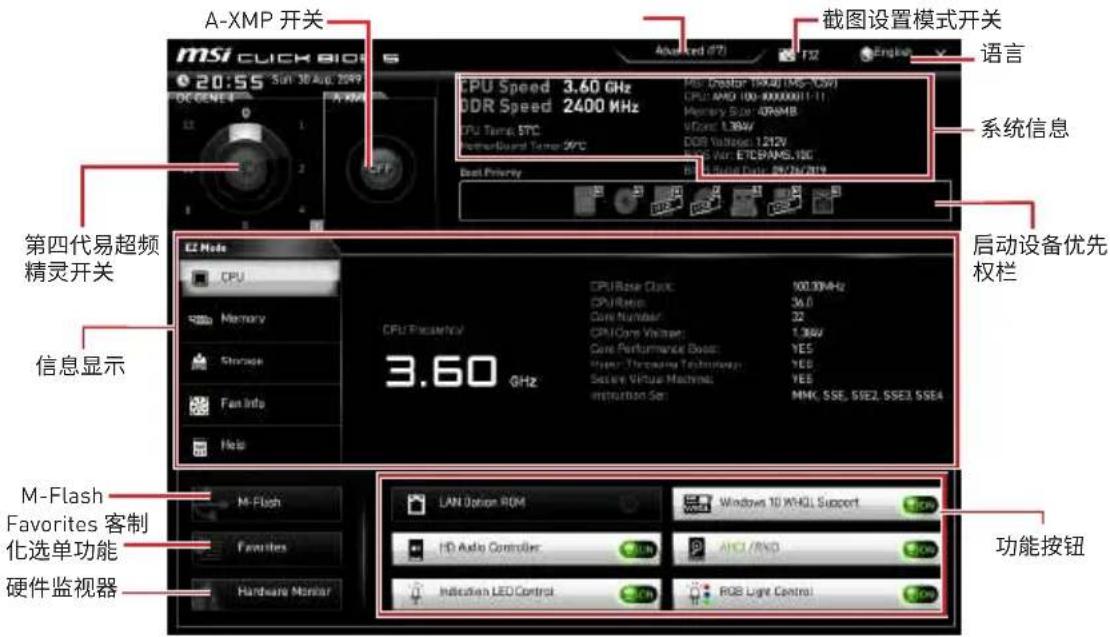
- 第四代易超频精灵开关 - 点击以根据需要选择超频阶段。通过点击右下角的问号图标来读取第四代易超频精灵的功能。此功能仅在已安装处理器支持此功能时才可用。要禁用第四代易超频精灵,请选择 0。

激活第四代易超频精灵功能后,请勿更改 OC 菜单并且不要加载默认值,以保持最佳的性能和系统稳定性。
- A-XMP 开关 (选择性配置) - 点击内圈开启或关闭 A-XMP。切换外圈来选内存配置文件(如果有)。此开关仅在处理器及内存模块支持此功能时可用。
- 设置模式开关 - 按此选项卡或 F7 键至高级模式和 EZ 模式之间切换。
- 截图 - 点击此选项卡或 F12 键来采取截图并将其保存到 USB 启动盘中 (仅适用于 FAT/ FAT32 格式)。
- 搜索 - 点击此选项卡或 Ctrl+F 键, 搜索页面将显示。它允许您通过 BIOS 项目名称搜索, 输入项目名称查找项目列表。将鼠标移动到空白处, 然后右键单击鼠标退出搜索页面。

在搜索页面中,只有F6,F10和F12功能键可用。
- 语言 - 允许您选择 BIOS 设置语言。
- 系统信息 - 显示 CPU/DDR 速率, CPU/MB 温度, MB/CPU 类型, 内存大小, CPU/DDR 电压, BIOS 版本和创建日期。
- 启动设备优先权栏 - 您可以移动设备图标来改变启动设备优先权。从高到低的引导优先级是左到右。
- 信息显示 - 点击在左侧的 CPU, Memory, Storage, Fan Info 以及 Help 按钮来显示相关信息。
- 功能按钮 - 通过点击它们各自的按钮启用或禁用功能。
- M-Flash - 点击此按钮可以执行 M-Flash 功能, 它提供以 U 盘方式来更新 BIOS。
- 硬件监视器 - 点击此按钮可以显示 Hardware Monitor 菜单, 允许您通过百分比设置控制风扇转速。
- Favorites 客制化选单功能 - 任意按下 Favorites 客制化选单功能选项卡或 F3 键即可进入 Favorites 客制化选单功能菜单。它允许您创建您的个人 BIOS 菜单,您可以保存和访问最喜欢/最常用 BISO 设置系统。
- 默认主页 - 允许您选择 BIOS 菜单 (例如: SETTINGS 菜单, OC 菜单..., 等) 作 BIOS 主页。
- Favorite1\~5(最爱 1\~5) - 允许您将经常使用/爱好的 BIOS 设置选项加入到一个页面中。
- 将 BIOS 选项加入到一个最爱页面中 (最爱 1\~5)
- 将鼠标移动到 BIOS 选项上,包含 BIOS 菜单及搜索页面。
- 单击右键或按 F2 键。
- 选择一个最爱的页面,然后点击 OK。
- 从最爱页面中删除 BIOS 选项
- 将鼠标移动到最爱的页面一个 BIOS 选项 (最爱 1\~5)
- 单击右键或按 F2 键。
- 选择 Delete 并点击 OK。
高级模式
在 BIOS 设置中按设置模式开关或 F7 功能键可以在 EZ 模式和高级模式之间进行切换。
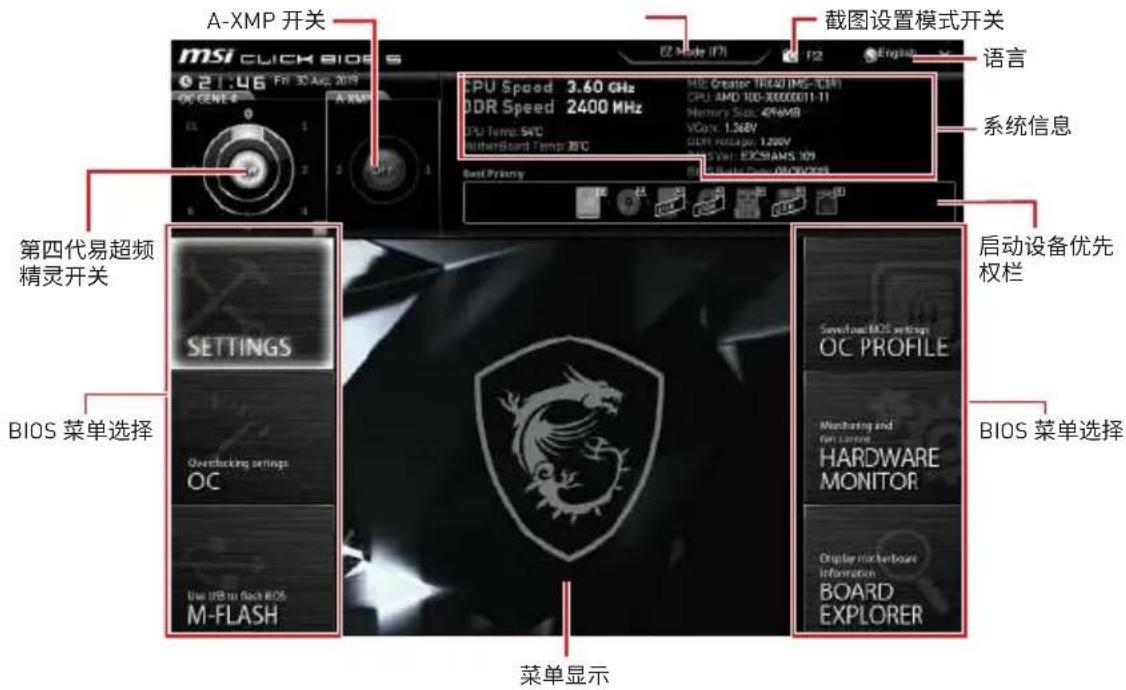
- BIOS 菜单选择 - 下列选项是可用的:
- SETTINGS - 允许您来指定芯片组和启动设备的参数。
- OC - 允许您来调整频率和电压, 增加频率可能获得更好的性能。
- M-FLASH - 提供 U 盘来更新 BIOS。
- OC PROFILE - 允许您管理超频配置文件。
- HARDWARE MONITOR - 允许您来设置风扇速度和检测系统电压。
- BOARD EXPLORER - 提供主板上已安装的设备信息。
- 菜单显示 - 提供了可配置的 BIOS 设置和信息。
OC 菜单
此菜单为想要对主板超频的高级用户提供。
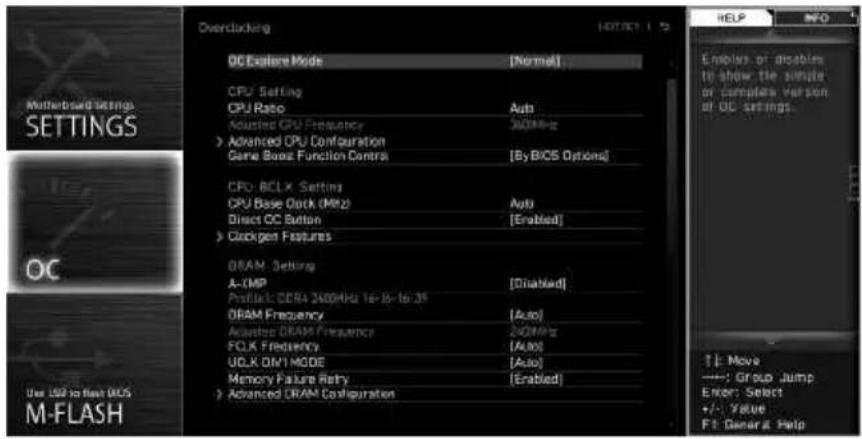
超频没有任何保障,不正确的操作可能导致保修无效或严重损坏您的硬件。如果您对超频不熟悉,我们建议您使用易超频的第四代易超频精灵功能选项。
OC 菜单中的 BIOS 项目将随处理器而变化。
▶ OC Explore Mode [Normal]
开启或关闭对超频设置的一般或专业版本的显示。
[Normal] 在 BIOS 设置中提供正常的超频设置。
[Expert] 在 BIOS 设置中提供专业超频设置为有经验用户来配置。
注意: 对于专业模式超频设置我们使用 * 作为标志。
▶ CPU Ratio [Auto]
此项用来控制决定处理器时钟频率的乘数。此项仅在处理器支持此功能时才能更改。
按 Enter 进入子菜单。用户可以为设置 CPU 功率/电流。参数变更后系统可能变得不稳定或无法启动。如果发生这种情况请清除 CMOS 数据并且恢复默认设置。
▶ A-XMP [Disabled]
请开启 A-XMP 或选择内存模组配置文件以超频内存。此项在安装的内存模块,处理器和主板支持此功能时可用。
▶ DRAM Frequency [Auto]
设置内存频率选项。请注意我们无法保证超频动作。
▶ Memory Try It ! [Disabled]
此功能通过选择最优化的内存预设值来提高内存兼容性和性能。
[Enabled] 允许系统尝试重新启动。如果最终失败,系统将以默认设置安全启动。
[Disabled] 由于超频失败,系统无法启动,需要清除 CMOS 才能恢复系统默认设置。
▶ Advanced DRAM Configuration (选择性配置)
按 Enter 进入子菜单。用户可以为内存的每个/所有通道设置内存时序。内存时序改变后系统可能变得不稳定或无法启动。如果发生这种情况请清除 CMOS 数据并且恢复默认设置。(参阅清除 CMOS 跳线/按钮 (选择性配置)章节来清除 CMOS 数据并进入 BIOS 加载默认设置。)
▶ DigitALL Power
按 Enter 进入子菜单。控制与 CPU PWM 相关联的数字供电。
这些选项允许您设置与 CPU 相关的指定电压。如果设置为 Auto, BIOS 将自动设置电压或者您可以手动地设置它。
▶ DRAM Voltages control [Auto]
这些选项允许您设置与内存相关的指定电压。如果设置为 Auto, BIOS 将自动设置电压或者您可以手动地设置它。
此项开启或关闭 CPU 或内存变更后,系统开机发出警告信息。
[Enabled] 系统会在开机时发出警告信息和您必须为新设备载入默认值。
[Disabled] 关闭此功能,当 CPU 或内存更改时,仍使用当前设置。
按 Enter 进入子菜单。此子菜单高亮显示您 CPU 所有键的属性。您也可以通过按 [F4] 在任何时间访问此信息。只读。
按 Enter 进入子菜单。此子菜单显示安装 CPU 的键功能。只读。
▶ MEMORY-Z
按 Enter 进入子菜单。此子菜单显示所有设置和已安装内存时序。您也可以任何时间通过长按 [F5] 来访问此信息。
DIMMx Memory SPD
按下 Enter 进入子菜单。子菜单显示已安装内存信息。只读。
▶ CPU Features
按 Enter 进入子菜单。
▶ Simultaneous Multi-Threading [Enabled] (选择性配置)
开启/关闭 AMD Simultaneous Multi-Threading。此项在安装的 CPU 支持此技术时出现。
▶ Global C-state Control [Enabled] (选择性配置)
开启/关闭基于 C-state 的 IO 和 DFC-states。
▶ Opcache Control [Auto] (选择性配置)
开启/关闭 Opcache。本项目存储最近解码指令,以节省当指令被重复时的解码时间。并且可能会提高 CPU 性能并略微降低功耗。
▶ IOMMU Mode (选择性配置)
开启/关闭 I/O 虚拟化的 I0MMU (I/O Memory Management Unit)。
▶ Spread Spectrum (选择性配置)
此功能可以降低脉冲发生器所产生的EMI(电磁干扰)。
[Enabled] 开启 spread spectrum(展频)功能以减少 EMI(电磁干扰) 的问题。
[Disabled] 提高 CPU 基频的超频能力。
![MSI Creator TRX40 - ▶ DRAM Frequency [Auto] - 1](/content/2026/05/877918/images/678df865bd27d2f8878f561472a31281d3569107cd3c66cb8ef70a96a19bbd1e.jpg)
如果您没有任何 EMI 方面的问题,要使系统获得最佳的稳定性和性能,请设置为 [Disabled]。但是,如果您被 EMI 所干扰的话,请选择 Spread Spectrum (展频) 的值,以减少 EMI。
Spread Spectrum (展频) 的值越高,EMI 会减少,系统的稳定性也相应的降低。要为 Spread Spectrum (展频) 设定一个最合适的值,请参考当地的 EMI 规章。
当您超频时,请关闭 Spread Spectrum (展频),因为即使一个很微小峰值漂移也会引入时钟速率的短暂推动,这样会导致您超频的处理器锁死。
AMD Cool'n'Quiet [Enabled]
Cool'n'Quiet 技术可以有效并动态地降低 CPU 频率和能量消耗。
▶ SVM Mode [Disabled]
开启/关闭 AMD SVM (Secure Virtual Machine) 模式。
▶ Power Supply Idle Control [Auto] (选择性配置)
本项目允许您在所有内核处于非-CO 状态时选择 CPU 的节电控制模式。如果设置为 Auto,BIOS 将配置此设置。
Regulatory Notices
工作頻率2.4GHz, 5GHz該頻段限於室內使用。
經型式認證合格之低功率射頻電機,非經許可,公司、商號或使用者均不得擅自變更頻率、加大功率或變更原設計之特性及功能。
低功率射頻電機之使用不得影響飛航安全及干擾合法通信;經發現有干擾現象時,應立即停用,並改善至無干擾時方得繼續使用。前項合法通信,指依電信法規定作業之無線電通信。低功率射頻電機須忍受合法通信或工業、科學及醫療用電波輻射性電機設備之干擾。
MS-7C59主板产品中有害物质的名称及含量
| 部件名称 | 有害物质 | |||||
| 铅(Pb) | 汞(Hg) | 镉(Cd) | 六价铬(Cr(VI)) | 多溴联苯(PBB) | 多溴二苯醚(PBDE) | |
| 印刷电路板组件*×○○○○○ | ||||||
电池**  | ×○○○○○ | |||||
| 外部信号连接头×○○○○○ | ||||||
| 线材×○○○○○ | ||||||
| 本表格依据SJ/T 11364的规定编制。○:表示该有害物质在该部件所有均质材料中的含量均在GB/T 26572规定的限量要求以下。×:表示该有害物质至少在该部件的某一均质材料中的含量超出GB/T 26572规定的限量要求,但所有部件都符合欧盟RoHS要求。*印刷电路板组件:包括印刷电路板及其构成的零部件。**电池本体上如有环保使用期限标识,以本体标识为主。■上述有毒有害物质或元素清单会依型号之部件差异而有所增减。■產品部件本体上如有环保使用期限标识,以本体标识为主。 | ||||||
限用物質含有情況標示聲明書
| 設備名稱:電腦主機板型號(型式):MS-7C59 | ||||||
| 單元 | 限用物質及其化學符號 | |||||
| 鉛(Pb) | 汞(Hg) | 鎘(Cd) | 六價鉻[Cr4] | 多溴聯苯(PBB) | 多溴二苯醚(PBDE) | |
| 電路板 | ○○ | ○○○○ | ||||
| 電子元件 | —○ | ○○○○ | ||||
| 金屬機構件 | —○ | ○○○○ | ||||
| 塑膠機構件 | ○○ | ○○○○ | ||||
| 備考1.“超出0.1 wt %”及“超出0.01 wt %”係指限用物質之百分比含量超出百分比含量基準值。備考2.“○”係指該項限用物質之百分比含量未超出百分比含量基準值。備考3.“—”係指該項限用物質為排除項目。 | ||||||
Copyright
msi Micro-Star Int'l Co., Ltd.
- 快速入门
- Installing a Processor/ CPUの取り付け/ 프로세서 설치하기/ 安装處理器/ 安装处理器
- 內建 LED 指示燈 39
- 安裝作業系統、驅動程式,及工具軟體....45
- BIOS 設定 46
- 安全說明
- 承上頁
- 接下頁
- 包裝內容
- 背板 I/O
- 網路連接埠 LED 燈狀態表
- 音效連接埠設置
- Realtek 音效控制台
- 自動彈出對話視窗
- 連接耳機與麥克風插孔示意圖
- PCI\_E1\~4: PCIe 擴充插槽
- 多張顯示卡的安裝建議
- 安裝 SLI 顯示卡
- M2\_1\~3: M.2 插槽 (M 鍵)
- 安裝 M.2 模組
- 安装 M.2 XPANDER-AERO GEN4 卡
- SATA1\~6: SATA 6Gb/s 插孔
- JFP1, JFP2: 系統面板接頭
- JUSB3: USB 3.2 Gen2 Type-C 接頭
- JUSB4\~5: USB 3.2 Gen1 接頭
- JAUD1: 前置音效插孔
- 切換風扇模式並調整風扇速度
- T\_SEN1\~3: 溫度感應裝置連接器
- JBLK\_D1, JBLK\_U1: 基頻增減接頭
- JCI1: 機殼開啟接頭
- 重設機殼開啟警告
- JRGB1: RGB LED 接頭
- JCORSAIR1: CORSAIR 接頭
- JOC\_RT1: OC 重試按鈕
- J0C\_FS1: 0C 強制進入 BIOS 按鈕
- 內建 LED 指示燈
- EZ 偵錯 LED 指示燈
- JPWRLED1: LED 電源輸入
- 十六進位字元表
- 開機階段
- 除錯碼 LED 表
- SEC 進度碼
- ACPI 狀態碼
- 安裝作業系統、驅動程式,及工具軟體
- 安裝 Windows ® 10
- 安裝驅動程式
- 安裝工具軟體
- BIOS 設定
- 進入 BIOS 設定
- 功能鍵
- 重設 BIOS
- 更新 BIOS
- 以 M-FLASH 更新 BIOS
- 以 MSI CREATOR CENTER 更新 BIOS
- 以更新 BIOS 按鈕更新 BIOS
- - 將 BIOS 項目加到我的最愛頁面(我的最愛 1\~5)
- - 刪除我的最愛頁面中的 BIOS 項目
- 進階模式
- OC 功能表
- ▶ OC Explore Mode [Normal]
- ▶ CPU Ratio [Auto]
- ▶ A-XMP [Disabled]
- ▶ DRAM Frequency [Auto]
- ▶ Memory Try It ! [Disabled]
- ▶ Advanced DRAM Configuration (選擇性配置)
- ▶ DigitALL Power
- ▶ PU Voltages control [Auto]
- ▶ DRAM Voltages control [Auto]
- ▶ MEMORY-Z
- DIMMx Memory SPD
- ▶ CPU Features
- ▶ Simultaneous Multi-Threading [Enabled] (選擇性配置)
- ▶ Global C-state Control [Enabled] (選擇性配置)
- ▶ Opcache Control [Auto] (選擇性配置)
- ▶ IOMMU Mode (選擇性配置)
- ▶ Spread Spectrum (選擇性配置)
- ▶ AMD Cool'n'Quiet [Enabled]
- ▶ SVM Mode [Disabled]
- ▶ Power Supply Idle Control [Auto] (選擇性配置)
- 目录
- 安全信息....3
- 规格....4
- 包装内容....10
- 后置 I/O 面板....11
- 组件概述.... 15
- 板载 LED 灯 39
- 安装操作系统,驱动程序和工具程序 45
- BIOS 设置 46
- 安全信息
- 包装内容
- 注意
- 后置 I/O 面板
- LAN 端口 LED 状态表
- 音频端口配置
- Realtek 音频控制台
- 自动弹出对话框
- 耳机和麦克风至音频插孔示意图
- 视频演示
- PCI\_E1\~4: PCIe 扩展插槽
- 多个显卡安装建议
- 安装 SLI 显卡
- 安装 M.2 XPANDER-AERO GEN4
- SATA1\~6: SATA 6Gb/s 接口
- JFP1, JFP2: 前置面板接口
- JUSB3: USB 3.2 Gen2 Type-C 接口
- JUSB4\~5: USB 3.2 Gen1 接口
- JAUD1: 前置音频接口
- T\_SEN1\~3: 热敏传感器接口
- JCI1: 机箱入侵检测接口
- 重设机箱入侵检测警告
- JRGB1: RGB LED 接口
- JCORSAIR1: CORSAIR 接口
- JOC\_RT1: 超频重试按钮
- J0C\_FS1: 超频强制进入 BIOS 按钮
- 板载 LED 灯
- 简易侦错 LED 灯
- JPWRLED1: LED 电源输入
- 侦错代码 LED 灯
- 十六进制字符表
- 启动阶段
- 侦错代码 LED 灯表
- SEC 进度代码
- ACPI 状态代码
- 安装操作系统,驱动程序和工具程序
- 安装 Windows ® 10
- 安装驱动
- 安装工具
- BIOS 设置
- 进入 BIOS 设置
- 功能键
- 重启 BIOS
- 使用 M-FLASH 更新 BIOS
- 使用更新 BIOS 按钮更新 BIOS
- 高级模式
- OC 菜单
- Regulatory Notices
- Copyright
品牌 : MSI
型号 : Creator TRX40
类别 : 主板