
H310M Pro - 主板 MSI - 免费用户手册
免费查找设备手册 H310M Pro MSI PDF格式.




| 产品类型 | 主板 |
| 品牌 | 微星 |
| 型号 | H310M Pro |
| 处理器插槽 | LGA1151 |
| 芯片组 | Intel® H310 |
| 外形尺寸 | m-ATX |
| 尺寸 | 23.0 x 18.5 cm |
| 支持的处理器 | Intel® Core™、Pentium® Gold 和 Celeron® 第八代 |
| 内存 | 2 x DDR4,最大32GB,2666/2400/2133 MHz,双通道 |
| 扩展插槽 | 1 x PCIe 3.0 x16, 2 x PCIe 2.0 x1 |
| 存储 | 4 x SATA 6 Gb/s,1 x M.2(M键,PCIe 2.0 x4/SATA) |
| USB | 4 x USB 3.1 Gen1(其中2个后置),6 x USB 2.0(其中4个后置) |
| 视频输出 | 1 x VGA, 1 x DVI-D, 1 x HDMI 1.4 |
| 音频 | Realtek ALC887,7.1声道 |
| 网络 | Intel I219-V Gigabit LAN |
| 电源连接器 | ATX 24针,ATX 12V 8针 |
| BIOS | UEFI AMI,128 Mb闪存 |
| 特殊功能 | EZ Debug LED、清除CMOS、机箱入侵检测 |
| 安全 | 支持TPM模块 |
| 工作温度 | 最高60°C |
| 维护与清洁 | 避免潮湿和静电放电。用干燥的软布清洁。 |
| 可维修性 | 标准主板,不提供特定备件。如有故障,更换主板。 |
常见问题 - H310M Pro MSI
用户关于以下问题的提问 H310M Pro MSI
0 问题 关于此设备。回答您知道的问题或提出自己的问题。
提出关于此设备的新问题
下载您的设备说明 主板 免费PDF格式!查找您的手册 H310M Pro - MSI 并重新掌握您的电子设备。本页发布了使用您的设备所需的所有文档。 H310M Pro 品牌 MSI.
用户手册 H310M Pro MSI
MSI® H310M PRO-M2 主板
目录
附件 2
3
[10] 6
LAN 接口 LED 状态表
7
CPU 插槽 8
DIMM 插槽 9
PCI_E1~3: PCIe 插槽
JFP1, JFP2: 前面板接口 10
SATA1-4: SATA 6Gb/s 接口 10
M2_1: M.2 插槽 (Key M) 11
ATX_PWR1, CPU_PWR1: 电源接口 11
JUSB1: USB 2.0 接口 12
JUSB2: USB 3.1 Gen1 ____ 12
JAUD1: 13
JCOM1: 13
JTPM1: TPM 13
CPU_FAN1, SYS_FAN1: 按 Ctrl+Alt+Backspace 键
EZDlBnLED 15
JCI1: 16
JBAT1: CMOS (Reset BIOS)
16
BIOS(巴I) 17
BIOS[baIomega] 17
BIOS[巴伊Oos]L
BIOS[巴伊Oos] 18
SofrTweer 19
Windows 10 2005年版
CPU将功能于此,功能之前,前后,后,后,后,后,后,后,后,后,后,后,后,后,后,后,后,后
反向源到电,CPU北有包被包可
CPU 裁切,CPU 哉德思克将反三社终而有。CPU 哉德思克的和也到
和是CPU与Ss在的,上自
CPU告电到有,
CPU与HJT3K/或LRR为库上可自用的,电,电电电电电电电电电电电电电电电电电电电电电电电电电电电电电电电电电电电电电电电电电电电电电电电电电电电电电电电电电电电电电电电电电电电电电电电电
DIMM 合吴
王公用是的,如图的,如图的,如图的,如图的,如图的,如图的,如图的,如图的,如图的,如图的,如图的,如图的,如图的,如图的,如图的,如图的,如图的,如图的,如图的,如图的,如图的,如图的,如图的,如图的,如图的,如
華贈卡德到奉加者,斯記時,朝者,前,,,,,,,,,,,,,,,,,,,,,,,,,,,,,,,,,,,,,,,,,,,,,,,,,,,,,,,,,,,,,,,,,,,,,,,,,,,,,,,,,,,。
SATA 凭信的的的的的的的的的的的的的的的的的的的的的的的的的的的的的的的的的的的的的的的的的的的的的的的的的的的的的的的的的的的
M2_1: M.2 合吴 (Key M)
M.2(SSD)到M.2接口
Intel® RST=PCIe M.2 SSD UEFI ROM[1]
ATX_PWR1, CPU_PWR1: 电源接口
| 12 24 1 13 ATX_PWR1 | 1 + 3.3V 13 +3.3V | ||
| 2 + 3.3V 14 -12V | |||
| 3 Ground 15 Ground | |||
| 4 +5V 16 PS-ON# | |||
| 5 Ground 17 Ground | |||
| 6 +5V 18 Ground | |||
| 7 Ground 19 Ground | |||
| 8 PWR OK 20 Res | |||
| 9 5 VSB 21 +5V | |||
| 10 + 12V 22 +5V | |||
| 11 + 12V 23 +5V | |||
| 12 + 3.3V 24 Ground |
| CPU_PWR1 | 1 Ground 5 +12V | ||
| 2 Ground 6 +12V | |||
| 3 Ground 7 +12V | |||
| 4 Ground 8 +12V |
JUSB1: USB 2.0 接口
USB 2.0
| 2 10 1 9 | 1 VCC 2 VCC | ||
| 3 USB0- 4 USB1- | |||
| 5 USB0+ 6 USB1+ | |||
| 7 Ground 8 Ground | |||
| 9 No Pin 10 | NC |

VCC及其拉运用在定确后可为有云的, - USB 托电将通过 iPad, iPhone 实用 iPod 将查询画面 MSI® SUPER CHARGER 用的手机将自动播放音乐。
JUSB2: USB 3.1 Gen1 接口
USB 3.1 Gen1 接口
- 本地用户可以使用本地用户名来登录。
- BIOS(BarIos) > Security(保安) > Chassis Intrusion Configuration(机箱入侵配置) 二
- Chassis Intrusion(机箱入侵) 防护功能被 Enabled(启用) 为实现该功能,使用该功能。
- 按 F10 键保存并退出。按 Enter 键选择 Yes 退出。
- 6
新日
- BIOS(BarIouS) > Security(保安) > Chassis Intrusion Configuration(机箱入侵配置) 二
- Chassis Intrusion(机箱入侵) 将 Reset(重置) 以
- 按 F10 键保存并退出。按 Enter 键选择 Yes 退出。
JBAT1: CMOS (重置 BIOS)
北德上,SsTg 电iHt 电iHt 电iHt 电iHt 电iHt 电iHt 电iHt 电iHt 电iHt 电iHt 电iHt 电iHt 电iHt 电iHt 电iHt 电iHt 电iHt 电iHt 电iHt 电iHt 电iH

DeiHeru
[基部]

CMOSglRl/
BIOS 韩贝
기본 간로BIOS리심하기
- 凳示器的原稿将由某一个特定的编辑人(如编辑者、设计者)负责。
- 裁剪将内容复制到JBAT1中,如图5-10所示。
- JBAT1表从器用到用
- 蓬勒二将前元的原式,用一的正用到
BIOS(巴I)
基本締詰是日半反的,士斯的安定在将他,的成能用。BIOS上默默击音时音到,,土也,不于,自,有,自,自,自,自,自,自,自,自,自,自,自,自,自,自,自,自,自,自,自,自,自,自,自,自,自,自,自,自,自,自,自,自,自,自,自,自,自,自,自,自,自,自,自,自,自,自,自,自,自,自,自,自,自,白

中
BIOS 设置是用于自动配置系统的,如:
同时使用相同的时间,用于自动配置,使用
BIOS(基本输入输出系统)设置
Arae'sb
开机时,屏幕上会出现“Press DEL key to enter Setup Menu, F11 to enter Boot Menu”(按DEL键进入设置菜单,按F11键进入启动菜单)的提示,此时按Delete键进入设置。 - MSI FAST BOOT 功能用于加快系统启动速度,进入BIOS设置以启用或禁用该功能。
进入BIOS设置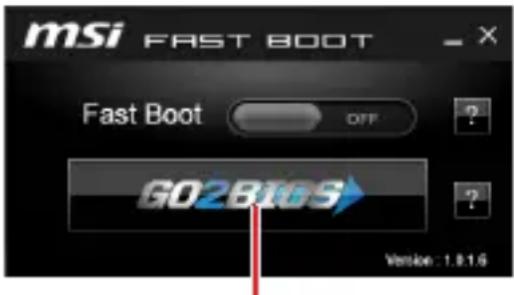
设置
F1: 帮助
F3: 言者:
F4: CPU 程度用幂列或互连
F5: Memory-Z 电荷 电荷
F6: 3
F7: 高門馬德和 EZ 馬德森上尉
F12: 画面用键击后USB 脚放屏上或在FAT/ FAT32 托贝前
Ctrl+F:敲击,按住鼠标右键或左键
注:本页数据为2023年1月1日至2023年12月31日的BOS总营收。 注:BOS是指BOS集团所有成员单位在2023年1月1日至2023年12月31日的营收。 注:BOS指BOS集团所有成员单位在2023年1月1日至2023年12月31日的营收。
- BIOS对IEMAN的F6卡能用来建立一个临时存储器,以帮助用户在计算机上进行操作。
- 週日的CMOS将引導制程進展。

中
CMOS DAII TETe 1
BIOS(BarIos) Japan
M-FLASHROMBIOSIeTeIe
BIOS 设置:
- POST 后,按 Del 键进入 BIOS 设置程序。
- 通过 USB 设备启动,按 F11 键选择启动设备。
- M-FLASH 功能可将 BIOS 备份到任何位置,但若在该位置,将无法通过。
- BIOS 更新时,请将 BIOS 文件复制到 U 盘。
- 对于任何可能的事件发生,都可估计为事件发生的概率为 100%。
Live Update 6.0.1.0 BIOS 项目
扩展功能
LAN 三 lambda Burke 也即信道就可了且加在 Tetneti 该大到的
BIOS 设置:
- MSI LIVE UPDATE 6 将自动关闭。
- BIOS 更新装入新命令。
- 扫描按钮以启动更新。
- 下一步将返回,在Windows模式下,选项卡后按下一步及开始将返回BIOS,将云端启动。
- 对于任何可能的事件发生,都可估计为事件发生的概率为100%。
Windows®10运用体制望
- 凶戦たの戦効を発状。
- Windows 10 微斯克将对 Java 项目进行修改。
- Konfektur Post (Power-On Self Test) hat sein durch F11 Klar zu darre beitrung auf die nach zu folgenden
- 会用Press any key to boot from CD or DVD... 那是哪个键?
- 7.
- Windows® 10 运用到服务器上,可以使用“Windows”命令。
- MSI® 德拉贝専迪斯克到普哈德拉贝布里
- 自通或日 1
- 安装胜藏的用
- 素元电路表 10. 电桥表 11. 电压表 12. 电流表 13. 比率表 14. 频率表 15. 调整器 16. 电阻表 17. 线性表 18. 红色度计 19. 红色度计示波器 20. 红色度计示波器示波器 21. 红色度计示波器示波器示波器示波器示波器示波器示波器示波器示波器示波器示波器示波器示波器示波器示波器示波器示波器示波器示波器示波器示波器示波器示波器示波器示波器示波器示波器示波器示波器示波器示波器示波器示波器示波器
- OK Überten zu gewährt werden, aber nicht zu gewährt werden.
- 凳即托将卡时,
y
UytlRitIeHtHJiEe
- MSI® 德lambda工商迪斯克将光学德lambda牌上临床应用。
- ellsui
- Utilities 表示将精确地写入。
- 陆志浩说的是“乌塔拉提”到手的。
- Install 胜藏将下载。
- 用Telnet 将主机直接绑定到本地。该主机可以使用 Telnet 的 IP 地址来连接到本地主机。
- OK Überteit ist, aber nicht über die Tätigkeit zu erworben.
- 凯托勒将卡时,
注意
感谢您购买了MSI® H310M PRO-M2主板。本指南提供了主板布局、组件概述、BIOS设置以及软件安装。
目录
安全信息 2
规格 3
后置I/O面板 6
LAN端口LED状态表 6
组件概述 7
CPU底座 8
DIMM插槽 9
PCI_E1~3:PCIe扩展插槽 9
- 此包装中包含的组件有可能受到静电放电(ESD)损坏。请遵守以下注意事项,以确保成功组装计算机。
- 确保所有组件连接牢固。若连接不紧可能会导致计算机无法识别组件或无法开启。
- 拿起主板时请手持主板边缘,避免触及主板的敏感组件。
- 当拿取主板时,建议佩戴静电放电(ESD)腕带,以防止静电损坏其配置。如果ESD腕带无法使用,请在拿取主板前通过接触其它金属物体释放自身的静电。
- 在不安装主板时,请将主板放在静电屏蔽容器或防静电垫上。
- 在打开计算机前,确保计算机机箱内的主板或任何位置上没有松动的螺丝或金属组件。
- 在安装完成之前不要启动计算机。否则可能会导致组件永久性损坏以及伤害使用者。
- 在任何安装步骤中,如果您需要帮助,请咨询专业的计算机技术员。
- 安装或拆卸计算机任何组件之前,请先关闭电源,并将电源线由插座上拔除。
- 保留本用户指南以供将来参考。
- 本主板须远离湿气。
- 在电源供应器连接到电源插座之前,请确保您的插座提供了电源供应器上额定相同的指示电压。
- 将电源线摆放在不会被人踩到的地方,不要在电源线上放置任何物品。
- 须留意在主板上所有的警告标示。
- 发生下列任一状况时,请将本主板交由维修人员检查:
- 有液体渗透至计算机内。 主板曝露于水气当中。 主板不工作,或您依照使用指南后仍无法让本主板工作。 主板曾掉落且损坏。 主板有明显的破损痕迹。
- 切勿将主板放置于摄氏60度(华氏140度)以上的环境中,以免主板损坏。
规格
| CPU | 支持 LGA1151 封装第八代 Intel® Core™, Pentium Gold 和 Celeron® 处理器 |
| 芯片组 Intel | ® H310 芯片组 |
| 内存 | ·2 个 DDR4 内存插槽, 支持高达 32GB ·支持 DDR4 2666/2400/2133 MHz 内存 ·支持双通道模式 ·支持非-ECC, 非-缓存内存 ·支持扩展内存配置文件 (XMP) *请参考 www.msi.com 网站, 以了解有关于内存兼容的详细信息。 |
| 扩展插槽 | ·1 个 PCIe 3.0 x16 插槽 ·2 个 PCIe 2.0 x1 插槽 |
| 板载显卡 | ·1 个 VGA 端口, 支持最大分辨率为 2048x1536@50Hz, 2048x1280@60Hz, 1920x1200@60Hz* ·1 个 DVI-D 端口, 支持最大分辨率为 1920x1200@60Hz* ·1 个 HDMI™ 端口 1.4, 支持最大分辨率为 4096x2160@30Hz* *最高可同时支持 2 台显示器。 |
| 存储 | Intel® H310 芯片组 ·4 个 SATA 6Gb/s 端口* ·1 个 M.2 接口 (M 键) ·支持高达 PCIe 2.0 x4 和 SATA 6Gb/s ·支持 2242/2260/2280 存储设备 |
| USB | ·Intel® H310 芯片组 ·4 个 USB 3.1 Gen1 (SuperSpeed USB) 端口 (2 个 Type-A后置面板端口, 通过内部 USB 接口可使用 2 个端口) ·6 个 USB 2.0 (High-speed USB) 端口 (4 个 Type-A 后置面板端口, 通过内部 USB 接口可使用 2 个端口) |
| 音频 | ·RealtekALC887 解码芯片 ·7.1-声道高清音频 |
| LAN 1 个 Intel I219 | -V 千兆网络控制器 |
转下一页
接上一页 转下一页
| 后置面板接口 | ·1个PS/2键盘/鼠标组合端口 ·4个USB 2.0 Type-A端口 ·1个VGA端口 ·1个DVI-D端口 ·1个HDMI™端口 ·2个USB 3.1 Gen1 Type-A端口 ·1个LAN (RJ45)端口 ·3个音频插孔 |
| 内部接口 | ·1个24-pin ATX主电源接口 ·1个8-pin ATX 12V电源接口 ·4个SATA 6Gb/s接口 ·1个USB 3.1 Gen1接口(额外支持2个USB 3.1 Gen1端口) ·1个USB 2.0接口(额外支持2个USB 2.0端口) ·1个4-pin CPU风扇接口 ·1个4-pin系统风扇接口 ·1个前置面板音频接口 ·1个串行端头接口 ·2个前置面板接口 ·1个TPM模组接口 ·1个机箱入侵检测接口 ·1个清除CMOS跳线 |
| I/O控制器 NUVOTON NCT5567 控制器芯片 | |
| 硬件监控 | ·CPU/系统温度检测 ·CPU/系统风扇速率检测 ·CPU/系统风扇速率控制 |
| 尺寸规格 | ·m-ATX尺寸规格 ·9.1英寸x7.3英寸(23.0厘米x18.5厘米) |
| BIOS功能 | ·1个128Mb flash ·UEFI AMI BIOS ·ACPI 6.1, SM BIOS 2.8 ·多国语言 |
接上一页
| 软件 | ·驱动程序 ·APP管理软件 ·快速充电 ·COMMAND CENTER ·LIVE UPDATE 6 更新软件 ·智能工具 ·虚拟内存盘 ·DPC延迟优化器 ·快速启动 ·一键加速技术 ·网络管理软件 ·MSIGAMING版CPU-Z ·英特极限超频工具 ·Google浏览器Google工具栏,Google云端硬盘 ·诺顿网络安全解决方案 |
后置I/O面板
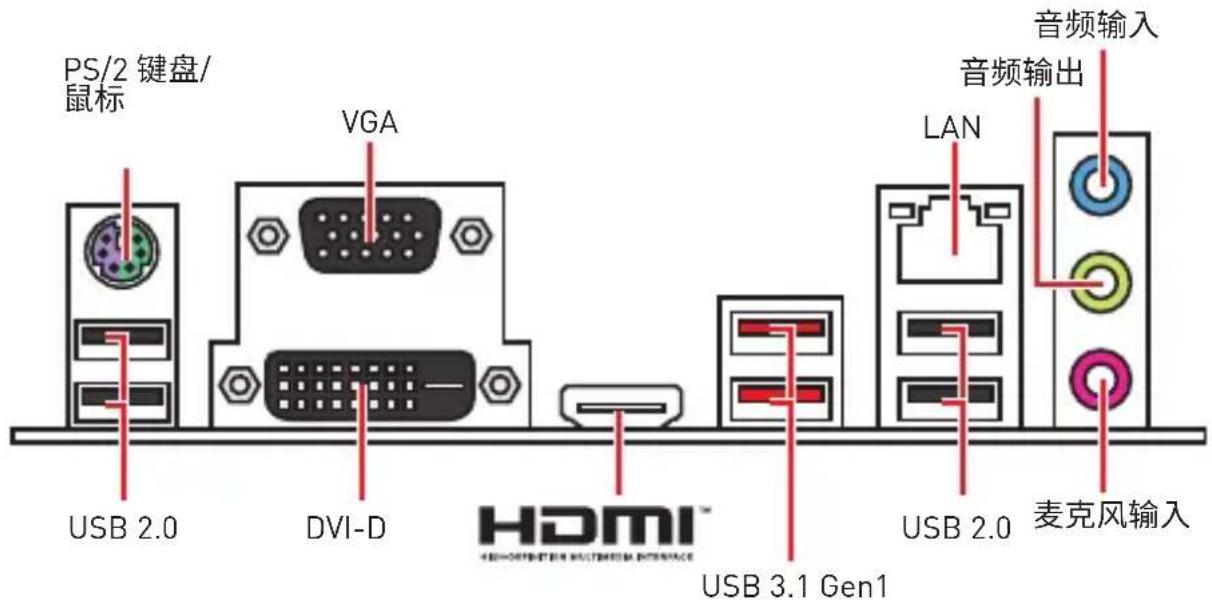
LAN端口LED状态表
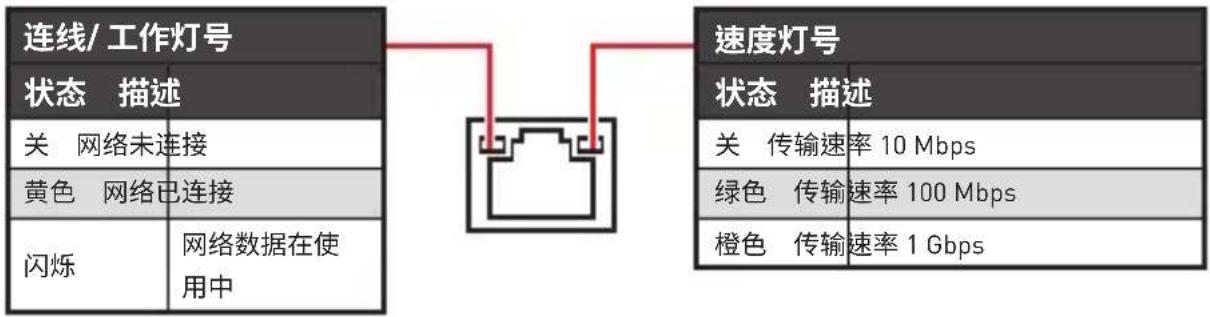
音频7.1-通道配置
若要配置7.1声道音频输出,您必须连接前置音频I/O模块到JAUD1接口,并按照以下步骤操作。
- 单击 Realtek HD Audio Manager > Advanced Settings 图标来打开下面的对话框。
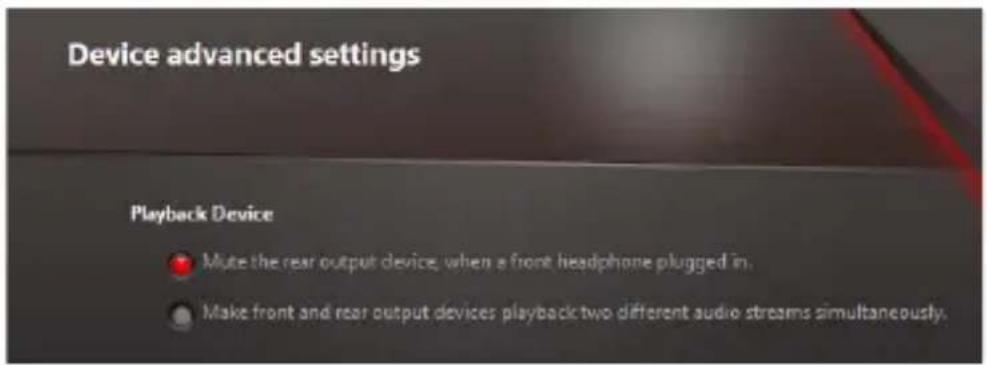
- 选择Mute the rear output device, when a front headphone plugged in(当前置耳机插好时,请选择静音后置输出设备。)
- 请将扬声器插头插入后置及前置I/O面板上的音频插孔。当您插入设备至音频插孔时,会弹出对话窗口询问您当前连接的设备。
组件概述
* CPU中心位置到最近的DIMM插槽的距离。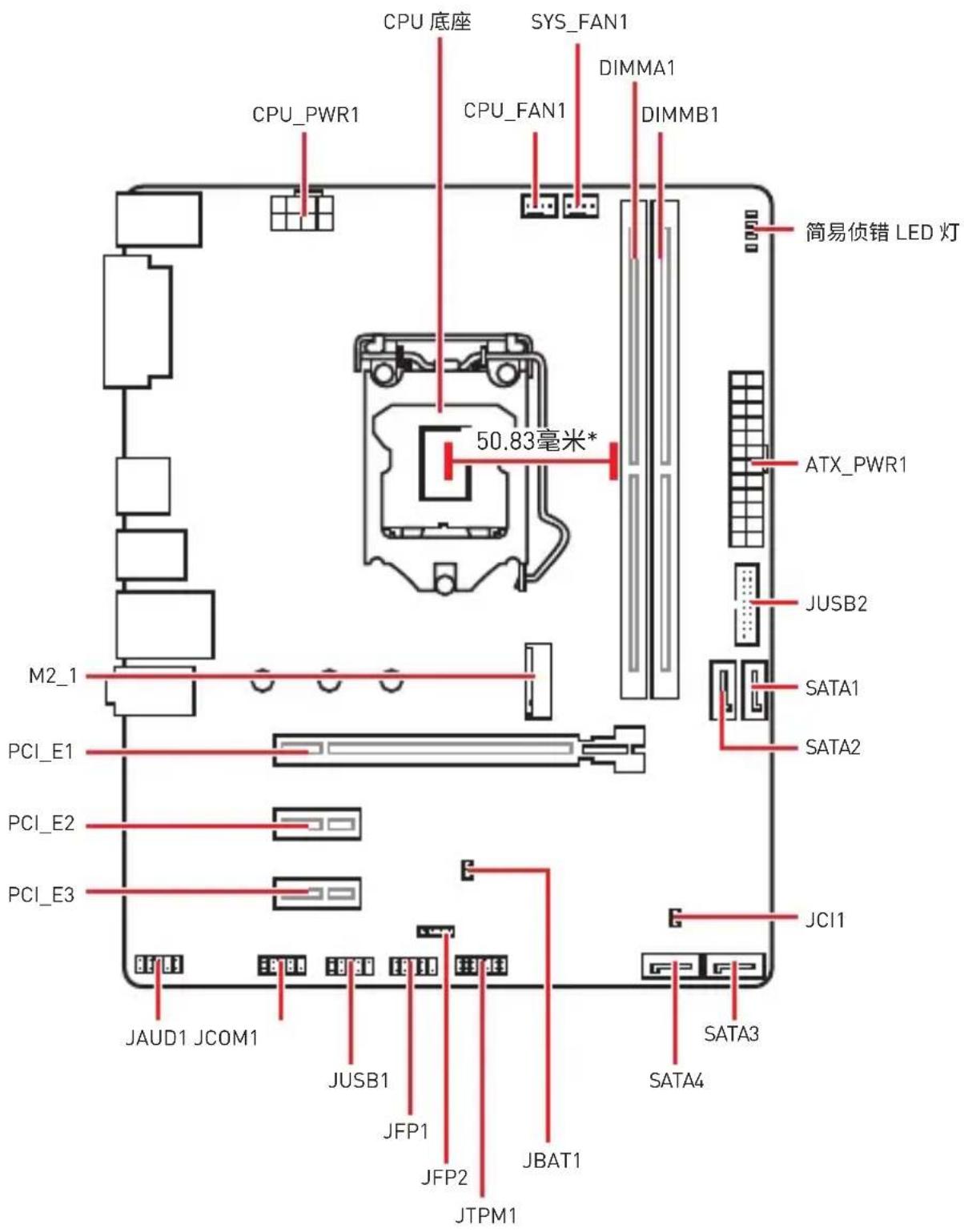
CPU底座
将CPU安装至CPU底座,请如下图示。
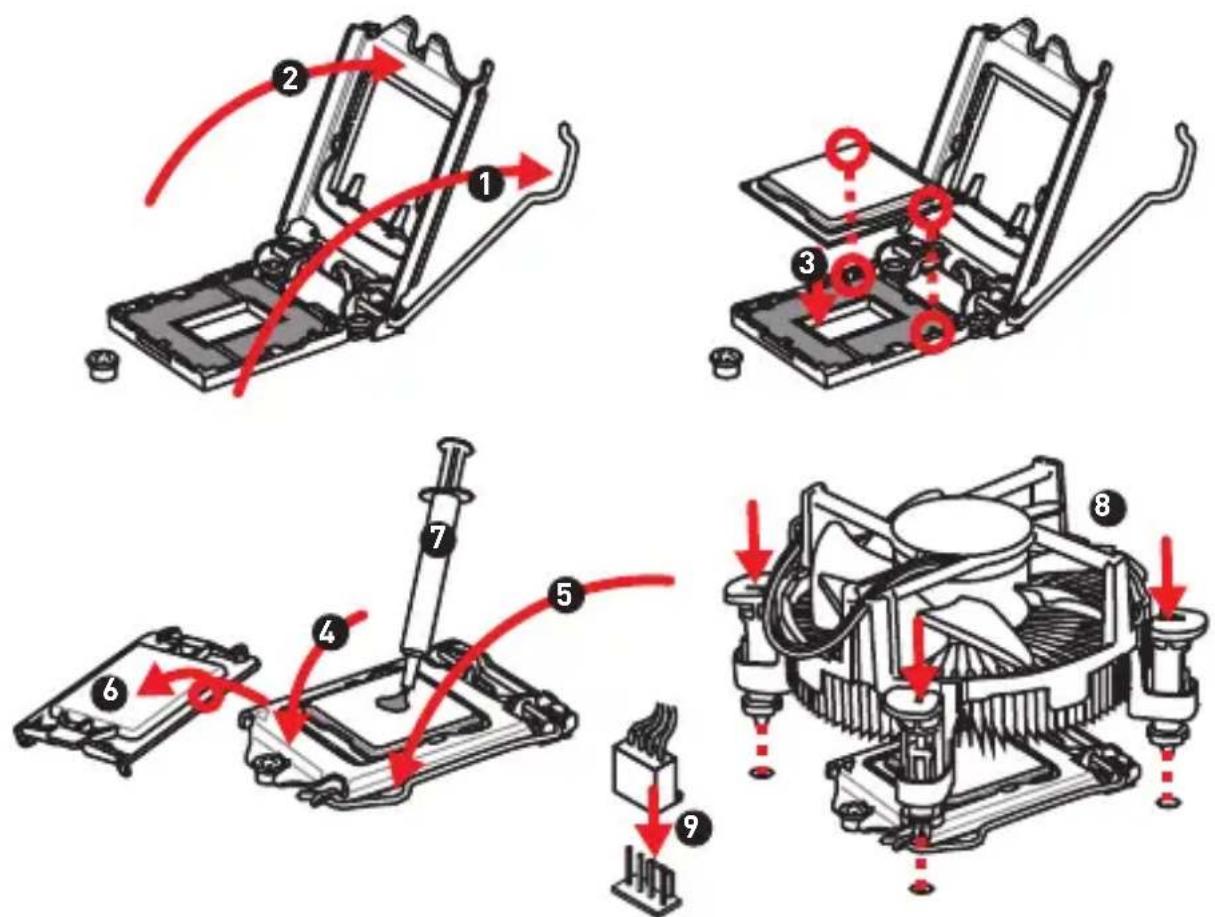

注意
安装或移除CPU前,请先关闭电源,并将电源线由插座上拔除。
安装完成处理器后请保留CPU保护盖。微星将要求授权的(RMA)在处理退货验证需要主板上附带CPU底座上的保护盖。
当您安装CPU时,请确认已安装好CPU风扇。对防止过热和维护系统的稳定性CPU风扇是非常必要的。
确认在系统启动前CPU风扇已经牢固的粘贴在CPU上。
温度过热会严重损害CPU和主板,请务必确认所使用的降温风扇始终能够正常工作,保护CPU以免过热烧毁。确认,您已在CPU和散热片之间抹了一层平滑的散热硅胶(或热胶带)以增加散热。
只要CPU尚未安装,请把塑料保护盖覆盖在CPU底座上,以避免底座针脚受损。
如果您购买了一个独立CPU的散热片/冷却器,详细安装请参考散热片/冷却器包装内的说明书。
DIMM插槽
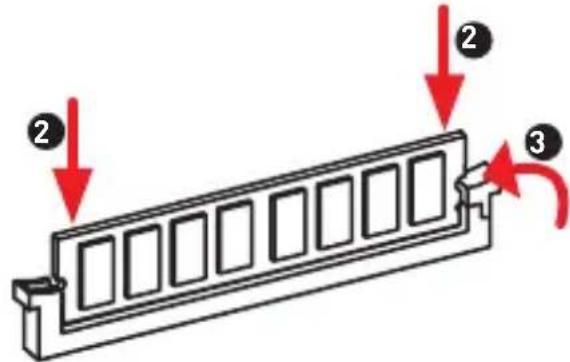
将安装内存模块插入至 DIMM 插槽,请如下图示。
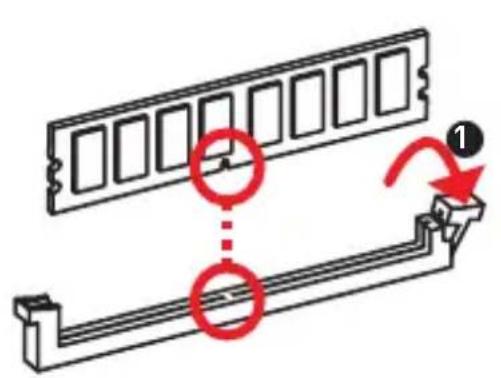
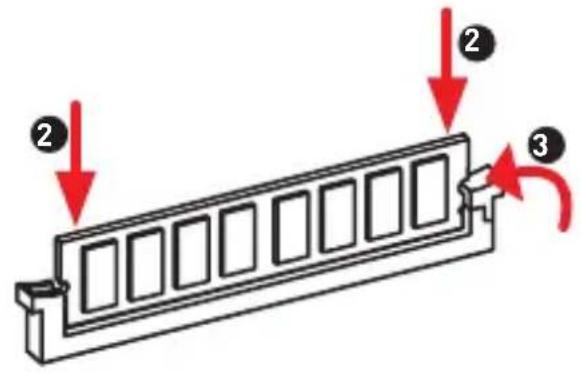

注意
若要成功启动系统,安装内存模块时务必先由DIMMA1开始安装。
由于芯片组资源使用,内存可用的容量将会比安装的用量少一点。
请注意,由于32位Windows操作系统内存地址的限制,内存寻址的最大容量为4GB或更少。因此,如果您想安装超过4GB的内存在主板上,我们建议您安装64位的Windows操作系统。
PCI_E1~3: PCIe 扩展插槽
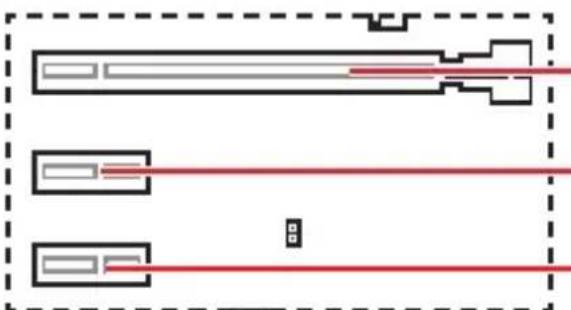
PCI_E1: PCIe 3.0 x16 (CPU 通道)
PCI_E2: PCIe 2.0 x1 (PCH 通道)
PCI_E3: PCIe 2.0 x1 (PCH通道)

注意
如果您安装了一个大而重的显卡时,您需要使用一个辅助工具如MSI游戏系列显卡支架千斤顶来支撑其重量,以防止插槽变形。
当添加或移除扩展卡时,请先关闭电源,并将电源线由插座上拔下。查看关于扩展卡的文档以便检查必要附件的硬件和软件变化。
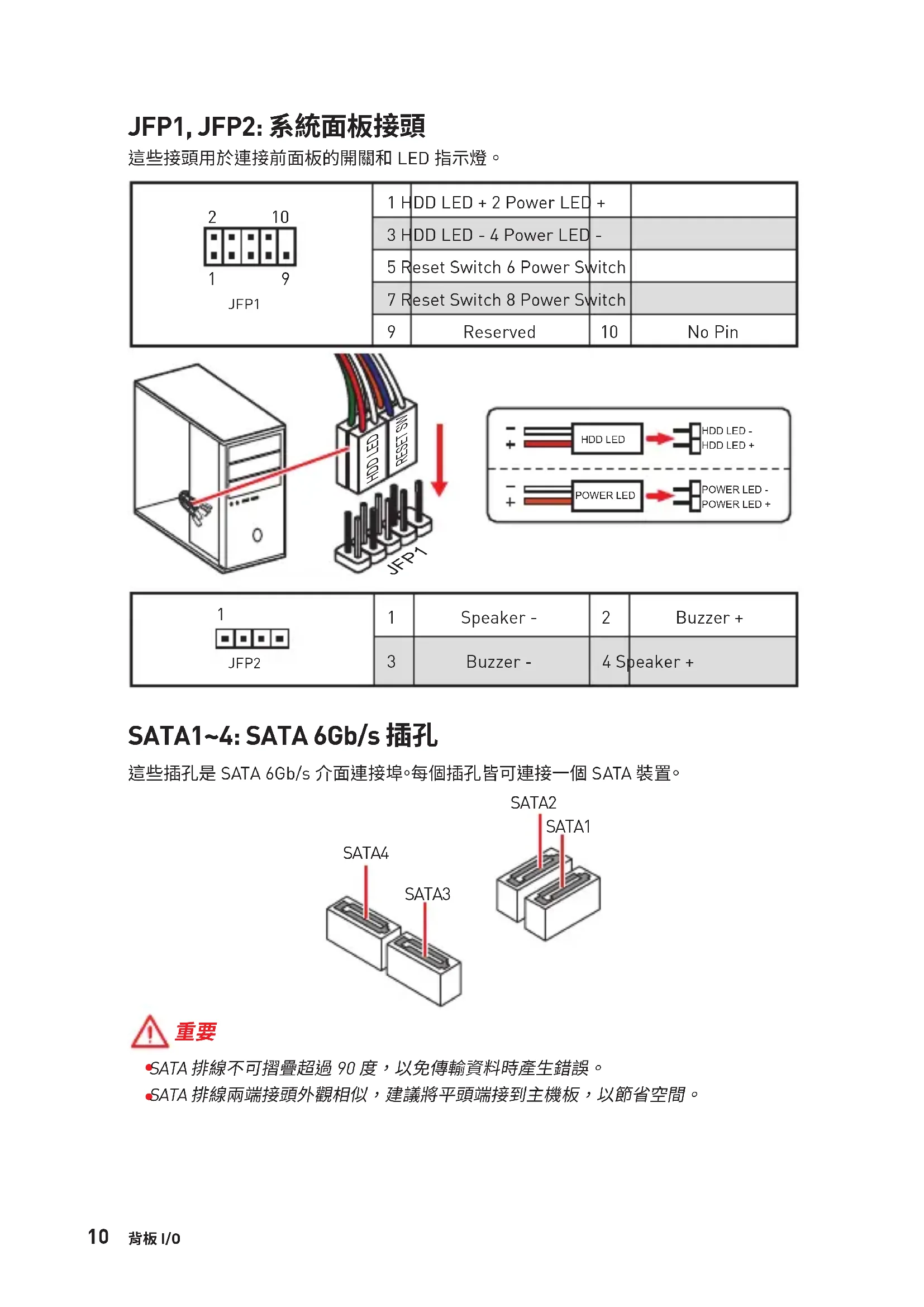
JFP1, JFP2: 前置面板接口
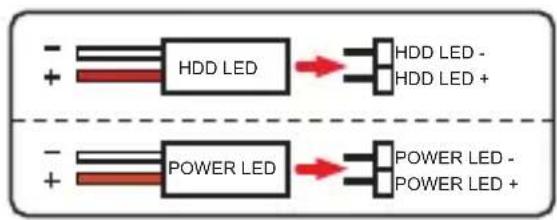
这些接口连接前置面板上的开关和LED灯。
| JFP1 2 10 1 9 | 1 H | DD LED + 2 Power LED | + | |
| 3 H | DD LED - 4 Power LED | - | ||
| 5 Reset Switch 6 Power Switch | ||||
| 7 Reset Switch 8 Power Switch | ||||
| 9 Reserved | 10 | No Pin | ||
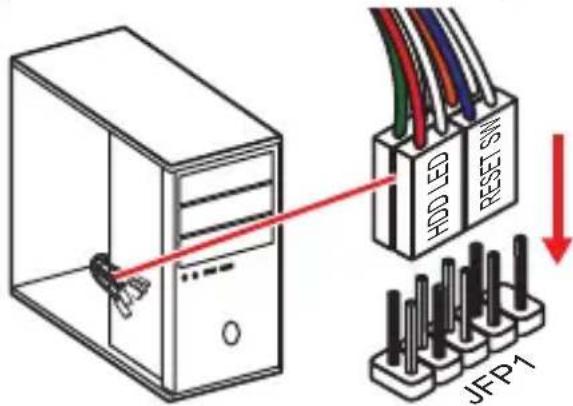
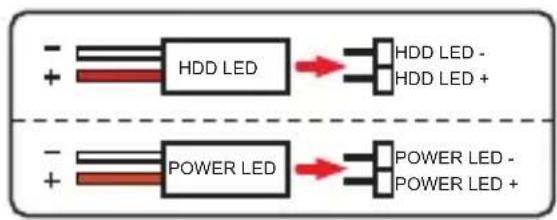
| 1 JFP2 | 1 | Speaker - | 2 | Buzzer + |
| 3 | Buzzer - | 4 | Speaker + |
SATA1~4: SATA 6Gb/s 接口
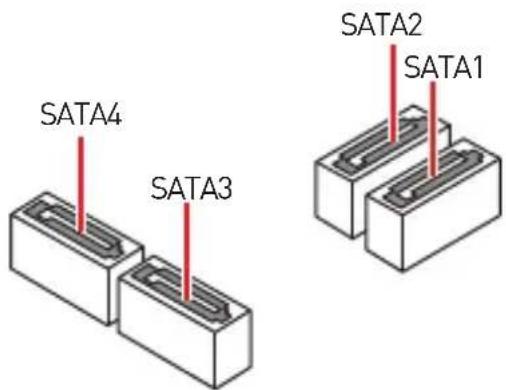
这些接口是 SATA 6Gb/s 界面接口。每个接口可以连接一个 SATA 设备。
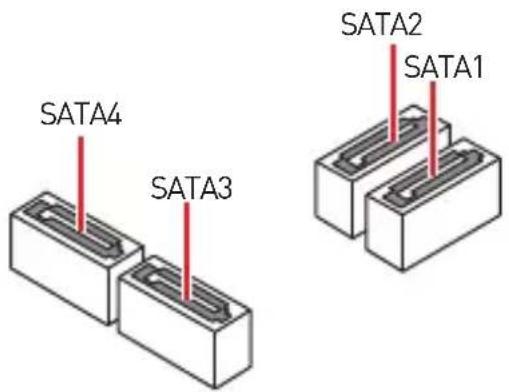
注意
- 请勿将 SATA 数据线对折成 90 度。否则,传输过程中可能会出现数据丢失。SATA 线的两端有相同的插口,然而,为了节省空间,建议将扁平接口端连接在主板上。
M2_1:M.2 接口(M 键)
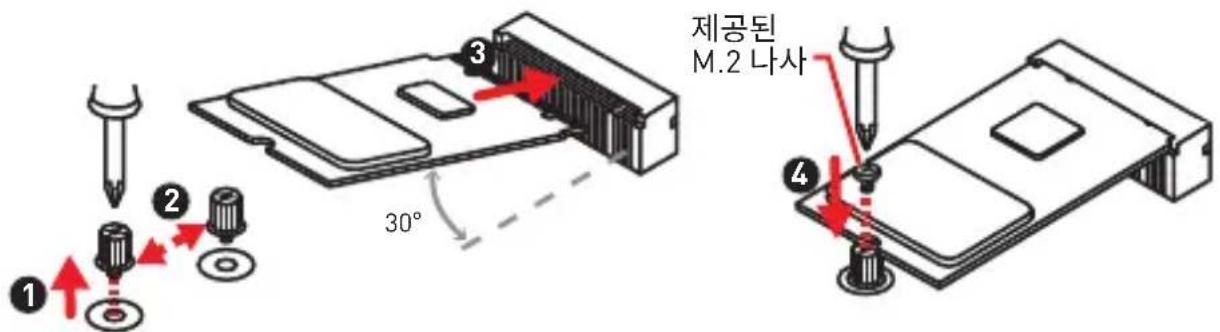
将 M.2 固态硬盘(SSD)插入 M.2 接口,请如下图示。


- Intel® RST 仅支持具有 UEFI ROM 的 PCIe M.2 固态硬盘。
ATX_PWR1, CPU_PWR1:电源接口
这些接口允许您连接一个 ATX 电源供应器。
| 12 24 1 13 ATX_PWR1 | 1 + 3.3V 13 +3.3V | ||
| 2 + 3.3V 14 -12V | |||
| 3 Ground 15 Ground | |||
| 4 +5V 16 PS-ON# | |||
| 5 Ground 17 Ground | |||
| 6 +5V 18 Ground | |||
| 7 Ground 19 Ground | |||
| 8 PWR OK 20 Res | |||
| 9 5 VSB 21 +5V | |||
| 10 + 12V 22 +5V | |||
| 11 + 12V 23 +5V | |||
| 12 +3.3V 24 Ground |
| CPU_PWR1 8 5 4 1 | 1 | Ground 5 +12V | ||
| 2 | Ground 6 +12V | |||
| 3 | Ground 7 +12V | |||
| 4 | Ground 8 +12V |

确认所有接口都已正确连接到 ATX 电源供应器上,以确保主板稳定运行。
JUSB1:USB 2.0 接口
此接口允许您连接前置面板上的 USB 2.0 端口。
| 2 10 1 9 | 1 VCC 2 VCC | ||
| 3 USB0- 4 USB1- | |||
| 5 USB0+ 6 USB1+ | |||
| 7 Ground 8 Ground | |||
| 9 No Pin 10 10 NC |

注意
- 请注意,VCC 和接地针脚必须正确连接以避免可能的损坏。
- 为了将您的 iPad、iPhone 和 iPod 通过 USB 端口进行充电,请安装 MSI® SUPER CHARGER 实用程序。
JUSB2:USB 3.1 Gen1 接口
这些接口允许您连接前置面板上的 USB 3.1 Gen1 端口。
请注意,电源和接地针脚必须正确连接以避免可能的损坏。
JAUD1: 前置音频接口
此接口允许您连接前置面板上的音频插孔。
此接口用于连接TPM(安全平台模块)模块。请参考TPM安全平台手册以获取更多细节和用法。
| 2 14 1 13 | 1 | LPC Clock 2 3V Standby power | |
| 3 LPC Reset 4 3.3V Power | |||
| 5 | LPC address & data pin0 | 6 Serial IRQ | |
| 7 | LPC address & data pin1 | 8 5V Power | |
| 9 | LPC address & data pin2 | 10 No Pin | |
| 11 | LPC address & data pin3 | 12 Ground | |
| 13 | LPC Frame | 14 Ground | |
CPU_FAN1, SYS_FAN1: 风扇接口
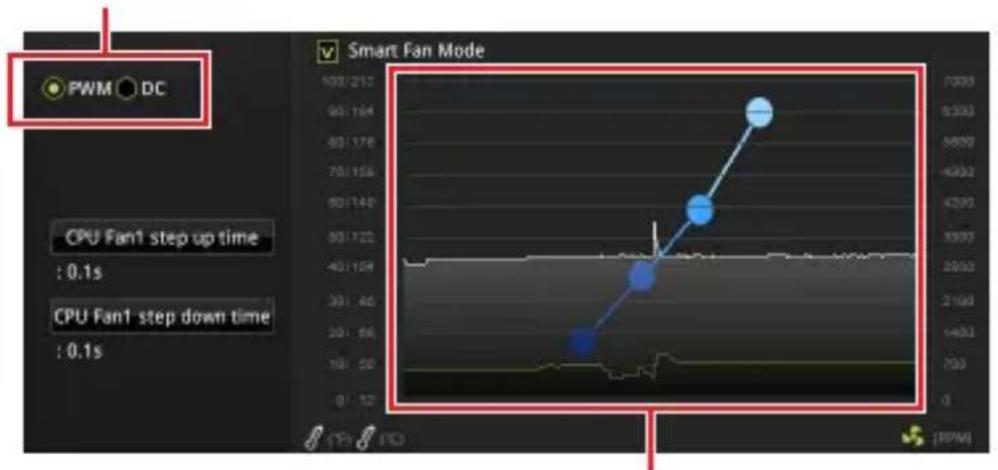
风扇接口可分为PWM(脉冲宽度调制)模式和DC模式。PWM模式风扇接口使用速率控制信号提供恒定的12V输出并调节风扇速率。DC模式风扇接口通过改变电压控制风扇速率。当您将一个3针脚[非PWM]风扇插入到PWM模式下的风扇接口时,风扇速率将始终保持在100%,这可能会产生很大噪声。您可以按照以下说明将风扇接口调整为PWM模式或DC模式。
默认PWM模式风扇接口
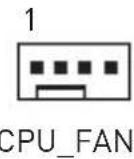
默认DC模式风扇接口
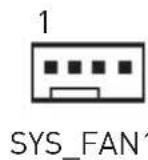
切换风扇模式和调整风扇速率
您可以在PWM模式和DC模式之间切换,并在BIOS > HARDWARE MONITOR中调整风扇速率。
选择PWM模式或DC模式
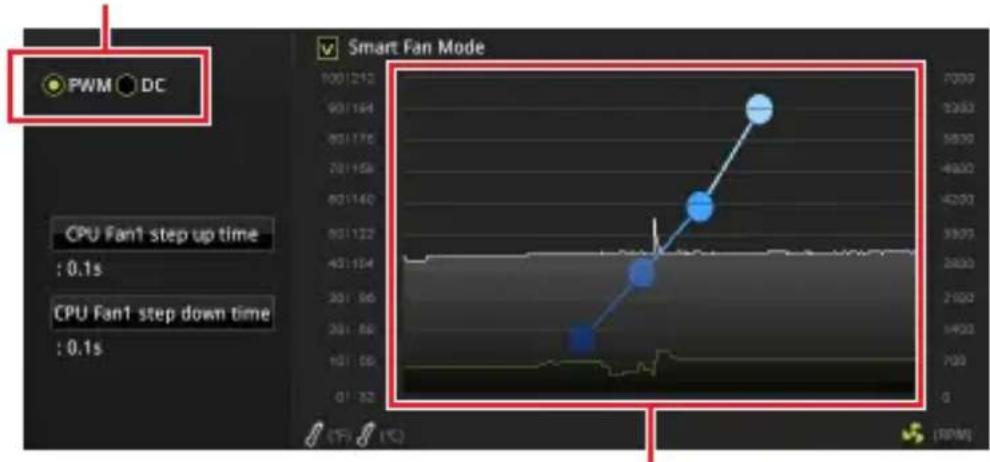
提供风扇速率渐变梯度点,允许您根据CPU的温度来调节风扇速率。

确认在切换PWM/DC模式后,风扇工作正常。
风扇接口针脚定义
| PWM模式针脚定义 | |||
| 1 | Ground 2+12V | ||
| 3 | Sense 4 | Speed Control Signal | |
| DC模式针脚定义 | |||
| 1 G | round 2 | Voltage Control | |
| 3 S | ense 4 NC | ||
简易侦错LED灯
LED指示灯在主板中的状态。
□CPU-表示CPU无法检测或故障。 □DRAM-表示DRAM无法检测或故障。 □VGA-表示GPU无法检测或故障。 □BOOT-表示启动设备无法检测或故障。
JCI1: 机箱入侵检测接口
此接口可用来连接机箱入侵检测开关线。

正常[默认]启用机箱入侵检测
使用机箱入侵检测器
- JCI1接口连接机箱上的机箱入侵检测开关/传感器。
- 合上机箱盖。
- 转到BIOS > Security > Chassis Intrusion Configuration。
- 设置Chassis Intrusion为Enabled。
- 按F10保存并退出,然后按Enter键选择Yes。
- 当计算机开启时,一旦打开机箱盖,将会在屏幕上显示一个警告信息。
重设机箱入侵警告
- 转到BIOS > Security > Chassis Intrusion Configuration。
- 设置Chassis Intrusion为Reset。
- 按F10保存并退出,然后按Enter键选择Yes。
JBAT1: 清除 CMOS (重置 BIOS) 跳线
主板上建有一个CMOS内存,其中保存的系统配置数据需要通过一枚外置的电池来维持它。如果您想清除系统配置,设置跳线清除CMOS内存。
保留数据 [默认]
清除CMOS/重启BIOS
重置BIOS为默认值
- 关闭计算机电源,并拔下电源插头。
- 使用跳线帽让JBAT1短路持续约5-10秒。
- 移除JBAT1上的跳线帽。
- 插上电源插头并开启计算机电源。
BIOS设置
在正常情况下,默认设置为系统稳定提供最佳性能。您应该始终保持默认设置,以避免可能出现的系统损坏或无法开机,除非您熟悉BIOS设置。

注意
为了获得更好的系统性能,BIOS项目描述不断更新。因此,这些描述可能有些稍微的不同,仅供参考。您也可以参考BIOS项目描述的帮助信息面板。
本章中的图片仅供参考,可能与您所购买的产品而有差异
进入BIOS设置
请参考以下方法进入BIOS设置。
- 在开机过程中,当屏幕上出现“Press DEL key to enter Setup Menu, F11 to enter Boot Menu”信息时,按下Delete键。
- 使用MSI FAST BOOT应用程序。点击“GO2BIOS”按钮并选择“OK”。系统将重新启动并直接进入BIOS设置。
点击“GO2BIOS”。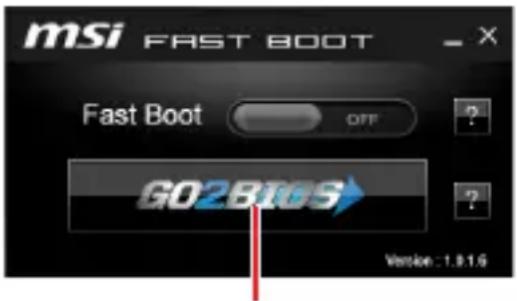
功能键
F1:主题帮助。F2:添加/删除一个收藏项目。F3:进入Favorites客制化选单功能菜单。F4:进入CPU规格菜单。F5:进入Memory-Z菜单。F6:载入优化设置默认值。F7:在高级模式和EZ模式之间切换。F8:载入超频参数。F9:保存超频参数。F10:保存更改并重新启动*。F12:采取截图并将其保存到U盘中(仅适用于FAT/FAT32格式)。
Ctrl+F:进入搜索页面。
- 当您按F10时,会出现一个确认窗口,它提供了变更信息。请根据您的需求选择“Yes”或“No”。
重置BIOS
您可能需要还原默认的BIOS设置来解决某些问题。有几种方法可以重置BIOS:
- 进入BIOS,然后按F6载入优化设置默认值。
- 短路主板上的清除CMOS跳线。

注意
在清除CMOS数据之前,请确保计算机已关机。请参考“清除CMOS跳线”部分,以了解重置BIOS的相关信息。
更新BIOS
使用M-FLASH更新BIOS
更新前:
请从MSI的网站下载符合您主板型号的最新BIOS文件。然后将BIOS文件保存到U盘中。
更新BIOS:
- POST过程中按Del键进入BIOS设置。
- 插入内有欲更新文件的 U 盘到计算机上。
- 选择 M-FLASH 选项卡并点击 Yes, 可重新启动系统以及进入 flash 模式。
- 选择一个BIOS文件执行BIOS更新过程。
- 刷新 100% 完成后,系统将自动重启。
使用Live Update6更新软件更新BIOS
更新前:
请确认已安装LAN驱动程序以及正确设置因特网连接。
更新BIOS:
- 安装并运行MSI LIVE UPDATE6更新软件。
- 选择BIOS Update。
- 点击 Scan 按钮。
- 点击 Download 图标下载并安装最新的 BIOS 文件。
- 单击 Next,选择 In Windows mode。然后再单击 Next 以及 Start 来开始更新 BIOS。
- 刷新 100% 完成后,系统将自动重启。
软件描述
安装Windows®10
- 启动计算机电源。
- 将Windows®10光盘放入您的光驱中。
- 按下计算机上的 Restart 按钮。
- 计算机 POST (开机自我测试) 过程中按 F11 键进入启动菜单。
- 选择从菜单中启动光驱。
- 当屏幕显示Press any key to boot from CD or DVD... 信息时按住任意键。
- 按照屏幕上的指示操作安装 Windows® 10。
安装驱动
- 启动您的计算机进入 Windows® 10。
- 将 MSI® 驱动光盘放入您光驱中。
- 安装界面将会自动出现,并弹出一个对话框,列出所有必需的驱动程序。
- 点击 Install 按钮。
- 软件安装开始进行。完成安装后将提醒您重启。
- 点击 OK 按钮完成安装。
- 重新启动您的电脑。
安装工具
在安装工具前,您需先完成驱动的安装。
- 将 MSI® 驱动光盘放入您光驱中。
- 安装界面将会自动出现。
- 点击 Utilities 选项卡。
- 选择您需要安装的工具。
- 点击 Install 按钮。
- 工具安装开始进行。完成安装后将提醒您重启。
- 点击 OK 按钮完成安装。
- 重新启动您的电脑。
注意
感谢您购买MSI®H310M PRO-M2主板。本用户指南提供有关电路板布局、元件总览、BIOS设置和软件安装的信息。
目录
安全说明 2
规格 3
背板I/O 6
网络连接埠LED灯状态表 6
元件总览 7
CPU脚座 ..... 8
内存插槽 9
PCI_E1~3:PCIe扩展插槽 9
- 本包装内所含的组件可能因静电(ESD)受到损坏。请务必依循以下指示,以确保能成功组装电脑。 ·请确定所有组件均确实连接妥善。如有松脱,可能会造成电脑无法识别该组件或无法启动电脑。
- 拿取主板时,请抓主板的边缘,以免碰触到较易损坏的组件。
- 拿取主板时,建议您戴静电手环,以免产生静电损坏主板。若无静电手环,请先触摸其他金属物品以让自身放电,再碰触主板。
- 若未安裝主機板,請務必將其存放於靜電屏蔽的容器中或置於防靜電桌墊上。
- 開機之前,請先確認主機板上方或機殼內,無任何鬆脫的螺絲或其他金屬組件。
- 安裝完成再開機,以免損壞組件或傷到使用者。
- 若在安裝步驟中需要任何協助,請與通過認證的電腦工程師連繫。
- 在安裝或移除任何組件前,請務必先將電源供應器關閉,並將電源線由插座拔除。
- 請妥善保存本使用手冊,以便日後參照。
- 務必讓本主機板遠離潮濕與濕氣。
- 將電源供應器連接到插座前,請先確認電源插座供電之伏特數與電源供應器標示的數值相同。請將電源線放置於不會受到踩踏的位置,並請不要將任何物體擺放於電源線之上。
- 請務必留意主機板所發出的任何警語或警示。
- 若發生以下任何情況,請將主機板送交服務人員進行檢查:
- 液體滲入電腦。主機板暴露於潮濕環境。
- 主機板運作異常,或無法依使用手冊讓主機板回復正常運作。主機板摔落且受損。主機板出現明顯破損。
- 請勿將本主機板放置於 60°C [140°F] 以上的環境,否則主機板可能損壞。
規格
接下頁
| 支援處理器 | 支援 LGA1151 的第 8 代 Intel® Core™ 處 理 器,及 Intel Pentium® Gold 和 Celeron® 處理器 |
| 晶片組 Intel | ® H310 晶片組 |
| 支援記憶體 | • 2 條 DDR4 插槽,支援總合最高 32GB • 支援 DDR4 2666 MHz/ 2400 MHz/ 2133 MHz 記憶體* • 支援雙通道模式 • 支援 non-ECC,未緩衝處理的記憶體 • 支援 Intel Extreme Memory Profile (XMP) * 有關兼容記憶體的更多信息,請參閱 www.msi.com。 |
| 擴充插槽 | • 1 個 PCIe 3.0 x16 插槽 • 2 個 PCIe 2.0 x1 插槽 |
| 內建顯示卡 | • 1 個 VGA 连接埠,支援最高解析度 2048x1536@50Hz, 2048x1280@60Hz, 1920x1200@60Hz* • 1 個 DVI-D 连接埠,支援最高解析度1920x1200@60Hz* • 1 個 HDMI™ 1.4 连接埠,支援最高解析度4096x2160@30Hz* * 最高可同時支援 2 台顯示器。 |
| 儲存 | Intel® H310 晶片組 • 4 個 SATA 6Gb/s 連接埠* • 1 個 M.2 插槽 (M 鍵) • 最高可支援 PCIe 2.0 x4 和 SATA 6Gb/s • 支援 2242/ 2260/2280 規格儲存裝置 |
| USB 连接埠 | • In®H310 晶片組 • 4 個 USB 3.1 Gen1 (SuperSpeed USB) 連接埠 (2 個 Type-A 連接埠位於背板,2 個透過板載 USB 接頭提供) • 6 個 USB 2.0 (High-speed USB) 連接埠 (4 個連接埠位於背板,2 個透過板載 USB 接頭提供) |
| 音效 | • Realtek/ALC887 解碼晶片 • 7.1 聲道高音質音效 |
| 網路 1 個 Intel l219-V Gigabit 网路控制器 | |
承前頁 接下頁
| 背板接頭 | ·1個PS/2鍵盤/滑鼠連接埠 ·4個USB 2.0 Type-A連接埠 ·1個VGA連接埠 ·1個DVI-D連接埠 ·1個HDMI™連接埠 ·2個USB 3.1 Gen1 Type-A連接埠 ·1個LAN (RJ45)連接埠 ·3個音效接頭 |
| 內建接頭 | ·1個24-pin ATX主電源接頭 ·1個8-pin ATX 12V電源接頭 ·4個SATA 6Gb/s接頭 ·1個USB 3.1 Gen1接頭(可另支援2個USB 3.1 Gen1連接埠) ·1個USB 2.0接頭(可另支援2個USB 2.0連接埠) ·1個4-pin CPU風扇接頭 ·1個4-pin系統風扇接頭 ·1個面板音效接頭 ·1個序列埠接頭 ·2個系統面板接頭 ·1個TPM模組接頭 ·1個機殼開啟接頭 ·1個LED接頭 ·1個清除CMOS功能跳線 |
| I/O控制器 NUVO TON NCT5567 控制晶片 | |
| 硬體監控 | ·CPU/系統溫度偵測 ·CPU/系統風扇速度偵測 ·CPU/系統風扇速度控制 |
| 尺寸 | ·m-ATX ·9.1×7.3英吋(23.0×18.5公分) |
| BIOS功能 | ·1個128 Mb flash ·UEFI AMI BIOS ·ACPI 6.1, SM BIOS 2.8 ·多國語 |
承前頁
| 軟體 | • 驅動程式 • 軍體管理員 • SUPER CHARGER • COMMAND CENTER • LIVE UPDATE 6 • SMART TOOL • RAMDISK 記憶體虛擬磁碟 • DPC LATENCY TUNER • FAST BOOT • X-BOOST 效能強化技術 • NETWORK MANAGER • CPU-Z MSI GAMING • InteExtreme Tuning Utility • Google ChromGoogle 工具列、Google 雲端硬碟 • Norton™ Internet Security Solution |
背板 I/O
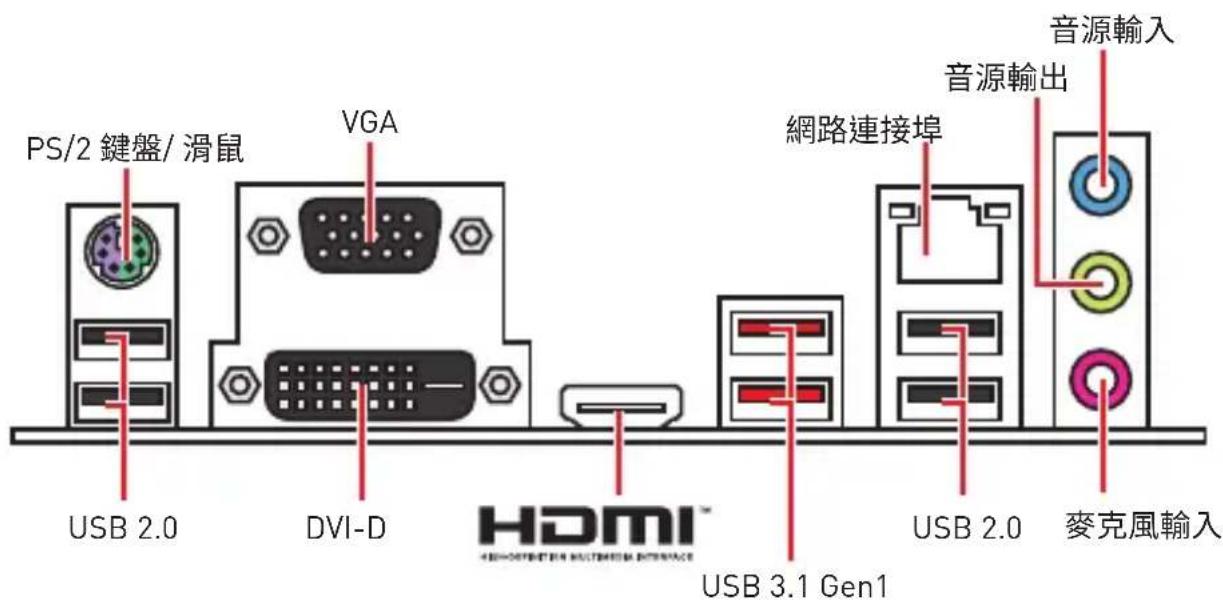
網路連接埠 LED 燈狀態表
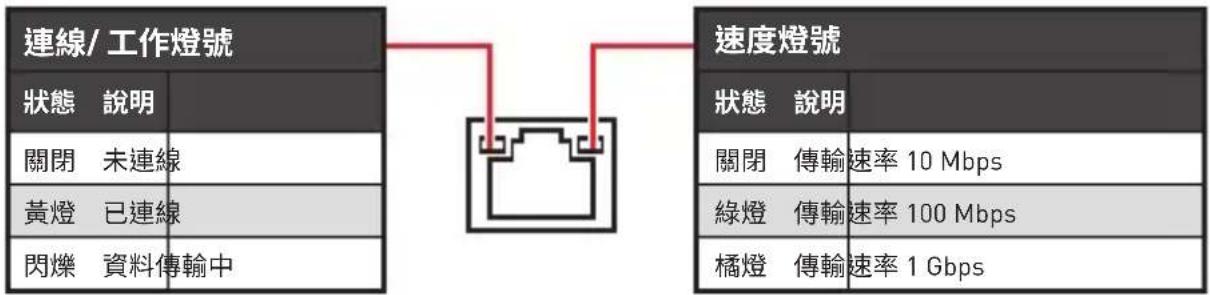
音頻 7.1 聲道配置
要配置 7.1 聲道音頻,必須將前置音頻 I/O 模組連接到 JAUD1 接頭,然後按照以下步驟操作。
- 點擊 Realtek HD Audio Manager > Advanced Settings,打開下面的對話框。
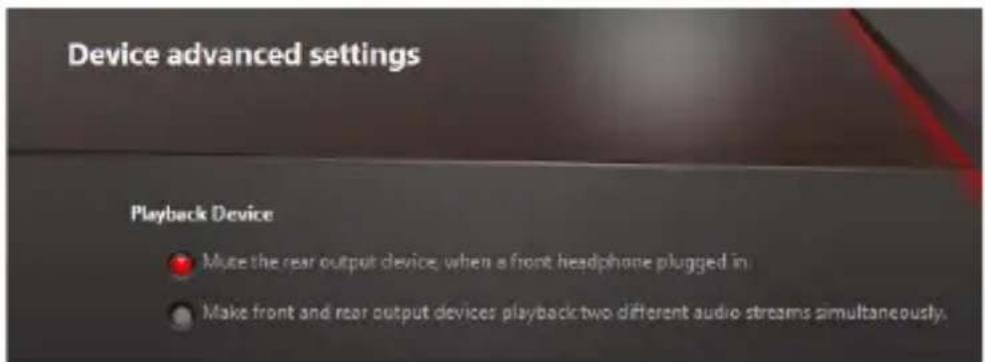
- 選擇“插入前置耳機後,將後置輸出設備靜音”
- 您可將揚聲器插入後置和前置 I/O 面板上的音效插孔。當您將設備插入音效插孔時,會跳出一個對話窗,詢問您剛接上的設備為何。
元件總覽
* 表示 CPU 中央點與最接近的 DIMM 插槽之距離。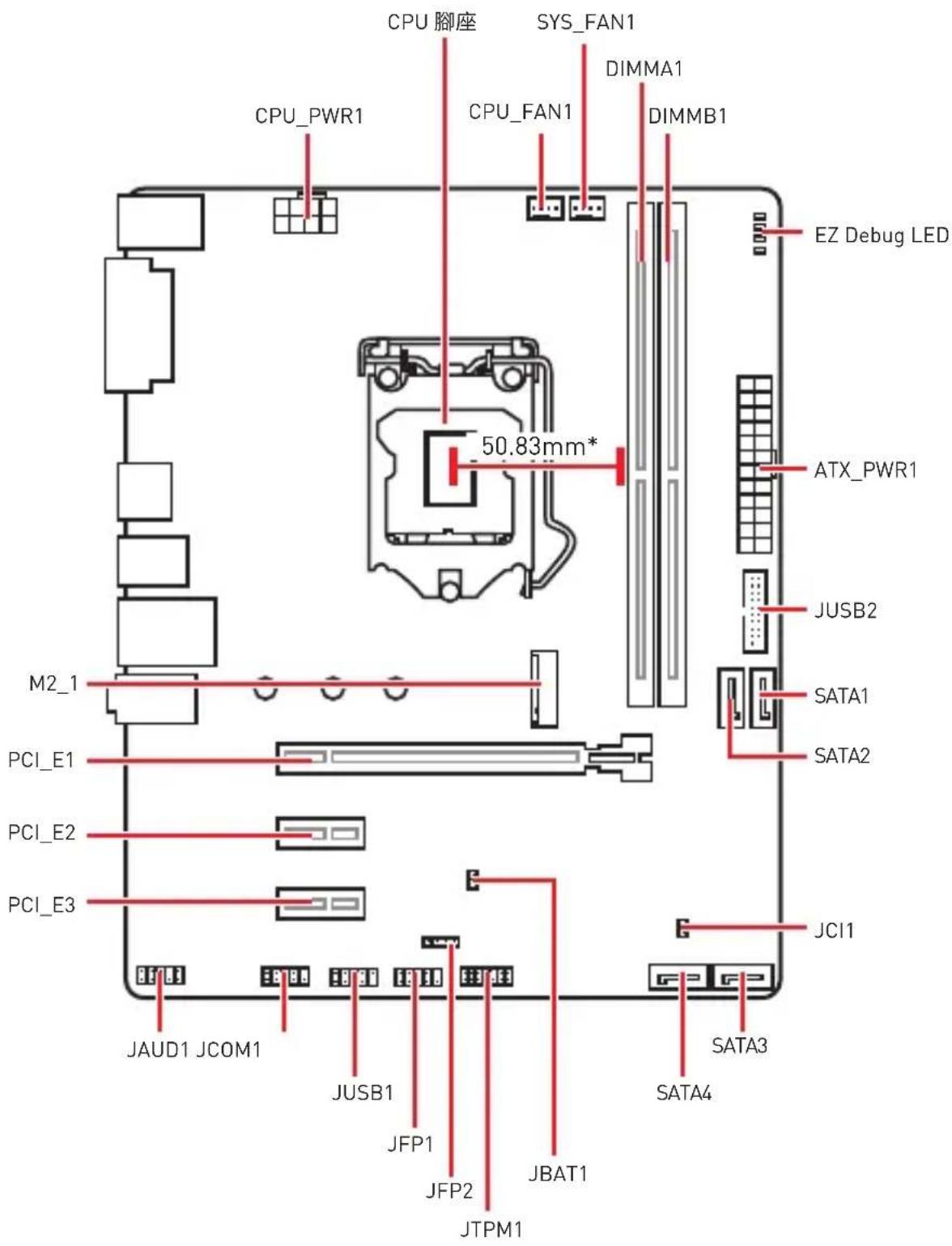
CPU 腳座
請將 CPU 安裝到 CPU 插槽中,如下所示。
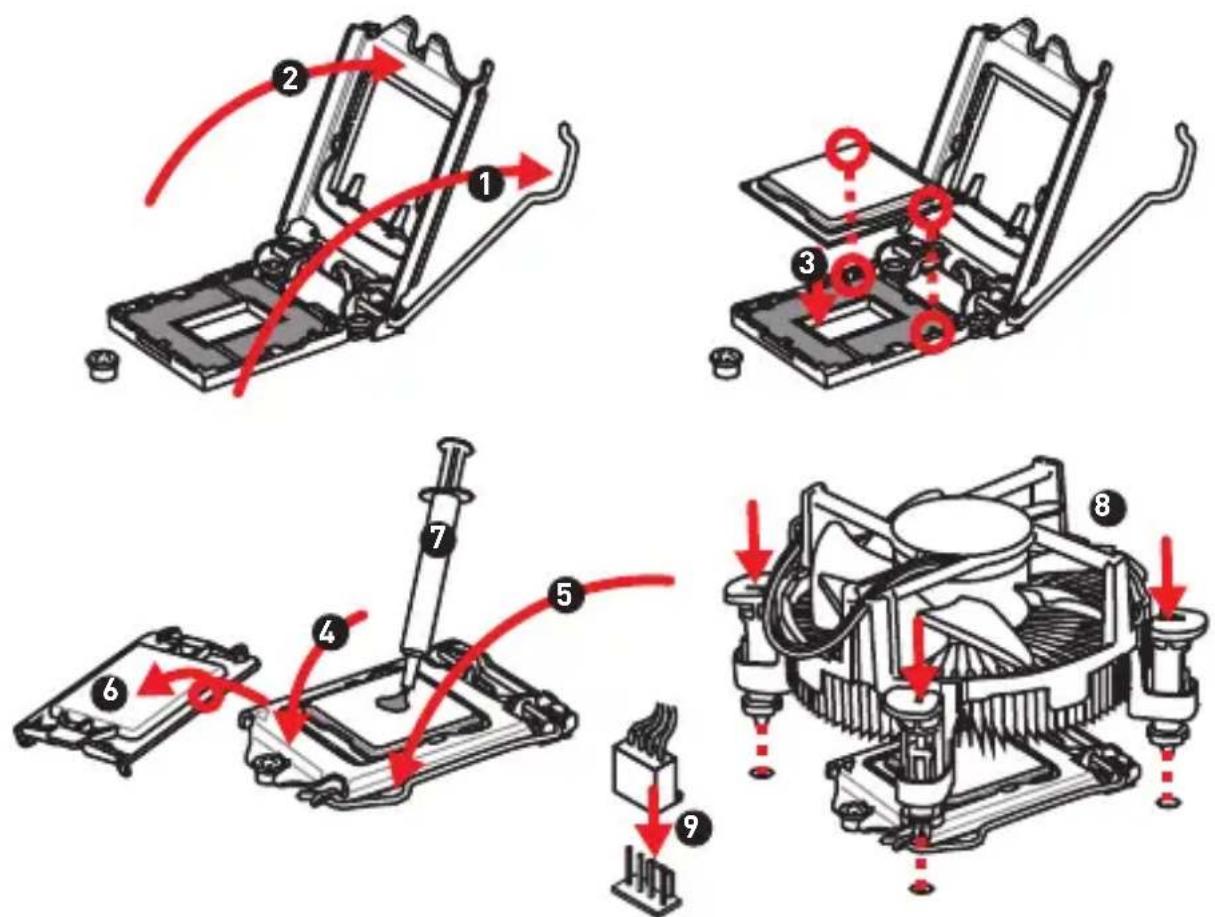

重要
請務必先將電源線由電源插座移除,再安裝或取下中央處理器。
CPU 安裝後,仍請將 CPU 腳座的保護蓋留存。日後若需送修主機板,腳座上必須裝有保護蓋,才符合微星的 Return Merchandise Authorization (RMA) 要求,以保固維修主機板。
安裝 CPU 後,請務必在其上裝散熱器。CPU 須裝有散熱器才能避免過熱,並維持系統穩定。
務必確認 CPU 已與散熱器緊密地結合,再啟動電腦系統。
溫度過高會嚴重損壞 CPU 和系統。請確保散熱器正常運作,以免 CPU 過熱。請於 CPU 與散熱器間均勻塗抹散熱膏或貼上耐溫膠帶以加強散熱。
若 CPU 未安裝在主機板上,請務必將 CPU 腳座的保護蓋裝回腳座上。
如果您選購的是獨立包裝的處理器與散熱器/風扇,請參閱散熱器/風扇包裝內的文件,以了解詳細的安裝方式。
記憶體插槽
請按照下圖所示將內存模組安裝到 DIMM 插槽中。
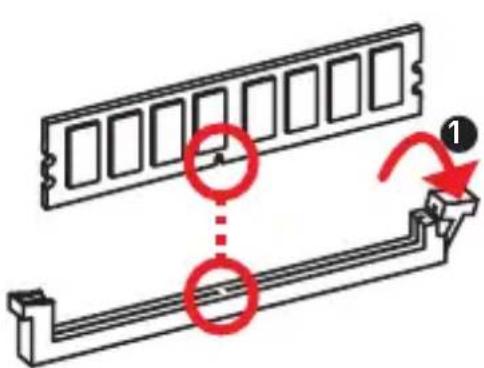

重要
安裝記憶體時,請務必由 DIMMA1 插槽開始安裝。
因晶片資源的配置,可用的記憶體容量將略少於您安裝至主機板上的記憶體總容量。
請注意:在32位元的Windows作業系統中,因記憶體位址限制,可設定位址的最大記憶體模組為4GB以下;因此,如果您要在本主機板上安裝4GB以上的記憶體,建議安裝64位元的Windows作業系統。
PCI_E1~3: PCIe 擢充插槽

PCI_E1: PCIe 3.0 x16 (CPU 通道)

PCI_E2: PCIe 2.0 x1 (PCH通道)

PCI_E3: PCIe 2.0 x1 (PCH通道)

重要
若您安裝的是較大且重的顯示卡,需要使用MSI Gaming Series 顯卡支撐架之類的工具,以支撐其重量並防止插槽變形。
新增或移除擴充卡時,請確認已關機並拔除電源線。請詳讀擴充卡說明文件,檢查使用擴充卡所需變更的軟硬體設定。
JFP1, JFP2: 系統面板接頭
這些接頭用於連接前面板的開關和LED指示燈。
| JFP1 2 10 1 9 | 1 H | DD LED + 2 Power LED | + | |
| 3 H | DD LED - 4 Power LED | - | ||
| 5 Reset Switch 6 Power Switch | ||||
| 7 Reset Switch 8 Power Switch | ||||
| 9 | Reserved | 10 | No Pin | |
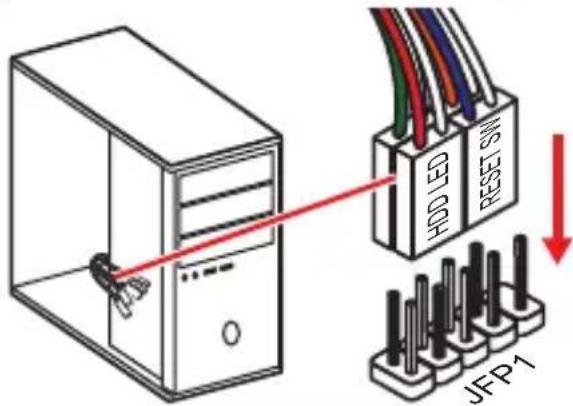
| 1 JFP2 | 1 | Speaker - | 2 | Buzzer + |
| 3 | Buzzer - | 4 | Speaker + |
SATA1~4: SATA 6Gb/s 插孔
這些插孔是 SATA 6Gb/s 介面連接埠。每個插孔皆可連接一個 SATA 裝置。

重要
SATA排線不可摺疊超過90度,以免傳輸資料時產生錯誤。 SATA排線兩端接頭外觀相似,建議將平頭端接到主機板,以節省空間。
M2_1: M.2 插槽 (M 键)
請依以下圖示將M.2固態硬碟(SSD)安裝至M.2插槽。
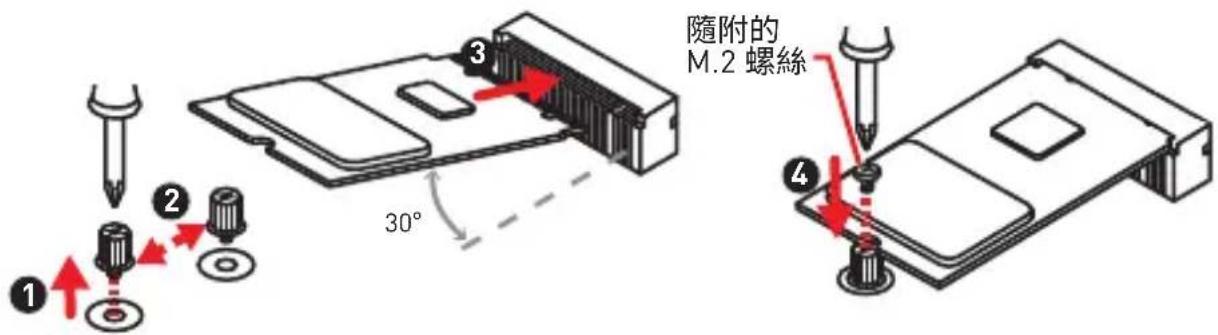

Intel® RST 僅支援 PCIe M.2 SSD 搭配 UEFI ROM
請確認所有電源排線,皆已穩固連接到適當的ATX電源供應器,確保主機板穩定操作。
JUSB1: USB 2.0 接頭
這些接頭用於連接前面板的USB2.0連接埠。
| 2 10 1 9 | 1 VCC 2 VCC | ||
| 3 USB0- 4 USB1- | |||
| 5 USB0+ 6 USB1+ | |||
| 7 Ground 8 Ground | |||
| 9 No Pin 10 | NC |

重要
- 請注意,VCC 和接地針腳必須正確連接,以免造成組件受損。
- 如要以 USB 連接埠對 iPad、iPhone 及 iPod 充電,請安裝 MSI® SUPER CHARGER 工具軟體。
JUSB2: USB 3.1 Gen1 接頭
這些接頭用於連接前面板的 USB 3.1 Gen1 連接埠。
請注意,電源和接地針腳必須正確連接,以免造成組件受損。
JAUD1:前置音效插孔
本插孔用於連接前面板的音訊插孔。
此接頭用於連接可信賴平台模組(TPM)。請參閱TPM安全平台手冊瞭解更多詳情。
| 2 14 1 13 | 1 | LPC Clock 2 3V Standby power | |
| 3 LPC Reset 4 3.3V Power | |||
| 5 | LPC address & data pin0 | 6 Serial IRQ | |
| 7 | LPC address & data pin1 | 8 5V Power | |
| 9 | LPC address & data pin2 | 10 No Pin | |
| 11 | LPC address & data pin3 | 12 Ground | |
| 13 | LPC Frame | 14 Ground | |
CPU_FAN1, SYS_FAN1:風扇電源接頭
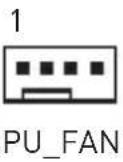
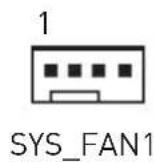
風扇電源接頭可分為脈寬調變(PWM)模式和DC模式。PWM模式風扇插孔提供恆定12V輸出,並可透過速度控制訊號調整風扇速度。DC模式插孔以變更電壓方式控制風扇速度。若您將3針腳(非PWM)風扇插到PWM模式風扇插孔,風扇速度維持在100%,噪音會比較明顯。您可以按照以下說明將風扇連接器調整為PWM或DC模式。
預設PWM模式風扇接頭
預設DC模式風扇接頭
切換風扇模式並調整風扇速度
您可以在PWM模式和DC模式之間切換,前往BIOS > HARDWARE MONITOR中調整風扇速度。
選擇PWM模式或DC模式
風扇速度的漸變點,允許您根據CPU溫度調整風扇速度。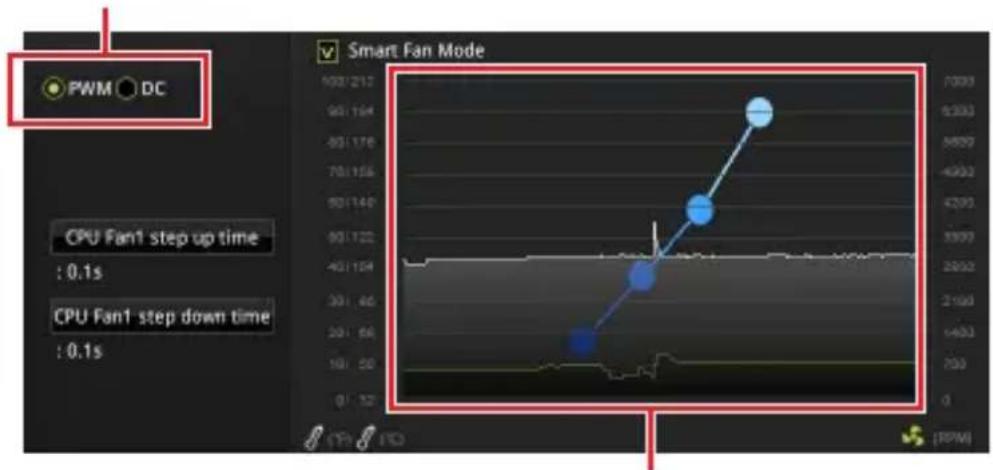

在切換PWM/DC模式後,請確保風扇工作正常。
風扇接頭的針腳定義
| PWM模式針腳定義 | |||
| 1 Ground 2+12V | |||
| 3 Sense 4 | Speed Control Signal | ||
| DC模式針腳定義 | |||
| 1 G | round 2 | Voltage Control | |
| 3 S | ense 4 NC | ||
偵錯LED指示燈
這些LED指示燈顯示主機板的狀態。
□CPU-表示未偵測到CPU或已故障。 □DRAM-表示未偵測到記憶體或已故障。 VGA - 表示未偵測到顯示晶片或已故障。 □BOOT-表示未偵測到開機裝置或已故障。
JCI1: 機殼開啟接頭
此接頭可連接機殼開啟開關排線。

一般[預設值]觸動機殼開啟事件
使用機殼開啟偵測器
1. 連接 JCI1 插孔和機殼上的機殼開啟開關/感測器。 2. 關閉機殼蓋。 3. 前往 BIOS > SETTINGS > Security > Chassis Intrusion Configuration。 4. 將 Chassis Intrusion 設定為 Enabled。 5. 按下 F10 儲存並離開,然後按 Enter 鍵選擇 Yes。 6. 若機殼蓋再次開啟,電腦啟動後畫面上會出現警告訊息。
重設機殼開啟警告
1. 前往 BIOS > SETTINGS > Security > Chassis Intrusion Configuration。 2. 將 Chassis Intrusion 設定為 Reset。 3. 按下 F10 儲存並離開,然後按下 Enter 鍵選擇 Yes。
主機板內建 CMOS 記憶體,是利用主機板上的外接電池來保留系統設定。CMOS RAM 可讓系統在每次開機時,自動啟動作業系統。若要清除系統設定,請將跳線設為清除 CMOS 記憶體。


保留資料(預設值)清除 CMOS
重置 BIOS
重設 BIOS 為預設值
- 關閉電腦電源並拔除電源線。
- 使用跳線讓 JBAT1 短路持續約 5-10 秒。
- 將跳線從 JBAT1 上取下。
- 插上電源線並開啟電腦電源。
BIOS 設定
預設值提供最佳效能,可在一般情況下達到系統穩定度。除非您熟悉 BIOS 設定,否則請務必使用預設值,以免系統受損或開機失敗。

重要
BIOS項目會持續更新以達到更優異的系統效能。因此,說明內容可能會與最新的BIOS稍有不同,僅供參考。您亦可參閱HELP取得BIOS項目說明。
本節的圖片僅供參考,可能與您所購買的產品有所不同。
進入BIOS設定
請參考以下方法,進入BIOS設定畫面。
- 開機過程中,畫面出現按 DEL 鍵進入設置菜單,按 F11 進入 Boot Menu 的提示,按 Delete 鍵進入設定功能表。
- 使用MSI FAST BOOT應用程式。按一下GO2BIOS按鈕,然後選擇確認。系統會重新開機,直接進入BIOS設定畫面。
點擊GO2BIOS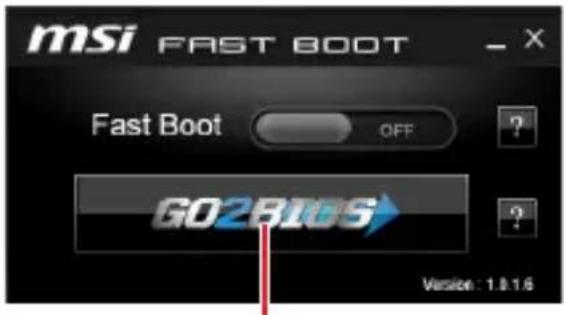
功能鍵
F1: 一般說明 F2:添加/刪除收藏項 F3: 進入我的最愛功能表 F4:進入CPU規格功能表 F5: 進入Memory-Z功能表 F6:載入最佳化預設值 F7:在高級模式和 EZ 模式之間切換 F8: 載入超頻設定檔 F9:儲存超頻設定檔 F10: 儲存變更與重設* F12: 拍攝屏幕截圖並將其保存到USB隨身碟(僅FAT/FAT32格式)。
Ctrl+F:進入搜索頁面
- 按下 F10 後,會出現確認視窗提供修改資訊。選擇是或否確認。
重設BIOS
某些情況下,您可能會需要將BIOS復原為出廠預設值,以解決部份特定問題。有多種方法可重設BIOS:
- 前往BIOS,然後按F6載入最佳化預設值。
- 將主機板上的清除CMOS功能跳線短路。

在清除CMOS數據之前,請確保計算機已關閉。請參閱清除CMOS跳線部分以重置BIOS。
更新BIOS
以M-FLASH更新BIOS
更新前:
請從MSI網站下載符合您主機板型號的最新BIOS檔案。然後將BIOS檔案存到USB隨身碟。
更新BIOS:
- 在POST期間按下Del鍵,進入BIOS設定畫面。
- 將內含更新檔的USB隨身碟插入電腦。
- 選取M-FLASH頁籤,然後按一下「是」將系統重新啟動,即可進入刷新模式。4.選取BIOS檔案,進行BIOS更新。
- 更新進度100%完成後,系統會自動重新啟動。
以Live Update6更新BIOS
更新前:
確保已經安裝網路驅動程式,且已正確設定網際網路連線。
更新BIOS:
- 安裝並開啟MSI LIVE UPDATE 6。2.選取BIOS Update(BIOS更新)。
- 按一下 Scan (掃描) 按鈕。
- 按一下 Download (下載) 圖示,下載並安裝最新的 BIOS 檔案。
- 按一下 Next (下一步),然後選擇 In Windows mode。接著按 Next (下一步) 及 Start (開始),就會開始更新 BIOS。
- 更新進度 100% 完成後,系統會自動重新啟動。
軟體說明
安裝 Windows®10
- 啟動電腦。
- 將 Windows®10 光碟放到光碟機。
- 按電腦機殼上的重新啟動按鈕。
- 在電腦開機自我測試 (POST) 期間,按 F11 鍵進入開機功能表。
- 在開機功能表中選擇光碟機。 6. 畫面顯示 Press any key to boot from CD or DVD... 訊息時,按任意鍵。
- 依照畫面指示,安裝 Windows 10。
安裝驅動程式
- 啟動電腦進入 Windows® 10。
- 將 MSI® 驅動程式光碟放到光碟機。
- 安裝程式會自動出現,然後尋找並列出所有必要的驅動程式。
- 按一下安裝按鈕。
- 接著會開始進行軟體安裝,完成後會要求您重新啟動電腦。
- 按一下確定按鈕完成。
- 重新啟動電腦。
安裝公用程式
安裝公用程式前,務必完成驅動程式安裝。
- 將MSI®驅動程式光碟置入到光碟機。
- 安裝程式會自動出現。
- 按一下公用程式標籤。 4.選擇您要安裝的公用程式。
- 按一下安裝按鈕。
- 接著會開始進行公用程式安裝,完成後會要求您重新啟動電腦。
- 按一下確定按鈕完成。
- 重新啟動電腦。
注意
为了避免静电放电(ESD)对PC组件造成损害,请确保在组装过程中遵守以下注意事项。
安装本产品时,请将其存放在采取了静电防护措施的箱子中,并注意防静电。否则可能导致组件损坏或用户受伤。请在组装完成前不要启动PC。
- 请遵守本手册中关于ESD的注意事项和警告。
在BIOS > HARDWARE MONITOR中,可以切换PWM和DC模式,并调整风扇速度。
选择PWM或DC模式。
可以通过以下任一方法进入BIOS设置界面。
| 部件名称 | 有害物质 | |||||
| 铅(Pb) | 汞(Hg) | 镉(Cd) | 六价铬(Cr(VI)) | 多溴联苯(PBB) | 多溴二苯醚(PBDE) | |
| 印刷电路板组件*×○○ | ○○ | ○ | ||||
| 电池** | ×○ | ○○ | ○○ | |||
| 外部信号连接头×○○ | ○○ | ○ | ||||
| 线材×○○○○ | ○ | |||||
| 本表格依据SJ/T 11364的规定编制。○:表示该有害物质在该部件所有均质材料中的含量均在GB/T 26572规定的限量要求以下。×:表示该有害物质至少在该部件的某一均质材料中的含量超出GB/T 26572规定的限量要求,但所有部件都符合欧盟R○HS要求。*印刷电路板组件:包括印刷电路板及其构成的零部件。**电池本体上如有环保使用期限标识,以本体标识为主。■上述有毒有害物质或元素清单会依型号之部件差异而有所增减。■产品部件本体上如有环保使用期限标识,以本体标识为主。 | ||||||



- 目录
- DIMM 合吴
- M2_1: M.2 合吴 (KEY M)
- ATX_PWR1, CPU_PWR1: 电源接口
- JUSB1: USB 2.0 接口
- JUSB2: USB 3.1 GEN1 接口
- 新日
- JBAT1: CMOS (重置 BIOS)
- 기본 간로BIOS리심하기
- BIOS(巴I)
- 中
- BIOS(基本输入输出系统)设置
- 设置
- BIOS(BARIOS) JAPAN
- M-FLASHROMBIOSIETEIE
- LIVE UPDATE 6.0.1.0 BIOS 项目
- WINDOWS®10运用体制望
- Y
- 注意
- 规格
- 接上一页
- 后置I/O面板
- LAN端口LED状态表
- 音频7.1-通道配置
- 组件概述
- CPU底座
- DIMM插槽
- PCI_E1~3: PCIE 扩展插槽
- JFP1, JFP2: 前置面板接口
- SATA1~4: SATA 6GB/S 接口
- M2_1:M.2 接口(M 键)
- ATX_PWR1, CPU_PWR1:电源接口
- JUSB1:USB 2.0 接口
- JUSB2:USB 3.1 GEN1 接口
- JAUD1: 前置音频接口
- CPU_FAN1, SYS_FAN1: 风扇接口
- 默认PWM模式风扇接口
- 默认DC模式风扇接口
- 切换风扇模式和调整风扇速率
- 风扇接口针脚定义
- 简易侦错LED灯
- JCI1: 机箱入侵检测接口
- 使用机箱入侵检测器
- 重设机箱入侵警告
- JBAT1: 清除 CMOS (重置 BIOS) 跳线
- 重置BIOS为默认值
- BIOS设置
- 进入BIOS设置
- 功能键
- 重置BIOS
- 更新BIOS
- 使用M-FLASH更新BIOS
- 使用LIVE UPDATE6更新软件更新BIOS
- 软件描述
- 安装WINDOWS®
- 安装驱动
- 安装工具
- 感谢您购买MSI®H310M PRO-M2主板。本用户指南提供有关电路板布局、元件总览、BIOS设置和软件安装的信息。
- 安全说明
- 背板I/O
- 元件总览
- 規格
- 承前頁
- 背板 I/O
- 網路連接埠 LED 燈狀態表
- 音頻 7.1 聲道配置
- 元件總覽
- CPU 腳座
- 重要
- 記憶體插槽
- PCI_E1~3: PCIE 擢充插槽
- JFP1, JFP2: 系統面板接頭
- SATA1~4: SATA 6GB/S 插孔
- M2_1: M.2 插槽 (M 键)
- JUSB1: USB 2.0 接頭
- JUSB2: USB 3.1 GEN1 接頭
- JAUD1:前置音效插孔
- CPU_FAN1, SYS_FAN1:風扇電源接頭
- 預設PWM模式風扇接頭
- 預設DC模式風扇接頭
- 切換風扇模式並調整風扇速度
- 風扇接頭的針腳定義
- 偵錯LED指示燈
- JCI1: 機殼開啟接頭
- 使用機殼開啟偵測器
- 重設機殼開啟警告
- 重設 BIOS 為預設值
- BIOS 設定
- 進入BIOS設定
- 功能鍵
- 重設BIOS
- 以M-FLASH更新BIOS
- 以LIVE UPDATE6更新BIOS
- 軟體說明
- 安裝 WINDOWS®
- 安裝驅動程式
- 安裝公用程式
品牌 : MSI
型号 : H310M Pro
类别 : 主板