
H310M Pro - Материнская плата MSI - Бесплатное руководство пользователя
Найдите руководство к устройству бесплатно H310M Pro MSI в формате PDF.




| Тип продукта | Материнская плата |
| Бренд | MSI |
| Модель | H310M Pro |
| Сокет процессора | LGA1151 |
| Чипсет | Intel® H310 |
| Форм-фактор | m-ATX |
| Размеры | 23,0 x 18,5 см |
| Поддерживаемые процессоры | Intel® Core™, Pentium® Gold и Celeron® 8-го поколения |
| Память | 2 x DDR4, макс. 32 ГБ, 2666/2400/2133 МГц, двухканальная |
| Слоты расширения | 1 x PCIe 3.0 x16, 2 x PCIe 2.0 x1 |
| Накопители | 4 x SATA 6 Гбит/с, 1 x M.2 (ключ M, PCIe 2.0 x4/SATA) |
| USB | 4 x USB 3.1 Gen1 (из них 2 сзади), 6 x USB 2.0 (из них 4 сзади) |
| Видеовыходы | 1 x VGA, 1 x DVI-D, 1 x HDMI 1.4 |
| Аудио | Realtek ALC887, 7.1 каналов |
| Сеть | Intel I219-V Gigabit LAN |
| Разъемы питания | ATX 24-контактный, ATX 12V 8-контактный |
| BIOS | UEFI AMI, флеш-память 128 Мбит |
| Особые функции | EZ Debug LED, Clear CMOS, обнаружение вскрытия корпуса |
| Безопасность | Поддержка модуля TPM |
| Рабочая температура | Максимум 60°C |
| Уход и чистка | Избегайте влажности и электростатических разрядов. Очищайте сухой мягкой тканью. |
| Ремонтопригодность | Стандартная материнская плата, специальные запасные части не поставляются. При неисправности замените плату. |
Часто задаваемые вопросы - H310M Pro MSI
Вопросы пользователей о H310M Pro MSI
0 вопрос об этом устройстве. Ответьте на те, что знаете, или задайте свой.
Задать новый вопрос об этом устройстве
Скачайте инструкцию для вашего Материнская плата в формате PDF бесплатно! Найдите своё руководство H310M Pro - MSI и возьмите своё электронное устройство обратно в руки. На этой странице опубликованы все документы, необходимые для использования вашего устройства. H310M Pro бренда MSI.
РУКОВОДСТВО ПОЛЬЗОВАТЕЛЯ H310M Pro MSI
Благодаря покупке материнской платы MSI H310M PRO-M2. Данное руководство содержит информацию о схеме платы, компонентах материнской платы, настройке BIOS и описании программного обеспечения.
Содержание
Безопасное использование продукции.. 2
Технические характеристики 3
Защита панелей портов ввода/вывода 6
Таблица состояния индикатора порта LAN 6
JBAT1: Джампер очистки данных CMOS (Сброс BIOS) 16
Настройка BIOS 17
Вход в настройки BIOS. 17
Сброс BIOS 18
Обновление BIOS 18
Описание программного обеспечения 19
Установка Windows 10. 19
Установка драйверов 19
Безопасное использование продукции
Компоненты, входящие в комплект поставки, могут быть повреждены статическим электричеством. Для успешной сборки компьютера, пожалуйста, следуйте указаниям ниже.
- Убедитесь, что все компоненты компьютера подключены правильным образом. Ослабленные соединения компонентов могут привести как к сбоям в работе, так и к полной неработоспособности компьютера.
- Чтобы избежать повреждения компонентов платы, всегда держите её за края.
- При сборке компьютера рекомендуется использовать антистатический браслет. В случае, если это невозможно, перед работой с платой снимите электростатический заряд со своего тела, прикоснувшись к металлическому предмету.
В случае, если материнская плата не установлена в корпус, храните её в антистатической упаковке или на антистатическом коврике.
| Пюцeccор | Пюдержka пюцeccоров Intel® Core™ 8-у роколени, Pentium® Gold и Celeron®對於 сокета LGA1151 |
| Чирсет Intel | ® H310 |
| Памяты | • 2x сlotsа памяты DDR4 с рюдержко до 32Gb • Пюдержka памяты DDR4 2666/ 2400/ 2133 MГц* • Двухсаньая.apхитектура • Пюдержka non-ECC, небуфераизованно памяты • Пюдержka InteExtreme Memory Profile (XMP) * Рожалystа, образпесь www.msi.com對於 рокунения дожимпеловий иформачи O COBmecTIMbIX памяты. |
| Сlotsы pacширени | • 1x сlots PCle 3.0 x16 • 2x сlotsa PCIe 2.0 x1 |
| Встrosная графika | • 1x поТ VGA, с рюдержко максимально разршени 2048x1536@50Гц, 2048x1280@60Гц, 1920x1200@60Гц* • 1x поТ DVI-D, с рюдержко максимально разршени 1920x1200@60Гц* • 1x поТ HDMI™ 1.4, с рюдержко максимально разршени 4096x2160@30Гц* * Пюдочени двух монITORВ |
| Пюдочени нakорntel徳 | Чирсет Intel® H310 • 4x поТA SATA 6Г6/c • 1x разьем M.2 (Клоч M) • Пюдержka PCIe 2.0 x4 и SATA 6Г6/c • Пюдержka наcodитel徳 2242/ 2260 /2280 |
| USB | • КонтPORлөр InteH310 • 4x поТA USB 3.1 Gen1 (SuperSpeed USB) (2 роста Type-A на заней панели, 2 рOSTа дocтунь чeps ВНутрение разьемы USB) • 6x рOSTВ USB 2.0 (High-speed USB) (4 рostа Type-A на заней панели, 2 рOSTа дocтунь чeps ВНутрение разьемы USB) |
| Адно | • RealtekALC887 Codec • 7.1-kanalnbий High Definition Audio |
| LAN | 1x Гигабintны сeteвой контPORлөр Intel l219-V |
Продолжение на следующей странице
Продолжение с предыдущей страницы
| Разьемы Заднemies | 1x komбинираванны пор PS/2 Клавиатуры/ мыши 4x пода USB 2.0 Type-A 1x пор VGA 1x пор DVI-D 1x пор HDMI® 2x пода USB 3.1 Gen1 Type-A 1x пор LAN (RJ45) 3x audиоразьема |
| Разьемы на платe | 1x 24-Коhardtный разьем пitaлия ATX 1x 8-Коhardtный разьем пitaлия ATX 12B 4x поьем SATA 6ГБ/c 1x поьем USB 3.1 Gen1 (Повдержka 2-x дослелов USB 3.1 Gen1) 1x поьем USB 2.0 (Повдержka 2-x дослелов USB 2.0) 1x 4-Коhardtный разьем вентлияtopа пюоч ECCOpa 1x 4-Коhardtный разьем вентлияtopа сИстемы 2x поьем поеден япелу 1x поьем поедоватelloного порta 2x поьем поеден япелу 1x поьем мodyUILТРМ 1x поьем датчika OTКрытney корпuya 1x джампер оочткданньх CMOS |
| Контульпер Ввда-ВвIBODа | NUVOTON NCT5567 |
| Алларathный мониториг | Опералене Temпературы пюоч ECCOpa/cИстемы Опералене скорости вентлияtopов пюоч ECCOpa/cИстемы Упералене скорostь вentedлияtopов пюоч ECCOpa/cИстемы |
| Форм-фakтор | m-ATX Форм-фakтор 9.1 x 7.3 дюма (23.0 x 18.5 cm) |
Продолжение на следующей странице
Продолжение с предыдущей страницы
| Параметры BIOS | • 1x 128 M6 Флэш • UEFI AMI BIOS • ACPI 6.1, SM BIOS 2.8 • Мьльтыberryньий InteRTФе�с |
| Прогoramнoe обech neutrпeяne | • ДраиВеры • APP MANAGER • SUPER CHARGER • COMMAND CENTER • LIVE UPDATE 6 • SMART TOOL • RAMDISK • DPC LATENCY TUNER • FAST BOOT • X-BOOST • NETWORK MANAGER • CPU-Z MSI GAMING • InteExtreme Tuning Utility • Google Chrome™, Google Toolbar, Google Drive • Norton™ Internet Security Solution |
Задняя панель портов ввода/вывода
USB 3.1 Gen1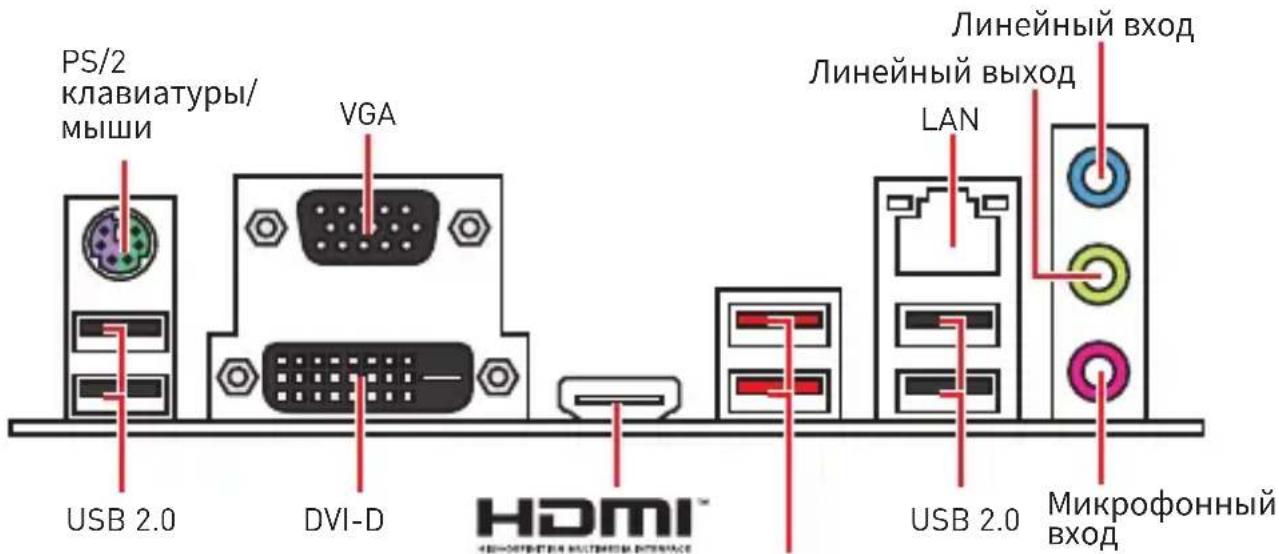
Таблица состояния индикатора порта LAN
Аудио 7.1-конфигурация каналов
Для настройки 7.1-канального аудио необходимо подключить фронтальную звуковую панель к разъему JAUD1. Далее следуйте указаниям ниже.
- Нажмите на Realtek HD Audio Manager > Advanced Settings, чтобы открыть диалоговое окно, как показано ниже.
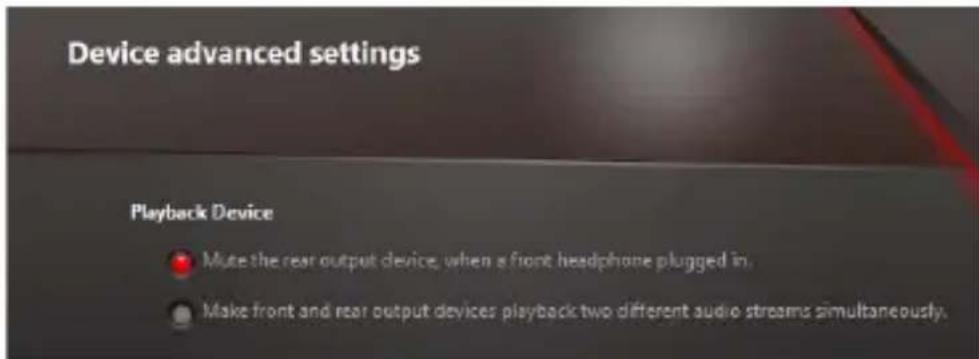
- Выберите Mute the rear output device, when a front headphone plugged in.
- Подключите колонки к аудиоразъемам на задней и передней панелях. При подключении устройства к разъему аудио появится диалоговое окно с просьбой подтвердить устройство.
PCI_E1~3: Слоты расширения PCIe

PCI_E1: PCIe 3.0 x16 (от CPU)

PCI_E2: PCIe 2.0 x1 (от PCH)

PCI_E3: PCIe 2.0 x1 (от PCH)

Внимание!
При установке массивной видеокарты необходимо использовать такой инструмент, как MSI Gaming Series Graphics Card Bolster для поддержки веса графической карты и во избежание деформации слота.
Перед установкой или извлечением платы расширения убедитесь, что кабель питания отключен от электрической сети. Прочтите документацию на карту расширения и выполните необходимые дополнительные аппаратные или программные изменения для данной карты.
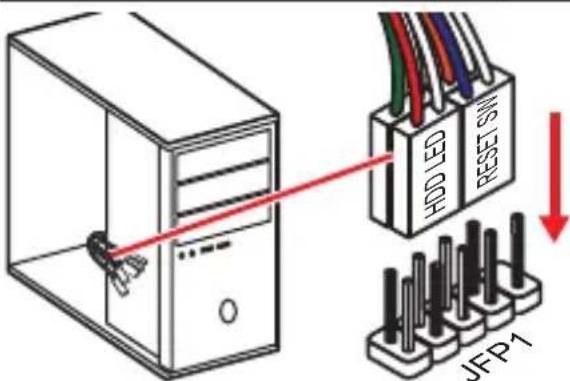
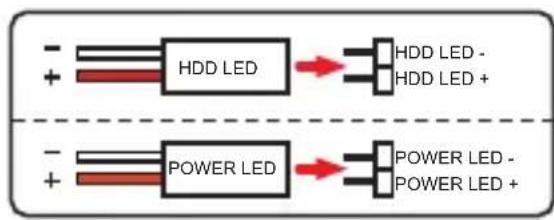
JFP1, JFP2: Разъемы передней панели
3ТН разъемы служат для подключения вентиляторов и светодиодных индикаторов, расположенных на передней панели.
| JFP1 2 10 1 9 | 1 H | DD LED + 2 Power LED | + | |
| 3 H | DD LED - 4 Power LED | - | ||
| 5 Reset Switch 6 Power Switch | ||||
| 7 Reset Switch 8 Power Switch | ||||
| 9 Reserved | 10 | No Pin | ||
| 1 JFP2 | 1 | Speaker - | 2 | Buzzer + |
| 3 | Buzzer - | 4 | Speaker + |
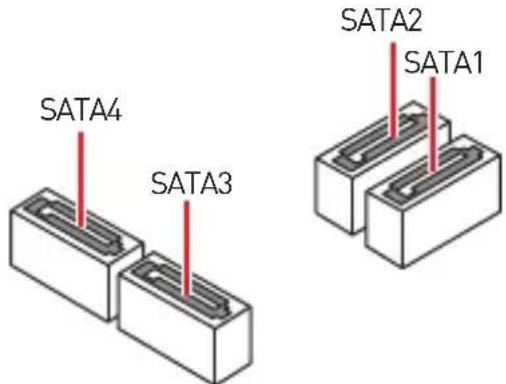
SATA1~4: Разъемы SATA 6 Гбит/с
Эти разъемы представляют собой интерфейс порты SATA 6 Гбит/с. К каждому порту можно подключить одно устройство SATA.

Внимание!
Избегайте перегибов кабеля SATA под прямым углом. В противном случае возможна потеря передаваемых данных.
Кабель SATA оснащен одинаковыми коннекторами с обеих сторон. Однако, для занимающего пространства к материнской плате рекомендуется подключать плоский разъем.
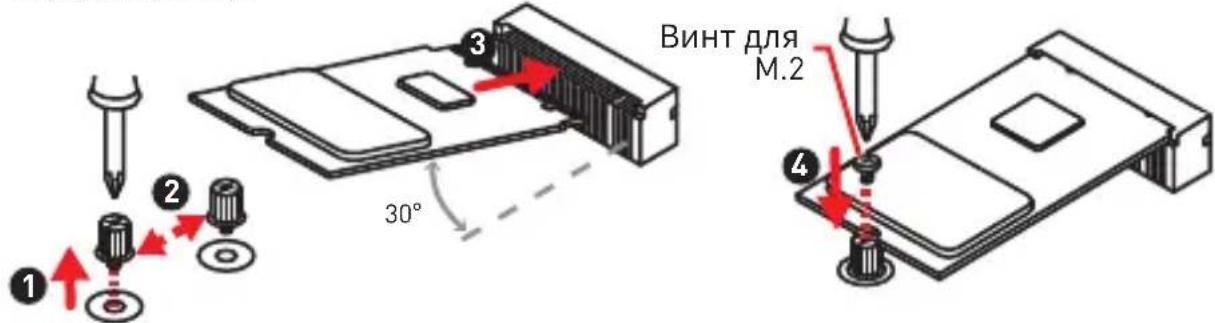
M2_1: Разъем M.2 (ключ M)
Пожалуйста, установите твердотельный накопитель (SSD) M.2 в слот M.2, как показано ниже.

Внимание!
- Intel® RST только поддерживает PCIe M.2 SSD с UEFI ROM.
ATX_PWR1, CPU_PWR1: Разъемы электропитания
Данные разъемы предназначены для подключения коннекторов питания ATX.
| 12 24 ATX_PWR1 13 | 1 + 3.3V 13 +3.3V | ||
| 2 + 3.3V 14 -12V | |||
| 3 Ground 15 Ground | |||
| 4 +5V | 16 PS-ON# | ||
| 5 Ground 17 Ground | |||
| 6 +5V 18 Ground | |||
| 7 Ground 19 Ground | |||
| 8 PWR OK 20 Res | |||
| 9 5 VSB 21 +5V | |||
| 10 + 12V 22 +5V | |||
| 11 + 12V 23 +5V | |||
| 12 +3.3V 24 Ground | |||
| CPU_PWR1 | 1 | Ground 5 +12V | ||
| 2 | Ground 6 +12V | |||
| 3 | Ground 7 +12V | |||
| 4 | Ground 8 +12V |

Внимание!
Для обеспечения стабильной работы системной платы проверьте надежность подключения всех кабелей питания к блоку питания ATX.
JUSB1: Разъем USB 2.0
Данный разъем предназначен для подключения портов USB 2.0 на передней панели.
| 2 10 1 9 | 1 VCC 2 VCC | ||
| 3 USB0- 4 USB1- | |||
| 5 USB0+ 6 USB1+ | |||
| 7 Ground 8 Ground | |||
| 9 No Pin 10 10 NC |

Внимание!
- Помните, что во избежание повреждений необходимо правильно подключать контакты VCC и земли.
- Для того чтобы заряжать ваши iPad, iPhone и iPod через порты USB, пожалуйста, установите утилиту MSI® SUPER CHARGER.
JUSB2: Разъем USB 3.1 Gen1
Данный разъем предназначен для подключения портов USB 3.1 Gen1 на передней панели.
Данный разъем используется для подключения модуля TPM (Trusted Platform Module). Дополнительные сведения см. в описании модуля TPM.
| 2 14 1 13 | 1 | LPC Clock 2 3V Standby power | |
| 3 LPC Reset 4 3.3V Power | |||
| 5 | LPC address & data pin0 | 6 Serial IRQ | |
| 7 | LPC address & data pin1 | 8 5V Power | |
| 9 | LPC address & data pin2 | 10 No Pin | |
| 11 | LPC address & data pin3 | 12 Ground | |
| 13 | LPC Frame | 14 Ground | |
CPU_FAN1, SYS_FAN1: Разъемы вентиляторов
Разъемы вентиляторов можно разделить на два типа: с PWM (Pulse Width Modulation) управлением и управлением постоянным током. Разъемы вентиляторов с PWM управлением имеют контакты с постоянным напряжением 12В, а также контакты с сигналом управления скоростью вращения. Управление скоростью вращения вентиляторов с управлением постоянным током осуществляется через соответствующие разъемы путем изменения величины напряжения. Поэтому, при подключении 3-контактного (Non-PWM) вентилятора к разъему для вентилятора PWM, скорость вентилятора всегда будет максимальной. Работа такого вентилятора может оказаться достаточно шумной. Для настройки режима работы вентилятора, PWM или DC, следуйте указаниям ниже.
Разъем вентилятора с PWM управлением по умолчанию
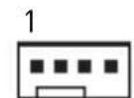
CPU_FAN1
Разъем вентилятора с DC управлением по умолчанию
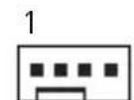
SYS_FAN1
Переключение режимов работы скорости вращения вентилятора
В меню BIOS > HARDWARE MONITOR Вы можете выбрать режим работы вентилятора: PWM или DC, а также настроить его скорость вращения.
Выберите режим PWM или DC
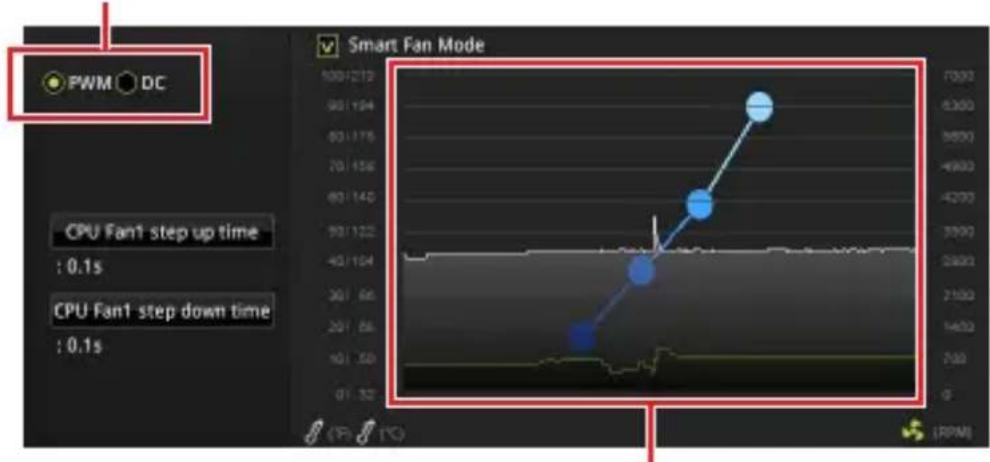

Внимание!
Вы можете регулировать скорость вращения вентилятора в зависимости от температуры процессора путем изменения положения градиентных точек.
Убедитесь, что вентиляторы работают правильно после выбора режима PWM/DC.
Назначение контактов разъема для подключения вентилятора
| Ha3naченье контaktов разьема для рек imma PWM | |||
| 1 | Ground 2 +12V | ||
| 3 | Sense 4 Speed | Control Signal | |
| Ha3начениkoNTаКТов pa3ьема дя рекима DC | |||
| 1 | Ground 2 Volta | Voltage | Control |
| 3 | Sense 4 NC | ||
JBAT1: Джампер очистки данных CMOS (Сброс BIOS)
На плате установлена CMOS память с питанием от батарейки для хранения данных о конфигурации системы. Для сброса конфигурации системы (очистка данных CMOS памяти), воспользуйтесь этим джампером.

Сохранение данных (по умолчанию)

Очистка данных/ Сброс BIOS
Сброс настроек BIOS до значений по умолчанию
- Выключите компьютер и отключите питание. 2. Используйте джампер, чтобы замкнуть соответствующие контакты JBAT1 в течение 5-10 секунд.
- Снимите джампер с контактов JBAT1. 4. Подключите шнур питания и включите компьютер.
Настройка BIOS
Настройки по умолчанию обеспечивают оптимальную производительность и стабильность системы при нормальных условиях. Если вы недостаточно хорошо знакомы с BIOS, всегда устанавливайте настройки по умолчанию. Это позволит избежать возможных повреждений системы, а также проблем с загрузкой.

Внимание!
Следуйте инструкциям по обновлению BIOS, чтобы постоянно обновлять его. В связи с этим данное описание может немного отличаться от последней версии BIOS и может использоваться в качестве справки. Для описания какого-либо пункта меню настроек BIOS, вы можете обратиться к информационной панели HELP.
Изображения в этой главе приведены исключительно в справочных целях и могут отличаться от фактических.
Вход в настройки BIOS
Ниже представлены способы входа в настройки BIOS.
- Нажмите клавишу Delete, когда появится сообщение на экране Press DEL key to enter Setup Menu, F11 to enter Boot Menu во время загрузки.
- При помощи приложения MSI FAST BOOT. Нажмите на кнопку G02BIOS и выберите OK. Система перезагрузится и автоматически войдет в настройки BIOS.
Нажмите на кнопку G02BIOS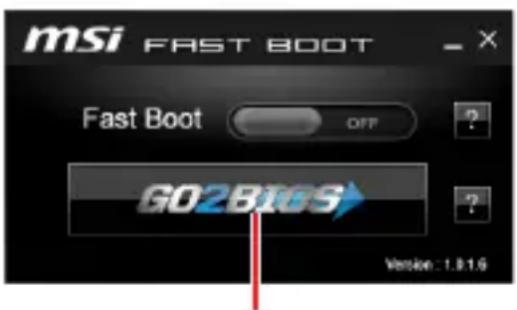
Функциональные клавиши
F1: Общая справка
F2: Добавить/Удалить избранный предмет
Описание программного обеспечения.
Установка Windows® 10
- Включите компьютер.
- Вставьте диск Windows 10 в привод для оптических дисков.
- Нажмите кнопку Restart на корпусе компьютера.
- Нажмите клавишу F11 во время POST (Power-On Self Test) компьютера, чтобы войти в меню загрузки.
- Выберите оптический привод в меню загрузки.
- Нажмите любую клавишу, когда на экране показывается сообщение Press any key to boot from CD or DVD...
- Следуйте инструкциям на экране, чтобы установить Windows® 10.
Установка драйверов
- Загрузите компьютер в Windows® 10.
- Вставьте диск с драйверами MSI Driver Disc в привод для оптических дисков.
- Автоматически отобразится окно установщика, который найдёт и перечислит все необходимые драйверы.
- Нажмите кнопку Install.
- Начнётся установка драйверов. После её завершения будет предложено перезапустить систему.
- Нажмите кнопку OK для завершения.
- Перезапустите компьютер.
Установка утилит
Перед установкой утилит необходимо выполнить установку драйверов.
- Вставьте диск с драйверами MSI® Driver Disc в привод для оптических дисков.
- Автоматически отобразится окно установки.
- Нажмите вкладку Utilities.
- Выберите необходимые установки утилиты.
- Нажмите кнопку Install.
- Начнется установка программного обеспечения. После ее завершения будет предложено перезапустить систему.
- Нажмите кнопку OK для завершения.
- Перезапустите компьютер.
Примечание




- СОДЕРЖАНИЕ
- БЕЗОПАСНОЕ ИСПОЛЬЗОВАНИЕ ПРОДУКЦИИ
- ЗАДНЯЯ ПАНЕЛЬ ПОРТОВ ВВОДА/ВЫВОДА
- ТАБЛИЦА СОСТОЯНИЯ ИНДИКАТОРА ПОРТА LAN
- АУДИО 7.1-КОНФИГУРАЦИЯ КАНАЛОВ
- PCI_E1~3: СЛОТЫ РАСШИРЕНИЯ PCIE
- ВНИМАНИЕ
- JFP1, JFP2: РАЗЪЕМЫ ПЕРЕДНЕЙ ПАНЕЛИ
- SATA1~4: РАЗЪЕМЫ SATA 6 ГБИТ/С
- M2_1: РАЗЪЕМ M.2 (КЛЮЧ M)
- ATX_PWR1, CPU_PWR1: РАЗЪЕМЫ ЭЛЕКТРОПИТАНИЯ
- JUSB1: РАЗЪЕМ USB
- JUSB2: РАЗЪЕМ USB 3.1 GEN
- CPU_FAN1, SYS_FAN1: РАЗЪЕМЫ ВЕНТИЛЯТОРОВ
- РАЗЪЕМ ВЕНТИЛЯТОРА С PWM УПРАВЛЕНИЕМ ПО УМОЛЧАНИЮ
- РАЗЪЕМ ВЕНТИЛЯТОРА С DC УПРАВЛЕНИЕМ ПО УМОЛЧАНИЮ
- ПЕРЕКЛЮЧЕНИЕ РЕЖИМОВ РАБОТЫ СКОРОСТИ ВРАЩЕНИЯ ВЕНТИЛЯТОРА
- НАЗНАЧЕНИЕ КОНТАКТОВ РАЗЪЕМА ДЛЯ ПОДКЛЮЧЕНИЯ ВЕНТИЛЯТОРА
- JBAT1: ДЖАМПЕР ОЧИСТКИ ДАННЫХ CMOS (СБРОС BIOS)
- СБРОС НАСТРОЕК BIOS ДО ЗНАЧЕНИЙ ПО УМОЛЧАНИЮ
- НАСТРОЙКА BIOS
- ВХОД В НАСТРОЙКИ BIOS
- ФУНКЦИОНАЛЬНЫЕ КЛАВИШИ
- ОПИСАНИЕ ПРОГРАММНОГО ОБЕСПЕЧЕНИЯ
- УСТАНОВКА WINDOWS®
- УСТАНОВКА ДРАЙВЕРОВ
- УСТАНОВКА УТИЛИТ
- ПРИМЕЧАНИЕ
Марка : MSI
Модель : H310M Pro
Категория : Материнская плата