
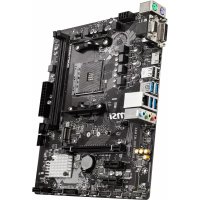
Creator TRX40 - 마더보드 MSI - 무료 사용 설명서
기기 매뉴얼을 무료로 찾기 Creator TRX40 MSI PDF 형식.


| 제품 유형 | 메인보드 |
| 브랜드 | MSI |
| 모델 | Creator TRX40 |
| 폼 팩터 | E-ATX (12 in. x 10.9 in. / 30.4 cm x 27.7 cm) |
| CPU 지원 | 3세대 AMD Ryzen Threadripper 데스크탑 프로세서 |
| 칩셋 | AMD TRX40 |
| 메모리 지원 | 8x DDR4, 최대 256GB, 쿼드 채널, 최대 4666 MHz (1DPC 1R) |
| 확장 슬롯 | 4x PCIe 4.0 x16 (x16/x8/x16/x8) |
| 스토리지 | 6x SATA 6Gb/s; 3x M.2 (PCIe 4.0 x4 및 SATA), RAID 0/1/10 |
| LAN | 1x Intel I211AT 기가비트; 1x Aquantia AQC107 10-기가비트 |
| WiFi 및 블루투스 | Intel Wi-Fi 6 AX200, 블루투스 5 |
| USB 포트 (후면) | 5x USB 3.2 Gen2 Type-A; 4x USB 3.2 Gen1 Type-A; 1x USB 3.2 Gen2x2 Type-C |
| 오디오 | Realtek ALC1220 + ALC4050H, 7.1채널 HD 오디오, S/PDIF 출력 |
| 전원 커넥터 | 1x 24핀 ATX, 2x 8핀 ATX 12V |
| 권장 PSU | 750W 이상 |
| 냉각 기능 | FROZR 방열판 디자인, 프로펠러 블레이드 기술, 확장 히트파이프, 펌프 팬 지원 (최대 2A) |
| LED 조명 | Mystic Light, RGB (12V), ARGB (5V), CORSAIR RGB 지원 |
| BIOS | 64 Mb UEFI AMI, Click BIOS 5, Flash BIOS 버튼 |
| 소프트웨어 | Creator Center, Nahimic Audio, Live Update 등 |
| 안전 및 보호 | DDR4 Steel Armor, M.2 Shield Frozr, PCI-E Steel Armor, ESD 보호 |
| 보증 | 현지 유통업체 확인; 일반적으로 3년 |
| 수리 가능성 | 사용자 교체 가능 CMOS 배터리, 표준 나사; RMA 시 M.2 및 CPU 소켓 보호 캡 필요 |
자주 묻는 질문 - Creator TRX40 MSI
사용자 질문 Creator TRX40 MSI
0 질문 이 기기에 대해. 알고 있는 것에 답하거나 자신의 질문을 하세요.
이 기기에 대한 새로운 질문하기
기기 설명서 다운로드 마더보드 무료 PDF 형식! 매뉴얼 찾기 Creator TRX40 - MSI 전자 기기를 다시 손에 넣으세요. 이 페이지에는 기기 사용에 필요한 모든 문서가 게시되어 있습니다. Creator TRX40 브랜드 MSI.
사용 설명서 Creator TRX40 MSI
MSI® Creator TRX40 메인보드를 선택해주셔서 감사합니다. 이 부분에서는 컴퓨터를 설치하는 방법에 대한 데모 다이어그램과 일부 데모 동영상을 제공하고 있습니다. 휴대전화 또는 태블릿의 웹 브라우저를 통하여 URL에 링크한 후 설치 동영상을 감상하시기 바랍니다. 또는 QR 코드를 스캔하여 URL에 링크할 수도 있습니다.
快速指引
JCORSAIR1 커넥터 사양....9
제품 내용물....10
후면 I/O 패널 11
LAN 포트 LED 상태 표시 11
오디오 포트 구성 도표....11
Realtek 오디오 콘솔....12
안테나 설치하기....14
구성품 개요....15
CPU 소켓 16
DIMM 슬롯 19
PCI_E1\~4: PCIe 확장 슬롯 21
CPU_PWR1\~2, ATX_PWR1: 전원 커넥터 23
M2_1\~3: M.2 슬롯 (Key M).... 24
M.2 XPANDER-AERO GEN4 설치하기 26
SATA1\~6: SATA 6Gb/s 커넥터 28
JFP1, JFP2: 전면 패널 커넥터 28
JUSB1\~2: USB 2.0 커넥터 29
JUSB3: USB 3.2 Gen2 C타입 커넥터 29
JUSB4\~5: USB 3.2 Gen1 커넥터 30
JAUD1: 전면 오디오 커넥터 30
CPU_FAN1, PUMP_FAN1, SYS_FAN1\~4, EXS_FAN1\~3,: 팬 커넥터 31
T_SEN1\~3:열 센서 커넥터 32
JBLK_D1, JBLK_U1: 베이스 클릭 감소 & 증가 헤더 32
POWER1, RESET1: 전원 버튼, 리셋 버튼 32
JTPM1: TPM 모듈 커넥터 33
JBAT1: CMOS (Reset BIOS) 클리어 점퍼 33
JCI1:새시 침입 커넥터 34
JRGB1: RGB LED 커넥터 35
JRAINBOW1\~2: 주소 지정 가능한 RGB LED 커넥터 36
JCORSAIR1: CORSAIR 커넥터 37
JOC_RT1: OC 재시도 버튼....38
JOC_FS1: OC 강제 BIOS 진입 버튼 38
JSLOW1: 슬로우 모드 부팅 점퍼 38
온보드 LEDs....39
EZ 디버그 LED 39
JPWRLED1: LED 전원 입력 39
디버그 코드 LED 40
16 진수 도표 40
부팅 페이즈 40
디버그 코드 LED 표 40
ACPI 상태 코드 44
0S, 드라이버 & 유틸리티 설치하기 45
Windows® 10 설치하기....45
드라이버 설치하기 45
유틸리티 설치하기 45
BIOS 설정....46
BIOS 설정....46
BIOS(바이오스) 리셋 47
BIOS(바이오스) 업데이트 47
EZ 모드 49
고급 모드 51
OC 메뉴 52
안전 지침
- 이 패키지에 포함된 부품은 정전기 방전(ESD)에 의해 파손될 우려가 있으므로 다음의 설명에 따라 컴퓨터를 조립하기 바랍니다.
- 모든 부품이 제대로 연결되었는지 확인하세요. 제대로 연결되지 않을 경우, 컴퓨터가 부품을 인식하지 못하거나 컴퓨터를 컬 수가 없게 됩니다.
- 부품의 예리한 부분에 손을 다칠 수 있으므로 메인보드 취급시 가장자리 부분을 잡기 바랍니다.
- 메인보드를 취급할 때 정전기로 인한 피해를 방지하기 위해 정전기 방전 ESD 손목 스트랩을 착용할 것을 권장합니다. ESD 손목 스트랩이 없을 경우, 다른 금속 물체를 접촉하는 방법으로 방전하시기 바랍니다.
- 메인보드의 설치여부를 막론하고 메인보드를 정전 차폐 컨테이너 또는 정전기 방지 패드위에 보관하기 바랍니다.
- 컴퓨터의 전원을 켜기 전에 메인보드 또는 컴퓨터 케이스에 느슨한 스크류 또는 금속 부품이 없는지 확인합니다.
- 설치가 완료되기 전에 컴퓨터를 부팅하지 마세요. 그럴 경우, 부품이 영구적으로 손상되거나 사용자가 다칠 수 있습니다.
-설치시 도움이 필요하다면 컴퓨터 기술자에게 도움을 요청하시기 바랍니다.
- 컴퓨터 부품을 설치하거나 제거하기 전에 항상 시스템 전원을 끄고 전원 코드를 콘센트에서 분리합니다.
- 나중에 참조할 수 있도록 사용 설명서를 보관해두세요.
- 메인보드를 습기가 있는 곳에서 사용하지 마세요.
- PSU를 전원 콘센트에 연결하기 전에 전원 콘센트가 PSU에 표시된 전압과 동일한 전압을 제공하는지 확인하세요.
- 전원 코드가 발에 밝히지 않도록 설치하세요. 전원 코드 위에 물건을 올려놓지 마세요.
- 메인보드에 표시된 모든 주의사항 및 경고를 유의하기 바랍니다.
-다음 상황이 발생하면, 서비스 담당에게 장치 점검을 받으세요.
■ 액체가 장치 안에 스며들었습니다.
■ 메인보드가 습기에 노출되었습니다.
■메인보드가 제대로 작동하지 않거나 사용 설명서에 따라 사용해도 작동되지 않습니다.
■ 메인보드가 떨어졌거나 손상되었습니다.
■ 메인보드가 확실히 파손될 우려가 있는 부분이 있습니다.
- 메인보드를 주변온도 60°C (140°F) 이상에 두지 마세요. 메인보드가 손상될 수 있습니다.
사양
| CPU 지원 3세대 AMD RyzenTM ThreadripperTM 데스크탑 프로세서 | |
| 침셋 AMD® TRX40 침셋 | |
| 메모리 | DDR4 메모리 슬롯 8개, 최대 256GB* 지원JEDEC 1R 2133/ 2400/ 2666/ 3200 MHz 지원1DPC 1R 최대 속도 4666 MHz1DPC 2R 최대 속도 4000 MHz2DPC 1R 최대 속도 3866 MHz2DPC 2R 최대 속도 3466 MHz퀴드 채널 메모리 구성**non-ECC UDIMM 메모리 지원ECC UDIMM 메모리 지원un-buffered 메모리 지원* 메모리에 대한 최신 정보는 http://www.msi.com을 방문하여 알아보시기 바랍니다.** 자세한 정보는 DIMM 슬롯 부분의 내용을 참조하세요. |
| 확장 슬롯 PCIe 4.0 x16 슬롯 4개 (x16/x8/x16/x8 모드 지원) | |
| 멀티-GPU | 3-Way NVIDIA® SLITM 기술 지원3-Way AMD® CrossFireTM 기술 지원 |
| 스토리지 | AMD® TRX40 침셋SATA 6Gb/s 6포트M.2 슬롯 1개 (M2_3, Key M)PCIe 4.0 x4 및 SATA 6Gb/s 2242/ 2260 /2280 저장 장치 지원3세대 AMD RyzenTM ThreadripperTM 데스크탑 프로세서M.2 슬롯 2개 (M2_1 & M2_2, Key M)M2_1은 PCIe 4.0 x4 및 SATA 6Gb/s 2242/ 2260 /2280 저장 장치 지원M2_2은 PCIe 4.0 x4 및 SATA 6Gb/s 2242/ 2260 /2280/ 22110 저장 장치 지원 |
| RAID | AMD® TRX40 침셋RAID 0, RAID 1 및 RAID 10 지원 |
| LAN | 인텔® I211AT Gigabit LAN 컨트롤러 1개어컨시아® AQC107 10-Gigabit LAN 컨트롤러 1개 |
다음 페이지에서 계속
이전 페이지로부터 계속
| WiFi & 블루투스 | 인텔®Wi-Fi 6 AX200무선 모듈은 M2_4(Key-E) 슬롯에 사전 설치되어 있습니다.802.11 a/b/g/n/ac/ax, MU-MINO Rx, 2.4GHz-5GHz (160MHz) 최대 2.4Gbps 지원블루투스®5 지원 |
| USB | AMD®TRX40 침셋USB 3.2 Gen2(슈퍼스피드 USB 10Gbps) 2포트 (후면 패널에 A타입 1포트 및 내장 USB 커넥터를 통해 C타입 1포트)USB 3.2 Gen1(슈퍼스피드 USB) 8포트 (후면 패널에 A타입 4포트, 내장 USB 3.2 Gen1 커넥터를 통해 4포트)USB 2.0 (하이 스피드 USB) 내장 USB 2.0 커넥터를 통해 4포트3세대 AMD RyzenTM ThreadripperTM데스크탑 프로세서USB 3.2 Gen2(슈퍼스피드 USB 10Gbps) 후면 패널에 A타입 4포트ASMedia®ASM3242 침셋USB 3.2 Gen2x2(슈퍼스피드 USB 20Gbps) 후면 패널에 C타입 1포트 |
| 오디오 | Realtek®ALC1220 코덱 1개7.1-채널 HD 오디오Realtek®ALC4050H 코덱 1개전면 & 후면 패널 Mic-in 지원S/PDIF 출력 지원 |
| 후면 패널 커넥터 | CMOS 클리어 버튼 1개플래쉬 BIOS 버튼 1개Wi-Fi 안테나 커넥터 2개USB 3.2 Gen2 A타입 포트 5개플래쉬 BIOS 포트 1개USB 3.2 Gen1 A타입 포트 4개USB 3.2 Gen2x2 C타입 포트 1개LAN (RJ45) 포트 2개OFC 오디오 잙 5개옵티컬 S/PDIF 출력 커넥터 1개 |
다음 페이지에서 계속
이전 페이지로부터 계속
| 내장 커넥터 | 24핀 ATX 메인 전원 커넥터 1개8핀 ATX 12V 전원 커넥터 2개SATA 6Gb/s 커넥터 6개M.2 슬롯 3개 (M-Key)USB 3.2 Gen2 C타입 포트 1개USB 3.2 Gen1 커넥터 2개 (외 USB 3.2 Gen1 4포트 지원)USB 2.0 커넥터 2개 (외 USB 2.0 4포트 지원)4핀 CPU 팬 커넥터 1개4핀 펌프 팬 커넥터 1개 (최대 2A 지원)4핀 시스템 팬 커넥터 4개4핀 확장 팬 커넥터 3개전면 패널 오디오 커넥터 1개시스템 패널 커넥터 2개새시 침입 커넥터 1개TPM 모듈 커넥터 1개2핀 열 센서 커넥터 3개4핀 5050 RGB LED 커넥터 1개3핀 ARGB LED 커넥터 2개3핀 CORSAIR LED 커넥터 1개LED 데모 커넥터 1개JBLK_U 핀 헤더 1개JBLK_D 핀 헤더 1개OC 재시도 핀 헤더 1개OC 강제 진입 핀 헤더 1개슬로우 모드 부팅 점퍼 1개 |
| 내장 버튼 | 전원 버튼 1개리셋 버튼 1개 |
| 디버그 LED | 2-디지털 디버그 코드 LED 1개EZ 디버그 LED 4개 |
| I/O 컨트롤러 NUVOTON NCT6797 컨트롤러 칩 | |
다음 페이지에서 계속
이전 페이지로부터 계속
| 하드웨어 모니터 | CPU/시스템/칩셋 온도 감지CPU/시스템/칩셋 팬 속도 감지CPU/시스템/칩셋 팬 속도 제어 |
| 폼 팩터 | E-ATX 품 팩터12 in. x 10.9 in. (30.4 cm x 27.7 cm) |
| BIOS 기능 | 64 Mb 플래쉬 1개UEFI AMI BIOSACPI 6.1, SMBIOS 2.8다국어 |
| 소프트웨어 | 드라이버크리에이터 센터나히믹 오디오CPU-Z MSI 게이밍MSI App 플레이어 (BlueStacks)Open Broadcaster Software (OBS)구글 유틸리티 : 크롬TM, 툴바, 드라이브노턴TM 인터넷 시큐리티 솔루션 |
| 크리에이터 센터 기능 | 크리에이터 최적화크리에이터 핫키미스틱 라이트하드웨어 모니터True ColorLive 업데이트속도 향상스마트 툴슈퍼 차져 더 자세한 점은 http://download.msi.com/manual/mb/CREATORCENTER.pdf 을 참조하세요. 더 자세한 점은 http://download.msi.com/manual/mb/CREATORCENTER.pdf 을 참조하세요. |
다음 페이지에서 계속
이전 페이지로부터 계속
| 특수 기능 | 오디오오디오 부스트 4나히믹 3보이스 부스트네트워크10G 슈퍼 LANLAN 매니저듀얼 LAN인텔 WiFi저장 장치라이트닝 Gen4 M.2콜링FROZR 히트싱크 디자인Propeller Blade 기술확장된 Hipe-pipe 디자인펌프 팬팬 컨트롤LED미스틱 라이트미스틱 라이트 익스텐션 (RGB)미스틱 라이트 익스텐션 (RAINBOW)미스틱 라이트 익스텐션 (CORSAIR)미스틱 라이트 싱크Ambient LinkEZ 디버그 LED보호DDR4 스틸 아머M.2 쉘드 FrozrPCI-E 스틸 아머사전 설치된 IO 쉘딩 |
다음 페이지에서 계속
이전 페이지로부터 계속
| 특수 기능 | • 성능▪ 라이트닝 Gen 4 PCI-E 슬롯▪ 멀티 GPU - SLI 기술▪ 멀티 GPU - CrossFire 기술▪ DDR4 부스트▪ 코어 부스트▪ OC 엔진 (Clock gen)▪ USB (A+CE타입)▪ AMD 터보 USB 3.2 Gen 2▪ 라이트닝 USB 20G▪ 듀얼 CPU 전원• 사용자 익스피리언스▪ 크리에이터 센터▪ 크리에이터 핫키▪ 속도 향상▪ 전체 팬 컨트롤▪ Live 업데이트▪ APP 플레이어• BIOS▪ 클릭 BIOS 5▪ 플래쉬 BIOS 버튼 |
JCORSAIR1 커넥터 사양
| CORSAIR RGB 제품 지원 최대 연결 | |
| 라이팅 노드 PRO LED 스트립 | 20** LED 스트립 수가 8을 초과할 경우 20%의 밝기를 권장합니다. |
| HD120 RGB 팬 6 | |
| SP120 RGB 팬 6 | |
| LL120 RGB 팬 6 |
제품 내용물
메인보드 패키지의 내용물을 확인하십시오.다음 품목들이 패키지에 들어 있어야 합니다:
| 메인보드 크리에이터 TRX40 | ||
| 서류 | 사용 설명서 1 | |
| 빠른 설치 설명서 1 | ||
| 애플리케이션 USB 드라이브 (드라이버 & 유틸리티) 1 | ||
| 케이블 | SATA 6G 케이블 4 | |
| LED JRGB Y 케이블 1 | ||
| LED JCORSAIR 케이블 1 | ||
| LED JRAINBOW 케이블 1 | ||
| 열 센서 케이블 3 | ||
| 확장 카드 M.2 XPANDER-AERO GEN4 1 | ||
| 악세사리 | Wi-Fi 안테나 1 | |
| 케이스 배지 1 | ||
| SATA 케이블 스티커 1 | ||
| 제품 등록 카드 1 | ||
| M.2 나사 | 3 | |

중요사항
위 항목 중 하나라도 손상되었거나 누락되었다면 대리점에 문의하십시오.
후면 I/O 패널
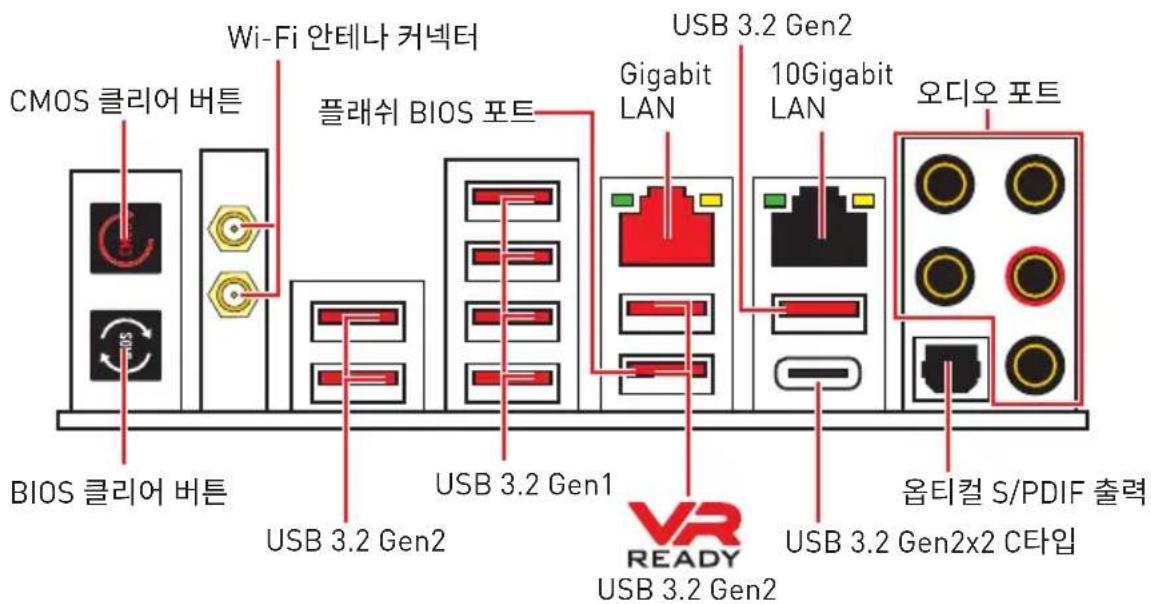
- CMOS 클리어 버튼 - 컴퓨터 전원을 꾽니다. CMOS 클리어 버튼을 5-10초동안 눌러 BIOS 설정 값을 기본 설정으로 리셋합니다.
- 플래쉬 BIOS 버튼/포트 - 48 페이지의 내용을 참조하여 플래쉬 BIOS 버튼으로 BIOS를 업데이트하는 방법에 대해 알아보세요.
LAN 포트 LED 상태 표시
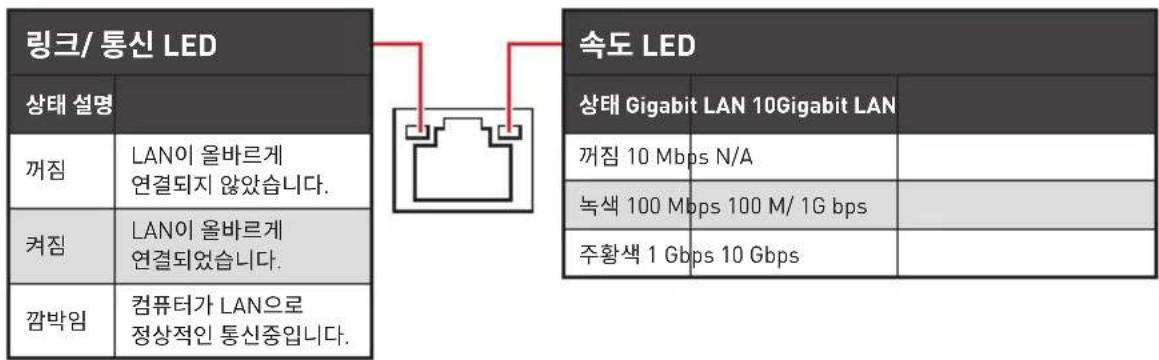
오디오포트 구성 도표
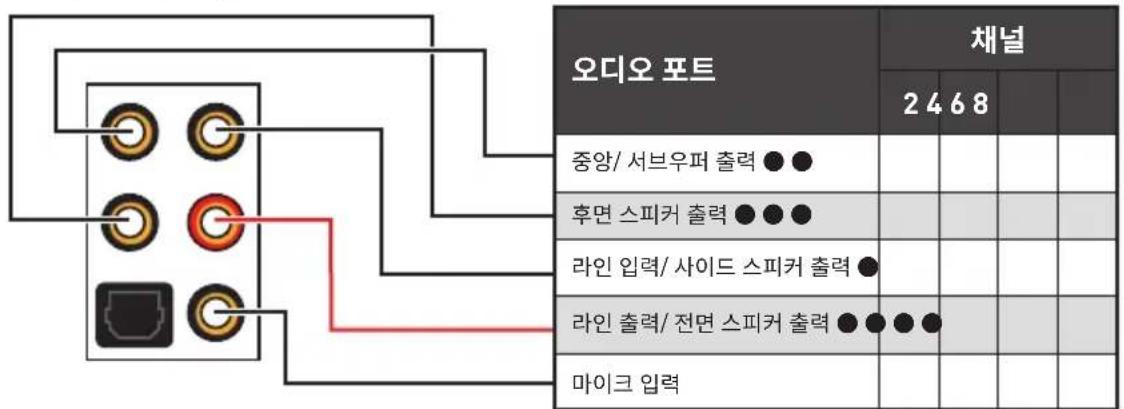
(●:연결됨,빈칸:무)
Realtek 오디오 콘솔
Realtek 오디오 콘솔을 설치한 후 사운드 설정을 변경하여 더 나은 사운드를 경험할 수 있습니다.
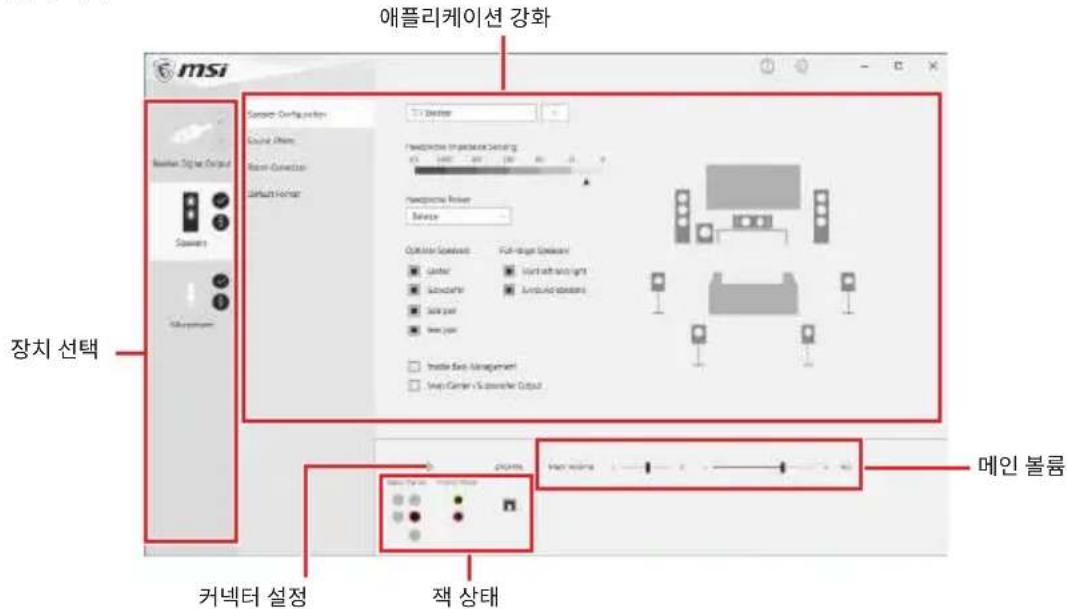
- 장치 선택 - 오디오 출력 소스를 선택하여 관련 옵션을 변경합니다. 체크 표시된 장치가 기본 장치입니다.
-애플리케이션 강화-출력 및 입력 장치의 예상 음향 효과에 대한 가이드를 전부 제공합니다. - 메인 볼륨 - 바를 조정하여 볼륨을 조정하거나 전면 또는 후면 패널에 연결된 스피커의 오른쪽/왼쪽 사이드의 균형을 잡습니다.
- 잙 상태 - 모든 렌더링 및 캡처 장치가 현재 컴퓨터에 연결되었는지 보여줍니다.
-커넥터 설정 - 커넥터 연결에 대한 설정을 구성합니다.
자동 팝업 대화창
장치를 오디오 잎에 연결하면 아래와 같은 대화창이 나타나며 현재 어떤 기기가 연결 되었는지를 선택해야 합니다.
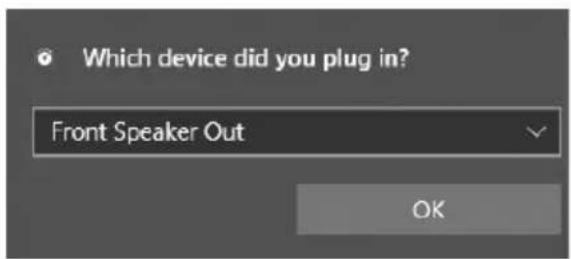
다음 페이지에서 매개 책에 해당하는 기본 설정을 알아볼 수 있습니다.

이 그림은 참조용일 뿐이며 구매한 제품에 따라 다를수 있습니다.
헤드폰 및 마이크용 오디오 잡 도표
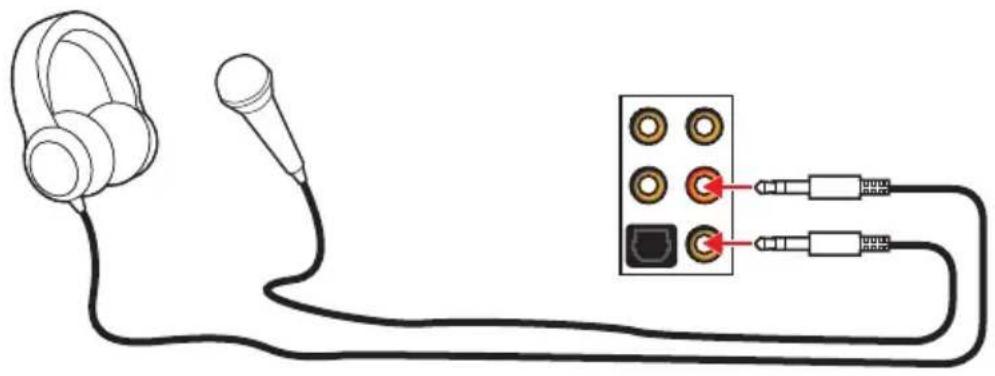
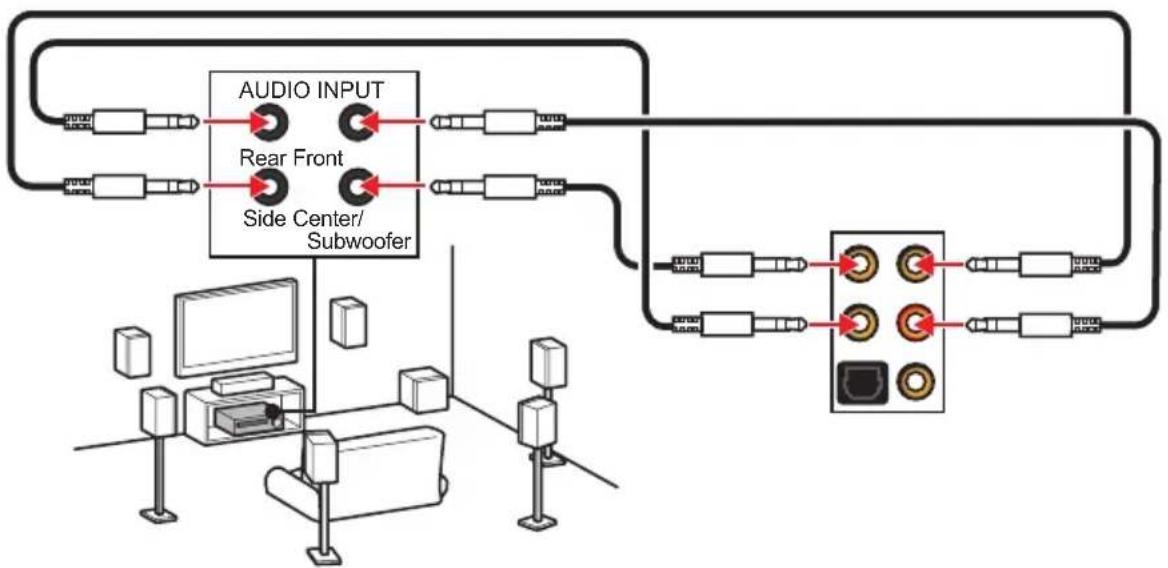
7.1-채널 스피커용 오디오 잙 도표
flowchart
graph TD
    A["Audio Input"] --> B["Rear Front"]
    B --> C["Side Center/Subwoofer"]
    C --> D["Output Module 1"]
    C --> E["Output Module 2"]
    C --> F["Output Module 3"]
    C --> G["Output Module 4"]
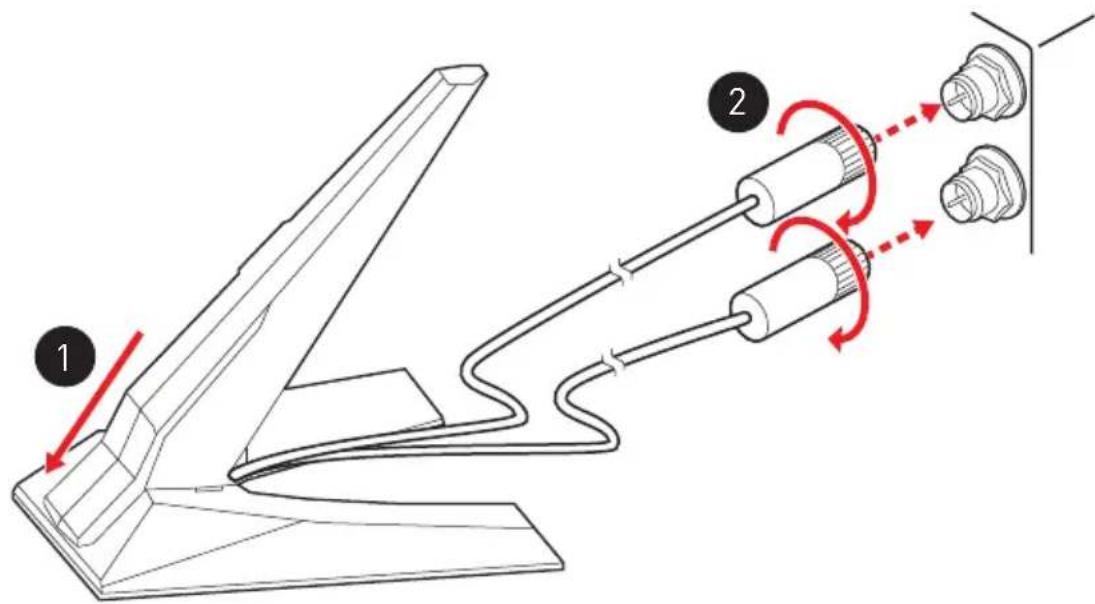
안테나 설치하기
1.안테나를 받침대와 결합합니다.
2.아래그림과 같이안테나케이블2개를WiFi안테나커넥터에단단히나사로고정합니다.
CPU 중심에서 가장 가까운 DIMM 슬롯까지의 거리
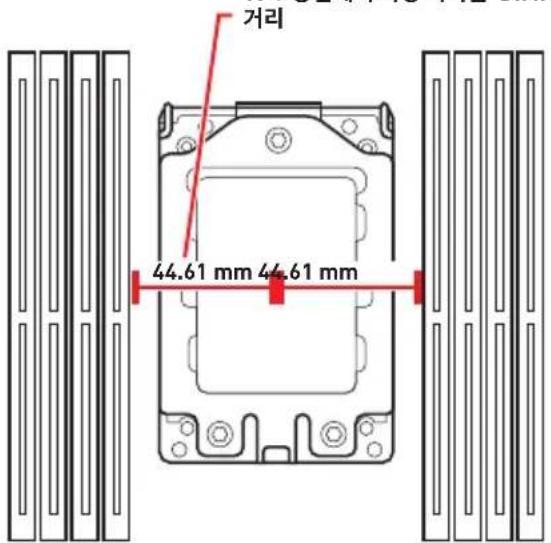


AMD Ryzen Threadripper CPU의 개봉 및 설치 방법은 아래의 동영상을 확인하십시오.
https://youtu.be/yk4EpVUU03E
CPU를 설치하려면 AMD CPU와 함께 제공되는 토크 스크류드라이버를 사용하여 아래 단계를 따르십시오.
- AMD 토크 스크류 드라이버를 이용해, 로드 플레이트의 나사를 3 → 2 → 1 순으로 풀어줍니다. 그 후, 로드 플레이트가 완전히 열릴때까지 들어올리십시오
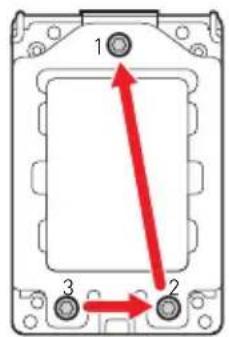
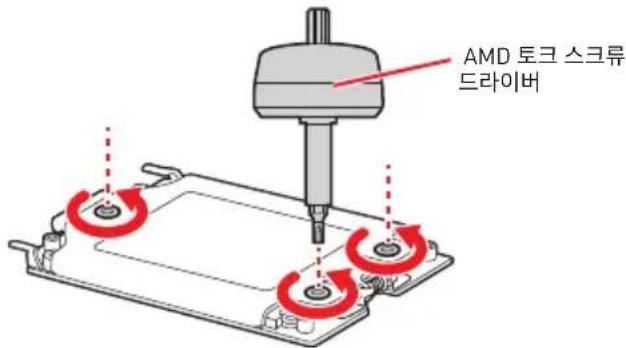
- 프레임 레일에서 외부 캡을 빼내고 CPU와 결합된 캐리어 프레임을 프레임 레일 안으로 밀어넣으십시오. CPU의 캐리어 프레임이 프레임 레일에 올바르게 설치되었는지 확인하십시오.
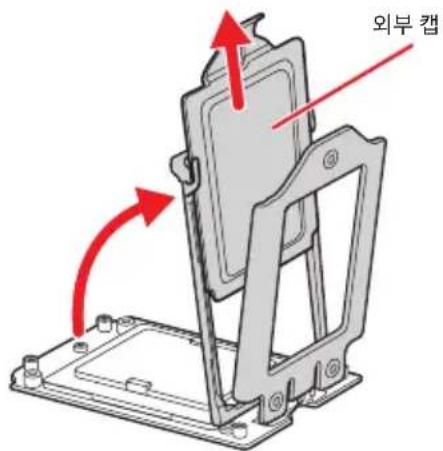
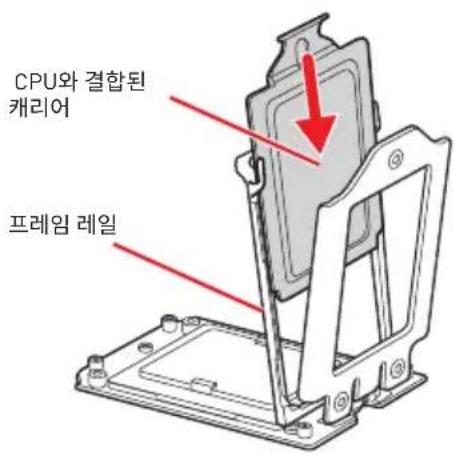
- 핀 보호캡을 제거한 다음, 프레임 레일을 닫으십시오.
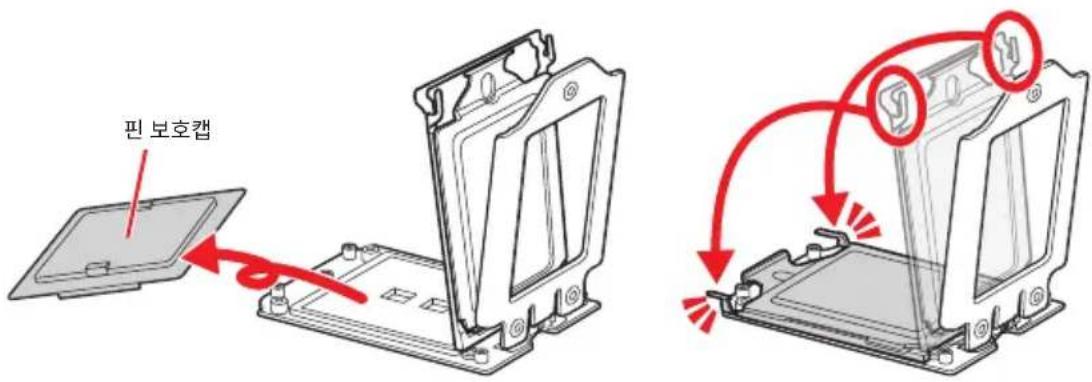
- 로드 플레이트를 닫은 다음, AMD 토크 스크류 드라이버를 사용하여 1 → 2 → 3 → 1 → 2 → 3 순으로 플레이트의 나사를 시계 방향으로 조금씩 돌려 조입니다.
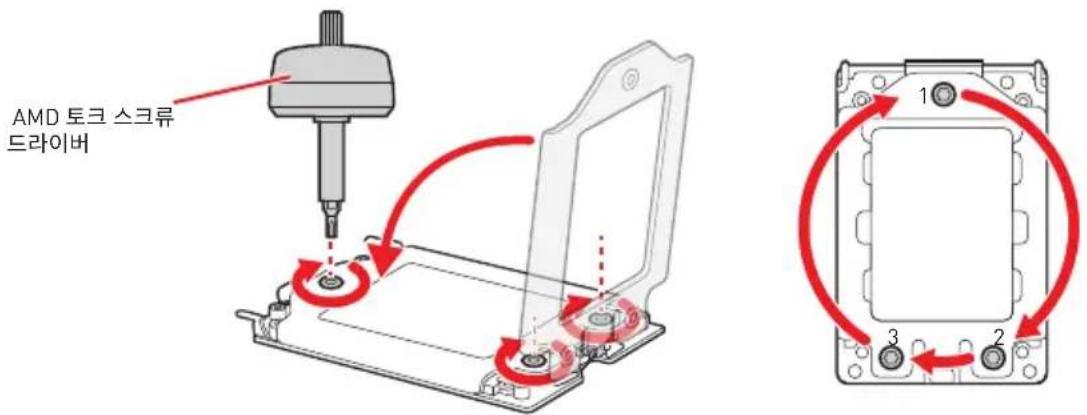
- AMD 토크 스크류 드라이버에서 딸짝 소리가 날 때까지 로드 플레이트의 나사를 조입니다.

로드 플레이트가 제대로 고정되지 않으면,PC의 전원이 켜지지 않습니다.
- CPU 상단에 써멀 컴파운드(써멀 그리스)를 바릅니다.
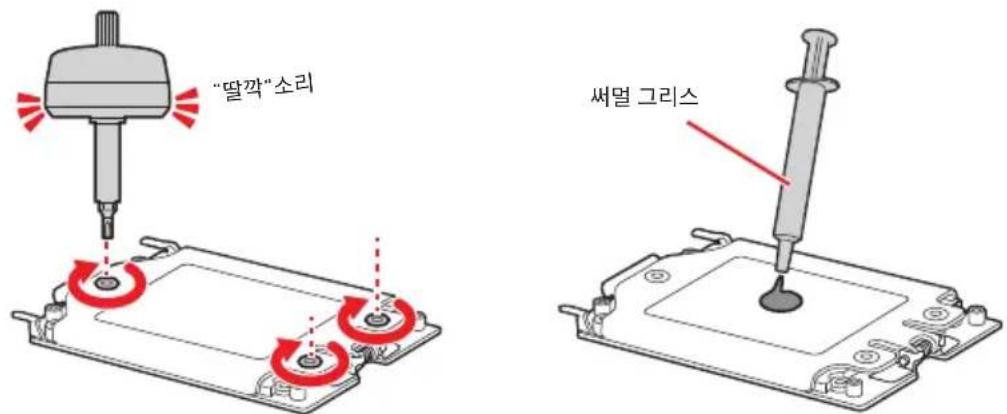
-
CPU 콤러를 메인보드에 놓고 콤러의 볼트와 메인보드의 너트의 위치를 맞춤니다. 대각선 방향으로 조금씩 볼트를 조여 콤러의 장력을 적절히 분산시킵니다.
-
CPU 팬 케이블을 메인보드의 CPU 팬 커넥터에 연결합니다.
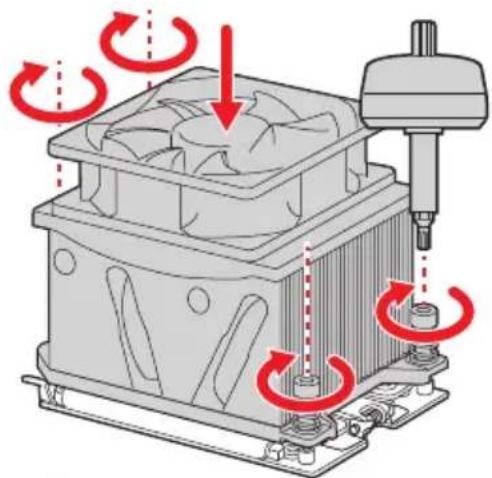
CPU를 설치하거나 제거하기 전에 전원 코드를 콘센트에서 뽑아주시기 바랍니다.
프로세서를 설치한 후, CPU 보호 캡을 보관하시기 바랍니다. 반품시 메인보드와 CPU 소켓 보호 캡이 함께 제공되어야만 MSI에서 반품(RMA) 요청 처리를 진행할 수 있습니다.
CPU 설치시, CPU 히트싱크를 반드시 설치하세요. CPU 히트싱크는 과열을 방지하고 시스템 성능을 유지하는데 꼭 필요합니다.
시스템을 부팅하기 전에 CPU 히트싱크가 단단히 설치되었는지 확인합니다.
과열은 CPU와 시스템을 심각하게 손상시킬 수 있으니 CPU가 과열되지 않도록 클러팬이 제대로 작동하고 있는지 항상 확인하세요. 열이 잘 발산되도록 CPU와 방열판 사이에 서멀 페이스트(또는 서멀 테이프)를 고르게 발라주세요.
CPU가 설치되어 있지 않은 경우, 손상되지 않도록 항상 플라스틱 캡으로 CPU 소켓 핀을 보호하세요..
CPU와 히트싱크/ 콜러를 별도로 구입하였을 경우, 설치에 대한 자세한 내용은 히트싱크/ 콜러 패키지에 있는 설명서를 참조하세요.
이 메인보드는 오버클로킹을 지원하도록 디자인 되었습니다. 오버클럭하기 전에 오버클로킹 기능을 실행하는 동안 여타 부품이 오버클럭 설정을 사용할 수 있는지 확인하세요. 제품 스펙을 초과하는 범위에서는 작동하지 마세요. 당사는 올바르지 않은 작동이거나 제품 스펙을 초과하는 범위에서 작동하여 발생한 손상이나 위험은 보장하지 않습니다.
DIMM 슬롯
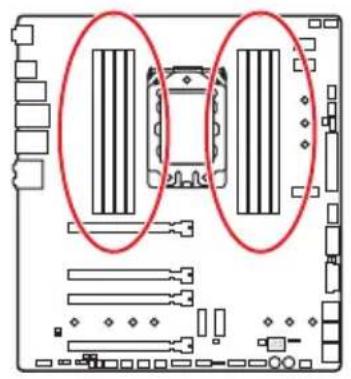
| D2 D1 C2 C1 CPU 소켓 A1 A2 B1 B2 | |||||||||
| 1 DIMM | 3세대 AMD RyzenTMThreadripperTM 데스크탑프로세서 | √ | |||||||
| 2 DIMMs | √ | √ | |||||||
| 4 DIMMs | √ | √ | √ | √ | |||||
| 8 DIMMs | √ | √ | √ | √ | √ | √ | √ | √ | |
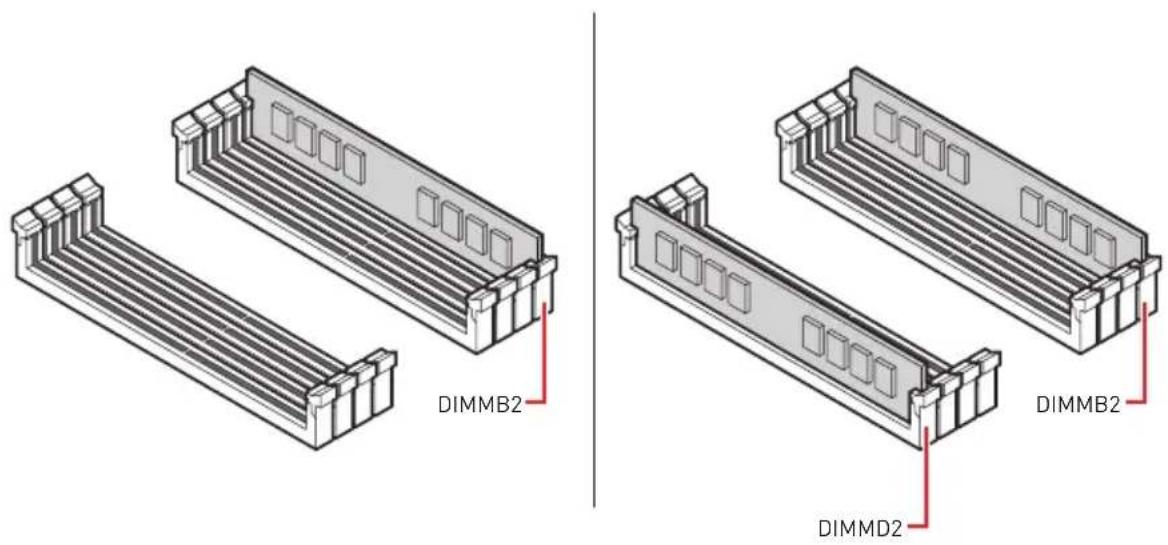
항상 DIMMB2 슬롯에 메모리 모듈을 먼저 삽입하세요.
두얼/트리플/퀴드 채널 모드의 시스템 안정성을 보장하려면 동일한 타입과 용량의 메모리 모듈을 사용해야 합니다.
메모리 주파수는 Serial Presence Detect (SPD)에 의해 작동하기 때문에 오버클로킹시 일부 메모리는 표시된 값보다 낮은 주파수에서 작동합니다. 표시된 값(포함)보다 높은 주파수에서 메모리를 작동하려면 BIOS로 이동하여 DRAM Frequency! 항목에서 메모리 주파수를 설정하세요.
풀 DIMM 설치 또는 오버클로킹을 위해 보다 효율적으로 메모리 냉각 시스템을 사용할 것을 권장합니다.
오버클로킹시의 안정성과 설치된 메모리 모듈의 호환성은 설치된 CPU 및 장치에 따라 달라집니다.
호환 가능한 메모리에 대한 자세한 정보는 www.msi.com을 방문하여 알아보시기 바랍니다.
PCI\_E1\~4: PCIe 확장 슬롯
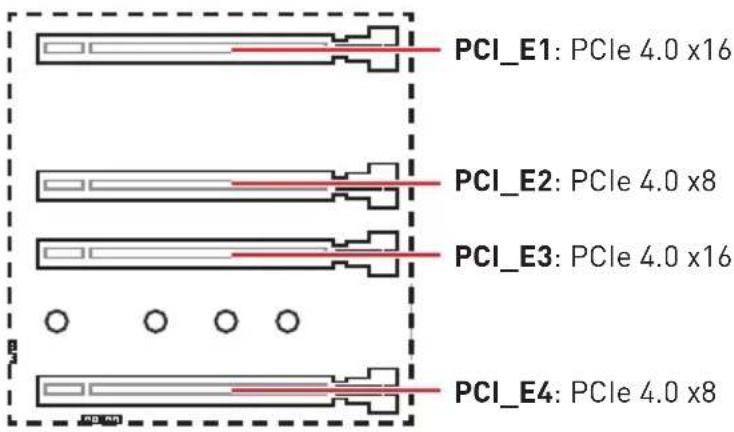
다중 그래픽 카드 설치 권장 사항
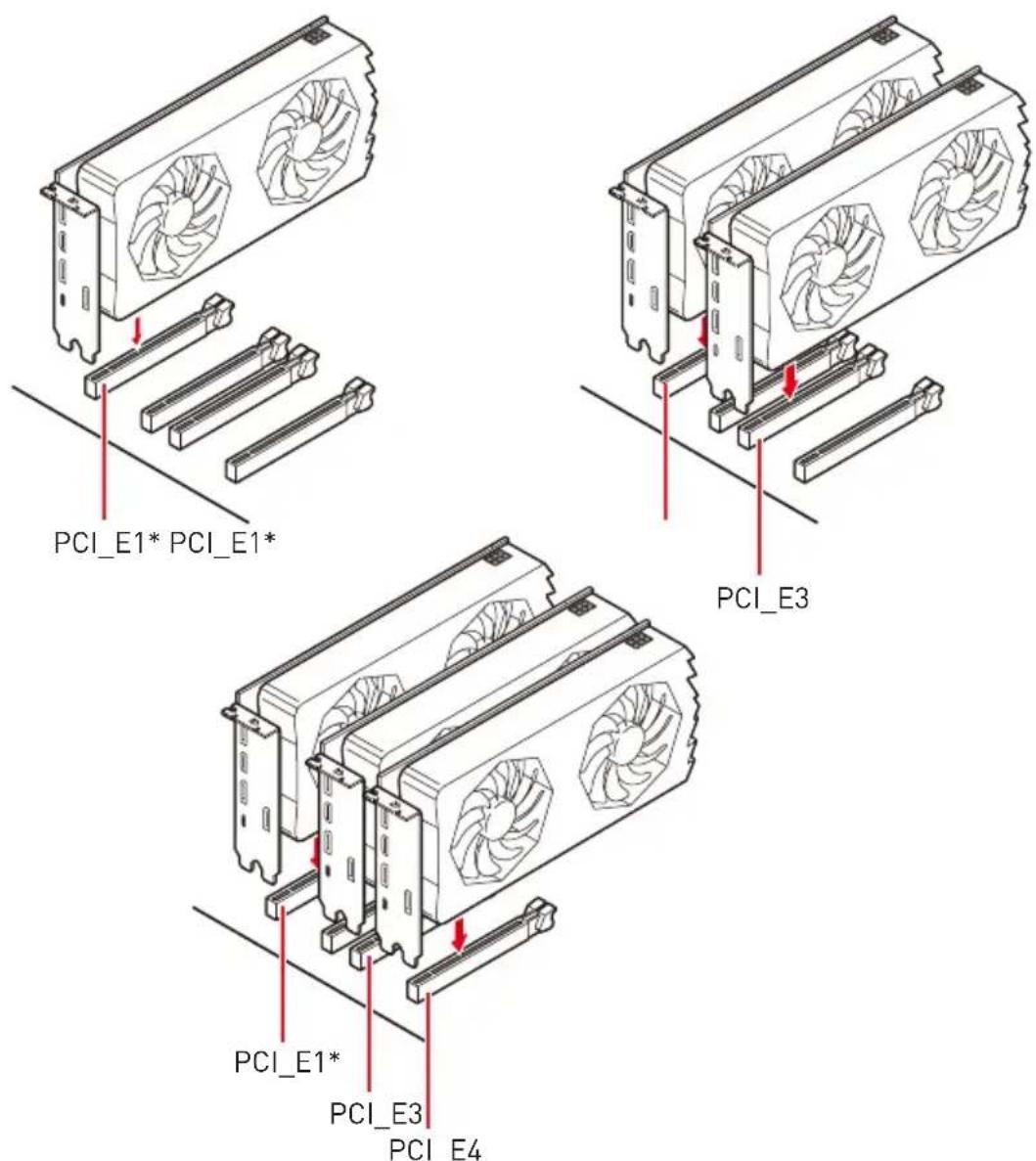
* 시스템 POST가 진행되는 동안 모니터 화면이 표시되도록 하십시오. 위의 표시와 같이 여러 개의 그래픽카드가 설치된 경우, 모니터를 첫번째 PCIe x16 슬롯에 설치된 그래픽카드에 연결하십시오.
종료사항
코고 무거운 그래픽 카드를 설치할 경우, 그래픽 카드를 안전하게 지지하여 슬롯의 변형을 방지하기 위해 MSI 게이밍 시리즈 그래픽 카드 지지대와 같은 장치를 사용하시면 더욱 안전합니다.
하나의 PCIe x16 확장 카드를 설치하여 최적의 효과를 원하신다면 PCI_E1 슬롯을 사용할 것을 추천합니다.
확장 카드를 추가하거나 제거할 때 먼저 전원을 끄거나 전원 코드를 콘센트에서 뽑으세요. 확장 카드에 대해 필요한 하드웨어나 소프트웨어 변경에 대하여 알려면 확장카드 설명서를 읽으세요.
SLI 그래픽 카드 설치하기
SLI 구성을 위한 전원 공급 장치에 대한 모든 시스템 요구사항은 그래픽 카드의 사용 설명서를 참조하시기 바랍니다.
SLI 그래픽 카드 설치:
- 컴퓨터의 전원을 끄고 전원 코드를 분리한 후 2개의 그래픽 카드를 PCI_E1와 PCI_E3 슬롯에 각각 설치합니다.
2.SLI브릿지 커넥터를 사용하여 2개의 그래픽 카드를 연결합니다.
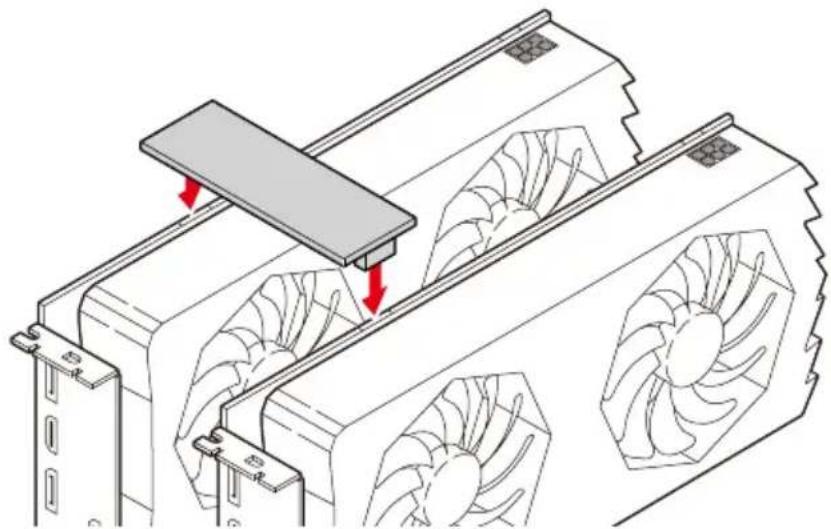
- 그래픽 카드의 모든 PCIe 전원 커넥터를 연결합니다.
- 전원 코드를 다시 연결하고 컴퓨터의 전원을 견 후 그래픽 카드 패키지에 포함된 드라이버와 소프트웨어를 설치합니다.
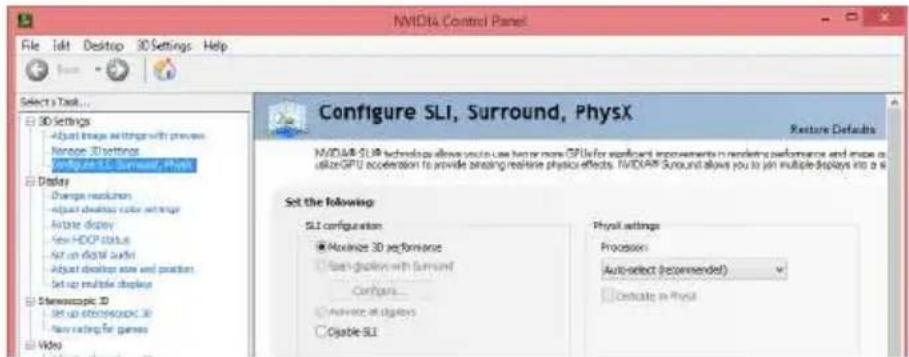
- 원도우 바탕화면에서 마우스의 오른쪽 버튼을 눌러 나타나는 메뉴에서 NVIDIA Control Panel을 선택합니다. 왼쪽 작업창에서 Configure SLI, Surround, PhysX 를 클릭하고 SLI 구성 메뉴에서 Maximize 3D performance를 선택한 후 Apply를 클릭하세요.
CPU\_PWR1\~2, ATX\_PWR1: 전원 커넥터
이 커넥터를 사용하여 ATX 전원 공급 장치를 연결할 수 있습니다.
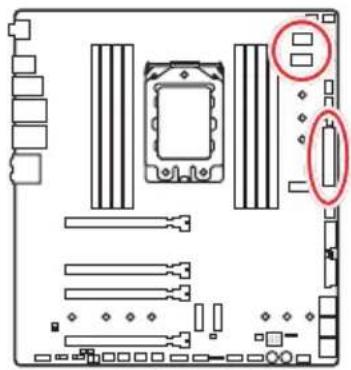
- 모든 전원 케이블이 ATX 전원 공급 장치에 올바르게 연결되어 메인보드가 안정적으로 작동하는지 확인하세요.
- 8핀 커넥터 2개 또는 적어도 한개의 8핀 및 한개의 4핀 전원 커넥터를 CPU_PWR1 및 CPU_PWR2에 연결하여 시스템 안정성을 최적화하고 메인보드의 과열을 방지하시기를 추천합니다.
- 750W 이상의 전원 공급 장치를 사용하는 것이 좋습니다.
M2\_1\~3: M.2 슬롯 (Key M)
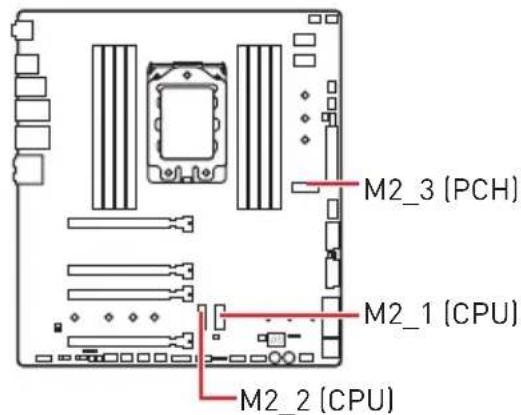

M.2 모듈을 설치하는 방법을 알아보려면 아래의 웹사이트를 방문하세요.
http://youtu.be/JCTFABytrYA
M.2 모듈 설치하기
- M.2 월드 FROZR의 나사를 풀어 줍니다.
- M.2 小드 FROZR를 제거하고 열 패드에서 보호 필름을 제거합니다.
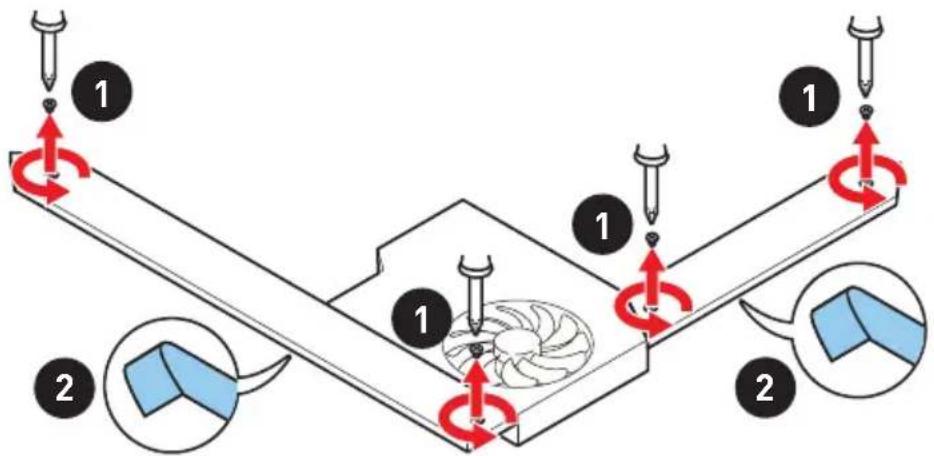
- 각 M.2 슬롯은 하나의 스탠드 오프가 있습니다. M.2 SSD 길이가 M.2 월드 FROZR 히트싱크와 동일한 경우, M.2 SSD 슬롯 아래의 스탠드오프를 제거하십시오.
- 각 M.2 슬롯 베이스 플레이트에는 두 개의 열 패드가 있습니다. 열 패드-2는 M.2 플레이트에 고정되어 있으며 제거해서는 안됩니다.
M.2 SSD의 양면에 열 패드-1 및 보호 필름을 완전히 제거하십시오.
M.2 SSD 단면의 경우 패드-1에서 두 개의 열 보호 필름을 제거한 다음 열 패드-2에 그것을 다시 끼웁니다.
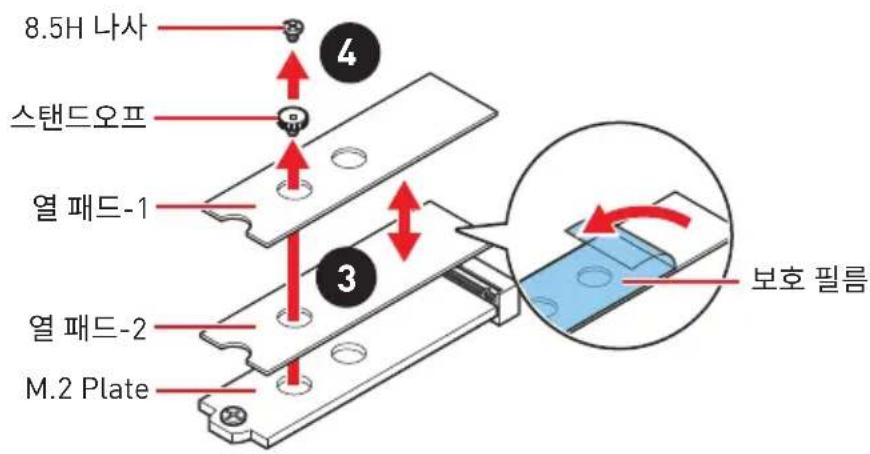
종요사항
그림은 예시 목적으로만 표시되었으며 실제 플레이트 및 열 패드와 다를 수 있습니다.
- 필요한 경우 M.2 SSD 길이에 따라 스탄드오프 위치를 이동하십시오.
- M.2 SSD를 30도 각도로 M.2 슬롯에 삽입합니다.
- M.2 SSD가 M.2 월드 FROZR 히트싱크보다 짧은 경우, M.2 모듈의 뒤쪽 가장자리에 있는 노치에 8.5H 나사를 놓고 스탠드오프에 조여주십시오.
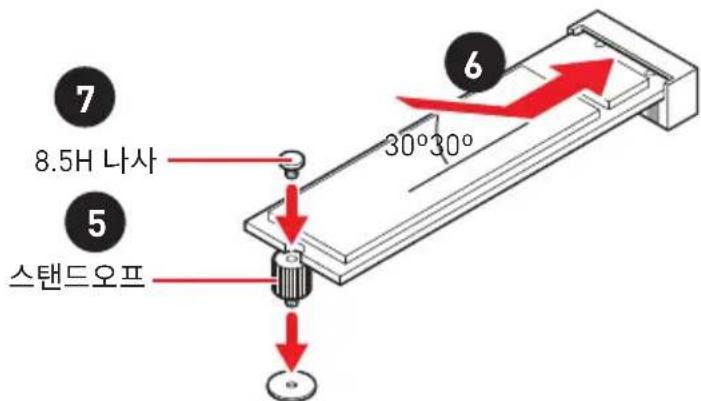
- M.2 월드 FROZR 히트싱크를 제자리에 두고 고정합니다.
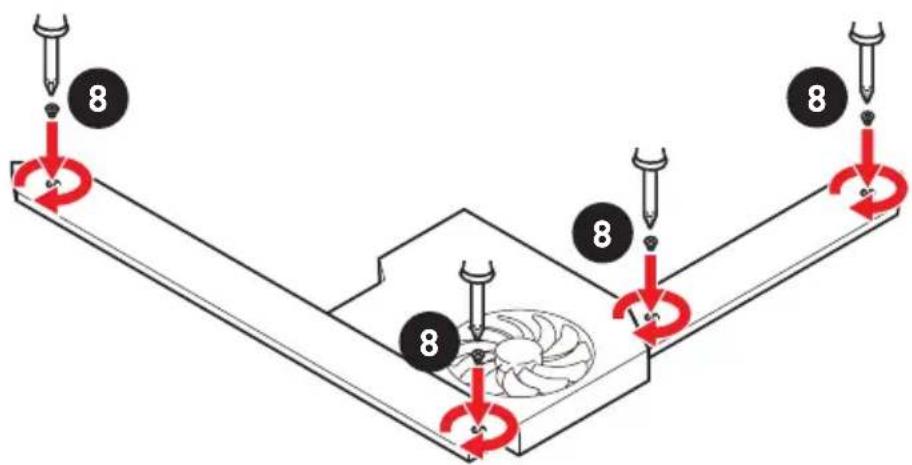
M.2 XPANDER-AERO GEN4 카드를 설치하려면 다음 단계를 따라주십시오.
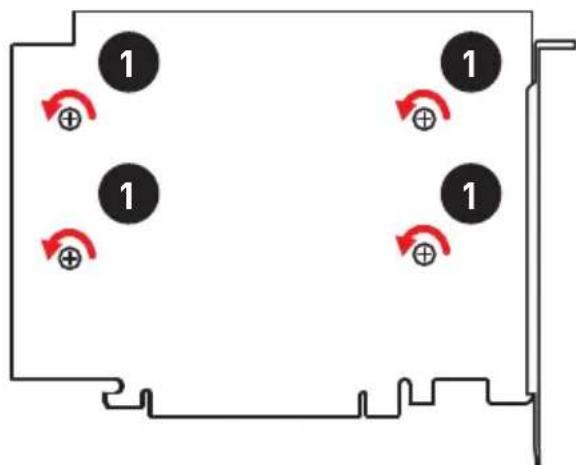
- M.2 XPANDER-AERO GEN4 카드 뒷면의 나사 4개를 풀어 줌으로 히트싱크를 제거합니다.
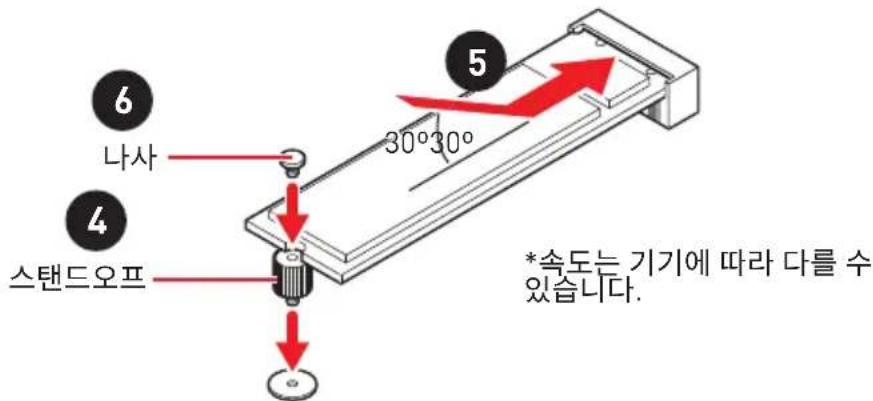
- M.2 스탄드오프에서 M.2 나사를 풀어 줍니다..
- M.2 스탄드오프를 풀어 줍니다.
- M.2 스탄드 오프를 M.2 SSD에 적합한 위치로 이동하고 고정합니다.
- M.2 SSD를 30도 각도로 M.2 슬롯에 삽입합니다.
- M.2 나사로 M.2 장치를 제자리에 고정합니다.
- 히트싱크의 열 패드에서 보호 필름을 제거합니다.
- 히트싱크 나사 4개를 사용하여 히트싱크를 재설치하고 고정시켜줍니다.

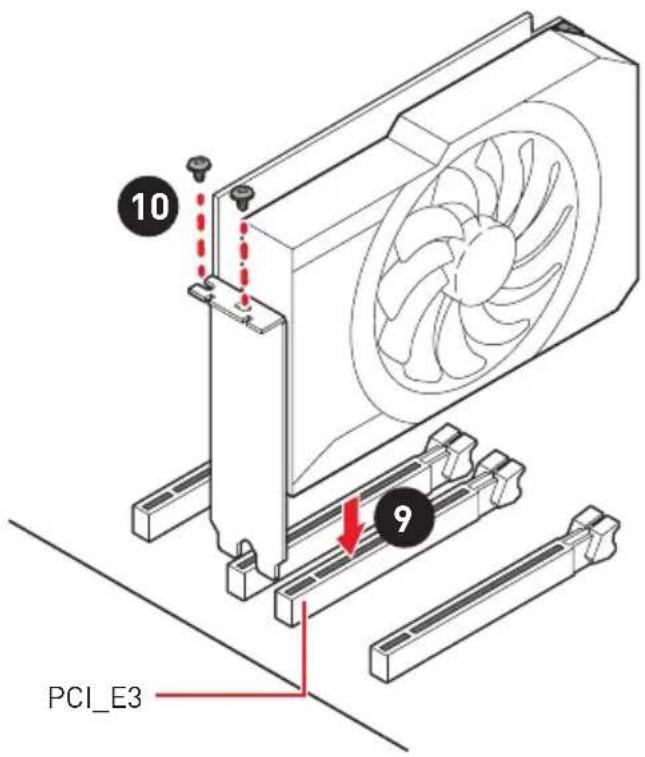
- M.2 XPANDER-AERO GEN4 카드를 PCI_E3 슬롯에 삽입합니다.
- 나사 2개를 사용하여 M.2 XPANDER-AERO GEN4 카드를 고정합니다.
- PCIE_PWR1를 전원 공급에 연결합니다.
- 케이스의 HDD LED 케이블을 JCASE 커넥터에 연결합니다.
- 제공된 HDD LED 케이블을 사용하여 JMB 커넥터와 JFP1의 HDD핀(핀1 & 핀3)을 연결합니다.
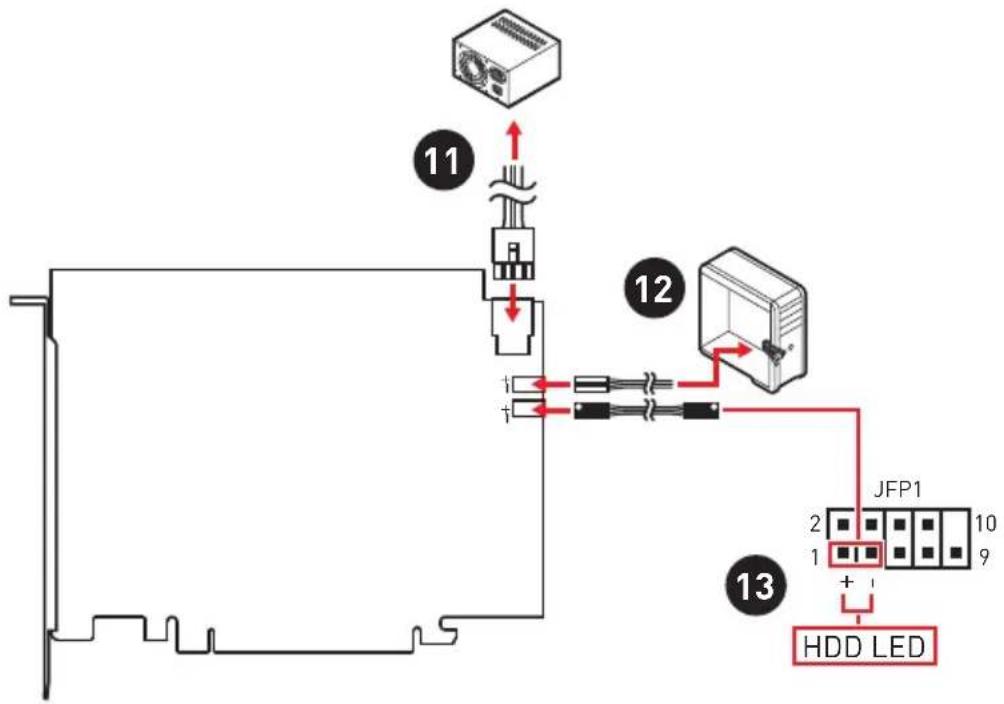
flowchart
graph TD
    A["Server"] -->|11| B["Switch"]
    B --> C["Switch"]
    C --> D["Switch"]
    D --> E["HD LED"]
    E --> F["JFP1 2 1 9"]
    style A fill:#f9f,stroke:#333
    style B fill:#ccf,stroke:#333
    style C fill:#cfc,stroke:#333
    style D fill:#fcc,stroke:#333
    style E fill:#cff,stroke:#333
    style F fill:#ffc,stroke:#333
SATA1\~6: SATA 6Gb/s 커넥터
이 커넥터는 SATA 6Gb/s 인터페이스 포트입니다. 각 커넥터에 하나의 SATA 장치를 연결할 수 있습니다.
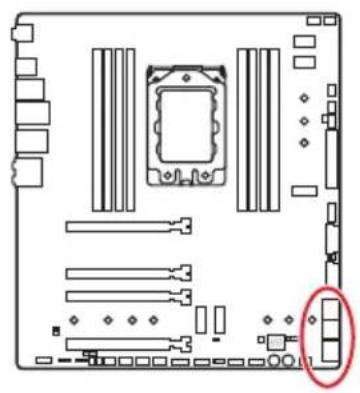
SATA 케이블을 90도로 꺼지 마세요.그럴 경우,전송 중 데이터가 손상될 수 있습니다.
SATA 케이블의 양쪽 모두에 동일한 플러그가 있지만 공간 절약을 위해 플랫 커넥터를 메인보드에 연결할 것을 권장합니다.
JFP1, JFP2: 전면 패널 커넥터
이 커넥터를 사용하여 전면 패널에 있는 스위치 및 LED를 연결할 수 있습니다.
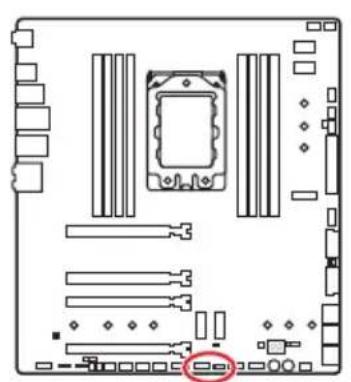
JUSB1\~2: USB 2.0 커넥터
이 커넥터를 사용하여 전면 패널의 USB 2.0 포트를 연결할 수 있습니다.
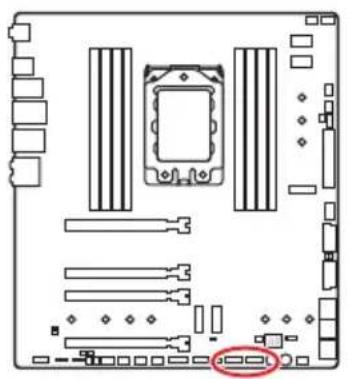
VCC 및 그라운드 핀을 정확히 연결하여야 손상을 방지할 수 있습니다.
USB 포트를 통하여 iPad,iPhone 및 iPod를 충전하려면 MSI 크리에이터 센터 유틸리티를 설치하시기 바랍니다.
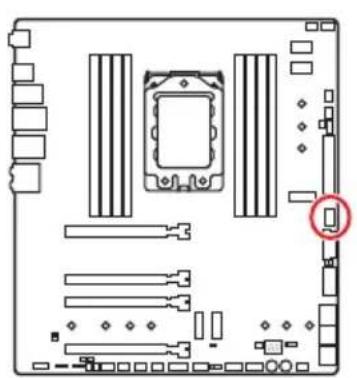
JUSB3: USB 3.2 Gen2 C타입 커넥터
이 커넥터를 사용하여 전면 패널의 USB 3.2 Gen2 C타입 커넥터를 연결할 수 있습니다. 이 커넥터는 풀 프루프(foolproof)로 작동하도록 디자인되었으며 케이블 연결시 정확한 방향으로 연결하시기 바랍니다.
JUSB4\~5: USB 3.2 Gen1 커넥터
이 커넥터를 사용하여 전면 패널의 USB 3.2 Gen1 포트를 연결할 수 있습니다.
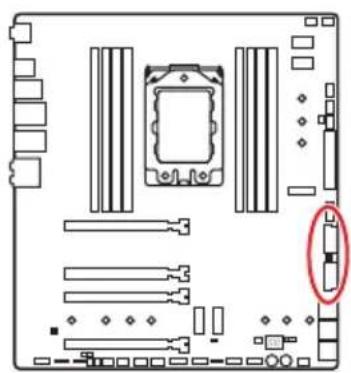
전원 및 그라운드 핀을 정확히 연결하여야 손상을 방지할 수 있습니다.
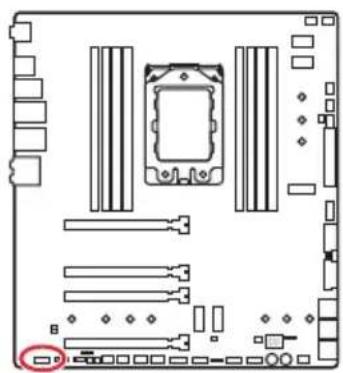
JAUD1: 전면 오디오 커넥터
이 커넥터를 사용하여 전면 패널에 있는 오디오 책을 연결할 수 있습니다.
팬 커넥터는 PWM (Pulse Width Modulation) 모드와 DC 모드로 분류될 수 있습니다. PWM 모드 팬 커넥터는 12V의 일정한 출력을 제공하고 속도 제어 신호에 따라 팬의 회전 속도를 조정합니다. DC 모드 팬 커넥터는 전압의 변화에 따라 팬의 회전 속도를 제어합니다. 이 메인보드는 PWM과 DC 모드를 자동으로 감지합니다. 그러나 아래 설명에 처럼 팬 커넥터를 PWM 또는 DC 모드로 수동조정할 수 있습니다.
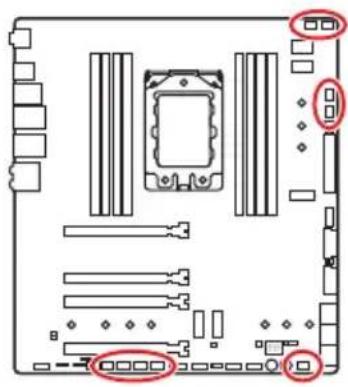
PWM 모드와 DC 모드 사이에서 전환할 수 있으며 BIOS > HARDWARE MONITOR(하드웨어 모니터)로 이동하여 팬 속도를 조정할 수 있습니다.
PWM 모드 또는 DC 모드 선택
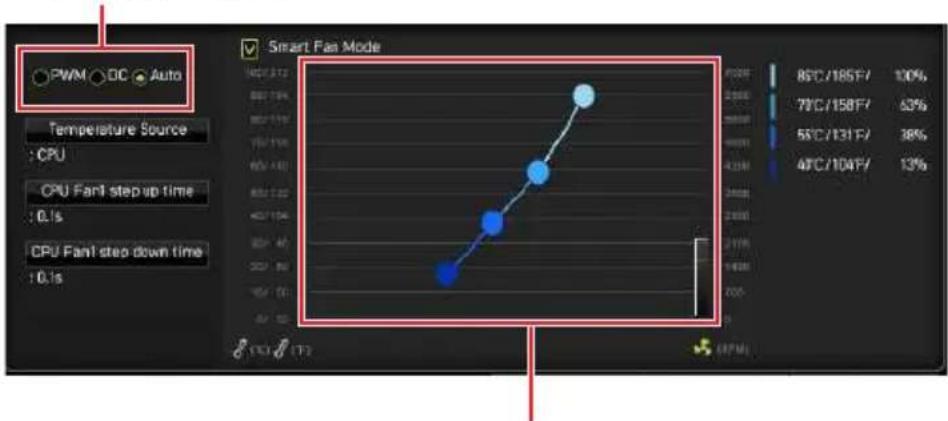
CPU 온도에 따라 팬 속도를 단계별 설정 가능합니다.
팬 커넥터 핀 정의
| PWM 모드 핀 정의 | |||
| 1 Ground 2 +12V | |||
| 3 Sense 4 Speed Control Signal | |||
| DC 모드 핀 정의 | |||
| 1 G | Ground 2 Voltage | Control | |
| 3 S | Sense 4 NC | ||
T\_SEN1\~3:열 센서 커넥터
이 커넥터들로 서미스터 케이블을 연결해 연결 지점의 온도를 확인할 수 있습니다.
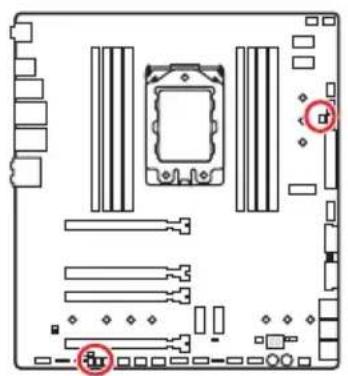
JBLK\_D1, JBLK\_U1: 베테스 클럭 감소 & 증가 헤더
이 커넥터를 통해 버튼을 따로 연결할 수 있고 버튼을 눌러 CPU 기본 클럭을 아래로 또는 위로 조정할 수 있습니다.
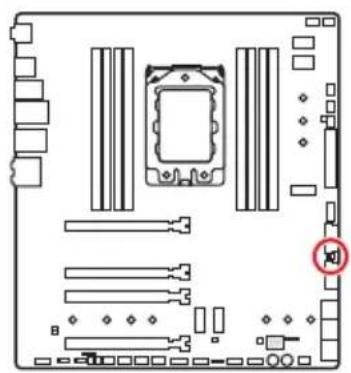
POWER1, RESET1: 전원 버튼, 리셋 버튼
전원/리셋 버튼을 사용하여 시스템 전원을 켜거나 컴퓨터를 리셋합니다
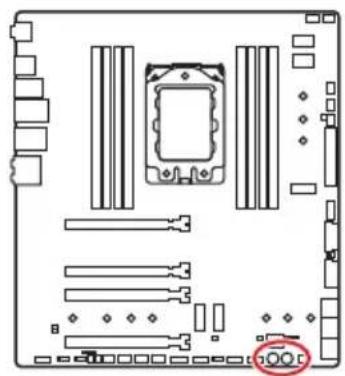
이 커넥터는 TPM (Trusted Platform Module) 모듈에 연결됩니다. 자세한 내용과 사용방법은 TPM 보안 플랫폼 설명서를 참조하세요.
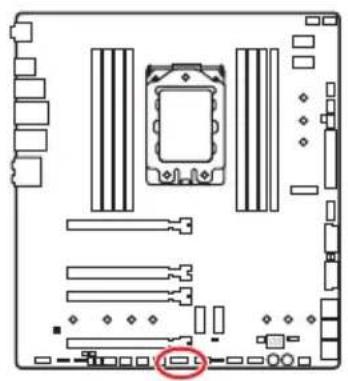
JBAT1: CMOS (Reset BIOS) 클리어 점퍼
보드에 시스템 구성 데이터를 유지하기 위해 외부 배터리로부터 전원을 공급 받는 CMOS 메모리가 있습니다. 시스템 구성을 지우려면 점퍼를 아래와 같이 설정하여 CMOS 메모리를 지우세요.
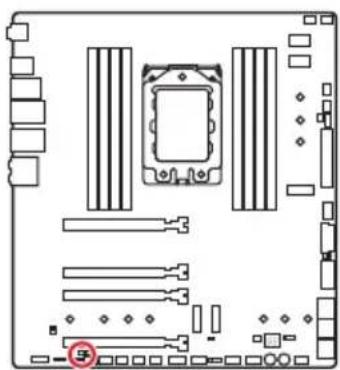
- 컴퓨터의 전원을 끈 후 전원 콘센트에서 플러그를 뽑습니다
- 점퍼 캡을 사용하여 JBAT1을 5-10초간 단락합니다.
- JBAT1에서 점퍼 캡을 제거합니다.
- 플러그를 전원 콘센트에 연결한 후 컴퓨터의 전원을 EQUINV.
JCI1:새시 침입 커넥터
이 커넥터에 새시 침입 스위치 케이블을 연결할 수 있습니다.
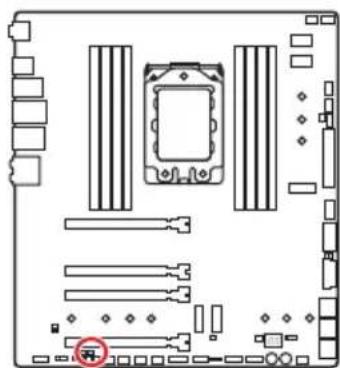
- JCI1 커넥터를 새시의 새시 침입 스위치/ 센서에 연결합니다.
- 새시 커버를 닫습니다.
- BIOS > SETTINGS(설정) > Security(보안) > Chassis Intrusion Configuration(새시침입 구성)으로 이동합니다.
- Chassis Intrusion(새시 침입) 항목을 Enabled(사용)으로 설정합니다.
- F10 키를 눌러 변경 값을 저장하고 종료합니다. Enter 키를 누른 후 Yes를 선택합니다.
6.새시 커버가 다시 열리면 컴퓨터를 콜 때 알람 메시지가 화면에 나타납니다.
새시 침입 알람 재설정하기
- BIOS > SETTINGS(설정) > Security(보안) > Chassis Intrusion Configuration(새시침입 구성)으로 이동합니다.
- Chassis Intrusion(새시 침입)을 Reset(리셋)으로 설정합니다.
- F10 키를 눌러 변경 값을 저장하고 종료합니다. Enter 키를 누른 후 Yes를 선택합니다.
JRGB1: RGB LED 커넥터
JRGB 커넥터를 사용하여 5050 RGB LED 스트림 12V을 연결할 수 있습니다.
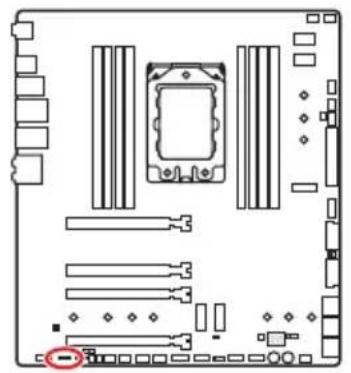
RGB LED 팬 연결
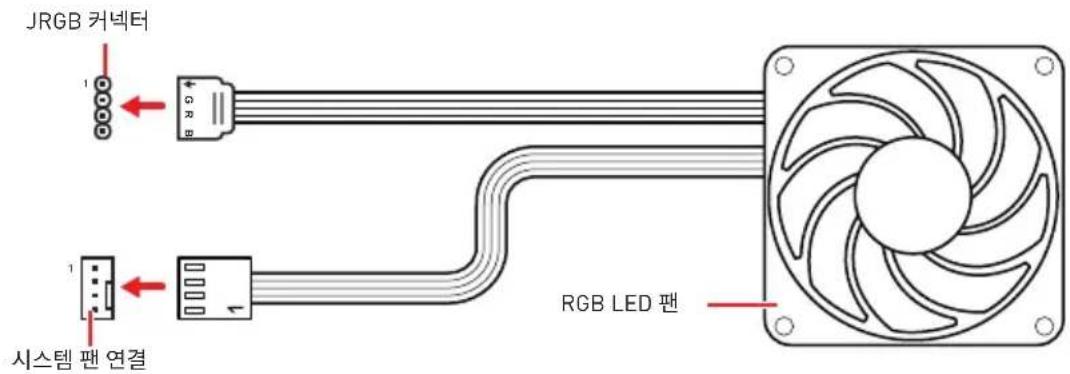

RGB 커넥터는 최대 3A (12V) 정격 전력에서 최대 2미터 연속 5050 RGB LED 스트림 (12V/G/R/B)을 지원합니다.
RGB LED 스트립을 설치 또는 제거하기 전에 항상 전원 공급 장치의 전원을 끄고 전원 코드를 콘센트에서 뽑아주세요.
MSI 소프트웨어를 사용하여 확장된 LED 스트립을 조정하세요.
JRAINBOW1\~2:주소 지정 가능한 RGB LED 커넥터
JRAINBOW 커넥터를 사용하여 개별 주소 지정 가능한 WS2812B RGB LED 스트립 5V를 연결할 수 있습니다.
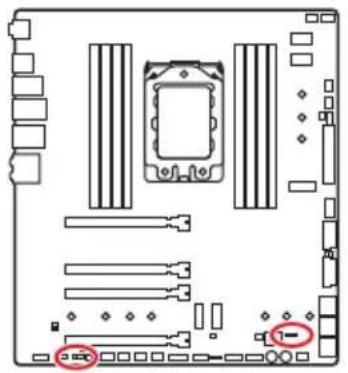
주소 지정 가능한 RGB LED 스트립 연결
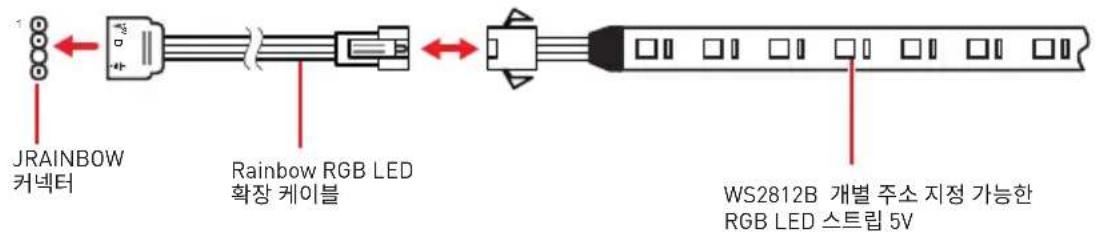
주소 지정 가능한 RGB LED 팬 연결
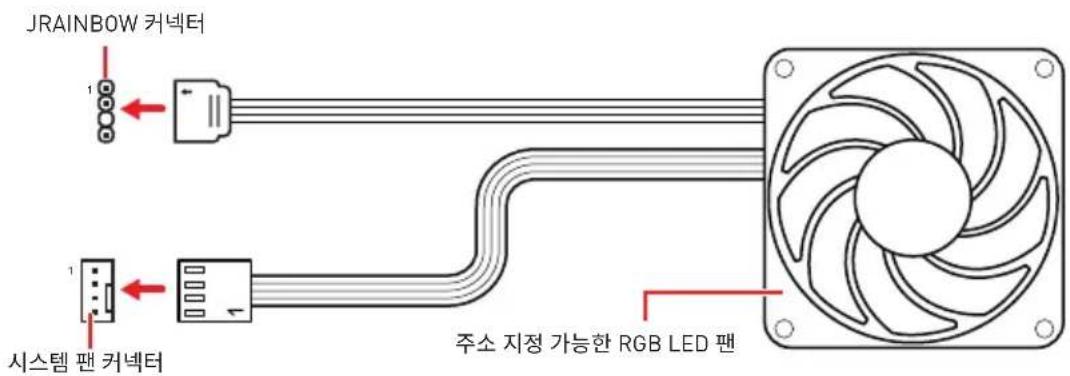

다른 유형의 LED 스트립을 연결하지 마십시오. JRGB 커넥터와 JRAINBOW 커넥터는 다른 전압을 제공하며, 5V LED 스트립을 JRGB 커넥터에 연결하면 LED 스트립이 손상됩니다.

RAINBOW 커넥터는 최대 3A(5V) 정격전력에서 최대 75 LED WS2812B 개별 지정가능한 RGB LED 스트립(5V/Data/Ground)을 지원합니다. 밝기 20%의 경우에 커넥터는 최대 200 개의 LED를 지원합니다.
RGB LED 스트림을 설치 또는 제거하기 전에 항상 전원 공급 장치의 전원을 끄고 전원 코드를 콘센트에서 뽑아주세요.
MSI 소프트웨어를 사용하여 확장된 LED 스트립을 조정하세요.
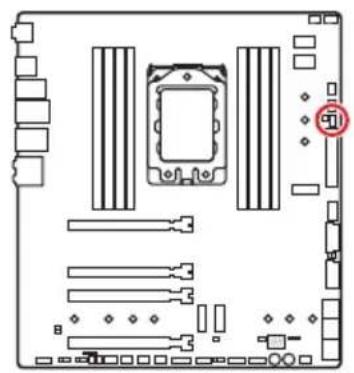
JCORSAIR1: CORSAIR 커넥터
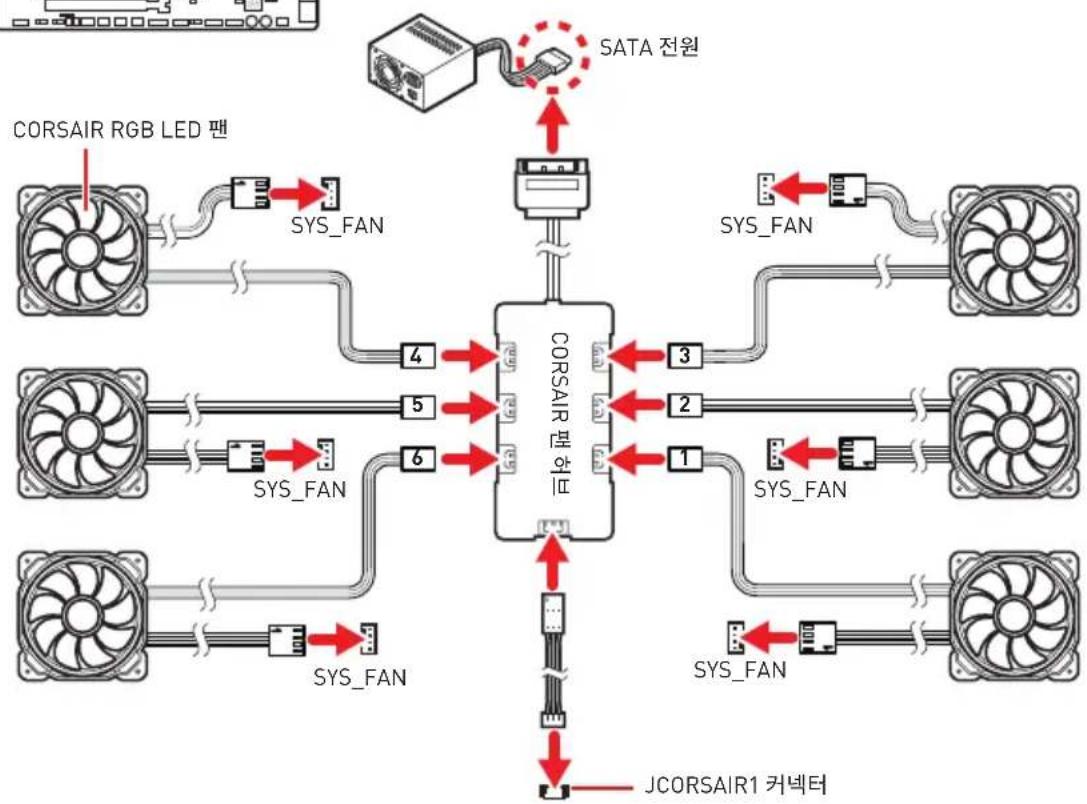
The JCORSAIR1 커넥터는 CORSAIR 개별 주소 지정 가능한 RGB LED 스트립 5V 또는 CORSAIR RGB LED 팬을 CORSAIR 팬 허브와 연결할 수 있습니다. 모든 항목이 제대로 연결되면, CORSAIR RGB LED 스트립과 팬을 MSI 소프트웨어와 함께 조정할 수 있습니다.
CORSAIR RGB LED 팬 연결
flowchart
graph TD
    A["MCU"] --> B["SATA 전원"]
    B --> C["MCU"]
    C --> D["MCU"]
    D --> E["MCU"]
    E --> F["JCORSAIR1 커넥터"]
    G["CORSAIR RGB LED 팬"] --> H["SYS_FAN"]
    H --> I["4"]
    I --> J["MCU"]
    J --> K["MCU"]
    K --> L["3"]
    L --> M["MCU"]
    M --> N["2"]
    N --> O["MCU"]
    O --> P["1"]
    P --> Q["MCU"]
    Q --> R["SYS_FAN"]
    R --> S["5"]
    S --> T["MCU"]
    T --> U["MCU"]
    U --> V["6"]
    V --> W["MCU"]
    W --> X["4"]
    X --> Y["MCU"]
    Y --> Z["3"]
    Z --> AA["MCU"]
CORSAIR 라이팅 노드 PRO 연결


팬들은 반드시 1에서 시작해서 순서대로 연결되어야 합니다.1 > 2 > 3 > 4 > 5 > 6. 순서대로 연결되지 않은 팬은 통신을 차단할 것이고 RGB LED 조명 기능도 작동하지 않을 것입니다.
지원되는 RGB LED 팬과 RGB LED 라이팅 PRO 스트립의 수는 모델마다 다를 수 있습니다. 메인보드 사양을 참조하세요.
CORSAIR RGB LED 팬과 CORSAIR 라이팅 노드 PRO는 동시에 사용해서는 안됩니다..
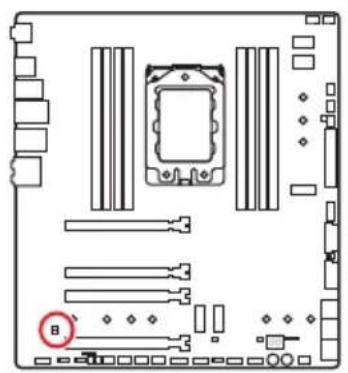
JOC\_RT1: OC 재시도 버튼
이 커넥터를 통해 버튼을 연결할 수 있습니다. 버튼을 길게 누르면 시스템이 성공적으로 부팅될 때까지 OC 항목을 다시 시도하게 됩니다.
JOC\_FS1:0C 강제 BIOS 진입 버튼
이 커넥터를 통해 버튼을 연결할 수 있습니다. 이 버튼을 누르면 시스템 OC_FAIL 메시지가 표시되지 않고 시스템이 BIOS로 강제 전환됩니다.
JSL0W1: 슬로우 모드 부팅 점퍼
이 점퍼는 LN2 콜링을 위한 솔루션으로서 익스트림 오버클럭 상태의 프로세서를 안정된 클럭으로 유지하게 해주며 시스템 충돌을 막을 수 있습니다.
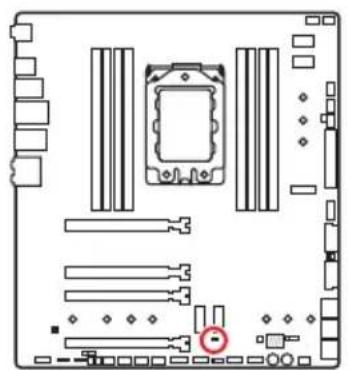
(BIOS POST동안,이 기능을 "활성화"로 설정)

아주 낮은 온도(디버그 코드 00을 방지하려면 -124도 이상이어야 함)에서 오버클럭 할 때, 발생 가능한 위험성은 본인 스스로 책임져야 합니다.
오버클럭 결과는 CPU 버전에 따라 다를 수 있습니다.
시스템 전원이 꺼져 있거나 시작할 수 없는 경우, 이 점퍼를 "활성화"로 설정하지 마십시오.
온보드 LEDs
EZ 디버그 LED
이 LED는 메인보드의 디버그 상태를 나타냅니다.
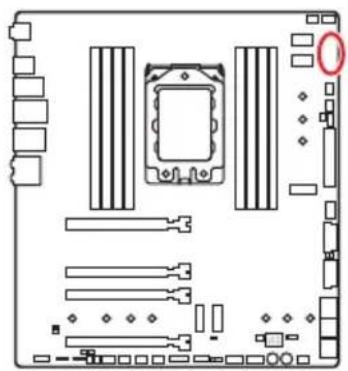
□ CPU - CPU가 감지되지 않거나 고장났음을 나타냅니다.
DRAM -DRAM이 감지되지 않거나 고장났음을 나타냅니다.
VGA-GPU가 감지되지 않거나 고장났음을 나타냅니다.
☐ BOOT - 부팅 장치가 감지되지 않거나 고장났음을 나타냅니다.
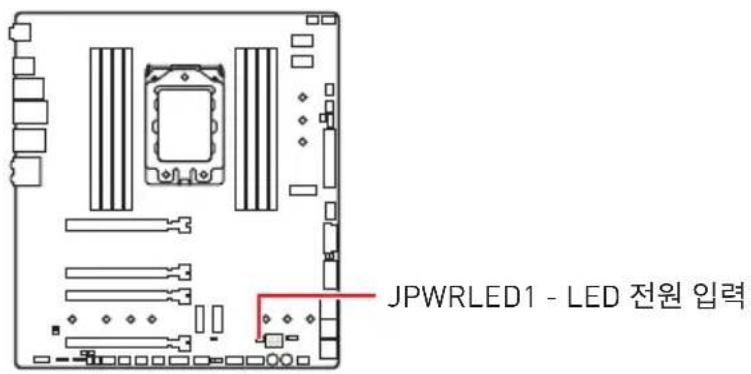
JPWRLED1: LED 전원 입력
이 커넥터는 소매업체에서 온보드 LED 조명을 시연하기 위해 사용됩니다.
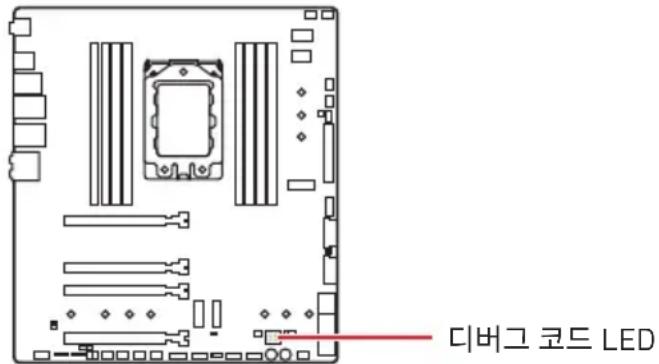
디버그 코드 LED
Debug Code LED(디버그 코드 LED)는 POST (부팅시 자가점검)하는 동안과 POST 후의 진행 코드 및 오류 코드를 나타냅니다. 자세한 내용은 Debug Code LED(디버그 코드 LED) 표를 참조하세요.
16 진수 도표
| 16진수 0 1 2 3 4 5 6 | 7 8 9 A B C D E F | |||||||||||
| 디버그코드 LED디스플레이 | 0 | 12 | 3-66 | 789 | 96C | 8EF |
부팅 페이즈
보안 (SEC) - 초기 낮은 레벨의 초기화
Pre-EFI Initialization (PEI) - 메모리 초기화
Driver Execution Environment (DXE) - 주요 하드웨어 초기화
Boot Device Selection (BDS) – 시스템 설정, pre-OS 사용자 인터페이스 & 부팅 장치 선택 (CD/DVD, HDD, USB, Network, Shell, ...)
디버그 코드 LED 표
SEC 진행 코드
| 01 전원 켜짐. 리셋 타입 감지 (소프트/하드) |
| 02 마이크로 로딩 전 AP 초기화 |
| 03 마이크로 로딩 전 시스템 에이전트 초기화 |
| 04 마이크로 로딩 전 PCH 초기화 |
| 06 마이크로 로딩 |
| 07 마이크로 로딩 후 AP 초기화 |
| 08 마이크로 로딩 후 시스템 에이전트 초기화 |
| 09 마이크로 로딩 후 PCH 초기화 |
| 0B 캐시 초기화 |
SEC 오류 코드
| OC - OD AMI SEC 오류 코드를 위한 예비용 코드 |
| OE 마이크로코드를 찾을 수 없음 |
| OF 마이크로코드를 찾을 수 없음 |
PEI 진행 코드
| 10 PEI 코어 작동 | |
| 11 Pre-memory CPU 초기화 작동 | |
| 12 - 14 Pre-memory CPU 초기화 (CPU 모듈 특정) | |
| 15 Pre-memory 시스템 에이전트 초기화 작동 | |
| 16 - 18 Pre-Memory 시스템 에이전트 초기화 (시스템 에이전트 모듈 특정)) | |
| 19 Pre-memory PCH 초기화 작동 | |
| 1A - 1C Pre-memory PCH 초기화 (PCH 모듈 특정) | |
| 2B 메모리 | 초기화. Serial Presence Detect (SPD) 데이터 읽기 |
| 2C 메모리 | 초기화. 메모리 존재 여부 검출 |
| 2D 메모리 | 초기화. 메모리 타이밍 정보 프로그래밍 |
| 2E 메모리 | 초기화. 메모리 구성 |
| 2F 메모리 | 초기화 (기타) |
| 31 메모리 | 설치됨 |
| 32 CPU post-memory | 초기화 작동 |
| 33 CPU post-memory | 초기화. 캐시 초기화 |
| 34 CPU post-memory | 초기화. Application Processor(s) (AP) 초기화 |
| 35 CPU post-memory | 초기화. Boot Strap Processor (BSP) 선택 |
| 36 CPU post-memory | 초기화. System Management Mode (SMM) 초기화 |
| 37 Post-Memory System Agent | 초기화 작동 |
| 38 - 3A Post-Memory 시스템 에이전트 | 초기화 (시스템 에이전트 모듈 특정) |
| 3B Post-Memory PCH | 초기화 작동 |
| 3C - 3E Post-Memory PCH | 초기화 (PCH 모듈 특정) |
| 4F DXE IPL | 작동 |
PEI 오류 코드
| 4B 메모리가 설치되지 않음 (Summit CPU용) |
| E0 메모리가 설치되지 않음 (Bristol CPU용) |
DXE 진행 코드
| 60 DXE 코어 작동 | |
| 61 NVRAM | 초기화 |
| 62 PCH Runtime 서비스 설치 | |
| 63 CPU DXE | 초기화 작동 |
| 64 - 67 CPU DXE | 초기화 (CPU 모듈 특정) |
| 68 PCI 호스트 브리지 초기화 | |
| 69 시스템 에이전트 DXE 초기화 작동 | |
| 6A 시스템 에이전트 DXE SMM 초기화 작동 | |
| 6B - 6F 시스템 에이전트 DXE 초기화 (시스템 에이전트 모듈 특정) | |
| 70 PCH DXE 초기화 작동 | |
| 71 PCH DXE SMM 초기화 작동 | |
| 72 PCH 장치 초기화 | |
| 73 - 77 PCH DXE 초기화 (PCH 모듈 특정) | |
| 78 ACPI 모듈 초기화 | |
| 79 CSM 초기화 | |
| 7A - 7F AMI DXE 코드를 위한 예비용 코드 | |
| 90 Boot Device Selection (BDS) 페이즈 시작 | |
| 91 드라이버 연결이 시작됨 | |
| 92 PCI Bus 초기화가 시작됨 | |
| 93 PCI Bus Hot Plug Controller 초기화 | |
| 94 PCI Bus 에물레이션 32 | |
| 95 PCI Bus 자료 요청 | |
| 96 PCI Bus 자원 배정 | |
| 97 콘솔 출력 장치 연결 | |
| 98 콘솔 입력 장치 연결 | |
| 99 Super IO 초기화 | |
| 9A USB 초기화 작동 | |
| 9B USB 리셋 | |
| 9C USB 감지 | |
| 9D USB 활성화 | |
| 9E -9F AMI 코드를 위한 예비용 코드 | |
| A0 IDE 초기화 작동 | |
| A1 IDE 리셋 | |
| A2 IDE 감지 | |
| A3 IDE 활성화 | |
| A4 SCSI 초기화 작동 | |
| A5 SCSI 리셋 | |
| A6 SCSI 감지 | |
| A7 SCSI 활성화 | |
| A8 확인 암호 설정 | |
| A9 설치 프로그램 시작 | |
| AB 설치 입력 대기 | |
| AD 부팅 준비 | |
| AE 레거시 부팅 | |
| AF 부팅 서비스 종료 | |
| B0 Runtime Set Virtual Address MAP 시작 | |
| B1 Runtime Set Virtual Address MAP 종료 | |
| B2 Legacy Option ROM 초기화 | |
| B3 시스템 리셋 | |
| B4 USB 핫 플러그 | |
| B5 PCI 버스 핫 플러그 | |
| B6 NVRAM 정리 | |
| B7 구성 재설정 (NVRAM 재설정) | |
| B8 - BF AMI 코드를 위한 예비용 코드 | |
DXE 오류 코드
| D0 CPU 초기화 오류 | |
| D1 시스템 에이전트 초기화 오류 | |
| D2 PCH 초기화 오류 | |
| D3 일부 규약은 사용할 수 없음 | |
| D4 PCI 자원 할당 오류. 자원 부족 | |
| D5 Legacy Option ROM에 대한 공간이 없음 | |
| D6 콘솔 출력 장치가 없음 | |
| D7 콘솔 입력 장치가 없음 | |
| D8 유효하지 않은 비밀번호 | |
| D9 로딩 부팅 옵션 오류 (LoadImage 오류 반환) | |
| DA 부팅 옵션 실패 (StartImage 오류 반환) | |
| DB 플래시 업데이트 실패 | |
| DC 규약 재설정을 사용할 수 없음 |
S3 Resume 진행 코드
| E0 S3 다시 | 시작 작동 (S3 Resume PPI is called by the DXE IPL) |
| E1 S3 부팅 | 스크립트 실행 |
| E2 비디오 재게시 | |
| E3 OS S3 웨이크 벡터 콜 | |
| E4 - E7 AMI 진행 코드를 위한 예비용 코드 | |
S3 Resume 오류 코드
| E8 S3 Resume 실패 |
| E9 S3 Resume PPI를 찾을 수 없음 |
| EA S3 Resume 부팅 스크립트 오류 |
| EB S3 OS 웨이크 오류 |
| EC - EF AMI 오류 코드를 위한 예비용 코드 |
복구 진행 코드
| F0 복구 조건이 펌웨어에 의거함 (자동 복구) |
| F1 복구 조건이 사용자에 의거함(강제 복구) |
| F2 복구 프로세스가 시작됨 |
| F3 복구 펌웨어 이미지가 나타남 |
| F4 복구 펌웨어 이미지 로딩 |
| F5 - F7 AMI 진행 코드를 위한 예비용 코드 |
복구 오류 코드
| F8 복구 PPI는 사용할 수 없음 |
| F9 복구 캡술을 찾을 수 없음 |
| FA 잘못된 복구 캡술 |
| FB - FF AMI 오류 코드를 위한 예비용 코드 |
ACPI 상태 코드
다음 코드는 부팅 후 운영 체제가 ACPI 모드를 실행한 후에 나타납니다.
| 01 S1 절전 | 상태 실행 |
| 02 S2 절전 | 상태 실행 |
| 03 S3 절전 | 상태 실행 |
| 04 S4 절전 | 상태 실행 |
| 05 S5 절전 | 상태 실행 |
| 10 S1 절전 | 상태로부터 회복 |
| 20 S2 절전 | 상태로부터 회복 |
| 30 S3 절전 | 상태로부터 회복 |
| 40 S4 절전 | 상태로부터 회복 |
| AC 시스템이 ACPI 모드로 전환. PIC 모드에서 인터럽트 컨트롤러를 찾을 수 있음. | |
| AA | 시스템이 ACPI 모드로 전환. APIC 모드에서 인터럽트 컨트롤러를 찾을 수 있음. |
OS, 드라이버 & 유틸리티 설치하기
공식 웹사이트 www.msi.com 을 방문하여 최신 버전의 유틸리티와 드라이버를 다운로드 및 업데이트하세요.
Windows® 10 설치하기
- 컴퓨터의 전원을 EQUINS니다.
- Windows® 10 설치 디스크 /USB 를 컴퓨터에 삽입합니다.
- 컴퓨터 케이스의 Restart 버튼을 누릅니다.
- 컴퓨터가 POST(Power-On Self Test) 하는 동안 F11 키를 눌러 부팅 메뉴로 이동합니다.
- 부팅 메뉴에서 Windows® 10 설치 디스크 /USB 를 선택합니다.
- 화면에 Press any key to boot from CD or DVD... 라는 메세지가 나타나면 임의의 키를 누릅니다.
- 화면에 나타나는 설명에 따라 Windows® 10 운영 체제를 설치합니다
드라이버 설치하기
- Windows® 10운영 체제에서 컴퓨터를 시작합니다.
- MSI® USB 드라이브를USB 포트에 삽입합니다.
- Select to choose what happens with removable drives 팝업 알림을 클릭하고, Run DVDSetup.exe 을 선택하여 설치 프로그램을 엽니다. 제어판에서 자동 실행 기능을 해제한 경우에도 MSI 드라이버 디스크의 루트 경로를 통해서 수동으로 DVDSetup.exe 를 실행할 수 있습니다.
- Drivers/Software 탱에서 필요한 모든 드라이버를 찾아내고 목록이 나타납니다.
- 원도우의 하단 오른쪽 코너에 Install 버튼을 누릅니다.
- 드라이버 설치가 진행됩니다.설치가 완료되면 다시시작하라는 메시지가 나타납니다.
- OK 버튼을 눌러 설치를 완료합니다.
- 컴퓨터를 다시시작합니다.
유틸리티 설치하기
유틸리티를 설치하기 전에 드라이버 설치가 완료되어야 합니다.
- 위에 설명된 대로 설치 관리자를 엽니다.
- Utilities 탱을 클릭합니다.
3.설치하려는 유틸리티를 선택합니다. - 원도우 하단 오른쪽 코너의 Install 버튼을 누릅니다.
5.유틸리티 설치가 진행됩니다.설치가 완료되면 다시시작하라는 메시지가 나타납니다. - OK 버튼을 눌러 설치를 완료합니다.
- 컴퓨터를 다시시작합니다.
BIOS 설정
기본 설정은 일반적인 조건에서 시스템의 안정성을 위해 최적의 성능을 제공합니다. BIOS에 익숙하지 않을 경우, 시스템 손상 또는 부팅 실패를 방지하기 위해 항상 기본 설정을 유지하기 바랍니다.

BIOS 항목은 시스템 성능 향상을 위해 지속적으로 업데이트됩니다. 따라서 여기에 제공된 설명은 최신 BIOS와 조금 상이할 수 있으므로 참조용으로만 사용하십시오. 또한 BIOS 항목에 대해서는 HELP(도움말)의 설명을 참고할 수 있습니다.
여기에 제공된 그림은 참조용일 뿐이며 구매한 제품에 따라 다를수 있습니다.
BIOS 설정
부팅 과정에서 화면에 DEL 키를 눌러 설정 메뉴로, F11 키를 눌러 부팅메뉴로 이동이라는 메시지가 나타나면 Delete 키를 누르세요.
기능키
F1: 도움말
F2: 즐겨찾기 항목 추가/삭제
F3: 즐겨찾기 메뉴로 이동
F4: CPU 규격 메뉴로 이동
F5: Memory-Z(메모리-Z) 메뉴로 이동
F6: 최적의 기본값 불러오기
F7: 고급 모드와 EZ 모드 사이에서 전환
F8:오버클로킹 프로파일 로드
F9:오버클로킹 프로파일 저장
F10: 변경값 저장 및 리셋*
F12: 화면을 캡처한 후 USB 플래시 드라이브에 저장(FAT/ FAT32 포맷 전용).
Ctrl+F:검색 페이지로 이동
* F10 키를 누르면 확인 대화창이 나타나며 변경사항에 대한 정보를 제공합니다. Yes(예) 또는 No(아니요)를 클릭하여 선택을 확인합니다.
BIOS(바이오스) 리셋
문제 해결을 위해 BIOS 기본 설정을 복원해야 할 경우가 나타날 수 있습니다. BIOS를 리셋하는 방법에는 다음과 같은 몇가지가 있습니다.:
- BIOS로 이동한 후 F6 키를 눌러 최적화된 기본 값을 로드합니다.
- 메인보드의 CMOS 클리어 점퍼를 단락시킵니다.

CMOS 데이터를 삭제하기 전에 컴퓨터 전원이 꺼져 있는지 확인해야 합니다. BIOS를 재설정하려면 CMOS 클리어 점퍼 색션을 참조하세요.
BIOS(바이오스) 업데이트
M-FLASH로 BIOS 업데이트
업데이트 하기 전:
구입한 모듈에 맞는 최신 BIOS 파일을 MSI 웹사이트에서 다운로드한 후 BIOS 파일을 USB 플래시 드라이브에 저장합니다.
BIOS 업데이트:
- 업데이트 파일이 들어있는 USB 플래시 드라이브를 컴퓨터에 삽입합니다.
2.플래쉬 모드를 시작하려면 다음 방법을 참조하십시오.
▪ POST 중에 재부팅하고 Ctrl + F5 키를 누른 다음 Yes을 클릭하여 시스템 재부팅하십시오.
- BIOS(바이오스)를 들어가기 위해 POST 동안 재부팅하고 Del 키를 누릅니다. M-FLASH 버튼을 클릭하고 Yes를 클릭하여 시스템을 재부팅합니다.
- BIOS 파일을 선택하여 BIOS 업데이트 프로세서를 진행합니다.
- 100%로 완료되면 시스템이 자동으로 재부팅됩니다.
MSI 크리에이터 센터로 BIOS 업데이트
업데이트 하기 전:
LAN 드라이버가 이미 설치되어 있고 인터넷이 제대로 연결되었는지 확인하세요.
BIOS 업데이트:
- MSI 크리에이터 센터를 설치 및 시작합니다.
- BIOS Update를 선택합니다.
- Scan 버튼을 클릭합니다.
- Download 아이콘을 클릭하여 최신 BIOS 파일을 다운로드한 후 설치합니다.
- Next를 클릭하고 In Windows mode를 선택한 후 Next 및 Start를 클릭하여 BIOS를 업데이트하기 시작합니다.
- 100%로 완료되면 시스템이 자동으로 재부팅됩니다.
플래쉬 BIOS 버튼으로 BIOS 업데이트
- 구입한 모듈에 맞는 최신 BIOS 파일을 MSI® 웹사이트에서 다운로드합니다.
- BIOS 파일의 이름을 MSI.ROM으로 하여 USB 플래시 드라이브(FAT32 포맷)의 루트(root)에 저장합니다.
- 전원 공급 장치를 CPU_PWR1 및 ATX_PWR1에 지원합니다.(CPU와 메모리 설치 필요 없음).
- MSI.ROM 파일이 들어 있는 USB 플래시 드라이브를 후면 I/O 패널의 플래쉬 BIOS 포트에 꽃습니다.
- 플래쉬 BIOS버튼을 눌러 BIOS를 플래쉬하면, LED가 깜박이기 시작합니다.
- 프로세스가 완료되면 LED가 꺼집니다.

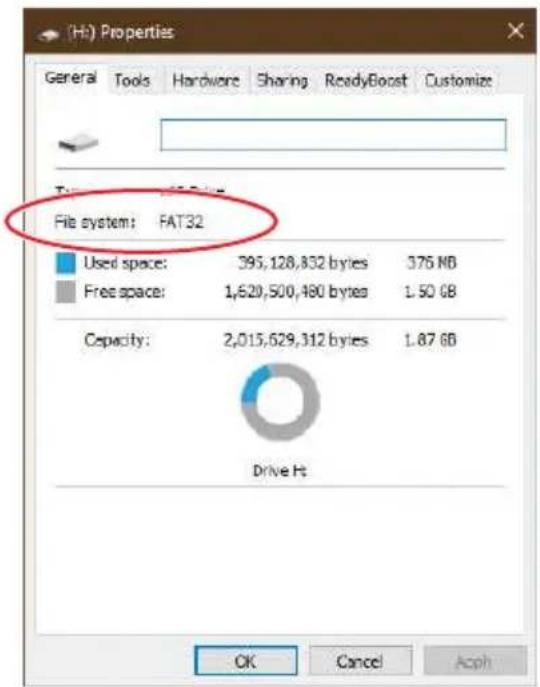
FAT32 형식 USB 플래시 드라이브만 플래쉬 BIOS 버튼으로 BIOS 업데이트를 지원합니다. 드라이브를 확인하려면, Windows 탐색기로 이동하여, 드라이브 아이콘을 마우스 오른쪽 버튼으로 클릭하고 속성으로 이동하십시오.
EZ 모드는 시스템의 기본 정보를 제공하고 시스템의 기본 설정을 구성할 수 있습니다.고급 BIOS 설정을 구성하려면 설정 모드 스위치 또는 F7 기능 키를 눌러 고급 모드로 이동하세요.
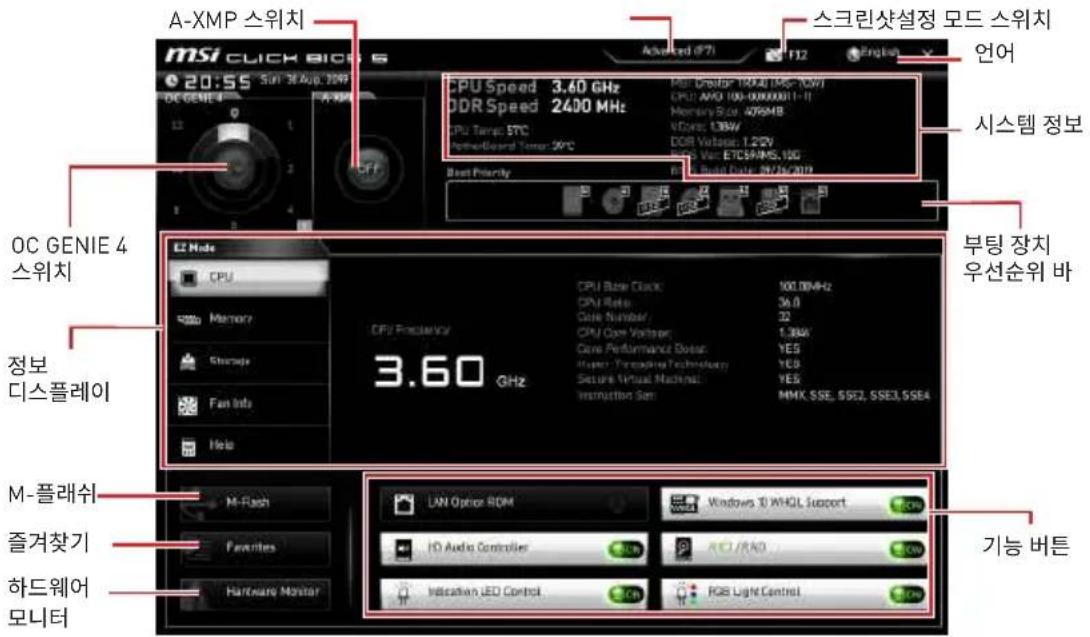
- OC GENIE 4 스위치 - 원하는 오버클럭 단계를 선택하려면 클릭하십시오. 우측 하단 모서리에 있는 물음표를 클릭하여 OC GENIE 4의 성능을 읽을수 있습니다. 이 기능은 설치된 프로세서가 이 기능을 지원하는 경우에만 사용할 수 있습니다. OC GENIE 4를 비활성화하기 위해서는 0을 선택하십시오.
종요사항
OC GENIE 4 기능을 활성화한 후 최적의 성능과 시스템 안정성을 유지하기 위해 OC 메뉴에서 값을 수정하거나 기본 값을 로드하지 말 것을 권장합니다.
- A-XMP 스위치 (옵션) - 안쪽 원을 클릭하여 A-XMP 기능을 활성화/ 비활성화합니다. 바깥 원으로 전환하여 메모리 프로파일을 선택합니다. 이 스위치는 설치된 프로세서 및 메모리 모듈이 이 기능을 지원하는 경우에만 사용할 수 있습니다.
- 설정 모드 스위치 - 이 탱 또는 F7 키를 눌러 고급 모드와 EZ 모드 사이에서 전환할 수 있습니다.
- 스크린샷 - 이 탱 또는 F12 키를 눌러 화면을 캡처한 후 USB 플래시 드라이브에 저장합니다. (FAT/ FAT32 포맷 전용)
- 검색 - 이 탱을 클릭하거나 Ctrl+F 키를 동시에 누르면 검색 페이지가 나타납니다. BIOS 항목 이름으로 검색할 수 있으며 항목 이름을 입력하면 리스트가 나타납니다. 마우스를 빈 공간으로 이동하고 마우스 오른쪽 버튼을 눌러 검색 페이지를 종료합니다.
종요사항
검색 페이지에서 F6, F10 및 F12 기능 키만이 사용 가능합니다.
-언어 - BIOS 설정시, 필요한 언어를 선택할 수 있습니다.
- 시스템 정보 - CPU/ DDR 속도, CPU/ MB 온도, MB/ CPU 타입, 메모리 용량, CPU/ DDR 전압, BIOS 버전 및 시스템 구축 날짜 등 정보를 표시합니다.
- 부팅 장치 우선순위 바 - 장치 아이콘을 이동하여 부팅 순위를 변경합니다. 왼쪽에서부터 오른쪽으로 가면서 낮아지는 순위입니다.
- 정보 디스플레이 -왼쪽 부분의 CPU, Memory, Storage, Fan Info 및 Help 버튼을 클릭하면 관련 정보가 나타납니다.
- 기능 버튼 - 관련 키를 클릭하여 기능들을 활성화 또는 비활성화할 수 있습니다.
- M-Flash - 이 버튼을 클릭하면 M-Flash 메뉴가 나타납니다. 이 메뉴는 USB 플래시 드라이브로 BIOS를 업데이트하는 방법을 제공합니다.
- 하드웨어 모니터 - 이 버튼을 누르면 Hardware Monitor 메뉴가 나타나며 이 메뉴에서 퍼센트수로 팬 회전 속도를 수동으로 제어할 수 있습니다.
- 즐겨찾기- 즐겨찾기 탱을 누르거나 F3 키를 눌러 즐겨찾기 메뉴로 이동합니다. BIOS 즐겨찾기 메뉴를 만들어 자주 사용하는 BIOS 설정 항목을 저장한 후 직접 액세스할 수 있습니다.
- Default HomePage - BIOS 메뉴 (예를 들어 설정, OC...등)을 선택하여 BIOS 홈페이지로 설정할 수 있습니다.
- Favorite1\~5 - 자주 사용하는 BIOS 설정 항목을 하나의 페이지에 추가할 수 있습니다.
- 즐겨찾기 페이지에 BIOS 항목을 추가하기 (Favorite 1\~5)
- BIOS 메뉴 또는 검색 페이지에서 마우스를 BIOS 항목에 가져다 놓습니다.
- 마우스의 오른쪽 버튼 또는 F2 키를 클릭합니다.
- 즐겨찾기 페이지를 선택한 후 OK를 클릭합니다.
- 즐겨찾기 페이지에서 BIOS 항목 삭제하기
- 즐겨찾기 페이지에서 삭제하려는 BIOS 항목을 선택합니다. (Favorite 1\~5)
- 마우스의 오른쪽 버튼 또는 F2 키를 클릭합니다.
- Delete를 선택한 후 OK를 클릭합니다.
고급 모드
설정 모드 스위치 또는 F7 기능 키를 누르면 EZ 모드와 고급 모드사이에서 전환할 수 있습니다.
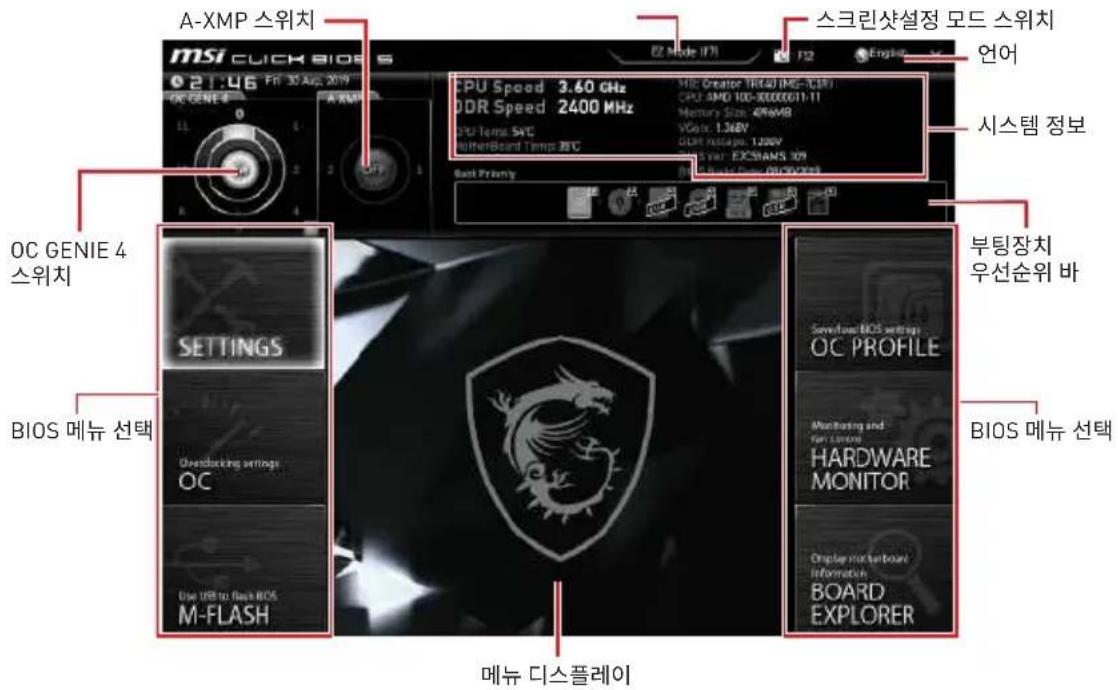
- BIOS 메뉴 선택 - 다음과 같은 옵션이 제공됩니다.:
- SETTINGS - 이 메뉴를 사용하여 칩셋 및 부팅장치에 대한 설정을 지정할 수 있습니다.
- OC - 이 메뉴를 사용하여 클럭 및 전압을 조정할 수 있습니다. 클럭이 높아지면 성능이 향상됩니다.
- M-FLASH - 이 메뉴는 USB 플래시 드라이브로 BIOS를 업데이트하는 방법을 제공합니다.
- OC PROFILE - 이 메뉴는 오버클로킹 프로파일을 설정하는데 사용됩니다.
- HARDWARE MONITOR - 이 메뉴는 팬 속도를 설정하고 시스템 전압을 모니터링하는데 사용됩니다.
- BOARD EXPLORER - 이 메뉴는 메인보드에 설치된 장치의 정보를 제공합니다.
-메뉴 디스플레이 -이 메뉴는 BIOS 설정 및 구성 정보를 제공합니다.
OC 메뉴
이 메뉴는 메인보드를 오버클럭하려는 고급 사용자를 위한 메뉴입니다.
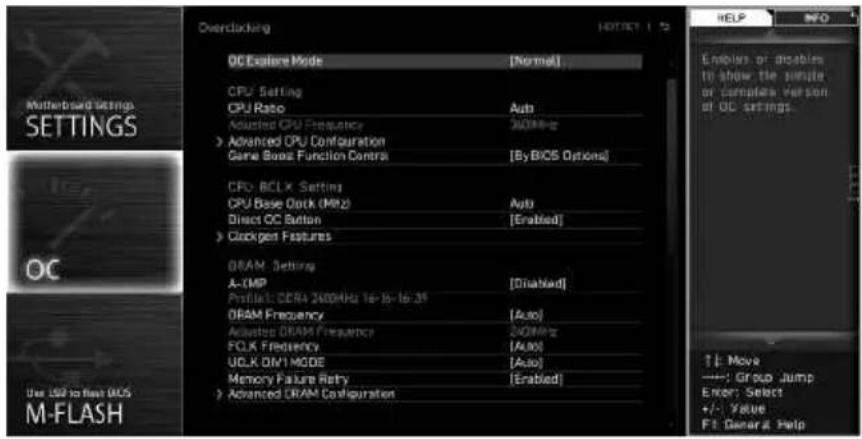
이 항목은 고급 사용자만을 위한 항목입니다.
요버클로킹은 보증하지 않습니다. 부적절하게 작동하였을 경우 보증이 무효화 되며 컴퓨터 하드웨어가 심각하게 손상될 수 있습니다.
오버클로킹에 익숙하지 않은 경우, OC GENIE 4 기능을 사용하여 보다 쉽게 오버클로킹 할 것을 권장합니다.
OC 메뉴의 BIOS 항목은 프로세서에 따라 달라집니다.
▶ OC Explore Mode [Normal]
이 항목을 활성화 또는 비활성화하여 OC 설정의 일반 또는 고급 버전을 나타냅니다.
[Normal]일반OC설정을제공합니다.
[Expert]고급 OC 설정을 제공하여 BIOS를 구성합니다.
참조:*로고급모드의OC설정을표시합니다.
▶ CPU Ratio [Auto]
이 항목을 사용하여 CPU의 클럭 속도를 결정하는 CPU 비율을 설정합니다. 이 항목은 프로세서가 이 기능을 지원하는 경우에만 변경됩니다.
Enter(엔터)를 눌러 서브 메뉴를 시작합니다.사용자는 CPU 전원/전류에 대해 한도를 설정할 수 있습니다.한도를 변경한 후,시스템이 불안정하거나 부팅되지 않을 수도 있으니 그럴 경우 CMOS 데이터를 삭제하고 기본 설정을 복원하십시오.
▶ A-XMP [Disabled]
A-XMP를 활성화하거나 메모리 오버클로킹을 위한 메모리 모듈 프로파일을 선택하세요. 이 항목은 설치된 메모리 모듈/메인보드/프로세서 이 기능을 지원하는 경우 사용할 수 있습니다.
▶ DRAM Frequency [Auto]
이 항목은 DRAM 클럭을 조정할 수 있습니다.단,오버클로킹의 작동이나 안정성은 보증하지 않습니다.
▶ Memory Try It ! [Disabled]
이 기능은 최적의 메모리 프리셋을 선택하여 메모리 호환성 또는 성능을 향상시켜 줍니다.
[Enabled] 시스템 재부팅 시도를 허용합니다. 나중에 파일이 저장되면, 시스템이 안전하게 기본 설정으로 부팅될 것입니다.
[Disabled] OC 오류로 인해 시스템이 부팅되지 않으므로 시스템 기본 설정을 복원하려면 CMOS를 삭제해야 한다.
▶ Advanced DRAM Configuration (optional)
Enter를 둘러 서브 메뉴를 시작합니다. 사용자는 메모리의 각 채널에 대해 메모리 타이밍을 설정할 수 있습니다. 메모리 타이밍 설정을 변경한 후 시스템이 불안정하거나 부팅되지 않을 수도 있으니 그럴 경우, CMOS 데이터를 삭제하고 기본 설정을 복원하세요. (CMOS 클리어 점퍼/ 버튼 부분의 내용을 참조하여 CMOS 데이터를 삭제하고 BIOS 에서 기본 설정을 로드하세요.)
▶ DigitALL Power
Enter를 눌러 서브 메뉴를 시작합니다. 이 항목을 사용하여 CPU PWM과 관련된 디지털 전원을 제어할 수 있습니다.
이 옵션 항목을 사용하여 CPU 전압을 설정할 수 있습니다. Auto로 설정하면 BIOS는 이 설정을 자동으로 구성하며 수동으로 설정할 수도 있습니다.
▶ DRAM Voltages control [Auto]
이 항목을 사용하여 DRAM 과전압 보호 제한 값을 설정할 수 있습니다. Auto로 설정하면 BIOS는 이 설정을 자동으로 구성합니다.
이 기능을 활성화 또는 비활성화하여 CPU 또는 메모리가 교체되었을 경우, 시스템 부팅시 경고 메시지가 나타날지를 결정합니다.
[Enabled] 부팅시 경고 메시지가 나타나며 새 장치에 필요한 기본 값을 로드해야 합니다.
[Disabled] 이 기능을 비활성화하는 동시에 현재 BIOS 설정을 유지합니다.
Enter를 눌러 서브 메뉴를 시작합니다. 이 서브 메뉴는 설치된 CPU의 정보를 표시하며 읽기 전용입니다. 사용자는 언제든지 [F4]키를 눌러 정보 메뉴에 액세스할 수 있습니다.(읽기 전용)
Enter를 눌러 서브 메뉴를 시작합니다. 이 서브 메뉴는 설치된 CPU가 지원하는 주요 기능을 표시합니다. (읽기 전용)
▶ MEMORY-Z
Enter를 눌러 서브 메뉴를 시작합니다. 이 서브 메뉴는 설치된 메모리의 모든 설정과 타이밍을 표시합니다.사용자는 언제든지 [F5]키를 눌러 정보 메뉴에 액세스할 수 있습니다.
▶ DIMMx Memory SPD
Enter를 눌러 서브 메뉴를 시작합니다. 이 서브 메뉴는 설치된 메모리의 정보를 표시합니다.(읽기 전용)
▶ CPU Features
Enter 를 눌러 서브 메뉴를 시작합니다.
▶ Simultaneous Multi-Threading [Enabled] (optional)
AMD Simultaneous Multi-Threading 기능을 활성화 또는 비활성화합니다. 이 항목은 해당 기능을 지원하는 CPU가 설치되어 있는 경우 나타납니다.
▶ Global C-state Control [Enabled] (optional)
10 기반 C-state 생성 및 DF C-states 기능을 활성화 또는 비활성화합니다.
▶ Opcache Control [Auto] (optional)
Opcache 기능을 활성화 또는 비활성화합니다. Opcache는 명령이 반복될 때 디코딩 시간을 절약하기 위해 최근 디코드 명령을 저장합니다. 그리고 CPU 성능을 높이고 전력 소비를 약간 줄일 수 있습니다.
▶ IOMMU Mode (optional)
I/O 가상화를 위한 IOMMU (I/O Memory Management Unit) 기능을 활성화 또는 비활성화합니다.
이 기능은 펼스 조절로 생성된 EMI (Electromagnetic Interference)를 줄여줍니다.
[Enabled] 이 기능을 활성화하여 EMI (Electromagnetic Interference)를 줄여줍니다.
[Disabled] CPU 베이스 클럭의 오버클로킹 능력을 향상시킵니다.

EMI 문제가 없는 경우, 최적의 시스템 안정성과 성능을 위해 [Disabled (사용 안 함)] 설정을 권장합니다. 그러나, EMI 문제가 있다면, EMI 감소를 위해 Spread Spectrum의 값을 선택하십시오.
Spread Spectrum의 값이 클수록 EMI가 감소하지만, 시스템 안정성은 저하됩니다. 가장 적합한 값은 사용지역의 EMI 규정을 참고하십시오.
약간의 지터에 의해서라도 클럭의 속도가 일시적으로 상승하여 오버클럭 된 프로세서에 영향을 줄 수 있습니다. 만약, 오버클력을 하는 경우에는 Spread Spectrum 을 비활성화 하십시오.
▶ AMD Cool'n'Quiet [Enabled]
Cool'n'Quiet 기술은 효율적이고 동적으로 CPU 속도와 소비 전력을 낮출 수 있습니다.
▶ SVM Mode [Disabled]
AMD 보안 가상 시스템 (SVM, Secure Virtual Machine) 모드를 활성화 또는 비활성화 합니다.
▶ Power Supply Idle Control [Auto] (optional)
이 항목을 사용하여 모든 코어가 비-CO 상태일 때 CPU에 대한 절전 제어 모드를 선택할 수 있습니다. Auto로 설정하면 BIOS는 이 설정을 구성할 것입니다.
目錄
安全說明....3
主機板規格....4
JCORSAIR1 接頭規格....9
包裝內容....10
背板 I/O 11
網路連接埠 LED 燈狀態表 11
音效連接埠設置 11
Realtek 音效控制台 12
安裝天線....14
元件總覽....15
處理器腳座....16
DIMM 插槽 19
PCI_E1\~4: PCIe 擴充插槽 21
이 기기는 가정용(B급) 전자파적합기기로서 주로 가정에서 사용하는 것을 목적으로 하며, 모든 지역에서 사용할 수 있습니다.
クラスB情報技術装置

당해 무선설비는 운용중 전파혼신 가능성이 있음.
- 快速指引
- 제품 내용물....10
- 후면 I/O 패널 11
- 구성품 개요....15
- 온보드 LEDs....39
- 0S, 드라이버 & 유틸리티 설치하기 45
- BIOS 설정....46
- 안전 지침
- 제품 내용물
- 중요사항
- 후면 I/O 패널
- LAN 포트 LED 상태 표시
- 오디오포트 구성 도표
- Realtek 오디오 콘솔
- 자동 팝업 대화창
- 안테나 설치하기
- PCI\_E1\~4: PCIe 확장 슬롯
- 다중 그래픽 카드 설치 권장 사항
- 종료사항
- SLI 그래픽 카드 설치하기
- CPU\_PWR1\~2, ATX\_PWR1: 전원 커넥터
- M2\_1\~3: M.2 슬롯 (Key M)
- M.2 모듈 설치하기
- 종요사항
- SATA1\~6: SATA 6Gb/s 커넥터
- JFP1, JFP2: 전면 패널 커넥터
- JUSB1\~2: USB 2.0 커넥터
- JUSB3: USB 3.2 Gen2 C타입 커넥터
- JUSB4\~5: USB 3.2 Gen1 커넥터
- JAUD1: 전면 오디오 커넥터
- T\_SEN1\~3:열 센서 커넥터
- JBLK\_D1, JBLK\_U1: 베테스 클럭 감소 & 증가 헤더
- POWER1, RESET1: 전원 버튼, 리셋 버튼
- JBAT1: CMOS (Reset BIOS) 클리어 점퍼
- JCI1:새시 침입 커넥터
- 새시 침입 알람 재설정하기
- JRGB1: RGB LED 커넥터
- JRAINBOW1\~2:주소 지정 가능한 RGB LED 커넥터
- JCORSAIR1: CORSAIR 커넥터
- JOC\_RT1: OC 재시도 버튼
- JOC\_FS1:0C 강제 BIOS 진입 버튼
- JSL0W1: 슬로우 모드 부팅 점퍼
- 온보드 LEDs
- EZ 디버그 LED
- JPWRLED1: LED 전원 입력
- 디버그 코드 LED
- 진수 도표
- 부팅 페이즈
- 디버그 코드 LED 표
- SEC 진행 코드
- ACPI 상태 코드
- OS, 드라이버 & 유틸리티 설치하기
- Windows® 10 설치하기
- 드라이버 설치하기
- 유틸리티 설치하기
- BIOS 설정
- 기능키
- BIOS(바이오스) 리셋
- BIOS(바이오스) 업데이트
- M-FLASH로 BIOS 업데이트
- MSI 크리에이터 센터로 BIOS 업데이트
- 플래쉬 BIOS 버튼으로 BIOS 업데이트
- - 즐겨찾기 페이지에 BIOS 항목을 추가하기 (Favorite 1\~5)
- - 즐겨찾기 페이지에서 BIOS 항목 삭제하기
- 고급 모드
- OC 메뉴
- ▶ OC Explore Mode [Normal]
- ▶ CPU Ratio [Auto]
- ▶ A-XMP [Disabled]
- ▶ DRAM Frequency [Auto]
- ▶ Memory Try It ! [Disabled]
- ▶ Advanced DRAM Configuration (optional)
- ▶ DigitALL Power
- ▶ DRAM Voltages control [Auto]
- ▶ MEMORY-Z
- ▶ DIMMx Memory SPD
- ▶ CPU Features
- ▶ Simultaneous Multi-Threading [Enabled] (optional)
- ▶ Global C-state Control [Enabled] (optional)
- ▶ Opcache Control [Auto] (optional)
- ▶ IOMMU Mode (optional)
- ▶ AMD Cool'n'Quiet [Enabled]
- ▶ SVM Mode [Disabled]
- ▶ Power Supply Idle Control [Auto] (optional)
- 目錄
- 安全說明....3
- 主機板規格....4
- 包裝內容....10
- 背板 I/O 11
- 元件總覽....15
- クラスB情報技術装置
브랜드 : MSI
모델 : Creator TRX40
카테고리 : 마더보드