
B450M ProM2 Max - 마더보드 MSI - 무료 사용 설명서
기기 매뉴얼을 무료로 찾기 B450M ProM2 Max MSI PDF 형식.
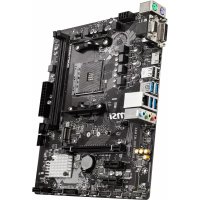



| 제품 유형 | 메인보드 |
| 브랜드 | MSI |
| 모델 | B450M ProM2 Max |
| 폼팩터 | Micro-ATX (m-ATX) |
| CPU 소켓 | AM4 |
| 칩셋 | AMD B450 |
| 메모리 유형 | DDR4 |
| 메모리 슬롯 수 | 2개 (듀얼 채널) |
| 최대 메모리 용량 | 32GB |
| 지원 메모리 주파수 | 1866/2133/2400/2667 MHz (JEDEC) 및 최대 3466 MHz (OC) |
| 확장 슬롯 | 1 x PCIe 3.0 x16, 2 x PCIe 2.0 x1 |
| 저장 장치 | 4 x SATA 6Gb/s, 1 x M.2 (PCIe 3.0 x4 / SATA) |
| 오디오 | Realtek ALC887/897, 7.1채널 HD 오디오 |
| 네트워크 | Realtek 8111H 기가비트 LAN |
| 후면 USB 포트 | 4 x USB 3.2 Gen1 Type-A, 2 x USB 2.0 Type-A |
| 비디오 출력 | 1 x VGA, 1 x DVI-D, 1 x HDMI 1.4 |
| 전원 커넥터 | 1 x 24핀 ATX, 1 x 8핀 CPU |
| 냉각 | 1 x 4핀 CPU 커넥터, 1 x 4핀 시스템 커넥터 |
| 크기 | 24.4cm x 20.6cm (9.6" x 8.1") |
| BIOS | UEFI AMI BIOS, 256 Mb Flash, Click BIOS 5 |
| 특수 기능 | Audio Boost, Turbo M.2, Mystic Light, EZ Debug LED, Steel Slot PCI-E, DDR4 Boost, Core Boost |
| 보안 | TPM 헤더, 섀시 침입 감지 |
| 프로세서 호환성 | AMD Ryzen 1세대/2세대/3세대, Radeon Vega 그래픽 탑재 Ryzen, Radeon Vega 그래픽 탑재 Athlon |
자주 묻는 질문 - B450M ProM2 Max MSI
사용자 질문 B450M ProM2 Max MSI
0 질문 이 기기에 대해. 알고 있는 것에 답하거나 자신의 질문을 하세요.
이 기기에 대한 새로운 질문하기
기기 설명서 다운로드 마더보드 무료 PDF 형식! 매뉴얼 찾기 B450M ProM2 Max - MSI 전자 기기를 다시 손에 넣으세요. 이 페이지에는 기기 사용에 필요한 모든 문서가 게시되어 있습니다. B450M ProM2 Max 브랜드 MSI.
사용 설명서 B450M ProM2 Max MSI
MSI® B450M PRO-M2 MAX 메인보드를 구입해 주셔서 감사합니다. 이 사용 설명서는 메인보드 레이아웃, 부품 개요, BIOS 설정 및 소프트웨어 설치에 대한 상세 정보를 제공합니다.
목차
안전 지침 2
사양 3
제품 구성품 6
후면 I/O 패널 7
LAN 포트 LED 상태 표시 7
구성품 개요 8
CPU 소켓 9
DIMM 슬롯 10
PCI_E1~3: PCIe 확장 슬롯 10
JFP1, JFP2: 전면 패널 커넥터 11
SATA1~4: SATA 6Gb/s 커넥터 11
ATX_PWR1, CPU_PWR1: 전원 커넥터 12
M2_1: M.2 슬롯 (Key M) 12
JUSB1~2: USB 2.0 커넥터....13
JUSB3: USB 3.2 Gen1 커넥터 13
CPU FAN1, SYS FAN1: 팬 커넥터 14
JTPM1: TPM 모듈 커넥터 15
JCI1: 새시 침입 커넥터....15
JAUD1: 전면 오디오 커넥터 16
JCOM1: 시리얼 포트 커넥터 16
JLED1: LED 스트립 커넥터....16
JBAT1: CMOS (Reset BIOS) 클리어 점퍼....17
EZ 디버그 LED: 디버그 LED 표시등 17
BIOS 설정....18
BIOS 설정....18
BIOS 리셋....19
BIOS 업데이트....19
소프트웨어 설명....20
Windows® 10 설치하기....20
드라이버 설치하기 20
유틸리티 설치하기 20
안전 지침
- 이 패키지에 포함된 부품은 정전기 방전(ESD)에 의해 파손될 우려가 있으므로 다음의 설명에 따라 컴퓨터를 조립하기 바랍니다.
- 모든 부품이 제대로 연결되었는지 확인하세요. 제대로 연결되지 않을 경우, 컴퓨터가 부품을 인식하지 못하거나 컴퓨터를 켤 수 없게 됩니다.
- 부품의 예리한 부분에 손을 다칠 수 있으므로 메인보드 취급 시 가장자리 부분을 잡기 바랍니다.
- 메인보드를 취급할 때 정전기로 인한 피해를 방지하기 위해 정전기 방전(ESD) 손목 스트랩을 착용할 것을 권장합니다. ESD 손목 스트랩이 없을 경우, 다른 금속 물체를 접촉하는 방법으로 방전하시기 바랍니다.
- 메인보드의 설치 여부를 막론하고 메인보드를 정전 차폐 컨테이너 또는 정전기 방지 패드 위에 보관하기 바랍니다.
- 컴퓨터의 전원을 켜기 전에 메인보드 또는 컴퓨터 케이스에 느슨한 스크류 또는 금속 부품이 없는지 확인합니다.
- 설치가 완료되기 전에 컴퓨터를 부팅하지 마세요. 그럴 경우, 부품이 영구적으로 손상되거나 사용자가 다칠 수 있습니다.
- 설치 시 도움이 필요하다면 컴퓨터 기술자에게 도움을 요청하시기 바랍니다.
- 컴퓨터 부품을 설치하거나 제거하기 전에 항상 시스템 전원을 끄고 전원 코드를 콘센트에서 분리합니다.
- 나중에 참조할 수 있도록 사용 설명서를 보관해두세요.
- 메인보드를 습기가 있는 곳에서 사용하지 마세요.
- PSU를 전원 콘센트에 연결하기 전에 전원 콘센트가 PSU에 표시된 전압과 동일한 전압을 제공하는지 확인하세요.
- 전원 코드가 발에 밟히지 않도록 설치하세요. 전원 코드 위에 물건을 올려놓지 마세요.
- 메인보드에 표시된 모든 주의사항 및 경고를 유의하기 바랍니다.
- 다음 상황이 발생하면, 서비스 담당자에게 장치 점검을 받으세요.
■ 액체가 장치 안에 스며들었습니다. ■ 메인보드가 습기에 노출되었습니다. ■ 메인보드가 제대로 작동하지 않거나 사용 설명서에 따라 사용해도 작동되지 않습니다. ■ 메인보드가 떨어졌거나 손상되었습니다. ■ 메인보드가 확실히 파손될 우려가 있는 부분이 있습니다.
- 메인보드를 주변 온도 60°C (140°F) 이상에 두지 마세요. 메인보드가 손상될 수 있습니다.
사양
| CPU | AM4 소켓을 사용한 AMD RyzenTM 1,2세대 및 3세대 프로세서/RadeonTM 베가 그래픽이 내장된 RyzenTM과 RadeonTM 그래픽이내장된 AMD RyzenTM 2세대 프로세서/ RadeonTM 베가 그래픽이내장된 AthlonTM 데스크탑 프로세서 지원 |
| 칩셋 AMD | ®B450 칩셋 |
| 메모리 | DDR4 메모리 슬롯 2개, 최대 32GB 지원DDR4 1866/ 2133/ 2400/ 2667 MHz (by JEDEC) 및 2667/2800/ 2933/ 3000/ 3066/ 3200/ 3466 MHz (by A-XMP OC모드) 지원*듀얼 채널 메모리 구성ECC UDIMM 메모리 (non-ECC 모드 ) 지원non-ECC UDIMM 메모리 지원* 호환 가능한 메모리에 대한 자세한 정보는 웹사이트 www.msi.com 을 방문하여 알아보시기 바랍니다 . |
| 확장 슬롯 | PCIe 3.0 x16 슬롯 1개 (PCI_E1)AMD RyzenTM 1,2세대 및 3세대 프로세서 x16 속도 지원RadeonTM 베가 그래픽이 내장된 RyzenTM과 RadeonTM그래픽이 내장된 AMD RyzenTM 2세대 프로세서로 x8 속도 지원RadeonTM 베가 그래픽이 내장된 AMD® AthlonTM프로세서로 x4 속도 지원PCIe 2.0 x1 슬롯 2개 |
| 온보드 그래픽 | VGA 포트 1개, 최대 2048x1280@60Hz, 1920x1200@60Hz해상도 지원*DVI-D 포트 1개, 최대 1920x1200@60Hz 해상도 지원*HDMI TM 1.4 포트 1개, 최대 4096x2160@30Hz 해상도 지원** RadeonTM 베가 그래픽이 내장된 AMD® RyzenTM과 RadeonTM그래픽이 내장된 AMD RyzenTM 2세대 프로세서/ RadeonTM 베가그래픽이 내장된 AthlonTM 프로세서를 사용 할 때만 지원* 최대 공유 메모리 2048 MB |
| 스토리지 | AMD® B450 침셋SATA 6Gb/s 4포트*RAID 0, RAID1 및 RAID 10 지원M.2 슬롯 1개 (Key M)PCIe 3.0 x4 ( AMD RyzenTM 1,2세대 및 3세대 프로세서/RadeonTM 베가 그래픽이 내장된 RyzenTM과 RadeonTM그래픽이 내장된 AMD RyzenTM 2세대 프로세서) 또는 PCIe3.0 x2 (RadeonTM 베가 그래픽이 내장된 AMD® AthlonTM) 및SATA 6Gb/s 2242/ 2260 /2280 저장장치 지원 |
다음 페이지에서 계속
이전 페이지로부터 계속
| 오디오 | RealteALC887/ ALC897 코덱7.1-채널 HD 오디오 |
| LAN Realtek | ® 8111H Gigabit LAN 컨트롤러 1개 |
| USB | AMD® B450 침셋USB 3.2 Gen1 (슈퍼 스피드 USB) USB 3.2 Gen1 커넥터를 통해 2포트USB 2.0 (하이 스피드 USB) 6포트 (후면 패널에 2포트, 내장 USB 커넥터를 통해 4포트)AMD® 프로세서USB 3.2 Gen1 (슈퍼 스피드 USB) 후면 패널에 A타입 4포트 |
| 후면 패널 커넥터 | PS/2 키보드 포트 1개PS/2 마우스 포트 1개USB 2.0 A타입 포트 2개VGA 포트 1개DVI-D 포트 1개HDMITM 포트 1개USB 3.2 Gen1 A타입 4포트LAN (RJ45) 포트 1개오디오 잙 3개 |
| 내장 커넥터 | 24핀 ATX 메인 전원 커넥터 1개8핀 ATX 12V 전원 커넥터 1개SATA 6Gb/s 커넥터 4개USB 2.0 커넥터 2개 (외 USB 2.0 4포트)USB 3.2 Gen1 커넥터 1개 (외 USB 3.2 Gen1 2포트)4핀 CPU 팬 커넥터 1개4핀 시스템 팬 커넥터 1개전면 패널 오디오 커넥터 1개전면 패널 커넥터 2개TPM 모듈 커넥터 1개새시 침입 커넥터 1개시리얼 포트 커넥터 1개LED 스트립 커넥터 1개CMOS 클리어 점퍼 1개 |
| I/O 컨트롤러 | NUVOTON 5567 컨트롤러 침 |
다음 페이지에서 계속
이전 페이지로부터 계속
| 하드웨어 모니터 | CPU/시스템 온도 감지CPU/시스템 팬 속도 감지CPU/시스템 팬 속도 제어 |
| 폼 팩터 | m-ATX 품 팩터9.6 in. x 8.1 in. (24.4 cm x 20.6 cm) |
| BIOS 기능 | 256 Mb 플래시 1개UEFI AMI BIOSACPI 5.0, SM BIOS 2.8다국어 |
| 소프트웨어 | 드라이버앱 매니저슈퍼 차져커맨드 센터라이브 업데이트 6미스틱 라이트MSI 스마트 툴X-부스트램 디스크노턴TM 인터넷 시큐리티 솔루션구글 유틸리티 : 크롬, 툴바, 드라이브CPU-Z MSI 게이밍 |
다음 페이지에서 계속
이전 페이지로부터 계속
| 특수 기능 | 오디오오디오 부스트저장 장치터보 M.2StoreMI팬스마트 팬 컨트롤LED미스틱 라이트 싱크EZ 디버그 LED보호PCI-E 스틸 슬롯성능DDR4 부스트Core 부스트OC GenieVRVR ReadyBIOS클릭 BIOS 5AMD FreeSyncTM ReadyAMD 정밀 부스트 OverDriveTM |
제품 내용물
메인보드 패키지의 내용물을 확인하십시오. 다음 품목들이 패키지에 들어 있어야 합니다.:
- 메인보드
- 드라이브 DVD
- 빠른 설치 설명서
- I/O 실드
- SATA 6G 케이블 2개
- 케이스 배지
- 제품 등록 카드, M.2 나사 1개

중요사항
위 항목 중 하나라도 손상되었거나 누락되었다면 대리점에 문의하십시오.
후면 I/O 패널
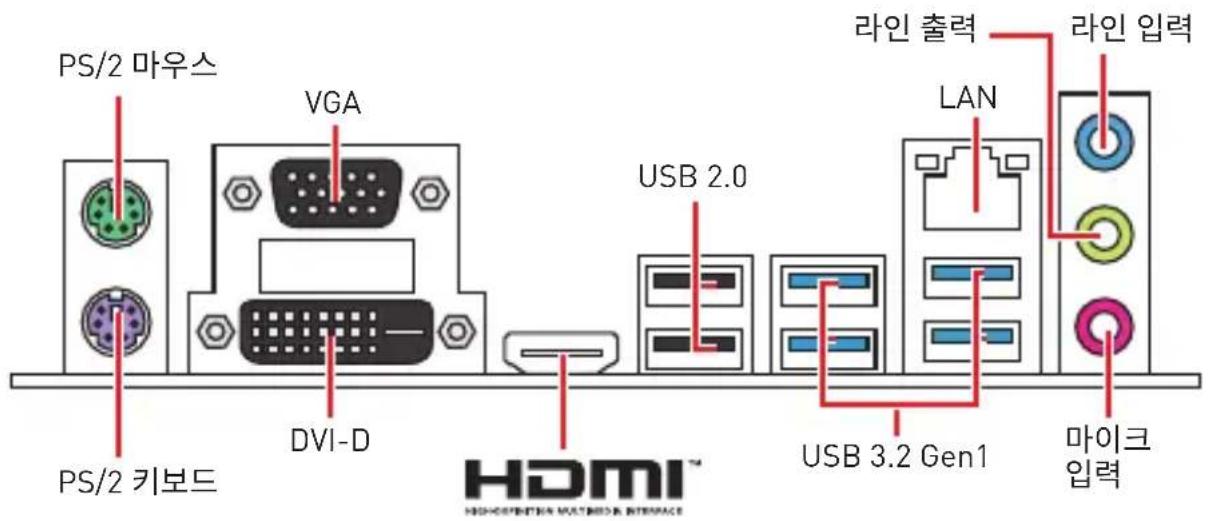
LAN 포트 LED 상태 표시도
![graph LR A["링크/ 통신 LED"] --> B["속도 LED"] C["상태 설명"] --> B D["꺼짐 LAN이 올바르게 연결되지 않았습니다."] E["노란색 LAN이 올바르게 연결되었습니다."] F["감백임 컴퓨터가 LAN으로 정상적인 통신중입니다."] G["상태 설명"] --> H["꺼짐 10 Mbps 속도로 연결되었습니다."] I["녹색 100 Mbps 속도로 연결되었습니다."] J["오렌지색 1 Gbps 속도로 연결되었습니다."]](/content/2026/03/534375/images/3e290b6a0a6b4517931b427432eaa0d9694b64f563c50c7d982b8319443c9d6a.jpg)
Audio 7.1-채널 구성 도표
7.1 채널 오디오를 구성하려면 오디오 I/O 모듈을 JAUD1 커넥터에 연결해야 합니다. 아래의 방법에 따라 구성하시기 바랍니다.
- Realtek HD Audio Manager(Realtek HD 오디오 매니저) > Advanced Settings(고급 설정) 아이콘을 클릭하면 아래의 대화창이 나타납니다.
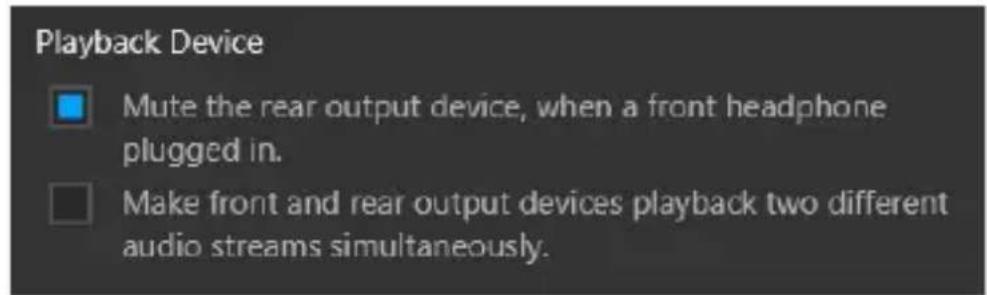
- Mute the rear output device, when a front headphone plugged in(앞면에 헤드폰을 연결했을 때 뒤쪽 출력 장치를 음소거로 하세요) 항목을 선택합니다.
- 스피커를 뒷면 및 전면 I/O 패널의 오디오 잭에 연결합니다. 장치를 오디오 잭에 연결하면 대화 상자가 나타나 현재 연결된 장치를 표시합니다.
구성품 개요
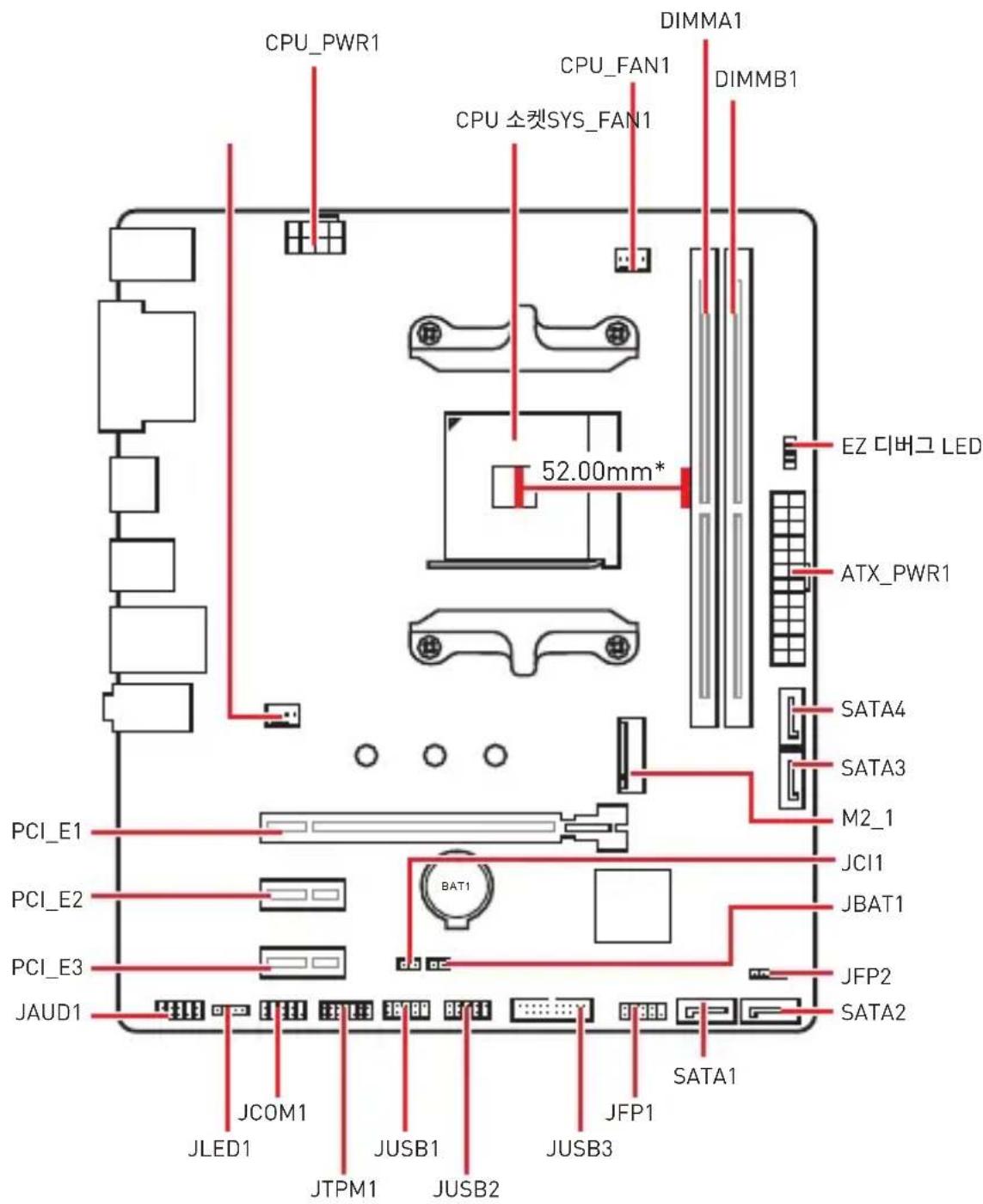
* CPU 중심에서 가장 가까운 DIMM 슬롯까지의 거리.
CPU 소켓
다음과 같이 CPU를 CPU 소켓에 설치하세요.
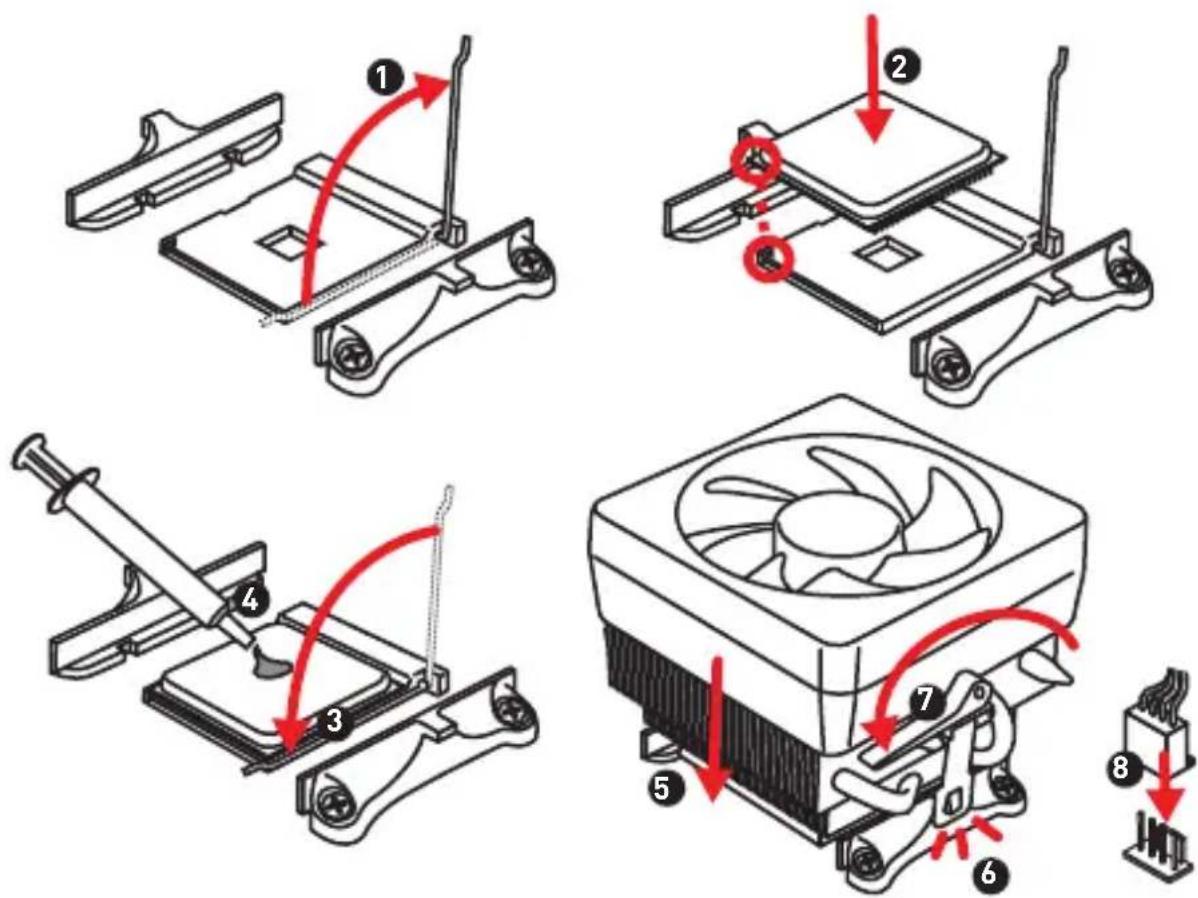
프로세서를 변경할 때, AM4 프로세서 구성 특성으로 인해 시스템 구성을 지우고 BIOS를 기본 값으로 재설정할 수 있습니다.
CPU를 설치하거나 제거하기 전에 전원 코드를 콘센트에서 뽑아주시기 바랍니다.
CPU 설치 시, CPU 히트싱크를 반드시 설치하세요. CPU 히트싱크는 과열을 방지하고 시스템 성능을 유지하는 데 꼭 필요합니다.
시스템을 부팅하기 전에 CPU 히트싱크가 단단히 설치되었는지 확인합니다.
과열은 CPU와 시스템을 심각하게 손상시킬 수 있으니 CPU가 과열되지 않도록 쿨러 팬이 제대로 작동하고 있는지 항상 확인하세요. 열이 잘 발산되도록 CPU와 방열판 사이에 서멀 페이스트(또는 서멀 테이프)를 고르게 발라주세요.
CPU와 히트싱크/쿨러를 별도로 구입하였을 경우, 설치에 대한 자세한 내용은 히트싱크/쿨러 패키지에 있는 설명서를 참조하세요.
DIMM 슬롯
다음과 같이 메모리 모듈을 DIMM 슬롯에 설치하세요.
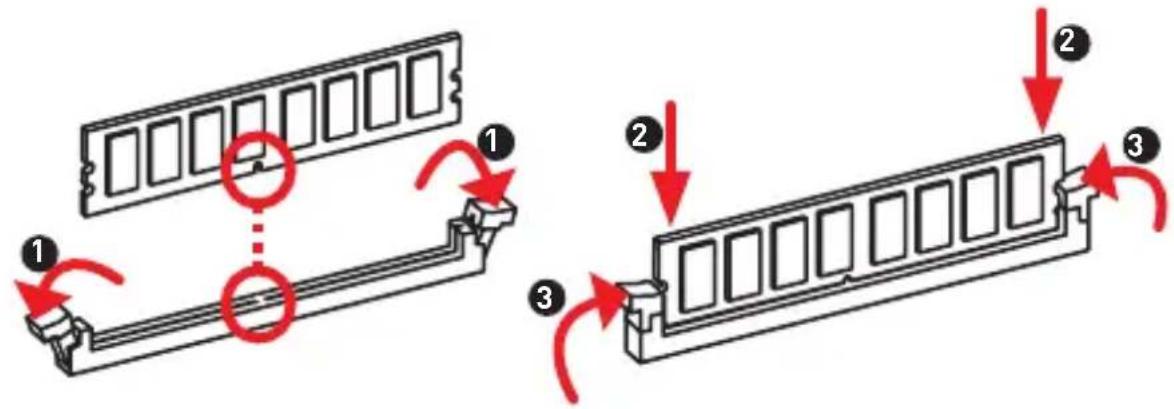
칩셋 자원 사용법에 의해 사용 가능한 메모리의 용량은 설치된 용량보다 작습니다.
CPU 사양의 기초하에 CPU 보호를 위해 메모리 DIMM 전압은 1.35V 이하로 제안합니다.
메모리 모듈은 AM4 CPU/메모리 컨트롤러 사양 제한으로 인해 기본 설정 상태에서 표시된 값보다 낮은 주파수에서 작동할 수 있습니다. 호환 가능한 메모리에 대한 자세한 내용은 www.msi.com을 방문하여 알아보세요.
PCI_E1~3: PCIe 확장 슬롯
| 프로세서슬롯 | RYZEN 시리즈 | RadeonTM 베가 그래픽이내장된 RyzenTM과 RadeonTM그래픽이 내장된 AMDRyzenTM 2세대 프로세서 | RadeonTM 베가그래픽이 내장된 AthlonTM |
| PCI_E1 PCIe 3.0 | x16 PCIe 3.0 x8 PCIe 3.0 x4 | ||
| PCI_E2 PCIe 2.0 | x1 PCIe 2.0 x1 PCIe 2.0 x1 | ||
| PCI_E3 PCIe 2.0 | x1 PCIe 2.0 x1 PCIe 2.0 x1 |

중요사항
확장 카드를 추가하거나 제거할 때 먼저 전원을 끄거나 전원 코드를 콘센트에서 뽑으세요. 확장 카드에 대해 필요한 하드웨어나 소프트웨어 변경에 대하여 알려면 확장카드 설명서를 읽으세요.
크고 무거운 그래픽 카드를 설치할 경우, 그래픽 카드를 안전하게 지지하여 슬롯의 변형을 방지하기 위해 MSI 그래픽 카드 지지대와 같은 도구를 사용하시기 바랍니다.
JFP1, JFP2: 전면 패널 커넥터
이 커넥터를 사용하여 전면 패널의 스위치 및 LED를 연결할 수 있습니다.
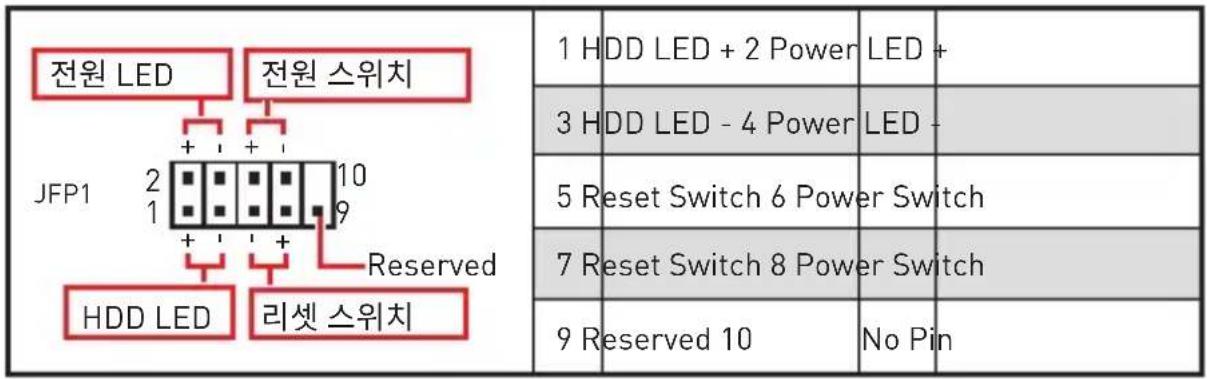
| JFP2 | 1 + 1 Buzzer | 1 | Speaker - | 2 | Buzzer + |
| 3 | Buzzer - | 4 | Speaker + |
SATA1~4: SATA 6Gb/s 커넥터
이 커넥터는 SATA 6Gb/s 인터페이스 포트입니다. 각 커넥터에 하나의 SATA 장치를 연결할 수 있습니다.
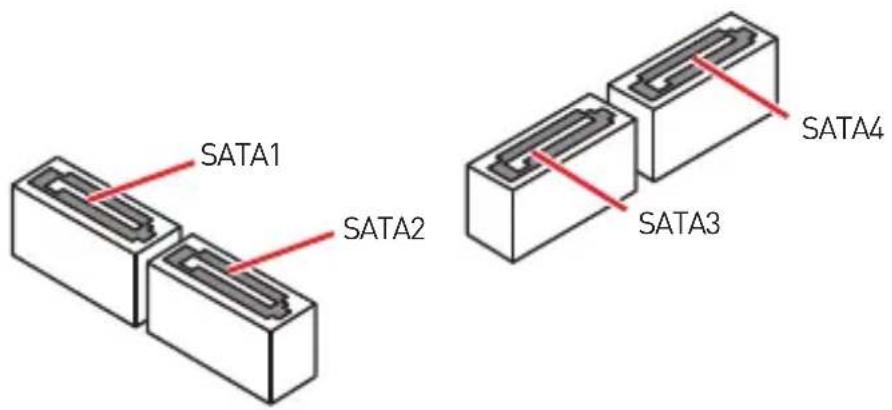

중요사항
SATA 케이블을 90도로 꺾지 마십시오. 그럴 경우, 전송 중 데이터가 손상될 수 있습니다.
SATA 케이블의 양쪽 모두에 동일한 플러그가 있지만, 공간 절약을 위해 플랫 커넥터를 메인보드에 연결할 것을 권장합니다.
ATX_PWR1, CPU_PWR1: 전원 커넥터
이 커넥터를 사용하여 ATX 전원 공급 장치를 연결할 수 있습니다.
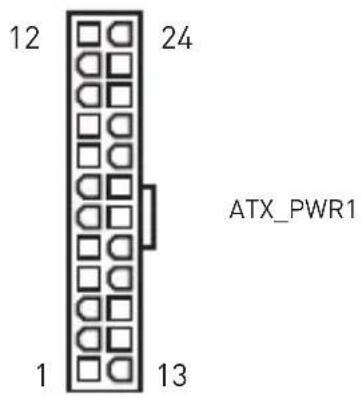 | 1 +3.3V 13 +3.3V | ||
| 2 +3.3V 14 -12V | |||
| 3 Ground 15 Ground | |||
| 4 +5V 16 PS-ON# | |||
| 5 Ground 17 Ground | |||
| 6 +5V 18 Ground | |||
| 7 Ground 19 Ground | |||
| 8 PWR OK 20 Res | |||
| 9 5 VSB 21 +5V | |||
| 10 +12V 22 +5V | |||
| 11 +12V 23 +5V | |||
| 12 +3.3V 24 Ground | |||
8 5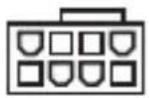 CPU_PWR14 1 CPU_PWR14 1 | 1 Ground 5 +12V | ||
| 2 Ground 6 +12V | |||
| 3 Ground 7 +12V | |||
| 4 Ground 8 +12V |

중요사항
모든 전원 케이블이 ATX 전원 공급 장치에 올바르게 연결되어 메인보드가 안정적으로 작동하는지 확인하십시오.
M2_1: M.2 슬롯 (Key M)
M.2(SSD) 를 M.2 슬롯에 아래와 같이 설치하세요.
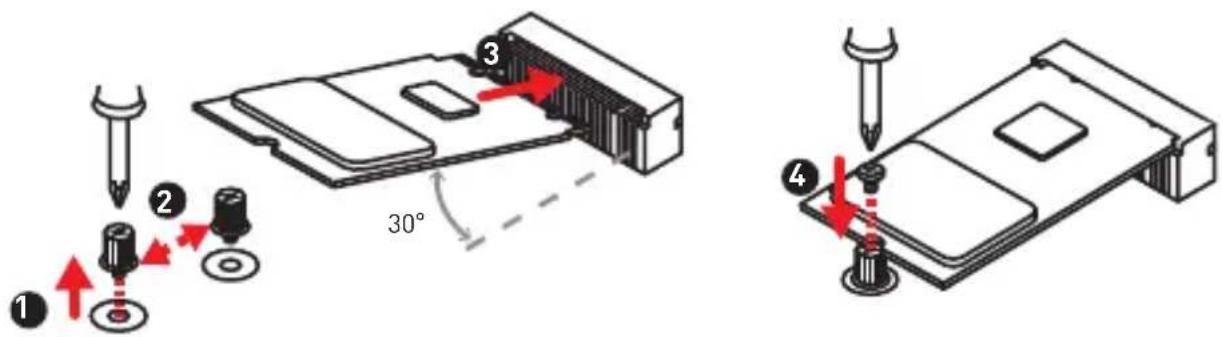
JUSB1\~2: USB 2.0 커넥터
이 커넥터를 사용하여 전면 패널의 USB 2.0 포트를 연결할 수 있습니다.
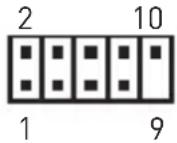 | 1 | VCC | 2 | VCC |
| 3 US$B0- 4 USB1- | ||||
| 5 | USB0+ | 6 | USB1+ | |
| 7 Ground 8 Ground | ||||
| 9 | No Pin 10 | NC | ||

중요사항
• VCC 및 그라운드 핀을 정확히 연결하여야 손상을 방지할 수 있습니다. - USB 포트를 통하여 iPad, iPhone 및 iPod를 충전하려면 MSI® SUPER CHARGER 유틸리티를 설치하시기 바랍니다.
JUSB3: USB 3.2 Gen1 커넥터
이 커넥터를 사용하여 전면 패널의 USB 3.2 Gen1 포트를 연결할 수 있습니다.
전원 및 그라운드 핀을 정확히 연결하여야 손상을 방지할 수 있습니다.
CPU_FAN1,SYS_FAN1:팬 커넥터
팬 커넥터는 PWM (Pulse Width Modulation) 모드와 DC 모드로 분류될 수 있습니다. PWM 모드 팬 커넥터는 12V의 일정한 출력을 제공하고 속도 제어 신호에 따라 팬의 회전 속도를 조정합니다. DC 모드 팬 커넥터는 전압의 변화에 따라 팬의 회전 속도를 제어합니다. 만일 PWM 모드 팬 커넥터에 3-핀 (Non-PWM) 팬을 연결하였을 경우, 팬은 100% 속도로 회전하기 때문에 잡음이 많이 생길 수 있습니다. 다음 설명에 따라 팬 커넥터를 PWM 또는 DC 모드로 조정하세요.

팬 모드 전환 및 속도 조정
PWM 모드와 DC 모드 사이에서 전환할 수 있으며 BIOS > HARDWARE MONITOR(하드웨어 모니터)로 이동하여 팬 속도를 조정할 수 있습니다.
PWM 모드 또는 DC 모드 선택
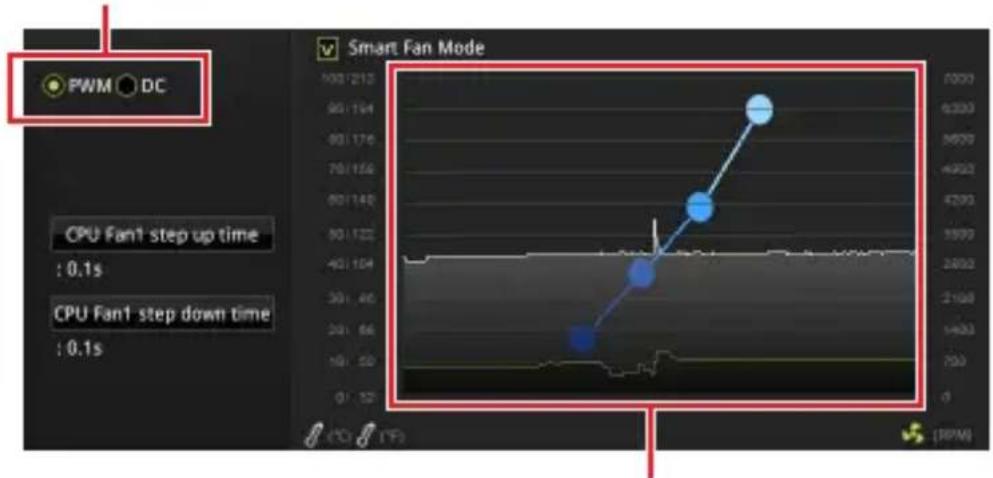
CPU 온도에 따라 팬 속도를 단계별 설정 가능합니다.
⚠️ 중요사항
PWM/DC 모드로 전환한 후, 팬이 제대로 작동하는지 확인하시기 바랍니다.
팬 커넥터 핀 정의
| PWM 모드 핀 정의 | |||
| 1 Ground 2 +12V | |||
| 3 Sense 4 Speed Control Signal | |||
| DC 모드 핀 정의 | |||
| 1 G | Ground 2 Vol | tage | Control |
| 3 S | Sense 4 NC | ||
JTPM1: TPM 모듈 커넥터
이 커넥터는 TPM (Trusted Platform Module) 모듈에 연결됩니다. 자세한 내용과 사용방법은 TPM 보안 플랫폼 설명서를 참조하세요.
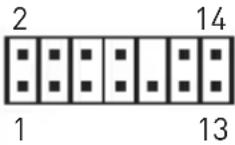 | 1 LPC Clock 2 3V Standby power | ||
| 3 LPC Reset 4 3.3V Power | |||
| 5 LPC address & data pin0 6 Serial IRQ | |||
| 7 LPC address & data pin1 8 5V Power | |||
| 9 LPC address & data pin2 10 No Pin | |||
| 11 LPC address & data pin3 12 | Ground | ||
| 13 LPC Frame 14 | Ground | ||
JCI1: 새시 침입 커넥터
이 커넥터에 새시 침입 스위치 케이블을 연결할 수 있습니다.

표준 상태
(기본 설정)

새시 침입 이벤트 트리거
새시 침입 탐지기 사용하기
- JCI1 커넥터를 새시의 새시 침입 스위치/센서에 연결합니다.
- 새시 커버를 닫습니다.
- BIOS > SETTINGS(설정) > Security(보안) > Chassis Intrusion Configuration(새시 침입 구성)으로 이동합니다.
- Chassis Intrusion(새시 침입) 항목을 Enabled(사용)으로 설정합니다.
- F10 키를 눌러 변경 값을 저장하고 종료합니다. Enter 키를 누른 후 Yes를 선택합니다. 6. 새시 커버가 다시 열리면 컴퓨터를 켤 때 경고 메시지가 화면에 나타납니다.
새시 침입 알람 재설정하기
- BIOS > SETTINGS(설정) > Security(보안) > Chassis Intrusion Configuration(새시 침입 구성)으로 이동합니다.
- Chassis Intrusion(새시 침입)을 Reset(리셋)으로 설정합니다.
- F10 키를 눌러 변경 값을 저장하고 종료합니다. Enter 키를 누른 후 Yes를 선택합니다.
JAUD1: 전면 오디오 커넥터
이 커넥터를 사용하여 전면 패널의 오디오 책을 연결할 수 있습니다.
이 커넥터에 브래킷을 사용하여 옵션인 시리얼 포트를 연결할 수 있습니다.
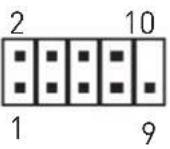 | 1 DCD 2 SIN | ||
| 3 SOUT 4 DTR | |||
| 5 | Ground | 6 D$R | |
| 7 | RTS | 8 CTS | |
| 9 RI | 10 No Pin |
JLED1: LED 스트림 커넥터
이 커넥터를 사용하여 싱글 컬러 LED 스트립을 연결할 수 있습니다.

중요사항
- 이 커넥터는 최대 3A (12V) 정격 전력에서 5050 싱글 컬러 LED 스트립을 지원합니다. LED 밝기가 약해질 수 있으므로 스트립의 길이가 2m보다 작아야 합니다.
- LED 스트립을 설치 또는 제거하기 전에 향상 전원 공급 장치의 전원을 끄고 전원 코드를 콘센트에서 뽑아주세요.
- MYSTIC LIGHT를 사용하여 확장된 LED 스트립을 제어하세요.
JBAT1: CMOS (Reset BIOS) 클리어 점퍼
메인보드에 시스템 구성 데이터를 유지하기 위해 외부 배터리로부터 전원을 공급 받는 CMOS 메모리가 있습니다. 시스템 구성을 지우려면 점퍼를 아래와 같이 설정하여 CMOS 메모리를 지우세요.

데이터 유지
(기본 설정)

CMOS클리어/
BIOS 리셋
기본 값으로 BIOS 리셋하기
- 컴퓨터의 전원을 끈 후 전원 콘센트에서 플러그를 뽑습니다.
- 점퍼 캡을 사용하여 JBAT1을 5-10초간 단락합니다.
- JBAT1에서 점퍼 캡을 제거합니다.
- 플러그를 전원 콘센트에 연결한 후 컴퓨터의 전원을 켭니다.
EZ 디버그 LED: 디버그 LED 표시등
이 LED는 메인보드의 상태를 표시합니다.
□CPU - CPU가 감지되지 않거나 감지 실패하였음을 나타냅니다. DRAM - DRAM이 감지되지 않거나 감지 실패하였음을 나타냅니다. VGA - GPU가 감지되지 않거나 감지 실패하였음을 나타냅니다. BOOT - 부팅 장치가 감지되지 않거나 감지 실패하였음을 나타냅니다.
BIOS 설정
기본 설정은 일반적인 조건에서 시스템의 안정성을 위해 최적의 성능을 제공합니다. BIOS에 익숙하지 않을 경우, 시스템 손상 또는 부팅 실패를 방지하기 위해 항상 기본 설정을 유지하기 바랍니다.

중요사항
BIOS 항목은 시스템 성능 향상을 위해 지속적으로 업데이트됩니다. 따라서 여기에 제공된 설명은 최신 BIOS와 조금 상이할 수 있으므로 참조용으로만 사용하시기 바랍니다. 또한 BIOS 항목에 대해서는 HELP(도움말)의 설명을 참고할 수 있습니다.
여기에 제공된 그림은 참조용일 뿐이며 구매한 제품에 따라 다를 수 있습니다.
BIOS 항목은 프로세서에 따라 달라질 수 있습니다.
BIOS 설정
부팅 과정에서 화면에 "Press DEL key to enter Setup Menu, F11 to enter Boot Menu"(DEL 키를 눌러 설정 메뉴로, F11 키를 눌러 부팅 메뉴로 이동)라는 메시지가 나타나면 Delete 키를 누르세요.
기능키
F1: 도움말 F2: 즐겨찾기 항목 추가/삭제 F3: 즐겨찾기 메뉴로 이동 F4: CPU 규격 메뉴로 이동 F5: Memory-Z 메뉴 실행 F6: 최적 기본값 불러오기 F7: 고급 모드와 EZ 모드 사이에서 전환 F8: 오버클로킹 프로파일 로드하기 F9: 오버클로킹 프로파일 저장하기 F10: 변경값 저장 및 리셋* F12: 화면을 캡처한 후 USB 플래시 드라이브에 저장 (FAT/FAT32 포맷 전용)
BIOS 리셋
문제 해결을 위해 BIOS 기본 설정을 복원해야 할 경우가 나타날 수 있습니다. BIOS를 리셋하는 방법에는 다음과 같은 몇 가지가 있습니다.
- BIOS로 이동한 후 F6 키를 눌러 최적화된 기본 값을 로드합니다.
- 메인보드의 CMOS 클리어 점퍼를 단락시킵니다.

중요사항
BIOS를 재설정하려면 CMOS 클리어 점퍼 섹션을 참조하세요.
BIOS 업데이트
M-FLASH로 BIOS 업데이트
업데이트 하기 전
구입한 모듈에 맞는 최신 BIOS 파일을 MSI® 웹사이트에서 다운로드한 후 BIOS 파일을 USB 플래시 드라이브에 저장합니다.
BIOS 업데이트:
- POST하는 동안 Del 키를 눌러 BIOS 설정 화면으로 이동합니다.
- 업데이트 파일이 들어있는 USB 플래시 드라이브를 컴퓨터에 삽입합니다.
- M-FLASH 탭을 선택하고 Yes를 클릭하여 시스템을 재부팅한 후 플래시 모드로 이동합니다.
- BIOS 파일을 선택하여 BIOS 업데이트 프로세스를 진행합니다.
- 100%로 완료되면 시스템이 자동으로 재부팅됩니다.
Live Update 6으로 BIOS 업데이트
업데이트 하기 전
LAN 드라이버가 이미 설치되어 있고 인터넷이 제대로 연결되었는지 확인하세요.
BIOS 업데이트:
- MSI LIVE UPDATE 6을 설치 및 시작합니다.
- BIOS Update를 선택합니다.
- Scan 버튼을 클릭합니다.
- Download 아이콘을 클릭하여 최신 BIOS 파일을 다운로드한 후 설치합니다.
- Next를 클릭하고 In Windows mode를 선택한 후 Next 및 Start를 클릭하여 BIOS를 업데이트하기 시작합니다.
- 100%로 완료되면 시스템이 자동으로 재부팅됩니다.
소프트웨어 설명
공식 웹사이트 www.msi.com을 방문하여 최신 버전의 유틸리티와 드라이버를 다운로드 및 업데이트하세요.
Windows® 10 설치하기
- 컴퓨터의 전원을 켭니다.
- Windows® 10 디스크를 광 드라이브에 삽입합니다.
- 컴퓨터 케이스의 Restart 버튼을 누릅니다.
- 컴퓨터가 POST (Power-On Self Test)하는 동안 F11 키를 눌러 부팅 메뉴로 이동합니다.
- 부팅 메뉴에서 광학 드라이브를 선택합니다.
- 화면에 "Press any key to boot from CD or DVD..."라는 메시지가 나타나면 아무 키나 누릅니다.
- 화면에 나타나는 지침에 따라 Windows® 10 운영 체제를 설치합니다.
드라이버 설치
- Windows® 10 운영 체제에서 컴퓨터를 시작합니다.
- MSI® 드라이버 디스크를 광학 드라이브에 삽입합니다.
- "Select to choose what happens with this disc" 팝업 알림을 클릭하고 "Run DVDSetup.exe"를 선택하여 설치 프로그램을 엽니다. 제어판에서 자동 실행 기능을 비활성화한 경우에도 MSI 드라이버 디스크의 루트 경로에서 DVDSetup.exe를 수동으로 실행할 수 있습니다.
- "Drivers/Software" 탭에서 필요한 모든 드라이버를 찾아 목록이 표시됩니다.
- Windows의 오른쪽 하단 모서리에 있는 "Install" 버튼을 클릭합니다.
- 드라이버 설치가 진행됩니다. 설치가 완료되면 다시 시작하라는 메시지가 나타납니다.
- "OK" 버튼을 클릭하여 설치를 완료합니다.
- 컴퓨터를 다시 시작합니다.
유틸리티 설치
유틸리티를 설치하기 전에 드라이버 설치가 완료되어야 합니다.
- 위에 설명된 대로 설치 관리자를 엽니다.
- Utilities 탭을 클릭합니다.
- 설치하려는 유틸리티를 선택합니다.
- 창 하단 오른쪽 코너의 Install 버튼을 누릅니다. 5. 유틸리티 설치가 진행됩니다. 설치가 완료되면 다시 시작하라는 메시지가 나타납니다.
- OK 버튼을 눌러 설치를 완료합니다.
- 컴퓨터를 다시 시작합니다.
이 기기는 가정용(B급) 전자파적합기기로서 주로 가정에서 사용하는 것을 목적으로 하며, 모든 지역에서 사용할 수 있습니다.
클래스 B 정보 기술 장비




- 목차
- 안전 지침
- 사양
- 제품 내용물
- 중요사항
- 후면 I/O 패널
- LAN 포트 LED 상태 표시도
- AUDIO 7.1-채널 구성 도표
- 구성품 개요
- CPU 소켓
- DIMM 슬롯
- JFP1, JFP2: 전면 패널 커넥터
- SATA1~4: SATA 6GB/S 커넥터
- ATX_PWR1, CPU_PWR1: 전원 커넥터
- M2_1: M.2 슬롯 (KEY M)
- JUSB1\~2: USB 2.0 커넥터
- JUSB3: USB 3.2 GEN1 커넥터
- CPU_FAN1,SYS_FAN1:팬 커넥터
- 팬 모드 전환 및 속도 조정
- ⚠️ 중요사항
- JTPM1: TPM 모듈 커넥터
- JCI1: 새시 침입 커넥터
- 새시 침입 탐지기 사용하기
- 새시 침입 알람 재설정하기
- JAUD1: 전면 오디오 커넥터
- JLED1: LED 스트림 커넥터
- JBAT1: CMOS (RESET BIOS) 클리어 점퍼
- 기본 값으로 BIOS 리셋하기
- EZ 디버그 LED: 디버그 LED 표시등
- BIOS 설정
- 기능키
- BIOS 리셋
- BIOS 업데이트
- M-FLASH로 BIOS 업데이트
- LIVE UPDATE 6으로 BIOS 업데이트
- 소프트웨어 설명
- WINDOWS® 10 설치하기
- 드라이버 설치
- 유틸리티 설치
- 클래스 B 정보 기술 장비
브랜드 : MSI
모델 : B450M ProM2 Max
카테고리 : 마더보드