
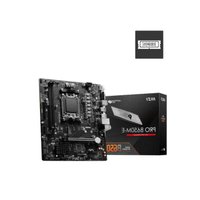
B450M ProM2 Max - Материнская плата MSI - Бесплатное руководство пользователя
Найдите руководство к устройству бесплатно B450M ProM2 Max MSI в формате PDF.
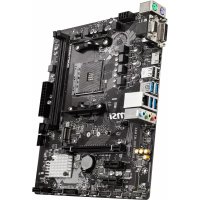

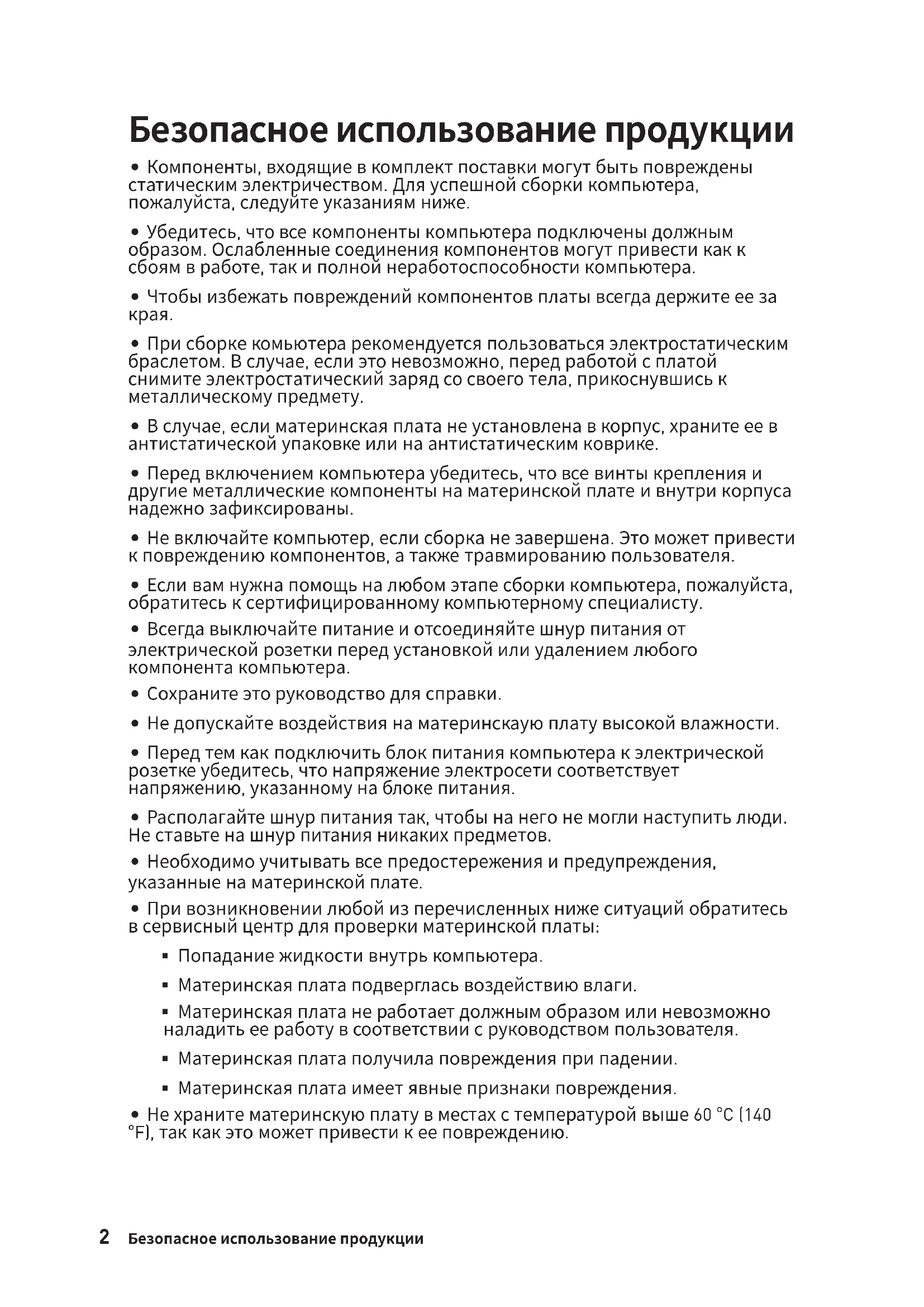


| Тип продукта | Материнская плата |
| Бренд | MSI |
| Модель | B450M ProM2 Max |
| Форм-фактор | Micro-ATX (m-ATX) |
| Сокет процессора | AM4 |
| Чипсет | AMD B450 |
| Тип памяти | DDR4 |
| Количество слотов памяти | 2 (двухканальный) |
| Максимальный объем памяти | 32 ГБ |
| Поддерживаемые частоты памяти | 1866/2133/2400/2667 МГц (JEDEC) и до 3466 МГц (OC) |
| Слоты расширения | 1 x PCIe 3.0 x16, 2 x PCIe 2.0 x1 |
| Хранение данных | 4 x SATA 6 Гбит/с, 1 x M.2 (PCIe 3.0 x4 / SATA) |
| Аудио | Realtek ALC887/897, HD Audio 7.1 каналов |
| Сеть | Realtek 8111H Gigabit LAN |
| Задние порты USB | 4 x USB 3.2 Gen1 Type-A, 2 x USB 2.0 Type-A |
| Видеовыходы | 1 x VGA, 1 x DVI-D, 1 x HDMI 1.4 |
| Разъемы питания | 1 x 24-контактный ATX, 1 x 8-контактный CPU |
| Вентиляция | 1 x 4-контактный разъем CPU, 1 x 4-контактный разъем системы |
| Размеры | 24,4 см x 20,6 см (9,6" x 8,1") |
| BIOS | UEFI AMI BIOS, 256 Мб Flash, Click BIOS 5 |
| Особые функции | Audio Boost, Turbo M.2, Mystic Light, EZ Debug LED, Steel Slot PCI-E, DDR4 Boost, Core Boost |
| Безопасность | TPM разъем (колодка), обнаружение вскрытия корпуса |
| Совместимость с процессорами | AMD Ryzen 1-го/2-го/3-го поколения, Ryzen с графикой Radeon Vega, Athlon с графикой Radeon Vega |
Часто задаваемые вопросы - B450M ProM2 Max MSI
Вопросы пользователей о B450M ProM2 Max MSI
0 вопрос об этом устройстве. Ответьте на те, что знаете, или задайте свой.
Задать новый вопрос об этом устройстве
Скачайте инструкцию для вашего Материнская плата в формате PDF бесплатно! Найдите своё руководство B450M ProM2 Max - MSI и возьмите своё электронное устройство обратно в руки. На этой странице опубликованы все документы, необходимые для использования вашего устройства. B450M ProM2 Max бренда MSI.
РУКОВОДСТВО ПОЛЬЗОВАТЕЛЯ B450M ProM2 Max MSI
Благодарим Вас за покупку материнской платы MSI® B450M PRO-M2 MAX. Данное руководство пользователя содержит информацию о схеме платы, компонентах материнской платы, настройке BIOS и описании программного обеспечения.
Содержание
Безопасное использование продукции....2
Технические характеристики....3
Комплект поставки....7
Задняя панель портов ввода/вывода 8
Таблица состояний индикатора порта LAN ....8
Компоненты материнской платы....9
Процессорный сокет....10
Слоты DIMM....11
PCI_E1\~3: Слоты расширения PCIe....11
JFP1, JFP2: Разъемы передней панели .....12
SATA1\~4: Разъемы SATA 6 Гб/с....12
ATX_PWR1, CPU_PWR1: Разъемы электропитания....13
M2_1: Разъем M.2 (Ключ М)....13
JUSB1\~2: Разъемы USB 2.0....14
JUSB3: Разъем USB 3.2 Gen1....14
CPU_FAN1, SYS_FAN1: Разъемы вентиляторов....15
JTPM1: Разъем модуля ТРМ....16
JCI1: Разъем датчика открытия корпуса .....16
JAUD1: Разъем аудио передней панели....17
JCOM1: Разъем последовательного порта....17
JLED1: Разъем ленты LED 17
JBAT1: Джампер очистки данных CMOS (Сброс BIOS) 18
EZ Debug LED: Индикатор отладки 18
Настройка BIOS 19
Вход в настройки BIOS....19
Сборс BIOS....20
Обновление BIOS....20
Описание программного обеспечения 21
Установка Windows® 10....21
Установка драйверов....21
Установка утилит....21
Безопасное использование продукции
- Компоненты, входящие в комплект поставки, могут быть повреждены статическим электричеством. Для успешной сборки компьютера, пожалуйста, следуйте указаниям ниже.
- Убедитесь, что все компоненты компьютера подключены должным образом. Ослабленные соединения компонентов могут привести как к сбоям в работе, так и к полной неработоспособности компьютера.
- Чтобы избежать повреждений компонентов платы, всегда держите ее за края.
- При сборке компьютера рекомендуется пользоваться электростатическим браслетом. В случае, если это невозможно, перед работой с платой снимите электростатический заряд со своего тела, прикоснувшись к металлическому предмету.
- В случае, если материнская плата не установлена в корпус, храните ее в антистатической упаковке или на антистатическом коврике.
- Перед включением компьютера убедитесь, что все винты крепления и другие металлические компоненты на материнской плате и внутри корпуса надежно зафиксированы.
- Не включайте компьютер, если сборка не завершена. Это может привести к повреждению компонентов, а также к травмированию пользователя.
- Если вам нужна помощь на любом этапе сборки компьютера, пожалуйста, обратитесь к сертифицированному компьютерному специалисту.
- Всегда выключайте питание и отсоединяйте шнур питания от электрической розетки перед установкой или удалением любого компонента компьютера.
- Сохраните это руководство для справки.
- Не допускайте воздействия на материнскую плату высокой влажности.
- Перед тем как подключить блок питания компьютера к электрической розетке, убедитесь, что напряжение электросети соответствует напряжению, указанному на блоке питания.
- Располагайте шнур питания так, чтобы на него не могли наступить люди. Не ставьте на шнур питания никаких предметов.
- Необходимо учитывать все предостережения и предупреждения, указанные на материнской плате.
- При возникновении любой из перечисленных ниже ситуаций обратитесь в сервисный центр для проверки материнской платы:
- Попадание жидкости внутрь компьютера.
- Материнская плата подверглась воздействию влаги.
- Материнская плата не работает должным образом или невозможно наладить ее работу в соответствии с руководством пользователя.
- Материнская плата получила повреждения при падении.
- Материнская плата имеет явные признаки повреждения.
- Не храните материнскую плату в местах с температурой выше 60 °C (140 °F), так как это может привести к ее повреждению.
Технические характеристики
| Процессор | Поддержка процессоров AMD RyzenTM 1-го, 2-го и 3-го поколения/ процессоров RyzenTM с видеокартой RadeonTM Vega и процессоров AMD RyzenTM 2-го поколения с видеокартой RadeonTM/ процессоров AthlonTM для настольных ПК с видеокартой RadeonTM Vega для сокета AM4 |
| Чипсет AMD | ® B450 |
| Память | • 2х слота памяти DDR4, с поддержкой до 32ГБ▪ Поддержка DDR4 1866/ 2133/ 2400/ 2667 МГц по стандартам JEDEC, и 2667/ 2800/ 2933/ 3000/ 3066/ 3200/ 3466 МГц с поддержкой режима А-ХМР ОС*• Двухканальная архитектура памяти• Поддержка памяти ECC UDIMM (в режиме non-ECC)• Поддержка памяти non-ECC UDIMM* Пожалуйста, обратитесь www.msi.com для получения дополнительной информации о совместимой памяти. |
| Слоты расширения | • 1 х слот PCIe 3.0 x16 (PCI_E1)▪ Процессоры AMD RyzenTM 1-го, 2-го и 3-го поколения поддерживают режим x16▪ Процессоры RyzenTM с видеокартой RadeonTM Vega и процессоры AMD RyzenTM 2-го поколения с видеокартой RadeonTM поддерживают режим x8▪ Процессоры AMD AthlonTM с видеокартой RadeonTM Vega поддерживают режим x4• 2х слота PCIe 2.0 x1 |
| Встроенная графика | • 1 х порт VGA, с поддержкой максимального разрешения 2048x1280@60Гц, 1920x1200@60Гц*• 1 х порт DVI-D, с поддержкой максимального разрешения 1920x1200@60Гц*• 1 х порт HDMI TM 1.4, с поддержкой максимального разрешения 4096x2160@30Гц** Поддерживается только при использовании процессоров AMD® RyzenTM с видеокартой RadeonTM Vega и процессоров AMD RyzenTM 2-го поколения с видеокатрой RadeonTM/ процессоров AthlonTM с видеокартой RadeonTM Vega* Максимальная общая память - 2048 МБ |
| Подключение накопителей | Чипсет AMD® B4504x порта SATA 6 Гб/с*Поддержка RAID 0, RAID1 и RAID 101x разъем M.2 (Ключ М)Поддержка PCIe 3.0 x4 (AMD RyzenTM 1-го, 2-го и 3-го поколения/ RyzenTM с видеокартой RadeonTM Vega и AMD RyzenTM 2-го поколения с видеокартой RadeonTM) или PCIe 3.0 x2 (AMD® AthlonTM с видеокартой RadeonTM Vega) и SATA 6Гб/с, накопителей 2242/ 2260 /2280 |
| Аудио | RealteA LC887/ ALC897 Codec7.1-канальный High Definition Audio |
| LAN | 1x Гигабитный сетевой контроллер Realtek® 8111H |
| USB | Контроллер AMD® B4502x порта USB 3.2 Gen1 (SuperSpeed USB) доступны через внутренние разъемы USB 3.2 Gen16x портов USB 2.0 (High-speed USB) (2 порта на задней панели, 4 порта доступны через внутренние разъемы USB)Контроллер процессора AMD®4x порта USB 3.2 Gen1 (SuperSpeed USB) Type-A на задней панели |
| Разъемы задней панели | 1x комбинированный порт PS/2 мыши1x комбинированный порт PS/2 клавиатуры2x порта USB 2.0 Type-A1x порт VGA1x порт DVI-D1x порт HDMI™4x порта USB 3.2 Gen1 Type-A1x порт LAN (RJ45)3x аудиоразъема |
| Разъемы на плате | 1x 24-контактный разъем питания ATX1x 8-контактный разъем питания ATX 12B4x разъема SATA 6Гб/с2x разъема USB 2.0 (поддержка 4-х дополнительных портов USB 2.0)1x разъем USB 3.2 Gen1 (поддержка 2-х дополнительных портов USB 3.2 Gen1)1x 4-контактный разъем вентилятора процессора1x 4-контактный разъем вентилятора системы1x аудиоразъем передней панели2x разъема передней панели1x разъем модуля TPM1x разъем датчика открытия корпуса1x разъем последовательного порта1x разъем ленты LED1x джампер очистки данных CMOS |
| Контроллер ввода-вывода | NUVOTON 5567 |
| Аппаратный мониторинг | Определение температуры CPU/системыОпределение скорости вентиляторов CPU/системыУправление скоростью вентиляторов CPU/системы |
| Форм-фактор | m-ATX Форм-фактор9.6 x 8.1 дюйма (24.4 x 20.6 см) |
| BIOS Features | 1x 256 Мб флэшUEFI AMI BIOSACPI 5.0, SM BIOS 2.8Мультиязычный интерфейс |
Продолжение на следующей странице
Продолжение с предыдущей страницы
| Программное обеспечение | ДрайверыAPP MANAGERSUPER CHARGERCOMMAND CENTERLIVE UPDATE 6MYSTIC LIGHTMSI SMART TOOLX-BOOSTRAMDISKNortonTM SecurityGoogle ChromeTM, Google Toolbar, Google DriveCPU-Z MSI GAMING |
| Эксклюзивные функции | АудиоAudio BoostНакопительTurbo M.2StoreMIBентиряторИнтеллектуальное управление скоростью вращения вентиляторовИндикаторMystic light SYNCEZ DEBUG LEDЗащитаPCI-E Steel SlotПроизводительностьDDR4 BoostCore BoostOC GenieVRVR ReadyBIOSClick BIOS 5AMD FreeSyncTM ReadyAMD Precision Boost OverDriveTM |
Комплект поставки
Проверьте комплект поставки материнской платы. В него должны входить следующие элементы:
- Материнская плата • Диск с драйверами
- Руководство по быстрой установке
- Заглушка материнской платы на заднюю панель
- Кабель SATA 6Гб/с, 2 шт.
- Наклейка с логотипом
- Регистрационная карточка продукта • Винт для М.2, 1 шт.

Внимание!
Если какой-либо элемент из комплекта поставки поврежден или отсутствует, пожалуйста, свяжитесь с продавцом.
Задняя панель портов ввода/вывода
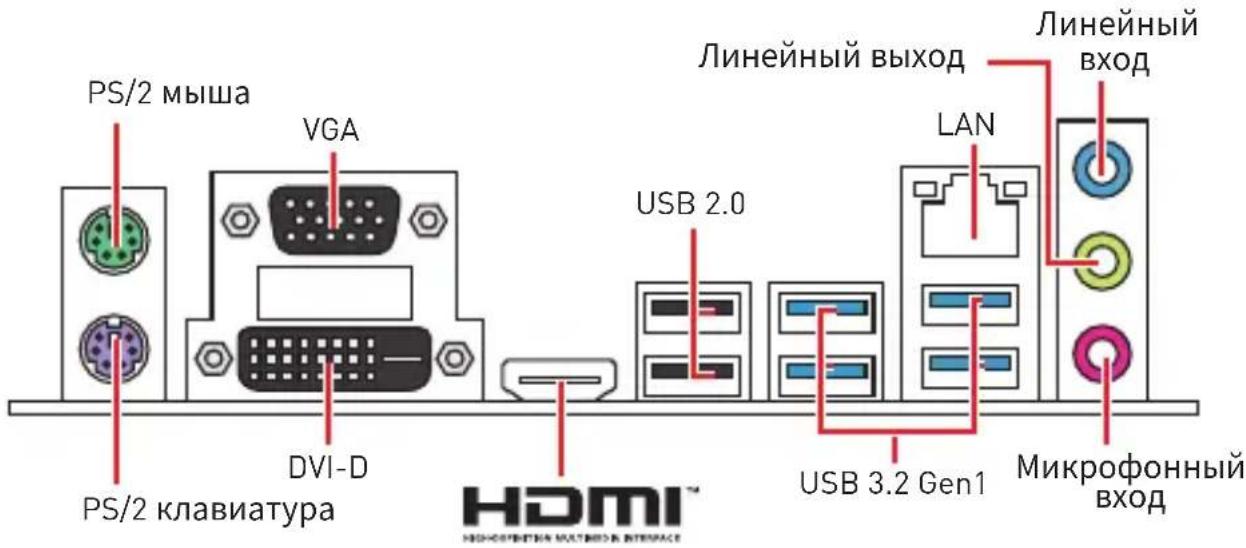
Таблица состояний индикатора порта LAN
| Подключение/ Работа индикатора | 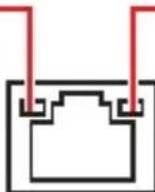 | Скорость передачи данных | ||
| Состояние | Описание | Состояние | Описание | |
| Выкл. Не подключен | Выкл. | 10 Мбит/с подключение | ||
| Желтый Подключен | Зеленый | 100 Мбит/с подключение | ||
| Мигает Передача данных | Оранжевый 1 | Гбит/с подключение | ||
Audio 7.1-конфигурация каналов
Для настройки 7.1-канального аудио необходимо подключить фронтальную звуковую панель к разъему JAUD1. Далее следуйте указаниям ниже.
- Нажмите на Realtek HD Audio Console > Advanced Settings, чтобы открыть диалоговое окно, как показано ниже.
Устройство воспроизведения

- Выберите «Mute the rear output device, when a front headphone plugged in» (Отключить звук заднего выходного устройства при подключении передних наушников).
- Подключите колонки к аудиоразъемам на задней и передней панели. При подключении устройства к аудиоразъему появится диалоговое окно с запросом подтверждения подключенного устройства.
Компоненты материнской платы
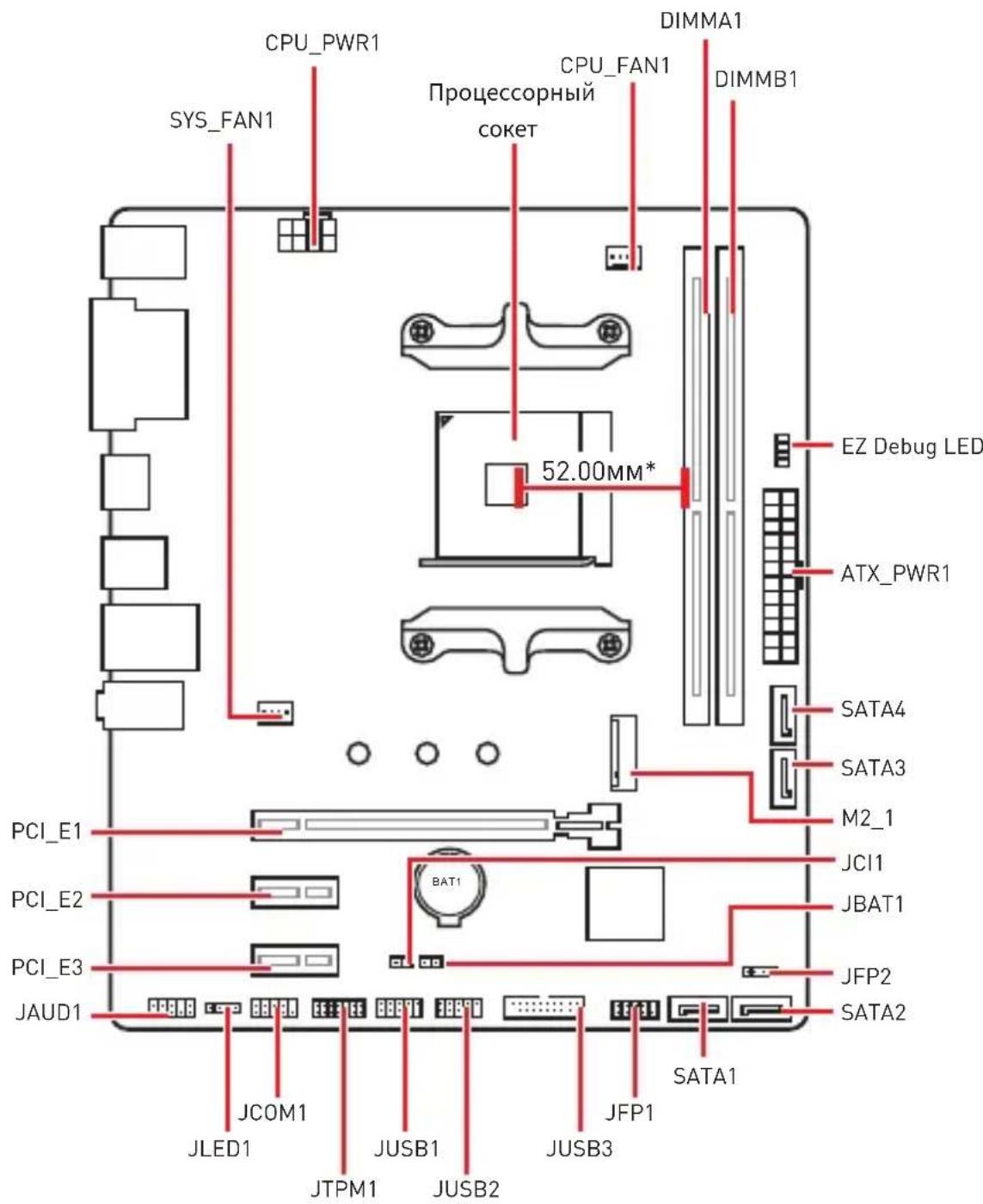
* Расстояние от центра процессора до ближайшего слота DIMM.
Процессорный сокет
Пожалуйста, установите процессор в процессорный сокет, как показано ниже.
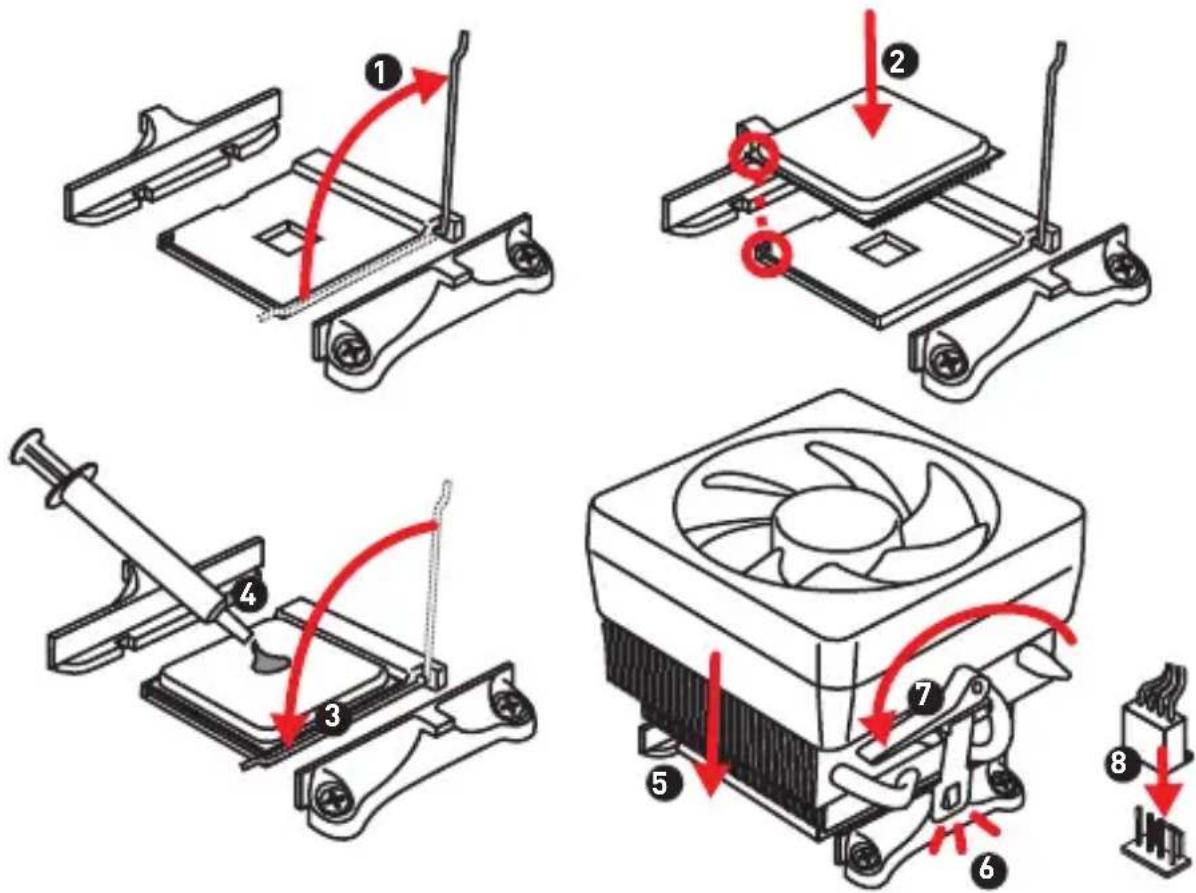
Из-за особенностей архитектуры процессоров AM4 замена процессора может привести к сбросу настроек BIOS до значений по умолчанию.
Перед установкой или заменой процессора необходимо отключить кабель питания.
При установке процессора обязательно установите процессорный кулер. Кулер, представляющий собой систему охлаждения процессора, предотвращает перегрев и обеспечивает стабильную работу системы.
Перед включением системы проверьте герметичность соединения между процессором и радиатором.
Перегрев может привести к серьезному повреждению процессора и материнской платы. Всегда проверяйте работоспособность вентилятора для защиты процессора от перегрева. При установке кулера нанесите ровный слой термопасты (или термоленту) на крышку установленного процессора для улучшения теплопередачи.
Если вы приобрели отдельно процессор и процессорный кулер, подробное описание установки см. в документации к данному кулеру.
Слоты DIMM
Пожалуйста, установите модуль памяти в слот DIMM, как показано ниже.
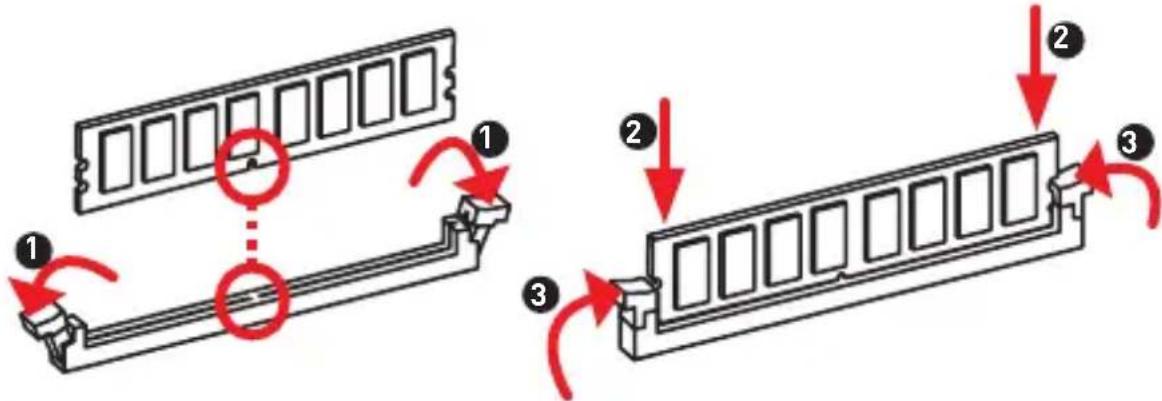
В связи со спецификой использования ресурсов чипсета, доступный объем памяти будет немного меньше, чем фактически установленный.
На основе характеристик процессора, рекомендуется устанавливать напряжение на памяти DIMM менее 1.35 В. Это позволит защитить процессор.
Из-за ограничений официальной спецификации процессора АМ4/контроллера памяти, модули памяти могут работать на частотах ниже заявленной производителем при настройках по умолчанию. Дополнительную информацию о совместимых модулях памяти можно найти на веб-сайте www.msi.com.
PCI_E1\~3: Слоты расширения PCIe
| Слот\Процессор | Серия RYZEN | RyzenTM с видеокартой RadeonTM Vega и AMD RyzenTM 2-го поколения с видеокартой RadeonTM | AthlonTM с видеокартой RadeonTM Vega |
| PCI_E1 PCIe 3.0 x | 16 PCIe 3.0 x8 PCIe 3.0 x4 | ||
| PCI_E2 PCIe 2.0 x | 1 PCIe 2.0 x1 PCIe 2.0 x1 | ||
| PCI_E3 PCIe 2.0 x | 1 PCIe 2.0 x1 PCIe 2.0 x1 |

Внимание!
Перед установкой или извлечением плат расширения убедитесь, что кабель питания отключен от электрической сети. Прочтите документацию на карту расширения и выполните необходимые дополнительные аппаратные или программные изменения для данной карты.
При установке массивной видеокарты, необходимо использовать такой инструмент, как MSI Gaming Series Graphics Card Bolster для поддержки веса графической карты и во избежание деформации слота.
JFP1, JFP2: Разъемы передней панели
Эти разъемы служат для подключения кнопок и светодиодных индикаторов, расположенных на передней панели.
SATA1\~4: Разъемы SATA 6 Гб/с
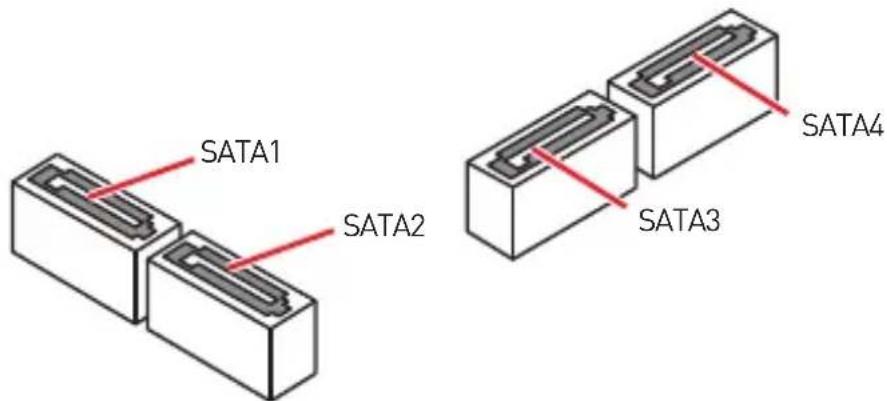
Эти разъемы представляют собой интерфейсные порты SATA 6 Гб/с. К каждому порту можно подключить одно устройство SATA.

Внимание!
- Избегайте перегибов кабеля SATA под прямым углом. В противном случае возможна потеря данных при передаче.
- Кабели SATA оснащены одинаковыми коннекторами с обеих сторон. Однако для экономии занимаемого пространства к материнской плате рекомендуется подключать плоский разъем.
ATX_PWR1, CPU_PWR1: Разъемы электропитания
Данные разъемы предназначены для подключения коннекторов питания АТХ.
| 12 24ATX_PWR11 13 | 1 +3.3V 13 +3.3V | ||
| 2 +3.3V 14 -12V | |||
| 3 Ground 15 Ground | |||
| 4 +5V 16 PS-ON# | |||
| 5 Ground 17 Ground | |||
| 6 +5V 18 Ground | |||
| 7 Ground 19 Ground | |||
| 8 PWR OK 20 Res | |||
| 9 5 VSB 21 +5V | |||
| 10 +12V 22 +5V | |||
| 11 +12V 23 +5V | |||
| 12 +3.3V 24 Ground |
| 8 5CPU_PWR14 1 | 1 Ground 5 +12V | ||
| 2 Ground 6 +12V | |||
| 3 Ground 7 +12V | |||
| 4 Ground 8 +12V |

Внимание!
Для обеспечения стабильной работы системной платы проверьте надежность подключения всех кабелей питания к блоку питания АТХ.
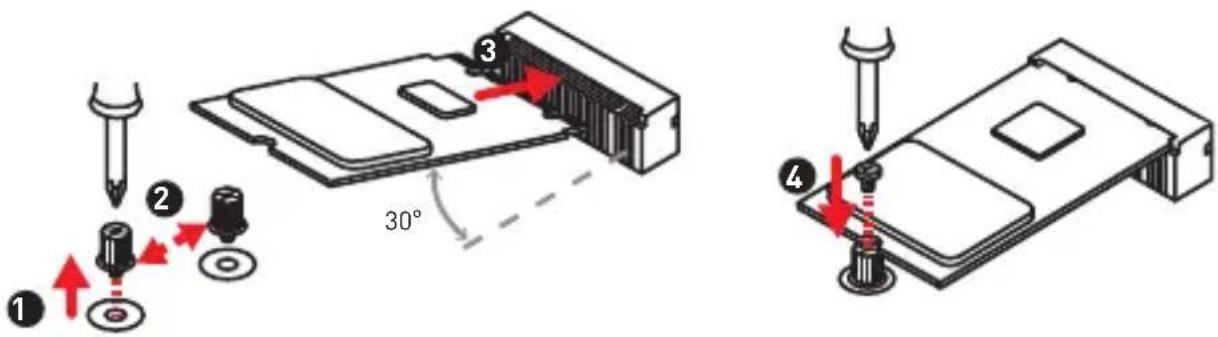
M2_1: Разъем M.2 (Ключ М)
Установите М.2 твердотельный накопитель (SSD) в разъем М.2, как показано на рисунке ниже.
JUSB1~2: Разъемы USB 2.0
Данные разъемы предназначены для подключения портов USB 2.0 на передней панели.
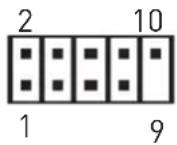 | 1 | VCC | 2 | VCC |
| 3 USB0- 4 | USB1- | |||
| 5 | USB0+ | 6 | USB1+ | |
| 7 Ground 8 | Ground | |||
| 9 | No Pin 10 | NC |

Внимание!
- Помните, что во избежание повреждений необходимо правильно подключать контакты VCC и земли.
- Для того чтобы зарядить ваш iPad, iPhone и iPod через порты USB, пожалуйста, установите утилиту MSI® SUPER CHARGER.
JUSB3: Разъем USB 3.2 Gen1
Данный разъем предназначен для подключения портов USB 3.2 Gen1 на передней панели.
Помните, что во избежание повреждений необходимо правильно подключать контакты питания и земли.
CPU_FAN1, SYS_FAN1: разъемы вентиляторов
Разъемы вентиляторов можно разделить на два типа: с PWM (широтно-импульсной модуляцией) управлением и управлением постоянным током. Разъемы вентиляторов с PWM управлением имеют контакт с постоянным напряжением 12 В, а также контакт с сигналом управления скоростью вращения. Управление скоростью вращения вентиляторов с управлением постоянным током осуществляется через соответствующие разъемы путем изменения величины напряжения. Поэтому при подключении 3-контактного (Non-PWM) вентилятора к разъему для вентилятора PWM скорость вентилятора всегда будет максимальной. Работа такого вентилятора может оказаться достаточно шумной. Для настройки режима работы вентилятора, PWM или DC, следуйте указаниям ниже.
Разъем вентилятора с PWM управлением по умолчанию
Разъем вентилятора с управлением постоянным током по умолчанию
CPU FAN1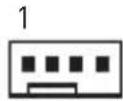
SYS_FAN1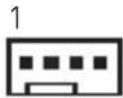
Переключение режимов работы и скорости вращения вентилятора
В меню BIOS > HARDWARE MONITOR вы можете выбрать режим работы вентилятора: PWM или DC, а также настроить его скорость вращения. Выберите режим PWM или DC.
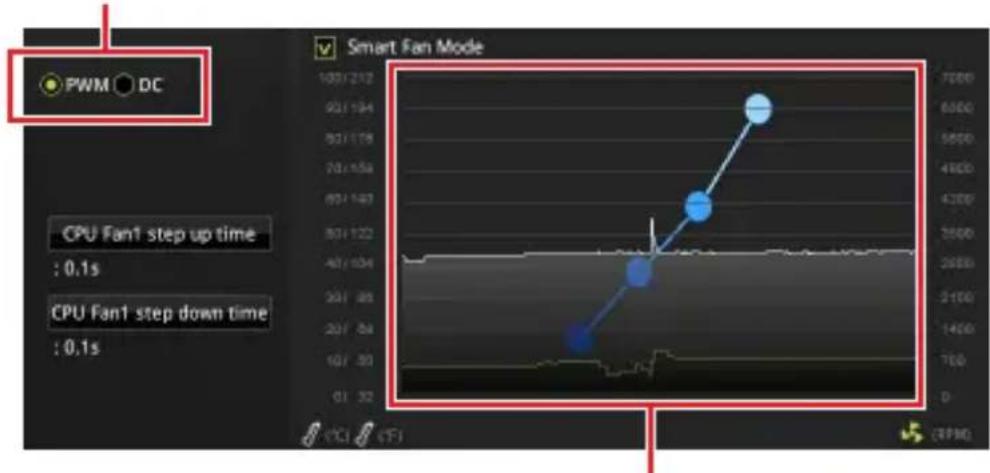
Вы можете регулировать скорость вращения вентилятора в зависимости от температуры процессора путем изменения положения градиентных точек.

Внимание!
Убедитесь, что вентиляторы работают правильно после выбора режима PWM/DC.
Назначение контактов разъема для подключения вентилятора
| Назначение контактов разъема для режима PWM | |||
| 1 | Ground 2 +1 | 2V | |
| 3 | Sense 4 Speed | Control Signal | |
| Назначение контактов разъема для режима DC | |||
| 1 G | round 2 Vol | tage | Control |
| 3 S | Sense 4 NC | ||
JTPM1: разъем модуля ТРМ
Данный разъем используется для подключения модуля ТРМ (Trusted Platform Module). Дополнительные сведения см. в описании модуля ТРМ.
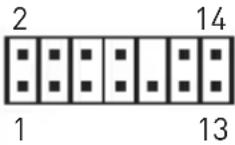 | 1 LPC Clock 2 3V Standby power | ||
| 3 LPC Reset 4 3.3V Power | |||
| 5 LPC address & data pin0 6 Serial IRQ | |||
| 7 LPC address & data pin1 8 5V Power | |||
| 9 LPC address & data pin2 10 No Pin | |||
| 11 LPC address & data pin3 12 | Ground | ||
| 13 | LPC Frame 14 | Ground | |
JCI1: Разъем датчика открытия корпуса
К этому разъему подключается кабель от датчика открытия корпуса.

Нормально (По умолчанию)

Разрешить запись по событию открытия корпуса
Использование датчика открытия корпуса
- Подключите датчик открытия корпуса к разъему JCI1.
- Закройте крышку корпуса.
- Войдите в BIOS > SETTINGS > Security > Chassis Intrusion Configuration.
- Установите Chassis Intrusion в Enabled.
- Нажмите клавишу F10, чтобы сохранить настройки и выйти, а затем нажмите клавишу Enter, чтобы выбрать Yes.
- При открытии корпуса на экране будет появляться предупреждающее сообщение каждый раз при включении компьютера.
Сброс сообщения об открытии корпуса
- Войдите в BIOS > SETTINGS > Security > Chassis Intrusion Configuration.
- Выберите Chassis Intrusion, Reset.
- Нажмите клавишу F10, чтобы сохранить изменения и выйти, а затем нажмите клавишу Enter, чтобы выбрать Yes.
JAUD1: Разъем аудио передней панели
Данный разъем предназначен для подключения аудиоразъемов передней панели.
JCOM1: Разъем последовательного порта
Данный разъем позволяет подключить последовательный порт, размещенный на внешнем брекете.
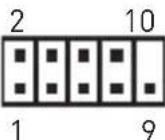 | 1 DCD 2 SIN | |||
| 3 SOUT 4 | DTR | |||
| 5 | Ground | 6 | DSR | |
| 7 | RTS | 8 | CTS | |
| 9 RI | 10 No Pin | |||
JLED1: Разъем ленты LED
Данный разъем предназначен для подключения одноцветных светодиодных лент.
• Данный коннектор поддерживает подключение 5050 одноцветных светодиодных лент с мощностью 3A (12B). Обратите внимание, что длина лент должна быть не более 2 метров, иначе яркость свечения будет падать.
- Перед установкой или заменой светодиодных лент RGB, необходимо полностью обесточить систему и отключить кабель питания.
- Используйте MYSTIC LIGHT для управления удлинительными светодиодными лентами.
JBAT1: Джампер очистки данных CMOS (Сброс BIOS)
На плате установлена CMOS память с питанием от батарейки для хранения данных о конфигурации системы. Для сброса конфигурации системы (очистки данных CMOS памяти), воспользуйтесь этим джампером.

Сохранение данных (По умолчанию)

Очистка данных/ Сброс BIOS
Сброс настроек BIOS до значений по умолчанию
- Выключите компьютер и отключите шнур питания.
- Используйте джампер, чтобы замкнуть соответствующие контакты JBAT1 в течение 5-10 секунд.
- Снимите джампер с контактов JBAT1.
- Подключите шнур питания и включите компьютер.
EZ Debug LED: Индикатор отладки
Данные светодиоды показывают состояния материнской платы.
□CPU - процессор не обнаружен или поврежден. DRAM - память DRAM не обнаружена или повреждена. VGA - видеокарта не обнаружена или повреждена. ☐BOOT - устройство загрузки не обнаружено или повреждено.
Настройка BIOS
Настройки по умолчанию обеспечивают оптимальную производительность и стабильность системы при нормальных условиях. Если вы недостаточно хорошо знакомы с BIOS, всегда устанавливайте настройки по умолчанию. Это позволит избежать возможных повреждений системы, а также проблем с загрузкой.

Внимание!
С целью улучшения производительности, меню BIOS постоянно обновляется. В связи с этим данное описание может немного отличаться от последней версии BIOS и может использоваться в качестве справки. Для описания какого либо пункта меню настроек BIOS, вы можете обратиться к информационной панели HELP.
Изображения в этой главе приведены исключительно в справочных целях и могут отличаться от фактических.
Пункты BIOS будут меняться в зависимости от процессора.
Вход в настройки BIOS
Нажмите клавишу Delete, когда появляется сообщение на экране Press DEL key to enter Setup Menu, F11 to enter Boot Menu во время загрузки.
Функциональные клавиши
F1: Общая справка. F2: Добавить/удалить избранный предмет. F3: Вход в меню «Избранное». F4: Вход в меню технических параметров процессора. F5: Вход в меню Memory-Z. F6: Загрузить оптимизированные настройки по умолчанию. F7: Переключение между расширенным режимом и режимом EZ. F8: Загрузить профиль разгона. F9: Сохранить профиль разгона. F10: Сохранение изменений и перезагрузка*. F12: Сделать скриншот и сохранить его на USB-флэш-диск (только в формате FAT/FAT32).
Сброс BIOS
В некоторых ситуациях необходимо выполнить восстановление настроек BIOS до значений по умолчанию. Существует несколько способов сброса настроек:
- Войдите в BIOS и нажмите клавишу F6 для загрузки оптимизированных значений по умолчанию.
- Замкните джамперы очистки данных CMOS на материнской плате.

Внимание!
Для получения дополнительной информации о сбросе настроек BIOS обратитесь к разделу «Джампер очистки данных CMOS».
Обновление BIOS
Обновление BIOS при помощи M-FLASH
Подготовительные операции:
Пожалуйста, скачайте последнюю версию файла BIOS с сайта MSI, соответствующую вашей модели материнской платы. Сохраните файл BIOS на флэш-диске USB.
Обновление BIOS:
- Нажмите клавишу Del для входа в настройки BIOS во время процедуры POST.
- Вставьте флэш-диск USB, содержащий файл обновления, в компьютер.
- Выберите вкладку M-FLASH и нажмите кнопку Yes для перезагрузки системы и входа в режим обновления.
- Выберите файл BIOS для выполнения процесса обновления BIOS.
- После завершения процесса обновления система перезагрузится автоматически.
Обновление BIOS при помощи Live Update 6
Перед обновлением:
Убедитесь, что драйвер локальной сети установлен и есть подключение к сети Интернет.
Обновление BIOS:
- Установите и запустите MSI LIVE UPDATE 6.
- Выберите BIOS Update.
- Нажмите на кнопку Scan.
- Нажмите на значок Download, чтобы загрузить и установить последнюю версию файла BIOS.
- Нажмите кнопку Next и выберите In Windows mode. Затем нажмите кнопку Next и Start для запуска обновления BIOS.
- По завершении процесса обновления система перезагрузится автоматически.
Описание программного обеспечения
Скачайте и обновите последние утилиты и драйверы с сайта: www.msi.com.
Установка Windows® 10
- Включите компьютер.
- Вставьте диск Windows® 10 в привод для оптических дисков или вставьте в разъем USB компьютера USB-флеш-накопитель, содержащий установочный файл Windows® 10.
- Нажмите кнопку Restart на корпусе компьютера.
- Нажмите клавишу F11 во время POST (Power-On Self Test) компьютера, чтобы войти в меню загрузки.
- Выберите оптический привод или USB-флеш-накопитель в меню загрузки.
- Нажмите любую клавишу, когда на экране появится сообщение Press any key to boot from CD or DVD...
- Следуйте инструкциям на экране, чтобы установить Windows® 10.
Установка драйверов
- Загрузите компьютер в Windows® 10.
- Вставьте диск с драйверами MSI® Driver Disc в привод для оптических дисков.
- Нажмите всплывающее окно Select to choose what happens with this disc и выберите Run DVDSetup.exe, чтобы открыть окно установщика. Если функция автозапуска в Панели управления Windows выключена, вы также можете вручную запустить файл DVDSetup.exe из корневой папки диска с драйверами MSI Driver Disc.
- Окно установщика найдет и перечислит все необходимые драйверы во вкладке Drivers/Software.
- Нажмите кнопку Install в правом нижнем углу окна установщика.
- Начнется установка драйверов. После ее завершения будет предложено перезапустить систему.
- Нажмите кнопку OK для завершения.
- Перезапустите компьютер.
Установка утилит
Перед установкой утилиты необходимо выполнить установку драйверов.
- Откройте окно установщика, как описано выше.
- Нажмите вкладку Utilities.
- Выберите необходимые для установки утилиты.
- Нажмите кнопку Install в правом нижнем углу окна установщика.
- Начнется установка программного обеспечения. После ее завершения будет предложено перезапустить систему.
- Нажмите кнопку OK для завершения.
- Перезапустите компьютер.
Примечание
Компания MSI предпринимает активные действия по защите окружающей среды, поэтому напоминаем вам, что.... В соответствии с директивой Европейского Союза (EC) по предотвращению загрязнения окружающей среды использованным электрическим и электронным оборудованием (директива WEEE 2002/96/EC), вступающей в силу 13 августа 2005 года, изделия, относящиеся к электрическому и электронному оборудованию, не могут рассматриваться как бытовой мусор, поэтому производители вышеперечисленного электронного оборудования обязаны принимать его для переработки по окончании срока службы. MSI обязуется соблюдать требования по приему продукции, проданной под маркой MSI на территории EC, в переработку по окончании срока службы. Вы можете вернуть эти изделия в специализированные пункты приема.
ИСПАНСКИЙ



- СОДЕРЖАНИЕ
- БЕЗОПАСНОЕ ИСПОЛЬЗОВАНИЕ ПРОДУКЦИИ
- ТЕХНИЧЕСКИЕ ХАРАКТЕРИСТИКИ
- КОМПЛЕКТ ПОСТАВКИ
- ЗАДНЯЯ ПАНЕЛЬ ПОРТОВ ВВОДА/ВЫВОДА
- КОМПОНЕНТЫ МАТЕРИНСКОЙ ПЛАТЫ
- НАСТРОЙКА BIOS
- ОПИСАНИЕ ПРОГРАММНОГО ОБЕСПЕЧЕНИЯ
- ВНИМАНИЕ
- ТАБЛИЦА СОСТОЯНИЙ ИНДИКАТОРА ПОРТА LAN
- AUDIO 7.1-КОНФИГУРАЦИЯ КАНАЛОВ
- УСТРОЙСТВО ВОСПРОИЗВЕДЕНИЯ
- ПРОЦЕССОРНЫЙ СОКЕТ
- СЛОТЫ DIMM
- PCI_E1\~3: СЛОТЫ РАСШИРЕНИЯ PCIE
- JFP1, JFP2: РАЗЪЕМЫ ПЕРЕДНЕЙ ПАНЕЛИ
- SATA1\~4: РАЗЪЕМЫ SATA 6 ГБ/С
- ATX_PWR1, CPU_PWR1: РАЗЪЕМЫ ЭЛЕКТРОПИТАНИЯ
- M2_1: РАЗЪЕМ M.2 (КЛЮЧ М)
- JUSB1~2: РАЗЪЕМЫ USB
- JUSB3: РАЗЪЕМ USB 3.2 GEN
- CPU_FAN1, SYS_FAN1: РАЗЪЕМЫ ВЕНТИЛЯТОРОВ
- РАЗЪЕМ ВЕНТИЛЯТОРА С PWM УПРАВЛЕНИЕМ ПО УМОЛЧАНИЮ
- РАЗЪЕМ ВЕНТИЛЯТОРА С УПРАВЛЕНИЕМ ПОСТОЯННЫМ ТОКОМ ПО УМОЛЧАНИЮ
- ПЕРЕКЛЮЧЕНИЕ РЕЖИМОВ РАБОТЫ И СКОРОСТИ ВРАЩЕНИЯ ВЕНТИЛЯТОРА
- НАЗНАЧЕНИЕ КОНТАКТОВ РАЗЪЕМА ДЛЯ ПОДКЛЮЧЕНИЯ ВЕНТИЛЯТОРА
- JTPM1: РАЗЪЕМ МОДУЛЯ ТРМ
- JCI1: РАЗЪЕМ ДАТЧИКА ОТКРЫТИЯ КОРПУСА
- ИСПОЛЬЗОВАНИЕ ДАТЧИКА ОТКРЫТИЯ КОРПУСА
- СБРОС СООБЩЕНИЯ ОБ ОТКРЫТИИ КОРПУСА
- JAUD1: РАЗЪЕМ АУДИО ПЕРЕДНЕЙ ПАНЕЛИ
- JCOM1: РАЗЪЕМ ПОСЛЕДОВАТЕЛЬНОГО ПОРТА
- JLED1: РАЗЪЕМ ЛЕНТЫ LED
- JBAT1: ДЖАМПЕР ОЧИСТКИ ДАННЫХ CMOS (СБРОС BIOS)
- СБРОС НАСТРОЕК BIOS ДО ЗНАЧЕНИЙ ПО УМОЛЧАНИЮ
- EZ DEBUG LED: ИНДИКАТОР ОТЛАДКИ
- ВХОД В НАСТРОЙКИ BIOS
- ФУНКЦИОНАЛЬНЫЕ КЛАВИШИ
- СБРОС BIOS
- ОБНОВЛЕНИЕ BIOS
- ОБНОВЛЕНИЕ BIOS ПРИ ПОМОЩИ M-FLASH
- ОБНОВЛЕНИЕ BIOS ПРИ ПОМОЩИ LIVE UPDATE
- УСТАНОВКА WINDOWS®
- УСТАНОВКА ДРАЙВЕРОВ
- УСТАНОВКА УТИЛИТ
- ПРИМЕЧАНИЕ
- ИСПАНСКИЙ
Марка : MSI
Модель : B450M ProM2 Max
Категория : Материнская плата