用户手册 B85M Gaming MSI
經型式認證合格之低功率射頻電機,非經許可,公司、商號或使用者均不得擅自變更頻率、加大功率或變更原設計之特性及功能。
低功率射頻電機之使用不得影響飛航安全及干擾合法通信;經發現有干擾現象時,應立即停用,並改善至無干擾時方得繼續使用。前項合法通信,指依電信法規定作業之無線電通信。低功率射頻電機須忍受合法通信或工業、科學及醫療用電波輻射性電機設備之干擾。
警告使用者:這是甲類資訊產品,在居住的環境中使用時,可能會造成無線電干擾,在這種情況下,使用者會被要求採取某些適當的對策。
感謝您選購 B85M GAMING 系列 (MS-7823 v2.X) Micro-ATX 主機板。本系列主機板係採用 Intel® B85 晶片組,以期提供系統最佳化效能。搭配新一代的 Intel® LGA1150 架構處理器,B85M GAMING 系列將呈現給您高效能及專業的桌上型電腦平台解決方案。
主機板規格
| 支援處理器 | 支援LGA 1150 架構的第四代 Intel® CoreTM i7 / CoreTM i5 / CoreTM i3 / Pentium® / Celeron® 處理器 |
| 晶片組 Intel | ®B85 Express 晶片組■ |
| 支援記憶體4 | 條 DDR3 記憶體插槽,支援總合最高 32GB■支援 DDR3 1600/ 1333/ 1066 MHz■雙通道記憶體架構■支援 non-ECC、un-buffered 記憶體■支援 Intel® Extreme Memory Profile (XMP) |
| 擴充槽2個PCIe x16 插槽- PCI_E1 支援 PCIe 3.0- PCI_E4 支援 PCIe 2.0- 支援 x16, x4/x4 模式■2 個 PCIe 2.0 x1 插槽 |
| 內建顯示卡1 | 個 VGA 連接埠,支援解析度最高達 1920x1200@60Hz, 24bpp■1 個 DVI-D 連接埠,支援解析度最高達 1920x1200@60Hz, 24bpp■1 個 HDMI 連接埠,支援解析度最高達 4096x2160@24Hz, 24bpp/ 2560x1600@60Hz, 24bpp/ 1920x1080@60Hz, 36bpp■1 個 DisplayPort,支援解析度最高達 4096x2160@24Hz, 24bpp/ 3840x2160@60Hz, 24bpp |
| Multi-GPU支援 | ■支援 AMD CrossFireTM 技術 |
| 儲存 Intel B85Express 晶片組- 4 個 SATA 6Gb/s 連接埠 (SATA1, SATA2, SATA3, SATA4)- 2 個 SATA 3Gb/s 連接埠 (SATA5, SATA6)- 支援 Intel® 智慧連線技術 (Intel Smart Connect Technology)* *系統需求為 Intel Core 系列處理器搭配 Windows 7 或 Windows 8 作業系統。 |
| USB連接埠 | ■ Intel B85 Express 晶片組- 4 個 USB 3.0 連接埠 (2 個位於背板,2 個透過內建 USB 接頭支援)- 8 個 USB 2.0 連接埠 (4 個位於背板,4 個透過內建 USB 接頭支援) |
| 音效 Realtek | ® ALC1150 Codec- 7.1 聲道高音質音效- 支援 S/PDIF 輸出 |
| 網路11個Killer E2205 Gigabit LAN 控制器* *Killer 網路管理員目前僅支援 Windows 7 和 Windows 8 作業系統。可用於其它作業系統的驅動程式,將在廠商提供後立即上傳微星網站。 |
| 背板接頭1個PS/2 鍵盤 / 滑鼠複合連接埠■4 個 USB 2.0 連接埠■2 個 USB 3.0 連接埠■1 個光纖 S/PDIF 輸出接頭■1 個 HDMI 連接埠■1 個 VGA 連接埠■1 個 DVI-D 連接埠■1 個 DisplayPort■1 個 LAN (RJ45) 連接埠■6 個無氧銅音效接頭 |
| 內建接頭1個 | 24-pin ATX主電源接頭■1個4-pin ATX 12V電源接頭■6個SATA接頭■2個USB 2.0接頭(可另延伸4個USB 2.0連接埠)■1個USB 3.0接頭(可另延伸2個USB 3.0連接埠)■1個4-pin CPU風扇接頭■2個4-pin系統風扇接頭■1個清除CMOS跳線■1個音效接頭■2個系統面板接頭■1個機殼開啟接頭■1個TPM模組接頭■1個序列接頭 |
| I/O控制器NUVOTON NCT6779控制器晶片 |
| 硬體監控CPU | 系統溫度偵測CPU/系統風扇速度偵測CPU/系統風扇速度控制 |
| BIOS功能128 | Mb flashUEFI AMI BIOSACPI 5.0, PnP 1.0a, SM BIOS 2.7, DMI 2.0支援多國語 |
| 特色Military | Class 4OC Genie 4Click BIOS 4AMD CrossFireSound Blaster CinemaTotal Fan ControlSuper RAIDCommand Center |
| 軟體驅動程式 | MSI- Command Center- Super Charger- Super RAID- Live Update 5- Fast Boot7-ZIPIntel Extreme Tuning程式Norton Internet Security SolutionTrend Micro SafeSyncSound Blaster CinemaKiller Network ManagerSmall Business Advantage |
| 尺寸Micro-ATX | 9.6×9.6英吋(24.4×24.4公分) |


欲知更多 CPU 相關訊息,請造訪微星科技網站
http://www.msi.com/cpu-support/

欲知更多相容元件的相關訊息,請造訪微星科技網站
http://www.msi.com/test-report/
接頭對照說明
| 連接埠名稱 類型 頁碼 | 類型 | 頁碼 |
| 背板 Tc-7 |
| CPU LGA1150 CPU 插座 | Tc-9 |
| CPUFAN1, SYSFAN1~2 | 風扇電源接頭 Tc-19 |
| DIMM1~4 DDR3 記憶體插槽 | Tc-13 |
| JAUD1 | 音效接頭 Tc-22 |
| JBAT1 | 清除 CMOS 跳線 Tc-25 |
| JCI1 | 機殼開啟接頭 Tc-24 |
| JCOM1 | 序列接頭 Tc-23 |
| JFP1, JFP2 | 系統面板接頭 Tc-20 |
| JPWR1~2 | ATX 電源接頭 Tc-15 |
| JTPM1 | TPM 模組接頭 Tc-23 |
| JUSB1~2 | USB 2.0 擴充接頭 Tc-21 |
| JUSB3 | USB 3.0 擴充接頭 Tc-22 |
| PCI_E1~4 PCIe | 擴充插槽 Tc-16 |
| SATA1~6 | SATA 接頭 | Tc-18 |

▶ PS/2 鍵盤 / 滑鼠複合連接埠
複合 PS/2 ® 滑鼠/鍵盤的 DIN 接頭,可接 PS/2 ® 滑鼠/鍵盤。
▶ USB 2.0 連接埠
USB (通用串列匯流排) 連接埠是用來連接鍵盤、滑鼠或其它與 USB 相容的裝置。
▶ USB 3.0 連接埠
USB 3.0 連接埠向下相容 USB 2.0 裝置,最高支援每秒 5 Gbit 的傳輸速率 (SuperSpeed)。

注意事項
要使用 USB 3.0 裝置,務必接到電腦的 USB 3.0 連接埠。請使用符合 USB 3.0 規格的 USB 連接線。
▶網路連接埠
標準 RJ-45 插座,可連上區域網路。
| LINK/ACT LED SPEED LED | LED LED 狀態 說明 | LED 狀態 | 說明 |
| Link/ Activity LED(連線/工作燈號) | Off 未連線 | |
| 黃燈 已連線 | |
| 閃爍中 資料發送中 | |
| Speed LED(速度燈號) | Off 傳輸速率 10 Mbps |
| 綠 傳輸速率 100 Mbps |
| 橘 傳輸速率 1 Gbps |
▶ 光纖 S/PDIF-Out
S/PDIF (Sony & Philips Digital Interconnect Format) 接頭,是透過光纖排線將數位音效傳輸到外部喇叭。
▶ HDMI 連接埠
高畫質多媒體介面 (HDMI),是一種全數位化影像/聲音傳輸介面,可以傳送無壓縮的音效訊號及視訊信號。HDMI 支援任何電視格式,包括標準、加強或高畫質視訊畫面,以及單一排線上的多聲道數位音效。
▶ DisplayPort
DisplayPort 為數位顯示介面標準。本接頭用以連接 DisplayPort 輸入的螢幕。
▶ VGA 連接埠
本 DB15-pin 的母接頭為接顯示器使用。
▶ DVI-D 連接埠
DVI-D (數位影像介面) 連接埠,可接到 LCD 螢幕,或透過轉接器接到 CRT 螢幕。詳情請參閱螢幕使用手冊。

注意事項
本平台支援雙顯示及三重顯示功能。
以下接頭供音效裝置使用,可由接頭顏色來區分不同音效功能。
■ 藍 - 音效輸入:用以外接音效輸出裝置。
■ 緑 - 音效輸出:作為喇叭或耳機接頭。
■ 粉紅 - 麥克風:作為是接麥克風接頭。
■ 黑 - RS-輸出:4/5.1/7.1 聲道模式的後方環繞音效輸出。
■ 橘 - CS-輸出:5.1/7.1 聲道模式的中間/重低音輸出。
■ 灰 - SS-輸出:7.1 聲道模式的側邊環繞音效輸出。
LGA 1150 CPU 架構簡介
LGA 1150 CPU 表面有 2 處凹槽及 1 處黃色三角標記,協助您在整個主機板配置中能正確擺放 CPU。黃色三角標記為腳位 1 位置。


注意事項
溫度過高
溫度過高會嚴重損壞 CPU 以及主機板。務必確認散熱風扇正常運作,以免 CPU 過熱。並於 CPU 與散熱器間均勻塗抹散熱膏(或貼上散熱膠帶)加強散熱。
更換 CPU
更換 CPU 時,為保險起見,應先關機後再拔掉電源線,以免損壞 CPU。
超頻
本主機板設計為可超頻運作。在將其調整為超頻運作時,請確認各系統零組件均可承受超頻設定。我們不建議使用者嘗試任何超出產品規格的操作,而且也不保證其所造成的損壞及操作時的風險。
安裝中央處理器與散熱風扇
在安裝 CPU 時,記得要裝上 CPU 散熱風扇,避免過熱以維持系統穩定。請依下列步驟,正確安裝 CPU 與 CPU 散熱風扇。不當的安裝可能會使 CPU 與主機板受損。

示範影片
請進入以下連結,觀賞正確安裝 CPU & 風扇的方法。
http://youtu.be/bf5La099url

- 鬆開拉桿到全開的位置。
- 鬆開拉桿的同時,上蓋會順勢往上全開。


注意事項
請勿觸摸 CPU 插座針腳或 CPU 底部。
- 將凹槽對準插座對齊點,將 CPU 往下平放,檢查 CPU 是否已安裝好在插座上。
- 將拉桿下壓扣住。

- 壓下拉桿,PnP 上蓋會自動從 CPU 插座鬆開,請勿丟棄 PnP 上蓋,若插座未放置 CPU,請務必用 PnP 上蓋保護插座針腳。
- 在 CPU 上方均匀塗抹一層厚的散熱膏 (或貼上散熱膠帶) 有助 CPU 散熱。


- 找到主機板上的 CPU 風扇接頭。
- 將散熱風扇放上主機板,將風扇排線往風扇接頭方向放,扣件對準主機板上的孔位。


- 將散熱風扇向下壓穩,再將 4 個扣件往下壓固定散熱風扇。固定好會聽到喀嚓聲。
- 檢查主機板確認扣件均已固定好。
- 最後將 CPU 風扇排線接到主機板上的 CPU 風扇接頭後即告完成。

• 確認 CPU 散熱風扇已與 CPU 黏緊後再開機。
- 未安裝 CPU 時,請用塑膠蓋保護 CPU 插座以免受損。
- 若另行購買 CPU 散熱風扇,請參閱該包裝內安裝細節。
DIMM 插槽,是用來裝記憶體模組。

請進入以下連結,觀賞正確安裝記憶體模組的方法。
http://youtu.be/76yLtJaKICQ

雙通道模式安裝規則
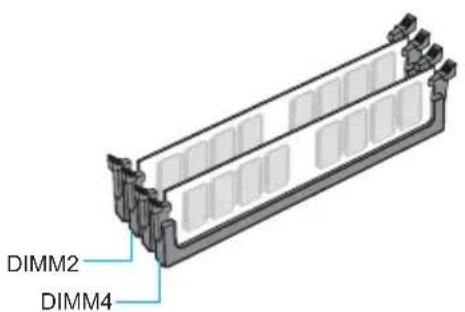
雙通道模式下,記憶體模組可用 2 條匯流排同時傳送及接收資料。開啟雙通道模式可加強系統效能。以下圖示表示雙通道模式的安裝規則。


注意事項
- DDR3 記憶體模組無法向下相容,且無法與 DDR2 記憶體模組相互替換。請在 DDR3 記憶體插槽內插入 DDR3 記憶體模組。
- 為確保系統穩定,在雙通道模式下,請務必安裝相同規格且相同容量的記憶體模組。
- 因晶片資源的分配使用,在每個 DIMM 模組安裝 8GB 記憶體模組時,系統僅能偵測到 31+ GB 的容量 (而非 32GB 整)。
裝機孔
安裝主機板時,請先鎖上將主機板固定在機殼的支撐固定板。若機殼附有背板,請以主機板包裝隨附的背板取代機殼那片。背板不需螺絲即可卡進機殼。將六角螺絲柱對準主機板上的裝機孔,並以機殼所附的螺絲固定。主機板上的裝機孔如下圖所示。欲知更多詳情,請參閱機殼的使用手冊。


注意事項
• 請將主機板放在平坦的桌面安裝。
- 主機板電路及機殼間嚴禁任何碰觸,禁止鎖上非必要的六角螺絲柱,以免主機板受損。
• 為免主機板短路,請確認主機板上或機殼內均無鬆脫的金屬零件。

示範影片
請進入以下連結,觀賞正確安裝電源接頭的方法。
http://youtu.be/gkDYyR_83I4

JPWR1\~2 : ATX 電源接頭
這些接頭用來接 ATX 電源供應器。連接電源供應器時,將電源線對齊接頭壓下。若壓入方向正確的話,電源線會扣住主機板的電源接頭。

確認所有接頭全都穩固接到所屬的 ATX 電源供應器,以確保主機板穩定運作。
本主機板搭載數個獨立顯示卡、音效卡等擴充卡的擴充插槽。
PCI_E1\~4 : PCIe 擴充插槽
PCIe 插槽支援 PCIe 介面的擴充卡。

注意事項
新增或移除擴充卡時,請確認已關機並拔除電源線。請詳讀擴充卡使用手冊,檢查使用擴充卡所需變更的軟硬體設定。
顯示卡
若主機板有支援顯示器接頭,並搭載內附顯示晶片的 CPU 處理器時,您就可以使用主機板內建圖形處理器。但利用主機板的擴充插槽來安裝獨立顯示卡也是另一種選擇。插入一張以上的獨立顯示卡會大幅提高系統的繪圖效能。建議使用 MSI 顯示卡以達最佳相容性。

示範影片
請進入以下連結,觀賞在 PCIe x16 插槽正確安裝顯示卡的方法。
http://youtu.be/mG0GZpr9w_A

安裝單張顯示卡
- 確認顯示卡應安裝的擴充插槽類型後,在主機板上找到該插槽。移除機殼內擴充插槽上的保護蓋。
- 將顯示卡以顯示埠朝機殼外的方向,對準擴充插槽上方。若只要安裝一張顯示卡,建議使用 PCI_E1 插槽。
- 將顯示卡插入對應的擴充插槽。依使用的擴充插槽而定,應有卡榫固定。
- 必要時,將顯示卡邊緣以螺絲固定於機殼。
- 請參閱顯示卡使用手冊相關驅動程式或其它特殊設定。部份顯示卡可能需要獨立電源。

本接頭為高速 SATA 介面,可各接一台 SATA 裝置。SATA 裝置包括硬碟 (HDD)、固態硬碟 (SSD) 以及光碟機 (CD/DVD/Blu-Ray)。

示範影片
請進入以下連結,觀賞正確安裝 SATA 硬碟的方法。
http://youtu.be/RZsMpqxythc


SATA1, SATA2, SATA3, SATA4 (6Gb/s, 由 Intel® B85 支援)
SATA5, SATA6 (3Gb/s, 由 Intel® B85 支援)

注意事項
- 多數 SATA 裝置需要獨立電源。例如硬碟、固態硬碟以及光碟機 (CD/DVD/Blu-Ray)。請參閱各裝置的使用手冊。
- 多數電腦機殼內的硬碟、固態硬碟及光碟機等 SATA 裝置需以螺絲固定。請參閱機殼或 SATA 裝置使用手冊的安裝說明。
• 請勿摺疊 SATA 排線超過 90 度,以免傳輸資料時產生錯誤。
- SATA 排線兩端接頭外觀相似,建議將平頭端接到主機板以節省空間。
風扇電源接頭支援 +12V 散熱風扇。若主機板內建有系統硬體監控器晶片組,就必須使用速度感應器設計之風扇,才能使用 CPU 風扇控制功能。請務必將所有風扇電源接頭都接上。部份無法接到主機板的系統風扇,請直接接到電源供應器。系統風扇可接至任一系統風扇接頭。

- 請造訪處理器之官方網站參考建議之 CPU 風扇,或洽詢經銷商選擇適合的 CPU 散熱風扇。
- 支援線性轉速的智慧型風扇。請安裝 Command Center 程式,依 CPU 及系統的實際溫度來控制各散熱風扇的速度。
如主機板上的風扇電源接頭數量不足,而無法接所有系統風扇時,請以轉接線將風扇連接到電源供應器。
- 第一次開機前,請先確認所有排線已避開風扇,且風扇葉片有足夠空間運轉。
JFP1, JFP2: 系統面板接頭
這些接頭用於連接面板開關及 LED 指示燈。JFP1 的規格符合 Intel® 面板輸入/輸出連接設計規範。可使用另行選配的 M-Connector 轉接頭簡化安裝。將機殼面板的排線接上 M-Connector 轉接頭,再將 M-Connector 轉接頭插到主機板上即可。

示範影片
請進入以下連結,觀賞正確安裝系統面板接頭的方法。
http://youtu.be/DPELIdVNZUI

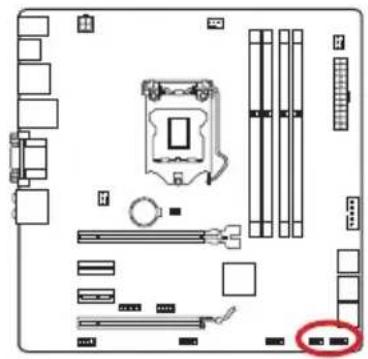
- 機殼接頭中,腳位有標示小三角型的為正極排線。請依上圖指示及 M-Connector 轉接頭上的標示辨別接頭的插入方向及配置。
- 多數機殼的面板接頭會以 JFP1 為優先安裝。
JUSB1\~2 : USB 2.0 擴充接頭
本接頭用以連接高速 USB 介面,如 USB 硬碟、數位相機、MP3 播放器、印表機、數據機等相關週邊裝置。
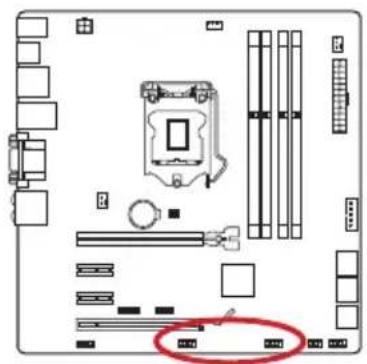
JUSB1 (標記紅色) 接頭支援微星科技全新 Super Charger 高速充電技術,隨時都能幫您的智慧型手機或 USB 充電裝置迅速充電。要安裝本功能,請先於電腦安裝 Super-Charger 軟體。該軟體開啓時,JUSB1 接頭會將資料傳輸模式轉換為充電模式,快速充電到已連接裝置。因此這時,JUSB1 接頭無法進行資料傳輸及同步功能。要將本接頭回復為一般的 USB 接頭,只要關閉軟體即可。在電腦為待機或休眠模式時 (S3/S4/S5),SuperCharger 模式會自動開啓。

注意事項
- 請注意 VCC 及 GND 的針腳位置須正確連接以免造成損壞。
• 建議一次只接一種裝置以確保充電穩定性。
- 目前僅有部份型號支援 Super-Charger 技術,詳情請上微星官網。
- 即使在 S3、S4、S5 的狀態下,也可使用 JUSB1 (標記紅色) 充電 iPad。
• 建議在 S1 的狀態充電時,請勿任意取下裝置。
JUSB3 : USB 3.0 擴充接頭
USB 3.0 連接埠向下相容 USB 2.0 裝置,最高支援每秒 5 Gbit 的傳輸速率 (SuperSpeed)。

- 請務必正確連接 VCC 及 GND 的針腳,以免造成損壞。
- 請以另行選配的 USB 3.0 排線連接 USB 3.0 裝置和 USB 3.0 連接埠。
JAUD1:音效接頭
本接頭接到機殼上的音效接頭,規格符合 Intel® 面板輸入/輸出連接設計規範。

本接頭接到選配的可信任安全模組。更多詳情請參閱 TPM 安全平台使用手冊。

JCOM1:序列接頭
本接頭是傳送或接收 16 位元組 FIFO 的 16550A 高速通信埠。您可直接接上序列裝置。

JCI1:機殼開啟接頭
本接頭接到機殼開啟開關排線。在機殼被打開時,會啟動機殼開啟機制,系統會記錄該狀態,並於螢幕上顯示警告訊息。請進入 BIOS 設定程式中清除此紀錄訊息。

主機板內建一個 CMOS RAM,是利用主機板上的外接電池來保留系統設定。CMOS RAM 可讓系統在每次開機時,自動啟動作業系統。若要清除系統設定,請將跳線設為清除 CMOS RAM。

在系統關機狀態下,將此跳線短路後即可清除 CMOS RAM。跳線短路之後請移除跳線。注意:不可在系統開機的狀態下清除 CMOS RAM,以免主機板受損。
驅動程式及工具
安裝好作業系統後,您將需要安裝驅動程式來讓新組裝的電腦發揮效能。微星主機板隨附驅動程式光碟,讓您使用更上手,盡享微星獨家研發的各類豐富功能。
您還可安裝光碟內的防毒軟體包,內容亦包括多樣實用的工具程式。
Total Installer
Total Installer 主要用於搜尋必要安裝的驅動程式,軟體簡單易用。請依以下步驟,安裝所需程式工具。
- 將 MSI 驅動程式光碟放入光碟機。若在作業系統直接按 autorun,則設定畫面會自動跳出。
- 點選 Total Installer。會跳出對話視窗顯示所需驅動程式。

- 在程式列表對話窗,勾選所有方塊。
- 點選 Install (安裝) 鈕。
- 接著將進行軟體安裝,完成後將提示您重開機。
- 按 OK (確定) 按鈕結束。
- 重開機。
請依相同方式安裝工具。
CLICK BIOS 是由 MSI 團隊所研發的圖形使用者介面,支援以滑鼠及鍵盤來設定 BIOS 參數。
透過功能強大的 CLICK BIOS,可調整 BIOS 設定、檢視 CPU 名稱、記憶體容量及 BIOS 版本等系統訊息,或是監控 CPU 溫度、選取開機裝置順序等。您還可將參數輸入及輸出、製作備份或與友人分享設定數值。且在連上網路後,就能瀏覽網頁、收發信並即時更新系統。
進入
開機後,系統就會開始 POST (開機自我測試) 程序。當下列訊息出現在螢幕上時,請按 鍵,進入設定程式。
若您來不及在此訊息消失之前按壓 DEL 鍵,而仍想要進入 BIOS 設定選單,請先將系統關閉,再重新啟動,或直接按 RESET 鍵啟動。也可以同時按下 、 及 鍵來重新開機。
微星另提供二種方法進入 BIOS 設定。其一是在 “MSI Fast Boot” 程式按下 “GO2BIOS” (如下圖),或是按主機板上實體的 “GO2BIOS” 按鈕 (選配搭載),下次開機可直接進 BIOS 設定。


注意事項
- 請先安裝“MSI Fast Boot”程式,再以該程式進入 BIOS 設定。
- 本章節各個 BIOS 目錄下的欄位仍在持續更新中,說明內文可能會與最新 BIOS 內容有所出入;本節所述選項內容僅供參考。
進入BIOS 設定後,主畫面如下圖所示:

顯示選單
▶ 溫度監控
本區塊顯示處理器及主機板溫度。
▶ 語言
本選項可選擇 BIOS 設定呈現的語言。
▶ 系統資訊
本區塊顯示時間、日期、CPU 名稱、CPU 頻率、記憶體頻率、記憶體容量及 BIOS 版本。
▶ BIOS 選單
以下區塊用以選擇 BIOS 選單:
■ SETTINGS - 本選單指定晶片組功能及開機裝置設定。
- OC - 本選單涵蓋頻率及電壓調整欄位。增加頻率可提升效能,但隨之而來的高頻率及高溫有可能會造成系統不穩,因此我們不建議一般使用者超頻。
■ M-FLASH - 本項提供以 USB 隨身碟來更新 BIOS。
■ OC PROFILE -本選單用以設定各種超頻設定值。
■ HARDWARE MONITOR - 本選單用以設定系統風扇速度以及監控系統電壓。
■ BOARD EXPLORER - 本項提供已安裝在主機板上各類裝置的相關訊息。
▶ 開機裝置順序列
按住圖示後左右拖曳設定裝置開機順序。

高優先順序 低優先順序
▶ 顯示選單
本區塊提供變更參數的 BIOS 設定。
▶ 虛擬 OC Genie 鈕
按本鈕開啟或關閉 OC Genie 功能。該功能開啟時,本鈕會發亮,並以微星最佳超頻設定來自動超頻。
▶ 產品型號
本項顯示主機板產品型號。

有箭頭符號在文字欄位左方出現,表示其下有子選單可供選擇。請使用方向鍵或滑鼠將選取的欄位反白後,再按或按二下滑鼠左鍵進入子選單。
▶ 捲軸
滑動捲軸或使用箭頭鍵,以顯示在「顯示選單」區塊中的其它選項。
▶輔助說明
輔助說明視窗列出該選項的簡略敘述。
操作選項
您可以滑鼠和鍵盤來設定 BIOS 選項。下表列出以快捷鍵及滑鼠的操作方式。
| 快捷鍵滑鼠說明 | 說明 |
| <↑↓→←> |  移動游標 移動游標 | 選擇項目 |
|  按一下或二下滑鼠左鍵 按一下或二下滑鼠左鍵 | 選擇圖示或欄位 |
|  按一下滑鼠右鍵 按一下滑鼠右鍵 | 跳至Exit選單,或由子選單回到上層選單 |
| <+>增加數值或變更數值 | |
| <->減少數值或變更數值 | |
| 輔助說明 | |
| CPU | |
| 進入 Memory-Z設定 | |
| 載入最佳預設值 | |
| 由USB隨身碟載入已儲存的超頻設定 | |
| 將超頻設定存到USB隨身碟 | |
| 儲存變更後重設 | |
| 將螢幕截圖儲存到FAT/FAT | 32 USB 隨身碟 |
超頻選單
本選單提供給想超頻主機板的進階使用者。

- 手動超頻功能僅建議由進階使用者進行操作。
- 恕無法保證超頻動作的成功與否,且如超頻失敗可能會使保固失效或嚴重損壞硬體。
- 若您不熟悉超頻,建議使用 OC Genie 功能來輕鬆超頻。
這些選項顯示目前 CPU、記憶體、Ring 的頻率。唯讀。
▶ CPU Base Clock (MHz) [Default]
本項設定 CPU 基頻,您可調整本數值超頻 CPU。請注意我們無法保證超頻動作及其穩定性。本項需 CPU 支援本功能才會顯示。
本項調整 CPU 倍頻以決定 CPU 時脈速度。本項需 CPU 支援本功能才能變更。
本項開啟或關閉 Enhanced Intel® SpeedStep 技術。本項需在 "Adjust CPU Ratio" 設為 [Auto] 時才會顯示。
[Enabled] 允許 EIST 動態調整 CPU 的電壓及核心頻率,可以減少平均電耗及降低溫度
[Disabled] 關閉 EIST
▶ Intel Turbo Boost [Enabled]
本項開啟或關閉 Intel® Turbo Boost 功能。本項需 CPU 支援本功能才會顯示。
[Enabled] 開啟本功能,系統自動將 CPU 效能發揮到極限
[Disabled] 關閉本功能
▶ Enhanced Turbo [Auto]
本項開啟或關閉所有 CPU 核心的進階 Turbo 功能,推升 CPU 效能。
[Auto] 本項由 BIOS 自動設定
[Enabled] 所有 CPU 核心倍频都推升到最大值
[Disabled] 關閉本功能
▶ Legacy Tweaking [Disabled]
本項開啟或關閉 Leagacy Tweaking 功能。開啟該功能在舊版測試軟體時得到更好的效能。
[Enabled] 開啟該功能在舊版測試軟體時得到更好的效能
[Disabled] 關閉本功能
▶ Adjust Ring Ratio [Auto]
本項設定 Ring 倍頻。有效範圍依 CPU 效能而定。
本項顯示調整後 Ring 的頻率。唯讀。
▶ Adjust GT Ratio [Auto]
本項設定顯示內建圖形處理器的倍頻。有效範圍依 CPU 效能而定。
本項顯示調整後內建圖形處理器的頻率。唯讀。
▶ DRAM Reference Clock [Auto]
本項設定記憶體的參考時脈。有效範圍依 CPU 效能而定。本項需 CPU 支援本功能才會顯示。
▶ DRAM Frequency [Auto]
本項調整 DRAM 頻率。請注意我們無法保證超頻動作。
X.M.P. (Extreme Memory Profile) 技術是記憶體模組的超頻技術。本項需記憶體模組支援本功能才會顯示。
[Disabled] 關閉本功能
[Profile 1] 使用已安裝好 並支援 XMP 記憶體模組的 profile1 超頻設定
[Profile 2] 使用已安裝好 並支援 XMP 記憶體模組的 profile2 超頻設定
▶ Load Memory Presets [Disabled]
由 BIOS 選擇如電壓時序等預設記憶體超頻參數,以優化記憶體效能。

注意事項
因記憶體種類及品質各異,建議手動調校記憶體參數。
▶ DRAM Timing Mode [Auto]
本項設定記憶體時序模式。
[Auto] 由記憶體模組上的 SPD (Serial Presence Detect) 自動配置時序
[Link] 由使用者手動配置所有記憶體通道的時序
[UnLink] 由使用者手動配置指定記憶體通道的時序
▶ Advanced DRAM Configuration
按下 鍵以進入子選單。本項在前項 "DRAM Timing Mode" 設為 [Link] 或 [Un-link],才會出現子選單,使用者可設定個別記憶體通道的時序。變更記憶體時序設定後,系統可能會有不穩定或無法開機的情形。若發生這種情形,請以清除 CMOS 資料回復預設值來排除問題。(請參閱清除 CMOS 跳線/ 按鈕,進入 BIOS 載入原廠設定。)
按下 鍵以進入子選單。本項開啟或關閉 DRAM 各種調校作業。變更子選單項目設定後,系統可能會有不穩定或無法開機的情形。若發生這種情形,請以清除 CMOS 資料回復預設值來排除問題。(請參閱清除 CMOS 跳線/ 按鈕,進入 BIOS 載入原廠設定。)
▶ Memory Fast Boot [Auto]
本項開啟或關閉每次開機記憶體的初始及調校功能。
[Auto] 本項由 BIOS 自動設定
[Enabled] 記憶體會完全模仿首次開機檢測及調校作業。之後記憶體就不再每次開機時都進行完整檢測調校,以加速開機時間
[Disabled] 記憶體每次開機都會進行完整檢測及調校
▶ VCCIN Voltage [Auto]
本項設定 CPU 輸入電壓,主要供電給 CPU 並與 CPU 元件共用電源。
▶ XXXX Voltage Mode [Auto]
本項設定上述電壓的控制模式。
[Auto] 本項由 BIOS 自動設定
[Adaptive Mode] 為系統最佳效能設定適合的電壓
[Override Mode] 可手動設定電壓
▶ XXXX Voltage [Auto]
本項設定上述電壓。設為自動 (Auto),BIOS 會自動設定,或者您也可改成手動設定。
▶ DRAM/ PCH XXX Voltage [Auto]
這些選項用來調整記憶體或 PCH 相關電壓。設為自動 (Auto),BIOS 會自動設定電壓,或者您也可改成手動設定。
本項開啟或關閉 CPU 或記憶體變更後,系統開機發出警告訊息的功能。
[Enabled] 系統開機發出警告訊息的功能,需要下載新裝置的預設值
[Disabled] 關閉本功能並保留目前 BIOS 設定
按下 鍵以進入子選單。子選單顯示已安裝 CPU 的訊息。請按 [F4] 隨時進入查看本訊息。唯讀。
按下 鍵以進入子選單。子選單顯示已安裝 CPU 所支援的技術。唯讀。
▶ MEMORY-Z
按下 鍵以進入子選單。子選單顯示已安裝記憶體所有設定及時序。請按 [F5] 隨時進入查看本訊息。
▶DIMM1\~4 Memory SPD
按下 鍵以進入子選單。本選單顯示已安裝記憶體訊息。唯讀。
▶ CPU Features
按下 鍵以進入子選單。
導入 Hyper-Threading 技術的處理器,可增進傳輸速率及減少使用者的反應時間。此技術是將處理器內的雙核心視為兩顆可同時執行指令的邏輯處理器。這樣一來,系統效能即可大幅提升。
[Enable] 啟用 Intel Hyper-Threading 技術
[Disabled] 如作業系統不支援 Intel Hyper-Threading 技術,請停用此項目
▶Active Processor Cores [All]
本項選擇要開啟的處理器核心數量。
▶Limit CPUID Maximum [Disabled]
本項開啟或關閉延伸 CPUID 數值。
[Enabled] BIOS 限制 CPUID 最大值,以避免不支援的本功能較舊作業系統,可能產生的開機問題。
[Disabled] 使用實際輸入的 CPUID 最大值
本功能避免一定等級的記憶體緩衝區溢位,也就是病毒嘗試進入系統執行碼破壞處。建議將本項設為開啓。
[Enabled] 開啟 NO-Execution 保護以避免病毒破壞
[Disabled] 關閉本功能
本項開啟或關閉 Intel 虛擬化技術。
[Enabled] 開啟虛擬化技術,系統可作為多個數個作業系統,各自執行運算。
[Disabled] 關閉本功能
▶ Hardware Prefetcher [Enabled]
本項開啟或關閉硬體預取器功能 (MLC Streamer prefetcher)。
[Enabled] 允許硬體預取器自動由系統記憶體抓取資料與指令到 L2 快取,以調整 CPU 效能
[Disabled] 關閉本功能
本項開啟或關閉 CPU 硬體預取器功能 (MLC Spatial prefetcher)。
[Enabled] 允許其他快取列中抓取資料,以減少讀取快取的延遲時間,調整特定程式效能
[Disabled] 僅會抓取要求處理的快取列
本項開啟或關閉 CPU AES (進階加密標準) 功能。本項需 CPU 支援本功能才會顯示。
[Enabled] 開啟 Intel AES 功能
[Disabled] 關閉 Intel AES 功能
本項開啟或關閉 Intel 適應熱度監控功能,以避免 CPU 過熱。
[Enabled] CPU 過熱會調整 CPU 核心時脈速度
[Disabled] 關閉本功能
C-state 是種由 ACPI 定義的處理器電源管理技術。
[Auto] 本項由 BIOS 自動設定
[Enabled] 偵測處理器閒置,會因應減低耗電
[Disabled] 關閉本功能
本項開啟或關閉 C1E 功能,以減低 CPU 閒置時耗損的電量。本項在前項 "Intel C-State" 設為 [Enabled] 才會出現。
[Enabled] 開啟 C1E 功能,降低 CPU 閃置時的頻率及電壓,以達節能之效。
[Disabled] 關閉本功能
▶Package C State limit [Auto]
本項選擇 CPU C-state 模式,閒置時節電,以達節能之效。本項在前項 "Intel C-State" 設為 [Enabled] 才會出現。
[Auto] 本項由 BIOS 自動設定
[C0\~C7s] 省電等級選項由高至低為 C7s, C7, C6, C3, C2, C0
為固態硬碟 (SSD) 開啓或關閉 iRST 的 Intel Lake Tiny 功能。當安裝的 CPU 支援本功能並且 “Intel C-State” 開啟時此項出現。
[Enabled] 加強動態 IO 負載調整後效能以加速 SSD
[Disabled] 關閉本功能
注意:以下欄位在前項 "Intel Turbo Boost" 設為 [Enabled] 才會出現。
本項設定 CPU 在 Turbo Boost 模式,長時間的 TDP 電源限值。
本項設定在前項 "Long Duration Power Limit (W)" 的持續時間。
本項設定 CPU 在 Turbo Boost 模式,短時間的 TDP 電源限值。
本項設定 CPU 在 Turbo Boost 模式的電流上限。電流超過特定限值,CPU 會自動調整電流以降低核心頻率。
▶1/2/3/4-Core Ratio Limit [Auto]
本項需 CPU 支援本功能才會顯示。這些選項在 Turbo Boost 模式設定 CPU 不同核心數的倍頻比率。
简体中文
感谢您购买了 B85M GAMING 系列 (MS-7823 v2.X) Micro-ATX 主板。B85M GAMING 系列主板是基于 Intel® B85 芯片组为优化系统性能而设计的。此款设计适合 Intel® LGA1150 处理器,B85M GAMING 系列主板提供了高性能,专业化的桌面平台解决方案。
主板规格
| CPU 支持支持 | LGA 1150 封装第四代 Intel® CoreTM i7 / CoreTM i5 / CoreTM i3 / Pentium®/ Celeron®处理器 |
| 芯片组 Intel | ®B85 Express 芯片■ |
| 内存支持4条 | DDR3 内存插槽支持高达32GB■支持 DDR3 1600/ 1333/ 1066 MHz■双通道内存构架■支持非-ECC, 非-缓存内存■支持 Intel® Extreme Memory Profile (XMP) |
| 扩展插槽2个 | PCIe x16 插槽- PCI_E1 支持 PCIe 3.0- PCI_E4 支持 PCIe 2.0- 支持 x16, x16/x4 模式■2个 PCIe 2.0 x1 插槽 |
| 板载显卡1个 | VGA 端口, 支持最大分辨率为 1920x1200 @ 60Hz, 24bpp■1个 DVI-D 端口, 支持最大分辨率为 1920x1200 @ 60Hz, 24bpp■1个 HDMI 端口, 支持最大分辨率为 4096x2160@24Hz, 24bpp/ 2560x1600@60Hz, 24bpp/ 1920x1080@60Hz, 36bpp■1个 DisplayPort, 支持最大分辨率为 4096x2160@24Hz, 24bpp/ 3840x2160@60Hz, 24bpp |
| Multi-GPU支持 | ■支持 AMD CrossFireTM 技术 |
| 存储 Intel B85 | Express 芯片- 4个 SATA 6Gb/s 端口 (SATA1, SATA2, SATA3, SATA4)- 2个 SATA 3Gb/s 端口 (SATA5, SATA6)- 支持 Intel Smart Connect 技术*在 Windows 7 和 Windows 8 操作系统中支持 Intel 核心处理器。 |
| USB Intel B85 | Express 芯片- 4个 USB 3.0 端口 (2个后置面板端口, 通过内部 USB 接口可使用 2个端口)- 8个 USB 2.0 端口 (4个后置面板端口, 通过内部 USB 接口可使用 4个端口) |
| 音频 Realtek | ® ALC1150 Codec- 7.1-声道高清音频- 支持 S/PDIF 输出 |
| LAN 1x Killer | ■2205 千兆网络控制器*Killer Network Manager 目前仅支持 Windows 7 和 Windows 8 系统。您可以在经销商提供的网站上获取其它操作系统的驱动。 |
| 后置面板接口 | ■1个 PS/2 键盘/鼠标组合端口■4个 USB 2.0 端口■2个 USB 3.0 端口■1个光纤 S/PDIF OUT 接口■1个 HDMI 端口■1个 VGA 端口■1个 DVI-D 端口■1个 DisplayPort■1个 LAN (RJ45) 端口■6个音频插孔 |
| 内部接口1个 | 24-pin ATX主电源接口■1个4-pin ATX 12V电源接口■6个SATA接口■2个USB 2.0接口(支持附加的4个USB 2.0端口)■1个USB 3.0接口(支持附加的2个USB 3.0端口)■1个4-pin CPU风扇接口■2个4-pin系统风扇接口■1个清除CMOS跳线■1个前置面板音频接口■2个系统面板接口■1个机箱入侵检测接口■1个TPM模组接口■1个串行端头接口 |
| I/O接口NUVOTON NCT6779控制芯片 |
| 硬件监控CPU系统温度检测■CPU/系统风扇速度检测■CPU/系统风扇速度控制 |
| BIOS功能128Mb flash■UEFI AMI BIOS■ACPI 5.0, PnP 1.0a, SM BIOS 2.7, DMI 2.0■多国语言 |
| 特殊功能Military Class 4■OC Genie 4■Click BIOS 4■AMD CrossFire■Sound Blaster Cinema■Total Fan Control■Super RAID■Command Center |
| 软件驱动程序■MSI- Command Center- Super Charger- Super RAID- Live Update 5- Fast Boot■7-ZIP■Intel Extreme Tuning Utility■Norton Internet Security Solution■Trend Micro SafeSync■Sound Blaster Cinema■Killer Network Manager■Small Business Advantage |
| 出厂规格Micro-ATX出厂规格■9.6 in. x 9.6 in. (24.4公分 x 24.4公分) |


要了解 CPU 的最新信息,请登录
http://www.msi.com/cpu-support/

要了解更多模组兼容性问题信息,请登录
http://www.msi.com/test-report/
组件快速指南
| 端口名称 端口类型 页码 | 端口类型 | 页码 |
| 后置面板 Sc-7 |
| CPU LGA1150 CPU 接口 | Sc-9 |
| CPUFAN1,SYSFAN1~2 | 风扇电源接口 Sc-19 |
| DIMM1~4 DDR3 内存插槽 | Sc-13 |
| JAUD1 | 前置面板音频接口 Sc-22 |
| JBAT1 | 清除 CMOS 跳线 Sc-25 |
| JCI1 | 机箱入侵接口 Sc-24 |
| JCOM1 | 串行端头接口 Sc-23 |
| JFP1, JFP2 | 系统面板接口 Sc-20 |
| JPWR1~2 | ATX 电源接口 Sc-15 |
| JTPM1 | TPM 模组接口 Sc-23 |
| JUSB1~2 | USB 2.0 扩展接口 Sc-21 |
| JUSB3 | USB 3.0 扩展接口 Sc-22 |
| PCI_E1~4 PCIe | 扩展插槽 Sc-16 |
| SATA1~6 SATA 接口 | | Sc-18 |

▶ PS/2 键盘/鼠标组合端口
组合 PS/2 ® 鼠标/键盘迷你 DIN 接口。可连接 PS/2 ® 鼠标/键盘。
▶ USB 2.0 端口
此 USB 2.0 端口用来连接 USB 2.0 设备。如键盘,鼠标或者其它 USB 2.0 兼容设备。
▶ USB 3.0 端口
USB 3.0 端口向下兼容 USB 2.0 设备。它支持高达 5 Gbit/s (超高速) 的数据传输速率。

为了使用 USB 3.0 设备您必须连接到 USB 3.0 端口上。如果使用 USB 连接线必须要与 USB 3.0 兼容。
▶ LAN 端口
标准的 RJ-45 插座,可连接局域网。
| LINK/ACT LED SPEED LED | LED LED 状态 描述 | LED 状态 | 描述 |
| Link/ Activity LED( 连线/工作灯号 ) | 关 网络未连接 | |
| 黄色 网路已连接 | |
| 闪烁 网络数据在使用中 |
| Speed LED( 速度灯号 ) | 关 传输速率 10 Mbps |
| 绿色 传输速率 100 Mbps |
| 橙色 传输速率 1 Gbps |
▶ 光纤 S/PDIF-Out
此 S/PDIF (Sony & Philips 数字互联格式) 接口可以通过光纤传输数字音频到外部扬声器。
▶ HDMI 端口
高清晰度的多媒体接口(HDMI)是一个全数字化的音频-视频界面,能传送未压缩的数据流。HDMI支持所有电视格式,包括标准,提高,或高清晰度的视频,加上多声道数字式音频在一根唯一的数据线上。
▶ DisplayPort
DisplayPort是一种数字显示界面接口。此接口用来连接带DisplayPort输入的显示器。
▶ VGA 端口
此 DB15-pin 母接口用于连接显示器。
▶ DVI-D 端口
DVI-D (Digital Visual Interface- Digital) 接口允许您连接LCD显示器, 或则一个带适配器的CRT显示器。更多信息请参考您的显示器手册。

注意
此平台通过集成显卡输出端口支持双显示或三显示功能。
这些音频接口用于连接音频设备。您可以根据音频插孔的不同颜色来区分不同音效。
■ 蓝色-Line in: 音效输入,用于连接外部音频输出设备。
■ 绿色- Line out: 音效输出,用于连接音箱或耳麦。
■ 粉色-Mic: 麦克风,用于连接麦克风。
■ 黑色-RS-Out:后置/环绕输出,在4/5.1/7.1声道模式下。
■ 橙色-CS-Out:中置/超重低音输出,在5.1/7.1声道模式下。
■ 灰色-SS-Out:侧置/环绕输出,在7.1声道模式下。
LGA 1150 CPU 简介
为了正确的将CPU放置在主板中,LGA 1150 CPU 的表面有两个对齐点和一个黄色三角指示。黄色三角指示为Pin 1。

注意
过热
温度过高会严重损害CPU和系统,请务必确认所使用的降温风扇始终能够正常工作,保护CPU以免过热烧毁。确认,您已在CPU和散热片之间涂抹了一层平滑的散热硅胶(或热胶带)以增强散热。
更换 CPU
更换CPU时,请先关闭ATX电源供应或从地面拔掉电源插头以确保CPU的安全。
超频
主板设计支持超频。然而,请确认您的配置能够接受这样非常规的设定。在超频时,不推荐任何超技术规范之外的动作。我们不担保损坏或因为在产品规格之外不规范的操作导致的风险。
CPU & 风扇安装
当您安装CPU时,请确认已安装好CPU风扇。对防止过热和维持系统的稳定性CPU风扇是非常必要的。请根据以下步骤正确安装CPU和风扇,错误的安装可能会引起您CPU和主板的损坏。

视频演示
观看视频了解如何安装 CPU 和散热片,视频地址如下:http://v.youku.com/v_show/id_XNDkyOTY1NjQ0.html

- 开启钉钩,拉起拉杆到完全打开的位置。
- 当装载杠杆完全被推开到最大位置时,装载盘盖会自动提起。


不要触到 CPU 的插座引脚或底部。
- CPU缺口与插槽边缘的对齐点在同一平面线上对齐。往下将CPU垂直放平,确保CPU在插槽内不要倾斜和滑动。检查CPU是否正确的放在插槽内。
- 关闭并滑动装载盖下面的固定钮。将拉杆扣紧关闭。

- 当您按下拉杆时,PnP 保护盖将自动弹起,不要扔弃 PnP 保护盖。如果 CPU 从插槽移除时一定要使用 PnP 保护盖来替代。
- 均匀的涂撒一层薄薄的散热膏(或散热胶)在CPU的表面。这将有助于散热。防止 CPU过热。

- 找到主板上的CPU风扇接口。
- 将散热器放置在主板上,风扇的电线朝向风扇接口处,同时扣件应该对齐主板上的孔口。


- 将风扇向下压稳,直到四个扣件卡进主板的四个孔里。当下压每个扣件固定在正确位置后,将听到一个咔嗒的声音。
- 检查主板,确认扣件底部已经完全被锁住。
- 最后,将CPU风扇电源线插入主板上的CPU风扇电源接口。

- 确认在系统启动前CPU风扇已经牢固的粘贴在CPU上。
- 只要CPU尚未安装,请把塑料保护盖覆盖在CPU插槽上,以避免插槽受损。
- 如果您购买了CPU的散热片/冷却器,详细安装请参考散热片/冷却器包装内的说明书。
内存
DIMM 插槽用来安装内存模块。

观看视频学习如何安装内存,视频网址如下:
在双通道模式,内存模块能够在二组数据总线下同时传输和接收数据。打开双通道模式可以提高系统性能。请参考以下双通道模式下插入规则。


注意
- 由于DDR3内存不与DDR2内存互换,并且DDR3不向下兼容,所以你应该把DDR3内存插入DDR3插槽中。
- 为了确保系统稳定性,在双通道模式中必须使用同类型和同密度的内存模块。
- 由于系统资源部署,在每条DIMM安装一根8GB内存时,系统仅能检测出最高大于31+GB(不足32GB)。
螺丝孔
当安装主板时,首先必须将主板固定在机壳底座。如果机箱壳内带有一个I/O后背板,请替换成主板包装里带有的I/O后档板。不需要任何螺丝,此后挡板将轻松的卡在机箱上。调整主板上安装板的固定底座并且用机箱提供的螺丝固定好主板。主板上的螺丝孔位置显示如下,更多信息请参阅机箱内附带的手册。

注意
- 安装的主板放在一个平坦的表面上以避免没必要的破碎。
- 为了防止损坏主板,禁止任何的主板线路与机箱之间相连,除了必要的固定螺丝柱外。
- 请确认,没有任何金属组件放入主板或机箱里面,否则放入的金属组件可能造成主板短路。

视频演示
观看视频学习如何安装电源适配器接口,视频网址如下:
http://v.youku.com/v_show/id_XNDkzODU0MDQw.html

JPWR1\~2: ATX 电源接口
此接口可以连接一个 ATX 电源适配器。为了连接 ATX 电源适配器,将电源适配器电线与接口对齐,并且稳固地将电线连接在主板的接口上,如果安装正确,电源适配器接线上弹夹将钩在主板电源接口上。


确认所有接口都已正确的连接到ATX电源适配器上,以确保主板稳定的运行。
扩展插槽
主板包含了许多扩展插槽,以供安插扩展卡。例如独立显卡或音频卡。
PCI_E1\~4: PCIe 扩展插槽
此 PCIe 插槽支持 PCIe 界面扩展卡。

注意
当添加或移除扩展卡时,请首先关闭电源并且从电源插座中拔下电源线。查看关于扩展卡的文档以便检查必要附件的硬件和软件变化。
视频/显卡
若主机板有支援显示器接头并且内置显示芯片的CPU处理器时,您可以使用主机板内置显示器。但利用主机板的扩展插槽来安装独立显示卡也是一种选择。增加一个或多个独立显卡将显著的提高系统图形处理性能。为了确保最好的兼容性,推荐您使用微星显卡。

视频演示
观看视频学习如何在蝶状锁扣的 PCIe x16 插槽中安装显卡,网址如下:http://v.youku.com/v_show/id_XNDkyOTc3MzQ4.html

独立显卡的安装
- 确认显卡将使用什么类型的扩展槽,找到主板上的扩展槽,拿掉机箱里用来保护扩展槽的覆盖物。
- 将显卡与在扩展槽的顶端对齐,显示端口朝向机箱的外部。对于独立显卡的安装,推荐使用 PCI_E1 插槽。
- 将显卡放入扩展槽中,根据使用的扩展槽,锁定位置把显卡入在扩展插中。
- 如果需要,用螺丝固定显卡边缘在机箱上。某些视频卡可能需要可以直接供电的电源线。
- 关于最新显卡驱动和其它的特殊设置请参阅您的显卡手册。

此接口是高速的串行ATA界面端口。每个接口可以连接一个串行ATA设备。串行ATA设备包括硬盘(HDD),固态硬盘(SSD),和光盘(CD/DVD/Blu-Ray)。

视频演示
观看视频学习如何安装 SATA HDD,网址如下:
http://v.youku.com/v_show/id_XNDkzODU5MTky.html


- 许多串行ATA设备也需要带电源供应的电源线,例如:包括硬盘(HDD),固态硬盘(SSD),和光驱(CD/DVD/Blu-Ray)。更多详情请参阅设备的手册。
- 许多机箱也要求串行设备,例如HDD,SSD和光驱设备,应该被拧紧在机箱壳内。关于进一步的安装说明请参阅机箱或串行设备配带的说明手册。
- 请勿将串行ATA数据线对折成90度。否则,传输过程中可能会出现数据丢失。
- SATA 线的两端有相同的插口,然而,为了节省空间建议连接扁平接口端在主板上。
CPUFAN1,SYSFAN1\~2:风扇电源接口
风扇电源接口支持+12V的系统散热风扇。如果您的主机板有集成系统硬件监控芯片,您必须使用一个特别设计支持风扇速度侦测的风扇方可使用CPU风扇控制功能。请记住连接所有的系统风扇,一些系统风扇可能无法连接到主板上,您可以直接连接到电源上。系统风扇可以插入到任何可用的系统风扇接口上。
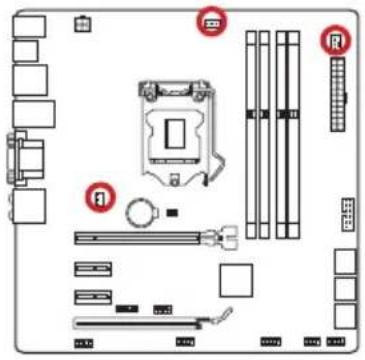
- 请访问处理器官方网站以参见推荐的 CPU 风扇或咨询商家合适的 CPU 散热风扇。
- 此接口以线性模式支持智能风扇控制,您可以安装 Command Center 工具以根据 CPU 和系统的温度自动控制风扇的速度。
- 如果主板上没有足够的端口连接所有系统风扇,适配器可以通过一个转接头直接连接一个风扇电源线。
- 启动之前,确保没有任何电线击中风扇叶片的可能。
JFP1, JFP2: 系统面板接口
这些接口连接前置面板开关和指示灯。JFP1是和Intel®的前置I/O面板连接规格兼容的。当安装前置面板接口时,请使用选配的M接口以简化安装。从机箱中插入所有的电线在M接口上,然后再将M接口插在主板上。

视频演示
观看视频了解如何安装前置面板接口,视频网址如下:http://v.youku.com/v_show/id_XNDkyOTg3NjMy.html


- 因为接口的原因,标记小三角形的引脚是正极导线。请根据上面的图标和在M接口上的标示来决定接头的插入方向和位置。
- 大多数电脑机箱的前置面板接口主要接入在JFP1上。
此接口专为连接高速USB外围设备而设计。例如 USB HDD,数码相机,MP3 播放器,打印机,调制解调器等。

JUSB1 (红色标志) 接口支持MSI最新 SuperCharger 技术。此技术以USB界面供手机或其它USB 供电设备快速充电。为了启用此功能,请在您电脑上安装 MSI SuperCharger 应用程序。当 SuperCharger 应用程序打开,此 JUSB1 接口将转换数据通道到特定的电源通道中以快速为您的连接设备充电。请注意当 SuperCharger 程序打开时,在 JSUB1 连接口上的数据传输和同步功能将无效。为了使 JUSB1 接口作为一个正常 USB 2.0 连接功能。请关闭 SuperCharger 程序。当电脑处于待机或休眠模式 (S3/S4/S5) 下时,SuperCharger 模式将自动被启用。
注意
- 请注意,VCC 和 GND 针脚必须正确连接以避免可能的损坏。
- 为了确保稳定充电,请在每个 USB 端口连接一个设备。
- SuperCharger 技术仅在 MSI 特定的主板型号中可用。请参阅 MSI 网站确认是否您的主板支持 SuperCharger 技术。
- 针对 iPad, JUSB1 (红色标志) 在 S3, S4, S5 状态下仍可以为 iPad 充电。
- 我们建议当您在 S1 状态下充电时不要断开充电装置。
JUSB3: USB 3.0 扩展接口
USB 3.0 端口向下兼容 USB 2.0 设备。它支持高达 5 Gbit/s (超高速) 的数据传输速率。

- 请注意,VCC 和 GND 针脚必须正确连接以避免可能的损坏。
- 要使用 USB 3.0 设备,您必须通过一个可选的 USB 3.0 兼容线连接设备到 USB 3.0 端口上。
JAUD1: 前置面板音频接口
此接口允许您连接您电脑机箱上的前置音频面板。它符合Intel®前置面板I/O连接设计手册。
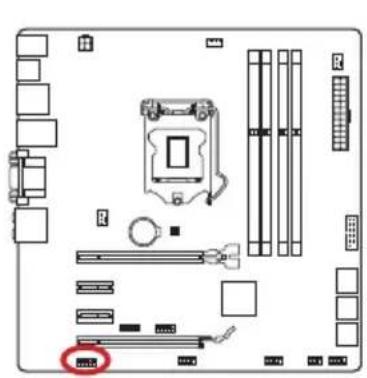
此接口连接一个TPM(安全平台模组)模组(选配)。请参考TPM安全平台手册以获得更多细节和用法。

JCOM1: 串行端头接口
此接口是一个 16550A 高速通讯端口,收/发 16 bytes FIFOs。您可以连接一个串行设备。

此接口与机箱入侵开关线缆相连。如果机箱被打开,机箱入侵机制被激活。系统会记录此状态,并在屏幕上显示警告信息。要消除这一警告信息,您必须进入BIOS设定工具清除此记录。

主板上建有一个 CMOS RAM,其中保存的系统配置数据需要通过一枚外置的电池来维持它。CMOS RAM 是在每次启动计算机的时候自动引导操作系统的。如果您想清除系统配置,设置跳线清除 CMOS RAM。

当系统关闭时您可以通过短接跳线来清除 CMOS RAM。然后开启它,避免在系统打开时清除 CMOS,这样将损坏主板。
驱动和实用程序
在您安装操作系统之后,您需要安装驱动程序,以最完美地提高您刚建立的新计算机的性能。MSI 主板带有一个驱动程序光盘,驱动程序使得计算机更有效的使用主板并且可以使用我们提供的特殊功能优势。
通过安装捆绑的安全程序可以保护您的计算机远离病毒。该软件包还包括了各种强大和创造性的实用程序。
Total Installer (整体安装)
Total Installer(整体安装)是非常容易使用并且为您找到必需的驱动程序提供了优质服务。请按照下列步骤为您的新电脑安装驱动和工具。
-
把 MSI 驱动光盘放入光盘驱动器中,如果操作系统中开启了自动运行的话,安装界面将会自动出现。
-
点击 Total Installer。将出现一个弹出的对话框列出所有必需的驱动程序。
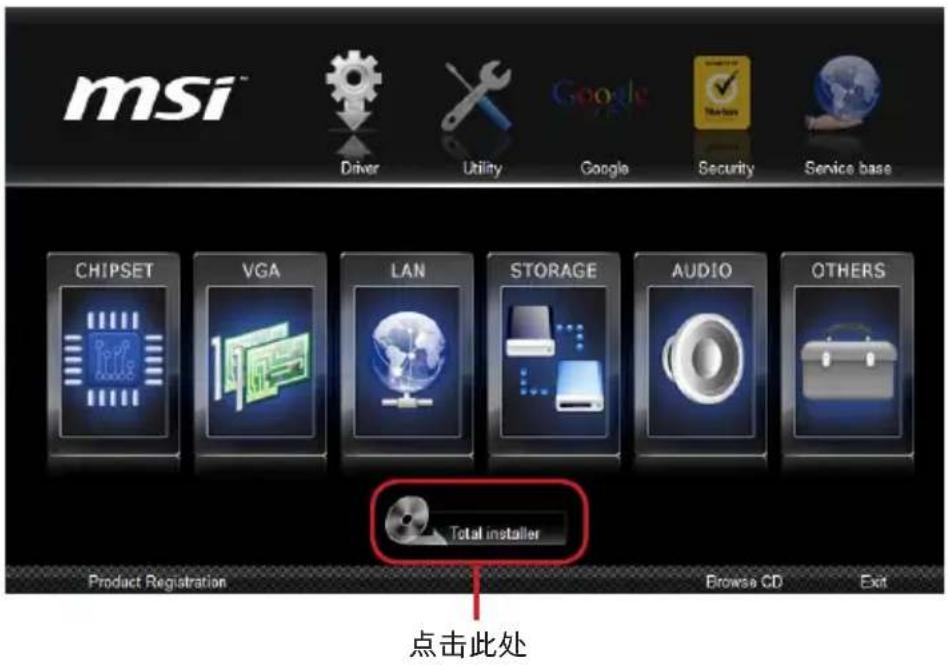
- 在驱动程序列表框中选择所有的复选框。
- 点击安装按钮。
- 软件安装开始进行。完成安装后将提醒您重启。
- 点击 OK 按钮完成安装。
- 重新启动您的电脑。
您也可以用同样的方法来安装实用程序。
CLICK BIOS 是由 MSI 所开发,它为用户提供了一个图形用户界面。可以通过鼠标和键盘来设置 BIOS 参数。
通过 CLICK BIOS 用户可以改变 BIOS 设置,检测 CPU 温度,选择设备启动优先权并且查看系统信息,例如:CPU 名称,DRAM 容量,操作系统版本和 BIOS 版本。用户可以从备份中导入数据资料也可以与朋友分享导出数据资料。
进入 BIOS 设置
计算机加电后,系统将会开始POST(加电自检)过程。当屏幕上出现以下信息时,按键即可进入BIOS:
如果此信息在您做出反应前就消失了,而您仍需要进入Setup,请关机后再开机或按机箱上的Reset键,重启您的系统。您也可以同时按下和键来重启系统。
MSI另外提供了两种方法进入BIOS设置。您可以在“MSI Fast Boot”功能屏上点击“GO2BIOS”选项栏或在主板上按下“GO2BIOS”按钮(选项),以便下次启动时系统可以直接进入BIOS设置。

注意
- 在使用“MSI Fast Boot”进入BIOS设置前,请确认安装该工具。
- 为了获得更好的系统性能,本章节每个BIOS目录下的项目描述都在不断的更新。因此,这些描述可能有些稍微的不同,仅供参考。
概述
进入 BIOS 后,屏幕显示如下。

▶温度监测
显示处理器和主板的温度。
▶语言
允许您选择BIOS设置语言。
▶系统信息
显示时间,日期,CPU 名称,CPU 频率,DRAM 频率,DRAM 容量和 BIOS 版本。
▶BIOS 菜单选择
下列选项是可用的:
■ SETTINGS - 使用此菜单来指定芯片组和启动设备的参数。
- OC - 此菜单包含频率和电压调整选项,增加频率可能获得更好的性能,然而,高频率和高温可能导致不稳定。我们不建议普通用户超频。
■ M-FLASH - 此菜单提供 USB 刷新盘来升级 BIOS。
- OC PROFILE -此菜单用来设置各种超频档案。
■ HARDWARE MONITOR - 此菜单用来设置风扇速度和检测系统电压。
■ BOARD EXPLORER - 它将提供主板上已安装的设备信息。
▶ 启动设备优先权栏
你可以移动设备图标来改变启动设备优先权。

▶ 菜单显示
此区域提供了配置的BIOS设置和信息。
▶ 虚拟超频精灵按钮
单击此按钮开启或关闭超频功能。当开启时,此按钮变亮。开启超频功能可以自动以微星最佳超频配置文件进行超频。
▶型号名称
显示主板的型号名称。

如果您看到指示箭头符号出现在某些选项的左边,这表示包含附加选项的子菜单可从这些选项中展开。您也可使用控制键位以高亮显示选区并按以唤出子菜单或则双击左鼠标按钮进入子菜单。
▶ 滚动条
滑动滚动条或点击方向键来显示其它在"菜单显示"区域可用的选项。
▶ 主题帮助
主题帮助显示简短的描述,用来帮助您理解选中选项的功能。
操作
允许您用鼠标和键盘控制 BIOS 设置。下表列出并描述了热键和鼠标操作。
| 热键 鼠标 | 描述 | 描述 |
| <↑↓→←> |  移动光标 移动光标 | 选择选项 |
|  点击/双击鼠标左键 点击/双击鼠标左键 | 选择图标/区域 |
| 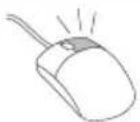 点击鼠标右键 点击鼠标右键 | 跳转到退出菜单或从子菜单返回上一个菜单 |
| <+>增加选项数值或更改数值 | |
| <->减少选项数值或更改数值 | |
| <F1>主题帮助 | |
| <F4>CPU规格 | |
| <F5>进入 | |
| <F6>载入优化设置默认值 | |
| <F8>从USB驱动载入超频参数 | |
| <F9>超频参数保存到USB驱动中 | |
| <F10>保存更改并重新启动 | |
| <F12>截图保存到FAT/FAT32USB驱动中 | |
此菜单为想要对主板超频的高级用户提供。

注意
- 仅建议高级用户手动超频您的电脑。
- 超频没有任何保障, 不正确的操作可能导致保修无效或严重损坏您的硬件。
- 如果您对超频不熟悉,我们建议您使用易超频的OC Genie选项。
▶ Current CPU/ DRAM/ Ring Frequency
此项用来显示当前已安装的 CPU,内存和 Ring。只读。
▶ CPU Base Clock (MHz) [Default]
此项允许您设置CPU主频。您可以通过调整数值来对CPU进行超频。请注意我们无法保证超频动作。当已安装的处理器支持此功能时此项显示。
此项用来控制决定处理器时钟频率的乘数。此项仅在处理器支持此功能时可用。
[Dynamic Mode] CPU比率将根据CPU的负荷动态的改变。
▶ EIST [Enabled]
开启或关闭改进的 Intel® SpeedStep 技术。当 "Simple/ Advanced Mode" 设置为 [Simple] 时此项出现。
[Enabled] 开启EIST,动态的调整CPU电压和内核频率。它可以减少耗电量和发热量。
[Disabled] 关闭 EIST。
▶Intel Turbo Boost [Enabled]
开启或关闭Intel® Turbo Boost。当安装的CPU支持此功能时此项显示。
[Enabled] 开启此功能它会自动提升高于额定规格的 CPU 性能。当应用程序需要处理器达最高性能状态时。
[Disabled] 关闭此功能。
▶ Enhanced Turbo [Auto]
开启或关闭所有CPU内核 Enhanced Turbo 功能来提高 CPU 性能。
[Auto] 此设置由 BIOS 自动配置。
[Enabled] 所有CPU内核速度增加到Intel Turbo Boost技术的最大频率。
[Disabled] 关闭此功能。
▶ Legacy Tweaking [Disabled]
开启或关闭此项用来提高传统基本测试程序(例如:3DMark 01) 性能分数。
[Enabled] 开启此功能来提高 3DMark 01 性能。
[Disabled] 关闭此选项。
▶ Adjust Ring Ratio [Auto]
设置 ring ratio 选项。有效值范围取决于已安装的CPU。
设置板载显卡比率。有效值范围取决于已安装的CPU。
设置 DRAM reference clock 选项。有效值范围取决于已安装的CPU。当支持此调整的CPU安装时此项出现。
▶ DRAM Frequency [Auto]
设置内存频率选项。请注意我们无法保证超频动作。
X.M.P. (扩展内存配置文件) 是内存提供的超频技术。当你安装支持X.M.P. 技术的内存模组时此项可用。
[Disabled] 关闭此功能。
[Profile 1] 为已安装的XMP内存模组使用 profile1 超频设置。
[Profile 2] 为已安装的XMP内存模组使用 profile2 超频设置。
▶ Load Memory Presets [Disabled]
设置当前内存超频参数,包括电压和时序,通过 BIOS 来优化已安装的内存性能。

由于内存模组的类型和质量的不同,手动调整或设定适当的内存参数。
▶ DRAM Timing Mode [Auto]
选择内存时序模式。
[Auto] 内存时序由已安装内存模组的SPD (Serial Presence Detect) 所决定。
[Link] 允许用户手动为所有内存通道配置内存时序。
[UnLink] 允许用户手动为各自内存通道配置内存时序。
▶ Advanced DRAM Configuration
按进入子菜单。在“DRAM Timing Mode”项中设置[Link]或[Unlink]后子菜单将被激活。用户可以为内存的每个通道设置内存时序。内存时序改变后系统可能变得不稳定或无法启动。如果发生这种情况,请清除CMOS数据并且恢复默认设置。(参阅清除CMOS跳线/按钮章节来清除CMOS数据,并进入BIOS加载默认设置)。
按进入子菜单。开启或关闭内存不同的自我测试方法。在改变这些子菜单中的选项后,系统可能变的不稳定或不能启动,如果这种情况发生,请清除CMOS数据并恢复到默认设置。(参考清除CMOS跳线/按钮章节来清除CMOS数据,并且进入BIOS加载默认设置。)
▶ Memory Fast Boot [Auto]
开启或关闭内存每次开机时的初始化和自我检测。
[Auto] 此设置由BIOS自动配置。
[Enabled] 内存模块将完全模仿第一次开机的初始化和自检配置。当第一次开机后,内存不再需要初始化和自检,以便加快系统开机速度。
[Disabled] 每次启动内存模块都会初始化并自检。
▶ VCCIN Voltage [Auto]
设置 CPU 输入电压。CPU输入电压是CPU的供电源,与 CPU 组件共享。
▶ XXXX Voltage Mode [Auto]
为CPU相关的指定电压选择控制模式。
[Auto] 此设置由BIOS自动配置。
[Adaptive Mode] 设置适当电压自动地优化系统性能。
[Override Mode] 允许你手动设置这些电压。
▶ XXXX Voltage [Auto]
设置与内存/PCH相关的电压。如果设置为"Auto", BIOS将自动设置电压或手动地设置它。
▶ DRAM/ PCH XXX Voltage [Auto]
设置与内存/PCH相关的指定电压。如果设置为"Auto", BIOS将自动设置电压或手动地设置它。
开启或关闭CPU或内存被更换时系统警告信息。
[Enabled] 系统会在开机时显示CPU或内存被更换提示警告信息,并为新CPU或内存载入默认值。
[Disabled] 关闭此功能,当CPU或内存更改时,仍使用当前设定。
按进入子菜单。此子菜单高亮显示您CPU所有键的属性。您也可以通过按[F4]在任何时间访问此信息。只读。
按进入子菜单。此子菜单显示已安装CPU支持的键功能。只读。
▶ MEMORY-Z
按进入子菜单。此子菜单显示所有设置和已安装内存时序。您也可以任何时间通过长按 [F5] 来访问此信息。
▶DIMM1\~4 Memory SPD
按进入子菜单,此子菜单显示已安装内存信息。只读。
▶ CPU Features
按进入子菜单。
处理器使用超线程技术增加处理事务效率,减少终端用户响应时间。这个技术把在处理器内部的两个内核当做两个可以同时执行指令的逻辑处理器。用这种方法,系统性能得到了极大的提高。
[Enable] 开启 Intel Hyper-Threading 技术。
[Disabled] 如果操作系统不支持 HT 功能关闭此项。
▶Active Processor Cores [All]
此项用来选择活跃处理器内核数目。
▶ Limit CPUID Maximum [Disabled]
开启或关闭扩展的 CPUID 值。
[Enabled] 对于一些较旧的不支持扩展CPUID值的操作系统,BIOS会限制CPU ID输入值的最大值,以便解决启动阶段的一些问题。
[Disabled] 使用实际最大的CPUID输入值。
此功能可以阻止某些类的恶意的“缓冲区溢出”攻击您的系统。建议您一直设置开启。
[Enabled] 开启NO-Execution保护预防恶意攻击和蠕虫。
[Disabled] 关闭此功能。
[Enabled 开启Intel 虚拟化技术,允许在一台电脑上的不同独立分区跑不同的操作系统。系统表现就好像虚拟的多个系统。
[Disabled] 关闭此功能。
▶ Hardware Prefetcher [Enabled]
开启或关闭CPU的硬件预取器 (MLC Streamer prefetcher)。
[Enabled] 允许CPU硬件预器存将数据和指令从内存自动预存到 L2 缓存器中。借此减少内存读取时间。
[Disabled] 关闭CPU硬件预存器。
[Enabled] 开启相邻高速缓存行预取功能。减少高速缓存延迟,提高特定应用程序性能。
[Disabled] CPU 仅读取请求的高速缓存数据。
开启或关闭CPU AES (Advanced Encryption Standard-New Instructions) 支持。当 CPU 支持此功能时此项出现。
[Enabled] 开启Intel AES支持。
[Disabled] 关闭Intel AES支持。
开启或关闭Intel 适应性热监控器功能,以防止 CPU 过热。
[Enabled] 当CPU超过合适的温度时,限制CPU核心频率。
[Disabled] 关闭此功能。
C-state是一种由ACPI定义的处理器电源管理技术。
[Auto] 此设置由BIOS自动配置。
[Enabled] 检测系统空闲状态,并有效地减少CPU功耗。
[Disabled] 关闭此功能。
▶ C1E Support [Disabled]
开启或关闭此项减少空闲时CPU能耗。当"Intel C-State"选项开启时此项出现。
[Enabled] 开启 C1E 功能减少 CPU 频率和电压以便在空闲时节省能耗。
[Disabled] 关闭此功能。
▶Package C State limit [Auto]
此项允许您选择CPU C-state 模式为系统空闲时节省能耗。当 "Intel C-State" 开启时此项出现。
[Auto] 此设置由BIOS自动配置。
[C0\~C7s] 省电等级从高到低为 C7s, C7, C6, C3, C2, 然后 C0。
为固态硬盘(SSD)开启或关闭iRST的Intel Lack Tiny功能。当安装的CPU支持此功能并且“Intel C-State”开启时此项出现。
[Enabled] 加强动态IO负载调节性能,加快固态硬盘速度。
[Disabled] 关闭此功能。
注意: 当 "Intel Turbo Boost" 开启时, 下列选项出现。
为CPU Turbo Boost 模式设置长时间TDP功率限制。
为 "Long duration power Limit(W)" 设置长时间TDP维持时间。
为CPU Turbo Boost模式设置短时间TDP功率限制。
为CPU Turbo Boost模式设置最大电流限制。当电流超过设定的最大电流值时,CPU会自动降频以便减少电流。
▶1/2/3/4-Core Ratio Limit [Auto]
当支持此功能的 CPU 安装时此项出现。此项允许您在 Turbo Boost 模式下的不同活动内核中设置 CPU 比率。当已安装处理器支持此功能时选项出现。
Installation/
설치하기/インストール/
安装/安装
本章提供安裝電腦的圖示,部份安裝另有影片檔說明。請以手機或平板的網路瀏覽器點進該連結觀賞影片,或以掃瞄 QR Code 行動條碼的方式進入該連結觀賞。
本章提供安装电脑的图示。部分安装另有影片档说明。请以手机或平板的网络浏览器点击进入该链接观赏影片,或以扫描 QR Code 条码的方式进入该链接观赏。

本章示意圖僅供參考,有可能與您實際購買的產品不同。
本章节示意图片仅供参考,有可能与您实际购买的产品不同。
Youtube


http://youtu.be/bf5La099url
http://v.youku.com/v_show/id_XNDkyOTY1NjQ0.html
1

根据中国<电子信息产品污染控制管理办法>
| 部件名称 | 有毒有害物质或元素 |
| 铅(Pb) | 汞(Hg) | 镉(Cd) | 六价铬(Cr6+) | 多溴联苯(PBB) | 多溴二苯醚(PBDE) |
| 电池(Battery)XOOOO | | | | | | |
| 电缆/连接器(Cable/Connector)XOOOO | | | | | | |
| 机箱/其它(Chassis/Other)XOOOO | | | | | | |
| 光盘驱动器(如CD,DVD等)(Optical Disk Driver) | XOOOO | | | | | |
| 硬盘驱动器(Hard Disk Driver) | XOOOO | | | | | |
| 印刷电路部件(PCAs)*XOOOO | | | | | | |
| 输出输入设备(如Mouse,Keyboard等)(I/O Device) | XOOOO | | | | | |
| 液晶显示屏(LCD Panel)XXOOO | | | | | | |
| 内存条(Memory)XOOOO | | | | | | |
| 处理器和散热器(Processor and Heatsink) | XOOOO | | | | | |
| 软件(如CD、DVD等)(Media) | OOOOOO | | | | | |
| 电源(Power Supply)XOXOO | | | | | | |
| 遥控器(Remote Control)XOOOO | | | | | | |
| 扬声器(Speakers)XOOOO | | | | | | |
| 电视接收器(TV Tunner)XOOOO | | | | | | |
| 网络摄像头(Web Camera) | XOOOO | | | | | |
| 无线网卡(Wireless Card) | XOOOO | | | | | |
■ *印刷电话部件包括所有印刷电路板(PCB)及其离散组件、IC。
■ 上述有毒有害物质或元素清单会依产品出货现况之部件差异而有所增减。
■ O: 表示该有毒有害物质在该部件所有均质材料中的含量均在SJ/T11363-2006标准规定的限量要求下。
■ X: 表示该有毒有害物质至少在该部件的某一均质材料中的含量超出SJ/T11363-2006标准规定的限量要求,但符合EU RoHS要求。
■ 本产品在中国销售之电子讯息产品都必须遵守中国<电子讯息产品污染控制要求>标准贴上环保使用期限EPUP (Environmental Protection Use Period)标签。
■ 本产品使用之环保使用期限EPUP卷标符合中国-电子信息产品环保期限使用通则(SJ/Z 11388-2009)标示之要求(请参考下图EPUP卷标图标实例,标示内部之编号适用于各指定产品。)