
H61IE35W8 - マザーボード MSI - 無料のユーザーマニュアル
デバイスのマニュアルを無料で見つける H61IE35W8 MSI PDF形式.
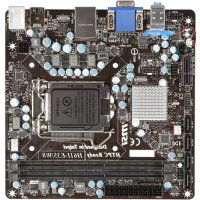



| 製品タイプ | マザーボード |
| ブランド | MSI |
| モデル | H61IE35W8 (MS-7677 v1.x) |
| フォームファクター | Mini-ITX (17.0 cm x 17.0 cm) |
| CPUソケット | LGA1155 (第3世代Intel Core i7/i5/i3/Pentium/Celeron対応) |
| チップセット | Intel H61 (B3) |
| メモリ | 2 x DIMM DDR3、最大16GB (1066/1333/1600/1800*/2000*/2200*/2400* MHz、OC) |
| ストレージ | 4 x SATA 3Gb/s (Intel H61 B3) |
| オーディオ | Realtek ALC887、8チャンネルHD |
| ネットワーク | Realtek 8111E Gigabit LAN |
| 背面パネルポート | 1x PS/2マウス、1x PS/2キーボード、1x VGA、1x HDMI、4x USB 2.0、1x RJ45、3xオーディオジャック (Line-In、Line-Out、Mic) |
| 内部コネクタ | 2x USB 2.0、1xフロントオーディオ、1x TPM、1x S/PDIF-Out |
| 拡張スロット | 1x PCIe x1 |
| 電源 | ATX 24ピン (JPWR1) + ATX 4ピン 12V (JPWR2) |
| 寸法 | 17.0 x 17.0 cm |
| おおよその重量 | 0.5 kg (梱包時) |
| お手入れと清掃 | 清掃前に電源を抜いてください。乾いた布を使用してください。溶剤は使用しないでください。 |
| 安全性 | CPUソケットのピンに触れないでください。静電気放電から基板を保護してください。 |
| スペアパーツと修理可能性 | CMOSバッテリーは交換可能です (CR2032)。その他の部品ははんだ付けされています。修理が必要な場合は専門家に相談してください。 |
| 一般情報 | 取扱説明書はダウンロード可能です。OC Genieおよび高度なBIOS機能に対応。 |
よくある質問 - H61IE35W8 MSI
ユーザーの質問 H61IE35W8 MSI
0 質問 この機器について。知っているものに答えるか、ご自身の質問をしてください。
この機器について新しい質問をする
デバイスの取扱説明書をダウンロード マザーボード 無料でPDF形式で!マニュアルを見つける H61IE35W8 - MSI 電子デバイスをもとに戻しましょう。このページにはデバイスの使用に必要なすべての書類が掲載されています。 H61IE35W8 ブランド MSI.
使用説明書 H61IE35W8 MSI
この装置は、情報技術装置等電波障害自主規制協議会(VCCI)の基準に基づくクラスB情報技術装置です。この装置が家庭内でラジオやテレビジョン受信機に近接して使われると、受信障害を引き起こすことがあります。取扱説明書にしたがって正しい取り扱いをしてください。
韓国警告文
JUSB1、JUSB2: USB 2.0拡張インターフェース
このメニューを使用して、DRAMタイミングとCPU特性を指定します。
M-Flash
JPWR1: ATX 24ピン電源コネクタ
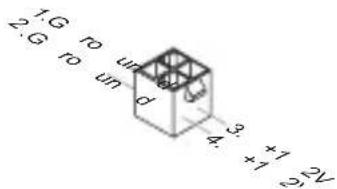
JPWR2: ATX 4ピン電源コネクタ
この12V電源コネクタはCPU用です。
注意事項
この項目では、tWCL(Write CAS Latency)タイミングを設定します。
tCKE
この項目では、tCKEタイミングを設定します。
tRTL
この項目では、tRTLタイミングを設定します。
この度はH61I-E35/W8、H61I-E35 (B3)シリーズ(MS-7677 v1.x)Mini-ITXマザーボードをお買い上げいただき、誠にありがとうございます。これらのシリーズはIntel® H61 (B3)チップセットを搭載し、Intel® LGA1155プロセッサに対応したハイパフォーマンスデスクトップソリューションを構築することができます。
レイアウト
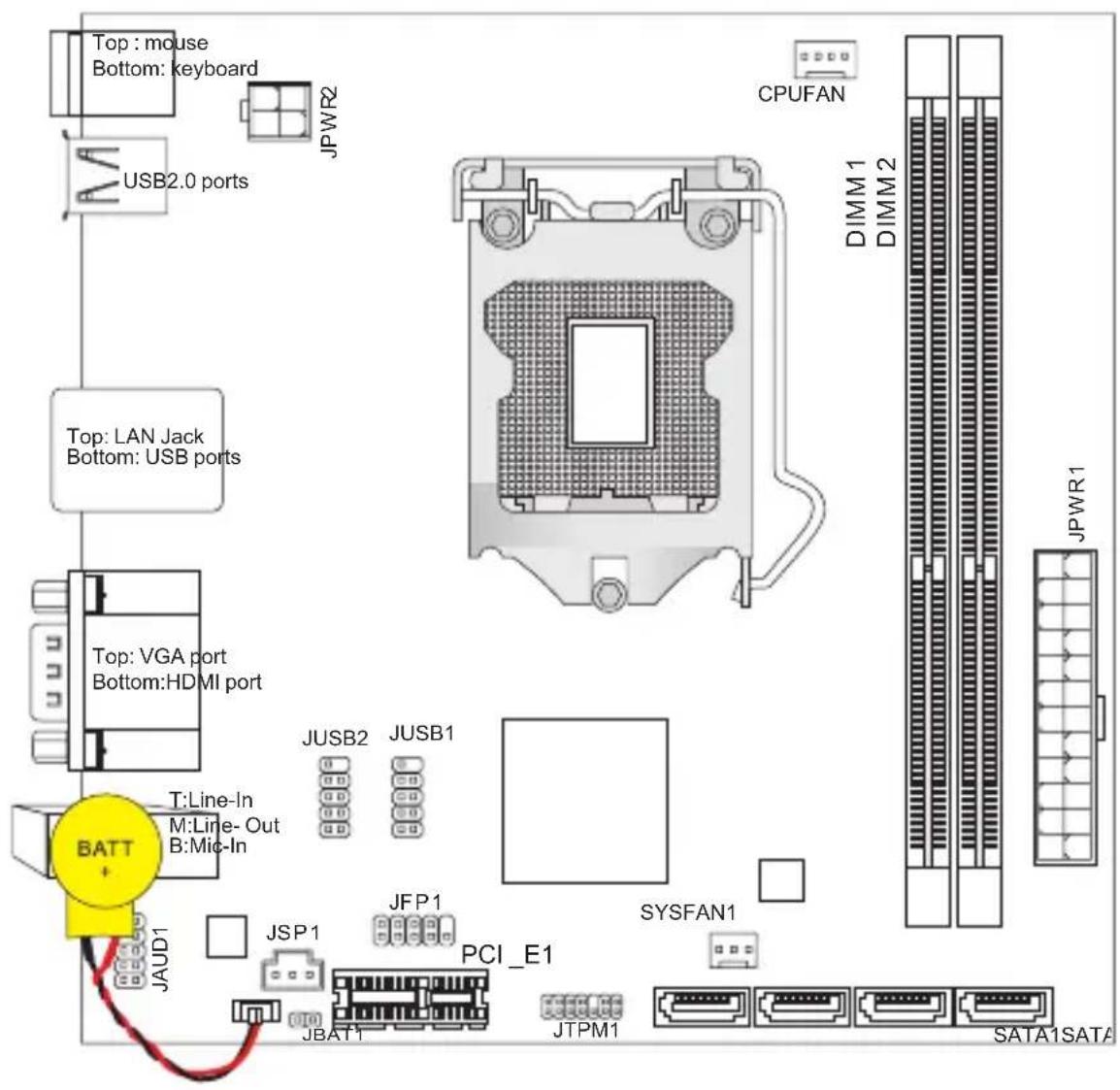
マザーボードの仕様
対応プロセッサ
■ LGA 1155 3世代のGen Intel® Core™ i7 / Core™ i5 / Core™ i3 / Pentium® / Celeron®プロセッサをサポート
チップセット
Intel® H61 (B3) チップセット
対応メモリ
- DDR3-DIMMスロット2本搭載、DDR3-1066/1333/1600/1800*/2000*/2200*/2400* MHz(OC、22nm CPUに対応)をサポート、最大16GB搭載可能 - デュアルチャンネルメモリアクセス対応
LAN
■ Realtek® 8111E LAN 10/100/1000をサポート
オーディオ
Realtek® ALC887 ■ 8チャンネルオーディオ出力をサポート ■ Azalia 1.0準拠
SATA
Intel® H61 (B3)によるSATA 3Gb/sポート4基搭載
コネクター
■ I/Oパネル - PS/2マウスポート ×1 - PS/2キーボードポート ×1 - VGAポート ×1* - HDMIポート ×1* - USB 2.0ポート ×4 - LANジャック ×1 - オーディオジャック ×3** *(VGAとHDMIポートは統合したグラフィックスプロセッサのみと動作しています。) - **(8チャンネル音響のために、7番目と8番目のチャンネルは必ずフロントパネルから出力してください。)
■ オンボードコネクター - USB 2.0コネクター ×2 - フロントパネルオーディオコネクター ×1 - TPMコネクター ×1 - S/PDIF出力コネクター ×1
スロット
■ PCIe x1スロット x1
寸法
■ Mini-ITX (17.0 cm X 17.0 cm)
取付穴
4 穴

最新のCPU対応表は下記Webサイトをご参照ください。
最新のメモリモジュール対応状況については下記Webサイトをご参照ください。
http://www.msi.com/service/test-report
製品について詳しい情報を求めの場合は、弊社のWebサイトを参照してください。http://www.msi.com/index.php
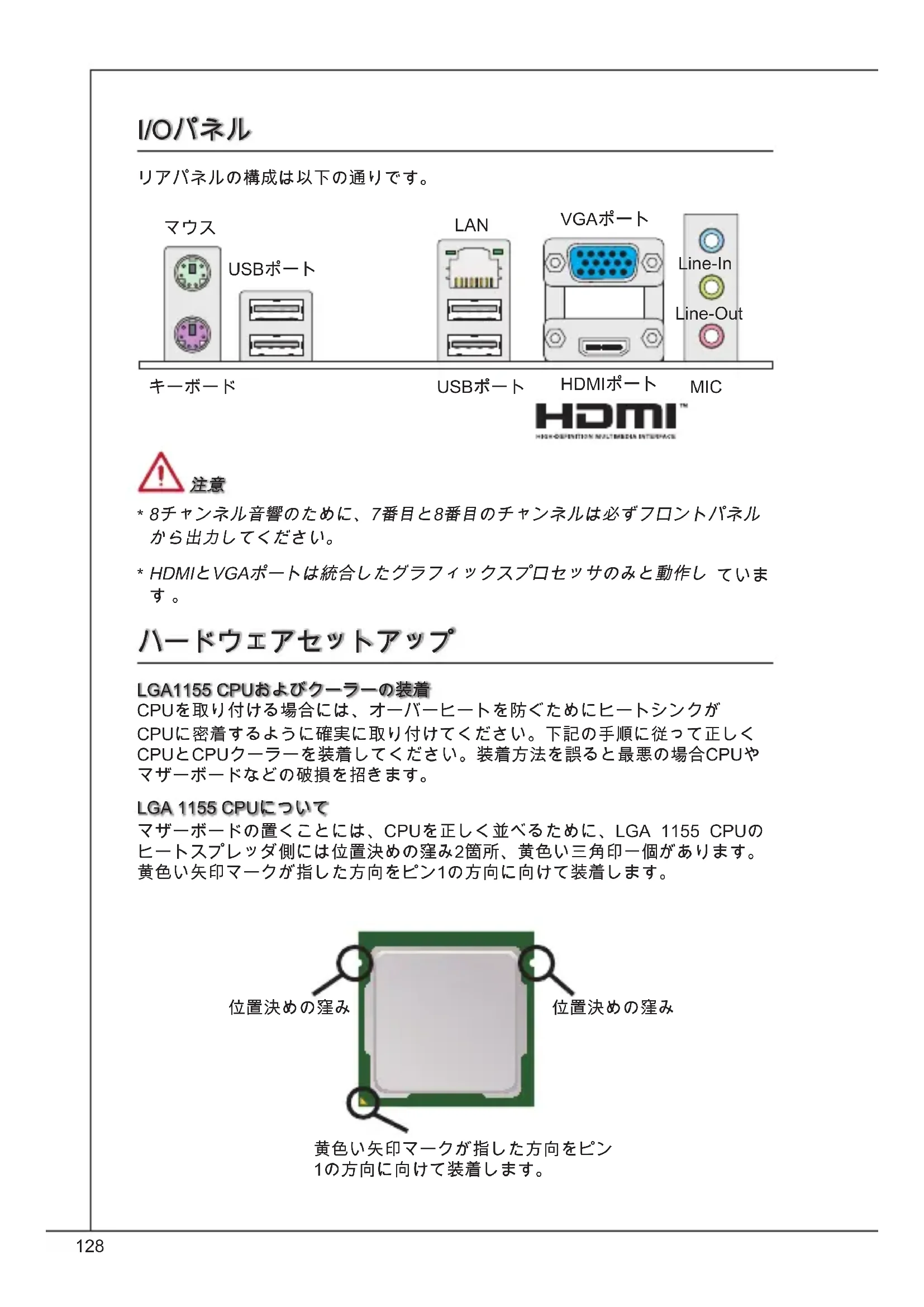
I/Oパネル
リアパネルの構成は以下の通りです。
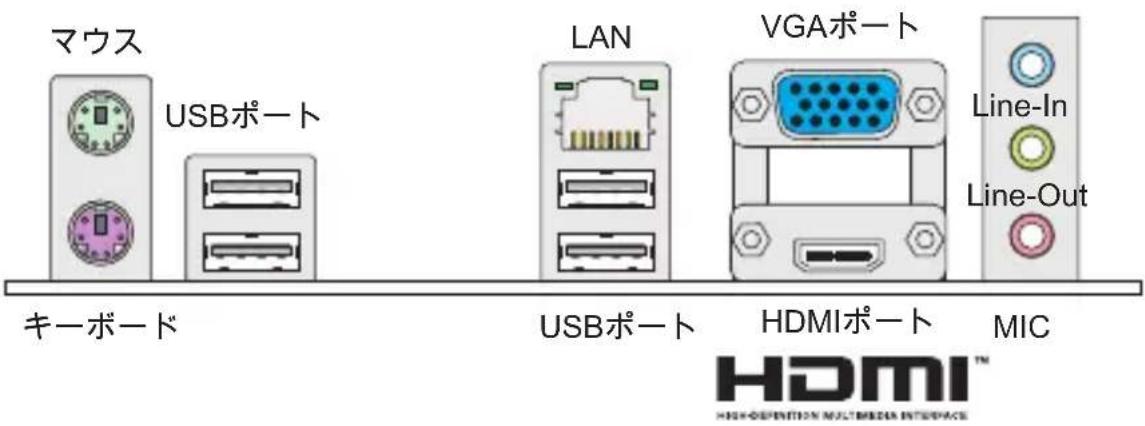
注意
* 8チャンネル音響のために、7番目と8番目のチャンネルは必ずフロントパネルから出力してください。 * HDMIとVGAポートは統合したグラフィックスプロセッサのみと動作しています。
ハードウェアセットアップ
LGA1155 CPUおよびクーラーの装着
CPUを取り付ける場合には、オーバーヒートを防ぐためにヒートシンクがCPUに密着するように確実に取り付けてください。下記の手順に従って正しくCPUとCPUクーラーを装着してください。装着方法を誤ると最悪の場合CPUやマザーボードなどの破損を招きます。
LGA 1155 CPUについて
マザーボードの置くことには、CPUを正しく並べるために、LGA 1155 CPUのヒートスプレッダ側には位置決めの窪み2箇所、黄色い三角印一個があります。黄色い矢印マークが指した方向をピン1の方向に向けて装着します。
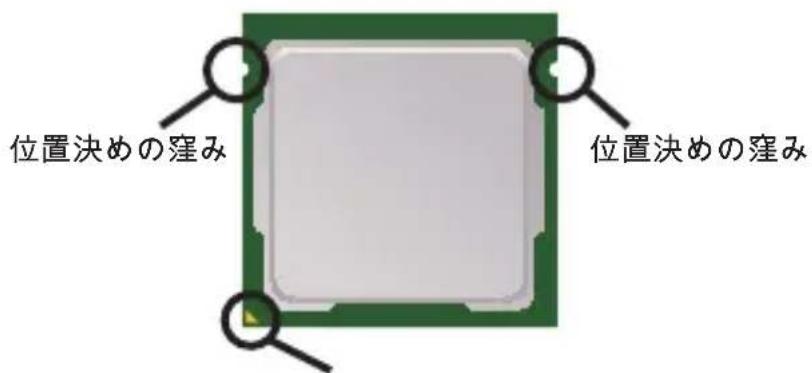
黄色い矢印マークが指した方向をピン1の方向に向けて装着します。
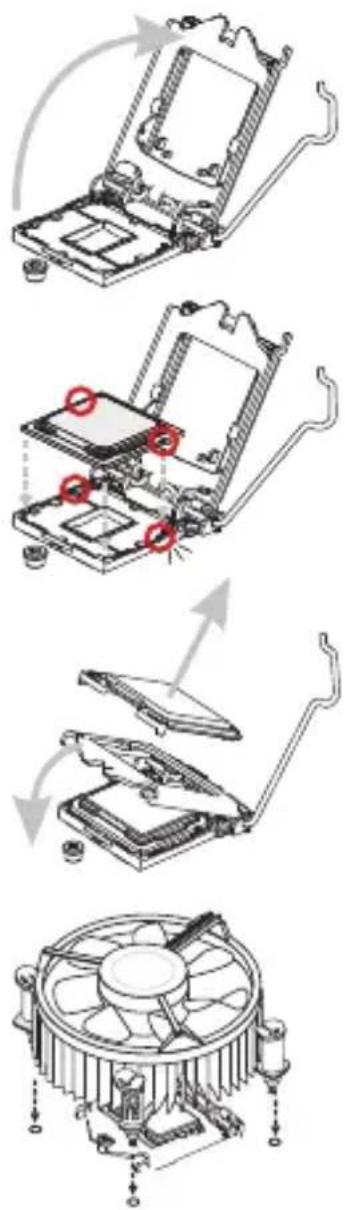
下記の手順に従って正しくCPUとCPUクーラーを装着してください。
- 最大開放位置まで ローディングレバーを外して起
- レバーが最大開放位置に引っ張られると、ローディングプレートが自動的に起こします。CPUソケットのピンを触れないで下さい。
- CPUを並べてCPUソケットに合わせます。下向きの金属接点のある台座でCPUを固定してください。位置決めの窪みがCPUソケットの縁と一列に並び、ぴったり合うことを確保します。
- ローディングプレートを閉めて、保護用のプラスチックキャップを外します。
- CPUが正しくソケットに収まっていることを確認してください。レバーを下ろして固定つまみの下にロックします。
- 効果的な放熱とCPUの過熱の防止のために、CPUの上に薄い層の熱ペースト(または熱テープ)を均等に塗布してください。
- マザーボードのCPUファンコネクターを探し出してください。
- ファンのワイヤがファンコネクターに向き、それにフックが穴に似合って、ヒートシンクをマザーボードに置きます。
- CPUクーラーの四隅のピンをマザーボードの固定穴に合わせ、ゆっくりと押し込みます。ぴったりすると、クリックが聞こえるべきです。
- 位置が正しいことを確認します。
- 最後に、CPUファンケーブルをマザーボードのコネクターに接続します。
注意
* 損害を防止するために、CPUソケットのピンに触れないでください。 * システムを起動する前に、必ずCPUクーラーがしっかりと装着されていることを確認してください。 * ソケットに付属しているプラスチックカバーは捨てないでください。CPUを取り外して保管する場合は、このプラスチックカバーを装着し、ソケットのピンを保護してください。 * CPUファンの取り付けについては、CPUファンに同梱されている説明書を参照してください。
取り付け穴
マザーボードをインストールする際は、最初にマザーボードに必要な取り付けスタンドをケース内の取り付けプレートに取り付けてください。ケースに同梱されているI/Oバックプレートを、マザーボードに同梱されているI/Oバックプレートと交換します。I/Oバックプレートは、ネジを使用せずに簡単にケースに嵌め込めるはずです。取り付けプレートのスタンドをマザーボードのネジ穴と位置を合わせ、ケースに付属のネジでマザーボードを固定します。ネジ穴の位置は以下のように表示されます。詳細については、ケースに同梱されているマニュアルを参照してください。

注意
* マザーボードを平らな面に設置し、不要な破片の発生を防いでください。 * マザーボードの損傷を防ぐため、マザーボードの回路とケースの間の接触や、ケースに取り付けた不要なスタンドオフは禁止されています。 * ショートを引き起こす恐れがあるため、マザーボードやケース内に金属製のコンポーネントを取り付けないことを確認してください。
メモリモジュールの取り付け
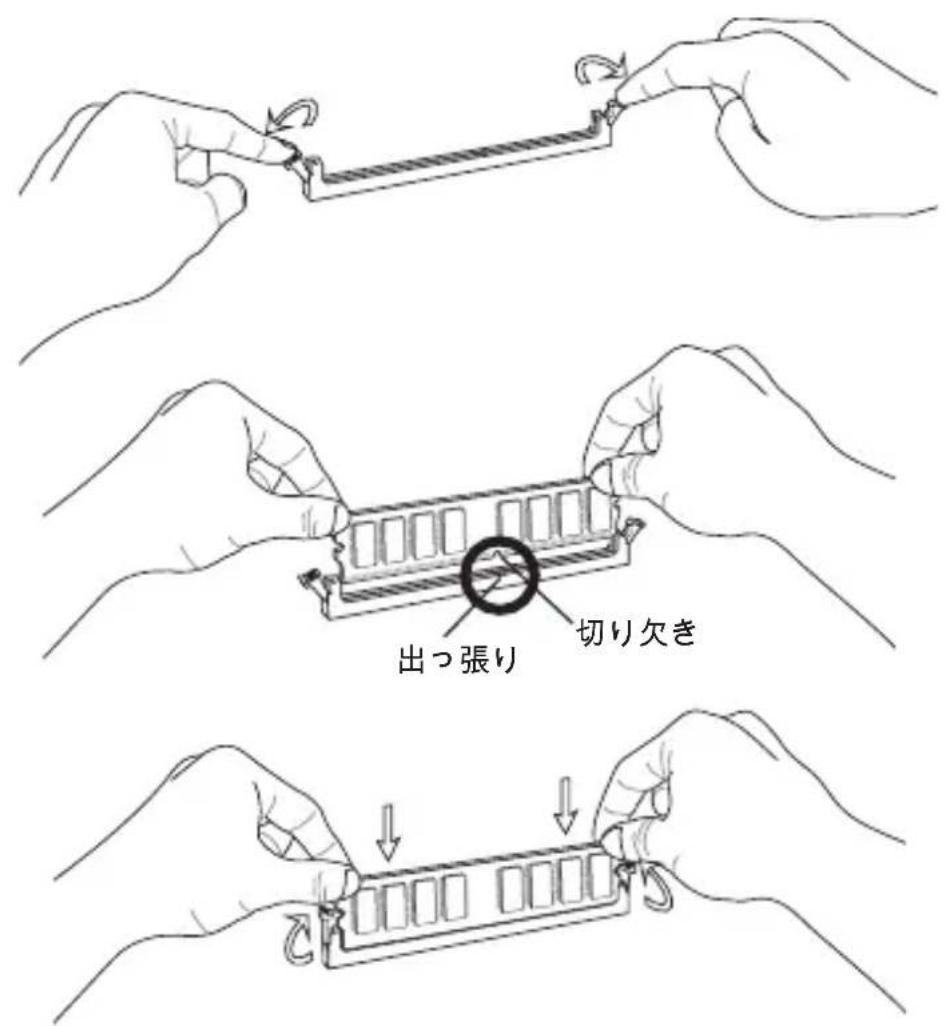
- メモリモジュールの中央付近には、左右非対称の位置に切り欠きが1か所設けられており、これにより間違った向きでは挿入できないようになっています。
- DIMMメモリモジュールをDIMMスロットに垂直に挿入すると、DIMMスロットの両側にあるモジュール固定ラッチが自動的に閉じ、モジュールを固定します。メモリモジュールがしっかりと装着されると、モジュールの端子部分が見えなくなります。
- 電源投入前に、モジュールが両側のモジュール固定ラッチによって正しく固定されているか必ず確認してください。
注意
* デュアルチャンネルアクセスを有効にするには、同一のメモリを装着してください。 * ハードウェアの制限のため、インストールの手順に従ってください。先にメモリモジュール、次にグラフィックスカードを取り付けます。取り外す際は、必要に応じてグラフィックスカードを取り外してください。
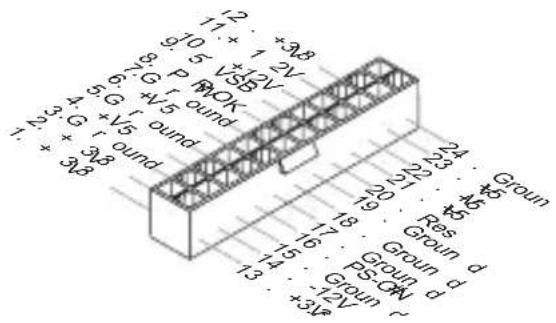
JPWR1: ATX 24ピン電源コネクター
ATX電源24ピンコネクターを接続します。接続の際は、コネクターの向きに注意して奥までしっかり差し込んでください。通常は、コネクターのフックの向きを合わせれば正しく接続されます。
JPWR2: ATX 4ピン電源コネクター
この12Vの電源コネクターは、CPUに電源を供給します。
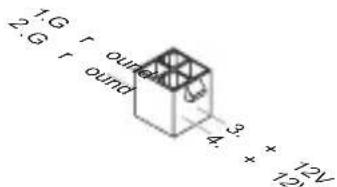
本製品を動作させるには上記のコネクターを正しく接続している必要があります。
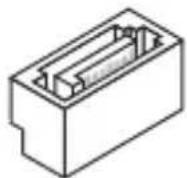
SATA1\~4: SATAコネクター
このコネクターは高速シリアルATAインターフェイスポートです。一つのコネクターにつき、一つのシリアルATAデバイスを接続することができます。シリアルATAデバイスはディスクドライブ(HD)、フラッシュメモリドライブ(SSD)と光学ドライブ(CD/DVD/Blu-Ray)を含みます。
注意
* シリアルATAケーブルは絶対90度以上に折らないようにして下さい。データ転送に障害が起きる可能性があります。 * SATAケーブルの両端が同一です。然し、スペースの節約のために、平らなコネクターに接続することをお薦めします。
CPUFAN1, SYSFAN1: ファン電源コネクター
ファン電源コネクターは+12Vの冷却ファンをサポートします。本製品にはシステムハードウェアモニタチップセットを搭載すると、CPUファンコントロールを利用するために、スピードセンサー付けの、特に設計されたファンを使用しなければなりません。必ずすべてのファンを接続してください。部分のシステムファンがマザーボードに接続されなくて、その代わりに直ちに電源に接続されます。システムファンを何れかの利用可能なシステムファンコネクターに接続することができます。
CPUFAN SYSFAN1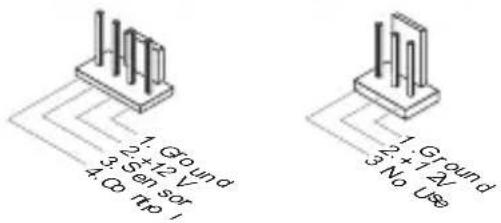
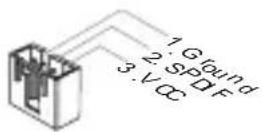
JSP1: S/PDIF出力コネクター
デジタルフォーマットで音声ソースを出力するためのインターフェイスです。
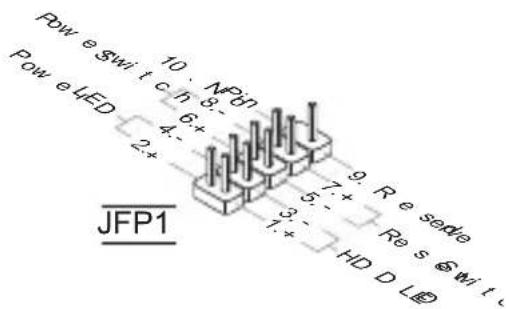
JFP1: フロントパネルコネクター
本製品には、フロントパネルスイッチやLEDを対象とした電子的接続用に、二つのフロントパネルコネクターが用意されています。JFP1はインテル®のフロントパネル接続デザインガイドに準拠しています。
JAUD1: フロントパネルオーディオコネクター
フロントパネルオーディオピンヘッダを使用すると、フロントパネルからのオーディオ出力が可能になります。ピン配列はインテル®のフロントパネル接続デザインガイドに準拠しています。
![graph TD A["Head Phone Detection"] --> B["N QPin"] A --> C["M I C D eff ct i on"] A --> D["F R E S EN C E #"] A --> E["G q u n d"] A --> F["Head Phone L"] A --> G["S E N G E G E N D"] A --> H["M I C D R"] A --> I["Head Phone R"]](/content/2026/03/446009/images/74f6c64bfa5520e999b41e57684a2f2187e7c2d7dfa7b75a07b1075a66e4a8e4.jpg)
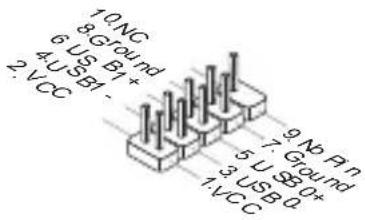
JUSB1, JUSB2: USB 2.0拡張コネクター
このコネクターはIntel® I/O Connectivity Design Guideに準拠して、USB HDD、デジタルカメラ、MP3プレーヤー、プリンター、モデム、その他の高速USBインターフェース周辺機器へ接続することができます。
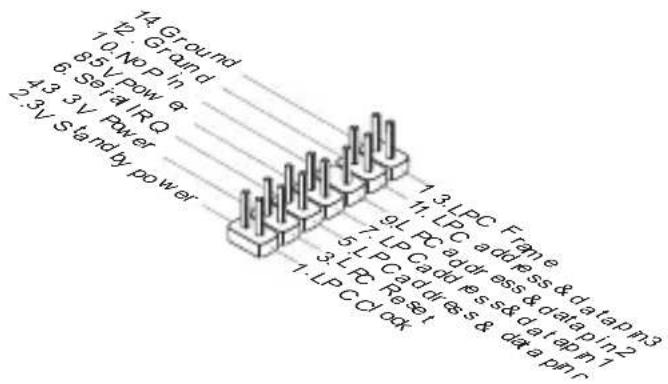
JTPM1: TPMモジュールコネクター
このコネクターはTPM (Trusted Platform Module)モジュールを接続します。詳細についてはTPMセキュリティプラットフォームマニュアルを参照してください。
本製品にはBIOSの設定情報を保持するなどの目的でCMOSメモリを搭載しており、搭載するボタン電池から電力を供給することで情報を保持しています。このCMOSメモリに蓄えられたデバイス情報によって、OSを迅速に起動させることが可能になります。システム設定をクリアしたい場合はこのジャンパを押してください。

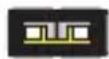
データを保存 データをクリア

システムがオフの間に、このジャンパをショートすることでCMOS RAMをクリアします。それからジャンパを開きます。システム起動時のCMOSのクリアは絶対に止めてください。マザーボードの破損や火災などに及ぶ危険があります。
PCIeスロット
PCIeスロットはPCIeインターフェース拡張カードをサポートします。
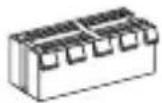
PCI Express x1スロット
BIOSの設定
コンピューターを起動するとシステムはPOST (Power On Self Test)過程に入ります。下記のメッセージが画面に表示されている間に<Del>キーを押すと設定画面に入ることができます。
Press DEL to enter Setup Menu
(<Del>キーを押して設定画面を呼び出す)
<Del>を押す前にこのメッセージが消えてしまった場合、電源を再投入するか<Ctrl>+<Alt>+<Del>を押してシステムを再起動してください。<Ctrl>と<Alt>と<Del>を同時に押しても再起動できます。
メニューバー
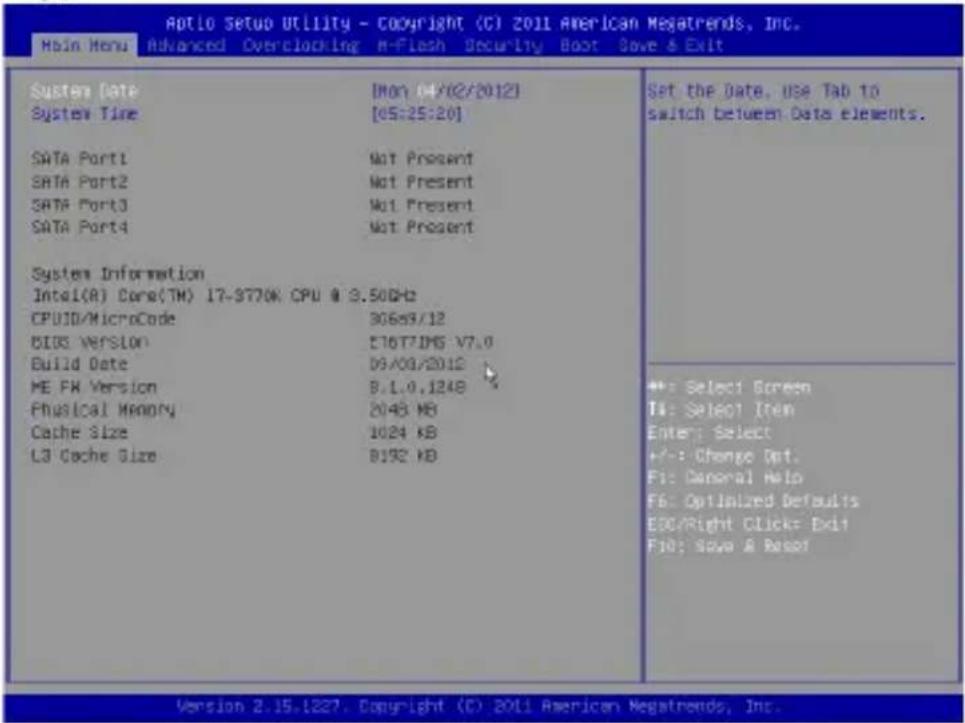
日付/時刻などのシステムの基本的な設定を行います。
Advanced
拡張BIOS機能の設定を行います。
Overclocking
DRAMタイミングやCPU機能の各種設定を行います。
M-Flash
USBメモリドライブを使ったBIOS更新を行う際に使用します。(FAT/FAT32フォーマットのみ)。
Security
管理者やユーザーパスワード設定などを行います。
Boot
システム起動デバイスの優先順位を設定します。
Save & Exit
BIOSデフォルト値または工場出荷時の設定をロードし、変更した設定値を保存して終了します。
オーバークロック
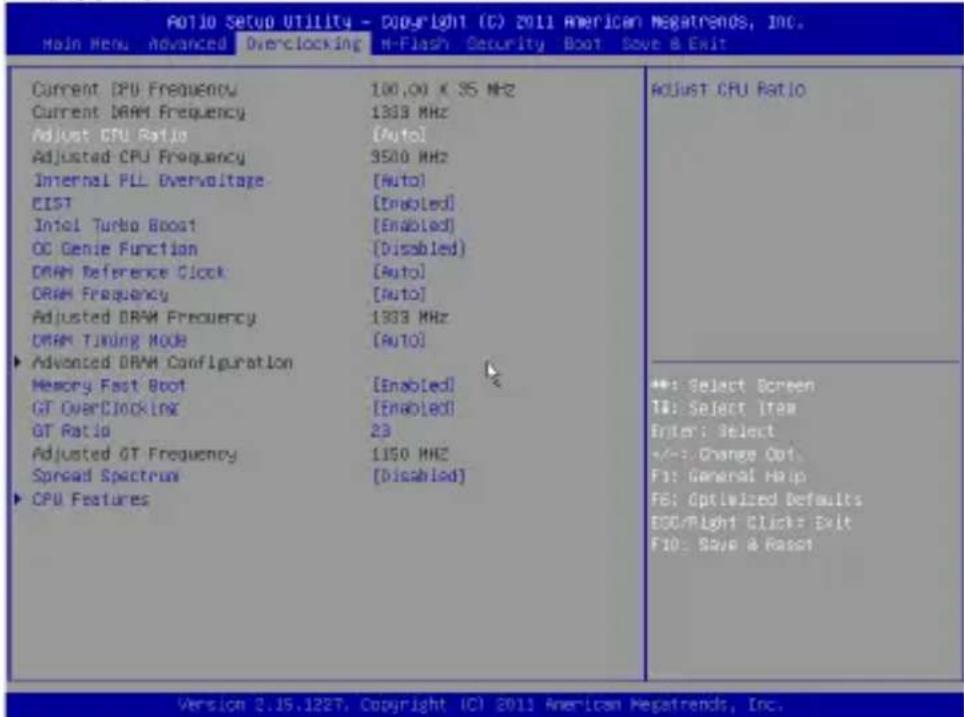
CPUとメモリスピードの周波数を表示します。読取専用です。
CPU倍率の調整
この項目は倍率をコントロールし、外部あるいはマザーボードのクロックスピードに関するプロセッサの内部クロックのスピードを決定します。プロセッサが本機能をサポートする場合には有効です。
調整したCPU周波数を表示します。読み取り専用です。
Internal PLL Overvoltage
PLL電圧を調整します。
EIST
拡張版インテル® SpeedStepテクノロジ(EIST)の有効/無効を設定します。SpeedStepテクノロジはCPUの負荷に応じて電圧と周波数を変化させ、パフォーマンスと省電力を両立させCPUの発熱を抑える機能です。拡張版インテル® SpeedStepテクノロジ(EIST)をサポートするCPUを搭載した場合に設定が可能です。
Intel Turbo Boost
インテル® Turbo BoostテクノロジをサポートするCPUを装着するとこの項目が表示され、インテル® Turbo Boostテクノロジの有効/無効を選択可能にします。アプリケーションソフトが性能の向上を要求した場合や熱的な余裕がある場合にプロセッサ周波数をCPU規定の動作クロックを超えて動的に変化させることが可能になります。
OC Genie機能
OC Genie機能を有効/無効にします。
DRAM参照クロック
CPUのためのDRAM参照クロックを指定します。オーバークロックによる故障は製品保証の対象外となりますのでご注意ください。
DRAM周波数
この設定はメモリ周波数の倍率をコントロールし、メモリが異なる周波数の組み合わせで動作させます。
調整したDRAM周波数を表示します。読取専用です。
DRAMタイミングモード
この項目では、DRAMタイミングをDRAMモジュールのSPD(Serial Presence Detect)EEPROM情報によって制御するかどうかを決定します。[Auto]に設定すると、DRAMタイミングが有効になり、以下の[Advanced DRAM Configuration]メニューがSPD情報に基づいて自動的に最適な設定を行います。[Manual]に設定すると、以下のメニューを手動で設定できます。
詳細DRAM設定
キーを押すとサブメニューが表示され、詳細なDRAMタイミングを調整できます。
コマンドレート
DRAMコマンドレートを制御します。
tCL
SDRAMが読み込みコマンドを受信してから読み込みを開始するまでの遅延であるCASレイテンシーを設定します。
tRCD
RAS(行アドレス信号)とCAS(列アドレス信号)の信号間隔を手動で設定します。一般的に、クロックサイクル値が小さいほどDRAMの動作速度が向上します。
tRP
DRAMがリフレッシュに必要な電荷を蓄積する時間を手動で設定します。RAS信号のクロック数がこの時間を規定しますが、電荷を蓄積する時間が不足するとDRAMのリフレッシュが不完全になり、DRAMがデータを保持できなくなる可能性があります。この項目は、システムに同期DRAMがインストールされている場合のみ利用できます。
tRAS
RAS(行アドレス信号)が発信されてからデータが読み出されるまでの時間を決定します。
tRFC
RFCが発信してからデータが読み出されるまでの時間を決定します。
tWR
プリチャージが掛かる前のデータの書込みに要する時間を手動で設定するのがtWRです。この設定ではプリチャージが掛かる前に、書込みバッファのデータがメモリセルに完全に書き込まれるように設定する必要があります。
tWTR
同じメモリバンク内で処理される書き込み命令から読み取り命令までの間隔時間を手動で設定します。読み取り命令の始める前にI/O gatingがセンス増幅器を増速駆動できます。
tRRD
異なるメモリバンク間でデータアクセスを行うための遅延時間を手動で設定します。
tRTP
この設定はデータ読み込みとプリチャージ命令の時間間隔をコントロールします。
tFAW
tFAWタイミングを設定します。
tWCL
tWCLタイミングを設定します。
tCKE
tCKEタイミングを設定します。
tRTL
tRTLタイミングを設定します。
キーを押すと、サブメニューが表示されます。各チャンネルのための高級なメモリタイミングを設定できます。
Memory Fast Boot
Memory Fast Bootを有効/無効にします。
GT OverClocking
統合したグラフィックスのオーバークロックを有効/無効にします。
GT Ratio
統合したグラフィックス周波数の倍率をコントロールし、統合したグラフィックスが異なる周波数组合せで動作させます。
調整した統合グラフィックス周波数を表示します。読取専用です。
Spread Spectrum
コンピューターはクロック信号と呼ばれるパルス信号を元に動作しています。クロックジェネレーターがパルス信号を発生する際に、構造上やむを得ずスパイクノイズと呼ばれる電磁妨害(EMI)が生じます。基本的にはボード上の配線の取り回しによってノイズを相殺するように工夫しています。しかし特定環境下において外部にノイズが漏れてしまう場合があり、そのようなケースではスペクトラム拡散方式で信号の波形を変更することで、ノイズの漏れを回避する場合があります。
注意
* 特に電波障害などの問題が無い場合は、システムの安定性と性能を確保するために[Disabled]に設定して下さい。また、電波障害などが発生した場合は、必ず[Enabled]に設定して障害の軽減に努めて下さい。 * Spread Spectrumの値は大きければ大きいほどノイズ除去効果が高まりますが、システムの安定度は低下します。
* オーバークロック動作実験をする場合は、必ず[Disabled]に設定して下さい。
CPU機能
キーを押すと、サブメニューが表示されます。CPU機能を調整できます。
保存および終了
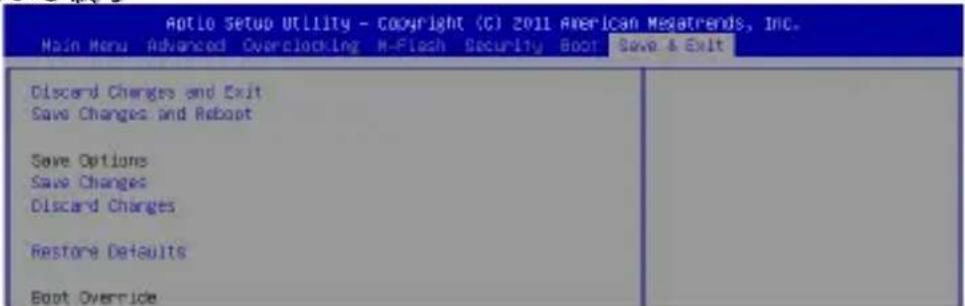
変更した設定値を保存して、システムを再起動します。
変更を保存
変更した設定値を保存します。
変更を破棄
変更した設定値を保存しません。
デフォルトを復元
工場出荷時の設定を呼び出します。
== ブートオーバーライド ==
インストールされたストレージデバイスはメニューに表示されます。ユーザーがその中の一つを選択して、ブートデバイスとします。


- 韓国警告文
- JUSB1、JUSB2: USB 2.0拡張インターフェース
- M-FLASH
- JPWR1: ATX 24ピン電源コネクタ
- JPWR2: ATX 4ピン電源コネクタ
- 注意事項
- TCKE
- TRTL
- レイアウト
- マザーボードの仕様
- 対応プロセッサ
- チップセット
- 対応メモリ
- LAN
- オーディオ
- SATA
- コネクター
- スロット
- 寸法
- 取付穴
- I/Oパネル
- 注意
- ハードウェアセットアップ
- LGA1155 CPUおよびクーラーの装着
- LGA 1155 CPUについて
- 取り付け穴
- メモリモジュールの取り付け
- JPWR1: ATX 24ピン電源コネクター
- JPWR2: ATX 4ピン電源コネクター
- SATA1\~4: SATAコネクター
- CPUFAN1, SYSFAN1: ファン電源コネクター
- JSP1: S/PDIF出力コネクター
- JFP1: フロントパネルコネクター
- JAUD1: フロントパネルオーディオコネクター
- JUSB1, JUSB2: USB 2.0拡張コネクター
- JTPM1: TPMモジュールコネクター
- PCIEスロット
- BIOSの設定
- PRESS DEL TO ENTER SETUP MENU
- メニューバー
- ADVANCED
- OVERCLOCKING
- SECURITY
- BOOT
- SAVE & EXIT
- オーバークロック
- CPU倍率の調整
- INTERNAL PLL OVERVOLTAGE
- EIST
- INTEL TURBO BOOST
- OC GENIE機能
- DRAM参照クロック
- DRAM周波数
- DRAMタイミングモード
- 詳細DRAM設定
- コマンドレート
- TCL
- TRCD
- TRP
- TRAS
- TRFC
- TWR
- TWTR
- TRRD
- TRTP
- TFAW
- TWCL
- MEMORY FAST BOOT
- GT OVERCLOCKING
- GT RATIO
- SPREAD SPECTRUM
- CPU機能
- 保存および終了
- 変更を保存
- 変更を破棄
- デフォルトを復元
- ブートオーバーライド
ブランド : MSI
モデル : H61IE35W8
カテゴリ : マザーボード