
H61IE35W8 - Материнская плата MSI - Бесплатное руководство пользователя
Найдите руководство к устройству бесплатно H61IE35W8 MSI в формате PDF.
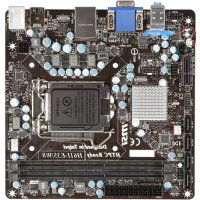



| Тип продукта | Материнская плата |
| Бренд | MSI |
| Модель | H61IE35W8 (MS-7677 v1.x) |
| Форм-фактор | Mini-ITX (17.0 см x 17.0 см) |
| Сокет процессора | LGA1155 (поддержка процессоров Intel Core i7/i5/i3/Pentium/Celeron 3-го поколения) |
| Чипсет | Intel H61 (B3) |
| Память | 2 x DIMM DDR3 до 16 ГБ (1066/1333/1600/1800*/2000*/2200*/2400* МГц, разгон) |
| Накопители | 4 x SATA 3 Гбит/с (Intel H61 B3) |
| Аудио | Realtek ALC887, 8-канальный HD |
| Сеть | Realtek 8111E Gigabit LAN |
| Порты задней панели | 1x PS/2 мышь, 1x PS/2 клавиатура, 1x VGA, 1x HDMI, 4x USB 2.0, 1x RJ45, 3x аудиоразъема (Line-In, Line-Out, Mic) |
| Внутренние разъемы | 2x USB 2.0, 1x передняя аудиопанель, 1x TPM, 1x S/PDIF-Out |
| Слоты расширения | 1x PCIe x1 |
| Питание | ATX 24-pin (JPWR1) + ATX 4-pin 12V (JPWR2) |
| Размеры | 17.0 x 17.0 см |
| Приблизительный вес | 0,5 кг (в упаковке) |
| Обслуживание и чистка | Перед чисткой отключите питание. Используйте сухую ткань. Не используйте растворители. |
| Безопасность | Не прикасайтесь к контактам сокета процессора. Защищайте плату от статического электричества. |
| Запасные части и ремонтопригодность | Батарейка CMOS заменяема (CR2032). Остальные компоненты припаяны. Для ремонта обращайтесь к специалисту. |
| Общая информация | Руководство пользователя доступно для скачивания. Поддерживает OC Genie и расширенные функции BIOS. |
Часто задаваемые вопросы - H61IE35W8 MSI
Вопросы пользователей о H61IE35W8 MSI
0 вопрос об этом устройстве. Ответьте на те, что знаете, или задайте свой.
Задать новый вопрос об этом устройстве
Скачайте инструкцию для вашего Материнская плата в формате PDF бесплатно! Найдите своё руководство H61IE35W8 - MSI и возьмите своё электронное устройство обратно в руки. На этой странице опубликованы все документы, необходимые для использования вашего устройства. H61IE35W8 бренда MSI.
РУКОВОДСТВО ПОЛЬЗОВАТЕЛЯ H61IE35W8 MSI
Компания MSI предпринимает активные действия по защите окружающей среды, поэтому напоминаем вам, что...
В соответствии с директивой Европейского Союза (ЕС) по предотвращению загрязнения окружающей среды использованным электрическим и электронным оборудованием (директива WEEE 2002/96/ЕС), вступающей в силу 13 августа 2005 года, изделия, относящиеся к электрическому и электронному оборудованию, не могут рассматриваться как бытовой мусор, поэтому производители вышеперечисленного электронного оборудования обязаны принимать его для переработки по окончании срока службы. MSI обязуется соблюдать требования по приему продукции, проданной под маркой MSI на территории EC, в переработку по окончании срока службы. Вы можете вернуть эти изделия в специализированные пункты приема.
ИСПАНСКИЙ
ХАРАКТЕРИСТИКИ....78
ЗАДНЯЯ ПАНЕЛЬ 80
УСТАНОВКА ОБОРУДОВАНИЯ 80
НАСТРОЙКА BIOS 88
УПРОЩЕННЫЙ КИТАЙСКИЙ 93
ВВЕДЕНИЕ 93
СПЕЦИФИКАЦИИ 94
ЗАДНЯЯ ПАНЕЛЬ 96
УСТАНОВКА ОБОРУДОВАНИЯ 96
НАСТРОЙКА BIOS 104
ТРАДИЦИОННЫЙ КИТАЙСКИЙ 109
ВВЕДЕНИЕ 109
規格....110
背板 112
硬體設定 112
BIOS 設定 120
日本語 125
はじめに 125
マザーボードの仕様 …… 126
I/Oパネル 128
ハードウェアセットアップ 128
BIOSの設定 .... 136
ENGLISH
GETTING STARTED
Благодарим вас за выбор системной платы серии H61I-E35/W8, H61I-E35 (B3) (MS-7677 v1.x) Mini-ITX. Материнские платы данной серии разработаны на базе чипсета Intel® H61 (B3) и обеспечивают оптимальную производительность системы. Эта серия обеспечивает высокую производительность и является профессиональной платформой для настольных ПК, благодаря совместимости с усовершенствованным процессором Intel® LGA1155.
Компоненты системной платы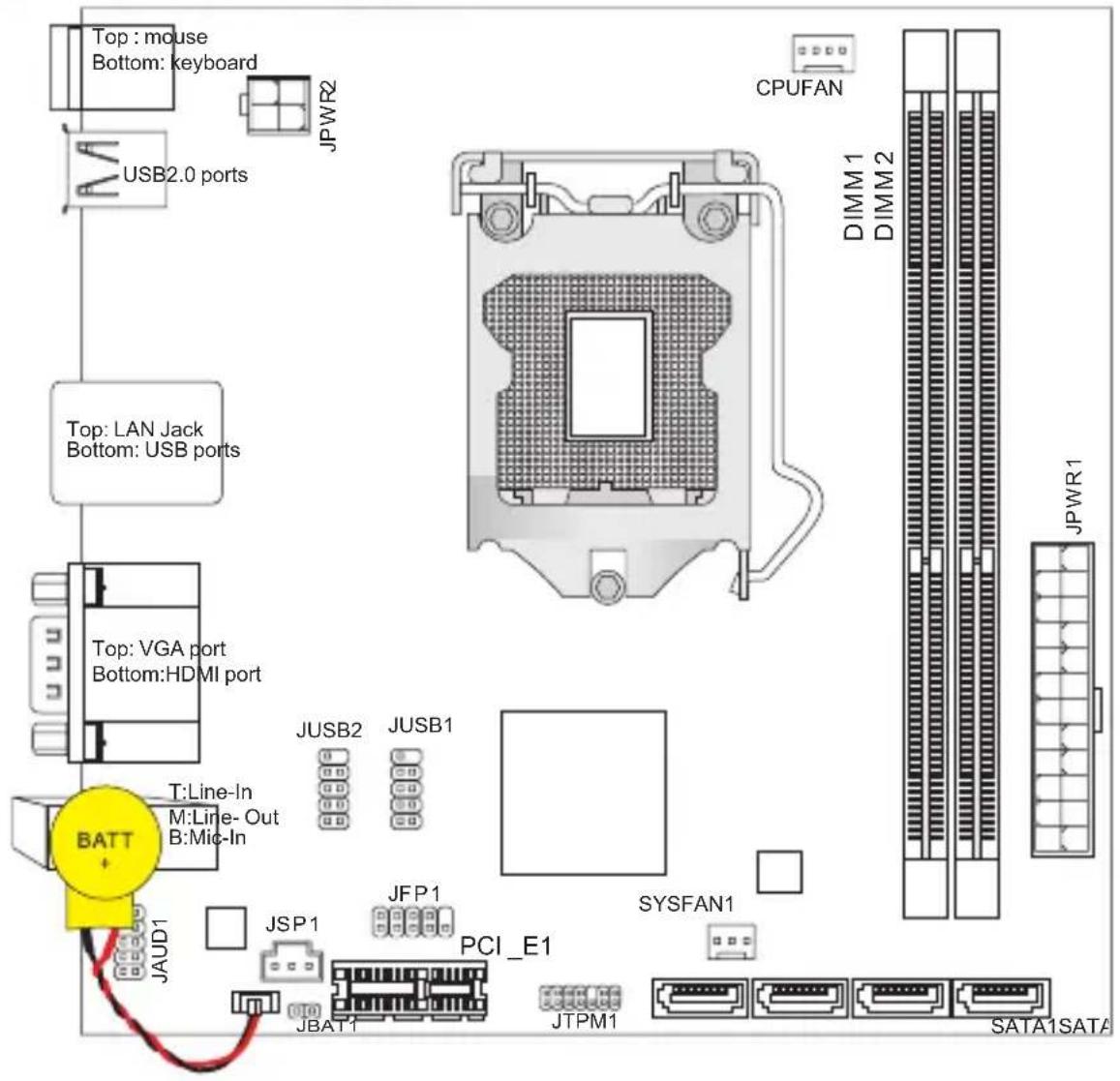
ХАРАКТЕРИСТИКИ
Поддержка процессоров
■ Поддержка процессоров Intel® Core™ i7 / Core™ i5 / Core™ i3 / Pentium® / Celeron® 3-го поколения для разъема LGA 1155
Чипсет
Intel® H61 (B3)
Память
■ 2x DIMM с поддержкой модулей DDR3-1066/1333/1600/1800*/2000*/2200*/2400* МГц (требуется процессор с интегрированной графикой, 22 нм), максимальный объем 16 ГБ ■ Поддержка двухканального режима
LAN
■ Поддержка LAN 10/100/1000 на основе Realtek® 8111E
Аудио
■ Встроенный кодек Realtek® ALC887 ■ Поддержка 8-канального звука ■ Совместимость со спецификацией Azalia 1.0
SATA
■ 4 порта SATA 3 Гбит/с на чипсете Intel® H61 (B3)
Коннекторы
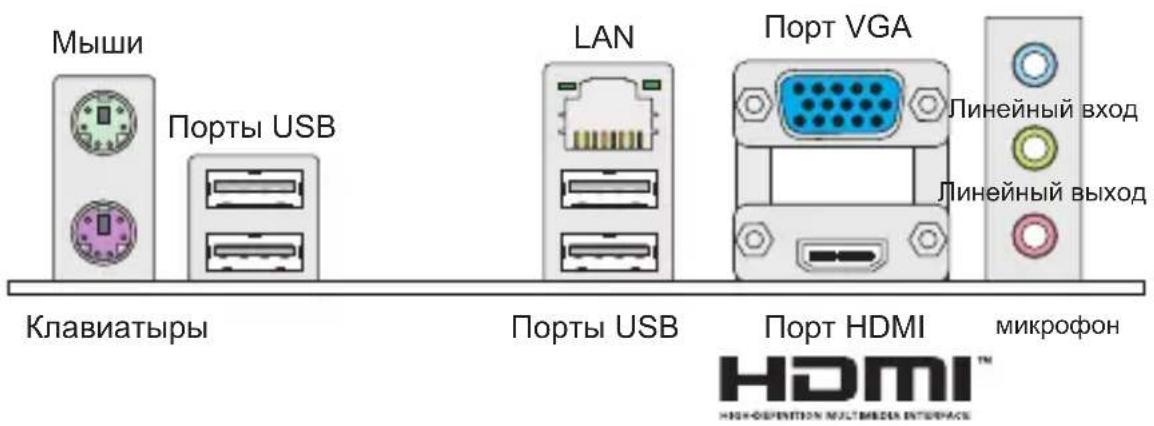
■ Задняя панель: - 1x порт PS/2 для мыши - 1x порт PS/2 для клавиатуры - 1x порт VGA* - 1x порт HDMI* - 4x порта USB 2.0 - 1x разъем LAN - 3 звуковых разъема с гибким переназначением** * (Порты VGA и HDMI работают только при использовании процессора со встроенной графикой.) ** (Для получения 8-канального звука, 7-й и 8-й каналы необходимо вывести через переднюю панель.)
■ Разъемы на плате
- 2x разъема USB 2.0
- 1x аудиоразъем для передней панели
- 1x разъем модуля ТРМ
- 1x разъем S/PDIF-выход
Слоты
■ 1 PCIe x1 слот
Форм-фактор
■ Mini-ITX (17.0 см x 17.0 см)
Крепление
■ 4 монтажных отверстия

Для получения последней информации о процессоре, пожалуйста, посетите
Для получения дополнительной информации о совместимых компонентах, пожалуйста, посетите
http://www.msi.com/service/test-report
Помощь в приобретении дополнительных аксессуаров и поиске номера изделия можно найти по адресу
http://www.msi.com/index.php
ЗАДНЯЯ ПАНЕЛЬ
На задней панели расположены следующие типы разъемов:
ВНИМАНИЕ
* Для получения 8-канального звукового эффекта, 7-й и 8-й каналы необходимо вывести через переднюю панель. * Порты HDMI и VGA работают только в процессоре Integrated Graphics Processor.
УСТАНОВКА ОБОРУДОВАНИЯ
Установка CPU и вентилятора
При установке CPU убедитесь, что на нем установлен вентилятор, предотвращающий перегрев процессора. При установке радиатора/вентилятора не забудьте нанести на CPU термопасту, улучшающую теплопередачу. Для правильной установки вентилятора и процессора выполните следующие действия. Неправильная установка может привести к повреждению CPU и системной платы.
Процессор форм-фактора LGA 1155
На поверхности CPU LGA 1155 имеются два ключа совмещения и желтый треугольник, помогающие правильно разместить CPU на материнской плате. Желтый треугольник указывает на контакт 1.
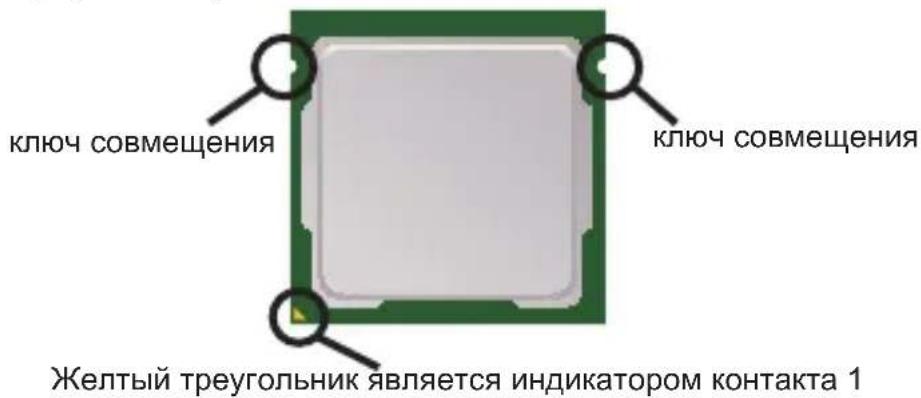
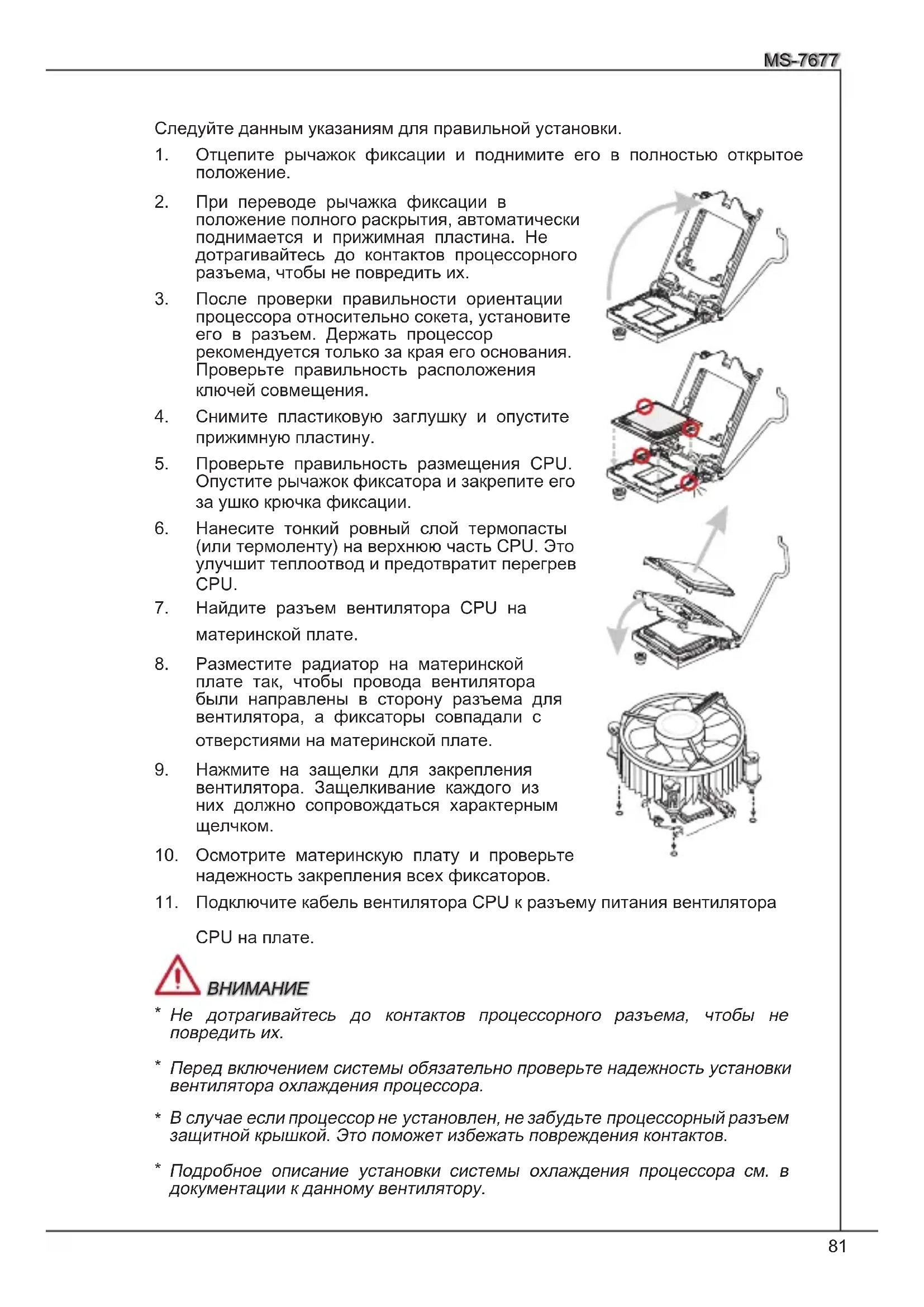
Следуйте данным указаниям для правильной установки.
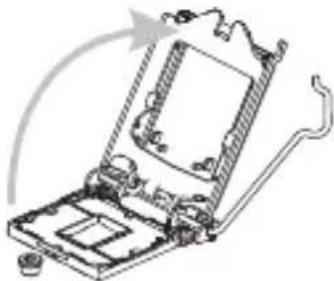
- Отцепите рычажок фиксации и поднимите его в полностью открытое положение.
- При переводе рычажка фиксации в положение полного раскрытия, автоматически поднимается и прижимная пластина. Не дотрагивайтесь до контактов процессорного разъема, чтобы не повредить их.
- После проверки правильности ориентации процессора относительно сокета, установите его в разъем. Держать процессор рекомендуется только за края его основания. Проверьте правильность расположения ключей совмещения.
- Снимите пластиковую заглушку и опустите прижимную пластину.
- Проверьте правильность размещения CPU. Опустите рычажок фиксатора и закрепите его за ушко крючка фиксации.
- Нанесите тонкий ровный слой термопасты (или термоленту) на верхнюю часть CPU. Это улучшит теплоотвод и предотвратит перегрев CPU.
- Найдите разъем вентилятора CPU на материнской плате.
- Разместите радиатор на материнской плате так, чтобы провода вентилятора были направлены в сторону разъема для вентилятора, а фиксаторы совпадали с отверстиями на материнской плате.
- Нажмите на защелки для закрепления вентилятора. Защелкивание каждого из них должно сопровождаться характерным щелчком.
- Осмотрите материнскую плату и проверьте надежность закрепления всех фиксаторов.
- Подключите кабель вентилятора CPU к разъему питания вентилятора CPU на плате.

ВНИМАНИЕ
* Не дотрагивайтесь до контактов процессорного разъема, чтобы не повредить их.
* Перед включением системы обязательно проверьте надежность установки вентилятора охлаждения процессора.
* В случае если процессор не установлен, не забудьте закрыть процессорный разъем защитной крышкой. Это поможет избежать повреждения контактов.
* Подробное описание установки системы охлаждения процессора см. в документации к данному вентилятору.
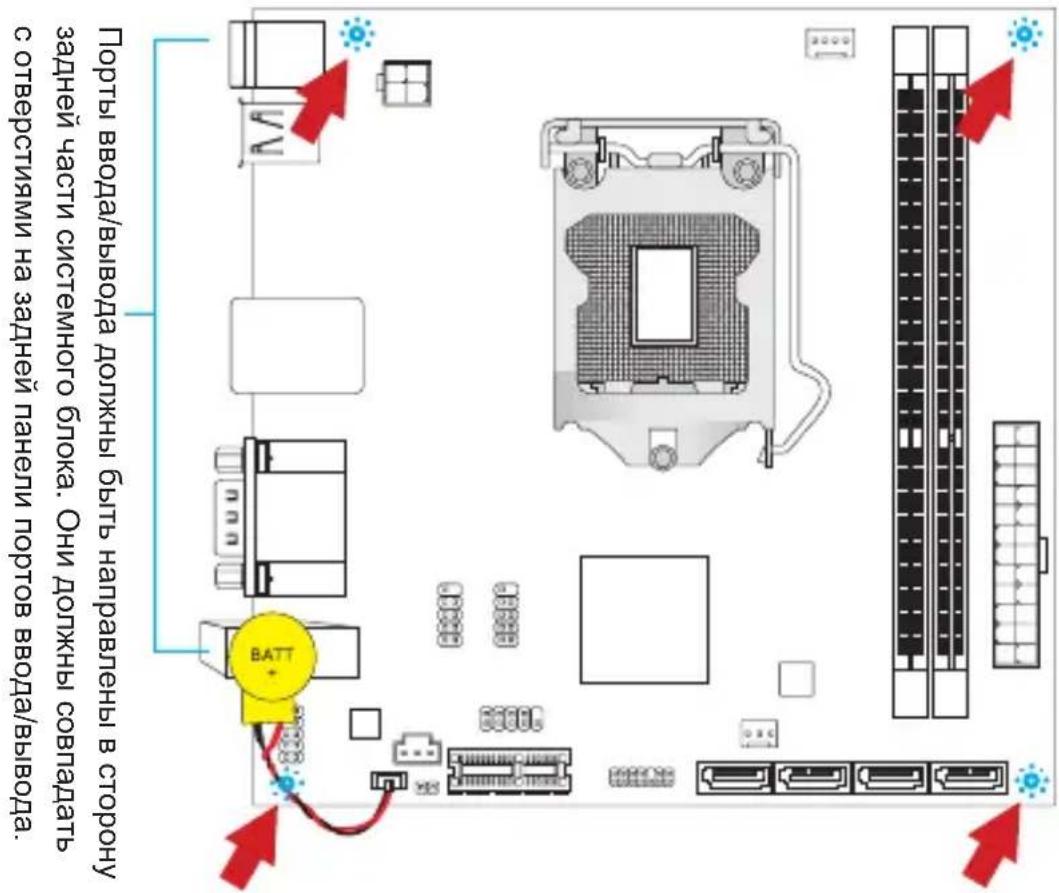
Отверстия под установочные винты
При установке материнской платы сначала установите необходимые для материнской платы ножки на шасси в системном блоке. Если к системному блоку прилагается задняя панель портов ввода/вывода, замените ее панелью, входящей в комплект материнской платы. Эта панель легко размещается в системном блоке и не требует фиксации винтами. Совместите ножки шасси с отверстиями для винтов на материнской плате и закрепите материнскую плату винтами, прилагающимися к системному блоку. Расположение отверстий под крепежные винты на материнской плате показано ниже. Дополнительные сведения см. в руководстве к системному блоку.

ВНИМАНИЕ
* Установку материнской платы следует выполнять на ровной поверхности, очищенной от мусора. * Во избежание повреждения материнской платы, ее электрическая схема не должна соприкасаться с системным блоком. Это достигается с помощью ножек для установки. * Проверьте надежность закрепления всех металлических деталей на материнской плате и внутри системного блока. В противном случае может возникнуть короткое замыкание и повреждение материнской платы.
Установка модулей памяти
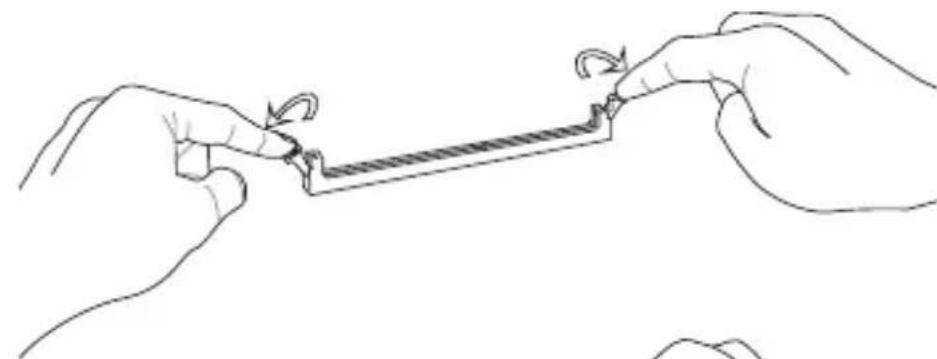
- Разблокируйте DIMM слот, разведя зажимы в стороны. Вставьте модуль памяти в слот DIMM вертикально. На модуле памяти имеется смещенная от центра выемка внизу, благодаря которой его можно вставить в гнездо DIMM только определенным образом.
- Вставьте модуль памяти в слот DIMM до упора. При правильной установке модуля, пластиковые зажимы с обоих сторон от слота, автоматически закроются с характерным щелчком.
- Вручную убедитесь, что модуль закреплен в слоте DIMM защелками с обеих сторон.

* Для обеспечения стабильной работы системы должны использоваться модули питания одного типа и одинаковой емкости. * В связи с аппаратными ограничениями, выполните следующие инструкции по установке: сначала установите модули памяти, затем видеокарту. При выполнении демонтажа при необходимости сначала извлеките видеокарту.
JPWR1: 24-контактный разъем питания ATX
Этот разъем позволяет подключить 24-контактный разъем питания АТХ. Перед подключением источника питания убедитесь, что его контакты и разъем на плате правильно сориентированы. Затем плотно вставьте его в разъем на системной плате. При правильном выполнении соединения, фиксатор на силовом кабеле должен закрепить кабель в разъеме материнской платы.
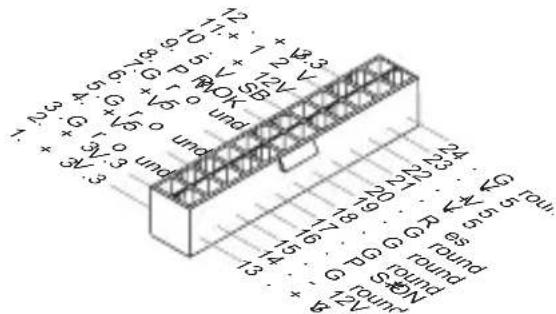
JPWR2: 4-контактный разъем питания ATX
Этот разъем используется для обеспечения питания процессора (12Вт).


ВНИМАНИЕ
Убедитесь, что все разъемы питания АТХ правильно подключены.
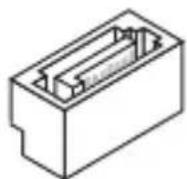
SATA1 \~ 4: Разъем Serial ATA
Данный разъем является высокоскоростным интерфейсом Serial ATA. К любому разъему можно подключить одно устройство Serial ATA. К устройствам Serial ATA относятся дисководы (HD), твердотельные накопители (SSD) и оптические диски (CD/ DVD/ Blu-Ray).

ВНИМАНИЕ
* Избегайте резких изгибов кабеля Serial ATA. В противном случае могут возникнуть потери данных при передаче.
* Разъемы, на обоих концах кабеля SATA, идентичны. Однако, для экономии места к материнской плате рекомендуется подключать плоский разъем.
CPUFAN, SYSFAN1: Разъемы питания вентиляторов
В разъемы питания для вентиляторов разрешается установка вентиляторов с питанием +12 В. Если на системной плате имеется чипсет Монитора системного оборудования, вы должны использовать специально разработанный вентилятор с датчиком скорости, чтобы использовать управление вентилятором процессора. Не забудьте подключить все системные вентиляторы. Некоторые системные вентиляторы невозможно подключить к системной плате. Вместо этого они подключаются к источнику питания напрямую. Вентилятор может быть подключен к любому свободному разъему вентилятора системы.
CPUFAN SYSFAN1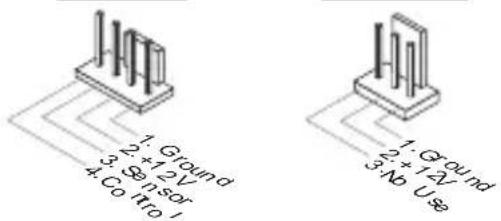
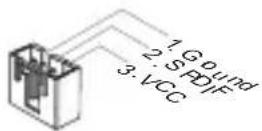
JSP1: Разъем S/PDIF-Выход
Этот разъем используется для подключения интерфейса S/PDIF (Sony & Philips Digital Interconnect Format) для передачи звука в цифровом формате.
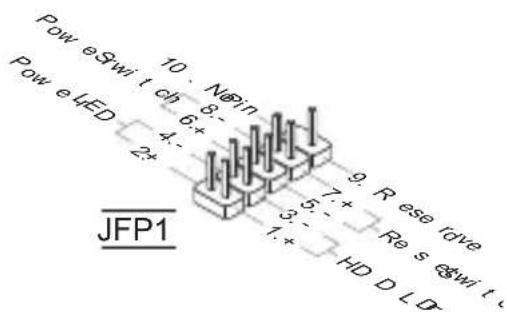
JFP1: Разъемы для подключения передней панели
Этот разъем обеспечивает подключение кнопок и индикаторов передней панели. JFP1 соответствует спецификации Intel® Front Panel I/O Connectivity Design Guide.
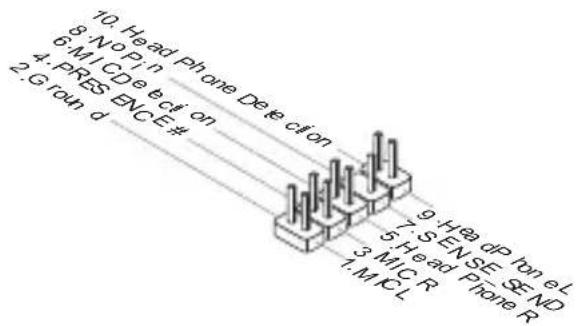
JAUD1 : Аудио разъем передней панели
Разъем позволяет подключить аудио на передней панели. Он соответствует спецификации Intel® Front Panel I/O Connectivity Design Guide.
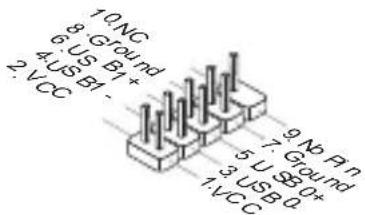
JUSB1, JUSB2: Выносные порты USB 2.0
Разъем, соответствующий стандартам Intel® I/O Connectivity Design, идеально подходит для подключения высокоскоростных устройств USB, например жестких дисков USB, цифровых камер, MP3 плееров, принтеров, модемов и т. д.
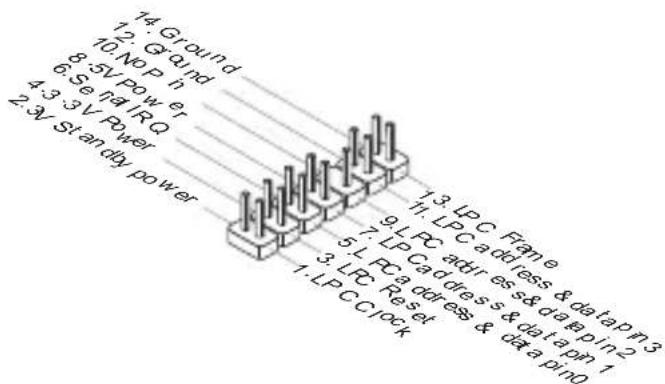
JTPM1: Разъем ТРМ Модуля
Этот разъем предназначен для подключения к дополнительным ТРМ (Trusted Platform Module). За дополнительной информацией и возможностями использования обратитесь к руководству платформы безопасности ТРМ.
JBAT1: Перемычка очистки CMOS
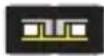
На плате установлена CMOS память с питанием от батарейки, хранящая данные о конфигурации системы. С помощью памяти CMOS, система автоматически загружается каждый раз при включении. Если у вас возникает необходимость сбросить конфигурацию системы (очистить CMOS), воспользуйтесь этой перемычкой.

Хранить Данные
Удалить Данные

ВНИМАНИЕ
Перед очисткой данных CMOS убедитесь в том, что питание системы выключено. Очистка CMOS производится путем замыкания контактов. Избегайте очистки CMOS при работающей системе: это может повредить системную плату.
Слот PCIe
Слот PCIe поддерживает дополнительные карты расширения с интерфейсом PCIe
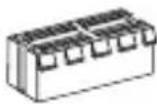
Слот PCI Express x1.
НАСТРОЙКА BIOS
Включите питание компьютера. При этом запустится процедура POST (тест включения питания). Когда на экране появится приведенное ниже сообщение, нажмите клавишу для входа в режим настройки.
Press DEL to enter Setup Menu
(Нажмите DEL для входа в SETUP)
Если же вы не успели нажать необходимую клавишу для входа в меню настройки, перезагрузите систему и попробуйте еще раз. Для перезагрузки воспользуйтесь кнопкой RESET или одновременно нажмите клавиши , и .
Строка меню
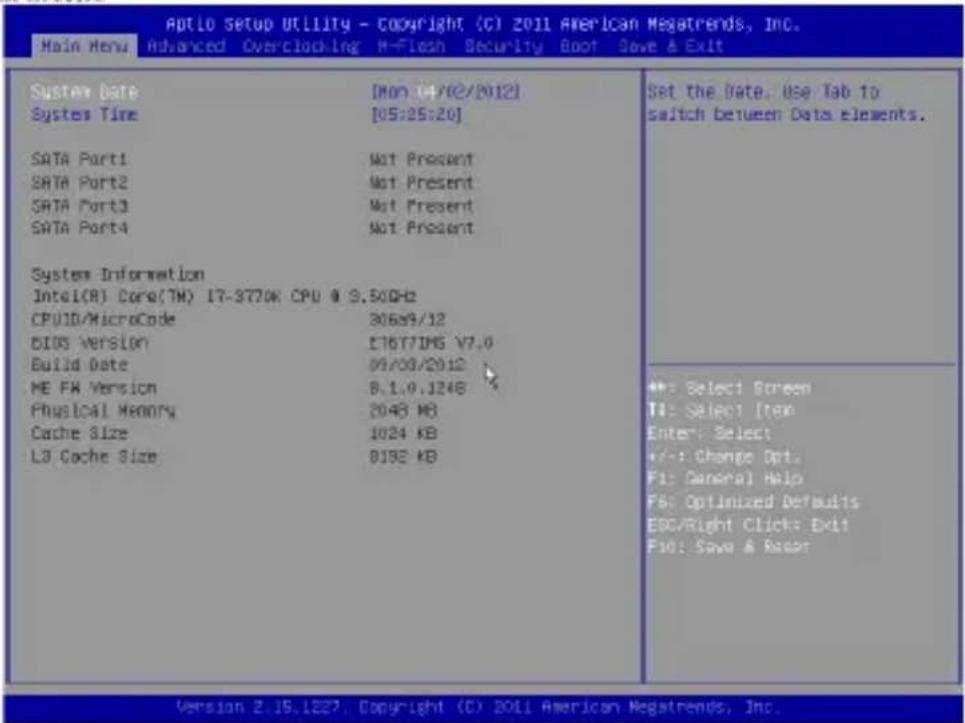
Это меню базовых настроек системы, таких как дата, время и т. п.
Advanced
В этом меню настраиваются дополнительные параметры.
Overclocking
В этом меню устанавливаются параметры тайминга DRAM и функций ЦП.
M-Flash
Используется для чтения/прошивки BIOS с внешнего накопителя (только FAT/FAT32).
Security
Используется для установки паролей администратора и пользователя.
Boot
Это меню используется для установки приоритета устройств загрузки.
Save & Exit
Это меню позволяет загрузить значения по умолчанию BIOS или стандартные устройства по умолчанию в BIOS и выйти из настройки BIOS с сохранением или без изменений.
Overclocking
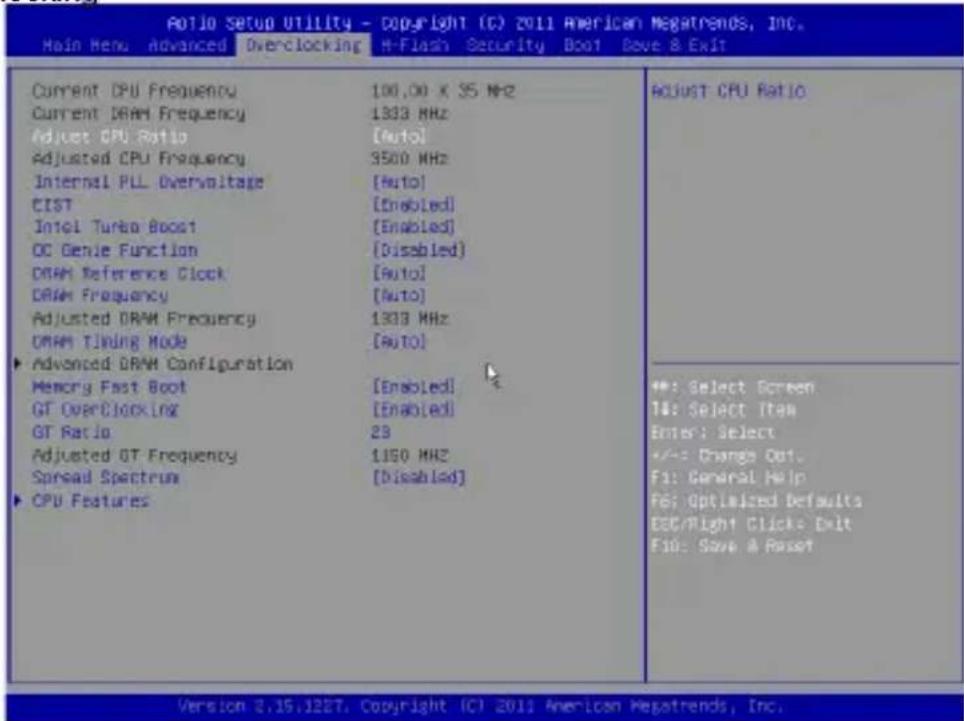
Эти пункты показывают текущую частоту CPU и скорость памяти. Только для чтения.
Adjust CPU Ratio
Этот пункт контролирует множитель, предназначенный для определения внутренней тактовой частоты процессора в соответствии с внешней тактовой частотой или частотой системной платы. Он доступен только тогда, когда процессор поддерживает эту функцию.
Этот пункт показывает текущую частоту CPU. Только для чтения.
Internal PLL Overvoltage
Этот пункт используется для регулирования напряжения PLL.
Технология Enhanced Intel SpeedStep позволяет установить уровень производительности микропроцессора. Этот пункт появляется после установки процессора, который поддерживает технологию SpeedStep.
Intel Turbo Boost
Этот пункт появляется, когда вы установили CPU, поддерживающий технологию Intel Turbo Boost. Этот пункт используется для включения/выключения технологии Intel Turbo Boost. Он повышает частоту процессора, когда прикладные программы требуют большей производительности и TDP процессора это позволяет. Эта технология также обеспечивает плавную масштабируемость энергопотребления (Dynamically scale up, Speed-Step Down).
OC Genie Function
Этот пункт позволяет включить/выключить функцию OC Genie.
DRAM Reference Clock
Этот элемент служит для указания эталонной частоты синхронизации DRAM для ЦП. Обратите внимание, что возможность успешного разгона не гарантируется.
DRAM Frequency
Пункт управления соотношением частот памяти.
Этот пункт показывает текущую частоту DRAM. Только для чтения.
DRAM Timing Mode
Определяет, будут ли временные параметры DRAM контролироваться данными из SPD (Serial Presence Detect) EEPROM на модуле DRAM. При выборе значения [Auto By SPD], временные параметры DRAM, включая пункты меню, перечисленные ниже, устанавливаются BIOS в соответствии с данными из SPD. При установке значения [Manual], этот пункт позволяет вручную регулировать временные параметры DRAM, доступные в этом меню.
Advanced DRAM Configuration
Нажмите для входа в подменю. В подменю вы можете регулировать дополнительный тайминг DRAM.
Command Rate
Эта настройка контролирует скорость передачи команд DRAM.
tCL
Этот пункт контролирует время задержки CAS, которое определяет период (в тактах генератора) между получением памятью SDRAM команды чтения и началом ее выполнения.
tRCD
При обновлении DRAM, строки и столбцы адресуются раздельно. Этот пункт позволяет вам определить время перехода от RAS (row address strobe) к CAS (column address strobe). Чем меньше тактов, тем быстрее работа DRAM.
tRP
Этот пункт контролирует количество тактов, предоставляемых для предзаряда Row Address Strobe (RAS). Если выделяется недостаточное время для того, чтобы RAS набрал необходимый заряд, регенерация DRAM может оказаться неполной и привести к потере данных. Этот пункт применим, только когда в системе установлена синхронизированная память DRAM.
tRAS
Эта установка определяет время, которое RAS затрачивает на чтение и запись в ячейку памяти.
tRFC
Эта установка определяет время, которое RFC затрачивает на чтение и запись в ячейку памяти.
tWR
Минимальная временная задержка для выполнения операции записи перед командой предзаряда. Позволяет усилителям считывания записать данные в ячейки памяти.
tWTR
Минимальная временная задержка между выполнением команды записи и началом команды считывания столбца. Позволяет системе ввода/вывода сбросить напряжения на усилителях считывания.
tRRD
Определяет задержку перехода от активного-к-активному состоянию для разных банков.
tRTP
Временный интервал между командами чтения и предзаряда.
tFAW
Этот пункт используется для установки таймингов tFAW (four activate window delay).
tWCL
Этот пункт используется для установки таймингов tWCL (Write CAS Latency).
tCKE
Этот пункт используется для установки таймингов tСКЕ.
tRTL
Этот пункт используется для установки таймингов tRTL.
Нажмите для входа в подменю. Здесь можно изменять тайминг памяти для каждого канала.
Memory Fast Boot
Этот пункт используется для включения/отключения памяти Fast Boot.
GT OverClocking
Этот пункт позволяет включить/выключить разгон видеокарты.
GT Ratio
Эта настройка контролирует отношение тактовой частоты видеокарты, чтобы она работала в разных сочетаниях частот.
Этот пункт показывает текущую частоту видеокарты. Только для чтения.
Spread Spectrum
Так как тактовый генератор системной платы импульсный, то его работа вызывает электромагнитные помехи - EMI (Electromagnetic Interference). Функция Spread Spectrum снижает эти помехи, генерируя сглаженные импульсы.

ВНИМАНИЕ
* Если проблемы с помехами отсутствуют, оставьте значение [Disabled] (Выкл.) для лучшей стабильности и производительности. Однако, если возникают электромагнитные помехи, включите параметр Spread Spectrum для их уменьшения. * Чем выше значение Spread Spectrum, тем ниже уровень электромагнитных помех, но при этом снижается и стабильность системы. Для выбора подходящего значения Spread Spectrum сверьтесь со значениями уровней электромагнитных помех, установленных местными нормами. * Не забудьте отключить функцию Spread Spectrum при разгоне материнской платы, поскольку даже небольшое искажение сигнала может привести к временному увеличению тактовой частоты и отказу «разогнанного» процессора.
CPU Features
Нажмите для входа в подменю. В подменю вы можете регулировать характеристики CPU.
Save & Exit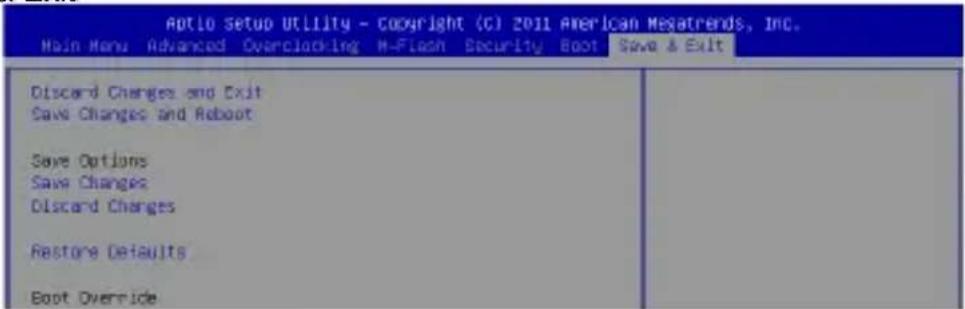
Это меню используется для сброса всех изменений и выхода из настройки.
Save Changes and Reboot
Это меню используется для сохранения изменений и перезагрузки системы.
Сохранить изменения
Это меню используется для сохранения изменений.
Отменить изменения
Это меню используется для сброса всех изменений.
Восстановить значения по умолчанию
Это меню используется для загрузки оптимальных значений по умолчанию, установленных производителем BIOS.
== Переопределение загрузки ==
Установленные устройства хранения данных будут появляться в этом меню, вы можете выбрать одно из них в качестве загрузочного устройства.
简体中文
简介




- ИСПАНСКИЙ
- УПРОЩЕННЫЙ КИТАЙСКИЙ
- ТРАДИЦИОННЫЙ КИТАЙСКИЙ
- 日本語
- ENGLISH
- GETTING STARTED
- ХАРАКТЕРИСТИКИ
- ПОДДЕРЖКА ПРОЦЕССОРОВ
- ЧИПСЕТ
- ПАМЯТЬ
- LAN
- АУДИО
- SATA
- КОННЕКТОРЫ
- СЛОТЫ
- ФОРМ-ФАКТОР
- КРЕПЛЕНИЕ
- ЗАДНЯЯ ПАНЕЛЬ
- ВНИМАНИЕ
- УСТАНОВКА ОБОРУДОВАНИЯ
- УСТАНОВКА CPU И ВЕНТИЛЯТОРА
- ПРОЦЕССОР ФОРМ-ФАКТОРА LGA
- ОТВЕРСТИЯ ПОД УСТАНОВОЧНЫЕ ВИНТЫ
- УСТАНОВКА МОДУЛЕЙ ПАМЯТИ
- JPWR1: 24-КОНТАКТНЫЙ РАЗЪЕМ ПИТАНИЯ ATX
- JPWR2: 4-КОНТАКТНЫЙ РАЗЪЕМ ПИТАНИЯ ATX
- SATA1 \~ 4: РАЗЪЕМ SERIAL ATA
- CPUFAN, SYSFAN1: РАЗЪЕМЫ ПИТАНИЯ ВЕНТИЛЯТОРОВ
- JSP1: РАЗЪЕМ S/PDIF-ВЫХОД
- JFP1: РАЗЪЕМЫ ДЛЯ ПОДКЛЮЧЕНИЯ ПЕРЕДНЕЙ ПАНЕЛИ
- JAUD1 : АУДИО РАЗЪЕМ ПЕРЕДНЕЙ ПАНЕЛИ
- JUSB1, JUSB2: ВЫНОСНЫЕ ПОРТЫ USB
- JTPM1: РАЗЪЕМ ТРМ МОДУЛЯ
- JBAT1: ПЕРЕМЫЧКА ОЧИСТКИ CMOS
- СЛОТ PCIE
- НАСТРОЙКА BIOS
- PRESS DEL TO ENTER SETUP MENU
- (НАЖМИТЕ DEL ДЛЯ ВХОДА В SETUP)
- СТРОКА МЕНЮ
- ADVANCED
- OVERCLOCKING
- M-FLASH
- SECURITY
- BOOT
- SAVE & EXIT
- ADJUST CPU RATIO
- INTERNAL PLL OVERVOLTAGE
- INTEL TURBO BOOST
- OC GENIE FUNCTION
- DRAM REFERENCE CLOCK
- DRAM FREQUENCY
- DRAM TIMING MODE
- ADVANCED DRAM CONFIGURATION
- COMMAND RATE
- TCL
- TRCD
- TRP
- TRAS
- TRFC
- TWR
- TWTR
- TRRD
- TRTP
- TFAW
- TWCL
- TCKE
- TRTL
- MEMORY FAST BOOT
- GT OVERCLOCKING
- GT RATIO
- SPREAD SPECTRUM
- CPU FEATURES
- SAVE CHANGES AND REBOOT
- СОХРАНИТЬ ИЗМЕНЕНИЯ
- ОТМЕНИТЬ ИЗМЕНЕНИЯ
- ВОССТАНОВИТЬ ЗНАЧЕНИЯ ПО УМОЛЧАНИЮ
- ПЕРЕОПРЕДЕЛЕНИЕ ЗАГРУЗКИ
- 简体中文
- 简介
Марка : MSI
Модель : H61IE35W8
Категория : Материнская плата