
H61IE35W8 - 主板 MSI - 免费用户手册
免费查找设备手册 H61IE35W8 MSI PDF格式.



| 产品类型 | 主板 |
| 品牌 | MSI |
| 型号 | H61IE35W8 (MS-7677 v1.x) |
| 规格 | Mini-ITX (17.0 cm x 17.0 cm) |
| CPU插槽 | LGA1155(支持第三代Intel Core i7/i5/i3/Pentium/Celeron) |
| 芯片组 | Intel H61 (B3) |
| 内存 | 2 x DIMM DDR3,最大16GB(1066/1333/1600/1800*/2000*/2200*/2400* MHz,超频) |
| 存储 | 4 x SATA 3 Gb/s (Intel H61 B3) |
| 音频 | Realtek ALC887,8声道高清音频 |
| 网络 | Realtek 8111E千兆网卡 |
| 后置面板接口 | 1个PS/2鼠标接口,1个PS/2键盘接口,1个VGA接口,1个HDMI接口,4个USB 2.0接口,1个RJ45接口,3个音频插孔(Line-In, Line-Out, Mic) |
| 内部连接器 | 2个USB 2.0扩展接口,1个前置音频接口,1个TPM接口,1个S/PDIF-Out接口 |
| 扩展插槽 | 1个PCIe x1插槽 |
| 电源 | ATX 24针 (JPWR1) + ATX 4针12V (JPWR2) |
| 尺寸 | 17.0 x 17.0 cm |
| 近似重量 | 0.5 kg(含包装) |
| 维护与清洁 | 清洁前断开电源。使用干布。不要使用溶剂。 |
| 安全 | 不要触碰CPU插槽的针脚。保护主板免受静电放电。 |
| 零件与可维修性 | CMOS电池可更换(CR2032)。其他元件焊接。如需维修请咨询专业人士。 |
| 一般信息 | 使用说明书可下载。支持OC Genie和高级BIOS功能。 |
常见问题 - H61IE35W8 MSI
用户关于以下问题的提问 H61IE35W8 MSI
0 问题 关于此设备。回答您知道的问题或提出自己的问题。
提出关于此设备的新问题
下载您的设备说明 主板 免费PDF格式!查找您的手册 H61IE35W8 - MSI 并重新掌握您的电子设备。本页发布了使用您的设备所需的所有文档。 H61IE35W8 品牌 MSI.
用户手册 H61IE35W8 MSI
经型式认证合格之低功率射频电机,非经许可,公司、商号或使用者均不得擅自变更频率、加大功率或变更原设计之特性及功能。
低功率射频电机之使用不得影响飞航安全及干扰合法通信;经发现有干扰现象时,应立即停用,并改善至无干扰时方得继续使用。前项合法通信,指依电信法规定作业之无线电通信。低功率射频电机须忍受合法通信或工业、科学及医疗用电波辐射性电机设备之干扰。
警告使用者:这是甲类信息产品,在居住的环境中使用时,可能会造成无线电干扰,在这种情况下,使用者会被要求采取某些适当的对策。
日本VCCI B类声明
B类信息技术设备
根据中国《电子信息产品污染控制管理办法》
| 部件名称 | 有毒有害物质或元素 | |||||
| 铅(Pb) | 汞(Hg) | 镉(Cd) | 六价铬(Cr6+) | 多溴联苯(PBB) | 多溴二苯醚(PBDE) | |
| 电池(Battery)×○○ | ○○○ | |||||
| 电缆/连接器(Cable/ Connector) | ×○ | ○○○ | ○ | |||
| 机箱/其他(Chassis/ Other) | ×○ | ○○○ | ○ | |||
| 光盘驱动器(如CD, DVD等)(Optical Disk Driver) | ×○ | ○○○ | ○ | |||
| 硬盘驱动器(Hard Disk Driver) | ×○ | ○○○ | ○ | |||
| 印刷电路部件(PCAs)* | ×○ | ○○○ | ○ | |||
| 输出输入设备(I/O Device)(如Mouse, Keyboard等) | ×○ | ○○○ | ○ | |||
| 液晶显示屏(LCD Panel) | ×× | ○○○ | ○ | |||
| 内存条(Memory)×○○○○○ | ||||||
| 处理器和散热器(Processor and Heatsink) | ×○ | ○○○ | ○ | |||
| 軟件(如CD、DVD等) | ○○ | ○○○ | ○ | |||
| 电源(Power Supply) | ×○ | ×○○ | ○ | |||
| 遥控器(Remote Control) | ×○ | ○○○ | ○ | |||
| 扬声器(Speakers)×○○○ | ○ | |||||
| 电视接收器(TV Tunner) | ×○ | ○○○ | ○ | |||
| 网络摄像头(Web Camera)× | ○○○ | ○○ | ||||
| 无线网卡(Wireless Cards)× | ○○○ | ○○ | ||||
1. *印刷电话部件包括所有印刷电路板(PCB)及其离散组件、IC。2. 上述有毒有害物质或元素清单会依产品出货现况之部件差异而有所增减。3. ○:表示该有毒有害物质在该部件所有均质材料中的含量均在SJ/T11363-2006标准规定的限量要求下。4. ×:表示该有毒有害物质至少在该部件的某一均质材料中的含量超出SJ/T11363-2006标准规定的限量要求,但符合EU RoHS要求。5. 本产品在中国销售之电子讯息产品都必须遵守中国<电子讯息产品污染控制要求>标准贴上环保使用期限EPUP(Environmental Protection Use Period)标签。6. 本产品使用之环保使用期限EPUP卷标符合中国-电子信息产品环保期限使用通则(SJ/Z11388-2009)标示之要求(请参考下图EPUP卷标图标实例,标示内部之编号适用于各指定产品。) | ||||||
WEEE声明
英文
感谢您购买了 H61I-E35/W8,H61I-E35 (B3) 系列 (MS-7677 v1.x) Mini-ITX 主板。这些系列是基于 Intel® H61 (B3) 芯片组为优化系统性能而设计的。为适合 Intel® LGA1155 处理器所设计的。这些系列提供了高性能,专业化的桌面平台解决方案。
布局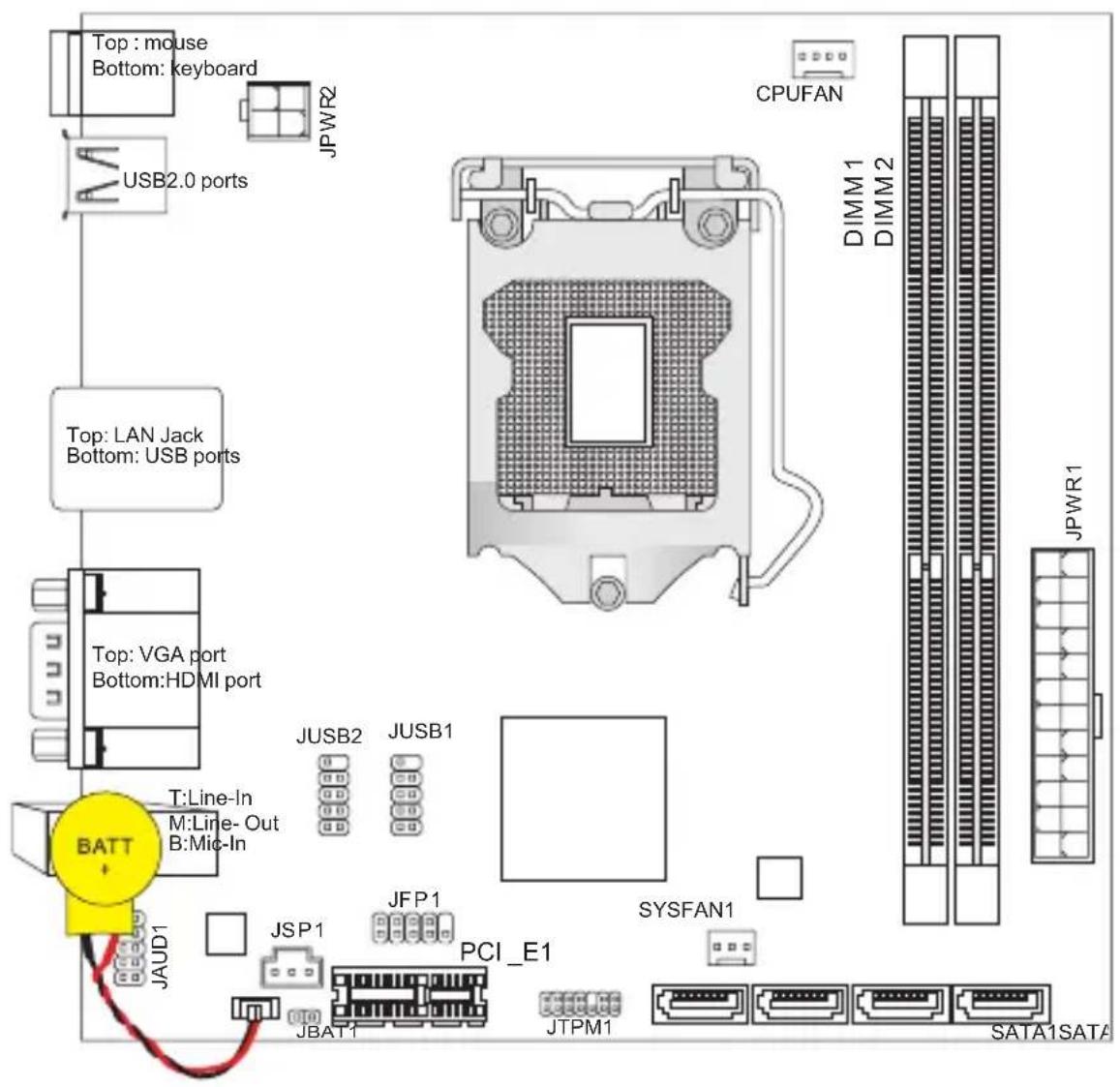
规格
处理器支持
■ 支持 LGA1155 封装的第三代 Intel® Core™ i7 / Core™ i5 / Core™ i3 / Pentium® / Celeron® 处理器
芯片组
Intel® H61 (B3) 芯片
内存支持
■ 2x DIMM 支持 DDR3-1066/1333/1600/1800*/2000*/2200*/2400* MHz(OC,需求 22 纳米CPU) 最高达 16GB
■ 支持双通道模式
LAN
■ 通过 Realtek® 8111E 支持 LAN 10/100/1000
音频
■ 由 Realtek® ALC887 芯片整合
■ 支持 8 声道音频输出
■ 兼容 Azalia 1.0 规范
SATA
■ 通过 Intel® H61 (B3) 支持 4 个 SATA 3Gb/s 端口
接口
■ 后置面板
- 1 个 PS/2 鼠标端口
- 1 个 PS/2 键盘端口
- 1 个 VGA 端口*
- 1 个 HDMI 端口*
- 4 个 USB 2.0 端口
- 1 个 LAN 插口
- 3 个灵活的音频插口**
*(此 VGA 和 HDMI 端口仅工作在集成显卡处理器下。)
- **(为了达到8-声道音效,第七和第八声道必须从前置面板输出。)
■ 板载周边
- 2 个 USB 2.0 接口
- 1 个 前置面板音频接口
- 1 个 TPM 接口
- 1 个 S/PDIF-Out 接口
插槽
■ 1 个 PCIe x1 插槽
出厂规格
■ Mini-ITX (17.0 厘米 x 17.0 厘米)
固定孔
4 个固定孔

要了解 CPU 的最新信息,请登录
如果您需要购买配件,并要求零件号码,您可以搜索该产品的网页来获得详细说明。网址为:http://www.msi.com/index.php
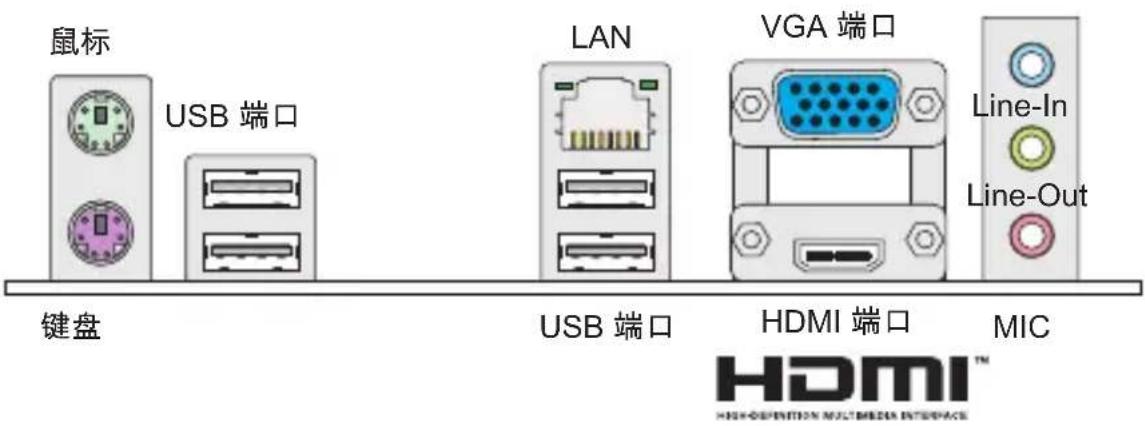
后置面板
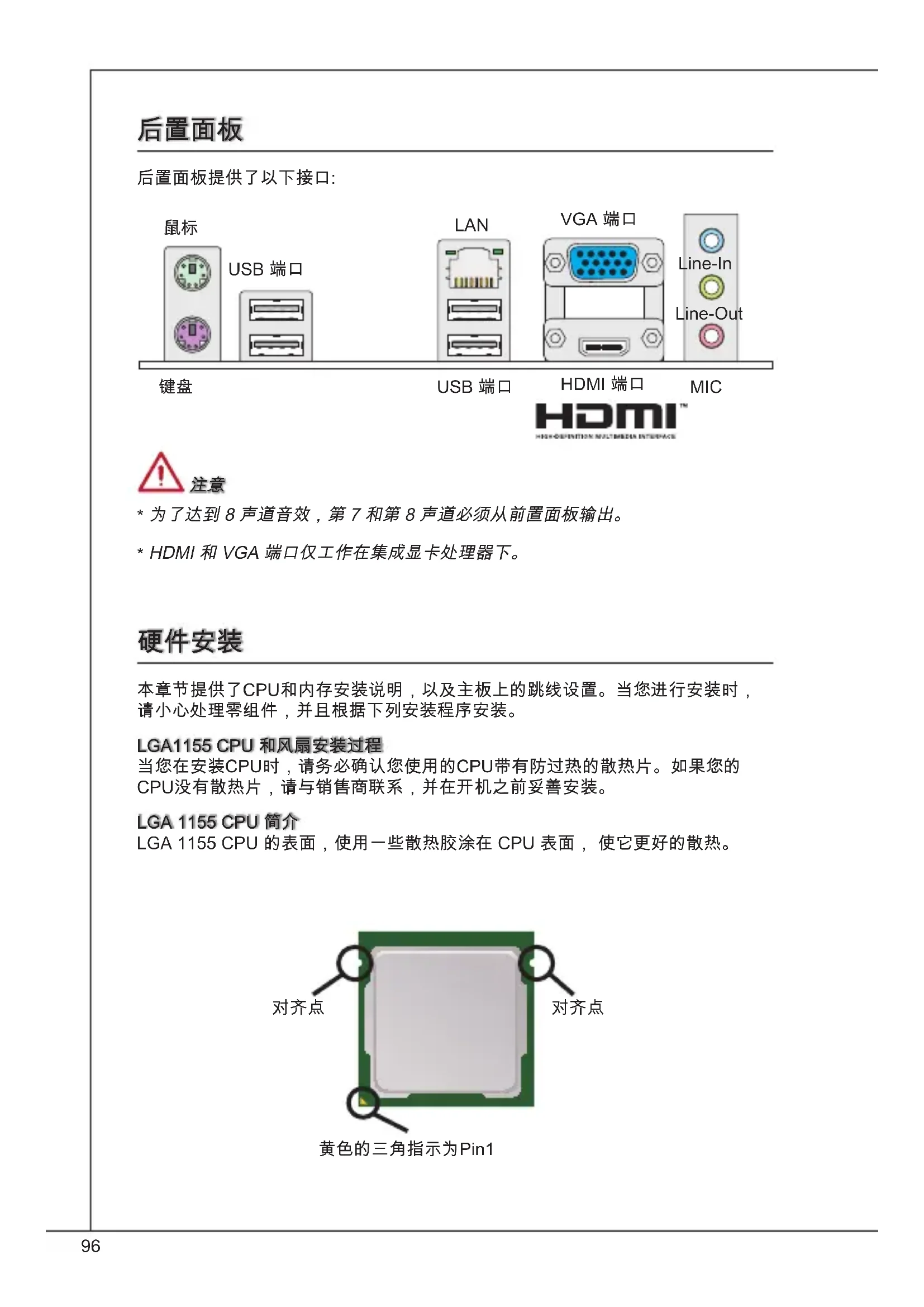
后置面板提供了以下接口:
注意
* 为了达到 8 声道音效,第 7 和第 8 声道必须从前置面板输出。 * HDMI 和 VGA 端口仅工作在集成显卡处理器下。
硬件安装
本章节提供了 CPU 和内存安装说明,以及主板上的跳线设置。当您进行安装时,请小心处理零组件,并且根据下列安装程序安装。
LGA1155 CPU 和风扇安装过程
当您在安装 CPU 时,请务必确认您使用的 CPU 带有防过热的散热片。如果您的 CPU 没有散热片,请与销售商联系,并在开机之前妥善安装。
LGA 1155 CPU 简介
LGA 1155 CPU 的表面,使用一些散热胶涂在 CPU 表面,使它更好的散热。
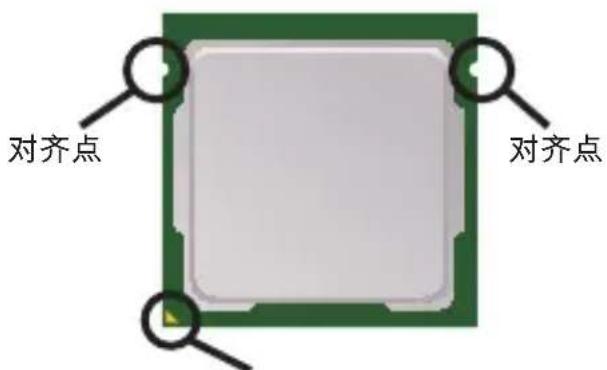
黄色的三角指示为Pin1
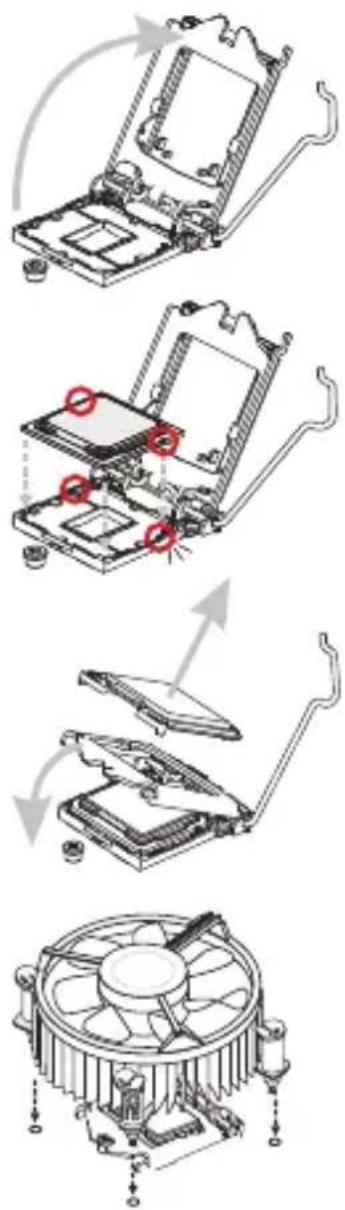
请根据以下步骤正确安装CPU和风扇。
- 开启钉钩,拉起拉杆到完全打开的位置。
- 当装载杠杆完全被推开到最大位置时,装载盘盖会自动提起,不要触摸到任何 CPU 插座引脚。
- 将CPU对齐CPU插座。以手指抓稳CPU底部边缘,将金属接触面向下轻放。CPU对齐点应与CPU插座边对齐。
- 合上装载盘盖,移除塑料盖。
- 仔细检查CPU是否正确的放置在插槽中,按下拉杆并用底座边的钩子勾住压杆。
- 均匀的涂撒一层薄薄的散热膏(或散热胶)在CPU的表面。这将有助于散热。防止CPU过热。
- 找到主板上的CPU风扇接口。
- 将散热器放置在主板上,风扇的电线朝向风扇接口处,同时钉钩应该对齐主板上的孔口。
- 将风扇向下压稳,直到四个钉钩卡进主板的四个孔里。当下压每个钉钩固定在正确位置后,将听到一个咔嗒的声音。
- 检查主板,确认钉钩边缘已经完全被锁住。
- 最后,将CPU风扇电源线插入主板上的CPU风扇电源接口。
注意
* 请勿触摸 CPU 插槽的引脚。 * 确认在系统启动前CPU风扇已经牢固地粘贴在CPU上。 * 只要CPU尚未安装,请把塑料保护盖覆盖在CPU插槽上,以避免插槽受损。 * 关于CPU风扇安装的详细描述,请参考CPU风扇包装里的文档说明。
螺丝孔
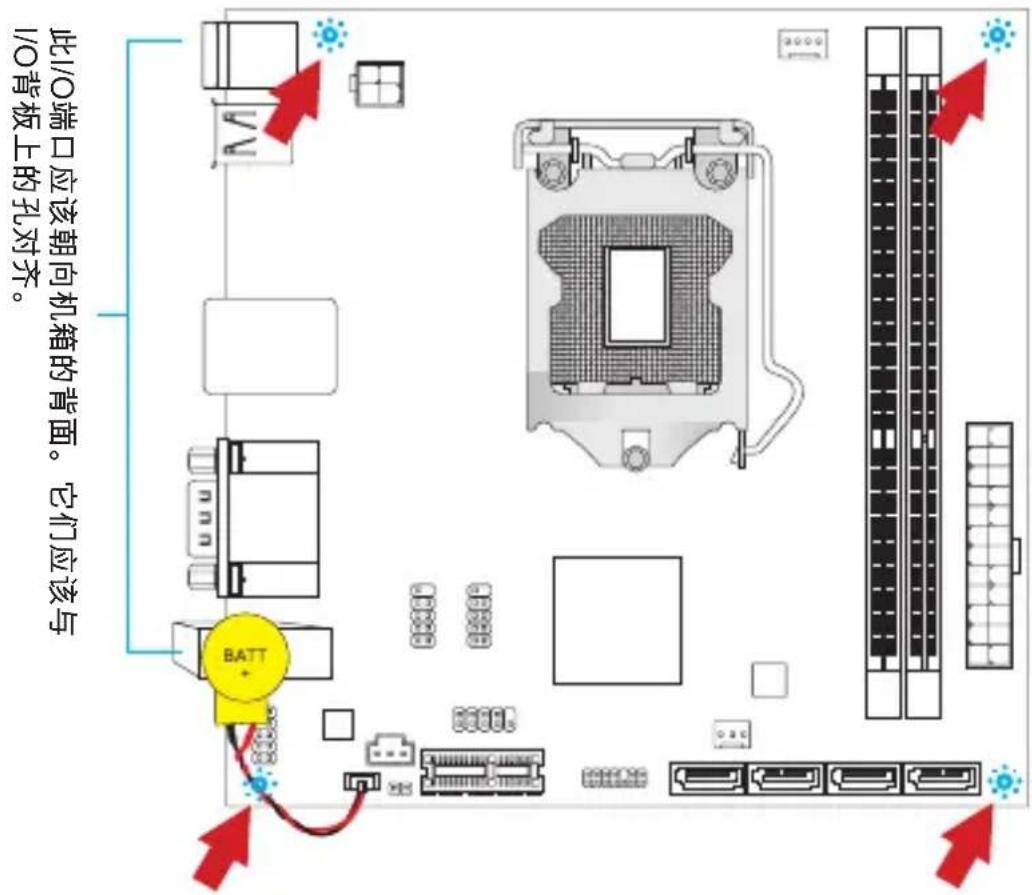
当安装主板时,首先必须将主机板固定在机壳底座。如果机箱壳内带有一个I/O后背板,请替换成主板包装里带有的I/O后档板。不需要任何螺丝,此后挡板将轻松地卡在机箱上。调整主板上安装板的固定底座并且用机箱提供的螺丝固定好主板。主板上的螺丝孔位置显示如下,更多信息请参阅机箱内附带的手册。
注意
* 安装的主板放在一个平坦的表面上以避免不必要的破碎。 * 为了防止损坏主板,禁止任何的主板电线与机箱之间相连,除了必要的固定螺丝柱外。 * 请确认,没有任何金属组件放入主板或机箱里面,否则放入的金属组件可能造成主板短路。
安装内存模组
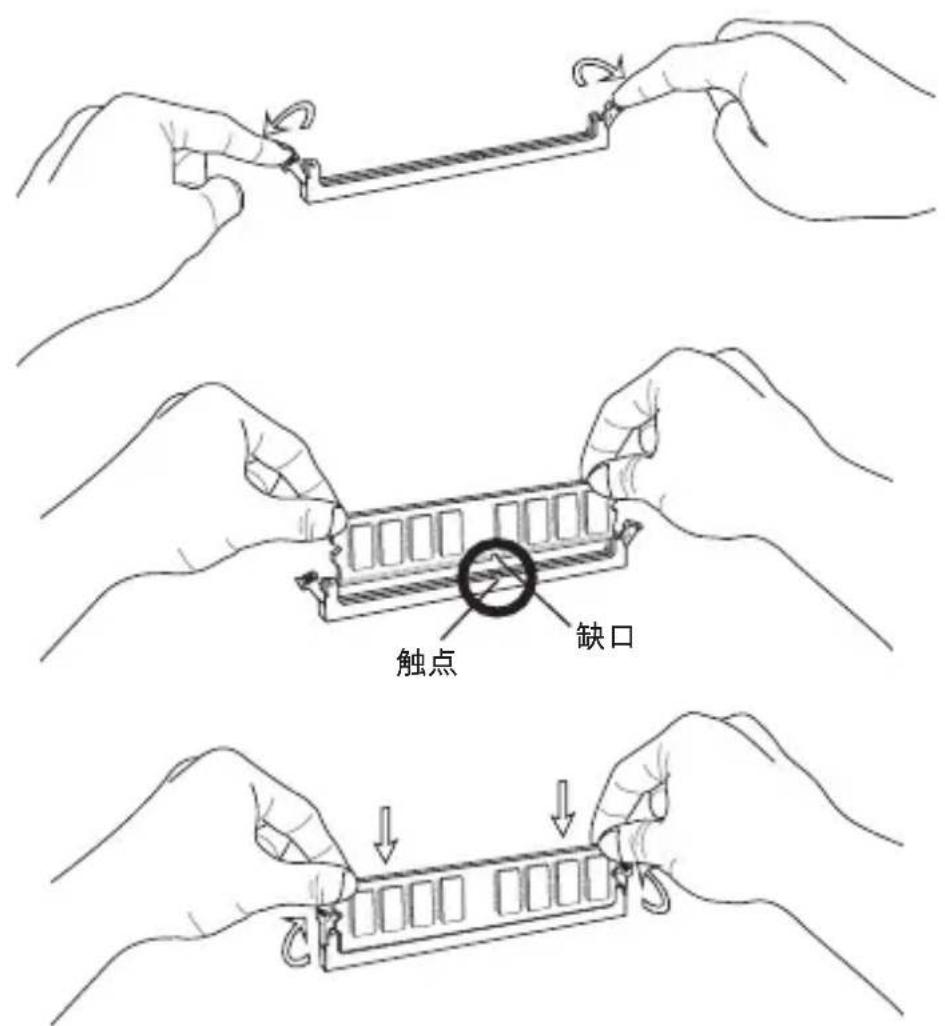
- 推开装配夹打开内存插槽,把内存垂直插入插槽中。内存底部上有一个不在正中心的槽口,它只允许内存以正确方式安装到插槽中。
- 将内存模组用力推入内存插槽中,当内存模组被放入正确的位置时,内存插槽上的塑料夹将自动关闭并听到“咔嗒”一声。
- 手动检查内存模块是否由内存槽孔夹完全锁定。
注意
* 为了确保系统稳定性,在双通道模式下一定要使用同类型同密度的内存模块。 * 由于硬件限制,您应该按照安装程序操作:第一安装内存模块,然后显卡。如有必要卸载时,首先移除显卡。
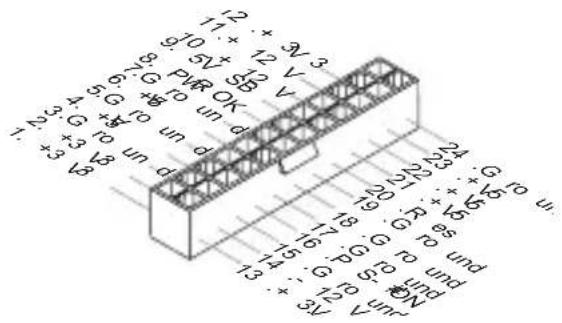
JPWR1: ATX 24-Pin 电源接口
此接口可连接ATX 24-Pin电源适配器。在与ATX 24-Pin电源适配器相连时,将电源适配器与接口对齐并牢固将电源线插置接口中。如果正确安装,电源线上的弹夹将卡住主板的电源接口。
JPWR2: ATX 4-Pin 电源接口
此 12V 电源接口用于为 CPU 供电。
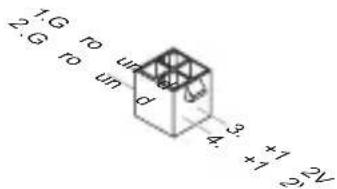
确认所有接口连接到合适的ATX电源以保证主板的稳定运行。
SATA1\~4: SATA 接口
此接口是高速的串行ATA界面端口。每个接口可以连接一个串行ATA设备。串行ATA设备包括硬盘(HDD),固态硬盘(SSD),和光盘(CD/DVD/Blu-Ray)。
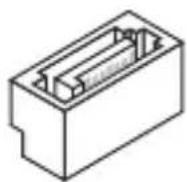
注意
* 请勿将串行ATA数据线对折成90度。否则,传输过程中可能会出现数据丢失。
* SATA 线的两端有相同的插口,然而,为了节省空间建议连接扁平接口端在主板上。
CPUFAN1, SYSFAN1: 风扇电源接口
风扇电源接口支持+12V的系统散热风扇。如果您的主机板有集成系统硬件监控芯片,您必须使用一个特别设计支持风扇速度侦测的风扇方可使用CPU风扇控制功能。请记住连接所有的系统风扇,一些系统风扇可能无法连接到主板上,您可以直接连接到电源上。系统风扇可以插入到任何可用的系统风扇接口上。
CPUFAN SYSFAN1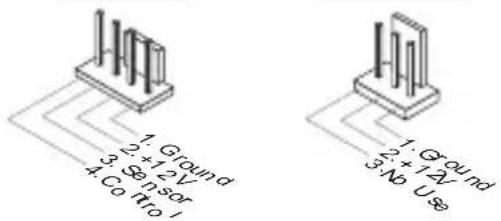
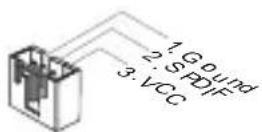
JSP1: S/PDIF-Out 接口
此接口用于连接S/PDIF (Sony & Philips 数字互连格式) 界面来传送数字音频信号。
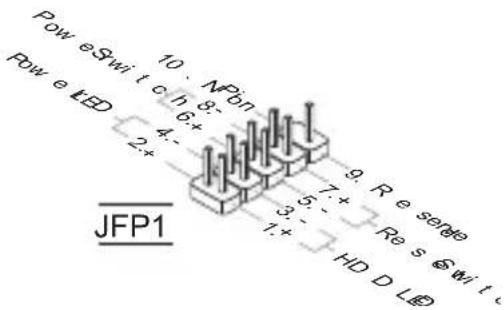
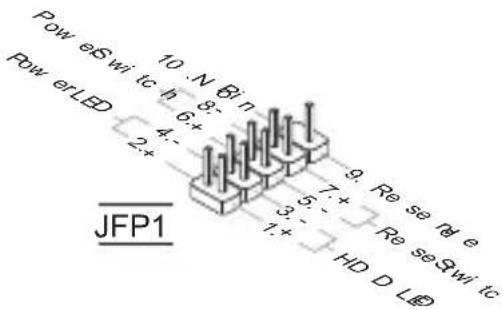
JFP1: 前置面板接口
主板提供了两组机箱面板和电源开关,指示灯的连接接口。JFP1是和Intel®前置I/O连接规格兼容的。
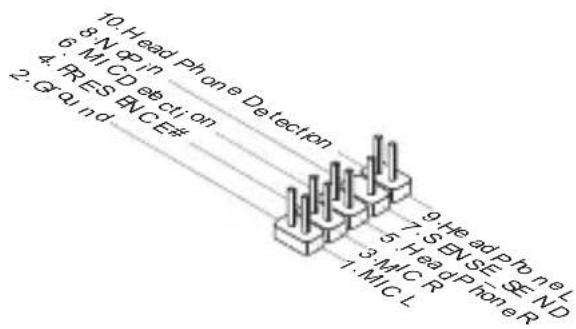
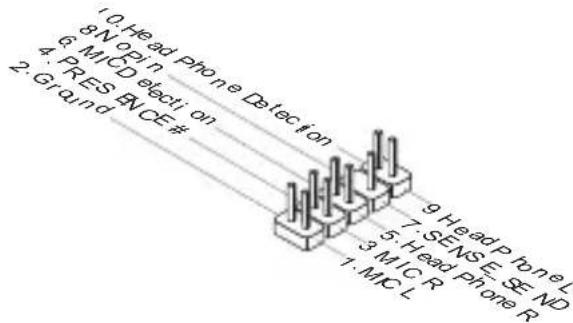
JAUD1:前置面板音频接口
此接口可以连接前置面板音频。它符合Intel®前置面板I/O连接设计手册。
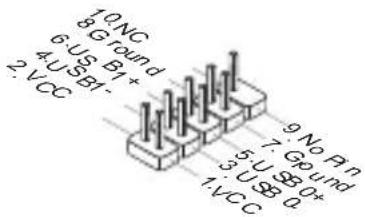
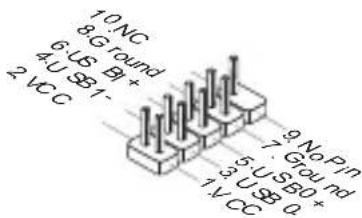
此接口专为连接高速USB外围设备而设计。例如 USB HDD,数码相机,MP3 播放器,打印机,调制解调器等。
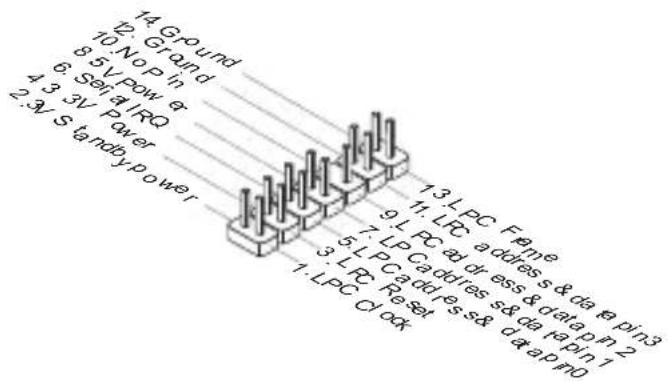
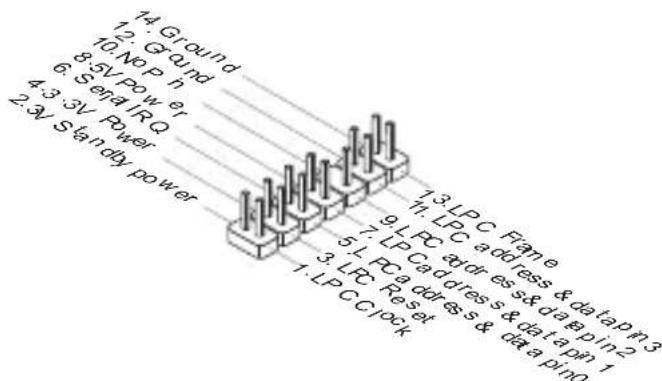
JTPM1: TPM 模块接口
此接口连接一个TPM (Trusted Platform Module)模块。请参考TPM安全平台手册以获得更多细节和用法。
JBAT1: 清除 CMOS 跳线
主板上建有一个 CMOS RAM,其中保存的系统配置数据通过一枚外置的电池来维持。通过 CMOS RAM,系统在每次启动时可以自动引导进入操作系统。如果您想清除系统配置数据,请设置跳线以清除数据。

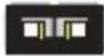
保留数据 清除数据

当系统关闭时,您可以通过短接跳线来清除 CMOS RAM。之后,打开跳线。避免在系统开机时清除 CMOS RAM 否则主板容易损坏。
PCIe 插槽
此 PCIe 插槽支持符合 PCIe 界面的扩展卡。
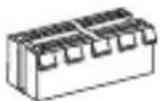
PCI Express x1 插槽
BIOS 设置
计算机加电后,系统将会开始POST(加电自检)过程。当屏幕上出现以下信息时,按 键即可进入设定程序。
Press DEL to enter Setup Menu
如果此信息在您做出反应前就消失了,而您仍需要进入Setup,请关机后再开机活按机箱上RESET键重新启动您的系统。您也可以同时按下 , 和 键来重新启动您的系统。
菜单栏
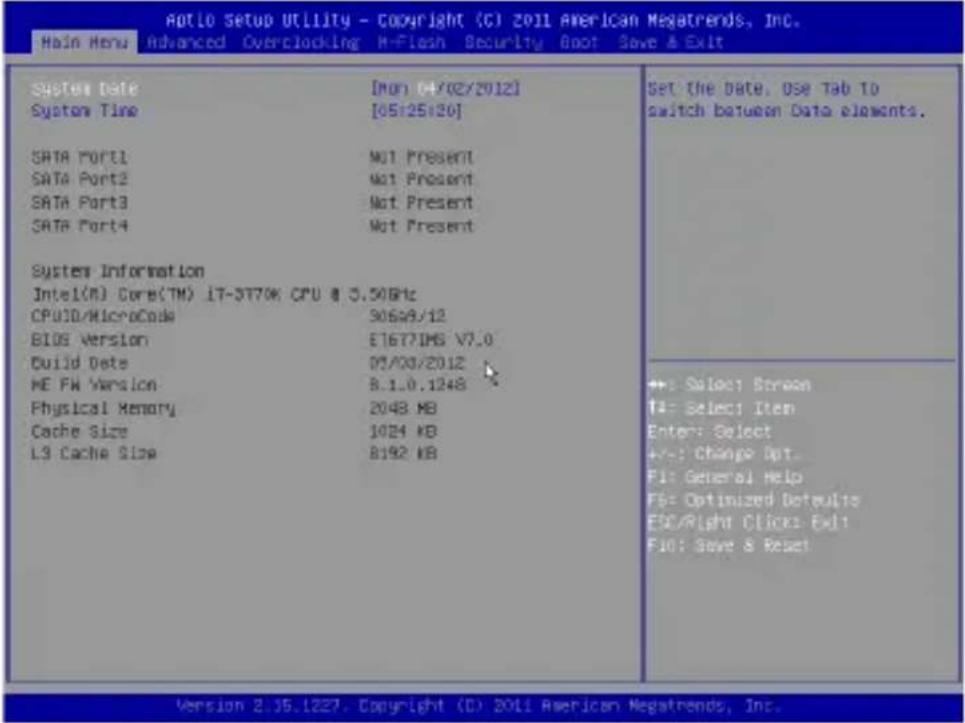
使用此菜单来提供系统基本配置,例如时间,日期等。
Advanced
使用此菜单来设置BIOS特别增强特性的选项。
Overclocking
使用此菜单可以从存储装置读取或刷新BIOS(仅支持 FAT/FAT32 装置)。
Security
使用此菜单可以设置管理员和用户密码。
启动
使用此菜单来指定设备的启动顺序。
保存并退出
此菜单允许你加载BIOS默认值或工厂默认值。并保存更改或不保存更改后退出。
超频
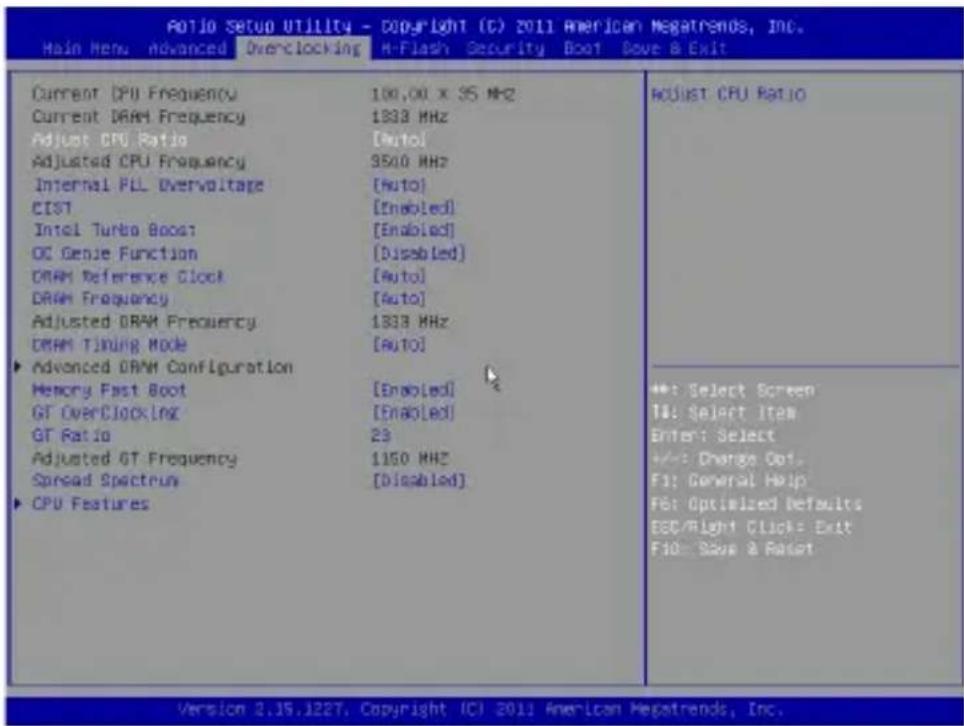
此项用来显示当前 CPU 和内存速度频率。只读。
调整 CPU 倍频
此项用来控制决定处理器时钟频率的乘数,处理器时钟频率与外频或主板时钟频率有关。此项仅在处理器支持此功能时可用。
改进的 Intel SpeedStep 技术允许您设定微处理器在电池或 AC 交流电源下的性能水平。此项仅在您安装的 CPU 支持 speedstep 技术的情况下才出现。
Intel Turbo Boost
当你安装了一个带有 Intel Turbo Boost 技术的处理器后,该选项将会出现。该选项用于打开/关闭 Intel Turbo Boost 技术。当应用程序需要更高的性能和技术成套数据,该技术可以以更加动态的方式调整处理器的频率。它还可以准确地传送电源的可扩展性(动态扩展,降速)。
OC Genie 功能
此项用来打开/关闭超频功能。
DRAM 参考时钟
此项允许您为 CPU 定义内存基准时钟。请注意我们无法保证超频动作。
内存频率
此设置控制内存频率的比率。能使内存在不同的内存频率组合下运行。
选择内存时序是否被内存模组的 SPD (Serial Presence Detect) EEPROM控制。设置为 [Auto] 开启内存时序选项,BIOS 根据在 SPD 中的配置设置下面的“Advance DRAM Configuration”子菜单选项。选择 [Link] 或 [Unlink] 允许用户配置内存时序和手动设置下列相关“Advance DRAM Configuration”子菜单。
高级内存配置
按 进入子菜单。在这些字菜单中可以调整高级内存时序。
命令速率
此项用来控制 DRAM 命令速度。
tCL
此项控制行位址信号(CAS)延迟,它决定 SDRAM 接收读取指令后,开始进行读取前的延迟时间(在时钟周期内)。
tRCD
在DRAM重置时,列和栏位置是分开处理的。此项设定列位址(RAS)到行位址(CAS)和信号之间的延迟时间。时序数越少,DRAM的效能越好。
tRP
此项控制列位址 (RAS) 预充电的时序。若无足够时间,让列位址在 DRAM 更新之前预充电,更新可能会不完全,而且 DRAM 可能漏失资料。此项仅适用于系统安装同步动态随机存取内存时。
tRAS
此设置决定了 RAS 由读取到写入内存所需时间。
此设置决定了 RFC 由读取到写入内存所需时间。
tWR
最后一次写操作和下一次开始预充电操作之间的最小时间间隔,允许感觉线路恢复核心数据。
tWTR
最后一次有效写操作和下一次开始读操作之间的最小时间间隔。允许I/O在读命令开始前超速感觉线路。
tRRD
此项指定不同内存块 active-to-active 的延迟。
tRTP
此项指定读指令和预充电之间的时间间隔。
tFAW
此项用来设置 tFAW (four activate window delay) 时序。
tWCL
此项用来设置 tWCL (Write CAS Latency) 时序。
tCKE
此项用来设置 tCKE 时序。
tRTL
此项用来设置 tRTL 时序。
按 进入子菜单。并且你可以为每个通道设置高级内存时序。
Memory Fast Boot
此项用来开启/关闭内存快速启动。
GT OverClocking
此项用来打开/关闭板载显卡超频。
GT Ratio
此设置控制板载显卡的比率,从而使板载显卡能在不同的频率组合下运行。
当主板上的时钟震荡发生器工作时,脉冲的极值(尖峰)会产生EMI(电磁干扰)。频率范围设定功能可以降低脉冲发生器所产生的电磁干扰,所以脉冲波的尖峰会衰减为较为平滑的曲线。

* 如果您没有任何EMI方面的问题,要使系统获得最佳的稳定性和性能,请设置为[Disabled]。但是,如果您被EMI所干扰的话,请选择Spread Spectrum(频展)的值,以减少EMI。
* Spread Spectrum (频展) 的值越高,EMI会减少,系统的稳定性也相应的降低。要为Spread Spectrum (频展) 设定一个最合适的值,请参考当地的EMI规章。
* 当您超频时,请关闭 Spread Spectrum (频展), 因为即使一个很微小峰值漂移也会引入时钟速率的短暂推动, 这样会导致您超频的处理器锁死。
CPU Features
按 键进入子菜单。您可以在此子菜单中调整 CPU 属性。
保存 & 退出
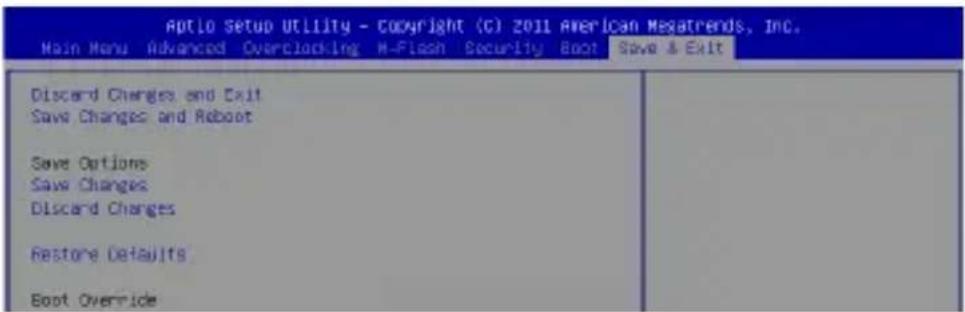
使用此选项来加载BIOS厂商默认优化值。
== 引导重载 ==
已安装的存储设备将出现在此菜单中,你可以选择其中一个作为启动设备。
繁體中文
簡介
感謝您購買 H61I-E35/W8, H61I-E35 (B3) 系列 (MS-7677 v1.x) Mini-ITX 主機板。本系列主機板搭載 Intel® H61 (B3) 晶片組,以呈現極致的系統效能。本系列採用最新 Intel® LGA1155 架構處理器,提供您高效能及專業的桌上型電腦平台解決方案。
主機板配置圖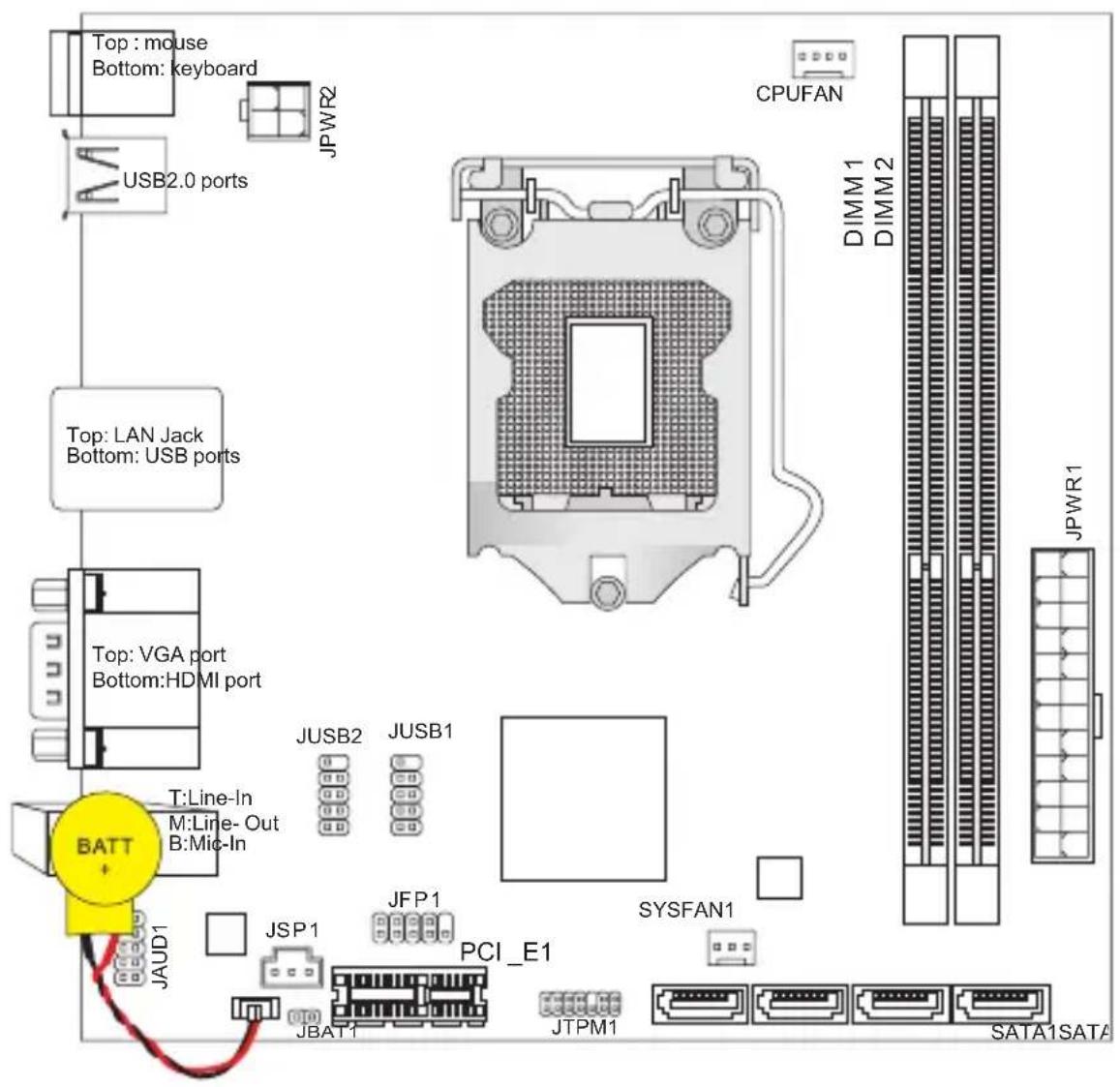
規格
支援處理器
■ 支援 LGA1155 架構第三代 Intel® Core™ i7 / Core™ i5 / Core™ i3 / Pentium® / Celeron® 處理器
晶片組
Intel® H61 (B3) 晶片組
記憶體
■ 2 條 DDR3-1066/1333/1600/1800*/2000*/2200*/2400* MHz(OC,且須搭配 22 奈米處理器)支援總合最高 32GB ■ 支援雙通道模式
LAN
■ 由 Realtek® 8111E 支援 LAN 10/100/1000 快速乙太網路
音效
■ 由 Realtek® ALC887 晶片整合 ■ 支援 8 聲道輸出 ■ 相容於 Azalia 1.0 規格
SATA
■ 4 個 SATA 3Gb/s 連接埠,由 Intel® H61 (B3) 支援
接頭
■ 背板
- 1 個 PS/2 滑鼠連接埠
- 1 個 PS/2 鍵盤連接埠
- 1 個 VGA 連接埠*
- 1 個 HDMI 連接埠*
- 4 個 USB 2.0 連接埠
- 1 個網路接頭
- 3 個音效接頭**
*(本主機板背版上的 VGA 及 HDMI 連接埠僅提供內建圖形處理器使用)
- **(為達到8聲道音效,第7及第8聲道須由前面板輸出)
■ 內建接頭
- 2 個 USB 2.0 接頭
- 1 個音效接頭
- 1 個 TPM 模組接頭
- 1 個 S/PDIF-Out 接頭
插槽
■ 1 個 PCIe x1 插槽
尺寸
■ Mini-ITX (17.0 cm X 17.0 cm)
裝機
■ 4 個裝機孔

如需更多關於 CPU 的最新訊息,請至微星科技網站
如需更多關於相容元件的訊息,請至微星科技網站
http://www.msi.com/service/test-report
如須了解附件之型號以便進行選購,請至以下網頁依產品名稱搜尋:
http://tw.msi.com
背板
主機板的背板提供下列接頭:
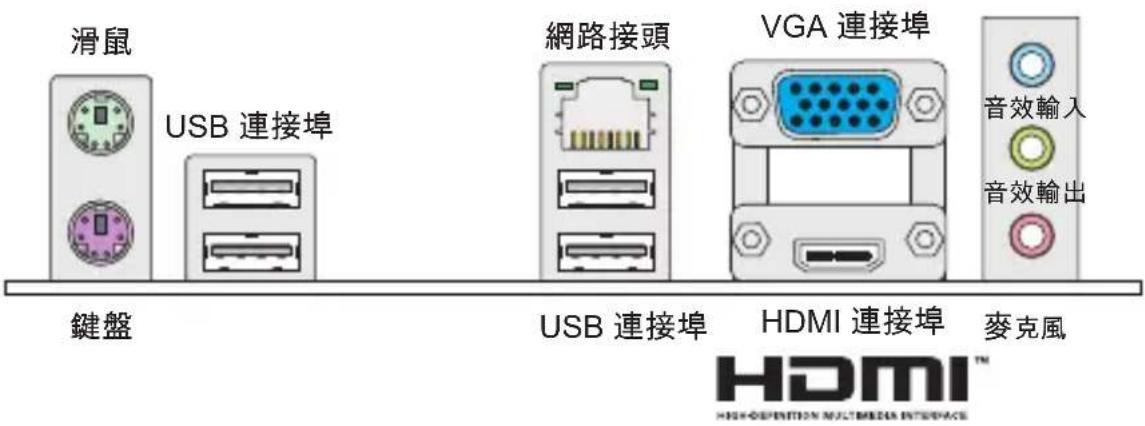
注意事項
* 為達到 8 聲道音效,第 7 及第 8 聲道須由前端輸出。 * HDMI 和 VGA 連接埠僅能與內建繪圖處理器搭配使用。
硬體設定
安裝 LGA1155 架構的 CPU 及散熱風扇
在安裝中央處理器時,請確認上方是否隨附一個散熱風扇,以避免過熱並維持系統穩定。請依下列步驟,正確地安裝中央處理器與散熱風扇。錯誤的安裝會使中央處理器與主機板受損。
LGA 1155 架構 CPU 簡介
LGA 1155 CPU 表面有 2 處對齊點及 1 處黃色三角標記,協助您在整個主機板配置中能正確擺放 CPU。黃色三角標記為腳位 1 位置。
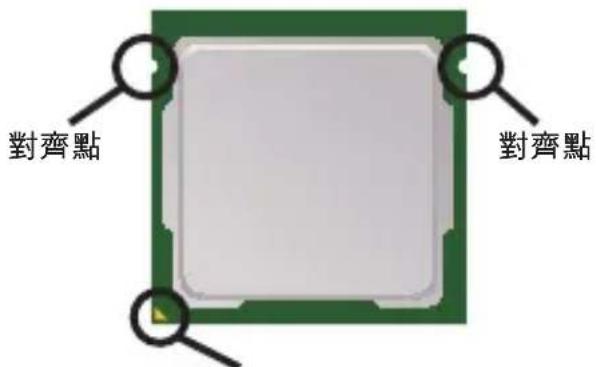
黃色三角標記為 Pin1 指示器
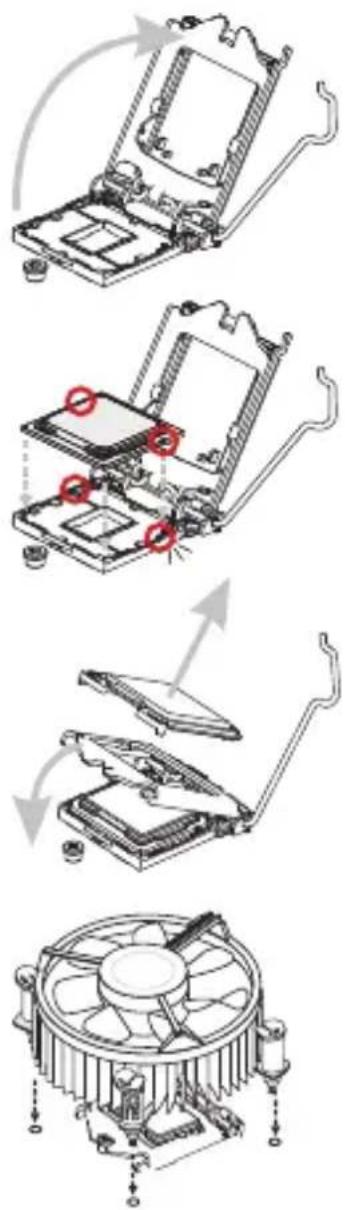
請依下列步驟,正確安裝 CPU 與 CPU 散熱風扇。
- 鬆開拉桿到全開的位置。
- 鬆開拉桿的同時,上蓋連帶到全開位置。請勿觸摸CPU插座針腳。
- 將 CPU 對齊 CPU 插座。以手指抓穩 CPU 底座邊緣,將金屬接點面朝下輕放。CPU 對齊點應與 CPU 插座邊緣切齊。
- 將上蓋合起,取下塑膠保護蓋。
- 檢查 CPU 是否已安裝好在插座上。將拉桿下壓再扣住。
- 在 CPU 上方均匀塗抹一層厚的散熱膏 (或貼上散熱膠帶) 有助 CPU 散熱。
- 找到主機板上的 CPU 風扇接頭。
- 將散熱風扇放上主機板,將風扇連接線往風扇接頭方向放,卡榫對準主機板上的孔位。
- 將散熱風扇向下壓穩,再將這4個卡榫往下壓固定散熱風扇。固定時應該會聽到喀嚓聲。
- 檢查主機板確認卡榫均已固定好。
- 最後將 CPU 風扇排線接到主機板上的 CPU 風扇接頭後完成。

注意事項
* 請勿觸摸 CPU 插座針腳。 * 確認 CPU 散熱器已與 CPU 黏緊後再開機。 * 未安裝 CPU 時,請用塑膠蓋保護 CPU 插座以免受損。 * 欲知 CPU 安裝詳情,請參閱 CPU 散熱風扇包裝內文件。
裝機孔
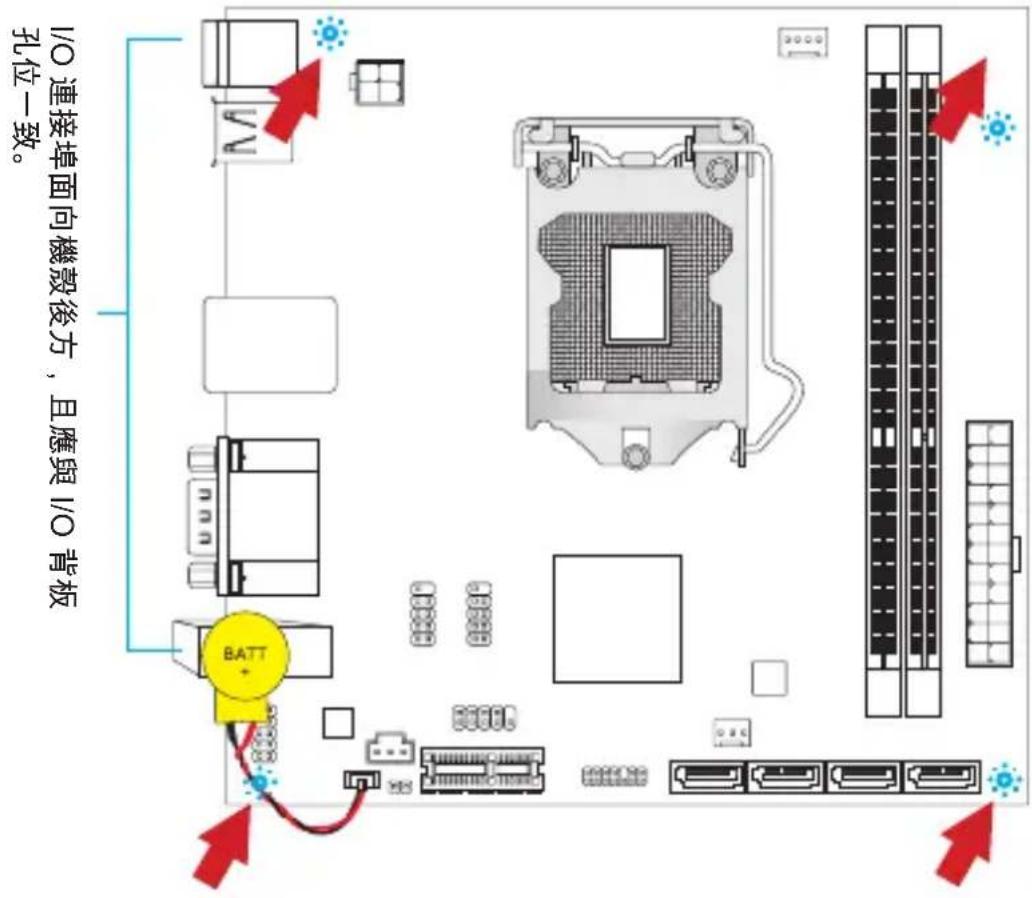
安裝主機板時,請先鎖上將主機板固定在機殼的支撐固定板。若機殼附有背板,請以主機板包裝隨附的背板取代機殼那片。背板不需螺絲即可卡進機殼。將六角螺絲柱對準主機板上的裝機孔,並以機殼所附的螺絲固定。主機板上的裝機孔如下圖所示。欲知更多詳情,請參閱機殼的使用手冊。

注意事項
* 請將主機板放在平坦的桌面安裝。 * 主機板電路及機殼間嚴禁任何碰觸,禁止鎖上非必要的六角螺絲柱,以免主機板受損。 * 為免主機板短路,請確認主機板上或機殼內均無鬆脫的金屬零件。
安裝記憶體模組
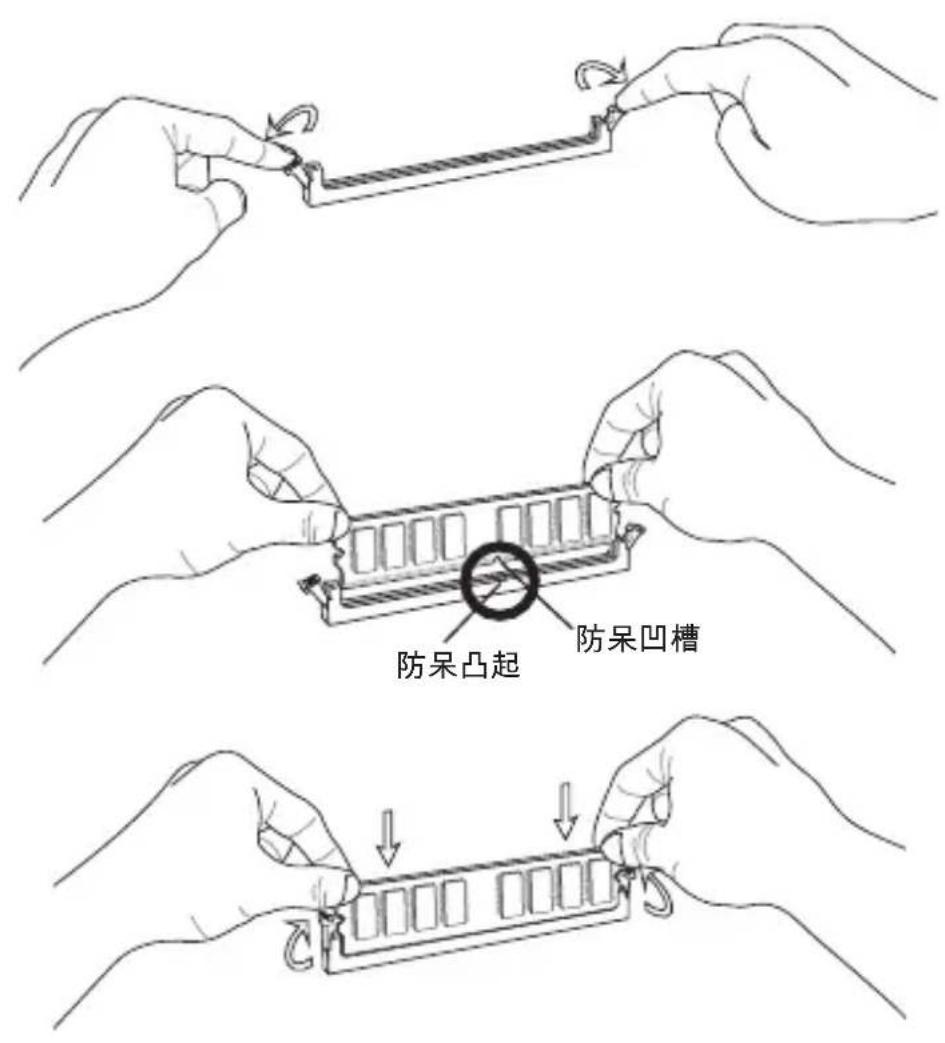
- 將記憶體兩側的卡榫往外推,鬆開記憶體插槽。將記憶體模組垂直插入插槽。記憶體模組底部有個防呆凹槽,只能以一種方向安裝到插槽。
- 將記憶體模組穩固地插入插槽內。安裝無誤的話,兩側的卡榫自動扣上後會發出聲響。
- 手動檢查記憶體模組是否已固定好。

注意事項
* 要使用雙通道模式,請確認已於不同通道的記憶體插槽,安裝同密度容量及同廠牌的記憶體。 * 因晶片限制關係,請以先記憶體模組,再顯示卡的順序安裝;移除則反之。
本接頭用來接 ATX 24-pin 電源供應器。連接 ATX 24-pin 電源時,請確認電源接頭插入的方向正確且對準腳位,再將電源接頭緊密地壓入接頭內。壓入方向正確的話,電源排線應會扣住主機板的電源接頭。
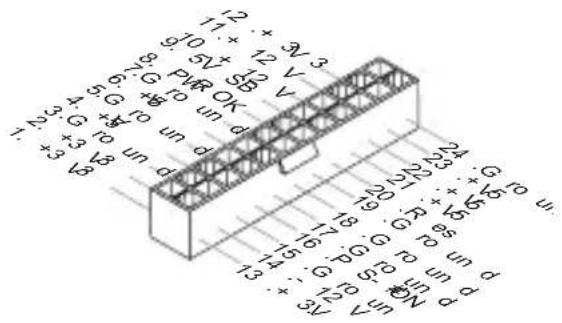
確認接頭均接到所屬的 ATX 電源供應器,以確保主機板穩定運作。
SATA1\~4 : SATA 接頭
本接頭為高速 SATA 介面,可各接一台 SATA 裝置。SATA 裝置包括硬碟 (HDD)、固態硬碟 (SSD) 以及光碟機 (CD/DVD/Blu-Ray)。
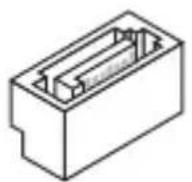
注意事項
* 請勿摺疊 SATA 排線超過 90 度,以免傳輸資料時產生錯誤。
* SATA 排線兩端接頭外觀相似。建議將平頭端接到主機板以節省空間。
CPUFAN1, SYSFAN1;風扇電源接頭
風扇電源接頭支援 +12V 散熱風扇。若主機板內建有系統硬體監控器晶片組,則要使用速度感應器設計之風扇,才能使用 CPU 風扇控制功能。務必將所有風扇電源接頭都接上。部份無法接到主機板的系統風扇,請直接接到電源供應器。系統風扇可接至任一系統風扇接頭。
CPUFAN SYSFAN1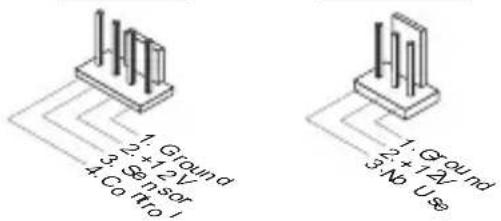
JSP1 : S/PDIF-Out 接頭
本接頭可接到 S/PDIF (Sony & Philip Digital Interconnect Format) 介面以傳輸數位音效。
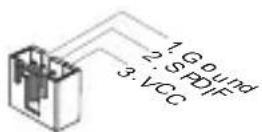
JFP1:面板接頭
本接頭連接到面板開關及 LED 指示燈。JFP1 的規格符合 Intel® 面板輸入/輸出連接設計規範。
JAUD1: 音效接頭
本接頭接到面板音效,且規格符合 Intel® 面板輸入/輸出設計規格。
本接頭規格符合 Intel® 面板輸入/輸出連接設計規格,適用於高速 USB 介面,例如:USB 硬碟、數位相機、MP3 播放器、印表機、數據機等相關週邊裝置。
本接頭接到選配的可信任安全模組。更多詳情請參閱 TPM 安全平台使用手冊。
JBAT1:清除 CMOS 跳線
主機板上有一個 CMOS RAM,是利用外接電池來保存系統的設定。CMOS RAM 可讓系統在每次開機時,自動啟動作業系統。若要清除系統設定,請使用本跳線。

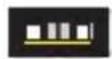
保留資料 清除資料

注意事項
系統關閉時,將本跳線短路後即可清除 CMOS RAM。然後再打開跳線。切記勿在系統開機的狀態下清除 CMOS RAM,以免主機板受損。
PCIe 插槽
PCIe 插槽支援 PCIe 介面的擴充卡。
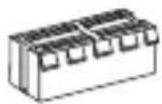
PCI Express x1 插槽
BIOS 設定
開機後,系統就會開始 POST (開機自我測試) 程序。當下列訊息出現在螢幕上時,請按 鍵,進入設定程式。
按 DEL 鍵進入設定選單
(按 DEL 鍵進入設定)
若此訊息在您反應前就已消失,而您還想要進入設定時,請將系統關閉,再重新啟動,或是按 RESET 鍵。亦可同時按下 、 及 鍵重新開機。
選單頁籤
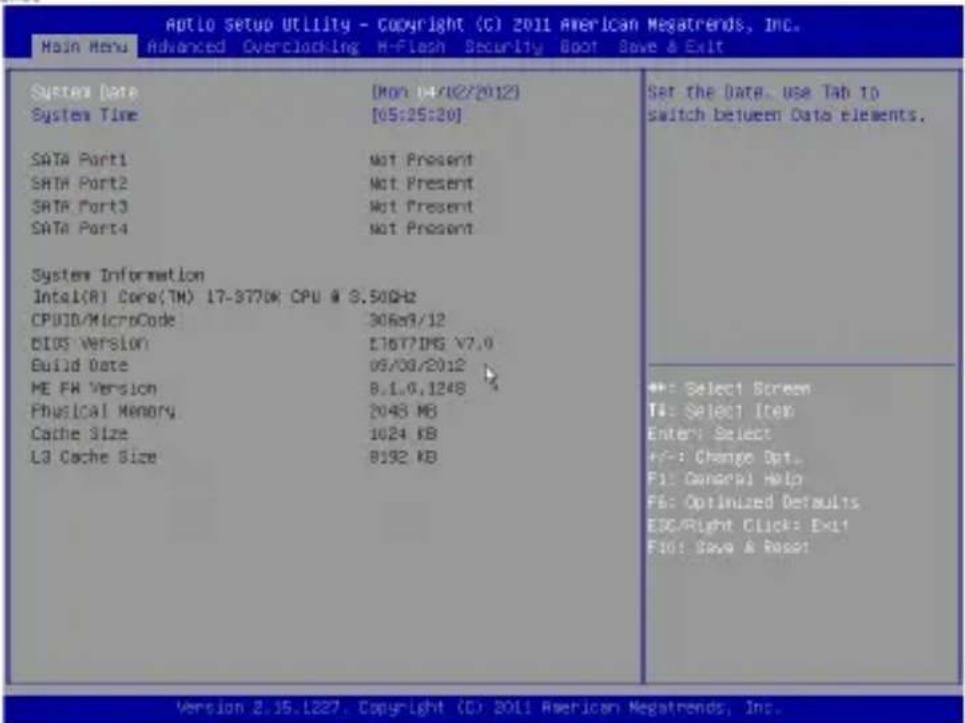
本選單用以指定記憶體時序及 CPU 功能設定。
M-Flash
使用本選單由儲存裝置(FAT 或 FAT32 格式)讀取或更新 BIOS。
Security
本選單用以設定管理者及使用者密碼。
Boot
本選單用以指定開機裝置順序。
Save & Exit
本選單將 BIOS 預設值或出廠預設設定載入 BIOS 後,跳出 BIOS 設定工具。
Overclocking
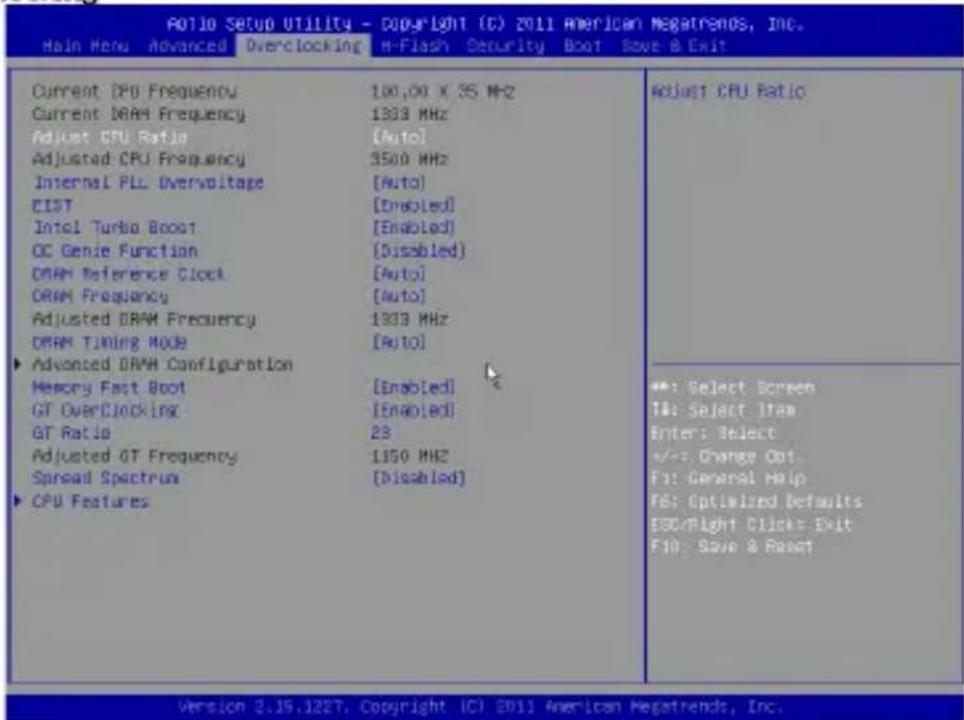
這些選項顯示目前的 CPU 及記憶體速度。唯讀。
调整CPU倍频
此项控制处理器倍频比率。此项需安装支持此功能的CPU才会显示。
增强型Intel SpeedStep技术(EIST)可设定微处理器的性能表现。此项在安装支持Intel SpeedStep技术的CPU时才会显示。
Intel Turbo Boost
此项在安装支持此技术的处理器时方会出现,用于开启或关闭此技术。Intel Turbo Boost技术可在程序有性能需求且指定TDP时,动态逐步提升处理器频率。此技术还可呈现流畅的电源性能(动态提升或Speed-Step下降)。
OC Genie功能
此项用于开启或关闭OC Genie功能。
DRAM参考时钟
此项指定CPU的DRAM参考时钟。请注意我们无法保证超频动作。
DRAM频率
此项控制内存频率的倍频比率在不同频率组合下执行。
此项选择是否由在DRAM模块上的SPD(Serial Presence Detect)EEPROM来配置DRAM时序。设为[Auto]开启内存时序以及以下“Advanced DRAM Configuration”子菜单由SPD设置上的BIOS控制。选择[Manual]可手动设置以下相关选项。
高级DRAM配置
按下键以进入子菜单。您可于该子菜单调整高级内存时序功能。
命令速率
本設定控制 DRAM command rate。
tCL
本項控制行位址信號 (CAS) 延遲,也就是於 SDRAM 接收讀取指令後,開始進行讀取前的延遲時間 (以時脈計)。
tRCD
在 DRAM 更新時,列和欄位址是分開處理的。本項設定列位址 (RAS) 到行位址 (CAS) 之間的過渡時間。時脈數越少,記憶體的效能越好。
tRP
本項控制列位址 (RAS) 預充電的時脈。若未累積足夠時間,讓列位址在記憶體更新之前預充電,更新可能會不完全,且記憶體可能漏失資料。本項僅適用於系統安裝同步動態隨機存取記憶體時。
tRAS
本項指定 RAS 由讀取到寫入記憶體所需時間。
tRFC
本項指定 RFC 由讀取記憶體到寫入記憶體所需時間。
tWR
本項是寫入資料結束到預充電指令開始間的最短間距。本項透過感覺放大器 (sense amplifier) 回復資料。
tWTR
本項是寫入資料脈衝結束到列讀取指令開始間的最短時間。輸出入閘道會先驅動感覺放大器,再開始讀取指令。
本項設定不同記憶體分組之間 (active-to-active) 的延遲時脈。
tRTP
本項設定讀取到預充電間的間隔時間。
tFAW
本項設定 tFAW (four activate window delay) 時序。
tWCL
按下 鍵以進入子選單。接著可在各個通道設定進階記憶體時序。
Memory Fast Boot
本項開啟或關閉記憶體快速開機功能。
GT OverClocking
本項開啓或關閉內建圖形處理器超頻。
GT Ratio
本項控制內建圖形處理器頻率倍頻比率在不同頻率組合下執行。
主機板的時脈產生器開展到最大時,脈衝的極大值突波,會引起電磁波干擾(EMI)。展頻功能,可藉由調節脈衝以減少 EMI 的問題。

注意事項
* 若無電磁波干擾 (EMI) 的問題,請設為關閉 [Disabled],以達較佳的系統穩定性及效能。但若要符合 EMI 規範,請選擇要減少電磁波的範圍。
* 展頻的數值越大,可減少較多電磁波,但相對系統就越不穩定。欲知展頻適宜數值,請查詢當地規範。 * 如需進行超頻,請務必將本功能關閉,因為即使是些微的劇波,均足以引起時脈速度的增快,進而使超頻中的處理器被鎖定。
CPU 功能
按下 <Enter> 鍵,即可進入子選單。您可於該子選單調整 CPU 功能。
儲存並離開
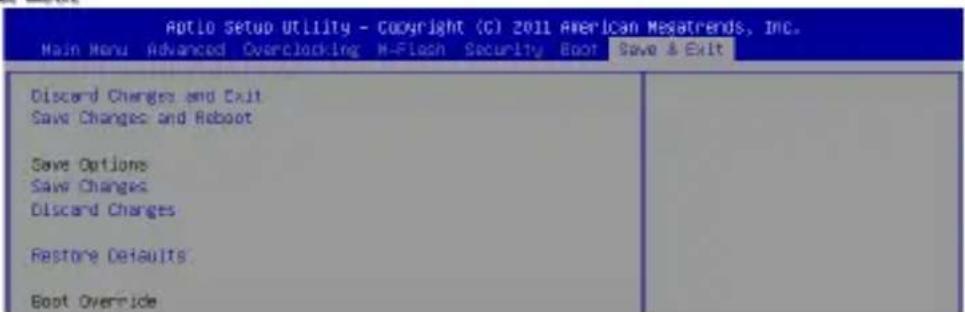
本項用以下載由 BIOS 廠商所提供最佳的預設值。
已安裝的儲存裝置會出現在本選單中,您可於其中選定開機裝置。
日本語
はじめに



- 日本VCCI B类声明
- WEEE声明
- 英文
- 规格
- 处理器支持
- 芯片组
- 内存支持
- LAN
- 音频
- SATA
- 接口
- 插槽
- 出厂规格
- 固定孔
- 后置面板
- 注意
- 硬件安装
- LGA1155 CPU 和风扇安装过程
- LGA 1155 CPU 简介
- 螺丝孔
- 安装内存模组
- JPWR1: ATX 24-PIN 电源接口
- JPWR2: ATX 4-PIN 电源接口
- SATA1\~4: SATA 接口
- CPUFAN1, SYSFAN1: 风扇电源接口
- JSP1: S/PDIF-OUT 接口
- JFP1: 前置面板接口
- JAUD1:前置面板音频接口
- JTPM1: TPM 模块接口
- JBAT1: 清除 CMOS 跳线
- PCIE 插槽
- BIOS 设置
- PRESS DEL TO ENTER SETUP MENU
- 菜单栏
- ADVANCED
- OVERCLOCKING
- SECURITY
- 启动
- 保存并退出
- 超频
- 调整 CPU 倍频
- INTEL TURBO BOOST
- OC GENIE 功能
- DRAM 参考时钟
- 内存频率
- 高级内存配置
- 命令速率
- TCL
- TRCD
- TRP
- TRAS
- TWR
- TWTR
- TRRD
- TRTP
- TFAW
- TWCL
- TCKE
- TRTL
- MEMORY FAST BOOT
- GT OVERCLOCKING
- GT RATIO
- CPU FEATURES
- 保存 & 退出
- 引导重载
- 繁體中文
- 簡介
- 規格
- 支援處理器
- 晶片組
- 記憶體
- 音效
- 接頭
- 尺寸
- 裝機
- 背板
- 注意事項
- 硬體設定
- 安裝 LGA1155 架構的 CPU 及散熱風扇
- LGA 1155 架構 CPU 簡介
- 裝機孔
- 安裝記憶體模組
- SATA1\~4 : SATA 接頭
- CPUFAN1, SYSFAN1;風扇電源接頭
- JSP1 : S/PDIF-OUT 接頭
- JFP1:面板接頭
- JAUD1: 音效接頭
- JBAT1:清除 CMOS 跳線
- BIOS 設定
- 按 DEL 鍵進入設定選單
- 選單頁籤
- M-FLASH
- BOOT
- SAVE & EXIT
- 调整CPU倍频
- OC GENIE功能
- DRAM参考时钟
- DRAM频率
- 高级DRAM配置
- TRFC
- CPU 功能
- 儲存並離開
- 日本語
- はじめに
品牌 : MSI
型号 : H61IE35W8
类别 : 主板