
H61IE35W8 - Carte mère MSI - Notice d'utilisation et mode d'emploi gratuit
Retrouvez gratuitement la notice de l'appareil H61IE35W8 MSI au format PDF.
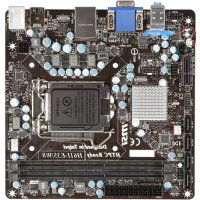



| Type de produit | Carte mère |
| Marque | MSI |
| Modèle | H61IE35W8 (MS-7677 v1.x) |
| Format | Mini-ITX (17.0 cm x 17.0 cm) |
| Socket CPU | LGA1155 (support 3ème génération Intel Core i7/i5/i3/Pentium/Celeron) |
| Chipset | Intel H61 (B3) |
| Mémoire | 2 x DIMM DDR3 jusqu'à 16 Go (1066/1333/1600/1800*/2000*/2200*/2400* MHz, OC) |
| Stockage | 4 x SATA 3 Gb/s (Intel H61 B3) |
| Audio | Realtek ALC887, 8 canaux HD |
| Réseau | Realtek 8111E Gigabit LAN |
| Ports panneau arrière | 1x PS/2 souris, 1x PS/2 clavier, 1x VGA, 1x HDMI, 4x USB 2.0, 1x RJ45, 3x prises audio (Line-In, Line-Out, Mic) |
| Connecteurs internes | 2x USB 2.0, 1x audio avant, 1x TPM, 1x S/PDIF-Out |
| Emplacements d'extension | 1x PCIe x1 |
| Alimentation | ATX 24-pin (JPWR1) + ATX 4-pin 12V (JPWR2) |
| Dimensions | 17.0 x 17.0 cm |
| Poids approximatif | 0,5 kg (emballé) |
| Entretien et nettoyage | Débrancher l'alimentation avant nettoyage. Utiliser un chiffon sec. Ne pas utiliser de solvants. |
| Sécurité | Ne pas toucher les broches du socket CPU. Protéger la carte contre les décharges électrostatiques. |
| Pièces détachées et réparabilité | La batterie CMOS est remplaçable (CR2032). Les autres composants sont soudés. Consulter un professionnel pour toute réparation. |
| Informations générales | Notice d'utilisation disponible en téléchargement. Supporte OC Genie et fonctions BIOS avancées. |
FOIRE AUX QUESTIONS - H61IE35W8 MSI
Questions des utilisateurs sur H61IE35W8 MSI
0 question sur cet appareil. Repondez a celles que vous connaissez ou posez la votre.
Poser une nouvelle question sur cet appareil
Téléchargez la notice de votre Carte mère au format PDF gratuitement ! Retrouvez votre notice H61IE35W8 - MSI et reprennez votre appareil électronique en main. Sur cette page sont publiés tous les documents nécessaires à l'utilisation de votre appareil H61IE35W8 de la marque MSI.
MODE D'EMPLOI H61IE35W8 MSI
En tant qu'écologiste et afin de protéger l'environnement, MSI tient à rappeler ceci...
Au sujet de la directive européenne (UE) relative aux déchets des équipements électriques et électroniques, directive 2002/96/CE, prenant effet le 13 août 2005, que les produits électriques et électroniques ne peuvent être déposés dans les décharges ou tout simplement mis à la poubelle. Les fabricants de ces équipements seront obligés de récupérer certains produits en fin de vie. MSI prendra en compte cette exigence relative au retour des produits en fin de vie au sein de la communauté européenne. Par conséquent, vous pouvez retourner localement ces matériels dans les points de collecte.
Félicitations, vous venez d'acquérir une carte mère Mini-ITX H61I-E35/W8, H61I-E35 (B3) séries (MS-7677 v1.x). Les séries sont basées sur les puces Intel® H61 (B3) offrant un système très performant. La carte fonctionne avec les processeurs Intel® LGA1155 avancés, les séries sont très performantes et offrent une solution adaptée tant aux professionnels qu'aux particuliers.
Schéma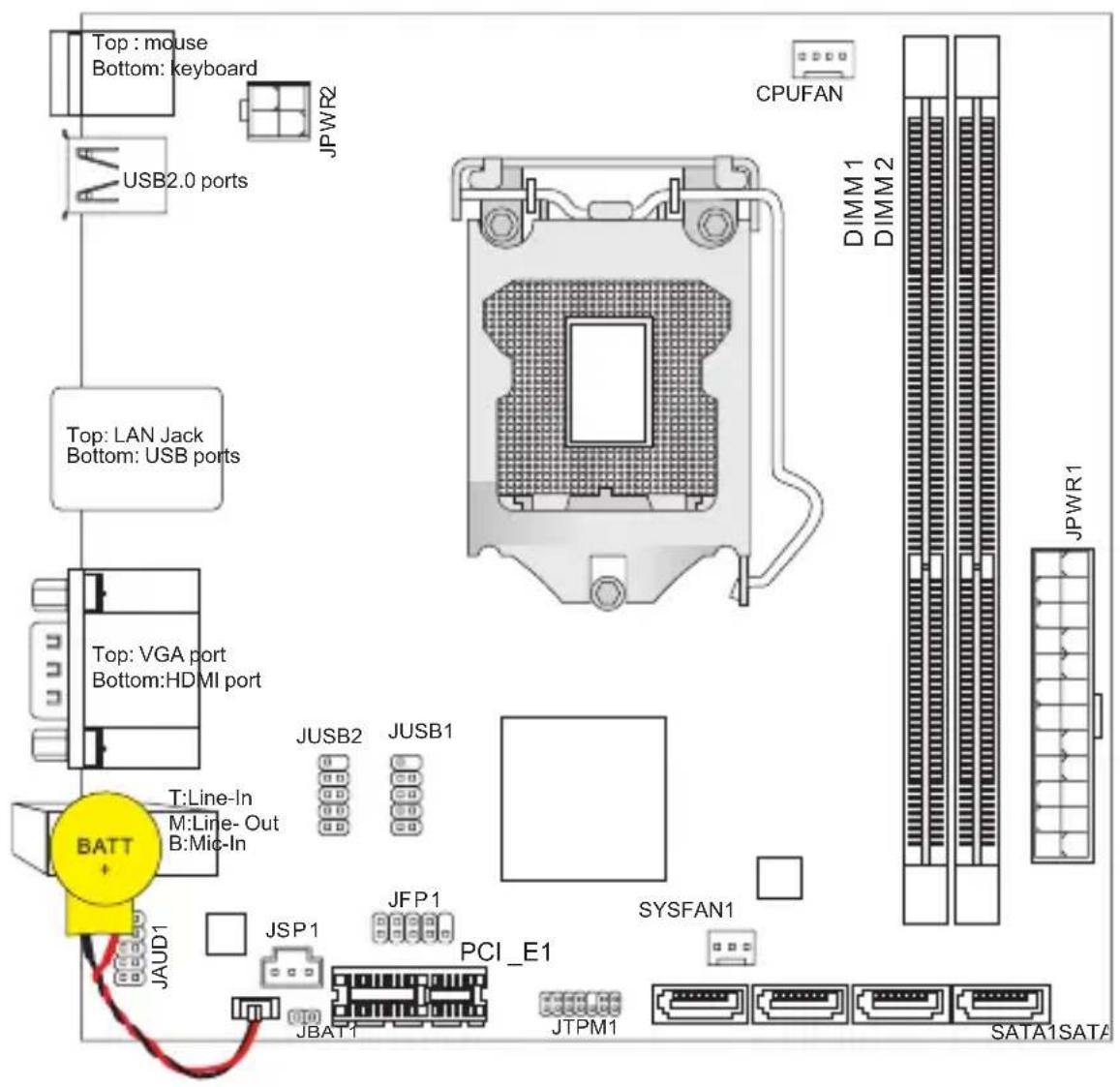
SPÉCIFICATIONS
Processeurs
■ Supporte 3ème Gén Intel® Core™ i7 / Core™ i5 / Core™ i3 / Pentium® / Celeron® processeurs pour socket LGA 1155
Jeux de puces
■ Puces Intel® H61 (B3)
Mémoire supportée
■ 2x DIMMs supportent pour DDR3-1066/1333/1600/1800*/2000*/2200*/2400* MHz (OC, 22nm CPU exigé) jusqu'à 16GB ■ Supporte le mode double-canal
LAN
■ Supporte LAN 10/100/1000 par Realtek® 8111E
Audio
■ Puces intégrées par Realtek® ALC887 ■ Supporte 8 canaux audio out ■ Conforme aux spécifications Azalia 1.0
SATA
■ 4 ports SATA 3Gb/s par Intel® H61 (B3)
Connecteurs
■ Panneau arrière - 1x port souris PS/2 - 1x port clavier PS/2 - 1x port VGA* - 1x port HDMI* - 4x ports USB 2.0 - 1x prise LAN - 3x prises audio flexibles** *(Les ports VGA et HDMI ne fonctionnent qu'avec le Processeur Graphique Intégré.) - **(Pour atteindre l'effet de son 8-canal, le 7ème et 8ème canal doivent être sortis du panneau avant.)
■ Connecteurs intégrés
- 2x connecteurs USB 2.0
- 1x connecteur audio avant
- 1x connecteur TPM
- 1x connecteur S/PDIF-Out
Emplacements
■ 1 emplacement PCIe x1
Dimension
■ Mini-ITX (17.0 cm X 17.0 cm)
Montage
■ 4 trous de montage

Pour plus d'informations sur le CPU, veuillez visiter
Pour plus d'informations sur les composants compatibles, veuillez visiter
http://www.msi.com/service/test-report
Si vous désirez acheter des accessoires et avez besoin des numéros de pièces, vous pouvez consulter notre site Web pour plus de détails à l'adresse ci-dessous.
http://www.msi.com/index.php
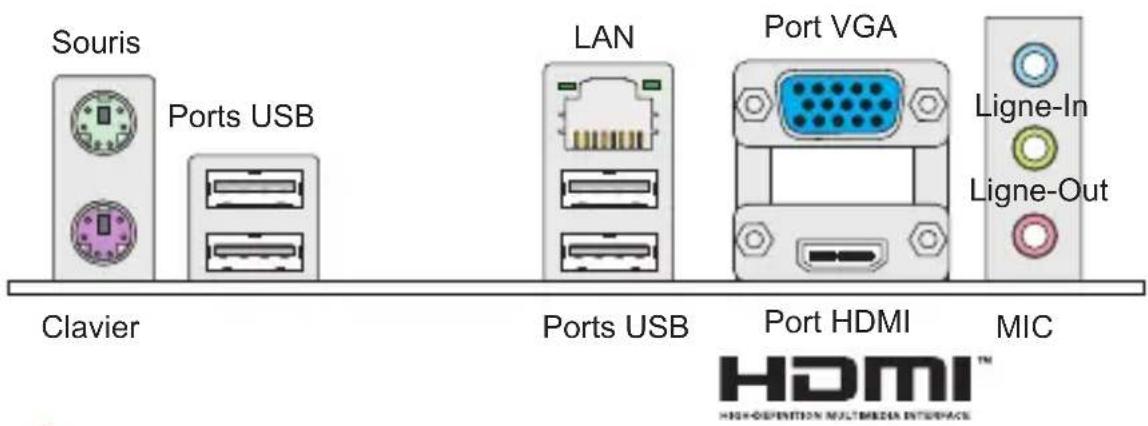
PANNEAU ARRIÈRE
Le panneau arrière dispose des connecteurs suivants :

IMPORTANT
* Pour atteindre l'effet sonore 8 canaux, les 7e et 8e canaux doivent être connectés au panneau avant. * Les ports HDMI et VGA ne fonctionnent qu'avec le processeur graphique intégré.
INSTALLATION DU MATÉRIEL
Installation du CPU et du ventilateur pour LGA1155
Lors de l'installation de votre CPU, assurez-vous qu'il est équipé d'un système de refroidissement pour éviter la surchauffe et maintenir la stabilité du système. Suivez les étapes suivantes pour garantir une installation correcte du CPU et du ventilateur. Une mauvaise installation peut endommager le CPU et la carte mère.
Introduction au CPU LGA 1155
À la surface du CPU LGA 1155, vous remarquerez deux clés d'alignement et un triangle jaune servant à aligner le CPU dans la bonne position sur la carte mère. Le triangle jaune correspond à la broche 1.
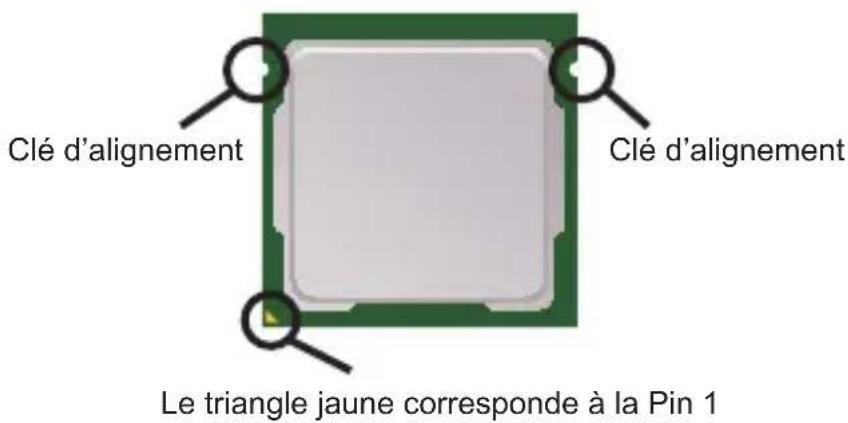
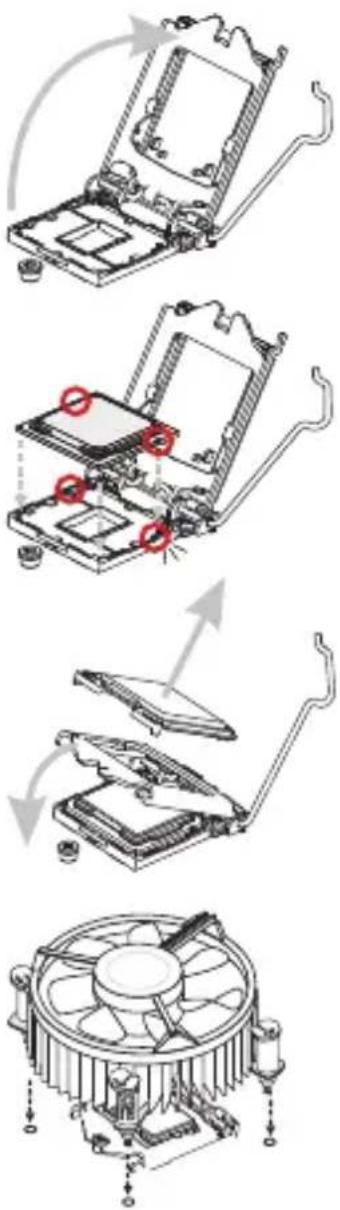
Suivez les étapes suivantes pour installer correctement le CPU et le ventilateur.
- Déverrouillez et levez le levier jusqu'à la position complètement ouverte.
- La plaque se soulève automatiquement lorsque le levier est levé à la position complètement ouverte. Ne touchez aucune broche du socket CPU.
- Alignez le CPU sur le socket CPU. Assurez-vous de tenir le CPU par la base, avec les contacts métalliques vers le bas. La clé d'alignement du CPU s'aligne sur les bords du socket pour garantir un bon positionnement.
- Fermez la plaque et retirez le capot en plastique de protection.
- Vérifiez que le CPU est correctement installé dans le socket. Appuyez sur le levier et verrouillez-le sous l'onglet de rétention.
- Appliquez régulièrement une fine couche de pâte thermique (ou un tampon thermique) sur le dessus du CPU pour améliorer la dissipation de la chaleur et protéger le CPU de la surchauffe.
- Localisez le connecteur du ventilateur du CPU sur la carte mère.
- Placez le ventilateur sur la carte mère avec les fils vers le connecteur et les crochets adaptés aux trous sur la carte mère.
- Poussez le ventilateur jusqu'à ce que les quatre pinces soient bien enclenchées dans les trous sur la carte mère. Appuyez sur les quatre crochets pour fixer le ventilateur. Vous entendrez un clic de chaque crochet mis en position.
- Inspectez la carte mère pour vous assurer que le ventilateur est correctement verrouillé en place.
- Enfin, branchez le câble du ventilateur du CPU sur le connecteur du ventilateur du CPU sur la carte.
* Ne touchez pas les broches du socket CPU.
* Vérifiez que le ventilateur du CPU est bien fixé sur le CPU avant de démarrer votre système.
* Quand le CPU n'est pas installé, protégez toujours les broches du socket CPU avec le couvercle en plastique qui recouvre le socket.
* Veuillez vous référer à la documentation du ventilateur du CPU pour plus de détails sur l'installation du ventilateur du CPU.
Trous taraudés de montage
Avant d'installer votre carte mère, vous devez d'abord installer les entretoises nécessaires sur le plateau de montage du boîtier de l'ordinateur. Si le boîtier de l'ordinateur est accompagné d'un panneau d'entrée/sortie arrière, utilisez celui-ci plutôt que celui fourni par défaut dans la boîte de la carte mère. Le panneau d'entrée/sortie arrière doit se fixer facilement dans le boîtier sans recourir à des vis. Alignez les entretoises du plateau avec les trous taraudés de la carte mère et fixez la carte mère avec les vis fournies avec le boîtier de l'ordinateur. L'emplacement des trous taraudés de la carte est montré ci-dessous. Pour plus d'informations, veuillez vous référer au manuel de votre boîtier d'ordinateur.
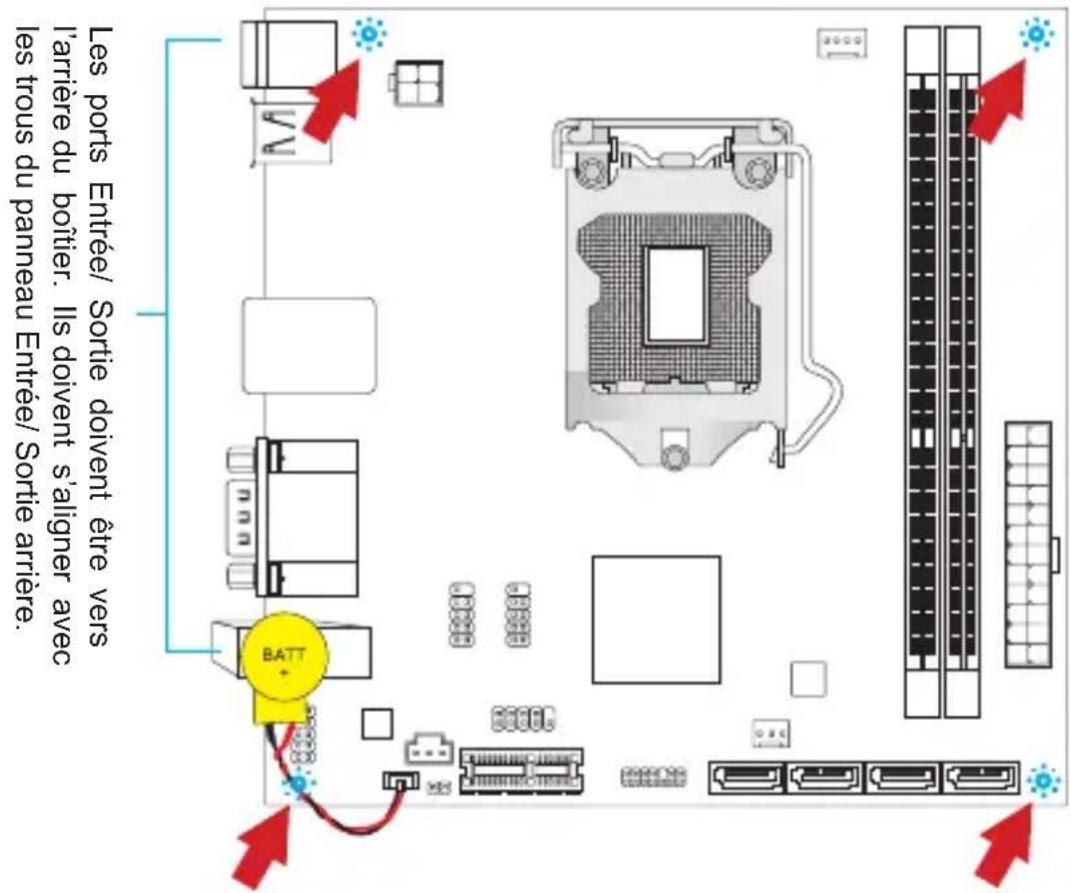

IMPORTANT
* Installez la carte mère sur une surface plate et propre.
* Pour prévenir tout dommage à la carte mère, veillez à n'avoir aucun contact entre la carte mère et le boîtier de l'ordinateur, hormis les socles de montage.
* Veuillez vous assurer qu'aucun composant métallique n'est posé sur la carte ou dans le boîtier de l'ordinateur, ce qui pourrait provoquer un court-circuit sur la carte mère.
Installation des modules de mémoire
- Déverrouillez l'emplacement DIMM en repoussant les pinces de montage sur le côté. Insérez verticalement le module de mémoire dans l'emplacement DIMM. Le module de mémoire possède une seule encoche en son centre sur le bas et ne s'adaptera que s'il est orienté de la manière convenable à l'emplacement DIMM.
- Poussez le module de mémoire profondément dans l'emplacement DIMM. Les pinces en plastique de chaque côté de l'emplacement DIMM se ferment automatiquement lorsque le module de mémoire est correctement posé, et vous entendrez un clic.
- Vérifiez manuellement si le module de mémoire a été verrouillé en place par les pinces de l'emplacement DIMM sur les côtés.
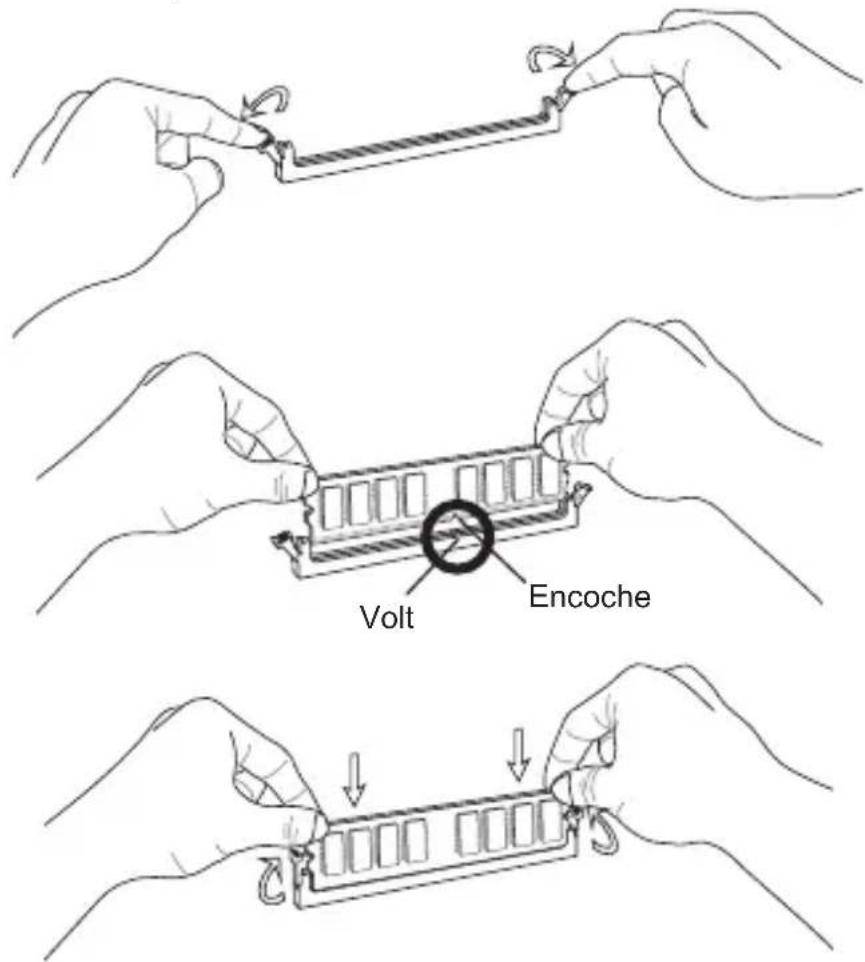

IMPORTANT
* En mode double canal, assurez-vous d'installer des modules de mémoire du même type et de la même densité. * En raison des limitations matérielles, vous devez suivre les procédures d'installation : d'abord les modules de mémoire, ensuite la carte graphique. Lors du démontage, retirez d'abord la carte graphique si nécessaire.
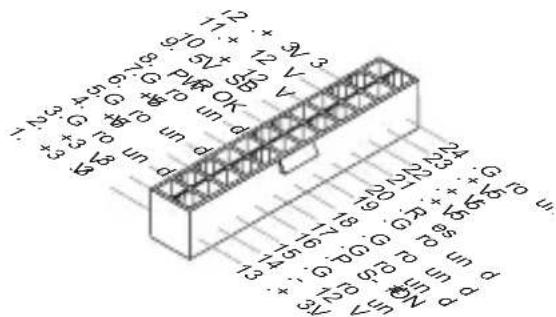
JPWR1 : Connecteur d'alimentation ATX 24 broches
Ce connecteur vous permet de connecter l'alimentation ATX 24 broches. Pour cela, assurez-vous que le connecteur est bien positionné dans le bon sens et que les broches sont alignées. Abaissez alors l'alimentation dans le connecteur.
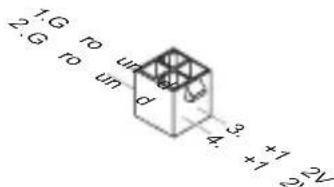
JPWR2 : Connecteur d'alimentation ATX 4 broches
Le connecteur d'alimentation de 12 V sert à alimenter le CPU.

IMPORTANT
Assurez-vous que tous les connecteurs sont reliés à l'alimentation ATX pour assurer une stabilité de la carte mère.
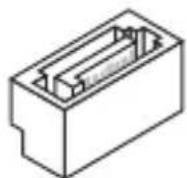
SATA1~4 : Connecteur SATA
Ce connecteur est un port d'interface Serial ATA haut débit. Chaque connecteur peut être relié à un appareil SATA. Les appareils SATA sont des disques durs (HD), des lecteurs à état solide (SSD) et des lecteurs optiques (CD/DVD/Blu-Ray).

IMPORTANT
* Veuillez ne pas tordre le câble SATA à 90 degrés. Cela pourrait l'endommager et entraîner la perte de données lors des transferts. * Les câbles SATA ont des prises identiques sur chaque côté. Néanmoins, il est recommandé de connecter la prise plate sur la carte mère pour un gain d'espace.
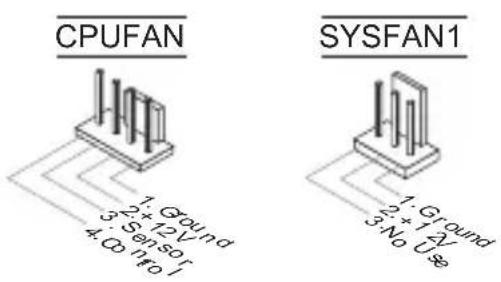
CPUFAN1, SYSFAN1 : Connecteurs d'alimentation du ventilateur
Les connecteurs d'alimentation du système de refroidissement supportent un système de refroidissement de +12V. Lors de la connexion du câble, assurez-vous que le fil positif soit connecté au +12V et que le câble noir soit connecté au GND. Si la carte mère possède un chipset System Hardware Monitor intégré, vous devez utiliser un ventilateur ayant ces caractéristiques si vous voulez contrôler le ventilateur du CPU.
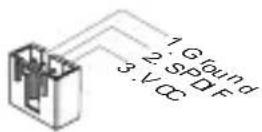
JSP1 : Connecteur S/PDIF-Out
Ce connecteur sert à connecter l'interface S/PDIF (Sony & Philips Digital Interconnect Format) pour une transmission audio numérique.
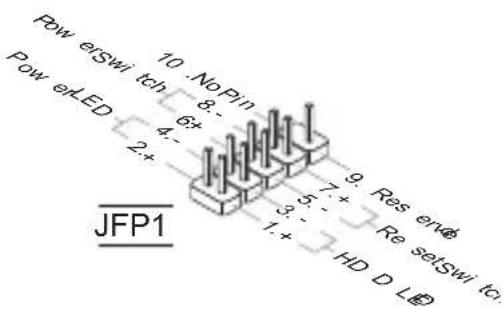
JFP1 : Connecteurs panneau avant
Ces connecteurs servent aux connexions électriques des commutateurs et des LED. Le JFP1 est compatible avec le guide de conception Intel® Front Panel I/O Connectivity Design Guide.
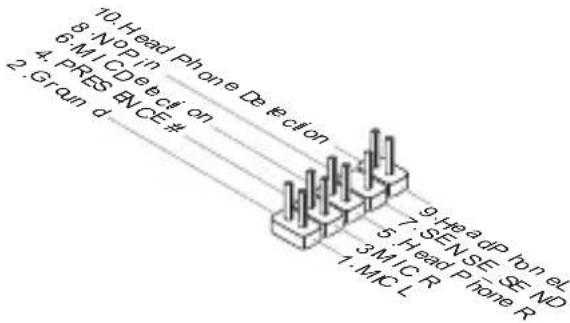
JAUD1 : Connecteur audio panneau avant
Ce connecteur vous permet de connecter un audio en panneau avant. Il est compatible avec le guide de conception Intel® Front Panel I/O Connectivity Design Guide.
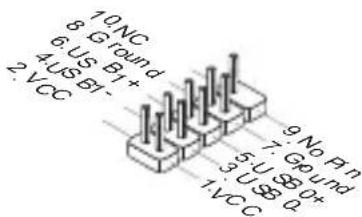
JUSB1, JUSB2 : Connecteurs d'extension USB 2.0
Ce connecteur est idéal pour connecter des périphériques USB à haute vitesse tels que des disques durs USB, des caméras numériques, des lecteurs MP3, des imprimantes, des modems, etc.
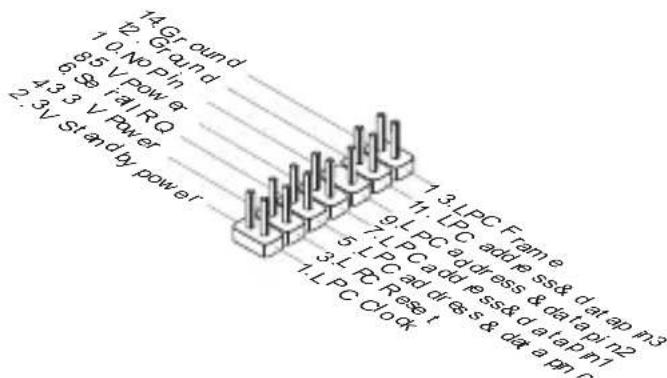
JTPM1 : Connecteur de module TPM
Ce connecteur est relié à un module TPM (Trusted Platform Module, en option). Veuillez vous référer au manuel de la plate-forme de sécurité TPM pour plus de détails et d'utilisations.
JBAT1 : Cavalier d'effacement CMOS
Le CMOS RAM intégré reçoit une alimentation d'une batterie externe qui permet de garder les données de configuration du système. Avec le CMOS RAM, le système peut automatiquement amorcer l'OS chaque fois qu'il est allumé. Si vous voulez effacer la configuration du système, réglez le cavalier pour effacer les données.
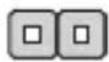
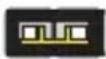
Conserver les données / Effacer les données

IMPORTANT
Vous pouvez effacer le CMOS RAM en raccourcissant ce cavalier quand le système est éteint. Ensuite, ouvrez le cavalier. Évitez d'effacer le CMOS pendant que le système est allumé; cela endommagerait la carte mère.
Emplacement PCIe
L'emplacement PCIe supporte la carte d'extension d'interface PCIe.
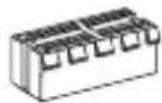
Emplacement PCI Express x1.
RÉGLAGE BIOS
Lorsque le PC est démarré, le processeur de POST (Power On Self Test) se met en route. Quand le message ci-dessous apparaît à l'écran, appuyez sur <DEL> pour accéder au Setup (Réglage).
Press DEL to enter Setup Menu
(Appuyez sur DEL pour accéder au SETUP)
Si le message disparaît avant que vous n'ayez appuyé sur la touche, redémarrez le PC avec l'aide du bouton RESET. Vous pouvez aussi le redémarrer en utilisant simultanément la combinaison des touches <Ctrl>, <Alt>, et <Del>.
La barre de menu
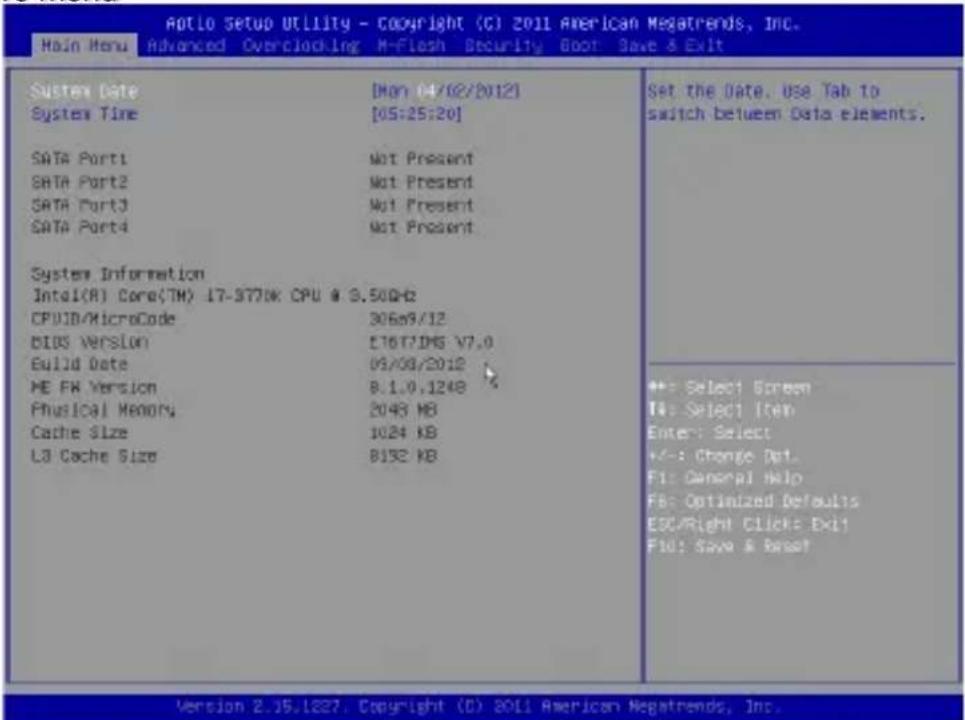
Utilisez ce menu pour les configurations du système de base, tel que l'heure, la date.
Advanced
Utilisez ce menu pour régler les objets des fonctions améliorées spéciales.
Overclocking
Utilisez ce menu pour spécifier vos réglages pour le délai DRAM et les fonctions du CPU.
M-Flash
Utilisez ce menu pour lire/flasher le BIOS depuis un lecteur de stockage (format FAT/FAT32 uniquement).
Security
Utilisez ce menu pour configurer le mot de passe du superviseur et celui de l'utilisateur.
Boot
Utilisez ce menu pour spécifier la priorité des périphériques de démarrage.
Save & Exit
Ce menu vous permet de charger les valeurs et réglages par défaut dans le BIOS et de quitter l'utilitaire de réglage BIOS avec ou sans les modifications.
Overclocking
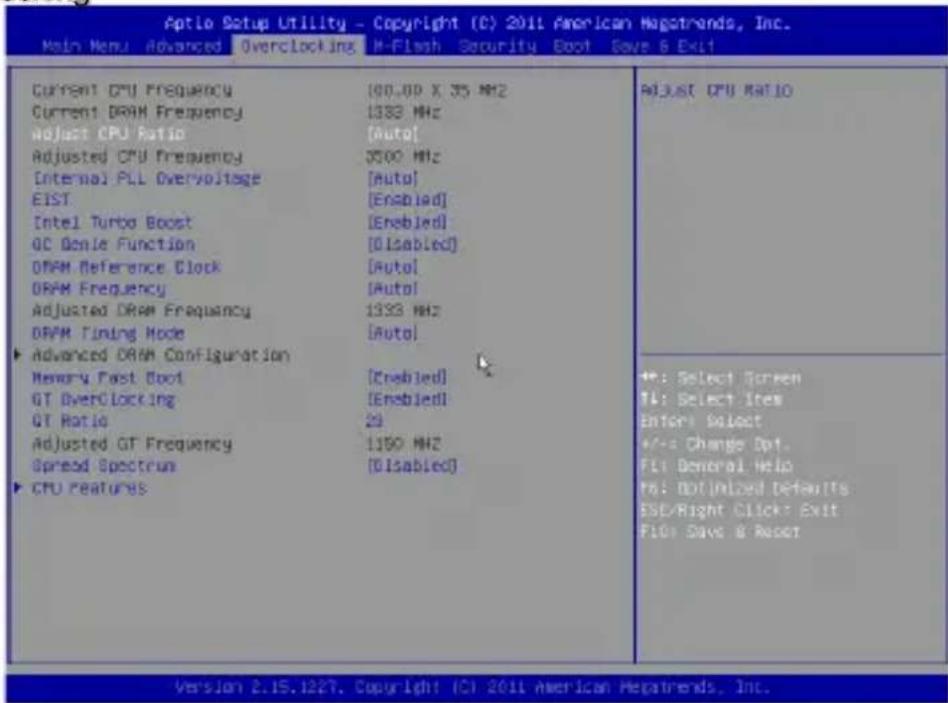
Ces menus montrent la fréquence du CPU et de la mémoire. Lecture uniquement.
Ajuster le ratio du CPU
Ce menu contrôle le multiplicateur qui sert à déterminer la fréquence interne du processeur. Il est disponible seulement quand le processeur supporte cette fonction.
Il montre la fréquence ajustée du CPU. Lecture uniquement.
Surtension PLL interne
Ce menu sert à ajuster la tension PLL.
EIST
La technologie Enhanced Intel SpeedStep vous permet de configurer le niveau de performance du microprocesseur si l'ordinateur fonctionne sur batterie ou sur secteur. Ce menu apparaîtra si vous installez un CPU supportant la technologie SpeedStep.
Intel Turbo Boost
Ce menu apparaît lorsque vous installez un CPU avec la technologie Intel Turbo Boost. Il sert à activer/désactiver la technologie Intel Turbo Boost. Il peut augmenter la fréquence du processeur dynamiquement lorsque les applications exigent plus de performance et que l'espace TDP existe. Il délivre aussi l'extensibilité d'énergie intégrée (augmentation dynamique, basse par étape).
Fonction OC Genie
Ce menu vous permet d'activer/désactiver la fonction OC Genie.
Horloge de référence DRAM
Ce menu vous permet de spécifier l'horloge de référence DRAM pour le CPU. Veuillez noter que le comportement d'overclocking n'est pas garanti.
Fréquence DRAM
Ce réglage contrôle le ratio de la fréquence de mémoire pour permettre à la mémoire de fonctionner avec différentes combinaisons de fréquences.
Affiche la fréquence DRAM ajustée. Lecture uniquement.
Mode de synchronisation DRAM
Ce paramètre détermine si la synchronisation DRAM est contrôlée par l'EEPROM SPD (Serial Presence Detect) sur le module DRAM. Le réglage sur [Auto] permet au BIOS de déterminer les timings DRAM et le sous-menu suivant « Advanced DRAM Configuration » en fonction de la configuration SPD. Le réglage sur [Manual] vous permet de configurer manuellement les timings DRAM et le sous-menu suivant « Advanced DRAM Configuration ».
Configuration DRAM avancée
Appuyez sur Entrée pour entrer dans le sous-menu. Dans ce sous-menu, vous pouvez ajuster les délais DRAM avancés.
Taux de commande
Ce réglage contrôle le taux de commande DRAM.
tCL
Contrôle la latence CAS, qui détermine le délai (en cycles d'horloge) avant que la SDRAM commence une lecture après avoir reçu une commande.
tRCD
Cette fonction vous permet de déterminer le timing de la transition de RAS (Row Address Strobe) à CAS (Column Address Strobe). Plus la fréquence d'horloge est basse, plus la performance de la DRAM est rapide.
tRP
Cette fonction contrôle le nombre de cycles pour que le Row Address Strobe (RAS) soit autorisé à se précharger. S'il n'y a pas assez de temps pour que le RAS accumule sa charge avant le rafraîchissement de la DRAM, le rafraîchissement peut être incomplet et la DRAM peut ne pas réussir à conserver les données. Cette fonction s'applique uniquement lorsque le système utilise de la DRAM synchrone.
tRAS
Cet élément détermine le temps que le RAS prend pour lire ou écrire une cellule mémoire.
tRFC
Cette fonction permet de déterminer le temps que le RFC prend pour lire ou écrire une cellule de mémoire.
tWR
L'intervalle de temps minimum entre la fin d'apparition d'écriture de données et le début de l'ordre de précharge. Permet aux amplificateurs sensitifs de restaurer les données aux cellules.
tWTR
L'intervalle de temps minimum entre la fin d'apparition d'écriture de données et le début de l'ordre de pré-charge. Permet au pont I/O de faire sur-fonctionner l'amplificateur sensitif avant qu'un ordre de lecture commence.
tRRD
Spécifie le délai actif-à-actif des différentes banques.
tRTP
L'intervalle de temps entre un ordre de lecture et un ordre de pré-charge.
tFAW
Ce menu sert à régler le délai FAW (délai de quatre fenêtres activées).
tWCL
Ce menu sert à régler le délai tWCL (Write CAS Latency).
tCKE
Ce menu sert à régler le délai tCKE.
tRTL
Ce menu sert à régler le délai tRTL.
Appuyez pour entrer dans le sous-menu. Vous pouvez régler le timing de mémoire avancée.
Memory Fast Boot
Ce menu sert à activer/désactiver Memory Fast Boot.
GT OverClocking
Ce menu vous permet d'activer/désactiver l'overclocking des graphiques intégrés.
GT Ratio
Ce réglage contrôle le ratio de la fréquence des graphiques intégrés pour activer les graphiques intégrés en combinaison avec différentes fréquences.
Il montre la fréquence ajustée du graphique intégré. Lecture seule.
Spread Spectrum
Lorsque le générateur d'horloge de la carte mère fonctionne, les valeurs extrêmes (pics) créent des interférences électromagnétiques (EMI). La fonction Spread Spectrum réduit ces interférences en réglant les impulsions pour que les pics des impulsions soient réduits en courbes plus plates.

IMPORTANT
* Si vous n'avez pas de problème d'EMI, laissez l'option sur [Disable], ceci vous permet d'avoir une stabilité du système et des performances optimales. Dans le
cas contraire, choisissez Spread Spectrum pour réduire les EMI.
* Plus la valeur Spread Spectrum est importante, plus les EMI sont réduites, et le système devient moins stable. Pour la valeur Spread Spectrum la plus convenable, veuillez consulter le règlement EMI local. * N'oubliez pas de désactiver la fonction Spread Spectrum si vous êtes en train d'overclocker parce que même un battement léger peut causer un accroissement temporaire de la vitesse de l'horloge qui verrouillera votre processeur overclocké.
CPU Features
Appuyez sur pour entrer dans le sous-menu. Dans ce menu, vous pouvez ajuster les fonctions CPU.
Save & Exit
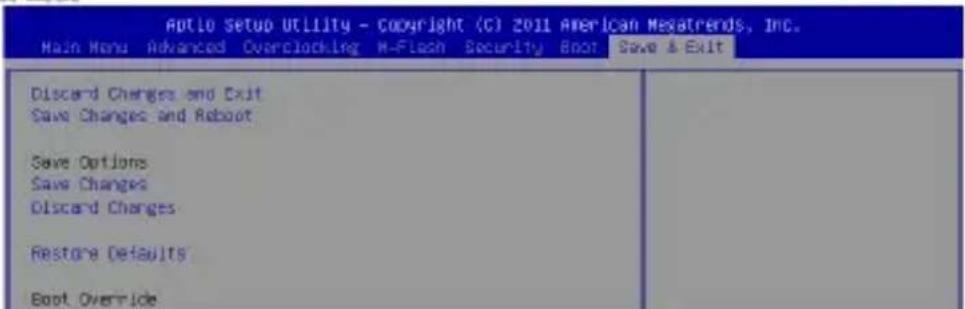
Utilisez ce menu pour abandonner les changements et quitter le réglage.
Save Changes and Reboot
Utilisez ce menu pour conserver les changements et redémarrer le système.
Save Changes
Utilisez ce menu pour conserver les changements.
Discard Changes
Utilisez ce menu pour abandonner tous les changements.
Restore Defaults
Utilisez ce menu pour charger les valeurs optimisées par défaut configurées par le vendeur de BIOS.
== Boot Override ==
Les périphériques de stockage intégrés apparaissent sur ce menu, vous pouvez en prendre un pour le périphérique de démarrage.
ALLEMAND
INTRODUCTION
- SPÉCIFICATIONS
- PROCESSEURS
- JEUX DE PUCES
- MÉMOIRE SUPPORTÉE
- LAN
- AUDIO
- SATA
- CONNECTEURS
- EMPLACEMENTS
- DIMENSION
- MONTAGE
- PANNEAU ARRIÈRE
- IMPORTANT
- INSTALLATION DU MATÉRIEL
- INSTALLATION DU CPU ET DU VENTILATEUR POUR LGA
- INTRODUCTION AU CPU LGA
- TROUS TARAUDÉS DE MONTAGE
- INSTALLATION DES MODULES DE MÉMOIRE
- JPWR1 : CONNECTEUR D'ALIMENTATION ATX 24 BROCHES
- JPWR2 : CONNECTEUR D'ALIMENTATION ATX 4 BROCHES
- SATA1~4 : CONNECTEUR SATA
- CPUFAN1, SYSFAN1 : CONNECTEURS D'ALIMENTATION DU VENTILATEUR
- JSP1 : CONNECTEUR S/PDIF-OUT
- JFP1 : CONNECTEURS PANNEAU AVANT
- JAUD1 : CONNECTEUR AUDIO PANNEAU AVANT
- JUSB1, JUSB2 : CONNECTEURS D'EXTENSION USB
- JTPM1 : CONNECTEUR DE MODULE TPM
- JBAT1 : CAVALIER D'EFFACEMENT CMOS
- EMPLACEMENT PCIE
- RÉGLAGE BIOS
- PRESS DEL TO ENTER SETUP MENU
- LA BARRE DE MENU
- ADVANCED
- OVERCLOCKING
- M-FLASH
- SECURITY
- BOOT
- SAVE & EXIT
- AJUSTER LE RATIO DU CPU
- SURTENSION PLL INTERNE
- EIST
- INTEL TURBO BOOST
- FONCTION OC GENIE
- HORLOGE DE RÉFÉRENCE DRAM
- FRÉQUENCE DRAM
- MODE DE SYNCHRONISATION DRAM
- CONFIGURATION DRAM AVANCÉE
- TAUX DE COMMANDE
- TCL
- TRCD
- TRP
- TRAS
- TRFC
- TWR
- TWTR
- TRRD
- TRTP
- TFAW
- TWCL
- TCKE
- TRTL
- MEMORY FAST BOOT
- GT OVERCLOCKING
- GT RATIO
- SPREAD SPECTRUM
- CPU FEATURES
- SAVE CHANGES AND REBOOT
- SAVE CHANGES
- DISCARD CHANGES
- RESTORE DEFAULTS
- BOOT OVERRIDE
- ALLEMAND
- INTRODUCTION
Marque : MSI
Modèle : H61IE35W8
Catégorie : Carte mère