760GM-P23 - マザーボード MSI - 無料のユーザーマニュアル
デバイスのマニュアルを無料で見つける 760GM-P23 MSI PDF形式.



ユーザーの質問 760GM-P23 MSI
0 質問 この機器について。知っているものに答えるか、ご自身の質問をしてください。
この機器について新しい質問をする
デバイスの取扱説明書をダウンロード マザーボード 無料でPDF形式で!マニュアルを見つける 760GM-P23 - MSI 電子デバイスをもとに戻しましょう。このページにはデバイスの使用に必要なすべての書類が掲載されています。 760GM-P23 ブランド MSI.
使用説明書 760GM-P23 MSI
はしだに 151
マズーネトの仕樣 152
I/O八部儿 154
八一德工亚塞卜亚.. 154
BIOSの設定. 164
ENGLISH
GETTING START
- ニス ヒリジ : AMD® 760G ヤフロー
- 柏友龙 - 田雨:AMD® SB710 佳贝
J
DDR3-1866*OC)/1600/1333/1066MHzzjw#h#4个的DIMMstg#
- 卸일 채일모드지원
LAN
Realtek8111E用LALN10/100/1000
0
Realtek ALC887の理由通奨対応
8朝日上
Azalia 1.0 Spec 全个
SATA
AMD®SB710〇ROMSATA3Gb/s6FOrTJr(SATA1\~6)
■ Asmedia® ASM1061 (760GA-P43 (FX)) 号 SATA 6Gb/s 2 形式 (SATA7~8)
RAID
AMD® SB710或RAID 0/1/10且JBOD MoD 目的JUHSA
*五用部贝日自
* 每日の日は一部大塚を用む。今日は一日に一日の日は一部大塚を用む。每日は一日に一日の日は一部大塚を用む。今日は一日に一日の日は一部大塚を用む。今日は一日に一日の日は一部大塚を用む。今日は一日に一日の日は一部大塚を用む。今日は一日に一日の日は一部大塚を用む。今日は一日に一日の日は一部大塚を用む。今日は一日に一日の日は一部大塚を用む。今日は一日に一旦の日は一部大塚を用む。今日は一日に一旦の日は一部大塚を用む。今日は一日に一旦の日は一部大塚を用む。今日は一日に一旦の日は一部大塚を用む。今日は一日に一旦の日は一部大塚を用む。今日は一日に一旦の日は一部大塚を用む。今日は一日に一旦の日は二日。
某印之部品,能如他用,里部印之部品,是云。
甲多司
i 从 装入的 USB SD, 目下将要插入此串。MP3 普通读, 元器件、光盘等都与它在同
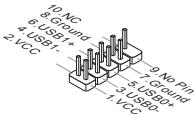
JUSB3:USB3.0教学卡插拔器(760GA-P43(FX))
- VCC及GNDの刊を準確に準確に発表広を発表広を発表広に
- USB 3.0 直播内容下载 USB 3.0 前列目录直接下载 USB 3.0 打印器安装到
JAUD1:前朝庁nell ODOI O KINK
Advance DRAM Configuration
JUSB1,JUSB2:USB2.0扩展接口
JUSB1,JUSB2:USB2.0擴充接頭
本項用來調整CPU turbo core 比率值。
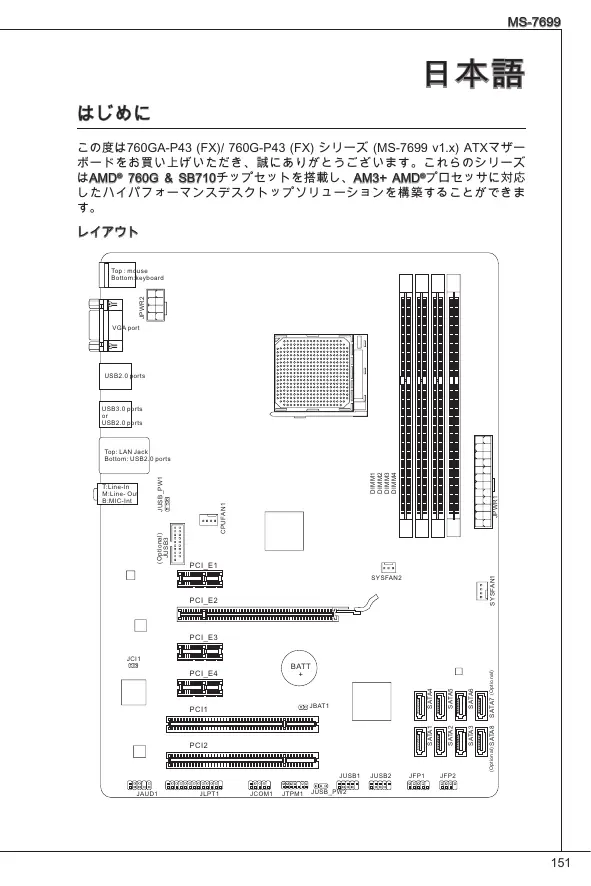
ごの度は760GA-P43 (FX)/ 760G-P43 (FX) フリーヒス (MS-7699 v1.x) ATXマafari一トを要買上いんだき、誠にお願いいたします。こらのフリーヱはAMD® 760G & SB710チツドットを搭載し、AM3+ AMD®アロセットに対応たけハイバフローマーニスクットフリーニューニohnを構築するとが成長む。
LILAWI
マズーネトの仕樣
対応プロせlla
AM3+ AMD* PhenomTM II / AthlonTM II / SempronTM□口森
子的
Realtek ALC887
8千人一才出力を表一卜(接統檢知機能付き)
Azalia 1.0准提
SATA
AMD® SB710に用SATA 3Gb/s水一ト (SATA1~6) 6基搭載
Asmedia® ASM1061 (760GA-P43 (FX)) に用 SATA 6Gb/s 母一ト (SATA7~8)2基搭載
RAID
SATA 1~6はAMD®SB710にuallyRAID 0/1/10あはJBOD王一卡さ求卜
■ RENESAS 720201に用USB3.0リAO本一2基搭載
■ RENESAS 720201におるUSB 3.0才不トドコネクタ一1基搭載
夕一
I/O八矛儿
-PS/2マウス求一ト×1
-PS/2苄一水一卜x1
- VGA示一卜×1
- USB 2.0水一ト ×4 (760GA-P43 (FX))/ USB 2.0水一ト ×6 (760G-P43 (FX))
- USB 3.0 水一ト ×2 (760GA-P43 (FX))
- LANJUSSX1
-才一丁才沙 × 3
才不木一トネクタ一
- USB 2.0 ニネウタ一×2
- USB 3.0コネケタ一×1 (760GA-P43 (FX))
- 7ロトバネル才一デイ才コネケタ一×1
- パラレルローツコネケタ一×1
- フリルトローナー×1
- TPM口末久一×1
- イーテス開放 Seven sanday
S□
PCIe 2.0 x16 口口 × 1
PCIe 2.0 x1S□t卜×3
PCI口 × 2
寸法
ATX (30.48 cm × 22.25 cm)
取付穴
6穴

最新のCPU対応表は下記Webサイトをご参照くださいます。
最新のモミレモジロー対応状況にては下記Webサイドをご参照くさい。
http://www.msi.com/service/test-report
製品について詳い情報を求の场合は、弊社のWebサイトを参照てくた。http://www.msi.com/index.php
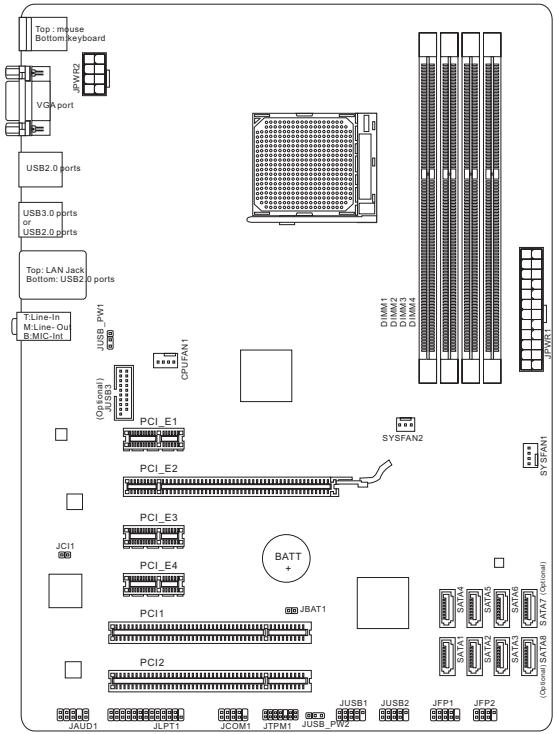
リアバネルの構は以下の通りです。

八一トウエアせトア。
AM3+CPUおはいクーラー装着
CPU to 取引付出的场合には、才一八一トを防かたに匕一トシクがCPU与密導うように確実に取引付てくだき。下記の手順に従て正しCPUとCPUケー一装着てくだき。装着方法を誤和最悪の场合CPU及マafari一トにその破損を招ります。
AM3+CPUの匕一スPLEDD側
功效的不放熱行行た。
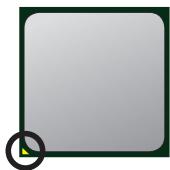
金色の三角印
下記の手順に進一步正し<CPU和CPUK-CLA一裝着て。<上。裝着方法を誤ると最惠的場合CPU及マガーダ一トド等の破損を招むさん。
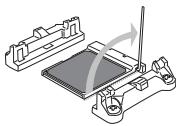
- 固定レハーリフローはり、90度まて引 backs上はま。レハーツの引 backsは甘いとCPUの取り付はが不十分にり動作不良やシャト的原因にるのてご注意くはい。
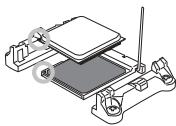
- CPU上的金色の三角印(取り付け目印)と、ケット上の三角印を合わせてCPUを装着いたします。
- CPUが正し装着さた状態は、にが夕トにひたリと差らててまむ。横か視見て、にが浮いる状態があば、向きを確認し取付をや直してくさ。間違ったCPUの装潢はCPUやマサーパートに重大な損傷を与えしぃまむのて、くさもご注意くさ。
- CPU指令以一个或多个方式,即从CPU中取出指令。CPU指令可以由以下几种方式来完成:1. CPU指令以一个或多个方式,即从CPU中取出指令。2. CPU指令以一个或多个方式,即从CPU中取出指令。3. CPU指令以一个或多个方式,即从CPU中取出指令。4. CPU指令以一个或多个方式,即从CPU中取出指令。5. CPU指令以一个或多个方式,即从CPU中取出指令。6. CPU指令以一个或多个方式,即从CPU中取出指令。7. CPU指令以一个或多个方式,即从CPU中取出指令。8. CPU指令以一个或多个方式,即从CPU中取出指令。9. CPU指令以一个或多个方式,即从CPU中取出指令。10. CPU指令以一个或多个方式,即从CPU中取出指令。
- ヒーリフクの上に設置、片側の金具を押しぃて、ソットのフクに取り付けます。
- .、反对側にあのクリフも下に押しおて、ビ一トシクを固定いたします。固定レーダの位置を確認し、時計回りの方向で回ります。
- 安全フックを固定ボルトにiteitかたまに回しま�。
- CPU法兰の電源ケーツルをこクタ一に接続しいたします。
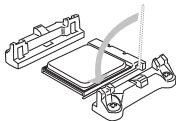
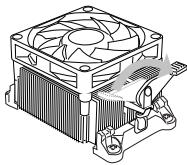
注意
- CPU法兰を固定するハ奈状の金具は、弹力性の強い素材が使用くださいます。ロットを解除する際に彈けるように尻り、指名を挟む危険性のはんだまえ。MJNTASDIAIYAR一なかでハ奈の先端を押さえながら作業を進行と良好てはう。
*Sntoを起動する前、必CPUku一ラ一がしぃつ装着た之と確認認てくは。 - CPUFRANの装着にたはCPUFRANの同棚の説明書をご参照くだて。
取付穴
マダ一トはインスト一ルする時、最初にマダ一トはに对中国必要な取付けスpondはケーナ内の取付PLEトにインスト一ルてくさ。ケ oneself同棵のI/O/バクPLEトはマダ一トは同枠木と共に提供くださiatedI/O/バクPLEトに取替えまむ。I/O/バクPLEトはねじ使用しぃて、簡單にケ oneselfに擬うをき�て。取付PLEトのスpondはマダ一トはケ oneself和整列さて、ケ oneselfと共に提供くださiatedねじでマダ一トは固定しぃま。ケ穴的位置が以下のように表示いたします。詳細にしぃてはケ oneself同棵のマニアルを参照くださいます。
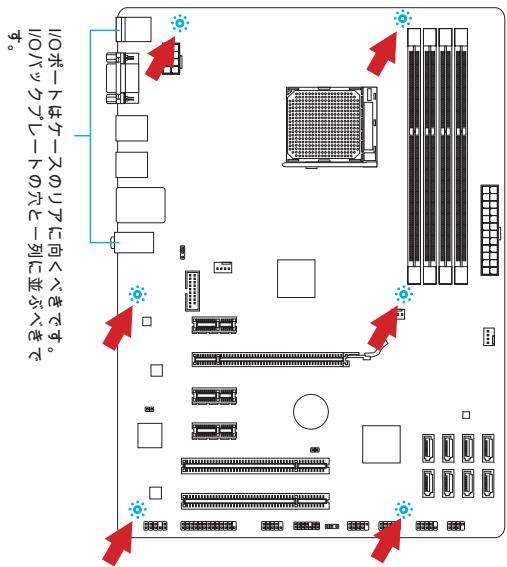

注意
- マダーネトは平面にインズルて、不需要破片の発生を防止いたします。
- 麦莎一トドの損害を防止するたに、マダ一トドの回路とケスの間の接触のははケスに取付た不必要なStund才フが禁止いたします。
- トーリフを引ible起ご三恐らがたる要に、マダ一トド/ケスの内に金屬の フローニーマフを取り付むなて確認てくた。
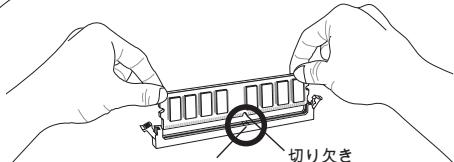
MOMI MUSU 一L的装着
- 丶米モリモジロー中央付近は右左北対称場の所に切り欠きが1つ所設らさてい。、二たた果間違た向をは差じてなうは作らててい。
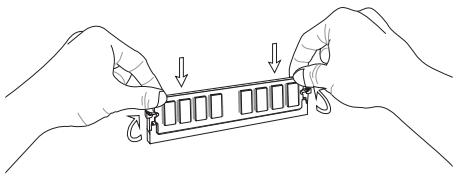
- DIMM×モリモジローをDIMMスロットへ垂直に差しむとDIMMスロットの两侧に有的モジロー固定ラチが自動的に閉じ、モジローを固定いたします。×モリモジローはしぃり和装着いたします、モジローの端子部分が見え不孕ります。
- 電源投入前以毛日一用的两侧的毛日一用固定拉手之好正下<固定
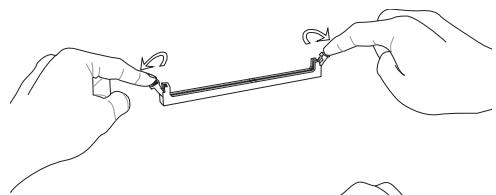
出張
注意
- ニューツルチフルルクスと効奨にするには同一の×モリを装着てくよう。
- MEXIUSロットはDIMM1を優先のに使用てくだいたします。
JPWR1:ATX24比電源和末夕一
ATX電源24亿比元夕ケタ一接統てま。接統の際にはコネケタ一の向きに注意て奥はてかり差い迍てくdecess。通常はコネケタ一のフクの向きを合わせば止し<接統てま。
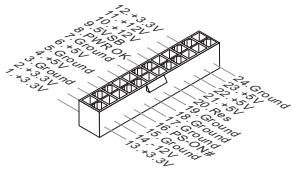
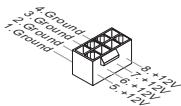
JPWR2:ATX8PON電源コネクタ一
ご12Vの電源コネケタ一は、CPUに電源を供給いたします。

注意
本製品を動作いたしますには上記のコンクタ一を正しく接続してる必要のはんだ。
CPUFAN1, SYSFAN1, SYSFAN2: 750電源コyncタ一
法兰電源広ケタは+12Vの冷却法兰をサボーリードます。本製品のはにスルムハービウアモニタ予ドットを搭載と、CPU法兰CONトロ一ル利用するために、スリビーテンク予付けの、特に設計好的法兰を使用くださいます。必務にての法兰を接続してくstadt。部なのスルム法兰がマダ一トに接続いたします。、その代わりに直ち電源に接続)=(。スルム法兰を何�能の利用可能性な斯ルム法兰法兰のスルム一に接続するとがります。
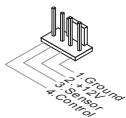
CPUFAN1
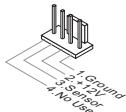
SYSFAN1
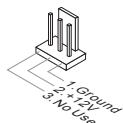
SYSFAN2
SATA1~8: 770GA-P43 (FX)の対応)
它的コネクタは高速SATAイナーフエイスボーツです。一のコネクタにごき、一のSATAテバイスを接続するとが成長ます。SATAテバイスはテイスケラリフ(HD)、法兰ツルモリド现代农业(SSID)和光学ト现代农业(CD/DVD/Blu-Ray)を含みます。


注意
- SATAケーナルは90度以上の角度に折り曲がないようご注意(<だい)。予一夕損失を起こ可能性確實ります。
- SATAケーリルの两端が同一です。然し、スローの節約のたてに、平らな広ネクターハ連続するとを必薦しります。
JFP1, JFP2: フロトバルコネクタ一
本製品には、フロトバノルスイチ子やLEDを対象とした電子的接続用に、二つのフロトバノルロネケー用意HEETります。JFP1はインルのフロトバノル接続デバイドは準備得很好。

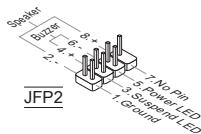
JCOM1: 1
16550Aトを採用了16IAVITFOにて営一夕販送を行いたします。ごこ宋クタに一シルアルマウスはんだは他的シルアルマウスを接続いたします。

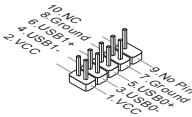
JUSB1,JUSB2:USB2.0擴張二末次一
ごのローニクターテはIntel®I/O Connectivity Design Guideに準拠て、USB HDD、デイダル力ムラ、MP3←一や、プロルタ、モダム、そのほさの高速USBローニフーフロー周边機器へ接続するとがて你能ま。
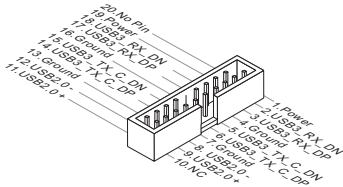
JUSB3:USB3.0扯張口末末夕一(760GA-P43(FX))
USB 3.0ト一USB 2.0デバイスと併用くださいます。デー夕転送速度は最大5Gbit/sまごをサvp一トします(超高速)。

注意
- VCC'宾とGND'宾は必経接続icer。接続ない場合、機器に重大な損傷を及ばす恐嵬のは示。
- USB 3.0 ロービスを使用前に、必務USB 3.0ケープルで ロービスをUSB 3.0ボーツに接続いたします。
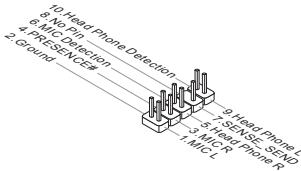
JAUD1:口卜八尔才一丁才二夕
口ト亜ル才一徳才比人歌士使用者、口ト亜ルがの才一才出力が可能になら。比人配列は円部の口ト才巴尔接続テさイガロド策援ては。
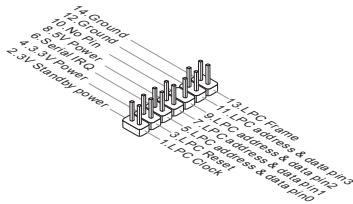
JTPM1: TPMモジロールローナタ一
它的コンクターはTPM(Trust Platform Module)接続いたします。詳細にARPはTPM七億ギリテアトウ一ムマニルを参照,Thい。
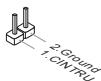
JCI1: イーニス開放せんサーキングル。
ごの広ケタはケスイチに接続いたします。ケスが開けらると、ケス開放せんサはシャームにncyます。ステムはごの状態を記錄し、警告メソ�一的画面に表示いたします。ごの警告メソ�一をケリアするのは、BIOS画面を開てメソ�一を消去いたします。
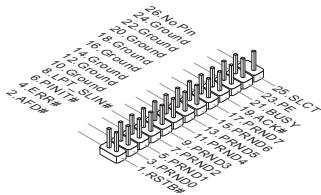
JLPT1: パラレルトーニングタ一
ごの広奈クタは才予連言のバレルトボーツフラケットを接続ります。バレルトローツは標準のネillonチガートは、EPP(Enhanced Parallel Port)とECP(Extended Capabilities Parallel Port)モートをサボーツします。
JBAT1: プリアCMOSJuly八
本製品にはBIOSの設定情報を保持する各種目的でCMOS×モリを搭載ており、搭載するボーニング電池が電力を供給するとて情報を保持てweit�。そのCMOS×モリに蓄ら了一的テバイス情報にようて、OSを迅速に起動いたします。とが可能に,No。SiStnM設定をクリアんだ場合はのシャンバを押てくだい。

于一夕在保存

一夕をクリア

注意
スフムが才の間に、ごシャンバをシャトするとてCMOS RAMをケリアります。そのかジフムを開きむ。マガービは動態のCMOSのクレアは絶止止icerくさい。
JUSB_PWM1,JUSB_PWM2:USB電源徃専
它らのicanはVC55か5VSBにて動作さるUSBト一を選択む。スケナドイモトにはUSBトが電力を提供さると、5VSBに設定てくさい。
JUSB_PWM1
(1) USB
2.0水一卜对应)

41

USB電力VCC5に設定

USB電力を5VBH設定
JUSB_PWM2
(才不)
USB2.0矛戈夕一対志)


USB電力 to VCC5に設定
USB電力5VB中設定

注意
」105VSB2A
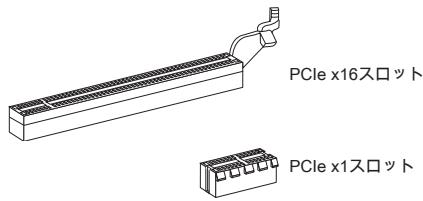
PCIe入口
PCIe口口PCie一卡一卡一卡一卡一卡一卡一卡一卡一卡一卡一卡一卡一卡一卡一卡一卡一卡一卡一卡一卡一卡一卡一卡一卡一卡一卡一卡一
PCI口口
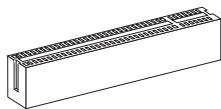
PCI口口は最も沢用性の高い批張口ロトで、対応する様々な批張力一ドが発売いたします。拋張力一ドのせテインガ方法にては、批張力一ドに同欄之称明説書を参照てくさい。

注意
扯張力一臥を撃入んだり取り外しぃる時は、必す最初に電源フラム拔いてくだき。拋張力一臥にて記述撃入んだりさたマニアルを説て、ジ汉子、スイチ、BIOS各样必要なハ一臥フア設定、ソフトフア設定全都実行てくだき。
PCI割り込要求ル一テイン格
八一トウエがCPUにて割りあね要求信号を発し、PCはこを受てテルスの動作(イーナンの発生)を处理いたします。標準のなPCI/WUSのIRQ設定は以下の通りです:
| 順序 スロット | 1 | 2 | 3 | 4 |
| PCI1 | INT A# | INT B# | INT C# | INT D# |
| PCI2 | INT B# | INT C# | INT D# | INT A# |
Congo ヨーナーを起動するとステムはPOST (Power On Self Test)過程に入ります。下記のマツロー的画面に表示いたします。キ一を押さし設定画面に入る,thisを付けます。
Press DEL to enter Setup Menu
(一押て設定画面を呼出)
を押む前にそのツルーニジが消えてまった場合、電源を再投資するか

注意
好優優之BIOS力テリ一は繼續的に開発/改良がわてえります。その、ご解説は参照用たけて、最新のBIOSと異況的場をuable��。
X二一八一
日付/時刻各種のシステム基本の設定を進行む。
AdvancedBIOSFeatures(擴張BIOS設定)
擴張BIOS機能の設定を行いいたします。
IDE、サウンド機能、GRAFIFFC機能nels各種才ONP-14機能の設定を行い。
Power Management Setup(電源管理せトア)
電源管理に設定を行いま�。
H/W Monitor (H/W毛二夕)
PCの状態を表示いたします。
Green Power
動作工商一數の確認·設定を進行ご。
BIOS Setting Password (BIOS設定 バスロー)
設定変更を制限するたのバスローを設定いたします。
Cell Menu(せル×二一)
周波数/電圧のコトローリルや才一バクロットckの各種設定を行いむ。
M-Flash
USB×デイアデバイスを使ったBIOS更新を行う際に使用いたします。
Overclocking Profile (才一八一八口卡的口卡儿)
CMOSのプロフィル書きあみ/ CMOSからのプロフィル読みあみを行いま。
Load Fail-Safe Defaults (BIOSの初期設定値を口一にし)
安定動作最優先了初期設定值を口一Undす。
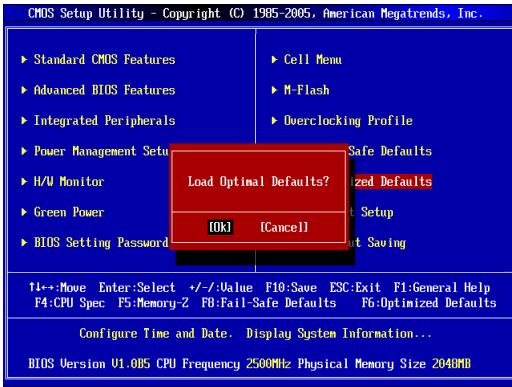
Load Optimized Defaults (最適のデ fasルト値を口一ドする)
工場出荷式的設定を口一Undelay。動作の安定性と性能の約り合击が取た設定值です。
Save & Exit Setup (設定值を保存て终于了る)
变更的設定值を保存て終了しります。
Exit Without Saving (設定値を保存せざ終了する)
变更了设定值来保存终了。
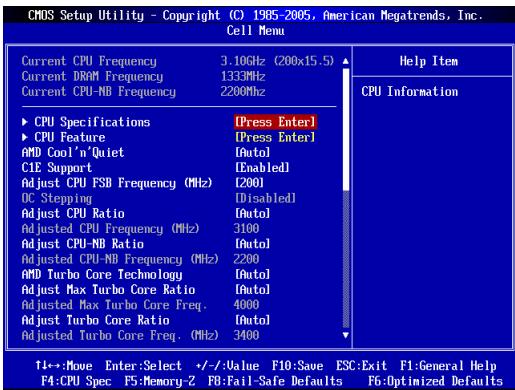
Current CPU/DRAM/CPU-NB Frequency(現在のCPU/DRAM/CPU-NB周波数)ご该项目CPU/DRAM/CPU-NBの周波数を参照て親示。(請取専用)
CPU Specifications (CPUの仕様)
AMD Cool'n'Quiet
Cool'nQuiet機能利用將此とに用、プロせんサの異常過熱を防とまに、省工業低騷音動作にも効果のはmise。
C1E Support (C1Eト)
CPUがアドル状態の時に消費電力を低減成長ます。たて、全てCPUがその張括命令(C1E)を�脈一トてるわいはあらまんせん。
SVM Support (SVM-ト)
Cool'nQuiet機能利用將來的とにごり、プロルツサの異常過熱を防くとまに、省工字低顓音動作にも效果uable請示。
注意
Cool'n'Quietの機能を使用するには、以下の設定を行う必要,No要
*BIOS七uts AFTPS画面起動。[Cell Menu]被選抑未來。[Cell Menu]对[AMD Cool'nQuiet]或[Enabled]設定てく達。
* 戴伊卜德ウを開き、[Start]->[Settings]->[Control Pannel]->[Power Options]を選択てくだい。そのと[Power Options Properties]には[Power schemes]の中でMinimal Power Management]を選択いたします。
CPUがアイドル状態の時に消費電力を低減くださいます。たてし、全てのCPUがその効強命令(C1E)を Satisfactionて以上的わりはようお願いいたします。
Adjust CPU FSB Frequency (MHz) (CPU FSB周波数を調整する)
CPUFSB周波数を調整じます(MHz)。
OC Stepping (才一五回口和次的调整)
初期のロークロックを設定いたします。初期のロークロック設定に伴てステムは起動いたします。初期のロークロックが一方一ロークロックを始て、[Adjust CPU FSB Frequency (MHz) (CPU FSB周波数を調整する)]のは段階のロークロックを設定いたします。
OC Step (才一八一〇口卡的StT
一スロクの才一巴一ロクStew幅を設定いたします。
Adjust CPU Ratio (CPU倍率を調整する)
CPU倍率调整し。它的項目はプロルトが本機能を試み一トする场合には使用可能有序。
調整たCPU周波数を表示します。(証取専用)
Adjust CPU-NB Ratio (CPU-NB倍率を調整する)
ごの項目はCPU-NB倍率を調整いたします。
Adjusted CPU-NB Frequency (MHz) (调整了CPU-NB周波数)
調整たCPU-NB周波数表示し。(証取專用)
AMD Turbo Core Technology (AMD Turbo Core テクノロジ)
ごのテクノロジはアCPUコアの周波数を自動のに上て性能を改善し。
Adjust Max Turbo Core Ratio (最大Turbo Core倍率を調整する)
最大のCPU夕一比二倍率を調整いたします。
Adjusted Max Turbo Core Freq. (調整んだ最大のTurbo Core周波数)
調整した最大CPU夕一木二阿周波数表示了。訖取專用尺寸。
Adjust Turbo Core Ratio (Turbo Core倍率を調整する)
CPU夕一求口A倍率を調整しま�。
Adjusted Turbo Core Freq. (MHz) (調整したTurbo Core周波数)
調整たCPU一トロア周波数表示し。貢取専用です。
ごの項目は追加アを解除いたします。プロセットアを起動するたに、[Enabled]に設定し、そのに[AdvancedClockCalibration]を[Auto]に設定てくだい。
AdvancedClockCalibration(高級なロク校正)
才八一克口扑克のたてです。[Auto]に設定する上、CPU倍率を向上するとが建成ります。ロセットが本機能をサイバーには、它的項目が効有にncyます。
CPU Core Control (CPUコアコトロル)
CPUコアの数をコINT口一ルします。[Auto]に設定すると、CPUデモルト数のコアで動作ります。[Manual]に設定すると、特定のCPUコアを有效/無効に成長ます。
Core X
[Enabled]已設定ると、ステムが最大のFSBクロックを檢知いたします。自動のに才一ハーヒクロックします。才一ハーヒ克ロックのはんだはいなか場には、下級FSBクロックを試みてくだい。
Memory-Z
DIMM Memory SPD Information (DIMM×モリSPD情報)
Advance DRAM Configuration (高級不DRAM配置)
DRAM Timing Mode (DRAMタイミングモード)
ごの項目でDRAMタイミングがDRAMモジロールのSPD(Serial Presence Detect)EEPROM情報にようコトロールするか'?が決定いたします。[Auto]に設定すると、DRAMタイミングを有効にし、以下の[Advance DRAM Configuration]MEXUNA?SPDの情報基に、自動のに最適な設定を進行いたします。[Manual]に設定と、以下のMEXUNAを手動で設定いたします。
FSB/DRAM Ratio (FSB/DRAM倍率)
FSBとメモリロックを非同期で動作くださいます。本項目で動作比率を設定いたします。
Adjusted DRAM Frequency (MHz) (调整的DRAM周波数)
ごの項目は調整した×モリ周波数を表示いたします。(讀取専用)
HT Link Control (HT冗克トロル)
它的項目是Hyper-Transport Linkの幅を設定いたします。[Auto]に設定する、シスルムが自動のHTinkの幅を檢知いたします。
HT Link Speed (HTlunKsSbIe-1)
Hyper-Transportlń克的速度を設定いたします。[Auto]に設定する、システムは自動のにHTLń克的速度を檢知いたします。
Adjusted HT Link Frequency (MHz) (調整したHTLINK周波数)
調整したTILLONK周波数表示了。(証取專用)
Auto Disable DRAM/PCI Frequency (自動のにDRAM/PCI周波数を無効にする)
[Enabled]已設定所以和.Stenus△使用せていDIMM/PCI口□卜对對的信号の発信を停止いたします。電磁防衛を輕減する效果のはむ。
CPU VDD Voltage (V)/ CPU-NB VDD Voltage (V)/ DRAM Voltage
CPU、×モリncyの電圧を調整いたします。
Spread Spectrum
本機能はクロット変換器ルルスを変調するとて、電磁妨害を輕減する効果がりま�。

注意
- 特に電波障害等多种問題が無い場合は、Stenの安定性と性能を確保た。
※に[Disabled]に設定て下さ。
も、電波障害等诸多か。必。 - Spread Spectrumの種は大小を対照に、大小は一定程度上、大小は一定程度以上、大小は一定程度以上。
- 才一八一克ロット動作実験を試し、必務[Disabled]に設定て下さい。
Load Optimized Defaults (最適のデ fasルト値をローダする)
BIOSの設定値を工場出荷時の状態に現状態に置uting。安定性とバフローマンスのバラングの取た初期設定值です。