РУКОВОДСТВО ПОЛЬЗОВАТЕЛЯ 760GM-P23 MSI
Для получения информации о режимах работы и компонентах, а также о деталях, пожалуйста, посетите сайт http://www.msi.com/index.php
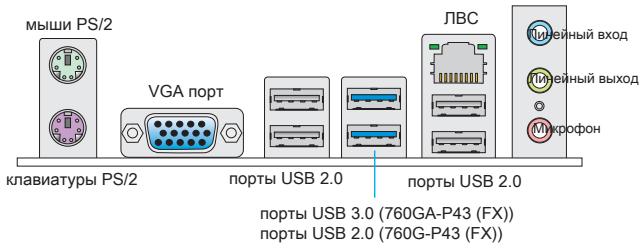
На задней панели расположены следующие типы разъемов:
НАСТРОЙКА АППАРАТНОГО ОБЕСПЕЧЕНИЯ
Установка ЦП и вентилятора для AM3+
При установке процессора обязательно установите вентилятор ЦП. Вентилятор ЦП предотвращает перегрев и обеспечивает стабильность работы системы. Ниже представлены инструкции по правильной установке процессора и вентилятора ЦП. Неправильная установка приводит к выходу из строя процессора и материнской платы.
Поверхность ЦП для AM3+.
Не забудьте нанести на нее термопасту для улучшения теплопередачи.
Золотая стрелка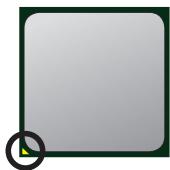
Для правильной установки вентилятора и процессора следуйте приведенным ниже инструкциям.
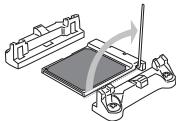
- Отведите рычаг разъема. Убедитесь, что рычаг поднят полностью на 90 градусов.
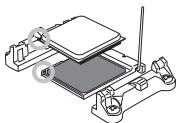
- Найдите на ЦП золотую стрелку. Золотая стрелка должна быть ориентирована так, как показано на изображении. Вставить ЦП можно только при его правильной ориентации.
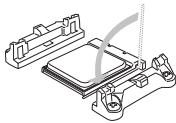
- Если ЦП вставлен правильно, контакты должны полностью войти в разъем, их не должно быть видно. Обратите внимание, что неправильная установка может привести к серьезному повреждению системы. 4. Плотно закройте рычаг разъема. Поскольку вы можете повредить разъем при закрытии, закрывайте рычаг, нажимая на верхнюю поверхность, чтобы обеспечить его надежную фиксацию.
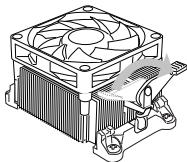
- Крепление вентилятора в крепежном механизме. Зацепите оба конца скобы за крючки.
- Затем нажмите на другую сторону вентилятора для закрепления вентилятора на радиаторе с помощью крепежного механизма.
- Опустите рычаг. 8. Подключите провода вентилятора ЦП к разъему вентилятора ЦП на системной плате.

ВНИМАНИЕ!
- Перед установкой радиатора или кулера обязательно проверьте пальцы, т.к. после снятия кулера с процессора он может мгновенно отскочить вверх. Перед затяжкой стильной проверьте герметичность соединений между процессором и вентилятором. Подробное описание установки вентилятора охлаждения процессора см. в документации к данному вентилятору.
Данный разъем используется для подключения устройств с интерфейсом Serial ATA. К разъему Serial ATA можно подключить одно устройство Serial ATA. К устройствам Serial ATA относятся жесткие диски и накопители на оптических дисках (Compact-Disks/DVD-Disks/Blu-Ray-диски).


ВНИМАНИЕ!
Избегайте перегибов кабелей Serial ATA на 90 градусов. В противном случае возможна потеря данных при передаче. Кабели SATA оснащены одинаковыми разъемами с обеих сторон. Однако для экономии занимаемого пространства рекомендуется к материнской плате подключать разъем под прямым углом.
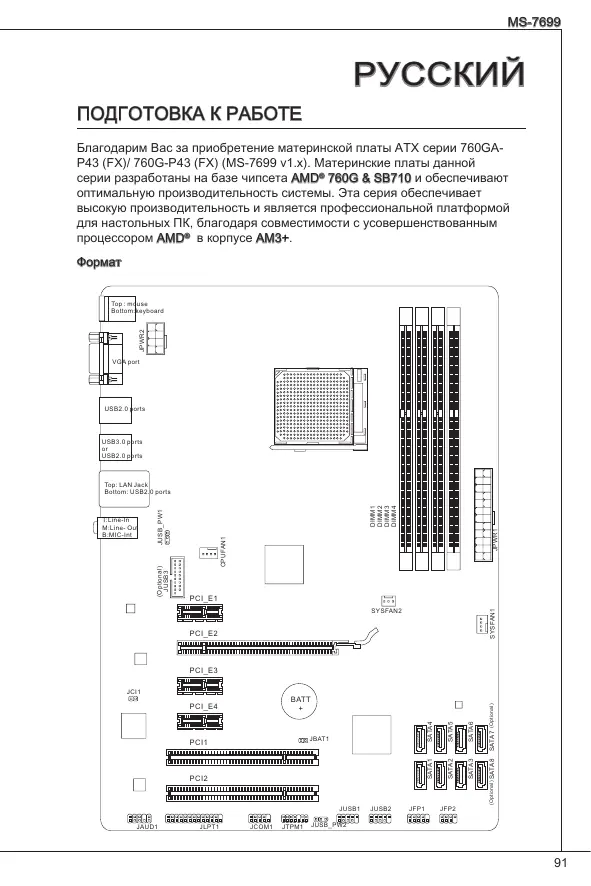
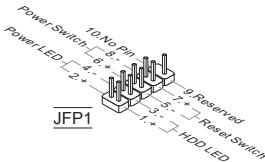
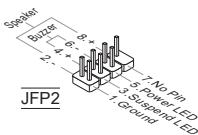
JFP1, JFP2: Разъемы передней панели
Эти разъемы используются для подключения кнопок и индикаторов, расположенных на передней панели корпуса. Разъем JFP1 соответствует стандартам Intel Front Panel I/O Connectivity Design.
JCOM1: Разъем последовательного порта
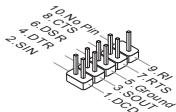
Данный разъем используется как высокоскоростной последовательный порт передачи данных 16550A с 16-байтовой передачей FIFO. К разъему можно подключить стандартное последовательное устройство.
JUSB1, JUSB2: Разъемы расширения USB 2.0
Эти разъемы служат для подключения таких высокоскоростных периферийных устройств, как диски с интерфейсом USB, цифровые камеры, MP3-плееры, принтеры, модемы и т.п.
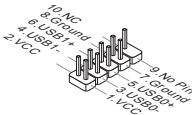
JUSB3: Разъем расширения USB 3.0 (760GA-P43(FX))
Порт USB 3.0 обратно совместим с устройствами USB 2.0 и поддерживает скорость передачи данных до 5 Гбит/с (SuperSpeed).
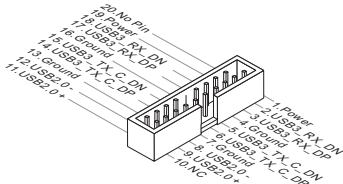

ВНИМАНИЕ!
Помните, что во избежание повреждения необходимо правильно подключить контакты VCC и GND. Для подключения устройства USB 3.0 подключитесь к разъему USB 3.0 с помощью кабеля USB 3.0 (приобретается дополнительно).
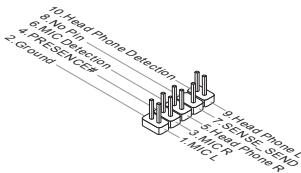
JAUD1: Разъём аудиопанели на передней панели
Этот разъём служит для подключения аудиопанели на передней панели системного блока. Этот разъём соответствует стандарту Intel® Front Panel I/O Connectivity Design.
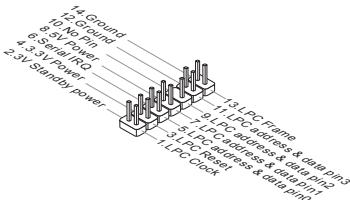
JTPM1: Разъём модуля TPM
Данный разъём подключается к дополнительному модулю TPM (Trusted Platform Module). Дополнительные сведения см. в описании модуля безопасности TPM.
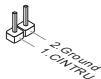
JCI1: Разъём датчика открывания корпуса
К этому разъёму подключается кабель датчика, установленного в корпусе. Этот датчик срабатывает при вскрытии стенки системного блока. Система запоминает событие и выдаёт предупреждение на экран. Для отключения предупреждения необходимо удалить записанное событие и настроить BIOS.
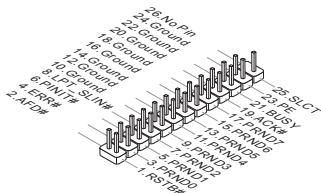
JLPT1: Разъём параллельного порта
Этот разъём предназначен для подключения приобретаемого дополнительно гнезда параллельного порта. Параллельный порт — стандартный порт принтера, поддерживающий режимы Enhanced Parallel Port (EPP) и Extended Capabilities Parallel Port (ECP).
JBAT1: Перемычка очистки данных CMOS
На плате установлена CMOS-память с питанием от батарейки для хранения данных конфигурации системы. С помощью памяти CMOS операционная система (ОС) автоматически загружается каждый раз при включении. Для восстановления конфигурации системы (очистки данных CMOS-памяти) воспользуйтесь этой перемычкой.

Сохранение данных

Очистка данных

ВНИМАНИЕ!
Очистка CMOS-памяти производится замыканием данной перемычки при выключенном питании системы. После выполнения очистки системы разомкните перемычку. Очистка CMOS-памяти во время работы не производится, т.к. это может привести к повреждению материнской платы и выходу из строя.
JUSBPW1, JUSBPW2: Перемычка питания USB
Перемычка для выбора USB 2.0 проводов с питанием VCC5 или 5VSB. Для правильного питания через разъемы USB 2.0 в режиме ожидания выберите 5VSB.
JUSB_PWM1
Для разъемов USB 2.0 на задней панели


Установите перемычку USB power в значение VCC5
Установите перемычку USB power в значение 5VSB
JUSB_PWM2
Для разъемов USB 2.0 на плате


Установите перемычку USB power в значение VCC5
Установите перемычку USB power в значение 5VSB

ВНИМАНИЕ!
Если вы установите перемычку в 5VSB, блок питания должен обеспечивать по крайней мере 2А тока.
Гнездо PCIe (Peripheral Component Interconnect Express)
Гнездо PCIe поддерживает платы расширения с интерфейсом PCIe.
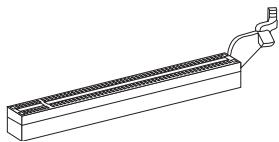
Гнездо PCIe x16.

Гнездо PCIe x1.
Для улучшения работы системы содержащиеся в данном разделе BIOS, рассматриваемые в данном разделе, постоянно совершенствуются. Поэтому для версии BIOS это может несколько отличаться от данного описания, которое можно использовать для справки.
Строка меню
Данное меню используется для установки параметров настройки BIOS.
В этом меню настраиваются частота/напряжение.
M-Flash
Это меню служит для обновления данных BIOS с помощью запоминающего устройства USB.
- Запустите программу настройки BIOS и войдите в меню Cell Menu. В меню Cell Menu задайте параметр AMD Cool'n'Quiet значение «Enabled» (Вкл.).
- Загрузите ОС Windows и выберите последовательно [Start (Пуск)]->[Settings (Настройка)]->[Control Panel (Панель управления)]->[Power Options (Электропитание)], и в настройках Схемы управления электропитанием выберите значение Минимальное энергопотребление в поле Схема управления питанием.
C1E Support
При включении данной опции снижается энергопотребление процессора при простое. Не все процессоры поддерживают функцию Enhanced Halt (C1E).
Данный параметр используется для установки множителя (коэффициента) NB LIG.
Данный параметр используется для установки коэффициента ускорения тактовой частоты процессора.
При заданном значении [Enabled] (Вкл) максимальная частота системной шины система автоматически определяет частоту системной шины, выполняется «разгон» автоматически. В противном случае, можно вручную задать более низкую частоту системной шины.
Memory-Z
Нажмите для входа в подменю.
Нажмите для входа в подменю. Это подменю показывает информацию об установленных модулях памяти.
Advance DRAM Configuration
Нажмите для входа в подменю.
DRAM Timing Mode
Этот пункт определяет, будут ли временные параметры DRAM контролироваться данными из SPD (Serial Presence Detect) EEPROM на модуле DRAM. При выборе режима [Auto (Авто)] включается синхронизация DRAM, а в подменю Advanced DRAM Configuration BIOS устанавливает параметры на основе характеристик SPD. При выборе значения [Manual] этот элемент позволит вручную настроить синхронизацию DRAM в следующем подменю (Advanced DRAM Configuration (Расширенные параметры конфигурации DRAM)), доступные в этом подменю.
FSB/DRAM Ratio
Этот пункт используется для задания соотношения системной шины/DRAM.
Выбор [Auto] (Авто) задает параметры, выставляемые автоматически в зависимости от скорости канала HT Link.
Данные параметры используются для регулировки напряжения.
Spread Spectrum
Данная функция уменьшает EMI (электромагнитные помехи), вызванные колебаниями импульсного генератора тактовых сигналов.

ВНИМАНИЕ!
- Если проблемы с помехами отсутствуют, оставьте значение [Disabled] (Выкл.) для лучшей стабильности и производительности. Однако, если возникают электромагнитные помехи, включите параметр Spread Spectrum для их уменьшения. Чем больше значение Spread Spectrum, тем ниже уровень электромагнитных помех, но система станет менее стабильной. Для выбора подходящего значения Spread Spectrum учитывайте уровень электромагнитных помех, установленных законодательством.
- Не забывайте запретить использование функции Spread Spectrum, если вы «разгоняете» производительность системы. Это необходимо, так как даже небольшой предел сигналов тактового генератора может привести к отказу «разогнанного» процессора.
Загрузить оптимизированные настройки по умолчанию