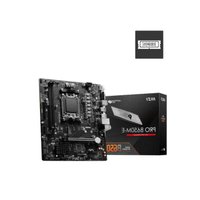
使用説明書 760GM-P23 MSI
はしがき 151 マザーボードの仕様 152 I/Oパネル 154 バックパネルコネクタ 154 BIOSの設定 164
英語
はじめに
- チップセット: AMD® 760G ノースブリッジ
- サウスブリッジ: AMD® SB710 サウスブリッジ
メモリ
DDR3-1866(OC)/1600/1333/1066MHz 対応、4つのDIMMスロット、デュアルチャネルモード対応
LAN
Realtek 8111E ギガビットLAN 10/100/1000
オーディオ
Realtek ALC887 オーディオコーデック、8チャンネルオーディオ、Azalia 1.0 Spec 準拠
SATA
AMD® SB710 による SATA 3Gb/s 6ポート (SATA1〜6)、Asmedia® ASM1061 (760GA-P43 (FX)) による SATA 6Gb/s 2ポート (SATA7〜8)
RAID
AMD® SB710 による RAID 0/1/10 および JBOD モード対応
i 从 装入的 USB SD, 目下将要插入此串。MP3 普通读, 元器件、光盘等都与它在同
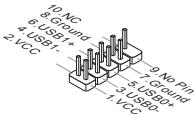
JUSB3:USB3.0教学卡插拔器(760GA-P43(FX))
- VCCおよびGNDのピンを正確に接続してください。
- USB 3.0 直播内容下载 USB 3.0 前列目录直接下载 USB 3.0 打印器安装到
JAUD1:前面板オーディオコネクタ
Advance DRAM Configuration
JUSB1,JUSB2:USB2.0拡張インターフェース
JUSB1,JUSB2:USB2.0拡張コネクタ
本項目はCPUターボコア比率値を調整するために使用します。
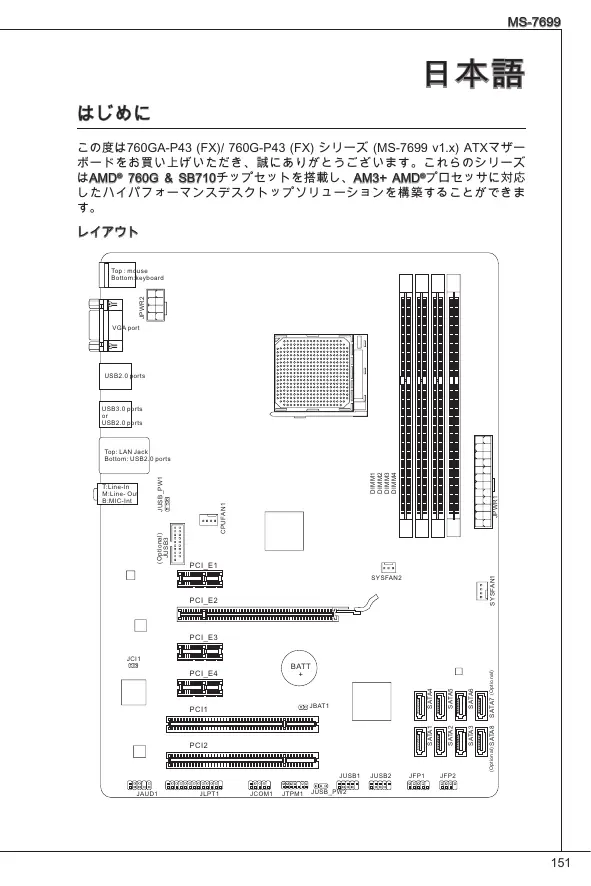
この度は760GA-P43 (FX)/ 760G-P43 (FX) マザーボード (MS-7699 v1.x) ATXマザーボードをお買い上げいただき、誠にありがとうございます。このマザーボードはAMD® 760G & SB710チップセットを搭載し、AM3+ AMD®プロセッサに対応したハイパフォーマンスマザーボードを構築することができます。
マザーボードの仕様
対応プロセッサ
AM3+ AMD* PhenomTM II / AthlonTM II / SempronTM
プロセッサ
Realtek ALC887 8チャンネルオーディオコーデック(接続検知機能付き) Azalia 1.0準拠
SATA
AMD® SB710に基づくSATA 3Gb/sポート (SATA1~6) 6基搭載 Asmedia® ASM1061 (760GA-P43 (FX)) に基づく SATA 6Gb/s ポート (SATA7~8) 2基搭載
RAID
SATA 1~6はAMD® SB710によりRAID 0/1/10またはJBODをサポート
■ RENESAS 720201に基づくUSB 3.0ポート2基搭載 ■ RENESAS 720201によるUSB 3.0ヘッダー1基搭載
ターミネータ
I/Oパネル
- PS/2マウスポート×1 - PS/2キーボードポート×1 - VGAポート×1 - USB 2.0ポート ×4 (760GA-P43 (FX)) / USB 2.0ポート ×6 (760G-P43 (FX)) - USB 3.0 ポート ×2 (760GA-P43 (FX)) - LANポート×1 - オーディオジャック ×3
内部ヘッダー
- USB 2.0 ヘッダー×2
- USB 3.0 ヘッダー×1 (760GA-P43 (FX))
- 7ロトバネル才一デイ才コネケタ一×1
- パラレルローツコネケタ一×1
- フリルトローナー×1
- TPM口末久一×1
- イーテス開放 Seven sanday
S□
PCIe 2.0 x16 口口 × 1 PCIe 2.0 x1S□t卜×3 PCI口 × 2
寸法
ATX (30.48 cm × 22.25 cm)
取付穴
6穴

最新のCPU対応表は下記Webサイトをご参照くださいます。
最新のモミレモジロー対応状況にては下記Webサイドをご参照くさい。
http://www.msi.com/service/test-report
製品について詳い情報を求の场合は、弊社のWebサイトを参照てくた。http://www.msi.com/index.php
リアパネルの構成は以下の通りです。

ハードウェアセットアップ。
AM3+ CPU おはいクーラー装着
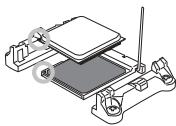
CPU を取り付ける場合には、ヒートシンクを向きにヒートシンクが CPU と密着するように確実に取り付けてください。下記の手順に従って正しく CPU と CPU クーラーを装着してください。装着方法を誤ると、最悪の場合 CPU およびマザーボードにその破損を招きます。
AM3+ CPU のヒートスプレッダ側
効率的に放熱を行ってください。
金色の三角印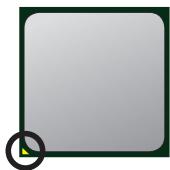
下記の手順に従って正しく CPU と CPU クーラーを装着してください。装着方法を誤ると、最悪の場合 CPU およびマザーボード等の破損を招きます。
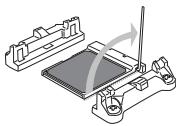
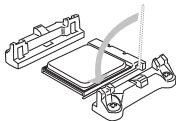
- 固定レバーをリリースし、90度まで引き上げます。レバーの引き上げが甘いと CPU の取り付けが不十分になり、動作不良やシャットダウンの原因になりますのでご注意ください。
- CPU 上の金色の三角印(取り付け目印)と、ソケット上の三角印を合わせて CPU を装着します。
- CPU が正しく装着された状態は、CPU がソケットにひたりと差し込まれています。横から見て、CPU が浮いている状態があれば、向きを確認し取り付けをやり直してください。間違った CPU の装着は CPU やマザーボードに重大な損傷を与えますので、くれぐれもご注意ください。
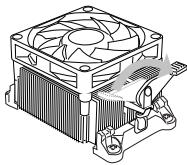
- ヒートシンクの上に設置し、片側の金具を押し下げて、ソケットのフックに取り付けます。
- 反対側のクリップも下に押し下げて、ヒートシンクを固定します。固定レバーの位置を確認し、時計回りの方向に回します。
- 安全フックを固定ボルトに引っかけたまま回します。
- CPUファンの電源ケーブルをコネクタに接続します。
注意
- CPUファンを固定するバネ状の金具は、弾力性の強い素材が使用されています。ロックを解除する際に弾けて、指を挟む危険があります。バネの先端を押さえながら作業を進めてください。また、システムを起動する前に、必ずCPUクーラーがしっかり装着されていることを確認してください。
- CPUファンの装着については、CPUファン付属の説明書をご参照ください。
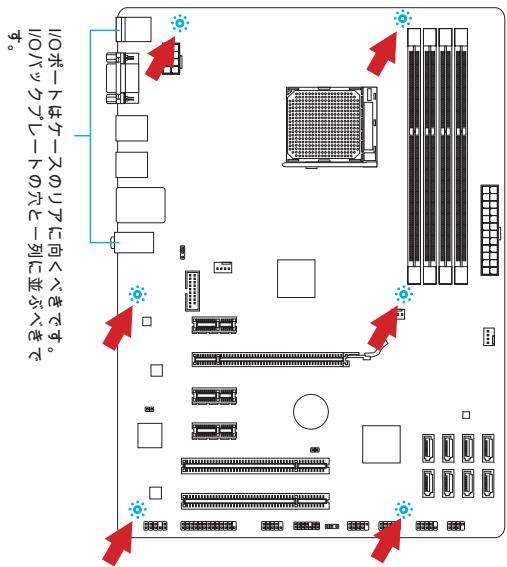
取付穴
マザーボードをインストールする時、最初にマザーボードに必要な取付けスタンドオフをケース内の取付プレートにインストールしてください。ケース付属のI/Oパネルはマザーボード付属のI/Oパネルと共に提供されるI/Oパネルに取り替えます。I/Oパネルはネジを使用して、簡単にケースに取り付けられます。取付プレートのスタンドオフはマザーボードとケースを整列させて、ケースと共に提供されるネジでマザーボードを固定します。ケースの穴の位置が以下のように表示されます。詳細についてはケース付属のマニュアルを参照してください。

注意
- マザーボードは平面にインストールして、不要な破片の発生を防止してください。
- マザーボードの損傷を防止するために、マザーボードの回路とケースの間の接触を避けるため、ケースに取り付けた不要なスタンドオフは禁止します。
- トルクを引き起こす恐れがあるため、マザーボード/ケースの内に金属のフローニーマフを取り付けないことを確認してください。
メモリモジュールの装着
- メモリモジュール中央付近は左右対称の場所に切り欠きが1つ所設けられています。このため、間違った向きに差し込むことはできません。
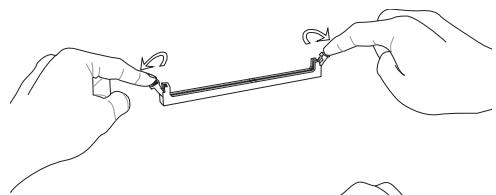
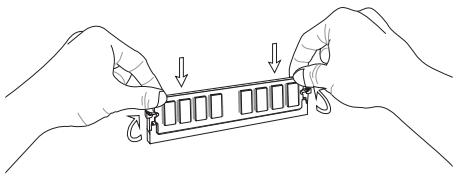
- DIMMメモリモジュールをDIMMスロットへ垂直に差し込むと、DIMMスロットの両側にあるメモリモジュール固定ラッチが自動的に閉じ、モジュールを固定します。メモリモジュールはしっかりと装着してください。モジュールの端子部分が見えなくなります。
- 電源投入前には、メモリ用の固定ラッチが正しく閉じられていることを確認してください。
出張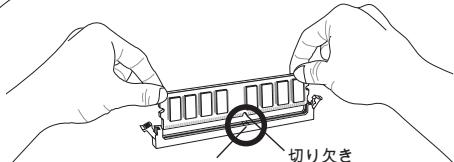
注意
- ニューツルチフルルクスと効奨にするには同一のメモリを装着してください。
- MEXIUSロットはDIMM1を優先的に使用してください。
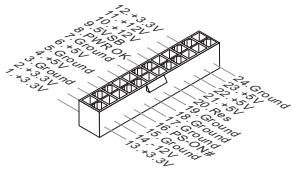
JPWR1: ATX24ピン電源コネクタ
ATX電源24ピンコネクタを接続します。接続の際にはコネクタの向きに注意して、奥までしっかり差し込んでください。通常はコネクタのフックの向きを合わせれば正しく接続できます。
JPWR2: ATX 8ピン電源コネクタ
12Vの電源コネクタは、CPUに電源を供給します。
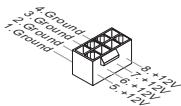

注意
本製品を動作させるには、上記のコネクタを正しく接続する必要があります。
CPUFAN1, SYSFAN1, SYSFAN2: 4ピン電源コネクタ
ファン電源コネクタは+12Vの冷却ファンをサポートします。本製品にはスルーホール・ハードウェア・モニタ予ドットが搭載されており、CPUファンコントロールを利用するために、スリーピング予付けの、特に設計されたファンを使用してください。必ずファンを接続してください。一部のスルーホールファンがマザーボードに接続されます。その代わりに直接電源に接続することもできます。スルーホールファンを何らかの利用可能なスルーホールファンのスルーホールに接続することができます。
CPUFAN1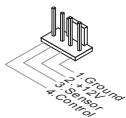
SYSFAN1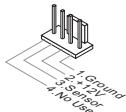
SYSFAN2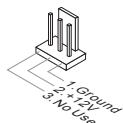
SATA1~8: 770GA-P43 (FX)の対応)
このコネクタは高速SATAインターフェイスポートです。一つのコネクタに、一つのSATAデバイスを接続することができます。SATAデバイスはディスクドライブ(HD)、フラッシュメモリドライブ(SSD)および光学ドライブ(CD/DVD/Blu-Ray)を含みます。


注意
- SATAケーブルは90度以上の角度に折り曲げないようご注意ください。データ損失を起こす可能性があります。
- SATAケーブルの両端は同一です。しかし、スペースの節約のために、平らなコネクタに接続することをお勧めします。
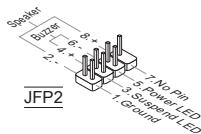
JFP1, JFP2: フロントパネルコネクタ
本製品には、フロントパネルのスイッチやLEDを対象とした電子的接続用に、二つのフロントパネルコネクタが用意されています。JFP1は標準のフロントパネル接続デバイスに適しています。

JCOM1: 1
16550A UARTを採用し、16バイトFIFOにてデータ送受信を行います。このコネクタにシリアルマウスまたは他のシリアルデバイスを接続します。

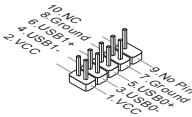
JUSB1, JUSB2: USB 2.0拡張ヘッダ
このコネクタはIntel® I/O Connectivity Design Guideに準拠し、USB HDD、デジタルカメラ、MP3プレーヤー、プリンタ、モデム、その他の高速USB周辺機器へ接続することができます。
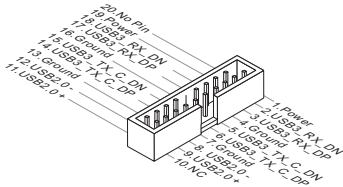
JUSB3: USB 3.0拡張ヘッダ (760GA-P43(FX))
USB 3.0はUSB 2.0デバイスと併用できます。データ転送速度は最大5Gbit/sまでをサポートします(超高速)。

注意
- VCCピンとGNDピンは必ず接続してください。接続しない場合、機器に重大な損傷を及ぼす恐れがあります。
- USB 3.0デバイスを使用前に、必ずUSB 3.0ケーブルでデバイスをUSB 3.0ポートに接続してください。
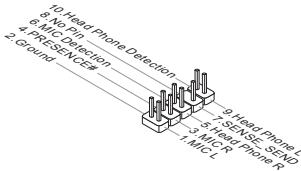
JAUD1:オーディオコネクタ
オーディオコネクタがオーディオ出力を可能にします。オーディオ配列は内蔵のオーディオコーデック接続テクノロジーをサポートしています。
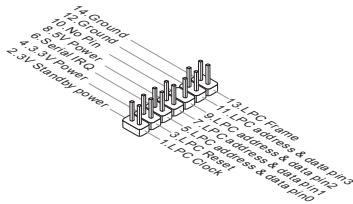
JTPM1: TPMモジュールコネクタ
このコネクタはTPM(Trust Platform Module)に接続します。詳細はARPはTPMとギリテアトウームマニュアルを参照してください。
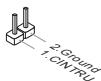
JCI1: ケース開放センサーコネクタ。
このコネクタはケースに接続します。ケースが開けられると、ケース開放センサーはシャーシに通知します。システムはこの状態を記録し、警告メッセージを画面に表示します。この警告メッセージをクリアするには、BIOS画面を開いてメッセージを消去します。
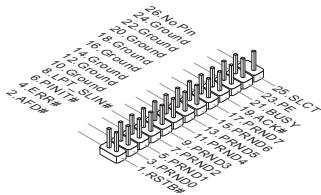
JLPT1: パラレルポートコネクタ
このコネクタはプリンタなどのパラレルポートフラットケーブルを接続します。パラレルポートは標準のニッチガートは、EPP(Enhanced Parallel Port)とECP(Extended Capabilities Parallel Port)モードをサポートします。
JBAT1: クリアCMOSジャンパ
本製品にはBIOSの設定情報を保持する各種目的でCMOSメモリを搭載しており、搭載するボタン型電池が電力を供給することで情報を保持します。そのCMOSメモリに蓄えられたデバイス情報によって、OSを迅速に起動することが可能です。システム設定をクリアしたい場合は、このジャンパを押してください。
データを保存
データをクリア

注意
システムがオンの間に、このジャンパをショートするとCMOS RAMをクリアします。その場合はシステムを開きます。マザーボードは動的なCMOSのクリアは絶対にしないでください。
JUSB_PWM1,JUSB_PWM2:USB電源コネクタ
これらのUSBポートは、VC55または5VSBにて動作するように選択できます。スケナドイモトには、USBポートに電力が提供されると、5VSBに設定してください。
JUSB_PWM1
(1) USB
2.0ポート対応)
41
USB電力をVCC5に設定
USB電力を5VSBに設定
JUSB_PWM2
(オプション)
USB2.0ポート対応)


USB電力をVCC5に設定 USB電力を5VSBに設定

注意
J105VSB2A
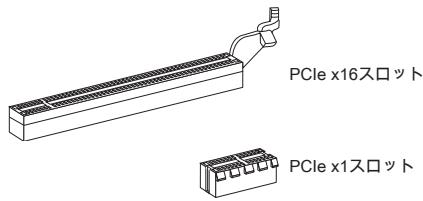
PCIe入口
PCI口口
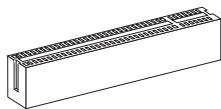
PCI口口は最も汎用性の高い拡張スロットで、対応する様々な拡張カードが発売されています。拡張カードの設定方法については、拡張カードに同梱の説明書を参照してください。

注意
拡張カードを挿入したり取り外したりする時は、必ず最初に電源プラグを抜いてください。拡張カードに関する記述を挿入したり、マニュアルを読んで、ジャンパ、スイッチ、BIOS等の必要なハードウェア設定、ソフトウェア設定を全て実行してください。
PCI割り込み要求ルーティング
ハードウェアがCPUに対して割り込み要求信号を発し、PCはこれを受けてデバイスの動作(イベントの発生)を処理いたします。標準的なPCI/ISAのIRQ設定は以下の通りです:
| 順序
スロット | 1 | 2 | 3 | 4 |
| PCI1 | INT A# | INT B# | INT C# | INT D# |
| PCI2 | INT B# | INT C# | INT D# | INT A# |
コンピュータを起動するとシステムはPOST (Power On Self Test)過程に入ります。下記のメッセージ画面に表示いたします。 キーを押して設定画面に入ります。
( キーを押して設定画面を呼出)
を押す前にそのメッセージが消えてしまった場合、電源を再投入するか、 を押してシステムを再起動してください。 と と を同時に押しても再起動できます。

注意
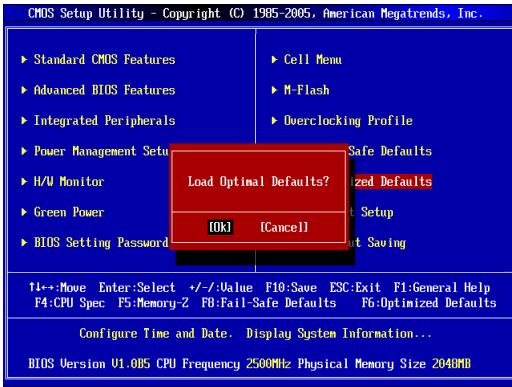
弊社のBIOSカテゴリーは継続的に開発/改良が行われています。そのため、ご解説は参照用だけで、最新のBIOSと異なる場合があります。
X二一八一
日付/時刻等のシステム基本の設定を行います。
AdvancedBIOSFeatures(拡張BIOS設定)
擴張BIOS機能の設定を行います。
IDE、サウンド機能、グラフィック機能など各種オンボード機能の設定を行います。
Power Management Setup(電源管理セットアップ)
電源管理の設定を行います。
H/W Monitor (H/Wモニタ)
PCの状態を表示します。
Green Power
動作周波数の確認・設定を進行します。
BIOS Setting Password (BIOS設定パスワード)
設定変更を制限するためのパスワードを設定します。
Cell Menu(セルメニュー)
周波数/電圧のコントロールやオーバークロックの各種設定を行います。
M-Flash
USBメディアデバイスを使ったBIOS更新を行う際に使用します。
Overclocking Profile (オーバークロックプロファイル)
CMOSのプロフィル書き込み/ CMOSからのプロフィル読み込みを行います。
Load Fail-Safe Defaults (BIOSの初期設定値をロードする)
安定動作最優先の初期設定値をロードします。
Load Optimized Defaults (最適のデフォルト値をロードする)
工場出荷時の設定をロードします。動作の安定性と性能のバランスが取れた設定値です。
Save & Exit Setup (設定値を保存して終了する)
変更した設定値を保存して終了します。
Exit Without Saving (設定値を保存せずに終了する)
変更した設定値を保存せずに終了します。
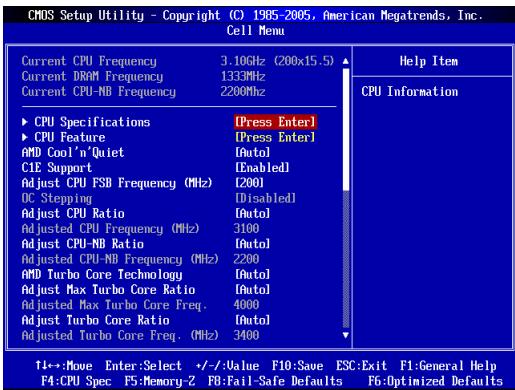
Current CPU/DRAM/CPU-NB Frequency(現在のCPU/DRAM/CPU-NB周波数)この項目はCPU/DRAM/CPU-NBの周波数を参照して表示します。(読み取り専用)
CPU Specifications (CPUの仕様)
キーを押すと、サブメニューが表示されます。CPUのサポートするテクノロジを表示します。
キーを押すと、サブメニューが表示されます。
AMD Cool'n'Quiet
Cool'n'Quiet機能を利用することで、プロセッサの異常過熱を防ぎ、省電力・低騒音動作にも効果があります。
C1E Support (C1Eサポート)
CPUがアイドル状態の時に消費電力を低減します。ただし、全てのCPUがその拡張命令(C1E)をサポートしているわけではありません。
SVM Support (SVMサポート)
Cool'n'Quiet機能利用時には、プロセッサの異常過熱を防ぐとともに、省電力・低騒音動作にも効果があります。
注意
Cool'n'Quietの機能を使用するには、以下の設定を行う必要があります。
*BIOSセットアップ画面を起動し、[Cell Menu]を選択します。[Cell Menu]で[AMD Cool'n'Quiet]を[Enabled]に設定してください。 * デスクトップを開き、[Start]->[Settings]->[Control Panel]->[Power Options]を選択してください。そして[Power Options Properties]の[Power schemes]で[Minimal Power Management]を選択します。
CPUがアイドル状態の時に消費電力を低減します。ただし、全てのCPUがその拡張命令(C1E)をサポートしているわけではありません。
Adjust CPU FSB Frequency (MHz) (CPU FSB周波数を調整する)
CPU FSB周波数を調整します(MHz)。
OC Stepping (オーバークロックの段階的調整)
初期のロークロックを設定します。初期のロークロック設定に伴いシステムは起動します。初期のロークロックがオーバークロックを開始し、[Adjust CPU FSB Frequency (MHz) (CPU FSB周波数を調整する)]で段階的なオーバークロックを設定します。
OC Step (オーバークロックのステップ)
オーバークロックのステップ幅を設定します。
Adjust CPU Ratio (CPU倍率を調整する)
CPU倍率を調整します。この項目は、プロセッサーが本機能をサポートする場合に使用可能です。
調整したCPU周波数を表示します。(表示専用)
CPU-NB倍率を調整する
この項目はCPU-NB倍率を調整します。
調整したCPU-NB周波数 (MHz)
調整したCPU-NB周波数を表示します。(表示専用)
AMD Turbo Core テクノロジー
このテクノロジーはCPUコアの周波数を自動的に上げて性能を改善します。
最大Turbo Core倍率を調整する
最大のCPUターボ倍率を調整します。
調整した最大のTurbo Core周波数
調整した最大CPUターボ周波数を表示します。表示専用です。
Turbo Core倍率を調整する
CPUターボ倍率を調整します。
調整したTurbo Core周波数 (MHz)
調整用CPUコア周波数を表示します。購入専用です。
この項目は追加コアを解除します。プロセッサを起動するために、[Enabled]に設定し、その後に[AdvancedClockCalibration]を[Auto]に設定してください。
AdvancedClockCalibration(高度なクロック校正)
オーバークロックのための設定です。[Auto]に設定すると、CPU倍率を向上させることができます。プロセットが本機能をサポートしない場合、この項目は有効になりません。
CPU Core Control (CPUコアコントロール)
CPUコアの数をコントロールします。[Auto]に設定すると、CPUデフォルト数のコアで動作します。[Manual]に設定すると、特定のCPUコアを有効/無効に設定できます。
Core X
[Enabled]に設定すると、システムが最大のFSBクロックを検知します。自動的にオーバークロックします。オーバークロックが不安定な場合は、より低いFSBクロックを試してください。
Memory-Z
キーを押すと、サブメニューが表示されます。
DIMM Memory SPD Information (DIMMメモリSPD情報)
キーを押すと、サブメニューが表示され、装着されたDIMMの情報を表示します。
Advance DRAM Configuration (高度なDRAM設定)
キーを押すと、サブメニューが表示されます。
DRAM Timing Mode (DRAMタイミングモード)
この項目で、DRAMタイミングがDRAMモジュールのSPD(Serial Presence Detect)EEPROM情報によってコントロールされるかどうかが決定されます。[Auto]に設定すると、DRAMタイミングを有効にし、以下の[Advanced DRAM Configuration]メニューはSPDの情報に基づいて、自動的に最適な設定を実行します。[Manual]に設定すると、以下のメニューを手動で設定します。
FSB/DRAM Ratio(FSB/DRAM倍率)
FSBとメモリクロックを非同期で動作させます。本項目で動作比率を設定します。
Adjusted DRAM Frequency (MHz)(調整されたDRAM周波数)
この項目は調整されたメモリ周波数を表示します。(読み取り専用)
HT Link Control(HTリンクコントロール)
この項目はHyper-Transport Linkの幅を設定します。[Auto]に設定すると、システムが自動的にHTリンクの幅を検知します。
HT Link Speed(HTリンク速度)
Hyper-Transportリンクの速度を設定します。[Auto]に設定すると、システムは自動的にHTリンクの速度を検知します。
Adjusted HT Link Frequency (MHz)(調整されたHTリンク周波数)
調整されたHTリンク周波数を表示します。(読み取り専用)
Auto Disable DRAM/PCI Frequency(自動的にDRAM/PCI周波数を無効にする)
[Enabled]に設定すると、使用されていないDIMM/PCIクロックに対する信号の発信を停止します。電磁妨害(EMI)を軽減する効果があります。
CPU VDD Voltage (V) / CPU-NB VDD Voltage (V) / DRAM Voltage
CPU、メモリなどの電圧を調整します。
スペクトラム拡散
この機能はクロック変換器のパルスを変調することで、電磁妨害を軽減する効果があります。

注意
- 特に電波障害などの問題がない場合は、システムの安定性と性能を確保するため、[Disabled]に設定してください。電波障害などが発生する場合は、[Enabled]に設定してください。
- スペクトラム拡散の種類は大小を対照に、大小は一定程度上、大小は一定程度以上、大小は一定程度以上。
- クロック動作実験を試し、必ず[Disabled]に設定してください。
Load Optimized Defaults(最適なデフォルト値をロードする)
BIOSの設定値を工場出荷時の状態に戻します。安定性とパフォーマンスのバランスの取れた初期設定値です。