MODE D'EMPLOI 760GM-P23 MSI
En tant qu'écologiste et afin de protéger l'environnement, MSI tient à rappeler ici...
Au sujet de la directive européenne (UE) relative aux déchets des équipements électriques et électroniques, directive 2002/96/EC, prenant effet le 13 août 2005, les produits électriques et électroniques ne peuvent être déposés dans les décharges ou tout simplement mis à la poubelle. Les fabricants de ces équipements seront obligés de récupérer certains produits en fin de vie. MSI prendra en compte cette exigence relative au retour des produits en fin de vie au sein de la communauté européenne. Par conséquent, vous pouvez retourner localement ces matériels dans les points de collecte.
Nous vous rappelons que cet appareil doit être utilisé dans un environnement propre, sans poussière ni humidité excessive, afin de garantir son bon fonctionnement et sa longévité.
Conformément à la directive européenne (CE) relative à la prévention des déchets d'équipements électriques et électroniques (directive DEEE 2002/96/CE), entrant en vigueur le 13 août 2005, les produits appartenant à la catégorie des équipements électriques et électroniques ne peuvent pas être considérés comme des déchets ménagers. Par conséquent, les fabricants des équipements électriques et électroniques susmentionnés sont tenus de les reprendre pour recyclage en fin de vie. MSI s'engage à respecter l'exigence de reprise des produits vendus sous sa marque sur le territoire de l'UE, en vue de leur recyclage en fin de vie. Vous pouvez rapporter ces produits aux points de collecte désignés.
ESPAGNOL
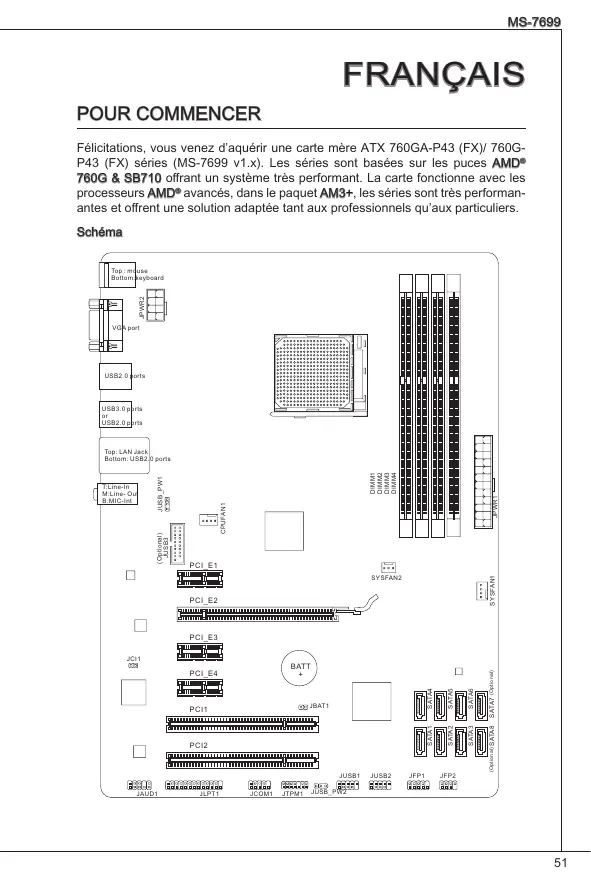
Félicitations, vous venez d'acquérir une carte mère ATX 760GA-P43 (FX) / 760GP43 (FX) séries (MS-7699 v1.x). Les séries sont basées sur les puces AMD® 760G & SB710 offrant un système très performant. La carte fonctionne avec les processeurs AMD® avancés, dans le paquet AM3+, les séries sont très performantes et offrent une solution adaptée tant aux professionnels qu'aux particuliers.
Schéma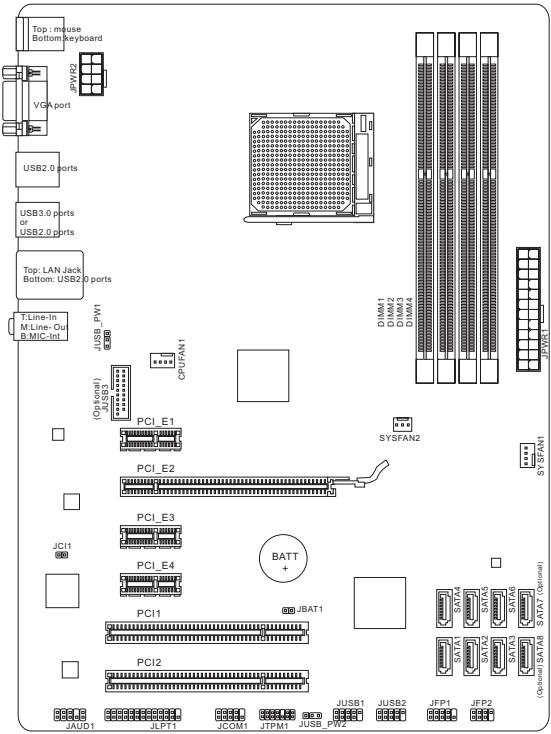
SPÉCIFICATIONS
Processeurs
Supporte les processeurs AMD® Phenom™ II / Athlon™ II / Sempron™ pour socket AM3+
Jeux de puces
North Bridge : puces AMD® 760G ; South Bridge : puces AMD® SB710
Mémoire supportée
4x DIMMs supportant DDR3-1866*(OC)/1600/1333/1066 MHz jusqu'à 32 Go max. Supporte le mode double canal.
LAN
Supporte LAN 10/100/1000 par Realtek® 8111E
Audio
Puces intégrées par Realtek® ALC887. Supporte la sortie audio 8 canaux. Conforme aux spécifications Azalia 1.0.
SATA
6x ports SATA 3 Gb/s (SATA1~6) par AMD® SB710 ; 2x ports SATA 6 Gb/s (SATA7~8) par Asmedia® ASM1061 (760GA-P43 (FX))
RAID
SATA 1~6 supportent le mode RAID 0/1/10 ou JBOD par AMD® SB710
2x ports USB 3.0 à l'arrière (I/O) par RENESAS 720201 ; 1x connecteur USB 3.0 intégré par RENESAS 720201
Connecteurs
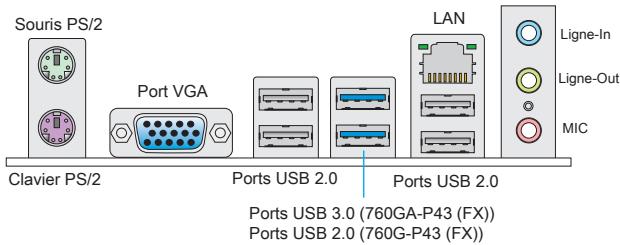
Panneau arrière
- 1x port souris PS/2
- 1x port clavier PS/2
- 1x port VGA
- 4x ports USB 2.0 (760GA-P43 (FX))/ 6x ports USB 2.0 (760G-P43 (FX))
- 2x ports USB 3.0 (760GA-P43 (FX))
- 1x prise LAN
- 3x prises audio flexibles
Connecteurs intégrés
- 2x connecteurs USB 2.0
- 1x connecteur USB 3.0 (760GA-P43 (FX))
- 1x connecteur audio avant
- 1x connecteur de port parallèle
- 1x connecteur de port série
- 1x connecteur TPM
- 1x connecteur intrusion châssis
Emplacements
1x emplacement PCIe 2.0 x16, 3x emplacements PCIe 2.0 x1, 2x emplacements PCI
Dimensions
ATX (30.48 cm × 22.25 cm)
Trous taraudés de montage
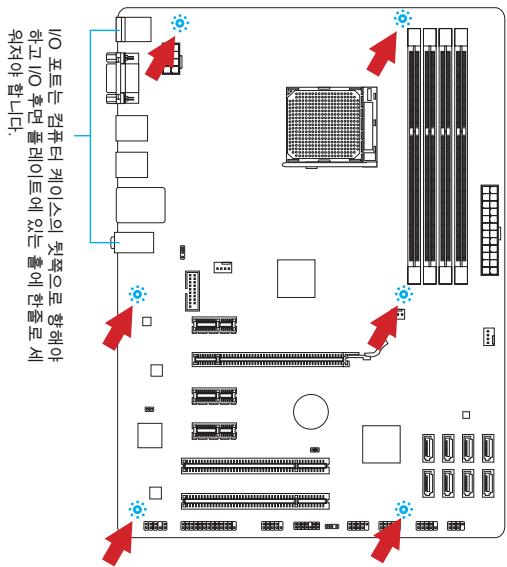
6 trous de montage

Pour plus d'informations sur le CPU, veuillez visiter
Pour plus d'informations sur les composants compatibles, veuillez visiter
http://www.msi.com/service/test-report
Si vous désirez acheter des accessoires et avez besoin du numéro des pièces, vous pouvez chercher sur la page web et trouver les détails sur notre adresse ci-dessous.
http://www.msi.com/index.php
PANNEAU ARRIÈRE
Le panneau arrière dispose des connecteurs suivants :
INSTALLATION DU MATÉRIEL
Procédure d'installation du CPU et du ventilateur pour AM3+
Lors de l'installation de votre CPU, assurez-vous qu'il dispose d'un système de refroidissement pour éviter la surchauffe et garantir la stabilité du système. Suivez les étapes suivantes pour une installation correcte du CPU et du ventilateur. Une mauvaise installation peut endommager le CPU et la carte mère.
La surface du CPU AM3+.
N'oubliez pas d'appliquer un composé de transfert thermique pour une bonne dispersion de la chaleur.
La flèche d'or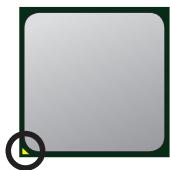
Suivez les étapes suivantes pour installer correctement le CPU et le ventilateur.
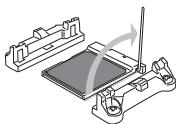
- Tirez le levier sur le côté de la douille. Assurez-vous de le lever jusqu'à 90 degrés.
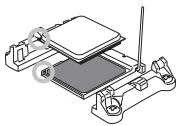
- Cherchez la flèche d'or sur le CPU. Elle doit être orientée comme indiqué sur la photo. Le CPU ne s'installe que dans la position correcte.
- Si le CPU est correctement installé, les broches sont complètement insérées dans la douille et sont invisibles. Veuillez noter que toute mauvaise installation peut endommager définitivement votre carte mère.
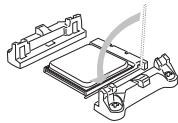
- Appuyez fermement sur le CPU dans la douille et fermez le levier. Comme le CPU a tendance à bouger lorsque le levier se ferme, il faut le maintenir avec la main pour qu'il soit correctement et complètement inséré dans la douille.
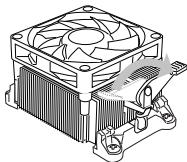
- Placez le ventilateur sur le mécanisme de rétention. Accrochez d'abord un côté du clip.
- Puis appuyez sur l'autre côté du clip pour fixer le ventilateur sur le haut du mécanisme de rétention. Installez le levier de fixation et soulevez-le.
- Fixez le levier.
- Branchez le câble du ventilateur du CPU sur le connecteur de ventilateur du CPU de la carte mère.

IMPORTANT
- Lorsque vous déconnectez le crochet de sécurité du verrou fixé, faites attention à vos doigts, car une fois le crochet de sécurité déconnecté du verrou fixé, le levier fixé jaillira immédiatement.
- Vérifiez que le ventilateur de CPU est bien attaché sur le CPU avant de démarrer votre système.
- Veuillez vous référer à la documentation du ventilateur de CPU pour plus de détails sur l'installation du ventilateur de CPU.
Trous Taraudés de Montage
Avant d'installer la carte mère, il faut d'abord installer les socles de montage nécessaires sur le plateau de montage du boîtier de l'ordinateur. Si le boîtier de l'ordinateur est accompagné d'un panneau Entrée/Sortie arrière, veuillez utiliser celui-ci plutôt que celui qui est fourni par défaut dans la boîte de la carte mère. Le panneau Entrée/Sortie arrière doit se fixer facilement dans le boîtier sans recourir à des vis. Alignez les socles de montage du plateau avec les trous taraudés de la carte mère et sécurisez la carte mère avec les vis fournies avec le boîtier de l'ordinateur. L'emplacement des trous taraudés de la carte est montré ci-dessous. Pour plus d'informations, veuillez vous référer au manuel de votre boîtier d'ordinateur.
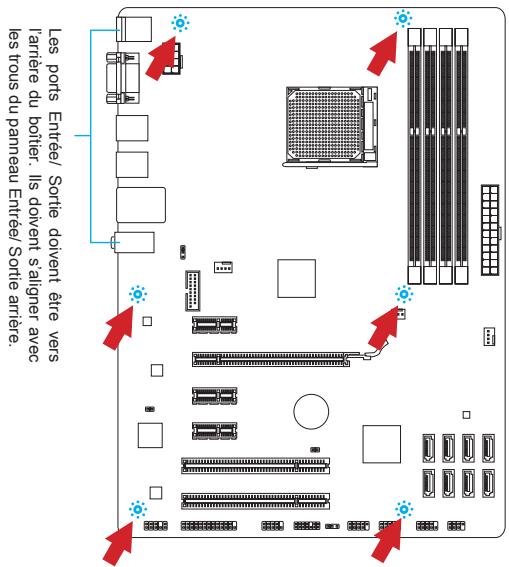

IMPORTANT
- Installez la carte mère sur une surface plate et propre.
- Pour prévenir tous dommages à la carte mère, veillez à n'avoir aucun contact entre la carte mère et le boîtier de l'ordinateur hormis les socles de montage.
- Veuillez vous assurer qu'il n'y a pas de composant en métal posé sur la carte ou dans la boîte de l'ordinateur qui entraînerait un court-circuit à la carte mère.
Installation des modules de mémoire
- Déverrouillez l'emplacement DIMM en repoussant les pinces de montage sur le côté. Insérez verticalement le module de mémoire dans l'emplacement DIMM. Le module de mémoire possède une seule encoche en son centre sur le bas et ne s'adaptera que s'il est orienté de la manière convenable à l'emplacement DIMM.
- Poussez le module de mémoire profondément dans l'emplacement DIMM. Les pinces en plastique de chaque côté de l'emplacement DIMM se ferment automatiquement lorsque le module de mémoire est correctement posé et vous entendrez un clic.
- Vérifiez manuellement si le module de mémoire a été verrouillé en place par les pinces de l'emplacement DIMM sur les côtés.
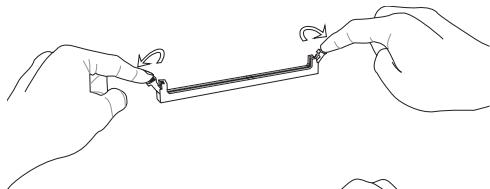
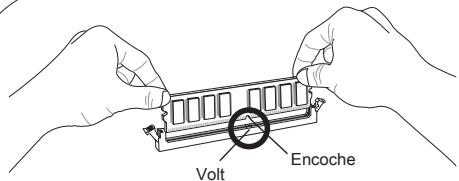
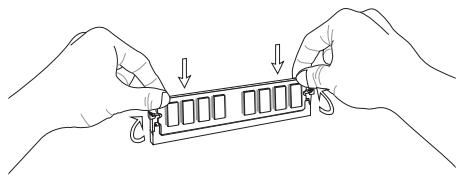

IMPORTANT
- En mode double canal, assurez-vous d'installer les modules de mémoire du même type et de la même densité.
- Insérez toujours d'abord les modules de mémoire dans le DIMM1.
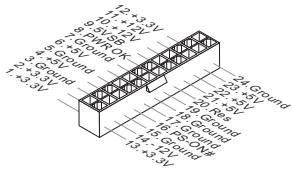
JPWR1: Connecteur d'alimentation ATX 24-pin
Ce connecteur vous permet de connecter l'alimentation ATX 24-pin. Pour cela, assurez-vous que le connecteur est bien positionné dans le bon sens et que les broches sont alignées. Abaissez alors l'alimentation d'énergie dans le connecteur.
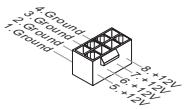
JPWR2: Connecteur d'alimentation ATX 8-pin
Le connecteur d'alimentation de 12V sert à alimenter le CPU.

IMPORTANT
Assurez-vous que tous les connecteurs sont reliés à l'alimentation ATX pour assurer une stabilité de la carte mère.
CPUFAN1, SYSFAN1, SYSFAN2: Connecteurs d'alimentation du ventilateur
Les connecteurs d'alimentation du système de refroidissement supportent un système de refroidissement de +12V. Lors de la connexion du câble, assurez-vous que le fil positif est connecté au +12V; le câble noir connecté au GND. Si la carte mère possède un chipset System Hardware Monitor intégré, vous devez utiliser un ventilateur ayant ces caractéristiques si vous voulez contrôler le ventilateur du CPU.
CPUFAN1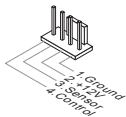
SYSFAN1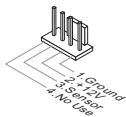
SYSFAN2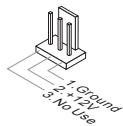
SATA1~8: Connecteur Serial ATA (SATA7~8 sont pour 760GA-P43 (FX))
Ce connecteur est un port d'interface de Serial ATA haut débit. Chaque connecteur peut être relié à un appareil SATA. Les appareils SATA sont des disques durs (HD), lecteurs d'état solide (SSD), et lecteurs optiques (CD/DVD/Blu-Ray).


IMPORTANT
- Veuillez ne pas tordre le câble SATA à 90 degrés. Cela pourrait l'endommager et entraîner la perte de données lors des phases de transfert de celles-ci.
- Les câbles SATA ont des prises identiques sur chaque côté. Néanmoins, il est recommandé de connecter la prise plate sur la carte mère pour un gain d'espace.
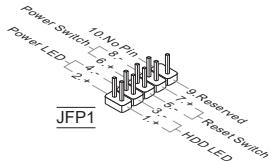
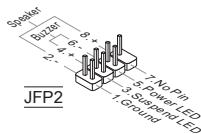
JFP1, JFP2 : Connecteurs panneau avant
Ces connecteurs servent aux connexions électriques des commutateurs et des LED. Le JFP1 est compatible avec le guide de conception Intel® Front Panel I/O Connectivity Design Guide.
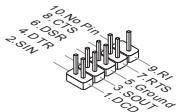
JCOM1 : Connecteur de port série
Le port série est un port de communication haute vitesse de type 16550A, qui envoie/reçoit des données via des mémoires tampons (FIFO) de 16 octets. Vous pouvez y connecter un périphérique série.
JUSB1, JUSB2 : Connecteurs d'extension USB 2.0
Ce connecteur est idéal pour connecter des périphériques USB à interface haute vitesse tels que des disques durs USB, des appareils photo numériques, des lecteurs MP3, des imprimantes, des modems, etc.

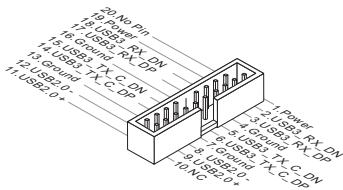
JUSB3 : Connecteur d'extension USB 3.0 (760GA-P43 (FX))
Le port USB 3.0 est rétrocompatible avec les périphériques USB 2.0. Il supporte un taux de transfert allant jusqu'à 5 Gbit/s (SuperSpeed).

IMPORTANT
- Notez que les broches VCC et GND doivent être branchées correctement afin d'éviter tout dommage possible.
- Si vous souhaitez utiliser un périphérique USB 3.0, vous devez utiliser un câble USB 3.0.
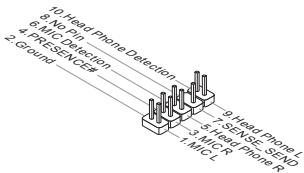
JAUD1 : Connecteur audio avant
Ce connecteur vous permet de connecter un panneau audio avant. Il est compatible avec le guide de conception Intel® Front Panel I/O Connectivity Design Guide.
JTPM1 : Connecteur de module TPM
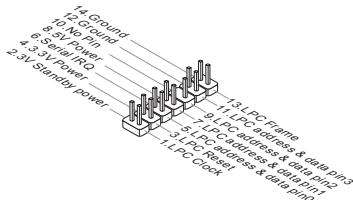
Ce connecteur est relié à un module TPM (Trusted Platform Module, en option). Veuillez vous référer au manuel de la plate-forme de sécurité TPM pour plus de détails et d'utilisations.
JCI1 : Connecteur d'intrusion châssis
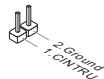
Ce connecteur est connecté à un câble d'interrupteur d'intrusion châssis. Si le châssis est ouvert, l'interrupteur en informera le système, qui enregistrera ce statut et affichera un écran d'alerte. Pour effacer ce message d'alerte, vous devez entrer dans le BIOS et désactiver l'enregistrement.
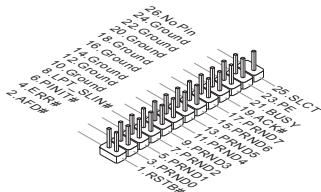
JLPT1 : Connecteur de port parallèle
Ce connecteur sert à connecter un support de port parallèle optionnel. Le port parallèle est un port d'imprimante standard qui supporte les modes Enhanced Parallel Port (EPP) et Extended Capabilities Parallel Port (ECP).
JBAT1 : Cavalier d'effacement CMOS
La RAM CMOS intégrée reçoit une alimentation d'une batterie externe qui permet de garder les données de configuration du système. Avec la RAM CMOS, le système peut automatiquement amorcer l'OS chaque fois qu'il est allumé. Si vous voulez effacer la configuration du système, réglez le cavalier pour effacer les données.

Conserver les données

Effacer les données

IMPORTANT
Vous pouvez effacer la RAM CMOS en raccourcissant ce cavalier quand le système est éteint. Ensuite, ouvrez le cavalier. Évitez d'effacer le CMOS pendant que le système est allumé ; cela endommagerait la carte mère.
JUSB_PWM1, JUSB_PWM2 : Cavalier d'alimentation USB
Ces cavaliers permettent de choisir si les ports USB 2.0 sont alimentés par VCC5 ou 5VSB. Réglez-le sur 5VSB si vous voulez que les ports USB 2.0 fournissent une alimentation pour le mode veille.
JUSB_PWM1
(Pour ports USB 2.0 arrêtés)


Garder l'alimentation USB en VCC5
Garder l'alimentation USB en 5VSB
JUSB_PWM2
(pour connecteurs USB 2.0 intégrés)


Garder l'alimentation USB en VCC5
Garder l'alimentation USB en 5VSB

IMPORTANT
Si vous mettez le cavalier en 5VSB, l'alimentation doit être capable de fournir un courant d'au moins 2A.
Emplacement PCIe (Peripheral Component Interconnect Express) : l'emplacement PCIe supporte les cartes d'extension à interface PCIe.
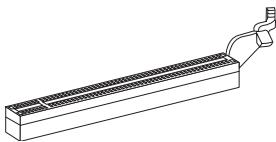
Emplacement PCIe x16.

Emplacement PCIe x1.
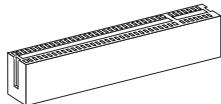
L'emplacement PCI supporte les cartes LAN, les cartes SCSI, les cartes USB, et d'autres cartes ajoutées qui sont compatibles avec les spécifications PCI.

IMPORTANT
Lorsque vous ajoutez ou retirez une carte d'extension, assurez-vous que le PC n'est pas relié au secteur. Lisez la documentation pour effectuer les configurations nécessaires du matériel ou du logiciel de la carte d'extension, telles que les cavaliers, les commutateurs ou la configuration du BIOS.
Chemins de revendication d'interruption de PCI
IRQ est l'abréviation de "interrupt request line". Les IRQ sont des lignes matérielles sur lesquelles les périphériques peuvent émettre des signaux d'interruption au microprocesseur. Les broches PCI IRQ sont typiquement connectées aux broches du bus PCI comme suit :
| Ordre
Emplacement | 1 | 2 | 3 | 4 |
| PCI1 | INT A# | INT B# | INT C# | INT D# |
| PCI2 | INT B# | INT C# | INT D# | INT A# |
Lorsque le PC est démarré, le processeur de POST (Power On Self Test) se met en route. Quand le message ci-dessous apparaît à l'écran, appuyez sur <DEL> pour accéder au Setup (Réglage).
(Appuyez sur DEL pour accéder au SETUP)
Si le message disparaît avant que vous n'ayez appuyé sur la touche, redémarrez le PC à l'aide du bouton RESET. Vous pouvez aussi le redémarrer en utilisant simultanément la combinaison des touches , , et .

IMPORTANT
Les menus du BIOS décrits ici sont mis à jour régulièrement. La description ci-dessous peut donc être légèrement différente et ne doit être considérée que comme une référence.
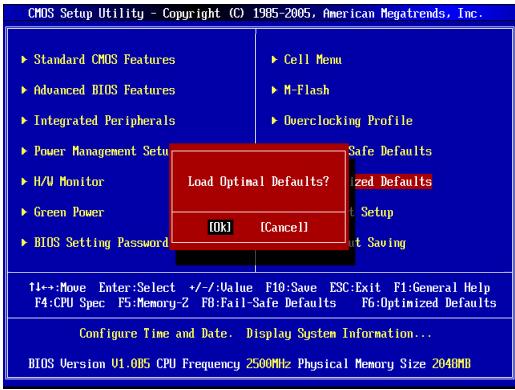
| CMOS Setup Utility - Copyright (C) 1985-2005, American Megatrends, Inc. |
| Standard CMOS Features | Cell Menu |
| Advanced BIOS Features | N-Flash |
| Integrated Peripherals | Overclocking Profile |
| Power Management Setup | Load Fall-Safe Defaults |
| H/V Monitor | Load Optimized Defaults |
| Green Power | Save & Exit Setup |
| BIOS Setting Password | Exit Without Saving |
| 1:→Move Enter:Select +/-:Value F10:Save ESC:Exit F1:General Help F4:CPU Spec F5:Memory-2 F6:Fail-Safe Defaults F6:Optimized Defaults |
| Configure Time and Date. Display System Information... |
| BIOS Version U1.0BS CPU Frequency 2500MHz Physical Memory Size 2040MB |
Standard CMOS Features
Utilisez ce menu pour paramétrer des éléments standards du BIOS tels que l'heure, la date, etc.
Utilisez ce menu pour régler les articles des fonctions avancées spécifiques.
Utilisez ce menu pour spécifier vos réglages des périphériques intégrés.
Power Management Setup
Utilisez ce menu pour spécifier vos réglages pour la gestion d'alimentation.
H/W Monitor
Cette entrée montre les statuts du CPU, du ventilateur et de l'alarme du système.
Green Power
Utilisez ce menu pour spécifier la phase d'alimentation.
Utilisez ce menu pour entrer un mot de passe pour le BIOS.
Utilisez ce menu pour spécifier leur configuration pour le contrôleur de fréquence/tension.
M-Flash
Utilisez ce menu pour sauvegarder / flasher le BIOS depuis un périphérique de stockage USB.
Utilisez ce menu pour conserver/charger vos réglages à/de CMOS pour le BIOS.
Load Fail-Safe Defaults
Utilisez ce menu pour charger les valeurs par défaut du BIOS, les réglages de la manufacture pour l'opération du système.
Load Optimized Defaults
Utilisez ce menu pour charger les réglages par défaut de la manufacture dans le BIOS pour une performance optimale.
Save & Exit Setup
Réglage pour enregistrer les modifications dans le CMOS et quitter.
Quitter sans enregistrer
Réglage pour abandonner les modifications et quitter.
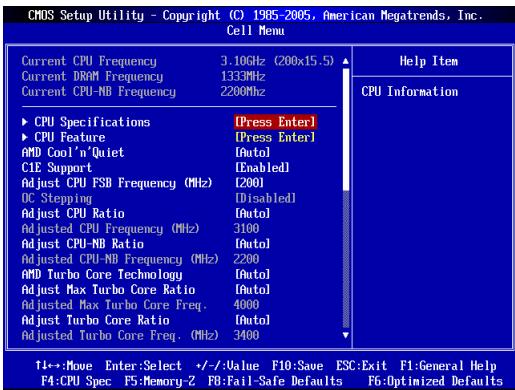
Il affiche la fréquence actuelle du CPU/DRAM/CPU-NB. Lecture uniquement.
Spécifications du CPU
Appuyez sur Entrée pour entrer dans le sous-menu, qui affiche les informations du CPU installé.
Appuyez sur Entrée pour entrer dans le sous-menu. Ce sous-menu vous montre les technologies supportées par le CPU installé.
Fonctionnalités du CPU
Appuyez sur Entrée pour entrer dans le sous-menu :
AMD Cool'n'Quiet
Cette technologie Cool'n'Quiet peut effectivement et dynamiquement diminuer la vitesse du CPU et la consommation d'énergie.
Support C1E
Activez cet article pour réduire la consommation d'énergie du CPU lors de l'arrêt. Tous les processeurs ne supportent pas l'état Enhanced Halt (C1E).
Support SVM
Ce menu vous permet d'activer/désactiver la technologie AMD SVM (Secure Virtual Machine).
AMD Cool'n'Quiet
Cette technologie Cool'n'Quiet peut effectivement et dynamiquement diminuer la vitesse du CPU et la consommation d'alimentation.

IMPORTANT
Afin d'assurer que la fonction Cool'n'Quiet est activée et qu'elle fonctionnera correctement, il est nécessaire de confirmer doublement que :
- Dans les réglages du BIOS, choisissez Cell Menu. Sous Cell Menu, trouvez AMD Cool'n'Quiet, mettez-le sur "Enabled".
- Entrez dans Windows, choisissez [Démarrer] -> [Paramètres] -> [Panneau de configuration] -> [Options d'alimentation]. Dans les propriétés des options d'alimentation, choisissez "Gestion minimale de l'alimentation" dans les schémas d'alimentation.
Support C1E
Activez cet article pour réduire la consommation d'alimentation du CPU lors de l'arrêt. Tous les processeurs ne supportent pas l'état d'arrêt amélioré (C1E).
Cet article vous permet d'ajuster la fréquence du Front Side Bus (FSB) du CPU (en MHz).
OC Stepping
Cet article est activé après que vous ayez réglé la fréquence d'overclocking dans "Adjust CPU Base Frequency (MHz)". Et les articles suivants apparaissent. Cet article aide le système à overclocker étape par étape après l'initialisation du système.
Cet article sert à régler la fréquence de base initiale. Le système démarre avec la fréquence de base initiale, et commence à overclocker de la fréquence de base initiale jusqu'à celle que vous réglez dans "Adjust CPU FSB Frequency (MHz)" étape par étape.
OC Step
Cet article règle la quantité d'étapes pour l'overclocking de la fréquence de base.
OC Step Count Timer
Cet article sert à régler le temps d'amortissement pour chaque étape.
Ajuster le ratio du CPU
Cet article vous permet d'ajuster le multiplicateur de fréquence du CPU (ratio). Il est disponible uniquement si le processeur prend en charge cette fonction.
Il affiche la fréquence ajustée du CPU. Lecture seule.
Ajuster le ratio CPU-NB
Ce menu sert à ajuster le ratio CPU-NB.
Il affiche la fréquence ajustée du CPU-NB. Lecture seule.
Technologie AMD Turbo Core
Cette technologie augmente automatiquement la fréquence des cœurs CPU actifs pour améliorer les performances.
Ajuster le ratio maximal du Turbo Core
Ce menu sert à ajuster le ratio maximal du cœur turbo du CPU.
Il affiche la fréquence maximale ajustée du cœur turbo du CPU. Lecture seule.
Ajuster le ratio du Turbo Core
Ce menu sert à ajuster le ratio du cœur turbo du CPU.
Il affiche la fréquence ajustée du cœur turbo du CPU. Lecture seule.
Déverrouillage des cœurs du CPU
Cet article vous permet de déverrouiller les cœurs ajoutés. Vous pouvez le mettre en [Enabled] puis mettre Advanced Clock Calibration en [Auto] pour activer les cœurs du processeur.
Cet article est utilisé pour l'overclocking. Le mettre en [Auto] vous permet de régler le CPU Ratio plus haut. Il n'est disponible que si le processeur prend en charge cette fonction.
Contrôle des cœurs du CPU
Cet article sert à contrôler le nombre de cœurs du CPU. Lorsqu'il est réglé sur [Auto], le CPU fonctionne avec le nombre de cœurs par défaut, et lorsqu'il est réglé sur [Manual], vous pouvez activer ou désactiver des cœurs spécifiques du CPU.
Cœur X
Ces menus servent à activer ou désactiver le cœur X.
OC Genie Lite
Le réglage de cet article sur [Enabled] permet au système de détecter l'horloge FSB maximale et d'overclocker automatiquement. Si l'overclocking échoue, vous pouvez essayer une horloge FSB plus basse pour réussir.
Memory-Z
Appuyez sur Entrée pour accéder au sous-menu.
Appuyez sur Entrée pour accéder au sous-menu. Ce sous-menu affiche les informations sur la mémoire installée.
Configuration avancée de la DRAM
Appuyez sur Entrée pour accéder au sous-menu.
Mode de synchronisation DRAM
La synchronisation DRAM est contrôlée par l'EEPROM SPD (Serial Presence Detect) sur le module DRAM. La mise en [Auto] active les timings DRAM et le sous-menu suivant "Advance DRAM Configuration" qui sera déterminé par le BIOS en fonction des configurations du SPD. La mise en [Manual] vous permet de configurer manuellement les timings DRAM et le sous-menu suivant "Advance DRAM Configuration".
Ratio FSB/DRAM
Cet article vous permet de régler le ratio du FSB/DRAM.
Il affiche la fréquence ajustée de la mémoire. Lecture seule.
Contrôle du lien HT
Appuyez sur Entrée pour accéder au sous-menu.
Ces articles vous permettent de régler la largeur du lien Hyper-Transport. Mettez-le en [Auto], le système détectera automatiquement la largeur du lien HT.
Vitesse du lien HT
Cet article vous permet de régler la vitesse du lien Hyper-Transport. Mettez-le en [Auto], le système détectera automatiquement la vitesse du lien HT.
Il affiche la fréquence ajustée du lien HT. Lecture seule.
Désactivation automatique de la fréquence DRAM/PCI
Lorsqu'elle est mise en [Enabled], le système éteint les horloges des slots DIMM et PCI vides pour réduire au minimum les interférences électromagnétiques (EMI).
Tension CPU VDD (V) / Tension CPU-NB VDD (V) / Tension DRAM
Ces menus servent à ajuster la tension.
Spread Spectrum
Cette fonction réduit les interférences électromagnétiques (EMI) en modulant les impulsions.

IMPORTANT
- Si vous n'avez pas de problème d'EMI, laissez l'option sur [Disable] pour assurer la stabilité du système et des performances optimales. Dans le cas contraire, choisissez Spread Spectrum pour réduire les EMI.
- Plus la valeur Spread Spectrum est élevée, plus les EMI sont réduites, mais le système devient moins stable. Pour la valeur Spread Spectrum la plus appropriée, veuillez consulter la réglementation EMI locale.
- N'oubliez pas de désactiver la fonction Spread Spectrum si vous êtes en train d'overclocker, car même un léger battement peut provoquer une augmentation temporaire de la vitesse de l'horloge qui verrouillera votre processeur overclocké.
Charger les valeurs par défaut optimisées
Vous pouvez charger les valeurs par défaut fournies par le fabricant de la carte pour une performance stable.