사용 설명서 760GM-P23 MSI
760GA-P43 (FX)/
760G-P43 (FX) 시리즈
MS-7699 (v1.x) 메인보드
G52-76991X1
저작권 고지
이 문서의 자료는 MICRO-STAR INTERNATIONAL의 지적 재산입니다. 본 문서의 준비에는 최선을 다하지만, 내용의 정확성에 대해서는 보증하지 않습니다. 당사 제품은 지속적으로 개선되며, 예고 없이 변경할 권리를 보유합니다.
상표
이 설명서에 사용된 모든 상표는 해당 소유자의 자산입니다.
MSI는 Micro-Star Int'l Co., Ltd.의 등록 상표입니다. NVIDIA®는 NVIDIA Corporation의 등록 상표입니다. ATI®는 ATI Technologies, Inc.의 등록 상표입니다. AMD는 AMD Corporation의 등록 상표입니다. Intel은 Intel Corporation의 등록 상표입니다. Windows®는 Microsoft Corporation의 등록 상표입니다. AMI는 American Megatrends, Inc.의 등록 상표입니다. Award®는 Phoenix Technologies Ltd.의 등록 상표입니다. Sound Blaster®는 Creative Technology Ltd.의 등록 상표입니다. Realtek®는 Realtek Semiconductor Corporation의 등록 상표입니다. ■ JMicron®는 JMicron Technology Corporation의 등록 상표입니다. Netware®는 Novell, Inc.의 등록 상표입니다. Lucid®는 LucidLogix Technologies, Ltd.의 상표입니다. VIA는 VIA Technologies, Inc.의 등록 상표입니다. ■ ASMedia®는 ASMedia Technology Inc.의 등록 상표입니다. iPad, iPhone, iPod은 Apple Inc.의 상표입니다.
개정 이력
| Revision | Revision History | Date |
| V1.0 | First release for PCB 1.X | 2012/ 06 |
| | |
안전 지침
안전 지침을 주의 깊게 읽으십시오. - 이 사용자 설명서를 추후 참조할 수 있도록 보관하십시오. - 이 장비를 습기로부터 멀리 두십시오. 설치하기 전에 장비를 안정된 평평한 표면에 놓으십시오. - 케이스의 개구부는 공기 대류를 위한 것으로 장비의 과열을 방지합니다. 개구부를 덮지 마십시오. - 연결하기 전에 전원 전압이 110/220V인지 확인하십시오. - 전원 코드를 사람이 밟지 않도록 배치하십시오. 전원 코드 위에 물건을 놓지 마십시오. 애드온 카드나 모듈을 삽입하기 전에 항상 전원 코드를 뽑으십시오. 장비의 모든 주의 및 경고 사항을 숙지하십시오. - 개구부에 액체를 붓지 마십시오. 손상이나 감전을 초래할 수 있습니다. 다음 상황 중 하나라도 발생하면 서비스 담당자에게 장비 점검을 받으십시오:
전원 코드나 플러그가 손상되었습니다. 액체가 장비 내부로 들어갔습니다. 장비가 습기에 노출되었습니다. - 장비가 제대로 작동하지 않거나 사용자 설명서에 따라 작동시킬 수 없습니다. 장비가 떨어져 손상되었습니다. 장비에 명백한 파손 흔적이 있습니다.
이 장비를 온도 조절이 되지 않는 환경에 두지 마십시오. 보관 온도가 60°C(140°F)를 초과하면 장비가 손상될 수 있습니다.
기술 지원
시스템에 문제가 발생하여 사용자 설명서에서 해결 방법을 찾을 수 없는 경우, 구매처나 지역 대리점에 문의하십시오. 또는 다음 지원 리소스를 통해 추가 지침을 얻을 수 있습니다.

기술 가이드, BIOS 업데이트, 드라이버 업데이트 및 기타 정보는 MSI 웹사이트를 방문하십시오: http://www.msi.com/service/download

기술 지원팀에 문의하려면: http://support.msi.com
FCC-B 무선 주파수 간섭 성명
이 장비는 FCC 규정 제15조에 따라 클래스 B 디지털 장치에 대한 제한을 준수하도록 테스트되었으며, 이를 준수하는 것으로 확인되었습니다.

이러한 제한은 주거용 설치에서 유해한 간섭으로부터 합리적인 보호를 제공하도록 설계되었습니다. 이 장비는 무선 주파수 에너지를 생성, 사용 및 방출할 수 있으며, 지침 설명서에 따라 설치 및 사용하지 않을 경우 무선 통신에 유해한 간섭을 일으킬 수 있습니다. 그러나 특정 설치에서 간섭이 발생하지 않는다는 보장은 없습니다. 이 장비가 라디오 또는 텔레비전 수신에 유해한 간섭을 일으키는 경우(장비를 껐다 켜서 확인할 수 있음), 사용자는 다음 조치 중 하나 이상을 통해 간섭을 해결하도록 권장됩니다.
수신 안테나의 방향이나 위치를 조정하십시오.
장비와 수신기 사이의 간격을 늘리십시오.
장비를 수신기가 연결된 회로와 다른 회로의 콘센트에 연결하십시오.
판매점이나 경험 많은 라디오/텔레비전 기술자에게 도움을 요청하십시오.
주의 1
적합성 책임 당사자가 명시적으로 승인하지 않은 변경 또는 수정은 사용자가 장비를 작동할 수 있는 권한을 무효화할 수 있습니다.
주의 2
차폐된 인터페이스 케이블과 AC 전원 코드(있는 경우)는 방출 제한을 준수하기 위해 사용해야 합니다.
네트워크에 연결하기 전에 설치 설명서를 참조하십시오.

Micro-Star International
MS-7699
이 장치는 FCC 규정 제15조를 준수합니다. 작동은 다음 두 가지 조건을 따릅니다:
(1) 이 장치는 유해한 간섭을 일으키지 않아야 하며, (2) 이 장치는 원치 않는 작동을 유발할 수 있는 간섭을 포함한 모든 간섭을 수용해야 합니다.
유럽 연합:

배터리, 배터리 팩 및 축전지는 분리되지 않은 일반 가정용 쓰레기로 폐기해서는 안 됩니다. 현지 규정에 따라 반환, 재활용 또는 처리를 위해 공공 수거 시스템을 이용하시기 바랍니다.
대만:

폐배터리는 재활용하십시오.
보다 나은 환경 보호를 위해, 폐배터리는 재활용 또는 특별 처리를 위해 별도로 수거되어야 합니다.
미국 캘리포니아:
버튼 셀 배터리에는 과염소산염 물질이 포함될 수 있으며, 캘리포니아에서 재활용 또는 폐기 시 특별 취급이 필요합니다. 자세한 내용은 http://www.dtsc.ca.gov/hazardouswaste/perchlorate/를 방문하십시오.
주의
배터리를 잘못 교체하면 폭발 위험이 있습니다.
제조업체가 권장하는 동일하거나 동등한 유형으로만 교체하십시오.
EU REACH 규정(유럽 의회 및 이사회 규정(EC) No. 1907/2006)과 같은 화학 물질 규정을 준수하여, MSI는 제품 내 화학 물질 정보를 다음 웹사이트에서 제공합니다:
http://www.msi.com/html/popup/csr/evmptrtt_pcm.html
BSMI 전자파 적합성 선언
사용자 주의 사항
이 제품은 클래스 A 정보 기기입니다. 주거 환경에서 사용할 때 무선 간섭을 일으킬 수 있으므로, 이 경우 사용자는 적절한 조치를 취해야 합니다.
영어
지구 환경을 보호하고 환경 보호를 위해, MSI는 다음 사항을 알려드립니다...
2005년 8월 13일부터 시행되는 유럽 연합(EU)의 폐전기전자제품 지침(지침 2002/96/EC)에 따라, "전기 및 전자 제품"은 더 이상 일반 폐기물로 버릴 수 없으며, 해당 전자 제품 제조업체는 제품의 수명이 다한 후 이를 회수할 의무가 있습니다. MSI는 EU에 판매되는 MSI 브랜드 제품의 수명 종료 시 제품 회수 요구 사항을 준수합니다. 이러한 제품은 지역 수거 지점에 반환할 수 있습니다.

더 이상 일반 폐기물로 버릴 수 없으며, 해당 전자제품의 제조업체는 제품의 수명이 다한 후 이를 회수할 의무가 있습니다. MSI는 EU에서 판매되는 MSI 브랜드 제품의 수명 종료 시 제품 회수 요건을 준수할 것입니다. 이러한 제품은 지역 수거 지점에 반납할 수 있습니다.
환경 보호를 위한 MSI의 알림
폐전기전자제품 지침 2002/96/EC에 따라, 전기 및 전자 제품은 더 이상 일반 폐기물로 처리할 수 없습니다. MSI는 유럽 전역에 수거 및 재활용 업체를 지정하여, 유럽 연합에 판매된 제품을 수명 종료 시 회수하고 있습니다. 제품 수명이 끝나면 해당 제품을 지역 전자제품 수거 지점에 반환하십시오.
지침 2002/96/EC(전기 및 전자 제품 폐기물)에 따라 전기 및 전자 제품은 일반 생활 폐기물로 처리해서는 안 됩니다. MSI는 유럽 전역의 여러 수거 및 재활용 업체와 계약을 맺고 유럽 연합 내에서 판매된 제품을 수명이 다했을 때 회수하고 있습니다. 제품을 폐기할 때는 반드시 가까운 지역의 전기·전자 제품 수거 장소에 별도로 배출해 주시기 바랍니다.
환경 보호를 위해 MSI는 생태학적 관점에서 다음 사항을 상기시켜 드립니다...
2005년 8월 13일부터 시행되는 유럽 연합(EU)의 전기 및 전자 장비 폐기물에 관한 지침 2002/96/EC에 따라, 전기 및 전자 제품은 매립지에 버리거나 일반 쓰레기로 처리할 수 없습니다. 이러한 장비의 제조업체는 수명이 다한 제품의 일부를 회수할 의무가 있습니다. MSI는 유럽 연합 내에서 수명이 다한 제품의 반환에 대한 이러한 요구 사항을 준수할 것입니다. 따라서 해당 장비는 지역 수거 지점에 반환할 수 있습니다.
환경 보호를 위해 MSI는 다음 사항을 상기시켜 드립니다...
2005년 8월 13일부터 시행되는 유럽 연합(EC)의 전기 및 전자 장비 폐기물에 관한 지침 2002/96/EC에 따라, 전기 및 전자 제품은 일반 쓰레기로 분류될 수 없습니다. 따라서 전자 장비 제조업체는 수명이 다한 제품을 재활용을 위해 회수할 의무가 있습니다. MSI는 유럽 연합 내에서 MSI 브랜드로 판매된 제품을 수명 종료 시 재활용을 위해 회수해야 하는 요구 사항을 준수할 것을 약속합니다. 해당 제품은 지역 수거 지점에 반환할 수 있습니다.
환경 보호에 전념하는 기업으로서 MSI는 다음을 권장합니다:
2005년 8월 13일부터 시행되는 유럽 연합의 전기 및 전자 장비 폐기물에 관한 지침 2002/96/EC에 따라, "전기 및 전자 장비"로 분류된 제품은 일반 쓰레기통에 버릴 수 없습니다. 전자 장비 제조업체는 수명이 다한 제품을 회수할 의무가 있습니다. MSI는 유럽 연합 내에서 판매된 제품을 수명 종료 시 회수하는 데 전념하고 있습니다. 해당 제품은 지역 지자체가 지정한 재활용 센터에 폐기하거나, 이러한 폐기물 수거를 위해 인가된 업체에 전달해야 합니다.
환경을 보호하기 위해 MSI는 다음 사항을 상기시켜 드립니다...
2005년 8월 13일부터 시행되는 유럽 연합(EU)의 전기 및 전자 제품 폐기물에 관한 지침(2002/96/EC)에 따라, 전기 및 전자 제품은 일반 쓰레기로 간주될 수 없습니다. 이러한 제품의 제조업체는 수명이 다한 제품을 회수할 의무가 있습니다. MSI는 유럽 연합 내에서 MSI 브랜드로 판매된 제품에 대해 지침을 준수할 것입니다. 이러한 제품은 지역 수거 지점에 반환할 수 있습니다.
환경을 보호하고 환경을 고려하는 기업으로서 MSI는 다음 사항을 상기시켜 드립니다...
유럽 연합("EU")의 폐전기·전자제품 지침(2002/96/EC)에 따라 2005년 8월 13일부터 시행되는 이 지침에 따라 "전기·전자 제품"은 일반 폐기물로 폐기할 수 없으며, 이러한 제품의 제조업체는 제품의 정상적인 수명이 다한 후 제품을 회수해야 합니다. MSI는 EU에서 판매된 MSI 로고가 있는 수명이 다한 제품의 회수 요구 사항을 준수할 것입니다. 이러한 제품은 지역 수거 장소에 반납할 수 있습니다.
우리의 자연 환경을 보호하고 환경을 생각하는 기업으로서 MSI는 다음을 상기시킵니다:
유럽 연합("EU")의 폐전기·전자제품 지침(2002/96/EC)에 따라 2005년 8월 13일부터 시행되는 이 지침에 따라 "전기·전자 제품"은 일반 폐기물로 폐기할 수 없으며, 이러한 제품의 제조업체는 제품의 정상적인 수명이 다한 후 제품을 회수해야 합니다. MSI는 EU에서 판매된 MSI 로고가 있는 수명이 다한 제품의 회수 요구 사항을 준수할 것입니다. 이러한 제품은 지역 수거 장소에 반납할 수 있습니다.
환경 친화적인 기업으로 알려진 MSI는 환경 보호를 위해 다음을 상기시킵니다:
유럽 연합("EU")의 폐전기·전자제품 지침(2002/96/EC)에 따라 2005년 8월 13일부터 시행되는 이 지침에 따라 전기·전자 제품은 일반 폐기물처럼 폐기할 수 없으며, 이러한 전자 기기의 제조업체는 기기의 수명이 다한 후 제품을 회수할 의무가 있습니다. EU에서 판매된 MSI 브랜드 제품의 수명이 다한 경우, MSI는 제품 회수 요청에 협력할 것입니다. 제품은 지역 수거 장소에 반납할 수 있습니다.
우리는 환경 보호에 관심을 가지고 있습니다 - MSI는 다음을 알려드립니다:
유럽 연합("EU")의 폐전기·전자제품 지침(2002/96/EC)에 따라 2005년 8월 13일부터 시행되는 이 지침에 따라 "전기·전자 제품"을 일반 생활 폐기물로 폐기하는 것이 금지되며, 이 지침의 적용을 받는 전자 제품 제조업체는 제품의 수명이 끝난 후 이러한 제품을 회수해야 합니다. MSI는 EU 국가에서 판매된 MSI 로고가 있는 제품의 수명이 끝난 후 회수 요구 사항을 충족할 것입니다. 이러한 제품은 지역 수거 장소에 반납할 수 있습니다.
우리의 환경을 보호하고 환경 보호 기업으로서 MSI는 다음을 상기시킵니다: ...
유럽 연합(EU)의 전기 및 전자 장비 폐기물에 관한 지침 2002/96/EC(2005년 8월 13일 발효)에 따라, 전기 및 전자 장비는 더 이상 일반 폐기물로 처리할 수 없으며, 이러한 전자 장비의 제조업체는 제품의 수명이 다한 후 이를 회수할 의무가 있습니다. MSI는 EU 내에서 MSI 브랜드로 판매된 제품의 수명 종료 시 제품 회수 요건을 준수합니다. 이러한 제품은 가장 가까운 수거 장소로 가져갈 수 있습니다.
환경 보호를 위해, 항상 자연과 함께하는 MSI는 다음을 알려드립니다. 유럽 연합(EU)의 전기 및 전자 장비 폐기물 지침(2002/96/EC, 2005년 8월 13일 발효)에 따라, 전기 및 전자 장비 범주에 속하는 제품은 더 이상 일반 쓰레기로 폐기할 수 없습니다. 해당 제품의 제조업체는 제품의 수명이 끝나면 이를 회수할 의무가 있습니다. MSI는 이 지침에 따라 EU 내에서 판매된 MSI 브랜드 제품을 수명 종료 시 회수할 것입니다. 제품은 가장 가까운 수거 장소로 가져갈 수 있습니다.
목차
영어 11
시작하기 11 사양 12 후면 패널 14 하드웨어 설치 14 BIOS 설정 24
31
31 2 32
중국어 34 하드웨어 설치 34 BIOS 설정 44
프랑스어 51
시작하기 51 사양 52 후면 패널 54 하드웨어 설치 54 BIOS 설정 64
독일어 71
소개 71 사양 72 후면 연결 패널 74 하드웨어 설치 74 BIOS 설정 84
러시아어 91
작업 준비 91 기술 사양 92 후면 패널 94 하드웨어 설정 94 BIOS 설정 104
목차 111 사양 112 후면 패널 114 하드웨어 설치 114 BIOS 설정 124
목차 131 사양 132 후면 패널 134 하드웨어 설정 134 BIOS 설정 144
서문 151 마더보드 사양 152 I/O 패널 154 하드웨어 설치 154 BIOS 설정 164
시작하기
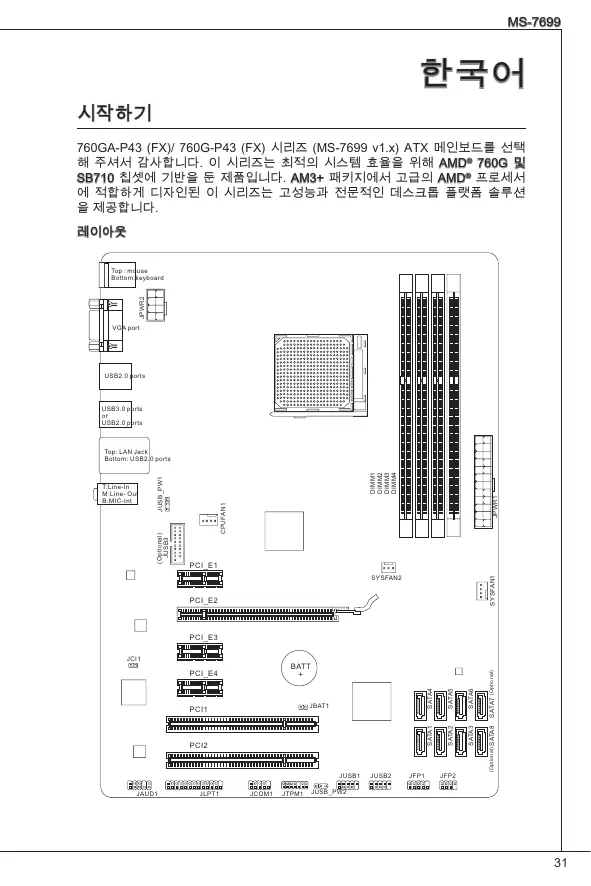
760GA-P43 (FX)/ 760G-P43 (FX) 시리즈 (MS-7699 v1.x) ATX 메인보드를 선택해 주셔서 감사합니다. 이 시리즈는 AMD® 760G 및 SB710 칩셋을 기반으로 설계되어 최적의 시스템 효율성을 제공합니다. AM3+ 패키지의 고급 AMD® 프로세서에 맞게 설계된 이 시리즈는 고성능 및 전문 데스크톱 플랫폼 솔루션을 제공합니다.
레이아웃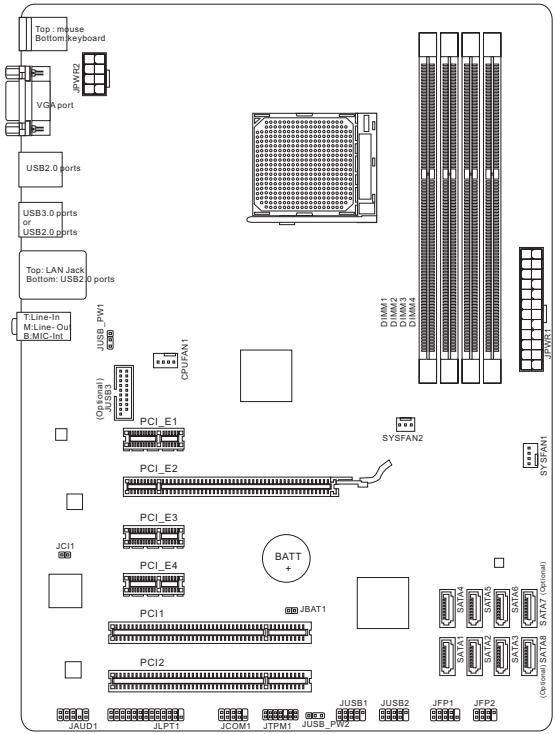
사양
프로세서 지원
AM3+ 소켓용 AMD Phenom™ II / Athlon™ II / Sempron™ 프로세서 지원
칩셋
노스브리지: AMD® 760G 칩셋 사우스브리지: AMD® SB710 칩셋
메모리 지원
DDR3-1866*OC)/1600/1333/1066 MHz를 지원하는 4개의 DIMM 슬롯, 최대 32GB까지 지원, 듀얼 채널 모드 지원
LAN
Realtek 8111E를 통한 10/100/1000 LAN 지원
오디오
Realtek ALC887 칩 통합, 8채널 오디오 출력 지원, Azalia 1.0 사양 준수
SATA
AMD SB710을 통한 6개의 SATA 3Gb/s 포트(SATA1~6), Asmedia ASM1061을 통한 2개의 SATA 6Gb/s 포트(SATA7~8) (760GA-P43 (FX))
RAID
AMD SB710을 통한 SATA 1~6 RAID 0/1/10 또는 JBOD 모드 지원
USB 3.0 (760GA-P43 (FX))
RENESAS 720201을 통한 2개의 USB 3.0 후면 IO 포트, RENESAS 720201을 통한 1개의 USB 3.0 온보드 커넥터
커넥터
후면 패널
- 1개의 PS/2 마우스 포트
- PS/2 키보드 포트 1개
- VGA 포트 1개
- USB 2.0 포트 4개(760GA-P43(FX))/ USB 2.0 포트 6개(760G-P43(FX))
- USB 3.0 포트 2개(760GA-P43(FX))
- LAN 잭 1개
- 플렉서블 오디오 잭 3개
온보드 커넥터
- USB 2.0 커넥터 2개
- USB 3.0 커넥터 1개(760GA-P43(FX))
- 전면 패널 오디오 커넥터 1개
- 병렬 포트 커넥터 1개
- 직렬 포트 커넥터 1개
- TPM 커넥터 1개
- 샤시 침입 커넥터 1개
슬롯
1x PCIe 2.0 x16 슬롯 3x PCIe 2.0 x1 슬롯 2x PCI 슬롯
ATX (30.48 cm × 22.25 cm)
장착 나사 구멍
6개의 장착 구멍

CPU에 대한 최신 정보는 다음을 방문하십시오.
http://www.msi.com/service/cpu-support

호환 가능한 구성 요소에 대한 자세한 내용은 http://www.msi.com/service/test-report를 방문하십시오.
액세서리를 구매하고 부품 번호를 요청해야 하는 경우, 아래 웹 주소에서 제품 웹 페이지를 검색하여 세부 정보를 찾을 수 있습니다: http://www.msi.com/index.php
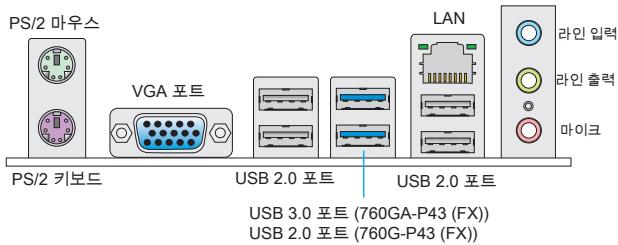
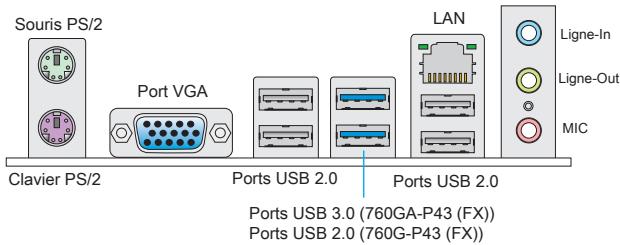
후면 패널에는 다음 커넥터가 제공됩니다:
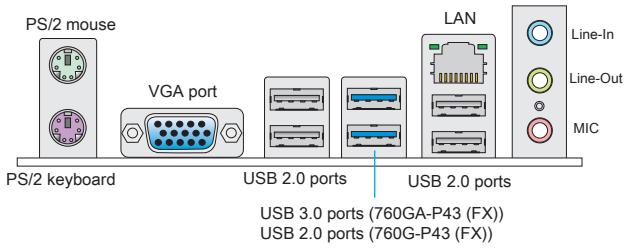
하드웨어 설정
AM3+용 CPU 및 쿨러 설치
CPU를 설치할 때 항상 CPU 쿨러를 설치하는 것을 잊지 마십시오. CPU 쿨러는 과열을 방지하고 시스템 안정성을 유지하는 데 필요합니다. 올바른 CPU 및 CPU 쿨러 설치를 보장하려면 아래 단계를 따르십시오. 잘못된 설치는 CPU와 메인보드 모두를 손상시킬 수 있습니다.
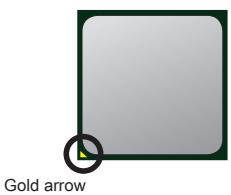
AM3+ CPU의 표면.
더 나은 열 분산을 위해 열 페이스트를 바르는 것을 기억하십시오.
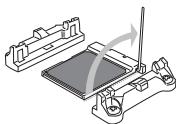
아래 단계에 따라 CPU와 쿨러를 올바르게 설치하십시오.
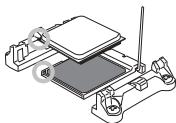
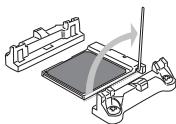
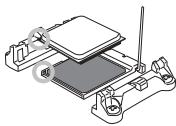
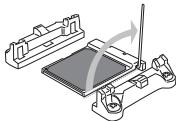
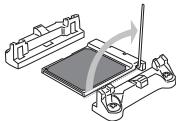
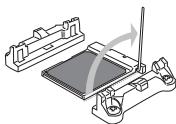
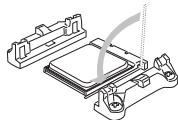
- 레버를 소켓에서 옆으로 당기고, 레버를 90도 각도로 올리십시오.
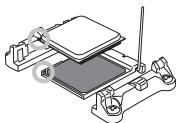
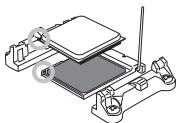
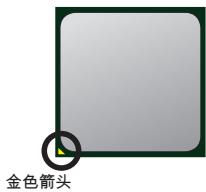
- CPU의 금색 화살표를 찾으십시오. 금색 화살표는 그림과 같이 가리켜야 합니다. CPU는 올바른 방향으로만 장착할 수 있습니다.
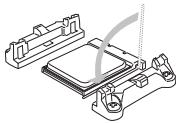
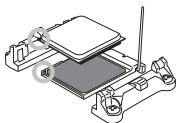
- CPU가 올바르게 설치되면 핀이 소켓에 완전히 삽입되어 보이지 않아야 합니다. 올바른 설치 절차를 위반하면 메인보드에 영구적인 손상이 발생할 수 있습니다.
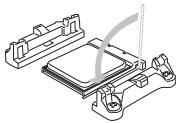
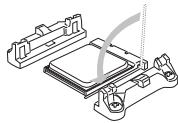
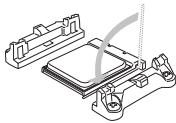
- CPU를 소켓에 단단히 누르고 레버를 닫으십시오. 레버를 닫는 동안 CPU가 움직일 수 있으므로, 레버를 닫을 때 항상 CPU 위를 손가락으로 꾹 눌러 CPU가 소켓에 제대로 완전히 삽입되도록 하십시오.
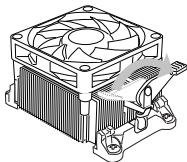
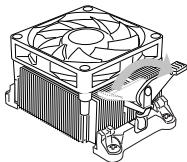
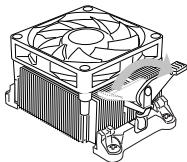
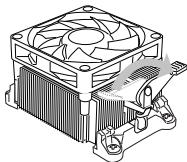
- 쿨링 세트를 고정 장치 위에 놓으십시오. 클립의 한쪽 끝을 먼저 고리에 걸으십시오.
- 그런 다음 클립의 다른 쪽 끝을 눌러 쿨링 세트를 고정 장치 위에 고정하십시오. 고정 레버를 찾아 위로 들어 올리십시오.
- 레버를 아래로 잠그십시오.
- CPU 팬 케이블을 메인보드의 CPU 팬 커넥터에 연결하십시오.

중요
- 안전 고리를 고정 볼트에서 분리할 때는 손가락에 주의해야 합니다. 안전 고리가 고정 볼트에서 분리되면 고정 레버가 즉시 튀어 오르기 때문입니다.
- 시스템을 부팅하기 전에 CPU 쿨러가 CPU와 단단히 밀착되었는지 확인하십시오.
- CPU 쿨러 설치에 대한 자세한 내용은 CPU 쿨러 패키지의 설명서를 참조하십시오.
장착 나사 구멍
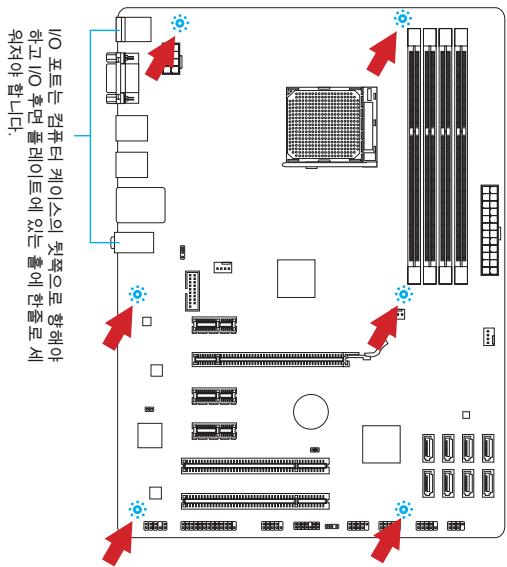
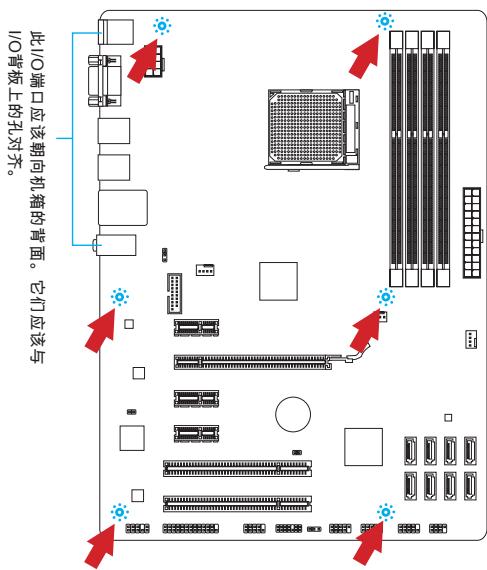
메인보드를 설치할 때, 먼저 컴퓨터 케이스의 마운팅 플레이트에 메인보드용 마운팅 스탠드를 설치하십시오. 컴퓨터 케이스에 I/O 백플레이트가 있다면 메인보드 패키지에 포함된 I/O 백플레이트로 교체하십시오. I/O 백플레이트는 나사 없이도 컴퓨터 케이스에 쉽게 끼워져야 합니다. 마운팅 플레이트의 마운팅 스탠드를 메인보드의 나사 구멍에 맞추고 컴퓨터 케이스에 포함된 나사로 메인보드를 고정하십시오. 메인보드의 나사 구멍 위치는 아래와 같습니다. 자세한 내용은 컴퓨터 케이스와 함께 제공된 설명서를 참조하십시오.
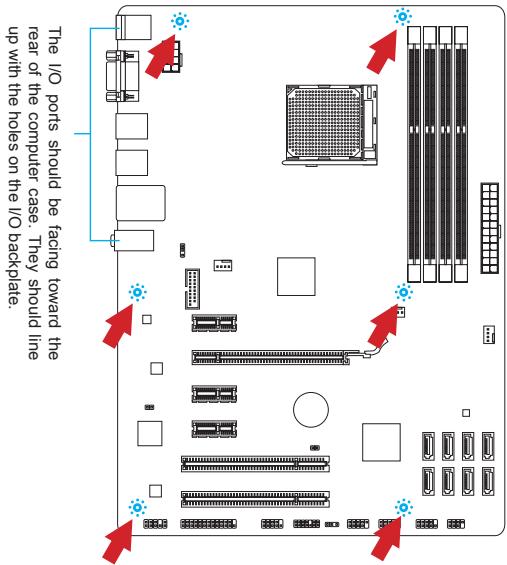

중요
- 메인보드를 평평한 표면에 설치하고 불필요한 이물질이 없도록 하십시오.
- 메인보드 손상을 방지하려면 마운팅 스탠드를 제외하고 메인보드 회로와 컴퓨터 케이스 간의 접촉을 금지합니다.
- 메인보드나 컴퓨터 케이스 내부에 메인보드 단락을 일으킬 수 있는 느슨한 금속 부품이 없는지 확인하십시오.
메모리 모듈 설치
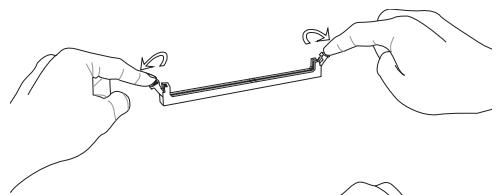
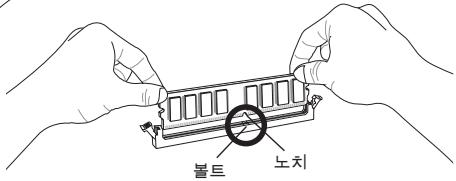
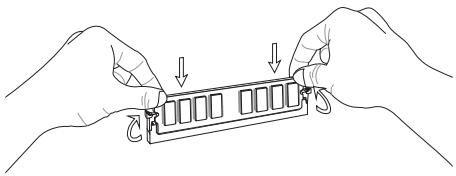
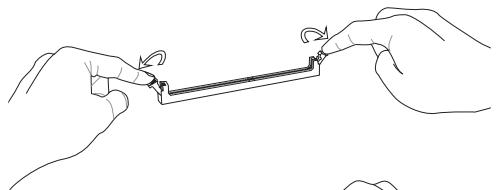
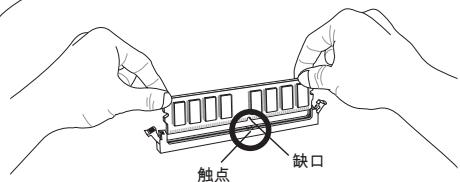
- 장착 클립을 옆으로 밀어 DIMM 슬롯을 잠금 해제합니다. 메모리 모듈을 DIMM 슬롯에 수직으로 삽입합니다. 메모리 모듈 하단에는 오프센터 노치가 있어 한 방향으로만 DIMM 슬롯에 맞습니다.
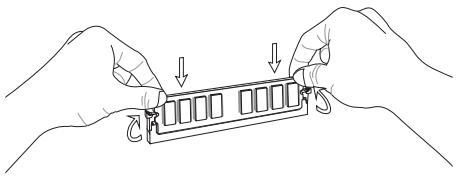
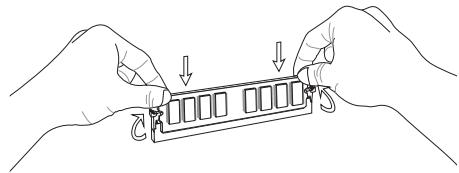
- 메모리 모듈을 DIMM 슬롯 깊숙이 밀어 넣습니다. 메모리 모듈이 제대로 장착되면 DIMM 슬롯 양쪽의 플라스틱 클립이 자동으로 닫히며 딸깍 소리가 들립니다.
- 메모리 모듈이 DIMM 슬롯의 측면 클립으로 제자리에 고정되었는지 수동으로 확인하십시오.
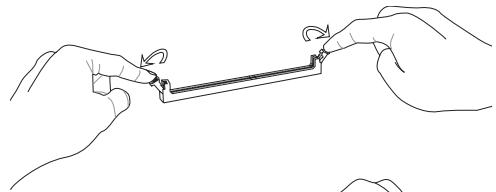
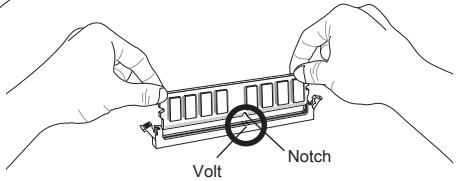
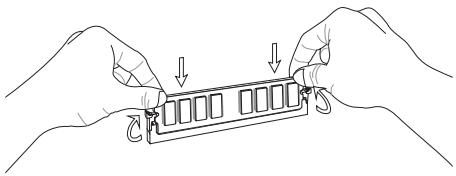

중요
- 시스템 안정성을 보장하려면 듀얼 채널 모드에서 메모리 모듈은 동일한 유형과 밀도여야 합니다.
- 항상 DIMM1 슬롯에 메모리 모듈을 먼저 삽입하십시오.
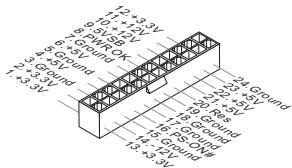
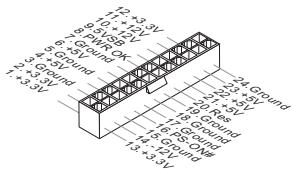
JPWR1: ATX 24핀 전원 커넥터
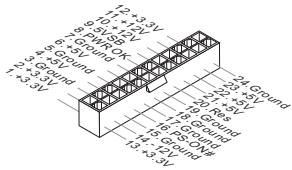
이 커넥터를 사용하면 ATX 24핀 전원 공급 장치를 연결할 수 있습니다. ATX 24핀 전원 공급 장치를 연결하려면 전원 공급 장치 케이블을 커넥터에 맞춘 다음 케이블을 커넥터에 단단히 누르십시오. 제대로 연결되면 전원 케이블의 클립이 메인보드의 전원 커넥터에 걸려야 합니다.
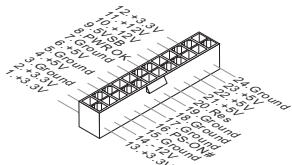
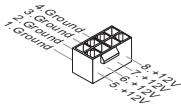
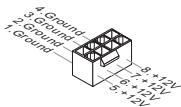
JPWR2: ATX 8핀 전원 커넥터
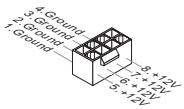
이 커넥터는 CPU에 12V 전원을 공급합니다.
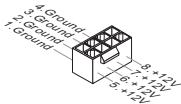

중요
모든 전원 케이블이 적절한 ATX 전원 공급 장치에 안전하게 연결되어 메인보드의 안정적인 작동을 보장하십시오.
CPUFAN1, SYSFAN1, SYSFAN2: 팬 전원 커넥터
팬 전원 커넥터는 +12V 시스템 냉각 팬을 지원합니다. 메인보드에 시스템 하드웨어 모니터 칩셋이 내장된 경우 CPU 팬 제어 기능을 활용하려면 속도 센서가 있는 특수 설계된 팬을 사용해야 합니다. 모든 시스템 팬을 연결하는 것을 잊지 마십시오. 일부 시스템 팬은 메인보드에 연결되지 않고 전원 공급 장치에 직접 연결될 수 있습니다. 시스템 팬은 사용 가능한 시스템 팬 커넥터에 연결할 수 있습니다.
CPUFAN1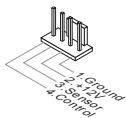
SYSFAN1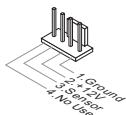
SYSFAN2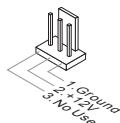
SATA1~8: 직렬 ATA 커넥터 (SATA7~8은 760GA-P43 (FX)용)
이 커넥터는 고속 직렬 ATA 인터페이스 포트입니다. 각 커넥터에는 하나의 직렬 ATA 장치를 연결할 수 있습니다. 직렬 ATA 장치에는 디스크 드라이브(HD), 솔리드 스테이트 드라이브(SSD), 광학 드라이브(CD/DVD/블루레이)가 포함됩니다.


중요
- 직렬 ATA 케이블을 90도 각도로 구부리지 마십시오. 그렇지 않으면 전송 중 데이터 손실이 발생할 수 있습니다.
- SATA 케이블은 양쪽 끝에 동일한 플러그가 있습니다. 그러나 공간 절약을 위해 평면 커넥터를 메인보드에 연결하는 것이 좋습니다.
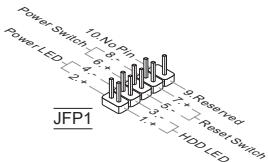
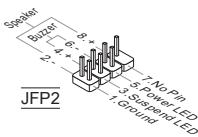
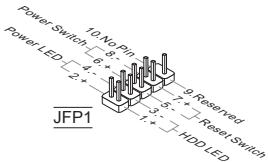
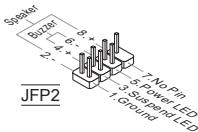
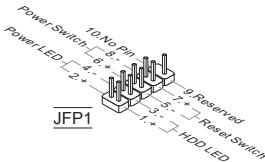
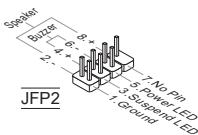
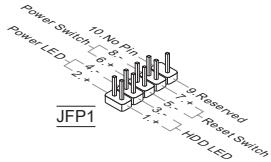
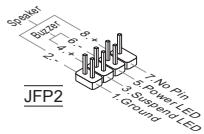
JFP1, JFP2: 전면 패널 커넥터
이 커넥터는 전면 패널 스위치와 LED에 전기적으로 연결하기 위한 것입니다. JFP1은 Intel® 전면 패널 I/O 연결 설계 가이드를 준수합니다.
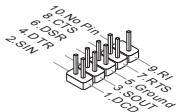
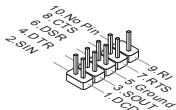
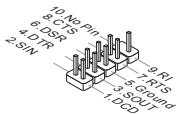
JCOM1: 직렬 포트 커넥터
이 커넥터는 16550A 고속 통신 포트로, 16바이트 FIFO를 송수신합니다. 직렬 장치를 연결할 수 있습니다.
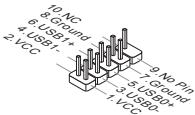
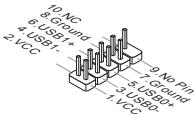
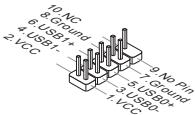
JUSB1, JUSB2: USB 2.0 확장 커넥터
이 커넥터는 USB HD, 디지털 카메라, MP3 플레이어, 프린터, 모뎀 등 고속 USB 주변기기를 연결하도록 설계되었습니다.
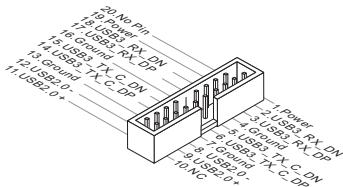
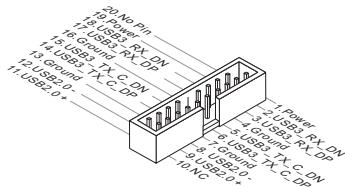
JUSB3: USB 3.0 확장 커넥터 (760GA-P43 (FX))
USB 3.0 포트는 USB 2.0 장치와 하위 호환됩니다. 최대 5Gbits/s(SuperSpeed)의 데이터 전송 속도를 지원합니다.
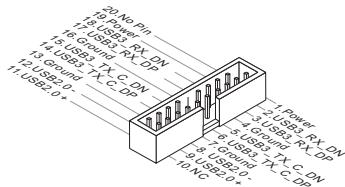

중요
- VCC 및 GND 핀을 올바르게 연결하지 않으면 손상이 발생할 수 있으므로 주의하십시오.
- USB 3.0 장치를 사용하려면 USB 3.0 장치를 USB 3.0 포트에 USB 3.0 호환 케이블로 연결해야 합니다.
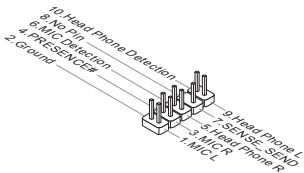
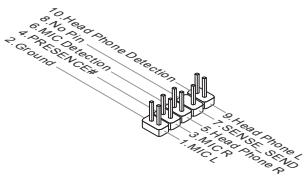
JAUD1: 전면 패널 오디오 커넥터
이 커넥터는 컴퓨터 케이스에 있는 전면 오디오 패널을 연결하는 데 사용됩니다. 이 커넥터는 Intel® 전면 패널 I/O 연결 설계 가이드를 준수합니다.
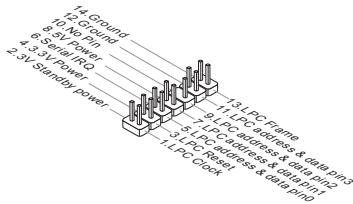
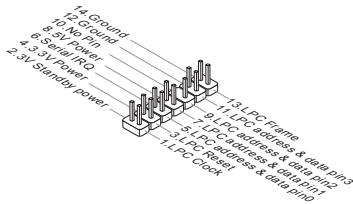
JTPM1: TPM 모듈 커넥터
이 커넥터는 옵션인 TPM(신뢰 플랫폼 모듈)에 연결합니다. 자세한 내용과 사용법은 TPM 보안 플랫폼 설명서를 참조하십시오.
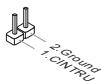
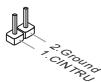
JCI1: 섀시 침입 커넥터
이 커넥터는 섀시 침입 스위치 케이블에 연결합니다. 컴퓨터 케이스가 열리면 섀시 침입 메커니즘이 활성화됩니다. 시스템이 이 침입을 기록하고 화면에 경고 메시지가 표시됩니다. 경고를 지우려면 BIOS 유틸리티에 들어가 기록을 지워야 합니다.
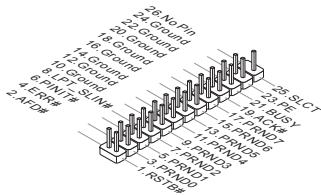
JLPT1: 병렬 포트 커넥터
이 커넥터는 선택 사항인 병렬 포트 브래킷을 연결하는 데 사용됩니다. 병렬 포트는 EPP(Enhanced Parallel Port) 및 ECP(Extended Capabilities Parallel Port) 모드를 지원하는 표준 프린터 포트입니다.
JBAT1: CMOS 클리어 점퍼
메인보드에 있는 배터리로 외부 전원을 공급받는 온보드 CMOS RAM이 있어 시스템 구성 데이터를 저장합니다. CMOS RAM 덕분에 시스템은 켤 때마다 자동으로 운영 체제(OS)로 부팅할 수 있습니다. 시스템 구성을 지우려면 점퍼를 설정하여 CMOS RAM을 지우십시오.
데이터 유지
데이터 지우기

중요
시스템이 꺼진 상태에서 이 점퍼를 단락시켜 CMOS RAM을 지울 수 있습니다. 그런 다음 점퍼를 다시 열어 두십시오. 시스템이 켜진 상태에서는 CMOS RAM을 지우지 마십시오. 메인보드가 손상될 수 있습니다.
JUSB_PWM1, JUSB_PWM2: USB 전원 점퍼
이 점퍼는 USB 2.0 포트가 VCC5 또는 5VSB로 전원을 공급받도록 선택하는 데 사용됩니다. 대기 모드에서 USB 2.0 포트가 전원을 공급하도록 하려면 5VSB로 설정하십시오.
JUSB_PWM1 (후면 USB 2.0 포트용)
USB 전원을 VCC5로 유지 USB 전원을 5VSB로 유지
JUSBPW2
(온보드 USB 2.0 커넥터용)


USB 전원을 VCC5로 유지 USB 전원을 5VSB로 유지

중요
점퍼를 5VSB로 설정하면 전원 공급 장치가 최소 2A의 전류를 공급할 수 있어야 합니다.
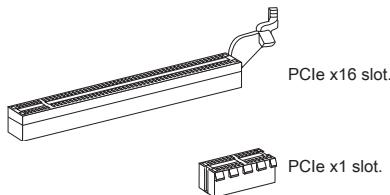
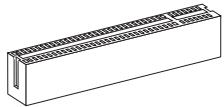
PCIe(Peripheral Component Interconnect Express) 슬롯: PCIe 슬롯은 PCIe 인터페이스 확장 카드를 지원합니다.
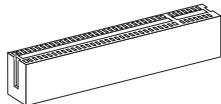
PCI(Peripheral Component Interconnect) 슬롯
PCI 슬롯은 LAN 카드, SCSI 카드, USB 카드 및 PCI 사양을 준수하는 기타 추가 카드를 지원합니다.

중요
확장 카드를 추가하거나 제거할 때는 항상 전원을 끄고 전원 공급 장치의 전원 케이블을 콘센트에서 뽑으십시오. 확장 카드의 설명서를 읽고 필요한 추가 하드웨어 또는 소프트웨어 변경 사항이 있는지 확인하십시오.
PCI 인터럽트 요청 라우팅
IRQ(인터럽트 요청 라인)는 장치가 프로세서에 인터럽트 요청을 보낼 수 있는 하드웨어 라인입니다. PCI IRQ 핀은 일반적으로 다음과 같이 PCI 버스 핀에 연결됩니다.
| Order Slot | 1 | 2 | 3 | 4 |
| PCI1 | INT A# | INT B# | INT C# | INT D# |
| PCI2 | INT B# | INT C# | INT D# | INT A# |
컴퓨터를 켜면 시스템이 POST(Power On Self Test) 프로세스를 시작합니다. 화면에 아래 메시지가 나타나면 키를 눌러 Setup으로 들어갑니다.
메시지가 응답하기 전에 사라지고 여전히 Setup으로 들어가려면 시스템을 끄고 켜거나 RESET 버튼을 눌러 다시 시작하십시오. , , 및 키를 동시에 눌러 시스템을 다시 시작할 수도 있습니다.

중요
이 장에서 설명하는 각 BIOS 범주의 항목은 더 나은 시스템 성능을 위해 지속적으로 업데이트됩니다. 따라서 설명은 최신 BIOS와 약간 다를 수 있으며 참고용으로만 제공됩니다.
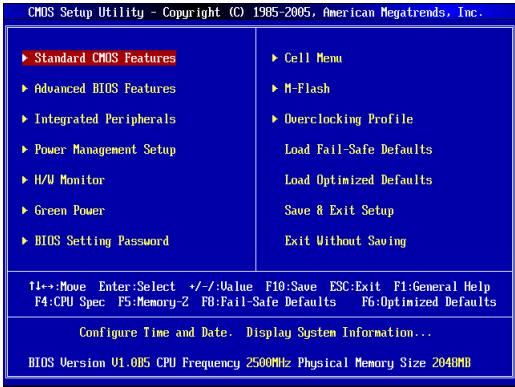
표준 CMOS 기능
기본 시스템 구성(시간, 날짜 등)을 위한 메뉴입니다.
고급 BIOS 기능
이 메뉴는 특수 향상 기능 항목을 설정하는 데 사용합니다.
통합 주변 장치
이 메뉴는 통합 주변 장치에 대한 설정을 지정하는 데 사용합니다.
전원 관리 설정
이 메뉴는 전원 관리에 대한 설정을 지정하는 데 사용합니다.
하드웨어 모니터
이 항목은 CPU, 팬 상태 및 전체 시스템 상태에 대한 경고를 표시합니다.
그린 파워
이 메뉴는 전원 위상을 지정하는 데 사용합니다.
BIOS 설정 암호
이 메뉴는 BIOS 설정 암호를 설정하는 데 사용합니다.
이 메뉴는 주파수/전압 제어에 대한 설정을 지정하는 데 사용합니다.
M-Flash
이 메뉴를 사용하여 USB 미디어 장치에서 BIOS를 읽거나 플래시합니다.
오버클러킹 프로파일
이 메뉴를 사용하여 CMOS에 설정을 저장하거나 CMOS에서 설정을 불러와 BIOS에 적용합니다.
안전 기본값 로드
이 메뉴를 사용하여 시스템 작동을 위한 공장 설정인 BIOS 기본값을 로드합니다.
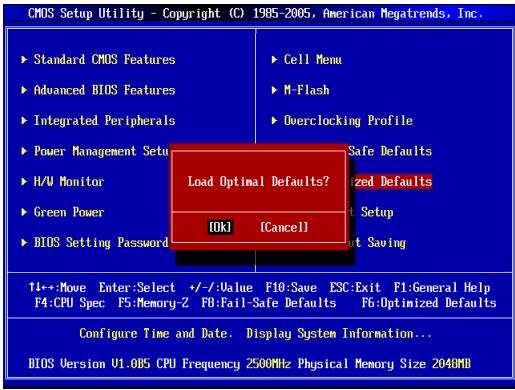
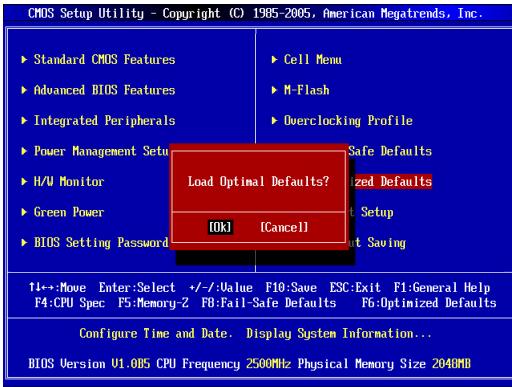
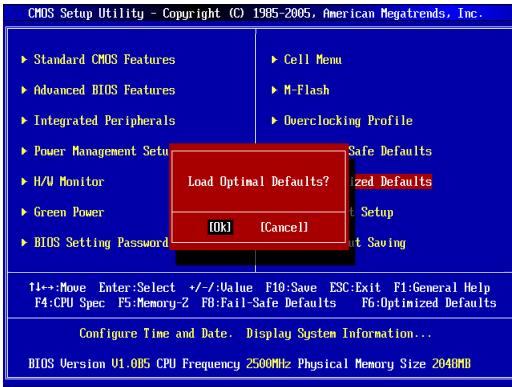
최적화 기본값 로드
이 메뉴를 사용하여 안정적인 시스템 성능 작동을 위해 BIOS에 공장 기본 설정을 로드합니다.
설정 저장 및 종료
변경 사항을 CMOS에 저장하고 설정을 종료합니다.
저장하지 않고 종료
모든 변경 사항을 버리고 설정을 종료합니다.
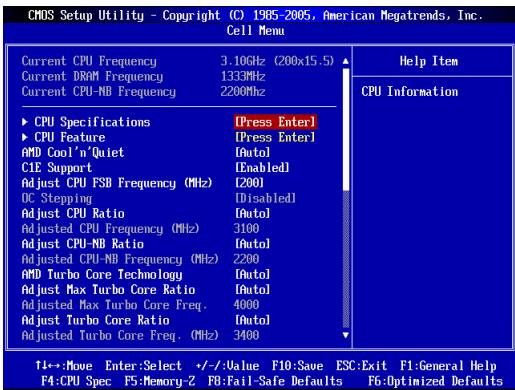
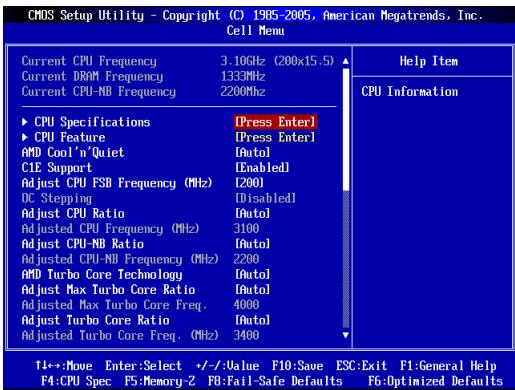
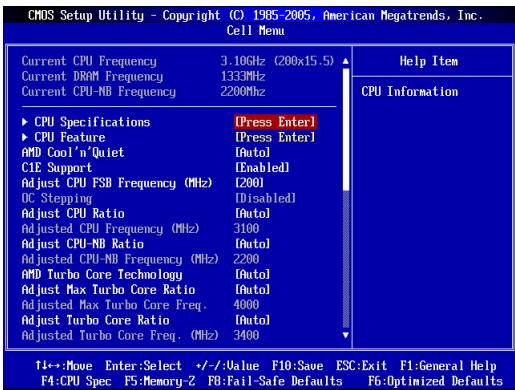
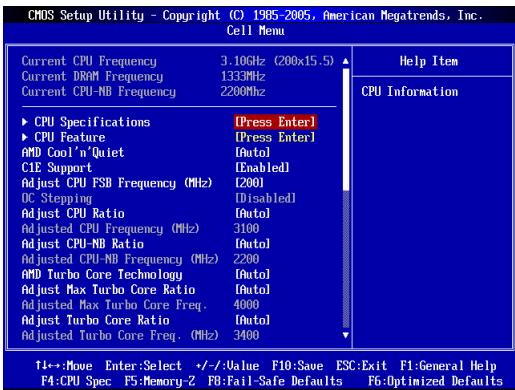
현재 CPU/DRAM/CPU-NB 주파수
CPU/DRAM/CPU-NB의 현재 주파수를 표시합니다. 읽기 전용입니다.
CPU 사양
이 하위 메뉴로 들어가려면 누르십시오. 설치된 CPU의 정보를 표시합니다.
CPU 기술 지원
이 하위 메뉴로 들어가려면 누르십시오. 설치된 CPU가 지원하는 기술을 표시합니다.
CPU 기능
이 하위 메뉴로 들어가려면 누르십시오:
AMD Cool'n'Quiet
Cool'n'Quiet 기술은 CPU 속도와 전력 소비를 효과적이고 동적으로 낮출 수 있습니다.
C1E 지원
이 항목을 활성화하면 유휴 상태에서 CPU 전력 소비를 줄일 수 있습니다. 모든 프로세서가 향상된 정지 상태(C1E)를 지원하는 것은 아닙니다.
SVM 지원
이 항목을 통해 AMD SVM(보안 가상 머신) 기술을 활성화/비활성화할 수 있습니다.
AMD Cool'n'Quiet
Cool'n'Quiet 기술은 CPU 속도와 전력 소비를 효과적이고 동적으로 낮출 수 있습니다.

중요
Cool'n'Quiet 기능이 활성화되어 제대로 작동하는지 확인하려면 다음을 다시 확인해야 합니다:
- BIOS 설정을 실행하고 Cell Menu를 선택합니다. Cell Menu에서 AMD Cool'n'Quiet를 찾아 이 항목을 "Enabled"로 설정합니다.
- Windows에 들어가 [시작]->[설정]->[제어판]->[전원 옵션]을 선택합니다. 전원 옵션 속성 탭에서 전원 구성표 아래의 최소 전원 관리(Minimal Power Management)를 선택합니다.
C1E 지원
이 항목을 활성화하면 CPU가 유휴 상태일 때 전력 소비를 줄일 수 있습니다. 모든 프로세서가 Enhanced Halt State(C1E)를 지원하는 것은 아닙니다.
CPU FSB 주파수 조정(MHz)
이 항목을 사용하면 CPU 전면 버스(FSB) 클럭 주파수(MHz)를 선택할 수 있습니다.
OC 스테핑
이 항목은 "Adjust CPU FSB Frequency (MHz)"에서 오버클러킹 주파수를 설정한 후에 활성화됩니다. 그러면 다음 항목들이 나타납니다. 이 항목들은 시스템 부팅 후 단계적으로 오버클러킹을 도와줍니다.
OC 스테핑 시작 주파수(MHz)
이 항목은 초기 베이스 클럭을 설정하는 데 사용됩니다. 시스템은 초기 베이스 클럭으로 부팅되며, "CPU FSB 주파수 조정(MHz)"에서 설정한 베이스 클럭까지 단계적으로 오버클럭을 시작합니다.
OC 단계
이 항목은 베이스 클럭 오버클럭 단계 수를 설정하는 데 사용됩니다.
OC 단계 카운트 타이머
이 항목은 각 단계마다 버퍼 시간을 설정하는 데 사용됩니다.
CPU 배율 조정
이 항목은 CPU 클록 배율(배수)을 조정하는 데 사용됩니다. 프로세서가 이 기능을 지원하는 경우에만 사용할 수 있습니다.
조정된 CPU 주파수(MHz)
조정된 CPU 주파수를 표시합니다. 읽기 전용입니다.
CPU-NB 배율 조정
이 항목은 CPU-NB 배율을 조정하는 데 사용됩니다.
조정된 CPU-NB 주파수(MHz)
조정된 CPU-NB 주파수를 표시합니다. 읽기 전용입니다.
AMD 터보 코어 기술
이 기술은 활성 CPU 코어의 주파수를 자동으로 증가시켜 성능을 향상시킵니다.
최대 터보 코어 배율 조정
이 항목은 최대 CPU 터보 코어 배율을 조정하는 데 사용됩니다.
조정된 최대 터보 코어 주파수
조정된 최대 CPU 터보 코어 주파수를 표시합니다. 읽기 전용입니다.
터보 코어 배율 조정
이 항목은 CPU 터보 코어 배율을 조정하는 데 사용됩니다.
조정된 터보 코어 주파수(MHz)
조정된 CPU 터보 코어 주파수를 표시합니다. 읽기 전용입니다.
CPU 코어 잠금 해제
이 항목은 추가 코어를 잠금 해제할 수 있게 해줍니다. [Enabled]로 설정한 다음 Advanced Clock Calibration을 [Auto]로 설정하여 프로세서 코어를 활성화할 수 있습니다.
고급 클록 보정
이 항목은 오버클럭용입니다. [Auto]로 설정하면 CPU 배율을 더 높게 설정할 수 있습니다. 프로세서가 이 기능을 지원하는 경우에만 사용할 수 있습니다.
CPU 코어 제어
이 항목은 CPU 코어 수를 제어하는 데 사용됩니다. [Auto]로 설정하면 CPU가 기본 코어 수로 작동합니다. [Manual]로 설정하면 특정 CPU 코어를 활성화/비활성화할 수 있습니다.
코어 X
이 항목들은 코어 X를 활성화/비활성화하는 데 사용됩니다.
OC Genie Lite
이 항목을 [Enabled]로 설정하면 시스템이 최대 FSB 클록을 감지하고 자동으로 오버클럭합니다. 오버클럭이 실패하면 더 낮은 FSB 클록으로 시도하여 성공적으로 오버클럭할 수 있습니다.
Memory-Z
서브 메뉴로 들어가려면 누르세요.
이 하위 메뉴로 들어가려면 누르세요. 이 하위 메뉴에는 설치된 메모리 정보가 표시됩니다.
고급 DRAM 구성
이 하위 메뉴로 들어가려면 누르세요.
DRAM 타이밍 모드
DRAM 타이밍이 DRAM 모듈의 SPD(직렬 존재 감지) EEPROM에 의해 제어되는지 여부를 선택합니다. [자동]으로 설정하면 BIOS가 SPD의 구성에 따라 DRAM 타이밍과 다음 "고급 DRAM 구성" 하위 메뉴를 결정합니다. [수동]을 선택하면 사용자가 DRAM 타이밍과 다음 관련 "고급 DRAM 구성" 하위 메뉴를 수동으로 구성할 수 있습니다.
FSB/DRAM 비율
이 항목을 사용하면 FSB/DRAM 비율을 선택할 수 있습니다.
조정된 DRAM 주파수(MHz)
조정된 메모리 주파수를 표시합니다. 읽기 전용입니다.
HT 링크 제어
이 하위 메뉴로 들어가려면 누르세요.
HT 수신/송신 링크 폭
이 항목을 사용하면 Hyper-Transport 링크 폭을 설정할 수 있습니다. [자동]으로 설정하면 시스템이 HT 링크 폭을 자동으로 감지합니다.
HT 링크 속도
이 항목은 Hyper-Transport 링크 속도를 설정할 수 있게 합니다. [Auto]로 설정하면 시스템이 HT 링크 속도를 자동으로 감지합니다.
조정된 HT 링크 주파수(MHz)
조정된 HT 링크 주파수를 표시합니다. 읽기 전용입니다.
DRAM/PCI 주파수 자동 비활성화
[Enabled]로 설정하면 시스템이 빈 DRAM/PCI 슬롯에서 클록을 제거(끔)하여 전자기 간섭(EMI)을 최소화합니다.
CPU VDD 전압(V)/ CPU-NB VDD 전압(V)/ DRAM 전압
이 항목들은 전압을 조정하는 데 사용됩니다.
스프레드 스펙트럼
이 기능은 클록 발생기 펄스를 변조하여 발생하는 EMI(전자기 간섭)를 줄입니다.

중요
- EMI 문제가 없다면 최적의 시스템 안정성과 성능을 위해 설정을 [Disabled]로 두십시오. 그러나 EMI로 어려움을 겪고 있다면 EMI 감소를 위해 스프레드 스펙트럼 값을 선택하십시오.
- 스프레드 스펙트럼 값이 클수록 EMI가 더 많이 줄어들지만 시스템은 덜 안정적이 됩니다. 가장 적합한 스프레드 스펙트럼 값은 해당 지역의 EMI 규정을 참조하십시오.
- 오버클러킹을 하는 경우 스프레드 스펙트럼을 비활성화하는 것을 잊지 마십시오. 약간의 지터라도 클록 속도가 일시적으로 증가하여 오버클럭된 프로세서가 잠길 수 있습니다.
최적화된 기본값 로드
메인보드 제조업체가 제공하는 기본값을 로드하여 안정적인 성능을 얻을 수 있습니다.
760GA-P43 (FX)/760G-P43 (FX) 小尼扎 (MS-7699 v1.x) ATX 增加的都是 100% 能够快速使用,只要用户在网站上输入一个密码即可进入。
AM3+ 么哉贝音歌安 AMD® Phenom™ II / Athlon™ II / Sempron™ 形列器
- ニス ヒリジ : AMD® 760G ヤフロー
- 柏友龙 - 田雨:AMD® SB710 佳贝
DDR3-1866*OC)/1600/1333/1066MHzzjw#h#4个的DIMMstg# - 卸일 채일모드지원
Realtek8111E用LALN10/100/1000
Realtek ALC887 코덱, 8채널 HD 오디오, Azalia 1.0 사양 지원
SATA
AMD SB710 칩셋: 6개의 SATA 3Gb/s 포트(SATA1~6), Asmedia ASM1061(760GA-P43(FX) 모델): 2개의 SATA 6Gb/s 포트(SATA7~8)
RAID
AMD SB710 칩셋: RAID 0, RAID 1, RAID 10 및 JBOD 지원
USB 3.0 (760GA-P43(FX) 모델)
RENESAS 720201 칩: 후면 패널에 USB 3.0 포트 2개, RENESAS 720201e 칩: 전면 패널에 USB 3.0 포트 1개
후면 패널: PS/2 키보드 포트 1개, PS/2 마우스 포트 1개, VGA 포트 1개, USB 2.0 포트 4개(760GA-P43(FX) 모델) 또는 6개(760G-P43(FX) 모델), USB 3.0 포트 2개(760GA-P43(FX) 모델), LAN 포트 1개, 오디오 잭 3개
- 내부 커넥터
- USB 2.0 헤더 2개
- USB 3.0 헤더 1개 (760GA-P43(FX) 모델)
- 로컬 임시 사용자
PCIe 2.0 x16 슬롯 1개, PCIe 2.0 x1 슬롯 3개, PCI 슬롯 2개
ATX (30.48 cm x 22.25 cm)

http://www.msi.com/service/cpu-support 에서 이 항목을 추가할 예정입니다.

http://www.msi.com/service/test-report 에서 테스트 보고서를 확인할 수 있습니다.
AM3+ CPU 및 LGE4000 시리즈 머신
CPU 절단 및 광고는 실행을 중지합니다. 호스트 또는 스크립트 설치 중 CPU 절단이 발생하면, 설치가 완료된 후 자동으로 CPU 절단이 꺼지고, 그런 다음 CPU 절단이 재시작됩니다.
AM3+ CPU 페이지
Java 프레임워크에서는 다음 방법을 사용하여 클래스를 만들 수 있습니다:
- CPU의 디스플레이 커넥터를 위에 꽂아야 합니다. 디스플레이 커넥터에는 위에 덮개가 있는데, CPU의 디스플레이 커넥터에 꽂을 수 없습니다.
- CPU는 당기거나 절단하여 얻습니다. Pianisoket은 이전에 숨겨진 것에서 사용할 수 있습니다.
- CPU는 Sckl에 숨겨지거나 개인적으로 숨겨지고 Rtebr에 연결됩니다. Rtebr은 CPU와 함께 기본적으로 사용됩니다. 그 이유로, Rtebr은 높은 곳에 있습니다. 그 이유로, CPU의 전원이 꺼지면 Rtebr은 높은 곳에 있습니다. 그 이유로, Rtebr은 높은 곳에 있습니다. 그 이유로, CPU는 기본적으로 숨겨지고, 숨겨질 때 Rtebr은 높은 곳에 있습니다. 그 이유로, Rtebr은 높은 곳에 있습니다. 그 이유로, CPU는 기본적으로 숨겨지고, 숨겨질 때 Rtebr은 높은 곳에 있습니다. 그 이유로, Rtebr은 높은 곳에 있습니다. 그 이유로, CPU는 기본적으로 숨겨지고, 숨겨질 때 Rtebr은 높은 곳에 있습니다. 그 이유로, Rtebr은 높은 곳에 있습니다. 그 이유로, CPU는 기본적으로 숨겨지고, 숨겨질 때 Rtebr은 높은 곳에 있습니다. 그 이유로, Rtebr은 높은 곳에 있습니다. 그 이유로, CPU는 기본적으로 숨겨지고, 숨겨질 때 Rtebr은 높은 곳에 있습니다.

- 안전 운전 1) 고명 화복 전지에서 본류고는 썸지 고명라버가 다지 투어 오리지에, 고명 화복 전지에서 안전 운전 서본류고는 썸지의 부상에만 의심요. *SIsTtoeKJrTcCPULgRarAaHbHtHtOeNtJtHtHtHt
- 予訖日朝令百盃,人之世之言。
- 那部之日,即为“DIMM1”(或“DIMM1”)的值。
JPWR1:ATX24PINIINN
- ATX 24 前
- ATX 24 前
- ATX 24 前
- ATX 24 前
- ATX 24 前
- ATX 24 前
- ATX 24 前
JPWR2:ATX8010101010101010101010101010101010101010101010101010101010101010101010101010101010101010101010
此KunkeTn是CPU用12V的前元到公同

音
我还不在ATX的同音节中,所以只能用“是”字表示。
CPUFAN1, SYSFAN1, SYSFAN2: 页页页
该页将自动显示。
CPUFAN1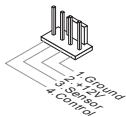
SYSFAN1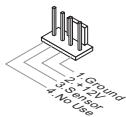
SYSFAN2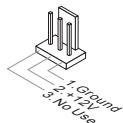
SATA1~8: 西门子ATANETC(SATA7~8是760GA-P43(FX))


音义
JFP1,JFP2:
- 它能从网络上读取数据,从而在计算机上显示数据。
- 它可以在网络上读取数据,从而在计算机上显示数据。
JCOM1: 西方联盟玩具
JUSB1,JUSB2:USB2.0
JUSB3: USB 3.0 前面板连接器(760GA-P43(FX))
USB 3.0 技术是 USB 2.0 的升级版,具有更高的速度和可靠性,可提供高达 5Gbits/s (SuperSpeed) 的传输速率。

音频
- 请确保 VCC 和 GND 引脚正确连接。
- USB 3.0 连接器支持即插即用,可轻松连接 USB 3.0 设备。
JAUD1: 前面板音频连接器
此连接器用于连接前面板音频接口,以实现音频输入和输出。
JTPM1: TPM 模块连接器
此连接器用于连接 TPM (Trusted Platform Module) 安全模块,以提供硬件级别的安全功能。
JCI1: 机箱入侵检测连接器
1
JLPT1: 前面板指示灯连接器
此连接器用于连接前面板指示灯,以显示系统状态。
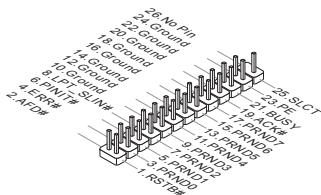
JBAT1: CMOS 清除跳线
此跳线用于清除 CMOS 设置,恢复默认 BIOS 配置。

코드 예시


오디오
시스템 설정, 연결 및 시스템 설정, 연결 및 CMOS RAM 로드 사용자 설명서.
JUSB_PWM1, JUSB_PWM2: USB 핀 헤더
이 링크는 VCC5 또는 5VSB의 선택적 전원으로, 공식 웹사이트에서 USB 2.0 포트를 다운로드하여 설치할 수 있습니다. USB 2.0 포트는 대용량이며, 포트에서 설치 프로그램까지 5VSB 또는 다운로드 설치를 사용합니다.
JUSB_PWM1
(접지 USB)
2.0 포트 각각


USB 인터페이스
VCC5 또는 U

USB 인터페이스
5VSB 또는 U일 때
JUSBPW2
(GBB) USB
2.0 装卸器通用)


USB 接口
VCC5原

USB 接口
5VSB

音义人
首列量5VSB是首列法的,其前元可数首列法2A的首列量首列法全lohofL
PCIe (Peripheral Component Interconnect Express) 會異
PCIe 也登录在PCIe InTeIeIeIs 针旨卡德到 责可
PCI (Peripheral Component Interconnect) 会灵
PCI 读写是 LAN kft, SCSI kft, USB kft 指令 PCI 即能读取所有读取的PCI 即能读取。

中
哉哉哉哉哉哉哉哉哉哉哉哉哉哉哉哉哉哉哉哉哉哉哉哉哉哉哉哉哉哉哉哉哉哉哉哉哉哉哉哉哉哉哉哉哉哉哉哉哉哉哉哉哉哉哉哉哉哉哉哉哉哉哉哉哉哉哉哉哉哉哉哉哉哉哉哉哉哉哉哉哉哉哉哉哉哉哉哉哉哉哉哉哉哉哉哉哉哉哉哉
PCIInTeRtEOrΩeRgL
Interrupt request line 的啊伊人 IRQ 是 阿特拉克 田 羽毛 到 形 立 里 路 从 负 满 意 占 去 是 有 哪 有 有 有 有 有 有 有 有 有 有 有 有 有 有 有 有 有 有 有 有 有 有 有 有 有 有 有 有 有 有 有 有 有 有 有 有 有 有 有 有 有 有 有 有 有 有 有 有 有 有 有 有的
| 吞吐
吞吐量 | 1 | 2 | 3 | 4 |
| PCI1 | INT A# | INT B# | INT C# | INT D# |
| PCI2 | INT B# | INT C# | INT D# | INT A# |
DEL 키를 눌러 설정 메뉴로 들어갑니다.
로그인에 성공하면 빈 값이 반환되고, 성공하면 성공 결과가 반환됩니다. 로그인에 실패하면 오류 메시지가 반환됩니다.

위에서 'BIOIS'라는 단어를 'BIOS'로 바꾸면 다음과 같은 결과를 얻을 수 있습니다.
CMOS 설정 유틸리티 - Copyright (C) 1985-2005, American Megatrends, Inc.
표준 CMOS 기능 고급 BIOS 기능 통합 주변 장치 전원 관리 설정 H/V 모니터 그린 전원 BIOS 설정 암호
셀 메뉴 ▷ N-플래시 오버클러킹 프로필
안전 기본값 로드
최적화 기본값 로드
설정 저장 및 종료
저장하지 않고 종료
↑↓←→ : 이동 Enter : 선택 +/- : 값 변경 F10 : 저장 ESC : 종료 F1 : 일반 도움말 F4 : CPU 사양 F5 : 메모리-2 F2 : 안전 기본값 F6 : 최적화 기본값
시간 및 날짜 구성. 시스템 정보 표시...
BIOS 버전 U1.0B5 CPU 주파수 2500MHz 물리적 메모리 크기 204MB
표준 CMOS 기능
i
고급 BIOS 기능
Ie MeTNDuR saUroHrOgEoFIOgIgNIOgNIOgNIOgNIOgNIOgNIOgNIOgNIOgNIOgNIO
통합 주변 장치
iEeHnTtJF 1
전원 관리 설정
i
H/W 모니터
i
그린 파워
iEeHnTtJF 1
BIOS 설정 암호
iEe 1
M-Flash
iEeH 1
Overclocking Profile
iEeHnue HBIOS 5000 CMOS 1000 CMOS 1000
Load Fail-Safe Defaults
在贝德鲁普登录中,BIOS 能显示所有用户。
Load Optimized Defaults
IeBID
Save & Exit Setup
CMOS对阵列的逻辑性进行检查,以确保其正确执行。
Exit Without Saving
현재 CPU/DRAM/CPU-NB 주파수
이 헤더의 CPU/DRAM/CPU-NB 앞에 표시된 대로, 위
CPU 사양
기본적으로 일련번호에서 해당 일련번호를 삭제합니다. 일련번호에서 삭제된 CPU 상세 표는 그림 1-2와 같습니다.
CPU 기술 지원
CPU 기능
따옴표로 묶고, '+'로 표시합니다.
AMD Cool'n'Quiet
Cool'n'Quiet는 CPU와 메모리의 통칭으로, 메모리 또는 저장 장치를 의미합니다.
C1E 지원
이것은 전원 전압의 비동기 상태로 나타나는 상황으로, CPU의 연결 회로는 전기 회로보다 구현하기 어렵습니다. 이 두 전원 전압의 연결 회로는 회로에서 전류의 핵심 부분이므로, 회로에서 전류의 연결 회로는 회로에서 전류의 핵심 부분입니다.
SVM 지원
IiHcHbOeJF 1
AMD Cool'n'Quiet
CoolInQuiet는 CPU 속도가 빠르고 안정적이며, 동시에 냄새를 맡을 수 있어서 적합합니다.
아니요
Cool'nQuiet|捷|等|已|默|悦|歌|好|成|体|到|放|中|韵|乐|音|韵|人|韵|名|韵|音|韵|名|韵|名|韵|名|韵|名|韵|名|韵|名|韵|名|韵|名|韵|名|韵|名|韵|名|韵|名|韵|名|韵|名|韵|名|韵|名|韵|名|韵|名|韵|名|韵|名|韵|名|韵|名|韵|名|韵|名|韵|名|韵|
*BIOS 생성기는 AMD Cool'n'Quiet 등과 같은 "Enabled"를 생성하거나 * Windows에서 [시작] -> [설정] -> [제어판] -> [전원 옵션]을 선택하여 수동으로 설정합니다. 원래의 디지털 예약표는 현재의 것을 덮어씁니다.
C1E 지원
i) 운동은 1.0.0.0의 1.0.0.0입니다. 2) 그것은 1.0.0.0의 1.0.0.0입니다. 3) 그것은 1.0.0.0의 1.0.0.0입니다. 4) 그것은 1.0.0.0의 1.0.0.0입니다.
CPU FSB 주파수 조정 (MHz)
i
OC 스테핑
"CPUFSB 미분 (MHz) 정당" -> 옷을 입고 있습니다.
OC 스테핑 시작 (MHz)
이것은 본래 그래야 합니다.
OC 스텝
이것은 기록에 있으며, 또한 사용할 수 있습니다.
OC 스텝 카운트 타이머
CPU 배율 조정
이 항목은 모든 CPU 코어의 배율(포함)이 이 함수를 따르도록 설정합니다. 이 함수가 부울형이면 자동으로 참을 반환합니다.
조정된 CPU 주파수 (MHz)
CPU-NB 배율 조정
CPU-NB에 로그인한 사용자를 나타냅니다.
조정된 CPU-NB 주파수 (MHz)
이 로그인은 CPU-NB 전용 함수에 주로 사용되며, 한 번만 사용할 수 있습니다.
AMD 터보 코어 기술
이 기능은 로그인 시 로드되는 것에 따라 설정되며, 매 로그인 시 URL 주소를 먼저 로드해야 합니다.
최대 터보 코어 배율 조정
조정된 최대 터보 코어 주파수
터보 코어 비율 조정
이 문장은 CPU 코어가 많을수록 CPU가 더 빨라진다는 뜻입니다.
조정된 터보 코어 주파수 (MHz)
i
CPU 코어 잠금 해제
1) 이 명령은 가능한 모든 속성을 결정하는 데 사용됩니다. 2) 속성을 선택하여 속성 값을 지정할 수 있습니다. 3) 속성을 선택하여 속성 값을 지정할 수 있습니다.
고급 클럭 보정
이 컨텍스트의 클라우드는 자동으로 클라우드에 로그인합니다. [자동] 또는 클라우드에 로그인하고, 로그인하려면 클라우드에 로그인합니다.
CPU 코어 제어
이 매크로는 일반적으로 CPU 또는 직렬 읽기에서 호출됩니다. [자동] 또는 사용자 정의 CPU 또는 직렬 읽기, 또는 사용자 정의 CPU 또는 직렬 읽기. [수동] 또는 사용자 정의 또는 직렬 읽기. [수동] 또는 사용자 정의 또는 직렬 읽기.
코어 X
i
OC 지니 라이트
지정된 형식에서는 다음 방법을 사용할 수 있습니다: 1. 지정된 형식에서 "확인" 키를 눌러 "확인" 옵션을 선택합니다; 2. 지정된 형식에서 "확인" 키를 눌러 "확인" 옵션을 선택합니다; 3. 지정된 형식에서 "확인" 키를 눌러 "확인" 옵션을 선택합니다.
메모리-Z
따옴표로 묶고, 괄호로 감싸십시오.
고급 DRAM 구성
해당 행을 표에서 삭제하고, 해당 행의 데이터를 데이터베이스에 저장합니다.
DRAM 타이밍 모드
DRAM의 각 SPD(Serial Presence Detect) EEPROM은 DRAM 카드에 사용되는 메모리로, 1바이트를 저장합니다. [카드]는 데이터를 저장하는 메모리입니다. DRAM 카드는 해당 행의 메모리를 사용하여 1바이트를 저장합니다. DRAM 카드는 해당 행의 메모리를 사용하여 1바이트를 저장합니다. DRAM 카드는 해당 행의 메모리를 사용하여 1바이트를 저장합니다. DRAM 카드는 해당 행의 메모리를 사용하여 1바이트를 저장합니다. DRAM 카드는 해당 행의 메모리를 사용하여 1바이트를 저장합니다. DRAM 카드는 해당 행의 메모리를 사용하여 1바이트를 저장합니다. DRAM 기가비트 메모리는 1바이트를 저장합니다. DRAM 기가비트 메모리는 1바이트를 저장합니다. DRAM 기가비트 메모리는 1바이트를 저장합니다. DRAM 기가비트 메모리는 1바이트를 저장합니다. DRAM 기가비트 메모리는 1바이트를 저장합니다.
FSB/DRAM 비율
이 문장은 FSB/DRAM의 비트 레벨에서 사용됩니다.
조정된 DRAM 주파수 (MHz)
이 문장은 '만약'에 관한 것입니다.
HT 링크 제어
확정 후 생성된 페이지를 자동으로 파일에 저장합니다.
HT 수신/송신 링크 폭
이 항목은 자동(Auto) 또는 수동으로 설정할 수 있습니다. [Auto]
HT 링크 속도
조정된 HT 링크 주파수(MHz)
DRAM/PCI 주파수 자동 비활성화
[활성화]로 설정하면 DRAM/PCI 주파수를 자동으로 비활성화할 수 있습니다.
CPU VDD 전압(V)/ CPU-NB VDD 전압(V)/ DRAM 전압
스프레드 스펙트럼
EMI(전자기 간섭) 무시

- EMI의 목적을 설명합니다. 우수한 사람은 재능과 능력을 최대한 발휘합니다(비활성화 또는 설명 상태). 이렇게 하면 EMI를 원하는 목적으로 사용할 수 있습니다.
최적화된 기본값 로드
프랑스어
시작하기
축하합니다. ATX 760GA-P43(FX)/760GP43(FX) 시리즈(MS-7699 v1.x) 마더보드를 구입하셨습니다. 이 시리즈는 AMD® 760G 및 SB710 칩셋을 기반으로 하여 매우 뛰어난 성능을 제공합니다. 이 보드는 AM3+ 패키지의 고급 AMD® 프로세서와 함께 작동하며, 전문가와 일반 사용자 모두에게 적합한 솔루션을 제공합니다.
구성도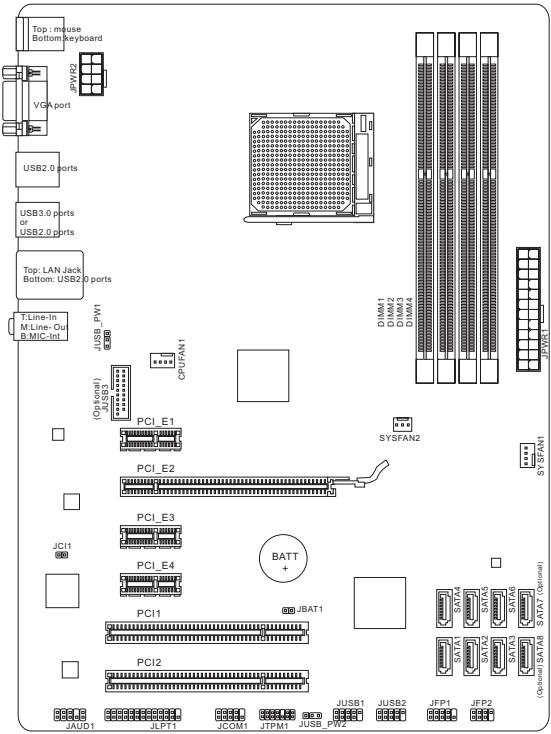
사양
프로세서
AM3+ 소켓용 AMD® Phenom™ II / Athlon™ II / Sempron™ 프로세서 지원
칩셋
노스브리지: AMD® 760G 칩셋, 사우스브리지: AMD® SB710 칩셋
지원 메모리
DDR3-1866*(OC)/1600/1333/1066 MHz 최대 32GB까지 4개의 DIMM 슬롯 지원, 듀얼 채널 모드 지원
LAN
Realtek® 8111E를 통한 10/100/1000 LAN 지원
오디오
Realtek® ALC887 내장 칩, 8채널 오디오 출력 지원, Azalia 1.0 사양 준수
SATA
AMD® SB710 칩셋 기반 SATA 3Gb/s 포트 6개(SATA1~6), Asmedia® ASM1061 칩셋 기반 SATA 6Gb/s 포트 2개(SATA7~8) (760GA-P43 (FX))
RAID
SATA 1~6 포트는 AMD® SB710 칩셋에 의해 RAID 0/1/10 또는 JBOD 모드를 지원합니다.
USB 3.0 (760GA-P43 (FX))
RENESAS 720201 칩셋 기반 USB 3.0 포트 2개(후면), RENESAS 720201 칩셋 기반 USB 3.0 헤더 1개
커넥터
후면 패널
- PS/2 마우스 포트 1개
- PS/2 키보드 포트 1개
- VGA 포트 1개
- USB 2.0 포트 4개 (760GA-P43 (FX)) / USB 2.0 포트 6개 (760G-P43 (FX))
- USB 3.0 포트 2개 (760GA-P43 (FX))
- LAN 포트 1개
- 오디오 잭 3개 (플렉시블)
내장 커넥터
- USB 2.0 커넥터 2개
- USB 3.0 커넥터 1개 (760GA-P43 (FX))
- 전면 오디오 커넥터 1개
- 병렬 포트 커넥터 1개
- 직렬 포트 커넥터 1개
- TPM 커넥터 1개
- 샤시 침입 커넥터 1개
슬롯
PCIe 2.0 x16 슬롯 1개, PCIe 2.0 x1 슬롯 3개, PCI 슬롯 2개
크기
ATX (30.48 cm × 22.25 cm)
장착용 탭 홀
장착 홀 6개

CPU에 대한 자세한 정보는 다음을 방문하십시오.

호환 가능한 구성 요소에 대한 자세한 내용은 다음 사이트를 방문하십시오.
http://www.msi.com/service/test-report
액세서리를 구매하고 부품 번호가 필요한 경우, 웹사이트 페이지에서 검색하고 아래 주소에서 세부 정보를 확인할 수 있습니다.
http://www.msi.com/index.php
후면 패널
후면 패널에는 다음 커넥터가 있습니다.
하드웨어 설치
AM3+ CPU 및 팬 설치 절차
CPU를 설치할 때, CPU에 과열을 방지하고 시스템 안정성을 보장하기 위한 냉각 시스템이 있는지 확인하십시오. CPU와 팬을 올바르게 설치하려면 다음 단계를 따르십시오. 잘못된 설치는 CPU와 마더보드를 손상시킬 수 있습니다.
AM3+ CPU 표면.
열 분산을 위해 열 전달 화합물을 반드시 바르십시오.
금색 화살표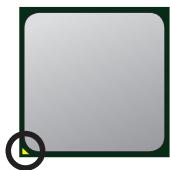
다음 단계에 따라 CPU와 팬을 올바르게 설치하십시오.
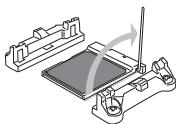
- 소켓 옆의 레버를 당기십시오. 90도까지 올렸는지 확인하십시오.
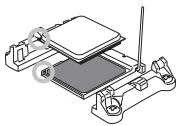
- CPU의 금색 화살표를 찾으십시오. 사진에 표시된 것처럼 방향을 맞춰야 합니다. CPU는 올바른 방향으로만 설치할 수 있습니다.
- CPU가 올바르게 설치되면 핀이 소켓에 완전히 삽입되어 보이지 않습니다. 잘못 설치하면 마더보드가 영구적으로 손상될 수 있으므로 주의하십시오.
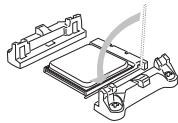
- CPU를 소켓에 단단히 누르고 레버를 닫으십시오. 레버를 닫을 때 CPU가 움직일 수 있으므로, CPU를 손으로 고정한 상태에서 레버를 닫아 CPU가 소켓에 정확하고 완전히 삽입되도록 하십시오.
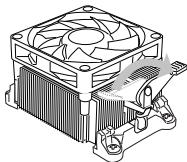
- 고정 장치 위에 팬을 올려놓으십시오. 먼저 클립의 한쪽을 걸고,
- 그런 다음 클립의 다른 쪽을 눌러 팬을 고정 장치 상단에 고정하십시오. 고정 레버를 설치하고 들어 올리십시오.
- 레버를 고정하십시오.
- CPU 팬 케이블을 마더보드의 CPU 팬 커넥터에 연결하십시오.

중요
- 고정 잠금 장치에서 안전 고리를 분리할 때는 손가락에 주의하십시오. 안전 고리가 고정 잠금 장치에서 분리되면 고정 레버가 즉시 튀어 오르기 때문입니다.
- 시스템을 시작하기 전에 CPU 팬이 CPU에 제대로 부착되었는지 확인하십시오.
- CPU 팬 설치에 대한 자세한 내용은 CPU 팬 설명서를 참조하십시오.
장착 구멍
마더보드를 설치하기 전에 먼저 컴퓨터 케이스의 마운팅 플레이트에 필요한 마운팅 스탠드오프를 설치해야 합니다. 컴퓨터 케이스에 후면 I/O 패널이 함께 제공되는 경우 마더보드 기본 제공 패널 대신 해당 패널을 사용하십시오. 후면 I/O 패널은 나사 없이 케이스에 쉽게 고정되어야 합니다. 플레이트의 마운팅 스탠드오프를 마더보드의 장착 구멍에 맞추고 컴퓨터 케이스와 함께 제공된 나사로 마더보드를 고정하십시오. 마더보드의 장착 구멍 위치는 아래에 나와 있습니다. 자세한 내용은 컴퓨터 케이스 설명서를 참조하십시오.
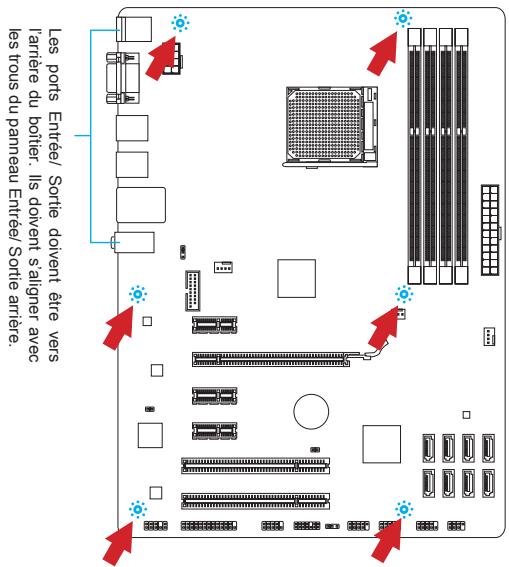

중요
- 마더보드를 평평하고 깨끗한 표면에 설치하십시오.
- 마더보드의 손상을 방지하려면 마운팅 스탠드를 제외하고 마더보드와 컴퓨터 케이스 사이에 어떤 접촉도 없도록 하십시오.
- 마더보드나 컴퓨터 케이스 안에 마더보드에 단락을 일으킬 수 있는 금속 부품이 없는지 확인하십시오.
메모리 모듈 설치
- 측면의 고정 클립을 밀어 DIMM 슬롯의 잠금을 해제합니다. 메모리 모듈을 DIMM 슬롯에 수직으로 삽입합니다. 메모리 모듈은 하단 중앙에 노치가 하나 있으며, DIMM 슬롯에 맞는 방향으로만 삽입할 수 있습니다.
- 메모리 모듈을 DIMM 슬롯에 끝까지 밀어 넣습니다. 메모리 모듈이 올바르게 장착되면 DIMM 슬롯 양쪽의 플라스틱 클립이 자동으로 닫히며 딸깍 소리가 납니다.
- DIMM 슬롯의 클립이 메모리 모듈을 제자리에 고정했는지 수동으로 확인하십시오.
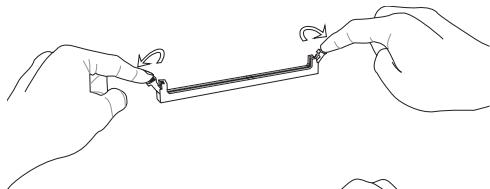
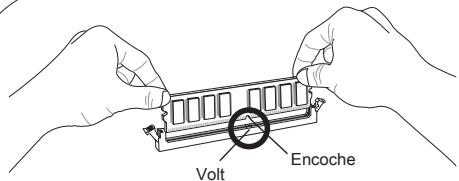
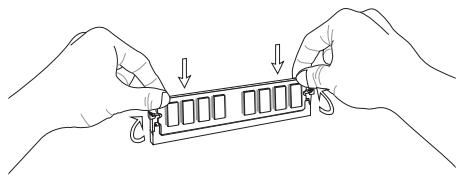

중요
- 듀얼 채널 모드에서는 동일한 유형과 용량의 메모리 모듈을 설치하십시오.
- 항상 먼저 DIMM1 슬롯에 메모리 모듈을 설치하십시오.
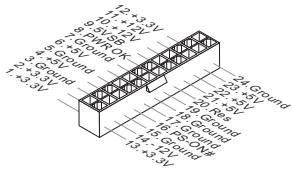
JPWR1: 24핀 ATX 전원 커넥터
이 커넥터는 24핀 ATX 전원 공급 장치를 연결하는 데 사용됩니다. 커넥터가 올바른 방향으로 정렬되었는지 확인한 후 전원 공급 장치를 커넥터에 밀어 넣으십시오.
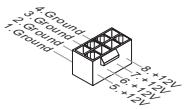
JPWR2: 8핀 ATX 전원 커넥터
12V 전원 커넥터는 CPU에 전원을 공급하는 데 사용됩니다.

중요
마더보드의 안정성을 보장하려면 모든 커넥터가 ATX 전원 공급 장치에 연결되어 있는지 확인하십시오.
CPUFAN1, SYSFAN1, SYSFAN2: 팬 전원 커넥터
냉각 시스템 전원 커넥터는 +12V 냉각 시스템을 지원합니다. 케이블을 연결할 때, 빨간색 선이 +12V에 연결되고 검은색 선이 GND에 연결되었는지 확인하십시오. 마더보드에 System Hardware Monitor 칩셋이 내장된 경우, CPU 팬을 제어하려면 이러한 특성을 가진 팬을 사용해야 합니다.
CPUFAN1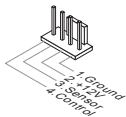
SYSFAN1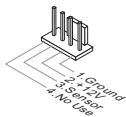
SYSFAN2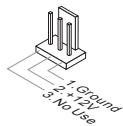
SATA1~8: SATA 커넥터 (SATA7~8은 760GA-P43 (FX)용)
이 커넥터는 고속 SATA 인터페이스 포트입니다. 각 커넥터는 SATA 장치 하나에 연결할 수 있습니다. SATA 장치에는 하드 디스크(HD), 솔리드 스테이트 드라이브(SSD), 광학 드라이브(CD/DVD/Blu-Ray)가 있습니다.


중요
- SATA 케이블을 90도로 구부리지 마십시오. 케이블이 손상되어 데이터 전송 중 데이터 손실이 발생할 수 있습니다.
- SATA 케이블은 양쪽 끝에 동일한 커넥터가 있습니다. 그러나 공간을 절약하려면 마더보드에 평평한 커넥터를 연결하는 것이 좋습니다.
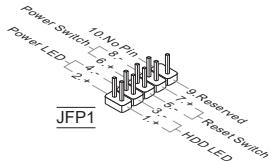
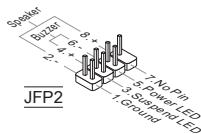
JFP1, JFP2: 전면 패널 커넥터
이 커넥터는 스위치와 LED에 전기적으로 연결하기 위한 것입니다. JFP1은 Intel® 전면 패널 I/O 연결 설계 가이드와 호환됩니다.
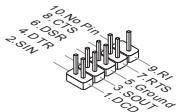
JCOM1: 직렬 포트 커넥터
직렬 포트는 16550A 고속 통신 포트로, 16바이트 FIFO를 보내고 받습니다. 직렬 주변 장치를 연결할 수 있습니다.
JUSB1, JUSB2: USB 2.0 확장 커넥터
이 커넥터는 USB 하드 드라이브, 디지털 카메라, MP3 플레이어, 프린터, 모뎀 등과 같은 고속 인터페이스 주변 장치를 연결하는 데 이상적입니다.

JUSB3: USB 3.0 확장 커넥터 (760GA-P43 (FX))
USB 3.0 포트는 USB 2.0 주변 장치와 역호환됩니다. 최대 5Gbit/s(SuperSpeed)의 전송 속도를 지원합니다.
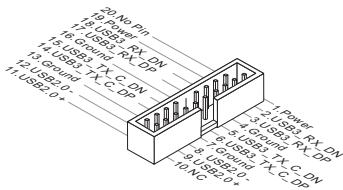

중요
- 손상을 방지하려면 VCC 및 GND 핀을 올바르게 연결해야 합니다.
- USB 3.0 주변 장치를 사용하려면 USB 3.0 케이블을 사용해야 합니다.
JAUD1: 전면 오디오 커넥터
이 커넥터를 사용하면 전면 패널 오디오를 연결할 수 있습니다. Intel® 전면 패널 I/O 연결 설계 가이드와 호환됩니다.
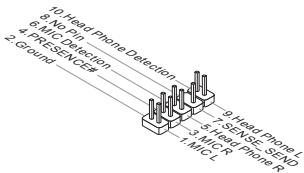
JTPM1: TPM 모듈 커넥터
이 커넥터는 TPM(Trusted Platform Module, 옵션) 모듈에 연결됩니다. 자세한 내용과 사용 방법은 TPM 보안 플랫폼 설명서를 참조하십시오.
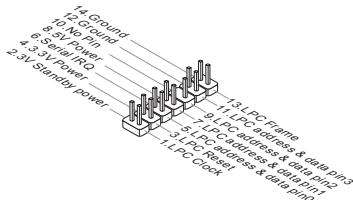
JCI1: 섀시 침입 커넥터
이 커넥터는 섀시 침입 스위치 케이블에 연결됩니다. 섀시가 열리면 스위치가 시스템에 알리고, 시스템은 이 상태를 기록하고 경고 화면을 표시합니다. 이 경고 메시지를 지우려면 BIOS에 들어가 기록을 비활성화해야 합니다.
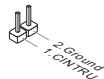
JLPT1: 병렬 포트 커넥터
이 커넥터는 옵션인 병렬 포트 브래킷을 연결합니다. 병렬 포트는 EPP(Enhanced Parallel Port) 및 ECP(Extended Capabilities Parallel Port) 모드를 지원하는 표준 프린터 포트입니다.
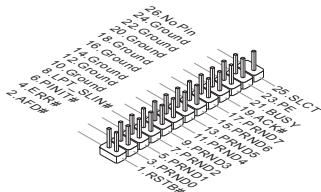
JBAT1: CMOS 지우기 점퍼
내장 CMOS RAM은 시스템 구성 데이터를 유지하기 위해 외부 배터리로부터 전원을 공급받습니다. CMOS RAM을 통해 시스템은 전원이 켜질 때마다 자동으로 OS를 부팅할 수 있습니다. 시스템 구성을 지우려면 점퍼를 설정하여 데이터를 지우십시오.

데이터 유지

데이터 지우기

중요
시스템이 꺼져 있을 때 이 점퍼를 단락시켜 CMOS RAM을 지울 수 있습니다. 그런 다음 점퍼를 다시 열어 두십시오. 시스템이 켜져 있는 동안 CMOS를 지우지 마십시오. 그러면 마더보드가 손상될 수 있습니다.
JUSB_PWM1, JUSB_PWM2: USB 전원 점퍼
이 점퍼는 USB 2.0 포트에 VCC5 또는 5VSB 중 어떤 전원을 공급할지 선택하는 데 사용됩니다. USB 2.0 포트가 대기 모드에서 전원을 공급하도록 하려면 5VSB로 설정하십시오.
JUSB_PWM1
(후면 USB 2.0 포트용)


USB 전원을 VCC5로 유지
USB 전원을 5VSB로 유지
JUSB_PWM2
(내장 USB 2.0 커넥터용)


USB 전원을 VCC5로 유지
USB 전원을 5VSB로 유지

중요
5VSB 점퍼를 설정할 경우, 전원 공급 장치는 최소 2A의 전류를 공급할 수 있어야 합니다.
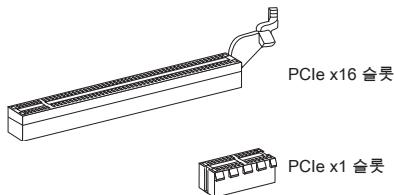
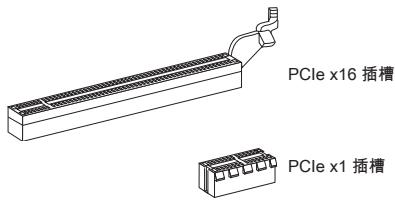
PCIe(Peripheral Component Interconnect Express) 슬롯 PCIe 슬롯은 PCIe 인터페이스 확장 카드를 지원합니다.
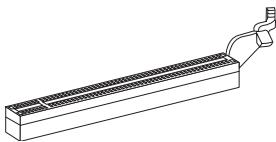
PCIe x16 슬롯.

PCIe x1 슬롯.
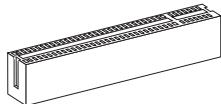
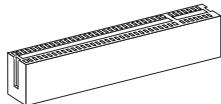
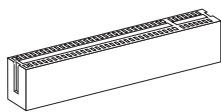
PCI(Peripheral Component Interconnect) 슬롯
PCI 슬롯은 LAN 카드, SCSI 카드, USB 카드 및 PCI 사양과 호환되는 기타 추가 카드를 지원합니다.

중요
확장 카드를 추가하거나 제거할 때는 PC가 전원에 연결되어 있지 않은지 확인하십시오. 확장 카드의 하드웨어 또는 소프트웨어 설정(점퍼, 스위치 또는 BIOS 구성)에 필요한 구성은 설명서를 참조하십시오.
PCI 인터럽트 요청 경로
IRQ는 "인터럽트 요청 라인"의 약자입니다. IRQ는 주변 장치가 마이크로프로세서에 인터럽트 신호를 보낼 수 있는 하드웨어 라인입니다. PCI IRQ 핀은 일반적으로 다음과 같이 PCI 버스 핀에 연결됩니다.
| Ordre
Emplacement | 1 | 2 | 3 | 4 |
| PCI1 | INT A# | INT B# | INT C# | INT D# |
| PCI2 | INT B# | INT C# | INT D# | INT A# |
PC가 시작되면 POST(Power On Self Test) 프로세서가 시작됩니다. 아래 메시지가 화면에 나타나면 < DEL> 키를 눌러 설정(Setup)에 들어갑니다.
(설정 메뉴에 들어가려면 DEL 키를 누르십시오)
키를 누르기 전에 메시지가 사라지면 RESET 버튼을 사용하여 PC를 다시 시작하십시오. , , 및 키 조합을 동시에 사용하여 다시 시작할 수도 있습니다.

중요
여기에 설명된 BIOS 메뉴는 정기적으로 업데이트됩니다. 따라서 아래 설명은 약간 다를 수 있으며 참고용으로만 간주해야 합니다.
| CMOS Setup Utility - Copyright (C) 1985-2005, American Megatrends, Inc. |
| Standard CMOS Features | Cell Menu |
| Advanced BIOS Features | N-Flash |
| Integrated Peripherals | Overclocking Profile |
| Power Management Setup | Load Fall-Safe Defaults |
| H/V Monitor | Load Optimized Defaults |
| Green Power | Save & Exit Setup |
| BIOS Setting Password | Exit Without Saving |
| 1:→Move Enter:Select +/-:Value F10:Save ESC:Exit F1:General Help F4:CPU Spec F5:Memory-2 F6:Fail-Safe Defaults F6:Optimized Defaults |
| Configure Time and Date. Display System Information... |
| BIOS Version U1.0BS CPU Frequency 2500MHz Physical Memory Size 2040MB |
표준 CMOS 기능
이 메뉴를 사용하여 시간, 날짜 등과 같은 표준 BIOS 항목을 설정합니다.
고급 BIOS 기능
이 메뉴를 사용하여 특정 고급 기능 항목을 설정합니다.
통합 주변 장치
이 메뉴를 사용하여 통합 주변 장치 설정을 지정합니다.
전원 관리 설정
이 메뉴를 사용하여 전원 관리 설정을 지정합니다.
하드웨어 모니터
이 항목은 CPU, 팬 및 시스템 경보 상태를 표시합니다.
그린 파워
이 메뉴를 사용하여 전원 위상을 지정합니다.
BIOS 설정 비밀번호
이 메뉴를 사용하여 BIOS 비밀번호를 설정합니다.
이 메뉴를 사용하여 주파수/전압 컨트롤러에 대한 특정 구성을 설정합니다.
M-Flash
이 메뉴를 사용하여 USB 미디어 장치에서 BIOS를 저장/업데이트합니다.
오버클러킹 프로필
이 메뉴를 사용하여 CMOS에 설정을 저장하거나 CMOS에서 BIOS 설정을 불러옵니다.
안전 실패 기본값 로드
이 메뉴를 사용하여 시스템 작동을 위한 제조업체의 BIOS 기본값을 로드합니다.
최적화 기본값 로드
이 메뉴를 사용하여 최적의 성능 작동을 위해 제조업체의 BIOS 기본 설정을 로드합니다.
설정 저장 및 종료
변경 사항을 CMOS에 저장하고 종료합니다.
저장하지 않고 종료
변경 사항을 취소하고 종료하는 설정.
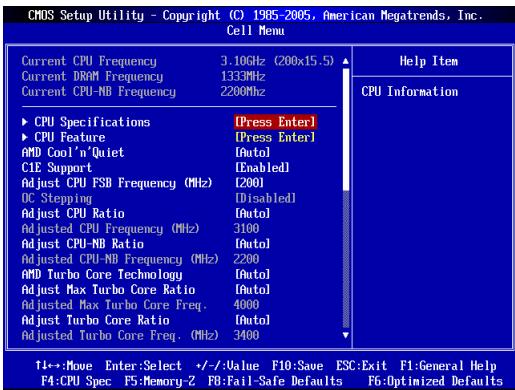
현재 CPU/ DRAM/ CPU-NB 주파수
현재 CPU/ DRAM/ CPU-NB 주파수를 표시합니다. 읽기 전용입니다.
CPU 사양
를 눌러 하위 메뉴로 들어가면 설치된 CPU의 정보가 표시됩니다.
CPU 기술 지원
를 눌러 하위 메뉴로 들어갑니다. 이 하위 메뉴는 설치된 CPU가 지원하는 기술을 보여줍니다.
CPU 기능
를 눌러 하위 메뉴로 들어갑니다:
AMD Cool'n'Quiet
이 Cool'n'Quiet 기술은 CPU 속도와 전력 소비를 효과적이고 동적으로 줄일 수 있습니다.
C1E 지원
이 항목을 활성화하면 대기 상태에서 CPU 전력 소비를 줄일 수 있습니다. 모든 프로세서가 Enhanced Halt state(C1E)를 지원하는 것은 아닙니다.
SVM 지원
이 메뉴를 통해 AMD SVM(Secure Virtual Machine) 기술을 활성화/비활성화할 수 있습니다.
AMD Cool'n'Quiet
이 Cool'n'Quiet 기술은 CPU 속도와 전력 소비를 효과적이고 동적으로 감소시킬 수 있습니다.

중요
Cool'nQuiet 기능이 활성화되고 올바르게 작동하도록 하려면 다음 사항을 다시 한 번 확인해야 합니다:
- BIOS 설정에서 Cell Menu로 이동하여 AMD Cool'n'Quiet를 찾아 "Enabled"로 설정합니다.
- Windows에 들어가 [시작] -> [설정] -> [제어판] -> [전원 옵션]을 선택합니다. 전원 옵션 속성에서 전원 구성표 아래의 "최소 전원 관리"를 선택합니다.
C1E 지원
이 항목을 활성화하면 유휴 상태에서 CPU의 전력 소비를 줄일 수 있습니다. 모든 프로세서가 향상된 정지 상태(C1E)를 지원하는 것은 아닙니다.
CPU FSB 주파수 조정(MHz)
이 항목을 통해 CPU의 프론트 사이드 버스 클록 주파수(MHz)를 조정할 수 있습니다.
OC 스테핑
이 항목은 "CPU 기본 주파수 조정(MHz)"에서 오버클러킹 주파수를 설정한 후 활성화됩니다. 그러면 다음 항목들이 나타납니다. 이 항목은 시스템 초기화 후 시스템이 단계적으로 오버클러킹되도록 도와줍니다.
OC 스테핑 시작 주파수(MHz)
이 항목은 초기 기본 주파수를 설정하는 데 사용됩니다. 시스템은 초기 기본 주파수로 시작하여 "CPU FSB 주파수 조정(MHz)"에서 설정한 주파수까지 단계적으로 오버클러킹을 시작합니다.
OC 단계
이 항목은 기본 주파수 오버클러킹의 단계 수를 설정합니다.
OC 단계 수 타이머
이 항목은 각 단계의 감쇠 시간을 설정하는 데 사용됩니다.
CPU 비율 조정
이 항목을 통해 CPU 주파수 배율(비율)을 조정할 수 있습니다. 프로세서가 이 기능을 지원하는 경우에만 사용할 수 있습니다.
조정된 CPU 주파수(MHz)
조정된 CPU 주파수를 표시합니다. 읽기 전용입니다.
CPU-NB 비율 조정
이 메뉴는 CPU-NB 비율을 조정하는 데 사용됩니다.
조정된 CPU-NB 주파수(MHz)
조정된 CPU-NB 주파수를 표시합니다. 읽기 전용입니다.
AMD 터보 코어 기술
이 기술은 활성 CPU 코어의 주파수를 자동으로 증가시켜 성능을 향상시킵니다.
최대 터보 코어 비율 조정
이 메뉴는 CPU 터보 코어의 최대 배수를 조정하는 데 사용됩니다.
조정된 최대 터보 코어 주파수.
조정된 CPU 터보 코어의 최대 주파수를 표시합니다. 읽기 전용입니다.
터보 코어 배수 조정
이 메뉴는 CPU 터보 코어의 배수를 조정하는 데 사용됩니다.
조정된 터보 코어 주파수(MHz)
조정된 CPU 터보 코어의 주파수를 표시합니다. 읽기 전용입니다.
CPU 코어 잠금 해제
이 문서에서는 추가된 CPU를 잠금 해제하는 방법을 설명합니다. [Enabled]로 설정한 다음 Advanced Clock Calibration을 [Auto]로 설정하면 CPU를 활성화할 수 있습니다.
고급 클록 보정
이 항목은 오버클러킹에 사용됩니다. [Auto]로 설정하면 CPU 배율을 더 높게 설정할 수 있습니다. 프로세서가 이 기능을 지원하는 경우에만 사용할 수 있습니다.
CPU 코어 제어
이 항목은 CPU 코어 수를 제어하는 데 사용됩니다. [Auto]로 설정하면 CPU가 기본 코어 수로 작동하고, [Manual]로 설정하면 특정 CPU 코어를 활성화/비활성화할 수 있습니다.
코어 X
이 메뉴는 코어 X를 활성화/비활성화하는 데 사용됩니다.
OC Genie Lite
이 항목을 [Enabled]로 설정하면 시스템이 최대 FSB 클럭을 감지하고 자동으로 오버클럭합니다. 오버클럭에 실패하면 더 낮은 FSB 클럭을 시도해 볼 수 있습니다.
Memory-Z
를 눌러 하위 메뉴로 들어갑니다.
를 눌러 하위 메뉴로 들어갑니다. 이 하위 메뉴는 설치된 메모리의 정보를 표시합니다.
고급 DRAM 구성
를 눌러 하위 메뉴로 들어갑니다.
DRAM 타이밍 모드
DRAM 타이밍은 DRAM 모듈의 SPD(Serial Presence Detect) EEPROM에 의해 제어됩니다. [Auto]로 설정하면 DRAM 타이밍과 다음 하위 메뉴인 "고급 DRAM 구성"이 SPD 구성에 따라 BIOS에 의해 결정됩니다. [Manual]로 설정하면 DRAM 타이밍과 다음 하위 메뉴인 "고급 DRAM 구성"을 수동으로 구성할 수 있습니다.
FSB/DRAM 비율
이 항목을 통해 FSB/DRAM 비율을 조정할 수 있습니다.
조정된 DRAM 주파수(MHz)
조정된 메모리 주파수를 표시합니다. 읽기 전용입니다.
HT 링크 제어
이 하위 메뉴로 들어가려면 누르세요.
HT 수신/송신 링크 폭
이 항목을 사용하여 Hyper-Transport 링크의 폭을 설정할 수 있습니다. [자동]으로 설정하면 시스템이 HT 링크의 폭을 자동으로 감지합니다.
HT 링크 속도
이 항목을 사용하여 Hyper-Transport 링크의 속도를 설정할 수 있습니다. [자동]으로 설정하면 시스템이 HT 링크의 속도를 자동으로 감지합니다.
조정된 HT 링크 주파수(MHz)
HT 링크의 조정된 주파수를 표시합니다. 읽기 전용입니다.
DRAM/PCI 주파수 자동 비활성화
[사용]으로 설정하면 시스템은 빈 DIMM 및 PCI 슬롯의 클록을 꺼서 전자기 간섭(EMI)을 최소화합니다.
CPU VDD 전압(V)/ CPU-NB VDD 전압(V)/ DRAM 전압
이 메뉴는 전압을 조정하는 데 사용됩니다.
스프레드 스펙트럼
이 기능은 펄스를 조정하여 EMI(전자기 간섭)를 줄입니다.

중요
- EMI 문제가 없다면 옵션을 [비활성화]로 두십시오. 이렇게 하면 시스템 안정성과 최적의 성능을 얻을 수 있습니다. 그렇지 않은 경우, EMI를 줄이기 위해 스프레드 스펙트럼을 선택하십시오.
- 스프레드 스펙트럼 값이 클수록 EMI는 줄어들지만 시스템 안정성은 낮아집니다. 가장 적합한 스프레드 스펙트럼 값은 현지 EMI 규정을 참조하십시오.
- 오버클러킹 중에는 스프레드 스펙트럼 기능을 반드시 비활성화하십시오. 약간의 지터라도 클럭 속도가 일시적으로 증가하여 오버클럭된 프로세서가 잠길 수 있습니다.
최적 기본값 로드
안정적인 성능을 위해 제조업체가 제공하는 기본값을 로드할 수 있습니다.
독일어
소개
760GA-P43 (FX)/ 760G-P43 (FX) 시리즈 (MS-7699 v1.x) ATX 마더보드를 선택해 주셔서 감사합니다. 이 시리즈는 AMD® 760G 및 SB710 칩셋을 기반으로 하여 최적의 효율적인 시스템을 제공합니다. AM3+ 패키지의 고급 AMD® 프로세서를 지원하도록 설계된 이 시리즈는 전문적인 고성능 데스크톱 시스템을 구축하기 위한 이상적인 솔루션입니다.
레이아웃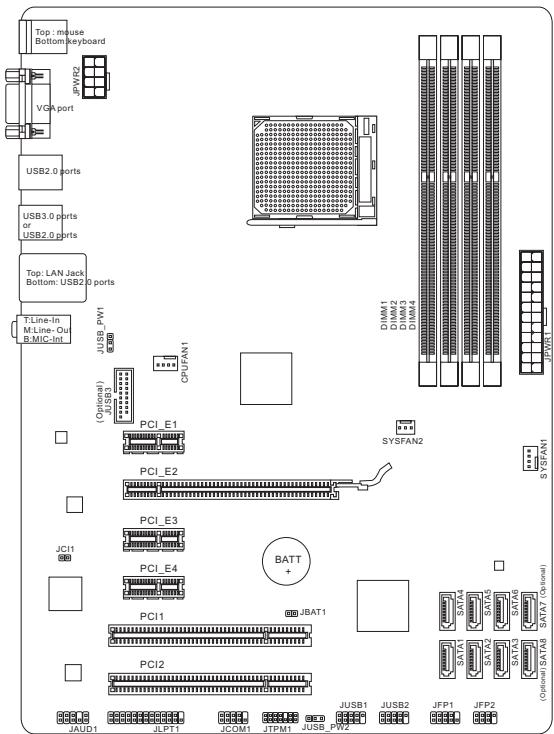
사양
프로세서
- AM3+ 소켓용 AMD® Phenom™ II / Athlon™ II / Sempron™ 프로세서 지원
칩셋
노스브리지: AMD® 760G 칩셋 사우스브리지: AMD® SB710 칩셋
메모리
DDR3-1866*(OC)/ 1600/ 1333/ 1066 MHz를 지원하는 4개의 DIMM 슬롯, 최대 32GB까지 지원 - 듀얼 채널 모드 지원
LAN
Realtek® 8111E 기반 LAN 10/100/1000 지원
오디오
온보드 사운드 칩 Realtek® ALC887 8채널 오디오 출력, Azalia 사양 충족
SATA
AMD® SB710을 통한 SATA 3Gb/s 포트 6개(SATA1~6), Asmedia® ASM1061을 통한 SATA 6Gb/s 포트 2개(SATA7~8) (760GA-P43 (FX))
RAID
- SATA 1~6은 AMD® SB710을 통해 RAID 0/1/10 또는 JBOD 모드를 지원합니다.
USB 3.0 (760GA-P43 (FX))
RENESAS 720201을 통한 USB 3.0 후면 I/O 포트 2개, RENESAS 720201을 통한 USB 3.0 온보드 포트 1개
커넥터
후면 입출력
PS/2 마우스 포트 x1 - PS/2 키보드 포트 x1, VGA 포트 x1, USB 2.0 포트 x4 (760GA-P43 (FX))/USB 2.0 포트 x6 (760G-P43 (FX)), USB 3.0 포트 x2 (760GA-P43 (FX)), LAN 포트 x1, 오디오 잭 x3
온보드 헤더/커넥터
- USB 2.0 헤더 x2
- USB 3.0 핀 헤더 x1 (760GA-P43 (FX))
- 오디오 핀 헤더(케이스 오디오 입/출력용) x1
- 병렬 포트 핀 헤더 x1
- 직렬 포트 핀 헤더 x1
- TPM 핀 헤더 x1
- 섀시 침입 스위치 x1
슬롯
PCIe 2.0 x16 슬롯 1개, PCIe 2.0 x1 슬롯 3개, PCI 슬롯 2개
ATX (30.48cm x 22.25cm)
장착용 나사 구멍
장착용 나사 구멍 x6

CPU에 대한 자세한 정보는 다음을 참조하십시오.
http://www.msi.com/service/cpu-support

호환 가능한 메모리 모듈에 대한 자세한 정보는 다음을 참조하십시오.
액세서리 주문 시 부품 번호를 확인하려면 제품 페이지 http://www.msi.com/index.php를 방문하십시오.
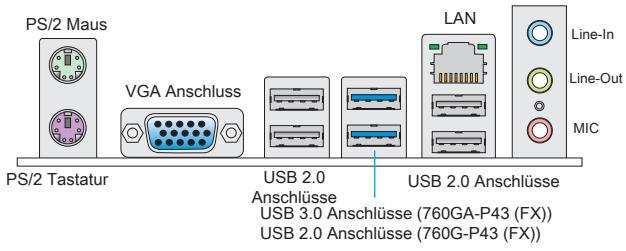
후면 패널
후면 패널에는 다음 커넥터가 있습니다.
하드웨어 설치
AM3+ CPU 및 쿨러 설치
CPU를 설치할 때 CPU 쿨러를 설치하는 것을 잊지 마십시오. CPU 쿨러는 과열을 방지하고 시스템 안정성을 유지하는 데 필요합니다. 올바른 CPU 및 CPU 쿨러 설치를 보장하려면 아래 단계를 따르십시오. 잘못된 설치는 CPU와 메인보드에 손상을 초래할 수 있습니다.
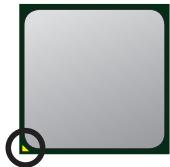
AM3+ CPU의 윗면.
열 전도를 위해 CPU에 실리콘 방열 페이스트를 바르는 것을 잊지 마십시오.
금색 화살표
CPU와 쿨러를 올바르게 설치하려면 아래 단계를 따르십시오.
- 레버를 소켓에서 옆으로 당긴 다음 약 90도 각도로 들어 올리십시오.
- CPU에서 금색 화살표를 찾으십시오. CPU는 올바른 정렬을 위해 맞춰집니다. CPU를 소켓에 놓으십시오.
- CPU가 올바르게 설치되면 바닥의 핀이 완전히 들어가 더 이상 보이지 않아야 합니다. 설치 시 중요한 절차에서 벗어나면 메인보드가 영구적으로 손상될 수 있습니다.
- CPU를 소켓에 단단히 누르고 레버를 다시 원래 위치로 누르십시오. 레버를 닫는 동안 CPU가 움직이기 쉽기 때문에, 설치 중에 위에서 손가락으로 계속 눌러 CPU가 소켓에 올바르고 완전히 장착되도록 하십시오.
- 쿨러를 쿨러 홀더에 놓고 먼저 쿨러의 한쪽 끝을 모듈에 고정합니다.
- 그런 다음 브래킷의 다른 쪽 끝을 아래로 눌러 쿨러를 쿨러 홀더에 고정합니다. 그런 다음 측면의 안전 레버를 당겨 고정합니다.
- 안전 레버를 누릅니다.
- CPU 팬의 전원 케이블을 마더보드의 커넥터에 연결합니다.

중요
- 안전 고리를 안전 볼트에서 분리하면 부상 위험이 있습니다. 안전 고리가 풀리면 안전 고리가 즉시 튀어 올라갑니다.
- 시스템을 시작하기 전에 쿨러가 CPU에 단단히 연결되어 있는지 확인하십시오.
- CPU 쿨러 설치에 대한 자세한 내용은 CPU 쿨러 패키지에 포함된 문서를 참조하십시오.
장착용 나사 구멍
마더보드에 포함된 I/O 플레이트를 사용하여 컴퓨터 케이스의 홈에 안쪽에서 가볍게 눌러 끼웁니다. PC 케이스에 마더보드를 설치하려면 먼저 케이스에 포함된 스탠드오프를 케이스에 고정합니다. 마더보드를 스탠드오프 위에 나사 구멍이 맞도록 놓고 케이스에 포함된 나사로 마더보드를 고정합니다. 고정 구멍의 위치는 아래 그림에 나와 있습니다. 자세한 내용은 케이스 설명서를 참조하십시오.
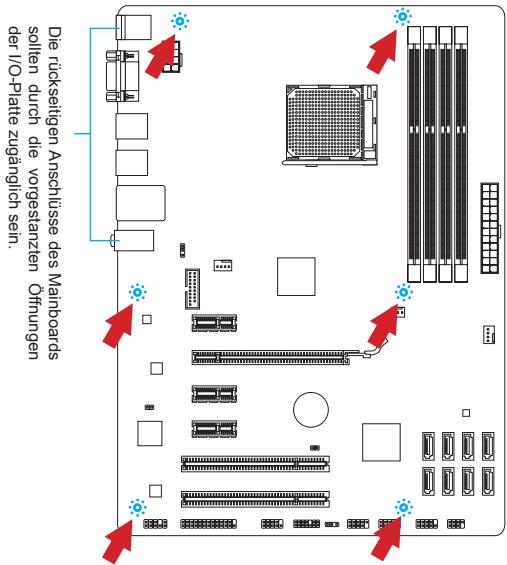

중요
- 마더보드를 먼지가 없는 평평한 표면에 설치하십시오.
- 마더보드 손상을 방지하려면 고정 구멍 아래의 스탠드오프를 제외하고 마더보드가 케이스에 닿지 않도록 하십시오.
- 케이스 내부에 느슨한 금속 부품이 없는지 확인하십시오.
메모리 모듈 설치 절차
- DIMM 슬롯의 고정 클립을 옆으로 젖혀 엽니다. 메모리 모듈을 DIMM 슬롯에 수직으로 삽입합니다. 메모리 모듈 하단에는 노치가 있어 한 방향으로만 삽입할 수 있습니다.
- 메모리 모듈을 DIMM 슬롯 깊숙이 눌러 넣습니다. DIMM 슬롯 양쪽 끝의 플라스틱 걸쇠가 자동으로 걸리며, 딸깍 소리가 나면 올바르게 고정된 것입니다.
- 손으로 메모리 모듈이 DIMM 슬롯의 측면 걸쇠에 제대로 고정되었는지 확인합니다.
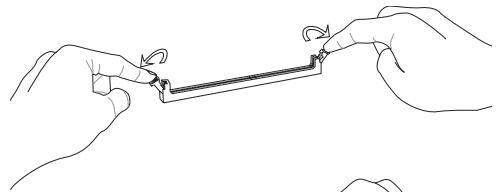
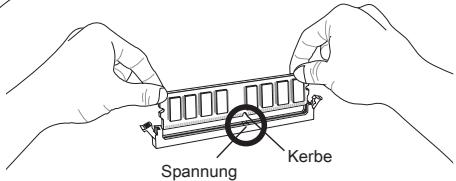
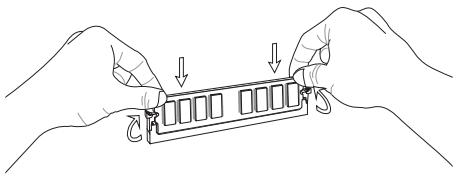

중요
- 듀얼 채널 모드에서는 해당 채널의 DIMM 슬롯에 동일한 유형과 동일한 메모리 밀도를 가진 모듈을 사용하십시오.
- 안전한 시스템 시작을 보장하려면 항상 DIMM 1을 먼저 장착하십시오.
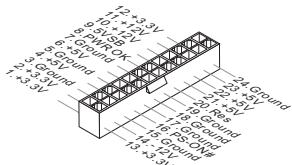
JPWR1: ATX 24핀 전원 커넥터
여기에 ATX 24핀 전원 공급 장치를 연결할 수 있습니다. 연결할 때 커넥터가 올바른 방향으로 삽입되고 핀이 정렬되었는지 확인하십시오. 그런 다음 전원 공급 장치 커넥터를 소켓에 단단히 밀어 넣으십시오.
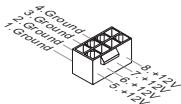
JPWR2: ATX 8핀 전원 커넥터
이 12V 전원 커넥터는 CPU에 전원을 공급하는 데 사용됩니다.

중요
마더보드의 안정적인 작동을 보장하려면 적절한 ATX 전원 공급 장치로 세 커넥터를 모두 연결하십시오.
CPUFAN1, SYSFAN1, SYSFAN2: 팬 전원 커넥터
팬 전원 커넥터는 +12V 액티브 시스템 팬을 지원합니다. 커넥터를 연결할 때 항상 빨간색 와이어가 양극이고 +12V에 연결되어야 하며, 검은색 와이어는 접지이고 GND에 연결되어야 합니다. 마더보드에 시스템 하드웨어 모니터링 및 팬 제어 칩셋이 있는 경우 타코미터가 있는 특수 팬이 필요합니다.
CPUFAN1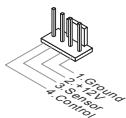
SYSFAN1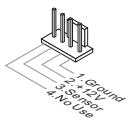
SYSFAN2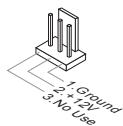
SATA1~8: Serial ATA 커넥터 (SATA7~8은 760GA-P43 (FX)용)
이 커넥터는 고속 직렬 ATA(SATA) 인터페이스를 기반으로 합니다. 각 커넥터에는 하나의 SATA 장치를 연결할 수 있습니다. SATA 장치에는 하드 디스크(HD), SSD 하드 디스크(SSD), 광학 드라이브(CD/DVD/블루레이 드라이브)가 포함됩니다.


중요
- SATA 케이블을 90도 각도로 구부리지 마십시오. 데이터 손실이 발생할 수 있습니다.
- SATA 케이블은 양쪽 끝에 동일한 커넥터가 있습니다. 메인보드에는 평평한 커넥터를 꽂는 것이 좋습니다.
JFP1, JFP2: 전면 패널 커넥터
전면 패널 커넥터는 전면 패널의 스위치와 LED를 연결하는 데 사용됩니다. JFP1은 Intel® 전면 패널 I/O 연결 설계 가이드를 충족합니다.
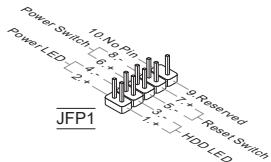
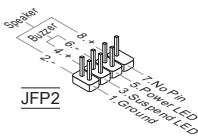
JCOM1: 직렬 커넥터
이것은 16바이트 FIFO를 송수신하는 16550A 통신 인터페이스입니다. 직렬 마우스 또는 기타 직렬 장치를 직접 연결할 수 있습니다.
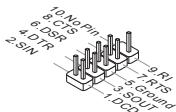
JUSB1, JUSB2: USB 2.0 확장 커넥터
이 커넥터는 USB 하드 디스크 드라이브, 디지털 카메라, MP3 플레이어, 프린터, 모뎀 등과 같은 고속 USB 주변 장치를 연결하는 데 적합합니다.
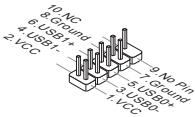
JUSB3: USB 3.0 확장 커넥터 (760GA-P43 (FX))
USB 3.0 커넥터는 USB 2.0 장치와 하위 호환됩니다. 최대 5Gbit/s(SuperSpeed)의 데이터 전송 속도를 지원합니다.
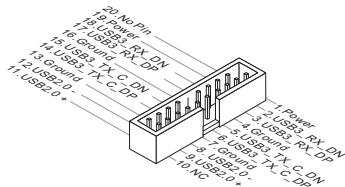

중요
- VCC(전원 라인) 및 GND(접지 라인)로 표시된 핀을 올바르게 연결해야 합니다. 그렇지 않으면 손상이 발생할 수 있습니다.
- USB 3.0 장치를 사용하려면 장치를 USB 3.0 포트에 옵션인 USB 3.0 호환 케이블을 통해 연결해야 합니다.
JAUD1: 전면 패널 오디오 커넥터
전면 패널 오디오 커넥터를 사용하면 전면 패널의 오디오 입력 및 출력을 연결할 수 있습니다. 이 커넥터는 Intel® 전면 패널 I/O 연결 설계 가이드를 준수합니다.
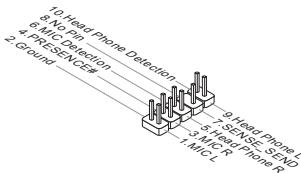
JTPM1: TPM 모듈 커넥터
이 커넥터는 TPM(신뢰할 수 있는 플랫폼 모듈, 옵션) 모듈에 사용됩니다. 자세한 내용은 TPM 보안 플랫폼을 참조하십시오.
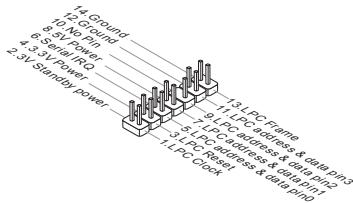
JCI1: 섀시 침입 커넥터
이 커넥터는 침입 스위치에 연결됩니다. 섀시가 열리면 스위치가 닫히고 시스템이 이를 기록하여 화면에 경고를 표시합니다. 경고 메시지를 지우려면 BIOS에 들어가 기록을 지워야 합니다.
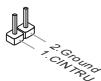
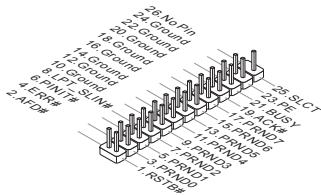
JLPT1: 병렬 포트
병렬 포트는 표준 프린터 포트로, EPP(Enhanced Parallel Port) 및 ECP(Extended Capabilities Parallel Port)로도 작동할 수 있습니다.
JBAT1: CMOS 클리어 점퍼
온보드 CMOS 메모리(RAM)는 시스템 구성 데이터를 저장하기 위해 추가 배터리로 전원을 공급받습니다. 이를 통해 운영 체제가 전원을 켤 때마다 자동으로 부팅할 수 있습니다. 시스템 구성을 지우려면 점퍼를 잠시 이동해야 합니다(데이터 지우기).
데이터 유지
데이터 지우기

중요
시스템이 꺼져 있을 때 점퍼를 연결하여 CMOS의 데이터를 지울 수 있습니다. 그런 다음 점퍼를 제거하십시오. 시스템이 켜져 있을 때 CMOS의 데이터를 지우려고 절대 시도하지 마십시오. 메인보드가 손상될 수 있습니다.
JUSB_PWM1, JUSB_PWM2: USB 전원 공급용 점퍼
점퍼를 통해 VCC5 또는 5VSB USB 전원 공급을 선택할 수 있습니다. 대기 모드에서 USB 포트에 전원을 공급하려면 5VSB로 설정하십시오.
JUSB_PWM1
(후면
USB 2.0
포트용)

41


USB 전원 공급
VCC5로 유지
USB 전원 공급

5VSB로 유지
전원 공급
5VSB 포함
JUSBPW2
(보드 내장
USB 2.0
커넥터용)


USB 전원 공급 유지
VCC5 사용
USB 전원 공급 유지
5VSB 사용
중요
점퍼를 5VSB로 설정하면 전원 공급 장치가 최소 2암페어의 전류를 제공해야 합니다.

PCIe(Peripheral Component Interconnect Express) 슬롯
PCIe 슬롯은 PCIe 인터페이스를 지원하는 확장 카드를 지원합니다.
PCIe x16 슬롯.
PCIe 슬롯은 PCIe 인터페이스를 가진 확장 카드를 지원합니다.
PCIe x16 슬롯.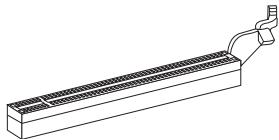
PCIe x1 슬롯.
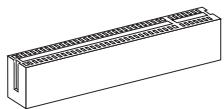
PCI(Peripheral Component Interconnect) 슬롯
PCI 슬롯은 LAN 카드, SCSI 카드, USB 카드 및 PCI 사양을 준수하는 기타 추가 카드를 설치할 수 있습니다.

중요
확장 카드를 설치하거나 제거하기 전에 전원을 끄고 전원 코드를 콘센트에서 뽑았는지 확인하십시오. 필요한 추가 하드웨어 또는 소프트웨어 변경 사항을 확인하려면 확장 카드 설명서도 읽으십시오.
PCI 인터럽트 요청 라우팅
IRQ(인터럽트 요청) 라인은 장치가 마이크로프로세서에 인터럽트 신호를 보낼 수 있는 하드웨어 라인입니다. PCI IRQ 핀은 일반적으로 PCI 버스 핀에 다음과 같이 연결됩니다.
| Folge
Stockplatz | 1 | 2 | 3 | 4 |
| PCI1 | INT A# | INT B# | INT C# | INT D# |
| PCI2 | INT B# | INT C# | INT D# | INT A# |
전원을 켠 후 컴퓨터는 POST(Power On Self Test)를 시작합니다. 메시지가 나타나면 <DEL> 키를 눌러 설정을 시작합니다.
(DEL 키를 눌러 설정 메뉴로 들어갑니다)
제때 키를 누르지 못해 BIOS 시작을 놓친 경우 시스템을 다시 시작하십시오. 전원 버튼이나 리셋 버튼을 누르거나 <Ctrl>+<Alt>+<Delete> 키 조합을 눌러 강제로 재부팅하십시오.

중요
이 장에서 설명하는 각 BIOS 카테고리의 메뉴 항목은 시스템 성능을 향상시키기 위해 지속적으로 개발 중입니다. 따라서 설명은 최신 BIOS 버전과 약간 다를 수 있으며 참고 자료로만 사용해야 합니다.
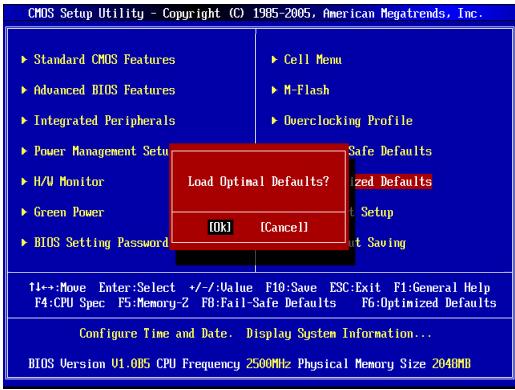
메뉴 모음
CMOS 설정 유틸리티 - Copyright (C) 1985-2005, American Megatrends, Inc.
표준 CMOS 기능 고급 BIOS 기능 통합 주변 장치 전원 관리 설정 H/U 모니터 그린 전원 BIOS 설정 암호
셀 메뉴 N-플래시 오버클러킹 프로필
안전 기본값 로드
최적화 기본값 로드
저장 및 설정 종료
저장하지 않고 종료
```c
11->이동 Enter:선택 +/-/값 F0:저장 ESC:종료 F1:일반 도움말
F4:CPU 사양 F5:메모리-2 F0:안전 기본값 F6:최적화 기본값
시간과 날짜를 구성합니다. 시스템 정보를 표시합니다...
BIOS 버전 U1.0BS CPU 주파수 2500MHz 물리적 메모리 크기 204MB
표준 CMOS 기능
이 메뉴에서 시스템의 기본 구성을 조정할 수 있습니다. 예: 시간, 날짜 등.
고급 BIOS 기능
이 메뉴 항목을 사용하여 AMI 고유의 고급 설정을 시스템에 적용하십시오.
통합 주변 장치
이 메뉴를 사용하여 보드에 통합된 주변 장치에 대한 설정을 지정하십시오.
전원 관리 설정
이 메뉴를 사용하여 절전 기능에 대한 설정을 지정합니다.
하드웨어 모니터
이 항목은 CPU, 팬 상태 및 시스템 상태에 대한 일반적인 경고를 표시합니다.
그린 파워
이 메뉴를 사용하여 전원 공급에 대한 설정을 지정합니다.
BIOS 설정 암호
이 메뉴를 사용하여 BIOS 암호를 입력합니다.
여기에서 주파수/전압 및 오버클러킹에 대한 설정을 지정할 수 있습니다.
M-플래시
이 메뉴에서 저장 장치의 BIOS를 읽거나 업데이트할 수 있습니다(FAT/FAT32 형식만 지원).
오버클러킹 프로필
CMOS에 BIOS 설정을 저장하거나 CMOS에서 BIOS 설정을 불러옵니다.
안전 기본값 로드
여기에서 안정적인 시스템 성능을 위해 BIOS 공장 기본 설정을 불러올 수 있습니다.
최적화된 기본값 불러오기
이 메뉴에서는 안정적인, 공장에서 저장된 BIOS 메모리 설정을 불러올 수 있습니다.
설정 저장 및 종료
BIOS 변경 사항을 CMOS에 저장하고 BIOS를 종료합니다.
저장하지 않고 종료
저장하지 않고 BIOS를 종료하며, 변경 사항은 적용되지 않습니다.
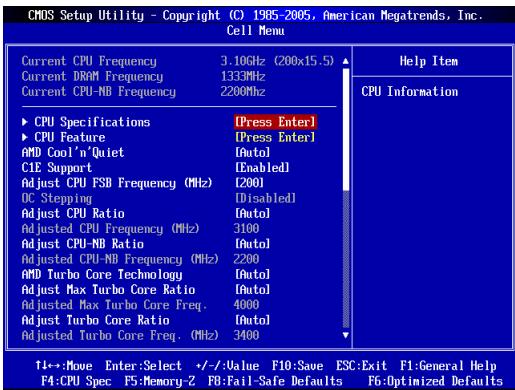
현재 CPU/DRAM/CPU-NB 주파수
CPU, 메모리 및 CPU-NB의 현재 주파수를 표시합니다. 표시 전용입니다.
CPU 사양
Enter 키를 눌러 하위 메뉴를 엽니다. 하위 메뉴에는 설치된 CPU의 정보가 표시됩니다.
CPU 기술 지원
Enter 키를 눌러 하위 메뉴를 엽니다. 하위 메뉴에는 설치된 CPU의 기술이 표시됩니다.
CPU 기능
하위 메뉴를 열려면 Enter 키를 누르십시오:
AMD Cool'n'Quiet
Cool'n'Quiet 기술은 CPU 속도와 전력 소비를 효과적이고 동적으로 줄일 수 있습니다.
C1E 지원
유휴 상태에서 이 기능을 활성화하여 전력 소비를 줄입니다. 모든 프로세서가 향상된 정지 상태(C1E)를 지원하는 것은 아닙니다.
SVM 지원
여기에서 AMD SVM(보안 가상 머신) 기술을 비활성화/활성화할 수 있습니다.
AMD Cool'n'Quiet
Cool'n'Quiet 기술은 CPU 속도와 전력 소비를 효과적이고 동적으로 줄일 수 있습니다.

중요
Cool'n'Quiet의 완벽한 작동을 위해서는 다음 절차를 반드시 준수해야 합니다:
- BIOS 설정을 실행하고 Cell Menu에서 AMD Cool'n'Quiet를 "Enabled"로 설정하십시오.
- Windows를 열고 [시작] -> [설정] -> [제어판] -> [전원 옵션]으로 이동하십시오. 전원 옵션 속성에서 전원 구성표 아래의 최소 전원 관리를 선택하십시오.
C1E 지원
유휴 상태에서 이 기능을 활성화하여 전력 소비를 줄입니다. 모든 프로세서가 향상된 정지 상태(C1E)를 지원하는 것은 아닙니다.
CPU FSB 주파수 조정 (MHz)
여기에서 CPU FSB 주파수를 (MHz 단위로) 변경할 수 있습니다.
OC 스테핑
OC Stepping은 "Adjust CPU Base Frequency (MHz)"에서 오버클럭 주파수를 설정한 후 활성화됩니다. 다음 항목을 설명하고, 시스템이 운영 체제를 로드한 후 단계별로 오버클럭할 수 있습니다.
OC 스테핑 시작 (MHz)
여기에서 시작 Base 클럭을 지정할 수 있습니다. 시스템은 시작 Base 클럭으로 부팅되며, "Adjust CPU FSB Frequency (MHz)" 항목에서 설정한 Base 클럭으로 시작 Base 클럭에서 단계적으로 오버클럭됩니다.
OC 단계
낮은 베이스 클럭에서 오버클럭하기 위한 단계 수를 설정합니다.
OC 단계 카운트 타이머
각 단계의 버퍼 시간을 설정합니다.
CPU 배수 조정
여기에서 CPU 배수를 지정할 수 있습니다. 프로세서가 이 기능을 지원하는 경우에만 사용할 수 있습니다.
조정된 CPU 주파수 (MHz)
조정된 CPU 주파수(FSB x 배수)를 표시합니다. 표시 전용이며 변경할 수 없습니다.
CPU-NB 배수 조정
여기에서 CPU-NB 클럭 배율(비율)을 지정할 수 있습니다.
조정된 CPU-NB 주파수(MHz)
조정된 CPU-NB 주파수를 표시합니다. 표시 전용입니다.
AMD 터보 코어 기술
이 기술은 활성 CPU 코어의 주파수를 자동으로 높여 성능을 향상시킬 수 있습니다.
최대 터보 코어 배율 조정
여기에서 최대 CPU 터보 코어 클럭 배율(비율)을 지정할 수 있습니다.
조정된 최대 터보 코어 주파수
설정된 최대 CPU 터보 코어 주파수를 표시합니다. 표시 전용입니다.
터보 코어 배율 조정
여기에서 터보 코어 클럭 배율을 지정할 수 있습니다.
조정된 터보 코어 주파수(MHz)
조정된 터보 코어 주파수를 표시합니다. 표시 전용입니다.
CPU 코어 잠금 해제
여기에서 CPU 코어를 잠금 해제할 수 있습니다. CPU 코어를 BIOS 설정에서 잠금 해제하려면 아래에 설명된 절차를 따르십시오.
고급 클록 보정
여기서 오버클러킹을 할 수 있습니다. 설정이 [Enabled]인 경우, 프로세서가 이 기능을 지원할 때만 더 높은 CPU 비율을 지정할 수 있습니다.
CPU 코어 제어
CPU 코어 수를 제어합니다. [Auto] 설정에서는 CPU가 기본적으로 허용된 코어 수로 실행됩니다. [Manual] 설정에서는 특정 CPU 코어를 비활성화/활성화할 수 있습니다.
코어 X
여기서 코어 X를 비활성화/활성화할 수 있습니다.
OC Genie Lite
[Enabled] 설정은 시스템이 최대 FSB 클럭을 감지하고 자동으로 오버클러킹할 수 있게 합니다. 오버클러킹이 수행되지 않으면, 더 낮은 FSB 클럭으로 성공적인 오버클러킹을 시도할 수 있습니다.
Memory-Z
Enter 키를 눌러 하위 메뉴를 엽니다.
Enter 키를 눌러 하위 메뉴를 엽니다. 하위 메뉴에는 설치된 메모리의 정보가 표시됩니다.
고급 DRAM 구성
Enter 키를 눌러 하위 메뉴를 엽니다.
DRAM 타이밍 모드
DRAM 타이밍이 DRAM 모듈의 SPD(Serial Presence Detect) EEPROM에 의해 제어되는지 여부를 선택합니다. [Auto By SPD]로 설정하면 BIOS가 SPD의 설정을 기반으로 DRAM 타이밍을 자동으로 감지합니다. [Manual]로 설정하면 DRAM 타이밍을 수동으로 조정할 수 있습니다.
FSB/DRAM 비율
FSB/메모리 비율을 조정할 수 있습니다.
조정된 DRAM 주파수(MHz)
조정된 메모리 주파수를 표시합니다. 표시 전용입니다.
HT 링크 제어
Enter 키를 눌러 하위 메뉴를 엽니다.
HT 수신/송신 링크 폭
Hyper-Transport 링크의 대역폭을 설정합니다. [Auto]로 설정하면 시스템이 HT 링크 대역폭을 자동으로 감지합니다.
HT 링크 속도
HyperTransport 링크의 클록 주파수를 지정합니다. [Auto]로 설정하면 시스템이 HT 링크 속도를 자동으로 감지합니다.
조정된 HT 링크 주파수(MHz)
조정된 HT 링크 주파수를 표시합니다. 표시 전용이며 변경할 수 없습니다.
DRAM/PCI 주파수 자동 비활성화
[Enabled]로 설정하면 시스템이 빈 PCI 슬롯의 클록을 비활성화하여 전자기 간섭(EMI)을 최소화합니다.
CPU VDD 전압(V) / CPU-NB VDD 전압(V) / DRAM 전압
이 옵션을 사용하면 전압을 조정할 수 있습니다.
스프레드 스펙트럼
마더보드의 클록 생성기가 펄스를 발생시키면, 펄스의 극단값(피크)이 EMI(전자기 간섭)를 생성합니다.

중요
- 간섭 문제가 없다면, 최상의 시스템 안정성과 성능을 보장하기 위해 이 설정을 [Disabled](비활성화)로 유지하십시오. EMI가 문제가 된다면, EMI를 줄이기 위해 원하는 대역폭을 선택하십시오.
- 스프레드 스펙트럼 값이 클수록 EMI는 더 감소하지만 시스템은 덜 안정적이 됩니다. 가장 적합한 스프레드 스펙트럼 값을 위해 지역 EMI 규정을 참조하십시오.
- 오버클러킹 시 스프레드 스펙트럼을 비활성화하는 것을 잊지 마십시오. 약간의 변동이라도 일시적인 클록 증가를 유발하여 오버클럭된 프로세서가 정지할 수 있습니다.
최적화된 기본값 로드
여기에서 마더보드 제조업체가 제공하는 안정적인 작동을 위한 BIOS 기본 설정을 로드할 수 있습니다.
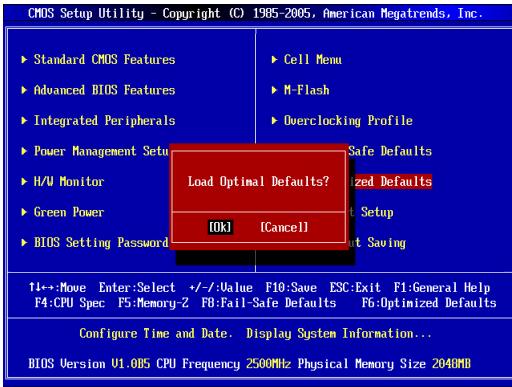
러시아어
작업 준비
760GAP43 (FX)/760G-P43 (FX) (MS-7699 v1.x) 시리즈 마더보드를 구매해 주셔서 감사합니다. 이 시리즈는 AMD 869M & SB710 칩셋을 기반으로 설계되었으며 최적의 시스템 성능을 제공합니다. 이 시리즈는 높은 성능을 제공하며 데스크톱 PC를 위한 전문적인 플랫폼으로, AM3+ 소켓의 고급 AMD 프로세서와 호환됩니다.
폼팩터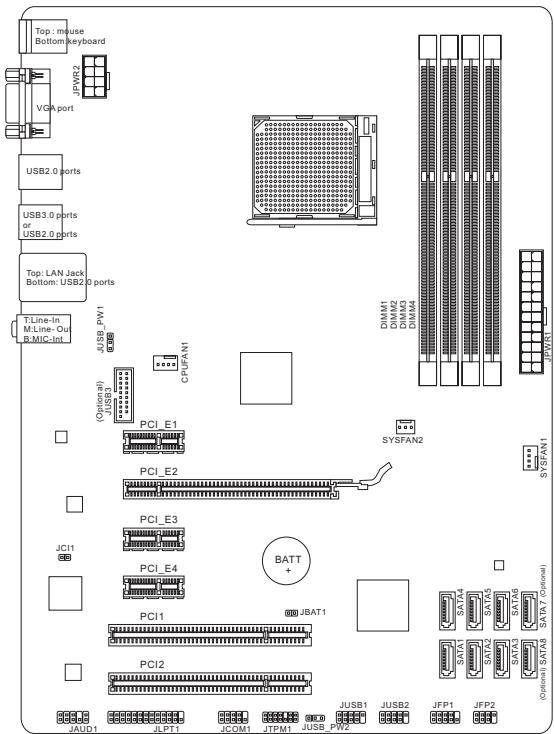
기술 사양
프로세서 지원
AMD® Phenom™ II / Athlon™ II / Sempron™ 프로세서 지원 (소켓 AM3+)
칩셋
북브리지: AMD 760G, 사우스브리지: AMD SB710
메모리 지원
4개의 DDR3 DIMM 슬롯, DDR3-1866*OC/1600/1333/1066 MT/s 지원 (최대 용량 32GB), 듀얼 채널 모드 지원
LAN
Realtek® 8111E 컨트롤러를 통한 10/100/1000 Mbps LAN 지원
오디오
내장 Realtek ALC887 코덱, 8채널 오디오 출력 지원, Azalia 1.0 사양 준수
SATA 인터페이스
AMD® SB710 칩셋 기반 SATA 3Gb/s 포트 6개(SATA1~6), ASMedia® ASM1061 칩셋 기반 SATA 6Gb/s 포트 2개(SATA7~8) (760GA-P43 (FX) 모델)
RAID
AMD® SB710 칩셋 기반 SATA 1-6 포트에서 RAID 0/1/10 및 JBOD 지원
USB 3.0 (760GA-P43 (FX) 모델)
2x 포트 USB 3.0 후면 패널, RENESAS720201 사용, 1x USB 3.0 커넥터 온보드, RENESAS 720201 사용
커넥터
후면 패널 커넥터
- 1x PS/2 마우스 포트
- 1x PS/2 키보드 포트
- 1x VGA 포트
- 4x USB 2.0 포트 (760GA-P43 (FX))/ 6x USB 2.0 포트 (760G-P43 (FX))
- 2x USB 3.0 포트 (760GA-P43 (FX)) - 1x 커넥터
- 3x 오디오 잭
내부 커넥터
- 2x USB 2.0 커넥터
- 1x USB 3.0 커넥터 (760GA-P43 (FX))
- 1x 전면 패널 오디오 커넥터
- 1x 커넥터 병렬 포트
- 1x 커넥터 직렬 포트
- 1x 3핀 커넥터
- 1x 섀시 개방 감지 커넥터
소켓
1x PCIe 2.0 x16 슬롯 3x PCIe 2.0 x1 슬롯 2x PCI 슬롯
폼 팩터
ATX (30.48 x 22.25 cm)
장착 나사 구멍
6개 장착 구멍

지원 CPU에 대한 최신 정보는 다음을 참조하십시오.
http://www.msi.com/service/cpu-support

호환 가능한 구성 요소에 대한 추가 정보는 MSI 웹사이트를 참조하십시오.
http://www.msi.com/service/test-report
최적의 성능을 위해 최신 구성 요소와 드라이버에 대한 정보는 다음 웹사이트를 방문하십시오: http://www.msi.com/index.php
Ha 3aDne napanen paononoKeHbI cIeDyIoUne TInbI pa3beMOB:
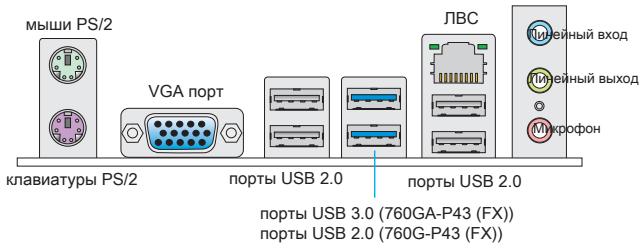
HACTPOIKA ANIAPATHOFO OBCNEUEHEN
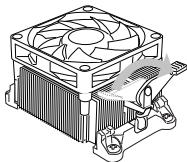
UctahOBka LII IN BeHTINaTOpa dIg AM3+
Pn yctahOBke npocecoppa o63ateJIbHO yctAHOBtBeBENTINrToP Ll. BeNTIATOP Llnp neDyNpEeXdAeT nepeRBEAnu n O6ceCneUBAeT CTABINbHOCTb pa60tb CnCTeMb. HnKe npTeCTabEnbI hNcTHpyKzIM No npABINbHOY cTaHOBKe npocceoppa n BENTINrTOp Ll. HenpaBInbHaay YcTAHOBAKn pNBODt K bIXOdy n3 cTPo npocecoppa n MATEHNCHKO nnTb.
TObepxHoctb LlAm3+.
He 3a6yIbTe HaneCTn Ha Hee TepMonacty dIra yUyuWeHnA TeTlOnepeDaYi.
3onotaryctpeika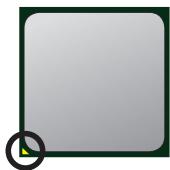
Длсяразиьшову стуановки вентаюра и роцessора в полonsнге сдений сделпвг.
- 0TBeDIne pBnAur oP3aEema.Yb6DIne3c,TOpBnAur noNDHr noNHOCTbHo HA 90 rpyCOb.
- Hanlnte Ha LIT 3oIOnTyO CTpeNky. 3oIOTaA TcpeNka DJIOnJHb 6bIb OPNEHTIOBVAH Ta, KaK KOa3aHO HA N3o6paeHN. BCTABNTb LITMOxHo TOJbKO pRn Ero npaBnHOb OPeNTaUm.
- Ecnn LIT BCTABHn npabINbHO, KOHTaKbI DOJNKHbI POJIHOCTbBOBtIN Bpa3bEM INx HE DOLJHKo 6bIt BVnD0. O6pntte BNHMAnHe, YTO HApueHne INHCTpykUIOYCTAHOBKe MOKET pNByEeTc K Cepbe3HOMy NOBpeXdHInO CNTEmHOI PnAbl. 4.ПлOTHOBCTABTBeLПВp3aBbEMz3akpoite bpaHar.NoCKOlykLYMOKTeMCEMaTbCBA p3a3eMe npz3aKbTmNpBcHara,3aKbBaIte BpyHar,NakMmaNanbAmnHaBepXHOIo NobePxHOCTLlYTOb6blObecneuHBo erHOaekHyU OfIKCaAUHbP3aBEme.
- Kpennene BENTNITOPaB FpKINcPuyoem MExAHn3Me. 3aueHNTe OOni KNoEu cKo6bI 3a KpOcK.
- 3aTeM HAnKMTte HaDpyTu CToPOHy BeHTNtItoP aJaIzAkrpeJIeHnBeHTNtItoPaHa KcTaPoTepnHMeIeKICpUoyuIbpaHa
- Onyctnte pbiuar. 8.Подкночип npoboda вентлготаю LП К разь- emу вентлготаю LП на ссчетимй пiate.

BHIMAHHE!
- 주의: CPU 쿨러를 설치하거나 제거할 때는 반드시 전원을 차단한 후에 하십시오. 쿨러가 작동 중일 때는 프로세서가 매우 뜨거워지므로 즉시 튀어오를 수 있습니다. 프로세서와 방열판 사이의 열전도성을 높이기 위해 써멀 그리스를 도포하십시오. 프로세서 쿨러 설치에 대한 자세한 내용은 해당 쿨러 설명서를 참조하십시오.
장착 구멍용 나사
마더보드를 컴퓨터 케이스에 설치하기 전에 먼저 케이스에 I/O 실드를 설치하십시오. I/O 실드가 케이스에 포함되어 있는 경우, 케이스 후면의 I/O 실드 구멍에 맞춰 설치하십시오. 마더보드를 케이스에 고정할 때는 나사를 사용하십시오. 나사는 케이스와 함께 제공됩니다. 마더보드의 장착 구멍과 케이스의 장착 지점을 맞춘 후, 나사를 조여 마더보드를 고정하십시오. 아래 그림은 장착 나사 구멍의 위치를 보여줍니다. 자세한 내용은 케이스 설명서를 참조하십시오.
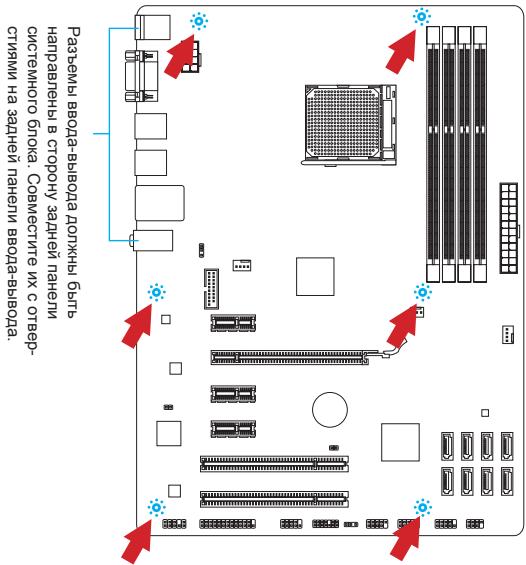

주의!
* 마더보드를 평평하고 안정적인 표면에 놓으십시오. * 마더보드 손상을 방지하기 위해, 전원 커넥터를 장착 스탠드오프에 연결하기 전에 케이스와의 접촉을 피하십시오. * 마더보드와 케이스 내부의 금속 부품이 단단히 고정되었는지 확인하십시오. 느슨한 부품은 마더보드의 단락을 유발할 수 있습니다.
메모리 모듈 설치
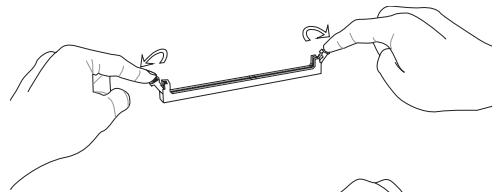
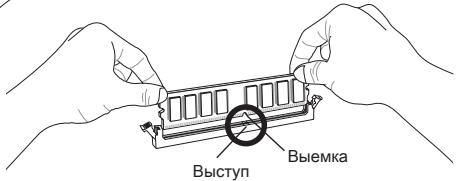
- DIMM 슬롯의 고정 클립을 바깥쪽으로 밀어 엽니다. 메모리 모듈을 DIMM 슬롯에 수직으로 삽입합니다. 메모리 모듈의 하단에는 중앙에서 약간 벗어난 홈이 있어 DIMM 슬롯에 올바르게 설치할 수 있습니다.
- 메모리 모듈이 DIMM 슬롯에 완전히 삽입될 때까지 누르십시오. 올바르게 설치되면 DIMM 슬롯 양쪽의 고정 클립이 자동으로 잠깁니다.
- 메모리 모듈이 DIMM 슬롯에 고정 클립으로 단단히 고정되었는지 확인하십시오.

주의!
* 다른 용량의 메모리 모듈을 혼합하여 설치하지 마십시오. 항상 동일한 용량의 메모리 모듈을 설치하십시오. * 메모리 모듈 설치는 항상 DIMM1 슬롯부터 시작하십시오.
JPWR1: 24핀 ATX 전원 커넥터
이 커넥터는 24핀 ATX 전원 공급 장치에 연결하기 위한 것입니다. 24핀 ATX 전원 커넥터를 연결할 때는 전원 케이블을 커넥터에 맞춰 삽입하고 단단히 고정하십시오. 올바르게 연결되면 전원 케이블의 걸쇠가 마더보드 커넥터에 단단히 고정됩니다.
JPWR2: 8핀 ATX 전원 커넥터
이 커넥터는 프로세서에 12V 전원을 공급합니다.

전원 공급 장치의 안정적인 작동을 보장하고 데이터 손실을 방지하려면 모든 전원 케이블을 해당 전원 블록에 연결하십시오.
CPUFAN1, SYSFAN1, SYSFAN2: 팬 전원 커넥터
팬 전원 커넥터는 +12V 전원으로 팬을 지원합니다. 시스템 팬이 장착된 마더보드의 마이크로 회로가 설치된 경우, 팬 속도 제어 기능을 사용하려면 속도 센서가 있는 특수 팬을 사용해야 합니다. 모든 시스템 팬을 연결하십시오. 일부 시스템 팬은 마더보드가 아닌 전원 공급 장치에 직접 연결됩니다. 시스템 팬은 여유 팬 커넥터에 연결하십시오.
CPUFAN1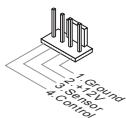
SYSFAN1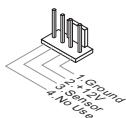
SYSFAN2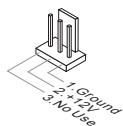
SATA1~8: Serial ATA 커넥터 (760GA-P43 (FX)의 SATA7~8)
이 커넥터는 고속 Serial ATA 인터페이스입니다. 각 Serial ATA 커넥터에는 하나의 Serial ATA 장치를 연결할 수 있습니다. Serial ATA 장치에는 하드 디스크, 광학 드라이브 (CD-ROM/DVD-ROM/Blu-ray) 등이 포함됩니다.


주의!
* Serial ATA 케이블을 90도로 구부리지 마십시오. 그렇지 않으면 데이터가 손실될 수 있습니다. * SATA 케이블은 양쪽 끝에 동일한 커넥터가 있습니다. 그러나 공간을 절약하기 위해 마더보드의 커넥터에 드라이브를 연결하는 것이 좋습니다.
JFP1, JFP2: 전면 패널 커넥터
이 커넥터는 섀시 전면 패널에 있는 버튼과 표시등을 연결하는 데 사용됩니다. JFP1 커넥터는 Intel Front Panel I/O Connectivity Design 표준을 따릅니다.
JCOM1: 직렬 포트 커넥터
이 커넥터는 16바이트 송신 FIFO를 갖춘 고속 직렬 포트 1650A입니다. 이 커넥터에 직렬 인터페이스 장치를 연결할 수 있습니다.
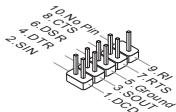
JUSB1, JUSB2: USB 2.0 커넥터
이 커넥터는 USB 인터페이스를 지원하는 주변 장치(예: USB 키보드, 마우스, USB 플래시 드라이브, 프린터, 모뎀 등)를 연결하는 데 사용됩니다.
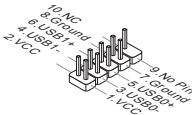
JUSB3: USB 3.0 커넥터 (760GA-P43(FX))
USB 3.0 포트는 USB 2.0 장치와 역호환되며, 데이터 전송 속도는 최대 5Gbit/s(SuperSpeed)를 지원합니다.
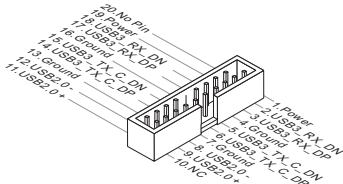

주의!
접촉 불량으로 인한 손상을 방지하려면 VCC 및 GND 핀을 올바르게 연결해야 합니다. *USB 3.0 장치를 사용하려면 USB 3.0 케이블(별도 구매)을 사용하여 USB 3.0 커넥터에 연결하십시오.
JAUD1: 전면 패널 오디오 커넥터
이 커넥터는 시스템 케이스 전면 패널의 오디오 잭을 연결하는 데 사용됩니다. 이 커넥터는 Intel® Front Panel I/O Connectivity Design 표준을 준수합니다.
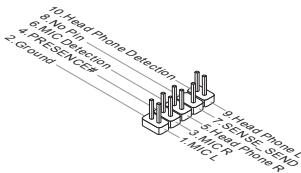
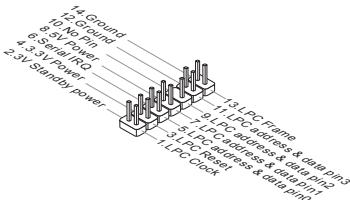
JTPM1: TPM 모듈 커넥터
이 커넥터는 별도로 구매한 TPM(Trusted Platform Module) 모듈을 연결하는 데 사용됩니다. 추가 정보는 TPM 보안 모듈 설명서를 참조하십시오.
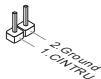
JCI1: 섀시 개방 감지 커넥터
이 커넥터는 섀시에 설치된 섀시 개방 감지 케이블을 연결하는 데 사용됩니다. 섀시가 열리면 감지기가 활성화되고 시스템이 이 이벤트를 기록하고 경고를 표시합니다. 경고를 해제하려면 BIOS에서 기록된 이벤트를 지우고 설정을 재구성해야 합니다.
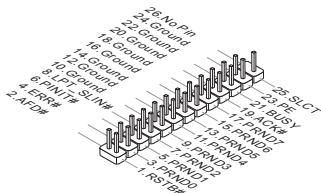
JLPT1: 병렬 포트 커넥터
이 커넥터는 별도로 구매한 병렬 포트 브래킷을 연결하는 데 사용됩니다. 병렬 포트는 프린터에 연결하는 표준 포트로, Enhanced Parallel Port(EPP) 및 Extended Capabilities Parallel Port(ECP) 모드를 지원합니다.
JBAT1: CMOS 데이터 지우기 점퍼
CMOS 배터리로 시스템 구성 데이터를 저장합니다. CMOS 배터리를 사용하면 운영 체제(OS)가 전원을 켤 때마다 자동으로 로드됩니다. CMOS 배터리 데이터를 지우고 시스템 구성을 복원하려면 이 점퍼를 사용하십시오.

데이터 저장

데이터 삭제

주의!
CMOS 배터리 삭제는 시스템 전원을 끈 상태에서 점퍼를 닫아 수행합니다. 삭제를 완료한 후에는 점퍼를 원래 위치로 되돌리십시오. 시스템이 실행 중일 때는 CMOS 배터리를 삭제하지 마십시오. 그렇게 하면 마더보드가 손상될 수 있습니다.
JUSBPW1, JUSBPW2: USB 전원 점퍼
이 점퍼는 USB 2.0 포트의 전원을 VCC5 또는 5VSB로 선택하는 데 사용됩니다. USB 2.0 포트를 통해 전원을 공급하려면 5VSB를 선택하십시오.
JUSB_PWM1


USB 전원 점퍼를 VCC5로 설정
USB 전원 점퍼를 5VSB로 설정
JUSB_PWM2
마더보드의 USB 2.0 커넥터용


USB 전원 점퍼를 VCC5로 설정
USB 전원 점퍼를 5VSB로 설정

주의: 전원을 5VSB에 연결하고, 전원 공급 장치를 최소 2A 이상으로 설치하십시오.
PCIe (Peripheral Component Interconnect Express) 슬롯
PCIe 슬롯은 PCIe 인터페이스가 있는 확장 카드를 지원합니다.
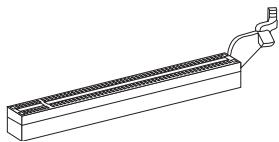
PCIe x16 슬롯.

PCIe x1 슬롯.
PCI (Peripheral Component Interconnect) 슬롯
PCI 슬롯은 LAN 카드, SCSI 카드 및 PCI 사양을 준수하는 기타 확장 카드를 설치할 수 있습니다.

주의!
확장 카드를 설치하기 전에 해당 카드의 설명서를 읽으십시오. 카드에 필요한 추가 하드웨어 또는 소프트웨어가 있는지 설명서를 확인하십시오.
PCI 인터럽트 요청 라우팅
IRQ(인터럽트 요청)는 장치가 인터럽트 요청을 보낼 수 있는 하드웨어 라인입니다. PCI IRQ의 표준 연결은 아래 핀에 나와 있습니다.
| Порадок
Гнебуо | 1 | 2 | 3 | 4 |
| PCI1 | INT A# | INT B# | INT C# | INT D# |
| PCI2 | INT B# | INT C# | INT D# | INT A# |
컴퓨터를 켜고 POST(Power On Self Test)가 시작될 때까지 기다리십시오. 아래 메시지가 나타나면 설정 프로그램을 시작하려면 키를 누르십시오.
(설정 메뉴로 들어가려면 DEL 키를 누르십시오.)
설정 프로그램에 변경 사항을 저장한 후 시스템을 재부팅하거나 전원을 껐다 켜야 합니다. RESET 버튼을 눌러 재부팅할 수도 있습니다.

주의!
시스템 성능 향상을 위해 BIOS의 각 섹션은 지속적으로 개선되고 있습니다. 따라서 이 설명서에 설명된 내용과 현재 BIOS 버전이 약간 다를 수 있습니다. 이 설명서는 참고용으로만 사용하십시오.
메뉴 항목
CMOS 설정 유틸리티 - Copyright (C) 1985-2005, American Megatrends, Inc.
표준 CMOS 기능 고급 BIOS 기능 통합 주변 장치 전원 관리 설정 H/W 모니터 그린 전원 BIOS 설정 암호
셀 메뉴 ▸ M-플래시 오버클러킹 프로필
안전 기본값 로드
최적화 기본값 로드
설정 저장 및 종료
저장하지 않고 종료
↑↓←→ : 이동 Enter : 선택 +/- : 값 변경 F10 : 저장 ESC : 종료 F1 : 일반 도움말 F4 : CPU 사양 F5 : 메모리-2 F7 : 안전 기본값 F6 : 최적화 기본값
시간 및 날짜 구성. 시스템 정보 표시...
BIOS 버전 U1.0B5 CPU 주파수 2500MHz 물리적 메모리 크기 204MB
고급 BIOS 기능
통합 주변기기
이 메뉴에서는 내장 주변기기 장치의 매개변수를 설정합니다.
전원 관리 설정
이 메뉴에서는 전원 관리 매개변수를 설정합니다.
하드웨어 모니터
이 항목은 프로세서, 팬, 전원 공급 상태를 표시합니다.
그린 파워
이 메뉴는 전원 공급 설정을 위한 것입니다.
BIOS 설정 암호
이 메뉴는 BIOS 설정을 위한 암호를 설정하는 데 사용됩니다.
이 메뉴에서는 주파수/전압을 설정합니다.
M-플래시
이 메뉴는 USB 저장 장치에서 BIOS 데이터를 업데이트하는 데 사용됩니다.
오버클러킹 프로필
CMOS 프로그램 BIOS에서 매개변수 값을 로드하기 위한 메뉴입니다.
안전 기본값 로드
이 메뉴는 시스템 안정성을 보장하는 공장 기본 BIOS 매개변수를 로드합니다.
최적화 기본값 로드
이 메뉴는 시스템 안정성을 보장하는 BIOS의 최적 성능 매개변수를 로드합니다.
설정 저장 및 종료
CMOS 매개변수 값을 저장하고 종료합니다.
저장하지 않고 종료
모든 변경 사항을 취소하고 설정 프로그램을 종료합니다.
현재 CPU/DRAM/CPU-NB 주파수
이 항목은 프로세서/DRAM/프로세서-NB의 현재 주파수를 표시합니다. 이 값은 읽기 전용입니다.
CPU 사양
Enter 키를 눌러 하위 메뉴로 들어갑니다. 하위 메뉴에는 설치된 CPU에 대한 정보가 표시됩니다.
CPU 기술 지원
이 항목에서 설명하는 기술은 현재 프로세서에서 지원되는 기술입니다.
CPU 기능
하위 메뉴로 들어가려면 누르세요:
AMD Cool'n'Quiet
Texhonorius Cool'n'Quiet는 프로세서 주파수 감소를 위한 기술입니다.
C1E 지원
이 옵션을 활성화하면 유휴 상태에서 프로세서의 전력 소비가 줄어듭니다. 모든 프로세서가 Enhanced Halt (C1E) 기능을 지원하는 것은 아닙니다.
SVM 지원
이 기능은 AMD SVM (Secure Virtual Machine) 기술을 활성화하거나 비활성화합니다.
AMD Cool'n'Quiet
텍스트 혼잡한 소음이 없는 조용한 환경에서의 작업을 위한 안내

주의!
쿨 앤 콰이어트(Cool'n Quiet) 기능의 올바른 작동을 위해 다음 절차를 수행해야 합니다:
- BIOS 설정 프로그램을 시작하고 Cell Menu로 들어갑니다. Cell Menu에서 AMD Cool'n'Quiet 매개변수를 'Enabled' (활성화)로 설정합니다.
- Windows 운영 체제를 부팅하고 [시작] -> [설정] -> [제어판] -> [전원 옵션]을 선택합니다. 전원 구성표에서 '최소 전원 관리'를 선택합니다.
C1E 지원
프로세서가 유휴 상태일 때 전력 소비를 줄이기 위한 Enhanced Halt (C1E) 기능을 지원합니다. 모든 프로세서가 Enhanced Halt (C1E) 기능을 지원하는 것은 아닙니다.
CPU 기본 주파수 조정 (MHz)
이 항목은 CPU의 기본 클럭 주파수(MHz)를 설정할 수 있게 합니다.
OC 스테핑
3. 총 4개의 항목이 나타납니다. 주파수 설정 항목(주파수 분할)은 JusCPUBaseFrequency(MTG) (프로세서의 기본 주파수)입니다. 또한 다음 항목이 나타납니다. 이 항목은 시스템 로드 후에 라디오 방송을 가능하게 합니다.
OC 스테핑 시작 주파수 (MHz)
3TOT NYKT NO3BOJANEYCTAHOBINT haahnHOE 3HAeHME TACTOBOH CTACTOBY (6a3oBOe).CINCTEMA 3AQRyPAKTOC CH aNahbLYM 3HaehNEHM TAKTOB YACTOBy (6a3oBOy),a 3ATEM HauHnaET ae NIOIABO YE BENWIBATb TACTOY c HaahNBOH 3AuaHHe, 3aadaHONO BY nHTke 假 Adjust CPU FSB Frequency (MIu)).
OC 스텝
이 항목은 주파수 증가(오버클럭) 단계를 설정하는 데 사용됩니다.
OC 스텝 카운트 타이머
이 항목은 주파수 증가 사이의 지연 시간을 설정하는 데 사용됩니다.
CPU 배수 조정
이 매개변수는 프로세서의 배수(계수)를 설정하는 데 사용됩니다. 이 항목은 배수 잠금이 해제된 프로세서에서만 사용할 수 있습니다.
조정된 CPU 주파수 (MHz)
이 값은 현재 NB(노스브리지) 주파수를 나타냅니다. 이 값은 변경할 수 없습니다.
CPU-NB 비율 조정
이 매개변수는 NB(노스브리지) 클럭 배율을 설정하는 데 사용됩니다.
조정된 CPU-NB 주파수 (MHz)
이 항목은 현재 NB 주파수를 표시합니다. 이 값은 변경할 수 없습니다.
AMD 터보 코어 기술
이 기능은 활성 코어의 클럭 주파수를 자동으로 증가시켜 프로세서 성능을 향상시킵니다.
최대 터보 코어 비율 조정
이 매개변수는 프로세서 코어의 최대 클럭 배율을 설정하는 데 사용됩니다.
조정된 최대 터보 코어 주파수
이 값은 변경할 수 없습니다.
터보 코어 비율 조정
이 매개변수는 프로세서 코어의 터보 클럭 배율을 설정하는 데 사용됩니다.
조정된 터보 코어 주파수 (MHz)
이 항목은 프로세서의 보정된 클럭 주파수를 표시합니다. 이 값은 변경할 수 없습니다.
CPU 코어 잠금 해제
이 항목은 추가 CPU 코어를 잠금 해제할 수 있습니다. 이 기능을 사용하려면 [Enabled](활성화)로 설정한 다음, Advanced Clock Calibration(고급 클럭 보정) 매개변수에 [Auto](자동) 값을 설정하여 CPU 코어를 활성화하십시오.
고급 클럭 보정
이 항목은 오버클러킹을 위해 설계되었습니다. [Auto](자동) 값은 CPU 주파수를 자동으로 높일 수 있습니다. 이 기능은 특정 CPU 모델에서만 사용할 수 있습니다.
CPU 코어 제어
이 매개변수는 CPU 코어 활성화를 설정하는 데 사용됩니다. [Auto](자동) 값을 선택하면 CPU 코어가 자동으로 활성화됩니다. [Manual](수동) 값을 선택하면 CPU 코어를 수동으로 활성화하거나 비활성화할 수 있습니다.
코어 X
이 매개변수는 코어 X를 활성화하거나 비활성화하는 데 사용됩니다.
OC Genie Lite
[Enabled](활성화)로 설정하면 시스템 버스의 최대 주파수가 자동으로 감지되어 오버클러킹이 자동으로 수행됩니다. 관련 내용은 수동으로 더 낮은 시스템 버스 주파수를 설정할 수도 있습니다.
Memory-Z
이 하위 메뉴로 들어가려면 누르십시오.
이 하위 메뉴로 들어가려면 누르십시오. 이 메뉴는 설치된 메모리 모듈의 정보를 표시합니다.
고급 DRAM 구성
이 항목을 눌러 하위 메뉴로 들어갑니다.
DRAM 타이밍 모드
이 항목은 DRAM 모듈의 SPD(Serial Presence Detect) EEPROM에 의해 제어되는 DRAM의 타이밍 매개변수를 결정합니다. [Auto] 모드를 선택하면 DRAM 동기화가 활성화되고, 고급 DRAM 구성(Advanced DRAM Configuration) 하위 메뉴에서 BIOS는 SPD의 특성에 따라 매개변수를 설정합니다. [Manual] 값을 선택하면 이 요소를 통해 DRAM 동기화를 수동으로 구성할 수 있으며, 이 하위 메뉴에서 고급 DRAM 구성(Advanced DRAM Configuration) 옵션을 사용할 수 있습니다.
FSB/DRAM 비율
이 항목은 시스템 버스/DRAM 비율을 설정하는 데 사용됩니다.
조정된 DRAM 주파수(MHz)
이 항목은 현재 메모리 주파수를 표시합니다. 이 값은 변경할 수 없습니다.
HT 링크 제어
이 항목을 눌러 하위 메뉴로 들어갑니다.
HT 수신/송신 링크 폭
이 매개변수는 Hyper-Transport 링크를 수동으로 구성할 수 있게 합니다. [Auto]를 선택하면 HT 링크 채널 폭이 자동으로 결정됩니다.
HT 링크 속도
이 매개변수는 Hyper-Transport 링크 채널의 속도를 설정할 수 있게 합니다.
[Auto]를 선택하면 HT 링크 채널 속도가 자동으로 결정됩니다.
조정된 HT 링크 주파수(MHz)
자동 비활성화 DRAM/PCI 주파수
[Enabled](활성화)로 설정하면 시스템이 사용하지 않는 메모리 및 PCI 슬롯을 꺼서 전자기 간섭(EMI)을 줄입니다.
CPU VDD 전압(V)/ CPU-NB VDD 전압(V)/ DRAM 전압
이 매개변수들은 전압 조정에 사용됩니다.
스프레드 스펙트럼
이 기능은 클록 신호 발생기의 임펄스로 인한 EMI(전자기 간섭)를 줄입니다.

주의!
- 간섭 문제가 없다면 [Disabled](비활성화)로 두어 시스템 안정성과 성능을 유지하십시오. 그러나 전자기 간섭이 발생하면 스프레드 스펙트럼 매개변수를 켜서 간섭을 줄이십시오. *스프레드 스펙트럼 값이 클수록 전자기 간섭 수준은 낮아지지만 시스템 안정성은 떨어집니다. 적절한 스프레드 스펙트럼 값을 선택하려면 법규에서 정한 전자기 간섭 한도를 참조하십시오.
- 스프레드 스펙트럼 기능을 사용하지 마십시오. 시스템 클럭을 오버클럭할 때 이 기능을 사용하면 오류가 발생할 수 있습니다. 이는 클럭 생성기의 신호가 프로세서 오버클럭에 실패할 수 있기 때문입니다.
기본적으로 설정된 매개변수
제품의 품질을 보증하기 위해, 제조업체가 설정한 표준 및 절차가 준수되었습니다.
简体中文
简介
感谢您购买了760GA-P43(FX)/760G-P43(FX)系列(MS-7699 v1.x)ATX主板。此系列是基于AMD®760G&SB710芯片组为优化系统性能而设计的。为适合AM3+封装AMD处理器所设计。此系列提供了高性能,专业化的桌面平台解决方案。
布局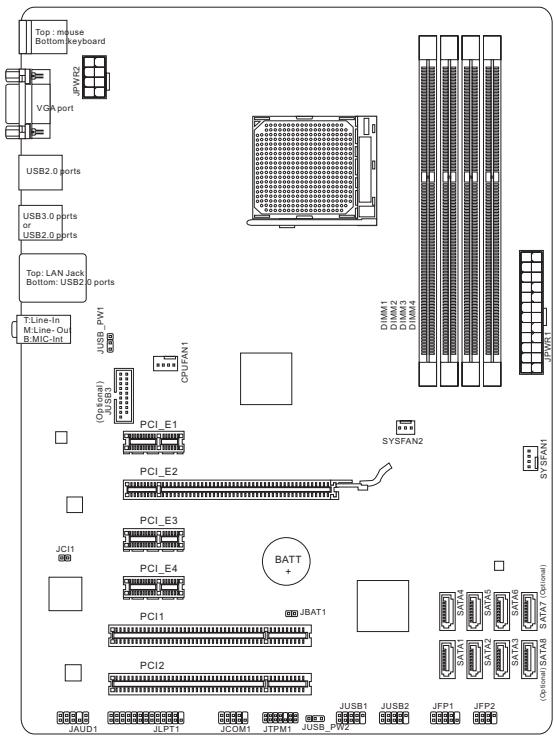
规格
处理器支持
支持AM3+封装 AMD® Phenom™ II / Athlon™ II / Sempron™ 处理器
芯片组
北桥:AMD® 760G 芯片;南桥:AMD® SB710 芯片
内存支持
4 条 DIMM 插槽,支持 DDR3-1866*(OC)/1600/1333/1066 MHz,最高可达 32GB,支持双通道模式
LAN
通过 Realtek® 8111E 支持 LAN 10/100/1000
音频
由 Realtek® ALC887 芯片整合,支持 8 声道音频输出,兼容 Azalia 1.0 规范
SATA
通过 AMD® SB710 支持 6 个 SATA 3Gb/s 端口 (SATA1~6);通过 Asmedia® ASM1061(760GA-P43(FX))支持 2 个 SATA 6Gb/s 端口 (SATA7~8)
RAID
AMD® SB710 칩셋을 통해 SATA1~6은 RAID 0/1/10 또는 JBOD 모드를 지원합니다.
USB 3.0 (760GA-P43 (FX))
RENESAS 720201을 통해 후면 USB 3.0 포트 2개를 지원하고, RENESAS 720201을 통해 온보드 USB 3.0 헤더 1개를 지원합니다.
커넥터
후면 패널
- PS/2 마우스 포트 1개
- PS/2 키보드 포트 1개, VGA 포트 1개
- USB 2.0 포트 4개(760GA-P43(FX)) / USB 2.0 포트 6개(760G-P43(FX))
- USB 3.0 포트 2개(760GA-P43(FX))
- LAN 포트 1개
- 오디오 잭 3개
온보드 커넥터
- USB 2.0 헤더 2개
- USB 3.0 헤더 1개(760GA-P43(FX))
- 전면 패널 오디오 헤더 1개
- 병렬 포트 커넥터 1개
- 직렬 포트 커넥터 1개
- TPM 커넥터 1개
- 샤시 인트루전 커넥터 1개
슬롯
PCIe 2.0 x16 슬롯 1개, PCIe 2.0 x1 슬롯 3개, PCI 슬롯 2개
폼 팩터
ATX (30.48cm x 22.25cm)
장착 구멍
장착 구멍 6개

CPU에 대한 최신 정보를 보려면 다음 사이트를 방문하십시오.
http://www.msi.com/service/cpu-support

메모리 호환성에 대한 자세한 내용은 다음 사이트를 방문하십시오.
http://www.msi.com/service/test-report
부품을 구매해야 하고 부품 번호가 필요한 경우, 제품 웹 페이지에서 자세한 설명을 확인할 수 있습니다. 웹 사이트: http://www.msi.com/index.php
후면 패널
후면 패널은 다음 인터페이스를 제공합니다:
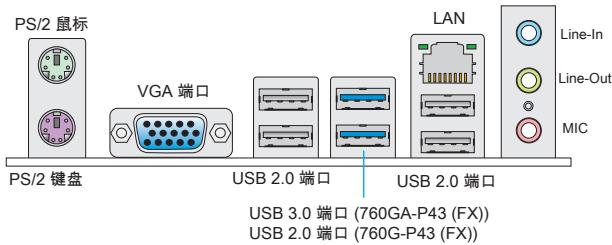
하드웨어 설치
AM3+ 및 팬 설치
CPU를 설치할 때 CPU 위에 방열판과 팬이 놓이도록 하고, CPU 표면에 서멀 그리스를 발라 방열을 개선하십시오. 다음 단계에 따라 CPU와 팬을 올바르게 설치하십시오. 잘못된 설치는 CPU와 메인보드의 손상을 초래할 수 있습니다.
AM3+ CPU 표면
CPU 표면에 서멀 그리스를 발라 방열을 개선하십시오.
다음 단계에 따라 CPU와 팬을 올바르게 설치하십시오.
- 레버를 소켓에서 들어 올려 소켓과 90도 각도를 이루도록 하십시오.
- CPU의 금색 화살표를 찾으십시오. 금색 화살표 방향이 그림과 같아야 올바르게 삽입할 수 있습니다.
- CPU가 올바르게 설치된 경우 핀은 소켓에 완전히 삽입되어 보이지 않아야 합니다. 잘못된 설치는 메인보드의 영구적인 손상을 초래할 수 있습니다.
- CPU를 소켓에 단단히 삽입하고 레버를 닫으십시오. 레버를 닫을 때 CPU가 움직일 수 있으므로, 레버를 닫는 동안 손가락으로 CPU 상단을 눌러 CPU가 소켓에 올바르고 완전하게 삽입되도록 하십시오.
- 방열판을 베이스에 놓으십시오. 먼저 후크의 한쪽 끝을 걸고,
- 그런 다음 후크의 다른 쪽 끝을 눌러 방열판을 베이스에 고정하십시오. 고정 레버를 찾아 들어 올리십시오.
- 고정 레버를 내리십시오.
- CPU 팬 전원 케이블을 마더보드의 CPU 팬 전원 커넥터에 연결합니다.

주의
- 고정 볼트에서 안전 고리를 분리할 때는 손가락에 주의하십시오. 안전 고리가 고정 볼트에서 분리되면 고정 레버가 즉시 튀어 오를 수 있습니다.
- 시스템을 시작하기 전에 CPU 팬이 CPU에 단단히 부착되어 있는지 확인하십시오.
- CPU 팬 설치에 대한 자세한 내용은 CPU 팬 패키지에 포함된 설명서를 참조하십시오.
나사 구멍
마더보드를 설치할 때 먼저 마더보드를 섀시 베이스에 고정해야 합니다. 섀시에 I/O 백패널이 있는 경우 마더보드 패키지에 포함된 I/O 백플레이트로 교체하십시오. 나사가 필요 없으며, 백플레이트는 쉽게 섀시에 끼워집니다. 마더보드의 장착 플레이트 고정 베이스를 조정하고 섀시에 제공된 나사로 마더보드를 고정하십시오. 마더보드의 나사 구멍 위치는 아래와 같습니다. 자세한 내용은 섀시에 포함된 매뉴얼을 참조하십시오.

주의
- 설치된 마더보드는 평평한 표면에 놓아 불필요한 파손을 방지하십시오.
- 마더보드 손상을 방지하기 위해 필요한 고정 나사 스탠드오프를 제외하고는 마더보드 회로와 섀시 사이에 어떤 연결도 금지합니다.
- 마더보드나 섀시 내부에 금속 부품이 없는지 확인하십시오. 금속 부품이 있으면 마더보드가 단락될 수 있습니다.
메모리 모듈 설치
- 고정 클립을 열어 메모리 슬롯을 열고, 메모리를 슬롯에 수직으로 삽입합니다. 메모리 하단에는 중앙이 아닌 노치가 있어 메모리가 올바른 방향으로만 슬롯에 설치되도록 합니다.
- 메모리 모듈을 슬롯에 힘껏 밀어 넣습니다. 메모리 모듈이 올바른 위치에 놓이면 슬롯의 플라스틱 클립이 자동으로 닫히며 '딸깍' 소리가 납니다.
- 메모리 모듈이 슬롯 클립에 완전히 고정되었는지 수동으로 확인하십시오.

注意
- 为了确保系统稳定性,在双通道模式下一定要使用同类型同密度的内存模块。
- 必须首先将内存模块插入DIMM1插槽中。
JPWR1:ATX24-Pin电源接口
此接口可连接ATX 24-Pin电源适配器。在与ATX 24-Pin电源适配器相连时,请务必确认,电源适配器的接头安装方向正确,针脚对应顺序也准确无误。将电源接头插入,并使其与主板电源接口稳固连接。
JPWR2:ATX8-Pin电源接口
此12V电源接口用于为CPU供电。

注意
确认所有接口连接到合适的ATX电源以保证主板的稳定运行。
CPUFAN1, SYSFAN1, SYSFAN2: 风扇电源接口
风扇电源接口支持 +12V 的系统散热风扇。如果您的主机板有集成系统硬件监控芯片,您必须使用一个特别设计支持风扇速度侦测的风扇方可使用CPU风扇控制功能。记住连接所有系统风扇。一些系统风扇可能没有连接到主板上。而是直接连接到电源上。系统风扇可以插入到任何可用的系统风扇接口中。
CPUFAN1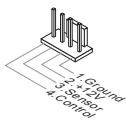
SYSFAN1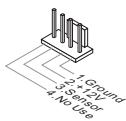
SYSFAN2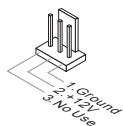
SATA1~8:串行ATA接口(SATA7~8针对760GA-P43(FX))
이 인터페이스는 고속 직렬 ATA 인터페이스 포트입니다. 각 포트에는 직렬 ATA 장치 하나를 연결할 수 있습니다. 직렬 ATA 장치에는 하드 디스크 드라이브(HDD), 솔리드 스테이트 드라이브(SSD), 광 디스크 드라이브(CD/DVD/Blu-Ray)가 포함됩니다.


주의
- 직렬 ATA 데이터 케이블을 90도로 접지 마십시오. 그렇지 않으면 전송 중 데이터 손실이 발생할 수 있습니다.
- SATA 케이블의 양쪽 끝에는 동일한 커넥터가 있지만, 공간을 절약하기 위해 마더보드에는 플랫 커넥터를 연결하는 것이 좋습니다.
JFP1, JFP2: 전면 패널 커넥터
마더보드에는 섀시 패널 및 표시등용 커넥터가 제공됩니다. JFP1은 Intel 전면 입출력 커넥터 사양과 호환됩니다.
JCOM1: 직렬 포트 커넥터
이 커넥터는 초당 16바이트 FIFO를 송수신하는 16550A 고속 통신 포트입니다. 직렬 장치를 연결할 수 있습니다.
JUSB1, JUSB2: USB 2.0 확장 커넥터
이 커넥터는 USB HDD, 디지털 카메라, MP3 플레이어, 프린터, 모뎀 등과 같은 고속 USB 주변 장치를 연결하도록 설계되었습니다.
JUSB3: USB 3.0 확장 커넥터 (760GA-P43 (FX))
USB 3.0 포트는 USB 2.0 장치와 하위 호환됩니다. 최대 5Gbit/s(SuperSpeed)의 데이터 전송 속도를 지원합니다.

주의
- VCC 및 GND 핀을 올바르게 연결해야 손상을 방지할 수 있습니다.
- USB 3.0 장치를 사용하려면 옵션인 USB 3.0 호환 케이블을 통해 장치를 USB 3.0 포트에 연결해야 합니다.
JAUD1:前置面板音频接口
此接口可以连接前置面板音频。它符合Intel®前置面板I/O连接设计手册。
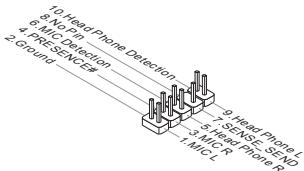
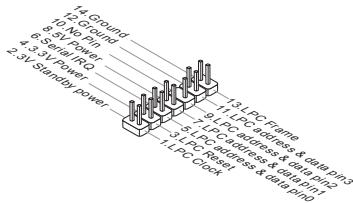
JTPM1:模组接口
此接口连接一个TPM(Trusted Platform Module)模块。请参考TPM安全平台手册以获得连接细节和用法。
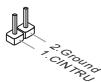
JCI1:机箱入侵开关接口
此接头与机箱开关相连。如果机箱被打开了,此接头会短接,系统会记录此状态,并在屏幕上显示警告信息。要消除这一警告信息,您必须进入BIOS设定工具清除此记录。
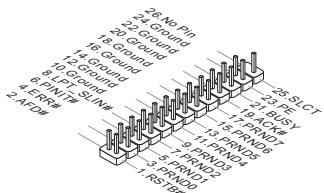
JLPT1: 并行端头接口
此接口用于连接一个可选的并行端口转接口。此并行端口是一个标准的打印机端口,它支持EPP(增强型并行端口)和ECP(扩展功能并行端口)两种模式。
JBAT1: 清除CMOS跳线
主板上建有一个CMOS RAM,其中保存的系统配置数据通过一枚外置的电池来维持。通过CMOS RAM,系统在每次启动时可以自动引导进入操作系统。如果您想清除系统配置数据,可以通过使用一个金属物体快速短接这两个引脚来清除数据
保存数据
清除数据

注意
当系统关闭时,您可以通过短接跳线来清除CMOS。避免在系统开机时清除CMOS;否则主板损坏。
JUSB_PWM1,JUSB_PWM2:USB电源跳线
이 점퍼는 USB 포트에 VCC5 또는 5VSB 전원을 선택하는 데 사용됩니다. 절전 모드에서 USB 포트에 전원을 공급하려면 5VSB를 선택하십시오.
JUSB_PWM
(후면 USB)
2.0 포트)

USB 전원을 VCC5에 연결
USB 전원을 5VSB에 연결
JUSB_PWM2
(온보드 USB 2.0 헤더)


USB 전원을 VCC5에 연결

USB 전원을 5VSB에 연결

주의
점퍼를 5VSB로 설정하면 전원 공급 장치가 최소 2A의 전류를 제공할 수 있어야 합니다.
PCIe(Peripheral Component Interconnect Express) 슬롯
이 PCIe 슬롯은 PCIe 인터페이스를 지원하는 확장 카드를 지원합니다.
PCI(Peripheral Component Interconnect) 슬롯
이 PCI 슬롯은 네트워크 카드, SCSI 카드, USB 카드 및 기타 PCI 사양을 준수하는 확장 카드를 지원합니다.

주의
확장 카드를 추가하거나 제거할 때는 먼저 전원을 분리하십시오. 또한 확장 카드 문서를 참조하여 점퍼, 스위치 또는 BIOS 구성과 같은 필요한 하드웨어 또는 소프트웨어를 구성하십시오.
PCI 인터럽트 요청 큐
IRQ 또는 인터럽트 요청 큐는 하드웨어 라인으로, 이를 통해 장치가 마이크로프로세서에 인터럽트 신호를 보낼 수 있습니다.
PCI의 IRQ 핀은 일반적으로 아래 표와 같이 PCI 버스 핀에 연결됩니다:
| 顺序
插槽 | 1 | 2 | 3 | 4 |
| PCI1 | INT A# | INT B# | INT C# | INT D# |
| PCI2 | INT B# | INT C# | INT D# | INT A# |
컴퓨터 전원을 켜면 시스템이 POST(전원 자체 테스트) 프로세스를 시작합니다. 화면에 다음 메시지가 나타나면 키를 눌러 설정 프로그램에 들어갑니다.
(DEL을 눌러 설정 메뉴로 들어갑니다)
이 메시지가 반응하기 전에 사라지고 여전히 Setup에 들어가야 하는 경우, 컴퓨터를 종료한 후 다시 켜거나 케이스의 RESET 버튼을 눌러 시스템을 다시 시작하십시오. 또한 , 및 키를 동시에 눌러 시스템을 다시 시작할 수도 있습니다.

주의
더 나은 시스템 성능을 위해, 이 장의 각 BIOS 디렉토리 항목 설명은 지속적으로 업데이트됩니다. 따라서 이러한 설명은 약간 다를 수 있으며 참고용으로만 제공됩니다.
주 메뉴
CHOS 설정 유틸리티 - Copyright (C) 1985-2005, American Megatrends, Inc.
표준 CMOS 기능 고급 BIOS 기능 통합 주변 장치 전원 관리 설정 H/U 모니터 그린 전원 BIOS 설정 암호
셀 메뉴 ▸ M-플래시 오버클러킹 프로필
안전 기본값 로드
최적화 기본값 로드
저장 및 설정 종료
저장하지 않고 종료
↑ ↓ ← → 이동 Enter:선택 + / - / : 값 F10:저장 ESC:종료 F1:일반 도움말
F4:CPU 사양 F5:메모리-2 F8:안전 기본값 F6:최적화 기본값
시간 및 날짜를 구성합니다. 시스템 정보를 표시합니다...
BIOS 버전 U1.0B5 CPU 주파수 2500MHz 물리적 메모리 크기 204MB
표준 CMOS 기능
이 메뉴를 사용하여 시간, 날짜 등 기본 시스템 구성을 설정할 수 있습니다.
고급 BIOS 기능
이 메뉴를 사용하여 특별히 향상된 기능을 설정할 수 있습니다.
통합 주변 장치
이 메뉴를 사용하여 주변 장치에 대한 특별한 설정을 할 수 있습니다.
전원 관리 설정
이 메뉴를 사용하여 시스템 전원 관리에 대한 특별한 설정을 할 수 있습니다.
H/W 모니터
이 항목은 CPU, 팬 상태를 표시하고 전체 시스템 상태를 경고합니다.
그린 파워
이 메뉴는 전원 위상을 정의하는 데 사용됩니다.
BIOS 설정 암호
이 항목을 사용하여 BIOS 암호를 설정할 수 있습니다.
이 메뉴를 사용하여 주파수/전압 제어를 설정할 수 있습니다.
M-플래시
이 메뉴를 사용하여 USB 저장 장치에서 BIOS를 읽거나 업데이트할 수 있습니다.
오버클러킹 프로필
이 메뉴를 사용하여 BIOS 설정을 CMOS에 저장하거나 CMOS에서 설정을 불러올 수 있습니다.
안전 실패 기본값 로드
이 메뉴를 사용하여 BIOS 제조업체가 시스템 성능 안정화를 위해 설정한 기본값을 불러올 수 있습니다.
Load Optimized Defaults
이 메뉴를 사용하여 시스템 성능 최적화를 위해 BIOS에서 설정한 성능 최적화 값을 불러올 수 있습니다.
Save & Exit Setup
CMOS에 변경 사항을 저장하고 Setup 프로그램을 종료합니다.
Exit Without Saving
CMOS에 변경 사항을 저장하지 않고 Setup 프로그램을 종료합니다.
핵심 메뉴
현재 CPU/DRAM/CPU-NB 주파수
이 항목은 현재 CPU/DRAM/CPU-NB 주파수를 표시합니다. 읽기 전용입니다.
CPU 사양 (CPU 속성)
를 눌러 하위 메뉴로 들어가면 설치된 CPU 정보가 표시됩니다.
CPU 기술 지원 (CPU 기술 지원)
를 눌러 하위 메뉴로 들어가면 설치된 CPU가 지원하는 기술이 표시됩니다.
CPU 기능 (CPU 특성)
按键进入子菜单:
AMD Cool'n'Quiet(AMD 쿨앤콰이어트 기술)
이 쿨앤콰이어트(Cool'n'Quiet) 기술은 CPU 주파수와 에너지 소비를 효과적이고 동적으로 낮출 수 있습니다.
C1E 지원
이 항목을 활성화하면 유휴 상태에서 CPU 에너지 소비를 줄입니다. 모든 프로세서가 향상된 정지 상태(C1E)를 지원하는 것은 아닙니다.
SVM 지원
이 항목을 통해 AMD SVM(보안 가상 머신) 기술을 켜거나 끌 수 있습니다.
AMD Cool'n'Quiet
이 쿨앤콰이어트(Cool'n'Quiet) 기술은 CPU 주파수와 에너지 소비를 효과적이고 동적으로 낮출 수 있습니다.

주의
쿨앤콰이어트(Cool'n'Quiet) 기능이 활성화되어 제대로 작동하는지 확인하려면 다음을 다시 확인하십시오:
- BIOS 설정 프로그램을 실행하고 셀 메뉴(Cell Menu)를 선택합니다. 셀 메뉴에서 AMD Cool'n'Quiet(AMD 쿨앤콰이어트 기술) 항목을 찾아 'Enabled'로 설정합니다.
- Windows 운영 체제에 들어가 [시작]->[설정]->[제어판]->[전원 옵션]을 선택합니다. 전원 옵션 속성 탭에서 전원 구성표 아래의 '최소 전원 관리' 항목을 선택합니다.
C1E 지원
이 항목을 활성화하면 유휴 상태에서 CPU 에너지 소비를 줄입니다. 모든 프로세서가 향상된 정지 상태(C1E)를 지원하는 것은 아닙니다.
CPU FSB 주파수(MHz) 조정
이 항목은 CPU 프론트 사이드 버스 주파수를 설정할 수 있게 합니다.
OC 스테핑
"CPU FSB 주파수(MHz) 조정" 옵션에서 오버클럭 주파수를 설정하면 이 항목이 활성화됩니다. 관련 옵션들이 나타납니다. 이 항목은 시스템이 부팅 후 단계적으로 오버클럭되도록 도와줍니다.
OC 스테핑 시작 주파수(MHz)
이 항목은 초기 CPU FSB 주파수를 설정하는 데 사용됩니다. 시스템은 초기 CPU FSB 주파수로 부팅한 다음, 해당 주파수에서 "CPU FSB 주파수(MHz) 조정" 옵션에서 설정한 주파수까지 단계적으로 오버클럭됩니다.
OC 단계
이 항목은 오버클럭 단계 수를 설정하는 데 사용됩니다.
OC 단계 카운트 타이머
이 항목은 오버클럭 시 각 단계의 버퍼 시간을 설정하는 데 사용됩니다.
CPU 배수 조정
이 항목은 CPU 배수를 조정하는 데 사용됩니다. 프로세서가 이 기능을 지원하는 경우에만 사용할 수 있습니다.
조정된 CPU 주파수(MHz)
이 항목은 조정된 CPU 주파수(FSB × 배수)를 표시합니다. 읽기 전용입니다.
CPU-NB 배수 조정
此项用于调整CPU-NB倍频。
调整后的CPU-NB频率(MHz)
此项显示调整后的CPU-NB频率。只读。
AMD Turbo Core技术
此技术自动增加活跃的CPU内核频率以提高性能。
调整最大Turbo Core倍频
此项用来调整最大CPU Turbo Core倍频。
调整后的最大Turbo Core频率
此项显示已调整的CPU Turbo Core频率。只读。
调整Turbo Core倍频
此项用来调整CPU Turbo Core倍频。
调整后的Turbo Core频率(MHz)
此项显示已调整的CPU Turbo Core频率。只读。
解锁CPU核心
此项用来释放CPU内核。您设置它为[Enabled]然后设置Advanced Clock Calibration为[Auto],以便能激活处理器内核。
고급 클록 보정
이 항목은 오버클러킹을 제공합니다. [Enabled]로 설정하면 CPU의 더 높은 주파수를 설정할 수 있습니다. 이 기능은 프로세서가 지원할 때만 구현할 수 있습니다.
CPU 코어 제어
이 항목은 CPU 코어 수를 제어하는 데 사용됩니다. [Auto]로 설정하면 CPU는 기본 코어 수로 실행됩니다. [Manual]로 설정하면 지정된 CPU 코어를 켜거나 끌 수 있습니다.
코어 X
이 항목을 사용하면 coreX를 켜거나 끌 수 있습니다.
OC Genie Lite
이 항목을 [Enabled]로 설정하면 시스템이 최대 FSB 주파수를 감지하고 자동으로 오버클럭할 수 있습니다. 오버클럭에 실패하면 오버클럭 성공을 위해 더 낮은 FSB 주파수로 시도할 수 있습니다.
Memory-Z
키를 눌러 하위 메뉴로 들어갑니다.
키를 눌러 하위 메뉴로 들어갑니다. 이 하위 메뉴는 설치된 메모리에 대한 정보를 표시합니다.
고급 DRAM 구성
키를 눌러 하위 메뉴로 들어갑니다.
DRAM 타이밍 모드
메모리 타이밍이 메모리 모듈의 SPD(Serial Presence Detect) EEPROM에 의해 제어되는지 여부를 선택합니다. [Auto]로 설정하면 메모리 타이밍 옵션이 활성화되고, BIOS는 SPD의 구성에 따라 아래의 "Advance DRAM Configuration" 하위 메뉴 옵션을 설정합니다. [Manual]로 설정하면 사용자가 메모리 타이밍을 구성하고 아래의 관련 "Advance DRAM Configuration" 하위 메뉴를 수동으로 설정할 수 있습니다.
FSB/DRAM 비율
이 항목을 사용하여 FSB/DRAM 배율을 메모리에 선택할 수 있습니다.
조정된 DRAM 주파수(MHz)
이 항목은 조정된 메모리 주파수를 표시합니다. 읽기 전용입니다.
HT 링크 제어
키를 눌러 하위 메뉴로 들어갑니다.
HT 수신/송신 링크 폭
이 옵션을 사용하여 Hyper-Transport 연결 대역폭을 설정할 수 있습니다. [Auto]로 설정하면 시스템이 HT 연결 대역폭을 자동으로 감지합니다.
HT 링크 속도
이 항목을 사용하여 Hyper-Transport 연결 속도를 설정할 수 있습니다. [Auto]로 설정하면 시스템이 HT 연결 속도를 자동으로 감지합니다.
조정된 HT 링크 주파수(MHz)
이 항목은 조정된 HT 연결 주파수를 표시합니다. 읽기 전용입니다.
DRAM/PCI 주파수 자동 비활성화
이 항목을 [Enabled]로 설정하면 시스템이 빈 DRAM/PCI 슬롯에서 클록을 제거(비활성화)하여 전자기 간섭(EMI)을 최소화합니다.
CPU VDD 전압(V)/ CPU-NB VDD 전압(V)/ DRAM 전압
이 항목은 전압을 조정하는 데 사용됩니다.
스프레드 스펙트럼
이 기능은 펄스 발생기에서 발생하는 전자기 간섭(EMI)을 줄일 수 있습니다.

주의
- EMI 관련 문제가 없다면 시스템의 최적의 안정성과 성능을 위해 [Disabled]로 설정하십시오. 그러나 EMI 간섭을 받는 경우 스프레드 스펙트럼 값을 선택하여 EMI를 줄이십시오.
- 스프레드 스펙트럼 값이 높을수록 EMI는 줄어들지만 시스템 안정성도 낮아집니다. 스프레드 스펙트럼에 가장 적합한 값을 설정하려면 현지 EMI 규정을 참조하십시오.
- 오버클러킹 시에는 스프레드 스펙트럼을 꺼 주십시오. 아주 작은 피크 변동도 클럭 속도의 일시적인 상승을 유발하여 오버클럭된 프로세서가 잠길 수 있습니다.
최적화된 기본값 로드
안정적인 성능을 위해 마더보드 제조업체가 제공하는 기본값을 로드할 수 있습니다.
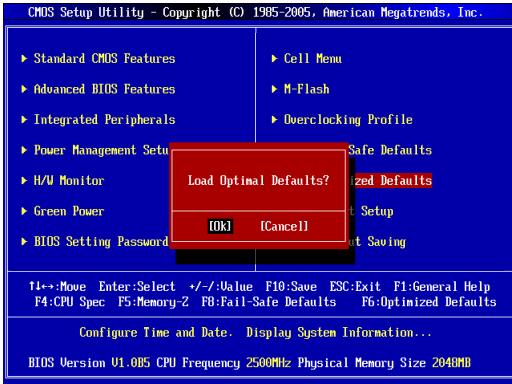
번체 중국어
소개
760GA-P43(FX)/760G-P43(FX) 시리즈(MS-7699 v1.x) ATX 마더보드를 구매해 주셔서 감사합니다. 이 시리즈는 AMD®760G 및 SB710 칩셋을 탑재하여 뛰어난 시스템 성능을 제공합니다. 760GA-P43(FX)/760G-P43(FX) 시리즈는 최신 AMD®AM3+ 아키텍처 프로세서를 지원하여 고성능 및 전문적인 데스크톱 플랫폼 솔루션을 제공합니다.
마더보드 레이아웃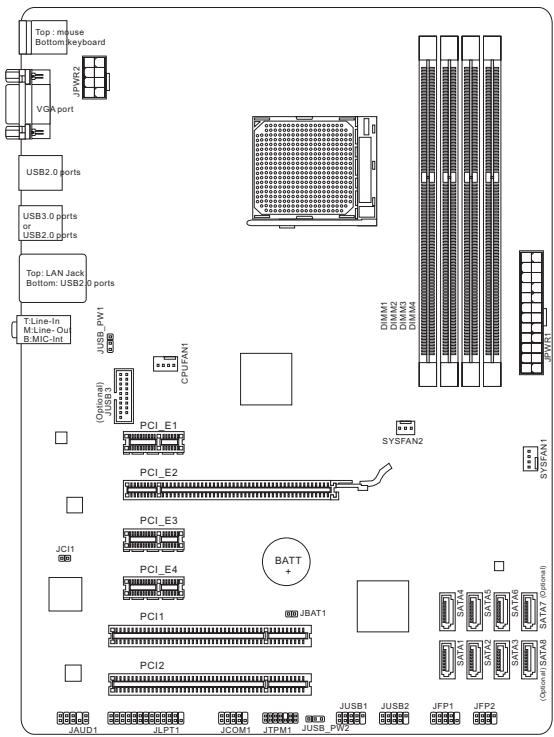
사양
프로세서
AM3+ 아키텍처를 지원하는 AMD® Phenom™ II / Athlon™ II / Sempron™ 프로세서
칩셋
노스브리지: AMD® 760G 칩셋, 사우스브리지: AMD® SB710 칩셋
메모리
DDR3-1866*(OC)/1600/1333/1066MHz를 지원하는 4개의 메모리 슬롯, 최대 32GB 메모리 지원, 듀얼 채널 모드 지원
LAN
Realtek® RTL8111E가 10/100/1000 네트워크를 지원
오디오
Realtek ALC887 칩, 7.1채널 오디오 출력 지원, Azalia 1.0 사양 준수
SATA
AMD® SB710이 6개의 SATA 3Gb/s 포트(SATA1~6)를 지원, Asmedia® ASM1061이 2개의 SATA 6Gb/s 포트(SATA7~8, 760GA-P43(FX))를 지원
RAID
SATA1~6은 AMD® SB710이 제공하는 RAID 0/1/10 또는 JBOD 모드를 지원
USB 3.0 (760GA-P43 (FX))
2x USB 3.0 후면 I/O 포트 (RENESAS 720201), 1x USB 3.0 온보드 커넥터 (RENESAS 720201)
커넥터
후면 패널
- PS/2 마우스 포트 1개
- PS/2 키보드 포트 1개
- VGA 포트 1개
- USB 2.0 포트 4개 (760GA-P43(FX)) / USB 2.0 포트 6개 (760G-P43(FX))
- USB 3.0 포트 2개 (760GA-P43(FX))
- 네트워크 커넥터 1개
- 오디오 잭 3개
내부 커넥터
- USB 2.0 커넥터 2개
- USB 3.0 커넥터 1개 (760GA-P43(FX))
- 전면 패널 오디오 커넥터 1개
- 병렬 포트 커넥터 1개
- 1개 시퀀스 커넥터
- 1개 TPM 커넥터
- 1개 섀시 인트루전 스위치 커넥터
슬롯
1개 PCIe 2.0 x16 슬롯, 3개 PCIe 2.0 x1 슬롯, 2개 PCI 슬롯
크기
ATX (30.48 cm × 22.25 cm)
장착 구멍
6개 장착 구멍

CPU에 대한 최신 정보는 MSI 웹사이트 http://www.msi.com/service/cpu-support를 참조하십시오.

메모리에 대한 자세한 내용은 MSI 웹사이트 http://www.msi.com/service/test-report를 참조하십시오.
액세서리 모델을 확인하려면 다음 웹페이지에서 제품 이름으로 검색하십시오: http://www.msi.com/index.php
후면 패널
이 시리즈 마더보드의 후면 패널에는 다음 커넥터가 있습니다:
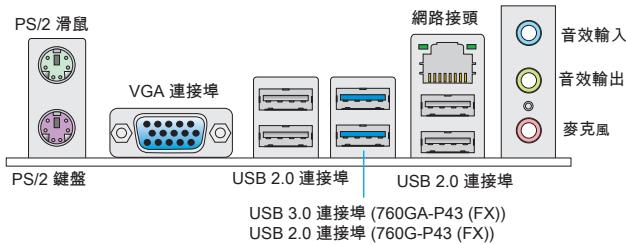
하드웨어 설정
AM3+ 아키텍처의 중앙 처리 장치 및 방열 팬 설치
중앙 처리 장치를 설치할 때 과열 문제를 방지하려면 상단에 방열 팬이 포함되어 있는지 확인하십시오. 포함되어 있지 않으면 먼저 대리점에서 구매하십시오. 설치한 후 컴퓨터를 켜십시오. 또한 중앙 처리 장치에 방열 그리스를 먼저 바른 다음 방열 팬을 설치하면 방열에 도움이 됩니다.
AM3+ 프로세서 표면
프로세서 표면에 적당량의 방열 그리스를 발라 방열을 돕습니다.
금색 화살표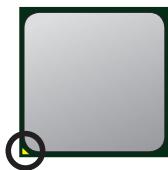
다음 단계에 따라 중앙 처리 장치와 방열 팬을 올바르게 설치하십시오. 잘못 설치하면 중앙 처리 장치와 마더보드가 손상될 수 있습니다.
- CPU 소켓 측면의 레버를 위로 90도 각도로 올립니다.
- CPU의 금색 화살표 표시를 찾아 그림과 같이 CPU 소켓의 화살표 표시에 맞춥니다. 참고: CPU를 올바르게 설치할 수 있는 각도는 한 가지뿐입니다.
- CPU가 올바르게 설치되면 CPU 핀이 CPU 소켓에 완전히 삽입되어 더 이상 보이지 않아야 합니다. CPU를 잘못 설치하면 마더보드가 영구적으로 손상될 수 있습니다.
- 레버를 아래로 눌러 고정하여 설치를 완료합니다. 레버를 내릴 때 CPU 위치가 약간 움직일 수 있으므로 레버를 내리는 동안 손가락으로 CPU 상단을 눌러 소켓 레버가 소켓에 완전히 고정되도록 하십시오.
- 방열 팬을 팬 베이스에 놓고 클립의 한쪽 끝을 먼저 걸어 고정합니다.
- 클립의 다른 쪽 끝을 걸어 방열 팬이 마더보드에 단단히 고정되도록 합니다. 그런 다음 팬 고정 레버를 찾아 위로 올립니다.
- 고정 레버를 제자리에 눌러 고정합니다.
- 그런 다음 CPU 팬의 전원 케이블을 마더보드의 CPU 팬 전원 커넥터에 연결합니다.
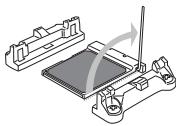
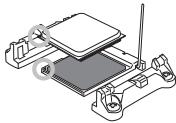
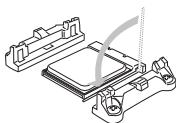
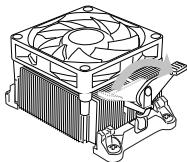

주의 사항
- 如果您要鬆開安全鉤,請務必小心手指;因為在安全鉤由固定栓鬆開時,固定拉桿會立即反彈,可能會彈到您的手指。
- 請先確認 CPU 散熱器已與 CPU 點緊後再進行開機。
- 有關 CPU 散熱風扇安裝之細節,請參閱 CPU 散熱風扇的包裝。
裝機鎖孔
安裝主機板時,請先將主機板鎖在機殼的主機板固定架上。若機殼原本就附有I/O背板,請以主機板包裝中隨附的I/O背板替換。I/O背板不需螺絲即可固定於機殼背面。接著,將主機板上的裝機殼孔對準主機板固定架的孔位,再以機殼所附的六角螺柱鎖上並固定。本系列主機板上的裝機殼孔如下圖所示。欲知更多詳情,請參閱機殼的使用手冊。
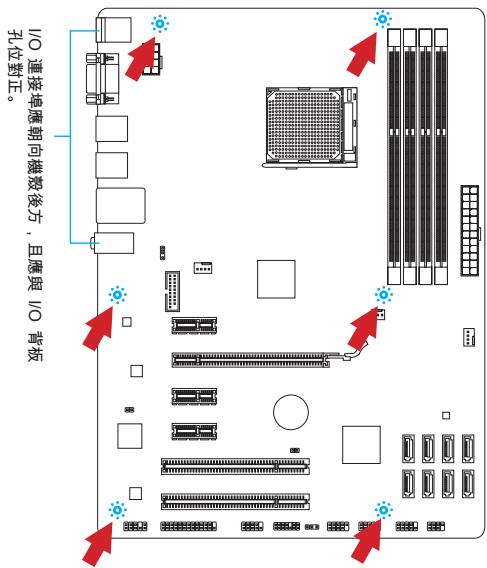

注意事項
- 請在平坦且安全的桌面上進行主機板安裝步驟。
- 主機板電路及機殼間嚴禁任何碰觸,禁止鎖上非必要的六角螺絲柱,以免主機板受損。
- 為免主機板短路,請確認主機板上或機殼內均無鬆脫的金屬零件。
安裝記憶體模組
- 先將記憶體插槽兩側的卡榫往外推,將記憶體模組垂直插入插槽。記憶體模組底部有一個防呆凹槽,只能以一種方向進行安裝。
- 將記憶體模組穩固地插入插槽內。如正確安裝,插槽兩側的卡榫會扣上並發出聲響。
- 檢查記憶體模組是否已妥善固定。
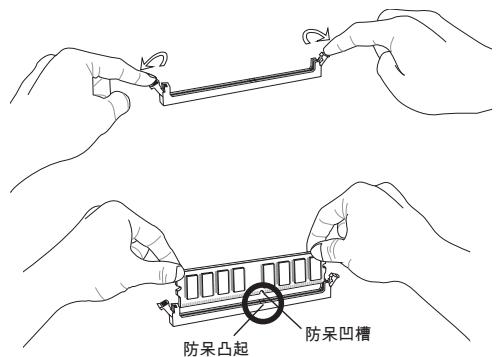
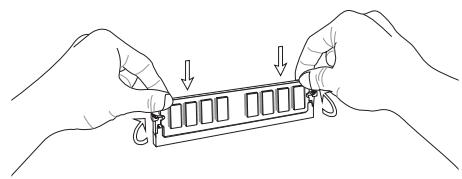
注意事項
為維持系統穩定性,如要使用雙通道模式,請確認使用的記憶體模組的類型與容量相同。安裝記憶體時,請務必由 DIMM1 插槽開始安裝。
JPWR1:ATX 24핀 전원 커넥터
이 커넥터는 ATX 24핀 전원 공급 장치를 연결하는 데 사용됩니다. ATX 24핀 전원을 연결할 때는 전원 커넥터의 방향이 올바르고 핀과 정확히 맞는지 확인한 후, 전원 커넥터를 커넥터에 단단히 눌러 넣으십시오. 방향이 올바르면 전원 케이블이 마더보드의 전원 커넥터에 걸립니다.
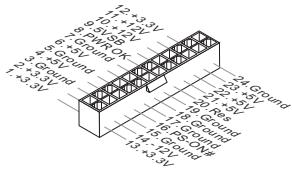
JPWR2:ATX 8핀 전원 커넥터
이 12V 전원 커넥터는 CPU에 전원을 공급합니다.
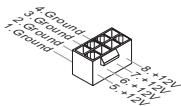

주의 사항
ATX 전원 공급 장치의 모든 전원 케이블이 전원 커넥터에 올바르게 연결되었는지 확인하여 마더보드가 안정적으로 작동하도록 하십시오.
CPUFAN1, SYSFAN1, SYSFAN2:팬 전원 커넥터
이 팬 전원 커넥터는 +12V 냉각 팬을 지원합니다. 마더보드에 시스템 하드웨어 모니터 칩셋이 내장된 경우 CPU 팬 제어 기능을 사용하려면 속도 센서가 포함된 팬을 사용해야 합니다. 모든 팬을 팬 전원 커넥터에 연결하십시오. 시스템 팬은 시스템 팬 전원 커넥터 중 하나에 연결할 수 있습니다. 시스템 팬이 많고 마더보드의 전원 커넥터가 부족한 경우 팬 전원 케이블을 전원 공급 장치에 직접 연결하십시오.
CPUFAN1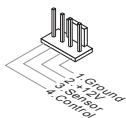
SYSFAN1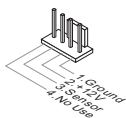
SYSFAN2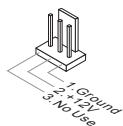
SATA1~8:SATA 커넥터 (SATA7~8은 760GA-P43(FX)에만 제공)
이 커넥터는 고속 SATA 인터페이스로, 각 커넥터에 SATA 장치 하나를 연결할 수 있습니다. SATA 장치에는 하드 디스크(HDD), 솔리드 스테이트 드라이브(SSD), 광학 드라이브(CD/DVD/Blu-Ray)가 포함됩니다.


주의 사항
- 데이터 전송 오류를 방지하려면 SATA 케이블을 90도 이상 구부리지 마십시오.
- SATA 케이블의 양쪽 커넥터는 외관이 비슷합니다. 공간을 절약하려면 납작한 쪽을 메인보드에 연결하는 것이 좋습니다.
JFP1, JFP2: 전면 패널 커넥터
이 커넥터는 전면 패널 스위치와 LED 표시등에 연결됩니다. JFP1은 Intel® 전면 패널 I/O 연결 설계 규격을 준수합니다.
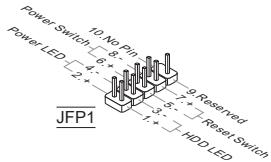
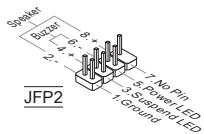
JCOM1: 직렬 커넥터
이 커넥터는 16바이트 FIFO를 갖춘 16550A 고속 통신 포트로, 데이터를 송수신합니다. 직렬 장치를 직접 연결할 수 있습니다.
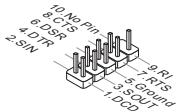
JUSB1, JUSB2: USB 2.0 확장 커넥터
이 커넥터는 USB 하드 드라이브, 디지털 카메라, MP3 플레이어, 프린터, 모뎀 등과 같은 고속 USB 인터페이스 주변 장치를 연결합니다.
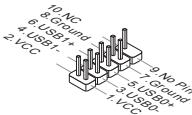
JUSB3: USB 3.0 확장 커넥터 (760GA-P43(FX))
USB 3.0 포트는 USB 2.0 장치와 하위 호환되며, 최대 5Gbps(SuperSpeed)의 전송 속도를 지원합니다.
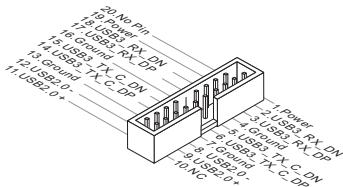

주의 사항
- 메인보드나 장치의 손상을 방지하려면 VCC 및 GND 핀을 올바르게 연결하십시오.
- USB 3.0 장치와 USB 3.0 커넥터를 연결하려면 USB 3.0 케이블을 사용하십시오. USB 3.0 케이블은 별도로 판매됩니다.
JAUD1: 전면 패널 오디오 커넥터
이 커넥터는 컴퓨터 케이스의 전면 오디오 패널에 연결되며, Intel® 전면 패널 I/O 연결 설계 규격을 준수합니다.
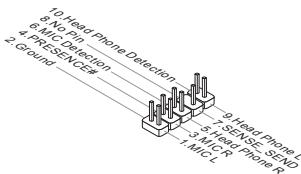
JTPM1: TPM 모듈 커넥터
이 커넥터는 신뢰할 수 있는 보안 모듈에 연결됩니다. 자세한 내용은 TPM 보안 플랫폼 사용 설명서를 참조하십시오.
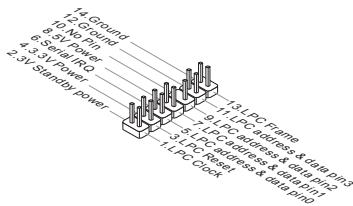
JCI1: 섀시 인트루전 스위치 커넥터
이 커넥터는 섀시 인트루전 스위치 케이블에 연결됩니다. 섀시가 열리면 섀시 인트루전 메커니즘이 활성화되고 시스템이 이 상태를 기록하며 화면에 경고 메시지를 표시합니다. BIOS 설정 유틸리티로 들어가 이 기록 메시지를 지우십시오.
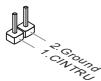
JLPT1: 병렬 포트 커넥터
이 커넥터는 별도로 구매할 수 있는 병렬 포트 브래킷을 연결하는 데 사용됩니다. 병렬 포트는 표준 프린터 포트로, EPP(Enhanced Parallel Port) 및 ECP(Extended Capabilities Port) 모드를 지원합니다.
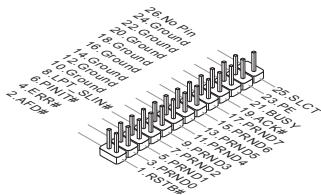
JBAT1: CMOS 클리어 점퍼
마더보드에는 외부 배터리로 시스템 설정을 저장하는 CMOS RAM이 있습니다. CMOS RAM을 사용하면 시스템이 부팅할 때마다 운영 체제를 자동으로 시작할 수 있습니다. 시스템 설정을 지우려면 이 점퍼를 사용하십시오.
데이터 유지
데이터 지우기

주의 사항
시스템이 꺼진 상태에서 이 점퍼를 단락시키면 CMOS RAM을 지울 수 있습니다. 지운 후에는 점퍼를 제거하십시오. 시스템이 켜진 상태에서 CMOS RAM을 지우지 마십시오. 마더보드가 손상될 수 있습니다.
JUSB_PWM1, JUSB_PWM2: USB 전원 점퍼
이 점퍼는 USB 2.0 포트에 VCC5 또는 5VB로 전원을 공급할지 선택하는 데 사용됩니다. USB 2.0 포트가 절전 모드에서 전원을 공급받도록 하려면 5VB를 선택하십시오.
JUSB_PWM1
(백플레인의 USB 2.0 커넥터 제어)

電故定為VCC5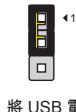
將USB電源供電設定為5V/SB。
JUSBPW2
(控制主機板
上的USB2.0
連接器)


將USB電源供電設定為VCC5

將USB電源供
電設定為5VSB

注意事项
若要將跳線設為5VSB,請確認電源供應器能提供2A以上電流。
PCIe (Peripheral Component Interconnect Express) 插槽
PCIe插槽支援PCIe介面的擴充卡。
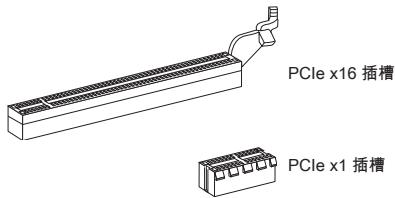
PCI (Peripheral Component Interconnect) 插槽
PCI插槽支援網卡、SCSI卡、USB卡及其它符合PCI規格的外接卡。
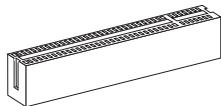

주의사항
확장 카드를 추가하거나 제거할 때는 전원을 끄고 전원 코드를 뽑았는지 확인하십시오. 확장 카드 사용 설명서를 자세히 읽고, 확장 카드 사용 시 변경해야 할 소프트웨어 및 하드웨어 설정을 확인하십시오.
PCI 인터럽트 요청
IRQ는 인터럽트 요청 라인(Interrupt Request Line)의 약자로, 장치가 마이크로프로세서에 인터럽트 신호를 보낼 수 있게 하는 하드웨어 라인입니다. PCI의 IRQ 핀은 일반적으로 PCI 버스 핀에 연결되며, 아래 표와 같습니다:
| 順序
插槽 | 1 | 2 | 3 | 4 |
| PCI1 | INT A# | INT B# | INT C# | INT D# |
| PCI2 | INT B# | INT C# | INT D# | INT A# |
전원을 켜면 시스템이 POST(전원 자체 테스트) 절차를 시작합니다. 다음 메시지가 화면에 나타나면 키를 눌러 CLICKBIOSII 설정 프로그램에 들어가십시오.
(DEL 키를 눌러 설정 메뉴로 들어가고, F11 키를 눌러 부팅 메뉴로 들어갑니다.)
이 메시지가 사라지기 전에 DEL 키를 누르지 못한 경우에도 BIOS 설정 메뉴에 들어가려면, 시스템을 종료한 후 다시 시작하거나 RESET 키를 눌러 다시 시작하십시오. 또는 , , 키를 동시에 눌러 다시 시작할 수도 있습니다.

주의사항
이 장의 각 BIOS 메뉴 옵션은 시스템 성능 향상을 목표로 지속적으로 업데이트됩니다. 본문의 설명은 최신 BIOS 버전과 약간 다를 수 있으므로, 이 장의 설명은 참고용으로만 제공됩니다.
메인 메뉴
CMOS 설정 유틸리티 - Copyright (C) 1985-2005, American Megatrends, Inc.
표준 CMOS 기능 고급 BIOS 기능 통합 주변 장치 전원 관리 설정 H/U 모니터 그린 파워 BIOS 설정 암호
셀 메뉴 M-플래시 오버클러킹 프로필
안전 실패 기본값 로드
최적 기본값 로드
저장 후 설정 종료
저장하지 않고 종료
1 ↔ 이동 Enter:선택 / - / 값 F0:저장 ESC:종료 F1:일반 도움말 F4:CPU 사양 F5:메모리-2 F0:안전 기본값 F6:최적 기본값
시간 및 날짜를 구성합니다. 시스템 정보를 표시합니다...
BIOS 버전 U1.0B5 CPU 주파수 2500MHz 물리적 메모리 크기 204MB
표준 CMOS 기능
이 메뉴를 사용하여 시간, 날짜 등 기본 시스템 구성을 설정합니다.
고급 BIOS 기능
이 메뉴를 사용하여 특수 고급 기능을 설정합니다.
통합 주변 장치
이 메뉴를 사용하여 통합 주변 장치를 설정합니다.
전원 관리 설정
이 메뉴를 사용하여 전원 관리를 설정합니다.
H/W 모니터
이 메뉴는 프로세서, 팬 및 전체 시스템의 경고 상태를 표시합니다.
Green Power
이 메뉴는 전원 위상을 지정합니다.
BIOS 설정 암호
이 메뉴를 사용하여 BIOS 암호를 설정합니다.
Cell 메뉴
이 메뉴는 주파수 및 전압 제어를 지정할 수 있습니다.
M-Flash
이 옵션을 사용하여 USB 저장 장치에서 BIOS를 읽거나 업데이트할 수 있습니다.
오버클러킹 프로필
이 메뉴를 사용하여 BIOS CMOS 설정 값을 저장/로드합니다.
안전 기본값 로드
이 옵션은 BIOS 출고 시 기본값을 로드합니다.
최적화 기본값 로드
이 옵션을 사용하여 안정적인 시스템 성능을 위해 BIOS의 최적 기본값을 로드합니다.
설정 저장 및 종료
변경 사항을 CMOS에 저장하고 설정 프로그램을 종료합니다.
저장하지 않고 종료
모든 변경 사항을 포기하고 설정 프로그램을 종료합니다.
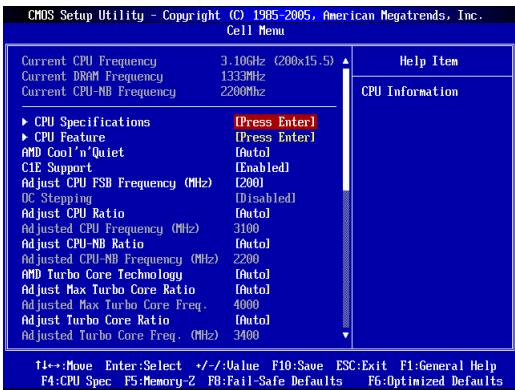
현재 CPU/DRAM/CPU-NB 주파수
이 항목은 현재 CPU/메모리 클럭 및 CPU-NB 속도를 표시합니다. 읽기 전용입니다.
CPU 사양
키를 눌러 하위 메뉴로 들어갑니다. 하위 메뉴에는 마더보드에 설치된 CPU에 대한 자세한 정보가 표시됩니다.
CPU 기술 지원
키를 눌러 하위 메뉴로 들어갑니다. 하위 메뉴에는 마더보드에 설치된 CPU가 지원하는 기술이 표시됩니다.
CPU 기능
키를 눌러 하위 메뉴로 들어갑니다:
AMD Cool'n'Quiet
AMD Cool'n'Quiet 기술은 CPU 속도와 전력 소비를 효과적으로 줄일 수 있습니다.
C1E 지원
이 기능을 활성화하면 CPU가 유휴 상태일 때 전력 소비를 줄일 수 있습니다. 모든 프로세서가 Enhanced Halt State(C1E) 기능을 지원하는 것은 아닙니다.
SVM 지원
이 항목은 AMD SVM(Secure Virtual Machine) 기술을 활성화 또는 비활성화하는 데 사용됩니다.
AMD Cool'n'Quiet
AMD Cool'n'Quiet 기술은 CPU 속도와 전력 소비를 효과적으로 줄일 수 있습니다.

주의 사항
Cool'n'Quiet 기능이 활성화되고 제대로 작동하는지 확인하려면 다음 두 가지를 다시 확인하십시오:
- BIOS 설정에서 Cell Menu를 선택하고 해당 메뉴에서 AMD Cool'n'Quiet를 [Enabled]로 설정합니다.
- Windows에서 '시작' -> '모든 프로그램' -> '제어판' -> '전원 옵션'을 선택합니다. '전원 옵션 속성' 탭에서 '전원 구성표'에서 '최소 전원 관리'를 선택합니다.
C1E 지원
이 기능을 활성화하면 CPU가 유휴 상태일 때 전력 소비를 줄일 수 있습니다. 모든 프로세서가 Enhanced Halt State(C1E) 기능을 지원하는 것은 아닙니다.
CPU FSB 주파수 조정(MHz)
이 항목은 CPU 프론트 사이드 버스 주파수(MHz 단위)를 설정합니다.
OC 스테핑
本項在設定「Adjust CPU FSB Frequency」超頻率後即會開啟,且可調整以下項目。本項有助系統在開機後漸進式地超頻。
Start OC Stepping From (MHz)
本項設定初始 base clock。系統會先以初始 base clock 來開機後,再以初始 base clock 漸進超過您剛才於「Adjust CPU FSB Frequency」選項所設定的超頻頻率為止。
OC Step
本項設定到 base clock 數值前的漸進值。
OC Step Count Timer
本項設定每個漸進值的緩衝時間。
Adjust CPU Ratio
本項調整CPU倍頻比率。本項僅在處理器提供支援時方有效
Adjusted CPU Frequency (MHz)
本項顯示調整後CPU的頻率。唯讀。
Adjust CPU-NB Ratio
本項可調整CPU-NB倍頻比率。
Adjusted CPU-NB Frequency (MHz)
本項顯示調整後CPU NB的頻率。唯讀。
AMD Turbo Core 기술
이 옵션은 AMD Turbo Core 기술을 켜거나 끄는 데 사용됩니다. 이 기술은 활성 CPU 코어의 주파수를 자동으로 증가시켜 성능을 향상시킵니다.
최대 Turbo Core 배수 조정
이 항목은 최대 CPU 배수 값을 조정하는 데 사용됩니다.
조정된 최대 Turbo Core 주파수
이 항목은 조정된 CPU Turbo Core 최대 주파수를 표시합니다. 읽기 전용입니다.
Turbo Core 배수 조정
이 항목은 CPU Turbo Core 배수 값을 조정하는 데 사용됩니다.
조정된 Turbo Core 주파수 (MHz)
이 항목은 조정된 CPU Turbo Core 주파수를 표시합니다. 읽기 전용입니다.
CPU 코어 잠금 해제
이 항목은 추가 코어를 잠금 해제할 수 있습니다. 이 항목을 Enabled로 설정한 후 '고급 클럭 보정' 옵션을 (자동)으로 설정하면 프로세서 코어가 활성화됩니다.
고급 클럭 보정
이 항목은 오버클럭에 사용됩니다. Enabled로 설정하면 CPU 배수 비율이 더 높은 값으로 조정됩니다. 이 항목은 프로세서가 이 기능을 지원할 때만 유효합니다.
CPU 코어 제어
이 항목은 CPU 코어 수를 제어하는 데 사용됩니다. [Auto](자동)로 설정하면 CPU가 기본 코어 수로 실행됩니다. [Manual](수동)으로 설정하면 특정 CPU 코어를 켜거나 끌 수 있습니다.
코어 X
이 옵션은 X 코어를 켜거나 끕니다.
OC Genie Lite
이 항목을 [Enabled](활성화)로 설정하여 최대 FSB 클럭을 감지하고 자동 오버클럭을 수행하며, FSB 클럭을 더 낮은 값으로 설정해 볼 수 있습니다.
Memory-Z
키를 눌러 하위 메뉴로 들어갑니다.
DIMM 메모리 SPD 정보
키를 눌러 하위 메뉴로 들어갑니다. 이 항목은 설치된 메모리 정보를 표시합니다.
고급 DRAM 구성
키를 눌러 하위 메뉴로 들어갑니다.
DRAM 타이밍 모드
DRAM 타이밍을 DRAM 모듈의 SPD EEPROM 장치가 제어할지 여부를 선택합니다. [Auto]로 설정하면 BIOS가 SPD의 구성에 따라 고급 DRAM 구성 및 기타 관련 설정을 지정합니다. [Manual]로 설정하면 수동으로 변경할 수 있습니다.
FSB/DRAM 비율
이 항목은 FSB 또는 메모리의 배율을 조정할 수 있습니다.
조정된 DRAM 주파수 (MHz)
이 항목은 조정된 메모리 주파수를 표시합니다. 읽기 전용입니다.
HT 링크 제어
키를 눌러 하위 메뉴로 들어갑니다.
HT 수신/송신 링크 폭
이 옵션들은 하이퍼스레딩 작동 대역폭을 설정합니다. [자동]으로 설정하면 시스템이 자동으로 감지합니다.
HT 링크 속도
이 항목은 하이퍼트랜스포트(HT) 링크 속도를 조정합니다. [자동]으로 설정하면 시스템이 HT 링크 속도를 자동으로 감지합니다.
조정된 HT 링크 주파수 (MHz)
이 항목은 조정된 하이퍼트랜스포트 링크 주파수를 표시합니다. 읽기 전용입니다.
DRAM/PCI 주파수 자동 비활성화
이 항목을 [활성화]로 설정하면 시스템이 비어 있는 메모리 슬롯과 PCI 슬롯의 클록을 꺼서 전자기 간섭(EMI)을 줄입니다.
CPU VDD 전압 (V)/ CPU-NB VDD 전압 (V)/ DRAM 전압
이 항목들은 전압 값을 조정하는 데 사용됩니다.
스프레드 스펙트럼
主機板的時脈產生器開展到最大時,脈衝的極大值突波,會引起電磁波干擾(EMI)。展頻功能,可閱得調節脈衝以減少EMI的問題。

注意事項
·若無電磁波干擾(EMI)的問題,請設為關閉[Disabled],以達較佳的系統穩定性及效能。但若要符合EMI規範,請選擇要少電磁波的範圍。 展頻的數值越大,可減少較多電磁波,但相對系統就越不穩定。欲知展頻適宜數值,請查詢當地規範。 如需逕行超頻,請務必将本功能關閉,因為即使是些微的劇波,均足以引起時脈速度的增快,進而使超頻中的處理器被設定。
載入最佳預設值
您可載入本項由主機板廠商為讓主機板達到穩定效能所設之預設值。
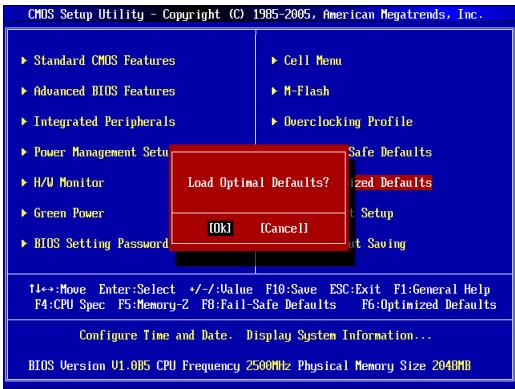
日本語
はしもに
この度は760GA-P43 (FX)/ 760G-P43 (FX) マザーボード (MS-7699 v1.x) ATXマザーボードをお買い上げいただき、誠にありがとうございます。このマザーボードはAMD® 760G & SB710チップセットを搭載し、AM3+ AMD®プロセッサに対応した高性能マザーボードを構築することができます。
LILAWI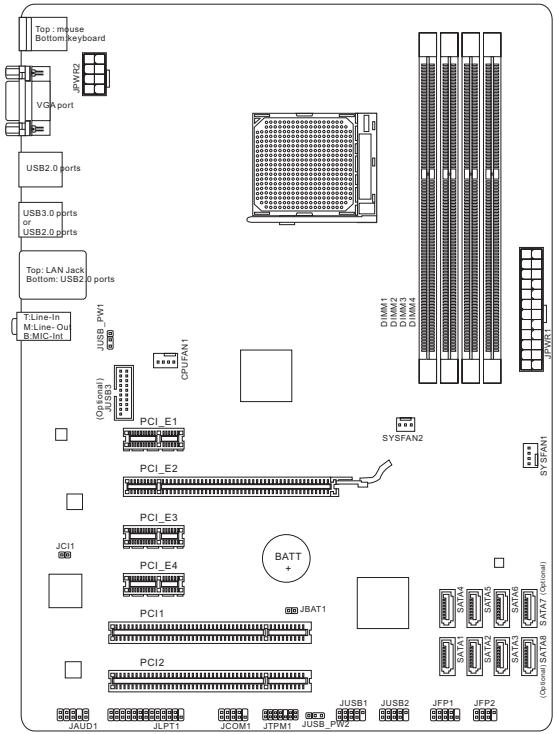
マザーボードの仕様
対応プロセッサ
AM3+ AMD* PhenomTM II / AthlonTM II / SempronTM□口森
子的
- チップセット: AMD® 760Gチップセット
- 布尔克特·卡特·贝特·卡特·卡特·卡特·卡特·卡特·卡特·卡特·卡特·卡特·卡特·卡特·卡特·卡特·卡特·卡特·卡特·卡特·卡特·卡特·卡特·卡特·卡特·卡特·卡特·卡特·卡特·卡特·卡特·卡特·卡特·卡特·卡特·卡特·卡特·卡特·卡
DDR3-DIMM 슬롯 4개 탑재, DDR3-1866*(OC)/1600/1333/1066MHz 메모리 (최대 32GB 탑재 가능)
LAN
Realtek® 8111E LAN 10/100/1000 지원
오디오
Realtek ALC887 8채널 오디오 출력 지원 (잭 감지 기능 포함) Azalia 1.0 규격
SATA
AMD® SB710 기반 SATA 3Gb/s 포트 (SATA1~6) 6개 탑재, Asmedia® ASM1061 (760GA-P43 (FX)) 기반 SATA 6Gb/s 포트 (SATA7~8) 2개 탑재
RAID
SATA 1~6은 AMD® SB710 기반 RAID 0/1/10 또는 JBOD 지원
USB 3.0 (760GA-P43 (FX))
■ RENESAS 720201 기반 USB 3.0 포트 2개 탑재 ■ RENESAS 720201 기반 USB 3.0 헤더 커넥터 1개 탑재
후면
I/O 패널
- PS/2 마우스 포트 ×1 - PS/2 키보드 포트 ×1 - VGA 포트 ×1 - USB 2.0 포트 ×4 (760GA-P43 (FX)) / USB 2.0 포트 ×6 (760G-P43 (FX)) - USB 3.0 포트 ×2 (760GA-P43 (FX)) - LAN 포트 ×1 - 오디오 잭 ×3
USBコネクター
- USB 2.0 コネクター×2
- USB 3.0 コネクター×1 (760GA-P43 (FX))
- フロントパネルオーディオコネクター×1
- パラレルポートコネクター×1
- フロッピードライブコネクター×1
- TPMモジュール×1
- イーサネットポート×1
SATAポート×4
PCIe 2.0 x16 スロット×1, PCIe 2.0 x1 スロット×3, PCI スロット×2
寸法
ATX (30.48 cm × 22.25 cm)
取付穴
6穴

最新のCPU対応表は下記Webサイトをご参照ください。
http://www.msi.com/service/cpu-support

最新のCPU対応状況については、下記のWebサイトをご参照ください。
http://www.msi.com/service/test-report
製品についての詳しい情報が必要な場合は、弊社のWebサイトを参照してください。http://www.msi.com/index.php
リアパネルの構成は以下の通りです。

ハードウェアセットアップ。
AM3+ CPUおよびヒートシンクの取り付け
CPUを取り付ける際には、ヒートシンクがCPUと密着するように確実に取り付けてください。下記の手順に従って正しくCPUとCPUクーラーを装着してください。装着方法を誤ると、最悪の場合CPUおよびマザーボードに破損を招きます。
AM3+ CPUのヒートスプレッダ側
効果的に放熱するために。
金色の三角印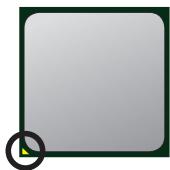
下記の手順に従って正しくCPUとCPUクーラーを装着してください。装着方法を誤ると、最悪の場合CPUおよびマザーボード等の破損を招きます。
- 固定レバーを起こし、90度まで引き上げます。レバーの引き上げが甘いとCPUの取り付けが不十分になり、動作不良や故障の原因になりますのでご注意ください。
- CPU上の金色の三角印(取り付け目印)と、ソケット上の三角印を合わせてCPUを装着します。
- CPUが正しく装着された状態では、CPUがソケットにぴったりと差し込まれています。横から見て、CPUが浮いている状態があれば、向きを確認し取り付けをやり直してください。間違ったCPUの装着はCPUやマザーボードに重大な損傷を与える可能性がありますので、くれぐれもご注意ください。
- 히트싱크 위에 설치하고, 한쪽 금속을 눌러서 소켓의 후크에 장착합니다.
- 반대쪽의 클립도 아래로 눌러서 비트싱크를 고정합니다. 고정 레버의 위치를 확인하고, 시계 방향으로 돌립니다.
- 안전 후크를 고정 볼트에 단단히 조입니다.
- CPU 팬의 전원 케이블을 커넥터에 연결합니다.
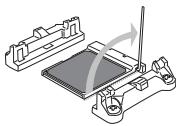
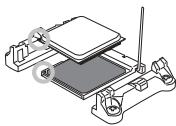
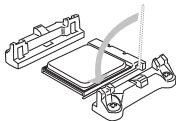
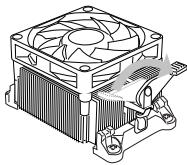
주의
- CPU 팬을 고정하는 고리 모양의 금속은 탄력성이 강한 소재를 사용합니다. 잠금을 해제할 때 튀어 오르므로, 손가락이 끼일 위험이 있습니다. 작업 중에는 항상 고리의 끝을 누르면서 진행하십시오. 시스템을 시작하기 전에 CPU 쿨러가 확실히 장착되었는지 확인하십시오.
- CPU 팬 장착에 대해서는 CPU 팬과 함께 제공된 설명서를 참조하십시오.
장착 구멍
마더보드를 설치할 때, 먼저 마더보드에 필요한 I/O 실드(쉴드)를 케이스 내부의 장착 플레이트에 설치하십시오. 케이스와 함께 제공된 I/O 백플레이트는 마더보드와 함께 제공된 I/O 백플레이트로 교체합니다. I/O 백플레이트는 나사를 사용하여 간단히 케이스에 고정할 수 있습니다. 장착 플레이트의 실드(쉴드)는 마더보드와 케이스가 정렬되도록 하여, 케이스와 함께 제공된 나사로 마더보드를 고정합니다. 케이스 구멍의 위치는 아래와 같이 표시됩니다. 자세한 내용은 케이스와 함께 제공된 매뉴얼을 참조하십시오.
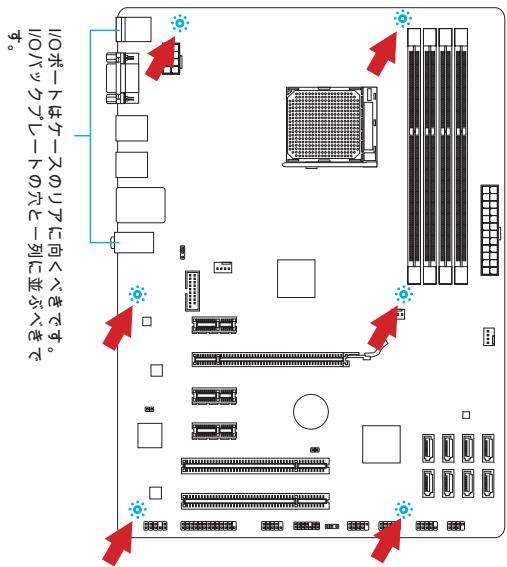

주의
- 마더보드를 평평한 곳에 설치하여 불필요한 파편이 발생하는 것을 방지하십시오.
- 마더보드의 손상을 방지하기 위해, 마더보드의 회로와 케이스 사이의 접촉을 피하고 케이스에 설치된 불필요한 스탠드오프를 사용하지 마십시오.
- 토크를 유발하여 위험할 수 있으므로, 마더보드/케이스 내부에 금속 조각을 설치하지 않았는지 확인하십시오.
MOMI MUSU 一L의 장착
- 메모리 모듈 중앙 부근은 좌우 대칭 구조의 곳에 절결부가 1개소 마련되어 있습니다. 만약 잘못된 방향으로 삽입해도 장착되지 않도록 되어 있습니다.
- DIMM 메모리 모듈을 DIMM 슬롯에 수직으로 삽입하면 DIMM 슬롯의 양쪽에 있는 메모리 고정 래치가 자동으로 닫혀 모듈을 고정합니다. 메모리 모듈은 끝까지 확실히 장착해 주십시오. 모듈의 단자 부분이 보이지 않게 됩니다.
- 전원 투입 전에 전원 커넥터 양쪽의 고정 손잡이를 확실히 아래로 눌러 고정해 주십시오.
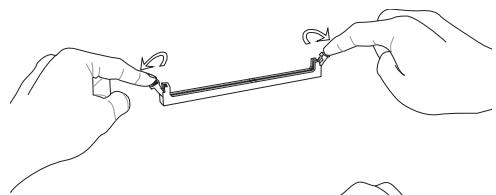
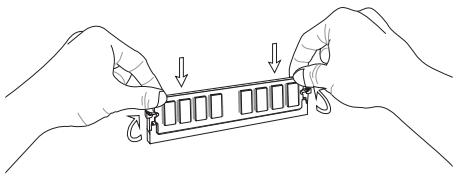
주의
- 듀얼 채널 구성으로 하려면 동일한 메모리를 장착해 주십시오.
- 메모리 슬롯은 DIMM1을 우선적으로 사용해 주십시오.
JPWR1: ATX 24핀 전원 커넥터
ATX 전원 24핀 커넥터를 연결합니다. 연결 시에는 커넥터의 방향에 주의하여 끝까지 확실히 삽입해 주십시오. 일반적으로 커넥터의 클립 방향을 맞추면 확실히 연결됩니다.
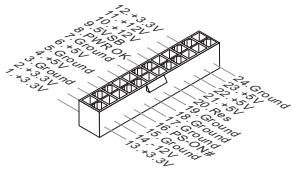
JPWR2: ATX 8핀 전원 커넥터
12V 전원 커넥터는 CPU에 전원을 공급합니다.
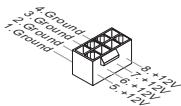

주의
본 제품을 작동시키려면 상기 커넥터를 올바르게 연결할 필요가 있습니다.
CPUFAN1, SYSFAN1, SYSFAN2: 750 전원 커넥터
전원 공급 장치 커넥터는 +12V 냉각 팬을 지원합니다. 본 제품은 하드웨어 모니터링 기능을 내장하고 있어 CPU 팬 컨트롤을 이용하려면 특별히 설계된 팬을 사용하십시오. 반드시 팬을 연결하십시오. 일부 팬은 마더보드에 연결할 수 있으므로, 그 대신 전원 공급 장치에 직접 연결하십시오. 팬을 사용할 수 없는 경우, 팬 커넥터에 연결하지 마십시오.
CPUFAN1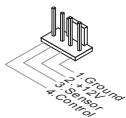
SYSFAN1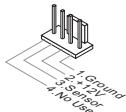
SYSFAN2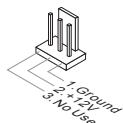
SATA1~8: 770GA-P43 (FX) 지원
이 커넥터는 고속 SATA 인터페이스 포트입니다. 각 커넥터에 하나의 SATA 장치를 연결할 수 있습니다. SATA 장치에는 하드 디스크(HDD), 솔리드 스테이트 드라이브(SSD) 및 광학 드라이브(CD/DVD/Blu-Ray)가 포함됩니다.


주의
- SATA 케이블을 90도 이상의 각도로 구부리지 마십시오. 데이터 손실이 발생할 수 있습니다.
- SATA 케이블의 양쪽 끝은 동일합니다. 그러나 공간을 절약하기 위해 평평한 커넥터를 사용하는 것이 좋습니다.
JFP1, JFP2: 전면 패널 커넥터
본 제품에는 전면 패널 스위치와 LED를 연결하기 위한 두 개의 전면 패널 커넥터가 있습니다. JFP1은 전면 패널 연결 장치에 적합합니다.

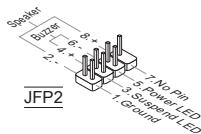
JCOM1: 1
16550A UART를 사용하여 직렬 데이터 전송을 지원합니다. 이 커넥터에 직렬 마우스 또는 기타 직렬 장치를 연결할 수 있습니다.

JUSB1, JUSB2: USB 2.0 확장 헤더
이 커넥터는 Intel® I/O Connectivity Design Guide를 준수하며, USB HDD, 디지털 카메라, MP3 플레이어, 프린터, 모뎀 및 기타 고속 USB 주변 장치를 연결할 수 있습니다.
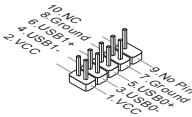
JUSB3: USB 3.0 확장 포트 (760GA-P43(FX))
USB 3.0 포트는 USB 2.0 장치와 함께 사용할 수 있습니다. 데이터 전송 속도는 최대 5Gbit/s를 지원합니다 (초고속).
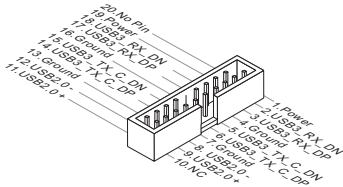

주의
- VCC 핀과 GND 핀은 반드시 연결해야 합니다. 연결하지 않으면 장치에 심각한 손상을 초래할 수 있습니다.
- USB 3.0 장치를 사용하기 전에 반드시 USB 3.0 케이블로 장치를 USB 3.0 포트에 연결하십시오.
JAUD1: 오디오 헤더
오디오 헤더를 사용하면 오디오 출력이 가능합니다. 핀 배열은 내부 오디오 연결 케이블의 지침을 따르십시오.
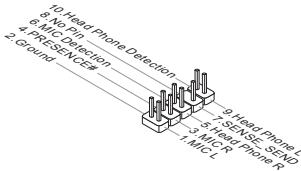
JTPM1: TPM 모듈 헤더
이 커넥터는 TPM(Trusted Platform Module)을 연결합니다. 자세한 내용은 TPM 보안 플랫폼 사용자 매뉴얼을 참조하십시오.
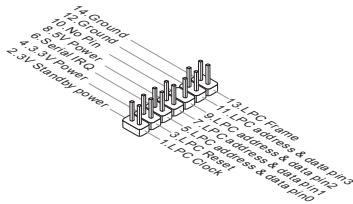
JCI1: 섀시 개방 감지 헤더
이 헤더는 섀시에 연결합니다. 섀시가 열리면 섀시 개방 감지 센서가 활성화됩니다. 시스템은 이 상태를 기록하고 경고 메시지를 화면에 표시합니다. 이 경고 메시지를 지우려면 BIOS 화면을 열고 메시지를 삭제하십시오.
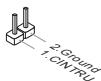
JLPT1: 병렬 포트 헤더
이 커넥터는 병렬 포트 브래킷을 연결합니다. 병렬 포트는 표준 병렬 포트, EPP(Enhanced Parallel Port) 및 ECP(Extended Capabilities Parallel Port) 모드를 지원합니다.
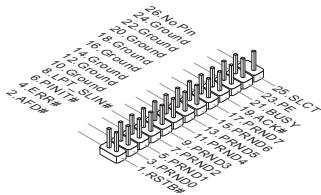
JBAT1: CMOS 클리어 점퍼
본 제품에는 BIOS 설정 정보를 유지하기 위한 목적으로 CMOS 메모리가 내장되어 있으며, 내장된 버튼 배터리가 전력을 공급하여 정보를 유지합니다. 그 CMOS 메모리에 축적된 장치 정보에 따라 OS를 신속하게 부팅할 수 있습니다. 시스템 설정을 지우려면 점퍼를 밀어주십시오.
于一夕を保存
一夕をクリア

注意
スイッチがオフの間に、ジャンパをショートするとCMOS RAMをクリアします。そのかジャンパを開きます。マザーボードは動態のCMOSのクリアは絶対に止めてください。
JUSB_PWM1,JUSB_PWM2:USB電源専用
これらのピンはVC55か5VSBにて動作するUSBポートを選択します。スケナドイモトにはUSBポートが電力を提供されると、5VSBに設定してください。
JUSB_PWM1
(1) USB
2.0ポート対応)
41
USB電力VCC5に設定
USB電力を5VSBに設定
JUSB_PWM2
(オプション)
USB2.0ポート対応)


USB 전원을 VCC5로 설정, USB 전원 5V 중 설정

주의
」105VSB2A
PCIe 슬롯
PCIe 슬롯
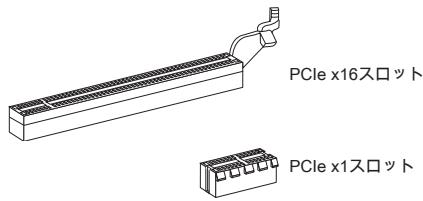
PCI 슬롯
PCI 슬롯은 가장 범용성이 높은 확장 슬롯으로, 다양한 확장 카드가 판매되고 있습니다. 확장 카드의 설정 방법은 확장 카드에 동봉된 설명서를 참조하십시오.
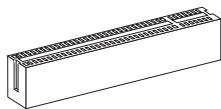

주의
확장 카드를 설치하거나 제거할 때는 반드시 먼저 전원 플러그를 뽑으십시오. 확장 카드에 대한 설명서를 읽고, 점퍼, 스위치, BIOS 등 필요한 하드웨어 설정, 소프트웨어 설정을 모두 실행하십시오.
PCI 인터럽트 요청 라우팅
하드웨어가 CPU에 인터럽트 요청 신호를 보내면, PC는 이를 받아 특정 동작(인터럽트 발생)을 처리합니다. 표준 PCI/ISA IRQ 설정은 다음과 같습니다:
| 順序
スロット | 1 | 2 | 3 | 4 |
| PCI1 | INT A# | INT B# | INT C# | INT D# |
| PCI2 | INT B# | INT C# | INT D# | INT A# |
컴퓨터를 켜면 시스템은 POST(Power On Self Test) 과정에 들어갑니다. 아래의 화면이 표시됩니다. 키를 눌러 설정 화면에 들어갑니다.
(키를 눌러 설정 화면을 호출)
키를 누르기 전에 메시지가 사라진 경우, 전원을 다시 켜거나 키를 눌러 시스템을 재부팅하십시오. Ctrl+Alt+Delete를 동시에 눌러도 재부팅할 수 있습니다.

주의
당사의 BIOS 유틸리티는 지속적으로 개발/개선되고 있습니다. 본 설명은 참고용으로만 제공되며, 최신 BIOS와 실제 상황은 다를 수 있습니다.
X2181
CMOS 설정 유틸리티 - Copyright (C) 1985-2005, American Megatrends, Inc.
표준 CMOS 기능 고급 BIOS 기능 통합 주변 장치 전원 관리 설정 H/W 모니터 그린 전원 BIOS 설정 암호
셀 메뉴 M-플래시 오버클러킹 프로필
안전 기본값 로드
최적화 기본값 로드
설정 저장 및 종료
저장하지 않고 종료
1 ←→ 이동 Enter:선택 +/-/값 변경 F10:저장 ESC:종료 F1:일반 도움말 F4:CPU 사양 F5:메모리-2 F7:안전 기본값 F6:최적화 기본값
시간 및 날짜를 구성합니다. 시스템 정보를 표시합니다...
BIOS 버전 U1.0B5 CPU 주파수 2500MHz 물리적 메모리 크기 204MB
표준 CMOS 기능
날짜/시간 등 시스템 기본 설정을 진행합니다.
Advanced BIOS Features (고급 BIOS 설정)
고급 BIOS 기능을 설정합니다.
Integrated Peripherals (내장 주변기기 설정)
IDE, 사운드 기능, 그래픽 기능 등 각종 온보드 기능을 설정합니다.
Power Management Setup (전원 관리 설정)
전원 관리 설정을 합니다.
H/W Monitor (하드웨어 모니터)
PC의 상태를 표시합니다.
Green Power
동작 전압/전류의 확인 및 설정을 진행합니다.
BIOS Setting Password (BIOS 설정 비밀번호)
설정 변경을 제한하기 위한 비밀번호를 설정합니다.
Cell Menu (셀 메뉴)
주파수/전압의 컨트롤이나 오버클럭의 각종 설정을 합니다.
M-Flash
USB 디바이스를 사용한 BIOS 업데이트를 수행할 때 사용합니다.
Overclocking Profile (오버클러킹 프로파일)
CMOS의 프로필 쓰기/ CMOS에서 프로필 읽기를 수행합니다.
Load Fail-Safe Defaults (BIOS의 초기 설정값을 로드합니다)
안정 동작 최우선으로 초기 설정값을 로드합니다.
Load Optimized Defaults (최적의 기본값을 로드합니다)
공장 출하 시 설정을 로드합니다. 동작의 안정성과 성능의 균형이 잡힌 설정값입니다.
Save & Exit Setup (설정값을 저장하고 종료합니다)
변경된 설정값을 저장하고 종료합니다.
Exit Without Saving (설정값을 저장하지 않고 종료합니다)
변경된 설정값을 저장하지 않고 종료합니다.
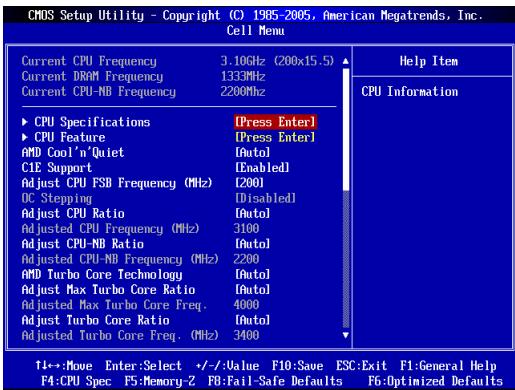
Current CPU/DRAM/CPU-NB Frequency (현재 CPU/DRAM/CPU-NB 주파수) 이 항목은 CPU/DRAM/CPU-NB의 주파수를 참조하여 표시합니다. (읽기 전용)
CPU Specifications (CPU의 사양)
이 항목을 선택하면 설치된 CPU의 정보를 표시합니다.
CPU Technology Support (CPU 기술 지원)
CPU Feature (CPU의 기능)
키를 누르면 서브 메뉴가 표시됩니다.
AMD Cool'n'Quiet
Cool'n'Quiet 기능을 이용하면 프로세서의 이상 과열을 방지하고, 절전 및 저소음 동작에도 효과적입니다.
C1E Support (C1E 지원)
CPU가 유휴 상태일 때 소비 전력을 절감합니다. 단, 모든 CPU가 이 절전 명령(C1E)을 지원하는 것은 아닙니다.
SVM Support (SVM 지원)
AMD SVM(보안 가상 머신) 기술을 활성화/비활성화합니다.
AMD Cool'n'Quiet
Cool'n'Quiet 기능을 이용하면 프로세서의 이상 과열을 방지하고, 절전 및 저소음 동작에도 효과적입니다.
주의
Cool'n'Quiet 기능을 사용하려면 다음 설정을 수행해야 합니다.
* BIOS 설정 화면을 시작합니다. [Cell Menu]를 선택합니다. [Cell Menu]에서 [AMD Cool'n'Quiet]를 [Enabled]로 설정합니다. * 운영 체제에서 [Start] -> [Settings] -> [Control Panel] -> [Power Options]를 선택합니다. [Power Options Properties]의 [Power Schemes]에서 [Minimal Power Management]를 선택합니다.
C1E Support (C1E 지원)
CPU가 아이들 상태일 때 소비 전력을 낮춰 줍니다. 단, 모든 CPU가 이 효율 명령(C1E)을 지원하는 것은 아니므로 양해 부탁드립니다.
Adjust CPU FSB Frequency (MHz) (CPU FSB 주파수 조정)
CPU FSB 주파수를 조정합니다(MHz).
OC Stepping (오버클럭 단계 조정)
[Adjust CPU FSB Frequency (MHz) (CPU FSB 주파수 조정)] 항목의 주파수가 오버클럭 한계를 초과하는 경우, 이 항목이 활성화됩니다. 시스템 부팅 후 설정된 오버클럭 단계가 적용됩니다.
Start OC Stepping From (MHz) (OC Stepping 초기값 설정)
초기 로크를 설정합니다. 초기 로크 설정에 따라 시스템이 부팅됩니다. 초기 로크가 오버클럭을 시작하면, [Adjust CPU FSB Frequency (MHz) (CPU FSB 주파수 조정)] 항목의 단계별 로크를 설정합니다.
OC Step (오버클럭 단계)
오버클럭 단계의 증가폭을 설정합니다.
OC Step Count Timer (오버클럭 단계 표시 간격)
각 단계의 완충 시간을 설정합니다.
Adjust CPU Ratio (CPU 배수 조정)
CPU 배수를 조정합니다. 이 항목은 프로세서가 이 기능을 지원하는 경우에만 사용할 수 있습니다.
Adjusted CPU Frequency (MHz) (조정된 CPU 주파수)
조정된 CPU 주파수를 표시합니다. (읽기 전용)
CPU-NB倍率を調整する
この項目はCPU-NB倍率を調整します。
調整したCPU-NB周波数 (MHz)
調整したCPU-NB周波数を表示します。(オーバークロック専用)
AMD Turbo Core Technology (AMD Turbo Core テクノロジ)
このテクノロジはCPUコアの周波数を自動的に上げて性能を改善します。
最大Turbo Core倍率を調整する
最大のCPUターボコア倍率を調整します。
調整した最大Turbo Core周波数
調整した最大CPUターボコア周波数を表示します。オーバークロック専用です。
Turbo Core倍率を調整する
CPUターボコア倍率を調整します。
調整したTurbo Core周波数 (MHz)
調整したCPUターボコア周波数を表示します。オーバークロック専用です。
CPUコアのロックを解除する
이 항목은 추가 기능을 해제합니다. 프로세서를 시작하려면 [Enabled]로 설정하고, 그 다음에 [AdvancedClockCalibration]을 [Auto]로 설정하십시오.
AdvancedClockCalibration (고급 클럭 보정)
오버클럭킹의 설정입니다. [Auto]로 설정하면 CPU 배율을 향상시킬 수 있습니다. 프로세서가 이 기능을 지원하지 않으면, 이 항목이 효과 없게 됩니다.
CPU Core Control (CPU 코어 제어)
CPU 코어의 수를 제어합니다. [Auto]로 설정하면 CPU 기본 수의 코어로 작동합니다. [Manual]로 설정하면 특정 CPU 코어를 유효/무효로 설정할 수 있습니다.
Core X
코어 X를 유효/무효로 설정합니다.
OC Genie Lite
[Enabled]로 설정하면 시스템이 최대 FSB 클럭을 감지합니다. 자동으로 오버클럭합니다. 오버클럭이 안정적이지 않은 경우에는 낮은 FSB 클럭을 시도하십시오.
Memory-Z
키를 누르면 서브 메뉴가 표시됩니다.
DIMM Memory SPD Information (DIMM 메모리 SPD 정보)
키를 누르면 서브 메뉴가 표시됩니다. 장착된 DIMM의 정보를 표시합니다.
Advance DRAM Configuration (고급 DRAM 구성)
키를 누르면 서브 메뉴가 표시됩니다.
DRAM 타이밍 모드
이 항목에서는 DRAM 타이밍이 DRAM 모듈의 SPD(Serial Presence Detect) EEPROM 정보에 의해 제어되는지 여부를 결정합니다. [Auto]로 설정하면 DRAM 타이밍이 활성화되고, 아래의 [Advance DRAM Configuration] 메뉴는 SPD 정보를 기반으로 자동으로 최적의 설정을 진행합니다. [Manual]로 설정하면 아래 메뉴를 수동으로 설정할 수 있습니다.
FSB/DRAM 비율
FSB와 메모리 클럭을 비동기로 작동시킬 수 있습니다. 이 항목에서 작동 비율을 설정합니다.
조정된 DRAM 주파수 (MHz)
이 항목은 조정된 메모리 주파수를 표시합니다. (읽기 전용)
HT 링크 제어
Enter 키를 누르면 하위 메뉴가 표시됩니다.
HT 상향/하향 링크 폭
이 항목은 Hyper-Transport 링크의 폭을 설정합니다. [Auto]로 설정하면 시스템이 자동으로 HT 링크의 폭을 감지합니다.
HT 링크 속도
Hyper-Transport 링크의 속도를 설정합니다. [Auto]로 설정하면 시스템이 자동으로 HT 링크의 속도를 감지합니다.
조정된 HT 링크 주파수 (MHz)
조정된 HT 링크 주파수를 표시합니다. (읽기 전용)
DRAM/PCI 주파수 자동 비활성화
[Enabled] 설정 시 DIMM/PCI 클록 신호의 발신을 중지합니다. 전자파 방해를 경감하는 효과가 있습니다.
CPU VDD Voltage (V)/ CPU-NB VDD Voltage (V)/ DRAM Voltage
CPU, 메모리 등의 전압을 조정합니다.
Spread Spectrum
본 기능은 클록 발생기의 펄스를 변조하여 전자파 방해를 경감하는 효과가 있습니다.

주의
- 특히 전파 장해 등의 문제가 없는 경우는 시스템의 안정성과 성능을 확보하기 위해 [Disabled]로 설정해 주십시오. 전파 장해 등이 발생할 경우에는 [Enabled]로 설정해 주십시오.
- Spread Spectrum의 정도는 크기와 작음을 대조하여, 크기는 일정 정도 이상, 작기는 일정 정도 이하로 조정합니다.
- 오버클록 동작 실험을 시도할 경우에는 반드시 [Disabled]로 설정해 주십시오.
Load Optimized Defaults (최적의 기본값을 로드)
BIOS 설정값을 공장 출하 상태로 복원합니다. 안정성과 성능의 균형을 취한 초기 설정값입니다.
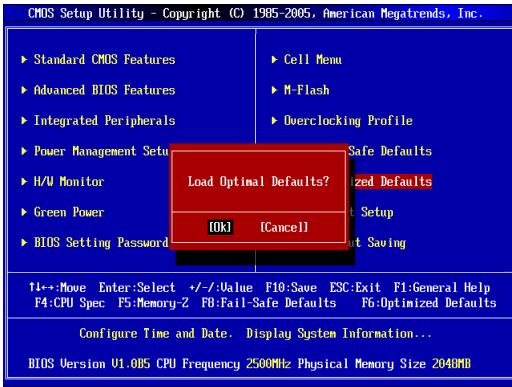
제품 중 유해 물질 또는 원소의 명칭 및 함량은 중국 <전자 정보 제품 오염 방지 관리 방법>에 따릅니다.
| 部件名称 | 有毒有害物质或元素 |
| 铅(Pb) | 汞(Hg) | 镉(Cd) | 六价铬(Cr6+) | 多溴联苯(PBB) | 多溴二苯醚(PBDE) |
| 电池(Battery) | X | ○ | ○ | ○ | ○ | ○ |
| 电缆/连接器(Cable/Connector) | X | ○ | ○ | ○ | ○ | ○ |
| 机箱/其他(Chassis/Other) | X | ○ | ○ | ○ | ○ | ○ |
| 光盘驱动器(如CD、DVD等)(Optical Disk Driver) | X | ○ | ○ | ○ | ○ | ○ |
| 硬盘驱动器(Hard Disk Driver) | X | ○ | ○ | ○ | ○ | ○ |
| 印刷电路部件(PCAs)* | X | ○ | ○ | ○ | ○ | ○ |
| 输出输入设备(I/O Device)(如Mouse,Keyboard等) | X | ○ | ○ | ○ | ○ | ○ |
| 液晶显示屏(LCD Panel) | X | X | ○ | ○ | ○ | ○ |
| 内存条(Memory) | X | ○ | ○ | ○ | ○ | ○ |
| 处理器和散热器(Processor and Heatsink) | X | ○ | ○ | ○ | ○ | ○ |
| 软件(如CD、DVD等) | ○ | ○ | ○ | ○ | ○ | ○ |
| 电源(Power Supply) | X | ○ | X | ○ | ○ | ○ |
| 遥控器(Remote Control) | X | ○ | ○ | ○ | ○ | ○ |
| 扬声器(Speakers) | X | ○ | ○ | ○ | ○ | ○ |
| 电视接收器(TV Tunner) | X | ○ | ○ | ○ | ○ | ○ |
| 网络摄像头(Web Camera) | X | ○ | ○ | ○ | ○ | ○ |
| 无线网卡(Wireless Cards) | X | ○ | ○ | ○ | ○ | ○ |
| 1. *印刷电话部件包括所有印刷电路板(PCB)及其离散组件、IC。2. 上述有毒有害物质或元素清单会依产品出货现况之部件差异而有所增减。3. ○表示该有毒有害物质在该部件所有均质材料中的含量均在SJ/T11363-2006标准规定的限量要求下。4. x:表示该有毒有害物质至少在该部件的某一均质材料中的含量超出SJ/T11363-2006标准规定的限量要求,但符合EU RoHS要求。5. 本产品在中国销售之电子讯息产品都必须遵守中国<电子信息产品环保污染控制要求>标准贴上环保使用期限EPUP(Environmental Protection Use Period)标签。6. 本产品使用之环保使用期限EPUP卷标符合中国-电子信息产品环保期限使用通则(SJ/Z 11388-2009)标示之要求(请参考下图EPUP卷标图标实例,标示内部之编号适用于各指定产品。) |