H81M-P33 - マザーボード MSI - 無料のユーザーマニュアル
デバイスのマニュアルを無料で見つける H81M-P33 MSI PDF形式.
デバイスの取扱説明書をダウンロード マザーボード 無料でPDF形式で!マニュアルを見つける H81M-P33 - MSI 電子デバイスをもとに戻しましょう。このページにはデバイスの使用に必要なすべての書類が掲載されています。 H81M-P33 ブランド MSI.
使用説明書 H81M-P33 MSI
Japan VCCI Class B Statement クラス B 情報技術装置 この装置は、情報技術装置等電波障害自主規制協議会(VCCI)の基準に基づくクラ スB情報技術装置です。この装置が家庭内でラジオやテレビジョン受信機に近接して 使われると、受信障害を引き起こすことがあります。取扱説明書にしたがって正し い取り扱いをしてください。
■ ■ ■ ■ ■ ■ ■ ■ ■ ■ ■ ■
■ ■ ■ ■ ■ ■ ■ ■ ■ ■ ■ ■
■ ■ ■ ■ ■ ■ ■ ■ ■ ■ ■ ■
■ ■ ■ ■ ■ ■ ■ ■ ■ ■ ■ ■
LINK/ACT LED LED Link/ Activity LED (连线/工作灯号)
■ ■ ■ ■ ■ ■ ■ ■ ■ ■ ■ ■
1 個 24-pin ATX 主電源接頭 1 個 4-pin ATX 12V 電源接頭 4 個 SATA 接頭 2 個 USB 2.0 接頭 (可另延伸 4 個 USB 2.0 連接埠) 1 個 4-pin CPU 風扇接頭 1 個 4-pin 系統風扇接頭 1 個 3-pin 系統風扇接頭 1 個音效接頭 2 個系統面板接頭 1 個機殼開啟接頭 1 個清除 CMOS 跳線 2 個 USB 電源跳線
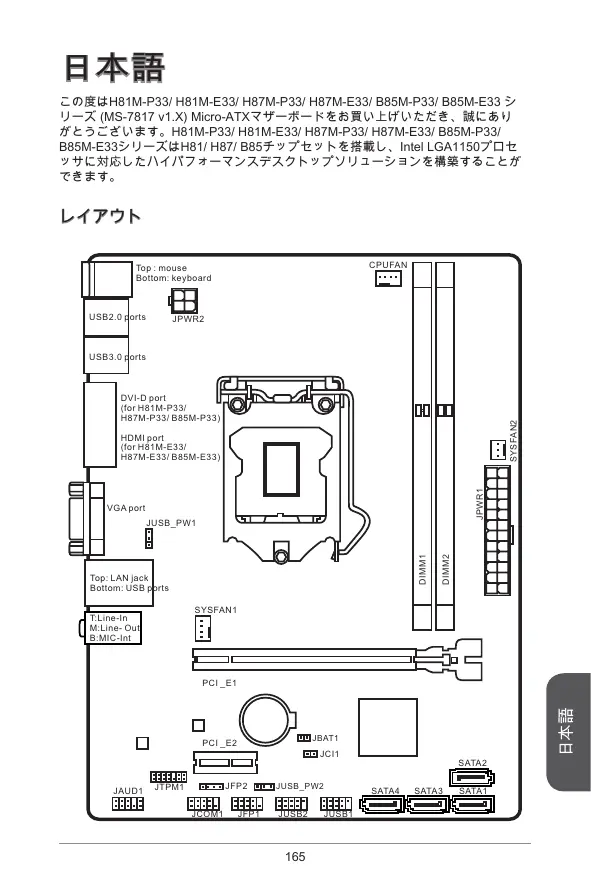
日本語 この度はH81M-P33/ H81M-E33/ H87M-P33/ H87M-E33/ B85M-P33/ B85M-E33 シ リーズ (MS-7817 v1.X) Micro-ATXマザーボードをお買い上げいただき、誠にあり がとうございます。H81M-P33/ H81M-E33/ H87M-P33/ H87M-E33/ B85M-P33/ B85M-E33シリーズはH81/ H87/ B85チップセットを搭載し、Intel LGA1150プロセ ッサに対応したハイパフォーマンスデスクトップソリューションを構築することが できます。
■ LGA 1150 対応 第四世代Intel® Core™ i7 / Core™ i5 / Core™ i3 / Pentium® / Celeron®プロセッサー
■ インテル® H81/ H87/ B85 Expressチップセット
■ PCIe x16スロット x1 (オプション) ■ PCIe 2.0 x1スロット x1
■ HDMIポート(オプション) x1、最大解像度2560x1600@60Hz, 24bpp/ 1920x1080@60Hz, 36bppをサポート ■ DVI-Dポート(オプション) x1、最大解像度1920x1200 @ 60Hz, 24bppをサポート ■ VGAポート x1、最大解像度1920x1200 @ 60Hz, 24bppをサ ポート
■ インテルH81/ H87/ B85 Expressチップセット - SATAポート x4 (オプション) - RAID 0, RAID1, RAID 5およびRAID 10をサポート (オプ ション) - インテルスマートレスポンステクノロジ(Intel Smart Response Technology)をサポート (オプション)* - インテルラッピドスタートテクノロジ(Intel Rapid Start Technology)をサポート (オプション)* - インテルスマートコネクトテクノロジ(Intel Smart Connect Technology)をサポート (オプション)* * Windows 7とWindows 8の環境でインテルCoreプロセッサをサポ ートします。
■ インテルH81/ H87/ B85 Expressチップセット - USB 3.0ポート x2、I/Oパネルにである - USB 2.0ポート x8 (4基のポートはI/Oパネルにであり、4基 のポートは内部のUSBコネクターにより利用可能*)
■ Realtek® ALC887コーデック
■ Realtek® RTL8111G Gigabit LANコントローラー
DDR3スロット2本搭載、最大16GB搭載可能 DDR3 1600/ 1333/ 1066 MHzをサポート デュアルチャンネルメモリアーキテクチャ non-ECC、un-bufferedメモリをサポート
PS/2キーボードポート x1 PS/2マウスポート x1 USB 2.0ポート x4 USB 3.0ポート x2 HDMIポート x1 (オプション) DVI-Dポート x1 (オプション) VGAポート x1 LAN (RJ45)ポート x1 オーディオジャック x3
■ ■ ■ ■ ■ ■ ■ ■ ■ ■ ■ ■
24ピンATXメイン電源コネクター x1 4ピンATX 12V電源コネクター x1 SATAコネクター x4 USB 2.0コネクター x2 (4基の追加USB 2.0ポートをサポート) 4ピンCPUファンコネクター x1 4ピンシステムファンコネクター x1 3ピンシステムファンコネクター x1 フロントパネルオーディオコネクター x1 システムパネルコネクター x2 ケース開放センサーコネクター x1 クリアCMOSジャンパ x1 USB電源ジャンパ x2
最新のメモリモジュール対応状況については 下記Webサイ トをご参照ください。 http://www.msi.com/service/test-report/
最新のCPU対応表は下記Webサイトをご参照ください。 http://www.msi.com/service/cpu-support/
BIOS ROM Intel Smart Connect 名前 仕様 PCIe x16スロット
I/Oパネル H81M-E33/ H87M-E33/ B85M-E33
LED Link/ Activity LED (リンク/アクティビ ティLED)
LINK/ACT LED CPUおよびヒートシンクの装着 CPUを取り付ける場合には、オーバーヒートを防ぐ、それにシステムの安定性のた めにヒートシンクがCPUに密着するように確実に取り付けてください。下記の手順 に従って正しくCPUとCPUヒートシンクを装着してください。装着方法を誤ると最 悪の場合CPUやマザーボードなどの破損を招きます。
ビデオデモンストレーション 下記アドレスにてCPUとヒートシンクの取り付け方法をビデオで確 認できます。 http://youtu.be/bf5La099urI 1.
最大開放位置まで ローディングレバーを外して起こします。
レバーが最大開放位置に引っ張られると、ローディングプレートが自動的に起 こします。
注意 ソケットの接点またはCPUの底を触れないでください。 3.
CPUの切欠きをソケットの窪みと合わせてください。傾けたり、CPUをソケッ トにすべり込ませることなく、まっすぐにCPUを下ろしてください。CPUが正 しくソケットに収まっていることを確認してください。
負荷プレートを閉めます。リテンションノブの下に滑り込ませ、負荷プレート を噛み合わせます。 CPU切り欠き
負荷レバーを下ろすと、PnPキャップが自動的にCPUソケットから外れます。 PnPキャップ は絶対に捨てないでください。マザーボードからCPUを外して保 管する場合は、必ずPnPキャップを元に戻してください。
効果的な放熱とCPUの過熱の防止のために、CPUの上に薄い層の熱ペースト(ま たは熱テープ)を均等に塗布してください。 熱ペースト
マザーボードのCPUファンコネクターを探し出してください。
ファンのケーブルがファンコネクターに届く方向にCPUクーラーを向け、四つ の留め具がマザーボードの固定穴に合うようCPUクーラーを置きます。
CPUクーラーの四つの留め具をマザーボードの固定穴に合わせ、クリック音が 鳴るまでゆっくりと奥まで押し込みます。
10. 四つの留め具が正しく止められているかマザーボードを確認してください。 11. 最後に、CPUファンケーブルをマザーボードのコネクターに接続します。
• ソケットに添付されるプラスチックカバーは捨てないでください。CPUを外して 保管する場合は、このプラスチックカバーを装着し、ソケットのピンを保護して ください。 • 単独のCPUとヒートシンク/クーラーを購入すると、装着については同梱の説明書 をご参照ください。 171
注意 • システムを起動する前に、必ずCPUヒートシンクがしっかり装着されたことを確 認してください。
メモリの装着 ビデオデモンストレーション 下記アドレスにてメモリの取り付け方法をビデオで確認できます。 http://youtu.be/76yLtJaKlCQ
注意 • DDR3メモリモジュールとDDR2メモリモジュールは相互に物理的・電気的規格の 互換性がありません。本製品はDDR3メモリスロットを搭載しており、DDR3メモ リモジュールを必ずご利用願います。本製品ではDDR2メモリモジュールはご利 用頂けません。 • デュアルチャンネルアクセスを有効にする為には同一メーカーの同一メモリモジ ュールを装着してください。 172
ATX電源を接続します。接続の際にはコネクターの向きに注意して奥までしっかり 差し込んでください。通常はコネクターのフックの向きを合わせれば正しく接続さ れます。
電源コネクターの取り付け方法をビデオで確認できます。 http://youtu.be/gkDYyR_83I4
本製品を安定に動作させるには、すべての電源ケーブルを正しくATX電源コネクタ ーに接続している必要があります。
16550Aチップを採用した16バイトFIFOにてデータ転送を行います。このコネクタ ーにシリアルマウスまたは他のシリアルデバイスを接続できます。
SATA1~4: SATAコネクター このコネクターは高速SATAインターフェイスポートです。一つのコネクターに つき、一つのSATAデバイスを接続することができます。SATAデバイスはディス クドライブ (HDD)、フラッシュメモリドライブ (SSD)と光学ドライブ (CD/ DVD/ Blu-Ray)を含みます。
ビデオデモンストレーション SATA HDDの取り付け方法をビデオで確認できます。 http://youtu.be/RZsMpqxythc
注意 • 多くのSATAデバイスも電源から電源ケーブルを必要とします。そんなデバイス はディスクドライブ (HDD)、フラッシュメモリドライブ (SSD)と光学ドライブ (CD/ DVD/ Blu-Ray)を含みます。詳細についてはデバイスのマニュアルをご参照 ください。 • 多くのコンピューターケースは大きいSATAデバイスを必要とします。例えば、 HDD、SSDと光学ドライブ、ケース内に固定されます。装着の詳細についてはケ ースまたはSATAデバイスの同梱のマニュアルをご参照ください。 • SATAケーブルは90度以上の角度に折り曲げないようご注意ください。データ損 失を起こす可能性があります。 • SATAケーブルの両端が同一です。然し、スペースの節約のために、平らなコネク ターに接続することをお薦めします。
JCI1: ケース開放センサーコネクター このコネクターには2ピンのケーススイッチを接続します。ケースを開けると開放 センサーがショートします。システムにはこの開放信号が記録され、警告メッセー ジが画面に表示されます。警告メッセージを消すには、BIOS画面を開いてメッセー ジを消去します。
d n u RU ro T .G IN 1 .C 2
CPUFAN,SYSFAN1~2: ファン電源コネクター ファン電源コネクターは+12Vの冷却ファンをサポートします。本製品にはシステム ハードウェアモニタチップセットを搭載すると、CPUファンコントロールを利用す るために、スピードセンサー付けの、特に設計されたファンを使用しなければなり ません。必ずすべてのファンを接続してください。部分のシステムファンがマザー ボードに接続されなくて、その代わりに直ちに電源に接続されます。システムファ ンを何れかの利用可能なシステムファンコネクターに接続することができます。
SYSFAN2 d n u ro 2V se .G 1 1 .+ o U 2 .N 3
注意 • CPUメーカーが推奨するファンを参照してください。 • これらのコネクターはスマートファンコントロールをサポートします。Command CenterユーティリティをインストールすることでCPUやシステムの温度から自動 的にファンの回転数を制御することが出来ます。 • すべてのシステムファンの接続にはマザーボードのポートが足りない場合、アダ プタが利用できて、ファンを直ちに電源に接続します。
• 最初の起動の前に、ケーブルがファンの葉身にぶつかるのを防止します。
JFP1, JFP2: システムパネルコネクター 本製品にはケースのフロントパネルとの接続用にフロントパネルコネクターが用意 されています。JFP1はインテル®のフロントパネル接続デザインガイドに準拠して います。オプションのM-Connectorを使用するとケーブルの取り付けが簡単になりま す。ケースからの配線をM-Connectorに差し込み、そのままJFP1へ接続します。
ビデオデモンストレーション フロントパネルコネクターの取り付け方法はビデオで確認できま す。http://youtu.be/DPELIdVNZUI P o w e r 0 .N
注意 • ケースからの配線で小さな三角形が記載されているピンは正極を示します。以下 の図やM-Connector(オプション)を参照し、正しい位置に接続してください。 • コンピューターケースのフロントパネルコネクターの大部分は主としてJFP1に挿 入されています。
JUSB1~2: USB 2.0拡張コネクター このコネクターは高速USB周辺機器、例えば、外付けUSB HDDやデジタルカメラ、 MP3プレイヤー、プリンタ、モデムなど様々な機器の接続に対応しています。 d C un + .N o 1 0 r B 1 .G S B1 8 .U S 6 .U C 4 VC . 2 in P nd o u + .N r o 0 9 .G SB 07 U B . S 5 .U CC 3 .V 1
注意 VCCピンとGNDピンは必ず接続してください。接続しない場合、機器に重大な損傷 を及ぼす恐れがあります。
3 in p 2 ta in a p 1 d ta pin 0 n e s & da ta pi m s & da ta a ra re s F d s & d C ad dre ss & P re s .L C d d s 3 P a d re 1 .L C a d et 11 .LP C ad es k 9 .LP C R loc 7 .LP C C 5 .LP C 3 .LP 1 d n u d r ro un n r e .G ro Pi we Q r ow 4 1 2.G o Po IR e p 1 0.N V ial ow by 1 .5 er P nd 8 S 3V ta . 6 .3. S 4 .3V 2
日本語 JAUD1: フロントパネルオーディオコネクター
フロントパネルオーディオピンヘッダを使用するとケースのフロントパネルからの オーディオ出力が可能になります。ピン配列はインテル®のフロントパネル接続デザ インガイドに準拠しています。
JTPM1: TPMモジュールコネクター
このコネクターはTPM (Trusted Platform Module)を接続します。詳細については TPMセキュリティプラットホームマニュアルを参照して下さい。
JBAT1: クリアCMOSジャンパ 本製品にはBIOSの設定情報を保持するなどの目的でCMOSメモリを搭載してお り、搭載するボタン電池から電力を供給することで情報を保持しています。この CMOSメモリに蓄えられたデバイス情報によって、OSを迅速に起動させることが 可能になります。システム設定をクリアしたい場合はこのジャンパを押してくださ い。 1
注意 システムがオフの間に、このジャンパをショートすることでCMOS RAMをクリアし ます。それからジャンパを開きます。システム起動時のCMOSのクリアは絶対止め てください。マザーボードの破損や火災などに及ぶ危険があります。
JUSB_PW1, JUSB_PW2: USB電源ジャンパ このジャンパは“Wakeup from S3/S4/S5 by USB and PS/2 device”機能を有効か無効 にします。 JUSB_PW1 1
注意 ジャンパを[Enabled]に設定すると、2A以上の電源供給を持ちます。
PCI_E1~2: PCIe拡張スロット PCIeスロットはPCIeインターフェース拡張カードをサポートします。
拡張カードの取り付け・取り外しの際はシステムの電源を落とし、必ず電源プラ グを抜いてください。拡張カードのマニュアルを参照し、ジャンパ、スイッチ、 BIOSなど必要なハードウェア設定、ソフトウェア設定を全て実行してください。
BIOSの設定 通常にはシステムの安定性のために、デフォルト設定は最適の性能を提供します。 以下に該当する場合は、BIOSセットアッププログラムを起動して設定値を適切な値 に変更してください。 ■ システムの起動中に画面にエラーメッセージが表示され、SETUPを実行するよう に指示された場合。 ■ 機能をカスタマイズするために、デフォルト設定を変更する場合。
注意 • BIOSの設定を変更した後、システムが不安定になる場合には、デフォルト設定 をロードして、最適のシステム性能と安定性を回復します。"Restore Defaults"を 選択し、BIOSの設定画面に<Enter>キーを押してデフォルト設定をロードしてく ださい。 • BIOSの設定をよく知らない場合、可能なシステムの損害と不適当なBIOSの設定 より失敗の起動を回避するために、デフォルト設定を変更しないことをお勧めし ます。
BIOSセットアップ画面の起動 電源を投入するとハードウェアの初期化が始まり、POST(Power On Self Test)画面 が現れます。以下のメッセージが表示されている間に、<DEL>キーを押してBIOSセ ットアップ画面を呼び出します。
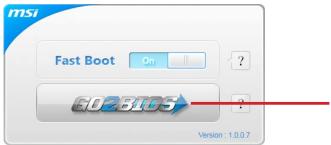
Press DEL key to enter Setup Menu, F11 to enter Boot Menu (<DEL>キーを押してセットアップ画面を呼び出して、F11キーを押して ブート画面を呼び出す。) <DEL>を押す前にこのメッセジーが消えてしまった場合、電源をいったん切って から再び投入するか、<RESET>を押すかして、システムを再起動してください。 <Ctrl>、<Alt>と<Delete>を同時に押しても再起動できます。 MSIはさらにBIOSセットアップ画面を表示するための2つの方法を提供しま す。“MSI Fast Boot”ユーティリティ画面で “GO2BIOS”タブをクリックするか、マザ ーボード基板上の”GO2BIOS”ボタン(オプション)を押すことで、再起動後のPC起動 時にBIOSセットアップ画面が表示されます。
“MSI Fast Boot”ユーティリティ の”GO2BIOS”ボタンをクリック します。
注意 BIOSセットアップ画面を表示するために、あらかじめ “MSI Fast Boot”ユーティリテ ィをインストールしてください。
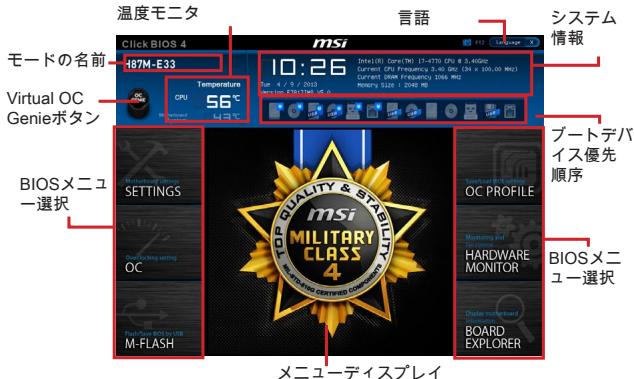
概要 BIOSに入った後、以下の画面が表示されます。 温度モニタ
モードの名前 Virtual OC Genieボタン
注意 • 高級なユーザー以外にPCを手動でオーバークロックすることをお薦めしません。 • オーバークロックによる故障は製品保証の対象外となりますのでご注意くださ い。不適当に操作すると、保証を無効にさせ、またはハードウェアを破損する危 険性があります。 • ユーザーがオーバークロックに精通していない場合、OC Genieで簡単なオーバー クロックを行うことをお勧めします。 181
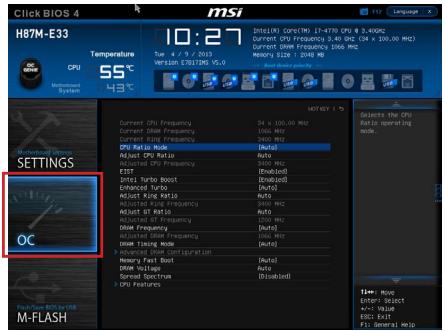
▶ Current CPU/ DRAM/ Ring Frequency CPUとメモリ、Ringの周波数を表示します。読み取り専用です。 ▶ CPU Ratio Mode [Auto] CPU倍率の動作モードを選択します。 [Auto] BIOSにより自動的に設定を行います。 [Fixed Mode] CPU倍率を固定します。 [Dynamic Mode] CPUの負荷によりcpu倍率が動的に変更されます。 ▶ Adjust CPU Ratio [Auto] CPU倍率を設定し、CPUクロックの速度を変更します。CPUがこの設定をサポート する場合にのみこの項目は表示されます。 ▶ Adjusted CPU Frequency 現在のCPU周波数を表示します。読み取り専用です。 ▶ EIST [Enabled] Enhanced Intel® SpeedStepテクノロジを有効か無効にします。 ▶ Intel Turbo Boost [Enabled] インテル®ターボブーストを有効か無効にします。 CPUがこの設定をサポートする 場合にのみこの項目は表示されます。 [Enabled] システムがより高い性能を要求する場合、CPUの仕様範囲で自動 的にCPUのクロックを上昇させます。 [Disabled] この機能を無効にします。 ▶ Enhanced Turbo [Auto] CPUの性能を上げるために、Enhanced Turbo機能を有効か無効にします。 [Auto] BIOSにより自動的に設定を行います。 [Enabled] すべてのCPUコアが最大のターボ倍率に上げられます。 [Disabled] この機能を無効にします。 ▶ Adjust Ring Ratio [Auto] Ringの倍率を設定します。有効値の範囲は装着したCPUによって決定されます。 ▶ Adjusted Ring Frequency 変更したRingの周波数を表示します。読み取り専用です。 ▶ Adjust GT Ratio [Auto] 統合したグラフィックスの倍率を設定します。有効値の範囲は装着したCPUによっ て決定されます。
▶ Adjusted GT Frequency 変更した統合のグラフィックスの周波数を表示します。読み取り専用です。 ▶ DRAM Frequency [Auto] DRAM周波数を設定します。オーバークロックによる動作は保証されませんのでご 注意ください。 ▶ Adjusted DRAM Frequency 変更したDRAM周波数を表示します。読み取り専用です。
▶ DRAM Timing Mode [Auto] メモリタイミングのモードを選択します。 [Auto] 装着したメモリモジュールのSPD (Serial Presence Detect)に合わ せDRAMタイミングが自動で設定されます。 [Link] すべてのメモリチャンネルのためにDRAMタイミングを手動で設 定します。 [UnLink] それぞれのメモリチャンネルのためにDRAMタイミングを手動で 設定します。 ▶ Advanced DRAM Configuration <Enter>キーを押すと、サブメニューが表示されます。“DRAM Timing Mode”には [Link]あるいは[Unlink]に設定すると、このサブメニューが有効になります。ユーザー がメモリの各チャンネルのためにメモリタイミングを設定することができます。メ モリタイミングを変更した後、システムが不安定になるあるいは起動できない恐れ があります。その場合には、CMOSデータをクリアし、デフォルト設定に戻してく ださい。(クリアCMOSジャンパ/ボタンの節を参照し、クリア後BIOSの設定画面で デフォルト設定をロードしてください。) ▶ Memory Fast Boot [Auto] 起動時に実行されるメモリに対応したトレーニングプロセスについて有効か無効に します。 [Auto] BIOSにより自動的に設定を行います。 [Enabled] 初回起動時に実行したトレーニングのプロセスを記憶します。そ の後は毎回の起動時にトレーニングしなくなるため、システムの 起動時間が早くなります。 [Disabled] 毎回の起動時にメモリトレーニングプロセスが開始されます。 ▶ DRAM Voltage [Auto] メモリ電圧を設定します。”Auto”に設定すると、BIOSが自動的にメモリ電圧を設定 します。ユーザーが手動で設定することも出来ます。 ▶ Spread Spectrum 本機能はクロック変換器パルスを変調することで、電磁妨害を軽減する効果があり ます。 [Enabled] Spread spectrum機能を有効にし、電磁妨害を軽減します。 [Disabled] CPUベースクロックのオーバークロック性能を高めます。
• Spread Spectrumの値は大きければ大きいほどノイズ除去効果が高まりますが、 システムの安定度は低下します。 • オーバークロック動作実験をする場合は、必ず[Disabled]に設定して下さい。
• 特に電波障害などの問題が無い場合は、システムの安定性と性能を確保するた めに[Disabled]に設定して下さい。また、電波障害などが発生した場合は、必ず [Enabled]に設定して障害の軽減に努めて下さい。
▶ CPU Features <Enter>キーを押すと、サブメニューが表示されます。 ▶ Hyper-Threading Technology [Enabled] ハイパースレッディング機能に対応したCPUをお使いの場合、1つのCPUコア を2つの論理的なCPUコアとして認識させ、並列処理性能を高めることができ ます。ほとんどの場合、ハイパースレッディング機能を有効にすることでシス テムの処理性能を向上できます。 [Enable] ハイパースレッディングテクノロジを有効にします。 [Disabled] システムがHT機能をサポートしない場合、このアイテムを無 効にします。 ▶ Active Processor Cores [All] アクティブプロセッサコアの数を選択します。 ▶ Limit CPUID Maximum [Disabled] 拡張CPUID値を有効または無効にします。 [Enabled] 拡張のCPUID値でこのプロセッサをサポートしない以前の OSにはブートの問題を回避するために、BIOSがCPUID入力 値を最大化します。 [Disabled] 実際の最大のCPUID入力値を使用します。 ▶ Execute Disable Bit [Enabled] 本機能を有効にすることで、「バッファオーバーフロー攻撃」と呼ばれる悪意 を持った行為からシステムを保護することができます。いつでもこの機能を有 効に保持のをお勧めします。 [Enabled] NO-Execution保護を有効にして、悪意の攻撃とワームを防ぎ ます。 [Disabled] この機能を無効にします。 ▶ Intel Virtualization Tech [Enabled] インテル仮想化テクノロジの有効か無効にします。 [Enabled] 仮想化テクノロジを有効にして、プラットフォームが独立の 分割区分にマルチのOSを動作します。このシステムはほと んどマルチのシステムとして機能します。 [Disabled] この機能を無効にします。
▶ Hardware Prefetcher [Enabled] ハードウェアプリフェッチャー (MLCストリーマ) を有効か無効にします。 [Enabled] CPU性能を最高の状態に調整するために、ハードウェアプリ フェッチャーがメモリからL2 キャッシュに自動的にデータと 解説を先取ります。 [Disabled] ハードウェアプリフェッチャーを無効にします。 ▶ Adjacent Cache Line Prefetch [Enabled] CPUハードウェアプリフェッチャー (MLC Spatial prefetcher)を有効か無効に します。
[Enabled] [Disabled]
キャッシュの遅延時間を減少し、特定のアプリケーションの 性能を最高の状態に調整するために、隣接キャッシュライン のプリフェッチを有効にします。 要求したキャッシュラインのみ有効にします。
▶ CPU AES Instructions [Enabled] CPU AES (Advanced Encryption Standard-New Instructions)サポートを有効か無 効にします。CPUが本機能をサポートの場合には、この項目が表示されます。 [Enabled] インテルAESサポートを有効にします。 [Disabled] インテルAESサポートを無効にします。 ▶ Intel Adaptive Thermal Monitor [Enabled] CPUの過熱を防止するために、インテル適応型温度モニター機能を有効か無効 にします。 [Enabled] CPUが適応型温度以上の場合には、CPUコアクロック速度を 落とします。 [Disabled] この機能を無効にします。 ▶ Intel C-State [Auto] C-stateはACPIにより定義されたプロセッサ電力管理テクノロジです。 [Auto] BIOSにより自動的に設定を行います。 [Enabled] システムのアイドル状態を検知し、状況に応じてCPUの電力 消耗を低減します。 [Disabled] この機能を無効にします。 ▶ C1E Support [Disabled] Halt状態に省電力のためにC1E機能を有効か無効にします。”Intel C-State”が有 効な場合、この項目が表示されます。 [Enabled] Halt状態に省電力のためにC1E機能を有効にして、CPUの周 波数と電圧を下げます。 [Disabled] この機能を無効にします。
▶ LakeTiny Feature [Disabled] iRSTでSSDのパフォーマンスや電力を最適化するために、Intel Lake Tinyテクノ ロジを有効か無効にします。CPUがこの設定をサポートする場合、それに“Intel C-State”が有効の場合に、この項目が表示されます。 [Enabled] ダイナミックIO負荷調節後のパフォーマンスを向上させ、 SSDの速度を加速します。 [Disabled] この機能を無効にします。
▶ Package C State limit [Auto] システムがアイドルには省電力のために、CPU C-stateモードを選択します。 “Intel C-State”が有効な場合、この項目が表示されます。 [Auto] BIOSにより自動的に設定を行います。 [C0~C7s] 各ステートは消費電力の低い順に、C7s, C7, C6, C3, C2,C0となります。 [No limit] CPUにC-state制限がありません。
注意: "Intel Turbo Boost "が有効になると、 下記の項目は表示されます。 ▶ Long Duration Power Limit (W) [Auto] ターボブーストモードには長時間稼働時のTDP電力制限を調整します。 ▶ Long Duration Maintained (s) [Auto] "Long duration power Limit(W)"のために、電力制限維持時間を調整します。 ▶ Short Duration Power Limit (W) [Auto] ターボブーストモードにはCPUのために短時間のTDP電力制限を調整します。 ▶ CPU Current limit (A) [Auto] ターボブーストモードでの CPUの最大の電流制限を設定します。電流が指定の 制限値を超えると、CPUが自動的にコア周波数を下げて電流を低減します。 ▶ 1/2/3/4-Core Ratio Limit [Auto] 本機能をサポートのCPUが装着された場合には、これらの項目が表示されま す。ターボブーストモード時にアクティブとなっているコア数ごとのCPU倍率 を設定できます。本機能をサポートのプロセッサが装着された場合には、これ らのアイテムが表示されます。
Notice-Facile