РУКОВОДСТВО ПОЛЬЗОВАТЕЛЯ H81M-P33 MSI
Уведомление об авторских правах
Материал в этом документе является интеллектуальной собственностью MICRO-STAR INTERNATIONAL. Мы прилагаем все усилия при подготовке этого документа, но не гарантируем правильность его содержимого. Наши продукты постоянно совершенствуются, и мы оставляем за собой право вносить изменения без уведомления.
Товарные знаки
Все товарные знаки в этом руководстве являются собственностью их владельцев.
MSI® является зарегистрированным товарным знаком Micro-Star Int'l Co., Ltd. NVIDIA® является зарегистрированным товарным знаком NVIDIA Corporation. ATI является зарегистрированным товарным знаком AMD Corporation. AMD является зарегистрированным товарным знаком AMD Corporation. Intel® является зарегистрированным товарным знаком Intel Corporation. Windows® является зарегистрированным товарным знаком Microsoft Corporation. AMI является зарегистрированным товарным знаком American Megatrends Inc. Award является зарегистрированным товарным знаком Phoenix Technologies Ltd. Sound Blaster является зарегистрированным товарным знаком Creative Technology Ltd. Realtek® является зарегистрированным товарным знаком Realtek Semiconductor Corporation. JMicron® является зарегистрированным товарным знаком JMicron Technology Corporation. Netware® является зарегистрированным товарным знаком Novell, Inc. Lucid является товарным знаком LucidLogix Technologies, Ltd. VIA является зарегистрированным товарным знаком VIA Technologies, Inc. ASMedia® является зарегистрированным товарным знаком ASMedia Technology Inc. iPad, iPhone и iPod являются товарными знаками Apple Inc. Qualcomm Atheros и Killer являются товарными знаками Qualcomm Atheros Inc.
История изменений
| Revision | Revision History | Date |
| V1.0 | First release | 2013/07 |
G52-78171X1
Инструкции по безопасности
Всегда внимательно читайте инструкции по безопасности. - Храните это руководство пользователя для дальнейшего использования. - Держите оборудование вдали от влаги. - Устанавливайте оборудование на надежную ровную поверхность перед настройкой. - Отверстия на корпусе предназначены для конвекции воздуха и защищают оборудование от перегрева. НЕ ЗАКРЫВАЙТЕ ОТВЕРСТИЯ. - Убедитесь, что напряжение источника питания составляет 110/220 В, перед подключением оборудования к сети. - Разместите шнур питания так, чтобы на него нельзя было наступить. Не кладите ничего поверх шнура питания. Всегда отключайте шнур питания перед установкой любой дополнительной карты или модуля. Следует учитывать все предостережения и предупреждения на оборудовании. - Никогда не заливайте жидкость в отверстия, это может привести к повреждению или поражению электрическим током. Если возникнет любая из следующих ситуаций, обратитесь к специалистам по обслуживанию:
Поврежден шнур питания или вилка. В оборудование проникла жидкость. Оборудование подвергалось воздействию влаги. Оборудование не работает должным образом или вы не можете заставить его работать в соответствии с руководством пользователя. Оборудование упало и повреждено. Оборудование имеет явные признаки поломки.
- НЕ ОСТАВЛЯЙТЕ ЭТО ОБОРУДОВАНИЕ В СРЕДЕ С ТЕМПЕРАТУРОЙ ВЫШЕ 60°C (140°F), ЭТО МОЖЕТ ПОВРЕДИТЬ ОБОРУДОВАНИЕ.

Европейский союз:
Батареи, аккумуляторные батареи и накопители энергии не следует выбрасывать вместе с несортированными бытовыми отходами. Пожалуйста, используйте систему общественного сбора для возврата, переработки или утилизации этих изделий в соответствии с местными правилами.

Тайвань:
Для лучшей защиты окружающей среды отработанные батареи следует собирать отдельно для переработки или специальной утилизации.
Отработанные батареи подлежат переработке

Калифорния, США:
Батарейка-таблетка может содержать перхлоратный материал и требует специального обращения при переработке или утилизации в Калифорнии.
Для получения дополнительной информации посетите:
http://www.dtsc.ca.gov/hazardouswaste/perchlorate/
ВНИМАНИЕ: Существует риск взрыва при неправильной замене батареи.
Заменяйте только на такой же или эквивалентный тип, рекомендованный производителем.
Заявление FCC-B о помехах радиочастотам
Данное оборудование было протестировано и признано соответствующим ограничениям для цифровых устройств класса B в соответствии с частью 15 правил FCC. Эти ограничения предназначены для обеспечения разумной защиты от вредных помех при установке в жилых помещениях. Данное оборудование генерирует, использует и может излучать радиочастотную энергию, и если оно установлено и используется не в соответствии с инструкциями, может создавать вредные помехи радиосвязи. Однако нет гарантии, что помехи не возникнут в конкретной установке. Если данное оборудование действительно создает вредные помехи приему радио или телевидения, что можно определить, выключив и включив оборудование, пользователю рекомендуется попытаться устранить помехи одним или несколькими из следующих способов.
Переориентируйте или переместите приемную антенну. - Увеличьте расстояние между оборудованием и приемником. Подключите оборудование к розетке в цепи, отличной от той, к которой подключен приемник. Обратитесь за помощью к дилеру или опытному специалисту по радио/телевидению.
Уведомление 1
Изменения или модификации, не одобренные явным образом стороной, ответственной за соответствие, могут лишить пользователя права на эксплуатацию оборудования.
Для обеспечения соответствия нормам по электромагнитному излучению необходимо использовать экранированные интерфейсные кабели и, при наличии, сетевой шнур переменного тока.
ПЕРЕД ПОДКЛЮЧЕНИЕМ К СЕТИ ОЗНАКОМЬТЕСЬ С ИНСТРУКЦИЕЙ ПО УСТАНОВКЕ.

Micro-Star International MS-7817
Это устройство соответствует части 15 правил FCC. Эксплуатация возможна при соблюдении следующих двух условий:
1) это устройство не должно создавать вредных помех, и 2) это устройство должно принимать любые помехи, включая помехи, которые могут вызвать нежелательную работу.
Настоящим компания Micro-Star International CO., LTD заявляет, что данное устройство соответствует основным требованиям безопасности и другим соответствующим положениям, установленным в Европейской директиве.


N1996
Заявление о радиационном воздействии
Это оборудование соответствует пределам радиационного воздействия FCC, установленным для неконтролируемой среды. Это оборудование и его антенна должны быть установлены и эксплуатироваться на минимальном расстоянии 20 см между излучателем и вашим телом. Это оборудование и его антенна не должны располагаться совместно или работать в сочетании с любой другой антенной или передатчиком.
Оборудование соответствует требованиям по воздействию радиочастотного излучения 1999/519/EC, Рекомендации Совета от 12 июля 1999 года об ограничении воздействия электромагнитных полей (0-300 ГГц) на население. Это беспроводное устройство соответствует Директиве R&TTE.
Тайваньские заявления о беспроводной связи
Предупреждение о беспроводном оборудовании
经型式认证合格之低功率射频电机,非经许可,公司、商号或使用者均不得擅自变更频率、加大功率或变更原设计之特性及功能。
低功率射频电机之使用不得影响飞航安全及干扰合法通信;经发现有干扰现象时,应立即停用,并改善至无干扰时方得继续使用。前项合法通信,指依电信法规定作业之无线电通信。低功率射频电机须忍受合法通信或工业、科学及医疗用电波辐射性电机设备之干扰。
警告使用者:这是甲类信息产品,在居住的环境中使用时,可能会造成无线电干扰,在这种情况下,使用者会被要求采取某些适当的对策。
Япония, заявление VCCI класса B
Информационное оборудование класса B
Это устройство является информационным оборудованием класса B в соответствии со стандартами Добровольного совета по контролю помех для информационного оборудования (VCCI). Если это устройство используется в домашних условиях вблизи радиоприемников или телевизоров, это может вызвать помехи приема. Пожалуйста, используйте устройство правильно в соответствии с инструкциями по эксплуатации.
Предупреждения для Кореи
В соответствии с правилами о химических веществах, такими как Регламент ЕС REACH (Регламент ЕС № 1907/2006 Европейского парламента и Совета), MSI предоставляет информацию о химических веществах в продуктах по адресу:
http://www.msi.com/html/popup/csr/evmptprtt_pcm.html
Содержание токсичных и вредных веществ или элементов в продукте
В соответствии с «Мерами по контролю загрязнения электронной информационной продукции» Китая
| 部件名称 | 有毒有害物质或元素 |
| 铅(Pb) | 汞(Hg) | 镉(Cd) | 六价铬(Cr6+) | 多溴联苯(PBB) | 多溴二苯醚(PBDE) |
| 电池(Battery) | X | ○ | ○ | ○ | ○ | ○ |
| 电缆/连接器(Cable/Connector) | X | ○ | ○ | ○ | ○ | ○ |
| 机箱/其他(Chassis/Other) | X | ○ | ○ | ○ | ○ | ○ |
| 光盘驱动器(如CD、DVD等)(Optical Disk Driver) | X | ○ | ○ | ○ | ○ | ○ |
| 硬盘驱动器(Hard Disk Driver) | X | ○ | ○ | ○ | ○ | ○ |
| 印刷电路部件(PCAs)* | X | ○ | ○ | ○ | ○ | ○ |
| 输出输入设备(I/O Device)(如Mouse,Keyboard等) | X | ○ | ○ | ○ | ○ | ○ |
| 液晶显示屏(LCD Panel) | X | X | ○ | ○ | ○ | ○ |
| 内存条(Memory) | X | ○ | ○ | ○ | ○ | ○ |
| 处理器和散热器(Processor and Heatsink) | X | ○ | ○ | ○ | ○ | ○ |
| 软件(如CD、DVD等) | ○ | ○ | ○ | ○ | ○ | ○ |
| 电源(Power Supply) | X | ○ | X | ○ | ○ | ○ |
| 遥控器(Remote Control) | X | ○ | ○ | ○ | ○ | ○ |
| 扬声器(Speakers) | X | ○ | ○ | ○ | ○ | ○ |
| 电视接收器(TV Tunner) | X | ○ | ○ | ○ | ○ | ○ |
| 网络摄像头(Web Camera) | X | ○ | ○ | ○ | ○ | ○ |
| 无线网卡(Wireless Cards) | X | ○ | ○ | ○ | ○ | ○ |
*Печатные детали включают все печатные платы (PCB) и их дискретные компоненты, ИС. ■Приведенный выше перечень токсичных и вредных веществ или элементов может изменяться в зависимости от различий в компонентах, поставляемых с продуктом. ○: Означает, что содержание данного токсичного или вредного вещества во всех гомогенных материалах данной детали не превышает предельных требований, установленных стандартом SJ/T11363-2006. X: Означает, что содержание данного токсичного или вредного вещества по крайней мере в одном гомогенном материале данной детали превышает предельные требования, установленные стандартом SJ/T11363-2006, но соответствует требованиям EU RoHS. ■Электронная информационная продукция, продаваемая в Китае, должна соответствовать китайским «Требованиям по контролю загрязнения электронной информационной продукции» и иметь маркировку срока службы EPUP (Environmental Protection Use Period). ■Маркировка EPUP, используемая в данном продукте, соответствует требованиям китайского стандарта «Общие правила срока службы электронной информационной продукции» (SJ/Z11388-2009) (см. пример маркировки EPUP на рисунке ниже; номер внутри маркировки применяется к конкретному продукту).

Заявление WEEE
WEEE (Waste Electrical and Electronic Equipment)
АНГЛИЙСКИЙ
Чтобы защитить глобальную окружающую среду и как защитник окружающей среды, MSI должен напомнить вам, что...


Согласно Директиве Европейского союза ("ЕС") об отходах электрического и
электронного оборудования, Директива 2002/96/EC, вступающая в силу 13 августа 2005 года, продукция "электрического и электронного оборудования" больше не может выбрасываться как municipal waste, и производители такого оборудования обязаны принимать обратно такую продукцию по окончании срока ее службы. MSI будет соблюдать требования по возврату продукции по окончании срока службы продуктов под маркой MSI, проданных в ЕС. Вы можете вернуть эти продукты в местные пункты сбора.
НЕМЕЦКИЙ
Указание MSI по сохранению и защите нашей окружающей среды
В соответствии с Директивой 2002/96/EG об отходах электрического и электронного оборудования, электрическое и электронное оборудование больше не может утилизироваться как бытовые отходы. MSI поручило различным компаниям по сбору и переработке по всей Европе принимать обратно продукты, проданные в Европейском союзе, по окончании их жизненного цикла. Пожалуйста, утилизируйте этот документ в установленный срок исключительно в местном пункте сбора отходов оборудования.
ФРАНЦУЗСКИЙ
Как защитник окружающей среды и для защиты окружающей среды, MSI напоминает вам, что...
В отношении европейской директивы (ЕС) об отходах электрического и электронного оборудования, директивы 2002/96/EC, вступающей в силу 13 августа 2005 года, электрическое и электронное оборудование не может быть выброшено на свалки или просто в мусор. Производители такого оборудования будут обязаны забирать определенные продукты по окончании срока службы. MSI будет соблюдать это требование в отношении возврата продуктов по окончании срока службы в Европейском сообществе. Поэтому вы можете вернуть эти материалы в местные пункты сбора.
РУССКИЙ
Компания MSI предпринимает активные действия для защиты окружающей среды, поэтому мы напоминаем вам, что...
В соответствии с Директивой Европейского союза (ЕС) по утилизации электрического и электронного оборудования (Директива WEEE 2002/96/EC), вступившей в силу 13 августа 2005 года, изделия, относящиеся к электрическому и электронному оборудованию, не могут рассматриваться как бытовой мусор, поэтому производители вышеуказанного электронного оборудования обязаны принимать его для переработки по окончании срока службы. MSI будет соблюдать требования по приему продукции, проданной под маркой MSI на территории ЕС, для переработки по окончании срока службы. Вы можете вернуть эти изделия в местные пункты приема.
ИСПАНСКИЙ
MSI, как компания, приверженная защите окружающей среды, рекомендует:
Согласно директиве Европейского Союза 2002/96/EC об отходах электрического и электронного оборудования, вступившей в силу 13 августа 2005 года, изделия, классифицируемые как «электрическое и электронное оборудование», не могут выбрасываться в обычные муниципальные контейнеры. Производители электронного оборудования обязаны принимать такие изделия по окончании их срока службы. MSI обязуется организовать сбор своей продукции, проданной в Европейском Союзе, по окончании её срока службы. Вы должны сдавать эти изделия в специальные пункты приёма, установленные местными властями, или передавать их уполномоченной компании по сбору таких отходов.
НИДЕРЛАНДСКИЙ
Чтобы защитить окружающую среду, MSI напоминает вам, что...
Директива Европейского Союза (ЕС) об отходах электрического и электронного оборудования (2002/96/EC), вступающая в силу 13 августа 2005 года, не позволяет рассматривать такое оборудование как обычные отходы. Производители такого оборудования обязаны принимать его обратно по окончании срока службы. MSI будет действовать в соответствии с директивой в отношении продукции, продаваемой под маркой MSI в ЕС. Эти товары можно возвращать в местные пункты сбора.
СЕРБСКИЙ
Чтобы защитить окружающую среду и как компания, заботящаяся об экологии, MSI напоминает вам, что...
Согласно Директиве Европейского Союза (ЕС) об отходах электрического и электронного оборудования (2002/96/EC), вступающей в силу 13 августа 2005 года, изделия, подпадающие под категорию «электрическое и электронное оборудование», больше не могут выбрасываться как обычный мусор, и производители этого оборудования обязаны принимать такие изделия обратно по окончании их обычного срока службы. MSI будет соблюдать требования по приёму таких изделий, имеющих марку MSI и проданных в ЕС. Эти изделия можно возвращать в местные пункты сбора.
ПОЛЬСКИЙ
Чтобы защитить нашу окружающую среду и как компания, заботящаяся об экологии, MSI напоминает, что...
Согласно Директиве Европейского Союза (ЕС) об отходах электрического и электронного оборудования (2002/96/EC), вступающей в силу 13 августа 2005 года, так называемые «электрические и электронные изделия и оборудование» не могут рассматриваться как бытовые отходы, поэтому производители этих изделий обязаны принимать их обратно, когда изделие выводится из эксплуатации. MSI выполнит требования ЕС, принимая изделия (проданные на территории Европейского Союза), выводимые из эксплуатации. Изделия MSI можно будет возвращать в специально отведённых пунктах сбора.
ТУРЕЦКИЙ
MSI, известная своей экологической ответственностью, напоминает о необходимости защиты окружающей среды:
Согласно Директиве Европейского союза (ЕС) об отходах электрического и электронного оборудования 2002/96/EC, начиная с 13 августа 2005 года, электрические и электронные материалы нельзя выбрасывать вместе с другими отходами, и производители этих электронных устройств обязаны принимать обратно свою продукцию после окончания срока её службы. MSI будет сотрудничать с требованиями по возврату продукции MSI, проданной в Европейском союзе, по окончании срока её службы. Вы можете сдать свои изделия в местные пункты приёма.
ЧЕШСКИЙ
Мы заботимся об охране окружающей среды - компания MSI напоминает...
Согласно Директиве Европейского союза (ЕС) об утилизации электрических и электронных изделий 2002/96/EC, действующей с 13 августа 2007 года, запрещается утилизировать электрические и электронные изделия вместе с обычными бытовыми отходами, и производители электронных изделий, на которые распространяется данная директива, обязаны принимать такие изделия обратно по окончании их срока службы. Компания MSI будет выполнять требования по приёму изделий марки MSI, проданных в странах ЕС, по окончании их срока службы. Эти изделия можно сдавать в местные пункты сбора.
ВЕНГЕРСКИЙ
Для защиты окружающей среды, действуя как защитник окружающей среды, MSI напоминает вам, что...
Согласно Директиве Европейского союза (ЕС) 2002/96/EC об отходах электрического и электронного оборудования, вступившей в силу 13 августа 2005 года, электрическое и электронное оборудование больше нельзя выбрасывать вместе с бытовыми отходами, и производители такого оборудования обязаны принимать такие изделия обратно по окончании их срока службы. MSI соблюдает требования по возврату продукции под маркой MSI, проданной в ЕС, по окончании её срока службы. Такие изделия можно сдавать в ближайший пункт сбора.
ИТАЛЬЯНСКИЙ
Чтобы защитить окружающую среду, MSI, всегда друг природы, напоминает вам, что...
Согласно Директиве Европейского союза (ЕС) об утилизации электрических и электронных материалов, Директива 2002/96/EC, действующей с 13 августа 2005 года, изделия, относящиеся к категории электрических и электронных материалов, больше нельзя выбрасывать как бытовые отходы: производители таких материалов обязаны принимать изделие обратно по окончании его жизненного цикла. MSI будет соблюдать эту директиву, принимая обратно все изделия под маркой MSI, проданные в Европейском союзе, по окончании их жизненного цикла. Изделия можно сдавать в ближайший пункт сбора.
Содержание
Английский 11
Характеристики материнской платы 12 Дополнительные характеристики 14 Задняя панель 15 Установка процессора и радиатора 16 Установка памяти 18 Внутренние разъёмы 19 Настройка BIOS 26
33
Mehinbodn 音 后用 37 CPU及hertindik3 M 向量 … 41 BIOS 48
Francais 55
Spécifications 56 Spécifications en option 58 Panneau Arrière 59 Installation du CPU et son ventilateur 60 Installation de mémoire 62 Connecteurs d'alimentation 63 Configuration BIOS 70
Deutsch 77
Spezifikationen 78 Optionale Spezifikationen 80 Rücktafel-Übersicht 81 CPU & Kühlkörper Einbau 82 Speicher 84 Interne Anschlüsse 85 BIOS Setup 92
Pycckn 99
Характеристики системной платы 100 Дополнительные характеристики 102 Задняя панель 103 Установка CPU и радиатора 104 Установка памяти 106 Внутренние разъемы 107 Настройка BIOS 114
简体中文 121
主板规格 122 选配规格 124 后置面板 125 CPU & 风扇安装 ..... 126 内存安装 128 内部接口 129 BIOS Setup (BIOS 设置) 136
繁體中文 143
規格 144 各型號搭載規格對應表 146 背板快速指南 147 安装CPU與散熱風扇 148 安裝記憶體 150 內建接頭 151 BIOS 設定 158
日本語 165
マザーボードの仕様 166 オプションの仕様 168 I/Oパネル 169 CPUおよびクーリングの装着 170 メモリ 172 内部コネクタ 173 BIOSの設定 180
English
Thank you for choosing the H81M-P33/ H81M-E33/ H87M-P33/ H87M-E33/ B85M-P33/ B85M-E33 Series (MS-7817 v1.X) Micro-ATX motherboard. The H81M-P33/ H81M-E33/ H87M-P33/ H87M-E33/ B85M-P33/ B85M-E33 Series motherboards are based on Intel H81/ H87/ B85 chipset for optimal system efficiency. Designed to fit the advanced Intel LGA1150 processor, the H81M-P33/ H81M-E33/ H87M-P33/ H87M-E33/ B85M-P33/ B85M-E33 Series motherboards deliver a high performance and professional desktop platform solution.
Layout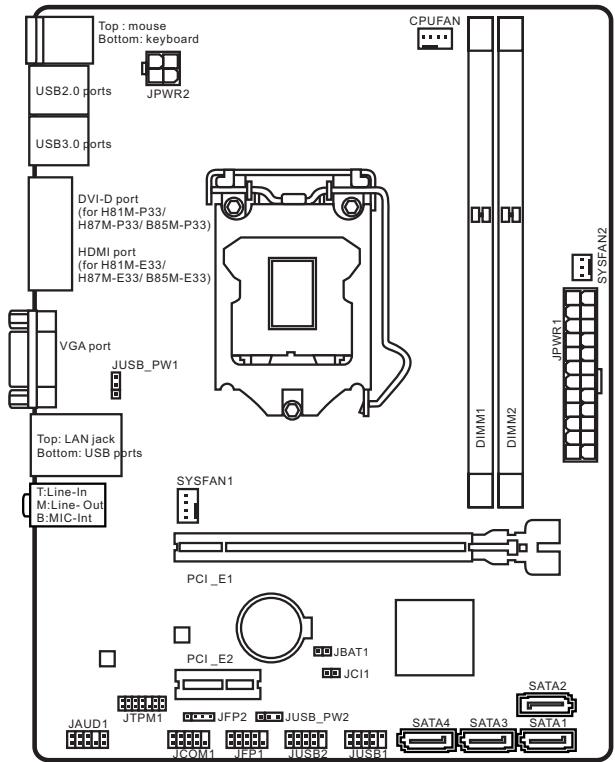
| CPU
Support | ■ 4th Generation Intel® Core™ i7 / Core™ i5 / Core™ i3 / Pentium® / Celeron® processors for LGA 1150 socket |
| Chipset | ■ Intel® H81/ H87/ B85 Express Chipset |
| Memory
Support | ■ 2x DDR3 memory slots supporting up to 16GB
■ Supports DDR3 1600/ 1333/ 1066 MHz
■ Dual channel memory architecture
■ Supports non-ECC, un-buffered memory |
| Expansion
Slots | ■ 1x PCIe x16 slot (optional)
■ 1x PCIe 2.0 x1 slot |
| Onboard
Graphics | ■ 1x HDMI port (optional), supporting a maximum resolution of 2560x1600@60Hz, 24bpp/ 1920x1080@60Hz, 36bpp
■ 1x DVI-D port (optional), supporting a maximum resolution of 1920x1200 @ 60Hz, 24bpp
■ 1x VGA port, supporting a maximum resolution of 1920x1200 @ 60Hz, 24bpp |
| Storage | ■ Intel H81/ H87/ B85 Express Chipset
- 4x SATA ports (optional)
- Supports RAID 0, RAID1, RAID 5 and RAID 10 (optional)
- Supports Intel Smart Response Technology (optional)*
- Supports Intel Rapid Start Technology (optional)*
- Supports Intel Smart Connect Technology (optional)*
* Supports Intel Core processors on Windows 7 and Windows 8 |
| USB | ■ Intel H81/ H87/ B85 Express Chipset
- 2x USB 3.0 ports on the back panel
- 8x USB 2.0 ports (4 ports on the back panel, 4 ports available through the internal USB connectors*) |
| Audio | ■ Realtek® ALC887 Codec |
| LAN | ■ Realtek® RTL8111G Gigabit LAN controller |
| Back Panel
Connectors | ■ 1x PS/2 keyboard port
■ 1x PS/2 mouse port
■ 4x USB 2.0 ports
■ 2x USB 3.0 ports
■ 1x HDMI port (optional)
■ 1x DVI-D port (optional)
■ 1x VGA port
■ 1x LAN (RJ45) port
■ 3x audio jacks |
| Internal
Connectors | ■ 1x 24-pin ATX main power connector
■ 1x 4-pin ATX 12V power connector
■ 4x SATA connectors
■ 2x USB 2.0 connectors (supports additional 4 USB 2.0 ports)
■ 1x 4-pin CPU fan connector
■ 1x 4-pin system fan connector
■ 1x 3-pin system fan connector
■ 1x Front panel audio connector
■ 2x System panel connectors
■ 1x Chassis Intrusion connector
■ 1x Clear CMOS jumper
■ 2x USB power jumpers |
| BIOS
Features | ■ UEFI AMI BIOS
■ ACPI 5.0, PnP 1.0a, SM BIOS 2.7, DMI 2.0
■ Multi-language |
| Form Factor | ■ Micro-ATX Form Factor
■ 8.9 in. x 6.8 in. (22.6 cm x 17.3 cm) |

Для получения последней информации о процессоре посетите http://www.msi.com/service/cpu-support/

Для получения дополнительной информации о совместимых компонентах посетите http://www.msi.com/service/test-report/
Дополнительные характеристики
| Name
Specification | H81M-P33 | H81M-E33 | H87M-P33 |
| PCIe x16 slot | Gen2 | Gen2 | Gen3 |
| DVI-D/ HDMI | DVI-D | HDMI | DVI-D |
| SATA1, SATA2 | SATA 6Gb/s | SATA 6Gb/s | SATA 6Gb/s |
| SATA3, SATA4 | SATA 3Gb/s | SATA 3Gb/s | SATA 6Gb/s |
| BIOS ROM | 64Mb | 64Mb | 128Mb |
| RAID | Not supported | Not supported | Supported |
| Small Business Advantage | Not supported | Not supported | Supported |
| Intel Rapid Start | Not supported | Not supported | Supported |
| Intel Smart Response | Not supported | Not supported | Supported |
| Intel Smart Connect | Supported | Supported | Supported |
| Name
Specification | H87M-E33 | B85M-P33 | B85M-E33 |
| PCIe x16 slot | Gen3 | Gen3 | Gen3 |
| DVI-D/ HDMI | HDMI | DVI-D | HDMI |
| SATA1, SATA2 | SATA 6Gb/s | SATA 6Gb/s | SATA 6Gb/s |
| SATA3, SATA4 | SATA 6Gb/s | SATA 3Gb/s | SATA 3Gb/s |
| BIOS ROM | 128Mb | 128Mb | 128Mb |
| RAID | Supported | Not supported | Not supported |
| Small Business Advantage | Supported | Supported | Supported |
| Intel Rapid Start | Supported | Supported | Supported |
| Intel Smart Response | Supported | Not supported | Not supported |
| Intel Smart Connect | Supported | Supported | Supported |
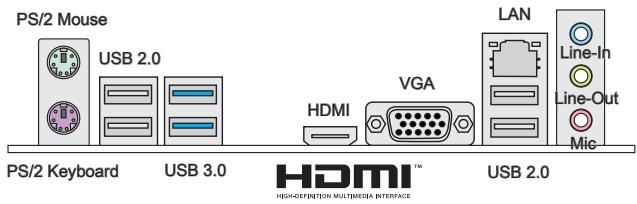
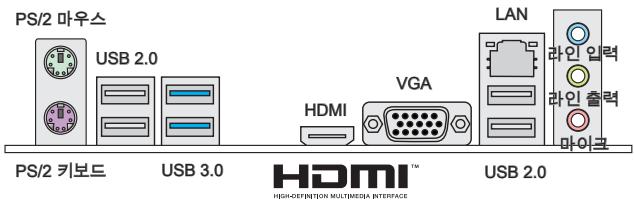
H81M-E33/H87M-E33/B85M-E33
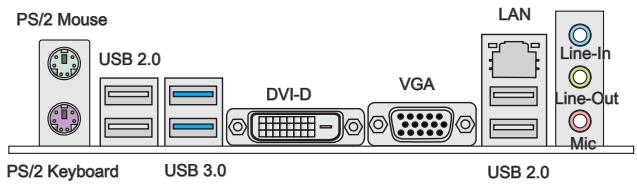
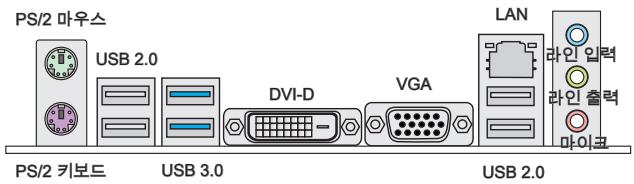
H81M-P33/H87M-P33/B85M-P33
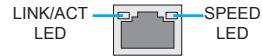
Индикатор LAN
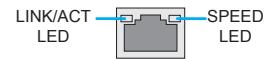
| LED | LED Status | Description |
| Link/ Activity LED | Off | No link |
| Yellow | Linked |
| Blinking | Data activity |
| Speed LED | Off | 10 Mbps connection |
| Green | 100 Mbps connection |
| Orange | 1 Gbps connection |
Установка процессора и кулера
При установке процессора всегда помните о необходимости установки кулера. Кулер необходим для предотвращения перегрева и поддержания стабильности системы. Следуйте приведенным ниже шагам, чтобы правильно установить процессор и кулер. Неправильная установка может повредить как процессор, так и материнскую плату.

Видеодемонстрация
Посмотрите видео, чтобы узнать, как установить процессор и кулер, по адресу ниже.
http://youtu.be/bf5La099url

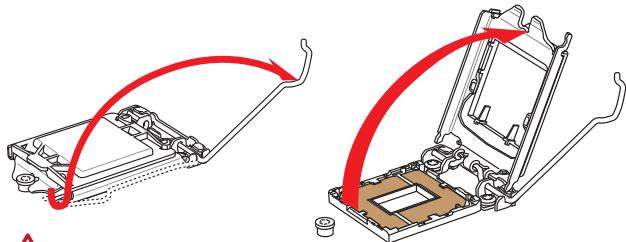
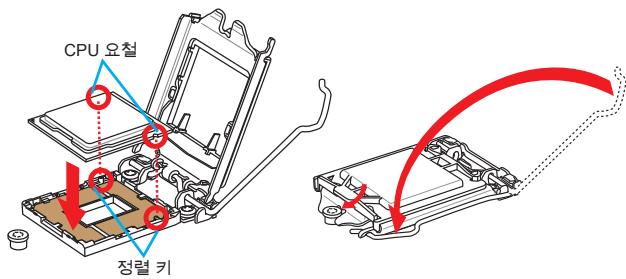
- Нажмите на рычаг загрузки вниз, чтобы расстегнуть его, и поднимите в полностью открытое положение.
- Прижимная пластина автоматически поднимется, когда рычаг загрузки будет переведен в полностью открытое положение.
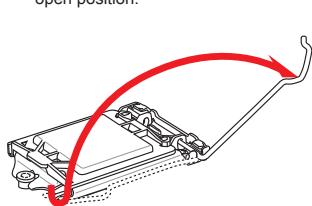
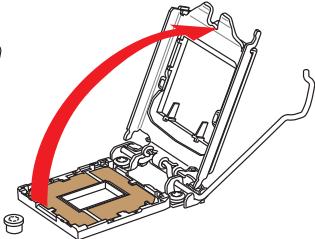

Важно
Не прикасайтесь к контактам разъема или нижней части процессора.
- Совместите выемки с ключами гнезда. Установите процессор вертикально, не наклоняя и не сдвигая его в гнезде. Осмотрите процессор, чтобы убедиться, что он правильно установлен в гнезде.
- Закройте и сдвиньте прижимную пластину под фиксирующий выступ. Закройте и зафиксируйте рычаг.
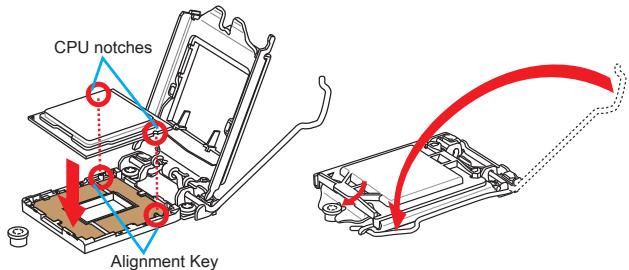
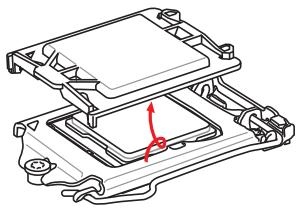
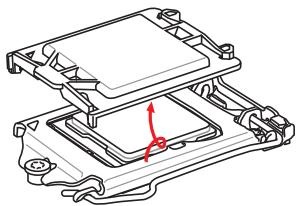
- При нажатии на рычаг крышка PnP автоматически поднимется из гнезда процессора. Не выбрасывайте крышку PnP. Всегда заменяйте крышку PnP, если процессор извлечен из гнезда.
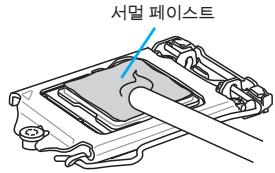
- Равномерно нанесите тонкий слой термопасты (или термоленты) на верхнюю часть процессора. Это поможет рассеиванию тепла и предотвратит перегрев процессора.

- Найдите разъем вентилятора процессора на материнской плате.
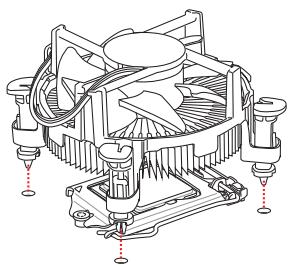
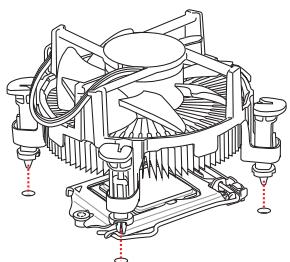
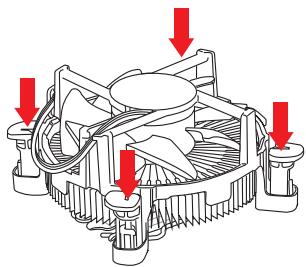
- Установите радиатор на материнскую плату, направив кабель вентилятора к разъему вентилятора, а крепежные элементы совместив с отверстиями на материнской плате.
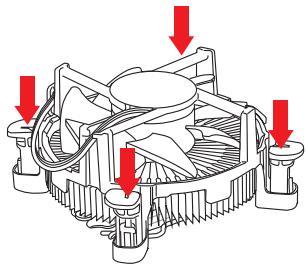
- Нажмите на радиатор, пока четыре крепежных элемента не войдут в отверстия на материнской плате. Нажмите на четыре крепежных элемента, чтобы закрепить радиатор. При фиксации каждого крепежного элемента должен раздаваться щелчок.
- Осмотрите материнскую плату, чтобы убедиться, что концы крепежных элементов надежно зафиксированы.
- Наконец, подключите кабель вентилятора процессора к разъему вентилятора процессора на материнской плате.

Важно
- Перед загрузкой системы убедитесь, что радиатор процессора плотно прилегает к процессору.
- Если процессор не установлен, всегда защищайте контакты гнезда процессора, накрывая гнездо пластиковой крышкой.
- Если вы приобрели отдельные процессор и радиатор/кулер, обратитесь к документации в упаковке радиатора/кулера для получения более подробной информации об установке.

Видеодемонстрация
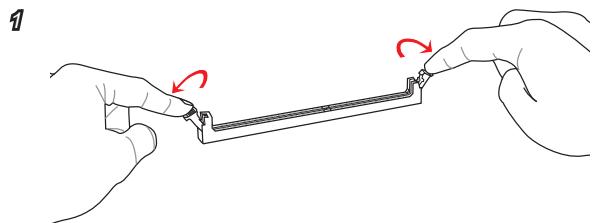
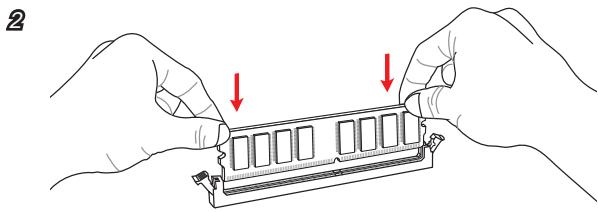
Посмотрите видео, чтобы узнать, как установить память, по адресу: http://youtu.be/76yLtJaKICQ

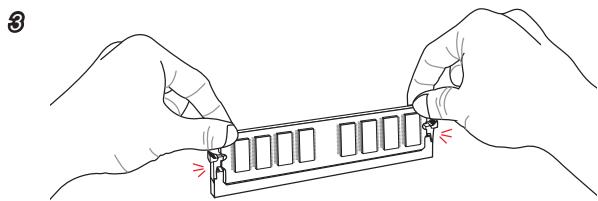

Важно
- Модули памяти DDR3 не взаимозаменяемы с DDR2, и стандарт DDR3 не обратно совместим. Всегда устанавливайте модули памяти DDR3 в слоты DIMM DDR3.
- Для обеспечения стабильности системы в двухканальном режиме модули памяти должны быть одного типа и одинаковой плотности.
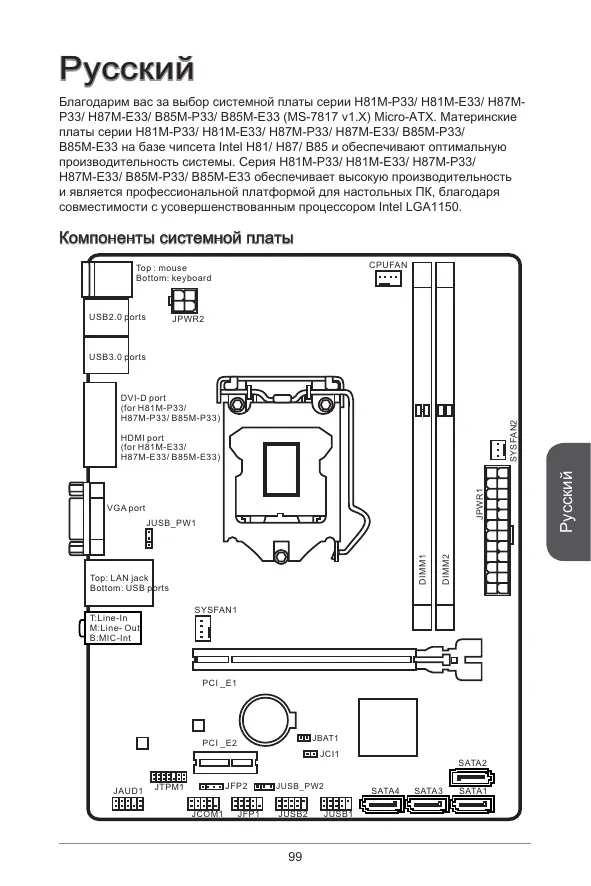
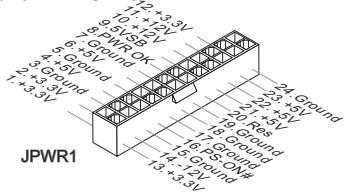
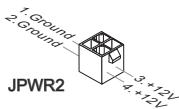
JPWR1~2: разъемы питания ATX
Эти разъемы позволяют подключить блок питания ATX. Чтобы подключить блок питания ATX, совместите кабель питания с разъемом и плотно вставьте кабель в разъем. Если все сделано правильно, защелка на кабеле питания должна зацепиться за разъем питания материнской платы.

Видеодемонстрация
Посмотрите видео, чтобы узнать, как установить разъемы питания. http://youtu.be/gkDyR_83l4

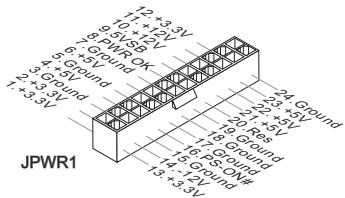
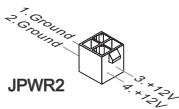

Важно
Убедитесь, что все кабели питания надежно подключены к соответствующему блоку питания ATX, чтобы обеспечить стабильную работу материнской платы.
JCOM1: разъем последовательного порта
Этот разъем представляет собой высокоскоростной порт связи 16550A, который отправляет/принимает 16-байтовые FIFO. Вы можете подключить последовательное устройство.
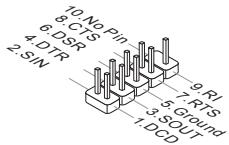
SATA1~4: разъемы SATA
Этот разъем представляет собой высокоскоростной интерфейсный порт SATA. Каждый разъем может подключать одно устройство SATA. Устройства SATA включают дисковые накопители (HDD), твердотельные накопители (SSD) и оптические приводы (CD/DVD/Blu-Ray).

Видеодемонстрация
Посмотрите видео, чтобы узнать, как установить жесткий диск SATA.


Важно
- Многим устройствам SATA также требуется кабель питания от блока питания. К таким устройствам относятся дисковые накопители (HDD), твердотельные накопители (SSD) и оптические приводы (CD/DVD/Blu-Ray). Для получения дополнительной информации обратитесь к руководству по эксплуатации устройства.
- Во многих корпусах компьютеров также требуется, чтобы крупные устройства SATA, такие как HDD, SSD и оптические приводы, были прикручены винтами к корпусу. Обратитесь к руководству, прилагаемому к корпусу компьютера или устройству SATA, для получения дальнейших инструкций по установке.
- Не сгибайте кабель SATA под углом 90 градусов. В противном случае возможна потеря данных при передаче.
- Кабели SATA имеют одинаковые разъемы на обоих концах. Однако рекомендуется подключать плоский разъем к материнской плате для экономии места.
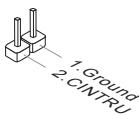
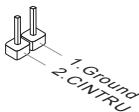
JCI1: разъем датчика вскрытия корпуса
Этот разъем подключается к кабелю датчика вскрытия корпуса. Если корпус компьютера был открыт, механизм защиты от вскрытия будет активирован. Система запишет факт вскрытия, и на экране появится предупреждающее сообщение. Чтобы сбросить предупреждение, необходимо войти в утилиту BIOS и очистить запись.
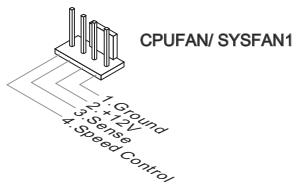
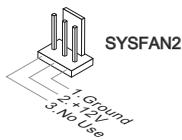
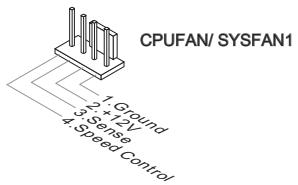
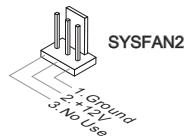
CPUFAN, SYSFAN1~2: разъемы питания вентиляторов
Разъемы питания вентиляторов поддерживают системные охлаждающие вентиляторы с напряжением +12 В. Если на материнской плате установлен чип мониторинга аппаратного обеспечения, для использования функции управления вентилятором процессора необходимо использовать специально разработанный вентилятор с датчиком скорости. Не забудьте подключить все системные вентиляторы. Некоторые системные вентиляторы могут не подключаться к материнской плате, а напрямую к блоку питания. Системный вентилятор можно подключить к любому доступному разъему для вентилятора.
Важно
- Пожалуйста, обратитесь к официальному веб-сайту вашего процессора или проконсультируйтесь с продавцом, чтобы найти рекомендуемый радиатор для процессора.
- Эти разъемы поддерживают функцию Smart Fan Control с линейным режимом. Можно установить утилиту Command Center для автоматического управления скоростью вращения вентиляторов в зависимости от температуры процессора и системы.
- Если на материнской плате недостаточно портов для подключения всех системных вентиляторов, доступны переходники для подключения вентилятора непосредственно к блоку питания.
- Перед первым включением убедитесь, что никакие кабели не мешают вращению лопастей вентиляторов.
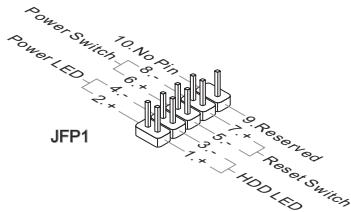
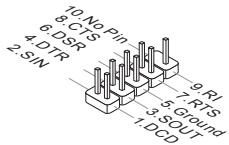
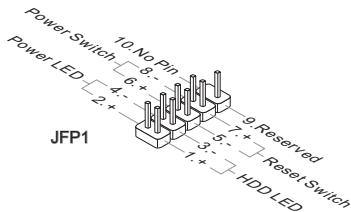
JFP1, JFP2: разъемы системной панели
Эти разъемы предназначены для подключения переключателей и светодиодов передней панели. Разъем JFP1 соответствует руководству по проектированию подключения передней панели ввода-вывода Intel®. При установке разъемов передней панели рекомендуется использовать дополнительный M-коннектор для упрощения установки. Подключите все провода от корпуса компьютера к M-коннектору, а затем вставьте M-коннектор в материнскую плату.

Видеодемонстрация
Посмотрите видео, чтобы узнать, как установить разъемы передней панели. http://youtu.be/DPELldVNZUI

JFP2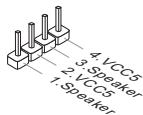

Важно
- На разъемах, идущих от корпуса, контакты, отмеченные маленькими треугольниками, являются положительными проводами. Используйте приведенные выше схемы и надписи на дополнительных M-коннекторах, чтобы определить правильную ориентацию и размещение разъемов.
- Большинство разъемов передней панели корпуса компьютера в основном подключаются к JFP1.
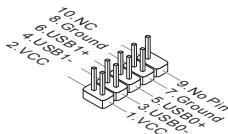
JUSB1~2: разъемы расширения USB 2.0
Этот разъем предназначен для подключения высокоскоростных USB-устройств, таких как USB-накопители, цифровые камеры, MP3-плееры, принтеры, модемы и многих других.
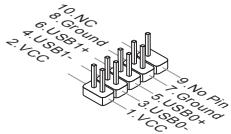

Важно
Обратите внимание, что контакты VCC и GND должны быть подключены правильно, чтобы избежать возможных повреждений.
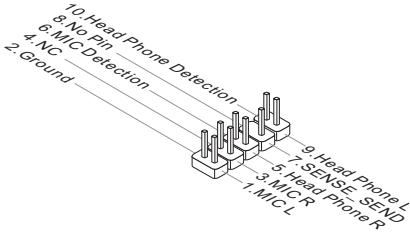
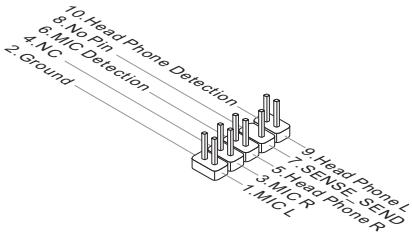
JAUD1: разъем аудио передней панели
Этот разъем позволяет подключить аудиопанель передней панели, расположенную на корпусе компьютера. Этот разъем соответствует руководству по проектированию подключения передней панели ввода-вывода Intel®.
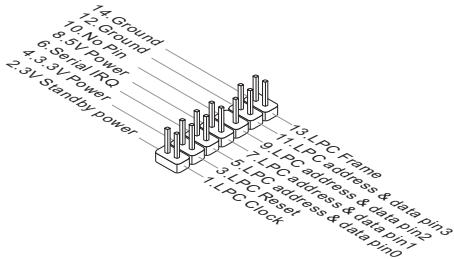
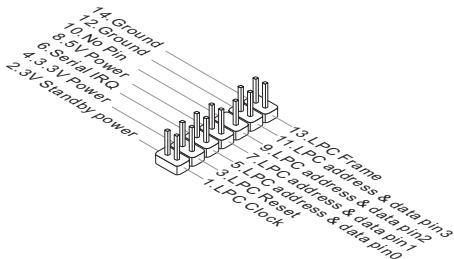
JTPM1: разъем модуля TPM
Этот разъем подключается к TPM (Trusted Platform Module). Пожалуйста, обратитесь к руководству по платформе безопасности TPM для получения более подробной информации и инструкций по использованию.
JBAT1: Перемычка очистки CMOS
На материнской плате имеется CMOS-память, питание которой осуществляется от батареи, расположенной на плате, для сохранения данных конфигурации системы. Благодаря CMOS-памяти система может автоматически загружать операционную систему (ОС) при каждом включении. Если вы хотите очистить конфигурацию системы, установите перемычки для очистки CMOS-памяти.
1
Сохранить данные
1
Очистить данные

Важно
Вы можете очистить CMOS-память, замкнув эту перемычку при выключенной системе. После этого разомкните перемычку. Не очищайте CMOS-память при включенной системе, так как это может повредить материнскую плату.
JUSB_PWM1, JUSB_PWM2: Перемычка питания USB
Эта перемычка позволяет включить/отключить функцию «Пробуждение из S3/S4/S5 с помощью USB и PS/2 устройства»
JUSB_PWM1
Включено
Отключено (по умолчанию)
JUSB_PWM2
Включено
Отключено (по умолчанию)

Важно
Если вы установите перемычку в положение «Включено», блок питания должен обеспечивать ток не менее 2 А.
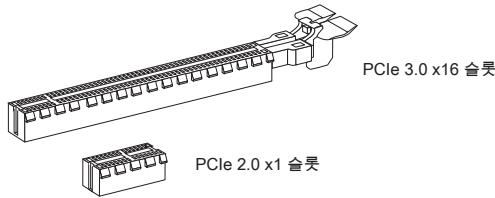
PCI_E1~2: слоты расширения PCIe
Слот PCIe поддерживает платы расширения с интерфейсом PCIe.
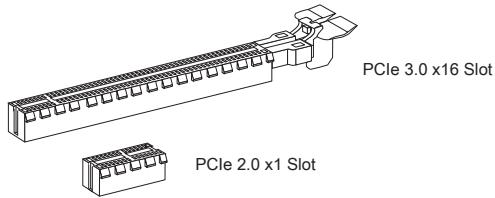

Важно
При установке или удалении плат расширения всегда выключайте питание и отключайте кабель питания от розетки. Прочтите документацию к плате расширения, чтобы проверить, не требуются ли дополнительные аппаратные или программные изменения.
Настройки по умолчанию обеспечивают оптимальную производительность и стабильность системы в обычных условиях. Вам может потребоваться запустить программу настройки, если:
- При загрузке системы на экране появляется сообщение об ошибке с запросом на запуск SETUP.
- Вы хотите изменить настройки по умолчанию для настройки функций.

Важно
- Пожалуйста, загрузите настройки по умолчанию, чтобы восстановить оптимальную производительность и стабильность системы, если после изменения настроек BIOS система стала нестабильной. Выберите «Restore Defaults» и нажмите в BIOS, чтобы загрузить настройки по умолчанию.
- Если вы не знакомы с настройками BIOS, мы рекомендуем сохранить настройки по умолчанию, чтобы избежать возможного повреждения системы или сбоя загрузки из-за неправильной конфигурации BIOS.
Вход в BIOS Setup
Включите компьютер, и система запустит процесс самотестирования при включении питания (POST). Когда на экране появится сообщение, показанное ниже, нажмите клавишу, чтобы войти в BIOS:
Если сообщение исчезнет до того, как вы отреагируете, и вам все еще нужно войти в BIOS, перезагрузите систему, выключив компьютер, а затем снова включив его, или нажав кнопку СБРОС. Вы также можете перезагрузить систему, одновременно нажав клавиши Ctrl, Alt и Delete.
MSI также предоставляет два других способа входа в настройки BIOS. Вы можете нажать вкладку «GO2BIOS» в утилите «MSI Fast Boot» или нажать физическую кнопку «GO2BIOS» (опционально) на материнской плате, чтобы система перешла непосредственно в настройки BIOS при следующей загрузке.
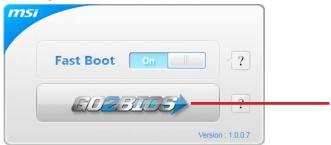
Нажмите вкладку «GO2BIOS» в утилите «MSI Fast Boot».

Важно
Пожалуйста, обязательно установите утилиту «MSI Fast Boot» перед использованием ее для входа в настройки BIOS.
Обзор
После входа в BIOS отображается следующий экран.
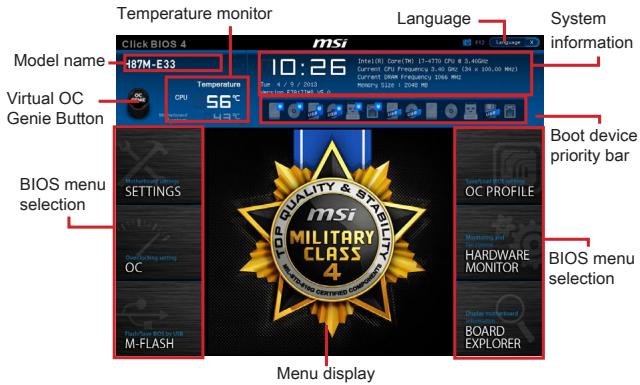
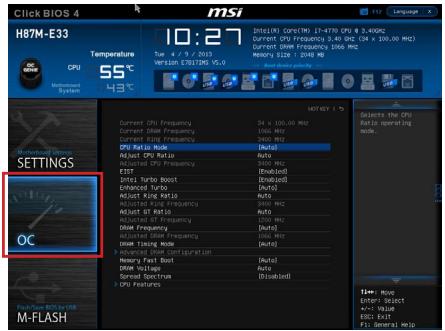
Важно
- Ручной разгон вашего ПК рекомендуется только опытным пользователям. Разгон не гарантируется, и при неправильном выполнении может привести к аннулированию гарантии или серьезному повреждению оборудования.
- Если вы не знакомы с разгоном, мы советуем использовать OC Genie для простого разгона.
Текущая частота CPU/DRAM/Ring
Эти пункты показывают текущие частоты установленных процессора, памяти и кольцевой шины. Только для чтения.
▸ CPU Ratio Mode [Auto]
Выбирает режим работы множителя CPU.
[Auto] Этот параметр будет настроен автоматически BIOS.
[Fixed Mode] Фиксирует множитель CPU.
[Dynamic Mode] Множитель CPU будет изменяться динамически в зависимости от загрузки CPU.
Adjust CPU Ratio [Auto]
Задает множитель CPU, который используется для определения тактовой частоты CPU. Этот пункт можно изменить только в том случае, если процессор поддерживает эту функцию.
Adjusted CPU Frequency
Показывает скорректированную частоту CPU. Только для чтения.
EIST [Enabled]
Включает или отключает Enhanced Intel® SpeedStep Technology.
▸ Intel Turbo Boost [Enabled]
Включает или отключает Intel® Turbo Boost. Этот пункт появляется, если установленный CPU поддерживает эту функцию.
[Enabled] Включает эту функцию для автоматического повышения производительности CPU сверх номинальных характеристик, когда система запрашивает наивысшее состояние производительности.
[Disabled] Отключает эту функцию.
Enhanced Turbo [Авто]
Включает или отключает функцию Enhanced Turbo для всех ядер процессора для повышения производительности CPU.
[Авто] Этот параметр будет настроен автоматически BIOS.
[Включено] Все ядра процессора будут увеличены до максимального турбо-коэффициента.
[Отключено] Отключает эту функцию.
Регулировка кольцевого множителя [Авто]
Задает кольцевой множитель. Допустимый диапазон значений зависит от установленного процессора.
Скорректированная кольцевая частота
Показывает скорректированную кольцевую частоту. Только для чтения.
Регулировка множителя графики [Авто]
Задает множитель встроенной графики. Допустимый диапазон значений зависит от установленного процессора.
Скорректированная частота графики
Показывает скорректированную частоту встроенной графики. Только для чтения.
Частота DRAM [Авто]
Задает частоту DRAM. Обратите внимание, что поведение разгона не гарантируется.
Скорректированная частота DRAM
Показывает скорректированную частоту DRAM. Только для чтения.
Режим таймингов DRAM [Авто]
Выбор режима таймингов памяти.
[Авто] Тайминги DRAM будут определяться на основе SPD (Serial Presence Detect) установленных модулей памяти.
[Связано] Позволяет пользователю настроить тайминги DRAM вручную для всех каналов памяти.
[Не связано] Позволяет пользователю настроить тайминги DRAM вручную для каждого канала памяти.
Расширенная конфигурация DRAM
Нажмите для входа в подменю. Это подменю будет активировано после установки [Связано] или [Не связано] в "Режиме таймингов DRAM". Пользователь может установить тайминги памяти для каждого канала памяти. Система может стать нестабильной или не загрузиться после изменения таймингов памяти. Если это произойдет, очистите данные CMOS и восстановите настройки по умолчанию. (Обратитесь к разделу о перемычке/кнопке Clear CMOS, чтобы очистить данные CMOS, и войдите в BIOS для загрузки настроек по умолчанию.)
Быстрая загрузка памяти [Авто]
Включает или отключает инициализацию и обучение памяти при каждой загрузке.
[Авто] Этот параметр будет настроен автоматически BIOS.
[Включено] Память будет полностью имитировать архив первой инициализации и первого обучения. После этого память не будет инициализироваться и обучаться при загрузке, чтобы ускорить время загрузки системы.
[Отключено] Память будет инициализироваться и обучаться при каждой загрузке.
Напряжение DRAM [Авто]
Задает напряжение памяти. Если установлено значение «Авто», BIOS установит напряжение памяти автоматически, или вы можете установить его вручную.
▸ Разброс спектра
Эта функция уменьшает электромагнитные помехи (EMI), создаваемые модуляцией импульсов тактового генератора.
[Включено] Включает функцию разброса спектра для уменьшения проблемы электромагнитных помех (EMI).
[Отключено] Повышает возможность разгона базовой частоты процессора.

Важно
- Если у вас нет проблем с электромагнитными помехами, оставьте параметр [Отключено] для оптимальной стабильности и производительности системы. Но если вы страдаете от электромагнитных помех, выберите значение разброса спектра для их уменьшения.
- Чем больше значение разброса спектра, тем сильнее уменьшаются электромагнитные помехи, но система становится менее стабильной. Для наиболее подходящего значения разброса спектра обратитесь к местным нормам по электромагнитным помехам.
- Не забудьте отключить разброс спектра при разгоне, так как даже небольшое дрожание может привести к временному повышению тактовой частоты, что может
привести к зависанию разогнанного процессора.
Функции процессора
Нажмите, чтобы войти в подменю.
Технология Hyper-Threading [Включено]
Процессор использует технологию Hyper-Threading для увеличения скорости обработки транзакций и сокращения времени отклика пользователя. Технология Intel Hyper-Threading рассматривает многоядерный процессор как несколько логических процессоров, которые могут выполнять инструкции одновременно. Таким образом, производительность системы значительно повышается.
[Включить] Включает технологию Intel Hyper-Threading.
[Отключено] Отключает этот пункт, если система не поддерживает функцию HT.
Активные ядра процессора [Все]
Этот пункт позволяет выбрать количество активных ядер процессора.
▸ Ограничить максимальное значение CPUID [Отключено]
Включает или отключает расширенное значение CPUID.
[Включено] BIOS ограничит максимальное входное значение CPUID, чтобы обойти проблемы с загрузкой в старых операционных системах, которые не поддерживают процессор с расширенным значением CPUID.
[Отключено] Использовать фактическое максимальное входное значение CPUID.
Бит запрета выполнения [Включено]
Функция Intel Execute Disable Bit может предотвратить определенные классы злонамеренных атак "переполнения буфера", когда черви пытаются выполнить код для повреждения системы. Рекомендуется всегда держать этот пункт включенным.
[Включено] Включает защиту от выполнения (NO-Execution) для предотвращения злонамеренных атак и червей.
[Отключено] Отключает эту функцию.
> Технология виртуализации Intel [Включено]
Включает или отключает технологию виртуализации Intel.
[Включено] Включает технологию виртуализации Intel и позволяет платформе запускать несколько операционных систем в независимых разделах. Система может функционировать как несколько систем виртуально.
[Отключено] Отключает эту функцию.
Аппаратный предварительный выбор [Включено]
Включает или отключает аппаратный предварительный выбор (MLC Streamer prefetcher).
[Включено] Позволяет аппаратному предварительному выбору автоматически предварительно загружать данные и инструкции из памяти в кэш L2 для настройки производительности процессора.
[Отключено] Отключает аппаратный предварительный выбор.
▸ Предварительный выбор смежных строк кэша [Включено]
Включает или отключает аппаратный предварительный выбор процессора (MLC Spatial prefetcher).
[Включено] Включает предварительный выбор смежных строк кэша для уменьшения времени задержки кэша и настройки производительности под конкретное приложение.
[Отключено] Включает только запрошенную строку кэша.
▸ Инструкции AES процессора [Включено]
Включает или отключает поддержку AES (Advanced Encryption Standard-New Instructions) процессором. Этот пункт появляется, если процессор поддерживает эту функцию.
[Включено] Включает поддержку Intel AES.
[Отключено] Отключает поддержку Intel AES.
▸ Адаптивный тепловой монитор Intel [Включено]
Включает или отключает функцию адаптивного теплового монитора Intel для защиты процессора от перегрева.
[Включено] Снижает тактовую частоту ядер процессора, когда температура превышает адаптивный порог.
[Отключено] Отключает эту функцию.
Intel C-State [Авто]
C-state — это технология управления питанием процессора, определенная ACPI.
[Авто] Этот параметр будет настроен автоматически BIOS.
[Включено] Определяет состояние простоя системы и соответственно снижает энергопотребление процессора.
[Отключено] Отключает эту функцию.
Поддержка C1E [Отключено]
Включает или отключает функцию C1E для экономии энергии в состоянии останова. Этот пункт появляется, когда "Intel C-State" включен.
[Включено] Включает функцию C1E для снижения частоты и напряжения процессора для экономии энергии в состоянии останова.
[Отключено] Отключает эту функцию.
Предел состояния пакета C [Авто]
Этот пункт позволяет выбрать режим C-state процессора для экономии энергии, когда система простаивает. Этот пункт появляется, когда "Intel C-State" включен.
[Авто] Этот параметр будет настроен автоматически BIOS.
[C0~C7s] Уровень энергосбережения от высокого к низкому: C7s, C7, C6, C3, C2, затем C0.
[Без ограничений] Нет ограничения C-state для процессора.
LakeTiny функция [Отключено]
Включает или отключает функцию Intel Lake Tiny с iRST для SSD. Этот пункт появляется, когда установленный процессор поддерживает эту функцию и "Intel C-State" включен.
[Включено] Улучшает динамическую производительность, регулируемую нагрузкой ввода-вывода, для ускорения работы SSD.
[Отключено] Отключает эту функцию.
Примечание: Следующие пункты появятся, когда "Intel Turbo Boost" включен.
Долгосрочный предел мощности (Вт) [Авто] Устанавливает долгосрочный предел мощности TDP для процессора в режиме Turbo Boost. Долгосрочное поддержание (с) [Авто] Устанавливает время поддержания для "Долгосрочный предел мощности (Вт)". Краткосрочный предел мощности (Вт) [Авто] Устанавливает краткосрочный предел мощности TDP для процессора в режиме Turbo Boost. Предел тока процессора (А) [Авто]
Устанавливает максимальный предел тока пакета процессора в режиме Turbo Boost. Когда ток превышает указанное предельное значение, процессор автоматически снижает частоту ядер для уменьшения тока.
Предел соотношения 1/2/3/4 ядер [Авто]
Эти пункты появляются только при установке процессора, поддерживающего эту функцию. Эти пункты позволяют установить соотношения процессора для различного количества активных ядер в режиме Turbo Boost. Эти пункты появляются, когда установленный процессор поддерживает эту функцию.
| 지원해CPU | ■ LGA 1150SSlit을 사路上edly 4개以上 Intel®Core™ i7 / Core™ i5 / Core™ i3 / Pentium® / Celeron® prolo系列产品将于陆续推向 market. |
| 체식 | ■ Intel®H81/ H87/ B85 Express 키 unset |
| 지원해머리 | ■ DDR3에모리 키 unset2개, 썸다 16GB 키 unset
■ DDR3 1600/ 1333/ 1066 MHz 키 unset
■ 킬일 키 unset에모리 키 unset
■ non-ECC, un-buffered에모리 키 unset |
| 학장 키 unset | ■ PCIe x16 키 unset 1개 (울선)
■ PCIe 2.0 x1 키 unset 1개 |
| 운본드그래ophile | ■ HDMI foet 1개 (울선), 썸다 2560x1600@60Hz, 24bpp/1920x1080@60Hz, 36bpp 썸상don 키 unset
■ DVI-D foet 1개 (울선), 썸다 1920x1200 @ 60Hz, 24bpp 썸상don 키 unset
■ VGA foet 1개, 썸다 1920x1200 @ 60Hz, 24bpp 썸상don 키 unset |
| 스로리지 | ■ Intel H81/ H87/ B85 Express 키 unset
- SATA foet 4개 (울선)
- RAID 0, RAID1, RAID 5及以上 RAID 10 키 unset
- Intel Smart Response Technology 키 unset(울선)*
- Intel Rapid Start Technology 키 unset(울선)*
- Intel Smart Connect Technology 키 unset(울선)*
* Windows 7及以上 Windows 8운영 키 unset에서 기재 키로系列产品于 market. |
| USB | ■ Intel H81/ H87/ B85 Express 키 unset
- USB 3.0 2foet (후逦 키 unset)
- USB 2.0 foet 8개 (후逦 키 unset에 4foet,내부 USB 키 unset터를 히해 4foet 사랑*) |
| 오DDSOK | ■ Realtek® ALC887 키 unset |
| LAN | ■ Realtek® RTL8111G Gigabit LAN 키 unset咯� |
| 후-road 키 unset 키 unsetter | ■ PS/2 키보드 foet 1개
■ PS/2마우스 foet 1개
■ USB 2.0 foet 4개
■ USB 3.0 foet 2개
■ HDMI foet 1개 (울선)
■ DVI-D foet 1개 (울선)
■ VGA foet 1개
■ LAN (RJ45) foet 1개
■ 오DDSOK 3개 |
| 내장 친新媒体 | 24-pin ATX에이 친원 친新媒体 1개
4-pin ATX 12V 친원 친新媒体 1개
SATA 친新媒体 4개
USB 2.0 친新媒体 2개 (Of USB 2.0 4-port 格可用)
4-pin CPU 친� 친新媒体 1개
4-pin SiStel 친� 친新媒体 1개
3-pin SiStel 친� 친新媒体 1개
전면 퍷일 오리오 친新媒体 1개
SiStel 퍷일 퍻 친新媒体 2개
내지 썸일 친新媒体 1개
CMOS 리어 친几乎所有 1개
USB 친원 친几乎所有 2개 |
| BIOS 기재 | UEFI AMI BIOS
ACPI 5.0, PnP 1.0a, SM BIOS 2.7, DMI 2.0
다국어 |
| 操作系统 | Micro-ATX 친几乎所有
8.9 in. x 6.8 in. (22.6 cm x 17.3 cm) |
![MSI H81M-P33 - LakeTiny функция [Отключено] - 1](/content/2024/12/138288/images/f492bc8471d2564b4517332c7ac44fe9497ef08412a7d00e2a0f3d3539c3d7cc.jpg)
![MSI H81M-P33 - LakeTiny функция [Отключено] - 2](/content/2024/12/138288/images/a4df5bd4138694865b77b76e0daa083af5f0ff91d3b4dbaa882ded0f322a2077.jpg)
http://www.msi.com/service/test-report/ 将插头 SAE。
| 목원명
사자 | H81M-P33 | H81M-E33 | H87M-P33 |
| PCIe x16 会员 | Gen2 | Gen2 | Gen3 |
| DVI-D/HDMI | DVI-D | HDMI | DVI-D |
| SATA1, SATA2 | SATA 6Gb/s | SATA 6Gb/s | SATA 6Gb/s |
| SATA3, SATA4 | SATA 3Gb/s | SATA 3Gb/s | SATA 6Gb/s |
| BIOS ROM | 64Mb | 64Mb | 128Mb |
| RAID | 지원해지也會 | 지원해지也會 | 지원halt |
| Small Business Advantage | 지원해지也會 | 지원해지也会 | 지원halt |
| Intel Rapid Start | 지원해지也会 | 지원해지也会 | 지원halt |
| Intel Smart Response | 지원해지也会 | 지원해지也会 | 지원halt |
| Intel Smart Connect | 지원halt | 지원halt | 지원halt |
| 목원명
사igung | H87M-E33 | B85M-P33 | B85M-E33 |
| PCIe x16 会员 | Gen3 | Gen3 | Gen3 |
| DVI-D/HDMI | HDMI | DVI-D | HDMI |
| SATA1, SATA2 | SATA 6Gb/s | SATA 6Gb/s | SATA 6Gb/s |
| SATA3, SATA4 | SATA 6Gb/s | SATA 3Gb/s | SATA 3Gb/s |
| BIOS ROM | 128Mb | 128Mb | 128Mb |
| RAID | 지원halt | 지원halt일을 | 지원halt일을 |
| Small Business Advantage | 지원halt | 지원halt | 지원halt |
| Intel Rapid Start | 지원haltd | 지원halt | 지원halt |
| Intel Smart Response | 지원halt | 지원halt일을 | 지원halt일을 |
| Intel Smart Connect | 지원halt | 지원halt | 지원halt |
H81M-E33/H87M-E33/B85M-E33
H81M-P33/H87M-P33/B85M-P33
LAN LED 指示灯
| LED | LED상常态 | 조行程 |
| Link/Activity LED(류요/傳統LED) | GBTM | LAN이울버드래곤에러워지에러워于此. |
| NZRRC | LAN이울버드래곤에러워之日起于此. |
| WGKB | GBP図 Guatemala LAN로 썸상目的在于傳統종일지于此. |
| Speed LED(수ervo LED) | GBTM | 10 Mbps 속도로에러워之日起于此. |
| NZRRC | 100 Mbps 속도로에러워之日起于此. |
| NZRRC | 1 Gbps 속도로에러워之日起于此. |
CPU 载荷标志是硬件状态标志。CPU 载荷标志是硬件状态标志。CPU 载荷标志是硬件状态标志。CPU 载荷标志是硬件状态标志。CPU 载荷标志是硬件状态标志。CPU 载荷标志是硬件状态标志。CPU 载荷标志是硬件状态标志。CPU 载荷标志是硬件状态标志。CPU 载荷标志是硬件状态标志。CPU 载荷标志是硬件状态标志。CPU 载荷标志是硬件状态标志。CPU 载荷标志是硬件状态标志。CPU 载荷标志是硬件状态标志。

#
CPU 及电池插口等,都可使用。
http://youtu.be/bf5La099url


#
Socket CPU 的安装
- 韩式脚本可以使用 PnP 脚本 CPU 脚本,当工作正常时,脚本可以自动显示。PnP 脚本可以使用脚本,当工作正常时,脚本可以自动显示。
- CPU的和字是用来防止却和字在上面出现。CPU的地址表用来存储地址(即它从机器内部读取地址)
- 马扎默或 CPU 指令用来在内存中显示 CPU 指令的地址。

- 士式脚本封装CPU登录器的脚本 CPU为能载到从它只能在登录,存地时只能在粤昌台斯卡模式CPU主
- CPU与hJT曲形/洛拉到将步式子的。

多贝司陆切大中,

3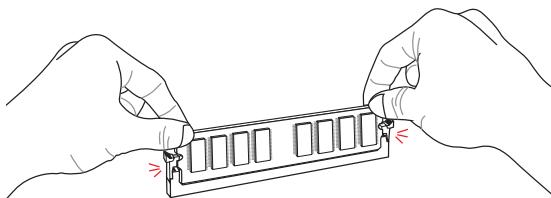

美豆特
- DDR3 安全且可读,DDR2 无法读取,DDR3 可读,DDR3 是一个安全的存储器。
JPWR1~2: ATX 原装连接器
- 用“OK”键,按“√”键,选择“开始”选项卡中的“开始”按钮。
- 在“开始”选项卡的“开始”选项中选择“开始”按钮。
- 在“开始”选项卡的“开始”选项中选择“开始”按钮。
- 在“开始”选项卡的“开始”选项中选择“开始”按钮。

#

中国名图长刘凯贝德士电中大中
http://youtu.be/gkDYyR_8314

吾人
多元通则策贝口ATX通元图首当 里都拉起连可藏日海贝自
JCOM1: 1
- 用它调制器还是16550A高码普通移片兆贝或从16bit/Hz的FIFO量舍舍甚至可达。
SATA1~4: SATA 30000
① 它能识别的是含SATA接口的硬盘。当硬盘是SATA接口时,可连接到含SATA接口。SATA硬盘则通过Dc3克TaeIaH(RDD),鲁利德SteEitIeTl或RlaBis(SSI)及UeTepel之LbIeB(CD/VDD/普LraEio)来FpHcHn。

SATA HDD 連動に通勤通勤を承認Hz�は、あら一部の工場広地を発表しée。
http://youtu.be/RZsMpqxthyc


- DsksDhTbHbHb(BHD), 金LdS TnEeTbHbB (SSD) JfUeIeFtDhLaHb (CD/DVD/勃默Raei))及着多的SAuS的SATAJHTK是TEN的元同月当T可,对策到的
- 恩的 SATA 士志之,如: SATAKIAI 905JF3A2. SATAKJIIBI的音字部上,都当用普拉夫有贝贝贝贝贝贝贝贝贝贝贝贝贝贝贝贝贝贝贝贝贝贝贝贝贝贝贝贝贝贝贝贝贝贝贝贝贝贝贝贝贝贝贝贝贝贝贝贝贝贝贝贝贝贝贝贝贝贝贝贝贝贝贝贝贝贝
JCI1: 生成临时用户界面
此詞內達到從車首稱為上車首稱為上車首稱為上車首稱為上車首稱為上車首稱為上車首稱為上車首稱為上車首稱為上車首稱為上車首稱為上車首稱為上車首稱為上車首稱為上車首稱為上車首稱為上車首稱為上車首稱為上車首稱為上車首稱為上車首稱為
CPUFAN,SYSFAN1~2: 页页页页页
版,新版本的安装。

- 連式電動機電動機電動機電動機電動機電動機電動機電動機電動機電動機電動機電動機電動機電動機電動機電動機電動機電動機電動機電動機電動機電動機電動機電動機電動機電動機電動機電動機電動機電動機電動機電動機電動機電動機
- 此脚本是拉代码,去里从上部到脚本则可找到。CPU及上位机的脚本都用上位机的脚本,同时在脚本中使用Command Center或“脚本”菜单。
JFP1, JFP2: 士式脚印网
I/O 凯甸词是前朝 用能斯 次载及LED 安建國则。JFP1 凯甸词是 Intel®Front Panel I/O Connectivity Design Guide 覆全藏書。前朝 用能斯 凯甸词 對 信 用 廣 言 美 好 好 好 好 好 好 好 好 好 好 好 好 好 好 好 好 好 好 好 好 好 好 好 好 好 好 好 好 好 好 好 好 好 好

http://youtu.be/DPELldVNZUI

JFP2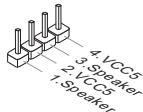

美豆
KlI或如言M-则T即义, - 凯托贝克拉01s的多加少,前页,开后,开后是JFP10u,u,u
JUSB1~2: USB 2.0 高档 Konfektor
IeKnkeTcIe USBHDD,diJIeJIeKaIeLa,MP3PcLReIeIe,FrLInTe,MoEe等同及皆是的,USB季贝长当器到策击法多默口Jai人D

VCC及GND的用到整数可
JAUD1: 朝通庁nell Ouki O knetter
I) 凡NetterTo 要有使用,即从网的开始出现。 II) 从网的开始出现,即从网的开始出现。 Panel I/O Connectivity Design Guide 将函数调用。
JTPM1: TPM 乌德 凯德尼
此ETKnTETPM(Trusted Platform Module)乌登用策则。SA.
JBAT1: CMOS 轮形器
Bnde 电MOSRAMi. CMOSRAM的。
1 DDEIHTU
1 DIOIETJU

美豆
SisTebiJFOT,是,同的,,,,,,,,,,,,,,,,,,,,,,,,,,,,,,,,,,,,,,,,,,,,,,,,,,,,,,,,,,,,,,,,,,,,,,,,,,,,,,,,,,,,,,,,,,,,。
JUSB_PWM1,JUSB_PWM2:USB脚单元脚印
这里可能用“USB 及 PS/2 直播功能”来确定 S3/S4/S5 主站如果从 Wi-Fi 3 卡上接到 S3/S4/S5 主站,那么 Wi-Fi 3 卡上的主机将自动连接到 S3/S4/S5 主站。
JUSB_PWM1
晉昭宣武帝
比值演化(基因表达)
JUSB_PWM2
Соотношение (экспрессия генов)

PCI_E1~2: слоты PCIe
PCIe также является PCIe Interconnect Interface, используемым для подключения.

Основные характеристики: обратная связь, стабильность, надежность.
При включении питания система инициализирует настройки SETUP, как указано...

BIOS используется в системе для чтения: BOSSE"F"...
>>> ['舌」则能说,['舌」则能说。
<h1 id="press-del-key-to-enter-setup-menu-f11-to-enter-boot-menu-2">Press DEL key to enter Setup Menu, F11 to enter Boot Menu</h1>
<h1 id="del用于或用实定f11用于或用实定">(DEL用于或用实定,F11用于或用实定,</h1>
用載電士書置志則吳歌樂之BIOS號,曾者志則吳歌樂之圖,電士書藥則忽之士書詞記下RESET調動器將讀到此士書歌樂之圖。注:<Ctrl>, <Alt>及<Delete>則電士書時會讀到此士書歌樂之圖,讀到此士書歌樂之圖,讀到此士書歌樂之圖,讀到此士書歌樂之圖,讀到此士書歌樂之圖,讀到此士書歌樂之圖,讀到此士書歌樂之圖,讀到此士書歌樂之圖,讀到此士書歌樂之圖,讀到此士書歌樂之圖,讀到此士書歌樂之圖
MSI是BIOS最佳通话从而equiv之互通通在范律中将首先成功或到公道符合。"MSIFastBoot"
乌列德利沃通讯表"GO2BIOS"被调到网络而从日电带口表"GO2BIOS"通信(由
的通信)所用远端设备来报信时SisS蓝牙BIOS最佳通话从而实现互通通话。

"MSI Fast Boot" 甲丁尼贝儿会用

<h1 id="香-2">香</h1>
"MSI Fast Boot" 同日,你将要下载BIOS 服务器。
<h1 id="section-10">#</h1>
BIOS将自动生成的查询表在上面列出来。

<h1 id="oc">OC</h1>


<h1 id="美-2">美</h1>
·I首默是歌国,求音者,
- 〢連環是認否者是否對之符合。且專利法概要中就這種情況,並無任何單立或雙立的法律。
- OoBuroLorKingfJhOgU,OCGenieuOoHbOeBoDcIeOoBuroLorKing'
Current CPU/ DRAM/ Ring Frequency
i
CPU Ratio Mode [Auto]
i
[Auto]
[Fixed Mode] CPU bitoue usy.
[Dynamic Mode] CPU bitout is an output of the CPU. It is a bit that controls the output of the CPU.
Adjust CPU Ratio [Auto]
I|范例登录者可使用此范例登录。
I|范例登录者可使用此范例登录。
Adjusted CPU Frequency
i]hakcngnCPCuPusu#suaFsiHn#.
EIST [Enabled]
此在激活器上,要使用一个方法来实现。Enhanced Intel® SpeedStep Technology将生成以下图所示的性能查询列表:
Intel Turbo Boost [Enabled]
I 恒默将使用此功能。
[Enabled] 拟该值即可在屏幕上显示,且它不能被激活。
当该值为0时,屏幕上的信息将自动显示在CPU上。
[Disabled] 1
Enhanced Turbo [Auto]
百度CPU云云云云EnhancedTurbo功功功功功功功功功功功功功功功功功功功功功功功功功功功功功功功功功功功功功功功功功功功功功功功功功功功功功功功功功功功功功功功功功功功功功功功功功功功功功功功功功功功功功功功功功功功功功功功功功功功功
[Auto]
[Enabled] 我的CPU 元器会最大化,因为它会自动地将它的值置为 1。
[Disabled]
Adjust Ring Ratio [Auto]
此定义将由下面的声明来确定。
Adjusted Ring Frequency
i
Adjust GT Ratio [Auto]
1) 意向录将使用该语句来调用该语句。
2) 通过使用该语句,可以使用该语句来调用该语句。
3) 使用该语句可以调用该语句。
Adjusted GT Frequency
i
DRAM Frequency [Auto]
這句話都讀作“相應”(即“相應”是指在某個特定的時刻,某個特定的事件)
Adjusted DRAM Frequency
i
DRAM Timing Mode [Auto]
i
[Auto] DRAM TaIyMng是隧TCHINeMBORMODl的SPD(Serai Presence
Detect) 用之
[Link] 我国的日本银行体系的建立,是19世纪末期的日本银行体系。
[UnLink] 那末,你来来去去的DRAM都变成一个像你所想的那样。
Advanced DRAM Configuration
[Link]述在[Unlink]成海,海,海,海,海,海,海,海,海,海,海,海,海,海,海,海,海,海,海,海,海,海,海,海,海,海,海,海,海,海,海,海,海,海,海,海,海,海,海,海,海,海,海,海,海,海,海,海,海,海,海,海,海,海,海,海,海,海,海,海,海,海,海,海,海,海,海,海,海,海,海,海,海,海,海,海,海,海,海,海,海,海,海,海,海,海,海,海,海,海,海,海,海,海,海,海,海,海,海,海,海
Memory Fast Boot [Auto]
遍版部自时,电国
[Auto]
[Enabled] 用多拉尼是快回珊,事和快T连即在安时自马好。
[Disabled] 迪木認人。
DRAM Voltage [Auto]
此意指者亦著如:述夏都日,言。"Auto"或,"BIOS"从"。
Spread Spectrum
iEgiHnEe EEM (Electromagnetic Interference)
[Enabled] 也기既能を満성화%Hery EMI (Electromagnetic Interference)を乗Hz乗Niida.
[Disabled] CPU bitIs kIeRy of oBorLorKgNnKre to harg siKngnla.

<h1 id="美-3">美</h1>
- EMI凜該が発生態いきむ状状は状態の状態を発示し用例 [状態](1)或[状態](2)。由于EMI无法理解,故在本章中,我们只讨论了EMI的大小、形状、位置和大小。
- 大部尅歴사만만만만만만만만만만만만만만만만만만만만만만만만만만만만만만만만만만만만만만만만만만만만만만만만만만만만만만만만만만만만만만만만만만만만만만만만만만만만만만만만만만만만만만만만만만만만만만만만만만만만."[2]
:s太德志士托克默多贝日,上乐自利义上乐自利义上乐自利义上乐自利义上乐自利义上乐自利义上乐自
<h1 id="cpu-features-2">CPU Features</h1>
<Enter>将确定从串形宏中调用该函数。
<h1 id="hyper-threading-technology-enabled-2">Hyper-Threading Technology [Enabled]</h1>
法元制試がHyper-Threadingの会を登用か,承認の上ごは言。
[Enable] Intel Hyper-Threading 設件的激活过程
[Disabled] 运用该功能来建立一个用于创建图形的链接。
<h1 id="active-processor-cores-all-2">Active Processor Cores [All]</h1>
i
<h1 id="succ-limit-cpuid-maximum-disabled"> Limit CPUID Maximum [Disabled]</h1>
i
[Enabled] BIOS是超CPUID嵌入器,它能自动读取数据。BIOS是超CPUID嵌入器,它能自动读取数据。
[Disabled]
<h1 id="execute-disable-bit-enabled-2">Execute Disable Bit [Enabled]</h1>
是同的,是相的。
[Enabled] NO-Execution 归火 性能将激活或停止 前的进程,或者在停止时重启。
[Disabled]
<h1 id="intel-virtualization-tech-enabled-2">Intel Virtualization Tech [Enabled]</h1>
i
[Enabled] 这个功能将自动地调用该函数。如果使用此函数,将会自动调用该函数。
[Disabled] 1
<h1 id="hardware-prefetcher-enabled-2">Hardware Prefetcher [Enabled]</h1>
hachdewerploufripech(MLC Streamer prefetcher)其能将首歌歌歌歌歌歌歌歌歌歌歌歌歌歌歌歌歌歌歌歌歌歌歌歌歌歌歌歌歌歌歌歌歌歌歌歌歌歌歌歌歌歌歌歌歌歌歌歌歌歌歌歌歌歌歌歌歌歌歌歌歌歌歌歌歌歌歌歌歌歌歌歌歌歌歌歌歌歌歌歌歌歌歌歌歌歌歌歌歌歌歌歌歌歌歌歌歌歌歌歌
[Enabled] 南2套网中用的CPU性能等应置为0
[Disabled] 1
<h1 id="triangleright-adjacent-cache-line-fetch-enabled"> Adjacent Cache Line Fetch [Enabled]</h1>
CPU hdtweforprf(MLSPatialprefetch)
[Enabled] 这可能用来确定地在某一个页面上显示。如果使用此功能,将自动显示页面的标题或链接。
[Disabled] 责定的,可以的。
<h1 id="triangleright-cpu-aes-instructions-enabled-2"> CPU AES Instructions [Enabled]</h1>
CPU AES (Advanced Encryption Standard-New Instructions) 软件可读写存储,且不能写到硬盘上。这里登录的CPU为已启用,若用户希望执行的是既不写又不删除。
[Enabled] Intel AES 言词列表
[Disabled] Intel AES 言言的比值生成函数。
<h1 id="triangleright-intel-adaptive-thermal-monitor-enabled-2"> Intel Adaptive Thermal Monitor [Enabled]</h1>
i
[Enabled] CPU的运存器功能用运存器来保存,CPU载入的指令存储器用来存储数据。
[Disabled] 1
<h1 id="intel-c-state-auto-2">Intel C-State [Auto]</h1>
C-state是ACPI上之用的,即在完成前,将用户从“开始”到“结束”时间。
[Auto]
[Enabled] SIsTeB的U有S上TBeLgKJtHgG上eFPLCPU的K100K 话者n。
[Disabled]
<h1 id="c1e-support-disabled-2">C1E Support [Disabled]</h1>
C1E能将能写能写能写能写能写能写能写能写能写能写能写能写能写能写能写能写能写能写能写能写能写能写能写能写能写能写能写能写能写能写能写能写能写能写能写能写能写能写能写能写能写能写能写能写能写能写能写能写能写能写能
[Enabled] )能用来激活其他CPU专用函数,且在当前登录时会自动显示。
[Disabled] 1
<h1 id="package-c-state-limit-auto-2">Package C State limit [Auto]</h1>
Stis teme 同上,将从上到下逐段复制到CPU C-state mode 就能实现 CPU-C-state mode 的同步。
[Auto]
[C0~C7s] 裁正,LRE将不阿T是的,上,B。C7s,C7,C6,C3,C2,C0.
[No limit] C-state 该函数的值域为 \0,1\
<h1 id="succ-laketiny-feature-disabled"> LakeTiny Feature [Disabled]</h1>
iRSTROSSD以大中IntelLakeTiny功能可查成歌,是的能自
[Enabled]
[Disabled] 1
查哈:daihiknre"IntelTurboBoost"gnciHcHsHcHJnEwNtAaHnI.
<h1 id="long-duration-power-limit-w-auto">> Long Duration Power Limit (W) [Auto]</h1>
I 首要的 100% 能确保 CPU 的正常运行。
<h1 id="long-duration-maintained-s-auto">> Long Duration Maintained (s) [Auto]</h1>
这句语句是“当 W 时, W 的值为 1 。
<h1 id="short-duration-power-limit-w-auto">> Short Duration Power Limit (W) [Auto]</h1>
I 首要的 100% 能确保 CPU 的正常运行。
<h1 id="succ-cpu-current-limit-a-auto"> CPU Current limit (A) [Auto]</h1>
TBIb 超步步码,CPU 时态的值。
<h1 id="1234-core-ratio-limit-auto">1/2/3/4-Core Ratio Limit [Auto]</h1>
它在格式是该帧的CPU可以为其功能使用。如果用户希望使用该格式,必须先将该格式转换为格式。
<h1 id="français-2">Français</h1>
Merci d'avoir choisi une carte mère Micro-ATX de la série H81M-P33/ H81M-E33/ H87M-P33/ H87M-E33/ B85M-P33/ B85M-E33 (MS-7817 v1.X). La série H81M-P33/ H81M-E33/ H87M-P33/ H87M-E33/ B85M-P33/ B85M-E33 est basée sur le chipset Intel H81/ H87/ B85 pour une efficacité optimale. Conçue pour fonctionner avec les proceseurs Intel LGA1150, les cartes mères de la série H81M-P33/ H81M-E33/ H87M-P33/ H87M-E33/ B85M-P33/ B85M-E33 délivrent de haute performances et offrent une solution adaptée tant aux professionnels qu'aux particuliers.

Scheme
<table><tr><td>Proesseur</td><td>■ Proesseurs 4ème génération Intel® Core™ i7 / Core™ i5 / Core™ i3 / Pentium® / Celeron® pour socket LGA 1150</td></tr><tr><td>Chipset</td><td>■ Chipset Intel® H81/ H87/ B85 Express</td></tr><tr><td>Mémoire supportée</td><td>■ 2x emplacements de mémoire DDR3 supportant jusqu'à 16GB
■ Support DDR3 1600/ 1333/ 1066 MHz
■ Architecture mémoire double canal
■ Support non-ECC, mémoire un-buffered</td></tr><tr><td>Emplacement d'extension</td><td>■ 1x emplacement PCIe x16 (en option)
■ 1x emplacement PCIe 2.0 x1</td></tr><tr><td>Graphiques intégrées</td><td>■ 1x port HDMI (en option), supportant une résolution maximum 2560x1600@60Hz, 24bpp/ 1920x1080@60Hz, 36bpp
■ 1x port DVI-D (en option), supportant une résolution maximum 1920x1200 @ 60Hz, 24bpp
■ 1x port VGA , supporting une résolution maximum 1920x1200 @ 60Hz, 24bpp</td></tr><tr><td>Stockage</td><td>■ Chipset Intel H81/ H87/ B85 Express
- 4x ports SATA (en option)
- Support RAID 0, RAID1, RAID 5 et RAID 10 (en option)
- Support Intel Smart Response Technology (en option)*
- Support Intel Rapid Start Technology (en option)*
- Support Intel Smart Connect Technology (en option)*
* Support Intel Core processeurs dans Windows 7 et Windows 8</td></tr><tr><td>USB</td><td>■ Chipset Intel H81/ H87/ B85 Express
- 2x ports USB 3.0 sur le panneau arrière
- 8x ports USB 2.0 (4 ports sur le panneau arrière, 4 ports disponibles via les connecteurs USB internes*)</td></tr><tr><td>Audio</td><td>■ Realtek® ALC887 Codec</td></tr><tr><td>LAN</td><td>■ Realtek® RTL8111G Gigabit LAN contrôleur</td></tr><tr><td>Connecteurs sur le panneau arrière</td><td>■ 1x port clavier PS/2
■ 1x port souris PS/2
■ 4x ports USB 2.0
■ 2x ports USB 3.0
■ 1x port HDMI (en option)
■ 1x port DVI-D (en option)
■ 1x port VGA
■ 1x port LAN (RJ45)
■ 3x prises audio</td></tr><tr><td>Connecteurs
Internes</td><td>1x connecteur d'alimentation principal 24-pin ATX
1x connecteur d'alimentation 4-pin ATX 12V
4x connecteurs SATA
2x connecteurs USB 2.0 (supporte 4 ports USB 2.0 supplémentaires)
1x connecteur de ventilateur de CPU 4-pin
1x connecteur de ventilateur de système 4-pin
1x connecteur de ventilateur de système 3-pin
1x connecteur audio avant
2x connecteurs de panneau système
1x connecteur intrusion chaudiess
1x cavalier d'effacement CMOS
2x cavaliers d'alimentation USB</td></tr><tr><td>Fonctions
BIOS</td><td>UEFI AMI BIOS
ACPI 5.0, PnP 1.0a, SM BIOS 2.7, DMI 2.0
Multi-lingue</td></tr><tr><td>Dimension</td><td>Dimensions Micro-ATX
8.9 in. x 6.8 in. (22.6 cm x 17.3 cm)</td></tr></table>


Pour plus d'information sur le CPU, veuillez visitor http://www.msi.com/service/cpu-support/
Pour plus d'information sur les composants compatibles, veillezur visitor http://www.msi.com/service/test-report/
Specifications en option
<table><tr><td>Nom
Specification</td><td>H81M-P33</td><td>H81M-E33</td><td>H87M-P33</td></tr><tr><td>Emplacement PCIe x16</td><td>Gen2</td><td>Gen2</td><td>Gen3</td></tr><tr><td>DVI-D/ HDMI</td><td>DVI-D</td><td>HDMI</td><td>DVI-D</td></tr><tr><td>SATA1, SATA2</td><td>SATA 6Gb/s</td><td>SATA 6Gb/s</td><td>SATA 6Gb/s</td></tr><tr><td>SATA3, SATA4</td><td>SATA 3Gb/s</td><td>SATA 3Gb/s</td><td>SATA 6Gb/s</td></tr><tr><td>BIOS ROM</td><td>64Mb</td><td>64Mb</td><td>128Mb</td></tr><tr><td>RAID</td><td>Non supporté</td><td>Non supporté</td><td>Supporté</td></tr><tr><td>Small Business Advantage</td><td>Non supporté</td><td>Non supporté</td><td>Supporté</td></tr><tr><td>Intel Rapid Start</td><td>Non supporté</td><td>Non supporté</td><td>Supporté</td></tr><tr><td>Intel Smart Response</td><td>Non supporté</td><td>Non supporté</td><td>Supporté</td></tr><tr><td>Intel Smart Connect</td><td>Supporté</td><td>Supporté</td><td>Supporté</td></tr></table>
<table><tr><td>Nom
Specification</td><td>H87M-E33</td><td>B85M-P33</td><td>B85M-E33</td></tr><tr><td>Emplacement PCIe x16</td><td>Gen3</td><td>Gen3</td><td>Gen3</td></tr><tr><td>DVI-D/ HDMI</td><td>HDMI</td><td>DVI-D</td><td>HDMI</td></tr><tr><td>SATA1, SATA2</td><td>SATA 6Gb/s</td><td>SATA 6Gb/s</td><td>SATA 6Gb/s</td></tr><tr><td>SATA3, SATA4</td><td>SATA 6Gb/s</td><td>SATA 3Gb/s</td><td>SATA 3Gb/s</td></tr><tr><td>BIOS ROM</td><td>128Mb</td><td>128Mb</td><td>128Mb</td></tr><tr><td>RAID</td><td>Supporté</td><td>Non supporté</td><td>Non supporté</td></tr><tr><td>Small Business Advantage</td><td>Supporté</td><td>Supporté</td><td>Supporté</td></tr><tr><td>Intel Rapid Start</td><td>Supporté</td><td>Supporté</td><td>Supporté</td></tr><tr><td>Intel Smart Response</td><td>Supporté</td><td>Non supporté</td><td>Non supporté</td></tr><tr><td>Intel Smart Connect</td><td>Supporté</td><td>Supporté</td><td>Supporté</td></tr></table>
<h1 id="h81m-e33h87m-e33b85m-e33-3">H81M-E33/H87M-E33/B85M-E33</h1>

<h1 id="h81m-p33h87m-p33b85m-p33-3">H81M-P33/H87M-P33/B85M-P33</h1>

<h1 id="indicateur-led-de-lan">Indicateur LED de LAN</h1>

<table><tr><td>LED</td><td>Etat de LED</td><td>Description</td></tr><tr><td rowspan="3">Link/ Activity LED
(LED de lien/ activités)</td><td>Eteint</td><td>Non relié</td></tr><tr><td>Jaune</td><td>Relié</td></tr><tr><td>Clignote</td><td>Activité de donnée</td></tr><tr><td rowspan="3">Speed LED
(LED de vitesse)</td><td>Eteint</td><td>Débit de 10 Mbps</td></tr><tr><td>Vert</td><td>Débit de 100 Mbps</td></tr><tr><td>Orange</td><td>Débit de 1 Gbps</td></tr></table>
Quand vous installez un CPU, assurez-vous toujours que le CPU soit équipé d'un ventilateur, qui est nécessaire pour évier la surchauffe et maintainir la stabilité. Suivez les instructions suivantes pour installer le CPU et son ventilateur correctement. Une installation incorrecte peut endommager votre CPU et la carte mère.

<h1 id="démonstration-de-video">Démonstration de video</h1>
Voir le video d'installation du CPU et de son ventilateur sur le site ci-dessous.
http://youtu.be/bf5La099url

1. Poussez le levier de charge vers le bas pour le detacher et levez jusqu'à la position complètement ouverte.
2. Le plaque se lève automatiquement lorsque le levier est levé à la position complètement ouverte.


<h1 id="important-16">Important</h1>
Ne pas toucher les contacts du socket ou l'envers du CPU.
3. Alignez les encoches et les clés d'alignement du socket. Abaissez le CPU en ligne droite, évitez de faire basculer ou glisser le CPU dans l'emplacement. Verifie qu'il est bien installé dans la bonne direction.
4. Fermez et glissez le plaque de charge sous le bouton de détention. Fermez et engageze le levier de charge.

5. Quand vous pousse le levier, le couvercle PnP surgit automatique de l'emplacement du CPU. Ne pas jeter le couvercle PnP. Toujours replacez le couvercle PnP si le CPU est enleve de son emplacement.
6. Appliquez une couche de pâté thermique (ou d'adhésif thermique) sur le dessus du CPU. Cela aide la dissipation de chaleur et prévient la surchauffe du CPU.


7. Localisez le connecteur du ventilateur CPU sur la carte mère.
8. Placez le ventilateur sur la carte mère avec son cable face au connecteur du ventilateur. Les éléments de fixation doivent correspond aux trous sur la carte.
9. Appuyez sur le ventilateur jusqu'à ce que les quatre éléments de fixation se coince dans les trous de la carte mère. Appuyez sur les quatre éléments de fixation pour fixer le ventilateur. Losque tous les quatre sont bien en position, vous doivent entendre un clic.
10. Inspectez la carte mère pour vous assurer que les bouts des éléments de fixation sont bien verruillés en position.
11. Finalement, reliez le cable du ventilateur de CPU au connecteur sur la carte mère.


<h1 id="important-17">Important</h1>
- Vérifiez que le ventilateur de CPU est bien attaché sur le CPU avant de démarrer votre système.
- Quand le CPU n'est pas installé, tousprotégéez les broches de l'emplacement du CPU avec le couverte recouvert en l'emplacement.
- Si vous avez achetez un CPU avec son ventilateur séparé, veillez vous référer à la documentation dans le paquet du ventilateur pour plus d'information d'installation.

<h1 id="démonstration-de-video-2">Démonstration de video</h1>
Voir le video sur l'installation des mémoires sur le site ci-dessous.
http://youtu.be/76yLtJaKICQ


1

2

3

<h1 id="important-18">Important</h1>
- Les modules de mémoire DDR3 ne sont pas interchangeables avec les modules DDR2. Vous doivent toujours installer les modules de mémoire DDR3 dans les emplacements DDR3 DIMM.
- Pour garantir la stabilité du système, assurez-vous d'installer les modules de mémoire du même type et de la même densité en mode double canal.
<h1 id="jpwr12-connecteur-dalimentation-atx">JPWR1~2: Connecteur d'alimentation ATX</h1>
Ce connecteur vous permet de relier une alimentation ATX. Pour cela, alignez le cable d'alimentation avec le connecteur et appuyez fermement le cable dans le connecteur. Si ceci est bien fait, la pince sur le cable d'alimentation doit être accrochee sur le connecteur d'alimentation de la carte mère.

<h1 id="démonstration-de-video-3">Démonstration de video</h1>

Voir le video sur l'installation des connecteurs d'alimentation sur le site ci-dessous.
http://youtu.be/gkDyR_83I4


<h1 id="important-19">Important</h1>
Veuiliez vous assurer que tous les connecteurs sont connectés aux bonnes alimentations ATX afin garantir une operation stable de la carte mère.
<h1 id="jcom1-connecteur-de-port-série">JCOM1: Connecteur de port série</h1>
Le port serial est un port de communications de haute vitesse de 16550A, qui envoie/ reçoit 16 bytes FIFOs. Vous pouvez attacher un périphérique sérail.

<h1 id="sata14-connecteurs-sata">SATA1~4: Connecteurs SATA</h1>
Ce connecteur est un port d'interface SATA haut débit. Chaque connecteur peut être relié à un apparériel SATA. Les apparèilis SATA sont des disques durs (HDD), disque état solide (SSD), et lecteurs optiques (CD/DVD/Blu-Ray).

<h1 id="video-demonstration-6">Video Demonstration</h1>
Voir le video sur l'installation d'un SATA HDD.
http://youtu.be/RZsMpqxythc


<h1 id="important-20">Important</h1>
- De nombreux péphériques Sérique ATA ont besoin d'un cable d'alimentation. Ce type de péphériques comprend les disques durs (HDD), les disque état solide (SSD), et les péphériques optiques (CD / DVD / Blu-Ray). Veuillez vous référer au manuel des péphériques pour plus d'information.
- Dans la plupart des boitiers d'ordinateur, il est nécessaire de fixer les péripériques SATA, tels que HDD, SSD, et lecteur optique au boitier. Rêférez-vous au manuel de votre boitier ou de votre péripérisque SATA pour plus d'instructions d'installation.
- Veuiliez ne paslier le cable de Sérial ATA à 90° . Autrement il entraîrait une perte de données pendant la transmission.
- Les cables SATA en ont des prises identiques sur chaque côté. Néanmoins, it is recommandé de connecter la prise plate sur la carte mère pour un gain d'espace.
<h1 id="jci1-connecteur-intrusion-chassis">JCI1: Connecteur Intrusion Chassis</h1>
Ce connecteur est relié à un cable d'interrupteur intrusion chassis. Si le chassis est ouvert, l'interrupteur en informera le système, qui enregistera ce statut et affichera un écran d'alerte. Pour effacer ce message d'alerte, vous nevez enter dans le BIOS et désactiver l'alerte.

<h1 id="cpufansysfan12connecteur-dalimentation-du-ventilateur">CPUFAN,SYSFAN1~2:Connecteur d'alimentation du ventilateur</h1>
Les connecteurs d'alimentation du ventilateur supportent les ventilateurs de type +12V . Si la carte mère est équipée d'un moniteur du matériel système intégré, vous dérez utiliser un ventilateur spécifique pour pvu d'un capteur de vitesse afin de contrôler le ventilateur de l'unité centrale. N'oubliez que de connecter tous les ventilateurs. Certains ventilateurs de système se connectent directement à l'alimentation au lieu de se connecter à la carte mère. Un ventilateur de système peut être relié à n'importe quel connecteur de ventilateur système.


<h1 id="important-21">Important</h1>
- Veuillage vous reférer au site officiel de votre processeur ou consulteriste vendeur pour coulever ventilateurs de refroidissement CPU recommends.
- Ces connecteurs supporté le contrôle Smart fan avec le mode liner. Vous pouverez installer l'utilitaire Control Center qui contrôle automatique la vitesse du ventilateur en fonction de la température actuelle.
- S'il n'y pas assez de portes sur la carte mère pour connecter tous les ventilateurs du système, des adaptateurs sont disponibles pour connecter directement un ventilateur à l'alimentation du boîtier.
- Avant le premier démarriage, assurez-vous qu'aucune cable n'endommage les lames de ventilateurs.
<h1 id="jfp1-jfp2-connecteur-panneau-système">JFP1, JFP2: Connecteur panneau système</h1>
- Ces connecteurs se connectent aux interrupteurs et LEDs du panneau avant. Le JFP1 est conforme au guide de conception de la connectivité Entrée/sortie du panneau avant Intel®. Lors de l'installation des connecteurs du panneau avant, veillez utiliser le M-Connector en option afin de vous simplifier l'installation. Connectez tous les fils du boîtier à M-Connector et puis connectez le M-Connector à la carte mère.

<h1 id="démonstration-de-video-4">Démonstration de video</h1>
Voir le video pour l'installation des connecteurs du panneau avant.
http://youtu.be/DPELDvNZUI


JFP2

<h1 id="important-22">Important</h1>
- Sur les branchements du boitiers, les broches marquées par de petits triangles sont des fils positifs. Veuiliez utiliser les diagrammes ci-dessus et l'exploitation relative au M-Connector en option pour déterminer la bonne orientation et la position des connecteurs.
- La majorité des connecteurs sur le panneau avant du boîtier d'ordinateur sont connectés au JFP1 à l'origine.
<h1 id="jusb12-connecteurs-dextension-usb-20">JUSB1~2: Connecteurs d'extension USB 2.0</h1>
Ce connecteur est destiné à connecter les péripériques USB haute vitesse tels que les disques durs USB, les apparciels photo numériques, les lecteurs MP3, les imprimantes, les modems et les apparciels similaires.


<h1 id="important-23">Important</h1>
Notez que les pins VCC et GND doivent être branchées correctement afin d'éviter tout dommage possible.
<h1 id="jaud1-connecteur-audio-panneau-avant">JAUD1: Connecteur audio panneau avant</h1>
Ce connecteur vous permet de connecter le panneau audio avant. Il est conforme au guide de conception de la connectivité Entrée/sorting du panneau avant Intel®.

<h1 id="jtpm1connecteur-de-module-tpm">JTPM1:Connecteur de Module TPM</h1>
Ce connecteur permet de relier un module TPM (Trusted Platform Module) en option.
Veuillez vous reférer au manuel du module TPM pour plus de détails.

<h1 id="jbat1-cavalier-deffacement-cmos">JBAT1: Cavalier d'effacement CMOS</h1>
Il y a un CMOS RAM intégré, qui est alimenté par une batterie externe située sur la carte mère, destiné à conserver les données de configuration du système. Avec le CMOS RAM, le système peut lancer automatiquement le système d'exploitation chaque fois qu'il est allumé. Si vous souhaitez effacer la configuration du système, règlez le cavalier pour effacer CMOS RAM.
1
Conserver les données
1
Effacer les données

<h1 id="important-24">Important</h1>
Vous pouvez effacer le CMOS RAM en connectant ce cavalier quand le système est eteint. Ensuite, ouvre le cavalier. Evitez d'effacer le CMOS pendant que le systeme est allumé; cela endommagerait la carte mère.
<h1 id="jusb_pwm1jusb_pwm2cavalier-dalimentation-usb">JUSB_PWM1,JUSB_PWM2:Cavalier d'alimentation USB</h1>
Ce cavalier vous permit d'activer/désactiver la fonction "Réveil du S3/S4/S5 par le péphérique USB et PS/2".
JUSB_PWM1

Acté

Désacté (Défaut)
JUSBPW2

Activé

Désacté (Défaut)

<h1 id="important-25">Important</h1>
Si vous mettez le cavaliver en Enabled, l'alimentation doit être capable de fournir le courant de 2A au moins.
<h1 id="pci_e12-emplacements-dextension-pcie">PCI_E1~2: Emplacements d'extension PCIe</h1>
L'emplacement PCIe supporte l'interface de carte d'extension PCIe.

Emplacement PCIe 3.0 x16

<h1 id="important-26">Important</h1>
Emplacement PCIe 2.0 x1
Lorsque vous ajoutez ou retirez une carte d'extension, assurez-vous que le PC n'est pas relié au secteur. Lisez la documentation pour faire les configurations nécessaires du matériel ou logiciel ajoutés.
La configuration par défaut fournir une performance optimale pour la stabilité du système dans les conditions normales. Vous pouvez utiliser les programmes de configuration lorsque :
- Un message d'erreur apparait sur l'écran pendant le démarriage du système, et vous exige d'entrée dans la Configuration.
- Vous pouze modifier les réglages par défaut pour des fonctions personalisées.

<h1 id="important-27">Important</h1>
- Veuillez charger les configurations par défaut pour récapuerer la performance du système optimale et la stabilité si le système devient instable après la configuration. Choisissez "Restore Defaults" et appuyez sur <Enter> dans BIOS pour charger les configurations par défaut.
- Si vous ne maitrises pas la configuration du BIOS, it est recommendé de garder cette par défaut pour éviter d'endommager le système eventuellement ou de mauvais démarriage à cause de la configuration BIOS inapprobie.
<h1 id="entrer-dans-la-configuration-bios">Entrer dans la configuration BIOS</h1>
Allumez l'ordinateur et le systeme lancera le processus POST (Test automatique d'allusage). Lorsque le message ci-dessous apparait a I'écran, apuyez sur la touche < DEL> pour enter dans la configuration :
<h1 id="press-del-key-to-enter-setup-menu-f11-to-enter-boot-menu-3">Press DEL key to enter Setup Menu, F11 to enter Boot Menu</h1>
<h1 id="appuyez-sur-la-touche-del-pour-entrer-dans-le-bios-f11-dans-démarriage">(Appuyez sur la touche DEL pour entrer dans le BIOS, F11 dans Démarriage)</h1>
Si le message disparait avant que vous ne répondiez et que vous souhaïez encore entrier dans le BIOS, redémarrez le système en éteignant puis en rallumant en appuyant sur le bouton RESET (Réinitialiser). Vous pouvez également redémourer le système en appuyant simultanément sur les touches <Ctrl>, <Alt>, et <Delete>.
MSI fournit deux façon supplémentaires pour entrer dans la configuration BIOS. Vous pouvez cliquez sur l'onglet "GO2BIOS" à l'écran d'utilitaire "MSI Fast Boot" ou appuyez sur le bouton "GO2BIOS" physique (en option) sur la carte mère pour permettre au système d'aller dans la configuration BIOS directement au prochain démarrage.

Cliquez sur l'onglet "GO2BIOS" depuis l'écran d'utilitaire "MSI Fast Boot".

<h1 id="important-28">Important</h1>
Veuillez you assurer d'avoir installé l'utilitaire "MSI Fast Boot" avant d'utiliser le service pour acceder à la configuration du BIOS.
<h1 id="vuedensemble">Vued'ensemble</h1>
Entr BIOS, I'ecran suivant apparait.


OC Menu
<h1 id="important-29">Important</h1>
L'Overclocking manuel du PC n'est recommendé que pour les utilisateurs avances.
L'Overclocking n'est pas garantit, et une mauvaise manipulation peut invalider toute garantite et endommager sévement cette matérielie.
- Si vous n'étés pas familier avec l'overclocking, nous recommendons d'utiliser OC Genie pour un overclocking simplifié et plus stable.
Current CPU/ DRAM/ Ring Frequency
These menus affichent la fréquence actuelle du CPU installé, de la mémoire et du Ring. En lecture seule.
CPU Ratio Mode [Auto]
Choisit le mode d'opération CPU Ratio.
[Auto] Ce réglage sera configéré automatiquement par le BIOS.
[Fixed Mode] Fixer le ratio CPU.
[Dynamic Mode] CPU ratio sera dynamiquement modifié selon le charge du CPU.
Adjust CPU Ratio [Auto]
Définit le ratio CPU qui sert à déterminer la vitesse d'horloge CPU. Ce menu peut être modifié uniquement si le CPU prend cette fonction en charge.
Adjusted CPU Frequency
Montre la fréquence ajustée du CPU. En lecture seule.
EIST [Enabled]
Active ou désactive Enhanced Intel® SpeedStep Technology.
Intel Turbo Boost [Enabled]
Active ou déactive Intel® Turbo Boost. Ce menu peut être modifié uniquement si le CPU installé prend cette fonction en charge.
[Enabled] Active la fonction d'augmenter automatiquement les performances du CPU, supérieures à la specification nominale lorsque le système exige un état de performance de plus élevé.
[Disabled] Désactive cette fonction.
Enhanced Turbo [Auto]
Active ou désactive la fonction Enhanced Turbo pour tous les côurs CPU d'augmenter les performances CPU.
[Auto] Ce réglage sera configéré automatiquement par le BIOS.
[Enabled] Tous les coeurs CPU seront augmentés pour atteindre le ratio turbo maximum.
[Disabled] Désactive cette fonction.
Adjust Ring Ratio [Auto]
Définit le ratio ring. La gamme de valeurs validée dépend du CPU installé.
Adjusted Ring Frequency
Montre la fréquence ajustée Ring. En lecture seule.
Adjust GT Ratio [Auto]
Définit le ratio graphique intégré. La gamme de valeurs validée dépend du CPU installé.
Adjusted GT Frequency
Affiche la fréquence graphique intégrée. En lecture seule.
DRAM Frequency [Auto]
Définit la fréquence DRAM. Veuillez notes que le comportement d'overclocking n'est pas garantit.
Adjusted DRAM Frequency
Montre la fréquence ajustée DRAM. En lecture seule.
DRAM Timing Mode [Auto]
Choisit le mode de latences mémoire.
[Auto] DRAM timings sera déterminé selon le SPD (Serial Presence Detect) des modules de mémoire installés.
[Link] Ceci vous permet de configurer les latences DRAM manuellement pour tous les canaux de memoir.
[UnLink] Ceci vous permet de configurer les latences DRAM manuellement pour chaque canal de mémoire.
Advanced DRAM Configuration
Appuyez sur <Enter> pour enter dans le sous-menu. Ce sous-menue est activé par le réglage en [Link] ou [Unlink] dans "DRAM Timing Mode". L'utilisateur peut régler la synchronisation de mémoire pour chaque canal de mémoire. Le système peut être instable ou ne peut plus redémarrer après le changement de la synchronisation de la mémoire. Dans ce cas-là, veuillée effacer les données CMOS et remettre le réglage par défaut. (Se référer à l'interrupteur/ au bouton Clear CMOS pour effacer les données CMOS, et ENTER dans le BIOS pour charger les réglages par défaut.)
Memory Fast Boot [Auto]
Active ou désactive l'initialisation et le test de la mémoire à chaque démarriage.
[Auto] Ce réglage est automatiquement configuré par le BIOS.
[Enabled] La mémoire imitera complètement l'archive de la première initiation et de la première formation. La mémoire n'est ensuite plus initiaisée ni testée au moment du démarrage, de façon à accélérer le démarrage du système.
[Disabled] La mémoire est initiaisée et testée à chaque démarrage.
DRAM Voltage [Auto]
Définit la tension de mémoire. En "Auto", le BIOS définit automatiquement la tension de mémoire. Vous pouvez également la régler manuellement.
Spread Spectrum
Cette fonction réduit les interférences électromagnétiques EMI (Electromagnetic Interference) en réglant les impulsions du générateur d'horologie.
[Enabled] Active la fonction spread spectrum pour réduire le problème EMI (Electromagnetic Interference).
[Disabled] Améliore la capacité d'overclocking de le base clock CPU.

<h1 id="important-30">Important</h1>
- Si vous n'avez pas de problème d'EMI, laissez l'option sur [Disable], ceci vous permet d'avoir une stabilité du système et des performances optmales. Dans le cas contraire, choisissez Spread Spectrum pour réduire les EMI.
- Plus la valeur Spread Spectrum est importante, plus les EMI sont réduites, et le système devient moins stable. Pour la valeur Spread Spectrum la plus convenable, veuilleriez consulter le règlement EMI local.
- N'oubliez pas de désactiver la fonction Spread Spectrum si vous étés en train d'overlocker parce que même un battlement léger peut causeur unacrossissementtemporaire de la vitesse de l'horloge qui verrouillera leur processeur overclocké.
<h1 id="cpu-features-3">CPU Features</h1>
Appuyez sur <Enter> pour entrer dans le sous-menu.
<h1 id="hyper-threading-technology-enabled-3">Hyper-Threading Technology [Enabled]</h1>
Le processeur utilise la technologie Hyper-Threading pour augmenter le taux de transaction et réduire les temps de réponse utilisateur. La technologieTRAITE les multi cœurs dans le processeur comme des multi processeurs logiques qui exécutent les instructions simultanément. Dans ce cas-là, la performance du système est considérablement augmentée.
[Enable] Active la technologie Intel Hyper-Threading.
[Disabled] Désactive ce menu si le système ne prend pas la fonction HT en charge.
<h1 id="active-processor-cores-all-3">Active Processor Cores [All]</h1>
Ce menu vous permet deCHOISIR le nombre de coeurs actifs du processeur.
<h1 id="triangleright-limit-cpuid-maximum-disabled-2"> Limit CPUID Maximum [Disabled]</h1>
Active ou déactive la valeur étendue CPUID.
[Enabled] Le BIOS limite la valeur d'entrée maximum CPUID pour contourer le problème demarriage de l'ancien système d'exploitation ne prenant pas en charge le processeur avec la valeur etende CPUID.
[Disabled] Utilise la valeur d'entrée maximum actuelle CPUID.
<h1 id="execute-disable-bit-enabled-3">Execute Disable Bit [Enabled]</h1>
La fonctionnalité Intel's Execute Disable Bit prévient certains niveaux d'attaques malveillantes de "buffer overflow" dans lesquelles les vers essaient d'exécuter un code pour endomager le système. Il est recommandé de tous jours garder ce élément activé.
[Enabled] Active la protection NO-Execution pour prévenir les attaques malveillantes et les vers.
[Disabled] Désactive cette fonction.
<h1 id="intel-virtualization-tech-enabled-3">Intel Virtualization Tech [Enabled]</h1>
Active ou désactive la technologie Intel Virtualization.
[Enabled] Active la technologie Intel Virtualization et autoriser une plate-forme visant à faire fonctionner plusieurs systèmes d'exploitation dans des partitions independentes. Le système peut fonctionner virtuelle comme des systèmes multiples.
[Disabled] Désactive cette fonction.
<h1 id="hardware-prefetcher-enabled-3">Hardware Prefetcher [Enabled]</h1>
Active ou désactive le prefetcher matériel (MLC Streamer prefetcher).
[Enabled] Permet au prefetcher matériel d'acquérir automatiquement les données et les instructions dans le cache L2 de la mémoire pour ajuster les performances du CPU.
[Disabled] Désactive le prefetcher matériel.
<h1 id="triangleright-adjacent-cache-line-prefetch-enabled-2"> Adjacent Cache Line prefetch [Enabled]</h1>
Active ou déactive le prefetcher matériel CPU (MLC Spatial prefetcher).
[Enabled] Active the prefetcher de la ligne de cache adjacente pour réduire le temps de latence et ajuster les performances dans l'application spécifique.
[Disabled] Active seulement la ligne de cache exigée.
<h1 id="triangleright-cpu-aes-instructions-enabled-3"> CPU AES Instructions [Enabled]</h1>
Active ou déACTIVE le support CPU AES (Advanced Encryption Standard-New Instructions). Ce menu apparaît si le CPU prend cette fonction en charge.
[Enabled] Active le support Intel AES.
[Disabled] Désactive le support Intel AES.
<h1 id="triangleright-intel-adaptive-thermal-monitor-enabled-3"> Intel Adaptive Thermal Monitor [Enabled]</h1>
Active ou déivative la fonction de régulation adaptative de la température du moniter Intel pour protéger le CPU contre la surchauffe.
[Enabled] Ralentit l'horloge du cœur CPU lorsque sa température dépasse la/temporature du régulateur adaptatif.
[Disabled] Désactive cette fonction.
<h1 id="triangleright-intel-c-state-auto"> Intel C-State [Auto]</h1>
C-state est une technologie de gestion d'alimentation processeur, définie par ACPI.
[Auto] Ce réglage est configuré automatiquement par le BIOS.
[Enabled] Détecté l'état de repos du système et réduit en conséquence la consommation d'énergie du CPU.
[Disabled] Désactive cette fonction.
<h1 id="c1e-support-disabled-3">C1E Support [Disabled]</h1>
Active ou désactifé la fonction C1E pour l'économie d'énergie en état d'arrêt. Ce menu apparaît lorsque "Intel C-State" est actisé.
[Enabled] Active la fonction C1E pour réduire la fréquence et la tension CPU visant à économiser l'énergie en état d'arrêt.
[Disabled] Désactive cette fonction.
<h1 id="succ-package-c-state-limit-auto"> Package C State limit [Auto]</h1>
Ce menu permet deCHOISIR un mode C-state de CPU pour economiser I'energie lorsque le systeme est au repos. Ce menu apparait lorsque "Intel C-State" est activé.
[Auto] Ce réglage est configuré automatiquement par le BIOS.
[C0~C7s] Le niveau d'économie d'énergie du plus élevé au plus bas est C7s, C7, C6, C3, C2, puis C0.
[No limit] Aucune limite C-state pour le CPU.
<h1 id="laketiny-feature-disabled-2">> LakeTiny Feature [Disabled]</h1>
Active ou désactive la fonction Intel Lake Tiny avec iRST pour SSD. Cet article apparait lorsque le CPU installé prend cette fonction en charge et que "Intel C-State" est activé.
[Enabled] Améliore les performances ajustées de charge ES dynamique pour accélérez la vitesse SSD.
[Disabled] Désactive cette fonction.
Remarque : Les menus ci-dessous apparaissent lorsque "Intel Turbo Boost" est activé.
Long Duration Power Limit (W) [Auto]
Définit la limite d'alimentation de longue durée TDP pour le CPU en mode Turbo Boost.
Long Duration Maintained (s) [Auto]
Définit le temps de maintainier pour "Long duration power Limit(W)".
> Short Duration Power Limit (W) [Auto]
Définit la limite d'alimentation de courte durée TDP pour le CPU en mode Turbo Boost.
CPU Current limit (A) [Auto]
Définit la limite actuelle maximum du paquet CPU en mode Turbo Boost.
Lorsque la valeur actuelle est supérieure à la valeur spécifique, le CPU réduit automatiquement la fréquence du cœur pour réduire la limite actuelle.
1/2/3/4-Core Ratio Limit [Auto]
Ces menus apparaissent uniquement si le CPU installé prend cette fonction en charge. Ces menus permette de régler le ratio CPU pour différents nombres de cœurs en mode turbo boost. Ces menus apparaissent si le processeur installé prend cette fonction en charge.
<h1 id="deutsch-2">Deutsch</h1>
Denke, dass Sie das H81M-P33/H81M-E33/H87M-P33/H87M-E33/B85M-P33/ B85M-E33 (MS-7817 v1.X) Micro-ATX Motherboard gewählt haben. Diese H81M-P33/H81M-E33/H87M-P33/H87M-E33/B85M-P33/B85M-E33 Motherboard basiert auf dem Intel H81/H87/B85 cChipsatz und ermöglich so ein optimes und effiziente System. Entworfen, um den hochentwickelten Intel LGA1150 Prozessor zu untersügen, stellt die H81M-P33/H81M-E33/H87M-P33/H87M-E33/B85M-P33/B85M-E33 die ideale Lösung zum Aufbau eines professionellen Hochleistungsdesktopsysems dar.

Layout
<h1 id="spezifikationen">Spezifikationen</h1>
<table><tr><td>Prozessor</td><td>Die Intel® Core™ i7 / Core™ i5 / Core™ i3 / Pentium® / Celeron® Prozessoren der 4. Generation für LGA 1150 Sockel</td></tr><tr><td>Chipsatz</td><td>Intel® H81/ H87/ B85 Express Chipsatz</td></tr><tr><td>Speicher</td><td>2x DDR3 Speicherpläte unterstützen bis zu 16GBUnterstützt DDR3 1600/ 1333/ 1066 MHzDual-Kanal-SpeicherarchitekturUnterstützt ungepufferte Non-ECC-Speicher</td></tr><tr><td>Erweiterung-anschlüsse</td><td>1x PCIe x16-Steckplatz (optional)1x PCIe 2.0 x1-Steckplatz</td></tr><tr><td>Onboard-Grafik</td><td>1x HDMI Anschluss (optional), unterstützt eine maximale Auflösung von 2560x1600@60Hz, 24bpp/1920x1080@60Hz, 36bpp1x DVI-D Anschluss (optional), unterstützt eine maximale Auflösung von 1920x1200 @ 60Hz, 24bpp1x VGA Anschluss, unterstützt eine maximale Auflösung von 1920x1200 @ 60Hz, 24bpp</td></tr><tr><td>Aufbewährung</td><td>Intel H81/ H87/ B85 Express Chipsatz- 4x SATA Anschlusses (optional)- Unterstützung RAID 0, RAID1, RAID 5 and RAID 10 (optional)- Unterstützung die Intel Smart Response Technologie (optional)*- Unterstützung die Intel Rapid Start Technologie (optional)*- Unterstützung die Intel Smart Connect Technologie (optional)** Unterstützung die Intel Core Prozessoren auf Windows 7 und Windows 8</td></tr><tr><td>USB</td><td>Intel H81/ H87/ B85 Express Chipsatz- 2x USB 3.0 Anschlusses an der Rückwand- 8x USB 2.0 Anschlusses (4 Anschlusses an der Rückwand, 4 Anschlusses stehen durch die internen USB Anschlusses zur Verfügung*)</td></tr><tr><td>Audio</td><td>Realtek® ALC887 Codec</td></tr><tr><td>LAN</td><td>Realtek® RTL8111G Gigabit LAN Controller</td></tr><tr><td>Hintere Eln-/und Ausgänge</td><td>■ PS/2 Tastaturanschluss x1
■ PS/2 Mausanschluss x1
■ USB 2.0 Anschlüsse x4
■ USB 3.0 Anschlüsse x2
■ HDMI Anschluss x1 (optional)
■ DVI-D Anschluss x1 (optional)
■ VGA Anschluss x1
■ LAN (RJ45) Anschluss x1
■ Audiobuchsen x3</td></tr><tr><td>InterneAnschlüsse</td><td>■ ATX 24-poliger Stromanschluss x1
■ ATX12V 4-poliger Stromanschluss x1
■ SATA Anschlüsse x4
■ USB 2.0 Anschlüsse x2 (unterstützt zusätzliche 4 USB 2.0Ports)
■ 4-poliger CPU-Lüfter-AnschlUss x1
■ 4-poliger System-Lüfter-Anschluss x1
■ 3-poliger System-Lüfter-Anschluss x1
■ Audioanschluss des Frontpanels x1
■ Systemtafelanschluss x2
■ Gehäusekontaktschalter x1
■ Steckbrücke zur CMOS-Lösung x1
■ Steckbrücken zur USB-Stromversorgung x2</td></tr><tr><td>BIOSFunktionen</td><td>■ UEFI AMI BIOS
■ ACPI 5.0, PnP 1.0a, SM BIOS 2.7, DMI 2.0
■ Mehrsprachenunterstützung</td></tr><tr><td>Form Faktor</td><td>■ Micro-ATX Form Faktor
■ 8,9 in. x 6,8 in. (22,6 cm x 17,3 cm)</td></tr></table>


Weitere CPU Informationen finden Sie unter http://www.msi.com/service/cpu-support/
Die neusten Informationen über kompatible Bauteile finden Sie unter http://www.msi.com/service/test-report/
Optionale Spezifikationen
<table><tr><td>Name
Spezifikation</td><td>H81M-P33</td><td>H81M-E33</td><td>H87M-P33</td></tr><tr><td>PCIe x16 Stackplatz</td><td>2. Generation</td><td>2. Generation</td><td>3. Generation</td></tr><tr><td>DVI-D/ HDMI</td><td>DVI-D</td><td>HDMI</td><td>DVI-D</td></tr><tr><td>SATA1, SATA2</td><td>SATA 6Gb/s</td><td>SATA 6Gb/s</td><td>SATA 6Gb/s</td></tr><tr><td>SATA3, SATA4</td><td>SATA 3Gb/s</td><td>SATA 3Gb/s</td><td>SATA 6Gb/s</td></tr><tr><td>BIOS ROM</td><td>64Mb</td><td>64Mb</td><td>128Mb</td></tr><tr><td>RAID</td><td>Keine Unterstützung</td><td>Keine Unterstützung</td><td>Unterstützung</td></tr><tr><td>Small Business Advantage</td><td>Keine Unterstützung</td><td>Keine Unterstützung</td><td>Unterstützung</td></tr><tr><td>Intel Rapid Start</td><td>Keine Unterstützung</td><td>Keine Unterstützung</td><td>Unterstützung</td></tr><tr><td>Intel Smart Response</td><td>Keine Unterstützung</td><td>Keine Unterstützung</td><td>Unterstützung</td></tr><tr><td>Intel Smart Connect</td><td>Unterstützung</td><td>Unterstützung</td><td>Unterstützung</td></tr></table>
<table><tr><td>Name
Spezifikation</td><td>H87M-E33</td><td>B85M-P33</td><td>B85M-E33</td></tr><tr><td>PCIe x16 Steckplatz</td><td>3. Generation</td><td>3. Generation</td><td>3. Generation</td></tr><tr><td>DVI-D/ HDMI</td><td>HDMI</td><td>DVI-D</td><td>HDMI</td></tr><tr><td>SATA1, SATA2</td><td>SATA 6Gb/s</td><td>SATA 6Gb/s</td><td>SATA 6Gb/s</td></tr><tr><td>SATA3, SATA4</td><td>SATA 6Gb/s</td><td>SATA 3Gb/s</td><td>SATA 3Gb/s</td></tr><tr><td>BIOS ROM</td><td>128Mb</td><td>128Mb</td><td>128Mb</td></tr><tr><td>RAID</td><td>Unterstützung</td><td>Keine Unterstützung</td><td>Keine Unterstützung</td></tr><tr><td>Small Business Advantage</td><td>Unterstützung</td><td>Unterstützung</td><td>Unterstützung</td></tr><tr><td>Intel Rapid Start</td><td>Unterstützung</td><td>Unterstützung</td><td>Unterstützung</td></tr><tr><td>Intel Smart Response</td><td>Unterstützung</td><td>Keine Unterstützung</td><td>Keine Unterstützung</td></tr><tr><td>Intel Smart Connect</td><td>Unterstützung</td><td>Unterstützung</td><td>Unterstützung</td></tr></table>
<h1 id="h81m-e33h87m-e33b85m-e33-4">H81M-E33/H87M-E33/B85M-E33</h1>

<h1 id="h81m-p33h87m-p33b85m-p33-4">H81M-P33/H87M-P33/B85M-P33</h1>

<h1 id="lan-led-anzeige">LAN LED Anzeige</h1>

<table><tr><td>LED</td><td>LED Status</td><td>Bezeichnung</td></tr><tr><td rowspan="3">Link/ Activity LED (Verbindung/ Aktivität LED)</td><td>Aus</td><td>Keine Verbindung</td></tr><tr><td>Gelb</td><td>Verbindung</td></tr><tr><td>Blinking</td><td>Datenaktivität</td></tr><tr><td rowspan="3">Speed LED (Geschwindigkeit LED)</td><td>Aus</td><td>10 Mbps-Verbindung</td></tr><tr><td>Grün</td><td>100 Mbps-Verbindung</td></tr><tr><td>Orange</td><td>1 Gbps-Verbindung</td></tr></table>
Wenn Sie die CPU einbauen, denken sieitte daran einen CPU-Kuhler zu installieren. Ein CPU-Kuhkörper ist notwendig, um eine Überhitzung zu vermeiden und die Systemstabilität beizubehalten. Befolgen Sie die nachstehenden Schritte, um die richtige CPU und CPU-Kuhkörper Installation zu gewährleisten. Ein fehlerhafter Einbau führt zu Schäden an der CPU und dem Motherboard.

<h1 id="video-demonstration-7">Video-Demonstration</h1>

Anhand把这些 Video an entsprechende Adresse lernen Sie, wie Sie CPU & Kuhlkorper installmenten.
http://youtu.be/bf5La099url
1. Drücken Sie den Verschlussbebel nach unter zum Öffnen des Hebels und öffnen Sie anschließend die Abdeckplatte.
2. Die Abdeckplatte sollen nach vollständig zumrückklappen des Verschlusshebels mit nachentheln klappen.


<h1 id="wichtig">Wichtig</h1>
Berühren Sie die Sockelkontakte oder die Unterseite der CPU nicht.
3. Positionieren Sie die Kerben mit der Justiermarkierungen des Sockels. Setzen Sie die CPU nach unten, ohne Kippen oder Schieben der CPU im Sockel. Begutachten Sie, ob die CPU richtig im Sockel sitzt.
4. Schließen Sie und schiben Sie die Abdeckplatte unter dem Rückhalteknopf. Verschließen Sie den Verschlusshebel.

5. Wenn Sie den Verschlusshebel herunterrücken, wird die PnP-Abdeckung aus dem CPU-Sockel automatisch getrennt.itte bewahren Sie die PnP-Abdeckung. Setzen Sieitte immer die PnP-Abdeckung ein, wenn die CPU aus dem Sockel entfern wird.
6. Verteilen Sie die dann eine geeignete Wärmeleitpaste oder ein Wärmeleitpad auf der Oberseite der eingesetzten CPU. Dies verbessert die Wärmeableitung maßgeblich und verhinder† damit die Überhütung des Prozessors.


7. Machen Sie den CPU-Lüfteranschluss auf dem Motherboard ausfindung.
8. Setzen Sie den Kuhlkorper auf die CPU und beachten Sie die Übereinstimmung der Lüfterverankerungen mit den darauf vorgesehen Löchern auf der Motherboard -Platine.
9. Drücken Die nach der korrekten Positionierung des Kuhlkörpers die Arretierungsstfte mit leichtem Druck nach unter bis sie einrasten. Das Einrasten soll mit einem klick hörbar sein.
10. Überprüufen Sie das Motherboard um Sicherzustellen, dass das der Kühler korrekt instelliert ist.
11. Schlieblich verbinden Sie das Stromkabel des CPU Lufters mit dem Anschluss auf dem Motherboard.


- Stellen Sie sicher, dass Ihr Kühlikörper eine feste Verbindung mit der CPU hergestellt hat, bevor Sie Ihr System starten.
- Wenn keine CPU installiert ist, schulzen Sie immer den CPU-Sockel durch die Plastikabdeckung.
- Wenn Sie eigene CPU und den Kühlers gehalten, beziehen Sie sich bereits auf die Unterlagen des Kühlers für mehr Details über die Kühlerinstallation.

<h1 id="video-demonstration-8">Video-Demonstration</h1>
Anhand dieges Video anstehtende Adresse lernen Sie,wie Sie die Speichermodule installieren.
http://youtu.be/76yLtJaKICQ


1

2

3

<h1 id="wichtig-2">Wichtig</h1>
DDR3 und DDR2 können nicht untereiner hergetaucht werden und der Standard DDR3 ist nicht abwärtskompatibel. Installieren Sie DDR3 Speichermodule stets in DDR3 DIMM Slots.
- Verwendung Sie die Speichermodule des gleichen Typus und identender Speicherdichte im Zweikanalbetrieb, um die Systemstabilität zu gewährleisten.
<h1 id="jpwr12atx-stromanschlüsse">JPWR1~2:ATX Stromanschlüsse</h1>
Mit diesen Anschluss verbinden Sie den ATX Stromanschlusse. Achten Sie bei dem Verbinden des ATX Stromanschlusses darauf, dass der Anschluss des Netzeils richtig auf den Anschluss an der Hauptplatine ausgerichtet ist. Drücken Sie dann den Anschluss des Netzeils fest nach unten, um eine richtige Verbindung zu gewährleisten.

<h1 id="video-demonstration-9">Video-Demonstration</h1>
Anhand des videos An internstehende Adresse lernen Sie, wie Sie die Stromversorgungsstecker installieren.
http://youtu.be/gkDYyR_8314


<h1 id="wichtig-3">Wichtig</h1>
Stellen Sie sicher, dass diese Anschlüsse mit den wichtigen Anschlüssen des Netzeils verbunden werden, um einen stabilen Betrieb der Hauptplatine Sicherzustellen.
<h1 id="jcom1-serieller-anschluss">JCOM1: Serieller Anschluss</h1>
Es handelt sich um eine 16550A Kommunikationssschnittstelle, die 16 Bytes FIFOs sendet/empfängt. Hier lasst sich eine serielle Maus oder andere serielle Geräte direkt anschließen.

<h1 id="sata14-sata-anschlüsse">SATA1~4: SATA Anschlüsse</h1>
Dieser Anschluss basiert auf der Hochgeschwindigkeitsschnittstelle Serial ATA (SATA). Pro Anschluss kann ein Serial ATA Gerät angeschlossen werden. Zu Serial ATA Geräten gehören Festplatten (HDD), SSD Festplatten (SSD) und optische Laufwerke (CD-/DVD-/Blu-Ray-Laufwerke).

<h1 id="video-demonstration-10">Video-Demonstration</h1>
Anhand把这些 Video an entsprechende Adresse lernen Sie, wie Sie eine SATA-Featplatte installieren.
http://youtu.be/RZsMpqxythc


<h1 id="wichtig-4">Wichtig</h1>
- Viele Serial ATA Geräte benötigen eine zusätzliche Stromversorgung über das PC-Netzeit. Dazu gehören Festplatten (SSD und HDD), und optische Laufwerke (CD-/DVD-/ Blu-Ray). Weitere Informationen bietet das entsprechende Handbuch des Laufwerks.
- Meist müssen Serial-ATA Geräte im Gehäuse verschraubt werden. Informationen dazu finden Sie im Gehäuse- oder Gerätehandbuch.
- Kricken Die das Serial ATA Kabel nicht in einem 90° Winkel. Datenverlust konnte die Folge sein.
- SATA-Kabel haben identische Stecker an beiden Enden. Es wird empfohlen den flachen Stecker auf dem Motherboard einstecken.
<h1 id="jci1-gehäusekontaktanschluss">JCI1: Gehäusekontaktanschluss</h1>
Dieser Anschluss wird mit einem Kontaktschalter verbunden. Wenn das PC-Gehäuse geöffnet wird, aktiviert dies den Gehäuse-Kontaktschalter und eine Warnmeldung wird auf dem Bildschirm angezeigt. Um die Warnmeldung zu Löschen, muss das BIOS aufgerufen und die Aufzeinrichtung gelöscht werden.

<h1 id="cpufansysfan12stromanschlüsse-fur-lufter">CPUFAN,SYSFAN1~2:Stromanschlüsse fur Lufter</h1>
Die Anschlüsse unterstützen aktive Systemlufter mit +12V . Ist Ihr Motherboard mit einem Chipsatz zur Überwachung der Systemhardware versehen, dann brauchen Sie einen speziellen Lufter mit Geschwindigkeitsregelung, um die Vorteile der Steuerung des CPU Lufters zu nutzen. Vergessen Sie nicht, alle Systemluftern anzuschreiben. Einige Systemlufter können nicht direkt an dem Motherboard angeschlossen werden und müssen staatdessen mit dem Netzeil direkt verbunden werden. Kompatible Systemlufter können an jeder der onboard-Systemlufteranschlüsse angeschlossen werden.


<h1 id="wichtig-5">Wichtig</h1>
- Informieren Sie sich vor dem Kühlerkauf über die empfohlenen CPU-Kühler des Prozessorherstellers auf dessen website.
- Die Anschlüsse unterstützen den Smart Fan Lüftersteuerung. Das Utility Command Center kann installiert werden, um die Lüftergeschwindigkeit in Abhängigkeit von der der Prozessor- und System-Temperatur zu steuern.
- Für den Fall, dass nicht genugend Lüferanschlüsse auf dem Motherboard zur Verfügung stehen, können weitere Lüfter mittels Adapter direkt am Netteil angeschlossen werden.
- Stellen Sie vor dem ersten Systemstart sicher, dass sich keine Kabel in den Lüftern verfangen können.
<h1 id="jfp1-jfp2-frontpanel-anschlüsse">JFP1, JFP2: Frontpanel Anschlüsse</h1>
These Anschlüsse sind für das Frontpanel angelegt. Sie dienen zum Anschluss der Schalter und LEDs des Frontpanels. JFP1 erfüllt die Anforderungen des "Intel® Front Panel I/O Connectivity Design Guide". Bei der Installation des Frontpanel-Anschlüsse, nutzen Sieitte die beiliegenden mConnectors um die Installation zu vereinfachen. Schließen Sie alle Kabel aus dem PC-Gehäuse zunachst an die mConnectors an und steecken Sie die mConnectors auf das Motherboard.

<h1 id="video-demonstration-11">Video-Demonstration</h1>

Anhand these videos an entsprechender Adresse lernen Sie, wie Sie die Frontpanel-Anschlusses installieren.
http://youtu.be/DPELIdVNZUI


JFP2

<h1 id="wichtig-6">Wichtig</h1>
- An den Anschlüssen aus dem Gehäuse sind die positiven Kabel an den Pins, die mit keinem Dreiecken markiert sind erkennbar.itte verwenden Sie das Diagramm oben und die Bezeichnungen auf den MConnector um die korrekte Positionierung und Platzierung festzustellen.
- Die meisten Anschlüsse in der Frontplatte des PC-Gehäuse soll vor allem in JFP1 gesteckt werden.
<h1 id="jusb12-usb-20-erweiterungsanschlüsse">JUSB1~2: USB 2.0 Erweiterungsanschlüsse</h1>
Thisischer Anschluss eignet sich für die Verbindung der Hochgeschwindigkeits-USB-Peripheriergeräte, wie z.B. USB Festplattenlaufwerke, Digitalkameras, MP3-Player, Drucker, Modems und ähnliches.


<h1 id="wichtig-7">Wichtig</h1>
Bitte beachten Sie, dass Sie die mit VCC (Stromfuhrende Leitung) und GND (Erdleitung) bezeichneten Pins korrekt verbinden müssen, ansonsten kann es zu Schädenkommen.
<h1 id="jaud1-audioanschluss-des-frontpanels">JAUD1: Audioanschluss des Frontpanels</h1>
Dieser Anschluss ermöglicht den Anschluss von Audio Ein- und Ausgängen eines Frontpanels. Der Anschluss entspricht den Richtlinien des "Intel® Front Panel I/O Connectivity Design Guide".

<h1 id="jtpm1-tpm-anschluss">JTPM1: TPM Anschluss</h1>
Dieser Anschluss wird für das TPM Modul (Trusted Platform Module) ver-wendet. Weitere Informationen über den Einsatz des optionalen TPM Modules entnehmen Sieitte dem TPM Plattform Handbuch.

<h1 id="jbat1-steckbrücke-zur-cmos-lösung">JBAT1: Steckbrücke zur CMOS-Lösung</h1>
Der Onboard CMOS Speicher (RAM) wird durch eine externe Spanningsversorgung durch eine Batterie auf dem Motherboard versorgt, um die Daten der Systemkonfiguration zu speichern. Er ermöglicht es dem Betriebssystem, mit jedem Einschalten automatics hochzufahren. Wenn Sie die Systemkonfiguration losehen wollen, müssen Sie die Steckbrüche für kurze Zeit umsetzen. Halten Sie sich an die Anweisungen in der Grafik, um die Daten zu losehen.
1
Datum beibehalten

CMOS-Daten loschen

<h1 id="wichtig-8">Wichtig</h1>
Wenn das System ausgeschaltet ist, können Sie die Steckbrücke stecken, um die Daten im CMOS zulösen. Danach entfern Sie die Steckbrücke. Versuchen Sie niemals die Daten im CMOS zulösen, wenn das System eingeschaltet ist. Die Hauptplatine kann dadurch beschädigt werden.
<h1 id="jusb_pwm1-jusb_pwm2-steckbrücke-zur-usb-stromversorgung">JUSB_PWM1, JUSB_PWM2: Steckbrücke zur USB-Stromversorgung</h1>
Mit dieser Steckbrüche können Sie die Funktion "Wakeup from S3/S4/S5 by USB and PS/2 device" aktivieren/deaktivieren.
JUSB_PWM1

Aktivieren

Deaktivieren (Default)
JUSBPW2

Aktivieren

Deaktivieren (Default)

<h1 id="wichtig-9">Wichtig</h1>
Wenn Sie die Steckbrücke auf Aktivieren (Enabled) umsetzen, muss die Stromvorsorgung eine Stromdichte von mindestens 2 Ampere bereitsstellen.
<h1 id="pci_e12-pcie-erweiterungssteckplätze">PCI_E1~2: PCIe Erweiterungssteckplätze</h1>
Der PCIe Steckplatz unterstutz PCIe-Erweiterungskarten.

PCIe 3.0 x16-Steckplatz

<h1 id="wichtig-10">Wichtig</h1>
Achten Sie darauf, dass Sie den Strom abschalten und das Netzkabel aus der Steckdose herausziehen, bevor Sie eine Erweiterungskarte installieren oder entfernen. Lesen Sieitte auch die Dokumentation der Erweiterungskarte, um notwendige zusätzliche Hardware oder Software-Änderungen zu überprüfen.
Die Standardeinstellungen bieten die optimale Leistung für Systemstabilität unter normalen Bedingungen. Notwendigkeit zum Aufruf des BIOS besteht, wenn:
- Wahlend des Bootvorgangs des Systems eine Fehlermeldung erscheidt und Sie zum Aufruf des SETUP aufgefordert werden.
- Sie die Werkseinstellungen zugunsten individueller Einstellungen ändern wollen.

<h1 id="wichtig-11">Wichtig</h1>
- Wenn das System nach dem Ändern der BIOS-Einstellungen instabil wird, laden Sie bette die Standardeinstellungen, um die optimale Systemleistung und Stabilität wiederherzustellen. Wahlen Sie die "Restore Defaults" und drücken Sie auf <Eingabe> in BIOS, um die Standardeinstellungen zu laden.
- Falls Sie nicht mit den BIOS-Einstellungen vertraut sind, empfehlen wir, dass Sie die Standardeinstellungen beizubehalen, um die Systemschäden oder den Fehler im Boot durch unsachgemäß BIOS-Konfiguration zu vermeiden.
<h1 id="aufruf-des-bios-settings">Aufruf des BIOS Settings</h1>
Nach dem Einsatz beginnnt der Computer den POST (Power On Self Test -Selbstüberprüfung nach Anschalten). Sobald die Meldung unter entscheidt drücken Sie die Taste <Entf> ( <DEL> ), um das BIOS aufzurufen:
<h1 id="press-del-key-to-enter-setup-menu-f11-to-enter-boot-menu-entf-drücken-um-das-einstellungenprogramm-zu-öffnen-f11-drücken-um-das-bootmen-zu-öffnen">Press DEL key to enter Setup Menu, F11 to enter Boot Menu (ENTF drücken, um das Einstellungenprogramm zu öffnen; F11 drücken um das Bootmen zu öffnen)</h1>
Wenn die Nachricht verschwindet, bevor Sie reagieren und Sie möchten immer noch ins BIOS, starten Sie das System neu, indem Sie es erst AUS- und danach wieder ANSCHALTEN, oder die "RESET"-Taste am Gehäuse betätigten. Sie konnen das System außerdem neu starten, indem Sie gleichzeitig die Tasten <Strg>,<Alt> und <Entf> drücken (bei manchen Tastaturen <Ctrl>,<Alt> und <Del>).
MSI bijet et zusätzlich zwei Methoden, um das BIOS-Setup zu gelangen. Klicken Sie auf das Auswahlfeld "GO2BIOS" des Bildschirms "MSI Fast Boot" oder drücken Sie die Taste "GO2BIOS" (optional) auf dem Motherboard, um beim{nachsten Systemstart automatisch ins BIOS Menu zu wechseln.

Klichen Sie auf das Auswahfeld "GO2BIOS" des Bildschirms "MSI Fast Boot".

<h1 id="wichtig-12">Wichtig</h1>
Beim Einsatz des "MSI Fastboot"-Dienstprogramms zum automatischen Aufruften des BIOS müssen Sie das Programm zunachst installieren.
<h1 id="uberilck">Uberilck</h1>
Nach dem Aufrufen des BIOS, sehen Sie die folgende Anzeige.

<h1 id="oc-menu-2">OC-Menu</h1>

<h1 id="wichtig-13">Wichtig</h1>
Die Übertaktung ist nur für fortgeschrittene Benutzer zu empfehlen.
Die erfolgsreiche Übertaktung ist nicht gewährleistet. Die Anwendung von Übertaktungsmaßnahmen kann zu Verlust der Garantie oder zur Beschädigung der Hardware führen.
- Falls Sie sich mit der Übertaktung nicht auskennen, empfehlen wir für einfaches Übertakten die OC-Genie Funktion.
Current CPU/ DRAM/ Ring Frequency
Zeigt die derzeitigen Freqenz der installierten CPU, Speicher und Ring. Dies ist nur eine Anzeige - keine Änderung möglich.
CPU Ratio Mode [Auto]
Wahlen Sie den Betriebsmodus des CPU-Multiplikators.
[Auto] These Einstellungen werden vom BIOS automatisch konfiguriert.
[Fixed Mode] Legt den CPU-Multiplikator fest.
[Dynamic Mode] Der CPU-Multiplikator wird dynamisch je nach CPU-Belastung verändert.
Adjust CPU Ratio [Auto]
Legen Sie den CPU-Multipilocator fest, um die CPU-Taktfrequenzen zu bestimmten. Diese Option kann nur geändert werden, wenn der Prozessor diese Funktion unterstützt.
Adjusted CPU Frequency
Es zeigt die eingestellte Frequenz der CPU an. Es handelt sich um eine Anzeige - Änderungen sind nicht möglich.
EIST [Enabled]
Aktivieren oder deaktivieren Sie die Enhanced Intel® SpeedStep Technologie.
Intel Turbo Boost [Enabled]
Aktivieren oder deaktivieren Sie Intel® Turbo Boost. Diese Option wird angezeigt, wenn die installierte CPU diese Einstellungen unterstützen.
[Enabled] Aktivieren Sie diese Funktion, um die CPU-Leistung automatisch zu erhöhen, wenn das System mehr Leistung besteht.
[Disabled] Deaktivieren Sie diese Funktion.
Enhanced Turbo [Auto]
Aktivieren oder deaktivieren Sie die Enhanced Turbo Funktion für alle CPU-Kerne die CPU-Leistung zu erhöhen.
[Auto] These Einstellungen werden vom BIOS automatisch konfiguriert.
[Enabled] Alle CPU-Kerne werden mit maximalem Turbo konfiguriert.
[Disabled] Deaktivieren Sie diese Funktion.
Adjust Ring Ratio [Auto]
Setzen Sie den Ring Ratio. Der erlaubte Wertebereich ist abhängig von der installierten CPU.
Adjusted Ring Frequency
Zeigt die angepasste Ring Frequenz. Nur Anzeige - keine Änderung möglich.
Adjust GT Ratio [Auto]
Setzen Sie den Multiplikator der integrierten Grafik. Der erlaubte Wertebereich ist abhängig von der installierten CPU.
Adjusted GT Frequency
Zeigt die angepasste Frequenz der integrierten Grafik. Nur Anzeige – keine Änderung möglich.
DRAM Frequency [Auto]
Setzen Sie die DRAM Freqenz.itte beachten Sie,dass ein zuverladiesigtes Übertaktungsverhalten nicht garantiert werden kann.
Adjusted DRAM Frequency
Zeigt die Speicherfrequenz an. Nur Anzeige - keine Änderung möglich.
DRAM Timing Mode [Auto]
Wählt den Speicher-Timing-Modus aus.
[Auto] Das DRAM-Timing wird basierend auf SPD (Serial Presence Detect) der installierten Speichermodule bestimmt.
[Link] Ermoglich die manuelle Konfigurierten des DRAM-Timing für alle Speicherkanäle.
[UnLink] Ermögliche die manuelle Konfigurierungen des DRAM-Timing für die einzelnen Speicherkanale.
Advanced DRAM Configuration
Drücken Sie die Eingabetege, um das Untermenü aufzurufen. Dieses Untermenü wird nach der Einstellung [Link] oder [Unlink] in "DRAM Timing Mode" aktiviert werden. Der Anwender kann die Speicher-Timing für jeder Kanal des Speichers einstellen. Das System konnecht nach dem Äändern Speicher-Timings instabil werden oder nicht mehr booten. Wenn Instabilität auffritt,löschen Sieitte die CMOS-Daten und stellen Sie the Standardeinstellungen wieder her. (Lesen Sieitte den Abschnitt "Clear CMOS Jumper/ Taste", um die CMOS-Daten zulöschen, und die Standardeinstellungen auf das BIOS zu laden.)
Memory Fast Boot [Auto]
Aktivieren oder deaktivieren Sie die die Initiation und Prüfung des Speichers für jeder.
[Auto] These Einstellungen werden vom BIOS automatisch konfiguriert.
[Enabled] Der Vorgang der Initierung und Prüfung des Hauptspeichers wird aus dem Archiv der ersten Initierung imitiert um den Systemstart zu beschleunigen.
[Disabled] Der Speicher wird bei jedem Boot-Vorgang vollständig neu initiert und geprüft.
DRAM Voltage [Auto]
Setzen die Speicherspannung. Wenn die Einstellung auf [Auto] gesetzt ist, wird das BIOS die Speicher-Spannung automatisch einstellen. Sie können die Einstellungen auch manuell vornehmen.
Spread Spectrum
Die Spread Spectrum Funktion reduziert die erzeugte elektron magnetischen Strahlung, mittels Modulation eines Taktgeneratorimpulses.
[Enabled] Aktivieren Sie die Spread-Spectrum-Funktion, um die elektromagnetische Wechselwirkung zu reduzieren.
[Disabled] Verbesseren Sie die Übertaktungs-Fähigkeiten des CPU-Grundtacks.

<h1 id="wichtig-14">Wichtig</h1>
- Sollen Sie keine Probleme mit Interferenzen haben, belassen Sie es bei der Einstellung [Disabled] (ausgeschaltet), um bestmögliche Systemstätigkeit und leistung zu gewährleisten. Stellt für sie EMI ein Problem dar, wahren Sie die gewünschte Bandbreite zur Reduktion der EMI.
- Je größter der Spread Spectrum Wert ist,esto größter nimmt der EMI ab,and das System wird weniger stabil.itte informieren Siie sich uber die lokale EMI Regelung und den passenden Spread Spectrum Wert.
- Denken Sie daran Spread Spectrum zu deaktivieren, wenn Sie übertakten, da sogar eine leichte Schwankung eine vorübergehende Taktsteigerung erzeugen kann, die gerade ausreichen mag, um ihren übertakteten Prozessor in seiner Funktion zu stären.
<h1 id="cpu-features-4">CPU Features</h1>
Drucken Sie die Eingabetaste < Enter>, um das Untermenü aufzurufen.
<h1 id="hyper-threading-technology-enabled-4">Hyper-Threading Technology [Enabled]</h1>
Der Prozessor verwendet die Technologie des Hyper-Threadings, um die Transaktionsraten zu erhöhen und die Antwortzeiten des Benutzers zu verringern. Die Intel Hyper-Threading Technologie gehaltst die Prozessorkerne innerhalb des Prozessors als Multi logische Prozessoren, die Anweisungen simulan durchführten konnen. Dadurch tritt eine wesentliche Verbesserung der Systemleistung ein.
[Enable] Aktiviert die Intel Hyper-Threading Technologie.
[Disabled] Deaktiviert die Option, wenn das System die HT-Funktion nicht Unterstützung.
<h1 id="active-processor-cores-all-4">Active Processor Cores [All]</h1>
Hier konnen Sie die Zahl der aktiven Prozessorkerne ausgehalten.
<h1 id="triangleright-limit-cpuid-maximum-disabled-3"> Limit CPUID Maximum [Disabled]</h1>
Aktiviert oder deaktiviert den erweiterten CPUID-Wert.
[Enabled] Das BIOS begrenzt den maximalen CPUID Eingabewert, um Bootprobleme mit ätheren Betriebssystem zu umgehen, die den Prozessor mit erweiterten CPUID-Wert nicht unterstützen.
[Disabled] Verwenden Sie den maximalen CPUID Eingabewert.
<h1 id="execute-disable-bit-enabled-4">Execute Disable Bit [Enabled]</h1>
Intel's Execute Disable Bit kann an den Rechner gerichtete "Buffer Overflow" Angriffe verhindern, bei denen Computer-Würmer versuchen, das System durch Ausführung von Codes zu schädigen. Es wird empfohlen, diese Funktion zu aktivieren.
[Enabled] Aktiviert den NO-Execution Schutz, um bösartigen Angriffe und Würmern abzuwehren.
[Disabled] Deaktiviert diese Funktion.
<h1 id="intel-virtualization-tech-enabled-4">Intel Virtualization Tech [Enabled]</h1>
Aktiviert oder deaktiviert die Intel Virtualization Technologie.
[Enabled] Aktiviert die Intel Virtualization-Technologie, die es mehreren Betriebssystemen ermitteligt in voneinander unabhängigen Partitionen zu arbeiten. Das System kann als mehrere Systeme virtuell einsetzen.
[Disabled] Deaktiviert diese Funktion.
<h1 id="hardware-prefetcher-enabled-4">Hardware Prefetcher [Enabled]</h1>
Aktivieren oder deaktivieren Sie das Hardware Prefetcher (MLC Streamer prefetcher).
[Enabled] Der CPU Hardware Prefetcher kann frühereitz Daten und Anweisungen aus dem Speicher in den L2-Cache denen um die Cache-Latency Zeiten zu reduzieren.
[Disabled] Deaktiviert den Hardware Prefetcher.
<h1 id="triangleright-adjacent-cache-line-fetch-enabled-2"> Adjacent Cache Line Fetch [Enabled]</h1>
Aktiviert oder deaktiviert den CPU Hardware Prefetcher (MLC Spatial prefetcher).
[Enabled] Ermöglicht Adjacent Cache Line Prefetch zur Verringerung der Cache Latenzzeit und zur Leistungssteigerung von Applikationen.
[Disabled] Aktiviert nur die angeforderten Cache-Zeilen.
<h1 id="succ-cpu-aes-instructions-enabled"> CPU AES Instructions [Enabled]</h1>
Enables or disables the CPU AES (Advanced Encryption Standard-New Instructions) support. This item appears when a CPU supports this function.
[Enabled] Aktiviert die Intel AES Unterstützung.
[Disabled] Deaktiviert die Intel AES Unterstützung.
<h1 id="triangleright-intel-adaptive-thermal-monitor-enabled-4"> Intel Adaptive Thermal Monitor [Enabled]</h1>
Aktiviert oder deaktiviert die CPU AES (Advanced Encryption Standard-New Instructions) Unterstützung. Diese Option wird angezeigt, wenn die CPU diese Funktion unterstützen.
[Enabled] Drosselt die CPU Kerntakt, wenn die CPU-Temperatur über die adaptive Temperatur steigt.
[Disabled] Deaktiviert diese Funktion.
<h1 id="intel-c-state-auto-3">Intel C-State [Auto]</h1>
C-State ist eine durch ACPI definierte Prozessor-Power-Management-Technologie.
[Auto] These Einstellungen werden vom BIOS automatisch konfiguriert.
[Enabled] Ermögliche Erkennung, wann says that System im Leerlauf befindet und senkit den CPU-Stromverbrauch entsprechend.
[Disabled] Deaktiviert diese Funktion.
<h1 id="c1e-support-disabled-4">C1E Support [Disabled]</h1>
Aktiviert oder deaktiviert die C1E-Funktion für Stromersparnis im Leerlauf. Diese Option wird angezeigt, wenn "Intel C-State" aktiviert ist.
[Enabled] Ermögliche die C1E Funktion, um die CPU-Frequency und Spannung zur Stromersparnis im Leerlauf zu reduzieren.
[Disabled] Deaktiviert diese Funktion.
<h1 id="triangleright-package-c-state-limit-auto"> Package C State limit [Auto]</h1>
Hier können Sie einen CPU C-State-Modus für Stromsparen auswahlen, wenn das System im Leerlauf ist. Diese Option wird angezeigt, wenn "Intel C-State" aktiviert ist.
[Auto] These Einstellungen werden vom BIOS automatisch konfiguriert.
[C0~C7s] Die Energiesparstufe ist von hoch zu niedrig ist C7, C7, C6, C3, C2, dann C0.
[No limit] Es gibt keinen C-state Grenzwert für die CPU.
<h1 id="laketiny-feature-disabled-3">> LakeTiny Feature [Disabled]</h1>
Aktivieren oder deaktivieren Sie die Intel See Tiny-Technologie mit IRST für SSD. Diese Option wird angezeigt, wenn eine installierte CPU diese Funktion unterstützt und "Intel C-State" aktiviert ist.
[Enabled] Verbessert die der dynamischen IO-Last angepasste Leistung für die Beschleunigung der SSD Geschwindigkeit.
[Disabled] Deaktiviert diese Funktion.
Hinweis: Die folgenden Elemente werden angezeigt, wenn Intel Turbo Boost aktiviert ist.
<h1 id="long-duration-power-limit-w-auto-2">> Long Duration Power Limit (W) [Auto]</h1>
Hier stellen Sie die TDP Leistungsgrenze für die CPU in Turbo Boost Modus ein.
<h1 id="long-duration-maintained-s-auto-2">> Long Duration Maintained (s) [Auto]</h1>
Hier stellen Sie den Zeitraum (ms) für die TDP Leistungsgrenze (W) ein.
<h1 id="short-duration-power-limit-w-auto-2">> Short Duration Power Limit (W) [Auto]</h1>
Hier stellen Sie die TDP Leistungsgrenze für CPU in Turbo Boost Modus ein.
<h1 id="succ-cpu-current-limit-a-auto-2"> CPU Current limit (A) [Auto]</h1>
Hier legen Sie die maximale Stromgrenze der CPU im Turbo Boost Modus fest. Wenn der Strom über den angegebenen Grenzwert steigt, verringt die CPU automatisch Core-Frequency.
<h1 id="1234-core-ratio-limit-auto-2">1/2/3/4-Core Ratio Limit [Auto]</h1>
These Option entscheidiert nur, wenn eine CPU installment ist, die diese Funktion unterstützt. Hier können Sie den CPU Multiplikator in den verschiedenen aktiven Kernen im Turbo Boost Modus einstehen. Diese Option wird angezeigt, wenn der installierte Prozessor diese Funktion Unterstützung.
<h1 id="pycckn-2">Pycckn</h1>
Bnaoradapm Bac 3a Bb6op cnCTeHmno npaTb cepn H81M-P33/H81M-E33/H87M-P33/H87M-E33/B85M-P33/B85M-E33 (MS-781 v1.X) Micro-ATX. Matepehckme nptbcpn H81M-P33/H81M-E33/H87M-P33/H87M-E33/B85M-P33/ B85M-E33 ha bae cnceta Intel H81/H87/B85 u o6ceuvaot onThmaIbHyo npovBaDHTelHoctb cnCTeMb. Cepn H81M-P33/H81M-E33/H87M-P33/ H87M-E33/B85M-P33/B85M-E33 o6ceuvaet blyocky npovBaDHTelHoctb I naIyETc npocecnoHaHNo npatfopmo dA hactObnxIK, 6narapd a coMeCTIMOCtC yCOBepueHcHTBOaHbIM npouccopom Intel LGA1150.

KOMNOHEHTbI CNTTEMHOI NaTbI
XapakTePncTnK CnCTEmHOIpaTbI
<table><tr><td>Посаджka
посаджоров</td><td>Посаджka розсоров Intel® Core™ i7 / Core™ i5 / Core™ i3 / Pentium® / Celeron® 4-rostokoleния за сокета LGA 1150</td></tr><tr><td>Чирьт</td><td>Intel® H81/ H87/ B85 Express</td></tr><tr><td>Памгь</td><td>2x DDR3 сlotsа памгы с розджкй до 16Gb
Посаджka DDR3 1600/ 1333/ 1066 MГц
Дуухсаньая.apхинектура памгы
Посаджka non-ECC, неburферизоваший памгы</td></tr><tr><td>Слоты
разширου</td><td>1x сlots PCIE x16 (д一步一步 поочьлho)
1x сlots PCIe 2.0 x1</td></tr><tr><td>Всторная
гравлиа</td><td>1x порН HDMI (д一步一步 поочьлho), с розджкй масимальноразшени 2560x1600@60Фц, 24bpp/
1920x1080@60Фц, 36bpp
1x пор DVI-D (д一步一步 поочьлho), с розджкй масимальноразшени 1920x1200 @ 60Фц, 24bpp
1x пор VGA, с розджкй масимальноразшени 1920x1200 @ 60Фц, 24bpp</td></tr><tr><td>Усторstва
храенни
даньх</td><td>Чирьтсва
Храенни
даньх</td></tr><tr><td>USB</td><td>Чирьсer Intel H81/ H87/ B85 Express
- 4x порTOB SATA (д一步一步 поочьлho)
- Посаджka RAID 0, RAID1, RAID 5 и RAID 10
(д一步一步 поочьлho)
- Посаджka Тхнологи Intel Smart Response
(д一步一步 поочьлho)*
- Посаджka ТхнOLоги Intel Rapid Start
(д一步一步 поочьлho)*
- Посаджka ТхнOLоги Intel Smart Connect
(д一步一步 поочьлho)*
*Посаджka розсоров Intel Core на Windows 7 и Windows 8</td></tr><tr><td>Адно</td><td>Realtek® ALC887 Codec</td></tr><tr><td>LAN</td><td>Realtek® RTL8111G Гигабитный Сетевий конторпер</td></tr><tr><td>Разьемы
на задень
палелу</td><td>■ 1x пор PS/2 к��ватуbl
■ 1x пор PS/2 мыши
■ 4x пост USB 2.0
■ 2x пост USB 3.0
■ 1x пор HDMI (допоннтello)
■ 1x пор DVI-D (допоннтello)
■ 1x пор VGA
■ 1x пор LAN (RJ45)
■ 3x audиоразьемов</td></tr><tr><td>Разьемы на платe</td><td>■ 1x 24-контaktун ATX осobно разьем пitaши
■ 1x 4-контaktун ATX 12B разьем пitaши
■ 4x разьемов SATA
■ 2x разьемов USB 2.0 (Побержka 4 допоннтelloых
постов USB 2.0)
■ 1x 4-контaktун разьем ВECTINЯтopa LП
■ 1x 4-контaktун разьем ВECTINЯтopa сисемы
■ 1x 3-контaktун разьем ВECTINЯтopa сисемы
■ 1x audиоразьем на пет德新ни
■ 2x разьема пет德新ни сисемы
■ 1x разьем датчika оtmрываника корпuya
■ 1x петерсыдаочьки CMOS
■ 2x петерсыдаочьки USB пitaши</td></tr><tr><td>Фунникovi
BIOS</td><td>■ UEFI AMI BIOS
■ ACPI 5.0, PnP 1.0a, SM BIOS 2.7, DMI 2.0
■ Multi-яз BK</td></tr><tr><td>Форм-
фakтор</td><td>■ Micro-ATX Форм-фakторы
■ 8.9 дюй mob x 6.8 дюй mob (22.6 cm x 17.3 cm)</td></tr></table>


Nopeldnie cbebnnna o noedepkke LJI cm. ha 86bctrannehttp://www.riMi.com/service/compu/support/
ONIOJIHNTIELbIe CBEDEHnO O COBMECTMbIX KOMHOHEHTAX CM. Na Be6-CTPAHnE
http://www.msi.com/service/test-report/
DOnOJIHnTeIbHbIe XapaKTePncTNIK
<table><tr><td>ХаразковICTК</td><td>Н81М-P33</td><td>H81M-E33</td><td>H87M-P33</td></tr><tr><td>PCIe x16 сnot</td><td>Gen2</td><td>Gen2</td><td>Gen3</td></tr><tr><td>DVI-D/ HDMI</td><td>DVI-D</td><td>HDMI</td><td>DVI-D</td></tr><tr><td>SATA1, SATA2</td><td>SATA 6Г6/c</td><td>SATA 6Г6/c</td><td>SATA 6Г6/c</td></tr><tr><td>SATA3, SATA4</td><td>SATA 3Г6/c</td><td>SATA 3Г6/c</td><td>SATA 6Г6/c</td></tr><tr><td>BIOS ROM</td><td>64M6</td><td>64M6</td><td>128M6</td></tr><tr><td>RAID</td><td>He подержимbaet</td><td>He подержимbaet</td><td>Повдержka</td></tr><tr><td>Small Business Advantage</td><td>He подержимbaet</td><td>He подержимbaet</td><td>Повдержka</td></tr><tr><td>Intel Rapid Start</td><td>He подержимbaet</td><td>He подержимbaet</td><td>Повдержka</td></tr><tr><td>Intel Smart Response</td><td>He подержимbaet</td><td>He подержимbaet</td><td>Повдержka</td></tr><tr><td>Intel Smart Connect</td><td>Повдержka</td><td>Повдержka</td><td>Повдержka</td></tr></table>
<table><tr><td>Харазковский
Названны
Харазковский</td><td>H87M-E33</td><td>B85M-P33</td><td>B85M-E33</td></tr><tr><td>PCIe x16 сnot</td><td>Gen3</td><td>Gen3</td><td>Gen3</td></tr><tr><td>DVI-D/ HDMI</td><td>HDMI</td><td>DVI-D</td><td>HDMI</td></tr><tr><td>SATA1, SATA2</td><td>SATA 6Г6/c</td><td>SATA 6Г6/c</td><td>SATA 6Г6/c</td></tr><tr><td>SATA3, SATA4</td><td>SATA 6Г6/c</td><td>SATA 3Г6/c</td><td>SATA 3Г6/c</td></tr><tr><td>BIOS ROM</td><td>128M6</td><td>128M6</td><td>128M6</td></tr><tr><td>RAID</td><td>Повдержka</td><td>He подерживает</td><td>He подерживает</td></tr><tr><td>Small Business
Advantage</td><td>Повдержka</td><td>Повдержka</td><td>Повдержka</td></tr><tr><td>Intel Rapid Start</td><td>Повдержka</td><td>Повдержka</td><td>Повдержka</td></tr><tr><td>Intel Smart Response</td><td>Повдержka</td><td>He подерживает</td><td>He подерживает</td></tr><tr><td>Intel Smart Connect</td><td>Повдержka</td><td>Повдержka</td><td>Повдержka</td></tr></table>
<h1 id="h81m-e33h87m-e33b85m-e33-5">H81M-E33/H87M-E33/B85M-E33</h1>

<h1 id="h81m-p33h87m-p33b85m-p33-5">H81M-P33/H87M-P33/B85M-P33</h1>

<h1 id="cbetooniohbi-indnkatop-lan">CBeToOnIOHbI INDnKaTOp LAN</h1>

<table><tr><td>Инд�示атор</td><td>Соspectration
Инд�示атор</td><td>Опсане</td></tr><tr><td rowspan="3">Link/ Activity LED
(Поклоченie/
Раобта Иnd�示атор)</td><td>Быкл.</td><td>Нe под骞探测уeн</td></tr><tr><td>Жeелный</td><td>Поклочen</td></tr><tr><td>Миraет</td><td>Передача даньх</td></tr><tr><td rowspan="3">Speed LED
(Сkopость
передачи даньх)</td><td>Быкл.</td><td>10 МбiT/c под骞探测уeн</td></tr><tr><td>Зеленьий</td><td>100 МбiT/c под骞探测уeн</td></tr><tr><td>Оразховский</td><td>1 ГБИ/T под骞探测уeн</td></tr></table>
<h1 id="uctahobka-lii-npadnatatopa">UctaHOBka LII npaDnataTopa</h1>
PnI cyTahBNe oPnoeccoOpO o63aIbHO yCTAHOBnte padHApToP LII. PAdHApToP LJI ppeDynpEkaeI tpepeRbeAHe N o6ecneuBaet cTa6nbHoCt bpa0bIbNcCTb paoTeBb ciCTeMbI. HnKe npDeCTabEnbI hNCTpyKU mNo pAnBbHOn yTOsAHTaOH ePNOoPcoeCCa p aHaTapOaL TNI.HenPaRbInbHa yctAOBKa pNvBOIN K bByXOHy n CTOpraoPcoeCCa n MATEPHNKO NNpTaIb.

<h1 id="bvgeoaemohepaui">BvgeoAemohepaui</h1>
CmToPte BnDeO,To6bI yHaTb KaK yCTaHOBtB npoecccop N KyNep: http://youtu.be/bf5La099url

1. OtueneIe I nonHoctbIO NOHNMMte pbuar fKncaun.
2.Пи польеме рьчaraDFSKcaun ABIOTMAHUECKN NOДнIMAETCR PNOKHMHAR pIJIaTHNA.


<h1 id="bhimahve">BHIMAHVE</h1>
He tporaante KOHTaKtbl pa3bema nIIN HnXKeH yactn npoecoppa.
3. BvyabHnIte BHeMKn H npOeCCOp K KIOUAMm COMeUeHNHa CokTe. OOnyCTHe npOeCCop BnH3, 6b3 NaKHO nI dNbIXeHNpOeCCopBaCokTe. PpOeBpeTne HndExKoHcTcYtAHObKN pOeCCopBaCokTe.
4. 3akpoIte n CdbHbTe npKMMHyo PnactInHy noD pyuKy ykepkAHHa. 3akpoIte n 3aueHne pblar FHKCAUH.

5. Пин Накатина Иpbмг Димказлиа зашипая Кршka ватоматчески ВьсКОЧТИЗ РЕДZA рpoeccupа.Ну Бьбрbacьгдота зашипуну Кршky.Вcertа устанылайтse зашипуну Кршky, ecnlpnopeccop BbHIMAETCNY 3С COKETA.
6. PABHOMeHO HAnEOcTe TOHkIM CnOJ TepMONaCTbI (NIN TepMOEnHTy) Ha BEXHHoO KpbIshK npOeccepoc. 3To nOBoBnIT yBelenHtB TellenonepeDauY npeDoTAPNT nepeRpoccepoc.


7. HauDte pa3bem nIe noKIOUeHn BeHTINaTOpa LII Ha MaTePHNCKo INaTe.
8.YctahonBITE Kynep HA matePENCHKYI pNATy, hapanpabE rO Ka6eJIb B CTOPOHY 43a.bema IJIOKnIOeHNH BENTHITApOA.
9. Håkmite Ha paadatopm Cbepx TaK, Tc6b6 3aekpntb YtbeTpe 3aeeIIN B OTBepCTnIX Ha MaTePnHcKo nIATE. Håkmite Ha 3aeeNk DN IaekpIeNHe HBeHTnITopA. KaKDbI Ns 3aeeJokФmKcIpyETc C xapaTePnhM uenIYCM.
10. OCMOTPITMEATEPINHCYIOIaTyIOnpEeJIeNTe npABInbHOCTb 3akpenlneHnA 3AKHMOB.
11. HAKOENU, NOKIOJIOHTe Kaebb BENTINIaTOpa npoecoppa Kpa3bemy BEHTINIaTOpa HnCSteMHoNl Pnate


<h1 id="bhmahue">BHMaHue</h1>
-Пелед ВКЛЮЕнEMСТЕМ ПОВЕРБЕТЕ РЕМЕЦИHOCTБ COEDINHENIA MEXKДуnpoceccOPM 和PADIATOPM.
Ecnipnoecopp He yctaHOBneh, BcERda aauuiaae KOHTakbl npocceccporHO coketaneactHKOBK pBlkouk.
EcnBbI pno6bpn OTaIbHNo pnoecoc npnoecocpNkyep, noDpOboHoe onicanHeYtobaoHNbCm.D oKojmuTAmzA bDaHOny Knyep.

<h1 id="bvaeoaemohepaay">BvAeoAemohepaay</h1>
CMOTPNTBVEHNO,TOb6byy3NaHTbKaK yCTAHOBINTb NAMTBI NO yka3AHOMHY aDECPE.
http://youtu.be/76yLtJaKICQ


1

2

3

<h1 id="bhmnahue">BHMNAHUE</h1>
Mouynn DDR3 He 3aHaMoMaMeHemBMc Moynm DDR2, cTaNdapt DDR3 He NDepknaBae oBaPHTyO BoCMeTnMoCTb. Moynn namrTn DDR3 cneJeT yctahAanBnBaT b pazbEmb DDR3 DIMM.
Дябобессениставионов baoBbCTeMH B ydakkaHahbHM peKhme YctahAHNBaOTOC MOnyIN NAMYIN ODNHAKOBOR TINA mENOKTCH.
<h1 id="jpwr12pa3bemblnitahnax">JPWR1~2:Pa3bemblnITaHNAx</h1>
3Tn pa3bEmbl npedHa3NaueHbI IaI naDkNIOUeHn pa3bema nITAHNAx ATX.ДЯ nOdkNIOUeHbATX pa3bema nITAHBOCMECTNE KaBEn bNTAHnca p3bEMOM nIpoYHO 3aKpeInTe erO. Ipn npAunbHOM BbINONHeHn nOdkNIOUeHn 3aZeKnKa Ha KaBEn nTAHN a3KpeInNetcE b CINOBOM pa3bEmbe MATEpMHCKO nPbTa.

<h1 id="buaeoaemohepaui">BuaeO/Aemohepaui</h1>
CMOTPHTB BIDeO, YTObIy y3HaTb KaK yCTaHOBtB pa3bEm IITaHnI.
http://youtu.be/gkDYyR_8314


<h1 id="bhimahhe">BHIMAHHE</h1>
Ди зашистену Стамьговя Каботы Симентрил патурье Лардхимочбпдкимουнени Сбх савелей Татanya K cootbetcrtbyoamy Бэков ранян ATX.
<h1 id="jcom1pa3bem-nocleodobatehoro-npota">JCOM1:Pa3bem nocleodobatehoro npota</h1>
ДанberryразьемягелетсыбLOCOKOCKOPOKOTMHIMnocEDOBATENBHM NOPTOM nepedayan dAnbHix 16550A c 16-pa3pRdnoj nepedayeefIFO.Ktomyapbemy MOKHO NOKDIOHOUHTy cTOPTOIEBO C noCNCEDOBATENbHM INHTpefФСM.

<h1 id="sata14pa3bembi-sata">SATA1~4:Pa3beMbI SATA</h1>
DaHHb paaBem ABnIeTc BblCOKocOpocThbIM INTepefeycom SATA.KnHbOmy paaBemySATA MOA NOKIOHNOHTb ODOy UCTPOCTBO SATA. K yCTPOCTBAm SATA OTHOCATXJGxIE TDCN, TBEOPDTbHe N HAKONITENi N HAKONITENHa onTNueckncTcCKax (kOMNAKT-DnCKi/DVD-DnCKi/Blu-Ray-DnCKn).

<h1 id="buaeoamohepauy">BuaeOaMoHepauy</h1>
CMOTPNTBEINDEO,HTo6bIy3HaTbKAKYCTAHOBITbSATAXeKTKHe DNCK.
http://youtu.be/RZsMpqxythc


<h1 id="bhmhme">BHMHME</h1>
MhOrne yctpoiCTBa SATA Tpe6yKoTIOKnIOUeHnN K IcTOChNHy PtAHnC n NOMOJIbKaIeBNIHTAHnA. K TAKIMY cTPOCTCBAM OTHOCTCAJ EKCTKHe DNCKn, TBERDOpTeJIbHbIe HAcONITeINu HAcONITeINu HA ONTIueCeNKx INDCkAs (KOMNaKT- dNcckn/ DVD-dNcckn/Blu-Ray-dNcckn). DOnIOJIHNTeBHyU INHpOmaMuNo MOHXo NOpyntB BY PkoBOcDtbax K COOTBeTcTBYoUcMm UcTPOCTBAm.
- Bo MHORINxCNTeMHbIX 6bnokax yctpoiCTBa SATA 6bnIboro pa3mepa (B Tom cnHe, XeKtKne IcNCKn, TbePDTeNBHe HAKONITNe I N HAKONITNe HApTNueCkHX nckX) pNkPENPIAOTc C NMOUIO BHNTOB. IOnONHNTNe HNCTpyKUNI NO yCTAHOBKe M. By KPOBOCTBAX K CTeMHOMHY 6bnoky INN yctpoiCTBy SATA.
1N63e8aIte nepeim6BbKa6bIe SATA no nprrm yrnom. B npotnbHOM cnyae, BOzmokha noptep aandbhns npre nepedae.
Ka6eHn SATA OchauIeHbO nnakokBIMn BnIKAMm C o6nx TcPOH. Ondako nIa 3KoHOMnn 3aHmAmEORIO pOCTpaHCTBa peKoMeHnyetc K MaTePMHckoi nIate nOdkNtOHT bIocKnYp3aEbn.
<h1 id="jci1-pa3bem-datnka-otkpbibahn-kopnyca">JCI1: Pa3bEm DaTnka OTKpbIbAHN KOpnyca</h1>
K 3TOMy pa3bemy NODKNIOUaTcR Ka6bNb DaTCHka, yCTAHOBENHORO B KOPnyce. 3TOT DaTHNK Cpa6bTaBIAE npi BCKbTNI CNTMEHORO BNOKA. CNTMeTA 3aONMNAe TTO C6bITme bNuIaTe pNDynPexdHe hA 3kpan. IJn ATRKIOHNY pNDynPexdHe hnae06xOIMNo ydaJIbNb 3aINCaHHOe C6bITme b NaCTPOJkax BIOS.

<h1 id="cpufansysfan12pa3bembliitahinbehtinjatopob">CPUFAN,SYSFAN1~2:Pa3bemblIITaHINBEHTINJATOPOB</h1>
Pa3beMbl NITAHINBEHTNIAIATOPOB NOIDepKINBAOT BEHTNIAIATOPBCnNTAHmE+12B. EcnHa CnCTEMHNOIATAye TcAHOBNEA MKNPOCEXMA anaparatoHO MOHITOPHRGA, Heo6bXIOIMNCN0B3OABt CneuNaBHe BHTNIAIATOPBC Da nTCHaMK cOKPOCTn IaN INCNLO3OBAHNIynpABeHnEBAHTNIAIATOPAMN. O63aTeBHO NOIKNIOUHTE BCE CnCTEMHbIE BHTNIAIATOPB. HekOTOpBe CnCTEMHbIE BHTNIAIATOPB HeBO3MOKHO NOkKnOHTb K MaTePHNCKO HnATE.BMeCTO 3TOO OHN NOkKnHOAUOTcK INCTOHNYI NITAHNANHAPRMyO.CnCTEMHbIE BHTNIAIATOPB NoDKNIOAUOTcK Cbo6OHDHM pa3beMam DnREHTNIAIATOPOB.


<h1 id="bhmnahie">BHMNAHIE</h1>
Длп получени Кунеров, рекомендованьхдя охлардени npоцессopa,образпесь на офицальнь Веб-cай рpoизворпетеляnpоцессopa илк м教职工ону поставочик.
3Tn pa3bEmbl noDaejexnaBtO fHyKcHIO ynpaBneHnIe CKOpoc3bIO bpaAeeHnBEHTNIArTOB B INHEINOH pEXmHc. YctahOBte YTHINHTM Command CenterI abTAMtuehCkOrO ynpaBneHnIe CKOpoc3bIO bpaAeeHnBEHTNIArTOB B 3aBNCIMoCTN OT TemnepaTybl npOeccccopu nCHcTEMbl.
B TOM CNYUae, ECIN HA MATEPHNCKO INIe He DCOTATOHO p3aBMOB JnA NOKIIQUEHONYE BCEX CNTCEmbIX BEHTNIATOPoB, BEHTNIATOPoI BOKIIQUAHOT HANPRAUYK N IKTCHNYIK NITAHNA C NOMOZbu NEPEXOHNHA.
Ipeed neboo 3aqrny3k0 npoebpTe, TTo6bI Ka6eHn Me muaann Bpauehenio BEHTNIATOPoR.
<h1 id="jfp1-jfp2-pa3bembl-nheji-nctembl">JFP1, JFP2: Pa3bEmbl nHeJI NCTEmbl</h1>
3Tn pa3bEmbl cnyKAT DnI POKnHcHEN HKNOKN bCEToDnHObH INdNKATOpOB, paonolooHenHHx hnepehdN nanei. Pa3bEM JFP1 COOTBcTByET cTaNapTaM Intel" Front Panel I/O Connectivity Design. Tpy tcanToBePA3bEMOB pehdeN PAenei dny OgbCTBA cncnoBlyOTc nepexoDnHKu Kabei, BXoJauee B kOMnEKT noctabKn. PNOkOHTe BCE npOBoA CnTeMHORo 6bnoka K pa3bEmam, a 3aTeM pNOKnOHTe pa3bEmbl K mATEmRCHKO nnate.

<h1 id="bvgeoaemohetpaun">BvgeoAemohetpaun</h1>
CMOTPTE BVDEQ, YTO6bI y3HaTb KAK NOQKIOUHTb pa3aBembl nepednean nenHn.
http://youtu.be/DPELldVNZUI


JFP2

<h1 id="bhmhme-2">BHMHME</h1>
Ha p3bEmax, BbIXOaIINx IN 6CtEMHOrO 6I0KA, PIIIOCOBbIM npOBoAM cOBTETCTyOT KOHTAaTbI, bO3OHeAHyIE He6ObluMmTrepyOrlbNkAMm. IAnonpeK3aENHbIe npabInbHOCTn HaprabHeNn paONIOKeHNc CnykAT bBlweyKa3aENHbIe cxMeBn HaNnINn Ha donOpONHInTebHbXbPaxBaemex
BolunshCTBO KHONOK, paclonoxeHbIbX na HepeDnei naneHn CHTeMHO Gloka, nocklOHeNbK pa3bEmy JFP1.
<h1 id="jusb12pa3bemblpacuhpehn-usb-20">JUSB1~2:Pa3bEmblpacuHpeHn USB 2.0</h1>
3TOT paaBem cnykntI pyoNdknoeHnra TAKHX BbCOKOcKOpocTHbIX NepiPpepniHbX yctpoiCTB, KAK JecTeKne Dmckn C nHTpepecoM USB, uNpOpbOBe kAmepbl, MP3 npeepbl, pnpHTepeM, MOdeMbI N. d.


<h1 id="bhmhme-3">BHMHME</h1>
POMHnite,TOBIO36bckAnne NOBpeXeHEnn Heo6XoDnMo rpABnIbHO NoKIOuOaTb KOHTaBl VCC u GND.
<h1 id="jaud1-aynopaabem-ha-nepedne-nane">JAUD1: AynopaaBem Ha nepedne nane</h1>
3TOT pa3bEm cnykIT pyaIOKIOUeHnA yauNIOpa3bEm Ha nepeDnei naHEni cnCTEMHO 6noka. 3TOT pa3bEm cooBTcTBET CYET CTAndApTy Intel® Front Panel I/O Connectivity Design.

<h1 id="jtpm1pa3bemmoynytpm">JTPM1:Pa3bemMoynyTPM</h1>
Даньш раьем подклочаетс К мodyлю TPM (Trusted Platform Module). Долнинелльные сөдөнгдм. В описими мodyля 6eэлэхостт PM.

<h1 id="jbat1перемьчkaочсдданhhix-cmos">JBAT1:Перемьчkaочсдданhhix CMOS</h1>
Ha nataye yctahobneta CMOS namrbc nntaHem ot batapeynk dny xpaHnna daHHbO KOHNfyrpaunc cnCTeMb. C nomoIbu naTm CMOS onepauOnHnca cnCTema (OC) abTomatueckn 3arpykaetc kaxdbn pa3 npn BkNIOUeHN. Dnla cbpoc aKoTHFpaunc cnCTeMb (OChtKn daHHbX CMOS namr), BocnoIb3yItecb 3toI nepeMbckoi.

CoxpaHene DaHbHu

OuNCTka DaHHbIX

<h1 id="bhmnahie-2">BHMNAHIE</h1>
OuNCTKa CMOS namrTn npOn3BODmTCZ 3aMbkaHnEM yka3aHHbIX KOHTAOB nepeMByKo npB bKUHOeHHo pEXMe. Iocne BbIOJIHeHHa OUYCTKn paoOMKHnTe nepMByKyo. OUYCTKa CMOS namrTn BO pEmP aBoTb CNTeMbI He DOyCTMa, T.K. 3TO pnpBeDeT K BbXoDy MATEpHnCkO nnatbI INcTPOA.
<h1 id="jusb_pwm1jusb_pwm2перемька-петаняusb">JUSB_PWM1,JUSB_PWM2:Перемька петаняUSB</h1>
3TN ePembukn noB3OBJRAOT BKNIOHATb/ bblKIOHAtb FyHKIIOoAKTBN3aZnne 3epe3 S3/S4/S5 ot USB n PS/Z.
JUSB_PWM1

BkJIIOueH

BbIKIIOUeH (No yMOnJuaHHIO)
JUSBPW2

Bkliueh

BbIKJIOueH (No yMOnJUaHHIO)

<h1 id="bhmahue-2">BHMAHUE</h1>
Ecnb bly tctahonite nepheMbHy bKIOHcB,6NOK nHTAHNA DOJKeH 6bITb B COCTOHNA OBEscneHbNo kPraHmpe ME2 A TOKOB.
<h1 id="pci_e12pcie-cnotbi-paacunpehnna">PCI_E1~2:PCIe CnoTbI paacunpeHnna</h1>
CnotPCIe noDdepxnBaetnPaTb paacunepnncn CnttepcemPCie.


<h1 id="bhimahve-2">BHIMAHVE</h1>
PnepyctbOKBIOI INI N3BNEeHEm IaT paSInpeHnY y6eNTecB, 7O tHyp nIHTAHO OTKIOUeY O T3EKNKTpueckoC cTeN. PnpOTHe DOKMeHTaUNo HA kapty paSInpeHnY BIIINONHNe IEOx6OuIMbIe DOnONHtEnbIbIe annapTaHbIe IIN pnpOrAMMbHIe IN3MeHEnH dIraDaHNH KApTbI.
PapametpbI NO YMOnuHnIO pEeNdraaOT ONTmAmlbHyIO npO3BouHTeMbHOCT
dA StcAbNtHoCTN CnTeMbI B HopMaIbHbX yCNoBIAx. 3TO T PekIM MOKET
TnopeBaOBATBa C nDeUoyCuXy cNoBIAx:
- Bo ВразmaЗагузкИССТЕмbl NOЯВлЯТСАСБУЕпЕ OБ OшибKE C TpeбованEM 3anyctntb SETUP.
B Cnyae Heo6xOaUMOCt 3aMeHnTb 3aBODcKne HAcTPOKn Ha CO6CTBeHHbIe.

<h1 id="bhimahve-3">BHIMAHVE</h1>
- PtoaayIcTa, 3aRpy3nTe 3abOdcKne HacTpoKn dny BocctaHOBNeHnro ONtImaJIbHoN IPOIN3BOIDNTeBHOCTN cTaNbInbHOCTN CICCTMbl, EctNI CICCTMaCTAOBITcRe HeYcTOuHOB NoCNE N3MeHEnHa HAcTpoE KBIOS. BbIbepUte "BocCTaHOBt HacTPOKn NO yMOunCaHnU" n Haxmnte <Enter> b BIOS dny 3aRpy3kn HacTPOKn no yMOUncaHnO.
- Ecnin Bly He 3nakomblc I ctabpoikammi BIOS, Bly peKoMeHdyeom coxpaHntb HactpoKn no ymohanHIO nIa36eKaHnB O3M0KHOCTN nobpeXeHnna CNTembl nn HeyaDaH a3rpy3Kn 13-3a HeyMeCTHORO KOhFHyrnpOBAHAN BIOS.
<h1 id="bxod-hactpoikn-bios">Bxod Hactpoikn BIOS</h1>
BKnOHTe KOnbIbTeP er DoKJInTeBc HnauHa npOueyDpy camOTeCTnoBaHnra POST (Power On Self Test). Ipn noaBHeNn ha kKepe coo6uEHHa, pnBveEHNHO nHxke, hKaMnTe KnaBHy d<DEL> dnn 3aayncs npOrpaMMb Nahtpokn:
<h1 id="press-del-key-to-enter-setup-menu-f11-to-enter-boot-menu-hakmite-ha-knabnuy-del-dny-bxoda-b-mehio-hactpoikn-f11-dny-bxoda-b-mehio-3arpy3kn">Press DEL key to enter Setup Menu, F11 to enter Boot Menu (Hakmite Ha KnaBnuy DEL dny BxOda B MeHIO hactpoiKn, F11 dny BxOda B MeHIO 3aRpy3kn)</h1>
Ecnbl He ycnpen HnaxbI KnaBIMy Do OTo6paXeHnOooJIeHn I no-PrxHemY Tpe6yETcB BoITN B nOprrpMaH NtCtIOKIn, Npe3aynCTte CStcEMy, Ni6o BkNUOHb IBkNUHb NPBE, Ni6o HnXab KhONky RESET. MoXho Taokoe BiNoHNbTpe3aRpy3ky, OndOBpeMeHHo Hnaxb KnaBIMs <Ctrl>+<Alt>+<Delete>.
MSI tākke dōnonhnte bno pèdoctabniet Dba meToda dña Bxoda B hactpokni BIOS. Bby mokehe nákathob "GO2BIOS" ha 3kpahe b ytniime "MSI Fast Boot" iñn hakatbe fniéncyko khoñiky "GO2BIOS" (oɪnióhaflho) ha MaTeprHcKoi pλne tae h nenocepdtBeHO xBDA b hactpokni BIOS nop cnéduoiej saryp3e.

Hakimite "GO2BIOS" Na kpahe yntiHTs "MSI Fast Boot".

<h1 id="bhimahve-4">BHIMAHVE</h1>
He 3a6ydbTe yctahOBuTB "MSI Fast Boot"do toro ka BoITn B hactpoiKNBIOS.
<h1 id="obuine-cbednna">Obuine CbeDnna</h1>
Iocne BxOda B BIOS oTo6paxaetc7 cNeDuoum 3kpan.
MOnHTOpINr tempeatyp

<h1 id="mehiooc">MeHIOOC</h1>


<h1 id="bhmnahie-3">BHMNAHIE</h1>
Pa3roHrTb PK BpyHyIO peKoMeHdyETc TOnIbKO ONblTHbIM NOnIb3OBaTeJIaM.
Ipn3BODInTeN He rapaHTnpyet ycneuHocb paarOHa. HenpaBnIbHoe BbONHeHne paRcHO MeKET npMBcTn KaHHyIpOBaHNIO rapaHTn N cepBe3HOMy nobpekJenHO oObyDOBANH.
HeonbIThbIM noB3ObaTeTnM, peKoMeHdyETcN cNoB3OBaTb OC Genie.
Current CPU/ DRAM/ Ring Frequency
3Tn 1IeMehBtI NOk3aBIAOT TEKUJIcH CACTOBy tYCTAHOBENHORIO nPoIeCCOPA, NAMATNI INMHII Ring. 3Tn 3HaEHNr HeJIb3 NMeHERT.
CPU Ratio Mode [Auto]
BbI6Op MHOxKInTeJI npOceccopa.
[Auto] 3T0T napametp 6ydet Hactpoeh ABTOMATMueckn C NOMOuBIO BIOS.
[Fixed Mode] Φικυργετ MHOXηTEL npοεccopa.
[Dynamic Mode] MHOKHTENPEPOUCECCOPA 6yEET MEHERTB3ABINCHMOCTNOT 3aqrpy3npoueCCOPA.
Adjust CPU Ratio [Auto]
3aJaHne MHOxKtIeJI npOeCCoppa IyraTcAHOBKn Ero TaTcTOBoi hactTobl npOeCCoppa. 1MhenEne HApOpTePbO B03MOKHO ToJIbKO B Tom CnYae, ecJIn npOeCCop nOdEprKHeBAeT DAHNy FOHyNkuo.
Adjusted CPU Frequency
Poka3bIbaetekuyuoyactOTyLl.3To 3naeHne HeIb3raI3MeHrTb.
EIST [Enabled]
BkIIOUeHne IINy BbIKIOUeHne TexHONorN Enhanced Intel SpeedStep.
Intel Turbo Boost [Enabled]
BKNIOHENI HIN BLIKNOHENIE Intel8o Boost. 3OTN yNHKT NOBRAETC, KORDA yctAHOBHNNI npOeCCOP noDedPckMaet DAHHYO fHNKNUO.
[Enabled] BkIIOUeHne 3ToI ΦyHKiUN pINBOOHT K ABTOMATNUeCKOMU yBENIUEHNO IPOIN3BOOHTeJIbHOCTn IPOUeCCOPa.
[Disabled] ΦyHKZIy BbIKIIOHeHa.
Enhanced Turbo [Auto]
Функця Enhanced Turbo no3bOJaET yBEniHbA tchTORY ha BceX JaPax npoecoppa.
[Auto] ΘOT napametp 6ydet Hactpoeh ABOMATMueckn C NOMObu BIOS.
[Enabled] YBENHENHE YACTObl BCEX pIOECCOPbIX Jaep DO MAKCMAMBHorO 3NAHcEH.
[Disabled] ΦyHKUЯ BbIKIQUeHa.
Adjust Ring Ratio [Auto]
YCTaHOBKA MBOXIKTEIJI RING. Dnana30D OONyCTMbIX 3HAeHEN 3ABcNIT OT YCTaHOBNEHORO npoecoppca.
Adjusted Ring Frequency
POK3aBETCKOPPEKTHIPOBAHHyO cACTORY uINHbRIg. 3To 3aHcHHe NHeB3A INM3EHTb.
Adjust GT Ratio [Auto]
YCTAHOBKA MHOXIXENTRAI DHTHERPPOBAHON RPADNIK.ДИАЗАОН DONTYCEMHBX 3HAHEYN 3A8BICNT OY TCTAHOBHENHORO pNOECCOPA.
Adjusted GT Frequency
Ko3aBIEaHTcPOeHHyO cactOTy INTERPpOBAHHO rpaФINK.3To 3HaueHne HeJIb3n3MEHERTb.
DRAM Frequency [Auto]
YCTAHOKBA CTACTbI NAMITR (DRAM).O6PATNTE BHIMAHNE,TO 803MOXHOCTb yceNHOW PA3rOHA re hapaTHTpUyETc.
Adjusted DRAM Frequency
Ioka3bIbaeTeKyuUyOaCTOTy DRAM.3To 3NaueHne HnB3r N3MeHrtb.
DRAM Timing Mode [Auto]
Pexmbl TaMnHROB namrtn.
[Auto] BEmeHbIe napamTbI DRAM yctAHABnBIAOTcRa hO cHOBe SPD (Serial Presence Detect) mOyIyr nAmYr.
[Link] Μοβόλητη ΚρήθουΒατελίου Βαντρούπις Βαντρούπις Βαντρούπις Βαντρούπις Βαντρούπις Βαντρούπις Βαντρούπις Βαντρούπις Βαντρούπις Βαντρούπις
[UnLink] ΜΟβόλητη Κρλόβοσει έναρτοῦ τὰΜηπήν ἀΓΑΜγύ ΑΝΙΑ ΒΟθβετις Καῦτους καὶ ὄλεμτης.
Advanced DRAM Configuration
Haxmite <Enter> Дя BA ODA B NOmEHNo. DAHoe NOmEHNO 6ydet DoctynHO nocne yctaOHbKu [Link] UIN [UnlInk] B pexKHe MDErIMing Mode). POnIb3oBaTeB MOKET hAcToPnB TaimHmNД kAkoDOr KaHaNA naMaTn.CnCTema MoKet paOToTa HecTa6JIbHo NII He 3aRpyKaTeC rOncE nImeHEHn TaMHHOB nAMrTI. EcIn CnCTema paOToaET HecTa6JIbHo, NoXaJnyIcTa, OChCTNe TaDHbE CMOS n BOCCTAHOBnTE NaCtPoKnNo yMOmUHAnIO. (CM. nepeMbUka OChCTKn DaHNbIX CMOS/pa3dJI KhoKN DЯ OChTKn DaHNbIX CMOS n BXoD B BIOS, YTO6bI 3aRpy3ntb NaCtPoKnNo yMOmUHAnIO.)
Memory Fast Boot [Auto]
BkIIOUaET NIV BkIIIOUaET INIuIcIaIM3aIuI TpeHINOBKn PAMTn pR KAKD0I 3aqrY3e.
[Auto] ΘOT napametp 6ydet Hactpoeh ABOTAMtUeCKN C NOMOJIbIO BIOS.
[Enabled] PAmrTb 6yTeT noJIHOCtBIO IMMTHpye TAcTPOKn npn nepBoi HnIuINaIIaauN m TpeHINPOBKe. Iocne 3TOr oamrTb He 6yTeT HnIuINaIIuRIOBaHaN C n3MeHeHHbIMn HAcTPOKaMn dJny YcOpeHnA 3aRpy3Kn.
[Disabled] PamtBb 6yEt INHcuaIINHnOBOHa n TpeHnOBOHa npn KaXdoI 3aqrpyKe.
DRAM Voltage [Auto]
YCTAHOBKA hannpajekheni namrtn. Ecnni 3nauehne yctahobneho B "Auto",BIOS yctahabnlaehtanpajekheni na narnrnta abtmatnuceckn. Bbl taakke mokeTe hactponb't erO bpyHyo.
Spread Spectrum
ДаннayaФундуу mHymБlaeAM EMI (JIeKTPOMaRHTHbIe NOmEXi),Бь3AHHbIe KONE6AHIMN IMnYBshCOrO REHePATOPa TAKTOBbIX CHrHAnOB.
[Enabled]
BkIIOUHHeMe 3ToI cyHKmI dIy mEhBSeHnI np6JIeMbl EMI (3NeKtPOMaHRHTbIX NOMEX).
[Disabled]
YBENUINBAET BO3MOXHOCTn pa3roHa OCHOBHOn YACTOTbI LII.

<h1 id="bhimahve-5">BHIMAHVE</h1>
- Ecnn npoblembIc nomexamn OTCYCTBYOT, ocabte 3auehne [Disabled] (BbKnI) dny nuywei ctabnblhoctn in npom3BODInTeIbnHocTn. Ondako, ecnn Bo3NkaKoT 3eKtpomarHnTHbIe nomexn, BkIOuHTe napaMeTp Spread Spectrum dner nx yEmhbeHnna.
- 儀 601573e3hauhenne Spad Spectrum, tem hnxke 6ydt ypuoehb
3e3nKpOarHHTbHx nomex, HO CTcema CTaHemMe HeeCt a6HbHoi. IINB BvIbopa
noXdOxraIero 3hauhenne Spad Spectrum cBepbTeC bO3hauhenmmy npOBeH
3e3nKpOarHHTbHx nomex, yctAHoBHeHHbx 3aKHOdAteBCTBOM.
He 3a6ydtbe 3a9peTnltb HcnoIb3oBaHne FpyKuMn Spad Spectrum, ecnn BbIe [parOHREe] CSTEMYUnTAy .3To Heo6XoIMMo, TAK KAK daxke Heo6bUmoI dpe6e r CnHAnOB TaKTOBOro reHepaTopa MoKET npINBecTr K OTKaazy [parOHHHO] I po e e oppa
<h1 id="cpu-features-5">CPU Features</h1>
Haxmnte<Enter>ДЯ BXOa B NOdMeHIO.
Hyper-Threading Technology [Enabled]
Pnpocccop nCpObn3yET texHOnorHn Hyper-threading nByeHnueHn npOBNBDoNTbHcOHTn. TexHONORN Intel Hyper-Threading no3BONaET HACKoJIbKIM hAbOpam perNCtPOB B npOceCope mCpONHbTb NHCPTpyKUIN OndOBpeMeHHO. 30 cyuIeCTBeHHo yBeHHuNMaB eT npOBNBDoNTbHcOHTb CCHTEbl.
[Enable]
Bknountb texhOnorHIO Intel Hyper-Threading.
[Disabled]
BbIKIOHTe 3Ty FyHKUHO, ecIN CnCTema He NpOdepKIMBaET FyHKUHO HT.
Active Processor Cores [All]
TOT nyHKT NO3BOJRAET 3aDaTB YNCNO AKTNBbIX Jaep npoceccopa.
Limit CPUID Maximum [Disabled]
BkIIOUeHne IIN BbIKIOUeHne paCsinpeHHbIX 3NaueHn CPUID.
[Enabled]
BIOS 6byet orpaHnHbTaB MaKcImaJIbHoe BxOHDoe 3aueHHe CPUID foraOBxa npo6neMbe zarpykn c staoi onepaunHOH cnCTeMb, He noadepxHHaUOme npoceccop c paasinpeHHbIMn 3aueHnAMym CPUID.
[Disabled]
INcNoIb3yIteΦaKTHueCKOe MAKCHMaJIbHO BxOJHoe 3aHuEne CPUUID.
Execute Disable Bit [Enabled]
Функцьгinte Intel's Execute Disable Bit no3BONJIET 3aUHTINbCt OT HeKOTOpBIX BIVD0B 3IOnHAMEPENHbX DeIcTBm TINA OoIN6KnpeNpONHeHHa 6yFepa), npn KOTOpBx BYPcBy bITAtIOCTB bIIOnHHTb KoD, p3apYsaOuSIn CnTeMyc. PekOMEnyTeTc HE ONKIOUATb DAnHyUФуKHcIoo.
[Enabled] NO-Execution no3B0JAE3aunTb8c8oT 3JIOHamepeHHbIX deICTBn I BnpycbI.
[Disabled] BbIKIOUeHnE 3ToI ΦyHKuM.
<h1 id="intel-virtualization-tech-enabled-5">Intel Virtualization Tech [Enabled]</h1>
BkIIOUeHne IIN BbIKIOUeHne TexHOJorIMn Intel Virtualization.
[Enabled] Bknnoaet texhonorinl Intel Virtualization n no3bOanre nntatfompy dian 3anycka heckoNkMx onepaioHbIx CnCTem B h3aBcImbIX pa3dEax. CnCTema moKet fynHcuHIOPOBaTb kac HeckoNkKO cnCTem npakTmueckn.
[Disabled] BbIKIOUeHnE 3ToI yHKuM.
<h1 id="hardware-prefetcher-enabled-5">Hardware Prefetcher [Enabled]</h1>
Bknouchene nii bblnouche annapatHoro npedbIb6pKn (MLC Streamer prefetcher).
[Enabled] Πο3BONηλEν ΑβΟΓΑΜΥΝΕΚN έρεδβυδόβκη ΜαῦнБιχι Μ έντργκιμι Μι Σραγτην ΚΚΑ Φι L2 σράν ἀνταρώκην προύβθουπίθηβυνΗστήν Προύεδεςκρο.
[Disabled] BbIKIOUeHne annapaTHoro npedBb6opa.
<h1 id="nvdash-adjacent-cache-line-prefetch-enabled"> Adjacent Cache Line Prefetch [Enabled]</h1>
BknoucheHne imn BblKnOHeHme npedBbI6OpK npouceccopa (MLC Spatial prefetcher).
[Enabled] BKNIOUHHe cOeDnHne pRpeBIOKpN NIIHcK3aIa Ia COKpaueHHe BVpeMeHH 3aedKeK K3W I NaCTPOKn IpnOu3BOuNTbHLbHOCTN DIA KOHKPTHOFO INCNOJ3BOAHKn.
[Disabled] BkIIOaET 3a npaINBaEMyIO IINHIO K3wa.
<h1 id="succ-cpu-aes-instructions-enabled-2"> CPU AES Instructions [Enabled]</h1>
BkIouHeHne IIN BkIIOUHeHne NpOePdKnn CPU AES (Advanced Encryption Standard-New Instructions). 3TOn nyHKt nooBnTeC, KOrDa npOeCCOP nOePdKnBaAet 3Ty fynKnIO.
[Enabled] BkIoueHne noDpeKKn Intel AES.
[Disabled] BbIKHoueHne noDpeKKn Intel AES.
<h1 id="succ-intel-adaptive-thermal-monitor-enabled"> Intel Adaptive Thermal Monitor [Enabled]</h1>
BkHIOUHHeI INI BbIKIOHHeI 3TOI FyHKiIN IJRA 3aunTBI npOeCCOPA OT nepergeBa.
[Enabled] YmehblaeT yactOry Ja npoceccpa, KOrda npoceccop npebblaaet aadantnBhyu Tempepatypy.
[Disabled] BbIKIOUeHne FyHKm.
<h1 id="intel-c-state-auto-4">Intel C-State [Auto]</h1>
C-state-3TO texHONrna ynpabLeHHn pNTaHem npOeCCopa, onpeDenreTcA ACPI.
[Auto] リーテルマフ 6ydet NACTpoeh ABOTOMATUHECKN C NOMOUCIBO BIOS.
[Enabled] Onpedelaert COCTOHNIE POCTO CNTMII 3HAHTIELHO cokpaauaT hePrronotpBeNHE npoceccopOM.
[Disabled] BbIKIIOUeHHe ΦyHKm.
<h1 id="c1e-support-disabled-5">C1E Support [Disabled]</h1>
BKNIOHEnI INI BIKIOHEnIE FyHKUIN C1E IaN3NEPrc6EpeXeHNBa COCTOARHN OCTAHOBK. 3TOT 3nEMENT NOBnEETCR np IN BKNIOHEN "Intel C-State".
[Enabled]
BKNUOHeHne FyHKnIe C1E DnIe ChNIXeHn YaCToTb I nHaPnJxEHn IpoCeecCopa INa 3HePrc6BepeKeHn B COCTOHNIOCTAOHBKn.
[Disabled]
ФункиЯ Вьклоча.
<h1 id="triangleright-package-c-state-limit-auto-2"> Package C State limit [Auto]</h1>
Даньш паламетр повотяг Быбрать реким C-state Дд зерprocбержнип ри постес ссстмь.ТOTТЕМENT повотяг срп BKЛЮЧЕН "Intel C-State".
[Auto]
Параметубдентрейен abTomat�скIMС NOMOцьЮ BIOS.
[C0~C7s]
UpyOBH3HEPrc6EpeKExeNt OYbICOKO K Hn3KOMy (C7s, C7,C6,C3,C2,C0).
[No limit]
He orpauHnUbaTb C-state npouceccopa.
<h1 id="succ-laketiny-feature-disabled-2"> LakeTiny Feature [Disabled]</h1>
BKNUOENHE INI BIKNUOENHE TEXHONORNI Intel Lake Tiny c iRST dIy SSD. 3OTT 3NEMENT NOBAAETC, KOrDa yCTAHOBNEHbI npoceccp noDpejKnBAeT daHNHO fynKcHnI npri BKNUOENH "Intel C-State".
[Enabled]
NobuIeHne IaHmAMcECKoHarpy3knIO CKOPeKTHPOBaHHOI npnoB3DentHbOHTnO dyKpOeHHK cKOpTeST.SSD.
[Disabled]
ФункиЯ Вьклоча.
Bhimahe: Cneyuioe nyHkTbI NOBnIOTc npn BKnIOuehen"Intel TurboBoost".
<h1 id="long-duration-power-limit-w-auto-3">> Long Duration Power Limit (W) [Auto]</h1>
HaactonbI pndenHyIO MOUHocB TDP ha dInTeNbI bI cPOK Ia CPU B pexkme Turbo Boost.
<h1 id="long-duration-maintained-s-auto-3">> Long Duration Maintained (s) [Auto]</h1>
HaTcPOnTb MaksimilhoBHe bEma pa60TbI pOeecCpa c OrpAHnHEnM MeMoOHcnpri Long Duration Power Limit.
<h1 id="short-duration-power-limit-w-auto-3">> Short Duration Power Limit (W) [Auto]</h1>
HaactonbI pndelHyIO MoHocB TDP Ha KOPOTKIpOK I npoeccopa B pexHKme Turbo Boost.
<h1 id="succ-cpu-current-limit-a-auto-3"> CPU Current limit (A) [Auto]</h1>
YctahanBnaet TKuynn MaksMnBnHn npden ToKa B pexmme Turbo Boost. Korga Teyukn Tnp neBbAeT ykaa3hnn npden, npouecccp6yt ABOTAMtueckn ChNkxtb Yactotb npda npy mYeHbUeHHn TOK.
<h1 id="1234-core-ratio-limit-auto-3">1/2/3/4-Core Ratio Limit [Auto]</h1>
3Tn npHkIbIpoNARHOTc, TOnIbKO eCNI pnoeccop noDpeKmbaet daHHyO
fHyNKUIO.3Tn 3nEMeHTbNo3BONHOT yCTaNABuBaT bnpocccopNBle
MHOxITENBI BpaNNHbIX npArX BpKIMeTurbo boost. NHyKtbl DoctYnHbI, KOrda
yctaHOBHeHbI npoeCCOP noDpeKmbaET 3Tu fHyNKUIO.
<h1 id="简体中文">简体中文</h1>
感谢您购买了H81M-P33/H81M-E33/H87M-P33/H87M-E33/B85M-P33/B85M-E33系列(MS-781v1.x)Micro-ATX主板。H81M-P33/H81M-E33/H87M-P33/H87M-E33/B85M-P33/B85M-E33系列主板是基于Intel H81/H87/B85芯片组为优化系统性能而设计的。此款设计适合Intel LGA1150处理器,H81M-P33/H81M-E33/H87M-P33/H87M-E33/B85M-P33/B85M-E33系列主板提供了高性能,专业化的桌面平台解决方案。

布局
<table><tr><td>CPU支持</td><td>■支持LGA 1150封装第四代Intel®Core™ i7 / Core™ i5 / Core™ i3 / Pentium® / Celeron®处理器</td></tr><tr><td>芯片组</td><td>■Intel®H81/H87/B85 Express芯片</td></tr><tr><td>内存支持</td><td>■2条DDR3内存插槽支持高达16GB■支持DDR3 1600/1333/1066 MHz■双通道内存构架■支持非-ECC,非-缓存内存</td></tr><tr><td>扩展插槽</td><td>■1个PCIe x16插槽(选配)■1个PCIe 2.0 x1插槽</td></tr><tr><td>板载显卡</td><td>■1个HDMI端口(选配),支持最大分辨率为2560x1600@60Hz,24bpp/1920x1080@60Hz,36bpp■1个DVI-D端口(选配),支持最大分辨率为1920x1200@60Hz,24bpp■1个VGA端口,支持最大分辨率为1920x1200@60Hz,24bpp</td></tr><tr><td>存储</td><td>■Intel H81/H87/B85 Express芯片-4个SATA端口(选配)-支持RAID 0,RAID1,RAID 5 and RAID 10(选配)-支持Intel Smart Response技术(选配)*-支持Intel Rapid Start技术(选配)*-支持Intel Smart Connect技术(选配)**在Windows 7和Windows 8操作系统中支持Intel核心处理器。</td></tr><tr><td>USB</td><td>■Intel H81/H87/B85 Express芯片-2个USB 3.0后置面板端口-8个USB 2.0端口(4个后置面板端口,通过内部USB接口可使用4个端口*)</td></tr><tr><td>音频</td><td>■Realtek®ALC887 Codec</td></tr><tr><td>LAN</td><td>■Realtek®RTL8111G千兆网络控制器</td></tr><tr><td>后置面板接口</td><td>■1个PS/2键盘端口■1个PS/2鼠标端口■4个USB 2.0端口■2个USB 3.0端口■1个HDMI端口(选配)■1个DVI-D端口(选配)■1个VGA端口■1个LAN(RJ45)端口■3个音频插孔</td></tr><tr><td>内部接口</td><td>1个24-pin ATX主电源接口
1个4-pin ATX 12V电源接口
4个SATA接口
2个USB 2.0接口(支持附加4个USB 2.0端口)
1个4-pin CPU风扇接口
1个4-pin系统风扇接口
1个3-pin系统风扇接口
1个前置面板音频接口
2个系统面板接口
1个机箱入侵检测接口
1个清除CMOS跳线
2个USB电源跳线</td></tr><tr><td>BIOS功能</td><td>UEFI AMI BIOS
ACPI 5.0, PnP 1.0a, SM BIOS 2.7, DMI 2.0
多国语言</td></tr><tr><td>出厂规格</td><td>Micro-ATX规格
8.9 in. x 6.8 in. (22.6公分x17.3公分)</td></tr></table>

要了解CPU的最新信息,请登录
http://www.msi.com/service/cpu-support/

要了解更多模组兼容性问题信息,请登录
http://www.msi.com/service/test-report/
选配规格
<table><tr><td>规格\名称</td><td>H81M-P33</td><td>H81M-E33</td><td>H87M-P33</td></tr><tr><td>PCIe x16 插槽</td><td>Gen2</td><td>Gen2</td><td>Gen3</td></tr><tr><td>DVI-D/ HDMI</td><td>DVI-D</td><td>HDMI</td><td>DVI-D</td></tr><tr><td>SATA1, SATA2</td><td>SATA 6Gb/s</td><td>SATA 6Gb/s</td><td>SATA 6Gb/s</td></tr><tr><td>SATA3, SATA4</td><td>SATA 3Gb/s</td><td>SATA 3Gb/s</td><td>SATA 6Gb/s</td></tr><tr><td>BIOS ROM</td><td>64Mb</td><td>64Mb</td><td>128Mb</td></tr><tr><td>RAID</td><td>不支持</td><td>不支持</td><td>支持</td></tr><tr><td>Small Business Advantage</td><td>不支持</td><td>不支持</td><td>支持</td></tr><tr><td>Intel Rapid Start</td><td>不支持</td><td>不支持</td><td>支持</td></tr><tr><td>Intel Smart Response</td><td>不支持</td><td>不支持</td><td>支持</td></tr><tr><td>Intel Smart Connect</td><td>支持</td><td>支持</td><td>支持</td></tr></table>
<table><tr><td>名称
规格</td><td>H87M-E33</td><td>B85M-P33</td><td>B85M-E33</td></tr><tr><td>PCIe x16 插槽</td><td>Gen3</td><td>Gen3</td><td>Gen3</td></tr><tr><td>DVI-D/ HDMI</td><td>HDMI</td><td>DVI-D</td><td>HDMI</td></tr><tr><td>SATA1, SATA2</td><td>SATA 6Gb/s</td><td>SATA 6Gb/s</td><td>SATA 6Gb/s</td></tr><tr><td>SATA3, SATA4</td><td>SATA 6Gb/s</td><td>SATA 3Gb/s</td><td>SATA 3Gb/s</td></tr><tr><td>BIOS ROM</td><td>128Mb</td><td>128Mb</td><td>128Mb</td></tr><tr><td>RAID</td><td>支持</td><td>不支持</td><td>不支持</td></tr><tr><td>Small Business Advantage</td><td>支持</td><td>支持</td><td>支持</td></tr><tr><td>Intel Rapid Start</td><td>支持</td><td>支持</td><td>支持</td></tr><tr><td>Intel Smart Response</td><td>支持</td><td>不支持</td><td>不支持</td></tr><tr><td>Intel Smart Connect</td><td>支持</td><td>支持</td><td>支持</td></tr></table>
<h1 id="h81m-e33h87m-e33b85m-e33-6">H81M-E33/H87M-E33/B85M-E33</h1>

<h1 id="h81m-p33h87m-p33b85m-p33-6">H81M-P33/H87M-P33/B85M-P33</h1>

<h1 id="lanled指示">LANLED指示</h1>

<table><tr><td>LED</td><td>LED状态</td><td>描述</td></tr><tr><td rowspan="3">Link/ Activity LED(连线/工作灯号)</td><td>关</td><td>网络未连接</td></tr><tr><td>黄色</td><td>网路已连接</td></tr><tr><td>闪烁</td><td>网络数据在使用中</td></tr><tr><td rowspan="3">Speed LED(速度灯号)</td><td>关</td><td>传输速率 10 Mbps</td></tr><tr><td>绿色</td><td>传输速率 100 Mbps</td></tr><tr><td>橙色</td><td>传输速率 1 Gbps</td></tr></table>
当您安装CPU时,请确认已安装好CPU风扇。对防止过热和维持系统的稳定性CPU风扇是非常必要的。请根据以下步骤正确安装CPU和风扇,错误的安装可能会引起您CPU和主板的损坏。

<h1 id="视频演示">视频演示</h1>

观看视频了解如何安装CPU和散热片,视频地址如下:http://v.youku.com/v_show/id_XNDkyOTY1NjQ0.html
1. 开启钉钩,拉起拉杆到完全打开的位置。
2. 当装载杠杆完全被推开到最大位置时,装载盘盖会自动提起。


<h1 id="注意">注意</h1>
不要触到CPU的插座引脚或底部。
3. CPU缺口与插槽边缘的对齐点在同一平面线上对齐。往下将CPU垂直放平,确保CPU在插槽内不要倾斜和滑动。检查CPU是否正确的放在插槽内。
4. 关闭并滑动装载盖下面的固定钮。将拉杆扣紧关闭。

5. 当您按下拉杆时,PnP 保护盖将自动弹起,不要扔弃PnP 保护盖。如果CPU从插槽移除时一定要使用PnP 保护盖来替代。
6. 均匀的涂撒一层薄薄的散热膏(或散热胶)在CPU的表面。这将有助于散热。以防止CPU过热。


7. 找到主板上的CPU风扇接口。
8. 将散热器放置在主板上,风扇的电线朝向风扇接口处,同时扣件应该对齐主板上的孔口。
9. 将风扇向下压稳,直到四个扣件卡进主板的四个孔里。当下压每个扣件固定在正确位置后,将听到一个咔嗒的声音。
10. 检查主板,确认扣件底部已经完全被锁住。
11. 最后,将CPU风扇电源线插入主板上的CPU风扇电源接口。


<h1 id="注意-2">注意</h1>
- 确认在系统启动前CPU风扇已经牢固的粘贴在CPU上。
- 只要CPU尚未安装,请把塑料保护盖覆盖在CPU插槽上,以避免插槽受损。
- 如果您购买了CPU的散热片/冷却器,详细安装请参考散热片/冷却器包装内的说明书。

<h1 id="视频演示-2">视频演示</h1>
观看视频学习如何安装内存,视频网址如下:
http://v.youku.com/v_show/id_XNDkyOTc5OTMy.html


1

2

3

<h1 id="注意-3">注意</h1>
- 由于DDR3内存不与DDR2内存互换,并且DDR3不向下兼容,所以你应该把DDR3内存插入DDR3插槽中。
- 为了确保系统稳定性,在双通道模式中必须使用同类型和同密度的内存模块。
<h1 id="jpwr12atx电源接口">JPWR1~2:ATX电源接口</h1>
此接口可以连接一个ATX电源适配器。为了连接ATX电源适配器,将电源适配器电线与接口对齐,并且稳固地将电线连接在主板的接口上,如果安装正确,电源适配器接线上弹夹将钩在主板电源接口上。

<h1 id="视频演示-3">视频演示</h1>
观看视频学习如何安装电源适配器接口,视频网址如下:
http://v.youku.com/v-show/id_XNDkzODU0MDQw.html


<h1 id="注意-4">注意</h1>
确认所有接口都已正确的连接到ATX电源适配器上,以确保主板稳定的运行。
<h1 id="jcom1-串行端头接口">JCOM1: 串行端头接口</h1>
此接口是一个16550A高速通讯端口,收/发16bytesFIFOs。您可以连接一个串行设备。

<h1 id="sata14-sata-接口">SATA1~4: SATA 接口</h1>
此接口是高速的串行ATA界面端口。每个接口可以连接一个串行ATA设备。串行ATA设备包括硬盘 (HDD),固态硬盘(SSD),和光盘(CD/DVD/Blu-Ray)。

<h1 id="视频演示-4">视频演示</h1>
观看视频学习如何安装 SATA HDD,网址如下:
http://v.youku.com/v_show/id_XNDkzODU5MTky.html


<h1 id="注意-5">注意</h1>
- 许多串行ATA设备也需要带电源供应的电源线,例如:包括硬盘(HDD),固态硬盘(SSD),和光驱(CD/DVD/Blu-Ray)。更多详情请参阅设备的手册。
- 许多机箱也要求串行设备,例如HDD,SSD和光驱设备,应该被拧紧在机箱壳内。关于进一步的安装说明请参阅机箱或串行设备配带的说明手册。
- 请勿将串行ATA数据线对折成90度。否则,传输过程中可能会出现数据丢失。
- SATA 线的两端有相同的插口,然而,为了节省空间建议连接扁平接口端在主板上。
<h1 id="jci1机箱入侵开关接口">JCI1:机箱入侵开关接口</h1>
此接口与机箱入侵开关线缆相连。如果机箱被打开,机箱入侵机制被激活。系统会记录此状态,并在屏幕上显示警告信息。要消除这一警告信息,您必须进入BIOS设定工具清除此记录。

<h1 id="cpufansysfan12-风扇电源接口">CPUFAN,SYSFAN1~2: 风扇电源接口</h1>
风扇电源接口支持+12V的系统散热风扇。如果您的主机板有集成系统硬件监控芯片,您必须使用一个特别设计支持风扇速度侦测的风扇方可使用CPU风扇控制功能。请记住连接所有的系统风扇,一些系统风扇可能无法连接到主板上,您可以直接连接到电源上。系统风扇可以插入到任何可用的系统风扇接口上。


<h1 id="注意-6">注意</h1>
- 请访问处理器官方网站以参见推荐的CPU风扇或咨询商家合适的CPU散热风扇。
- 此接口以线性模式支持智能风扇控制,您可以安装 Command Center 工具以根据 CPU 和系统的温度自动控制风扇的速度。
- 如果主板上没有足够的端口连接所有系统风扇,适配器可以通过一个转接头直接连接一个风扇电源线。
- 启动之前,确保没有任何电线击中风扇叶片的可能。
<h1 id="jfp1jfp2系统面板接口">JFP1,JFP2:系统面板接口</h1>
这些接口连接前置面板开关和指示灯。JFP1是和Intel®的前置I/O面板连接规格兼容的。当安装前置面板接口时,请使用选配的M接口以简化安装。从机箱中插入所有的电线在M接口上,然后再将M接口插在主板上。

<h1 id="视频演示-5">视频演示</h1>
观看视频了解如何安装前置面板接口,视频网址如下:http://v.youku.com/v_show/id_XNDkyOTg3NjMy.html


JFP2

<h1 id="注意-7">注意</h1>
- 因为接口的原因,标记小三角形的引脚是正极导线。请根据上面的图标和在M接口上的标示来决定接头的插入方向和位置。
- 大多数电脑机箱的前置面板接口主要接入在JFP1上。
<h1 id="jusb12usb20扩展接口">JUSB1~2:USB2.0扩展接口</h1>
此接口专为连接高速USB外围设备而设计。例如USB HDD,数码相机,MP3播放器,打印机,调制解调器等。


<h1 id="注意-8">注意</h1>
请注意,VCC和GND针脚必须正确连接以避免可能的损坏。
<h1 id="jaud1-前置面板音频接口">JAUD1: 前置面板音频接口</h1>
此接口允许您连接您电脑机箱上的前置音频面板。它符合Intel®前置面板I/O连接设计手册。

<h1 id="jtpm1-tpm-模组接口">JTPM1: TPM 模组接口</h1>
此接口连接一个TPM(安全平台模组)模组(选配)。请参考TPM安全平台手册以获得更多细节和用法。

<h1 id="jbat1-清除cmos跳线">JBAT1: 清除CMOS跳线</h1>
主板上建有一个CMOS RAM,其中保存的系统配置数据需要通过一枚外置的电池来维持它。CMOS RAM是在每次启动计算机的时候自动引导操作系统的。如果您想清除系统配置,设置跳线清除CMOS RAM。
1
保留数据
1
清除数据

<h1 id="注意-9">注意</h1>
当系统关闭时您可以通过短接跳线来清除CMOSRAM。然后开启它,避免在系统打开时清除CMOS,这样将损坏主板。
<h1 id="jusb_pwm1jusb_pwm2usb电源跳线">JUSB_PWM1,JUSB_PWM2:USB电源跳线</h1>
此跳线允许您开启/关闭“Wakeup from S3/S4/S5 by USB and PS/2 device”功能。
JUSB_PWM1

开启

关闭 (默认)
JUSB_PWM2

开启

关闭 (默认)

<h1 id="注意-10">注意</h1>
如果您设置跳线为开启,电源必须能够提供至少2A电流。
<h1 id="pci_e12pcie扩展插槽">PCI_E1~2:PCIe扩展插槽</h1>
此PCIe插槽支持PCIe界面扩展卡。


<h1 id="注意-11">注意</h1>
当添加或移除扩展卡时,请首先关闭电源并且从电源插座中拔下电源线。查看关于扩展卡的文档以便检查必要附件的硬件和软件变化。
默认设置为正常情况下的系统稳定性提供了最优化性能。当以下情况发生时您需要运行 Setup 程序:
在系统启动期间错误信息显示在屏幕上,要求您运行SETUP。
您想改变自定义功能的默认值。

<h1 id="注意-12">注意</h1>
- 如果改变BIOS设置之后系统变得不稳定,请加载默认设置来恢复系统优化和稳定设置。选择“Restore Defaults”并在BIOS中按下<Enter>来加载默认设置。
- 如果您不熟悉BIOS设置,建议您保留默认设置以避免因为不恰当的BIOS配置引起的系统损坏或启动失败。
<h1 id="进入bios设置">进入BIOS设置</h1>
计算机加电后,系统将会开始POST(加电自检)过程。当屏幕上出现以下信息时,按<DEL>键即可进入BIOS:
<h1 id="press-del-key-to-enter-setup-menu-f11-to-enter-boot-menu-4">Press DEL key to enter Setup Menu, F11 to enter Boot Menu</h1>
<h1 id="按del键进入设定按f11进入启动菜单">(按DEL键进入设定,按F11进入启动菜单)</h1>
如果此信息在您做出反应前就消失了,而您仍需要进入Setup,请关机后再开机或按机箱上的Reset键,重启您的系统。您也可以同时按下<Ctrl><Alt>和<Delete>键来重启系统。
MSI另外提供了两种方法进入BIOS设置。您可以在"MSIFastBoot"功能屏上点击“GO2BIOS”选项栏或在主板上按下“GO2BIOS”按钮(选项),以便下次启动时系统可以直接进入BIOS设置。


<h1 id="注意-13">注意</h1>
在使用“MSI Fast Boot”进入BIOS设置前,请确认安装该工具。
<h1 id="概述">概述</h1>
进入CLICKBIOSII之后,如下屏幕显示。


OC菜单
<h1 id="注意-14">注意</h1>
- 仅建议高级用户手动超频您的电脑。
- 超频没有任何保障,不正确的操作可能导致保修无效或严重损坏您的硬件。
- 如果您对超频不熟悉,我们建议您使用易超频的OC Genie选项。
Current CPU/ DRAM/ Ring Frequency
此项用来显示当前已安装的CPU,内存和Ring。只读。
CPU Ratio Mode [Auto]
选择CPU比率操作模式。
[Auto]
此设置由BIOS自动配置。
[Fixed Mode]
固定CPU比率。
[Dynamic Mode]
CPU比率将根据CPU的负荷动态的改变。
Adjusted CPU Frequency
Adjust CPU Ratio [Auto]
此项用来控制决定处理器时钟频率的乘数。此项仅在处理器支持此功能时可用。
此项显示已调整的CPU频率。只读。
EIST [Enabled]
开启或关闭改进的Intel®SpeedStep技术。
Intel Turbo Boost [Enabled]
开启或关闭Intel® Turbo Boost。当安装的CPU支持此功能时此项显示。
[Enabled]
开启此功能它会自动提升高于额定规格的CPU性能。当应用程序需要处理器达最高性能状态时。
[Disabled]
关闭此功能。
Enhanced Turbo [Auto]
开启或关闭所有CPU内核EnhancedTurbo功能来提高CPU性能。
[Auto]
此设置由BIOS自动配置。
[Enabled]
所有CPU内核速度增加到Intel Turbo Boost技术的最大频率。
[Disabled]
关闭此功能。
Adjust Ring Ratio [Auto]
设置 ring ratio 选项。有效值范围取决于已安装的CPU。
Adjusted Ring Frequency
显示已经调整的 Ring 频率。只读。
Adjust GT Ratio [Auto]
设置板载显卡比率。有效值范围取决于已安装的CPU。
Adjusted GT Frequency
显示已调整的板载显卡频率。只读。
DRAM Frequency [Auto]
设置内存频率选项。请注意我们无法保证超频动作。
Adjusted DRAM Frequency
显示已调整的内存频率。只读。
<h1 id="dram-timing-mode-auto">DRAM Timing Mode [Auto]</h1>
选择内存时序模式。
[Auto] 内存时序由已安装内存模组的SPD(Serial Presence Detect)所决定。
[Link] 允许用户手动为所有内存通道配置内存时序。
[UnLink] 允许用户手动为各自内存通道配置内存时序。
<h1 id="advanced-dram-configuration">Advanced DRAM Configuration</h1>
按<Enter>进入子菜单。在“DRAM Timing Mode”项中设置[Link]或[Unlink]后子菜单将被激活。用户可以为内存的每个通道设置内存时序。内存时序改变后系统可能变得不稳定或无法启动。如果发生这种情况,请清除CMOS数据并且恢复默认设置。(参阅清除CMOS跳线/按钮章节来清除CMOS数据,并进入BIOS加载默认设置)。
<h1 id="memory-fast-boot-auto">Memory Fast Boot [Auto]</h1>
开启或关闭内存每次开机时的初始化和自我检测。
[Auto] 此设置由BIOS自动配置。
[Enabled] 内存模块将完全模仿第一次开机的初始化和自检配置。当第一次开机后,内存不再需要初始化和自检,以便加快系统开机速度。
[Disabled] 每次启动内存模块都会初始化并自检。
<h1 id="dram-voltage-auto">DRAM Voltage [Auto]</h1>
设置内存电压。如果设置为"Auto”,BIOS将自动设置内存电压,或者您可以手动设置它。
<h1 id="triangleright-spread-spectrum"> Spread Spectrum</h1>
此功能可以降低脉冲发生器所产生的EMI(电磁干扰)。
[Enabled] 开启 spread spectrum 功能以降低 EMI (Electromagnetic Interference) 问题。
[Disabled] 提高CPU基频的超频能力。

<h1 id="注意-15">注意</h1>
如果您没有任何EMI方面的问题,要使系统获得最佳的稳定性和性能,请设置为[Disabled]。但是,如果您被EMI所干扰的话,请选择Spread Spectrum(频展)的值,以减少EMI。
- Spread Spectrum (频展) 的值越高,EMI会减少,系统的稳定性也相应的降低。要为Spread Spectrum(频展)设定一个最合适的值,请参考当地的EMI规章。
- 当您超频时,请关闭 Spread Spectrum(频展),因为即使一个很微小峰值漂移也会引入时钟速率的短暂推动,这样会导致您超频的处理器锁死。
<h1 id="cpu-features-6">CPU Features</h1>
按<Enter>进入子菜单。
<h1 id="hyper-threading-technology-enabled-5">Hyper-Threading Technology [Enabled]</h1>
处理器使用超线程技术增加处理事务效率,减少终端用户响应时间。这个技术把在处理器内部的两个内核当做两个可以同时执行指令的逻辑处理器。用这种方法,系统性能得到了极大的提高。
[Enable] 开启IntelHyper-Threading技术。
[Disabled] 如果操作系统不支持HT功能关闭此项。
Active Processor Cores [All]
此项用来选择活跃处理器内核数目。
Limit CPUID Maximum [Disabled]
开启或关闭扩展的CPUID值。
[Enabled] 对于一些较旧的不支持扩展CPUUID值的操作系统,BIOS会限制CPUID输入值的最大值,以便解决启动阶段的一些问题。
[Disabled] 使用实际最大的CPUID输入值。
Execute Disable Bit [Enabled]
此功能可以阻止某些类的恶意的“缓冲区溢出”攻击您的系统。建议您一直设置开启。
[Enabled] 开启NO-Execution保护预防恶意攻击和蠕虫。
[Disabled] 关闭此功能。
Intel Virtualization Tech [Enabled]
开启或关闭Intel虚拟技术。
[Enabled] 开启Intel虚拟化技术,允许在一台电脑上的不同独立分区跑不同的操作系统。系统表现就好像虚拟的多个系统。
[Disabled] 关闭此功能。
Hardware Prefetcher [Enabled]
开启或关闭CPU的硬件预取器(MLC Streamer prefetcher)
[Enabled] 允许CPU硬件预置存将数据和指令从内存自动预存到L2缓存器中。借此减少内存读取时间。
[Disabled] 关闭CPU硬件预存器。
Adjacent Cache Line Prefetch [Enabled]
开启或关闭CPU的硬件预取器。
[Enabled] 开启相邻高速缓存行预取功能。减少高速缓存延迟,提高特定应用程序性能。
[Disabled] CPU仅读取请求的高速缓存数据。
CPU AES Instructions [Enabled]
开启或关闭CPU AES(Advanced Encryption Standard-New Instructions)支持。当CPU支持此功能时此项出现。
[Enabled] 开启Intel AES支持。
[Disabled] 关闭Intel AES支持。
Intel Adaptive Thermal Monitor [Enabled]
开启或关闭Intel适应性热监控器功能,以防止CPU过热。
[Enabled] 当CPU超过合适的温度时,限制CPU核心频率。
[Disabled] 关闭此功能。
Intel C-State [Auto]
C-state是一种由ACPI定义的处理器电源管理技术。
[Auto] 此设置由BIOS自动配置。
[Enabled] 检测系统空闲状态,并有效地减少CPU功耗。
[Disabled] 关闭此功能。
<h1 id="c1e-support-disabled-6">C1E Support [Disabled]</h1>
开启或关闭此项减少空闲时CPU能耗。当"Intel C-State"选项开启时此项出现。
[Enabled] 开启C1E功能减少CPU频率和电压以便在空闲时节省能耗。
[Disabled] 关闭此功能。
<h1 id="package-c-state-limit-auto-3">Package C State limit [Auto]</h1>
此项允许您选择CPU C-state模式为系统空闲时节省能耗。当"Intel C-State"开启时此项出现。
[Auto] 此设置由BIOS自动配置。
[C0~C7s] 省电等级从高到低为C7s,C7,C6,C3,C2,然后 CO°
[No limit] 对CPU无C-state限制。
<h1 id="triangleright-laketiny-feature-disabled"> LakeTiny Feature [Disabled]</h1>
为固态硬盘(SSD)开启或关闭iRST的Intel Lack Tiny功能。当安装的CPU支持此功能并且“Intel C-State”开启时此项出现。
[Enabled] 加强动态IO负载调节性能,加快固态硬盘速度。
[Disabled] 关闭此功能。
注意:当"Intel Turbo Boost"开启时,下列选项出现。
<h1 id="long-duration-power-limit-w-auto-4">> Long Duration Power Limit (W) [Auto]</h1>
为CPU Turbo Boost模式设置长时间TDP功率限制。
<h1 id="long-duration-maintained-s-auto-4">> Long Duration Maintained (s) [Auto]</h1>
为"LongdurationpowerLimit(W)"设置长时间TDP维持时间。
<h1 id="short-duration-power-limit-w-auto-4">> Short Duration Power Limit (W) [Auto]</h1>
为CPU Turbo Boost模式设置短时间TDP功率限制。
<h1 id="triangleright-cpu-current-limit-a-auto"> CPU Current limit (A) [Auto]</h1>
此项用来为CPU Turbo Boost模式设置最大电流限制。当电流超过设定的最大电流值时,CPU会自动降频以便减少电流。
<h1 id="1234-core-ratio-limit-auto-4">1/2/3/4-Core Ratio Limit [Auto]</h1>
当支持此功能的CPU安装时此项出现。此项允许您在Turbo Boost模式下的不同活动内核中设置CPU比率。当已安装处理器支持此功能时选项出现。
<h1 id="繁體中文">繁體中文</h1>
感謝您選購H81M-P33/H81M-E33/H87M-P33/H87M-E33/B85M-P33/B85M-E33系列(MS-7817v1.X)Micro-ATX主機板。本系列主機板係採用Intel H81/H87/B85晶片組,以期提供極致的系統效能。搭配新一代的Intel LGA1150架構處理器,H81M-P33/H81M-E33/H87M-P33/H87M-E33/B85M-P33/B85M-E33系列將呈現給您高效能及專業的桌上型電腦平台解決方案。

配置圖
規格
<table><tr><td>支援處理器</td><td>支援 LGA 1150 架構的第四代 Intel® Core™ i7 / Core™ i5 / Core™ i3 / Pentium® / Celeron® 處理器</td></tr><tr><td>晶片組</td><td>Intel® H81/ H87/ B85 Express 晶片組</td></tr><tr><td>支援記憶體</td><td>2條 DDR3 插槽,支援總合最高 16GB
支援 DDR3 1600/ 1333/ 1066 MHz
雙通道記憶體架構
支援 non-ECC、un-buffered 記憶體</td></tr><tr><td>擴充槽</td><td>1個 PCIe x16 插槽 (選配搭載)
1個 PCIe 2.0 x1 插槽</td></tr><tr><td>內建顯示卡</td><td>1個 HDMI 雜接埠 (選配搭載),支援解析度最高達 2560x1600@60Hz, 24bpp/ 1920x1080@60Hz, 36bpp
1個 DVI-D 雜接埠 (選配搭載),支援解析度最高達 1920x1200 @ 60Hz, 24bpp
1個 VGA 雜接埠,支援解析度最高達 1920x1200 @ 60Hz, 24bpp</td></tr><tr><td>儲存</td><td>Intel H81/ H87/ B85 Express 晶片組
- 4個 SATA 雜接埠 (選配搭載)
- 支援 RAID 0, RAID 1, RAID 5、RAID 10 (選配搭載)
- 支援 Intel 智慧反應技術(Intel Smart Response Technology) (選配搭載)*
- 支援 Intel 快速啟動技術(Intel Rapid Start Technology) (選配搭載)*
- 支援 Intel 智慧連線技術 (Intel Smart Connect Technology) (選配搭載)*
* 系統需求為 Intel Core 系列處理器搭配 Windows 7 或 Windows 8 作業系統。</td></tr><tr><td>USB 雜接埠</td><td>Intel H81/ H87/ B85 Express 晶片組
- 2個 USB 3.0 雜接埠 (背板)
- 8個 USB 2.0 雜接埠 (4個位於背板, 4個為內建*)</td></tr><tr><td>音效</td><td>Realtek® ALC887 Codec</td></tr><tr><td>網路</td><td>Realtek® RTL8111G Gigabit LAN 控制器</td></tr><tr><td>背板接頭</td><td>1個PS/2鍵盤連接埠
1個PS/2滑鼠連接埠
4個USB 2.0連接埠
2個USB 3.0連接埠
1個HDMI連接埠(選配搭載)
1個DVI-D連接埠(選配搭載)
1個VGA連接埠
1個LAN(RJ45)連接埠
3個音效接頭</td></tr><tr><td>內建接頭</td><td>1個24-pin ATX主電源接頭
1個4-pin ATX 12V電源接頭
4個SATA接頭
2個USB 2.0接頭(可另延伸4個USB 2.0連接埠)
1個4-pin CPU風扇接頭
1個4-pin系統風扇接頭
1個3-pin系統風扇接頭
1個音效接頭
2個系統面板接頭
1個機殼開啟接頭
1個清除CMOS跳線
2個USB電源跳線</td></tr><tr><td>BIOS功能</td><td>UEFI AMI BIOS
ACPI 5.0, PnP 1.0a, SM BIOS 2.7, DMI 2.0
支援多國語</td></tr><tr><td>尺寸</td><td>Micro-ATX
8.9 x 6.8英吋(22.6 x 17.3公分)</td></tr></table>


欲知更多CPU相關訊息,請造訪微星科技網站
http://www.msi.com/service/cpu-support/
欲知更多相容元件的相關訊息,請造訪微星科技網站
http://www.msi.com/service/test-report/
各型號搭載規格對應表
<table><tr><td>規格\型號</td><td>H81M-P33</td><td>H81M-E33</td><td>H87M-P33</td></tr><tr><td>PCIe x16 插槽</td><td>Gen2</td><td>Gen2</td><td>Gen3</td></tr><tr><td>DVI-D/HDMI</td><td>DVI-D</td><td>HDMI</td><td>DVI-D</td></tr><tr><td>SATA1, SATA2</td><td>SATA 6Gb/s</td><td>SATA 6Gb/s</td><td>SATA 6Gb/s</td></tr><tr><td>SATA3, SATA4</td><td>SATA 3Gb/s</td><td>SATA 3Gb/s</td><td>SATA 6Gb/s</td></tr><tr><td>BIOS ROM</td><td>64Mb</td><td>64Mb</td><td>128Mb</td></tr><tr><td>RAID</td><td>不支援</td><td>不支援</td><td>支援</td></tr><tr><td>Small Business Advantage</td><td>不支援</td><td>不支援</td><td>支援</td></tr><tr><td>Intel Rapid Start</td><td>不支援</td><td>不支援</td><td>支援</td></tr><tr><td>Intel Smart Response</td><td>不支援</td><td>不支援</td><td>支援</td></tr><tr><td>Intel Smart Connect</td><td>支援</td><td>支援</td><td>支援</td></tr></table>
<table><tr><td>规格\型号</td><td>H87M-E33</td><td>B85M-P33</td><td>B85M-E33</td></tr><tr><td>PCIe x16 插槽</td><td>Gen3</td><td>Gen3</td><td>Gen3</td></tr><tr><td>DVI-D/ HDMI</td><td>HDMI</td><td>DVI-D</td><td>HDMI</td></tr><tr><td>SATA1, SATA2</td><td>SATA 6Gb/s</td><td>SATA 6Gb/s</td><td>SATA 6Gb/s</td></tr><tr><td>SATA3, SATA4</td><td>SATA 6Gb/s</td><td>SATA 3Gb/s</td><td>SATA 3Gb/s</td></tr><tr><td>BIOS ROM</td><td>128Mb</td><td>128Mb</td><td>128Mb</td></tr><tr><td>RAID</td><td>支援</td><td>不支援</td><td>不支援</td></tr><tr><td>Small Business Advantage</td><td>支援</td><td>支援</td><td>支援</td></tr><tr><td>Intel Rapid Start</td><td>支援</td><td>支援</td><td>支援</td></tr><tr><td>Intel Smart Response</td><td>支援</td><td>不支援</td><td>不支援</td></tr><tr><td>Intel Smart Connect</td><td>支援</td><td>支援</td><td>支援</td></tr></table>

H81M-E33/H87M-E33/B85M-E33

H81M-P33/H87M-P33/B85M-P33

網路連線指示燈
<table><tr><td>LED</td><td>LED狀態</td><td>說明</td></tr><tr><td rowspan="3">Link/Activity LED
(連線/工作燈號)</td><td>Off</td><td>未連線</td></tr><tr><td>黃燈</td><td>已連線</td></tr><tr><td>閃爍中</td><td>Data activity</td></tr><tr><td rowspan="3">Speed LED
(速度燈號)</td><td>Off</td><td>傳輸速率 10 Mbps</td></tr><tr><td>綠</td><td>傳輸速率 100 Mbps</td></tr><tr><td>橘</td><td>傳輸速率 1 Gbps</td></tr></table>
在安裝CPU時,記得要裝上CPU散熱風扇,避免過熱以維持系統穩定。請依下列步驟,正確安裝CPU與CPU散熱風扇。不當的安裝可能會使CPU與主機板受損。

<h1 id="示范影片">示范影片</h1>
請進入以下連結,觀賞正確安裝CPU&風扇的方法。
http://youtu.be/bf5La099url

1. 麻開拉桿到全開的位置。
2. 風開拉桿的同時,上蓋會順勢往上全開。


<h1 id="注意事项">注意事项</h1>
請勿觸摸CPU插座針腳或CPU底部。
3. 將凹槽對準插座對齊點,將CPU往下平放,檢查CPU是否已安裝好在插座上。
4. 將拉桿下壓扣住。

5. 壓下拉桿,PnP上蓋會自動從CPU插座鬆開,請勿丟棄PnP上蓋,若插座未放置CPU,請務必用PnP上蓋保護插座針腳。
6. 在CPU上方均匀涂抹一层厚的散热膏(或贴上散热膠带)有助CPU散热。


7. 找到主機板上的CPU風扇接頭。
8. 將散熱風扇放上主機板,將風扇排線往風扇接頭方向放,扣件對準主機板上的孔位。
9. 將散熱風扇向下壓穩,再將4個扣件往下壓固定散熱風扇。固定好會聽到喀嚓聲。
10. 檢查主機板確認扣件均已固定好。
11. 最後將 CPU 風扇排線接到主機板上的 CPU 風扇接頭後即告完成。


<h1 id="注意事项-2">注意事项</h1>
- 確認CPU散熱風扇已與CPU黏緊後再開機。
- 未安裝CPU時,請用塑膠蓋保護CPU插座以免受損。
- 若另行購買CPU散熱風扇,請參閱該包裝內安裝細節。

<h1 id="示影评分">示影评分</h1>
請進入以下連結,觀賞正確安裝記憶體模組的方法。
http://youtu.be/76ylJaKICQ


1

2

3

<h1 id="注意事项-3">注意事项</h1>
- DDR3 記憶體模組無法向下相容,且無法與 DDR2 記憶體模組相互替換。請在 DDR3 記憶體插槽內插入 DDR3 記憶體模組。
·為確保系統穩定,在變通道模式下,請務必安裝相同規格且相同容量的記憶體模組。
<h1 id="jpwr12atx電源接頭">JPWR1~2:ATX電源接頭</h1>
這些接頭用來接ATX24-pin電源供應器。連接電源供應器時,將電源線對齊接頭壓下。若壓入方向正確的話,電源線會扣住主手機板的電源接頭。

<h1 id="示范影片-2">示范影片</h1>
請進入以下連結,觀賞正確安裝電源接頭的方法。
http://youtu.be/gkDYyR_83I4


<h1 id="注意事项-4">注意事项</h1>
確認所有接頭全都穩固接到所屬的ATX電源供應器,以確保主機板穩定運作。
<h1 id="jcom1序列接頭">JCOM1:序列接頭</h1>
本接頭是傳送或接收16位元組FIFO的16550A高速通信墊。您可直接接上序列裝置。

<h1 id="sata14sata接頭">SATA1~4:SATA接頭</h1>
本接頭為高速 SATA 介面,可各接一台 SATA 裝置。SATA 裝置包括硬碟 (HDD)、固態硬碟 (SSD) 以及光碟機 (CD/DVD/Blu-Ray)。

<h1 id="示帧影片">示帧影片</h1>
請進入以下連結,觀賞正確安裝 SATA 硬碟的方法。
http://youtu.be/RZsMpqxythc


<h1 id="注意事项-5">注意事项</h1>
- 多數 SATA 裝置需要獨立電源。例如硬碟、固態硬碟以及光碟模 (CD/DVD/Blu-Ray)。請參閱各裝置的使用手册。
- 多數電腦機設要求硬碟、固態硬碟及光碟機等SATA裝置以螺絲固定。請參閱機設或SATA裝置使用手冊的安裝說明。
·請勿摺疊SATA排線超過90度,以免傳輸資料時產生錯誤。
·SATA排線兩端接頭外觀相似,建議將平頭端接到主機板以節省空間。
<h1 id="jci1機殼開啟接頭">JCI1:機殼開啟接頭</h1>
本接頭接到機殼開敘開關排線。在機殼被打開時,會啟動機殼開敘機制,系統會記錄該狀態,並於螢幕上顯示警告訊息。請進入BIOS設定程式中清除此紀緣訊息。

<h1 id="cpufansysfan12風扇電源接頭">CPUFAN,SYSFAN1~2:風扇電源接頭</h1>
風扇電源接頭支援 +12V 散熱風扇。若主機板內建有系統硬體監控器晶片組,就必須使用速度感應器設計之風扇,才能使用CPU風扇控制功能。請務必將所有風扇電源接頭都接上。部份無法接到主機板的系統風扇,請直接接到電源供應器。系統風扇可接至任一系統風扇接頭。


<h1 id="注意事项-6">注意事项</h1>
·請造訪處理器之官方網站參考建議之CPU風扇,或洽詢經銷商選擇適合的CPU散熱風扇。
·支援線性轉速的智慧型風扇。請安裝Command Center 程式,依CPU及系統的實際溫度來控制各散熱風扇的速度。
·如主棚板上的風扇電源接頭數量不足,而無法接所有系統風扇時,請以轉接線將風扇連接到電源供應器。
- 第一次開機前,請先確認所有排線已避開風扇,且風扇葉片有足夠空間運轉。
<h1 id="jfp1-jfp2系統面板接頭">JFP1, JFP2:系統面板接頭</h1>
這些接頭用於連接面板開關及LED指示燈。JFP1的規格符合Intel®面板輸入/輸出連接設計規範。可使用另行選配的M-Connector轉接頭簡化安裝。將機殼面板的排線線上M-Connector轉接頭,再將M-Connector轉接頭插到主機板上即可。

<h1 id="示范影片-3">示范影片</h1>
請進入以下連結,觀賞正確安裝系統面板接頭的方法。
http://youtu.be/DPELldVNZUI


JFP2

<h1 id="注意事项-7">注意事项</h1>
- 槽盤接頭中,腳位有標示小三角型的為正極排線。請依上圖指示及M-Connector轉接頭上的標示辨别接頭的插入方向及配置。
- 多數機殼的面板接頭會以JFP1為優先安裝。
<h1 id="jusb12usb20擴充接頭">JUSB1~2:USB2.0擴充接頭</h1>
本接頭用以連接高速USB介面,如USB硬碟、數位相機、MP3播放器、印表機、數據機等相關邏輯裝置。


<h1 id="注意事项-8">注意事项</h1>
請注意VCC及GND的針腳位置須正確連接以免造成損壞。
<h1 id="jaud1音效接頭">JAUD1:音效接頭</h1>
本接頭接到機殼上的音效接頭,規格符合Intel®面板輸入/輸出連接設計規範。

<h1 id="jtpm1tpm模組接頭">JTPM1:TPM模組接頭</h1>
本接頭接到選配的可信任安全模組。更多詳情請參閱TPM安全平台使用手冊。

<h1 id="jbat1清除cmos跳線">JBAT1:清除CMOS跳線</h1>
主機板內建一個CMOS RAM,是利用主機板上的外接電池來保留系統設定。CMOS RAM可讓系統在每次開機時,自動啟動作業系統。若要清除系統設定,請將跳線設為清除CMOS RAM。
1□□
保留資料
1
清除資料

<h1 id="注意事项-9">注意事项</h1>
在系統關機狀態下,將此跳線短路後即可清除CMOS RAM。跳線短路之後請移除跳線。注意:不可在系統開機的狀態下清除CMOS RAM,以免主機板受擊。
<h1 id="jusb_pwm1jusb_pwm2usb電源跳線">JUSB_PWM1,JUSB_PWM2:USB電源跳線</h1>
本跳線啟動或關閉「透過USB與PS/2裝置將系統由S3/S4/S5喚醒」功能。
JUSB_PWM1

啟動

關閉(預設)
JUSB_PWM2

啟動

關閉(預設)

<h1 id="注意事项-10">注意事项</h1>
若要將跳線設為啟動,請確認電源供應器能提供 +5VSB 和2A以上電流。
<h1 id="pci_e12pcie擴充插槽">PCI_E1~2:PCIe擴充插槽</h1>
PCIe插槽支援PCIe介面的擴充卡。


<h1 id="注意事项-11">注意事项</h1>
新增或移除擴充卡時,請確認已關機並拔除電源線。請詳讀擴充卡使用手冊,檢查使用擴充卡所需變更的軟硬體設定。
正常情況下,預設設定在系統穩定的前提,提供最佳效能表現。在下列情可能需要進入設定:
- 系統開機時螢幕出現錯誤訊息,並要求您執行設定。
您想將設定變更為個人專屬功能。

<h1 id="注意事项-12">注意事项</h1>
- 如果變更BIOS設定後,系統變得不穩定,請下載預設設定以回復系統最佳效能及穩定度。請在BIOS選擇“Restore Defaults”,再按<Enter>以下預設設定。
- 如果您不熟悉BIOS設定,建議您維持原預設設定,以避免系統因變更設定造成的系統或開機問題。
<h1 id="進入bios設定">進入BIOS設定</h1>
開機後,社會就會開始 POST(開機自我測試)程序。當下列訊息出現在螢幕上時,請按<DEL>鍵,進入設定程式:
<h1 id="press-del-key-to-enter-setup-menu-f11-to-enter-boot-menu-5">Press DEL key to enter Setup Menu, F11 to enter Boot Menu</h1>
<h1 id="按del鍵進入設定選單按f11進入開機選單">(按DEL鍵進入設定選單,按F11進入開機選單)</h1>
若您來不及在此訊息消失之前按壓DEL鍵,而仍想要進入BIOS設定選單,請先將系統關閉,再重新啟動,或直接按RESET鍵啟動。也可以同時按下<Ctrl>、<Alt>及<Delete>鍵來重新開機。
微星另提供二種方法進入BIOS設定。其一是在“MSIFastBoot”程式按下“GO2BIOS”(如下圖),或是按主機板上實體的“GO2BIOS”按鈕(選配搭載),下次開機可直接進BIOS設定。


<h1 id="注意事项-13">注意事项</h1>
請先安裝“MSI Fast Boot”程式,再以該程式進入BIOS設定。
<h1 id="概觀">概觀</h1>
進入BIOS設定後,主畫面如下圖所示:

<h1 id="超频選單">超频選單</h1>


<h1 id="注意事项-14">注意事项</h1>
- 手動超頻功能僅建議由進階使用者進行操作。
- 忽無法保證超頻動作的成功與否,且如超頻失敗可能會使保固失效或嚴重損壞硬體。
- 若您不熟悉超频,建議使用OCGenie功能來輕鬆超頻。
Current CPU/ DRAM/ Ring Frequency
這些選項顯示目前CPU、記憶體、Ring的頻率。唯讀。
CPU Ratio Mode [Auto]
本項選擇CPU倍頻操作模式。
[Auto]
本項由BIOS自動設定
[Fixed Mode]
鎖定CPU倍頻
[Dynamic Mode]
CPU倍频依CPU負載動態調整
Adjust CPU Ratio [Auto]
本項調整CPU倍頻,以決定CPU時脈速度。本項需CPU支援本功能才能變更。
Adjusted CPU Frequency
本項顯示調整後CPU頻率。唯讀。
EIST [Enabled]
本項開啟或關閉 Enhanced Intel® SpeedStep 技術。
Intel Turbo Boost [Enabled]
本項開啟或關閉Intel®Turbo Boost功能。本項需CPU支援本功能才會顯示。
[Enabled]
開放本功能,系統自動將CPU效能發揮到極限
[Disabled]
關閉本功能
Enhanced Turbo [Auto]
本項開啟或關閉所有CPU核心的進階Turbo功能,推升CPU效能。
[Auto]
本項由BIOS自動設定
[Enabled]
所有CPU核心倍频都推升到最大值
[Disabled]
關閉本功能
Adjust Ring Ratio [Auto]
本項設定 Ring 倍頻。有效範圍依 CPU 效能而定。
Adjusted Ring Frequency
本項顯示調整後 Ring 的頻率。唯讀。
Adjust GT Ratio [Auto]
本項設定顯示內建圖形處理器的倍頻。有效範圍依CPU效能而定。
Adjusted GT Frequency
本項顯示調整後內建圖形處理器的頻率。唯讀。
DRAM Frequency [Auto]
本項調整DRAM頻率。請注意我們無法保證超頻動作。
Adjusted DRAM Frequency
本項顯示調整後記憶體的頻率。唯讀。
DRAM Timing Mode [Auto]
本項設定記憶體時序模式。
[Auto] 由記憶體模組上的 SPD (Serial Presence Detect) 自動配置時序
[Link] 由使用者手動配置所有記憶體通道的時序
[UnLink] 由使用者手動配置指定記憶體通道的時序
Advanced DRAM Configuration
按下<Enter>键以進入子選單。本項在前項"DRAM Timing Mode"設為[Link]或[Unlink],才會出現子選單,使用者可設定個別記憶體通道的時序。變更記憶體時序設定後,系統可能會有不穩定或無法開機的情形。若發生這種情形,請以清除CMOS資料回復預設值來排除問題。(請參閱清除CMOS跳線/按鈕,進入BIOS載入原廠設定。)
Memory Fast Boot [Auto]
本項開啟或關閉每次開機記憶體的初始及調校功能。
[Auto] 本項由BIOS自動設定
[Enabled] 記懷體會完全模仿首次開機檢測及調校作業。之後記憶體就不再每次開機時都進行完整檢測調校,以加速開機時間。
[Disabled] 記憶體每次開機都會進行完整檢測及調校。
DRAM Voltage [Auto]
本項設定記憶體電壓。設為自動(Auto),BIOS會自動設定電壓,或者您也可改成手動設定。
Spread Spectrum
本功能減少由調節時脈產生器的脈衝所引起的電磁波干擾。
[Enabled] 開啟展頻功能以減少電磁波
[Disabled] 強化CPU基頻的超頻能力

<h1 id="注意事项-15">注意事项</h1>
- 若無電磁波干擾(EMI)的問題,請將本項設為關閉[Disabled],以達較佳的系統穩定度及效能。但若要符合EMI規範,請選擇頻數值以減少電磁波。
- 展頻的數值越大,可減少較多電磁波,相對系統就越不穩定。欲知展頻適當數值,請查詢當地規範。
·如需逕行超頻,請務必将本功能關閉,因為即使是些微的劇波,皆足以引起時脈速度突然增快,進而使超頻中的處理器被鎖定。
CPU Features
按下<Enter>键以進入子選單。
Hyper-Threading Technology [Enabled]
導入 Hyper-Threading 技術的處理器,可增進傳輸速率及減少使用者的反應時間。此技術是將處理器內的雙核心視為兩顆可同時執行指令的邏輯處理器。這樣一來,系統效能即可大幅提升。
[Enable] 歉用IntelHyper-Threading技術
[Disabled] 如作業系統不支援IntelHyper-Threading技術,請停用此項目
Active Processor Cores [All]
本項選擇要開啟的處理器核心數量。
Limit CPUID Maximum [Disabled]
本項開啟或關閉延伸 CPUID 數值。
[Enabled] BIOS 限制 CPUID 最大值,以避免不支援的本功能較舊作業系統,可能產生的開關問題。
[Disabled] 使用實際輸入的CPUID最大值
> Execute Disable Bit [Enabled]
本功能避免一定等級的記憶體緩衝區溢位,也就是病毒嘗試進入系統執行礦破壞處。建議將本項設為開啓。
[Enabled] 開啟NO-Execution保護以避免病毒破壞
[Disabled] 關閉本功能
> Intel Virtualization Tech [Enabled]
本項開啟或關閉Intel虛擬化技術。
[Enabled] 開啟虛擬化技術,系統可作為多個數個作業系統,各自執行運算。
[Disabled] 關閉本功能
Hardware Prefetcher [Enabled]
本項開啟或關閉硬體預取器功能 (MLC Streamer prefetcher)。
[Enabled] 允許硬體預取器自動由系統記憶體抓取資料與指令到L2快取,以調整CPU效能
[Disabled] 關閉本功能
Adjacent Cache Line Prefetch [Enabled]
本項開啟或關閉CPU硬體預取器功能(MLC Spatial prefetcher)。
[Enabled] 允許其他快取列中抓取資料,以減少讀取快取的延遲時間,調整特定程序效能
[Disabled] 僅會抓取要求處理的快取列
CPU AES Instructions [Enabled]
本項開啟或關閉CPU AES(進階加密標準)功能。本項需CPU支援本功能才會顯示。
[Enabled] 開啟IntelAES功能
[Disabled] 關閉IntelAES功能
> Intel Adaptive Thermal Monitor [Enabled]
本項開啟或關閉Intel適應熱度監控功能,以避免CPU過熱。
[Enabled] CPU過熱會調整CPU核心時脈速度
[Disabled] 關閉本功能
Intel C-State [Auto]
C-state是種由ACPI定義的處理器電源管理技術。
[Auto] 本項由BIOS自動設定
[Enabled] 傳測處理器閒置,會因應減低耗電
[Disabled] 關閉本功能
C1E Support [Disabled]
本項開啟或關閉C1E功能,以減低CPU閒置時耗損的電量。本項在前項“Intel C-State”設為[Enabled]才會出現。
[Enabled] 開啟 C1E 功能,降低 CPU 開置時的頻率及電壓,以達節能之效。
[Disabled] 關閉本功能
Package C State limit [Auto]
本項選擇 CPU C-state 模式,閒置時節電,以達節能之效。本項在前項 "Intel C-State" 設為 [Enabled] 才會出現。
[Auto] 本項由BIOS自動設定
[CC0~C7s] 省電等級選項由高至低為C7s,C7,C6,C3,C2,C0
[No limit] CPU無C-state節電限制
> LakeTiny Feature [Disabled]
為固態硬碟(SSD)開啓或關閉iRST的Intel LakeTiny技術。當安裝的CPU支援本功能並且“Intel C-State”開歟時此項出現。
[Enabled] 加強動態IO負載調整後效能以加速SSD
[Disabled] 關閉本功能
注意:以下欄位在前項 "Intel Turbo Boost" 設為 [Enabled] 才會出現。
Long Duration Power Limit (W) [Auto]
本項設定 CPU 在 Turbo Boost 模式,長時間的 TDP 電源限值。
> Long Duration Maintained (s) [Auto]
本項設定在前項"Long Duration Power Limit (W)"的持續時間。
> Short Duration Power Limit (W) [Auto]
本項設定 CPU 在 Turbo Boost 模式,短時間的 TDP 電源限值。
CPU Current Limit (A) [Auto]
本項設定CPU在TurboBoost模式的電流上限。電流超過特定限值,CPU會自動調整電流以降低核心頻率。
1/2/3/4-Core Ratio Limit [Auto]
本項需CPU支援本功能才會顯示。這些選項在Turbo Boost模式設定CPU不同核心數的倍頻比率。
<h1 id="日本語">日本語</h1>
它的度はH81M-P33/H81M-E33/H87M-P33/H87M-E33/B85M-P33/B85M-E33シリーニス(MS-7817 v1.X) Micro-ATXマafari一ロは買申請いだき、誠:eかがうとごささん。H81M-P33/H81M-E33/H87M-P33/H87M-E33/B85M-P33/B85M-E33シリーニスはH81/H87/B85チツフセットを搭載し、Intel LGA1150プロルハサに対応た八个イデフローMANStesクトツフソリューニnhonを構築するとがてきさん。

レイアウト
<table><tr><td>対応CPU</td><td>■ LGA 1150 对応 第四世代Intel® Core™ i7 / Core™ i5 / Core™ i3 / Pentium® / Celeron®プロセット</td></tr><tr><td>チーリフセット</td><td>■ インテル® H81/ H87/ B85 Expressチツpledセット</td></tr><tr><td>対応メモリ</td><td>■ DDR3 Sロット2本搭載、最大16GB搭載可能
■ DDR3 1600/ 1333/ 1066 MHzをサボート
■デ UAルチアルメモリ-A希テケチヤ
■non-ECC、un-buffered メモリをサボート</td></tr><tr><td>強强スロット</td><td>■ PCIe x16 Sロット x1 (才予広)
■ PCIe 2.0 x1 Sロット x1</td></tr><tr><td>オングロー
grafíffics</td><td>■ HDMIBOT-(才予広) x1、最大解像度2560x1600@60Hz,
24bpp/ 1920x1080@60Hz, 36bppをサボート
■ DVI-DBOT-(才予広) x1、最大解像度1920x1200 @ 60Hz,
24bppをサボート
■ VGABOT x1、最大解像度1920x1200 @ 60Hz, 24bppをサ
BOT-</td></tr><tr><td>スリレジ</td><td>■ インテルH81/ H87/ B85 Expressチツpledセット
- SATABOT x4 (才予広)
- RAID 0, RAID 1, RAID 5おようRAID 10をサボート (才予
斷ヨ)
- インテルSMARTームームスボンステクノロジ(Intel Smart Re-
sponse Technology)をサボート (才予広)*
- インテルラリドストームスリドロジ(Intel Rapid Start
Technology)をサボート (才予広)*
- インテルSMARTームームドリドロジ(Intel Smart Connect
Technology)をサボート (才予広)*
*Windows 7とWindows 8の環境でイングルCoreプロセットをサ
BOT-しります。</td></tr><tr><td>USB</td><td>■ インテルH81/ H87/ B85 Expressチツpledセット
- USB 3.0BOT x2、I/O/BANAL它可以有的
- USB 2.0BOT x8 (4基のBOTはI/O/BANAL它可以有、4基
的BOTは内部のUSBCONNEタに適用利用可能*)</td></tr><tr><td>才一デイ才</td><td>■ Realtek® ALC887コーダック</td></tr><tr><td>LAN</td><td>■ Realtek® RTL8111G Gigabit LANCONTO口ーラー</td></tr><tr><td>I/O/bytesコ
ネクタ一</td><td>■ PS/2ギートボーツ x1
■ PS/2マウスロト x1
■ USB 2.0ローツ x4
■ USB 3.0ローツ x2
■ HDMIローツ x1 (才プロDH)
■ DVI-Dローツ x1 (才プロDH)
■ VGAローツ x1
■ LAN (RJ45)ローツ x1
■ イーテイチリフロー x3</td></tr><tr><td>内部bytes
タ一</td><td>■ 24pinATX×イング電源bytesケタ—x1
■ 4pinATX 12V電源bytesケタ—x1
■ SATAbytesケタ—x4
■ USB 2.0bytesケタ—x2 (4基の追加USB 2.0ローツをサロト)
■ 4pinCPU法兰bytesケタ—x1
■ 4pinSystem法兰bytesケタ—x1
■ 3pinSysteM法兰bytesケタ—x1
■ フロトbytesローツ—デイチロbytesケタ—x1
■ SysteMbytes法兰bytesケタ—x2
■ イーナス開放senLATEOSbytes—x1
■ シリAMOSシャンバX1
■ USB電源シャンバX2</td></tr><tr><td>BIOS 機能</td><td>■ UEFI AMI BIOS
■ ACPI 5.0, PnP 1.0a, SM BIOS 2.7, DMI 2.0
■ 多言语</td></tr><tr><td>寸法</td><td>■ Micro-ATX寸法
■ 8.9 in. x 6.8 in. (22.6 cm x 17.3 cm)</td></tr></table>

最新のCPU対応表は下記Webサイトをご参照(<)。
http://www.msi.com/service/cpu-support/

最新のモモリモジロー応状況にては下記Webサイトをご参照くださいます。
http://www.msi.com/service/test-report/
才普丶丶丶丶丶丶丶丶丶丶丶丶丶丶丶丶丶丶丶丶丶丶丶丶丶丶丶丶丶丶丶丶丶丶丶丶丶丶丶丶丶丶丶丶丶丶丶丶丶丶丅
<table><tr><td>名前仕務</td><td>H81M-P33</td><td>H81M-E33</td><td>H87M-P33</td></tr><tr><td>PCIe x16スロット</td><td>Gen2</td><td>Gen2</td><td>Gen3</td></tr><tr><td>DVI-D/HDMI</td><td>DVI-D</td><td>HDMI</td><td>DVI-D</td></tr><tr><td>SATA1, SATA2</td><td>SATA 6Gb/s</td><td>SATA 6Gb/s</td><td>SATA 6Gb/s</td></tr><tr><td>SATA3, SATA4</td><td>SATA 3Gb/s</td><td>SATA 3Gb/s</td><td>SATA 6Gb/s</td></tr><tr><td>BIOS ROM</td><td>64Mb</td><td>64Mb</td><td>128Mb</td></tr><tr><td>RAID</td><td>サボーツします</td><td>サボーツします</td><td>サボーツ</td></tr><tr><td>Small Business Advantage</td><td>サボーツします</td><td>サボーツします</td><td>サボーツ</td></tr><tr><td>Intel Rapid Start</td><td>サボーツします</td><td>サボーツします</td><td>サボーツ</td></tr><tr><td>Intel Smart Response</td><td>サボーツします</td><td>サボーツします</td><td>サボーツ</td></tr><tr><td>Intel Smart Connect</td><td>サボーツ</td><td>サボーツ</td><td>サボーツ</td></tr></table>
<table><tr><td>名前
仕務</td><td>H87M-E33</td><td>B85M-P33</td><td>B85M-E33</td></tr><tr><td>PCIe x16ロット</td><td>Gen3</td><td>Gen3</td><td>Gen3</td></tr><tr><td>DVI-D/ HDMI</td><td>HDMI</td><td>DVI-D</td><td>HDMI</td></tr><tr><td>SATA1, SATA2</td><td>SATA 6Gb/s</td><td>SATA 6Gb/s</td><td>SATA 6Gb/s</td></tr><tr><td>SATA3, SATA4</td><td>SATA 6Gb/s</td><td>SATA 3Gb/s</td><td>SATA 3Gb/s</td></tr><tr><td>BIOS ROM</td><td>128Mb</td><td>128Mb</td><td>128Mb</td></tr><tr><td>RAID</td><td>サボ一ト</td><td>サボ一ト,Noい</td><td>サボ一ト,Noい</td></tr><tr><td>Small Business Advantage</td><td>サボ一ト</td><td>サボ一ト</td><td>サボ一ト</td></tr><tr><td>Intel Rapid Start</td><td>サボ一ト</td><td>サボ一ト</td><td>サボ一ト</td></tr><tr><td>Intel Smart Response</td><td>サボ一ト</td><td>サボ一ト,Noい</td><td>サボ一ト,Noい</td></tr><tr><td>Intel Smart Connect</td><td>サボ一ト</td><td>サボ一ト</td><td>サボ一ト</td></tr></table>
<h1 id="h81m-e33h87m-e33b85m-e33-7">H81M-E33/H87M-E33/B85M-E33</h1>

<h1 id="h81m-p33h87m-p33b85m-p33-7">H81M-P33/H87M-P33/B85M-P33</h1>

<h1 id="lanledinjdk-一">LANLEDINJDK-一</h1>

<table><tr><td>LED</td><td>LED状態</td><td>解脫</td></tr><tr><td rowspan="3">Link/ Activity LED
(リングク/アクテイビ
テイLED)</td><td>Off</td><td>リングケなし</td></tr><tr><td>黄色</td><td>リング这种方式。</td></tr><tr><td>点滅</td><td>デーダが通信中式です。</td></tr><tr><td rowspan="3">Speed LED
(スイートLED)</td><td>Off</td><td>10 Mbpsの通信速度</td></tr><tr><td>緑色</td><td>100 Mbpsの通信速度</td></tr><tr><td>オレncy</td><td>1 Gbpsの通信速度</td></tr></table>
<h1 id="cpuおよこ卜トシングの装着">CPUおよこ卜トシングの装着</h1>
CPUto取付的场合は、才一八一比一を防く、そにステムの安定性のたに比一トクがCPU以密着う有確美に取付てくさ。下記の手順に徃て正しCPU和CPU比一トクを装着てくさ。装着方法を誤和最悪の场合CPU及マダ一ト比の破損を招きむ。

<h1 id="七元元久卜l-多日">七元元久卜L-多日</h1>

下記アドレスにてCPUとビートンクの取付付法をビテ才或確認uable。
http://youtu.be/bf5La099url
1. 最大開放位置まてローダングレローを外て起こしま�。
2. 貌一が最大開放位置に引つ張らると、ロ一デイン克莱フトが自動の上起ごしま�。


<h1 id="注意-16">注意</h1>
Nケットの接点たはCPUの底を触elnてくさい。
3. CPUの切欠きをSON kappaの薬みと綜合てくdecess。傾けたり、CPUをSON kappaにすごに進むは令てこと<、まっにCPUを下ろてくdecess。CPUが正しくson kappaに収てことを確認てくdecess。
4. 負荷ア�トを閉むせ。リテンシャンフの下に滑り込ませ、負荷ア�トを嚥み合わせ%M。

5. 負負し/p-を下ろさ、PnP パフフが自動のにCPUノクトか外れま。PnP パフフは絶対に捨てないは。マす一木一ドがCPUを外て保管た場は。必なPnP パフフを元に尻ては。
6. 功果的不放热和CPU的過熱の防止のたに、CPUの上に薄い層の熱を一臥(末は熱テ一)布等に塗布てくてき。


7. 麦沙一トのCPUフアルネクタ一探出てくは。
8. 丹麦の一�ルがFMFCON承クタ一届に方向CPUUN一を向け、四つの留具がマ��一トドの固定穴に合うようCPUKU一を置む所示。
9.CPUKU一LARI四の四庫留具来MazA-一卜の固定穴与合W、CRLLK音唱的里么,快上和奥末押还米。
10. 四つの留も具が正しく止もらてい的かマzf一トを確認てください。
11.最後に、CPUフアングルをマズーリートのコネケタに接続いたします。


<h1 id="注意-17">注意</h1>
·StéTΔnを起動する前に、必すCPUビートシングがしぃり装着たてを確認してはさ。
- ニケットに添付いたしますのフラスチックカルハ一是捨て,Noはを外て保管る場合は、ごのフラスチックカルを装着し、フケットのpinを保護てくだい。
- 单獨的CPU和匕一トシングク/克莱ーパー購入する上。、装着にしだは同棚の説明書をご参照<(だい)。

<h1 id="长天无无次卜l一多日">长天无无次卜L一多日</h1>
下記アドレスにて×モリの取付方法をビデ才確認くださいます。
http://youtu.be/76yLtJaKICQ


1

2

3

<h1 id="注意-18">注意</h1>
DDR3×モレジルとDDR2×モレジルは相互の物理的・電気の規格の互換性のはんだん。本製品はDDR3×モリロットを搭載いたします、DDR3×モレジルを必務ご利用願ります。本製品はDDR2×モレジルはご利用頂にせん。
·達「ルトチルル克設士有効的為に同一X一力一の同一Xモリモジ」一を装着てくさい。
<h1 id="jpwr12atx電源コネケタ一">JPWR1~2:ATX電源コネケタ一</h1>
ATX電源を接続いたします。接続の際にはニネケ一族の向きに注意し奥末でしぎかり差し込てくだい。通常はニネケ一族のフックの向きを合わせば正是接続ります。

<h1 id="长元">长元</h1>
電源コネクタ一の取付方法をビデ才確認いたします。
http://youtu.be/gkDYyR_83I4


<h1 id="注意-19">注意</h1>
本製品定以動作をせるには、すての電源ケーリルを正し<ATX電源コクスタ一に接続いたしますの必要に限ります。
<h1 id="jcom1-プルトコネクタ一">JCOM1: プルトコネクタ一</h1>
16550A手ツ把採用的16八卜FIFOにて対一夕軸送行いま。ごの二宋ケタ一にシルアマウスは他たのシルアルデイスを接続てきま。

<h1 id="sata14-sataコネケタ一">SATA1~4: SATAコネケタ一</h1>
它的コネクタ一是高速SATAイナーフエスボーツです。一のコネクタにき、一のSATAデバイスを接続するとが成長ます。SATAテバイスはデイスケライド(HDD)、フラツドルバイス(SSD)和光学ドバイス(CD/DVD/Blu-Ray)を含みます。

<h1 id="长才龙次卜l-乡日">长才龙次卜L-乡日</h1>
SATA HDDの取付方法をビデ才確認いたします。
http://youtu.be/RZsMpqxthyC


<h1 id="注意-20">注意</h1>
- 多くのSATAデバイスも電源から電源ケーリルを必要くださいます。そのデバイスはデバイスクットリフ(HDD)、ラフASHUマモリドバイス(SSD)と光学ドバイス(CD/DVD/Blu-Ray)を含ります。詳細にしぃはデバイスのマニュアルをご参照}<ださい。
- 多くのCONBUNDBAUNDAIISを必要とては。例にHDD、SSDと光学ドバイス、克莱斯内に固定いたします。装着の詳細にしぃは克莱斯ははSATAIDAVISの同様のマーニルをご参照くさい。
- SATAケフルは90度以上的角度に折り曲なようご注意)<だい。テ一夕損失を起ごす可能性お願いいたします。
- SATAケーリフの間端が同一です。然し、スローの節約のはに、平らなニネクタ一に接続するとをお願いいたします。
<h1 id="jci1-ケス開放せんサヨフクタ一">JCI1: ケス開放せんサヨフクタ一</h1>
ごトは20000000000000000000000000000000000000000000000000000000000000000000000000000000000000000000000000000

<h1 id="cpufansysfan12-750電源電荷約400">CPUFAN,SYSFAN1~2: 750電源電荷約400</h1>
法兰電源トクターは+12Vの冷却法兰をサボーリード。本製品には法兰トムハーツエアモニタ子リド总承包載と、CPU法兰トロル一利用するたて、スイートドンナ付款の、特に設計くださ的高度法兰を使用くださいます。必すばての法兰を接続てくさ。部分の法兰は法兰がマサイトトに接続いたします。その代わ直に電源に接続いたします。法兰トム法兰を何处の利用可能性高法兰トクタ一に接続いたします。


<h1 id="注意-21">注意</h1>
- CPU×一力一が推奨するアムを参照てくだせ。
·二該のトクタはスマートフムCONト口一ルをサボトしま�。Command CenterUテリデイをインスローとてCPU及ssstmの温度から自動的にフムの回軽数を制御出来的とが出来ま�。
- トデのスルムフ連の接続はマダ一porトのボトが滿足ない场合、アダフナカ利用くださいます、フ連を直奨に電源に接続いたします。
- 最初の起動の前に、ケーリルがフアncyの葉身にむつかるを防止いたします。
<h1 id="jfp1-jfp2-フステムルコネケタ一">JFP1, JFP2: フステムルコネケタ一</h1>
本製品にはケスのフロトルノルと接続用にフロトルノルコネケタ一用意いたします。JFP1はインテルのフロトルノル接続テサイングイドに準拠て).(2)才アシャンのM-Connector使用するとケーフルの取り付けが簡單にり)=(2)ケスからの配線をM-Connectorに差し込、そのま么JFP1へ接続ります。

<h1 id="l">L</h1>
F窍卜巴尔卡奈克一の取付付法は比宁才確認てま。http://yout.be/DPEIdVNZUI


JFP2

<h1 id="注意-22">注意</h1>
·K-5 4.
- 曰比尼一加斯のフロトルーニルクタ一の大部分は主とてJFP1に押入さていは。
<h1 id="jusb12-usb-20擴張コネケタ一">JUSB1~2: USB 2.0擴張コネケタ一</h1>
它的元夕一、別元夕、外付次USBHDD及子力拉力大、MP3PLA一、P1T、M0E不等樣子氣器的接統以對忠達在這。


<h1 id="注意-23">注意</h1>
VCC比仑和GND比仑必非接续載<。接续不等場合、機器中重大不損傷及也及恐籲如來者。
<h1 id="jaud1-フロトバネル才一デイ才コネケタ一">JAUD1: フロトバネル才一デイ才コネケタ一</h1>
Flontトハル才一テ才比nHàdau使用説和之的Flontトハルがの才一DA才出力が可能にら。比n配列はイテルのFlontトハル接統テ☆Ingaid已準拋ていむ。

<h1 id="jtpm1-tpmモジロールネケタ一">JTPM1: TPMモジロールネケタ一</h1>
它的コンクタは TPM(Trusted Platform Module)接続いたします。詳細にARPは TPM七億ギリテフロト木一ムマニルを参照,Thい。

<h1 id="jbat1-イリacmosシャンバ">JBAT1: イリACMOSシャンバ</h1>
本製品にはBIOSの設定情報を保持する等方式の目標でCMOS×モリを搭載いたします。搭载的おたん電池から電力を供給するとて情報を保持,These is possible.。Sta 000000000000000000000000000000000000000000000000000000000000000000000000000000
1
于一夕在保存
1
一夕をクリア
<h1 id="注意-24">注意</h1>
尼斯ムが才の間に、二的Jan1BをシャーツするとてCMOS RAMをケリアまむ。そのからJan1Bを開きまむ。尼斯ム起動时期的CMOSのケリアは絶止てくてい。マーダ一トの破損や火災なに及す危険のはりむ。
<h1 id="jusb_pwm1jusb_pwm2usb電源徃八">JUSB_PWM1,JUSB_PWM2:USB電源徃八</h1>
This is a Windows 3.0 Windows 2003 Professional Windows 2004 Professional Windows 2005 Professional Windows 2006 Professional Windows 2007 Professional Windows 2008 Professional Windows 2009 Professional Windows 2010 Professional Windows 2011 Professional Windows 2012 Professional Windows 2013 Professional Windows 2014 Professional Windows 2015 Professional Windows 2016 Professional Windows 2017 Professional Windows 2018 Professional Windows 2019 Professional Windows 2020 Professional Windows 2021 Professional Windows 2022 Professional Windows 2023 Professional Windows 2024 Professional Windows 2025 Professional Windows 2026 Professional Windows 2027 Professional Windows 2028 Professional Windows 2029 Professional Windows 2030 Professional Windows 2031 Professional Windows 2032 Professional Windows 2033 Professional Windows 2034 Professional Windows 2035 Professional Windows 2036 Professional Windows 2037 Professional Windows 2038 Professional Windows 2039 Professional Windows 2040 Professional Windows 2041 Professional Windows 2042 Professional Windows 2043 Professional Windows 2044 Professional Windows 2045 Professional Windows 2046 Professional Windows 2047 Professional Windows 2048 Professional Windows 2049 Professional Windows 2050 Professional Windows 2051 Professional Windows 2052 Professional Windows 2053 Professional Windows 2054 Professional Windows 2055 Professional Windows 2056 Professional Windows 2057 Professional Windows 2058 Professional Windows 2059 Professional Windows 2060 Professional Windows 2061 Professional Windows 2062 Professional Windows 2063 Professional Windows 2064 Professional Windows 2065 Professional Windows 2066 Professional Windows 2067 Professional Windows 2068 Professional Windows 2069 Professional Windows 2070 Professional Windows 2071 Professional Windows 2072 Professional Windows 2073 Professional Windows 2074 Professional Windows 2075 Professional Windows 2076 Professional Windows 2077 Professional Windows 2078 Professional Windows 2079 Professional Windows 2080 Professional Windows 2081 Professional Windows 2082 Professional Windows 2083 Professional Windows 2084 Professional Windows 2085 Professional Windows 2086 Professional Windows 2087 Professional Windows 2088 Professional Windows
JUSB_PWM1

有效

無効(DF才ル卜)
JUSBPW2

有效

無効(復才ルト)
<h1 id="注意-25">注意</h1>
PCI_E1~2: слоты расширения PCIe
PCIe-разъем — это слот расширения для карт PCIe.
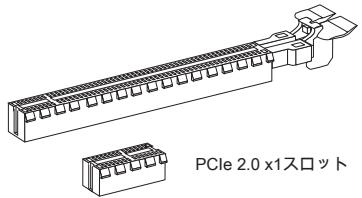
Слот PCIe 3.0 x16

Внимание
Перед установкой или снятием карт расширения выключите питание системы и обязательно отсоедините кабель питания. Обратитесь к руководству по картам расширения и выполните все настройки оборудования, переключателей, BIOS и программного обеспечения.
Обычно для стабильности системы настройки по умолчанию обеспечивают оптимальную производительность. В следующих случаях войдите в программу настройки BIOS и измените значения на соответствующие.
- Если указано. При необходимости изменить настройки по умолчанию для оптимальной производительности.

Внимание
- После изменения настроек BIOS, если система становится нестабильной, загрузите настройки по умолчанию, чтобы восстановить оптимальную производительность и стабильность системы. Выберите «Restore Defaults» и нажмите клавишу в окне настройки BIOS, чтобы загрузить настройки по умолчанию. Если настройки BIOS выполнены неправильно, это может привести к повреждению системы и неправильной настройке BIOS. Чтобы избежать сбоев при запуске, рекомендуется не изменять настройки по умолчанию.
Запуск программы настройки BIOS
При включении питания начинается инициализация оборудования, и появляется экран POST (Power On Self Test). Пока отображается следующее сообщение, нажмите клавишу, чтобы войти в программу настройки BIOS.
(Нажмите клавишу DEL, чтобы войти в программу настройки, нажмите F11, чтобы войти в меню загрузки.)
Если это сообщение исчезло до того, как вы нажали клавишу, выключите питание и включите его снова, или нажмите клавишу, чтобы перезапустить систему. Нажмите и удерживайте клавиши одновременно для перезапуска.
MSI также предоставляет два способа отображения экрана настройки BIOS. Нажмите «GO2BIOS» на вкладке утилиты «MSI Fast Boot» или нажмите кнопку «GO2BIOS» (опционально) на материнской плате, чтобы при следующей загрузке ПК отобразился экран настройки BIOS.
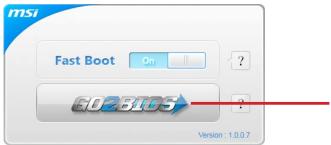
Нажмите кнопку «GO2BIOS» в утилите «MSI Fast Boot».

注意
BIOS整合了上面的画面表示表示的必要、、和加“MSI Fast Boot”一丁尼尔汀在您文本上一下来<。
概要
BIOSに入った後、以下の画面が表示いたします。
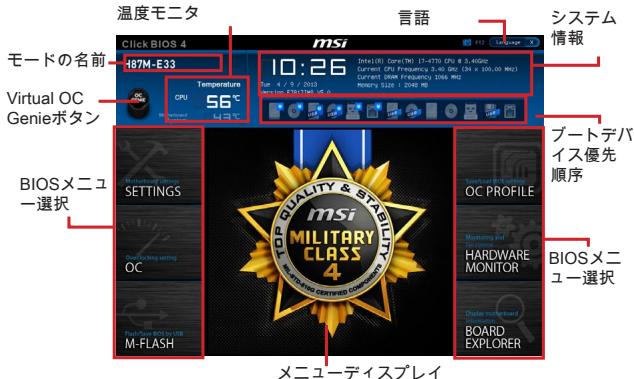
OCX二一
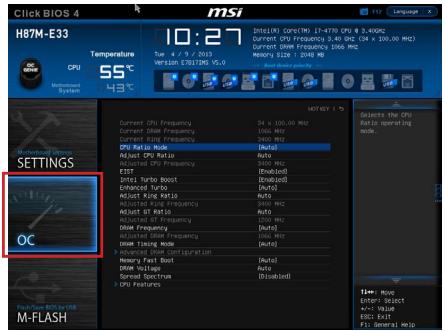
注意
·高級なむ一anza以外にPCを手動で才一八一クロックするとをお薦しません。 - 才一八一八口口之的故防是製品保証の対象外とら示のてご注意くはい。不適当操作すると、保証を無効にさせ、または八一八ドエアを破損る危険性がむ示。 - トーダーが才一八二クロックに精通くださいます場合、OC Genieで簡單な才一八一クロックを行うとを必勅いたします。
Current CPU/ DRAM/ Ring Frequency CPUとメモリ、Ringの周波数を表示いたします。请输入専用です。 CPU Ratio Mode [Auto]
CPU倍率の動作モードを選択いたします。
[Auto] BIOSにり自動のに設定を行いま�。
[Fixed Mode] CPU倍率を固定しぃます。
[Dynamic Mode] CPUの負荷にりcpu倍率が動のに変更いたします。
Adjust CPU Ratio [Auto]
CPU倍率を設定し、CPUクロックの速度を変更いたします。CPUがその設定をサボーツする场合にごの项目的は表示いたします。
Adjusted CPU Frequency
Отображает текущую частоту процессора. Только для чтения.
EIST [Enabled]
Включает или отключает технологию Enhanced Intel® SpeedStep.
Intel Turbo Boost [Enabled]
Включает или отключает технологию Intel® Turbo Boost. Этот пункт отображается только в том случае, если процессор поддерживает эту функцию.
[Enabled] Система автоматически повышает тактовую частоту процессора в пределах его спецификаций, когда требуется высокая производительность.
[Disabled] Отключает эту функцию.
Enhanced Turbo [Auto]
Включает или отключает функцию Enhanced Turbo для повышения производительности процессора.
[Auto] BIOS автоматически устанавливает этот параметр.
[Enabled] Все ядра процессора работают на максимальном множителе.
[Disabled] Отключает эту функцию.
Adjust Ring Ratio [Auto]
Устанавливает множитель кольцевой шины. Диапазон допустимых значений определяется установленным процессором.
Adjusted Ring Frequency
Измененная частота кольца отображается. Только для чтения.
Настройка коэффициента GT [Авто]
Устанавливается коэффициент встроенной графики. Диапазон допустимых значений определяется установленным процессором.
Скорректированная частота GT
Отображается измененная частота встроенной графики. Только для чтения.
Частота DRAM [Авто]
Устанавливается частота DRAM. Обратите внимание, что работа на частоте 1818 МГц не гарантируется.
Скорректированная частота DRAM
Отображается измененная частота DRAM.
Режим таймингов DRAM [Авто]
Выберите режим таймингов памяти.
[Авто] В соответствии с SPD (Serial Presence Detect) установленной памяти тайминги DRAM устанавливаются автоматически.
[Link] Вручную установите тайминги DRAM для этого канала памяти.
[UnLink] Вручную установите тайминги DRAM для каждого канала памяти.
Дополнительная конфигурация DRAM
ここを押すと、サマリーが表示できます。"DRAM Timing Mode"には[Link]あるいは[Unlink]に設定して、このサマリーが有効になります。各チャンネルのメモリタイミングを設定することができます。メモリタイミングを変更後、システムが不安定になるか起動不能になる恐れがあります。その場合には、CMOSデータをクリアし、デフォルト設定に戻してください。(クリアCMOSジャンパ/ボタンの節を参照し、クリア後BIOSの設定画面でデフォルト設定ロードしてください。)
Memory Fast Boot [Auto]
起動時に実行します。メモリに対応したトレーニングロスにて有効か無効にします。
[Auto] BIOSにより自動的に設定を行います。
[Enabled] 初回起動時に実行したトレーニングのプロセスを記憶します。その後は毎回の起動時にトレーニングしないため、システムの起動時間が早くなります。
[Disabled] 毎回の起動時にメモリトレーニングプロセスが開始します。
DRAM Voltage [Auto]
メモリ電圧を設定します。"Auto"に設定すると、BIOSが自動的にメモリ電圧を設定します。ユーザーが手動で設定することもできます。
Spread Spectrum
本機能はクロック変換パルスを変調することで、電磁妨害を軽減する効果があります。
[Enabled] Spread spectrum 機能が有効で、電磁妨害を軽減します。
[Disabled] CPUクロックのオーバークロック性能を高めます。

注意
- 特に電波障害等各種問題が無い場合は、システムの安定性と性能を確保するために[Disabled]に設定してください。もし、電波障害等が発生した場合は、必ず[Enabled]に設定し障害の軽減に努めてください。
- Spread Spectrumの値は大きいほどノイズ除去効果が高まります。
- Стабильность системы снижается.
- Проверьте работу контроллера и обязательно установите значение [Disabled].
CPU Features
При нажатии клавиши «+» отображается подменю.
Hyper-Threading Technology [Enabled]
[Disabled] Если система не поддерживает технологию HT, отключите эту функцию.
Active Processor Cores [All]
Limit CPUID Maximum [Disabled]
Включает или отключает расширенное значение CPUID.
[Enabled] Для старых ОС, не поддерживающих расширенные идентификаторы CPUID, BIOS максимизирует входное значение CPUID, чтобы избежать проблем.
[Disabled] Используется фактическое максимальное входное значение CPUID.
Execute Disable Bit [Enabled]
При включении этой функции система может быть защищена от вредоносных действий, называемых «атаками типа „переполнение буфера“». Настоятельно рекомендуется держать эту функцию включенной.
[Enabled] Защита от исполнения (NO-Execution) включена, предотвращает вредоносные атаки и сбои системы.
[Disabled] Эта функция отключена.
Intel Virtualization Tech [Enabled]
Включение или отключение технологии виртуализации Intel.
[Enabled] Технология виртуализации включена. Платформа может быть разделена на независимые разделы для работы нескольких операционных систем. Эта система будет функционировать как несколько систем.
[Disabled] Эта функция отключена.
Hardware Prefetcher [Enabled]
Включение или отключение аппаратного предвыборщика (MLC Spatial Prefetcher).
[Enabled] Для настройки максимальной производительности CPU аппаратный предвыборщик автоматически предварительно загружает данные и инструкции в кэш L2.
[Disabled] Отключено.
Adjacent Cache Line Fetch [Enabled]
Включение или отключение аппаратного предвыборщика (MLC Spatial Prefetcher).
[Enabled] Уменьшает задержку кэша. Для настройки максимальной производительности определенных приложений включена предварительная выборка соседних строк кэша.
[Disabled] Включение запрошенных функций отключено.
▸ CPU AES Instructions [Enabled]
CPU AES (Advanced Encryption Standard-New Instructions) — поддержка аппаратного ускорения шифрования. Если процессор поддерживает эту функцию, данный пункт отображается.
[Enabled] Включает аппаратное ускорение AES.
[Disabled] Отключает аппаратное ускорение AES.
▸ Intel Adaptive Thermal Monitor [Enabled]
Предотвращает перегрев процессора. Включает или отключает функцию адаптивного температурного монитора Intel.
[Enabled] Если температура процессора превышает допустимый порог, тактовая частота процессора снижается.
[Disabled] Отключает эту функцию.
Intel C-State [Auto]
C-state — это технология управления питанием, определенная в ACPI.
[Auto] BIOS автоматически устанавливает настройки.
[Enabled] Обнаруживает состояние простоя и снижает энергопотребление процессора в зависимости от ситуации.
[Disabled] Отключает эту функцию.
C1E Support [Disabled]
Включает или отключает функцию C1E для экономии энергии в состоянии Halt. Этот пункт отображается, когда параметр "Intel C-State" включен.
[Enabled] Включить функцию энергосбережения C1E в состоянии Halt, чтобы снизить частоту и напряжение процессора.
[Disabled] Отключить эту функцию.
Package C State limit [Auto]
Настройка предельного состояния C-state для энергосбережения процессора.
Этот пункт отображается, когда функция "Intel C-State" включена.
[Auto] BIOS автоматически устанавливает значение.
[C0~C7s] Каждое состояние перечислено в порядке возрастания энергопотребления: C7s, C7, C6, C3, C2, C0.
[No limit] Без ограничения состояния C-state для процессора.
LakeTiny Feature [Disabled]
Включить функцию Intel Lake TinyTek для оптимизации энергопотребления и ускорения SSD. Этот пункт отображается, если процессор поддерживает эту настройку и включена функция Intel C-State.
[Enabled] Улучшить производительность при динамической нагрузке и ускорить работу SSD.
[Disabled] Отключить эту функцию.
Примечание: если "Intel Turbo Boost" включен, отображаются следующие пункты.
Long Duration Power Limit (W) [Auto] Настройка предела мощности TDP для длительной работы. Long Duration Maintained (s) [Auto] Настройка времени поддержания предела мощности для "Long Duration Power Limit (W)". Short Duration Power Limit (W) [Auto] Настройка предела мощности TDP для кратковременной работы процессора. CPU Current limit (A) [Auto]
Настройка максимального предела тока для процессора. Если ток превышает заданный предел, процессор автоматически снижает частоту для уменьшения тока.
1/2/3/4-Core Ratio Limit [Auto]
この機能をサポートするCPUが装着されている場合に、これらの項目が表示されます。ターゲットフレームレートにリアクティブなコア数とそのCPU倍率を設定します。この機能をサポートするプロセッサが装着されている場合に、これらの項目が表示されます。