
H81M-P33 - Motherboard MSI - Kostenlose Bedienungsanleitung
Finden Sie kostenlos die Bedienungsanleitung des Geräts H81M-P33 MSI als PDF.
Laden Sie die Anleitung für Ihr Motherboard kostenlos im PDF-Format! Finden Sie Ihr Handbuch H81M-P33 - MSI und nehmen Sie Ihr elektronisches Gerät wieder in die Hand. Auf dieser Seite sind alle Dokumente veröffentlicht, die für die Verwendung Ihres Geräts notwendig sind. H81M-P33 von der Marke MSI.
BEDIENUNGSANLEITUNG H81M-P33 MSI
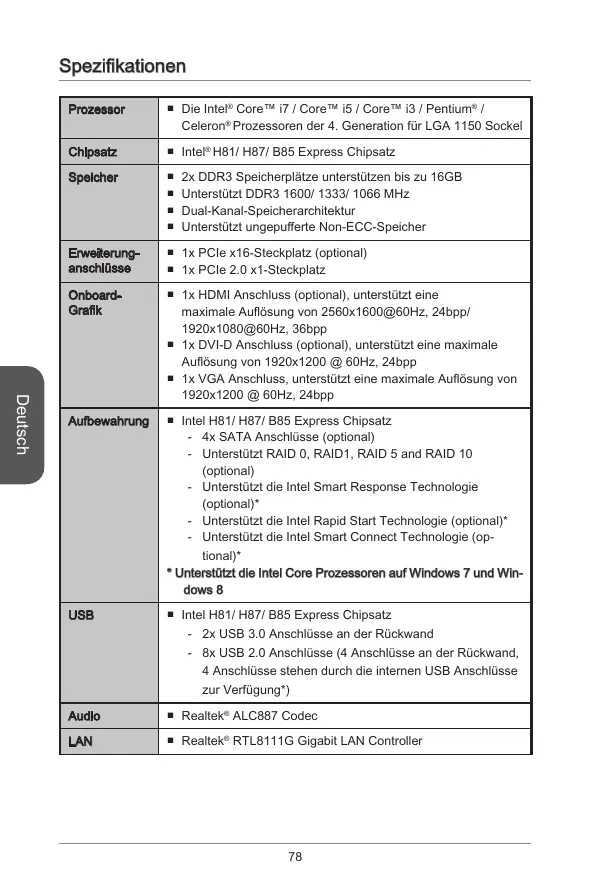
SATA4 JUSB1 SATA3 SATA1 Deutsch USB3.0 ports Spezifikationen Deutsch Prozessor ■ Die Intel® Core™ i7 / Core™ i5 / Core™ i3 / Pentium® / Celeron® Prozessoren der 4. Generation für LGA 1150 Sockel Chipsatz ■ Intel® H81/ H87/ B85 Express Chipsatz Speicher
Erweiterunganschlüsse ■ 1x PCIe x16-Steckplatz (optional) ■ 1x PCIe 2.0 x1-Steckplatz OnboardGrafik ■ 1x HDMI Anschluss (optional), unterstützt eine maximale Auflösung von 2560x1600@60Hz, 24bpp/ 1920x1080@60Hz, 36bpp ■ 1x DVI-D Anschluss (optional), unterstützt eine maximale Auflösung von 1920x1200 @ 60Hz, 24bpp ■ 1x VGA Anschluss, unterstützt eine maximale Auflösung von 1920x1200 @ 60Hz, 24bpp Aufbewahrung ■ Intel H81/ H87/ B85 Express Chipsatz - 4x SATA Anschlüsse (optional) - Unterstützt RAID 0, RAID1, RAID 5 and RAID 10 (optional) - Unterstützt die Intel Smart Response Technologie (optional)* - Unterstützt die Intel Rapid Start Technologie (optional)* - Unterstützt die Intel Smart Connect Technologie (optional)*
- Unterstützt die Intel Core Prozessoren auf Windows 7 und Windows 8 USB ■ Intel H81/ H87/ B85 Express Chipsatz - 2x USB 3.0 Anschlüsse an der Rückwand - 8x USB 2.0 Anschlüsse (4 Anschlüsse an der Rückwand, 4 Anschlüsse stehen durch die internen USB Anschlüsse zur Verfügung*) Audio ■ Realtek® ALC887 Codec LAN ■ Realtek® RTL8111G Gigabit LAN Controller 2x DDR3 Speicherplätze unterstützen bis zu 16GB Unterstützt DDR3 1600/ 1333/ 1066 MHz Dual-Kanal-Speicherarchitektur Unterstützt ungepufferte Non-ECC-Speicher
PS/2 Tastaturanschluss x1 PS/2 Mausanschluss x1 USB 2.0 Anschlüsse x4 USB 3.0 Anschlüsse x2 HDMI Anschluss x1 (optional) DVI-D Anschluss x1 (optional) VGA Anschluss x1 LAN (RJ45) Anschluss x1 Audiobuchsen x3 Interne Anschlüsse
ATX 24-poliger Stromanschluss x1 ATX12V 4-poliger Stromanschluss x1 SATA Anschlüsse x4 USB 2.0 Anschlüsse x2 (unterstützt zusätzliche 4 USB 2.0 Ports) 4-poliger CPU-Lüfter-AnschlUss x1 4-poliger System-Lüfter-Anschluss x1 3-poliger System-Lüfter-Anschluss x1 Audioanschluss des Frontpanels x1 Systemtafelanschlüsse x2 Gehäusekontaktschalter x1 Steckbrücke zur CMOS-Löschung x1 Steckbrücken zur USB-Stromversorgung x2
■ ACPI 5.0, PnP 1.0a, SM BIOS 2.7, DMI 2.0 ■ Mehrsprachenunterstützung Form Faktor ■ Micro-ATX Form Faktor ■ 8,9 in. x 6,8 in. (22,6 cm x 17,3 cm) Weitere CPU Informationen finden Sie unter http://www.msi.com/service/cpu-support/ Die neusten Informationen über kompatible Bauteile finden Sie unter http://www.msi.com/service/test-report/
Deutsch Hintere Ein-/ und Ausgänge Optionale Spezifikationen Name H81M-P33 H81M-E33 H87M-P33
DVI-D HDMI DVI-D SATA1, SATA2 SATA 6Gb/s SATA 6Gb/s SATA 6Gb/s SATA3, SATA4 SATA 3Gb/s SATA 3Gb/s SATA 6Gb/s 64Mb 64Mb 128Mb RAID Keine Unterstützung Keine Unterstützung Unterstützung Small Business Advantage Keine Unterstützung Keine Unterstützung Unterstützung Intel Rapid Start Keine Unterstützung Keine Unterstützung Unterstützung Intel Smart Response Keine Unterstützung Keine Unterstützung Unterstützung Intel Smart Connect Unterstützung Unterstützung Unterstützung H87M-E33 B85M-P33 B85M-E33
HDMI DVI-D HDMI SATA1, SATA2 SATA 6Gb/s SATA 6Gb/s SATA 6Gb/s SATA3, SATA4 SATA 6Gb/s SATA 3Gb/s SATA 3Gb/s 128Mb 128Mb 128Mb Unterstützung Keine Unterstützung Keine Unterstützung Small Business Advantage Unterstützung Unterstützung Unterstützung Intel Rapid Start Unterstützung Unterstützung Unterstützung Unterstützung Keine Unterstützung Keine Unterstützung Unterstützung Unterstützung Unterstützung Spezifikation PCIe x16 Steckplatz DVI-D/ HDMI BIOS ROM Deutsch Name Spezifikation PCIe x16 Steckplatz DVI-D/ HDMI BIOS ROM RAID Intel Smart Response Intel Smart Connect
Deutsch LAN PS/2 Maus CPU & Kühlkörper Einbau Wenn Sie die CPU einbauen, denken sie bitte daran einen CPU-Kühler zu installieren. Ein CPU-Kühlkörper ist notwendig, um eine Überhitzung zu vermeiden und die Systemstabilität beizubehalten. Befolgen Sie die nachstehenden Schritte, um die richtige CPU und CPU-Kühlkörper Installation zu gewährleisten. Ein fehlerhafter Einbau führt zu Schäden an der CPU und dem Motherboard. Video-Demonstration Anhand dieses Video an untenstehende Adresse lernen Sie, wie Sie CPU & Kühlkörper installieren. http://youtu.be/bf5La099urI
1. Drücken Sie den Verschlusshebel nach unten zum Öffnen des Hebels und
öffnen Sie anschließend die Abdeckplatte.
Die Abdeckplatte sollte nach vollständigem zurückklappen des Verschlusshebels mit nach hinten klappen. Deutsch Wichtig Berühren Sie die Sockelkontakte oder die Unterseite der CPU nicht.
Positionieren Sie die Kerben mit die Justiermarkierungen des Sockels. Setzen Sie die CPU nach unten, ohne Kippen oder Schieben der CPU im Sockel. Begutachten Sie, ob die CPU richtig im Sockel sitzt.
Schließen Sie und schieben Sie die Abdeckplatte unter dem Rückhalteknopf. Verschließen Sie den Verschlusshebel. CPU Kerben Justiermarkierungen
Wenn Sie den Verschlusshebel herunterdrücken, wird die PnP-Abdeckung aus dem CPU-Sockel automatisch getrennt. Bitte bewahren Sie die PnP-Abdeckung. Setzen Sie bitte immer die PnP-Abdeckung ein, wenn die CPU aus dem Sockel entfernt wird.
Verteilen Sie die dann eine geeignete Wärmeleitpaste oder ein Wärmeleitpad auf der Oberseite der eingesetzten CPU. Dies verbessert die Wärmeableitung maßgeblich und verhindert damit die Überhitzung des Prozessors.
Machen Sie den CPU-Lüfteranschluss auf dem Motherboard ausfinding.
Setzen Sie den Kühlkörper auf die CPU und beachten Sie die Übereinstimmung der Lüfterverankerungen mit den dafür vorgsehenen Löchern auf der Motherboard -Platine.
Drücken Sie nach der korrekten Positionierung des Kühlkörpers die Arretierungsstifte mit leichtem Druck nach unten bis sie einrasten. Das Einrasten sollte mit einem klick hörbar sein.
10. Überprüfen Sie das Motherboard um sicherzustellen, dass das der Kühler
korrekt installiert ist.
11. Schließlich verbinden Sie das Stromkabel des CPU Lüfters mit dem Anschluss
auf dem Motherboard. Wichtig
- Stellen Sie sicher, dass Ihr Kühlkörper eine feste Verbindung mit der CPU hergestellt hat, bevor Sie Ihr System starten.
- Wenn keine CPU installiert ist, schützen Sie immer den CPU-Sockel durch die Plastikabdeckung.
- Wenn Sie eigene CPU und den Kühlkörper/ Kühler gekauft haben, beziehen Sie sich bitte auf die Unterlagen des Kühlers für mehr Details über die Kühlerinstallation.
Deutsch Wärmeleitpaste Speicher Video-Demonstration Anhand dieses Video an untenstehende Adresse lernen Sie, wie Sie die Speichermodule installieren. http://youtu.be/76yLtJaKlCQ
- DDR3 und DDR2 können nicht untereinander getauscht werden und der Standard DDR3 ist nicht abwärtskompatibel. Installieren Sie DDR3 Speichermodule stets in DDR3 DIMM Slots.
- Verwenden Sie die Speichermodule des gleichen Typs und identischer Speicherdichte im Zweikanalbetrieb, um die Systemstabilität zu gewährleisten.
Interne Anschlüsse JPWR1~2: ATX Stromanschlüsse Mit diesem Anschluss verbinden Sie den ATX Stromanschlusse. Achten Sie bei dem Verbinden des ATX Stromanschlusses darauf, dass der Anschluss des Netzteils richtig auf den Anschluss an der Hauptplatine ausgerichtet ist. Drücken Sie dann den Anschluss des Netzteils fest nach unten, um eine richtige Verbindung zu gewährleisten. Video-Demonstration Anhand dieses Video an untenstehende Adresse lernen Sie, wie Sie die Stromversorgungsstecker installieren. http://youtu.be/gkDYyR_83I4
JPWR2 Wichtig Stellen Sie sicher, dass diese Anschlüsse mit den richtigen Anschlüssen des Netzteils verbunden werden, um einen stabilen Betrieb der Hauptplatine sicherzustellen. JCOM1: Serieller Anschluss Es handelt sich um eine 16550A Kommunikationsschnittstelle, die 16 Bytes FIFOs sendet/empfängt. Hier lässt sich eine serielle Maus oder andere serielle Geräte direkt anschließen.
JPWR1 SATA1~4: SATA Anschlüsse Dieser Anschluss basiert auf der Hochgeschwindigkeitsschnittstelle Serial ATA (SATA). Pro Anschluss kann ein Serial ATA Gerät angeschlossen werden. Zu Serial ATA Geräten gehören Festplatten (HDD), SSD Festplatten (SSD) und optische Laufwerke (CD-/DVD-/Blu-Ray-Laufwerke). Video-Demonstration Anhand dieses Video an untenstehende Adresse lernen Sie, wie Sie eine SATA-Featplatte installieren. http://youtu.be/RZsMpqxythc Wichtig Deutsch
- Viele Serial ATA Geräte benötigen eine zusätzliche Stromversorgung über das PC-Netzteil. Dazu gehören Festplatten (SSD und HDD), und optische Laufwerke (CD-/DVD-/ Blu-Ray). Weitere Informationen bietet das entsprechende Handbuch des Laufwerks.
- Meist müssen Serial-ATA Geräte im Gehäuse verschraubt werden. Informationen dazu finden Sie im Gehäuse- oder Gerätehandbuch.
- Knicken Sie das Serial ATA Kabel nicht in einem 90° Winkel. Datenverlust könnte die Folge sein.
- SATA-Kabel haben identische Stecker an beiden Enden. Es wird empfohlen den flachen Stecker auf dem Motherboard einstecken. JCI1: Gehäusekontaktanschluss Dieser Anschluss wird mit einem Kontaktschalter verbunden. Wenn das PC-Gehäuse geöffnet wird, aktiviert dies den Gehäuse-Kontaktschalter und eine Warnmeldung wird auf dem Bildschirm angezeigt. Um die Warnmeldung zu löschen, muss das BIOS aufgerufen und die Aufzeichnung gelöscht werden.
CPUFAN,SYSFAN1~2: Stromanschlüsse für Lüfter Die Anschlüsse unterstützen aktive Systemlüfter mit +12V. Ist Ihr Motherboard mit einem Chipsatz zur Überwachung der Systemhardware versehen, dann brauchen Sie einen speziellen Lüfter mit Geschwindigkeitsregelung, um die Vorteile der Steuerung des CPU Lüfters zu nutzen. Vergessen Sie nicht, alle Systemlüftern anzuschließen. Einige Systemlüfter können nicht direkt an dem Motherboard angeschlossen werden und müssen stattdessen mit dem Netzteil direkt verbunden werden. Kompatible Systemlüfter können an jeder der onboard-Systemlüfteranschlüsse angeschlossen werden. CPUFAN/ SYSFAN1 SYSFAN2
- Die Anschlüsse unterstützen die Smart Fan Lüftersteuerung. Das Utility Command Center kann installiert werden, um die Lüftergeschwindigkeit in Abhängigkeit von der der Prozessor- und System-Temperatur zu steuern.
- Für den Fall, dass nicht genügend Lüfteranschlüsse auf dem Motherboard zur Verfügung stehen, können weitere Lüfter mittels Adapter direkt am Netzteil angeschlossen werden.
- Stellen Sie vor dem ersten Systemstart sicher, dass sich keine Kabel in den Lüftern verfangen können.
- Informieren Sie sich vor dem Kühlerkauf über die empfohlenen CPU-Kühler des Prozessorherstellers auf dessen website. JFP1, JFP2: Frontpanel Anschlüsse Diese Anschlüsse sind für das Frontpanel angelegt. Sie dienen zum Anschluss der Schalter und LEDs des Frontpanels. JFP1 erfüllt die Anforderungen des “Intel® Front Panel I/O Connectivity Design Guide”. Bei der Installation des FrontpanelAnschlüsse, nutzen Sie bitte die beiliegenden mConnectors um die Installation zu vereinfachen. Schließen Sie alle Kabel aus dem PC-Gehäuse zunächst an die mConnectors an und stecken Sie die mConnectors auf das Motherboard. Video-Demonstration Anhand dieses Videos an untenstehender Adresse lernen Sie, wie Sie die Frontpanel-Anschlüsse installieren. http://youtu.be/DPELIdVNZUI
- An den Anschlüssen aus dem Gehäuse sind die positiven Kabel an den Pins, die mit kleinen Dreiecken markiert sind erkennbar. Bitte verwenden Sie das Diagramm oben und die Bezeichnungen auf den MConnectors um die korrekte Positionierung und Platzierung festzustellen.
- Die meisten Anschlüsse in der Frontplatte des PC-Gehäuse soll vor allem in JFP1 gesteckt werden. JUSB1~2: USB 2.0 Erweiterungsanschlüsse Dieser Anschluss eignet sich für die Verbindung der Hochgeschwindigkeits- USBPeripheriegeräte, wie z.B. USB Festplattenlaufwerke, Digitalkameras, MP3-Player, Drucker, Modems und ähnliches. C un + .N o 1 0 r B 1 .G S B1 .U S 6 .U C 4 VC
Wichtig Bitte beachten Sie, dass Sie die mit VCC (Stromführende Leitung) und GND (Erdleitung) bezeichneten Pins korrekt verbinden müssen, ansonsten kann es zu Schäden kommen.
JAUD1: Audioanschluss des Frontpanels Dieser Anschluss ermöglicht den Anschluss von Audio Ein- und Ausgängen eines Frontpanels. Der Anschluss entspricht den Richtlinien des “ Intel® Front Panel I/O Connectivity Design Guide”.
Dieser Anschluss wird für das TPM Modul (Trusted Platform Module) ver-wendet. Weitere Informationen über den Einsatz des optionalen TPM Modules entnehmen Sie bitte dem TPM Plattform Handbuch.
Deutsch JTPM1: TPM Anschluss JBAT1: Steckbrücke zur CMOS-Löschung Der Onboard CMOS Speicher (RAM) wird durch eine externe Spannungsversorgung durch eine Batterie auf dem Motherboard versorgt, um die Daten der Systemkonfiguration zu speichern. Er ermöglicht es dem Betriebssystem, mit jedem Einschalten automatisch hochzufahren. Wenn Sie die Systemkonfiguration löschen wollen, müssen Sie die Steckbrücke für kurze Zeit umsetzen. Halten Sie sich an die Anweisungen in der Grafik, um die Daten zu löschen.
Daten beibehalten CMOS-Daten löschen Wichtig Wenn das System ausgeschaltet ist, können Sie die Steckbrücke stecken, um die Daten im CMOS zu löschen. Danach entfernen Sie die Steckbrücke. Versuchen Sie niemals die Daten im CMOS zu löschen, wenn das System eingeschaltet ist. Die Hauptplatine kann dadurch beschädigt werden. Deutsch JUSB_PW1, JUSB_PW2: Steckbrücke zur USB-Stromversorgung Mit dieser Steckbrücke können Sie die Funktion “Wakeup from S3/S4/S5 by USB and PS/2 device” aktivieren/ deaktivieren. JUSB_PW1
Wichtig Wenn Sie die Steckbrücke auf Aktivieren (Enabled) umsetzen, muss die Stromversorgung eine Stromdichte von mindestens 2 Ampere bereitstellen.
PCI_E1~2: PCIe Erweiterungssteckplätze Der PCIe Steckplatz unterstützt PCIe-Erweiterungskarten. PCIe 3.0 x16-Steckplatz PCIe 2.0 x1-Steckplatz Wichtig Deutsch Achten Sie darauf, dass Sie den Strom abschalten und das Netzkabel aus der Steckdose herausziehen, bevor Sie eine Erweiterungskarte installieren oder entfernen. Lesen Sie bitte auch die Dokumentation der Erweiterungskarte, um notwendige zusätzliche Hardware oder Software-Änderungen zu überprüfen.
BIOS Setup Die Standardeinstellungen bieten die optimale Leistung für Systemstabilität unter normalen Bedingungen. Notwendigkeit zum Aufruf des BIOS besteht, wenn: ■ Während des Bootvorgangs des Systems eine Fehlermeldung erscheint und Sie zum Aufruf des SETUP aufgefordert werden. ■ Sie die Werkseinstellungen zugunsten individueller Einstellungen ändern wollen. Wichtig
- Wenn das System nach dem Ändern der BIOS-Einstellungen instabil wird, laden Sie bitte die Standardeinstellungen, um die optimale Systemleistung und Stabilität wiederherzustellen. Wählen Sie die “Restore Defaults” und drücken Sie auf <Eingabe> in BIOS, um die Standardeinstellungen zu laden.
- Falls Sie nicht mit den BIOS-Einstellungen vertraut sind, empfehlen wir, dass Sie die Standardeinstellungen beizubehalten, um die Systemschäden oder den Fehler im Boot durch unsachgemäße BIOS-Konfiguration zu vermeiden. Aufruf des BIOS Setups Deutsch Nach dem Einschalten beginnt der Computer den POST (Power On Self Test -Selbstüberprüfung nach Anschalten). Sobald die Meldung unten erscheint drücken Sie die Taste <Entf>(<DEL>), um das BIOS aufzurufen: Press DEL key to enter Setup Menu, F11 to enter Boot Menu (ENTF drücken, um das Einstellungsprogramm zu öffnen; F11 drücken um das Bootmenü zu öffnen) Wenn die Nachricht verschwindet, bevor Sie reagieren und Sie möchten immer noch ins BIOS, starten Sie das System neu, indem Sie es erst AUS- und danach wieder ANSCHALTEN, oder die “RESET”-Taste am Gehäuse betätigen. Sie können das System außerdem neu starten, indem Sie gleichzeitig die Tasten <Strg>,<Alt> und <Entf> drücken (bei manchen Tastaturen <Ctrl>,<Alt> und <Del>). MSI bietet zusätzlich zwei Methoden, um das BIOS-Setup zu gelangen. Klicken Sie auf das Auswahlfeld “GO2BIOS” des Bildschirms "MSI Fast Boot" oder drücken Sie die Taste “GO2BIOS" (optional) auf dem Motherboard, um beim nächsten Systemstart automatisch ins BIOS Menu zu wechseln. Klicken Sie auf das Auswahlfeld "GO2BIOS" des Bildschirms "MSI Fast Boot". Wichtig Beim Einsatz des “MSI Fastboot”-Dienstprogramms zum automatischen Aufrufen des BIOS müssen Sie das Programm zunächst installieren.
Überbilck Nach dem Aufrufen des BIOS, sehen Sie die folgende Anzeige. Temperatur-überwachung Sprache Modell Name Virtual OC Genie Taste SystemInformation BootgerätePrioritätsleiste BIOS-MenüAuswahl BIOS-MenüAuswahl Menüanzeige Deutsch OC-Menü Wichtig
- Die Übertaktung ist nur für fortgeschrittene Benutzer zu empfehlen.
- Die erfolgreiche Übertaktung ist nicht gewährleistet. Die Anwendung von Übertaktungsmaßnahmen kann zu Verlust der Garantie oder zur Beschädigung der Hardware führen.
- Falls Sie sich mit der Übertaktung nicht auskennen, empfehlen wir für einfaches Übertakten die OC-Genie Funktion.
▶ Current CPU/ DRAM/ Ring Frequency Zeigt die derzeitigen Frequenz der installierten CPU, Speicher und Ring. Dies ist nur eine Anzeige – keine Änderung möglich. ▶ CPU Ratio Mode [Auto] Wählen Sie den Betriebsmodus des CPU-Multiplikators. [Auto] Diese Einstellungen werden vom BIOS automatisch konfiguriert. [Fixed Mode] Legt den CPU-Multiplikator fest. [Dynamic Mode] Der CPU-Multiplikator wird dynamisch je nach CPU-Belastung verändert. ▶ Adjust CPU Ratio [Auto] Legen Sie den CPU-Multiplikator fest, um die CPU-Taktfrequenzen zu bestimmen. Diese Option kann nur geändert werden, wenn der Prozessor diese Funktion unterstützt. ▶ Adjusted CPU Frequency Es zeigt die eingestellte Frequenz der CPU an. Es handelt sich um eine Anzeige – Änderungen sind nicht möglich. ▶ EIST [Enabled] Aktivieren oder deaktivieren Sie die Enhanced Intel® SpeedStep Technologie. Deutsch ▶ Intel Turbo Boost [Enabled] Aktivieren oder deaktivieren Sie Intel® Turbo Boost. Diese Option wird angezeigt, wenn die installierte CPU diese Einstellungen unterstützt. [Enabled] Aktivieren Sie diese Funktion, um die CPU-Leistung automatisch zu erhöhen, wenn das System mehr Leistung benötigt. [Disabled] Deaktivieren Sie diese Funktion. ▶ Enhanced Turbo [Auto] Aktivieren oder deaktivieren Sie die Enhanced Turbo Funktion für alle CPU-Kerne die CPU-Leistung zu erhöhen. [Auto] Diese Einstellungen werden vom BIOS automatisch konfiguriert. [Enabled] Alle CPU-Kerne werden mit maximalem Turbo konfiguriert. [Disabled] Deaktivieren Sie diese Funktion. ▶ Adjust Ring Ratio [Auto] Setzen Sie den Ring Ratio. Der erlaubte Wertebereich ist abhängig von der installierten CPU. ▶ Adjusted Ring Frequency Zeigt die angepasste Ring Frequenz. Nur Anzeige – keine Änderung möglich. ▶ Adjust GT Ratio [Auto] Setzen Sie den Multiplikator der integrierten Grafik. Der erlaubte Wertebereich ist abhängig von der installierten CPU. ▶ Adjusted GT Frequency Zeigt die angepasste Frequenz der integrierten Grafik. Nur Anzeige – keine Änderung möglich.
▶ DRAM Frequency [Auto] Setzen Sie die DRAM Frequenz. Bitte beachten Sie, dass ein zuverlässiges Übertaktungsverhalten nicht garantiert werden kann. ▶ Adjusted DRAM Frequency Zeigt die Speicherfrequenz an. Nur Anzeige – keine Änderung möglich. ▶ Advanced DRAM Configuration Drücken Sie die Eingabetaste <Enter>, um das Untermenü aufzurufen. Dieses Untermenü wird nach der Einstellung [Link] oder [Unlink] in “DRAM Timing Mode” aktiviert werden. Der Anwender kann die Speicher-Timing für jeden Kanal des Speichers einstellen. Das System könnte nach dem Ändern Speicher-Timings instabil werden oder nicht mehr booten. Wenn Instabilität auftritt, löschen Sie bitte die CMOS-Daten und stellen Sie die Standardeinstellungen wieder her. (Lesen Sie bitte den Abschnitt "Clear CMOS Jumper/ Taste", um die CMOS-Daten zu löschen, und die Standardeinstellungen auf das BIOS zu laden.) ▶ Memory Fast Boot [Auto] Aktivieren oder deaktivieren Sie die die Initiierung und Prüfung des Speichers für jeden. [Auto] Diese Einstellungen werden vom BIOS automatisch konfiguriert. [Enabled] Der Vorgang der Initierung und Prüfung des Hauptspeichers wird aus dem Archiv der ersten Initiierung imitiert um den Systemstart zu beschleunigen. [Disabled] Der Speicher wird bei jedem Boot-Vorgang vollständig neu initiiert und geprüft. ▶ DRAM Voltage [Auto] Setzen die Speicherspannung. Wenn die Einstellung auf [Auto] gesetzt ist, wird das BIOS die Speicher-Spannung automatisch einstellen. Sie können die Einstellungen auch manuell vornehmen. ▶ Spread Spectrum Die Spread Spectrum Funktion reduziert die erzeugte elektromagnetischen Strahlung, mittels Modulation eines Taktgeneratorimpulses. [Enabled] Aktivieren Sie die Spread-Spectrum-Funktion, um die elektromagnetische Wechselwirkung zu reduzieren. [Disabled] Verbesseren Sie die Übertaktungs-Fähigkeiten des CPUGrundtakts.
Deutsch ▶ DRAM Timing Mode [Auto] Wählt den Speicher-Timing-Modus aus. [Auto] Das DRAM-Timing wird basierend auf SPD (Serial Presence Detect) der installierten Speichermodule bestimmt. [Link] Ermöglicht die manuelle Konfigurieren des DRAM-Timing für alle Speicherkanäle. [UnLink] Ermöglicht die manuelle Konfigurieren des DRAM-Timing für die einzelnen Speicherkanäle. Wichtig
- Sollten Sie keine Probleme mit Interferenzen haben, belassen Sie es bei der Einstellung [Disabled] (ausgeschaltet) , um bestmögliche Systemstabilität und -leistung zu gewährleisten. Stellt für sie EMI ein Problem dar, wählen Sie die gewünschte Bandbreite zur Reduktion der EMI.
- Je größer der Spread Spectrum Wert ist, desto größer nimmt der EMI ab, und das System wird weniger stabil. Bitte infiormieren Sie sich über die lokale EMI Regelung und den passenden Spread Spectrum Wert.
- Denken Sie daran Spread Spectrum zu deaktivieren, wenn Sie übertakten, da sogar eine leichte Schwankung eine vorübergehende Taktsteigerung erzeugen kann, die gerade ausreichen mag, um Ihren übertakteten Prozessor in seiner Funktion zu stören. ▶ CPU Features Drücken Sie die Eingabetaste <Enter>, um das Untermenü aufzurufen. Deutsch ▶ Hyper-Threading Technology [Enabled] Der Prozessor verwendet die Technologie des Hyper-Threadings, um die Transaktionsraten zu erhöhen und die Antwortzeiten des Benutzers zu verringern. Die Intel Hyper-Threading Technologie behandelt die Prozessorkerne innerhalb des Prozessors als Multi logische Prozessoren, die Anweisungen simultan durchführen können. Dadurch tritt eine wesentliche Verbesserung der Systemleistung ein. [Enable] Aktiviert die Intel Hyper-Threading Technologie. [Disabled] Deaktiviert die Option, wenn das System die HT-Funktion nicht unterstützt. ▶ Active Processor Cores [All] Hier können Sie die Zahl der aktiven Prozessorkerne auswählen. ▶ Limit CPUID Maximum [Disabled] Aktiviert oder deaktiviert den erweiterten CPUID-Wert. [Enabled] Das BIOS begrenzt den maximalen CPUID Eingabewert, um Bootprobleme mit älteren Betriebssystem zu umgehen, die den Prozessor mit erweiterten CPUID-Wert nicht unterstützen. [Disabled] Verwenden Sie den maximalen CPUID Eingabewert. ▶ Execute Disable Bit [Enabled] Intel’s Execute Disable Bit kann an den Rechner gerichtete “Buffer Overflow” Angriffe verhindern, bei denen Computer-Würmer versuchen, das System durch Ausführung von Codes zu schädigen. Es wird empfohlen, diese Funktion zu aktivieren. [Enabled] Aktiviert den NO-Execution Schutz, um bösartigen Angriffe und Würmern abzuwehren. [Disabled] Deaktiviert diese Funktion.
▶ Intel Virtualization Tech [Enabled] Aktiviert oder deaktiviert die Intel Virtualization Technologie. [Enabled] Aktiviert die Intel Virtualization-Technologie, die es mehreren Betriebssystemen ermöglicht in voneinander unabhängigen Partitionen zu arbeiten. Das System kann als mehrere Systeme virtuell einsetzen. [Disabled] Deaktiviert diese Funktion. ▶ Adjacent Cache Line Prefetch [Enabled] Aktiviert oder deaktiviert den CPU Hardware Prefetcher (MLC Spatial prefetcher). [Enabled] Ermöglicht Adjacent Cache Line Prefetch zur Verringerung der Cache Latenzzeit und zur Leistungssteigerung von Applikationen. [Disabled] Aktiviert nur die angeforderten Cache-Zeilen. ▶ CPU AES Instructions [Enabled] Enables or disables the CPU AES (Advanced Encryption Standard-New Instructions) support. This item appears when a CPU supports this function. [Enabled] Aktiviert die Intel AES Unterstützung. [Disabled] Deaktiviert die Intel AES Unterstützung. ▶ Intel Adaptive Thermal Monitor [Enabled] Aktiviert oder deaktiviert die CPU AES (Advanced Encryption Standard-New Instructions) Unterstützung. Diese Option wird angezeigt, wenn die CPU diese Funktion unterstützt. [Enabled] Drosselt die CPU Kerntakt, wenn die CPU-Temperatur über die adaptive Temperatur steigt. [Disabled] Deaktiviert diese Funktion. ▶ Intel C-State [Auto] C-State ist eine durch ACPI definierte Prozessor-Power-ManagementTechnologie. [Auto] Diese Einstellungen werden vom BIOS automatisch konfiguriert. [Enabled] Ermöglicht die Erkennung, wann sich das System im Leerlauf befindet und senkt den CPU-Stromverbrauch entsprechend. [Disabled] Deaktiviert diese Funktion.
Deutsch ▶ Hardware Prefetcher [Enabled] Aktivieren oder deaktivieren Sie das Hardware Prefetcher (MLC Streamer prefetcher). [Enabled] Der CPU Hardware Prefetcher kann frühzeitig Daten und Anweisungen aus dem Speicher in den L2-Cache aden um die Cache-Latency Zeiten zu reduzieren. [Disabled] Deaktiviert den Hardware Prefetcher. ▶ C1E Support [Disabled] Aktiviert oder deaktiviert die C1E-Funktion für Stromersparnis im Leerlauf. Diese Option wird angezeigt, wenn “Intel C-State” aktiviert ist. [Enabled] Ermöglicht die C1E Funktion, um die CPU-Frequenz und Spannung zur Stromersparnis im Leerlauf zu reduzieren. [Disabled] Deaktiviert diese Funktion. ▶ Package C State limit [Auto] Hier können Sie einen CPU C-State-Modus für Stromsparen auswählen, wenn das System im Leerlauf ist. Diese Option wird angezeigt, wenn "Intel C-State" aktiviert ist. [Auto] Diese Einstellungen werden vom BIOS automatisch konfiguriert. [C0~C7s] Die Energiesparstufe ist von hoch zu niedrig ist C7, C7, C6, C3, C2, dann C0. [No limit] Es gibt keinen C-state Grenzwert für die CPU. Deutsch ▶ LakeTiny Feature [Disabled] Aktivieren oder deaktivieren Sie die Intel See Tiny-Technologie mit IRST für SSD. Diese Option wird angezeigt, wenn eine installierte CPU diese Funktion unterstützt und “Intel C-State” aktiviert ist. [Enabled] Verbessert die der dynamischen IO-Last angepasste Leistung für die Beschleunigung der SSD Geschwindigkeit. [Disabled] Deaktiviert diese Funktion. Hinweis: Die folgenden Elemente werden angezeigt, wenn Intel Turbo Boost aktiviert ist. ▶ Long Duration Power Limit (W) [Auto] Hier stellen Sie die TDP Leistungsgrenze für die CPU in Turbo Boost Modus ein. ▶ Long Duration Maintained (s) [Auto] Hier stellen Sie den Zeitraum (ms) für die TDP Leistungsgrenze (W) ein. ▶ Short Duration Power Limit (W) [Auto] Hier stellen Sie die TDP Leistungsgrenze für CPU in Turbo Boost Modus ein. ▶ CPU Current limit (A) [Auto] Hier legen Sie die maximale Stromgrenze der CPU im Turbo Boost Modus fest. Wenn der Strom über den angegebenen Grenzwert steigt, verringert die CPU automatisch Core-Frequenz. ▶ 1/2/3/4-Core Ratio Limit [Auto] Diese Option erscheint nur, wenn eine CPU installiert ist, die diese Funktion unterstützt. Hier können Sie den CPU Multiplikator in den verschiedenen aktiven Kernen im Turbo Boost Modus einstellen. Diese Option wird angezeigt, wenn der installierte Prozessor diese Funktion unterstützt.
Notice-Facile