
Z68AGD80 - マザーボード MSI - 無料のユーザーマニュアル
デバイスのマニュアルを無料で見つける Z68AGD80 MSI PDF形式.
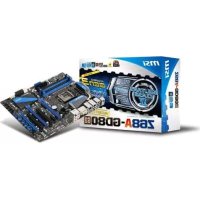



| 製品タイプ | マザーボード |
| ブランド | MSI |
| モデル | Z68AGD80 |
| フォームファクタ | ATX |
| CPUソケット | LGA1155 |
| チップセット | Intel Z68 |
| 対応メモリタイプ | DDR3 |
| SATAコネクタ | 6x SATA 3Gb/s、2x SATA 6Gb/s |
| 対応RAIDレベル | 0、1、5、10、Intel Rapid Storage Technology |
| メイン電源コネクタ | ATX 24ピン |
| CPU電源コネクタ | 8ピン(EPS12V) |
| 寸法(約) | 305 x 244 mm |
| 重量(約) | 1.2 kg |
| 主な機能 | RAID構成、SSDアクセラレーション、Intel Rapid Storage Technology |
| メンテナンスと清掃 | 柔らかい乾いた布で定期的にほこりを取り除くこと;液体を避けること |
| 安全 | 静電気放電(ESD):取り扱う前に金属製の物体に触れること |
| 交換部品と修理可能性 | 指定なし;部品についてはメーカーに連絡 |
| 一般情報 | 取扱説明書はメーカーのウェブサイトでPDF形式で入手可能 |
よくある質問 - Z68AGD80 MSI
ユーザーの質問 Z68AGD80 MSI
0 質問 この機器について。知っているものに答えるか、ご自身の質問をしてください。
この機器について新しい質問をする
デバイスの取扱説明書をダウンロード マザーボード 無料でPDF形式で!マニュアルを見つける Z68AGD80 - MSI 電子デバイスをもとに戻しましょう。このページにはデバイスの使用に必要なすべての書類が掲載されています。 Z68AGD80 ブランド MSI.
使用説明書 Z68AGD80 MSI
本付録はチップセット内蔵のRAID機能を有効にする場合の操作や設定の方法などを説明します。
はじめに
本付録はRAID機能を設定し、システム高速化の手助けをします。
シリアルATAハードドライブは最大で6Gb/sの高速転送を実現します。シリアル
ATAはパラレルATAと比べ、細く長いケーブルを採用することでドライブの設置が容易になり、PCケース内のエアフローを大きく改善します。さらにシリアルATAの長所として以下の点があります。
- CRCエラーチェックを行いながら、3Gb/sまたは6Gb/sまでの高速転送が可能
- ホットプラグ機能をサポート
- タグ付きコマンドキューイング、エレベータシーク、パケットチェーンコマンドを含むデータ転送の最適化
インテル® RAIDコントローラはRAIDレベル0(ストライピング)、RAIDレベル1(ミラーリング)、RAIDレベル5(ブロック単位でのパリティ分散)、RAIDレベル10(ストライプミラー)、インテル® ラピッド・ストレージ・テクノロジーを提供します。
RAID 0は複数台のハードディスクにデータを振り分け、分散してそれぞれに書き込みます。独立したチャンネルに負荷を分散することで大幅にI/Oパフォーマンスが向上します。
RAID 1はハードドライブ間でデータを二重化することによりデータの冗長性を確保し、データ読み込み時のパフォーマンスを強化します。
RAID 5は複数台のハードドライブにデータとパリティ情報を分散して記録させることで、良好な読み出し性能と優れた耐障害性を持ちます。RAID 5はいくつかある RAID の中で最も一般的に使われるものの一つです。
RAID 10はオリジナルのRAIDレベルではありませんが、ミラーリングされたドライブを複数用意し、それらをストライピングすることでRAID 0の高速性とRAID 1の耐障害性を併せ持つ方式です。
インテル® ラピッド・ストレージ・テクノロジーは2台のハードドライブを組み合わせた領域に、二つのRAIDボリュームを共有する高度な機能です。インテル® ラピッド・ストレージ・テクノロジーはRAID 1機能を利用してマスタードライブのデータをコピーしたリカバリードライブを作成することができます。マスタードライブのサイズはリカバリードライブより小さいか、または同じでなければなりません。リカバリーボリュームの作成時に、マスタードライブの完全な容量がマスターボリュームとして使用されます。システム上にリカバリーボリュームは一つのみ存在することができます。リカバリードライブにあるマスタードライブのデータを更新するには2つの方法があります。連続して更新する方法と、リクエスト時のみ更新を許可する方法です。
注意
RAID 0とRAID 1、インテル®ラピッド・ストレージ・テクノロジーを使用するには最低2台、RAID 10には最低4台、RAID 5には最低3台のハードドライブが必要です。
本付録に記載の画面写真、項目名はご利用のシステム構成、ファームウェアバージョンの違いにより異なる場合があります。
インテル® ラピッド・ストレージ・テクノロジー Option ROMの操作方法
インテル® ラピッド・ストレージ・テクノロジーをサポートするインテルチップセットを搭載したすべてのメインボードのBIOSにはインテル® ラピッド・ストレージ・テクノロジー Option ROMが統合されています。インテル® ラピッド・ストレージ・テクノロジー Option ROMはインテル® RAIDを設定するための、BIOSとDOSディスクサービスを提供します。RAIDボリュームの作成、削除およびリセットの操作を行う“インテル® ラピッド・ストレージ・テクノロジー Option ROM”ステータス画面を表示するために、あらかじめメインボードのBIOS設定でシリアルATAの機能をRAID modeに変更してください。
RAIDボリュームの作成、削除およびリセット:
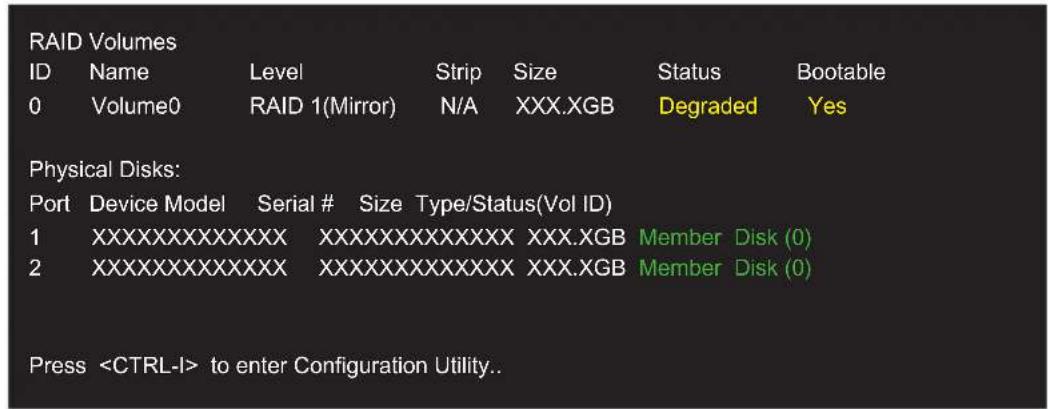
RAIDボリュームの設定変更にはインテル® ラピッド・ストレージ・テクノロジー Option ROMに含まれるRAID Configurationユーティリティーを使用します。PCの電源を入れ、Power-On Self Test(POST)中に以下の画面が数秒間表示されます。

画面に表示されるDevice Model、Serial#、Sizeの項目はお使いの環境により異なります。
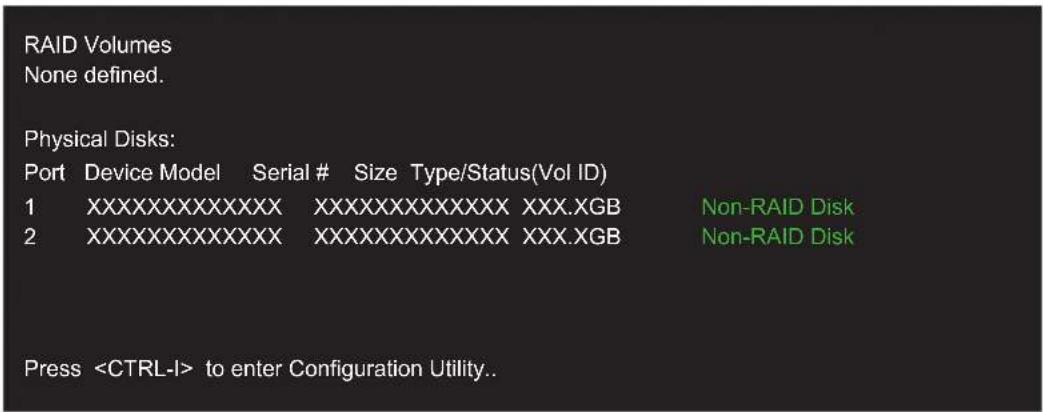
上記のメッセージが表示されている間にキーボードの キーと キーを同時に押すとインテル® ラピッド・ストレージ・テクノロジー Option ROMが起動します。

次の手順は新規のシステムまたはOSを再インストールしている時のみ利用可能です。現存のシステムをRAIDへ移動する場合には使用する。
キーと キーを同時に押すと以下の画面が表示されます。
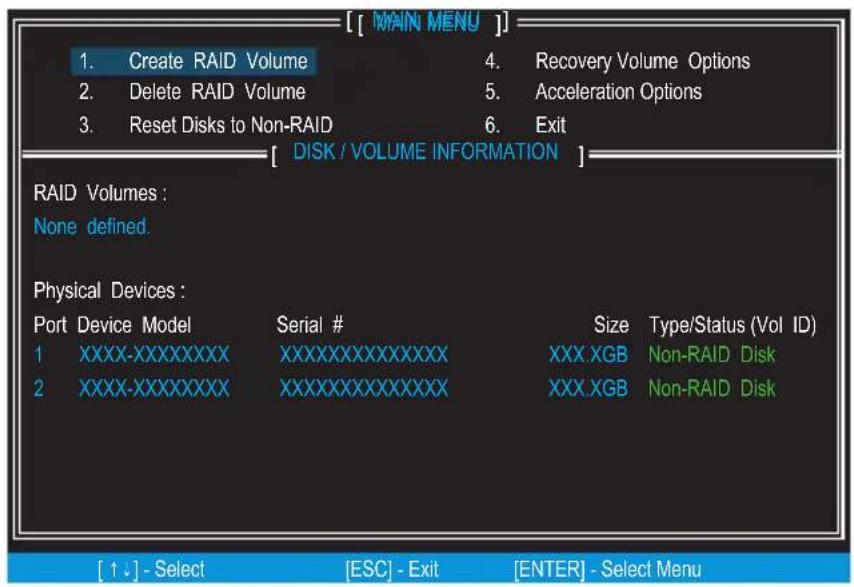
- メニューから1.[Create RAID Volume]を選び キーを押すと、以下の画面が表示されます。[Name]項目でRAIDボリュームの名前を変更できます。 キーか キーを押すとカーソルは次の項目に移動します。
- [RAID Level]項目でRAIDの種類を変更します。接続しているハードドライブの台数によって、ここで選択できるRAIDの種類は変わります。
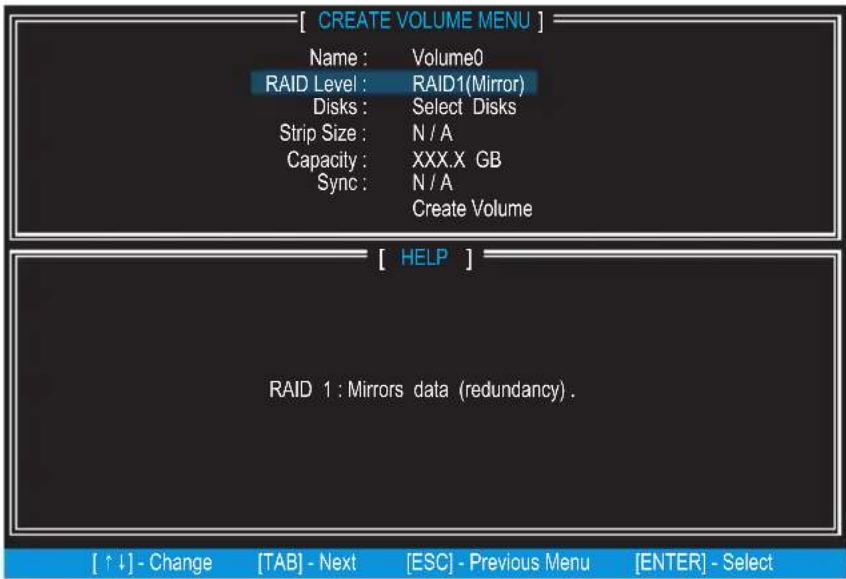
- [Disks]項目ではRAIDボリュームに設定するハードドライブを選択できます。キーで項目に入り、キーでドライブを変更します。選択が完了したらキーで抜けます。選択したRAIDの種類と、接続しているハードドライブの台数によっては自動的に設定される場合もあります。
- [Strip Size]を決定します。上向き矢印か、下向き矢印で値を変更します。変更できる値は4KBから128KBの間です。一般的な推奨値はRAID0:128KB/RAID10:64KB/RAID5:64KBです。なお、選択したRAIDの種類によっては変更することができない場合があります。設定が完了したらキーを押して次の項目を設定します。[Capacity]フィールドでボリュームの容量を選択します。デフォルト値は選択したディスクのボリューム容量の最大値です。
- [Capacity]の項目ではRAIDボリュームの容量を決定します。始めに表示されているのは、確保することができるRAIDボリュームの最大容量です。
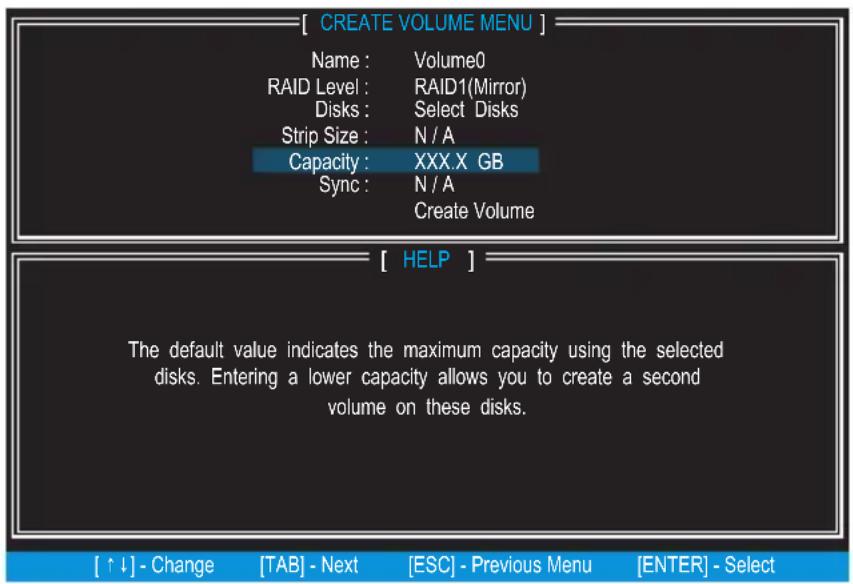
初期状態では作成できるボリュームの最大値が設定されています。二つのボリュームを設定する場合はこの値を変更します。最初のボリュームを作成後、再度[Create RAID Volume]を選択すると残りのディスク容量が表示されます。再度ボリューム作成を行うことで二つ目のボリュームが設定されます。
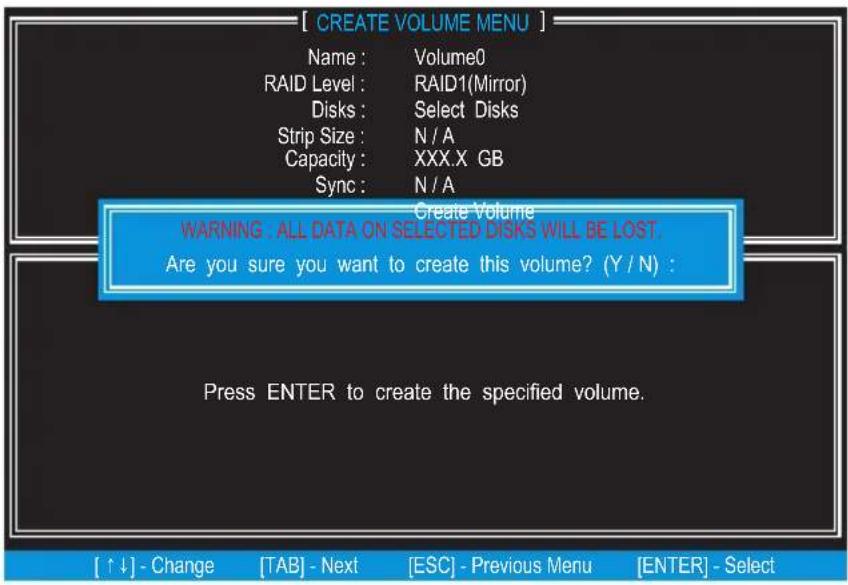
- [Create Volume]の項目でキーを押すとRAIDボリュームの作成の確認画面が表示されます。作成する場合はキーを押してください。なお、RAIDボリュームを作成すると、ハードドライブ上のデータは失われます。
以下の画面が表示されるとRAIDボリュームの作成は完了です。7.
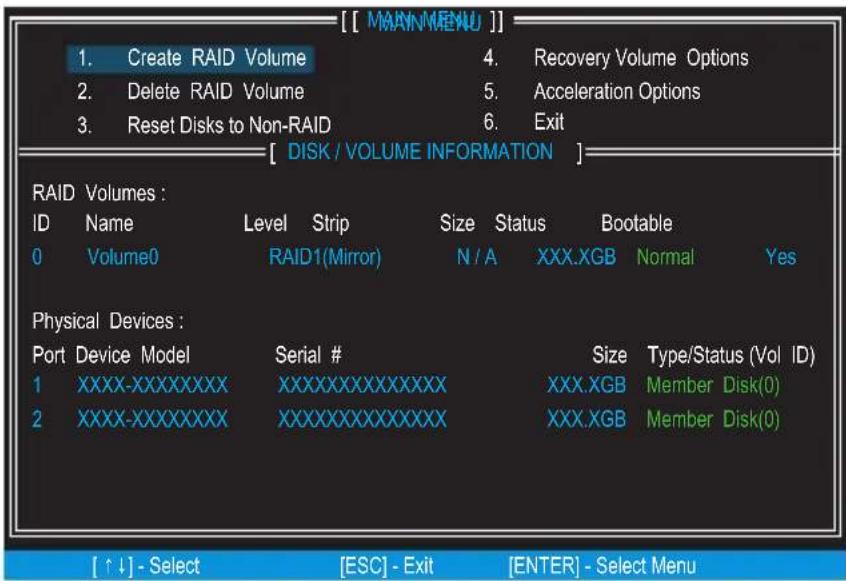
ここでRAIDボリュームを削除することができます。RAIDボリュームを削除すると、記録されているすべてのデータが削除されますのでご注意ください。
注意
起動ドライブがRAIDボリュームの場合、インテル® ラピッド・ストレージ・テクノロジー Option ROM でRAIDボリュームを削除するとシステムが起動しなくなります。
メニュー画面から2.[Delete RAID Volume]を選びキーを押します。削除したいRAIDボリュームを選択し、キーを押してください。以下の画面が表示されます。

キーを押すとRAIDボリュームの削除が実行されます。
■ RAID設定を解除する
メニュー3.[Reset Disks to Non-RAID]を選択し、キーを押すとRAIDボリュームを削除したり、特定のハードドライブをRAID構成から外すことができます。以下の画面が表示されます。
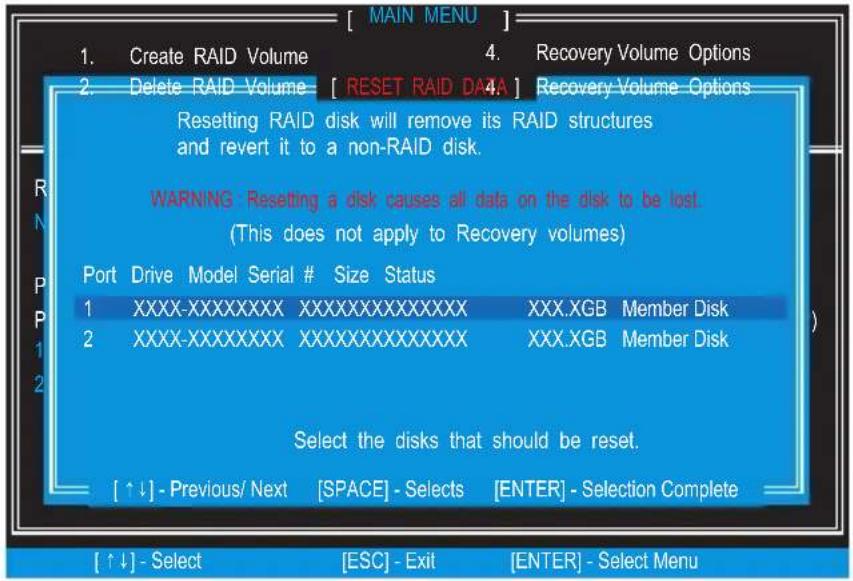
キーでRAIDボリュームから削除したいハードドライブを選択し、キーを押してください。本当に削除するかどうか確認画面が表示されます。削除する場合はキーを押します。
注意
- この操作を行うとハードドライブ内のRAID構成情報が失われ、すべてのデータが読み出せなくなります。
- この操作は、RAID構成されているハードドライブを別のPCで使用したり、RAIDボリュームが破損して作り直す場合などに使用します。
■ リカバリーボリュームオプション
メニュー4.[Recovery Volume Options]を選択し、キーを押すとリカバリーボリュームの設定が変更されます。以下の画面が表示されます。
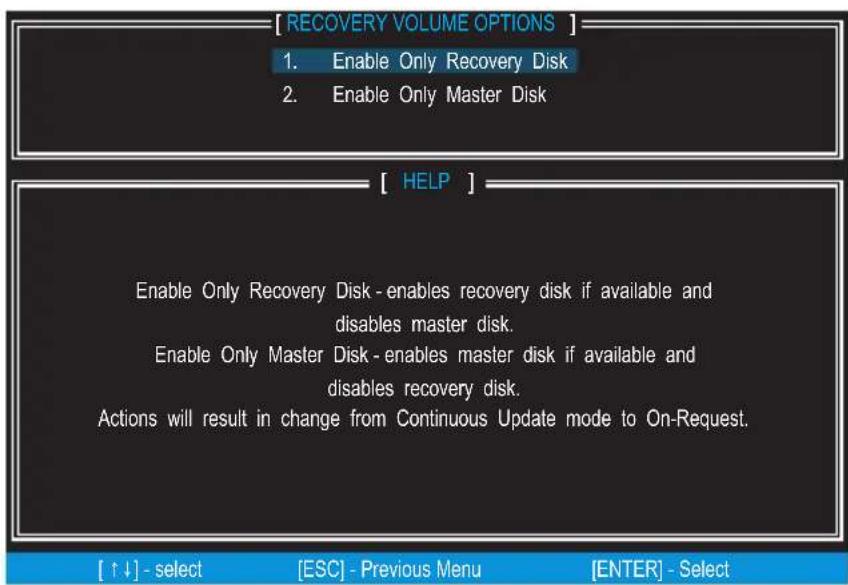
[Enable Only Recovery Disk]または[Enable Only Master Disk]を有効にすると、リカバリーモードは[Continuous Update]から[On-Request]へ変更されます。
RAIDドライバーのインストール
■ Windows 7/ Windows Vistaの新規インストール
OSインストール中のRAIDドライバーのインストール方法
- 「Windowsのインストール場所を選択してください」と表示されたときに、インストール先のドライブが見つからない場合はRAIDドライバーをインストールする必要があります。
- 画面中の「ドライバーの読み込み(L)」を選択し、FDD、USBメモリ、またはCD/DVDメディアよりドライバーをインストールします。ドライバーの含まれるメディアをPCに接続し、OKボタンを押してください。ドライバーが検出されない場合は参照ボタンを押し、ドライバーの入っているフォルダを直接選択してください。
- 使用可能なSCSI、RAIDアダプタのリストが表示されます。
- お使いのモデルに適合するインテル® RAIDコントローラを選択し、キーを押します。
- 次の画面で、インテル® RAIDコントローラが選択されていることを確認します。続行する場合は、再度Enterキーを押します。
- インテル®ラピッド・ストレージ・マネージャーのドライバーが正しくインストールされるとWindowsのセットアップが続行されます。CD/DVDメディアからドライバーをインストールした場合は画面の指示に従いWindowsのインストールディスクに入れ替えてください。

USBドライバーメディアは以下の方法で作成します。
- MSIドライバーディスクをDVDドライブに挿入します。
- セットアップ画面が表示された場合は「ブラウズCD」をクリックします。
- ディスク内のフォルダ「\storage(お使いのメインボードのチップ名)\f6flpy-x86(32ビット用)またはf6flpy-x64(64ビット用)」の中にあるファイルをすべてUSBメモリにコピーします。
■ インストール済みのWindowsにRAIDドライバーをインストールする
- Windowsを起動し、MSIドライバーディスクをDVDドライブに挿入します。
- セットアップ画面が自動的に表示されます。
- 「ストレージ」の項目からインテル® ラピッド・ストレージ・テクノロジー Driverをクリックします。
- ドライバーがインストールされます。画面の指示に従い「次へ」ボタンを押してください。
■ ドライバーが正しくインストールされたか確認する
- Windowsのスタートメニューから「コントロールパネル」をクリックします。
- 「ハードウェアとサウンド」をクリックし、さらに「デバイスマネージャ」をクリックします。
- 「SCSIとRAIDコントローラ」にインテル® \~ RAID Controllerが表示されます。
劣化したRAIDアレイ
RAIDを構成しているハードドライブが故障した、または接続に不具合が発生した場合はRAID 1、RAID 5あるいはRAID 10ボリュームは“Degraded”と表記されます。このような状況が発生した場合は、データのミラーリング自体は失われますが、システムは障害が発生していない方のハードドライブのみで動作します。データのミラーリングを再構築し、データの冗長性を回復させるには、下記の手順を参照して行ってください。
認識されないハードドライブメンバー
- システムの電源を切ったことを確認します。
- 欠落したとされるハードドライブを接続しなおします。
- システムを再起動します。再構築は自動的に行われます。
故障したハードドライブメンバー
- システムの電源を切ったことを確認します。
- 故障したハードドライブのディスク容量と同じ、またはそれよりも容量の大きなハードドライブと交換してください。
- POST中にシステムを再起動して、[Ctrl]キーを押しながら キーを押し、Intel RAID Option ROMに入ります。
再構築のための行先のポートを選択し、[ENTER]キーを押します。4.
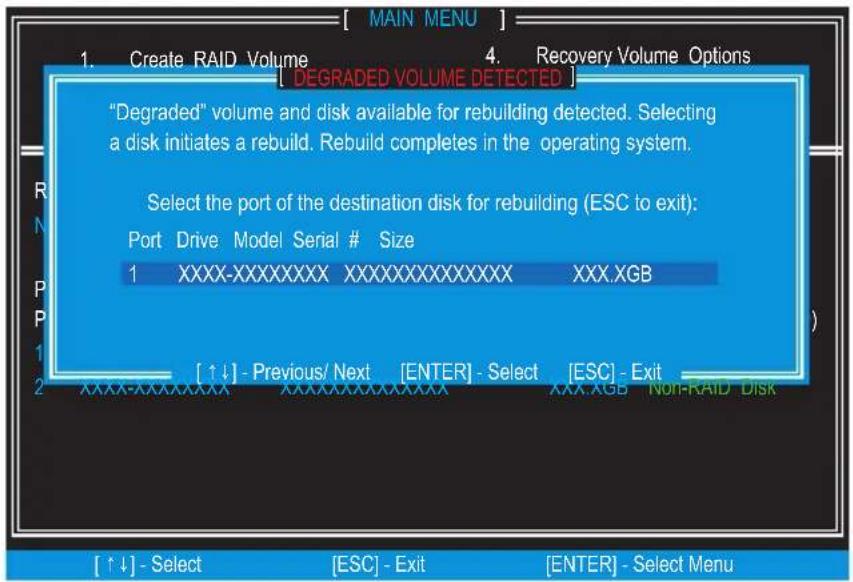
- インテルRAID Option ROMを終了したら、Windowsシステムを再起動します。
- RAIDボリュームの再構成を促されると、[Yes]をクリックします。
- インテル® ラピッド・ストレージ・テクノロジーアプリケーションは起動されます。新しいハードドライブを右クリックして'Rebuild to this Disk'を選択します。'Rebuild Wizard'が起動され、新しいハードドライブへの再構築のプロセスを通じて案内します。
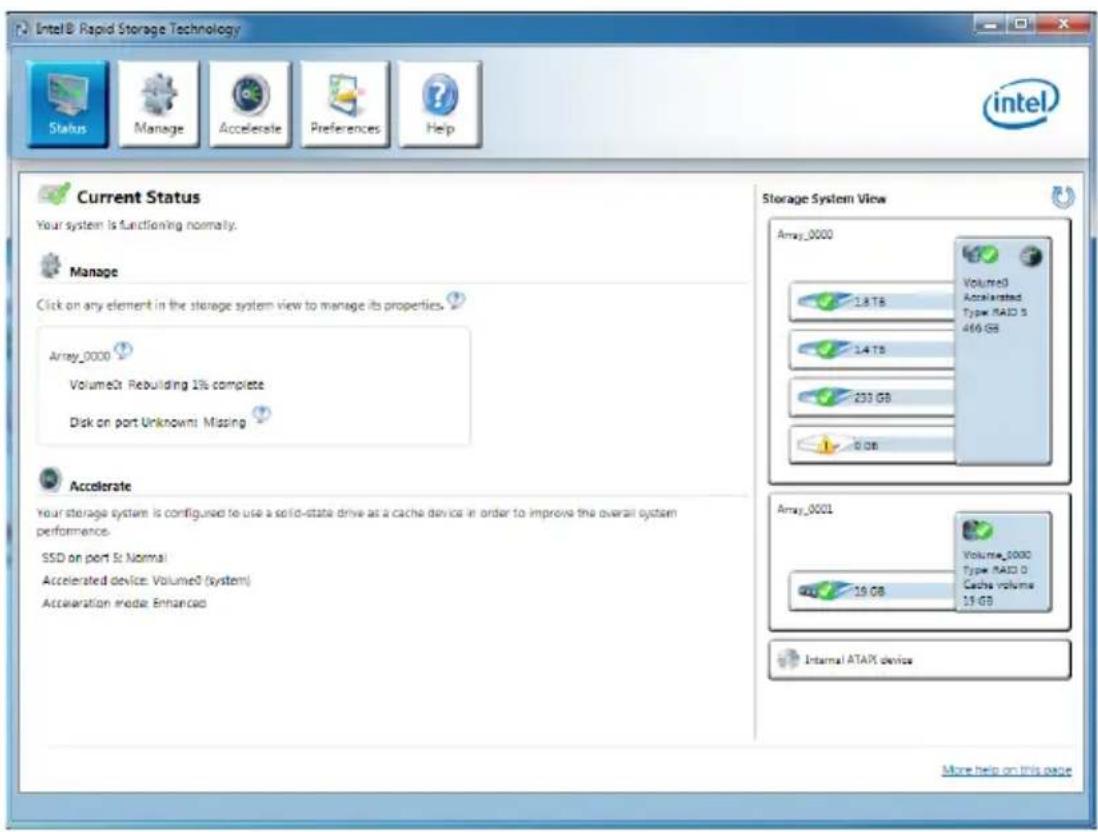
インテル® ラピッド・ストレージ・テクノロジーはSSDをハードディスクキャッシュとして使用することができます。低速な仮想ディスクを使用せず、またPCのメモリも必要とせずに使用頻度の高いデータを保存できます。高速な読み取り、書き込みが可能で、電源をおとしてもデータが消えることのないSSDキャッシュ機能はPCのパフォーマンスを向上させます。
注意
お使いのSSDがインテル® ラピッド・ストレージ・テクノロジーをサポートするか、あらかじめ製造メーカーのWebサイト等でご確認ください。
インテル® ラピッド・ストレージ・テクノロジーはRAIDモードでのみ動作します。必ずSATAモードはRAIDに設定してください。以下の手順でシステム高速化は有効になります。すでにRAIDモードでインストールされたWindowsをお使いの場合はステップ5からお読みください。
- PCの電源を入れ、BIOSのセットアップ画面を表示します。
- SATAモードをRAIDに変更して保存後、終了します。
- Windowsのセットアップを開始し、インテル® ラピッド・ストレージ・テクノロジー ドライバーをインストールします。インストール方法は“RAIDドライバーのインストール”のページを参照してください。
- Windowsのインストールを完了し、OSをシャットダウンします。
- PCの電源を切断します。
- SSDを接続します。
- PCの電源を入れ、Windowsを起動します。
- MSIドライバーディスクをDVDドライブに挿入します。
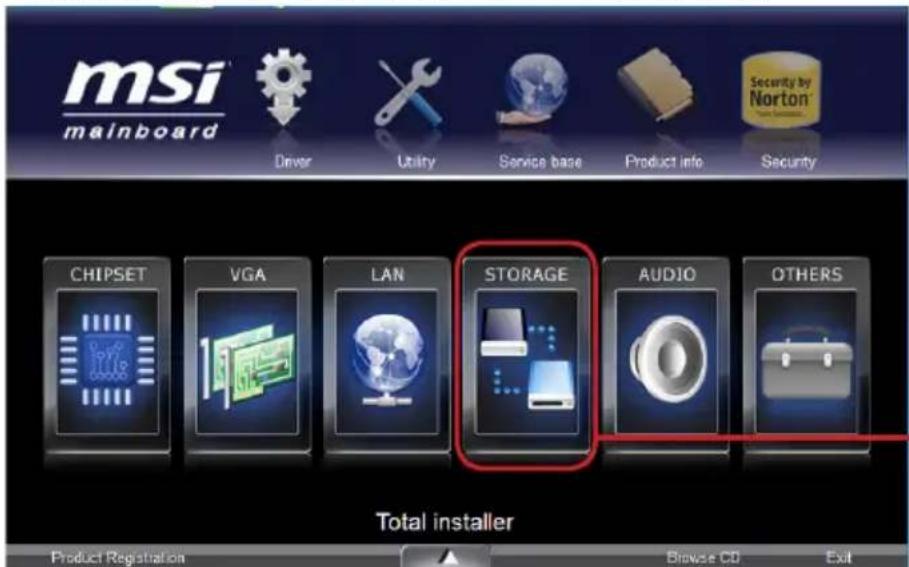
ここにクリックします。 セットアップ画面が起動したら、“STORAGE”をクリックします。9.

- インテル® ラピッド・ストレージ・テクノロジー Driver(インテル® RAID Driver)をクリックし、アプリケーションをインストールします。
- インテル®ラピッド・ストレージ・テクノロジーアプリケーションを起動します。
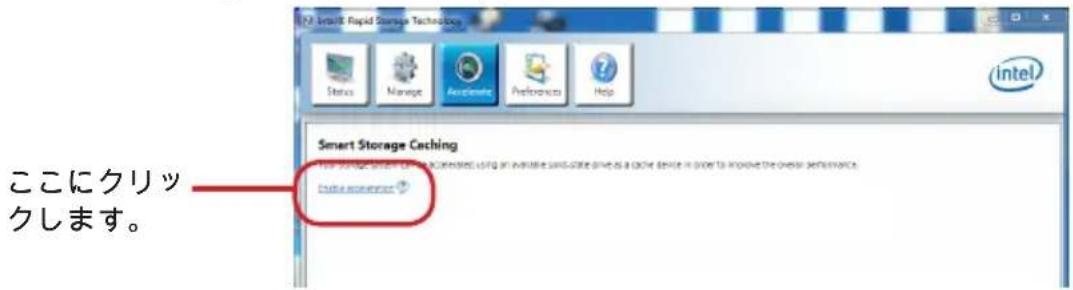
- 「高速(A)」または「Accelerate」を選択し、「高速の有効」または「Enable acceleration」をクリックします。
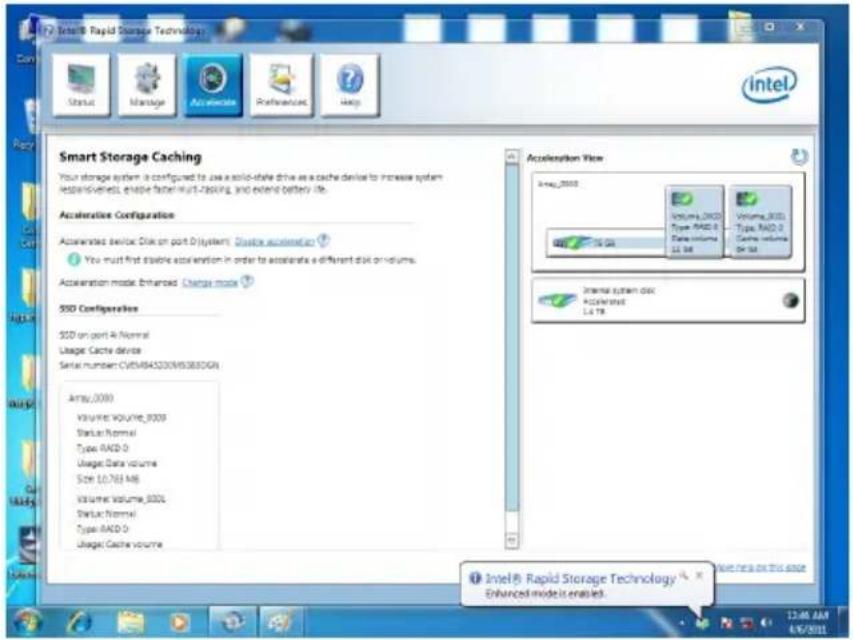
- OKをクリックし、システムを再起動します。
「Acceleration View」にはリフレッシュと新しいアクセラレーション配置が表示されます。
注意
詳細についてはインテル®ラピッド・ストレージ・テクノロジーアプリケーション内の"More help on this page"あるいは"More help"をクリックしてください。
高速化のオプションを「最速モード」にすると、パフォーマンスが最大になるかわりにSSD上のキャッシュとハードディスク上のデータが同期されなくなります。SSDキャッシュ上のデータロスを防止するために、必要に応じてデータの同期を行ってください。
以下の手順に従って手動で同期します。
- システムを再起動し、Power-On Self Test(POST)中に キーと キーを同時に押してインテル® ラピッド・ストレージ・テクノロジー Option ROMに入ります。
- メニューから5.「Acceleration Options」を選択し、 キーを押してください。以下の画面が表示されます。
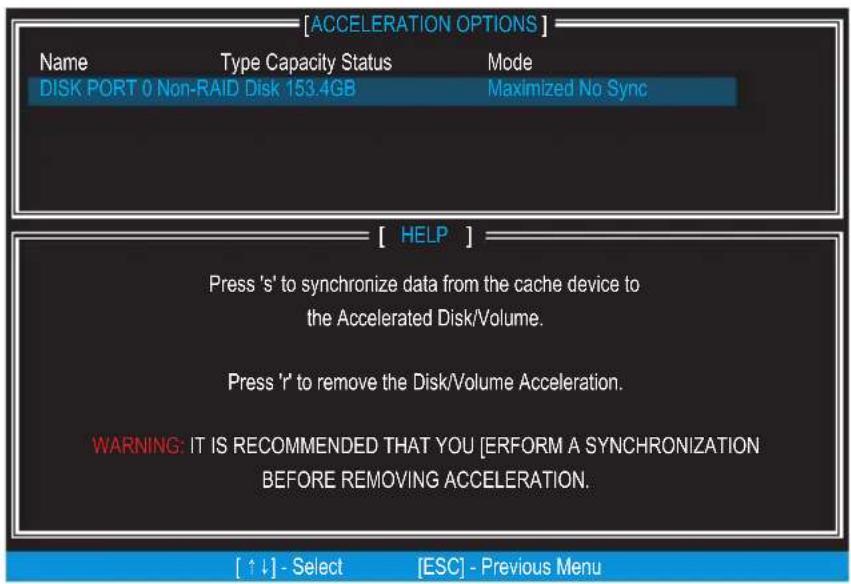
- キーを押すと同期が開始されます。同期中は絶対に電源を切らないでください。
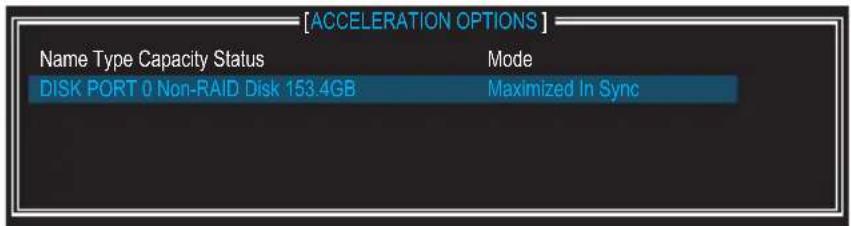
同期が完了すると、状態が"In Sync"に変わります。5.




ブランド : MSI
モデル : Z68AGD80
カテゴリ : マザーボード