
FORCE GC30 - 조이스틱 MSI - 무료 사용 설명서
기기 매뉴얼을 무료로 찾기 FORCE GC30 MSI PDF 형식.


| 제품 유형 | 게임 컨트롤러 (조이스틱) |
| 브랜드 | MSI |
| 모델 | FORCE GC30 |
| 치수 | 156 x 115 x 62 mm |
| 무게 | 약 275g |
| 전원 | 충전식 리튬 이온 배터리 (800mAh) 또는 USB |
| 연결성 | 무선 2.4GHz (USB 동글) 및 유선 USB-C |
| 호환성 | PC, PS4, PS3, Android (OTG 모드) |
| 주요 기능 | 아날로그 스틱 2개, 방향 패드, 12개 버튼, LT/RT 트리거, 진동, 터보, 프로그래밍 가능 모드 |
| 유지 관리 및 청소 | 부드러운 천으로 살짝 적셔 닦으십시오; 용제를 사용하지 마십시오. |
| 안전 | 습기나 극한의 온도에 노출하지 마십시오; 분해하지 마십시오. |
| 예비 부품 및 수리 가능성 | 제한적 가용성; 배터리나 스틱 교체는 MSI 고객 지원에 문의하십시오. |
| 일반 정보 | 2년 보증; 중국 제조; 이중 진동이 있는 인체공학적 컨트롤러. |
자주 묻는 질문 - FORCE GC30 MSI
사용자 질문 FORCE GC30 MSI
0 질문 이 기기에 대해. 알고 있는 것에 답하거나 자신의 질문을 하세요.
이 기기에 대한 새로운 질문하기
기기 설명서 다운로드 조이스틱 무료 PDF 형식! 매뉴얼 찾기 FORCE GC30 - MSI 전자 기기를 다시 손에 넣으세요. 이 페이지에는 기기 사용에 필요한 모든 문서가 게시되어 있습니다. FORCE GC30 브랜드 MSI.
사용 설명서 FORCE GC30 MSI
뛰어난 성능의 MSI Force GC30/GC20가 당신의 게임과 함께 합니다. 이 정교한 게이밍 컨트롤러는 PC 게임에 만족스럽고 전문적인 경험을 선사할 것입니다.
본 설명서는 컨트롤러를 최대한 활용할 수 있도록 설명과 그림을 제공합니다. 키보드를 사용하기 전에 읽어주시기 바랍니다.
구성 물품
▶ MSI GC30/ GC20 게이밍 컨트롤러
USB 동글 x1 (GC30만 지원)
USB 커넥터 케이블 x1
▶ OTG 케이블 x1 (Android 기기만 지원)
▶ 추가 D-패드 커버
사용 가이드
시스템 요구 사항
▶사용 가능한 USB 포트가 있는 PC
▶ Windows 10/8.1/8/7
PS3 플랫폼
▶ Android OS 4.1 이상
사양
▶ 인터페이스: USB
▶ 운영 체제: Windows 10/8.1/8/7, Android 4.0 이상, PS3
▶ 키 갯수: 14
▶ 케이블 길이: Android 기기용 2M 케이블 및 30cm OTG 케이블
▶ 크기: 156 x 105 x 62.5 mm
▶운영 대역폭(MHz): 2409MHz\~2475MHz(GC30만 해당)
▶ 목표 출력 전력: ≤ 1 mw(GC30만 해당)
개요
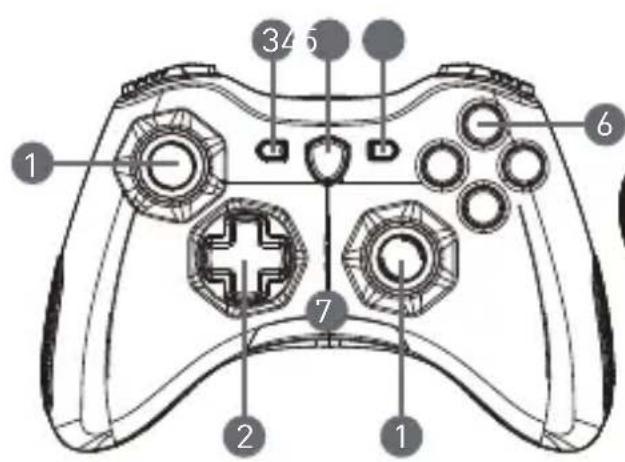
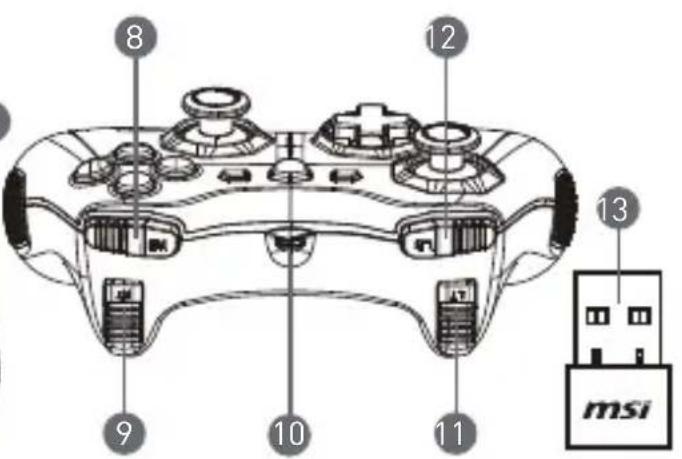
1.아날로그 스텡
2. D-패드
3. 뒤로
4. 모드 전환 버튼
5. 시작
6. 동작 버튼
7. LED 모드 표시등
- RB 버튼
- RT 버튼
10.마이크로 USB 포트 - LB 버튼
- LT 버튼
- USB 동글 (GC30만 지원)
- 리셋 구멍 (GC30만 지원)
하드웨어 설치
무선 모드 (GC30만 지원)
- USB 동글을 PC/PS3/Android 기기에 연결합니다.
2.장착 후 컨트롤러를 바로 사용할 수 있습니다. - 컨트롤러가 활성화되어 있지 않은 경우, 먼저 컨트롤러의 배터리가 충전중인지 확인해 보십시오.
- 그리고 나서 올바른 컨트롤러 모드가 선택되었는지 확인해 보십시오. LED 모드 표시등을 통해 어떤 컨트롤러 모드가 선택되어 있는지 확인할 수 있습니다.
- 마지막으로 컨트롤러 뒷면에 있는 리셋 구멍에 클립 또는 바늘을 넣고 몇 초 동안 기다려 보십시오.
유선/충전 모드
-
USB 케이블을 사용해 컨트롤러와 PC를 연결합니다.
2.장착 후 컨트롤러를 바로 사용할 수 있습니다. -
컨트롤러가 활성화되지 않는 경우, 올바른 컨트롤러 모드가 선택되었는지 확인해 보십시오. LED 모드 표시등을 통해 어떤 컨트롤러 모드가 선택되어 있는지 확인할 수 있습니다.
참고
• B와 뒤로 버튼을 동시에 눌러 컨트롤러를 즉시 끝 수 있습니다.
- 페어링 모드에서 신호가 감지되지 않는 경우, 컨트롤러는 5분 내에 슬립 모드로 전환됩니다.
컨트롤러 충전 방법 (GC30만 해당)
- USB 케이블을 사용해 GC30와 PC를 연결합니다.
- 자동으로 충전 모드가 활성화되며, 충전중에는 4개의 LED 모드 표시등이 동시에 깜빡입니다.
- 배터리가 곧 소진될 예정인 경우, 선택된 컨트롤러 모드에 해당되는 2개의 LED 모드 표시등이 깜짝입니다.
- GC30가 완전히 충전되기까지는 약 2에서 3시간 정도 소요되지만, 컨트롤러에 연결된 전원 공급원에 따라 다소 차이가 있을 수 있습니다.
컨트롤러 모드 선택 방법
-
기본 모드
-
이 모드를 선택해 컨트롤러의 기본 설정을 사용할 수 있습니다.
- 이 모드가 선택되면 첫 번째 및 두 번째 LED 모드 표시등에 붙이 들어 Oh Minnesota.
2.아날로그 모드
- 이 모드를 선택해 다이렉트 인풋 아날로그 모드를 사용할 수 있습니다. 사용자는 필요에 따라 컨트롤러의 아날로그 스킱 동작을 설정할 수 있습니다.
- 기본 모드가 선택되었을 때 모드 전환 버튼을 3초 동안 눌러 아날로그 모드를 선택할 수 있습니다.
-
이 모드가 선택되면 첫 번째 및 세 번째 LED 모드 표시등에 붙이 들어 Oh니다.
-
디지털 모드
-
이 모드를 선택해 다이렉트 인풋 디지털 모드를 사용할 수 있습니다. 사용자는 필요에 따라 컨트롤러의 D-패드 동작을 설정할 수 있습니다.
- 아날로그 모드가 선택되었을 때 모드 전환 버튼을 1초 동안 눌러 디지털 모드를 선택할 수 있습니다.
-
이 모드가 선택되면 첫 번째 및 네 번째 LED 모드 표시등에 불이 들어 Oh니다.
-
Android 모드
-
컨트롤러가 Android 기기와 연결되었을 때 이 모드를 선택하십시오.
- 디지털 모드가 선택되었을 때 모드 전환 버튼을 3초 동안 눌러 Android 모드를 선택할 수 있습니다.
- 이 모드가 선택되면 세 번째 및 네 번째 LED 모드 표시등에 불이 들어 Oh니다.
06 Bahasa Indonesia
Pengenalan
브랜드 : MSI
모델 : FORCE GC30
카테고리 : 조이스틱