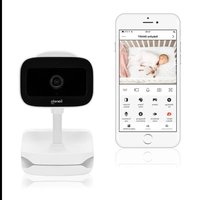
Babyline Go - Moniteurs pour bébé Lionelo - Notice d'utilisation et mode d'emploi gratuit
Retrouvez gratuitement la notice de l'appareil Babyline Go Lionelo au format PDF.


| Type de produit | Moniteur vidéo pour bébé |
| Marque | Lionelo |
| Modèle | Babyline Go |
| Alimentation | Câble USB (adaptateur secteur non inclus) |
| Résolution vidéo | HD (haute définition) / SD (standard) |
| Vision nocturne | Jusqu'à 10 mètres |
| Audio bidirectionnel | Oui, communication via application |
| Capteur de mouvement | Oui, avec notification |
| Capteur de son | Oui, avec notification |
| Berceuses | Lecture et bouclage de mélodies via application |
| Enregistrement | Sur carte microSD ou dans le nuage (cloud) |
| Type de mémoire | Carte microSD (jusqu'à 4 Go/jour d'enregistrement) |
| Connectivité | Wi-Fi (réseau 2,4 GHz) |
| Application mobile | iOS et Android |
| Angle de vue | Env. 110° (estimation) |
| Dimensions (caméra) | Env. 80 x 60 x 60 mm |
| Poids (caméra) | Env. 150 g |
| Garantie | Conditions détaillées sur le site web du fabricant |
| Entretien | Nettoyer avec un chiffon doux et sec |
| Support | Email : help@lionelo.com |
FOIRE AUX QUESTIONS - Babyline Go Lionelo
Questions des utilisateurs sur Babyline Go Lionelo
0 question sur cet appareil. Repondez a celles que vous connaissez ou posez la votre.
Poser une nouvelle question sur cet appareil
Téléchargez la notice de votre Moniteurs pour bébé au format PDF gratuitement ! Retrouvez votre notice Babyline Go - Lionelo et reprennez votre appareil électronique en main. Sur cette page sont publiés tous les documents nécessaires à l'utilisation de votre appareil Babyline Go de la marque Lionelo.
MODE D'EMPLOI Babyline Go Lionelo
Moniteur vidéo bébé - application
Si vous avez des questions ou remarques relatives au produit acheté, n'hésitez pas à nous contacter à l'adresse : help@lionelo.com
Producteur:
BrandLine Group Sp. z o. o.
Installation du dispositif
- Branchez la caméra au courant électrique à l'aide du câble USB.
- Choisissez l'option « Ajoutez un nouveau appareil ».
- Réinitialisez la caméra, tout en appuyant sur le bouton de réinitialisation et en le tenant enfoncé pendant 5 secondes
- Choisissez le réseau Wifi auquel vous souhaitez vous connecter et saisissez le mot de passe.
- Le code QR s'affichera dans l'application. Placez le téléphone à distance d'environ 20 cm de la caméra. Attendez jusqu'à ce que la caméra émise un signal sonore. La configuration devrait se terminer sous environ 30 secondes.
- La caméra ajoutée apparaitra dans l'application.
Description des fonctions
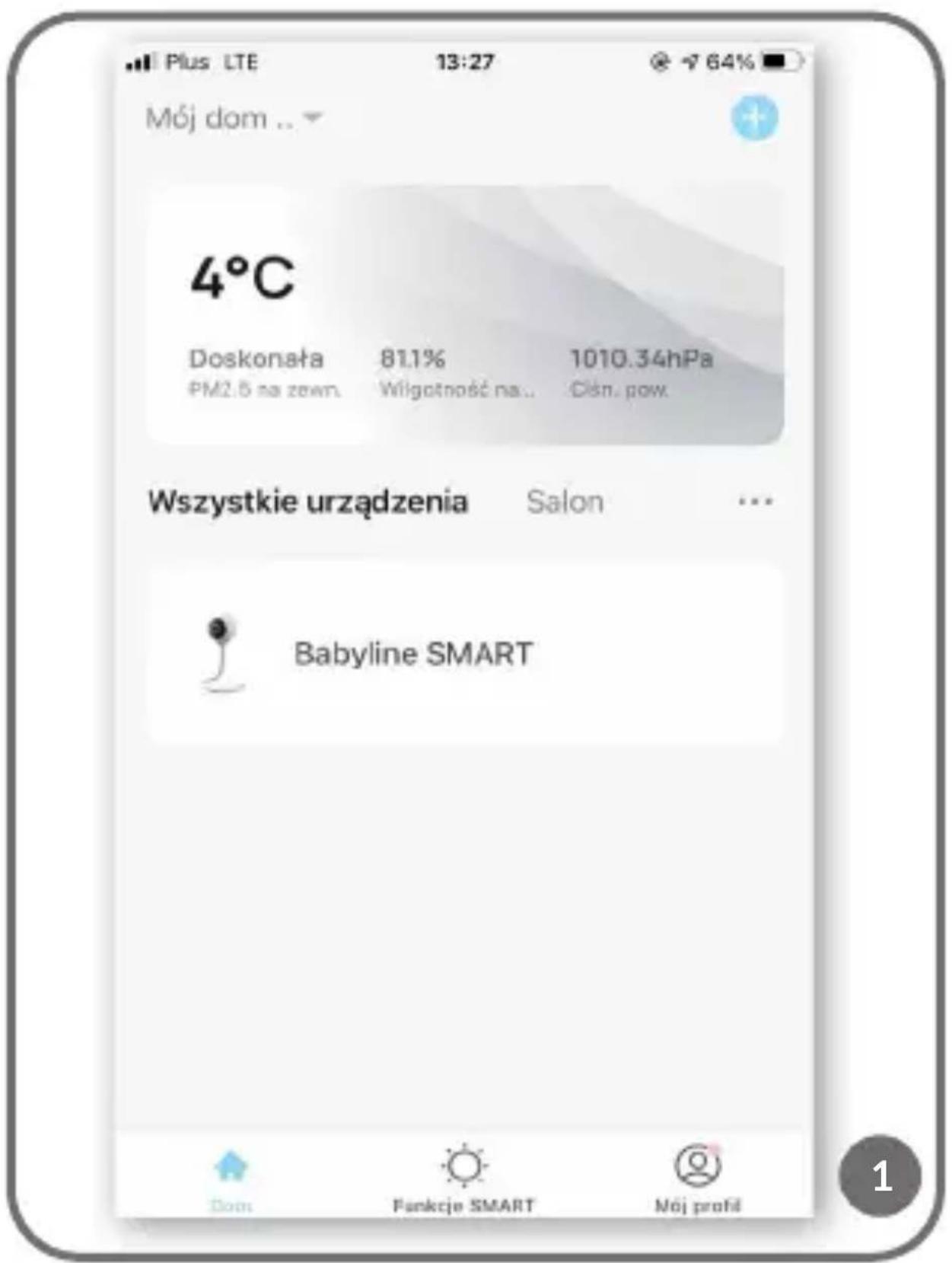
Après avoir sélectionné le dispositif dans le menu principal (fig. 1), vous pouvez vous décider d'utiliser plusieurs fonctions (fig.2) :
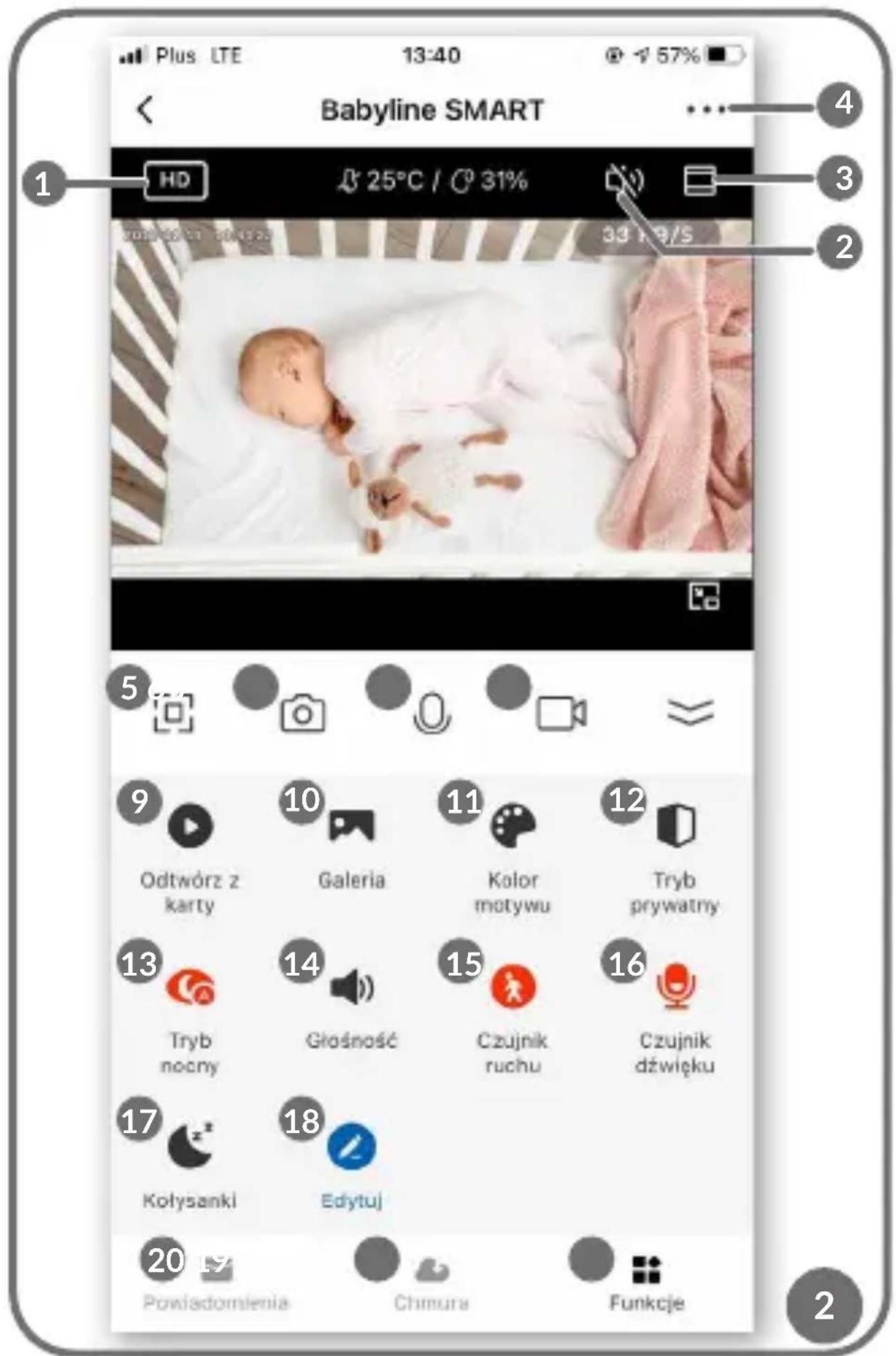
- HD / SD - modification de la résolution d'enregistrement
- Allumage / extinction du son
- Zoom
- Paramètres du dispositif :
- Possibilités de suppression du dispositif de l'application
- Mise à disposition du dispositif - ajoutez un utilisateur suivant à l'aide de l'adresse courriel
- Paramètres de base et avancés
Attention ! Toutes les fonctions permises par l'application ne sont pas disponibles à l'utilisateur ajouté. L'utilisateur ajouté peut choisir entre : lisez de la carte, galerie, couleur du motif, berceuses, éditez et il a la vue en temps réel.
- Plein écran
- Photo
- Communication bidirectionnelle audio
- Enregistrement vidéo – les vidéos et les photos sont enregistrées dans le téléphone de l'utilisateur ou sur la carte microSD si elle a été insérée dans la caméra
- Lisez de la carte – cette fonction permet d'enregistrer dans la mémoire du téléphone des photos ou des vidéos extraites à partir du matériel collecté.
Attention ! L'usure moyenne s'élève à 4GB de mémoire par 24 heures du travail sans cesse. Quand la carte mémoire est remplie, le dispositif commencera à remplacer les informations recueillies auparavant.
- Galerie
- Mode clair / foncé de l'application
- Mode privé - le dispositif passe en mode de veille (permet de limiter le transfert des données, en éteignant la caméra)
-
Mode nocturne – cette fonction assure la visibilité dans la nuit jusqu'à 10 m.
-
Réglage du volume
- Capteur de mouvement
- Capteur de son
- Berceuses - l'application permet la lecture et le bouclage de la mélodie sélectionnée par le moniteur.
- Éditez
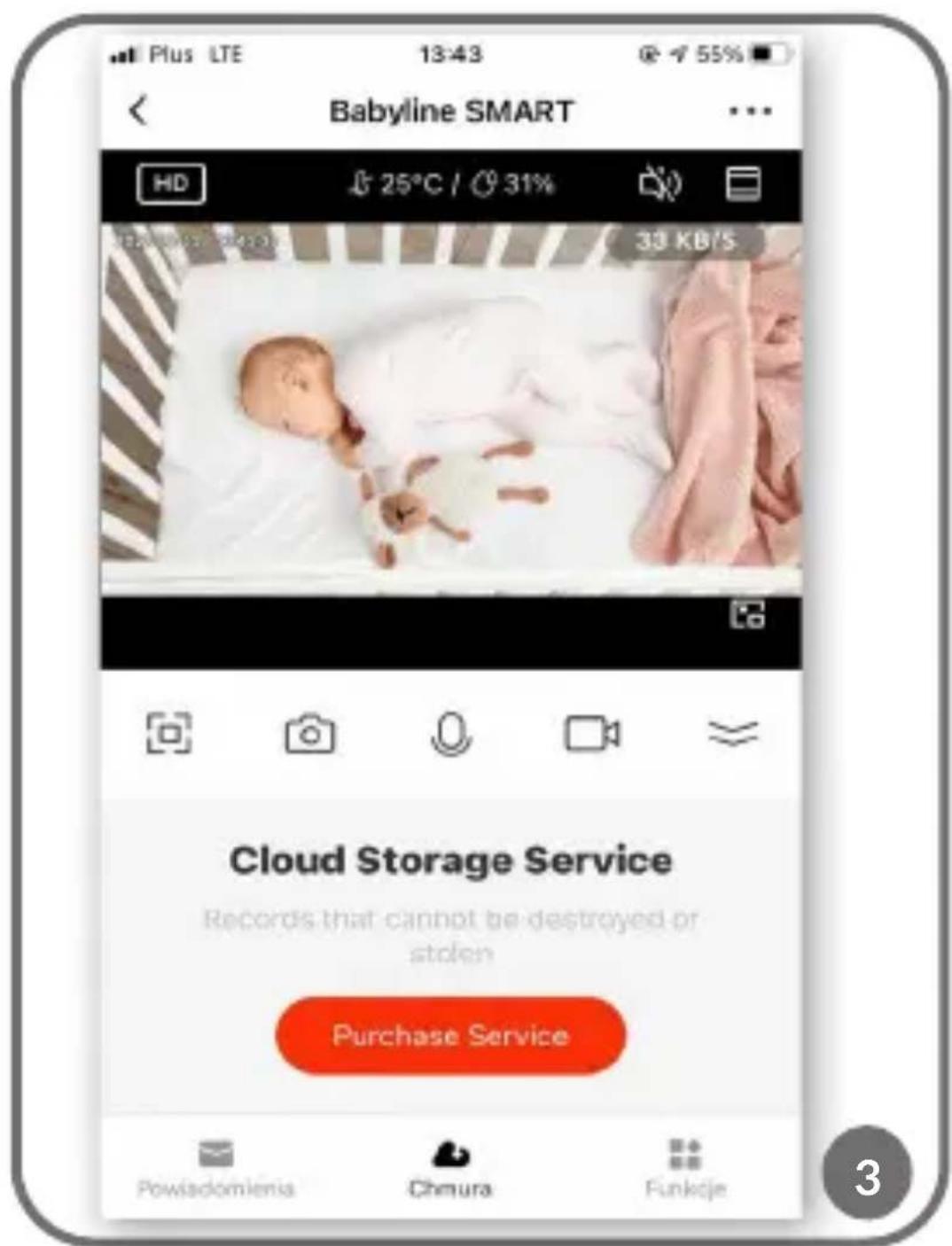
- Enregistrement des données dans le nuage (fig. 3)
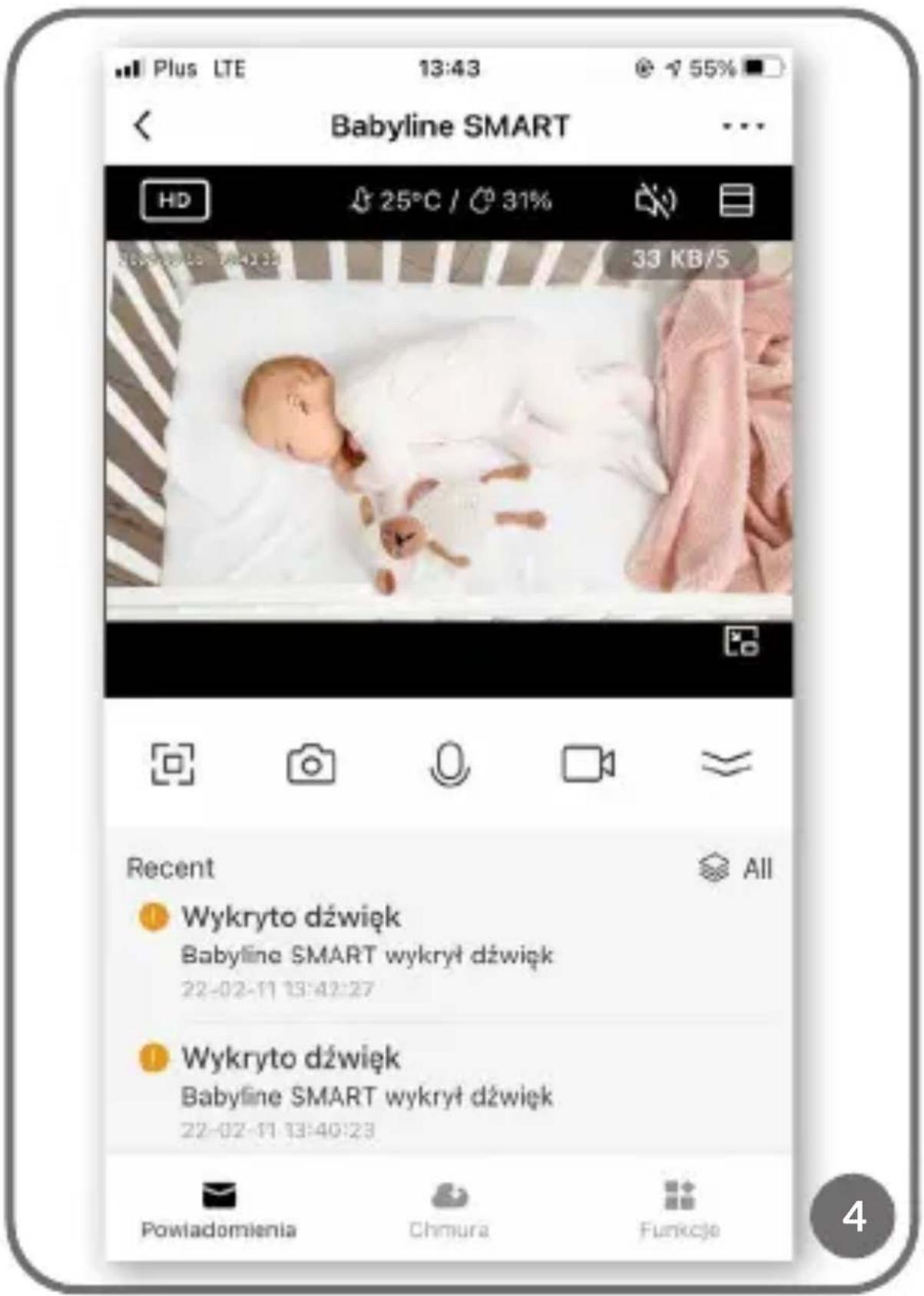
- Vous pouvez automatiser les notifications dans la fonction SMART (fig. 4).
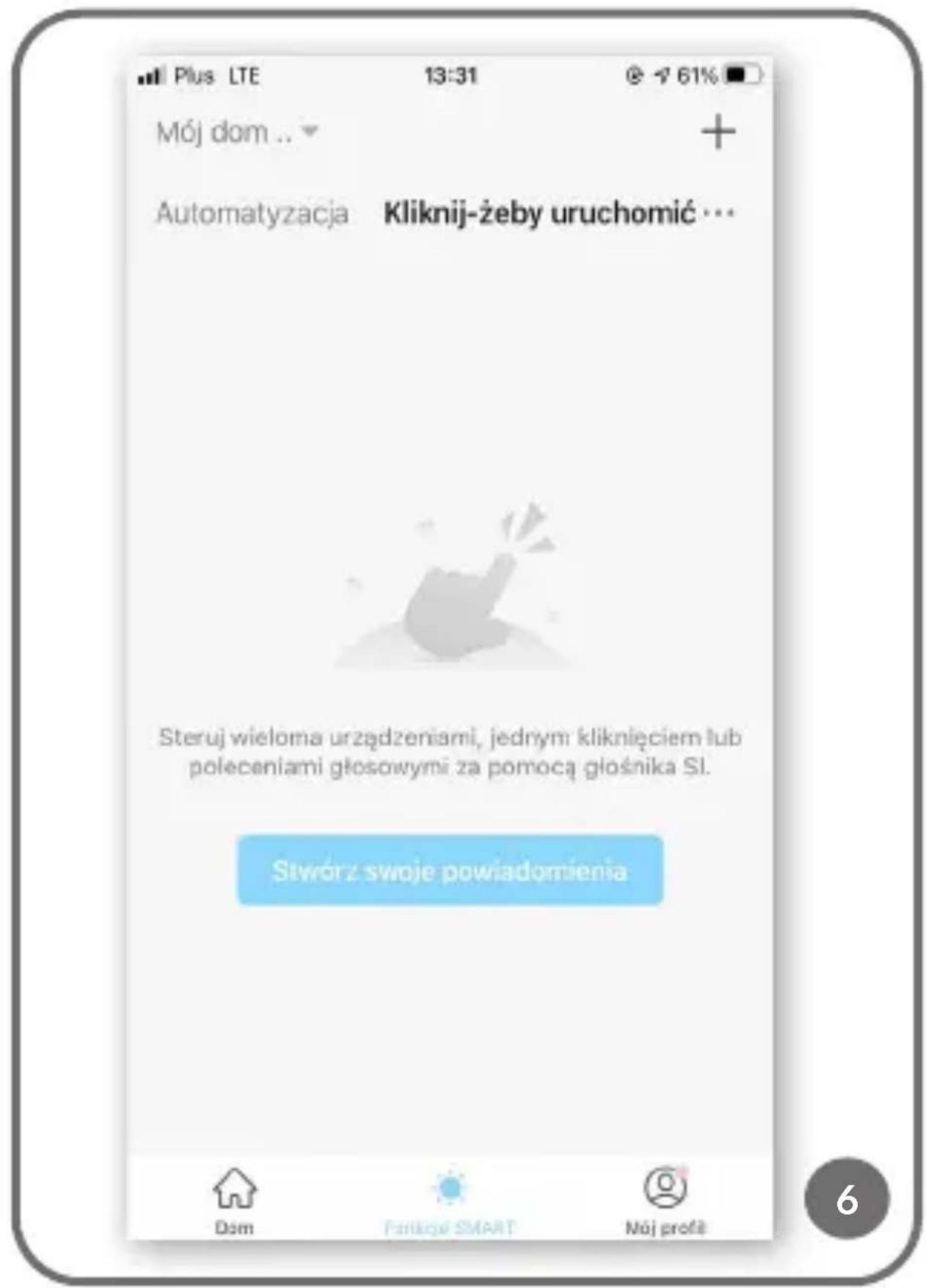
Automatisation - permet de paramétrer le schéma de notifications et de fonctions automatiques (par exemple l'allumage et l'extinction automatique du dispositif ou le lancement d'un schéma suivant à la queue). Pour créer un schéma, cliquez sur « Créez votre notification » (fig. 6) et sélectionnez les conditions qui doivent être remplies (fig. 7):
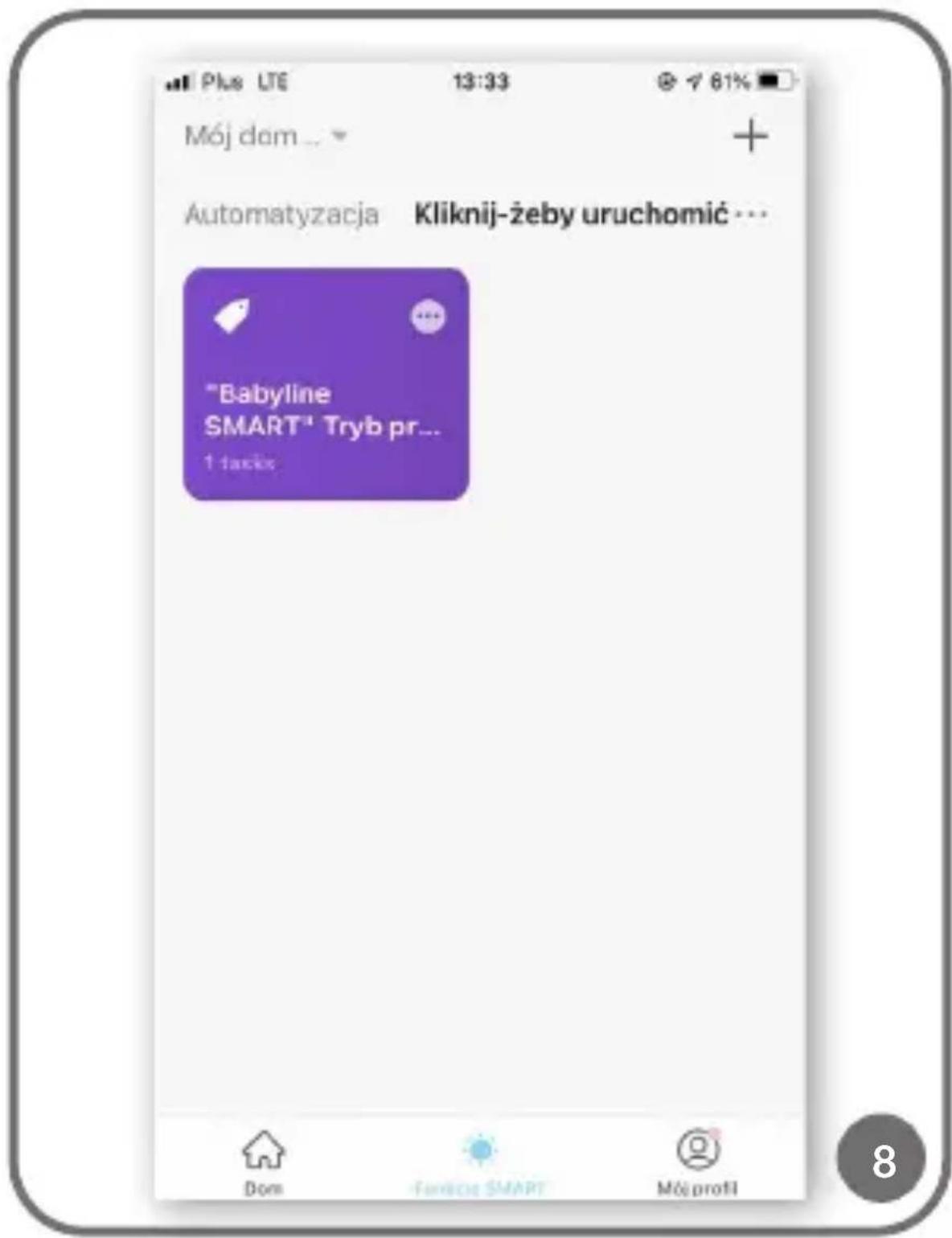
- Launch Tap - to- Run – permet de créer un schéma de paramétrage qui sera disponible dans la rubrique « Cliquez pour lancer » et grâce auquel vous allez allumer et éteindre le paramètre avec un clic. Pour ajouter un schéma suivant, sélectionnez « + » (fig. 8).
- Lorsque le temps change – un schéma dépendant des conditions météorologiques
- Calendrier – un schéma dépendant de la date et de l'heure
- Lorsque le statut du dispositif change – un schéma dépendant par exemple de la détection du mouvement
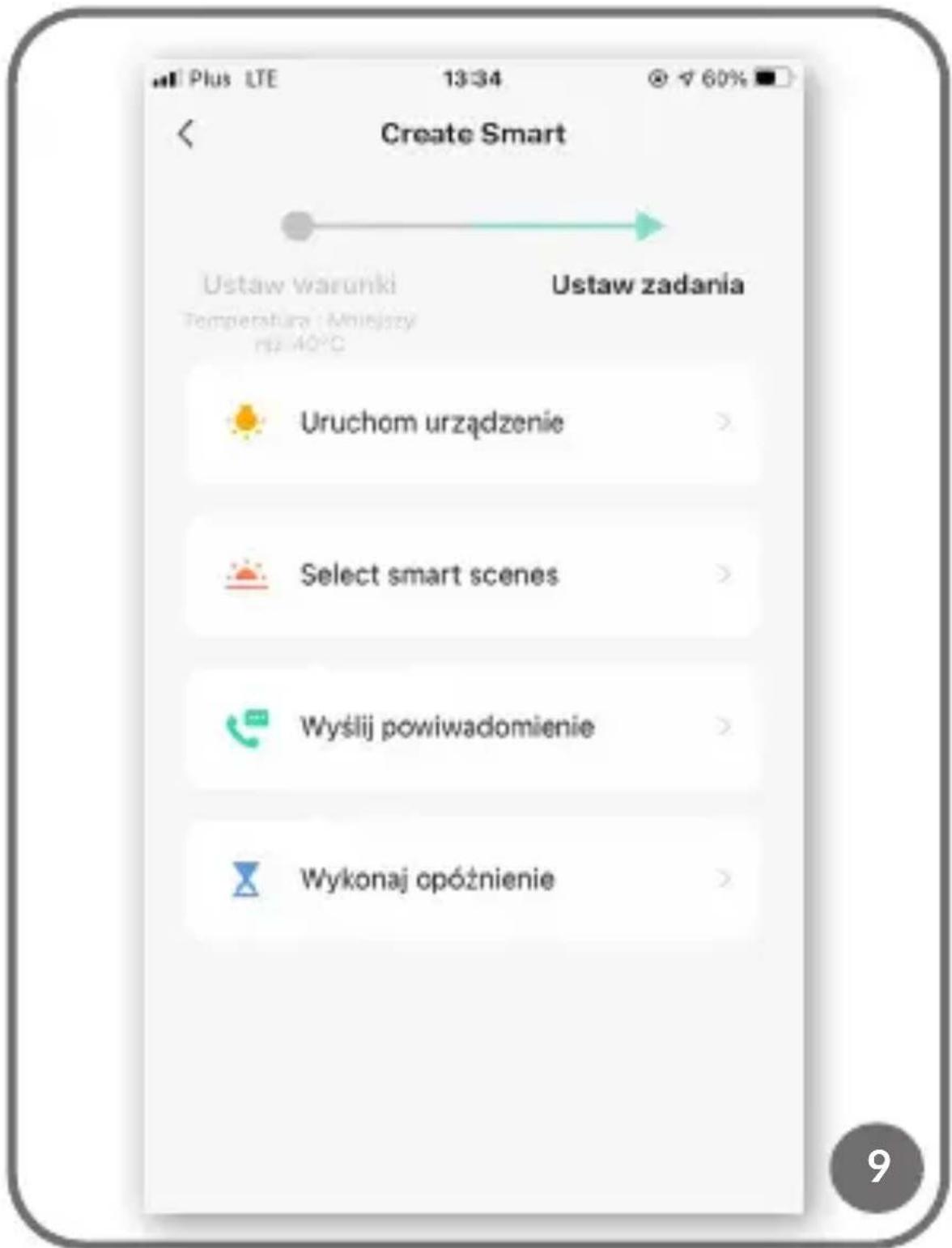
Après avoir sélectionné les conditions qui doivent être remplies, sélectionnez la tâche (fig. 9) :
• Démarrez le dispositif
- Allumez le schéma enregistré (Select smart scenes)
• Envoyez une notification
- Faites un retard
Tous les schémas sélectionnés s'enregistrent dans la section « Automatisation ». Pour ajouter un schéma suivant, sélectionnez « + » (fig. 10).
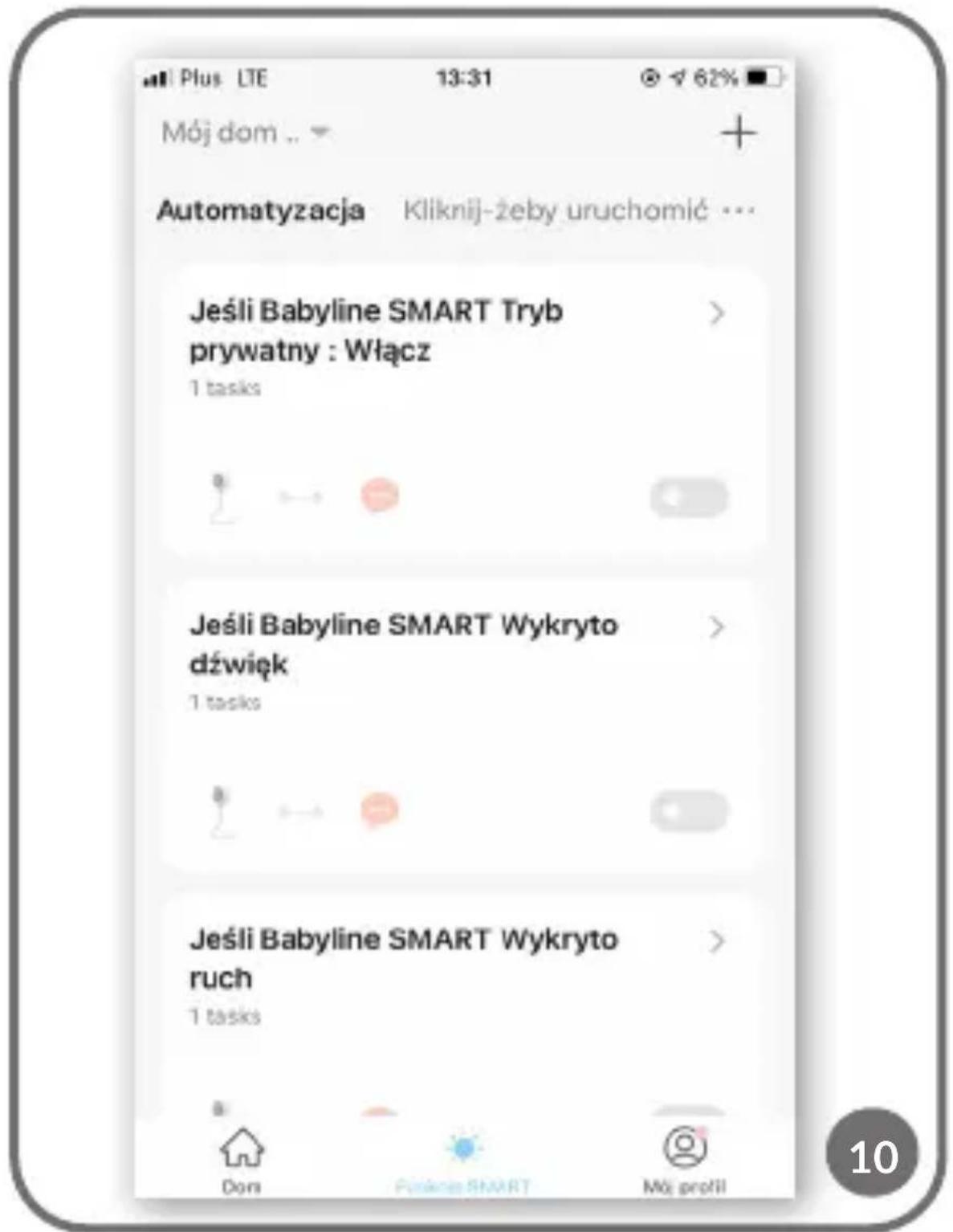
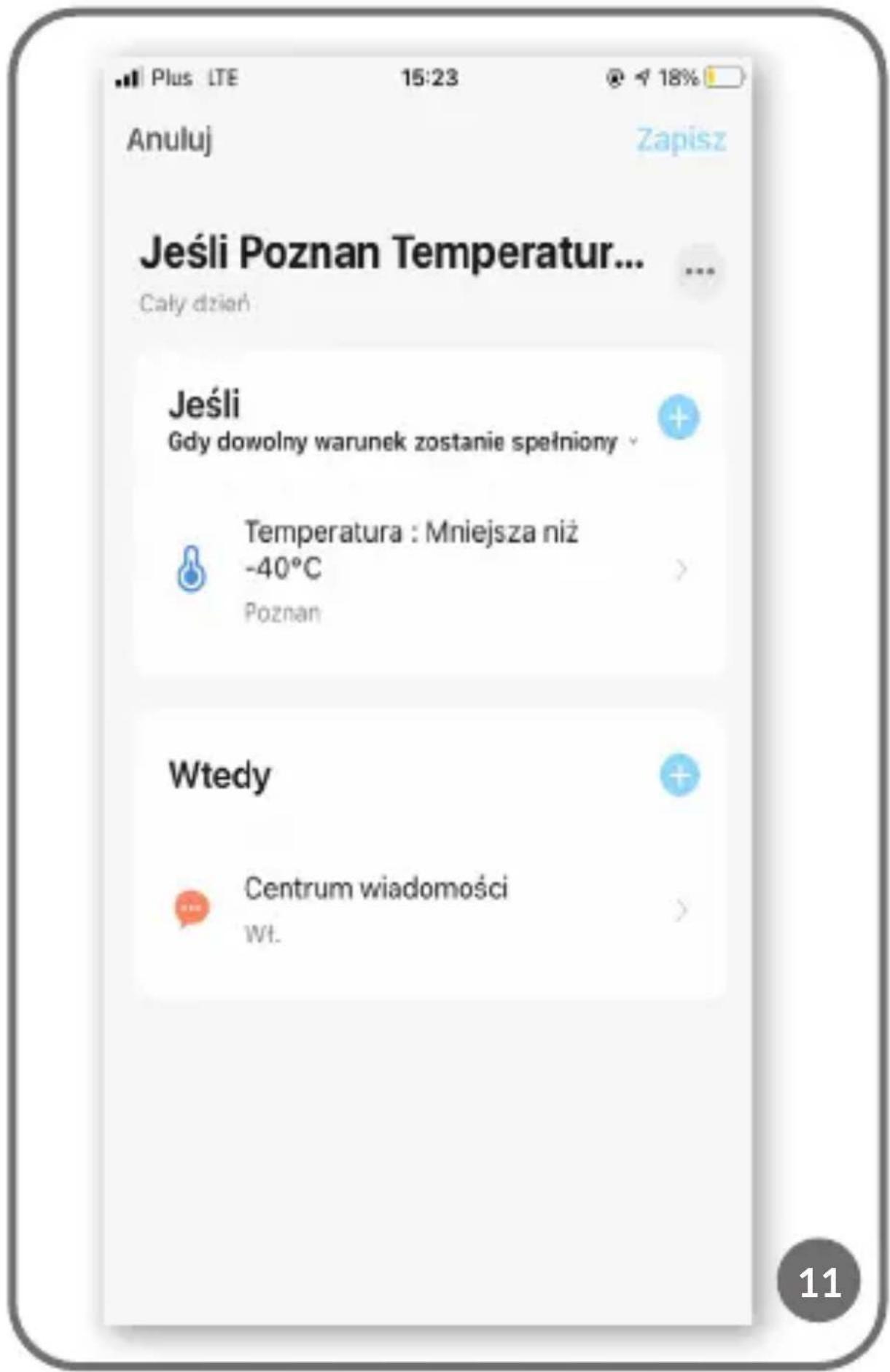
Pour supprimer l'automatisation, sélectionnez le schéma (fig. 11). Puis sélectionnez dans le coin droit supérieur « ... » et « Supprimez le Smart » (fig. 12).
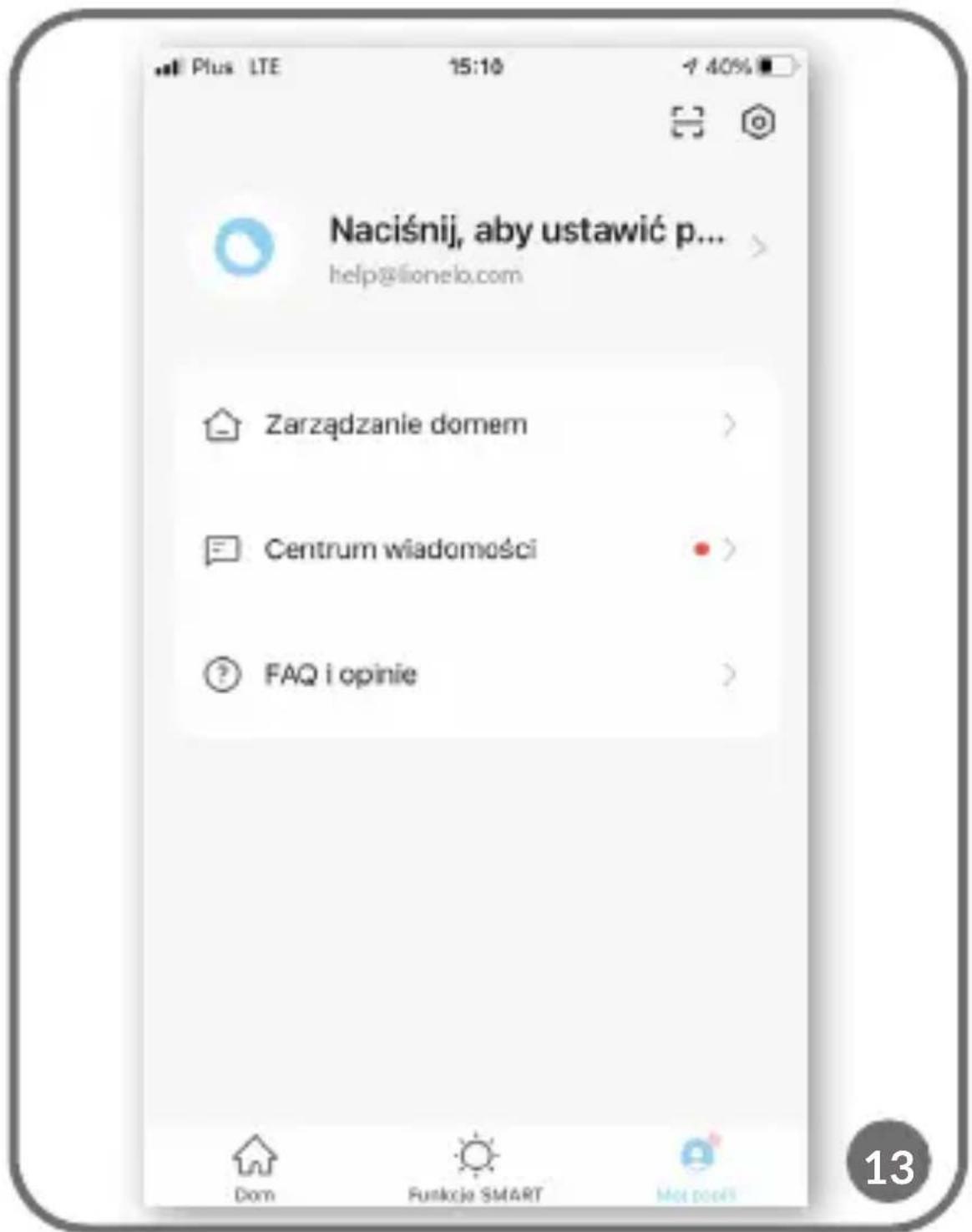
Dans la section « Mon profil », vous pouvez (fig. 13) :
- Modifier vos données à caractère personnel
-
Gérer la maison – cette fonction permet d'ajouter des membres de la famille, de gérer les chambres dans lesquelles le dispositif est localisé et de vérifier sa localisation
-
Accéder au centre de messagerie et à la Foire aux questions et aux opinions
- Dans la section de paramètres, vous pouvez sélectionner « Paramètres du compte » tels que par exemple : déconnexion, notification push, unité de température, son, paramètres de la vie privée, vider la mémoire cache.
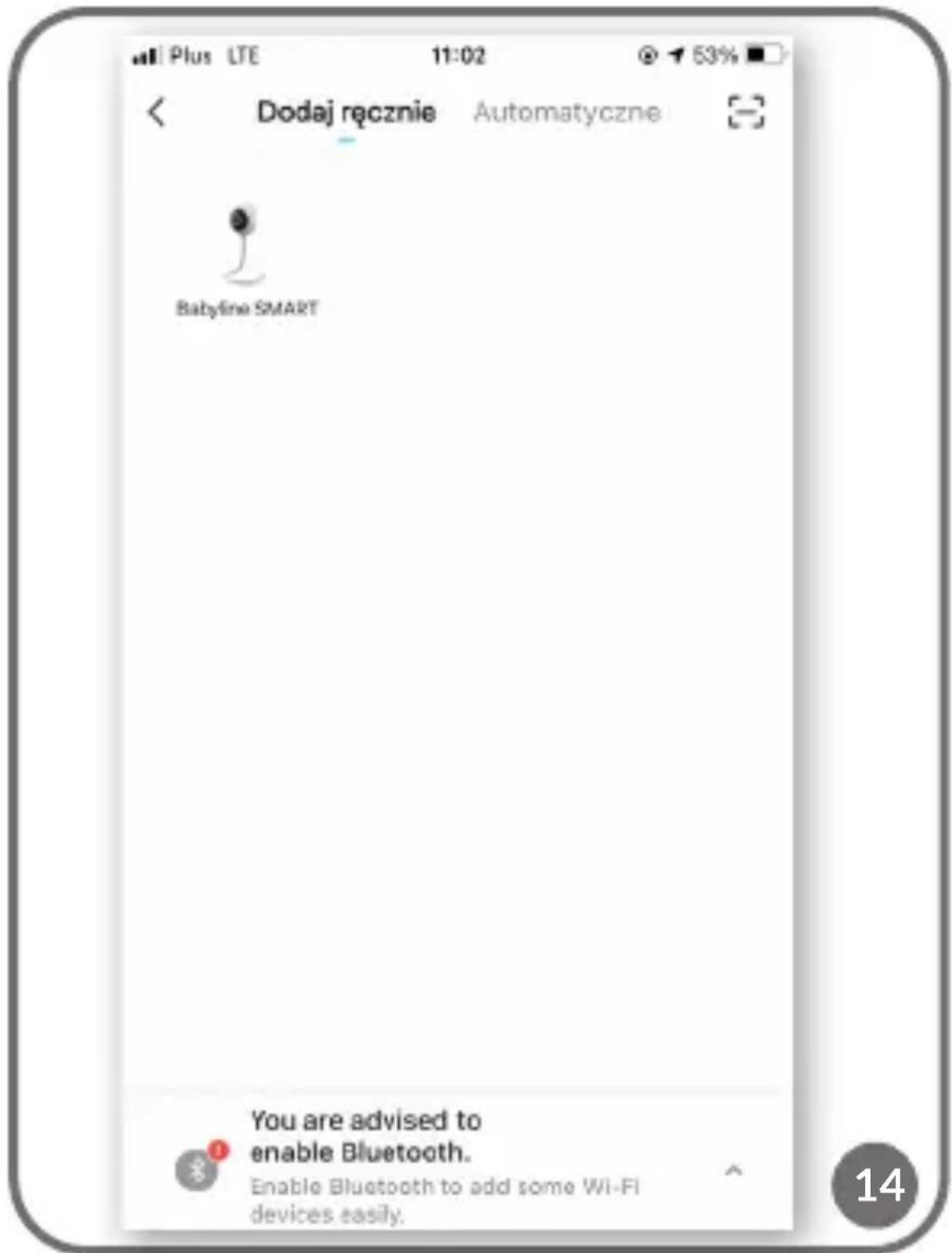
Dans la section « Maison », vous pouvez ajouter un autre dispositif, en sélectionnant « + » (fig. 1) et sélectionner une option, l'ajout manuel ou balayage automatique (fig. 14).
Les photos sont à caractère informatif, l'apparence réelle des produits peut varier de celle présentée sur les photos.
¡Apreciado cliente!
Les conditions de garantie détaillées sont disponibles sur le site:
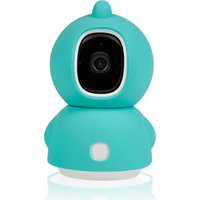
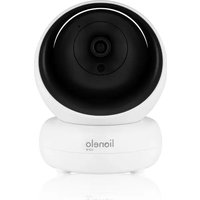
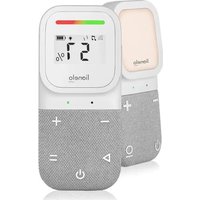
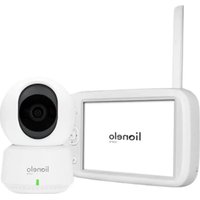
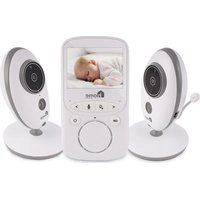
Marque : Lionelo
Modèle : Babyline Go
Catégorie : Moniteurs pour bébé