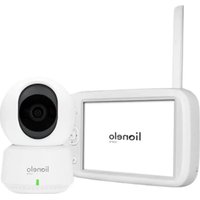
Babyline 9.1 - Moniteurs pour bébé Lionelo - Notice d'utilisation et mode d'emploi gratuit
Retrouvez gratuitement la notice de l'appareil Babyline 9.1 Lionelo au format PDF.


| Type de produit | Moniteur pour bébé avec écran et caméra rotative |
| Marque et modèle | Lionelo Babyline 9.1 |
| Alimentation écran | Batterie rechargeable, adaptateur secteur 5V CC 2A (USB-C) |
| Alimentation caméra | Adaptateur secteur 5V CC 2A (USB-C) |
| Fréquence | 2,4 GHz Wi-Fi (2,412-2,472 GHz) |
| Portée (via application) | Illimitée (via réseau Wi-Fi et internet) |
| Nombre maximal de caméras | 4 |
| Vision nocturne | Oui, avec mode nuit automatique |
| Communication bidirectionnelle | Oui |
| Détection de mouvement | Oui, 3 niveaux de sensibilité (via application) |
| Capteur de température | Oui, avec alarmes de température haute et basse |
| Berceuses intégrées | Oui, avec diffusion sur l'écran ou la caméra |
| Enregistrement sur carte microSD | Oui, jusqu'à 128 Go (classe 10 ou supérieure), enregistrement continu ou avec détection de mouvement |
| Application mobile | Lionelo Smart (iOS et Android) |
| Mode VOX | Oui, avec 5 niveaux de sensibilité |
| Zoom numérique | Oui |
| Fonctions de rappel | Allaitement, change de lange, autres |
| Plage de température de fonctionnement | -10 °C à 50 °C |
| Entretien et nettoyage | Nettoyer avec un chiffon doux et sec. Ne pas utiliser de produits abrasifs. |
| Sécurité | Ce produit n'est pas un jouet. Tenir hors de portée des enfants (câbles, petites pièces). Ne pas utiliser près de l'eau ou de sources de chaleur. Utiliser uniquement les blocs d'alimentation fournis. |
| Réparabilité | Contacter le service après-vente à help@lionelo.com |
FOIRE AUX QUESTIONS - Babyline 9.1 Lionelo
Questions des utilisateurs sur Babyline 9.1 Lionelo
0 question sur cet appareil. Repondez a celles que vous connaissez ou posez la votre.
Poser une nouvelle question sur cet appareil
Téléchargez la notice de votre Moniteurs pour bébé au format PDF gratuitement ! Retrouvez votre notice Babyline 9.1 - Lionelo et reprennez votre appareil électronique en main. Sur cette page sont publiés tous les documents nécessaires à l'utilisation de votre appareil Babyline 9.1 de la marque Lionelo.
MODE D'EMPLOI Babyline 9.1 Lionelo
Si vous avez des questions ou remarques relatives au produit acheté, n'hésitez pas à nous contacter à l'adresse : help@lionelo.com
Producteur:
BrandLine Group Sp. z o. o.
Plage de température de fonctionnement : de -10 °C à 50 °C
Fréquence : 2,412-2,472GHz (2,4G WiFi)
Puissance de sortie RF de l'écran : 12,78 dBm (2,4G WiFi)
Puissance de sortie RF de la caméra : 15,74 dBm (2,4G WiFi)
Format de la carte : microSD
Capacité maximale de la carte microSD : 128 GB
INFORMATIONS IMPORTANTES
- Ce produit n'est pas un jouet. Ne laissez pas les enfants jouer avec.
- La caméra et les alimentations incluses dans le kit sont uniquement destinées à une utilisation dans des endroits secs.
- Ne touchez pas le produit avec des mains mouillées.
- Si le produit ne fonctionne pas comme il le devrait ou s'il est tombé ou a été inondé, contactez le service après-vente du fabricant.
- Ne placez pas le produit à proximité d'une cuisinière ou d'autres sources de chaleur.
- Le montage doit être effectué par un adulte uniquement. Gardez les petites pièces du kit hors de portée de l'enfant.
- Un moniteur bébé électronique ne remplace pas les soins et l'attention d'un parent.
- Ne placez pas le produit et ses cordons dans le parc pour enfants ou à portée de l'enfant. Placez-les à au moins 1 m de distance.
- Ne placez pas le produit près d'une source d'eau ou d'une source de feu.
- Ne touchez pas les contacts de la fiche avec des objets pointus ou métalliques.
- Il est recommandé d'utiliser les blocs d'alimentation fournis.
- Attention ! La fiche du cordon d'alimentation sert de dispositif de déconnexion pour la caméra – assurez-vous que la prise est facilement accessible lors du montage.
COMPOSANTS DU KIT (FIG. A)
- Récepteur
- Caméra rotative
- Bloc d'alimentation (5V CC 2A)
-
Bloc d'alimentation (5V CC 2A)
-
Câble USB-C (2,6 m) x2
- Vis et chevilles pour fixer la caméra au mur x2
DESCRIPTION DE L'ÉCRAN (FIG. B)
- Baisser le volume
- Augmenter le volume
- Menu
- Bouton OK
-
En haut
-
À gauche
- En bas
- À droite
-
Bouton de communication bidirectionnelle
-
Interrupteur marche/arrêt
- Bouton de zoom
- Voyant lumineux de charge
- Port USB-C
-
Écran
-
Microphone
- Bouton de réinitialisation
- Support
- Enceinte
DESCRIPTION DE LA CAMÉRA (FIG. C)
- Objectif grand angle
- Microphone
- Indicateur lumineux
-
Haut-parleur
-
Capteur de température
- Port USB-C
- Bouton d'appairage
- Prise de carte microSD
CHARGE DE L'ÉCRAN
Connectez la fiche du cordon d'alimentation USB-C à l'écran et l'autre extrémité au bloc d'alimentation. Connectez l'alimentation électrique à la prise de courant (fig. 1). Le voyant lumineux (12, fig. B) s'allume en rouge.
Une icône de charge apparaît dans le coin supérieur droit.
Une fois la charge de l'appareil terminée, le niveau de charge actuel est indiqué par l'icône dans le coin supérieur droit : Le voyant lumineux (12, fig.
B) s'allume en vert.
ATTENTION : N'utilisez qu'un bloc d'alimentation de 5V 2A. Le produit peut être alimenté par une banque d'énergie, par exemple.
Il est recommandé de charger complètement l'écran avant la première utilisation.
ALIMENTATION DE LA CAMÉRA
Connectez la fiche du cordon d'alimentation USB-C à la caméra et l'autre extrémité au bloc d'alimentation. Branchez le bloc d'alimentation sur la prise de courant (fig. 2).
ATTENTION : N'utilisez qu'un bloc d'alimentation de 5V 2A. Le produit peut être alimenté par une banque d'énergie, par exemple.
AJOUT ET SUPPRESSION D'UNE CAMÉRA
Un total de 4 caméras peut être jumelé.
-
Appuyez sur le bouton « Menu » pour accéder au menu principal.
-
Sélectionnez l'option « Paramètres de la caméra », puis « Appairage des caméras ». Sélectionnez le numéro de la caméra, puis sélectionnez l'option « Ajouter ».
- Appuyez sur le bouton d'appairage au dos de la caméra et maintenez-le enfoncé jusqu'à ce que vous entendiez un signal. La caméra a été appariée à l'écran.
- Pour supprimer une caméra, sélectionnez l'option « Paramètres de la caméra », puis « Appairage des caméras ». Sélectionnez le numéro de la caméra, puis sélectionnez l'option « Supprimer ».
Si vous avez des difficultés à ajouter la caméra, vérifiez qu'elle est connectée à une source d'alimentation. Veillez à ce que la caméra et l'écran se trouvent à moins de 2 mètres l'un de l'autre. En plaçant la caméra et l'écran trop près l'un de l'autre, vous risquez de provoquer des interférences audio.
CHANGEMENT DE CAMÉRA
Si plusieurs caméras sont utilisées, il est possible de remplacer manuellement ou automatiquement l'image par celle d'une autre caméra.
- Pour changer la caméra manuellement, appuyez sur le bouton « OK » et maintenez-le enfoncé.
- Pour changer automatiquement de caméra, sélectionnez l'option « Paramètres de la caméra > Mode d'affichage », puis sélectionnez l'option marquée de l'icône et l'heure à laquelle vous souhaitez que l'image affichée change.
- Pour revenir à l'affichage de l'image d'une caméra sélectionnée, sélectionnez l'option marquée de l'icône
- Pour visualiser simultanément des images provenant de plusieurs caméras, sélectionnez Paramètres de la caméra > Mode d'affichage, puis sélectionnez l'option marquée par l'icône et divisez l'écran en deux, trois ou quatre parties.
Le numéro de la caméra sélectionnée apparaît dans le coin supérieur gauche de l'écran.
COMMUNICATION AUDIO BIDIRECTIONNELLE
Appuyez sur le bouton de communication audio bidirectionnelle (9, Fig. B) et maintenez-le enfoncé pour lancer la transmission audio. Relâchez-le pour annuler.
MENU
Les options suivantes sont disponibles dans le menu principal : Mode de surveillance, Alarme, Paramètres de la caméra, Rappels, Berceuses et Autres paramètres
Mode de l'écran
Dans le menu principal, sélectionnez l'option « Mode de l'écran », puis sélectionnez :
- Mode VOX – lorsque le mode VOX est activé, l'écran dormant se réveille automatiquement lorsqu'un son est détecté au-delà d'un niveau prédéfini. Cinq niveaux de sensibilité sont disponibles.
- Seuil VOX – sélectionner le niveau sonore à partir duquel l'alarme sera déclenchée. Cinq seuils de volume sont disponibles.
- Son uniquement – activez cette fonction si vous souhaitez que l'écran reste éteint et que l'appareil n'émette que les sons détectés par la caméra.
- Mode de fonctionnement – le changement du mode de fonctionnement de l'appareil peut contribuer à réduire les interférences éventuelles.
Attention ! Si plusieurs caméras sont connectées, le seuil audio sélectionné en mode VOX sera le même pour chaque caméra.
Alarme
Dans le menu principal, sélectionnez l'option « Alarme » puis sélectionnez :
- Alarme sonore – sensibilité de l'alarme : seuil de volume au-delà duquel l'alarme se déclenche.
- Alarme en cas de détection d'une température trop élevée (la valeur de la température peut être ajustée).
- Alarme en cas de détection d'une température trop faible (la valeur de la température peut être ajustée).
- Durée de l'alarme (5, 10, 20 ou 30 secondes). Le réglage par défaut est de 10 secondes.
- Volume de l'alarme. Le réglage par défaut est le niveau de volume « 2 ». Trois niveaux de volume d'alarme sont disponibles.
Attention ! Le niveau de bruit autour de la caméra peut affecter le déclenchement d'une alarme.
Paramètres de la caméra
Dans le menu principal, sélectionnez l'option « Paramètres de la caméra », puis sélectionnez :
- Appairage de la caméra (voir : Ajout et suppression d'une caméra).
- Mode d'affichage (voir : Changement de caméra).
- Paramètres de l'écran vidéo – sélectionnez cette option pour faire pivoter l'image de la caméra sélectionnée de 180° lorsque la caméra est inversée.
- Mode d'enregistrement – sélectionnez l'absence d'enregistrement, l'enregistrement cyclique ou l'enregistrement cyclique lorsqu'un mouvement est détecté par la caméra.
Attention ! Les enregistrements sont stockés sur une carte microSD. Si la carte microSD est pleine, les enregistrements les plus anciens sont automatiquement supprimés. Utilisez une carte microSD d'une capacité de 16 à 128 Go et de classe 10 ou supérieure.
- Horodatage – sélectionnez cette option pour activer ou désactiver l'horodatage des enregistrements vidéo.
- État de la carte microSD – sélectionnez cette option pour vérifier l’état complet de la carte microSD ou pour formater la carte microSD.
- LED – permet d'activer ou de désactiver le voyant lumineux situé sur la caméra.
Rappels
Dans le menu principal, sélectionnez « Rappels », puis choisissez le nombre d'heures ou l'heure de déclenchement du rappel :
- Temps d'allaitement
- Changement de lange
- Autres
Appuyez sur le bouton « OK » pour désactiver le rappel. Appuyez sur n'importe quel autre bouton pour réactiver le rappel après 10 minutes.
Berceuses
Dans le menu principal, sélectionnez « Berceuses » puis sélectionnez :
- Écran – sélectionner l'un des sons disponibles ou les jouer tous en boucle.
- Caméra 1/2/3/4 – sélectionnez l'une des berceuses disponibles ou joue toutes les berceuses en boucle.
Attention ! L'activation des sons désactive automatiquement les alarmes et le mode VOX. Le son de la berceuse/du bruit blanc s'éteint automatiquement au bout de 30 minutes.
Attention ! Les bruits peuvent étouffer les pleurs de votre bébé.
Plus de paramètres
Dans le menu principal, sélectionnez l'option « Autres paramètres », puis sélectionnez :
- Mode nuit – lorsqu'il est activé, le moniteur modifie automatiquement les couleurs de l'image reçue par la caméra, en fonction du niveau de la lumière ambiante.
- Réglages de l'heure – réglez la date et l'heure.
- Réglages de la luminosité de l'écran.
- Mode veille – sélectionnez le temps après lequel l’écran passe en mode veille (1, 3 ou 5 minutes). Sélectionnez « OFF » pour désactiver complètement le mode veille.
- Paramètres de langue – sélectionnez la langue de l'appareil.
- Réglages de l'unité de température.
- Réduction du scintillement de l'écran – en cas de scintillement de l'écran, sélectionnez un autre mode de réduction du scintillement de l'écran disponible (50 ou 60Hz).
- Paramètres par défaut – rétablissez les paramètres par défaut.
- Informations sur la version – informations sur l'appareil.
- Contactez-nous – coordonnées.
Recherchez et téléchargez l'application Lionelo Smart sur l'iOS Store / Google Play, ou scannez le code QR au début du guide de l'utilisateur.
Attention : Seuls les réseaux Wi-Fi de2,4 GHz sont pris en charge. Les réseaux de 5GHz ne sont pas pris en charge.
- Inscrivez-vous à l'application en utilisant votre adresse électronique. Acceptez les conditions d'utilisation.
- Sélectionnez un nom d'utilisateur et un mot de passe, puis cliquez sur « Approuver ». Saisissez le code envoyé à votre adresse électronique.
- Lors de la configuration, placez la caméra aussi près que possible du routeur Wi-Fi afin d'accélérer le processus d'appairage.
Note : une caméra ne peut être ajoutée qu'à un seul compte dans l'application. Pour ajouter une caméra à un autre compte, elle doit être supprimée du compte précédent.
- Connectez la caméra à l'alimentation électrique à l'aide du câble USB.
-
Sélectionnez « Ajouter un nouvel appareil ».
-
Réinitialisez l'appareil en appuyant sur le bouton de réinitialisation et en le maintenant enfoncé pendant 5 secondes
- Sélectionnez le réseau Wi-Fi auquel vous souhaitez vous connecter et saisissez le mot de passe.
- L'application affichera un code QR. Placez le téléphone à environ 20 cm de la caméra. Attendez que la caméra émette un bip. La configuration devrait être terminée en 30 secondes environ.
Fonctions disponibles dans l'application Lionelo Smart
- Portée : illimitée
- Détection de mouvement - 3 niveaux de sensibilité
- Suivi des mouvements de l'enfant
- Communication bidirectionnelle
- Réglage du volume de l'appareil – 10 niveaux
- Détection du son
- Capteur de température
- Message relatif à des relevés de température ambiante dépassant les valeurs définies dans l'application
- Possibilité de prendre des photos dans l'application ou sur la carte SD de l'appareil
- Possibilité d'enregistrer des vidéos dans l'application ou sur la carte SD de l'appareil
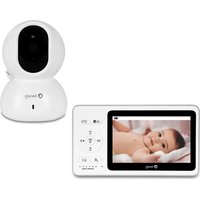
Les photos sont fournies à titre d'illustration uniquement, l'aspect réel des produits peut différer de celui présenté sur les photos.
¡Apreciado cliente!
FR : Le produit est conforme aux exigences des directives de l'Union européenne. Conformément à la directive 2012/19/UE, ce produit est soumis à une collecte séparée. Le produit ne doit pas être éliminé avec les déchets municipaux, car il peut constituer une menace pour l'environnement et la santé humaine. Veuillez retourner votre ancien produit à un centre de recyclage des équipements électriques et électroniques.
FR: Déclaration de conformité UE simplifiée
BrandLine Group Sp. z o. o. déclare par la présente que le produit „BABYLINE 9.1" est conforme à la directive: 2014/53/EU - RED Directive, 2011/65/EU - RoHS Directive. Le texte complet de la déclaration de conformité de l'UE est disponible à l'adresse suivante:
- PRODUCTEUR
- INFORMATIONS IMPORTANTES
- COMPOSANTS DU KIT (FIG. A)
- DESCRIPTION DE L'ÉCRAN (FIG. B)
- DESCRIPTION DE LA CAMÉRA (FIG. C)
- CHARGE DE L'ÉCRAN
- ALIMENTATION DE LA CAMÉRA
- AJOUT ET SUPPRESSION D'UNE CAMÉRA
- CHANGEMENT DE CAMÉRA
- COMMUNICATION AUDIO BIDIRECTIONNELLE
- MENU
- MODE DE L'ÉCRAN
- ALARME
- PARAMÈTRES DE LA CAMÉRA
- RAPPELS
- BERCEUSES
- PLUS DE PARAMÈTRES
- ATTENTION : SEULS LES RÉSEAUX WI-FI DE2,4 GHZ SONT PRIS EN CHARGE. LES RÉSEAUX DE 5GHZ NE SONT PAS PRIS EN CHARGE
- FONCTIONS DISPONIBLES DANS L'APPLICATION LIONELO SMART
- ¡APRECIADO CLIENTE
- FR: DÉCLARATION DE CONFORMITÉ UE SIMPLIFIÉE
Marque : Lionelo
Modèle : Babyline 9.1
Catégorie : Moniteurs pour bébé