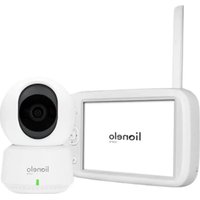
Babyline 9.1 - Babyphone Lionelo - Kostenlose Bedienungsanleitung
Finden Sie kostenlos die Bedienungsanleitung des Geräts Babyline 9.1 Lionelo als PDF.


| Produkttyp | Baby-Monitor mit Bildschirm und schwenkbarer Kamera |
| Marke und Modell | Lionelo Babyline 9.1 |
| Stromversorgung Bildschirm | Wiederaufladbarer Akku, Netzadapter 5V DC 2A (USB-C) |
| Stromversorgung Kamera | Netzadapter 5V DC 2A (USB-C) |
| Frequenz | 2,4 GHz Wi-Fi (2,412-2,472 GHz) |
| Reichweite (über App) | Unbegrenzt (über Wi-Fi und Internet) |
| Maximale Anzahl Kameras | 4 |
| Nachtsicht | Ja, mit automatischem Nachtmodus |
| Zwei-Wege-Kommunikation | Ja |
| Bewegungserkennung | Ja, 3 Empfindlichkeitsstufen (über App) |
| Temperatursensor | Ja, mit Temperaturalarmen für zu hoch und zu niedrig |
| Integrierte Schlaflieder | Ja, Wiedergabe über Bildschirm oder Kamera |
| Aufnahme auf microSD-Karte | Ja, bis zu 128 GB (Klasse 10 oder höher), kontinuierliche Aufnahme oder mit Bewegungserkennung |
| Mobile App | Lionelo Smart (iOS und Android) |
| VOX-Modus | Ja, mit 5 Empfindlichkeitsstufen |
| Digitaler Zoom | Ja |
| Erinnerungsfunktionen | Stillen, Windelwechsel, andere |
| Betriebstemperaturbereich | -10 °C bis 50 °C |
| Pflege und Reinigung | Mit einem weichen, trockenen Tuch reinigen. Keine Scheuermittel verwenden. |
| Sicherheit | Dieses Produkt ist kein Spielzeug. Außerhalb der Reichweite von Kindern aufbewahren (Kabel, Kleinteile). Nicht in der Nähe von Wasser oder Wärmequellen verwenden. Nur die mitgelieferten Netzteile verwenden. |
| Reparierbarkeit | Kontaktieren Sie den Kundendienst unter help@lionelo.com |
Häufig gestellte Fragen - Babyline 9.1 Lionelo
Benutzerfragen zu Babyline 9.1 Lionelo
0 Frage zu diesem Gerät. Beantworten Sie die, die Sie kennen, oder stellen Sie Ihre eigene.
Eine neue Frage zu diesem Gerät stellen
Laden Sie die Anleitung für Ihr Babyphone kostenlos im PDF-Format! Finden Sie Ihr Handbuch Babyline 9.1 - Lionelo und nehmen Sie Ihr elektronisches Gerät wieder in die Hand. Auf dieser Seite sind alle Dokumente veröffentlicht, die für die Verwendung Ihres Geräts notwendig sind. Babyline 9.1 von der Marke Lionelo.
BEDIENUNGSANLEITUNG Babyline 9.1 Lionelo
Babyphone mit Kamera
Sehr geehrte Kunden!
Falls Sie Anmerkungen oder Fragen zum gekauften Produkt haben, nehmen
Sie mit uns Kontakt auf: help@lionelo.com
Hersteller:
BrandLine Group Sp. z o. o.
Betriebstemperaturbereich: -10 °C - 50 °C
Frequenz: 2,412-2,472GHz (2,4G WLAN)
HF-Ausgangsleistung des Monitors: 12,78 dBm (2,4G WLAN)
HF-Ausgangsleistung der Kamera: 15,74 dBm (2,4G WLAN)
Kartenformat: microSD
Maximale Kapazität der microSD-Karte: 128 GB
WICHTIGE INFORMATIONEN
-
Das Produkt ist kein Spielzeug. Lassen Sie keine Kinder damit spielen.
-
Die Kamera und die im Set enthaltenen Netzteile sind nur für den Einsatz in trockenen Räumen geeignet.
-
Berühren Sie das Produkt nicht mit feuchten Händen.
-
Wenn das Produkt nicht ordnungsgemäß funktioniert, fallen gelassen oder in Kontakt mit Wasser geraten ist, wenden Sie sich an den Kundendienst des Herstellers.
-
Platzieren Sie das Produkt nicht in der Nähe eines Herdes oder anderer Wärmequellen.
-
Die Montage darf ausschließlich von einem Erwachsenen durchgeführt werden. Halten Sie kleinere Teile des Sets von Kindern fern.
-
Ein Babyphone ist kein Ersatz für die richtige elterliche Fürsorge und Aufmerksamkeit.
-
Legen Sie das Produkt und seine Kabel nicht in das Laufgitter oder in die Reichweite Ihres Kindes. Stellen Sie es in einem Abstand von mindestens 1 m auf.
-
Stellen Sie das Produkt nicht in der Nähe von Wasser oder einer Feuerquelle auf.
-
Berühren Sie die Kontaktelemente des Steckers nicht mit scharfen oder metallischen Gegenständen.
- Es wird empfohlen, die mitgeliefertenNetzteile zu verwenden.
- Achtung! Der Stecker des Netzkabels dient als Trennvorrichtung für die Kamera – achten Sie bei der Installation darauf, dass die Steckdose leicht zugänglich ist.
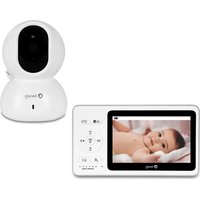
ELEMENTE DES SETS (ABB. A)
- Empfänger
- Drehbare Kamera
- 5V DC 2A Netzteil
-
5V DC 2A Netzteil
-
USB-C-Kabel (2,6 m) x2
- Schrauben und Dübel zur
Befestigung der Kamera an der
Wand x2
BESCHREIBUNG DES MONITORS (ABB. B)
- Lautstärke verringern
- Lautstärke erhöhen
- Menü
- Bestätigungstaste "OK"
- nach oben
- links
- nach unten
- rechts
-
Taste für Zwei-Wege-Kommunikation
-
Ein-/Ausschalter
- Zoom-Taste
- Ladelichtanzeige
- USB-C-Anschluss
- Display
- Mikrofon
- Reset-Taste
- Stütze
- Lautsprecher
BESCHREIBUNG DER KAMERA (ABB. C)
- Weitwinkelobjektiv
- Mikrofon
- Lichtanzeige
-
Lautsprecher
-
Temperatursensor
- USB-C-Anschluss
- Kopplungstaste
- MicroSD-Speicherkartensteckplatz
LADEN DES MONITORS
Verbinden Sie den Stecker des USB-C-Kabels mit dem Monitor und das andere Ende mit dem Netzteil. Schließen Sie das Netzteil an die Steckdose an (Abb.
1). Die Lichtanzeige (12, Abb. B) leuchtet rot.
In der rechten oberen Ecke erscheint ein Ladesymbol Sobald der Ladevorgang des Geräts abgeschlossen ist, wird der aktuelle Ladezustand durch das Symbol in der rechten oberen Ecke angezeigt: . Die Lichtanzeige (12, Abb. B) leuchtet grün.
ACHTUNG: Verwenden Sie nur ein 5V 2A-Netzteil. Das Produkt kann z. B. über eine Powerbank mit Strom versorgt werden.
Es wird empfohlen, den Monitor vor dem ersten Gebrauch vollständig aufzuladen.
STROMVERSORGUNG FÜR DIE KAMERA
Verbinden Sie den Stecker des USB-C-Kabels mit der Kamera und das andere Ende mit dem Netzteil. Schließen Sie das Netzteil an die Steckdose an (Abb. 2). ACHTUNG: Verwenden Sie nur ein 5V 2A-Netzteil. Das Produkt kann z. B. über eine Powerbank mit Strom versorgt werden.
HINZUFÜGEN UND ENTFERNEN DER KAMERA
Insgesamt können bis zu 4 Kameras gekoppelt werden.
- Drücken Sie die Menütaste, um das Hauptmenü aufzurufen.
- Wählen Sie Kameraeinstellungen und dann Kamerakopplung. Wählen Sie eine Kameranummer und dann Hinzufügen.
- Drücken Sie die Kopplungstaste auf der Rückseite der Kamera und halten Sie sie gedrückt, bis Sie einen Piepton hören. Die Kamera wurde mit dem Monitor gekoppelt.
- Um eine Kamera zu entfernen, wählen Sie Kameraeinstellungen und dann Kamerakopplung. Wählen Sie eine Kameranummer und dann Entfernen.
Wenn beim Hinzufügen einer Kamera Probleme auftreten, überprüfen Sie, ob die Kamera an eine Stromquelle angeschlossen ist. Stellen Sie sicher, dass Kamera und Monitor nicht mehr als 2 Meter voneinander entfernt sind.
Wenn Sie Kamera und Monitor zu nahe beieinander positionieren, kann es zu Tonverzerrungen kommen.
KAMERAWECHSEL
Bei Verwendung mehrerer Kameras besteht die Möglichkeit, das Bild manuell oder automatisch auf das Bild einer anderen Kamera umzustellen.
-
Um die Kamera manuell zu wechseln, halten Sie die OK-Taste gedrückt.
-
Um die Kamera automatisch zu wechseln, wählen Sie Kameraeinstellungen > Anzeigemodus und dann die Option mit dem Symbol und wie oft sich das angezeigte Bild ändern soll.
- Um zur Anzeige des Bildes einer ausgewählten Kamera zurückzukehren, wählen Sie die Option mit dem Symbol ☐.
- Um das Bild von mehreren Kameras gleichzeitig anzuzeigen, wählen Sie Kameraeinstellungen > Anzeigemodus und dann die Option mit dem Symbol und teilen Sie den Bildschirm in zwei, drei oder vier Teile.
Die ausgewählte Kameranummer erscheint in der oberen linken Ecke des Displays.
ZWEI-WEGE-AUDIOKOMMUNIKATION
Halten Sie die Taste für die Zwei-Wege-Audiokommunikation gedrückt (9, Abb. B), um die Audioübertragung zu starten. Lassen Sie die Taste los, um zu unterbrechen.
MENÜ
Die folgenden Optionen sind im Hauptmenü verfügbar: Monitormodus, Alarm, Kameraeinstellungen, Erinnerungen, Schlaflieder und Weitere Einstellungen
Monitormodus
Wählen Sie im Hauptmenü die Option Monitormodus und dann die Option:
- VOX-Modus: Nach dem Einschalten des VOX-Modus wird der Bildschirm im Ruhemodus automatisch aktiviert, wenn ein Geräusch erkannt wird, das den zuvor eingestellten Lautstärkepegel überschreitet. Es stehen 5 Stufen Geräuschempfindlichkeit zur Verfügung.
- VOX-Schwellenwert: Wählen Sie den Lautstärkepegel, ab dem der Alarm ertönt. Es stehen 5 Werte des Lautstärkepegels zur Verfügung.
- Nur Ton: Aktivieren Sie diese Funktion, wenn Sie möchten, dass das Display ausgeschaltet bleibt und das Gerät nur von der Kamera erkannte Geräusche abgibt.
- Betriebsart: Eine Änderung der Betriebsart des Geräts kann bei möglichen Störungen helfen.
Achtung! Wenn mehrere Kameras angeschlossen sind, ist der gewählte Lautstärkepegel im VOX-Modus für jede Kamera derselbe.
Alarm
Wählen Sie im Hauptmenü die Option Alarm und dann die Option:
- Akustischer Alarm: Alarmempfindlichkeit: Lautstärkepegel, ab dem der Alarm ertönt.
- Alarm, wenn eine zu hohe Temperatur festgestellt wird (Temperaturwert kann angepasst werden).
- Alarm, wenn eine zu niedrige Temperatur festgestellt wird (Temperaturwert kann angepasst werden).
- Alarmdauer (5, 10, 20 oder 30 Sekunden). Standardmäßig sind 10 Sekunden eingestellt.
- Lautstärke des Alarms. Standardmäßig ist die Lautstärkestufe „2“ eingestellt. Es sind 3 Alarmlautstärken verfügbar.
Achtung! Der Geräuschpegel in der Umgebung der Kamera kann die Auslösung des Alarms beeinflussen.
Kameraeinstellungen
Wählen Sie im Hauptmenü die Option Kameraeinstellungen und dann die Option:
- Kamerakopplung (siehe: Hinzufügen und Entfernen der Kamera).
- Anzeigemodus (siehe: Kamerawechsel).
- Videobildschirmeinstellungen: Wählen Sie diese Option, um das Bild der ausgewählten Kamera um 180° zu drehen, wenn die Kamera umgedreht ist.
- Aufzeichnungsmodus: Wählen Sie keine Aufzeichnung, zyklische Aufzeichnung oder zyklische Aufzeichnung, wenn eine Bewegung von der Kamera erkannt wird.
Achtung! Die Aufnahmen werden auf einer microSD-Karte gespeichert. Wenn die microSD-Karte voll ist, werden die ältesten Aufnahmen automatisch gelöscht. Verwenden Sie eine microSD-Karte mit einer Kapazität von 16 bis 128 GB und Klasse 10 oder höher.
- Zeitstempel: Wählen Sie diese Option, um den Zeitstempel auf Videoaufnahmen zu aktivieren oder zu deaktivieren.
- microSD-Kartenstatus: Wählen Sie diese Option, um zu prüfen, wie voll die microSD-Karte ist, oder um die microSD-Karte zu formatieren.
- LED: Schalten Sie die LED-Lichtanzeige an der Kamera ein oder aus.
Erinnerungen
Wählen Sie im Hauptmenü die Option Erinnerungen und wählen Sie dann
aus, nach wie vielen Stunden oder zu welchem Zeitpunkt die Erinnerung ausgelöst werden soll:
- Fütterungszeit
- Windelwechsel
- Sonstige
Drücken Sie die OK-Taste, um die Erinnerung zu deaktivieren. Drücken Sie eine andere Taste, um die Erinnerung nach 10 Minuten erneut zu aktivieren.
Schlaflieder
Wählen Sie im Hauptmenü die Option Schlaflieder und dann:
- Monitor: Wählen Sie einen der verfügbaren Sounds aus oder spielen Sie alle als Looping ab.
- Kamera 1/2/3/4: Wählen Sie eines der verfügbaren Schlaflieder oder spielen Sie alle als Looping ab.
Achtung! Wenn Sie die Sounds aktivieren, werden die Alarme und der VOX-Modus automatisch deaktiviert. Das Schlaflied/Weißes Rauschen schaltet sich nach 30 Minuten automatisch ab.
Achtung! Geräusche können das Weinen Ihres Babys übertönen.
Weitere Einstellungen
Wählen Sie im Hauptmenü die Option Weitere Einstellungen und dann die Option:
- Nachtmodus: Wenn er eingeschaltet ist, ändert der Monitor automatisch die Farben des von der Kamera empfangenen Bildes, je nach Umgebungslichtstärke.
- Zeiteinstellungen: Stellen Sie Datum und Uhrzeit ein.
- Einstellungen für die Bildschirmhelligkeit.
- Standby-Modus: Wählen Sie die Zeit, nach der das Display in den Standby-Modus wechselt (1, 3 oder 5 Minuten). Wählen Sie „OFF“, um den Standby-Modus vollständig auszuschalten.
- Spracheinstellungen: Wählen Sie die Sprache des Geräts.
- Einstellungen der Temperatureinheit.
- Reduzierung des Bildschirmflimmerns: Wenn der Bildschirm flackert, wählen Sie einen anderen verfügbaren Modus zur Reduzierung des Bildschirmflimmerns (50 oder 60Hz).
- Standardeinstellungen: Standardeinstellungen wiederherstellen.
- Versionsinformationen: Informationen über das Gerät.
- Kontaktieren Sie uns: Kontaktdaten.
LIONELO SMART APP
Suchen Sie im iOS Store / Google Play nach der Lionelo Smart App und laden Sie sie herunter, oder scannen Sie den QR-Code am Anfang der Bedienungsanleitung.
Hinweis: Es werden nur 2,4-GHz-WLAN-Netzwerke unterstützt. 5-GHz-Netze werden nicht unterstützt.
- Registrieren Sie sich bei der App mit Ihrer E-Mail-Adresse. Akzeptieren Sie die Nutzungsbedingungen.
- Wählen Sie einen Benutzernamen und ein Passwort und klicken Sie dann auf „Bestätigen“. Geben Sie den an Ihre E-Mail-Adresse gesendeten Code ein.
- Positionieren Sie die Kamera während der Einrichtung so nah wie möglich am WLAN-Router, um den Kopplungsprozess zu beschleunigen.
Hinweis: Eine Kamera kann nur zu einem Konto in der App hinzugefügt werden. Um eine Kamera zu einem anderen Konto hinzuzufügen, muss sie aus dem vorherigen Konto entfernt werden.
- Schließen Sie die Kamera mit dem USB-Kabel an das Stromnetz an.
- Wählen Sie die Option „Neues Gerät hinzufügen“.
- Setzen Sie die Kamera zurück, indem Sie die Reset-Taste 5 Sekunden lang gedrückt halten.
- Wählen Sie das WLAN-Netzwerk, mit dem Sie eine Verbindung herstellen möchten, und geben Sie das Passwort ein.
- Die App wird einen QR-Code anzeigen. Stellen Sie das Handy etwa 20 cm von der Kamera entfernt auf. Warten Sie auf den Piepton der Kamera. Die Konfiguration sollte innerhalb von etwa 30 Sekunden abgeschlossen werden.
In der Lionelo Smart App verfügbare Funktionen
• Reichweite: unbegrenzt
- Bewegungserkennung – 3 Empfindlichkeitsstufen
- Überwachung der Bewegungen des Babys
• Zwei-Wege-Kommunikation
• Lautstärkeregelung des Geräts - 10 Stufen
- Tonerkennung
- Temperatursensor:
- Meldung über Umgebungstemperaturwerte, die die in der App eingestellten Werte überschreiten
- Möglichkeit, Fotos in der App oder auf der SD-Karte im Gerät zu machen
- Möglichkeit, Videos in der App oder auf der SD-Karte im Gerät aufzunehmen
Die gezeigten Bilder dienen nur zur Veranschaulichung, das tatsächliche Aussehen der Produkte kann von den Abbildungen abweichen.
RU
Уважаемый Клиент!
A KAMERA TÁPELLÁTÁSA
A KAMERA HOZZÁADÁSA ÉS TÖRLÉSE
LÄGG TILL ELLER TA BORT EN KAMERA
DE: Das Produkt entspricht den Anforderungen der entsprechenden Richtlinien der Europäischen Union. Gemäß Richtlinie 2012/19/EU unterliegt dieses Produkt der getrennten Sammlung. Das Produkt darf nicht zusammen mit Hausmüll entsorgt werden, da es eine Gefahr für die Umwelt und die menschliche Gesundheit darstellen kann. Das gebrauchte Produkt soll der Recyclinganlage von elektrischen und elektronischen Geräten zugeführt werden.
DE: Vereinfachte EU-Konformitätserklärung
BrandLine Group Sp. z o.o (GmbH) erklärt hiermit, dass das Produkt "BABYLINE 9.1" der Richtlinie entspricht: 2014/53/EU - RED Directive, 2011/65/EU - RoHS Directive. Der vollständige Text der EU-Konformitätserklärung ist unter folgender Internetadresse erhältlich:
- SEHR GEEHRTE KUNDEN
- HERSTELLER
- WICHTIGE INFORMATIONEN
- ELEMENTE DES SETS (ABB. A)
- BESCHREIBUNG DES MONITORS (ABB. B)
- BESCHREIBUNG DER KAMERA (ABB. C)
- LADEN DES MONITORS
- STROMVERSORGUNG FÜR DIE KAMERA
- HINZUFÜGEN UND ENTFERNEN DER KAMERA
- KAMERAWECHSEL
- ZWEI-WEGE-AUDIOKOMMUNIKATION
- MENÜ
- MONITORMODUS
- ALARM
- KAMERAEINSTELLUNGEN
- ERINNERUNGEN
- SCHLAFLIEDER
- WEITERE EINSTELLUNGEN
- LIONELO SMART APP
- HINWEIS: ES WERDEN NUR 2,4-GHZ-WLAN-NETZWERKE UNTERSTÜTZT. 5-GHZ-NETZE WERDEN NICHT UNTERSTÜTZT
- HINWEIS: EINE KAMERA KANN NUR ZU EINEM KONTO IN DER APP HINZUGEFÜGT WERDEN. UM EINE KAMERA ZU EINEM ANDEREN KONTO HINZUZUFÜGEN, MUSS SIE AUS DEM VORHERIGEN KONTO ENTFERNT WERDEN
- IN DER LIONELO SMART APP VERFÜGBARE FUNKTIONEN
- RU
- УВАЖАЕМЫЙ КЛИЕНТ
- A KAMERA TÁPELLÁTÁSA
- A KAMERA HOZZÁADÁSA ÉS TÖRLÉSE
- LÄGG TILL ELLER TA BORT EN KAMERA
- DE: VEREINFACHTE EU-KONFORMITÄTSERKLÄRUNG
Marke : Lionelo
Modell : Babyline 9.1
Kategorie : Babyphone