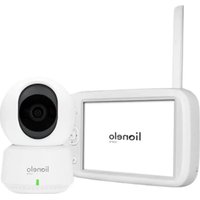
Babyline 9.1 - Monitor per bambini Lionelo - Manuale utente e istruzioni gratuiti
Trova gratuitamente il manuale del dispositivo Babyline 9.1 Lionelo in formato PDF.


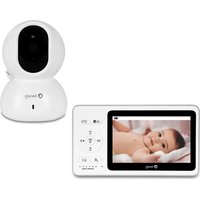
| Tipo di prodotto | Monitor per baby con schermo e telecamera rotante |
| Marca e modello | Lionelo Babyline 9.1 |
| Alimentazione schermo | Batteria ricaricabile, adattatore di rete 5V CC 2A (USB-C) |
| Alimentazione telecamera | Adattatore di rete 5V CC 2A (USB-C) |
| Frequenza | 2,4 GHz Wi-Fi (2,412-2,472 GHz) |
| Portata (tramite app) | Illimitata (tramite rete Wi-Fi e internet) |
| Numero massimo di telecamere | 4 |
| Visione notturna | Sì, con modalità notte automatica |
| Comunicazione bidirezionale | Sì |
| Rilevamento movimento | Sì, 3 livelli di sensibilità (tramite app) |
| Sensore di temperatura | Sì, con allarmi di temperatura alta e bassa |
| Ninne nanne integrate | Sì, con diffusione sullo schermo o sulla telecamera |
| Registrazione su scheda microSD | Sì, fino a 128 GB (classe 10 o superiore), registrazione continua o con rilevamento movimento |
| App mobile | Lionelo Smart (iOS e Android) |
| Modalità VOX | Sì, con 5 livelli di sensibilità |
| Zoom digitale | Sì |
| Funzioni promemoria | Allattamento, cambio pannolino, altri |
| Intervallo di temperatura di funzionamento | -10 °C a 50 °C |
| Manutenzione e pulizia | Pulire con un panno morbido e asciutto. Non utilizzare prodotti abrasivi. |
| Sicurezza | Questo prodotto non è un giocattolo. Tenere fuori dalla portata dei bambini (cavi, piccole parti). Non utilizzare vicino all'acqua o a fonti di calore. Utilizzare solo gli alimentatori forniti. |
| Riparabilità | Contattare il servizio post-vendita a help@lionelo.com |
Domande frequenti - Babyline 9.1 Lionelo
Domande degli utenti su Babyline 9.1 Lionelo
0 domanda su questo apparecchio. Rispondi a quelle che conosci o fai la tua.
Fai una nuova domanda su questo apparecchio
Scarica le istruzioni per il tuo Monitor per bambini in formato PDF gratuitamente! Trova il tuo manuale Babyline 9.1 - Lionelo e riprendi in mano il tuo dispositivo elettronico. In questa pagina sono pubblicati tutti i documenti necessari per l'utilizzo del tuo dispositivo. Babyline 9.1 del marchio Lionelo.
MANUALE UTENTE Babyline 9.1 Lionelo
In caso di un qualsiasi commento o domanda sul prodotto acquistato, non esitate a contattarci: help@lionelo.com
Produttore:
BrandLine Group Sp. z o. o.
Intervallo di temperatura di esercizio: -10°C - 50°C
Frequenza: 2.412-2.472GHz (2.4G WiFi)
Potenza di uscita RF dello schermo: 12.78 dBm (2.4G WiFi)
Potenza di uscita RF della telecamera: 15.74 dBm (2.4G WiFi)
Formato della scheda: microSD
Capacità massima della scheda microSD: 128 GB
INFORMAZIONI IMPORTANTI
- Questo prodotto non è un giocattolo. Non lasciare che i bambini ci giochi.
- La fotocamera e gli alimentatori inclusi nel set sono adatti solo per l'uso in luoghi asciutti.
- Non toccare il prodotto con le mani bagnate.
- Se il prodotto non funziona come dovrebbe o è caduto od è allagato, contattare il servizio di assistenza del produttore
- Non posizionarfe il prodotto in prossimità di un fornello o di altre fonti di calore.
- Il montaggio del prodotto deve essere effettuato solo da un adulto. Tenere le parti più piccole del set fuori dalla portata del bambino.
- Il baby monitor elettronico non sostituisce le cure e le attenzioni dei genitori.
- Non posizonare il prodotto e i suoi cavi nel box o alla portata del bambino. Posizionarli ad almeno 1 m di distanza.
- Non posizionare il prodotto in prossimità di acqua o di fonti di fuoco.
- Non toccare i contatti della spina con oggetti metallici o taglienti.
- Si raccomanda di utilizzare gli alimentatori in dotazione.
- Attenzione! La spina del cavo di alimentazione funge da dispositivo di disconnessione per la telecamera: in fase di installazione, assicurarsi che la presa sia facilmente accessibile.
ELEMENTI DEL SET (FIG. A)
- Ricevitore
- Telecamera girevole
- Alimentazione 5V DC 2A
-
Alimentazione 5V DC 2A
-
Cavo USB-C (2,6 m) x2
- Viti e tasselli per il montaggio della telecamera alla parete x2
DECRIZIONE DELLO SCHERMO (FIG. B)
- Abbassa il volume
- Alza il volume
- Menu
- Pulsante OK
- Su
-
A sinistra
-
Giù
- A destra
- Pulsande di comunicazione bidirezionale
- Interruttore ON/OFF
-
Pulsante zoom
-
Spia luminosa di carica
- Porta USB-C
- Display
-
Microfono
-
Pulsante reset
- Supporto
- Altoparlante
DESCRIZIONE DELLA TELECAMERA (FIG. C)
- Obiettivo grandangolare
- Microfono
- Spia luminosa
-
Altoparlante
-
Sensore di temperatura:
- Porta USB-C
- Pulsante di accoppiamento
- Slot per carta microSD
RICARICA DELLO SCHERMO
Collegare la spina del cavo di alimentazione USB-C al monitor e l'altra estremità all'alimentatore. Collegare l'alimentatore alla presa di corrente (fig. 1). La spia luminosa (12, fig. B) si accende in rosso.
Nell'angolo in alto a destra apparirà l'icona di caricamento
Alla carica terminata del dispositivo, il livello di carica attuale è indicato dall'icona nell'angolo in alto a destra: Spia luminosa (12, fig. B) si accende di colore verde.
ATTENZIONE: Usare solo l'alimentatore 5V 2A. Il prodotto può essere alimentato, ad esempio, da un power bank.
Si raccomanda di caricare completamente il monitor prima del primo utilizzo.
ALIMENTAZIONE DELLA TELECAMERA
Collegare la spina del cavo di alimentazione USB-C alla fotocamera e l'altra estremità all'alimentatore. Collegare l'alimentatore alla presa di corrente (fig. 2). ATTENZIONE: Usare solo l'alimentatore 5V 2A. Il prodotto può essere alimentato, ad esempio, da un power bank.
AGGIUNGERE E RIMUOVERE LA TELECAMERA
È possibile accoppiare un totale di 4 telecamere.
- Premere il pulsante Menu per accedere al menu principale.
-
Selezionare l'opzione Impostazioni fotocamera e quindi Accoppiamento fotocamere. Selezionare il numero della telecamera, quindi selezionare Aggiungi.
-
Premere il pulsante di accoppiamento sul retro della telecamera e tenerlo premuto fino a quando non si sente un segnale. La telecamera è accoppiata al monitor.
- Per rimuovere la telecamera, selezionare Impostazioni telecamera e quindi Accoppiamento telecamere. Selezionare il numero della telecamera, quindi selezionare Elimina.
Se si riscontrano problemi nell'aggiungere la telecamera, verificare che la telecamera sia collegata a una fonte di alimentazione. Assicurarsi che la telecamera e lo schermo siano distanti non più di 2 metri l'uno dall'altro.
Una posizione troppo ravvicinata della telecamera e del monitor può causare interferenze dell'audio.
CAMBIARE LA TELECAMERA
Quando si utilizzano più telecamere, è possibile cambiare manualmente o automaticamente l'immagine con quella di un'altra telecamera.
- Per cambiare manualmente la telecamera, tenere premuto il tasto OK.
- Per cambiare automaticamente la telecamera, selezionare Impostazioni fotocamera > Modalità di visualizzazione, quindi selezionare l'opzione contrassegnata dall'icona e l'ora in cui si desidera cambiare la visualizzazione.
- Per tornare alla visualizzazione dell'immagine di una telecamera selezionata, selezionare l'opzione contrassegnata dall'icona.
- Per visualizzare l'immagine da più telecamere contemporaneamente, selezionare Impostazioni telecamera > Modalità di visualizzazione, quindi selezionare l'opzione contrassegnata dall'icona e dividere lo schermo in due, tre o quattro parti.
Il numero della telecamera selezionata apparirà nell'angolo superiore sinistro del display.
COMUNICAZIONE AUDIO BIDIREZIONALE
Premere e tenere premuto il pulsante di comunicazione bidirezionale audio (9, fig. B) per avviare la trasmissione audio. Rilasciare per interrompere.
MENU
In menu principale sono disponibili le seguenti opzioni: Modalità monitor,
Allarme, Impostazioni telecamera, Promemoria, Ninnananna e Altre impostazioni
Modalità monitor
Selezionare Modalità monitor dal menu principale, quindi selezionare:
- Modalità VOX - quando la modalità VOX è attivata, lo schermo in standby si sveglia automaticamente quando viene rilevato un suono superiore a un livello predefinito. Sono disponibili 5 livelli di sensibilità.
- Soglia VOX - selezionare il livello sonoro al di sopra del quale viene attivato un allarme. Sono disponibili 5 soglie di volume.
- Solo audio - attivare questa funzione se si desidera che il display rimanga spento e che il dispositivo emetta solo i suoni rilevati dalla telecamera.
- Modalità operativa - la modifica della modalità operativa del dispositivo può aiutare a risolvere eventuali interferenze.
Attenzione! In caso di collegamento di più telecamere, la soglia audio selezionata in modalità VOX sarà la stessa per ciascuna telecamera.
Alarme
Selezionare Allarme nel menu principale e poi selezionare:
- Allarme sonoro - sensibilità dell'allarme: la soglia di volume che attiva l'allarme se viene superata.
- Allarme in caso di rilevamento di una temperatura troppo elevata (il valore della temperatura può essere regolato).
- Allarme in caso di rilevamento di una temperatura troppo bassa (il valore della temperatura può essere regolato).
- Durata dell'allarme (5, 10, 20 o 30 secondi). L'impostazione predefinita è una durata di 10 secondi.
- Volume dell'allarme. L'impostazione predefinita è il livello di volume "2". Sono disponibili 3 livelli di volume dell'allarme.
Attenzione! Il livello di rumore intorno alla telecamera può influenzare l'attivazione dell'allarme.
Impostazioni fotocamera
Selezionare Impostazioni fotocamera nel menu principale, quindi selezionare:
- Accoppiamento fotocamere (vedere: Aggiungere e rimuovere la telecamera).
- Modalità di visualizzazione (vedere: Cambiare fotocamera).
- Impostazioni schermo video - selezionare questa opzione per ruotare l'immagine della telecamera selezionata di 180° quando la telecamera è invertita.
- Modalità di registrazione - selezionare nessuna registrazione, registrazione ciclica o registrazione ciclica quando la telecamera rileva un movimento. Attenzione! Le registrazioni vengono salvate sulla scheda microSD. Se la scheda microSD è piena, le registrazioni più datate vengono eliminate automaticamente. Utilizzare una scheda microSD con capacità da 16 a 128 GB e classe 10 o superiore.
- Timbro temporale - selezionare questa opzione per attivare o disattivare il timbro temporale sulle registrazioni video.
- Stato scheda microSD - selezionare questa opzione per controllare lo stato completo della scheda microSD o per formattare la scheda microSD.
- LED - attiva o disattiva l'indicatore luminoso a LED sulla fotocamera.
Promemoria
Selezionare Promemoria nel menu principale, quindi selezionare ogni quante ore o a che ora deve essere attivato il promemoria:
- Ora della pappa
- Cambio del pannolino
- Altro
Premere il pulsante OK per disattivare il promemoria. Premere qualsiasi altro pulsante per riattivare il promemoria dopo 10 minuti.
Ninne nanne
Selezionare Ninne nanne dal menu principale e poi selezionare:
- Monitor - selezionare uno dei suoni disponibili o riprodurli tutti in loop.
- Camera 1/2/3/4 - selezionare una delle ninne nanne disponibili o riprodurle tutte in loop.
Attenzione! L'attivazione dei suoni disattiva automaticamente gli allarmi e la modalità VOX. Il suono della ninna nanna/rumore bianco si disattiva automaticamente dopo 30 minuti.
Attenzione! I suoni possono sovrastare il pianto del bambino.
Altre impostazioni
Selezionare Altre impostazioni dal menu principale e poi selezionare:
- Modalità notturna - quando è attivata, il monitor cambia automaticamente i colori dell'immagine ricevuta dalla fotocamera, a seconda del livello di luce ambientale.
- Impostazioni temporali - imposta la data e l'ora.
-
Impostazioni della luminosità dello schermo.
-
Modalità standby - selezionare il tempo dopo il quale il display passa in modalità standby (1, 3 o 5 minuti). Selezionare “OFF” per disattivare completamente la modalità standby.
- Impostazioni lingua - selezionare la lingua del dispositivo.
- Impostazioni dell'unità di misura della temperatura.
- Riduzione del flickering dello schermo - in caso di sfarfallio dello schermo, selezionare un'altra modalità di riduzione dello sfarfallio dello schermo disponibile (50 o 60Hz).
- Impostazioni predefinite - ripristina le impostazioni predefinite.
- Informazioni sulla versione - informazioni sul dispositivo.
- Contattaci - informazioni di contatto.
Cercare e scaricare l'app Lionelo Smart da iOS Store / Google Play, oppure scansionare il codice QR all'inizio delle istruzioni per l'uso.
Attenzione: Sono supportate solo le reti Wi-Fi 2.4GHz. Le reti a 5GHz non sono supportate.
- Registrarsi all'applicazione utilizzando l'indirizzo e-mail. Accettare i termini di utilizzo.
- Selezionare un nome utente e una password, quindi fare clic su “Conferma”. Inserire il codice inviato all'indirizzo e-mail indicato.
- Durante la configurazione, posizionare la telecamera il più vicino possibile al router Wi-Fi per accelerare il processo di accoppiamento.
Nota: la telecamera può essere aggiunta a un solo account nell'applicazione. Per aggiungere la telecamera a un altro account, è necessario rimuoverla dall'account precedente.
- Collegare la telecamera all'alimentazione usando il cavo USB.
- Selezionare "Aggiungi nuovo dispositivo".
- Resettare la fotocamera tenendo premuto il pulsante di reset per 5 secondi.
- Selezionare la rete Wi-Fi a cui ci si vuole connettere e inserire la password.
- Nell'applicazione verrà visualizzato un codice QR. Posizionare il telefono a circa 20 cm di distanza dalla fotocamera. Attendere che la fotocamera emetta un segnale acustico. La configurazione dovrebbe essere completata in circa 30 secondi.
Funzioni disponibili nell'applicazione Lionelo Smart
- Range: illimitato
- Rilevamento del movimento - 3 livelli di sensibilità
- Monitoraggio dei movimenti del bambino
- Comunicazione bidirezionale
- Controllo del volume del dispositivo - 10 livelli
- Rilevamento audio
- Sensore di temperatura:
- Messaggio sulla lettura della temperatura ambiente superiori ai valori impostati nell'applicazione
- Possibilità di scattare foto nell'applicazione o sulla scheda SD del dispositivo
- Possibilità di registrare video nell'applicazione o sulla scheda SD del dispositivo
Le immagini hanno carattere illustrativo, l'aspetto reale dei prodotti può differire da quello presentato nelle immagini.
FR
Cher client!
IT: Il prodotto è conforme ai requisiti delle direttive dell'Unione Europea. In conformità con la direttiva 2012/19/UE, questo prodotto è soggetto a raccolta differenziata. Il prodotto non deve essere smaltito con i rifiuti urbani, in quanto potrebbe rappresentare un rischio per l'ambiente e la salute umana. Il prodotto esausto deve essere restituito ad un punto di riciclaggio per apparecchiature elettriche ed elettroniche.
IT: EU Dichiarazione di conformità semplificata
Con la presente la BrandLine Group Sp. z o. o. dichiara che il prodotto “BABYLINE 9.1” è conforme alla direttiva: 2014/53/EU - RED Directive, 2011/65/EU - RoHS Directive. Il testo completo della dichiarazione di conformità UE è disponibile al seguente indirizzo del sito web:
- PRODUTTORE
- INFORMAZIONI IMPORTANTI
- ELEMENTI DEL SET (FIG. A)
- DECRIZIONE DELLO SCHERMO (FIG. B)
- DESCRIZIONE DELLA TELECAMERA (FIG. C)
- RICARICA DELLO SCHERMO
- ALIMENTAZIONE DELLA TELECAMERA
- AGGIUNGERE E RIMUOVERE LA TELECAMERA
- CAMBIARE LA TELECAMERA
- COMUNICAZIONE AUDIO BIDIREZIONALE
- MENU
- MODALITÀ MONITOR
- ALARME
- IMPOSTAZIONI FOTOCAMERA
- PROMEMORIA
- NINNE NANNE
- ALTRE IMPOSTAZIONI
- ATTENZIONE: SONO SUPPORTATE SOLO LE RETI WI-FI 2.4GHZ. LE RETI A 5GHZ NON SONO SUPPORTATE
- NOTA: LA TELECAMERA PUÒ ESSERE AGGIUNTA A UN SOLO ACCOUNT NELL'APPLICAZIONE. PER AGGIUNGERE LA TELECAMERA A UN ALTRO ACCOUNT, È NECESSARIO RIMUOVERLA DALL'ACCOUNT PRECEDENTE
- FUNZIONI DISPONIBILI NELL'APPLICAZIONE LIONELO SMART
- FR
- CHER CLIENT
- IT: EU DICHIARAZIONE DI CONFORMITÀ SEMPLIFICATA
Marca : Lionelo
Modello : Babyline 9.1
Categoria : Monitor per bambini