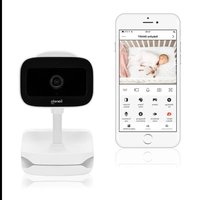
Babyline Go - Babyalarmer Lionelo - Gratis brugsanvisning og manual
Find enhedens vejledning gratis Babyline Go Lionelo i PDF-format.


| Produkttype | Babymonitor (video) |
| Mærke | Lionelo |
| Model | Babyline Go |
| Strømforsyning | USB-kabel (netadapter medfølger ikke) |
| Videoopløsning | HD (High Definition) / SD (Standard definition) |
| Nattesyn | Op til 10 meter |
| Tovejs audio | Ja, kommunikation via app |
| Bevægelsessensor | Ja, med notifikation |
| Lydsensor | Ja, med notifikation |
| Vuggeviser | Afspilning og looping af melodier via app |
| Optagelse | På microSD-kort eller i skyen (cloud) |
| Hukommelsestype | MicroSD-kort (op til 4 GB/dag optagelse) |
| Forbindelse | Wi-Fi (2,4 GHz netværk) |
| Mobilapp | iOS og Android |
| Synsvinkel | Ca. 110° (estimat) |
| Mål (kamera) | Ca. 80 x 60 x 60 mm |
| Vægt (kamera) | Ca. 150 g |
| Garanti | Detaljerede betingelser på producentens hjemmeside |
| Vedligeholdelse | Rengør med en blød, tør klud |
| Support | Email: help@lionelo.com |
Ofte stillede spørgsmål - Babyline Go Lionelo
Brugerspørgsmål om Babyline Go Lionelo
0 spørgsmål om dette apparat. Besvar dem du kender, eller stil dit eget.
Stil et nyt spørgsmål om dette apparat
Download vejledningen til din Babyalarmer i PDF-format gratis! Find din vejledning Babyline Go - Lionelo og tag din elektroniske enhed tilbage i hånden. På denne side er alle dokumenter nødvendige for brugen af din enhed offentliggjort. Babyline Go af mærket Lionelo.
BRUGSANVISNING Babyline Go Lionelo
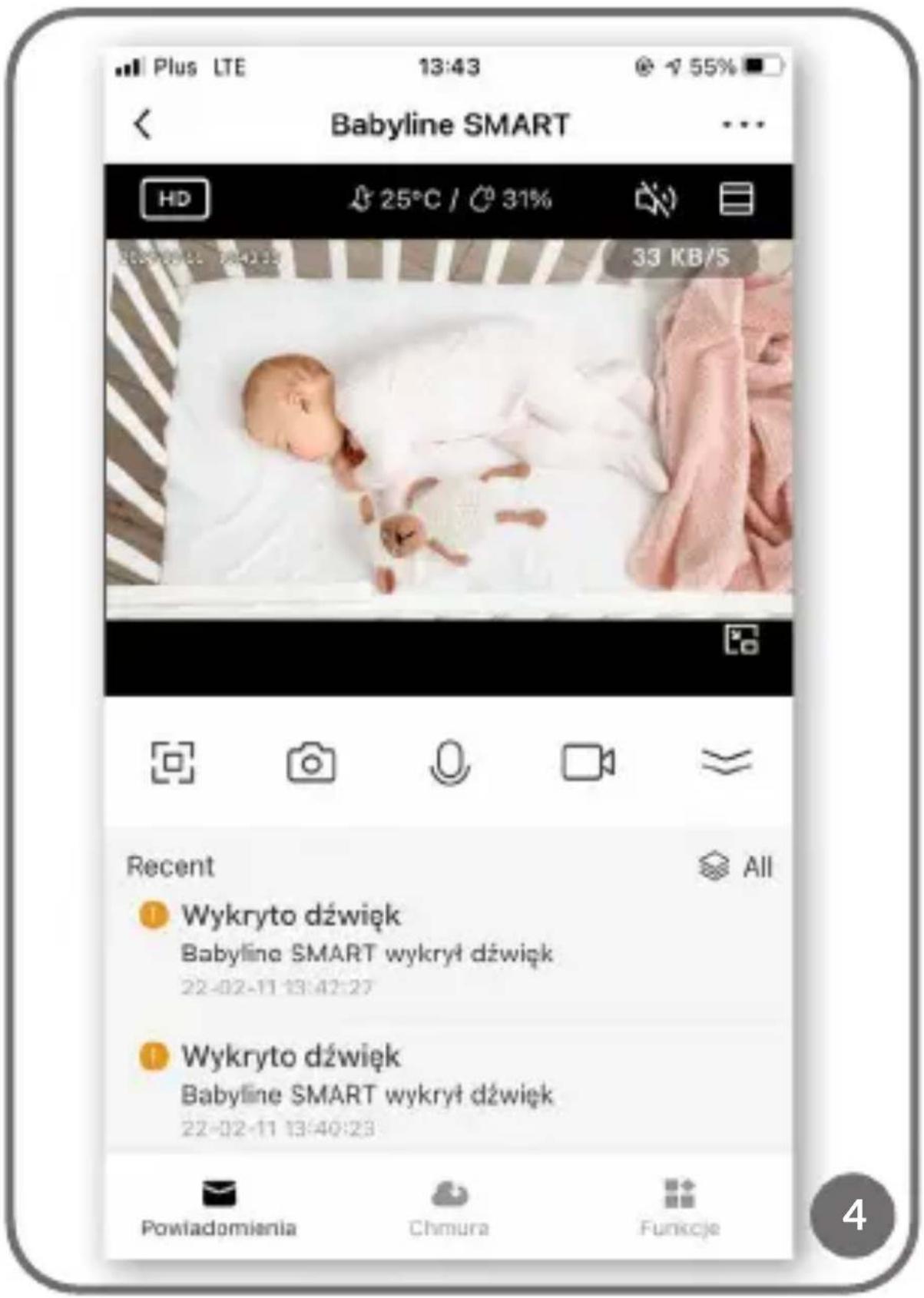
- Meddelanden, kan du automatisera med SMART-funktionen (fig. 4).
Hvis du har bemærkninger eller spørgsmål til det produkt, du har købt, bedes du kontakte os: help@lionelo.com
Produceret af:
Installation af enheden
- Tilslut kameraet til strømforsyningen ved hjælp af USB-kablet.
- Vælg "Tilføj ny enhed".
- Nulstil kameraet ved at trykke på reset knappen og hold den nede i 5 sekunder.
- Vælg det WiFi-netværk, du ønsker at oprette forbindelse til, og indtast adgangskoden.
- Der vises en QR-kode i appen. Placer telefonen ca. 20 cm fra kameraet. Vent på, at kameraet bipper. Opsætningen bør være færdig om cirka 30 sekunder.
- I appen vises det tilføjede kamera.
Funktionsbeskrivelse
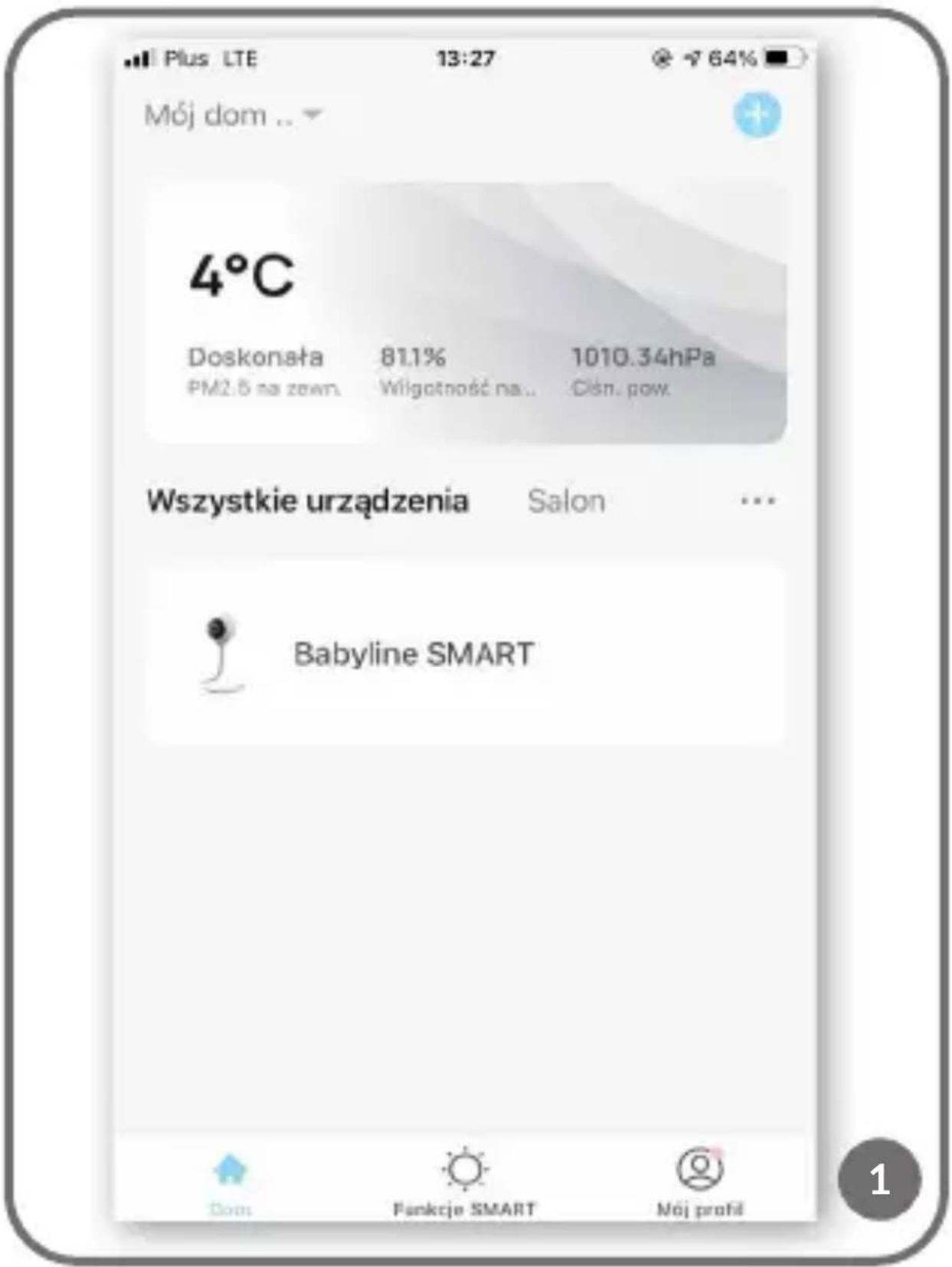
Når du har valgt enheden i hovedmenuen (fig. 1), kan du vælge at bruge flere funktioner (fig. 2):
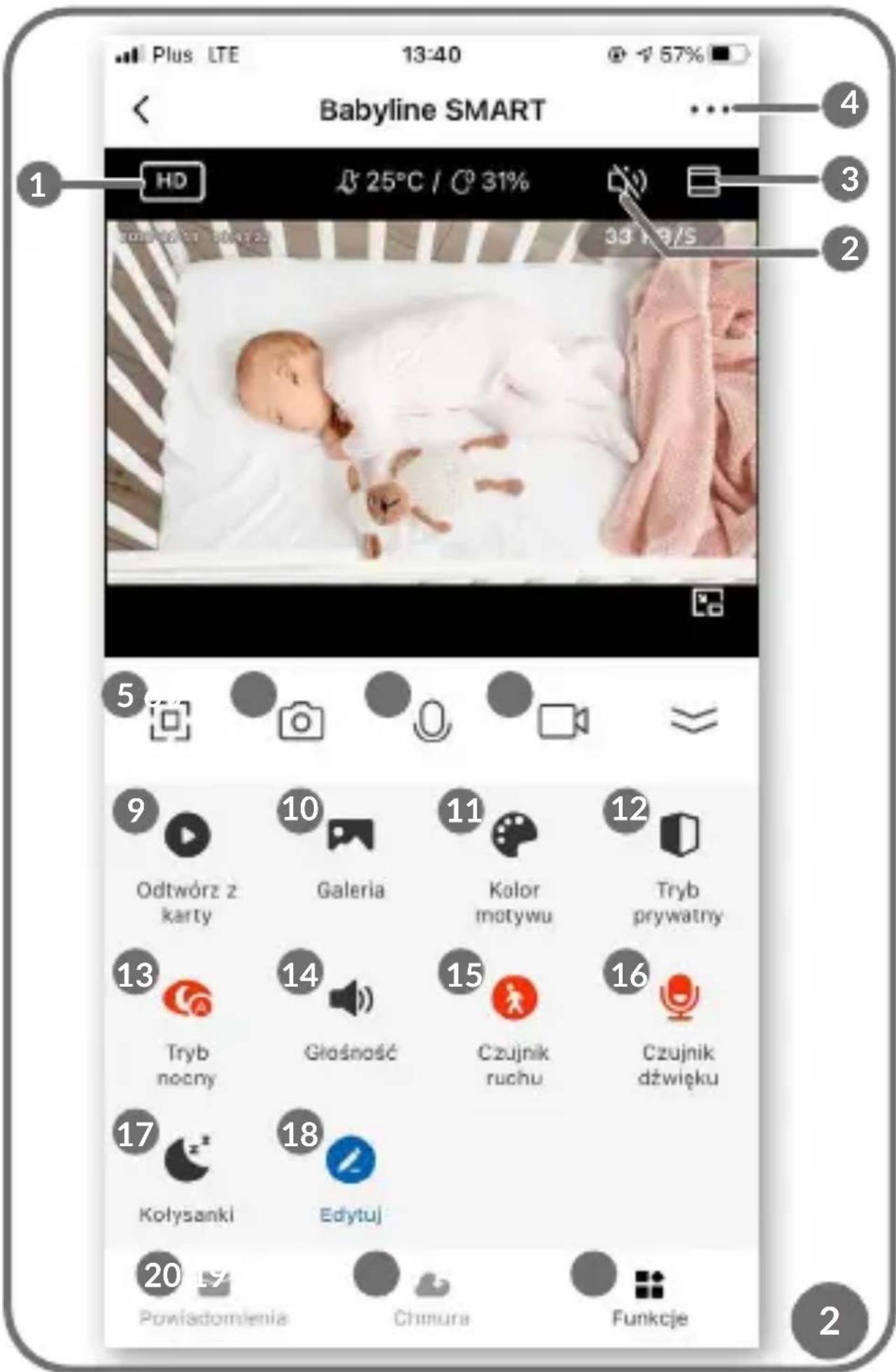
- HD / SD - ændring af optageopløsning
- Tænd / Sluk af lyd
- Zoom
- Enhedens indstillinger:
- mulighed for at fjerne enheden fra appen
- enhedsdeling - tilføj en anden bruger via e-mailadressen
- grundlæggende og avancerede indstillinger
Bemærk! Den tilføjede bruger har ikke adgang til alle de funktioner, som appen muliggør. Den tilføjede bruger kan vælge: afspilning fra kort, billeder, temafarve, vuggeviser, redigering og har en forhåndsvisning i realtid.
- Fuldskærm
- Billede
- Tovejs lydkommunikation
- Videooptagelser - video og billeder gemmes på brugerens telefon eller på et microSD-kort, hvis et sådant er sat i kameraet.
- Afspil fra kort - denne funktion giver dig mulighed for at gemme billeder eller videoer fra det indsamlede materiale i telefonens hukommelse.
Bemærk! Det gennemsnitlige forbrug er 4 GB hukommelse ved 24 timers kontinuerlig drift. Når hukommelseskortet er fyldt op, begynder enheden at overskrive tidligere indsamlet materiale.
- Billeder
- Lys/mørk tilstand i appen
- Privat tilstand - enheden går i dvaletilstand (giver dig mulighed for at begrænse dataoverførsel ved at slukke for kameraet)
- Nattilstand - denne funktion giver op til 10 meters synlighed om natten
- Justering af lydstyrke
-
Bevægelsessensor
-
Lydsensor
- Vuggeviser - med appen kan babyalarmen afspille en valgt melodi
- Rediger
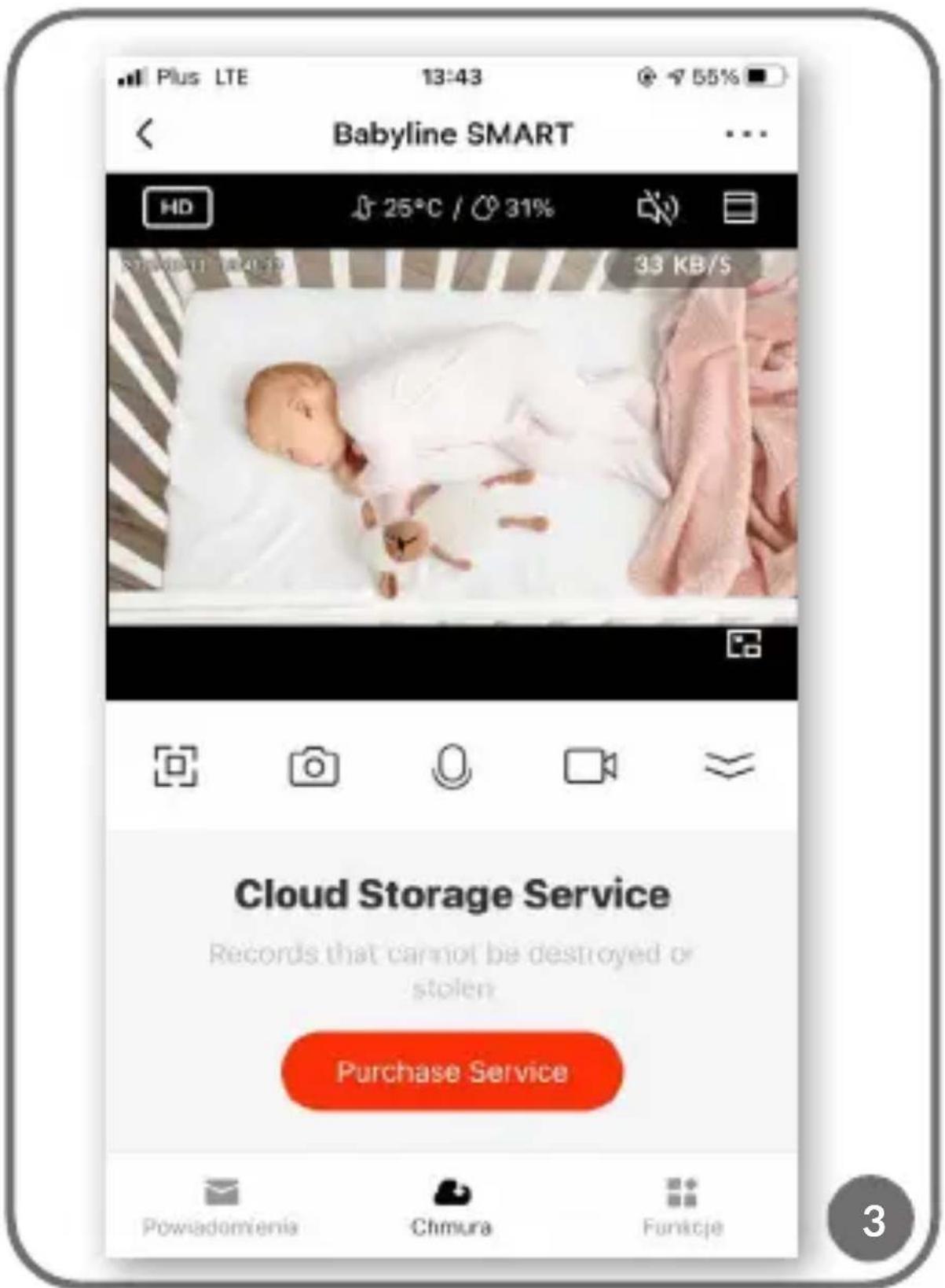
- Lagring af data i skyen (fig. 3)
Automatisering - giver mulighed for at indstille et skema til automatiske notifikationer og funktioner (f.eks. automatisk tænding eller slukning af enheden eller start af det næste skema i køen). For at oprette er skema klik på "Opret dine notifikationer" (fig. 6) og vælg de betingelser, der skal opfyldes (fig. 7):

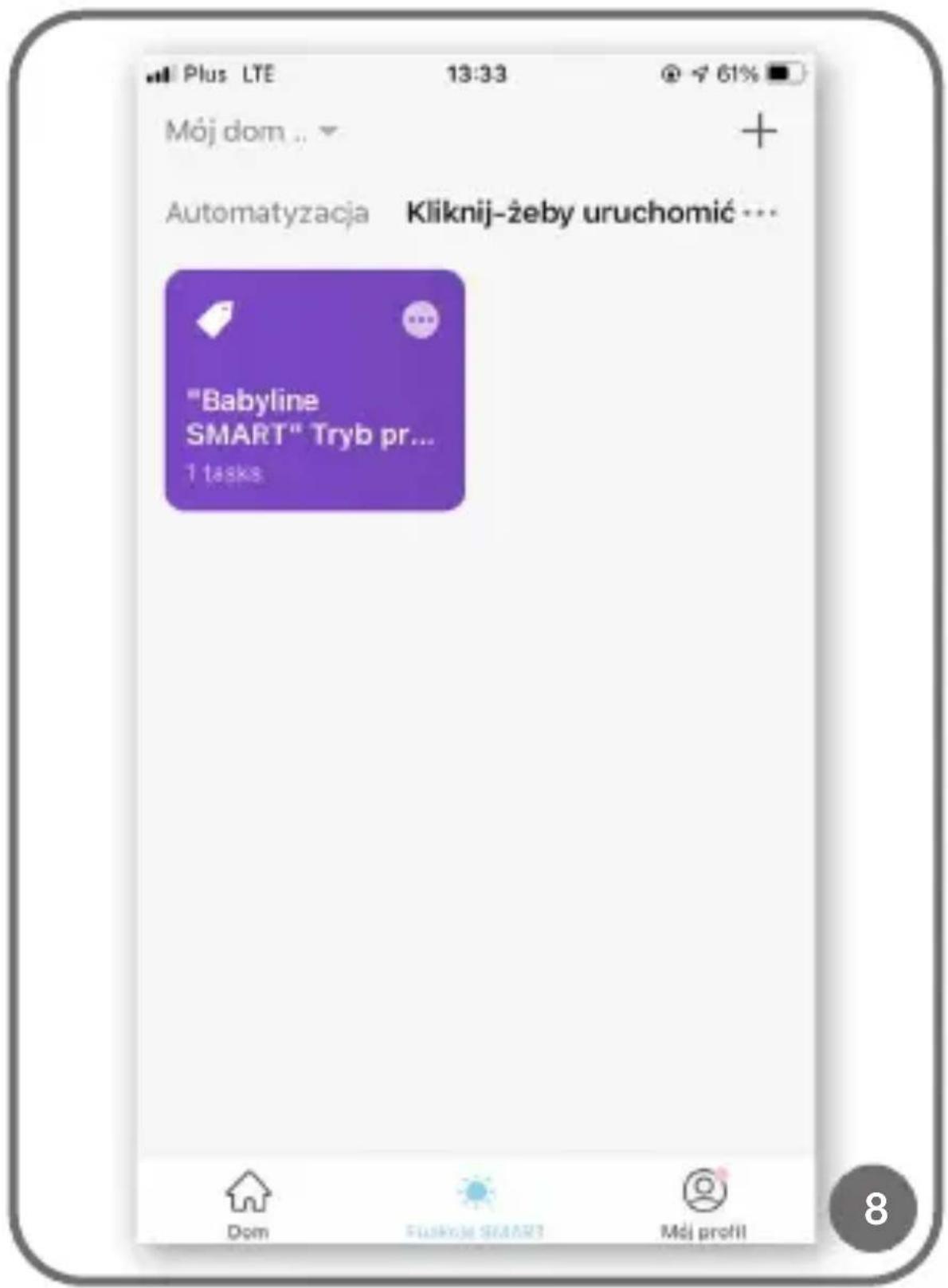
- Launch Tap - to- Run - giver dig mulighed for at oprette et indstillingsskema, som vil være tilgængeligt i fanen "Click-to-Run", og som aktiverer og deaktiverer indstillingen med et enkelt "klik". Vælg "+" for at tilføje endnu et skema (fig. 8).
- Når vejret skifter - vejrafhængigt skema
- Tidsplan - dato- og tidsafhængigt skema
- Når enhedens status ændres - skema afhængigt af f.eks. bevægelsesregistrering
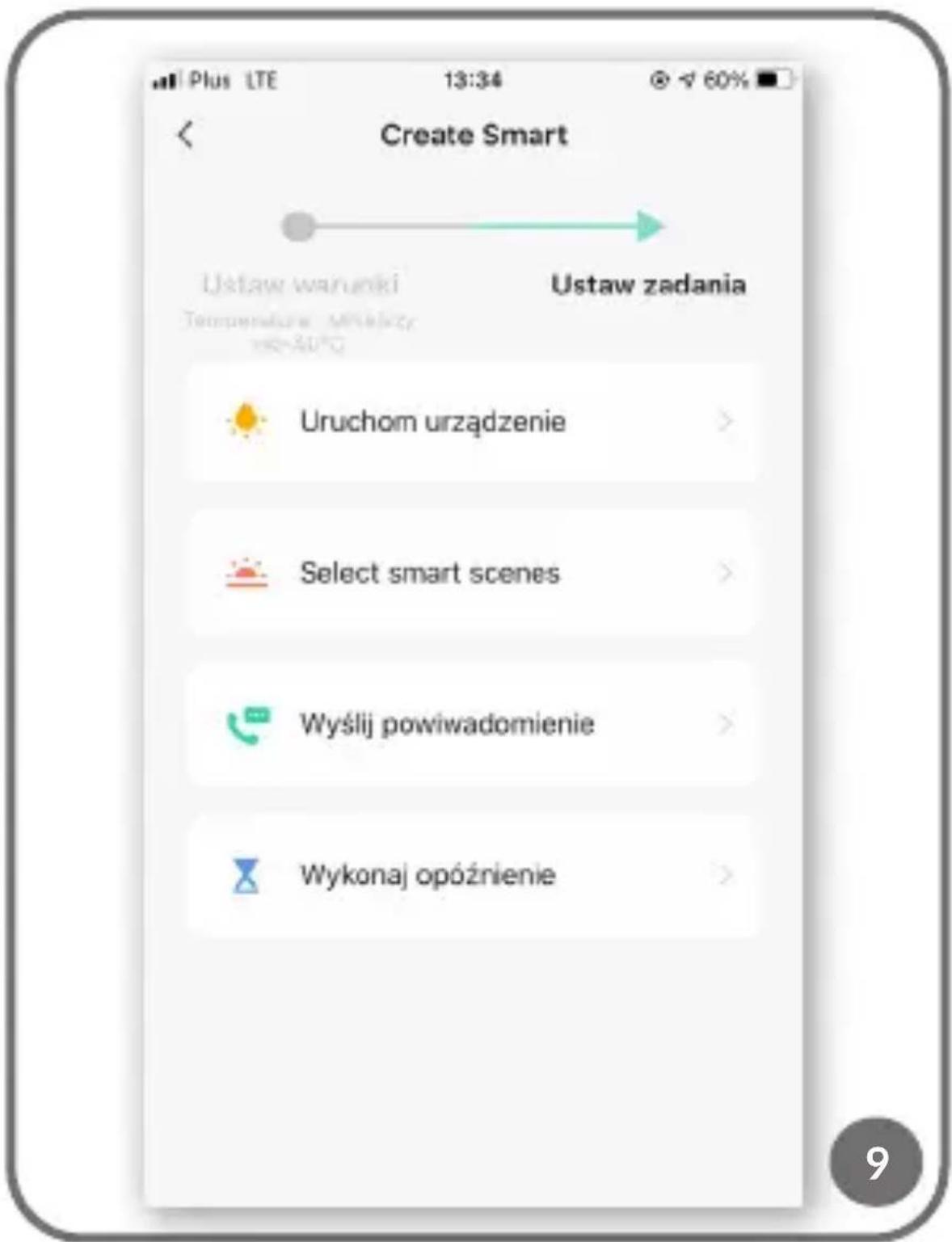
Når du har valgt de betingelser, der skal opfyldes, vælg opgaven (fig. 9):
- Start enheden
• Vælg det gemte skema (Select smart scenes) - Send notification
• Udfør en forsinkelse
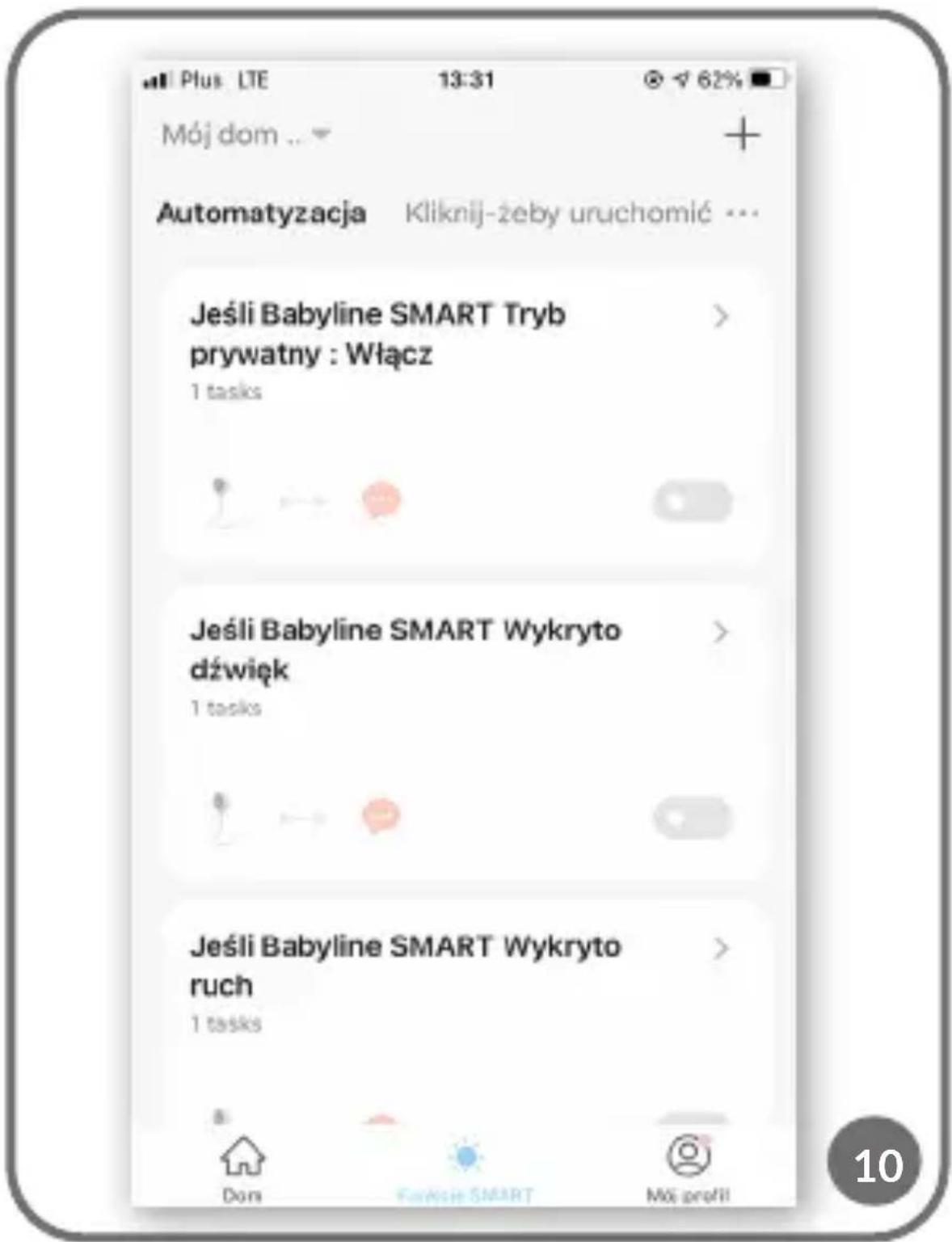
Alle valgte skemaer gemmes i sektionen "Automatisering". Vælg "+" for at tilføje endnu et skema (fig. 10).
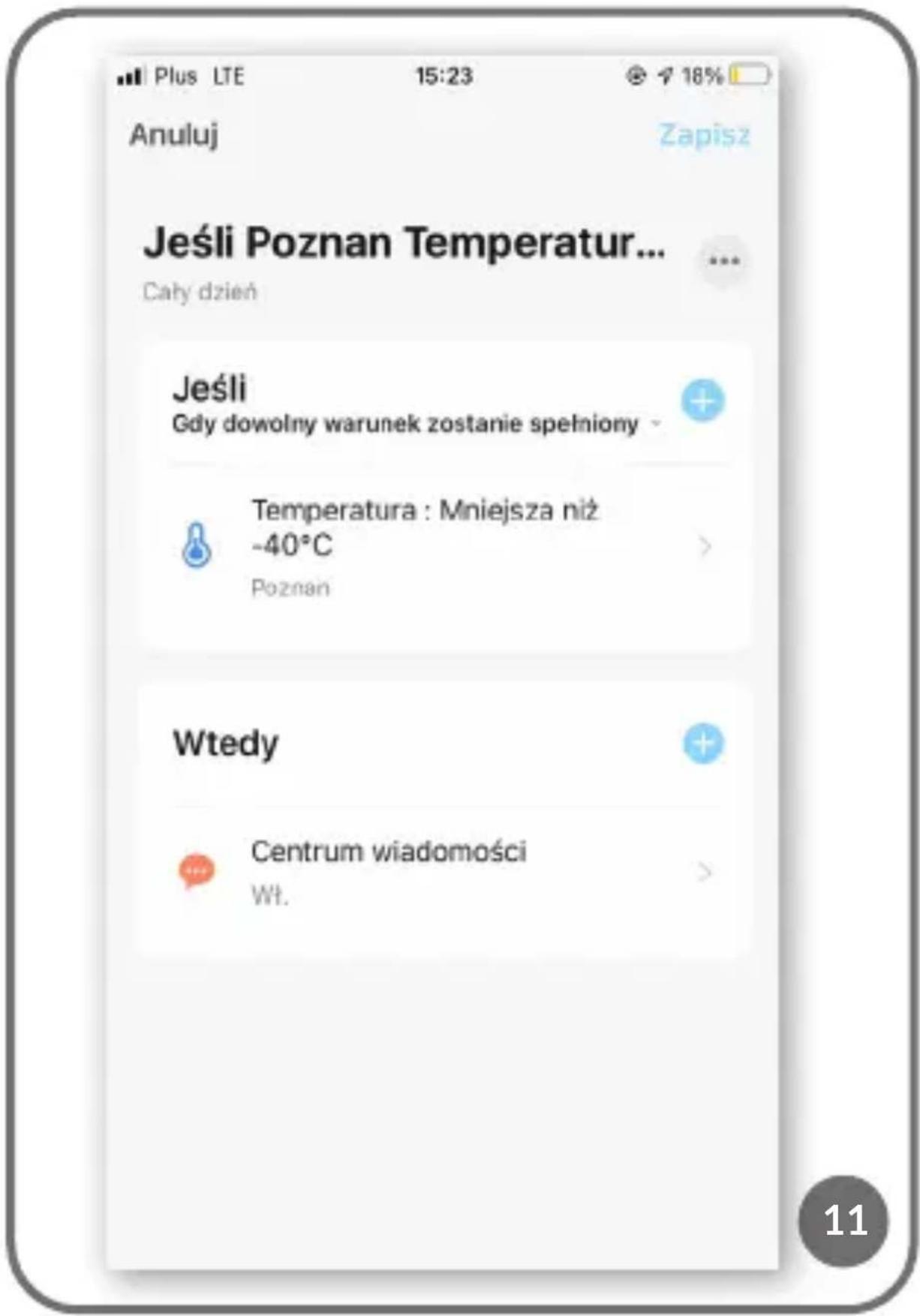
For at fjerne automatiseringen vælg skemaet (fig. 11). Vælg derefter i øverste højre hjørne "... " og "Fjern Smart" (fig. 12).
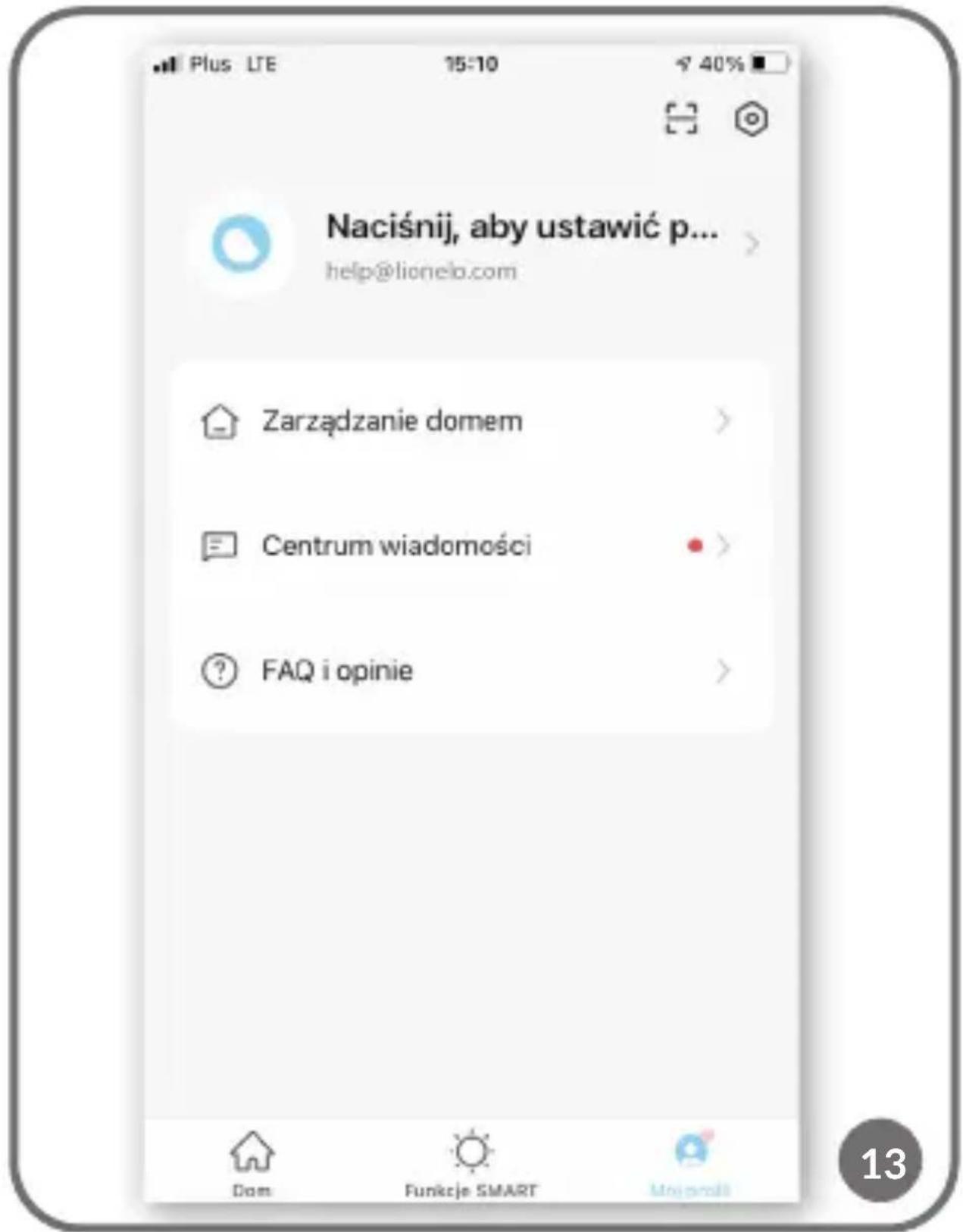
• AEndre dine personlige data
- Administrere dit hjem - giver dig mulighed for at tilføje familiemedlemmer, administrere de rum, hvor enheden er placeret, og kontrollere dens placering
• Gå til Nyhedscenter og FAQ og feedback
- I sektionen Indstillinger kan du vælge "Kontoindstillinger" som f.eks. logout, push-meddelelser, temperaturenhed, lyd, privatlivsindstillinger, rydde cache.
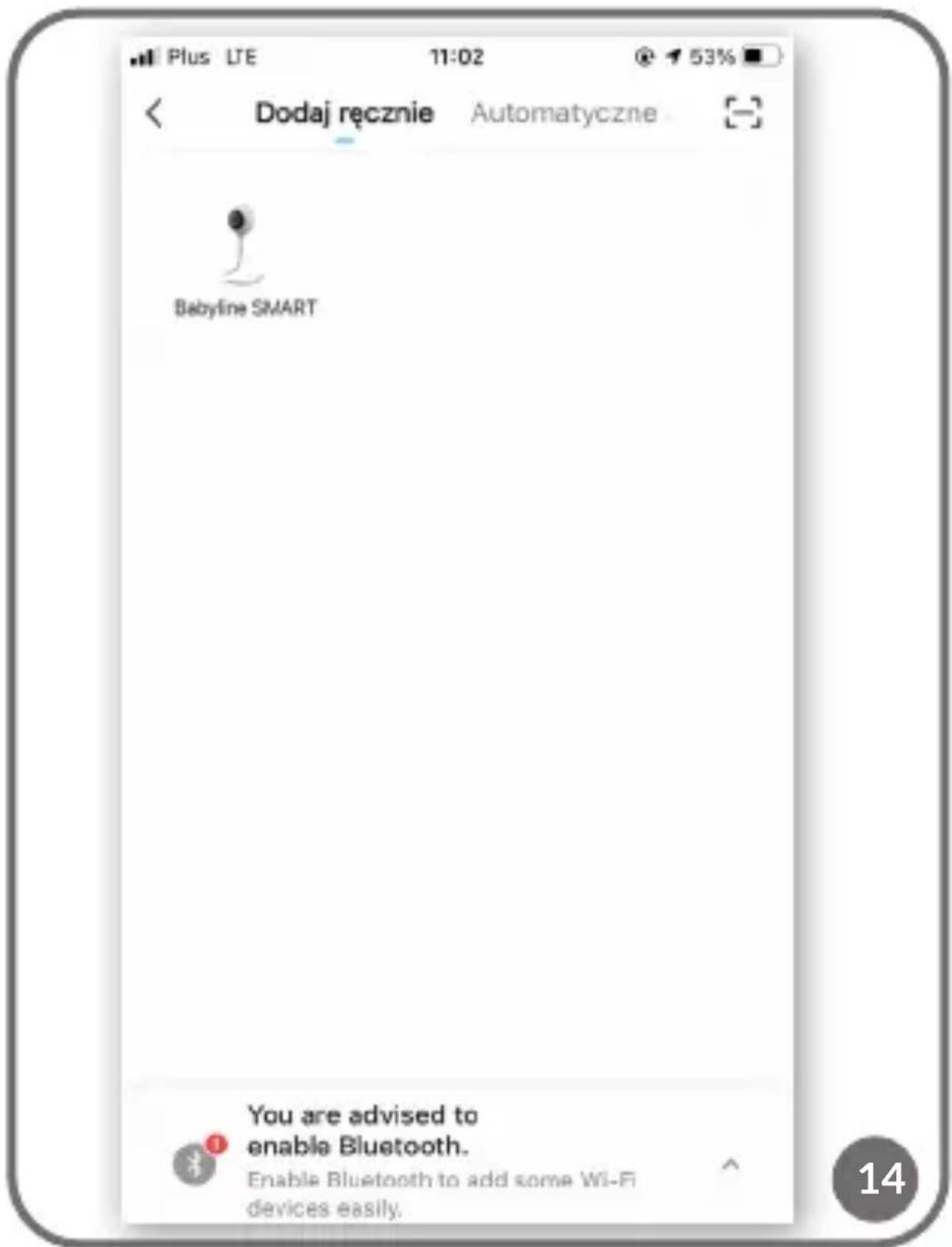
I sektionen "Home" kan du tilføje en anden enhed ved at vælge "+" (fig. 1) og vælge optionen for manuel tilføjelse eller automatisk scanning (fig. 14).
Billederne er kun til illustrationsformål, og produkternes faktiske udseende kan afvige fra de viste billeder.
FI
Hyvä asiakas!
Detaljerte garantibetingelser er tilgjengelige på hjemmesiden:
Detajerede garantibetingelser kan ses på hjemmesiden:
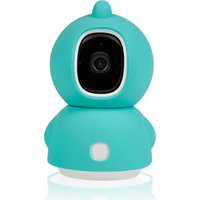
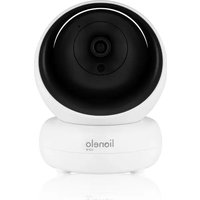
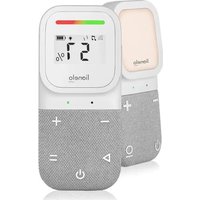
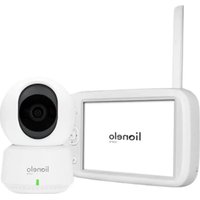
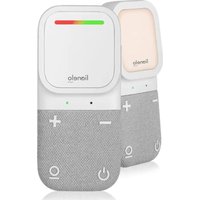
Mærke : Lionelo
Model : Babyline Go
Kategori : Babyalarmer