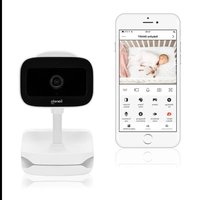
Babyline Go - Babyphone Lionelo - Kostenlose Bedienungsanleitung
Finden Sie kostenlos die Bedienungsanleitung des Geräts Babyline Go Lionelo als PDF.


| Produkttyp | Baby-Videomonitor |
| Marke | Lionelo |
| Modell | Babyline Go |
| Stromversorgung | USB-Kabel (Netzteil nicht im Lieferumfang) |
| Videoauflösung | HD (High Definition) / SD (Standard) |
| Nachtsicht | Bis zu 10 Meter |
| Zweiwege-Audio | Ja, Kommunikation über App |
| Bewegungssensor | Ja, mit Benachrichtigung |
| Geräuschsensor | Ja, mit Benachrichtigung |
| Schlaflieder | Abspielen und Wiederholen von Melodien über App |
| Aufnahme | Auf microSD-Karte oder in der Cloud |
| Speichertyp | microSD-Karte (bis zu 4 GB/Tag Aufnahme) |
| Konnektivität | Wi-Fi (2,4 GHz Netzwerk) |
| Mobile App | iOS und Android |
| Blickwinkel | Ca. 110° (Schätzung) |
| Abmessungen (Kamera) | Ca. 80 x 60 x 60 mm |
| Gewicht (Kamera) | Ca. 150 g |
| Garantie | Detaillierte Bedingungen auf der Website des Herstellers |
| Pflege | Mit einem weichen, trockenen Tuch reinigen |
| Support | E-Mail: help@lionelo.com |
Häufig gestellte Fragen - Babyline Go Lionelo
Benutzerfragen zu Babyline Go Lionelo
0 Frage zu diesem Gerät. Beantworten Sie die, die Sie kennen, oder stellen Sie Ihre eigene.
Eine neue Frage zu diesem Gerät stellen
Laden Sie die Anleitung für Ihr Babyphone kostenlos im PDF-Format! Finden Sie Ihr Handbuch Babyline Go - Lionelo und nehmen Sie Ihr elektronisches Gerät wieder in die Hand. Auf dieser Seite sind alle Dokumente veröffentlicht, die für die Verwendung Ihres Geräts notwendig sind. Babyline Go von der Marke Lionelo.
BEDIENUNGSANLEITUNG Babyline Go Lionelo
Sehr geehrte Kunden!
Falls Sie Anmerkungen oder Fragen zum gekauften Produkt haben, nehmen Sie mit uns Kontakt auf: help@lionelo.com
Hersteller:
BrandLine Group Sp. z o. o.
- Die Kamera über das USB-Kabel an das Stromnetz anschließen.
- Die Option "Neues Gerät hinzufügen" auswählen.
- Die Kamera zurücksetzen, indem man die Reset-Taste 5 Sekunden lang gedrückt hält.
- Das gewünschte Wi-Fi-Netzwerk auswählen und das Passwort eingeben.
- In der App wird ein QR-Code angezeigt. Das Telefon sollte etwa 20 cm von der Kamera entfernt sein. Warten, bis die Kamera einen Ton sendet. Die Konfiguration sollte in etwa 30 Sekunden abgeschlossen sein.
- Die hinzugefügte Kamera wird in der App angezeigt.
Funktionsbeschreibung:
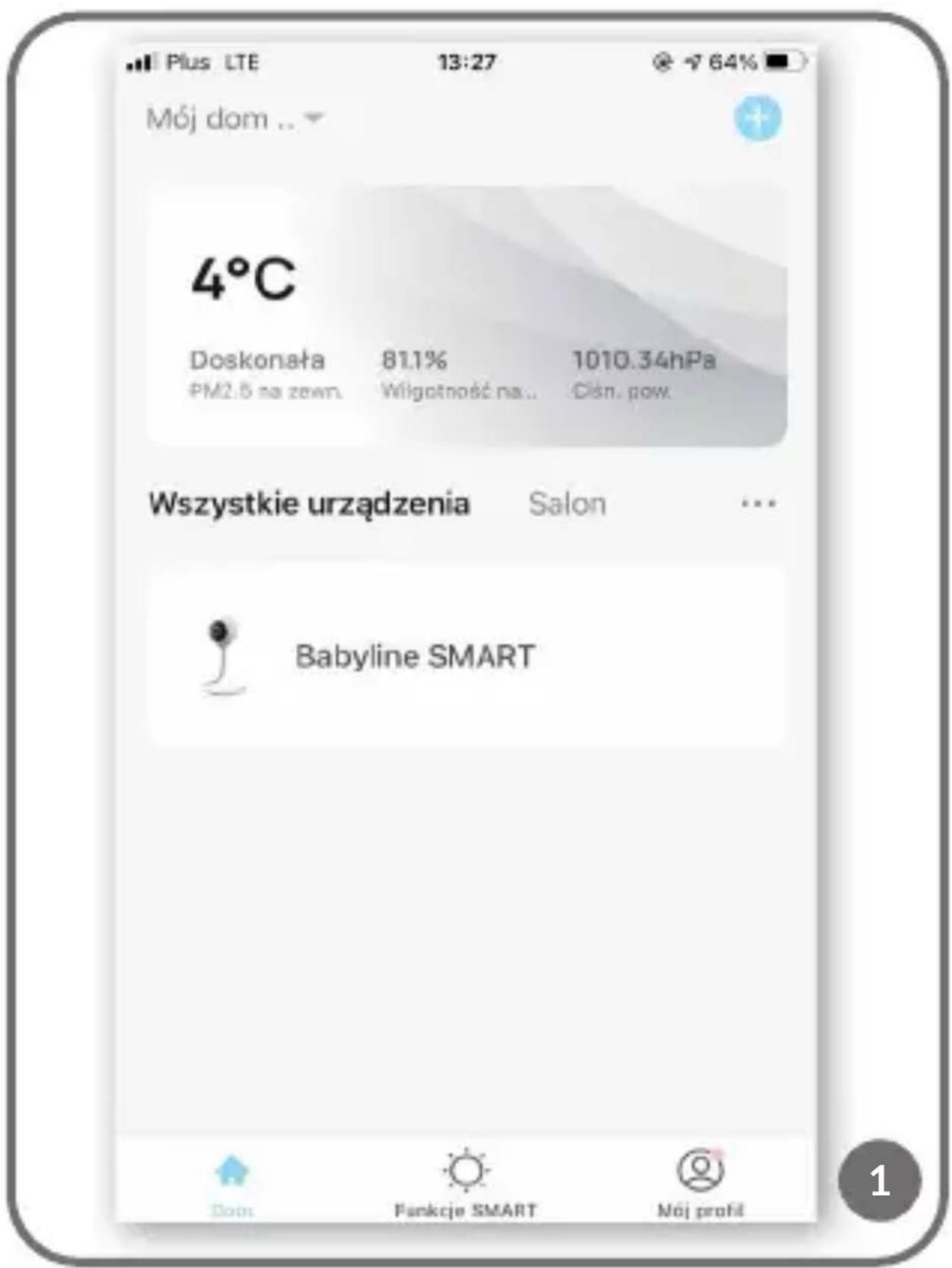
Nach der Auswahl des Geräts im Hauptmenü (Abb. 1) können verschiedene Funktionen ausgewählt werden (Abb. 2):
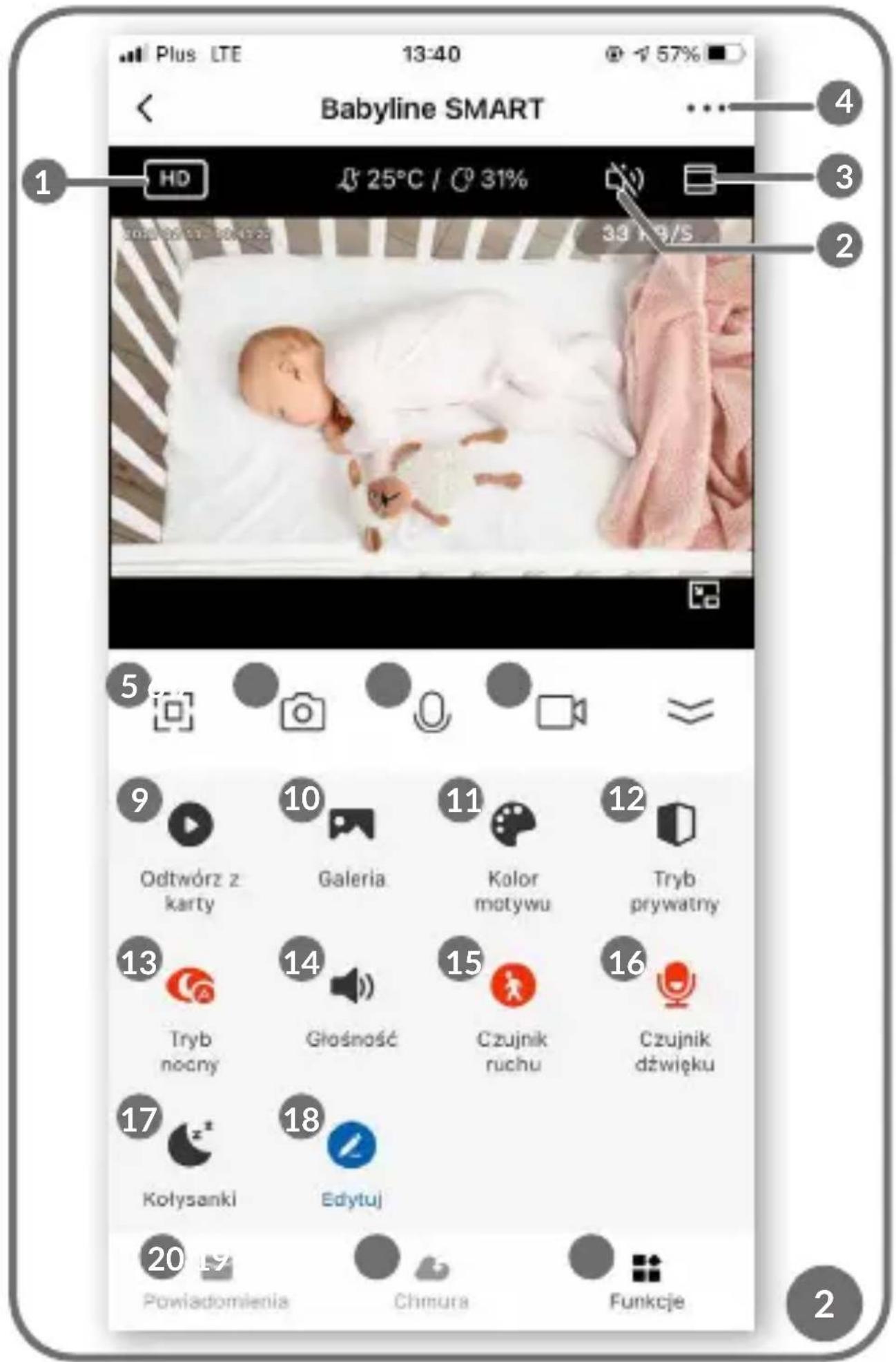
- HD / SD - Aufnahmeauflösung ändern
- Ton ein/aus
- Zoom
-
Geräteeinstellungen::
-
Möglichkeit, ein Gerät aus der App zu entfernen
- Gerätefreigabe - Hinzufügen eines weiteren Benutzers per E-Mail-Adresse
- Grundlegende und erweiterte Einstellungen
Achtung: Der hinzugefügte Benutzer verfügt nicht über alle Funktionen, die die Anwendung bietet. Der hinzugefügte Benutzer kann Folgendes auswählen: Wiedergabe von der Karte, Galerie, Themenfarbe, Schlaflieder, Bearbeitung und er hat eine Echtzeit-Vorschau.
- Vollbild
- Foto
- Zwei-Wege-Audiokommunikation
- Videoaufzeichnung - Videos und Fotos werden auf dem Telefon des Benutzers oder auf einer microSD-Karte aufgezeichnet, wenn diese in die Kamera eingefügt ist.
- Wiedergabe von der Karte - mit dieser Funktion lassen sich aus dem gesammelten Material Fotos oder Videos auf dem Telefon speichern.
Achtung: Der durchschnittliche Verbrauch liegt bei 4 GB Speicherplatz pro 24 Stunden Dauerbetrieb. Wenn die Speicherkarte voll ist, beginnt das Gerät mit dem Überschreiben des zuvor gesammelten Materials.
- Galerie
- Anwendungsmodus hell/dunkel
-
Privatmodus - das Gerät wechselt in den Ruhemodus (es ermöglicht die Begrenzung der Datenübertragung durch Ausschalten der Kamera)
-
Nachtmodus - diese Funktion bietet Sichtbarkeit bei Nacht bis zu 10 m
- Lautstärkeregler
- Bewegungssensor
- Geräuschsensor
- Schlaflieder - die Anwendung ermöglicht dem Babyfon, eine ausgewählte Melodie abzuspielen und zu wiederholen
- Bearbeitung
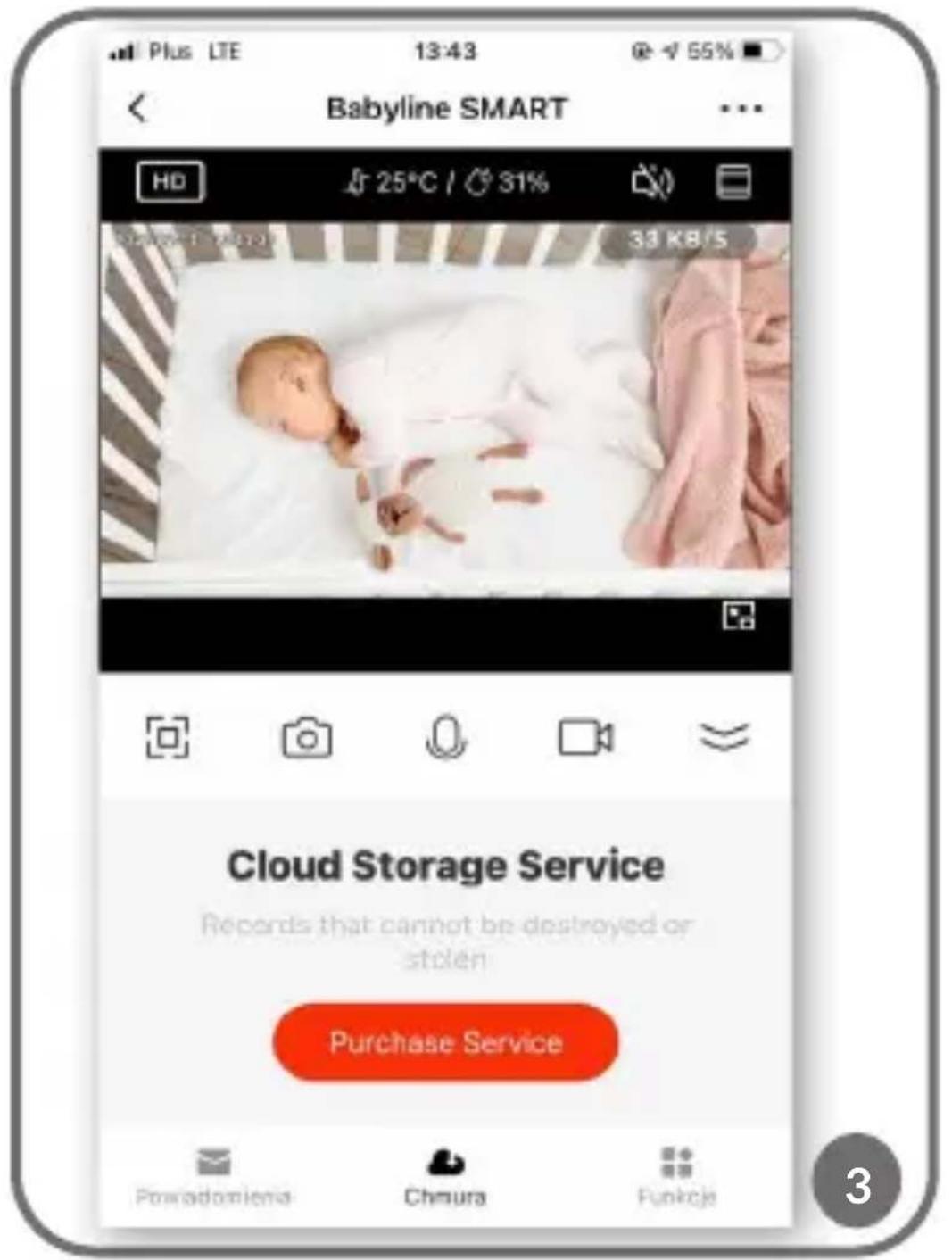
- Daten in der Cloud speichern (Abb. 3)
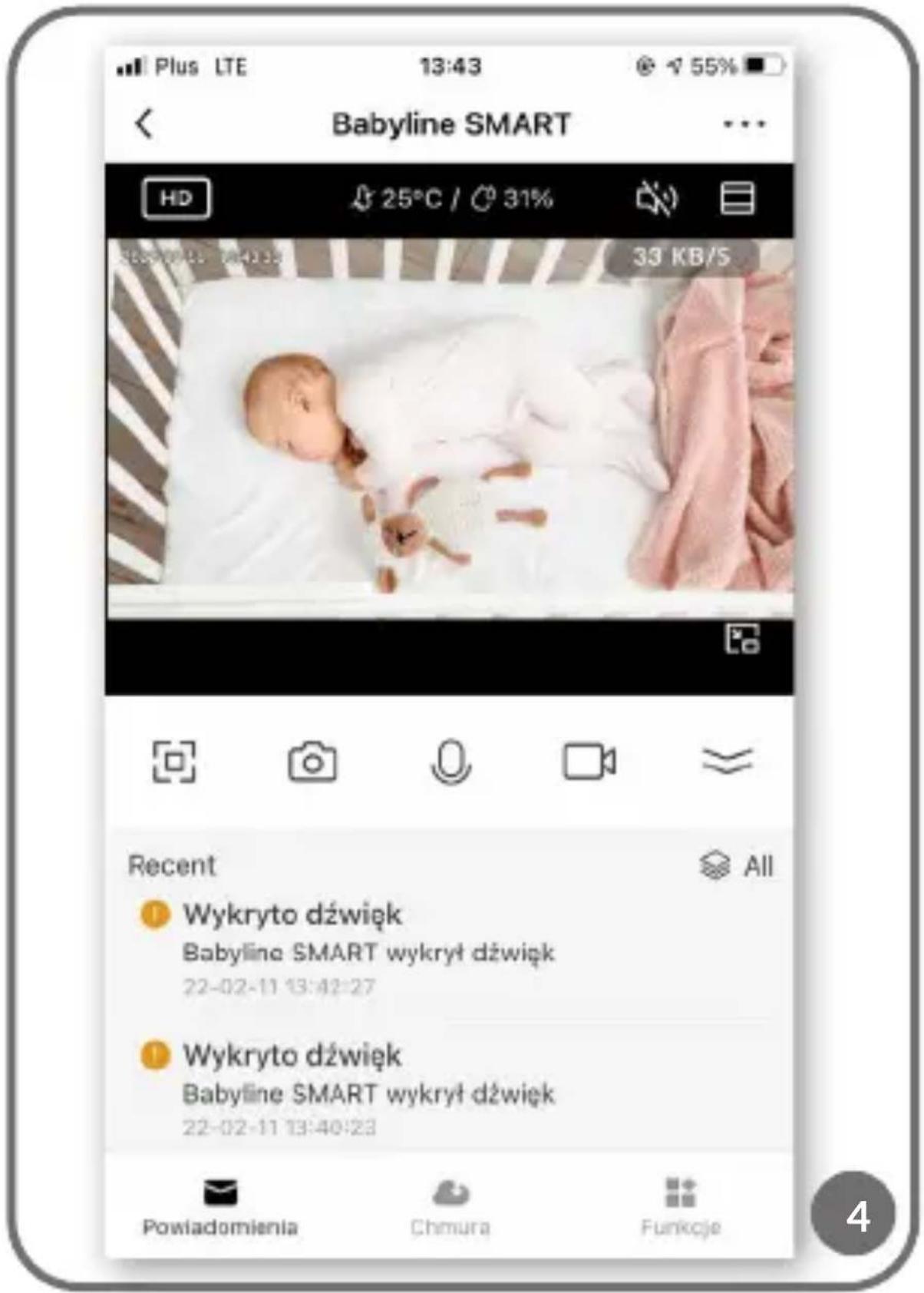
- Benachrichtigungen lassen sich mit der SMART-Funktion automatisieren (Abb. 4).
- SMART-Funktion (Abb. 5)
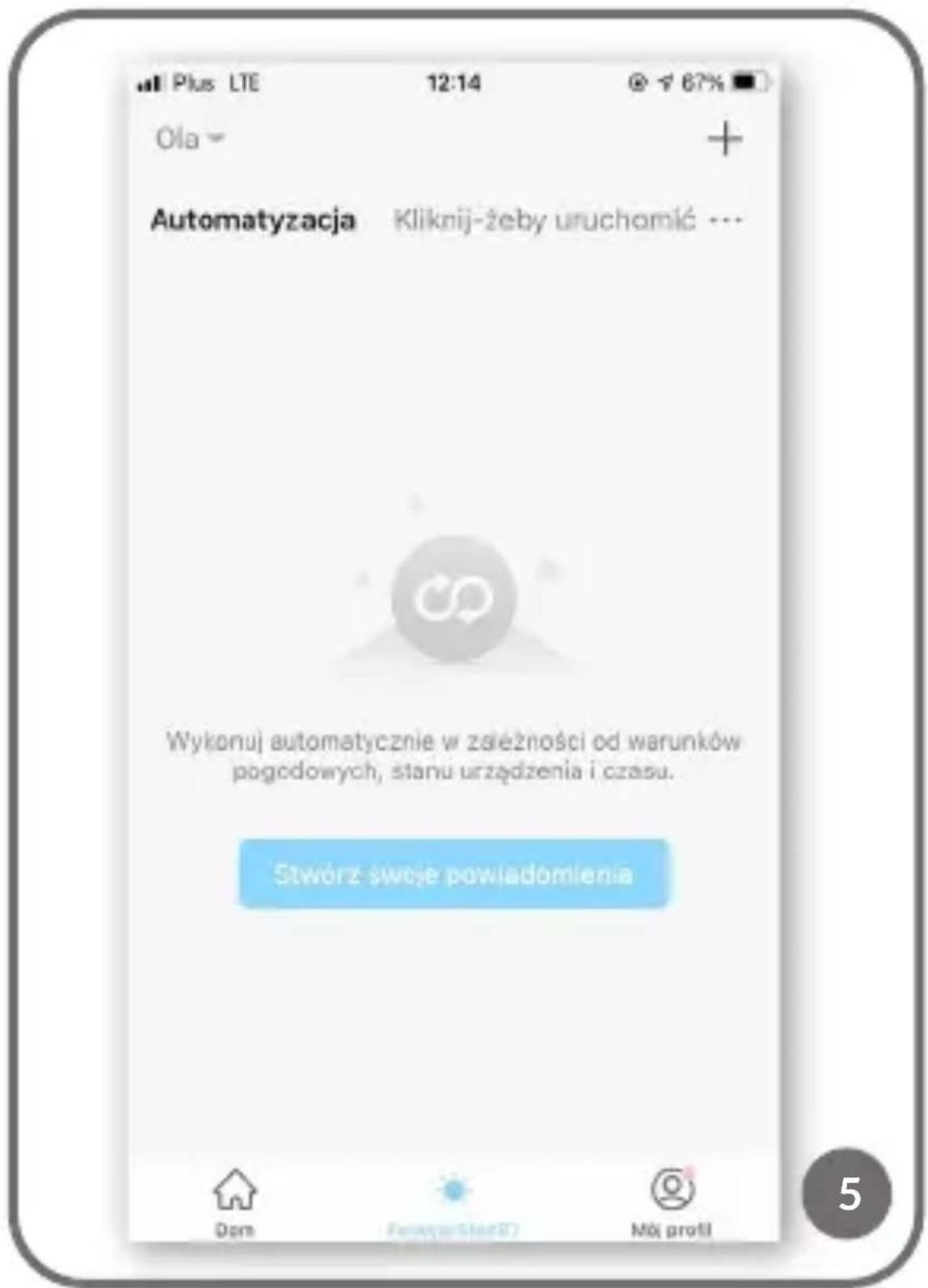
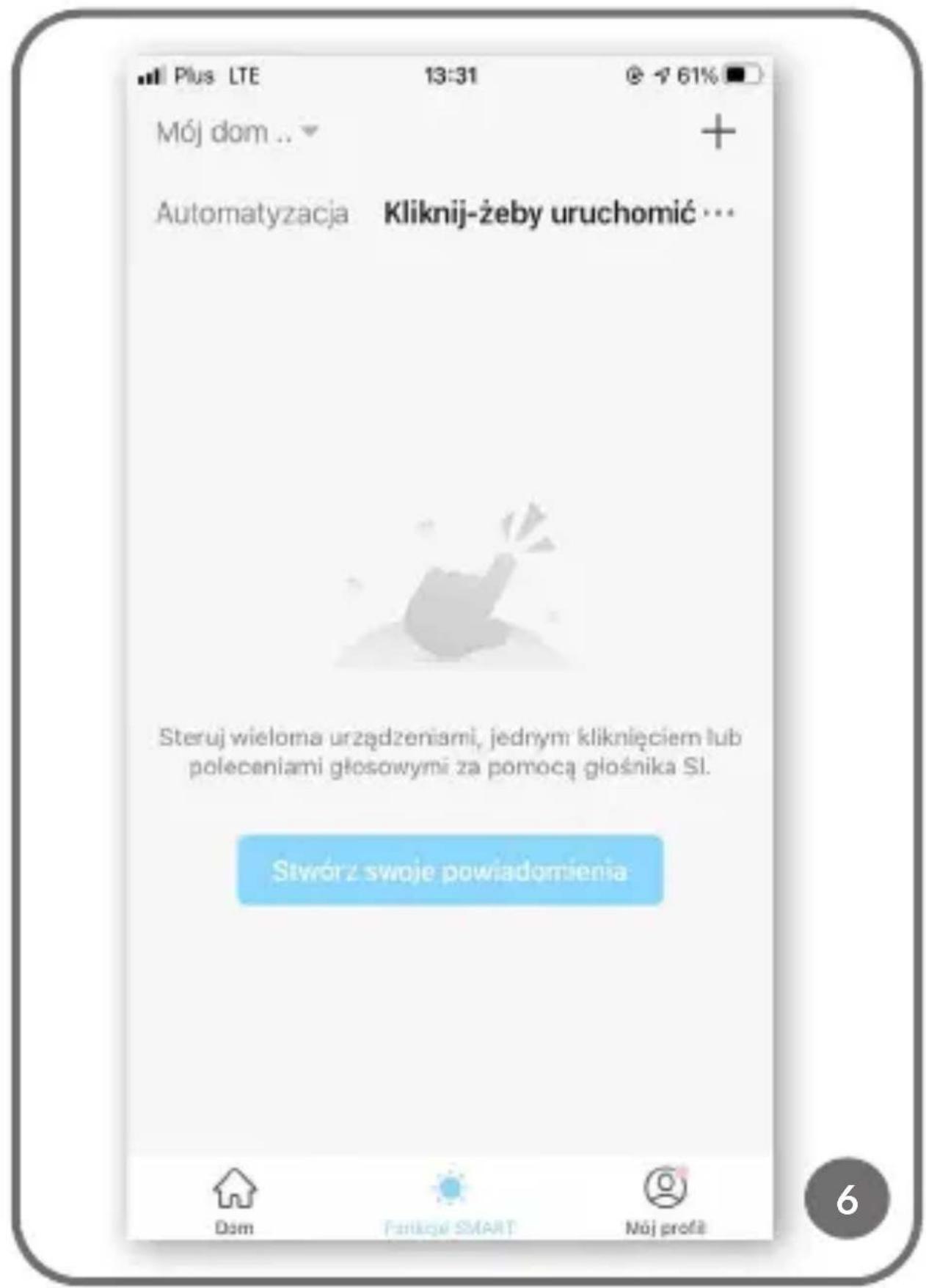
Automatisierung - es ermöglicht die Einrichtung eines Schemas automatischer Benachrichtigungen und Funktionen (z. B. das automatische Ein- oder Ausschalten eines Geräts oder das Starten des nächsten Schemas in der Reihe). Um ein Schema zu erstellen, auf "Benachrichtigungen erstellen" klicken. (Abb. 6) und die Bedingungen auswählen, die erfüllt werden sollen (Abb. 7):
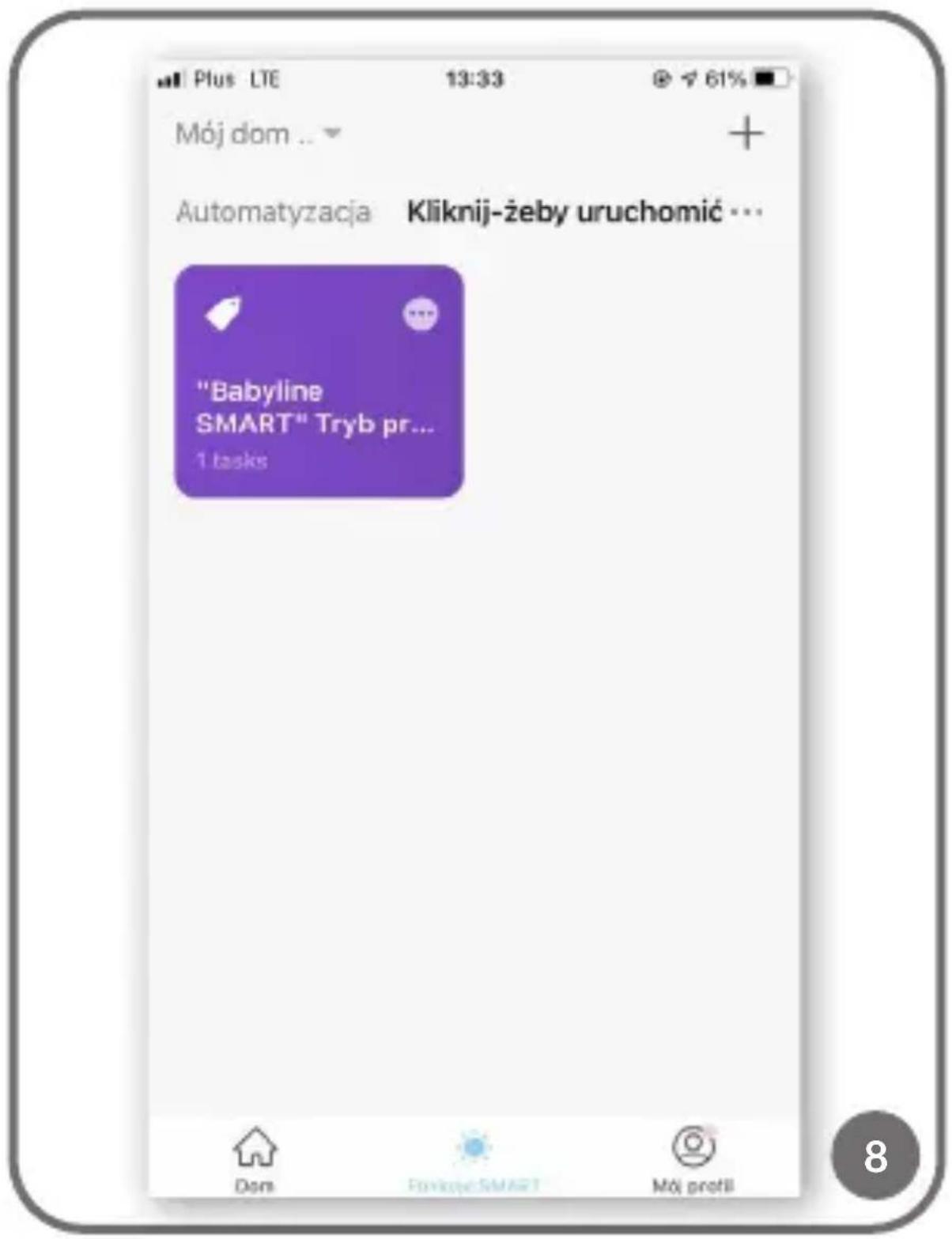
- Launch Tap - to Run - ermöglicht die Erstellung eines Schemas, das unter “Click to Run” verfügbar ist, so kann man mit einem “Klick” die Einstellung aktivieren oder deaktivieren. Um ein weiteres Schema hinzuzufügen, “+” klicken (Abb. 8).
- Wenn das Wetter sich ändert - ein Schema, das vom Wetter abhängt
- Zeitplanung - ein Schema, das vom Datum und der Uhrzeit abhängt
- Wenn sich der Gerätestatus ändert - ein Schema, das z. B. von der Bewegungserkennung abhängt
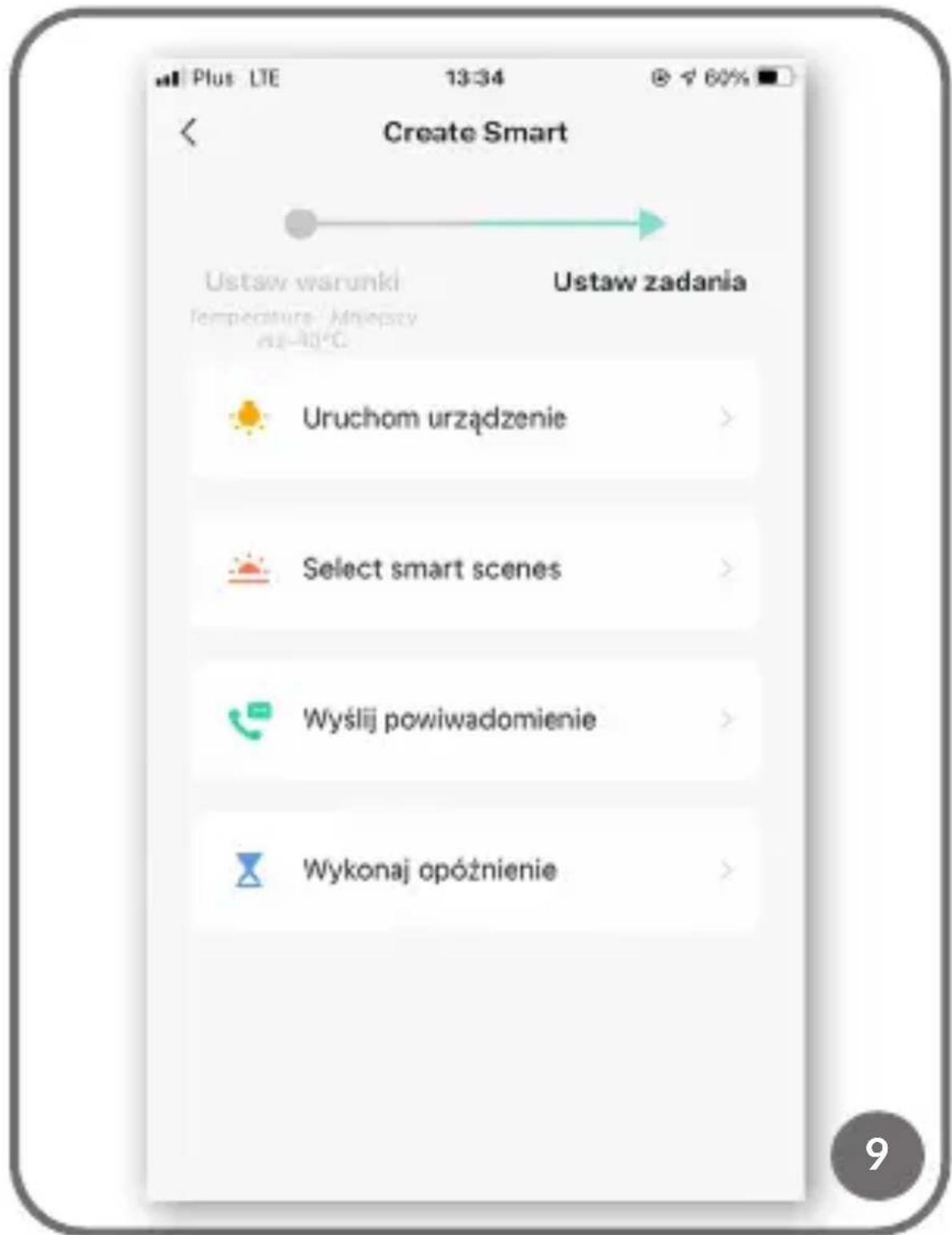
Nachdem die zu erfüllenden Bedingungen ausgewählt wurden, wählt man die Aufgabe aus (Abb. 9):
- Gerät starten
- Gespeichertes Schema aktivieren (Select smart scenes)
- Benachrichtigung senden
• Verschiebung vornehmen
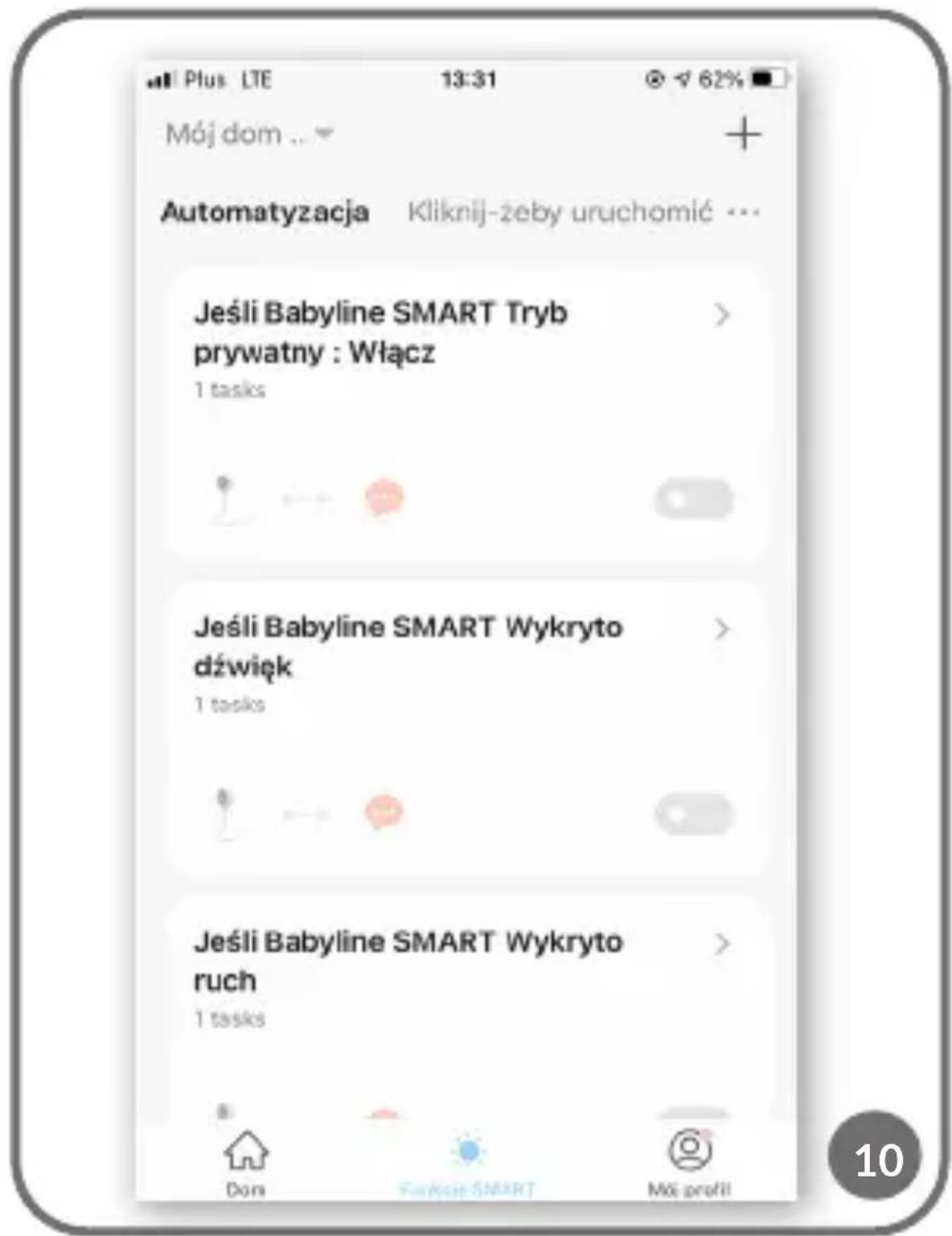
Alle ausgewählten Schemen werden im Bereich "Automatisierung" gespeichert. Um ein weiteres Schema hinzuzufügen, "+" wählen (Abb. 10).
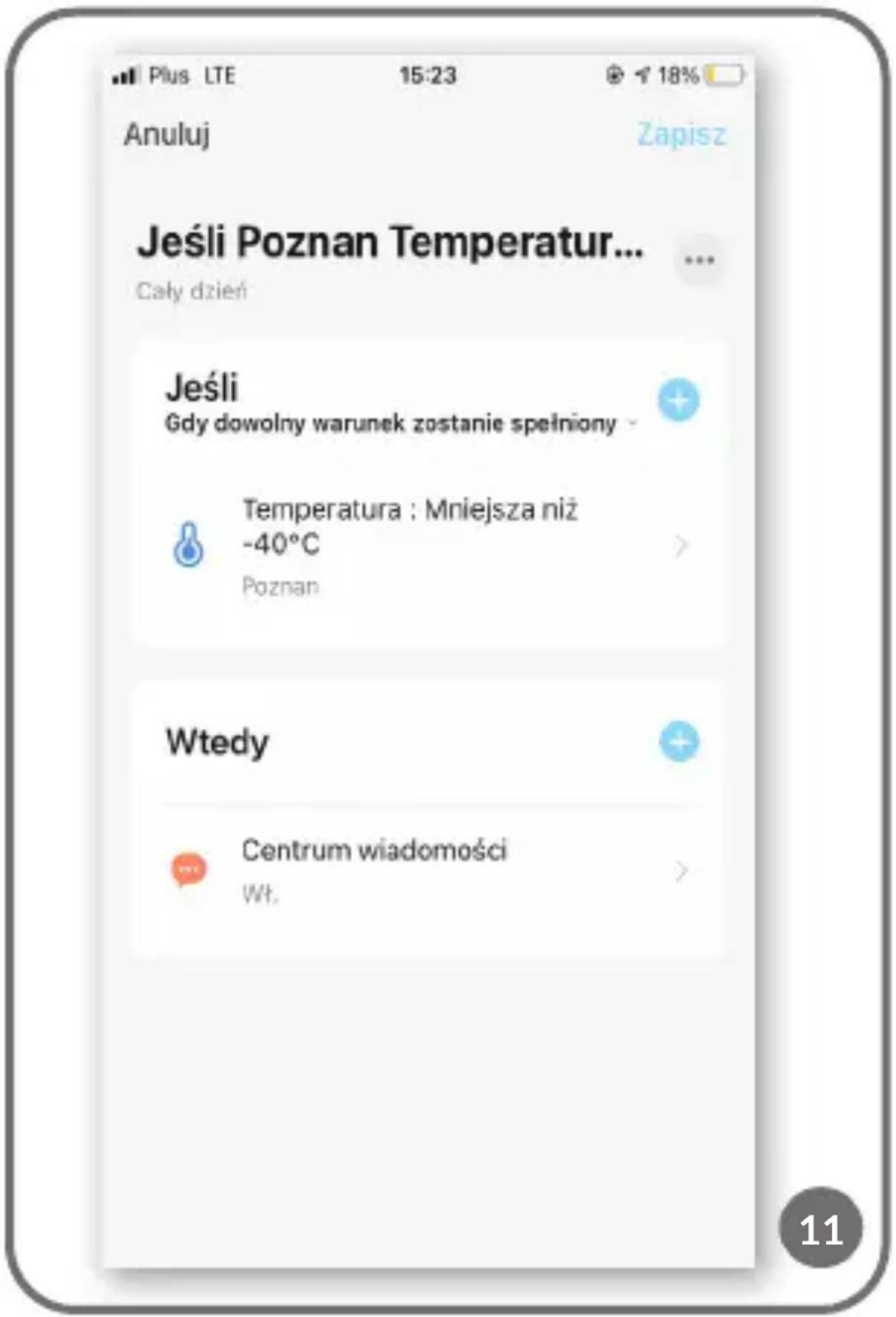
Um eine Automatisierung zu entfernen, das entsprechende Schema auswählen (Abb. 11). Danach oben rechts “...” und “Smart löschen” auswählen (Abb. 12).
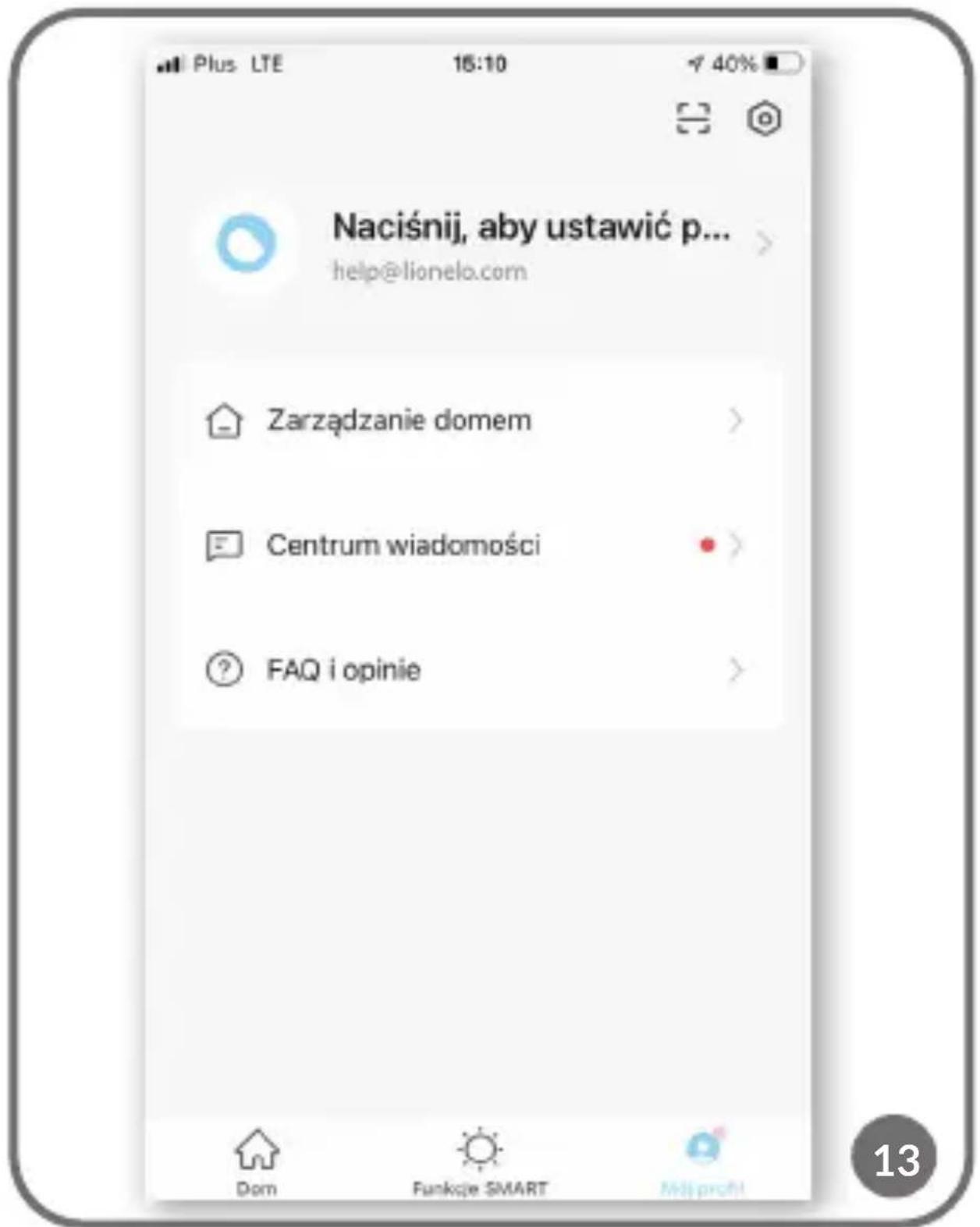
Im Bereich "Mein Profil" kann man (Abb. 13):
• Persönliche Daten ändern
- Ihr Zuhause verwalten - es ermöglicht das Hinzufügen von Familienmitgliedern, die Verwaltung der Räume, in denen sich das Gerät befindet, und die Überprüfung seines Standorts
- Zugang zum Nachrichtenzentrum und zu den FAQ & Feedbacks
- Im Bereich "Einstellungen" können unter anderem "Kontoeinstellungen" ausgewählt werden: Abmelden, Push-Benachrichtigungen, Temperatureinheit, Ton, Datenschutzeinstellungen, Cache löschen.
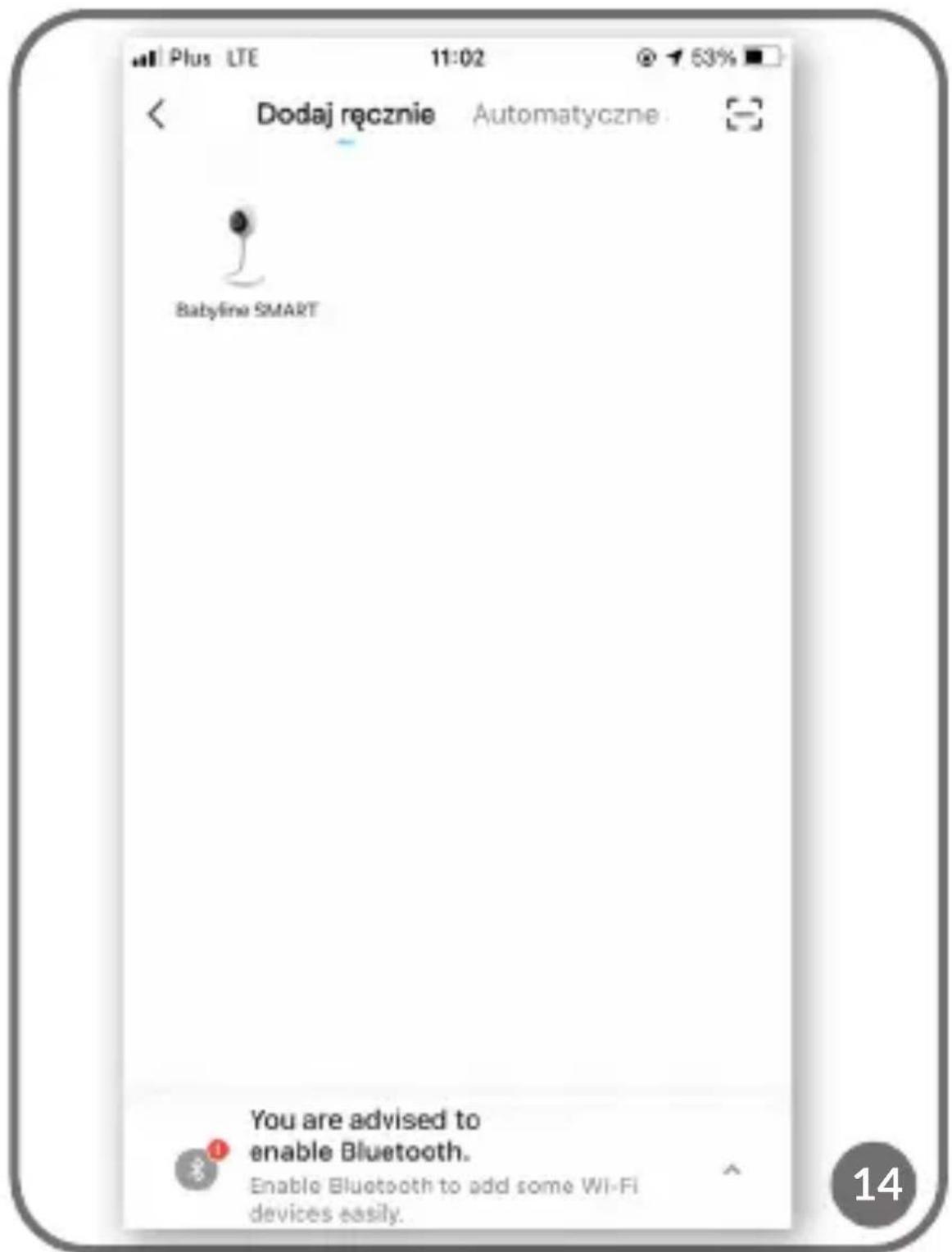
Im Bereich "Zuhause" kann ein weiteres Gerät hinzugefügt werden, indem man "+" klickt (Abb. 1) und die Option "Manuelles Hinzufügen" oder "Automatisches Scannen" auswählt (Abb. 14).
Die Fotos dienen nur zur Veranschaulichung, die tatsächliche Erscheinung der Produkte kann von den Bildern abweichen.
Уважаемый Клиент!
Detaillierte Garantiebedingungen finden Sie auf der Website:
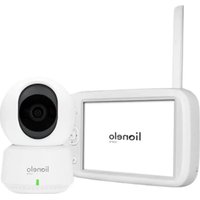
Marke : Lionelo
Modell : Babyline Go
Kategorie : Babyphone