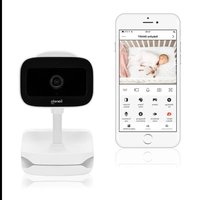
Babyline Go - βρεφικοί ανιχνευτές Lionelo - Δωρεάν εγχειρίδιο χρήσης
Βρείτε δωρεάν το εγχειρίδιο της συσκευής Babyline Go Lionelo σε μορφή PDF.


| Τύπος προϊόντος | Βιντεοπαρακολούθηση μωρού |
| Μάρκα | Lionelo |
| Μοντέλο | Babyline Go |
| Τροφοδοσία | Καλώδιο USB (μετασχηματιστής ρεύματος δεν περιλαμβάνεται) |
| Ανάλυση βίντεο | HD (υψηλή ευκρίνεια) / SD (στάνταρ) |
| Νυχτερινή όραση | Έως 10 μέτρα |
| Αμφίδρομος ήχος | Ναι, επικοινωνία μέσω εφαρμογής |
| Αισθητήρας κίνησης | Ναι, με ειδοποίηση |
| Αισθητήρας ήχου | Ναι, με ειδοποίηση |
| Νανουρίσματα | Αναπαραγωγή και επανάληψη μελωδιών μέσω εφαρμογής |
| Εγγραφή | Σε κάρτα microSD ή στο σύννεφο (cloud) |
| Τύπος μνήμης | Κάρτα microSD (έως 4 GB/ημέρα εγγραφής) |
| Συνδεσιμότητα | Wi-Fi (δίκτυο 2,4 GHz) |
| Εφαρμογή για κινητά | iOS και Android |
| Γωνία θέασης | Περ. 110° (εκτίμηση) |
| Διαστάσεις (κάμερα) | Περ. 80 x 60 x 60 χιλ. |
| Βάρος (κάμερα) | Περ. 150 g |
| Εγγύηση | Λεπτομερείς όροι στον ιστότοπο του κατασκευαστή |
| Συντήρηση | Καθαρίστε με ένα μαλακό, στεγνό πανί |
| Υποστήριξη | Email: help@lionelo.com |
Συχνές ερωτήσεις - Babyline Go Lionelo
Ερωτήσεις χρηστών για Babyline Go Lionelo
0 ερώτηση για αυτή τη συσκευή. Απαντήστε σε αυτές που γνωρίζετε ή κάντε τη δική σας.
Κάντε μια νέα ερώτηση σχετικά με αυτή τη συσκευή
Κατεβάστε τις οδηγίες για το βρεφικοί ανιχνευτές σε μορφή PDF δωρεάν! Βρείτε το εγχειρίδιό σας Babyline Go - Lionelo και πάρτε ξανά την ηλεκτρονική σας συσκευή στα χέρια σας. Σε αυτή τη σελίδα δημοσιεύονται όλα τα έγγραφα που απαιτούνται για τη χρήση της συσκευής σας. Babyline Go της μάρκας Lionelo.
ΕΓΧΕΙΡΊΔΙΟ ΧΡΉΣΗΣ Babyline Go Lionelo
Ηλεκτρονική νταντά - εφαρμογή
Εάν έχετε οποιαδήποτε σχόλια ή ερωτήσεις σχετικά με το προϊόν που αγοράσατε, παρακαλούμε επικοινωνήστε μαζί μας: help@lionelo.com
Κατασκευαστής:
BrandLine Group Sp. z o. o.
Εγκατάσταση συσκευής
- Συνδέστε την κάμερα στην παροχή ρεύματος μέσω του καλωδίου USB.
- Επιλέξτε «Προσθήκη νέας συσκευής».
- Επαναφέρετε την κάμερα πατώντας παρατεταμένα το πλήκτρο reset για 5 δευτερόλεπτα.
- Επιλέξτε το δίκτυο Wi-Fi στο οποίο θέλετε να συνδεθείτε και πληκτρολογήστε τον κωδικό πρόσβασης.
- Ένας κωδικός QR θα εμφανιστεί στην εφαρμογή. Τοποθετήστε το τηλέφωνο σε απόσταση περίπου 20 εκ. από την κάμερα. Περιμένετε μέχρι να ακουστεί το ηχητικό σήμα της κάμερας. Η διαμόρφωση θα πρέπει να ολοκληρωθεί σε περίπου 30 δευτερόλεπτα.
- Η προστεθειμένη κάμερα θα εμφανιστεί στην εφαρμογή.
Περιγραφή λειτουργιών
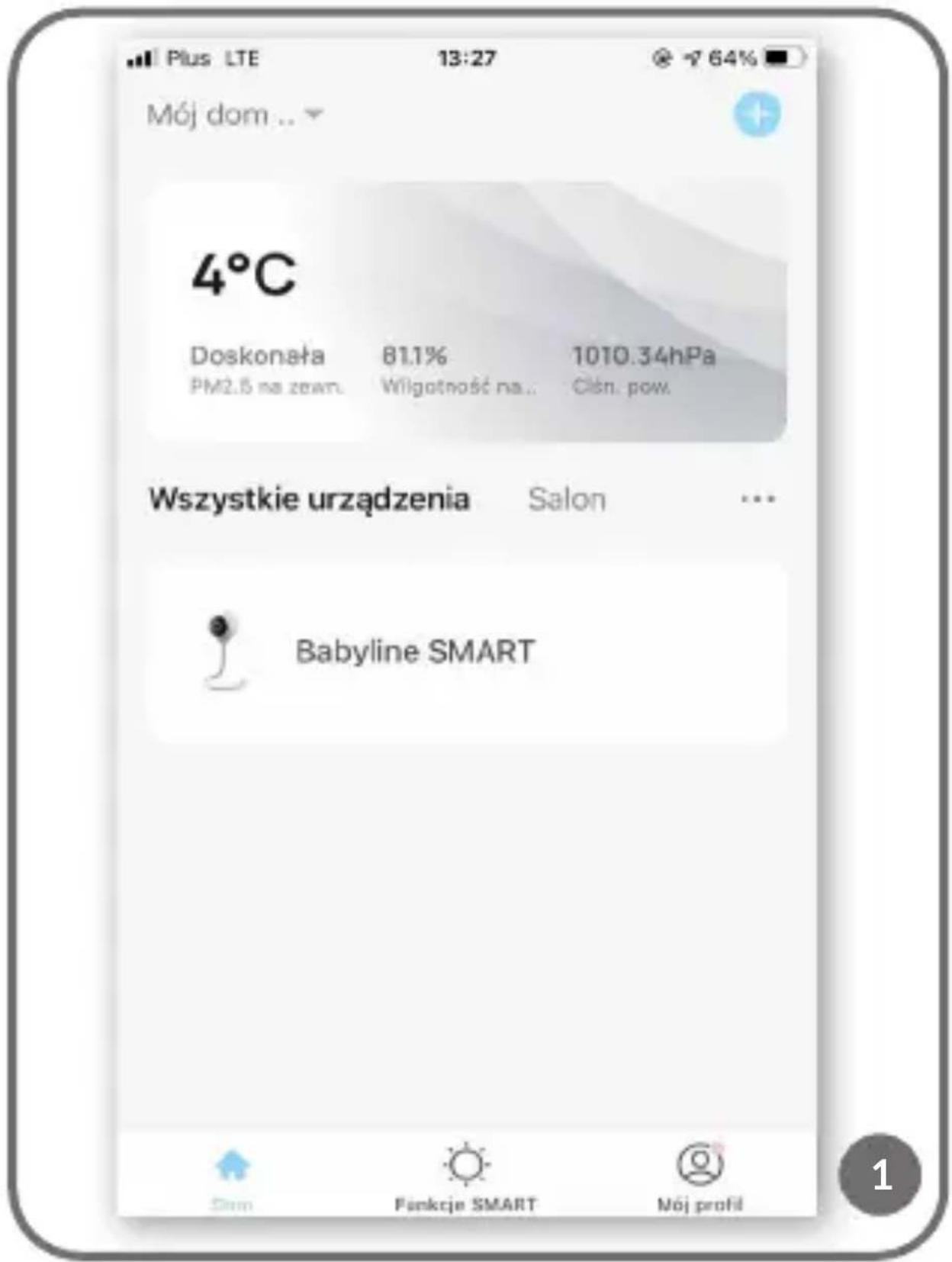
Αφού επιλέξετε τη συσκευή στο κύριο μενού (εικ. 1), μπορείτε να επιλέξετε να χρησιμοποιήσετε διάφορες λειτουργίες (εικ. 2):
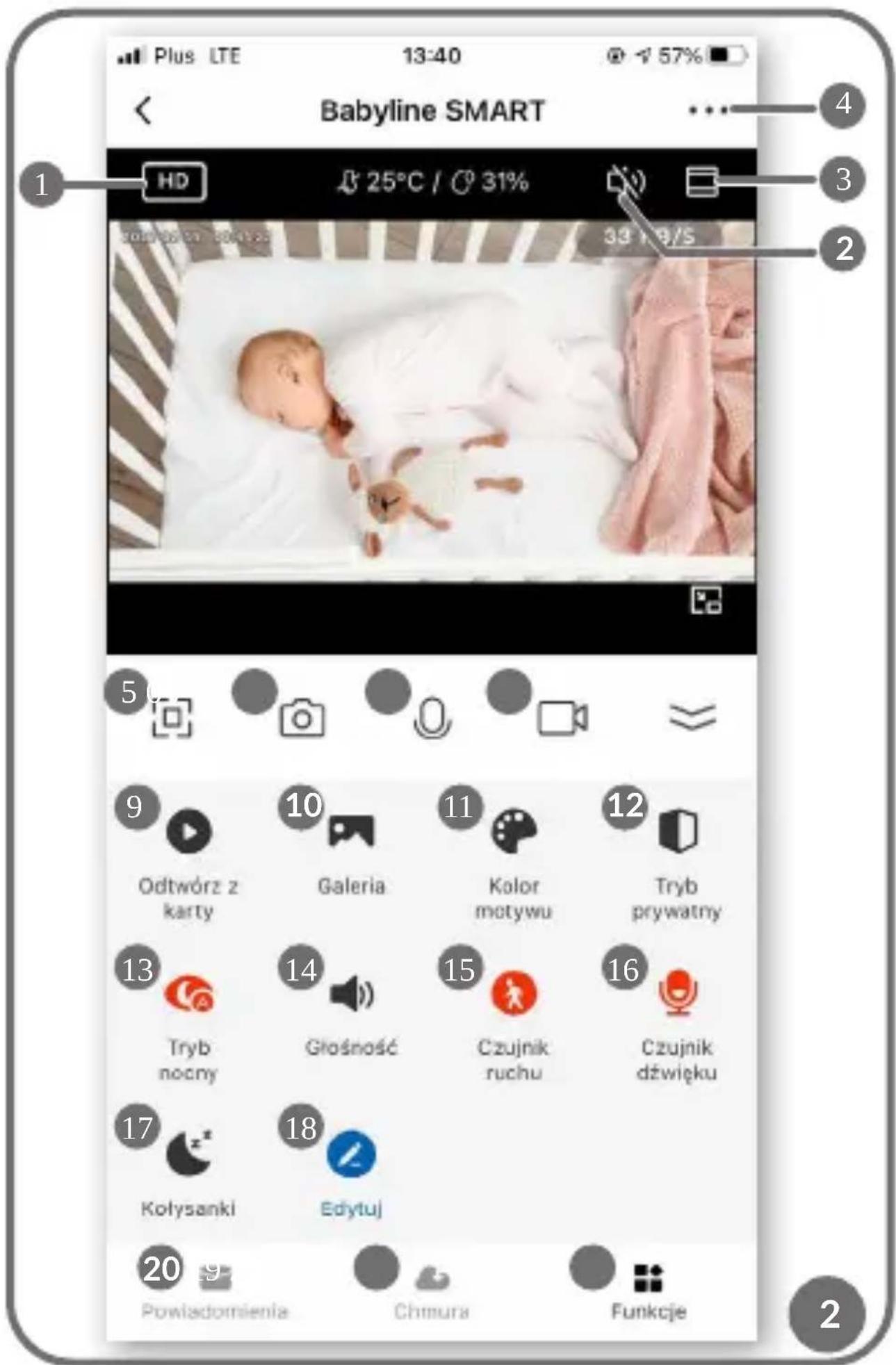
- HD / SD - αλλαγή ανάλυσης εγγραφής
- Ενεργ. / Απενεργ. ήχου
- Zoom
- Ρυθμίσεις συσκευής:
- δυνατότητα αφαίρεσης της συσκευής από την εφαρμογή
- κοινή χρήση συσκευής - προσθέστε έναν ακόμη χρήστη μέσω διεύθυνσης ηλεκτρονικού ταχυδρομείου
- βασικές και προηγμένες ρυθμίσεις
Προσοχή! Ο προστεθειμένος χρήστης δεν έχει διαθέσιμες όλες τις λειτουργίες που επιτρέπει η εφαρμογή. Ο προστεθειμένος χρήστης μπορεί να επιλέξει: αναπαραγωγή από κάρτα, γκαλερί, χρώμα θέματος, νανουρίσματα, επεξεργασία και διαθέτει προεπισκόπηση σε πραγματικό χρόνο
- Πλήρης οθόνη
- Φωτογραφία
- Αμφίδρομη επικοινωνία audio
- Εγγραφή βίντεο - το βίντεο και οι φωτογραφίες αποθηκεύονται στο τηλέφωνο του χρήστη ή σε μια κάρτα microSD, εάν έχει τοποθετηθεί στην κάμερα
- Αναπαραγωγή από την κάρτα - η λειτουργία αυτή σας επιτρέπει να αποθηκεύσετε στη μνήμη του τηλεφώνου εικόνες ή βίντεο που έχουν εξαχθεί από το υλικό που έχει συλλεχθεί.
Προσοχή! Η μέση κατανάλωση είναι 4 GB μνήμης για 24 ώρες συνεχούς λειτουργίας. Όταν η κάρτα μνήμης γεμίσει, η συσκευή θα αρχίσει να αντικαθιστά το υλικό που είχε συλλεχθεί προηγουμένως.
- Γκαλερί
- Φωτεινή / σκοτεινή λειτουργία εφαρμογής
-
Ιδιωτική λειτουργία - η συσκευή εισέρχεται σε κατάσταση αναστολής λειτουργίας (επιτρέπει τον περιορισμό της μεταφοράς δεδομένων μέσω της απενεργοποίησης της κάμερας)
-
Νυχτερινή λειτουργία - η λειτουργία αυτή παρέχει ορατότητα τη νύχτα σε απόσταση έως 10 μέτρων
- Ρύθμιση έντασης ήχου
- Αισθητήρας κίνησης
- Αισθητήρας ήχου
- Νανουρίσματα - η εφαρμογή επιτρέπει στη νταντά να παίζει και να βάζει σε επανάληψη μια επιλεγμένη μελωδία
- Επεξεργασία
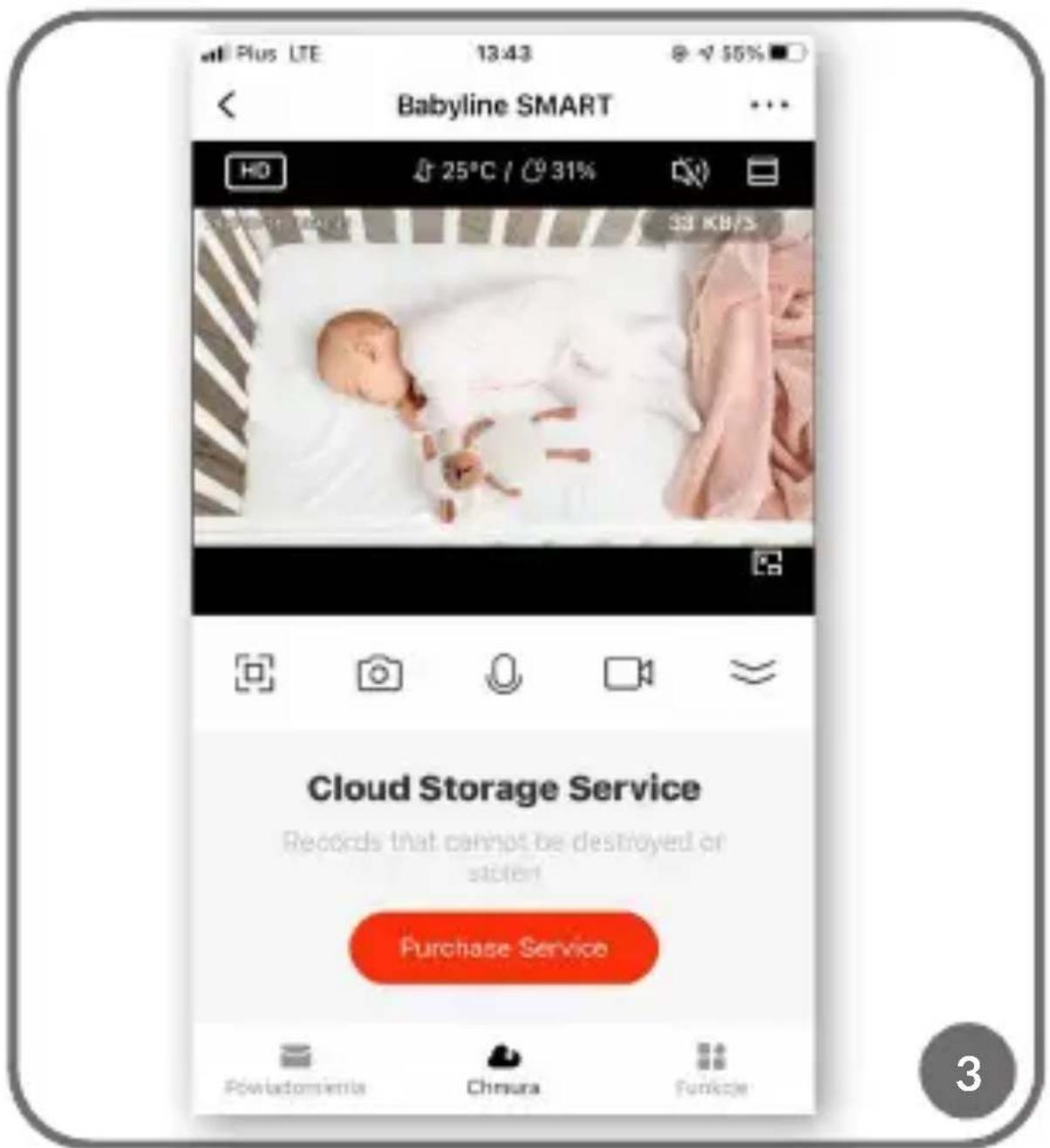
- Εγγραφή δεδομένων στο νέφος (εικ. 3)
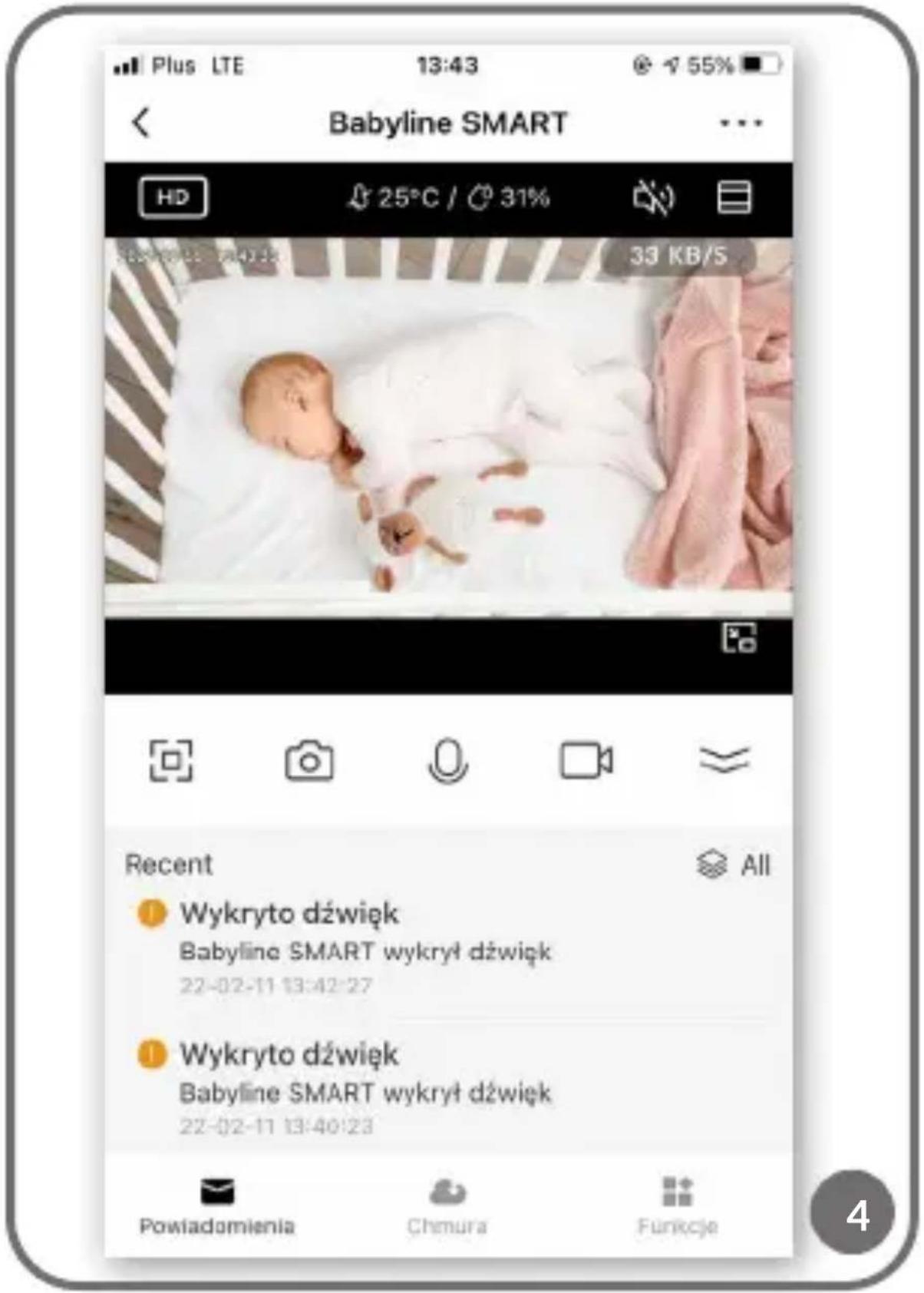
- Μπορείτε να αυτοματοποιήσετε τις ειδοποιήσεις στη λειτουργία SMART (εικ. 4).
- Λειτουργία SMART (εικ. 5):
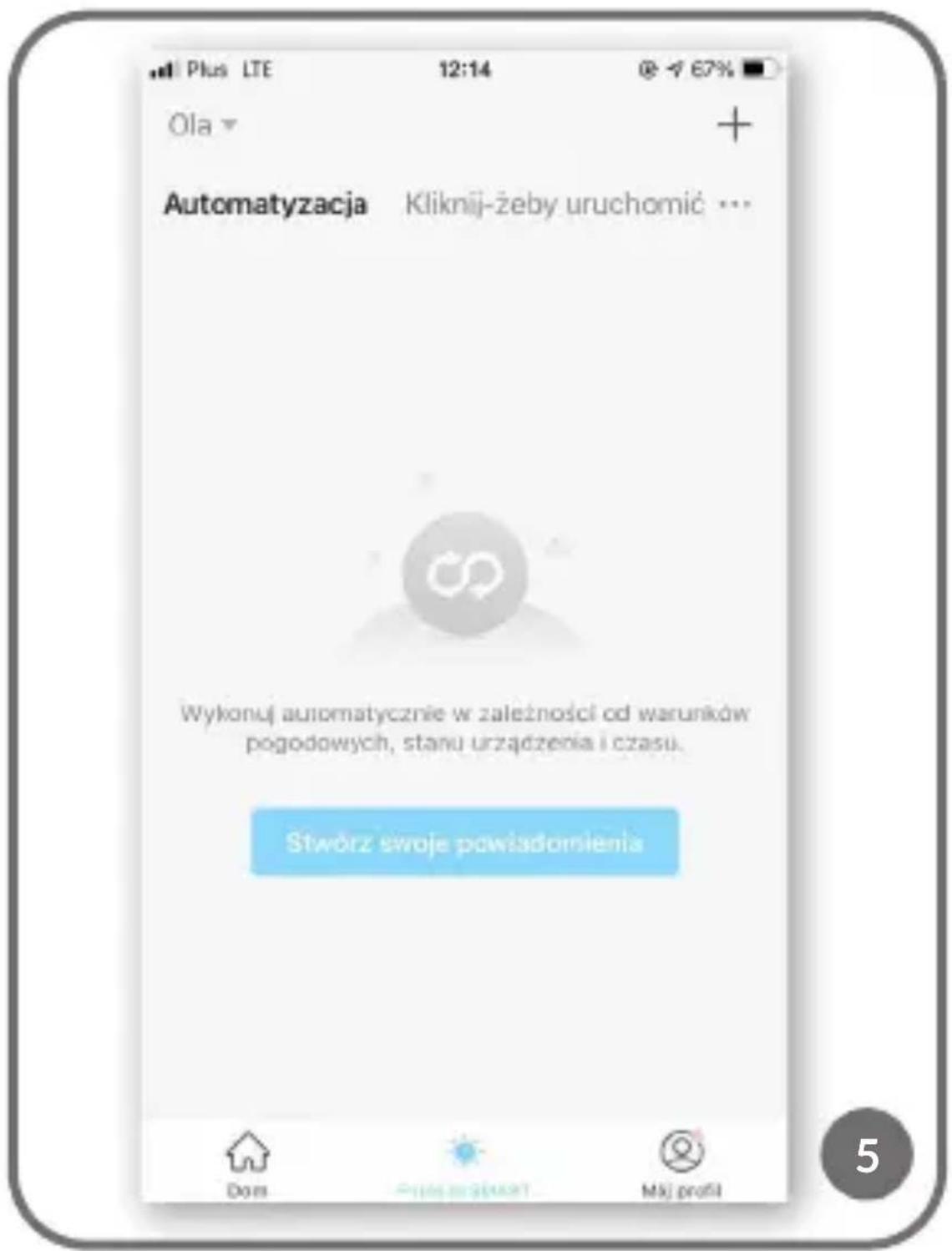
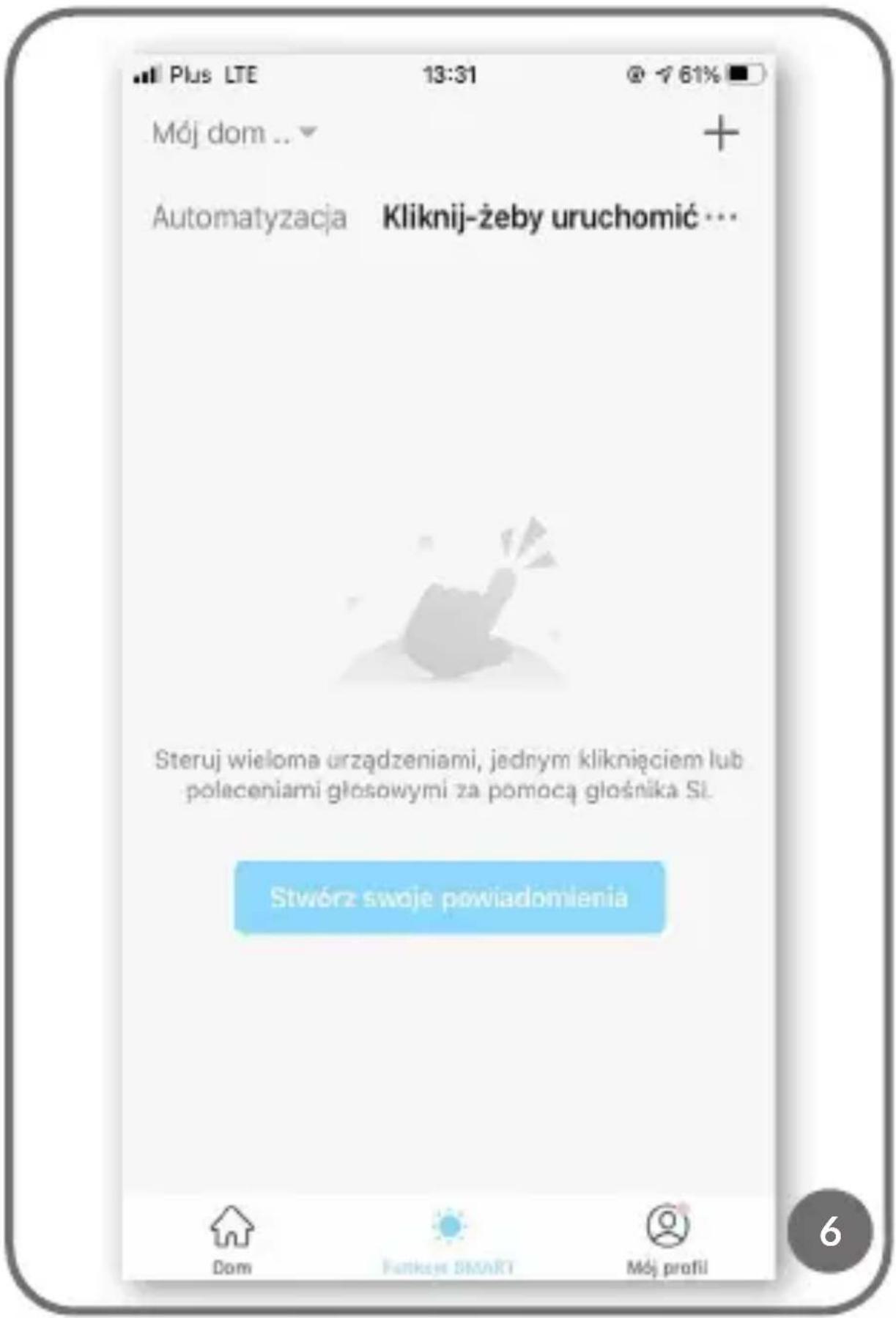
Αυτοματοποίηση - επιτρέπει τη δημιουργία ενός σχήματος για αυτόματες ειδοποιήσεις και λειτουργίες (π.χ. αυτόματη ενεργοποίηση ή απενεργοποίηση της συσκευής ή έναρξη του επόμενου σχήματος στη σειρά). Για να δημιουργήσετε ένα σχήμα, κάντε κλικ στο «Δημιουργία των ειδοποιήσεών μου» (εικ. 6) και επιλέξτε τις προϋποθέσεις που πρέπει να πληρούνται (εικ. 7):
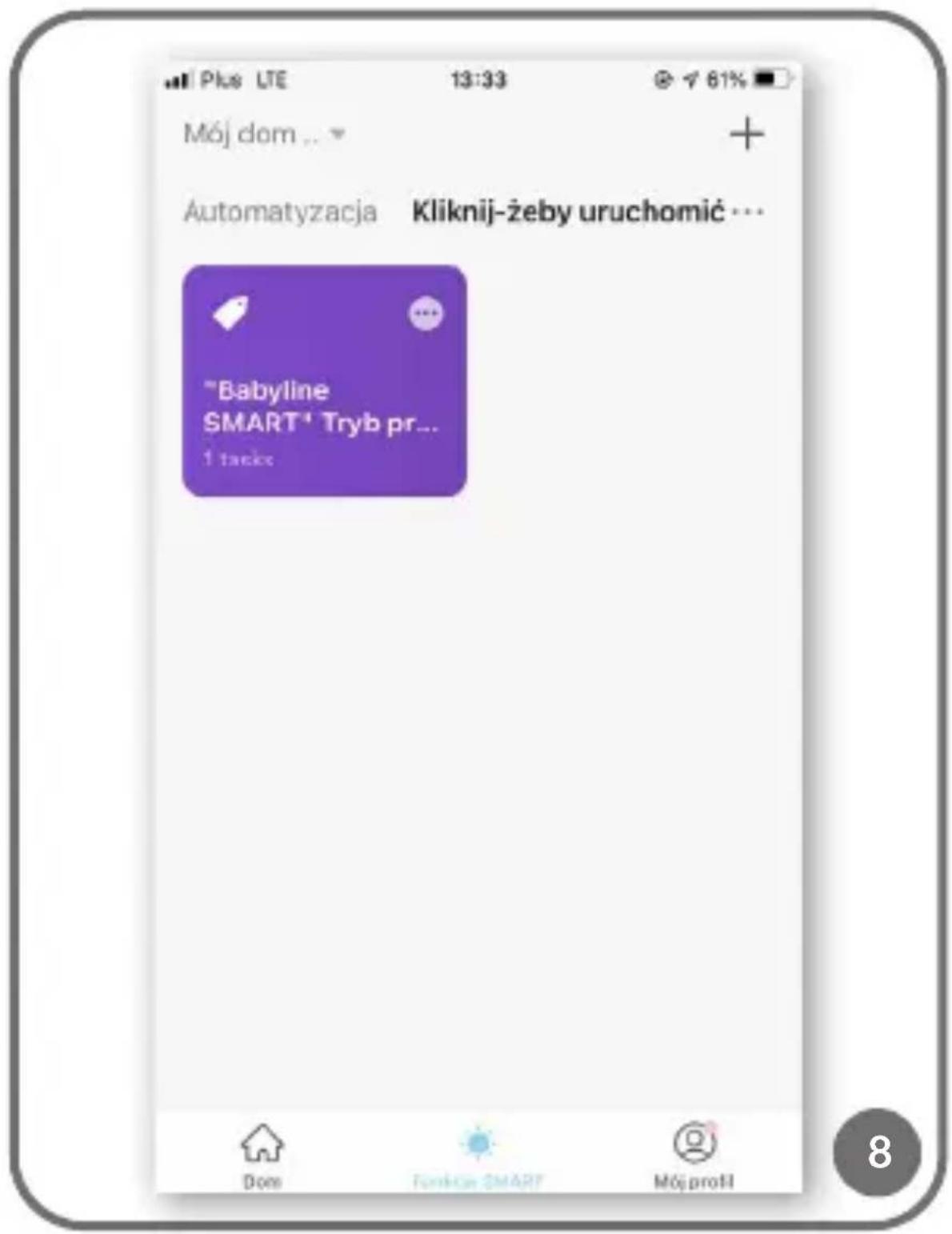
- Η επιλογή Launch Tap - to- Run - σας επιτρέπει να δημιουργήσετε ένα σχήμα ρύθμισης που θα είναι διαθέσιμο στην καρτέλα «Κάντε-κλικ-για-ενεργοποίηση» και χάρη στο οποίο θα μπορείτε να ενεργοποιείτε και να απενεργοποιείτε τη ρύθμιση με ένα «κλικ». Για να προσθέσετε ένα άλλο σχήμα επιλέξτε «+» (εικ. 8).
- Όταν αλλάζει ο καιρός - σύστημα που εξαρτάται από τις καιρικές συνθήκες
- Χρονοδιάγραμμα - σχήμα που εξαρτάται από την ημερομηνία και την ώρα
- Όταν αλλάζει η κατάσταση της συσκευής - σχήμα που εξαρτάται π.χ. από την ανίχνευση κίνησης
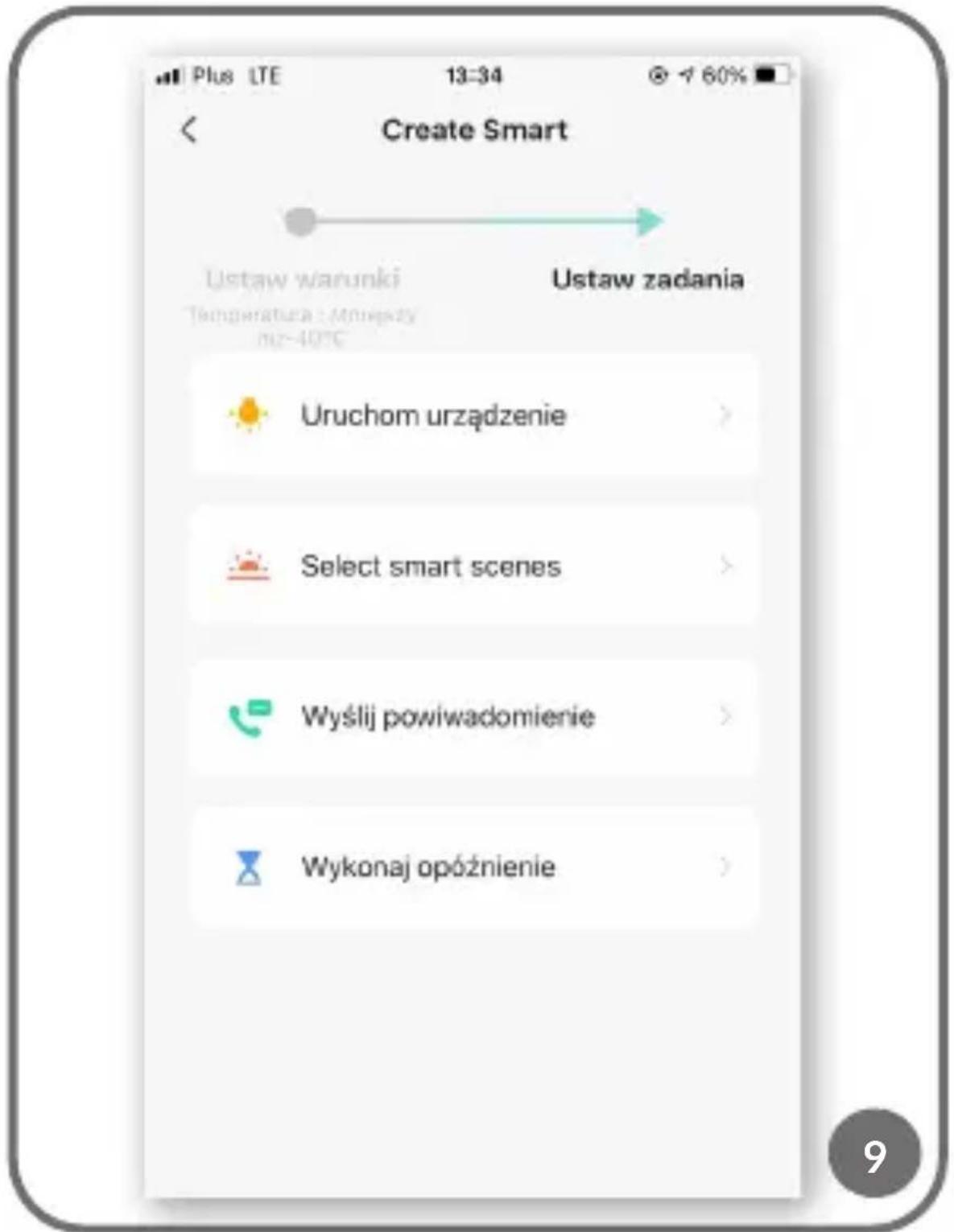
Αφού επιλέξετε τις προϋποθέσεις που πρέπει να πληρούνται, επιλέξτε την εργασία (εικ. 9):
- Εκκίνηση της συσκευής
- Ενεργοποίηση του αποθηκευμένου σχήματος (Select smart scenes)
- Αποστολή ειδοποίησης
- Εκτέλεση καθυστέρησης
Όλα τα επιλεγμένα σχήματα αποθηκεύονται στην ενότητα «Αυτοματισμός». Για να προσθέσετε ένα άλλο σχήμα επιλέξτε «+» (εικ. 10).

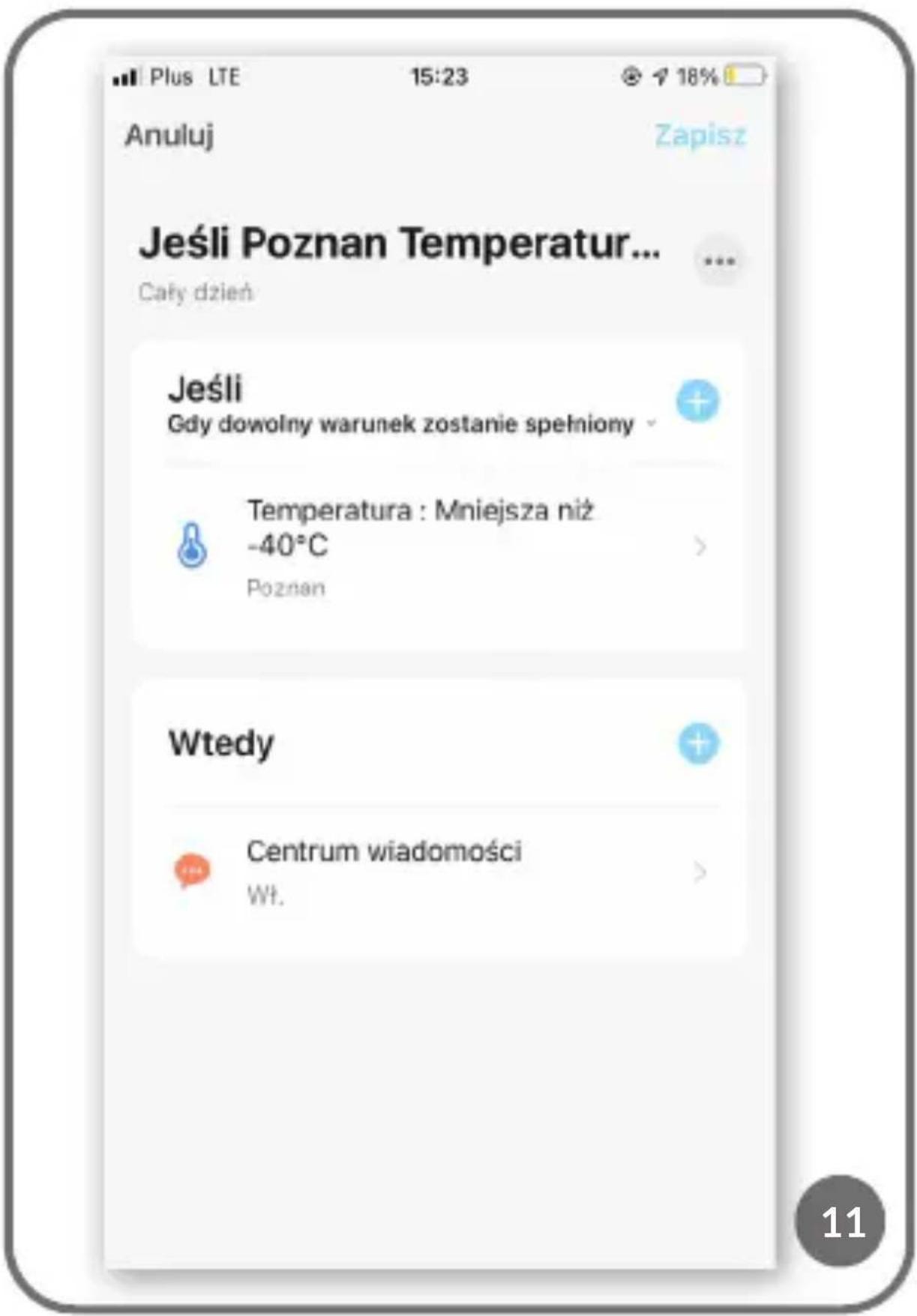
Για να αφαιρέσετε έναν αυτοματισμό, επιλέξτε το σχήμα (εικ. 11). Στη συνέχεια, επιλέξτε στην επάνω δεξιά γωνία « ...» και «Διαγραφή Smart» (εικ. 12).
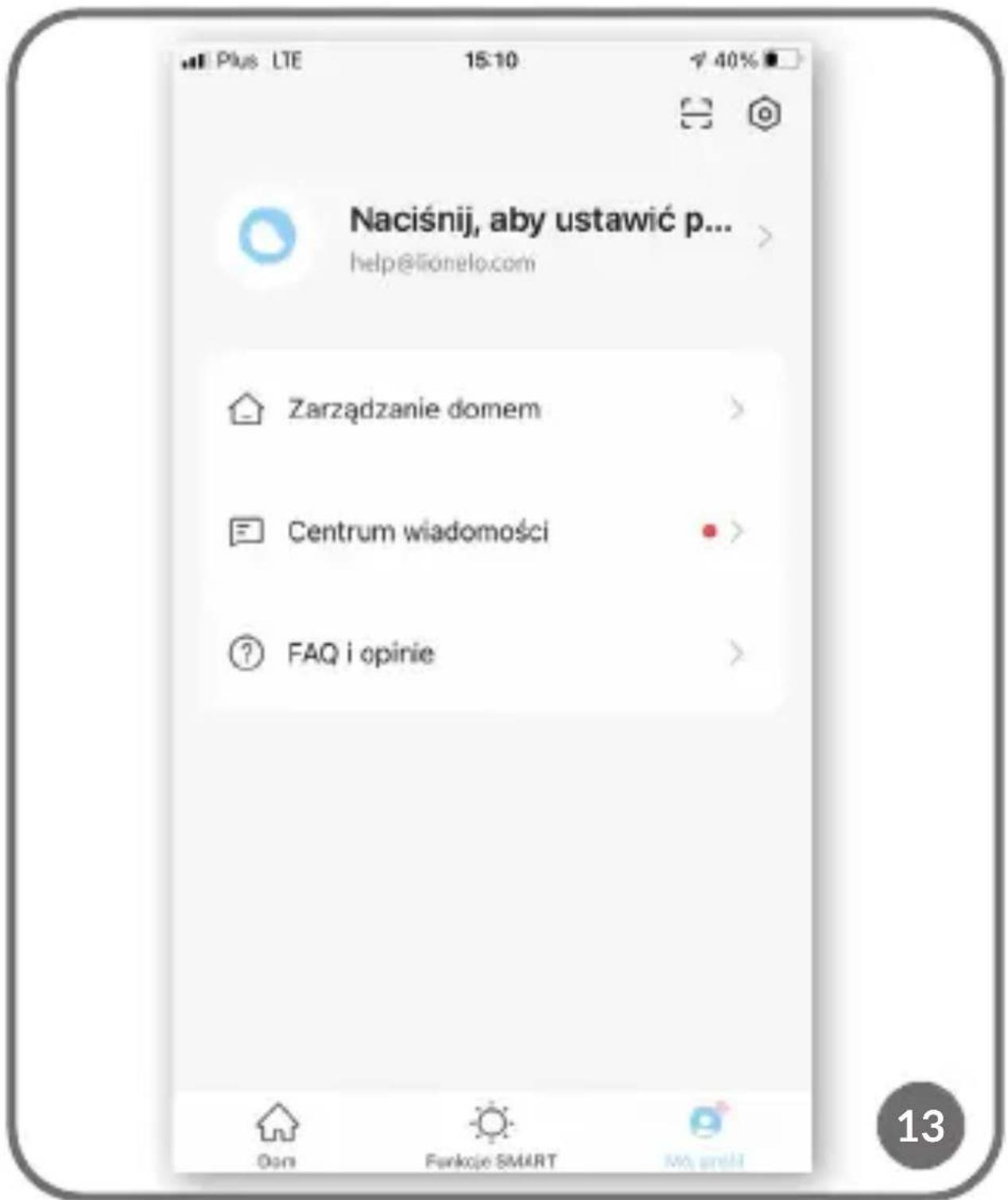
Στο τμήμα "Το προφίλ μου" μπορείτε (εικ. 13):
- Να αλλάξετε τα προσωπικά σας στοιχεία
-
Να διαχειριστείτε την οικία σας - σας επιτρέπει να προσθέσετε μέλη της οικογένειας, να διαχειριστείτε τα δωμάτια στα οποία βρίσκεται η συσκευή καθώς και να ελέγξετε τη θέση της.
-
Να μπείτε στο Κέντρο μηνυμάτων και στις συχνές ερωτήσεις και ανατροφοδότηση
- Στην ενότητα ρυθμίσεις, μπορείτε να επιλέξετε «Ρυθμίσεις λογαριασμού», όπως π.χ.: αποσύνδεση, ειδοποιήσεις push, μονάδα θερμοκρασίας, ήχος, ρυθμίσεις απορρήτου, εκκαθάριση προσωρινής μνήμης.
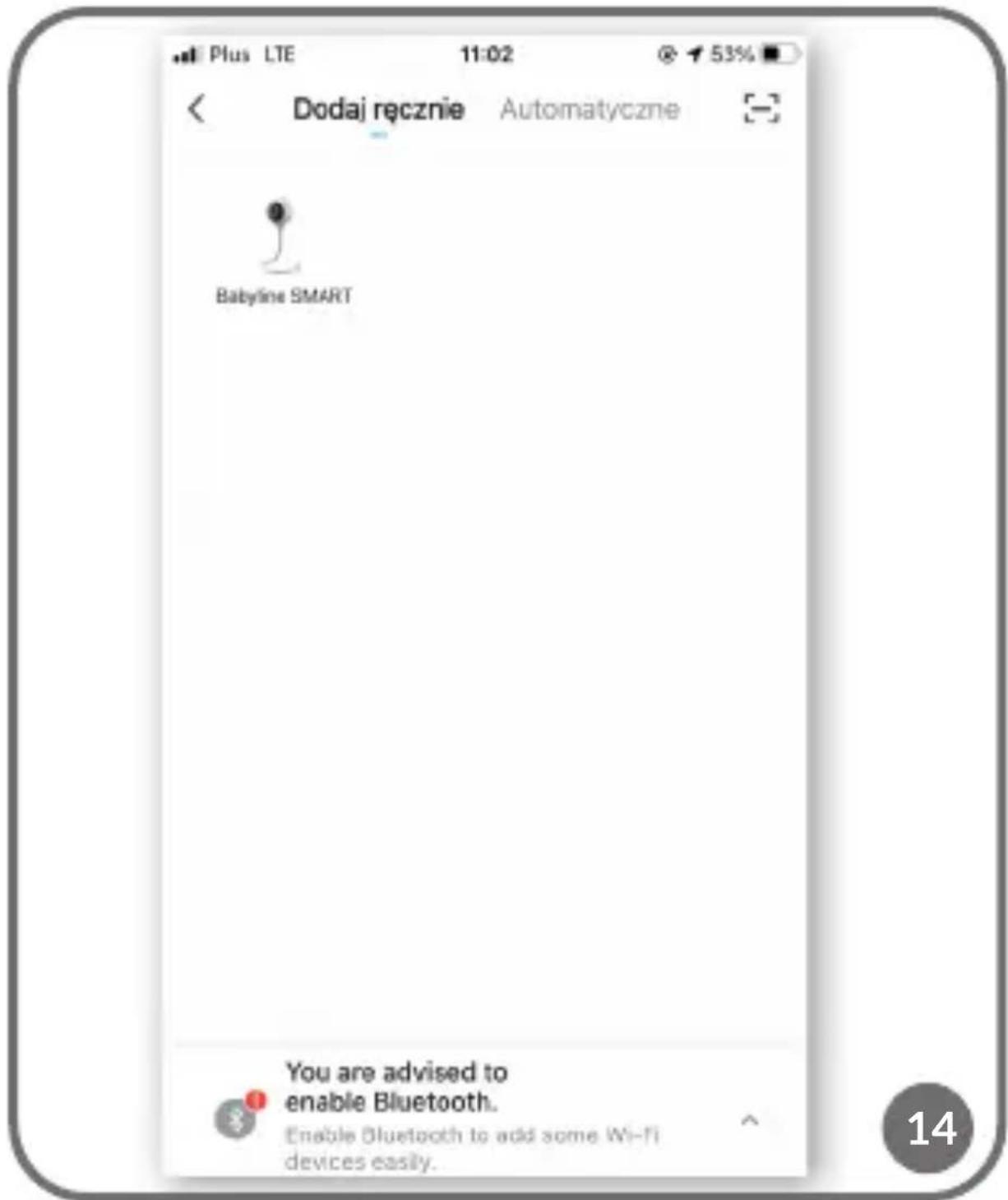
Στο τμήμα „Οίκος“, μπορείτε να προσθέσετε μια ακόμη συσκευή επιλέγοντας το «+» (εικ. 1) και επιλέγοντας την επιλογή, χειροκίνητη προσθήκη ή αυτόματη σάρωση (εικ. 14).
Οι φωτογραφίες είναι μόνο για ενδεικτικούς σκοπούς, η πραγματική εμφάνιση των προϊόντων μπορεί να διαφέρει από αυτή που απεικονίζεται στις εικόνες.
Οι λεπτομερείς όροι εγγύησης είναι διαθέσιμοι στη σελίδα:
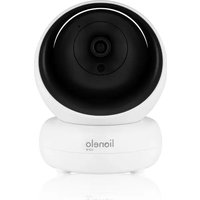
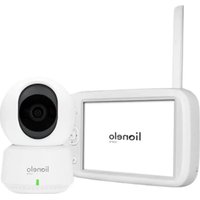
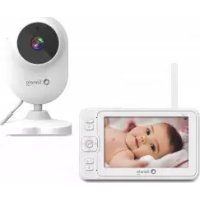


Μάρκα : Lionelo
Μοντέλο : Babyline Go
Κατηγορία : βρεφικοί ανιχνευτές