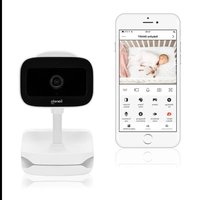
Babyline Go - Monitoare pentru bebeluși Lionelo - Manual de utilizare gratuit
Găsiți gratuit manualul dispozitivului Babyline Go Lionelo în format PDF.


| Tip produs | Monitor video pentru bebeluși |
| Marcă | Lionelo |
| Model | Babyline Go |
| Alimentare | Cablu USB (adaptor de rețea nu este inclus) |
| Rezoluție video | HD (înaltă definiție) / SD (standard) |
| Vedere pe timp de noapte | Până la 10 metri |
| Audio bidirecțional | Da, comunicare prin aplicație |
| Senzor de mișcare | Da, cu notificare |
| Senzor de sunet | Da, cu notificare |
| Cântece de leagăn | Redare și buclare a melodiilor prin aplicație |
| Înregistrare | Pe card microSD sau în nor (cloud) |
| Tip de memorie | Card microSD (până la 4 GB/zi de înregistrare) |
| Conectivitate | Wi-Fi (rețea 2,4 GHz) |
| Aplicație mobilă | iOS și Android |
| Unghi de vizualizare | Aprox. 110° (estimare) |
| Dimensiuni (cameră) | Aprox. 80 x 60 x 60 mm |
| Greutate (cameră) | Aprox. 150 g |
| Garanție | Condiții detaliate pe site-ul web al producătorului |
| Întreținere | Curățați cu o cârpă moale și uscată |
| Suport | Email: help@lionelo.com |
Întrebări frecvente - Babyline Go Lionelo
Întrebările utilizatorilor despre Babyline Go Lionelo
0 întrebare despre acest aparat. Răspundeți la cele pe care le cunoașteți sau puneți-vă propria.
Pune o întrebare nouă despre acest aparat
Descărcați instrucțiunile pentru Monitoare pentru bebeluși în format PDF gratuit! Găsiți manualul dvs. Babyline Go - Lionelo și luați din nou în mână dispozitivul dvs. electronic. Pe această pagină sunt publicate toate documentele necesare pentru utilizarea dispozitivului dvs. Babyline Go mărcii Lionelo.
MANUAL DE UTILIZARE Babyline Go Lionelo
Monitor video pentru bebeluși - aplicație
Elektronisk babyvakt - app
Elektronisk barnepike - app
Elektronisk babyalarm - app
Dacă aveți observații sau întrebări cu privire la produsul achiziționat, vă rugăm să ne contactați: help@lionelo.com
Producător
BrandLine Group Sp. z o. o.
Instalarea dispozi vului
- Conectați camera video la sursa de alimentare cu ajutorul cablului USB.
- Selectați „Adăugați un dispozitiv nou”.
- Resetați camera video apăsând și ținând apăsat timp de 5 secunde butonul de resetare.
- Selectați rețeaua Wi-Fi la care doriți să vă conectați și introduceți parola.
- Aplicația va afișa codul QR. Așezați telefonul la aproximativ 20 cm de camera video. Așteptați ca camera video să emită un bip. Configurarea ar trebui să fie finalizată în aproximativ 30 de secunde.
- În aplicație va apare camera video adăugată.
Descrierea funcțiilor
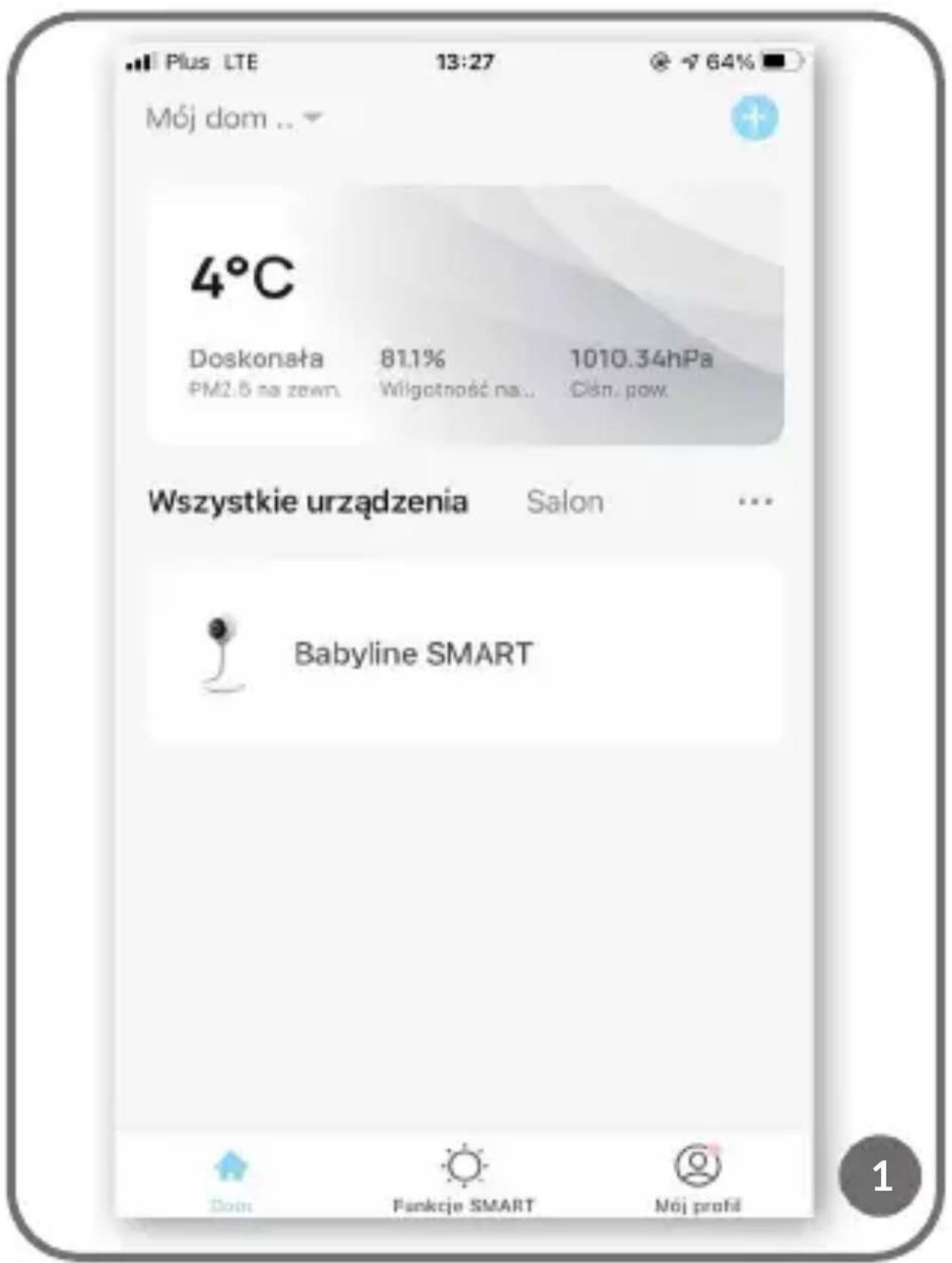
După selectarea dispozitivului din meniul principal (fig. 1), puteți alege utilizarea mai multor funcții (fig.2):
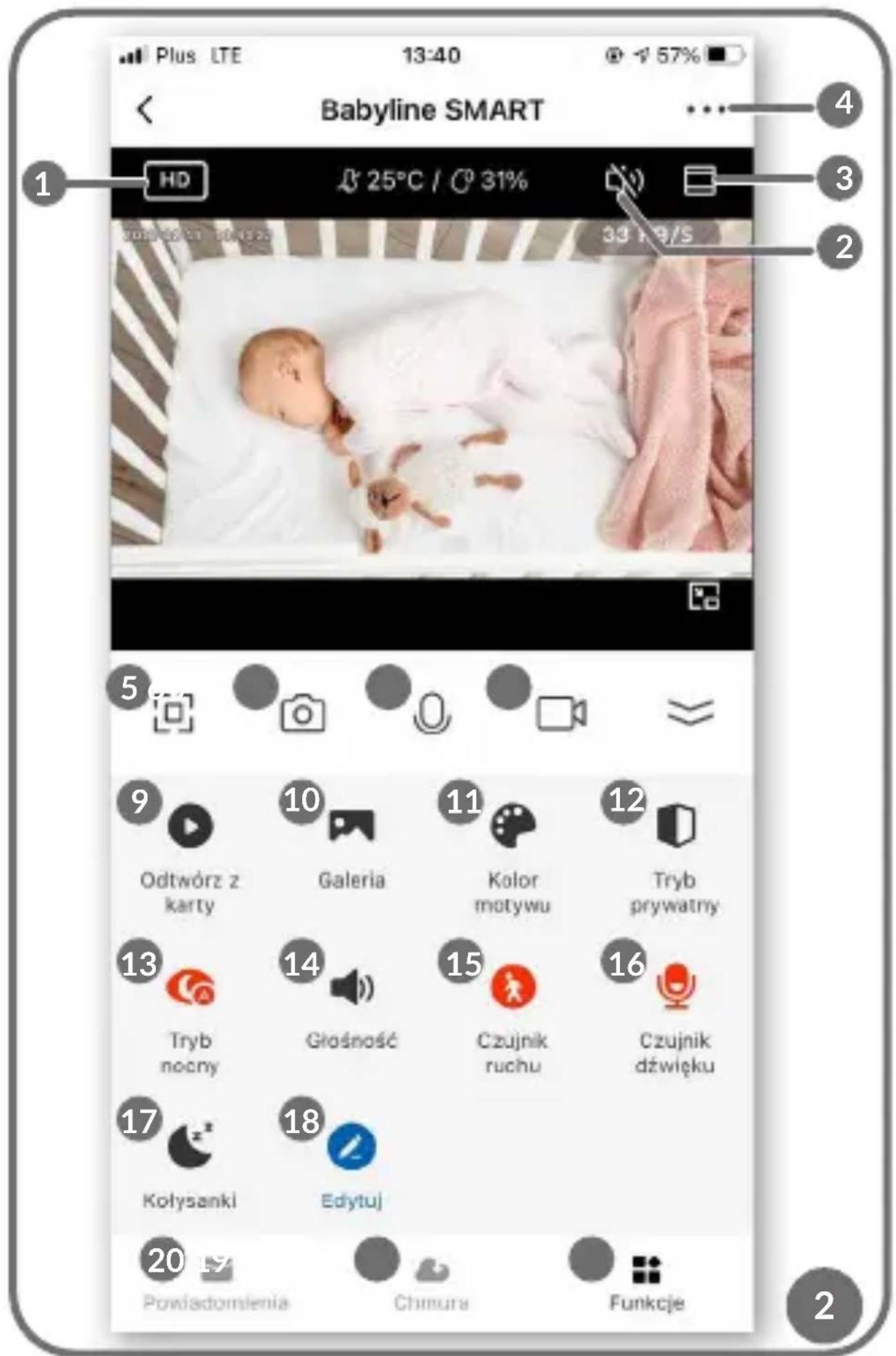
- HD / SD - modificarea rezoluției de înregistrare
- Pornire/Oprire functie
- Zoom
-
Setări dispozitiv:
-
posibilitatea de ștergere a dispozitivului din aplicație
- partajarea dispozitivului - adăugați un alt utilizator utilizând o adresă de e-mail
- setări de bază și avansate
Notă! Utilizatorul adăugat nu are acces la toate funcțiile permise de aplicație. Utilizatorul adăugat poate alege: redare de pe card, galerie, culoarea temei, cântece de leagăn, editează și poate previzualiza în timp real.
- Ecran complet
- Fotografie
- Comunicare audio bidirecțională
- Înregistrare video - videoclipurile și fotografiile sunt salvate pe telefonul utilizatorului sau pe un card microSD, dacă acesta a fost introdus în camera video
- Redare de pe card - această funcție vă permite să salvați fotografiș sau videoclipuri extrase din materialul colectat în memoria telefonului.
Notă! Utilizarea medie este de 4 GB de memorie pentru 24 de ore de utilizare continuă. Când cardul de memorie este plin, dispozitivul va începe să suprascrie materialul colectat anterior.
- Galerie
- Mod aplicatie deschis la culoare / închis la culoare
- Mod privat - dispozitivul intră în modul de repaus (vă permite să limitați transferul de date prin oprirea camerei video)
-
Modul de noapte - această funcție asigură vizibilitate pe timp de noapte până la 10 m
-
Controlul volumului
- Senzor de mişcare
- Senzor de sunet
- Cântece de leagăn - aplicația permite bonei redarea și repetarea melodiei selectate
- Editează
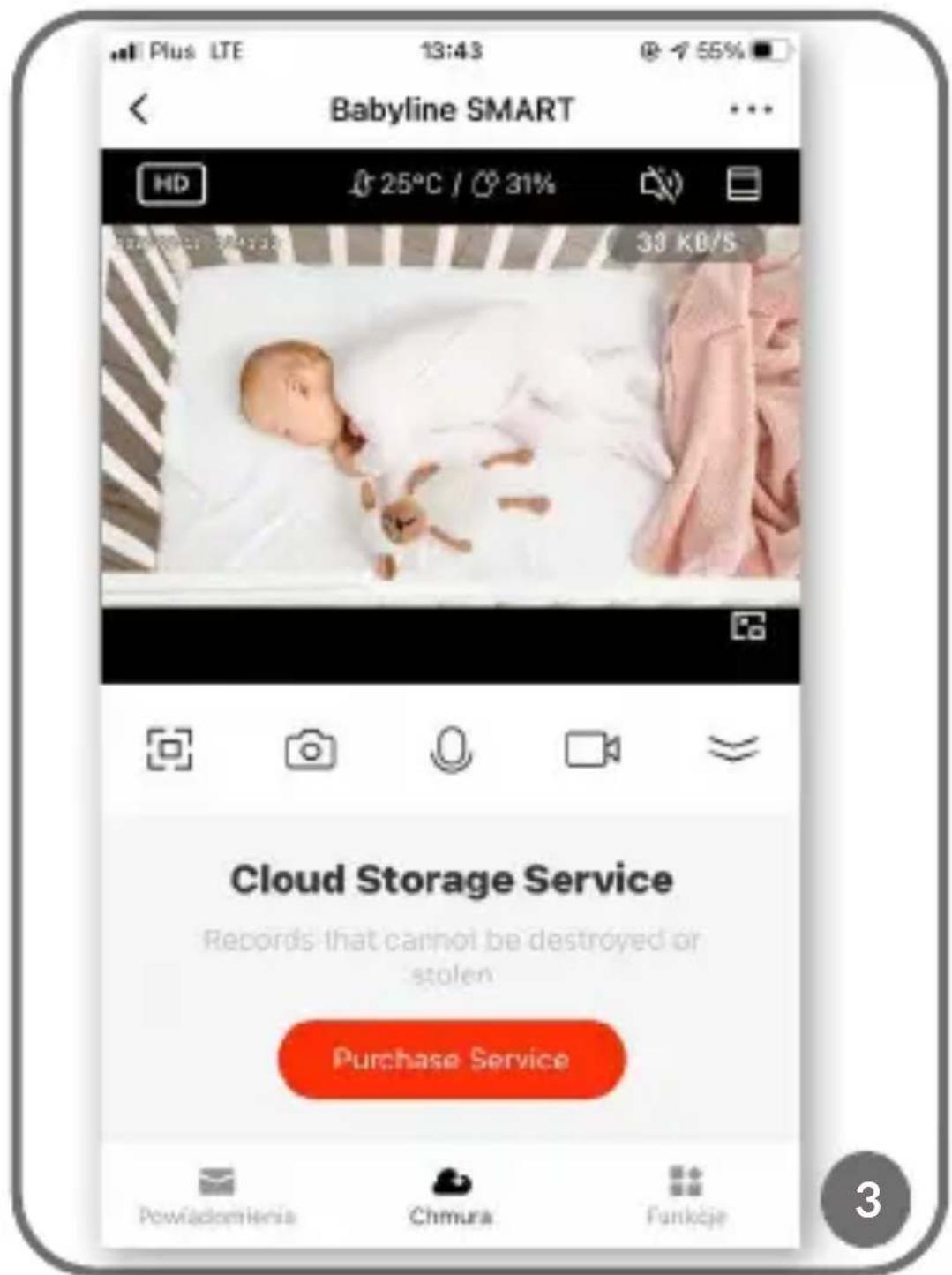
- Salvarea datelor pe cloud (fig. 3)
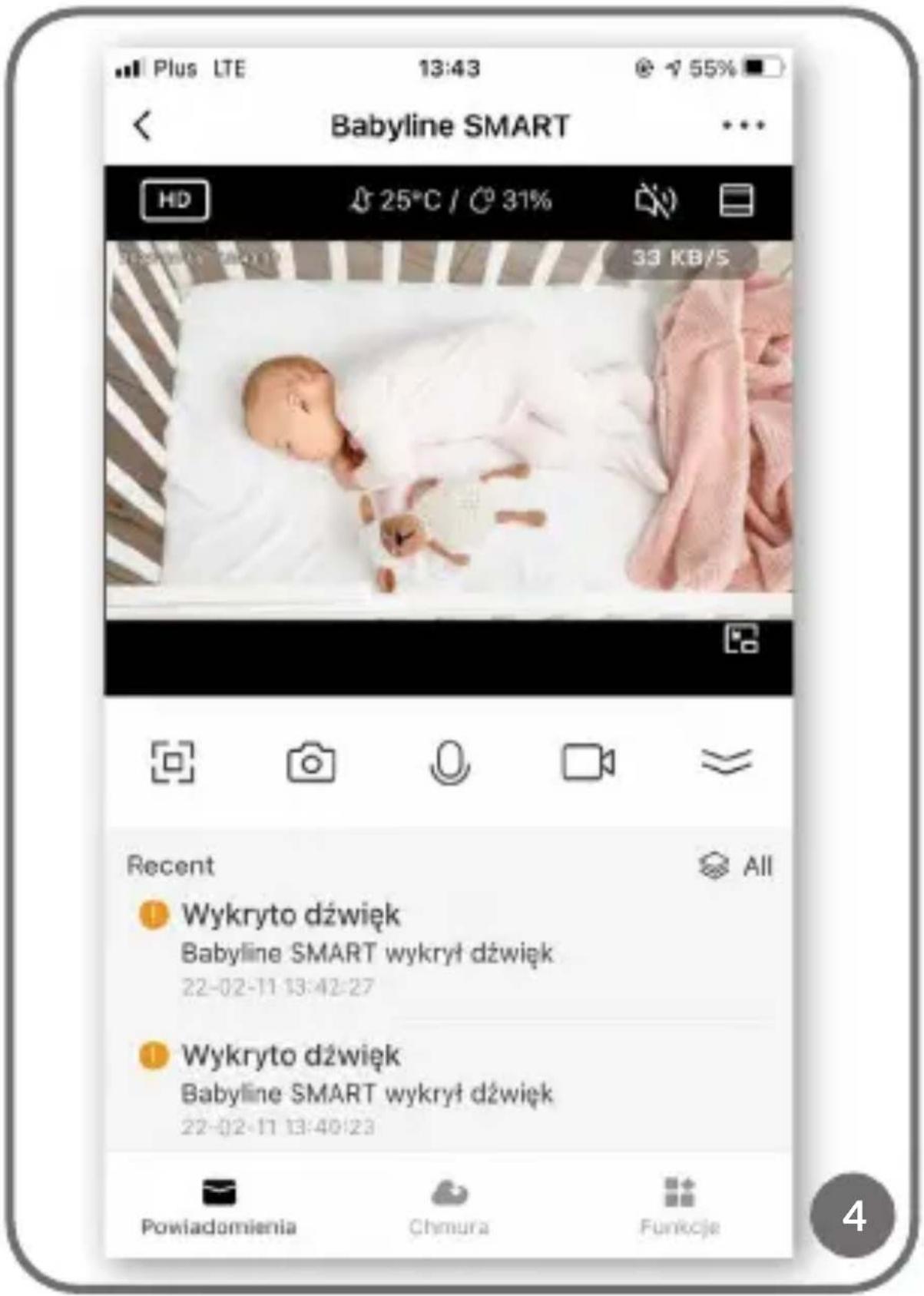
- Mesaje - puteți automatiza în funcția SMART (fig. 4).
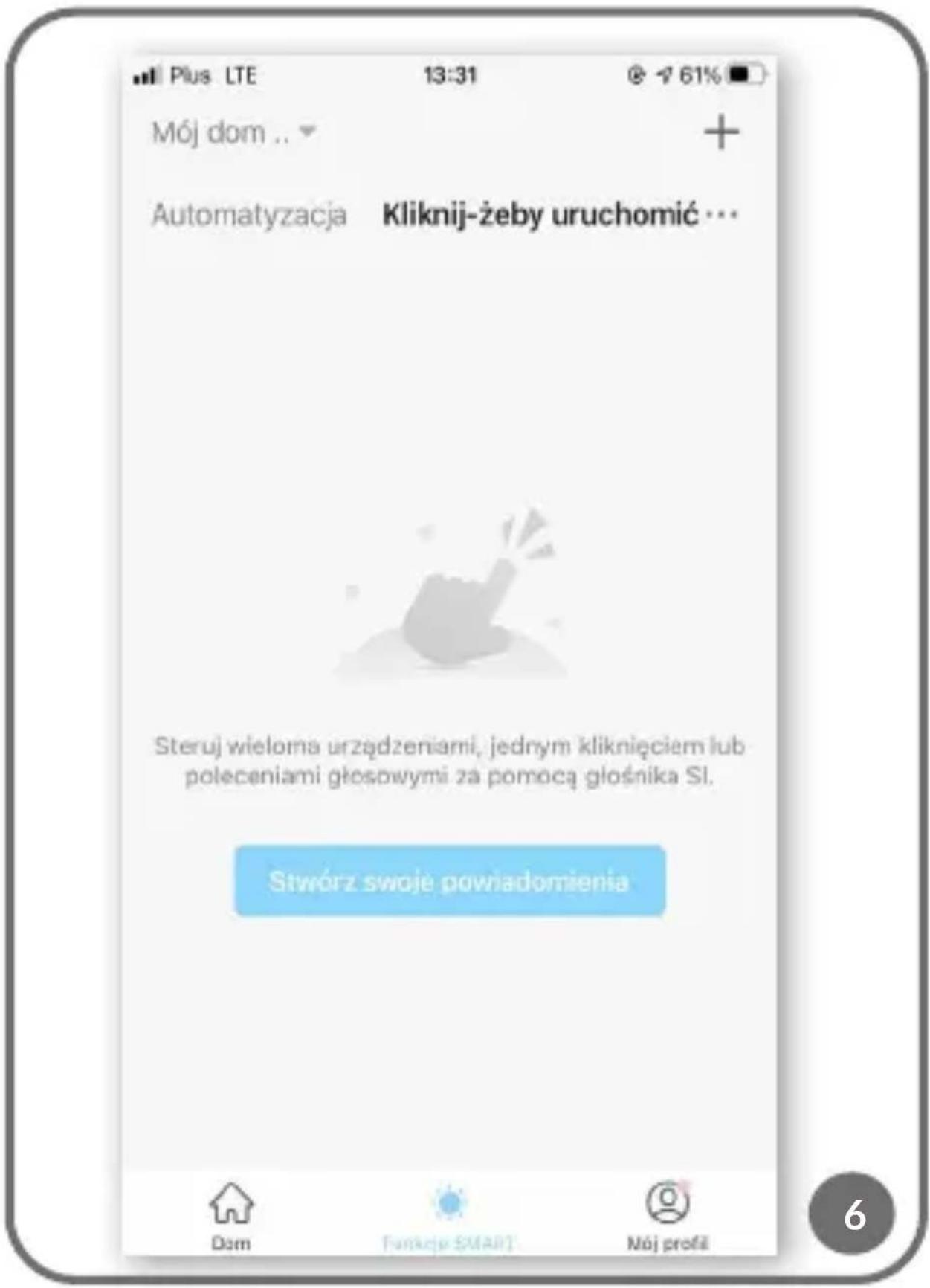
Automatizare - permite setarea unei scheme pentru notificări și funcții automate (de ex., pornirea sau oprirea automată a dispozitivului sau pornirea unei alte scheme în coadă). Pentru a crea o diagramă, faceți clic pe „Creați propriile notificări” (fig. 6) și selectați condițiile care trebuie îndeplinite (fig. 7):
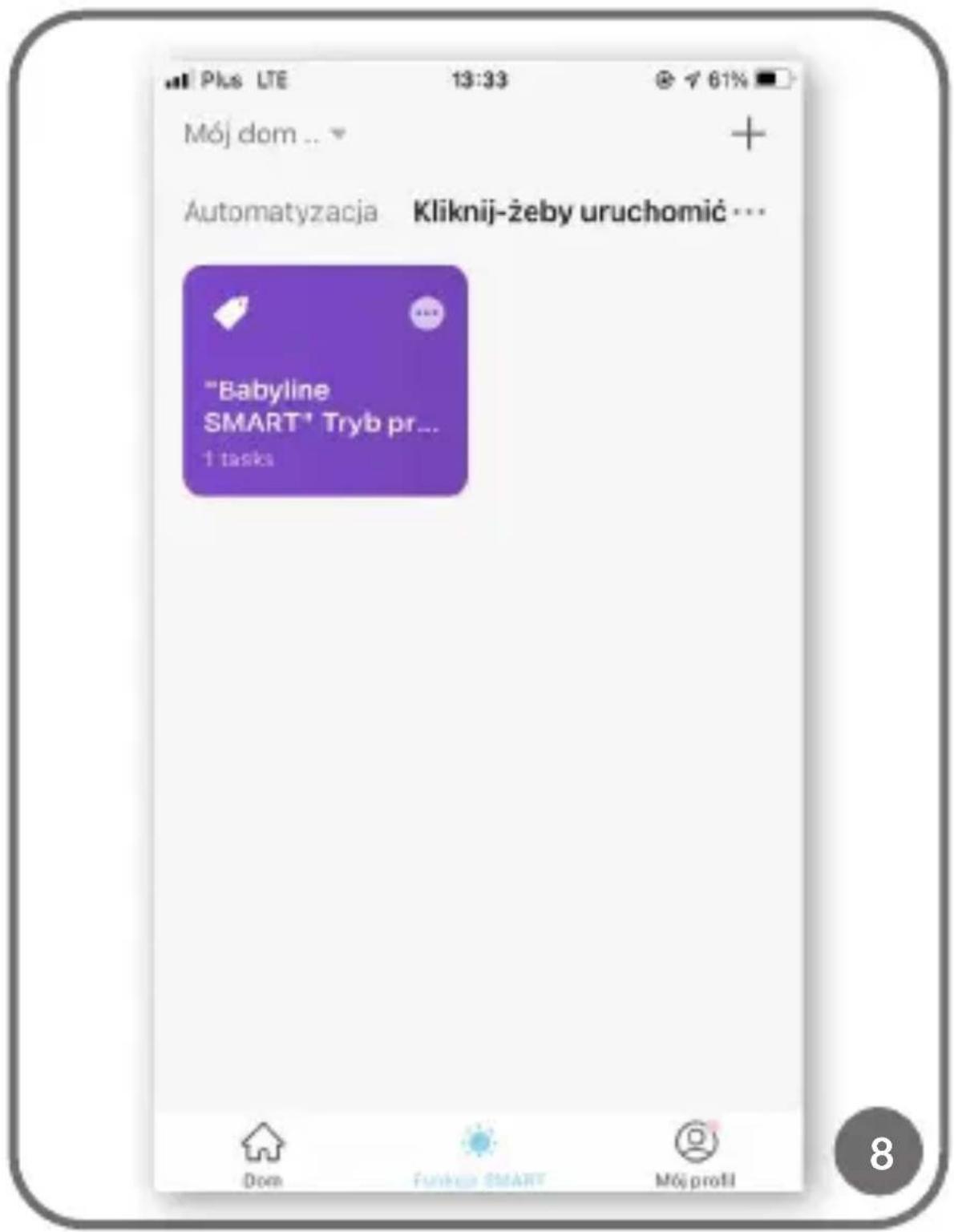
- Launch Tap - to- Run – permite crearea unei scheme de setare, care va fi disponibilă în fila „Click-to-run” și cu un „clic” puteți activa și dezactiva setarea. Pentru a adăuga un alt model, selectați „+” (fig. 8).
- Când vremea se schimbă - modelul depinde de condițiile meteorologice
- Program - programul depinde de dată și oră
- Când se schimbă statusul dispozitivului - schema depinde, de ex., de detectarea mișcării
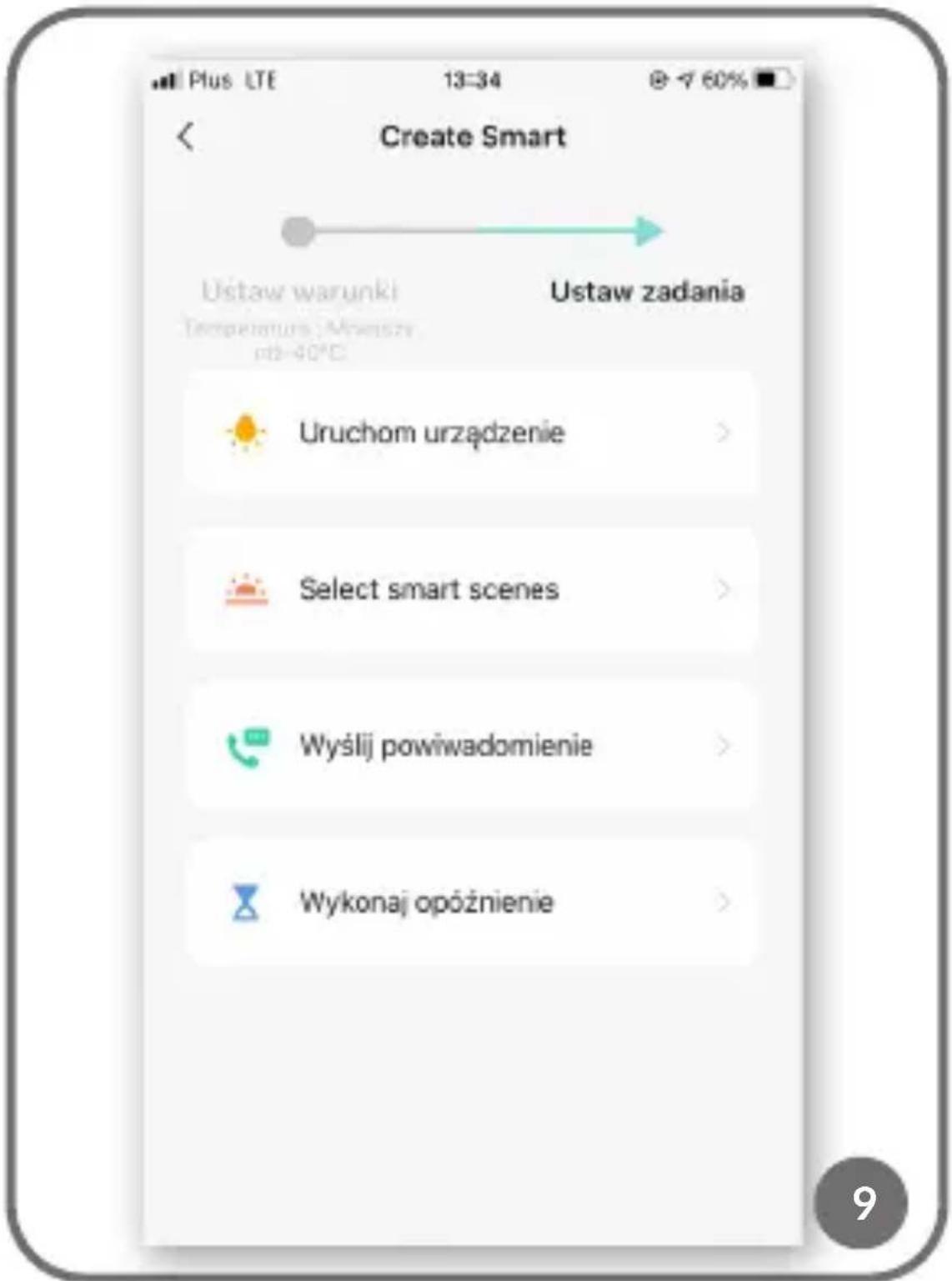
După selectarea condițiilor care trebuie îndeplinite, selectați sarcina (fig. 9):
- Activați dispozitivul
- Activati schema salvată (Select smart scenes)
- Trimite notificare
- Creați întârziere
Toate schemele selectate sunt salvate în sectiunea „Automatizare”. Pentru a adăuga un alt model, selectați „+(fig. 10).
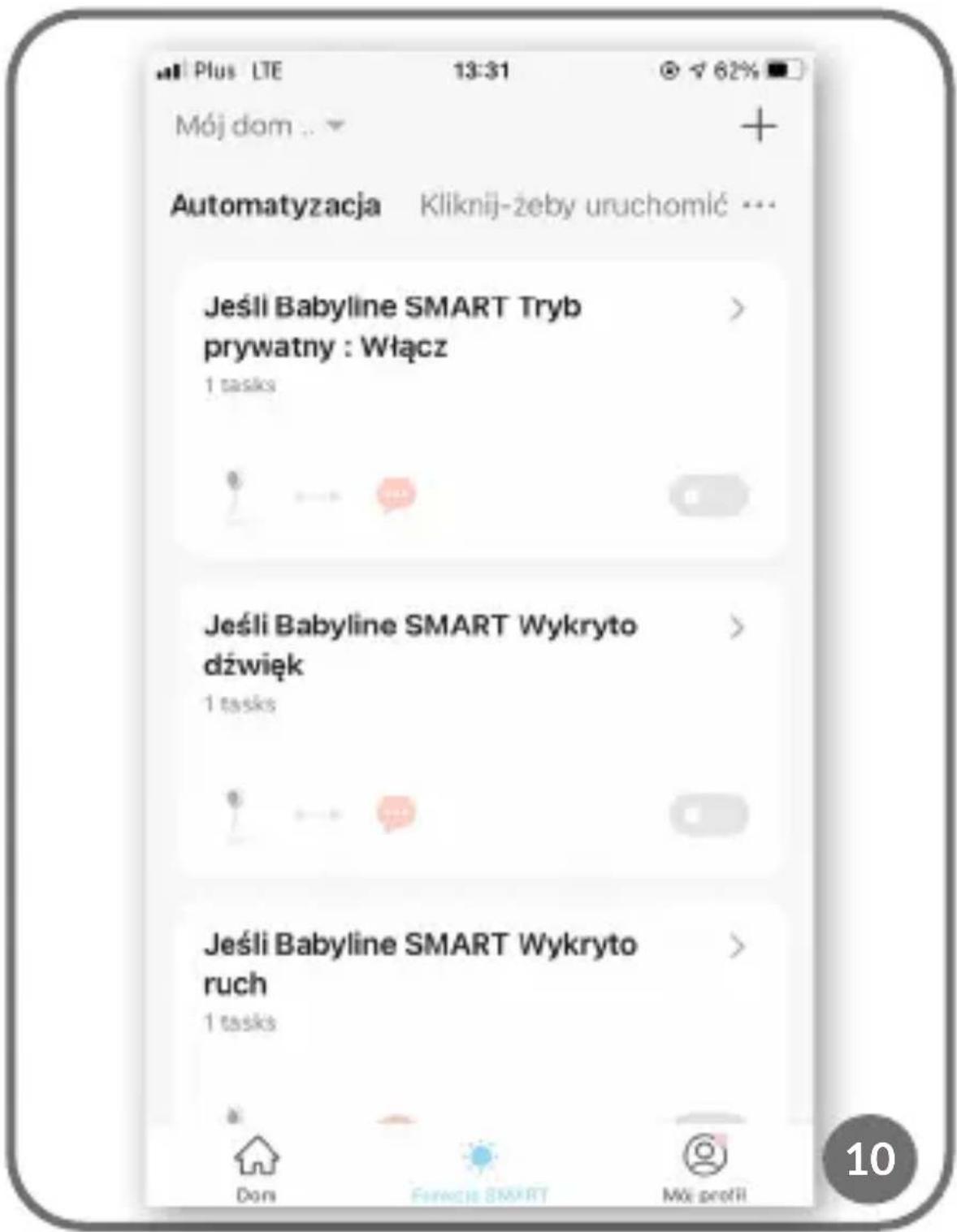
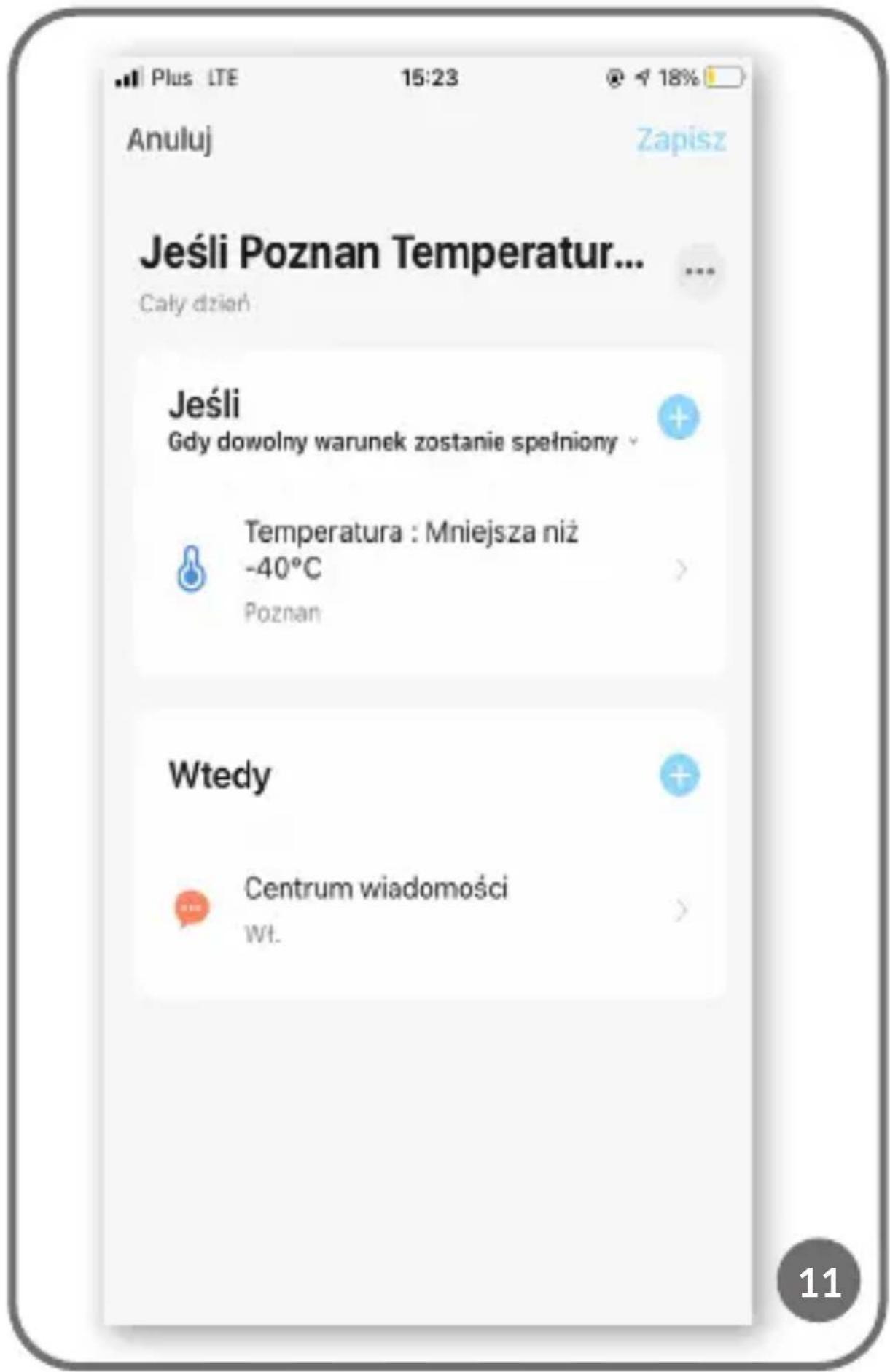
Pentru a elimina automatizarea, selectați schema (fig. 11). Apoi selectați „...” și „Delete Smart” în colțul din dreapta sus (fig. 12).
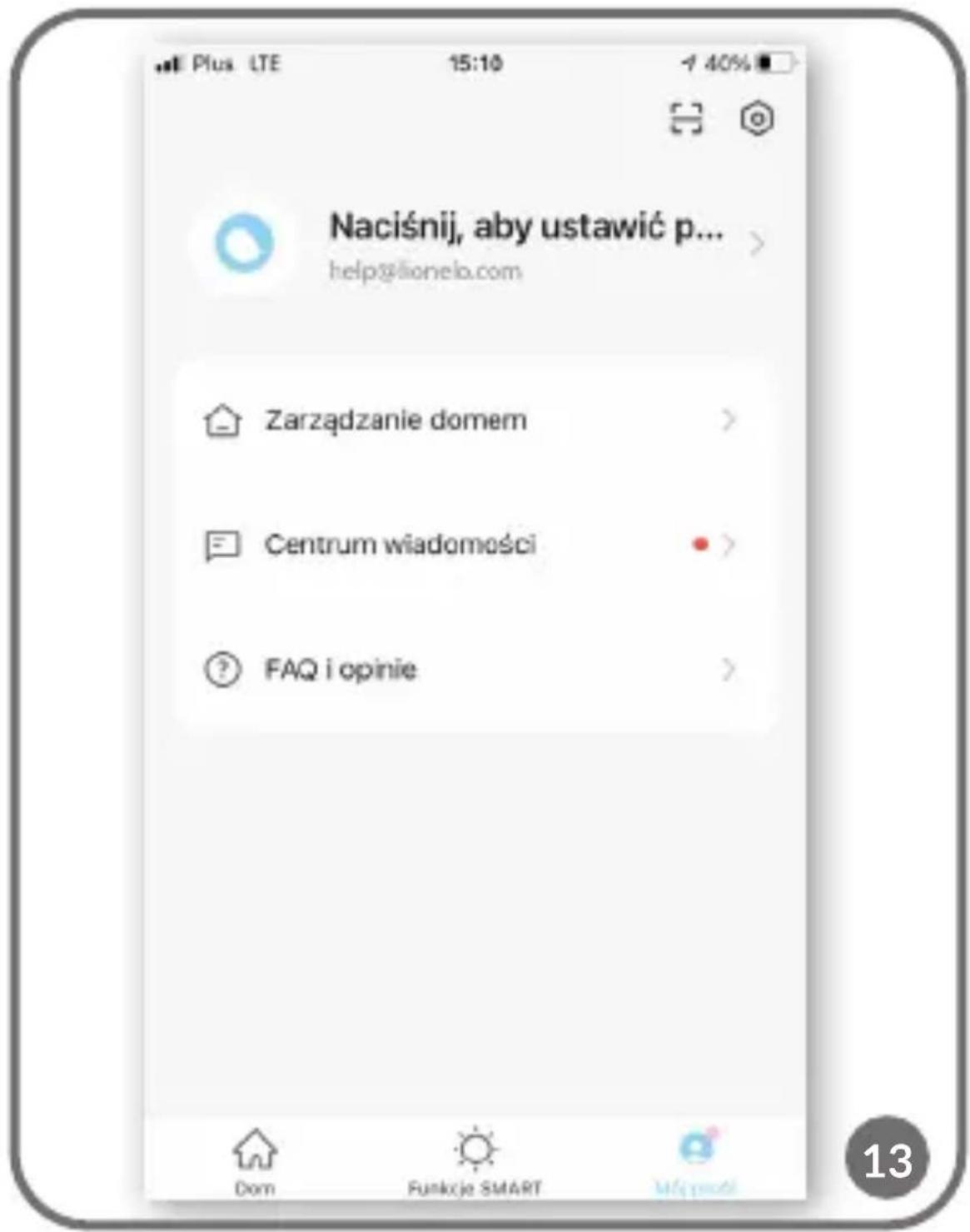
În sectiunea „Profilul meu” puteți (fig. 13):
• Schimbați-vă detaliile personale
- Gestionarea casei - vă permite să adăugați membri ai familiei, să gestionați camerele în care este montat dispozitivul și să verificați locația acestuia
- Intrarea în Centrul de mesaje și întrebări frecvente și opinii
- În sectiunea de setări, puteți selecta „Setări cont”, cum ar fi: deconectare, notificări push, unitate de temperatură, sunet, setări de confidentialitate, șterge memoria cache.
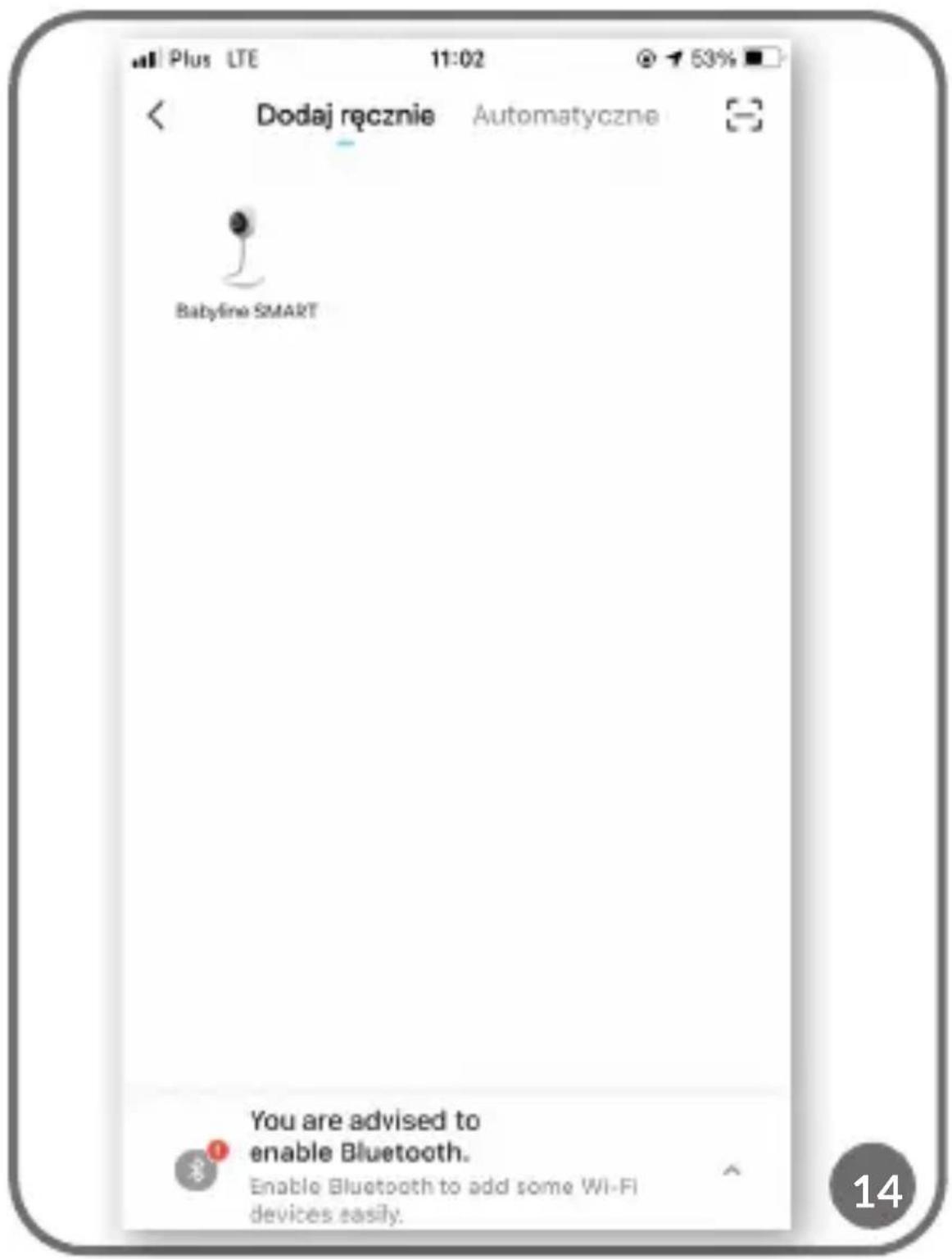
În sectiunea „Casă”, puteți adăuga un alt dispozitiv selectând „+” (fig. 1) și selectați opțiunea, adăugând scanare manuală sau automată (fig. 14).
Fotografiile au numai caracter ilustrativ, aspectul real al produselor poate diferi de cel prezentat în fotografii.
Bästa Kund!
Conditii detaliate de garanție sunt disponibile pe site:
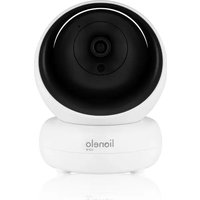
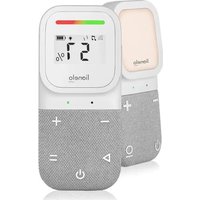
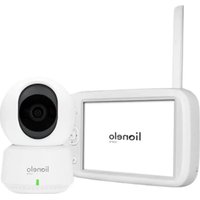
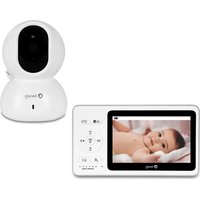
Marcă : Lionelo
Model : Babyline Go
Categorie : Monitoare pentru bebeluși