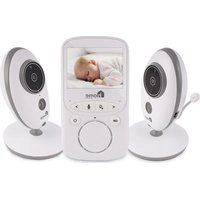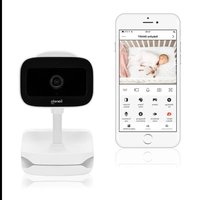
Babyline Go - Dětské monitory Lionelo - Bezplatný návod k obsluze
Najděte návod k zařízení zdarma Babyline Go Lionelo ve formátu PDF.


Dotazy uživatelů ohledně Babyline Go Lionelo
0 otázka o tomto zařízení. Odpovězte na ty, které znáte, nebo položte vlastní.
Položte novou otázku o tomto zařízení
Stáhněte si návod pro váš Dětské monitory ve formátu PDF zdarma! Najděte svůj návod Babyline Go - Lionelo a vezměte svůj elektronický přístroj zpět do rukou. Na této stránce jsou zveřejněny všechny dokumenty potřebné k používání vašeho zařízení. Babyline Go značky Lionelo.
NÁVOD K OBSLUZE Babyline Go Lionelo
Dětský video monitor - aplikace
Baba videomonitor - kb
Máte-li jakékoli připomínky nebo dotazy týkající se zakoupeného výrobku, kontaktujte nás: help@lionelo.com
Výrobce:
BrandLine Group Sp. z o. o.
- Připojte kameru ke zdroji napájení pomocí USB kabelu.
- Vyberte „Přidat nové zařízení“.
- Resetujte kameru stisknutím a podržením tlačítka reset po dobu 5 sekund.
- Vyberte sít' Wi-Fi, ke které se chcete připojit, a zadejte heslo.
- Aplikace zobrazí QR kód. Umístěte telefon cca 20 cm od kamery. Počkejte, až kamera pípne. Konfigurace by měla být dokončena přibližně za 30 sekund.
- Přidaná kamera se objeví v aplikaci.
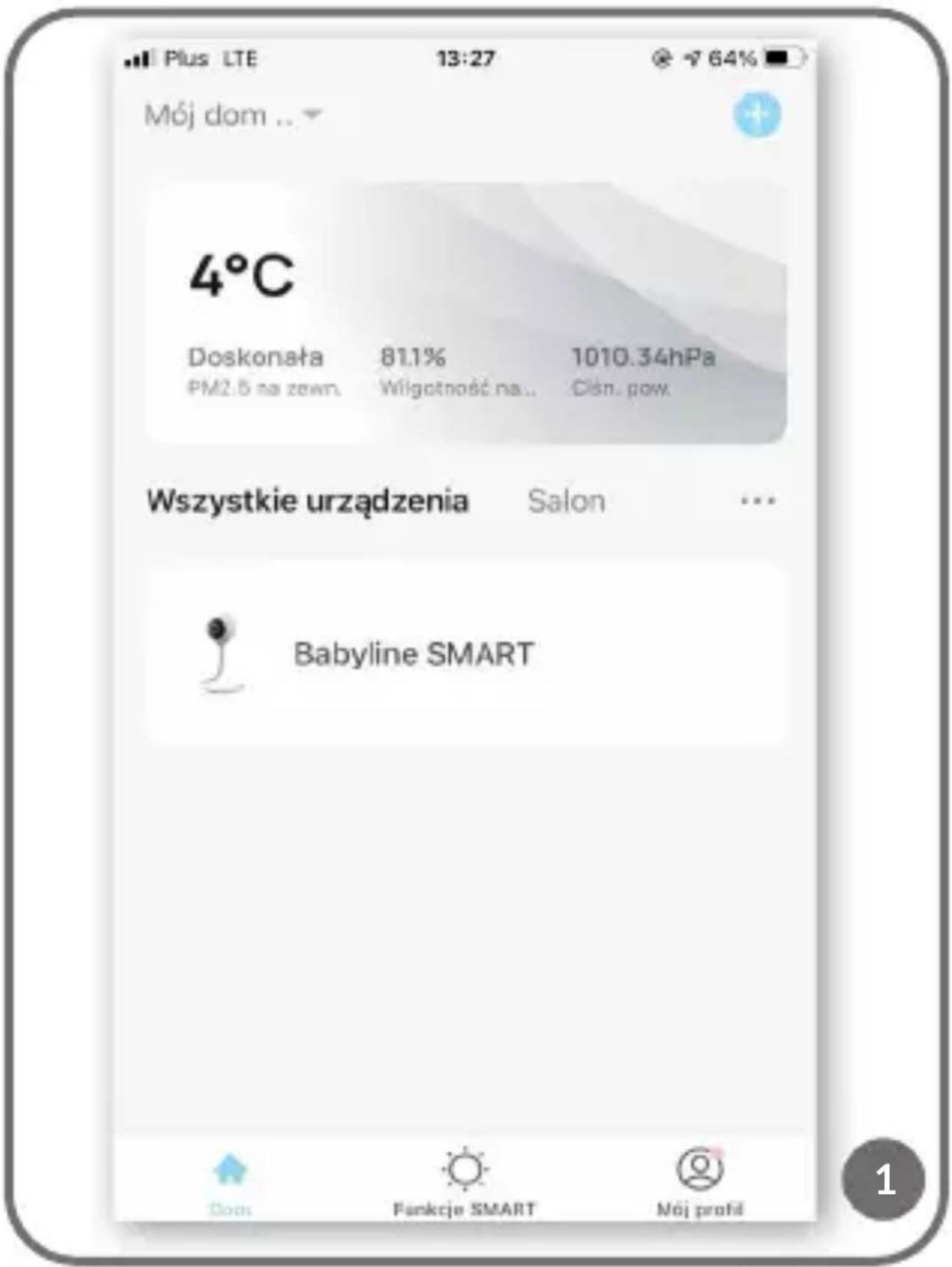
Po výběru zařízení v hlavním menu (obr. 1), můžete použít několik funkcí (obr.2):
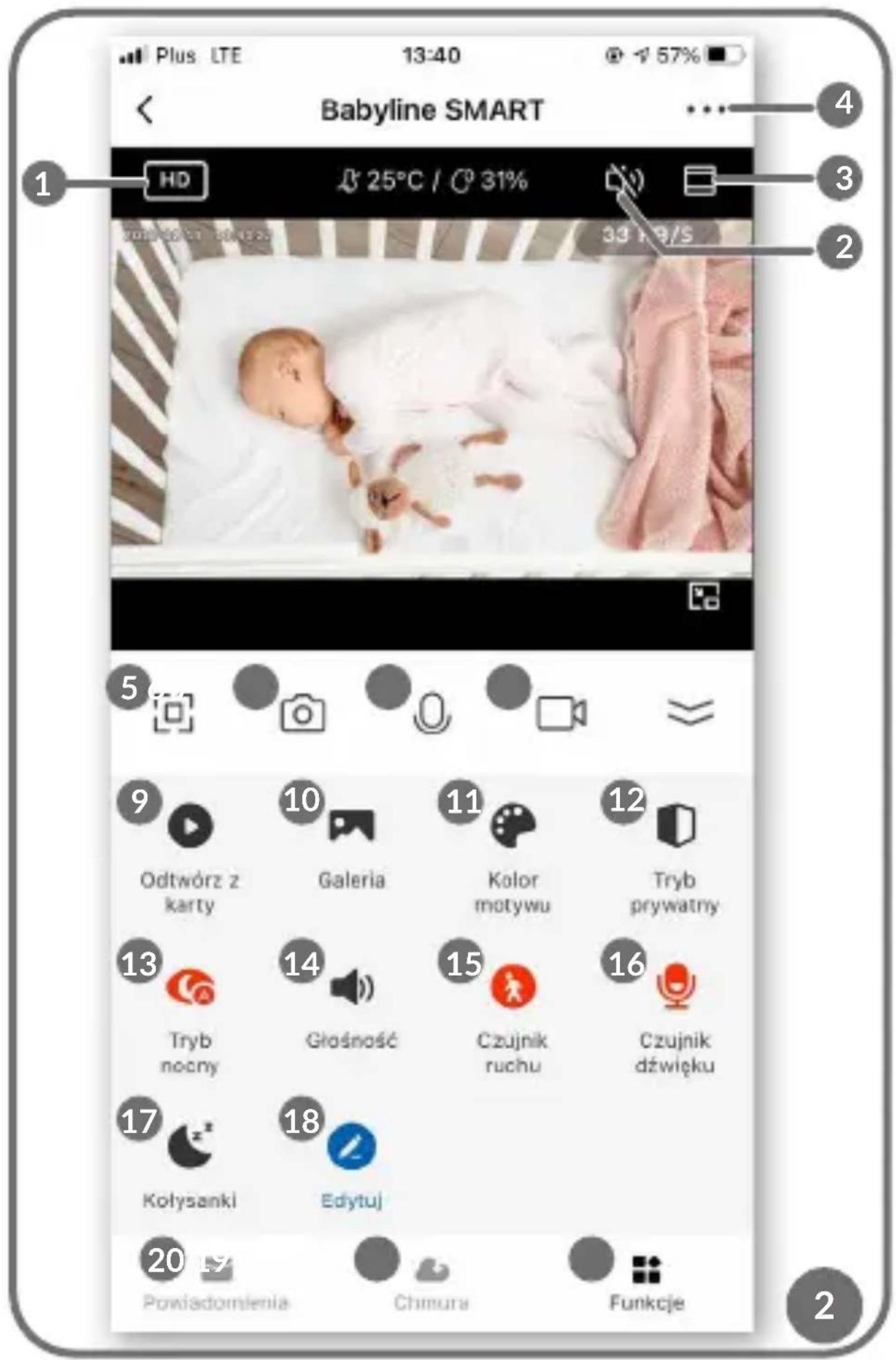
- HD / SD - změna rozlišení nahrávání
- Zap./Vyp. zvuku
- Zoom
-
Nastavení zařízení:
-
možnost odebrat zařízení z aplikace
- sdílení zařízení – přidání dalšího uživatele pomocí e-mailové adresy
- základní a pokročilá nastavení
Pozor! Přidaný uživatel nemá všechny funkce, které aplikace umožňuje. Přidaný uživatel si může vybrat: hrát z karty, galerie, barvy motivu, ukolébavky, upravovat a mít náhled v reálném čase.
- Celá obrazovka
- Snímek
- Obousměrná audio komunikace
- Nahrávání videa – videa a fotografie se ukládají do telefonu uživatele, případně na microSD kartu, pokud byla vložena do kamery
- Přehrát z karty – tato funkce umožňuje ukládat fotografie nebo videa extrahovaná ze shromážděného materiálu do paměti telefonu.
Pozor! Průměrné využití je 4 GB paměti na 24 hodin nepřetržitého používání. Když je pamětová karta plná, zařízení začne přepisovat dříve shromážděný materiál.
- Galerie
- Světlý / tmavý režim aplikace
- Soukromý režim – zařízení přejde do režimu spánku (umožňuje omezit přenos dat vypnutím kamery)
- Noční režim - tato funkce zajišťuje viditelnost v noci do 10 m
- Ovládání hlasitosti
- Senzor pohybu
-
Zvukový senzor
-
Ukolébavky - aplikace umožňuje chůvičce hrát a opakovat vybranou melodii
- Upravit
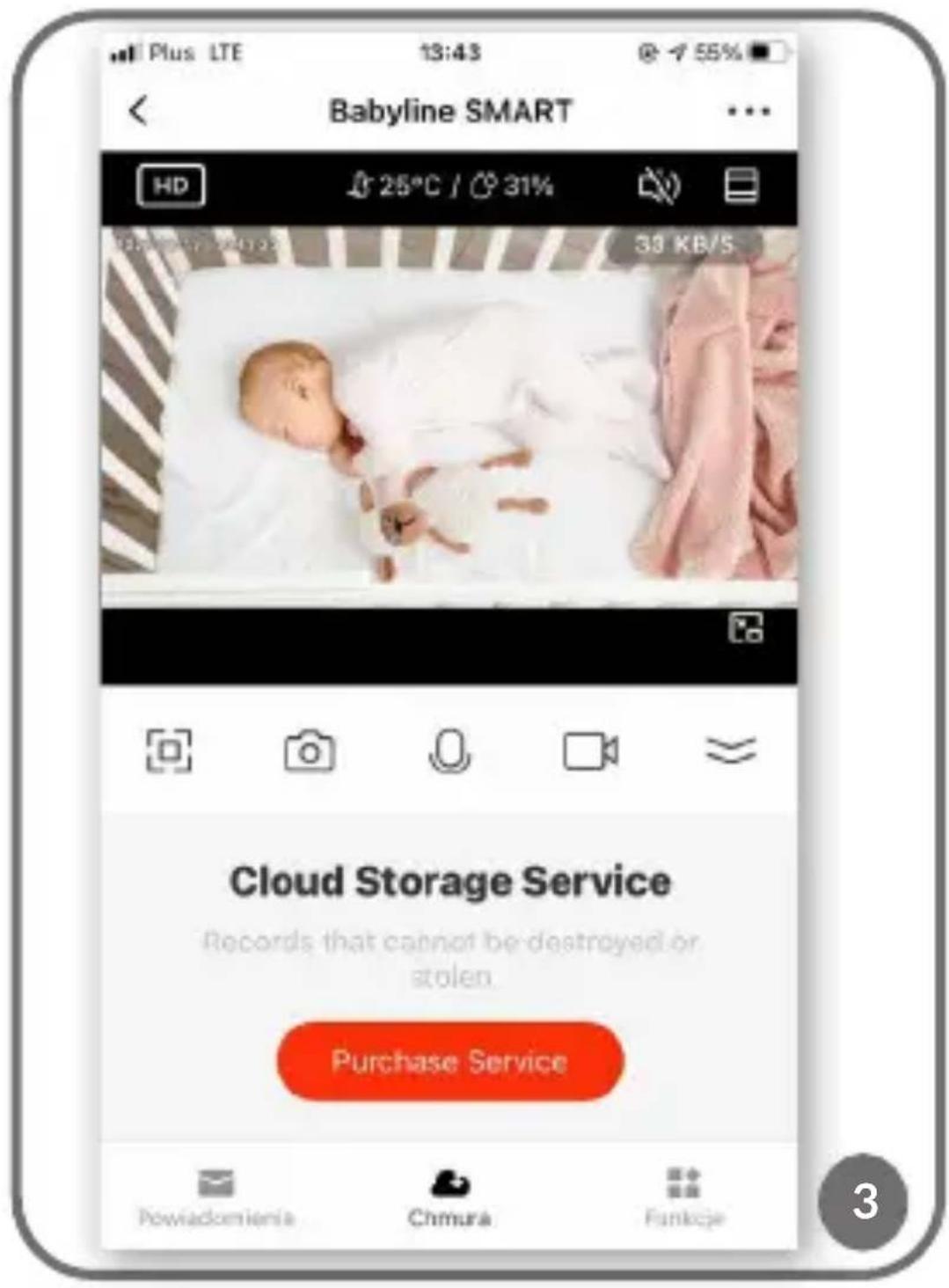
- Ukládání dat do cloudu (obr. 3)
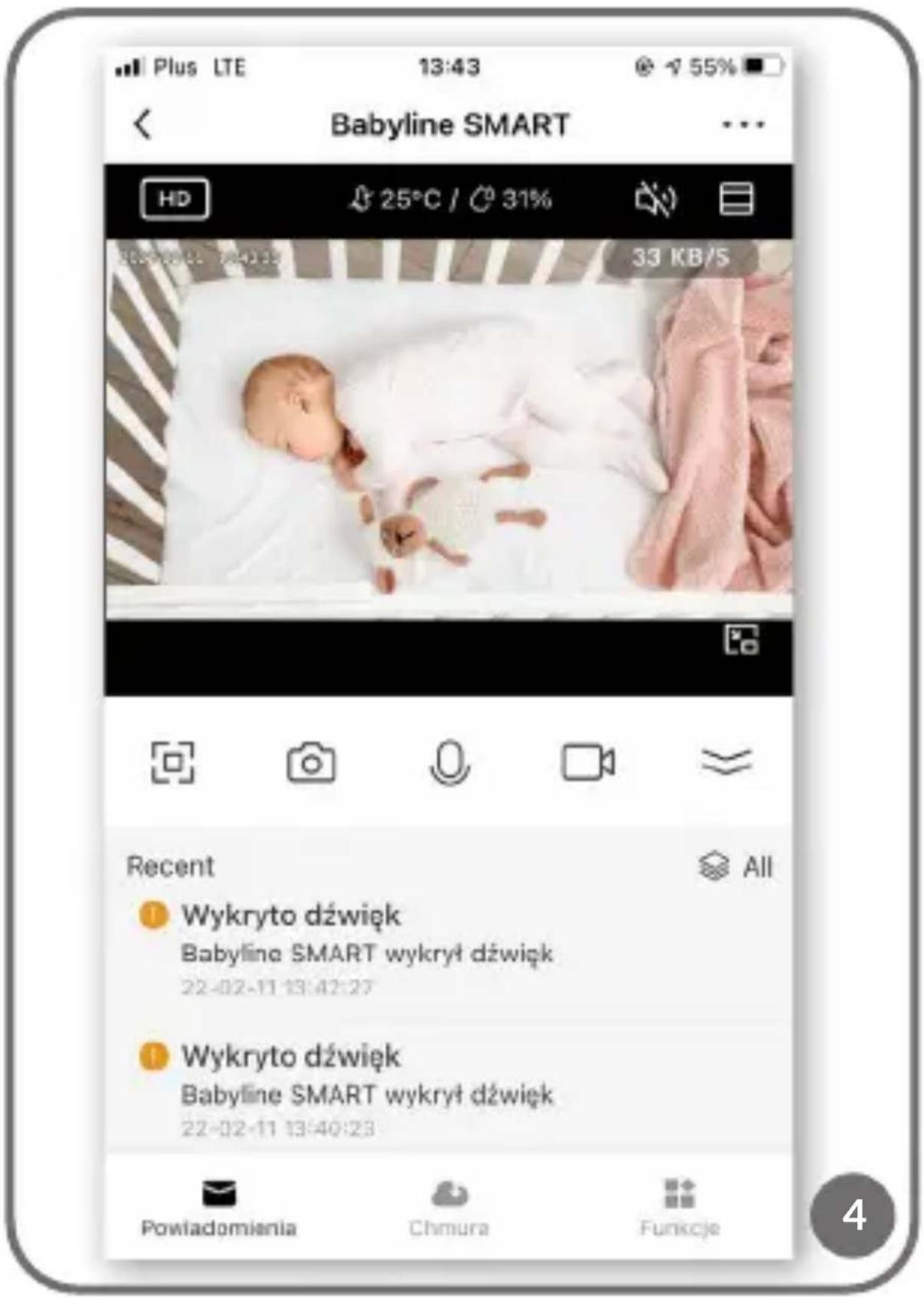
- Ve funkci SMART můžete automatizovat upozornění (obr. 4).
- Funkce SMART (obr. 5):
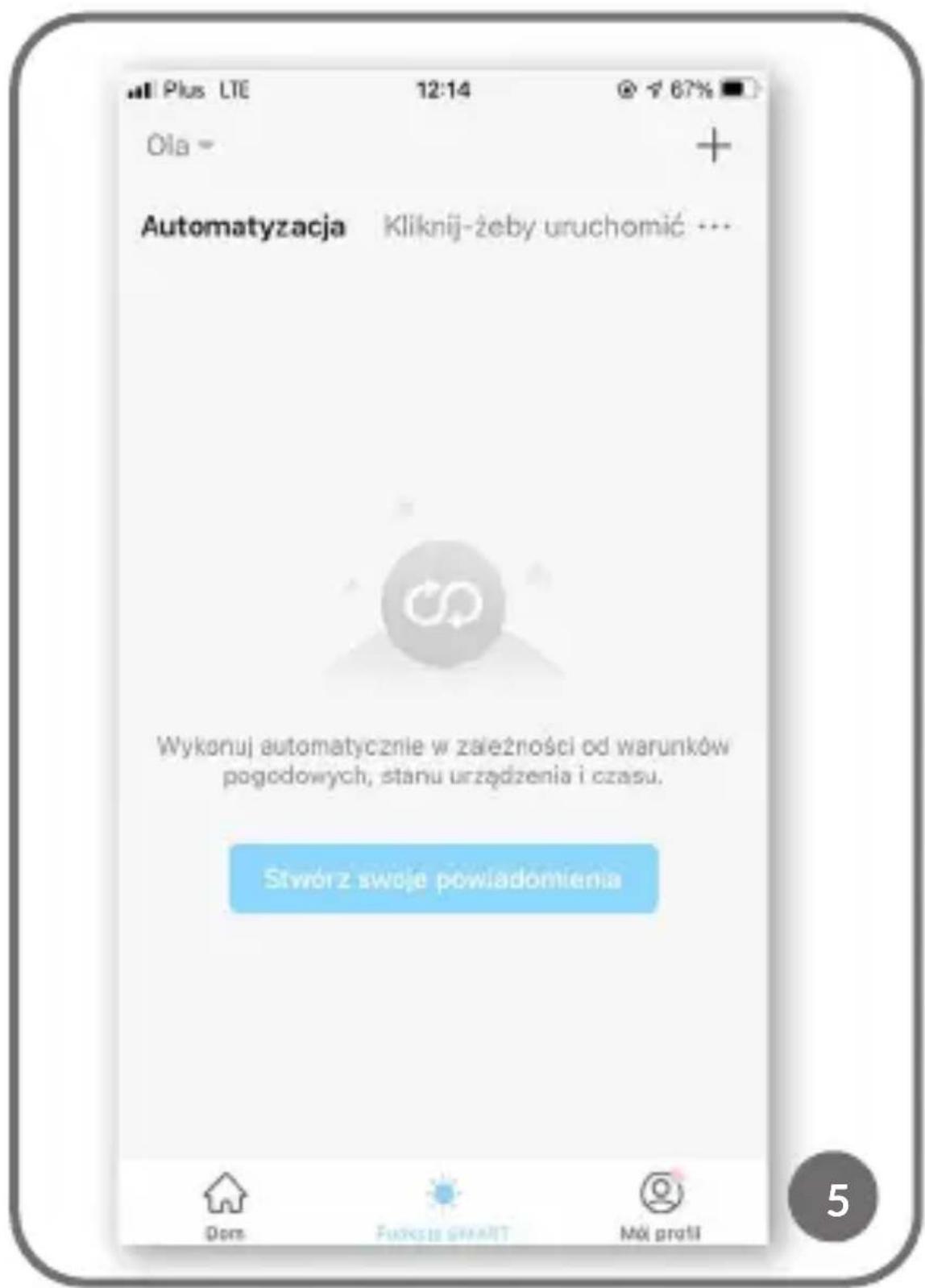
Automatizace - umožňuje nastavit schéma automatických upozornění a funkcí (např. automatické zapnutí nebo vypnutí zařízení nebo spuštění dalšího schématu ve frontě). Chcete-li vytvořit diagram, klikněte na „Vytvořit oznámení“ (obr. 6) a vyberte podmínky, které musí být splněny (obr. 7):
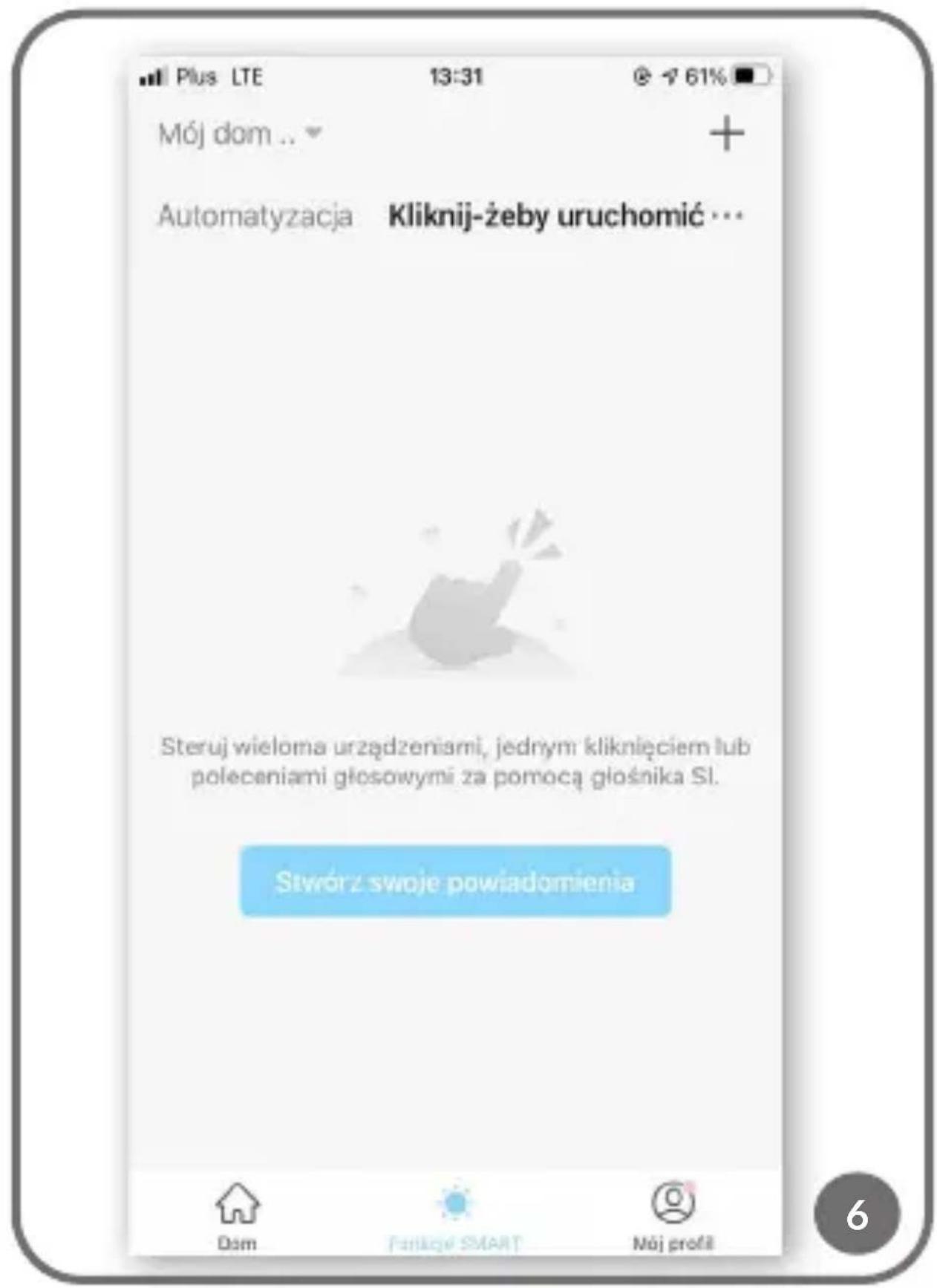
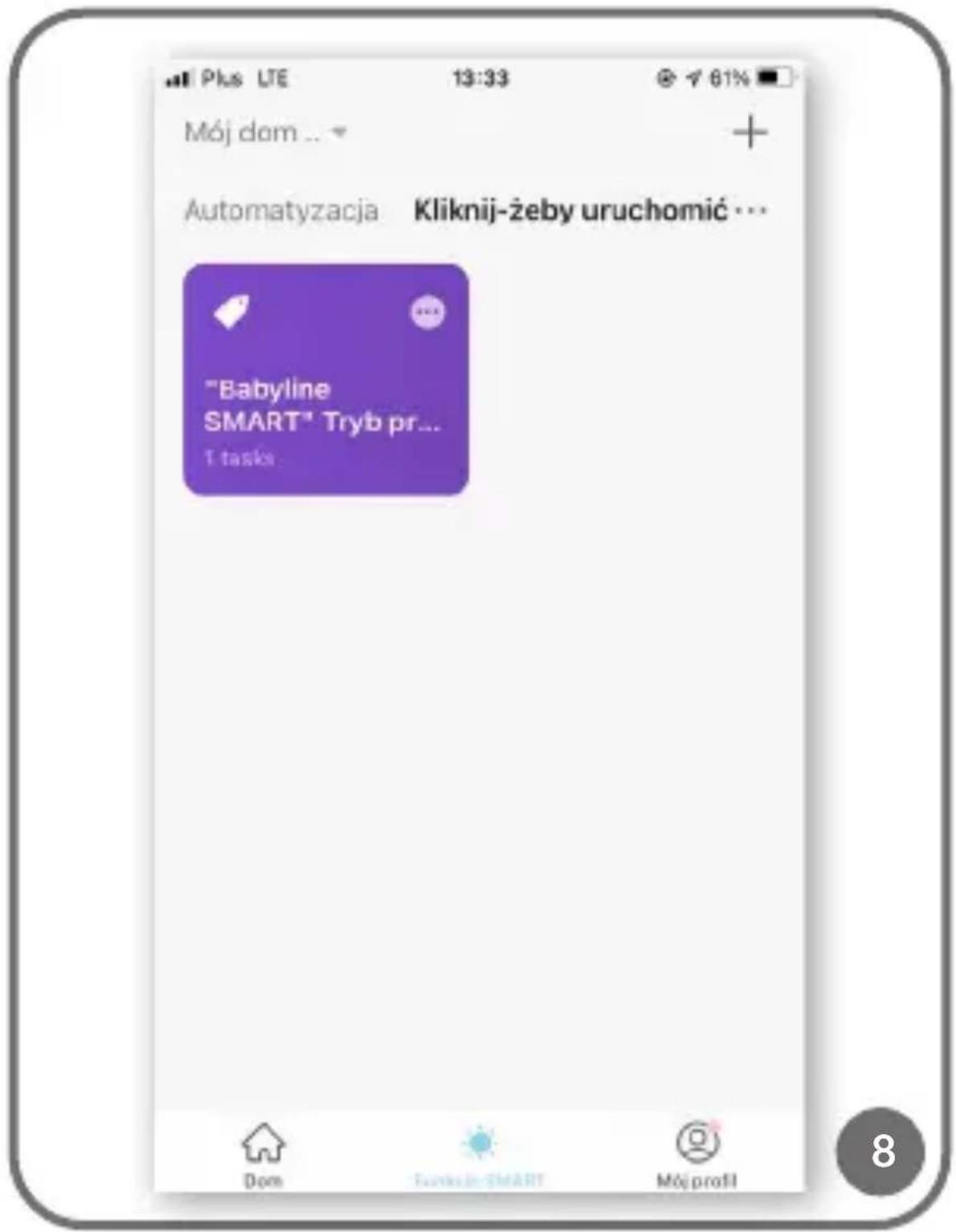
- Launch Tap - to- Run - umožňuje vytvořit schéma nastavení, které bude dostupné v záložce "Klikni a spust" a jedním "kliknutím" zapínáte a vypínáte nastavení. Chcete-li přidat další schéma, vyberte "+" (obr. 8).
- Při změně počasí – schéma závisí na povětrnostních podmínkách
- Harmonogram – schema závisí od dátumu a času
- Při změně stavu zařízení - schéma závisí například na detekci pohybu
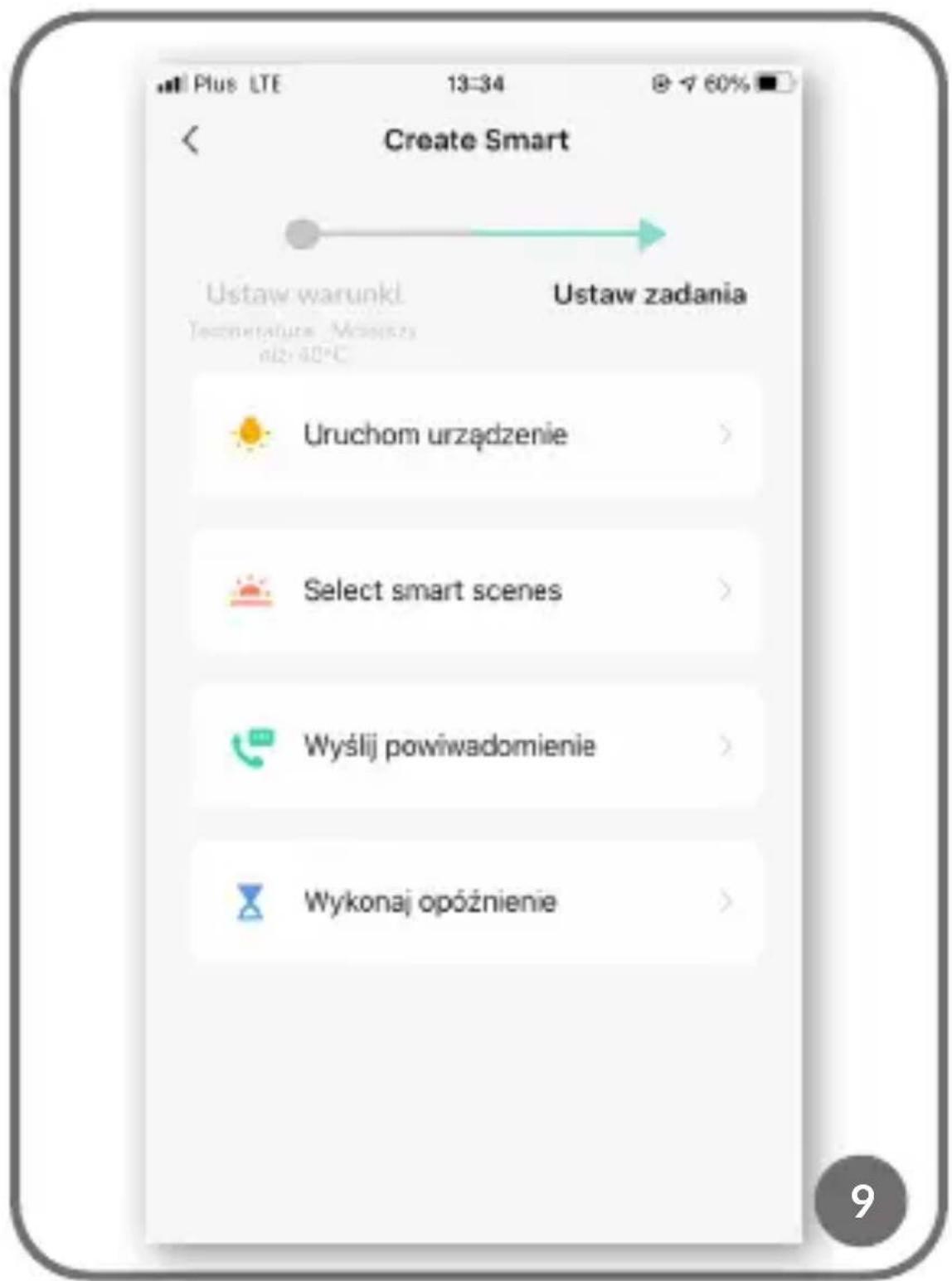
Po výběru podmínek, které musí být splněny, vyberte výraz (obr. 9):
- Spustte zařízení
- Aktivujte uložené schéma (Select smart scenes)
- Odeslat upozornění
• Provedte zpoždění
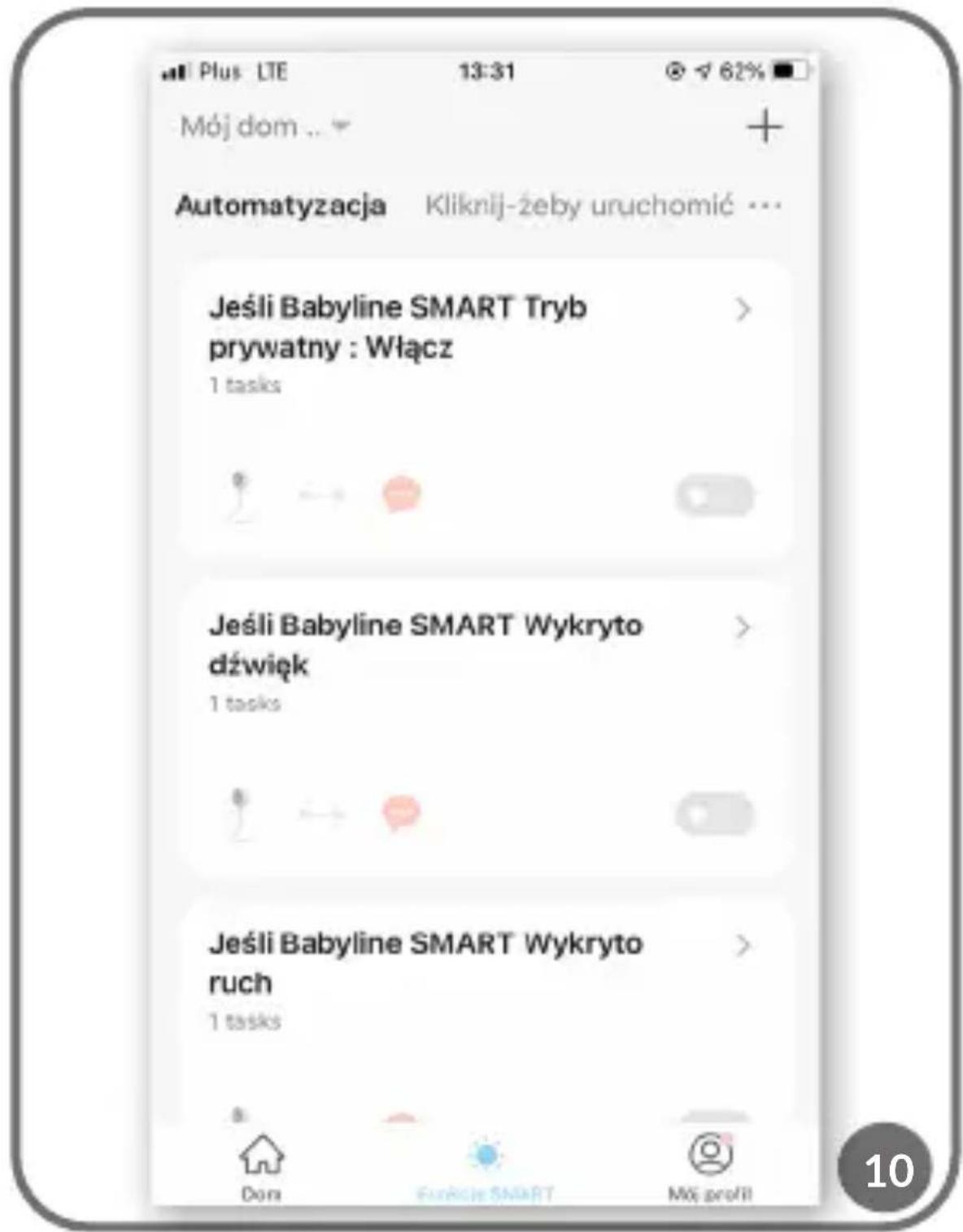
Všechna vybraná schémata jsou uložena v sekci "Automatizace". Chcete-li přidat další schéma, vyberte "+" (obr. 10).
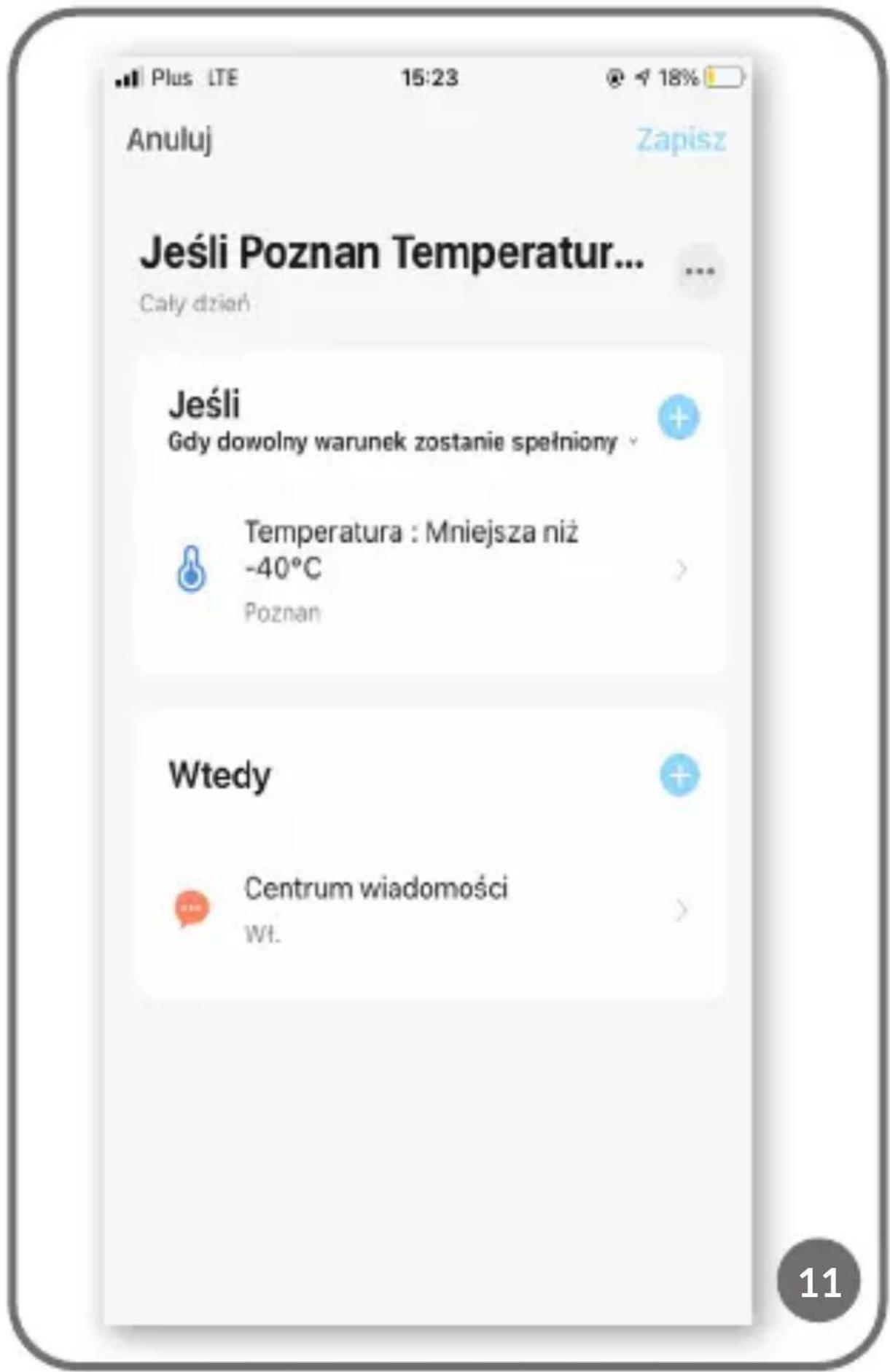
Chcete-li odstranit automatizaci, vyberte schéma (obr. 11). Poté vyberte „...“ a v pravém horním rohu „Odebrat Smart“(obr. 12).
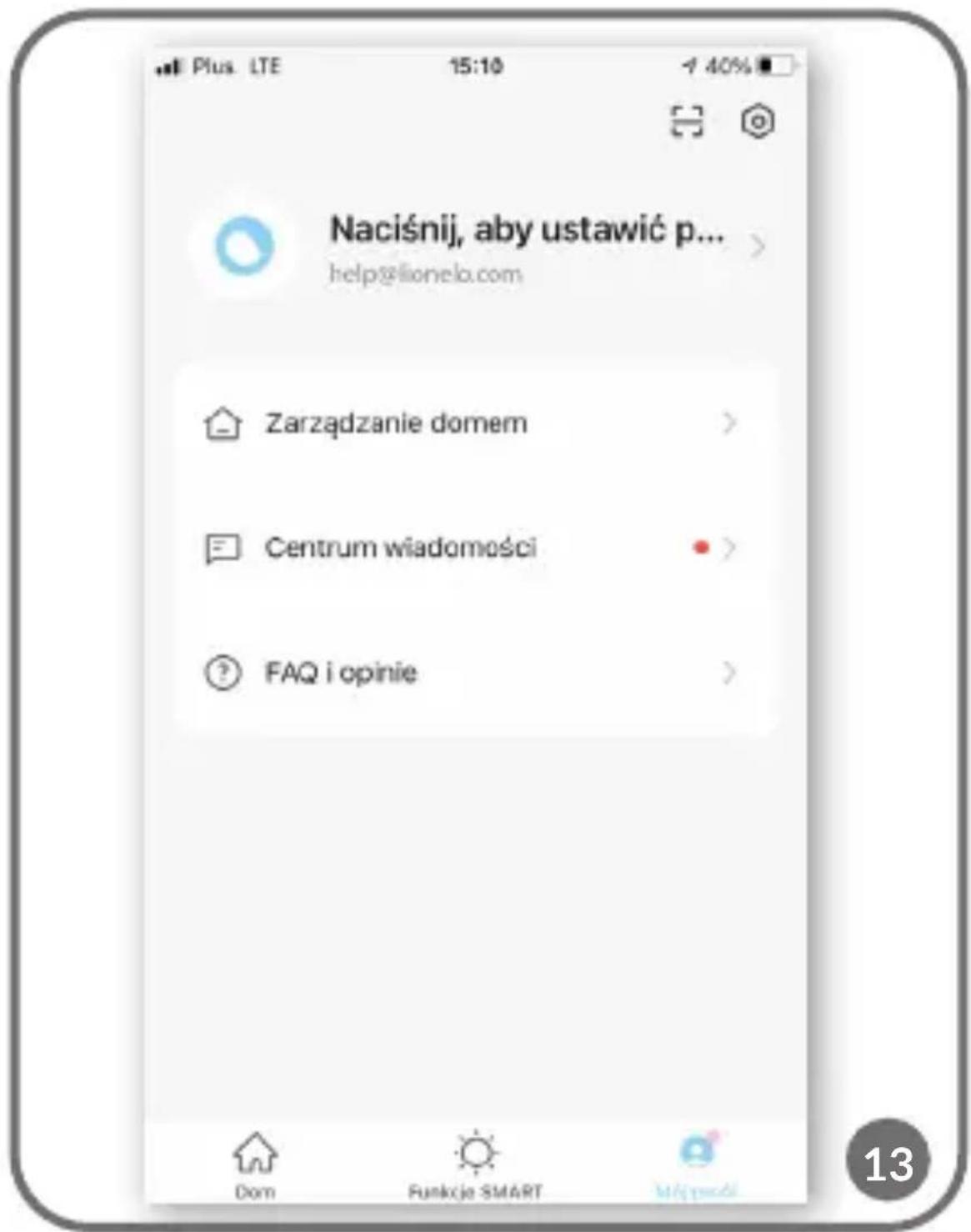
V sekci "Můj profil" můžete (obr. 13):
• Změňte své osobní údaje
- Správa domácnosti – umožňuje přidávat členy rodiny, spravovat místnosti pomocí zařízení a kontrolovat jeho polohu
- Přístup do Centra zpráv a FAQ a Zpětná vazba
- V sekci nastavení můžete vybrat „Nastavení účtu“, například: odhlášení, upozornění push, jednotka teploty, zvuk, nastavení soukromí, vymazání mezipaměti.
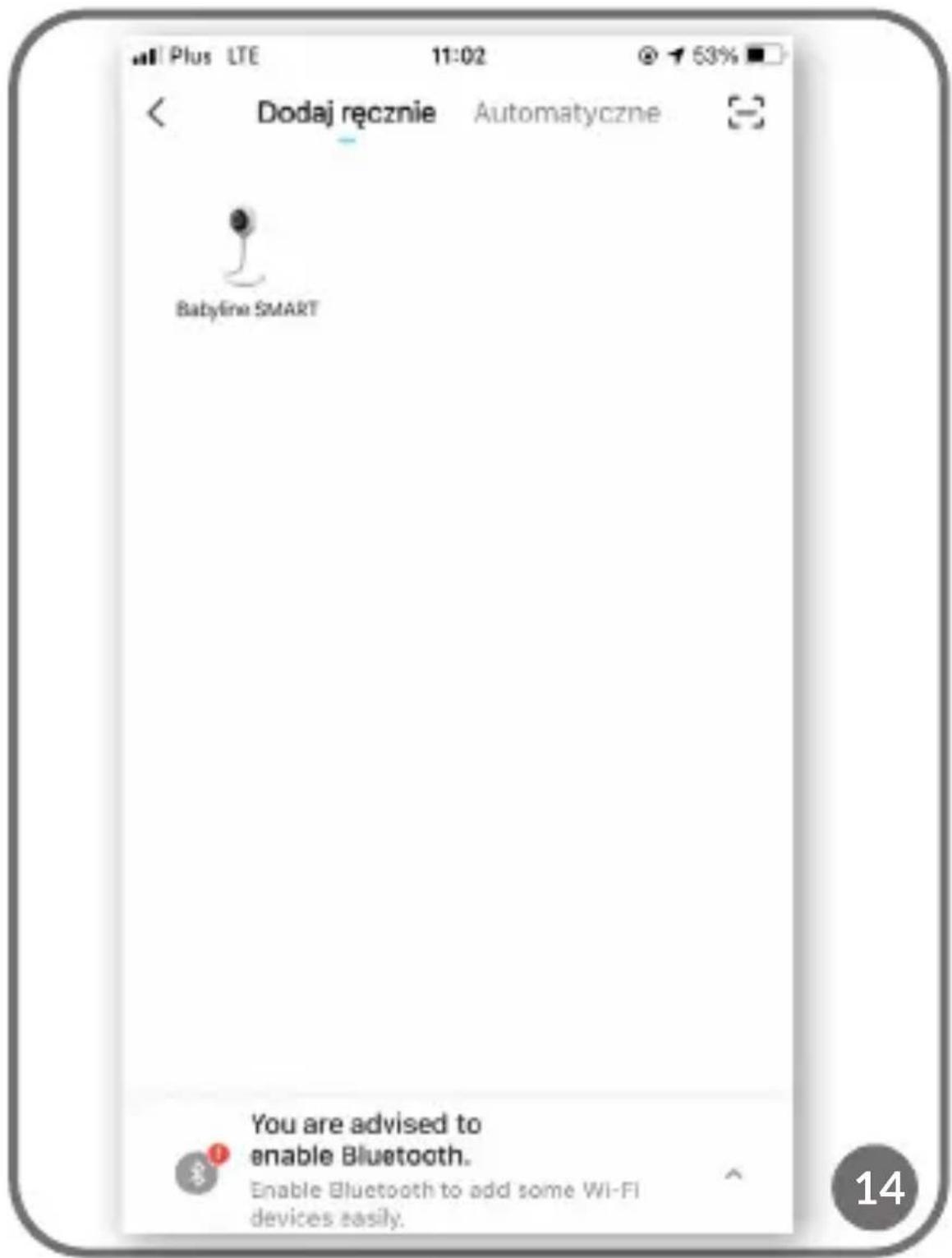
V sekci „Dom“ můžete výběrem přidat další zařízení „+” (obr. 1) a vybírat možnosti, přidat manuální nebo automatické skenování (obr. 14).
Fotografie jsou pouze ilustrační, skutečný vzhled produktů se může lišit od vyobrazení na fotografích.
Kedves Ügyfelünk!
Podrobné záruční podmínky jsou k dispozici na webových stránkách: