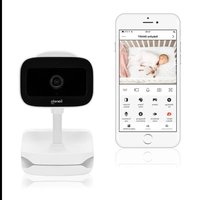
Babyline Go - Babyfoons Lionelo - Gratis gebruiksaanwijzing en handleiding
Vind de handleiding van het apparaat gratis Babyline Go Lionelo in PDF-formaat.


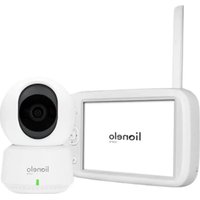
| Producttype | Babyvideomonitor |
| Merk | Lionelo |
| Model | Babyline Go |
| Voeding | USB-kabel (netadapter niet inbegrepen) |
| Videoresolutie | HD (high definition) / SD (standaard) |
| Nachtzicht | Tot 10 meter |
| Tweerichtingsaudio | Ja, communicatie via app |
| Bewegingssensor | Ja, met melding |
| Geluidssensor | Ja, met melding |
| Slaapliedjes | Afspelen en herhalen van melodieën via app |
| Opname | Op microSD-kaart of in de cloud |
| Geheugentype | MicroSD-kaart (tot 4 GB/dag opname) |
| Connectiviteit | Wi-Fi (2,4 GHz netwerk) |
| Mobiele app | iOS en Android |
| Kijkhoek | Ongeveer 110° (schatting) |
| Afmetingen (camera) | Ongeveer 80 x 60 x 60 mm |
| Gewicht (camera) | Ongeveer 150 g |
| Garantie | Gedetailleerde voorwaarden op de website van de fabrikant |
| Onderhoud | Reinigen met een zachte, droge doek |
| Ondersteuning | E-mail: help@lionelo.com |
Veelgestelde vragen - Babyline Go Lionelo
Gebruikersvragen over Babyline Go Lionelo
0 vraag over dit apparaat. Beantwoord die u kent of stel uw eigen vraag.
Stel een nieuwe vraag over dit apparaat
Download de handleiding voor uw Babyfoons in PDF-formaat gratis! Vind uw handleiding Babyline Go - Lionelo en neem uw elektronisch apparaat weer in handen. Op deze pagina staan alle documenten die nodig zijn voor het gebruik van uw apparaat. Babyline Go van het merk Lionelo.
GEBRUIKSAANWIJZING Babyline Go Lionelo
Videomonitor voor baby's - app
Als u opmerkingen of vragen heeft over een gekocht product, neem dan contact met ons op: help@lionelo.com
Fabrikant:
BrandLine Group Sp. z o. o.
Installatie van het apparaat
- Sluit de camera aan op de stroomvoorziening met de USB-kabel.
- Selecteer "Nieuw apparaat toevoegen".
- Reset de camera door de resetknop gedurende 5 seconden ingedrukt te houden.
- Selecteer het Wi-Fi-netwerk waarmee je verbinding wilt maken en voer het wachtwoord in.
- De app zal een QR code tonen. Plaats de telefoon op ongeveer 20 cm van de camera. Wacht tot de camera piept. De installatie zou in ongeveer 30 seconden voltooid moeten zijn.
- De toegevoegde camera zal in de app verschijnen.
Beschrijving van de functies
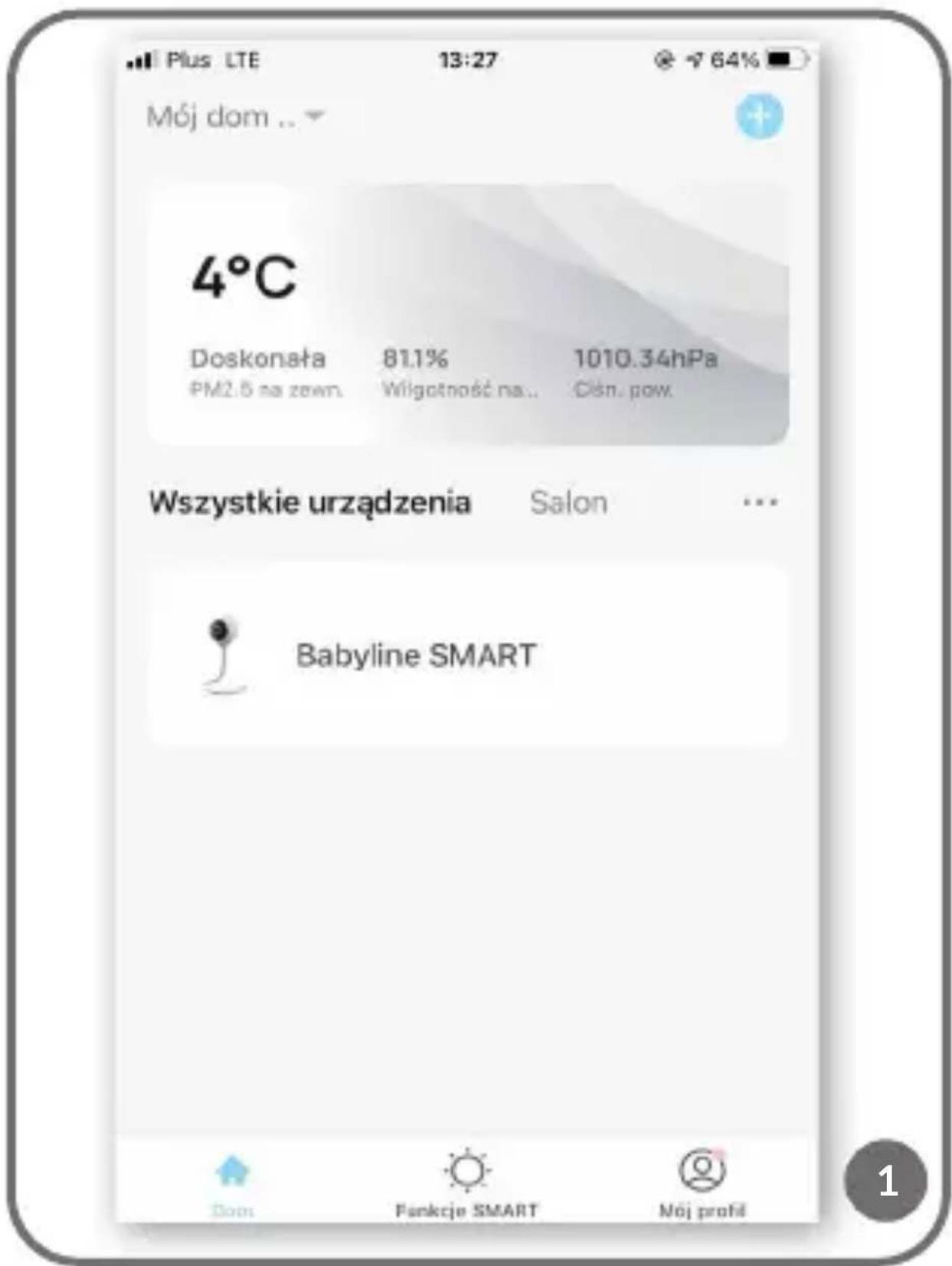
Na het selecteren van een apparaat in het hoofdmenu (afb. 1), kan gekozen worden uit verschillende functies (afb.2):
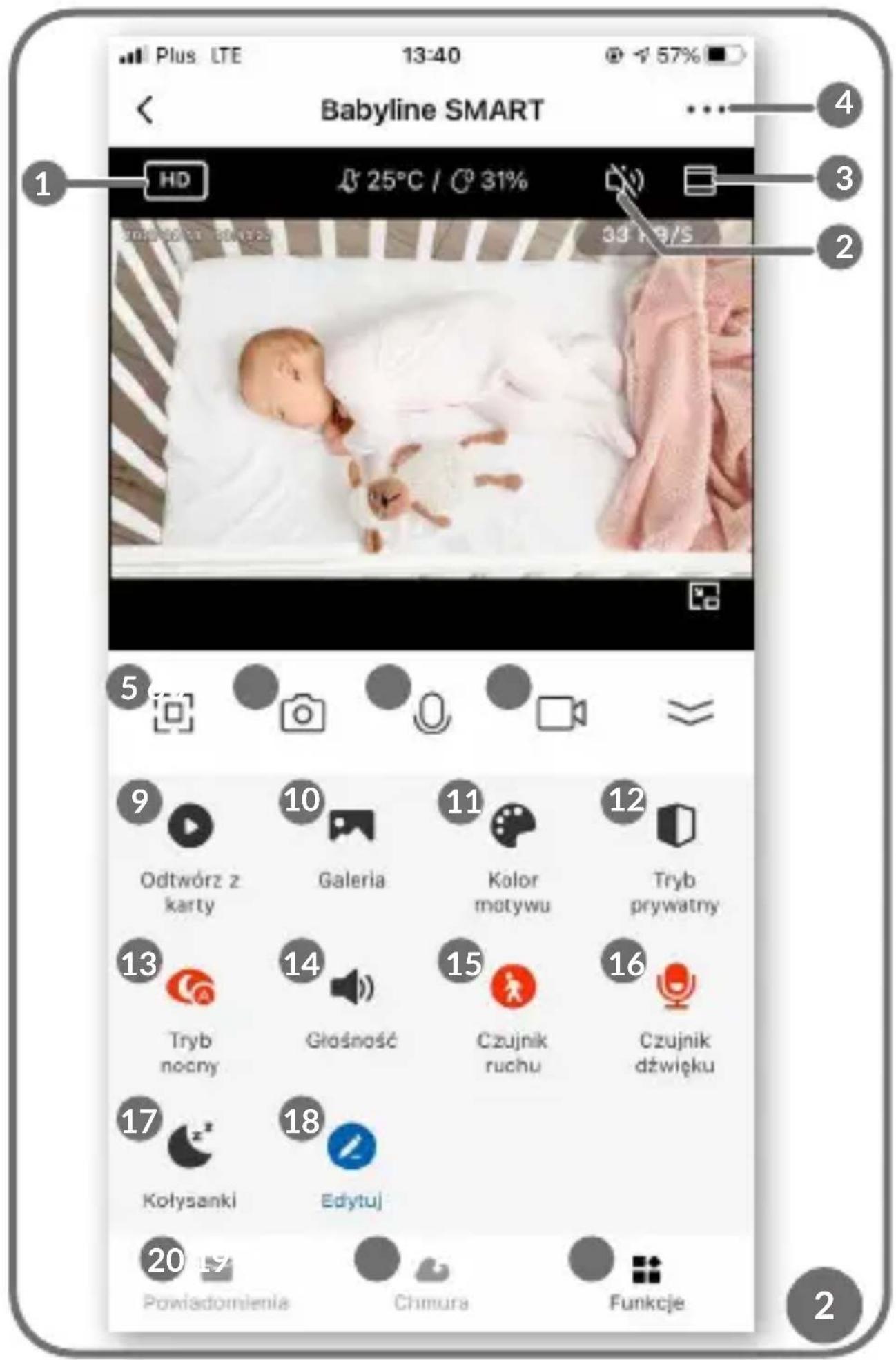
- HD / SD - de opnameresolutie wijzigen
- Aab / Uit geluid
- Zoom
-
Instellingen van het apparaat:
-
optie om een apparaat uit de applicatie te verwijderen
- apparaat delen - een andere gebruiker toevoegen per e-mail adres
- basis en geavanceerde instellingen
Let op! De toegevoegde gebruiker heeft niet alle functies die de app mogelijk maakt beschikbaar. De toegevoegde gebruiker kan kiezen: afspelen vanaf kaart, galerij, themakleur, slaapliedjes, bewerken en heeft real-time preview.
- Volledig scherm
- Foto
- Audiocommunicatie in twee richtingen
- Video-opname - video en foto's worden opgeslagen in de telefoon van de gebruiker of op een microSD-kaart als die in het apparaat is geplaatst
- Afspelen vanaf kaart - met deze functie kan je foto's of video's uit het verzamelde materiaal in het telefoongeheugen opslaan.
Let op! Het gemiddelde geheugenverbruik is 4 GB voor 24 uur continu gebruik. Als de geheugenkaart vol raakt, overschrijft het apparaat eerder verzameld materiaal.
- Galerij
- Lichte / donkere toepassingsmodus
- Privé-modus - het apparaat gaat in de slaapstand (hiermee kan de gegevensoverdracht worden beperkt door de camera uit te schakelen)
- Nachtmodus - deze functie biedt zichtbaarheid 's nachts tot 10 m
- Volumeregelaar
-
Bewegingssensor
-
Geluidssensor
- Slaapliedjes - de toepassing stelt de babyfoon in staat een geselecteerde melodie af te spelen en te herhalen
- Bewerken
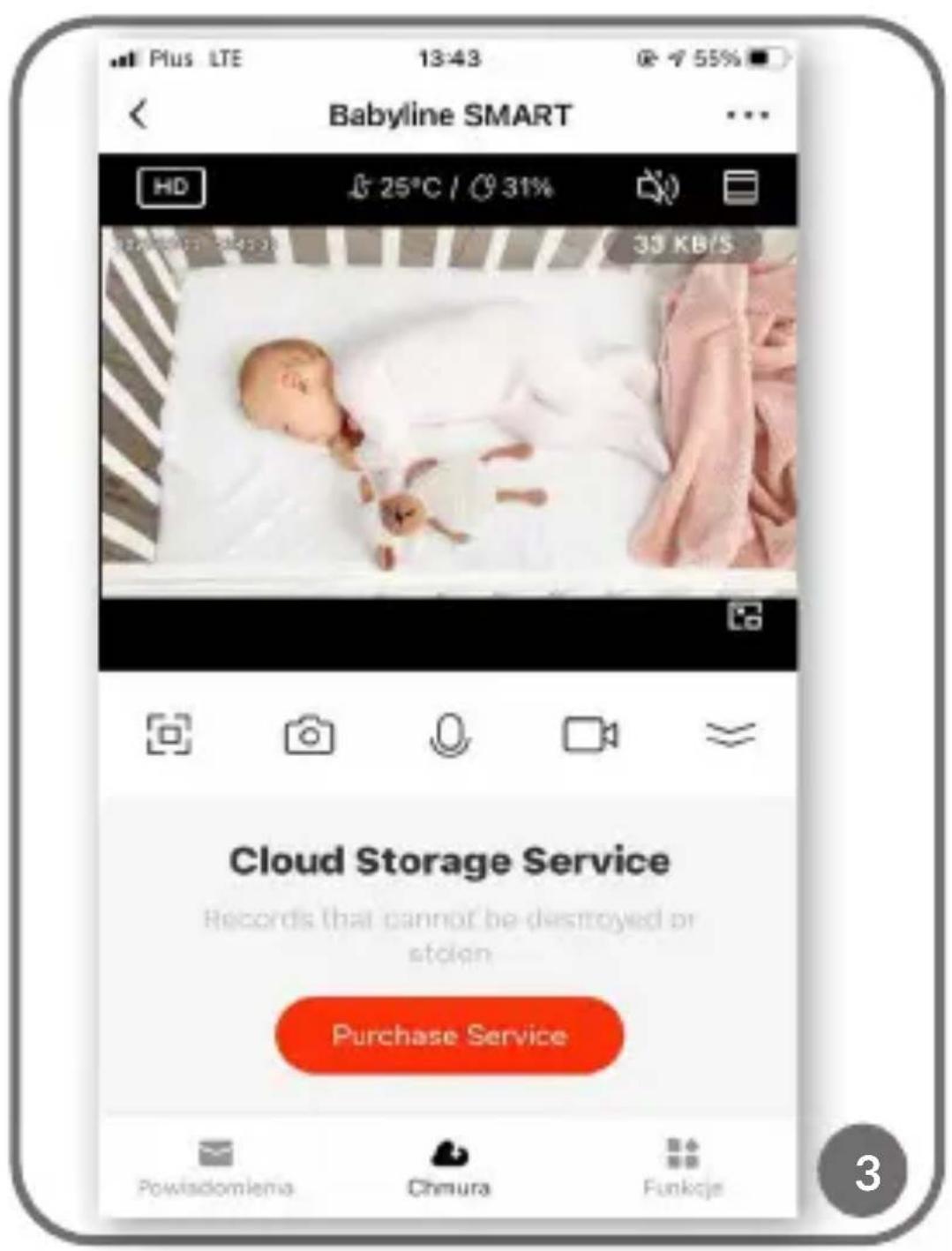
- Gegevens opslaan in de cloud (afb. 3)
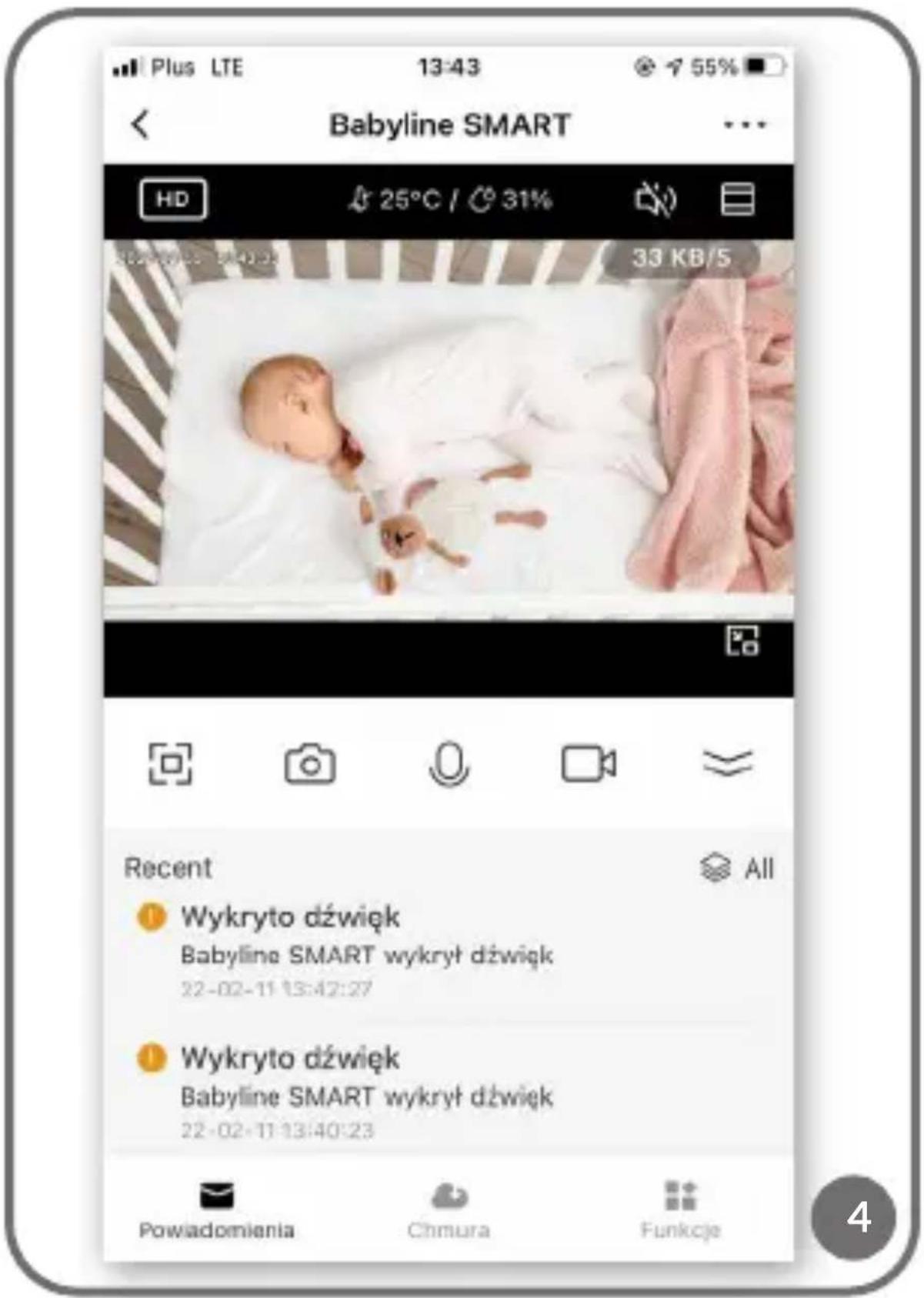
- Meldingen, kan je automatiseren in de SMART functie (afb. 4).
- SMART-functie (afb. 5):
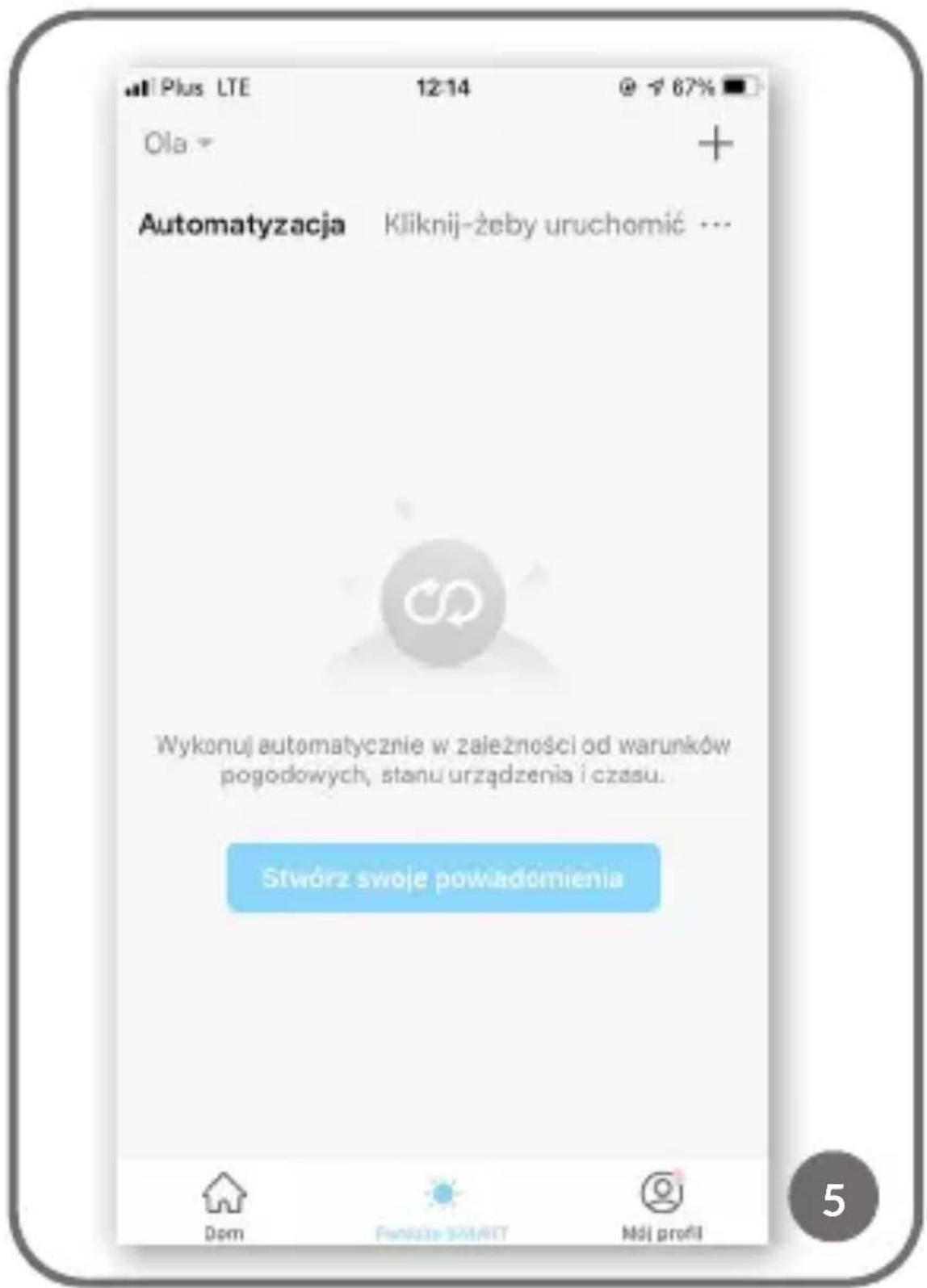
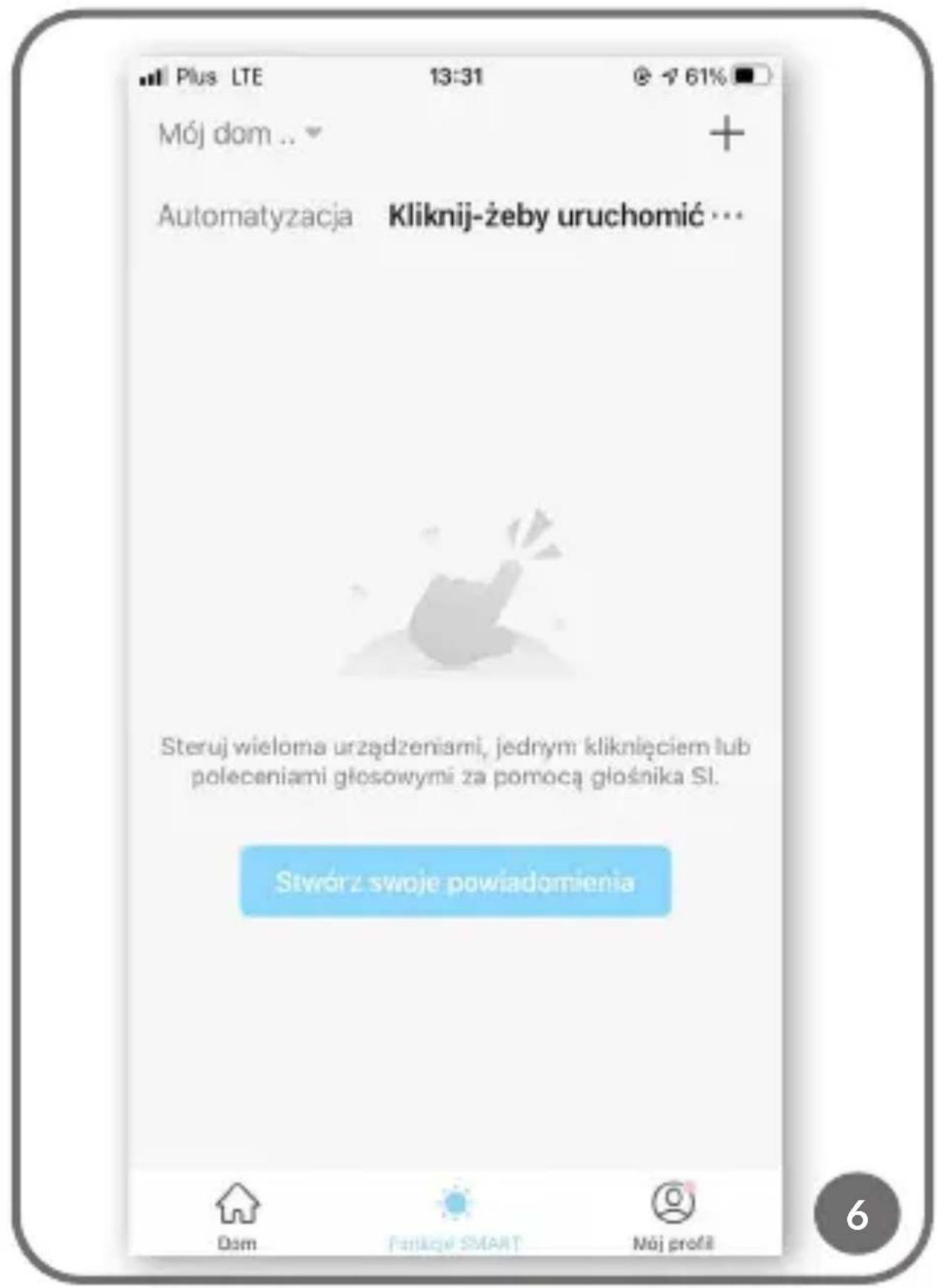
Automatisatie - maakt het mogelijk een schema van automatische meldingen en functies in te stellen (bijv. automatisch in- of uitschakelen van het apparaat, of het starten van het volgende schema in de wachtrij). Om een schema te maken, klik op "Maak je meldingen" (afb. 6) en selecteer de voorwaarden waaraan moet worden voldaan (afb. 7):
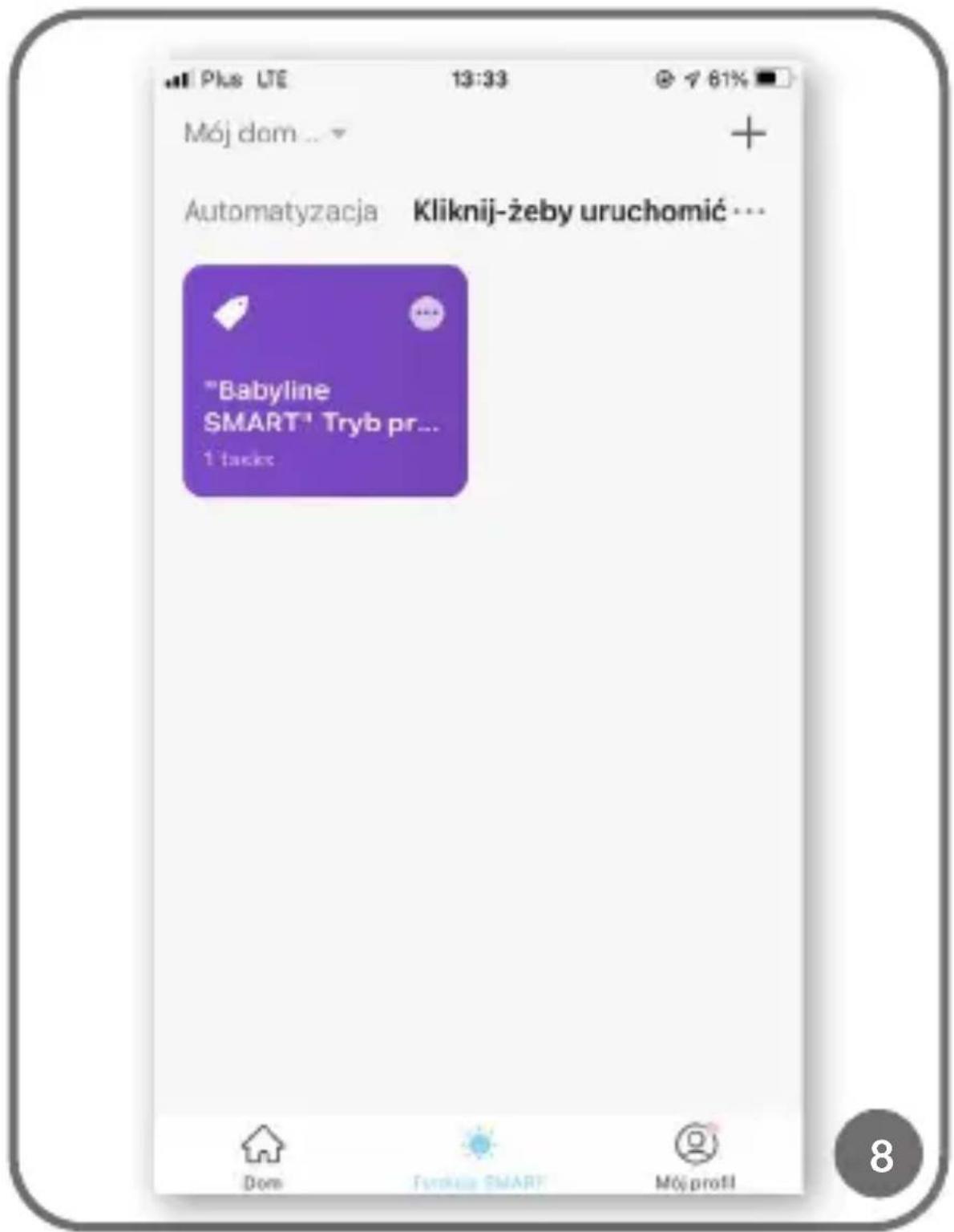
- Met Launch Tap - to- Run - kan je een instellingsschema maken dat beschikbaar zal zijn in het tabblad "Click to Run" en met één "klik" kan je de instelling in- en uitschakelen. Om een ander schema toe te voegen kies "+" (afb. 8).
- Als het weer verandert - weersafhankelijke regeling
- Als het weer verandert - een schema afhankelijk van de datum en tijd
- Wanneer de status van het apparaat verandert - het schema is afhankelijk van, bijvoorbeeld, de detectie van beweging
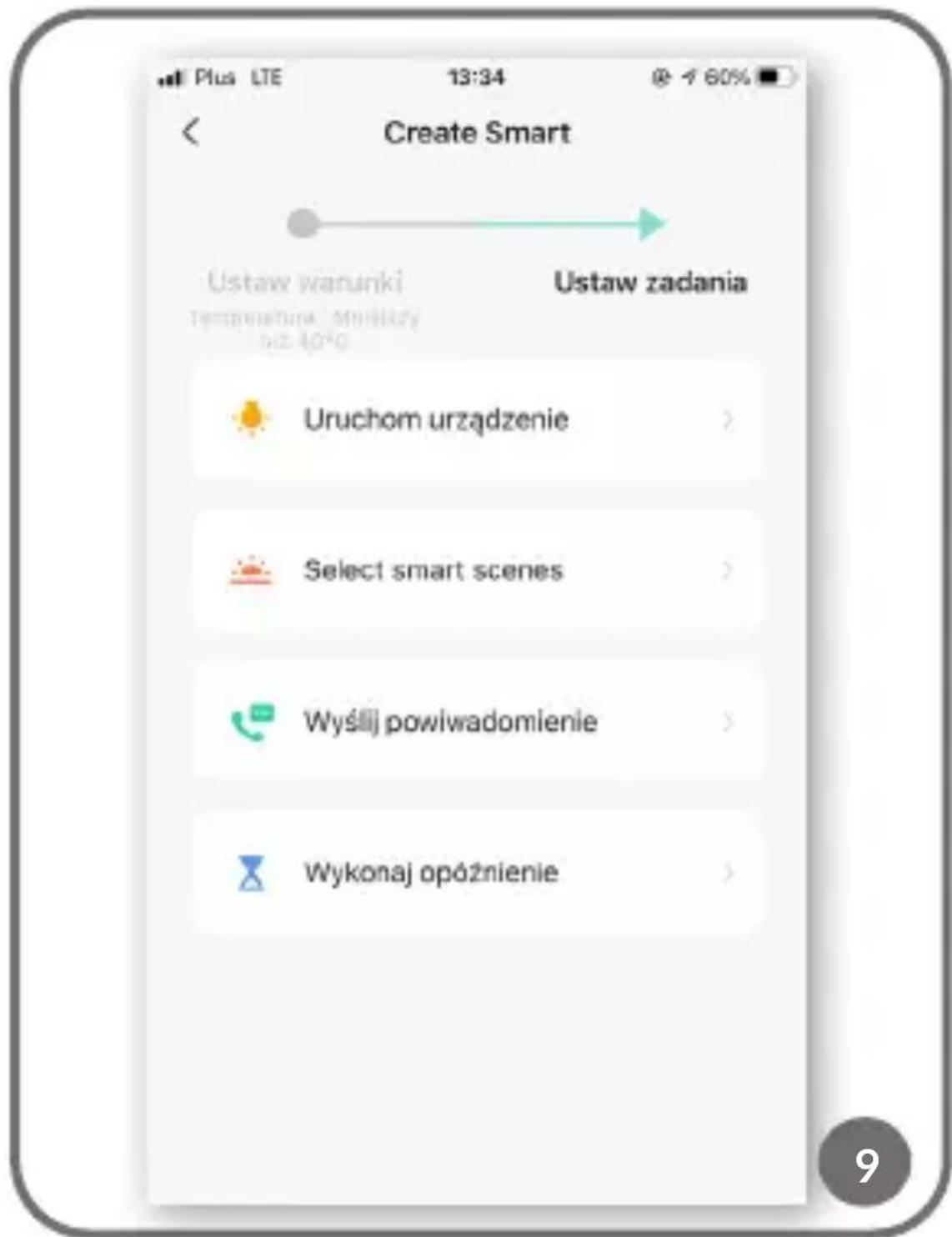
Nadat de voorwaarden waaraan moet worden voldaan zijn geselecteerd, selecteert de taak (afb. 9):
- Start het apparaat
• Activeer een opgeslagen schema (Selecteer slimme scènes) - Bericht verzenden
• Vertraging uitvoeren
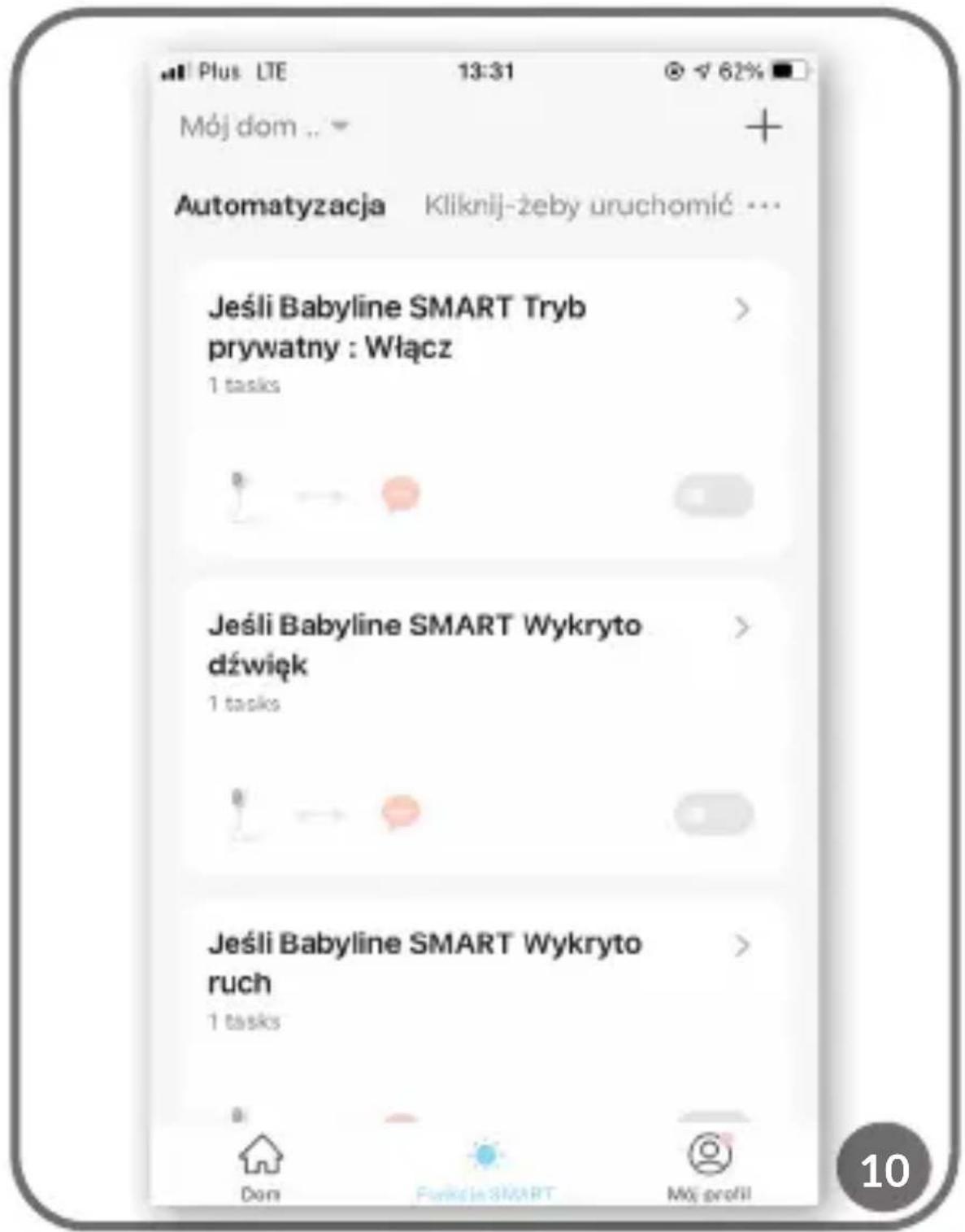
Alle geselecteerde schema's worden opgeslagen in de "Automatisering" sectie. Om een ander schema toe te voegen, selecteer "+" (afb. 10).
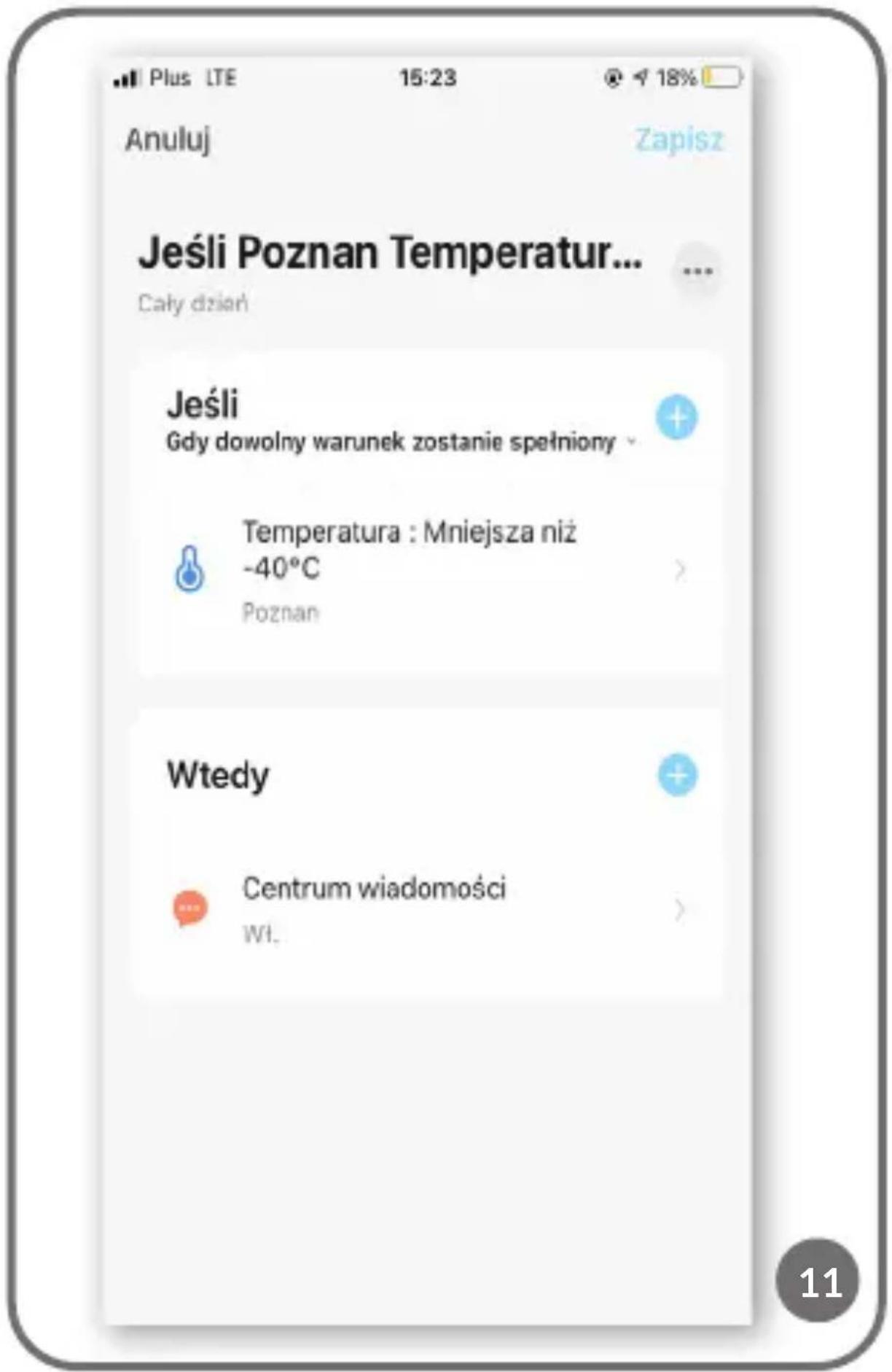
Om een automatisering te verwijderen, selecteer je het schema (afb. 11). Selecteer vervolgens in de rechterbovenhoek “ ...” en “Delete Smart” (afb. 12).
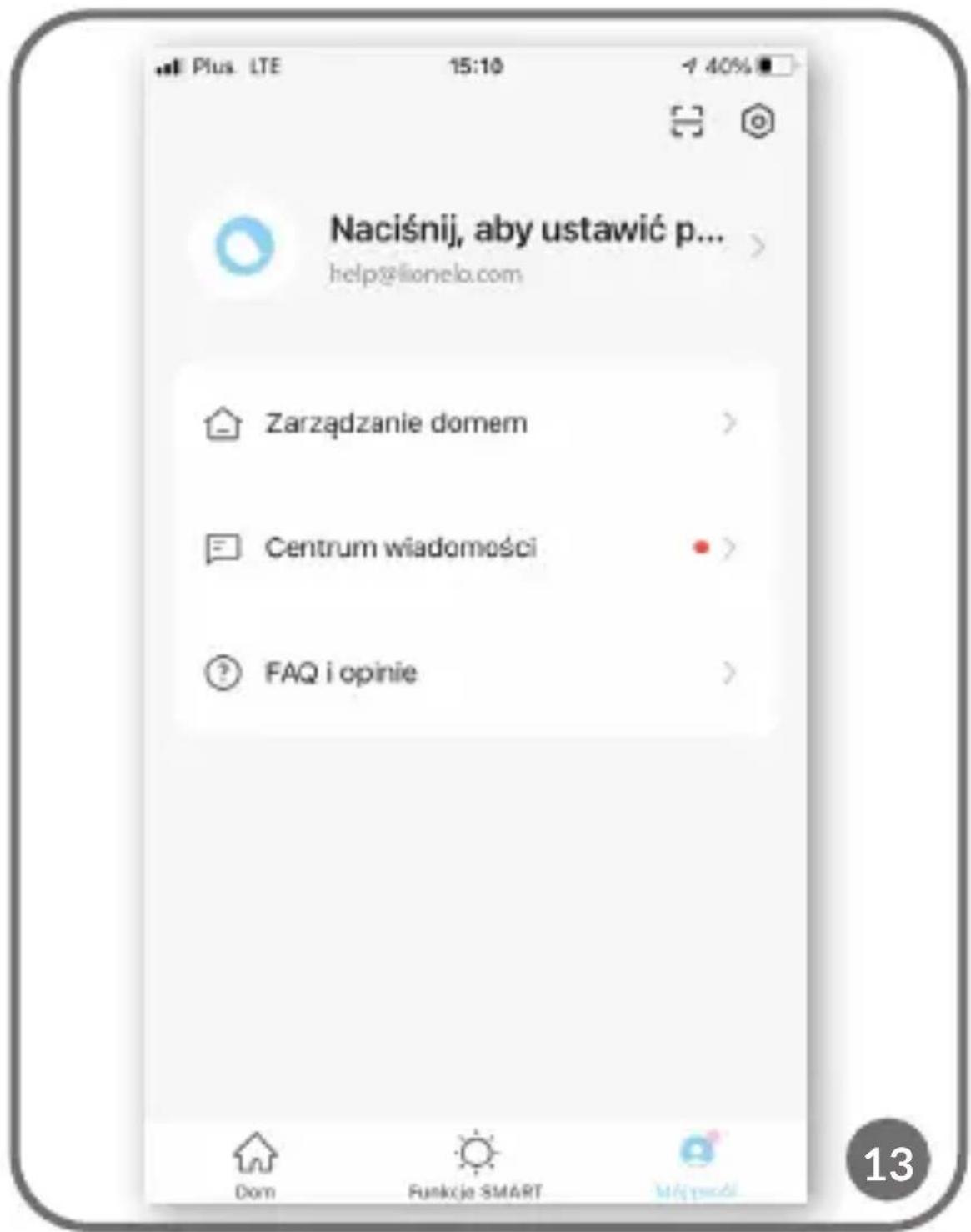
In de sectie "Mijn profiel" kan je (afb. 13):
• Wijzig je persoonlijke gegevens
- Je huis beheren - hiermee kun je gezinsleden toevoegen, de kamers beheren waar je apparaat zich bevindt en de locatie controleren
- Toegang tot het Nieuwscentrum en FAQ & Feedback
- In de sectie instellingen kan je “Account instellingen” selecteren, zoals: uitloggen, push meldingen, temperatuur unit, geluid, privacy instellingen, cache wissen.
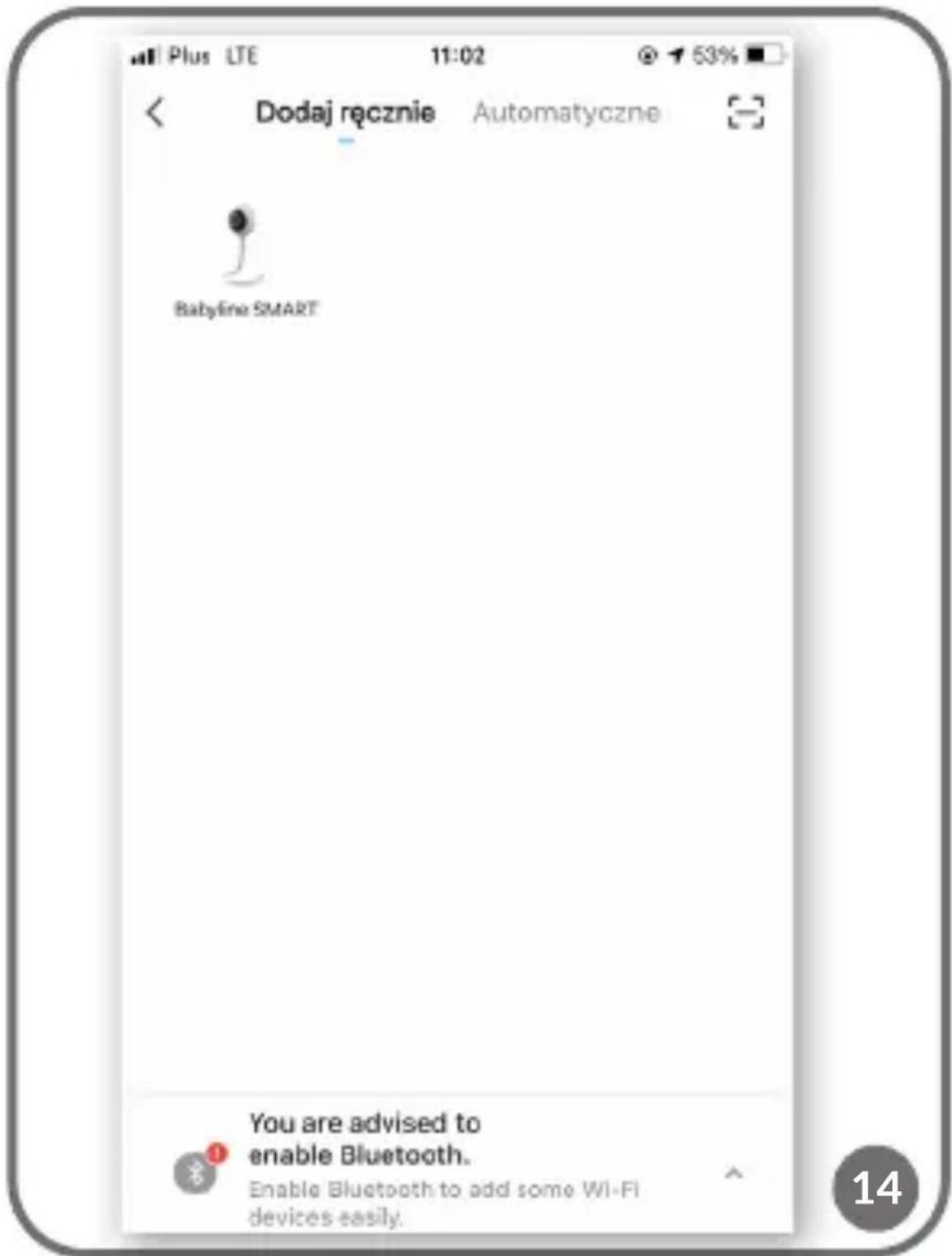
In de “Home” sectie, kan je een ander apparaat toevoegen door “+” te selecteren (afb. 1) en selecteer de optie, handmatig toevoegen of automatisch scannen (afb. 14).
De foto's zijn slechts voor illustratie, het daadwerkelijke uiterlijk van de producten kan verschillen van het getoonde op de foto's.
Gerbiamas Kliente!
Gedetailleerde garantievoorwaarden zijn beschikbaar op de website:
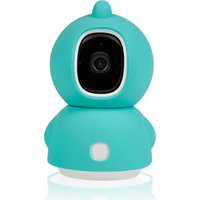
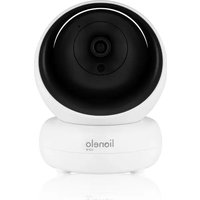
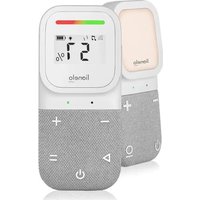
Merk : Lionelo
Model : Babyline Go
Categorie : Babyfoons