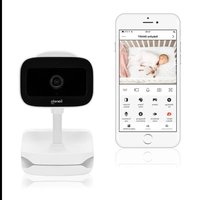
Babyline Go - Monitory dla niemowląt Lionelo - Bezpłatna instrukcja obsługi
Znajdź bezpłatnie instrukcję urządzenia Babyline Go Lionelo w formacie PDF.


| Typ produktu | Monitor wideo dla dziecka |
| Marka | Lionelo |
| Model | Babyline Go |
| Zasilanie | Kabel USB (zasilacz nie jest dołączony) |
| Rozdzielczość wideo | HD (wysoka rozdzielczość) / SD (standardowa) |
| Noktowizja | Do 10 metrów |
| Dwukierunkowe audio | Tak, komunikacja przez aplikację |
| Czujnik ruchu | Tak, z powiadomieniem |
| Czujnik dźwięku | Tak, z powiadomieniem |
| Kołysanki | Odtwarzanie i zapętlanie melodii przez aplikację |
| Nagrywanie | Na karcie microSD lub w chmurze |
| Typ pamięci | Karta microSD (do 4 GB/dzień nagrywania) |
| Łączność | Wi-Fi (sieć 2,4 GHz) |
| Aplikacja mobilna | iOS i Android |
| Kąt widzenia | Ok. 110° (szacunkowo) |
| Wymiary (kamera) | Ok. 80 x 60 x 60 mm |
| Waga (kamera) | Ok. 150 g |
| Gwarancja | Szczegóły na stronie internetowej producenta |
| Konserwacja | Czyścić miękką, suchą ściereczką |
| Wsparcie | E-mail: help@lionelo.com |
Często zadawane pytania - Babyline Go Lionelo
Pytania użytkowników dotyczące Babyline Go Lionelo
0 pytanie dotyczące tego urządzenia. Odpowiedz na te, które znasz, lub zadaj własne.
Zadaj nowe pytanie dotyczące tego urządzenia
Pobierz instrukcję dla swojego Monitory dla niemowląt w formacie PDF za darmo! Znajdź swoją instrukcję Babyline Go - Lionelo i weź swoje urządzenie elektroniczne z powrotem w ręce. Na tej stronie opublikowane są wszystkie dokumenty niezbędne do korzystania z urządzenia. Babyline Go marki Lionelo.
INSTRUKCJA OBSŁUGI Babyline Go Lionelo
Niania elektroniczna - aplikacja
Baby-Videomonitor - App
ul. A. Kręglewskiego 1, 61-248 Poznań, Poland
- SMART function (fig. 5):
- Launch Tap - to- Run – allows creating a setting pattern which will be available in the tab „Tap-to-run” and then enabled or disabled through one „click”. To add another pattern, select „+” (fig. 8).
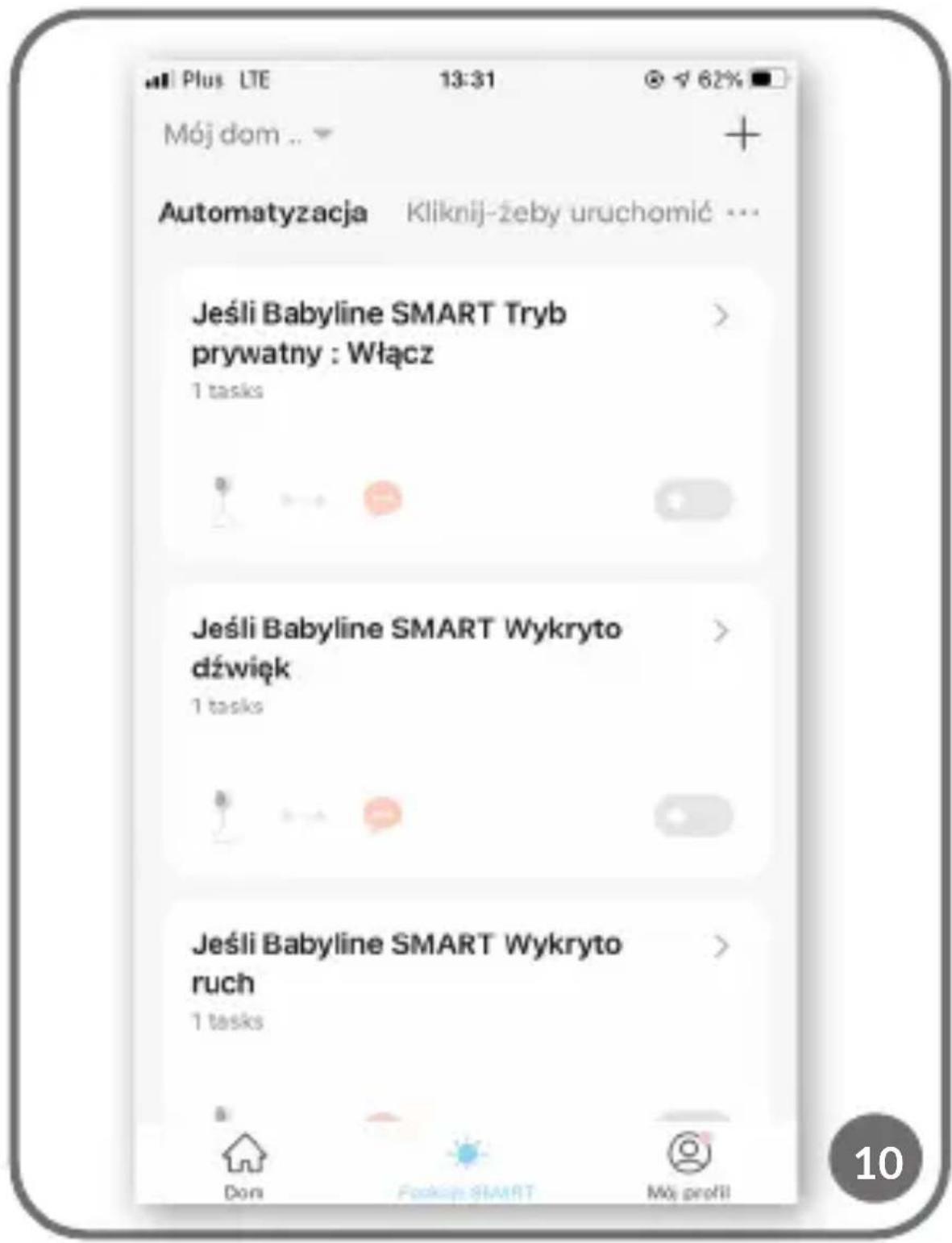
All selected patterns are saved in the tab „Automation”. To add another pattern, select „+” (fig. 10).
Jeśli masz jakiekolwiek uwagi lub pytania do zakupionego produktu, skontaktuj się z nami: help@lionelo.com
Producent:
BrandLine Group Sp. z o. o.
ul. A. Kręglewskiego 1, 61-248 Poznań, Polska
Instalacja urządzenia
- Podłącz kamerę do prądu za pomocą przewodu USB.
- Wybierz opcję „Dodaj nowe urządzenie”.
- Zresetuj kamerę wciskając i przytrzymując przez 5 sekund przycisk reset.
- Wybierz sieć Wi-Fi, z którą chcesz się połączyć i wpisz hało.
- W aplikacji wyświetl się kod QR. Umieść telefon w odległości ok. 20 cm od kamery. Poczekaj aż kamera wyda sygnał dźwiękowy. Konfiguracja powinna zakończyć się w ciągu ok. 30 sekund.
- W aplikacji pojawi się dodana kamera.

Opis funkcji
Po wyborze urządzenia w menu głównym (rys. 1), możesz zdecydować się na użycie kilku funkcji (rys.2):
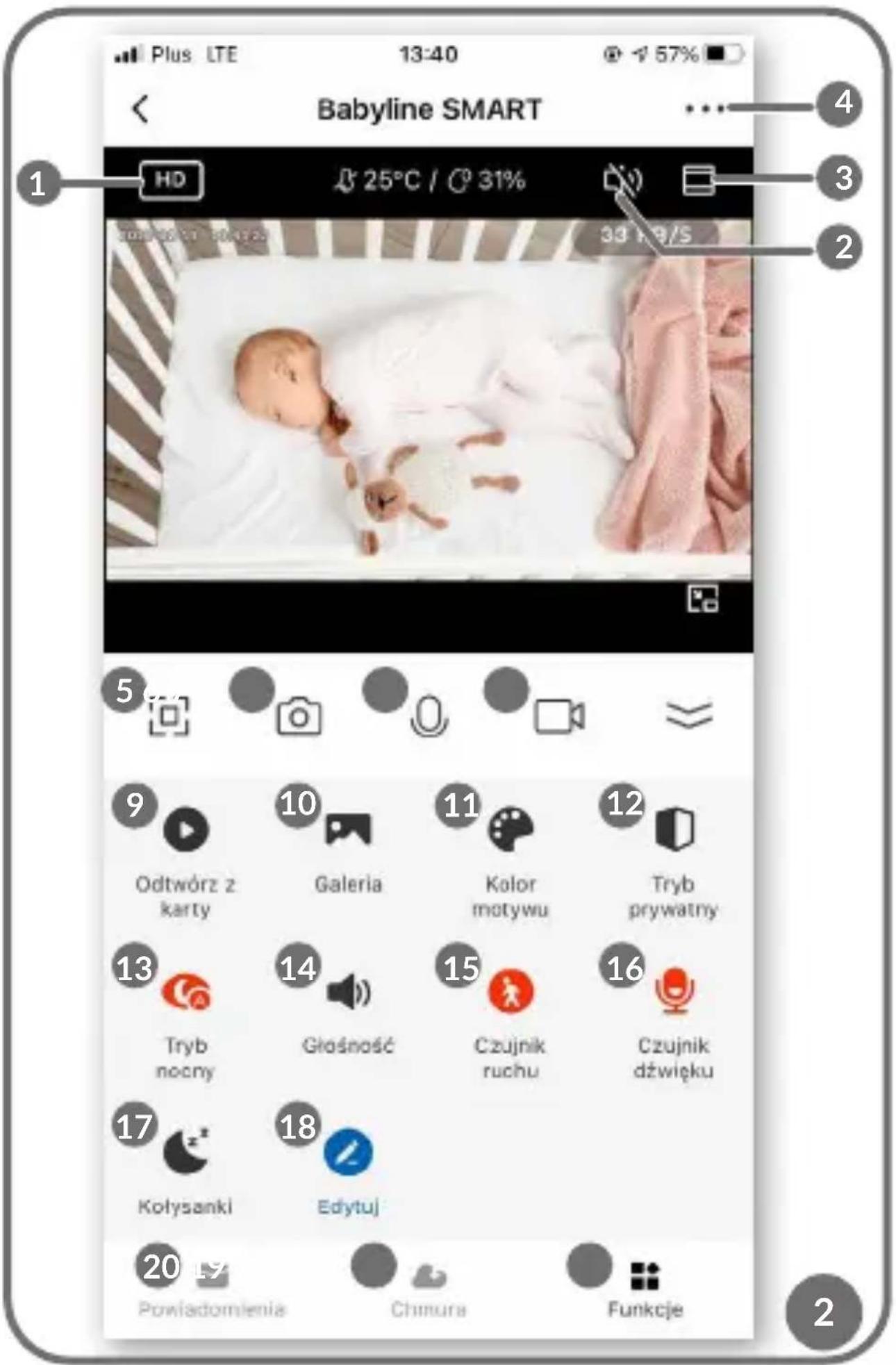
- HD / SD - zmiana rozdzielczości nagrywania
- Wł. / Wył. dźwięku
- Zoom
-
Ustawienia urządzenia:
-
możliwość usunięcia urządzenia z aplikacji
- udostępnianie urządzenia - dodaj kolejnego użytkownika za pomocą adresu e-mail
- ustawienia podstawowe i zaawansowane
Uwaga! Dodany użytkownik nie ma dostępnych wszystkich funkcji, które umożliwia aplikacja. Dodany użytkownik może wybrać: odtwórz z karty, galeria, kolor motywu, kołysanki, edytuj oraz posiada podgląd w czasie rzeczywistym.
- Petny ekran
- Zdjęcie
- Dwukierunkowa komunikacja audio
- Nagrywanie wideo – wideo oraz zdjęcia zapisywane są w telefonie użytkownika, lub na karcie microSD, jeśli została ona włóżona do kamery
- Odtwórz z karty – ta funkcja umożliwia zapisanie w pamięci telefonu wyodrębnionych ze zgromadzonego materiału zdjęć lub wideo.
Uwaga! Przeciętne zużycie wynosi 4GB pamięci na 24 godziny ciągłej pracy. Kiedy karta pamięci się zapełni, urządzenie zacznie nadpisywać wcześniej zebrany materiał.
- Galeria
- Jasny / ciemny tryb aplikacji
- Tryb prywatny - urządzenie przechodzi w tryb uśpienia (umożliwia ograniczenie transferu danych wyłączając kamerę)
- Tryb nocny - funkcja ta zapewnia widoczność w nocy do 10 m
- Regulacja głośności
-
Czujnik ruchu
-
Czujnik dźwięku
- Kołysanki - aplikacja umożliwia odtwarzanie oraz zapętlanie wybranej melodii przez nianię
- Edytuj
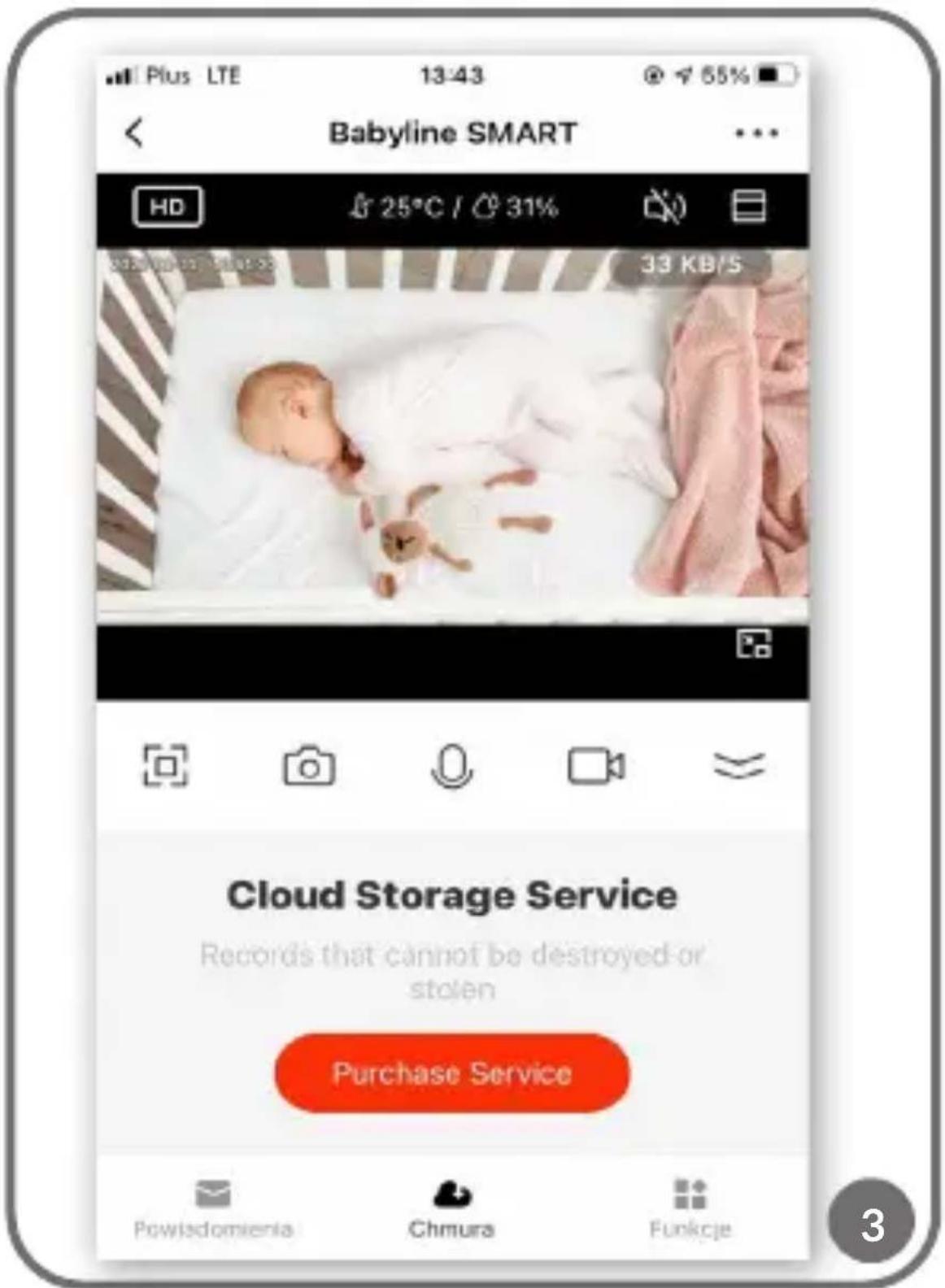
- Zapisywanie danych na chmurze (rys. 3)
- Powiadomienia, możesz zautomatyzować w funkcji SMART (rys. 4).
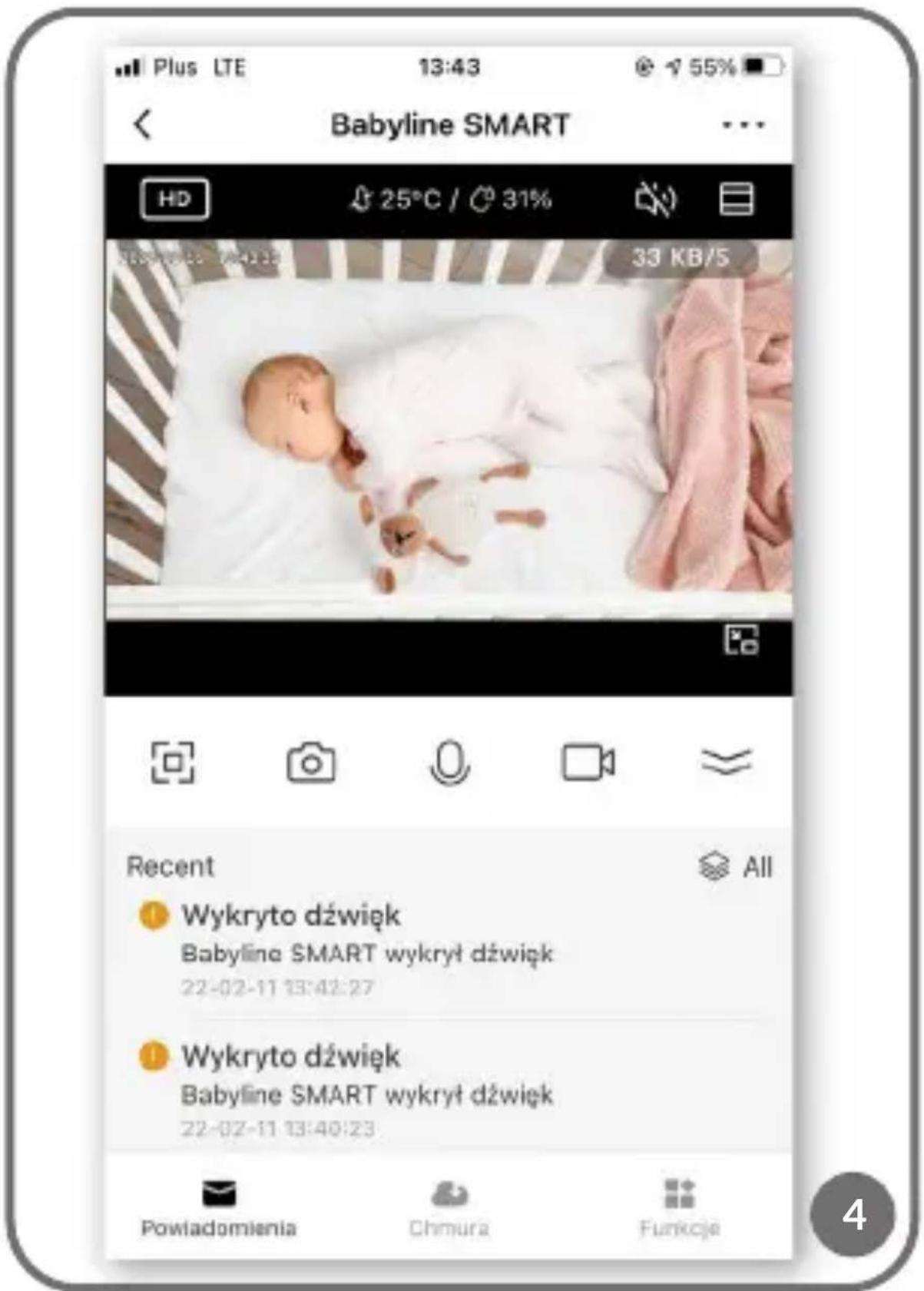
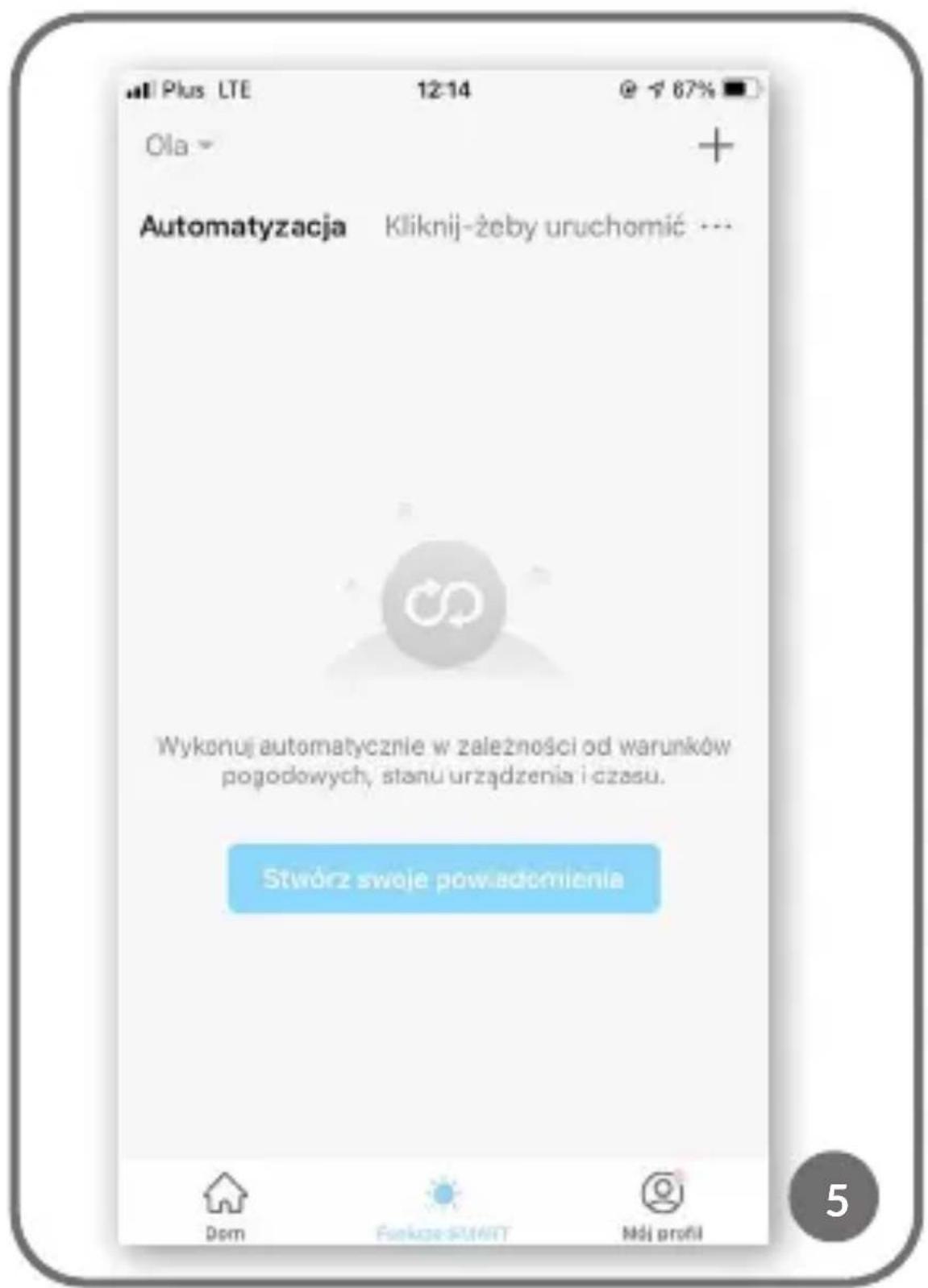
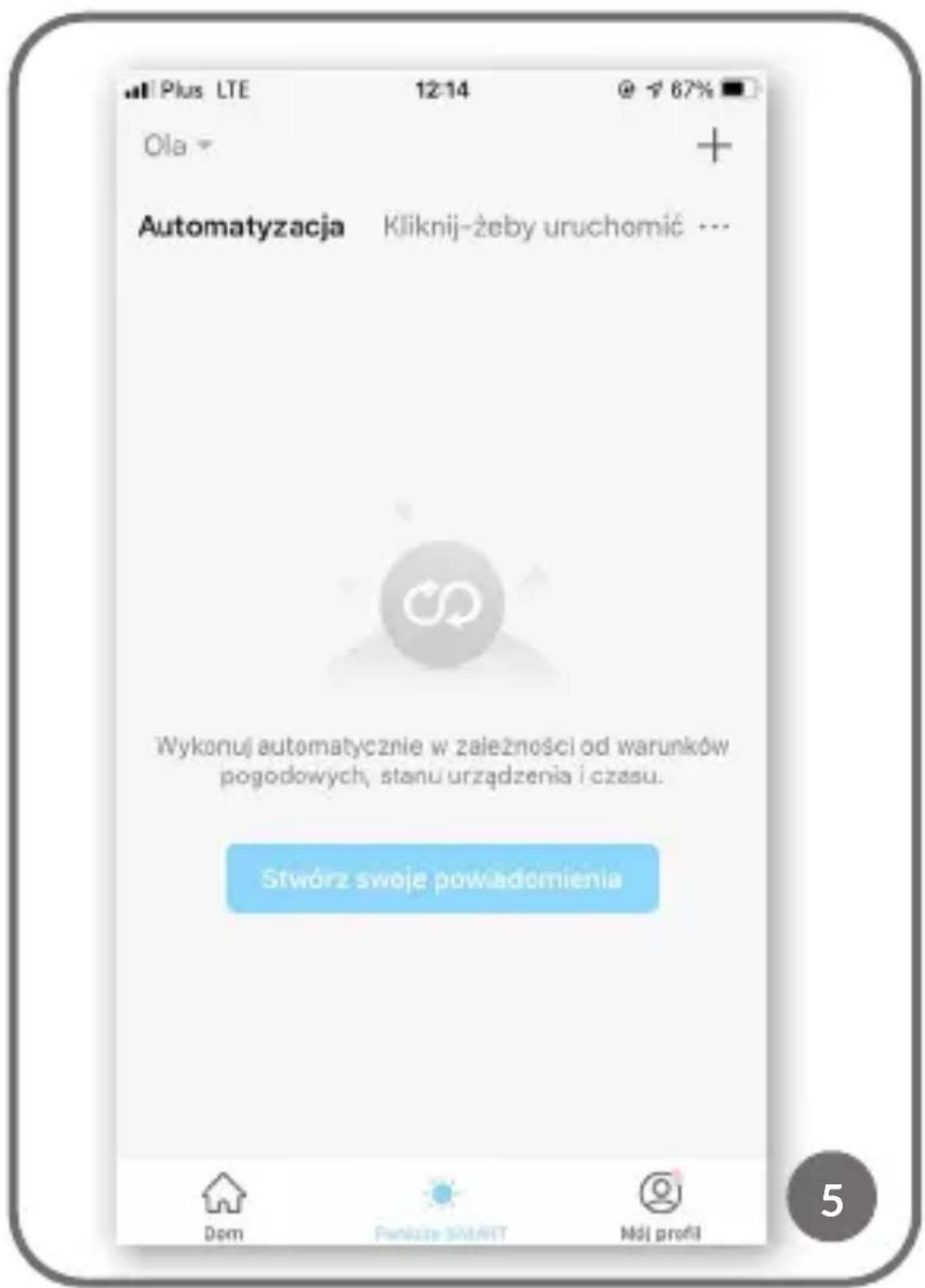
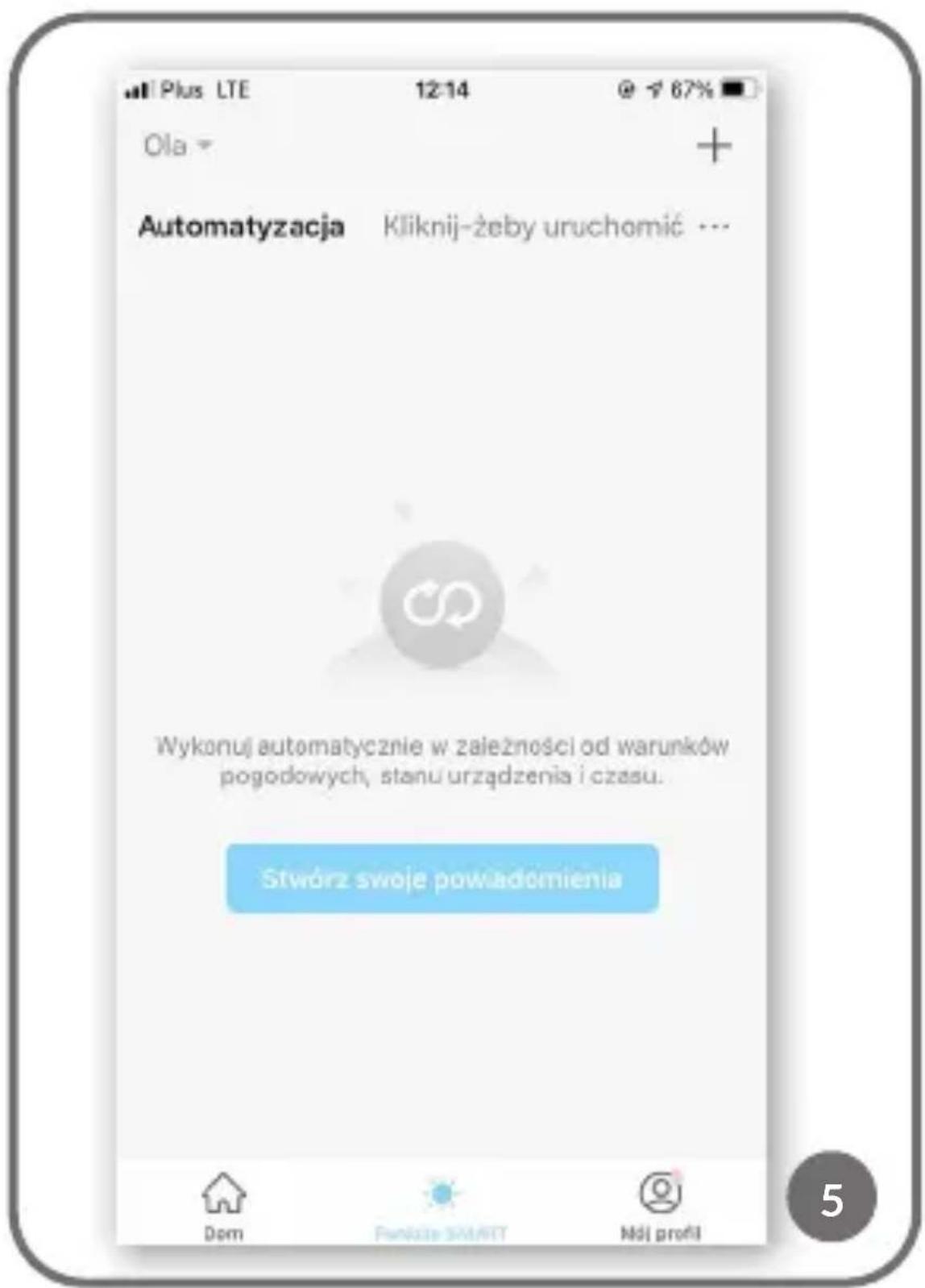
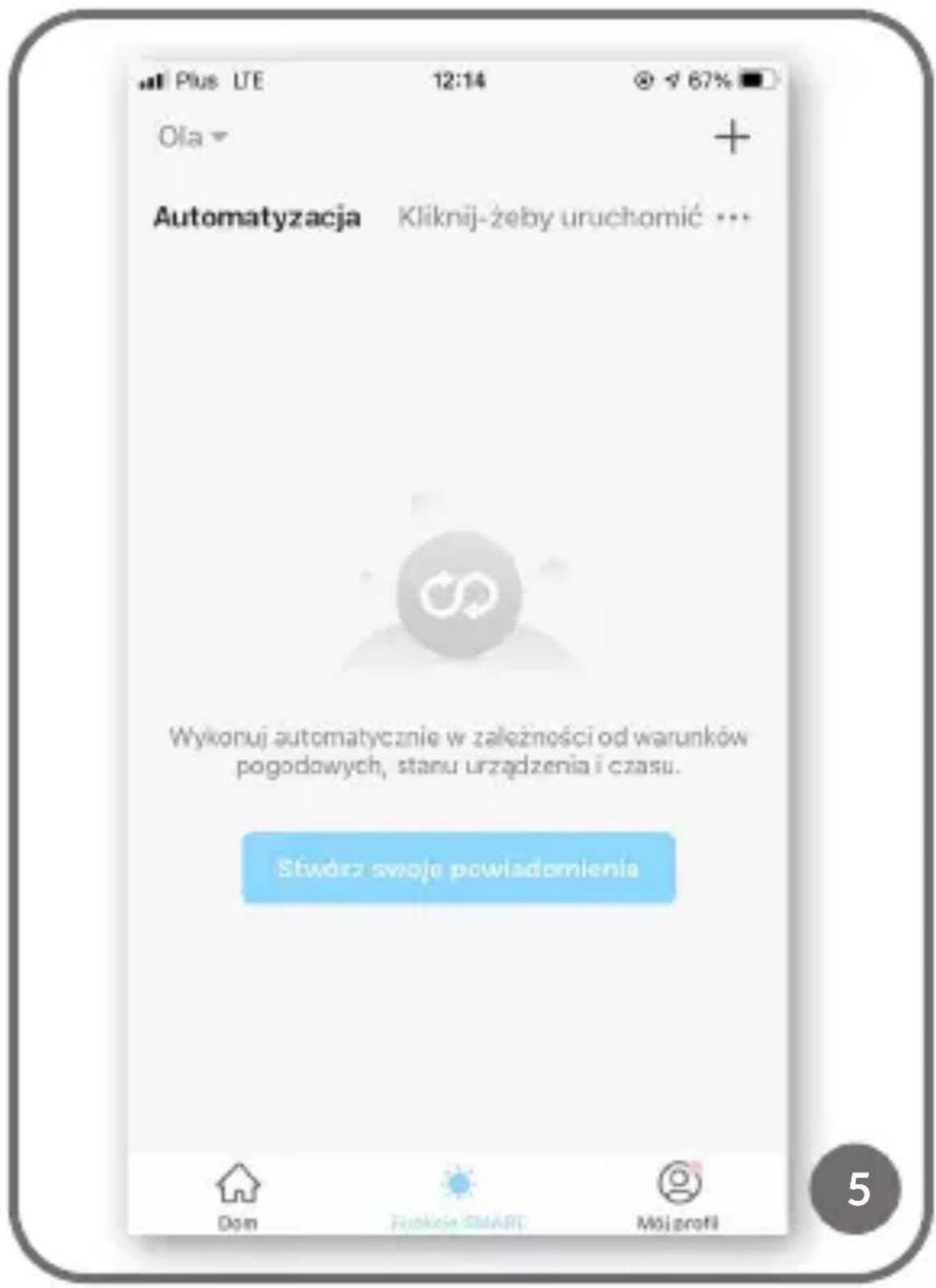
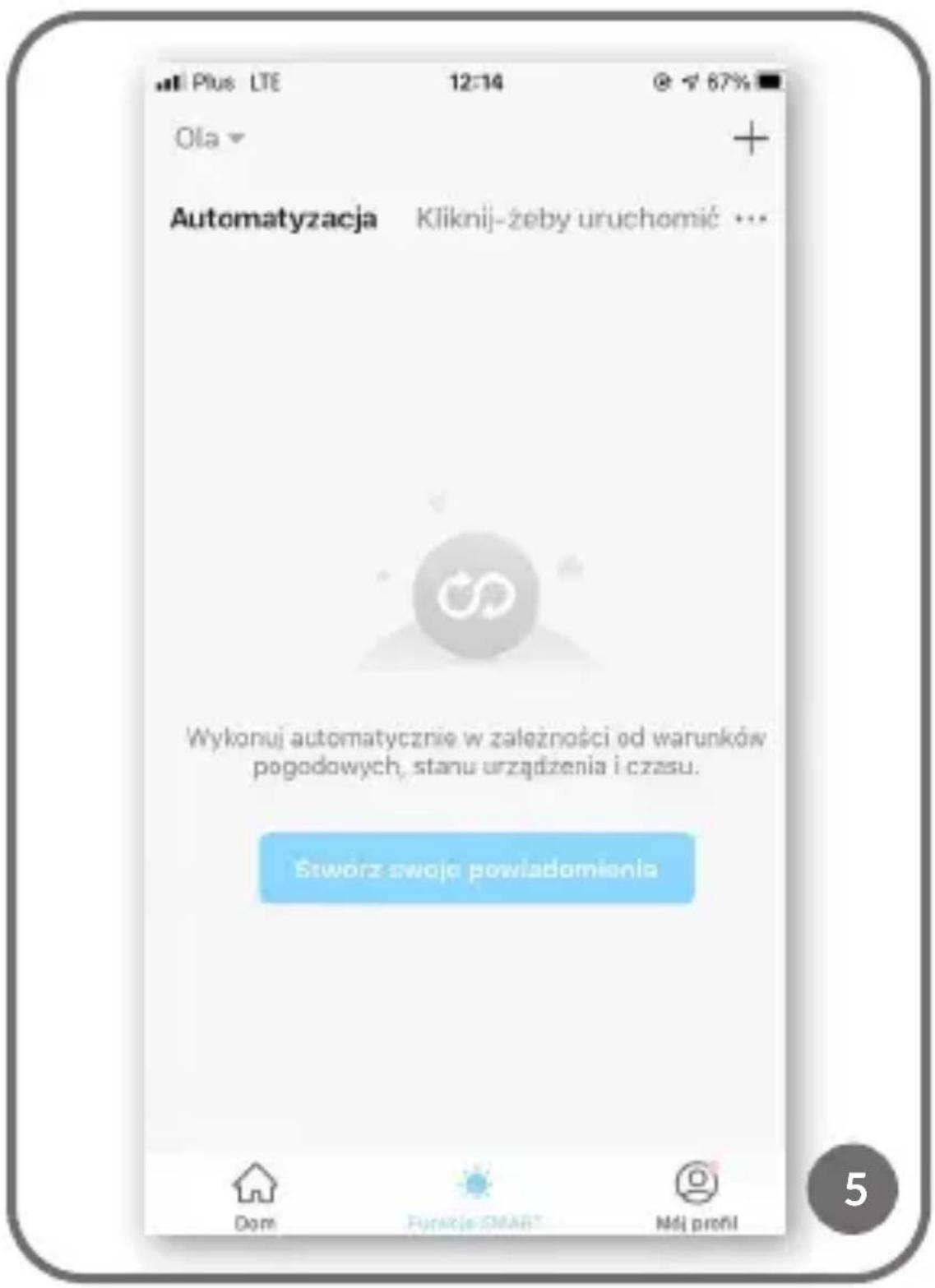
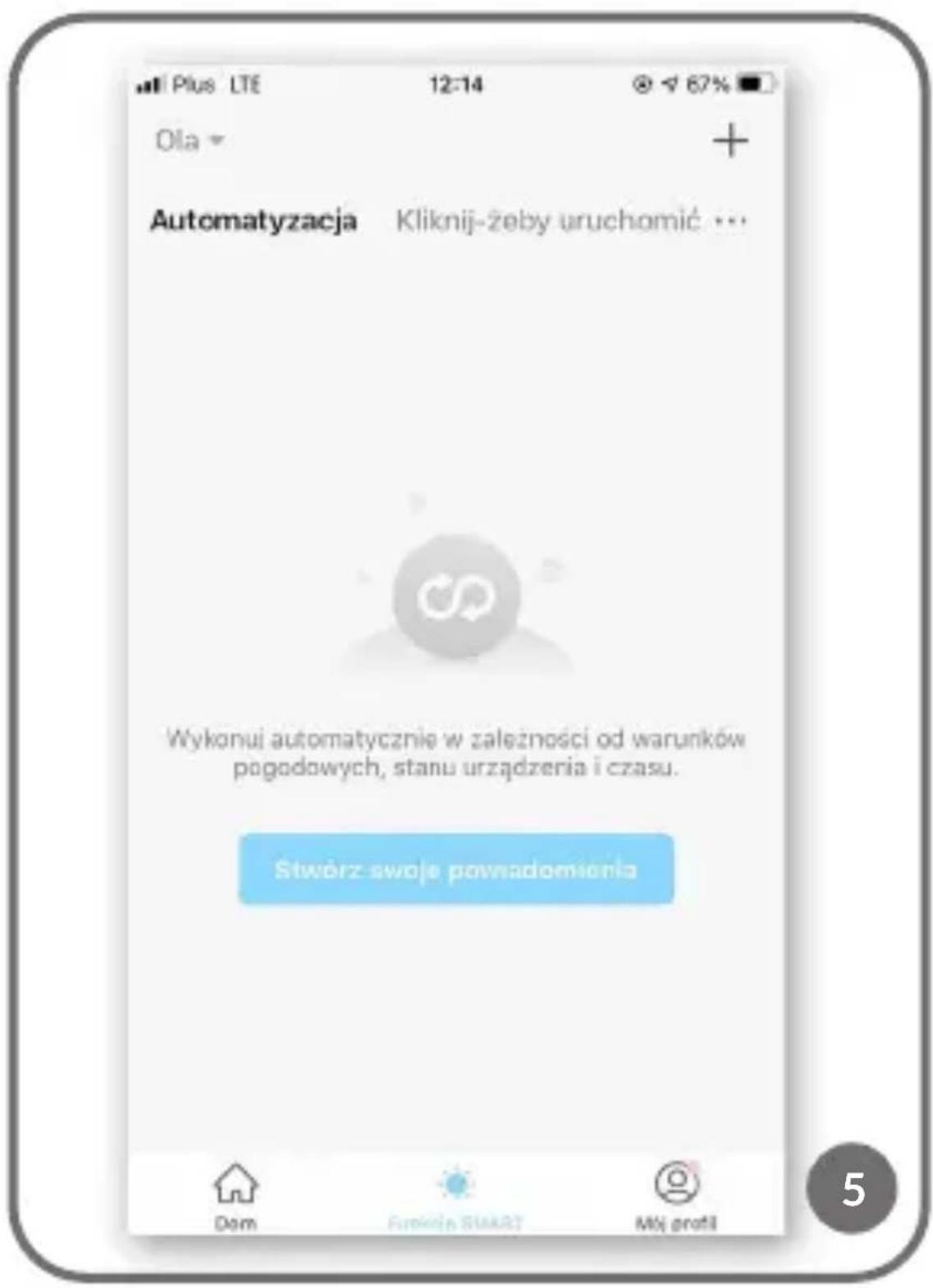
- Funkcja SMART (rys. 5):
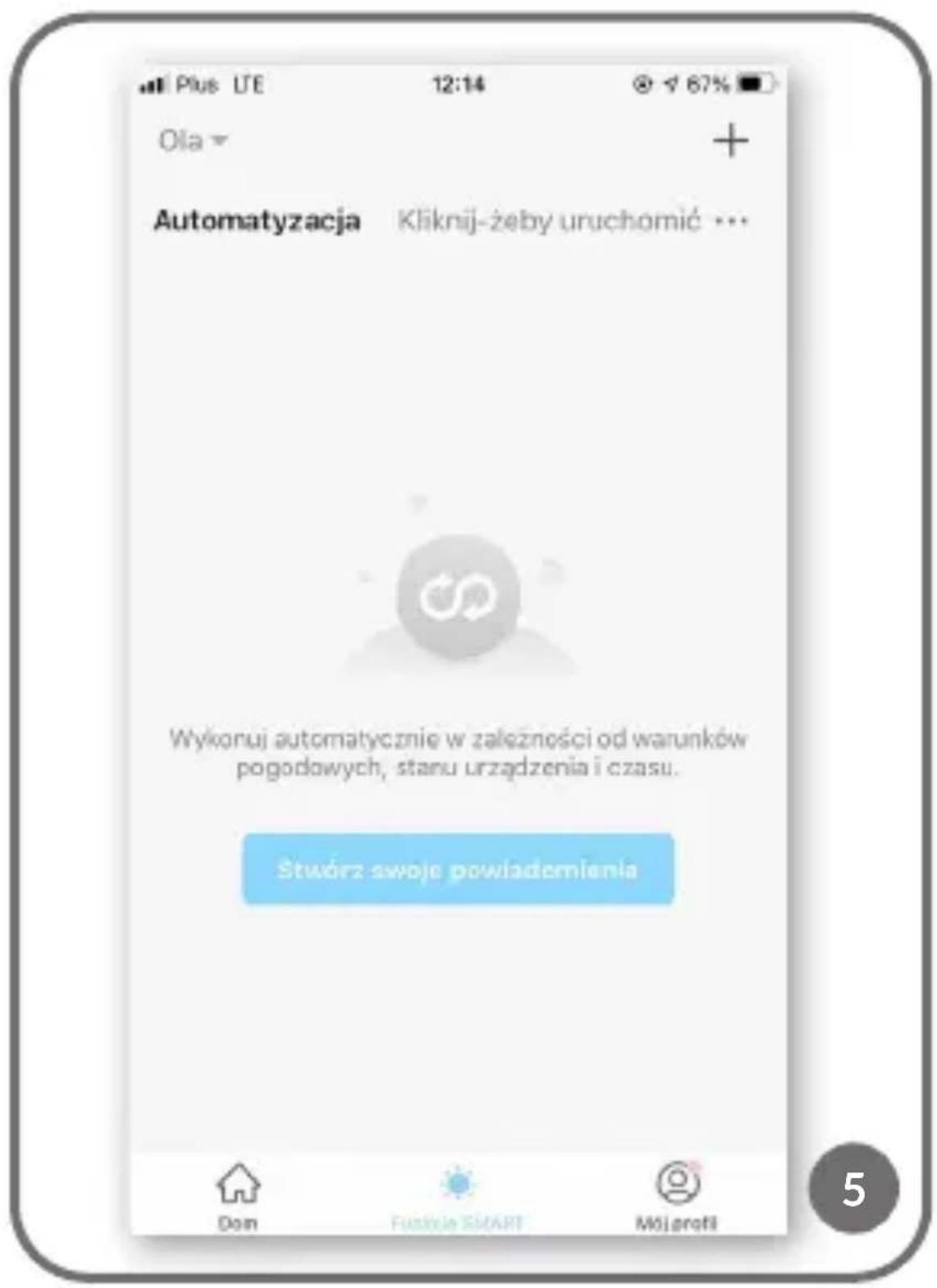
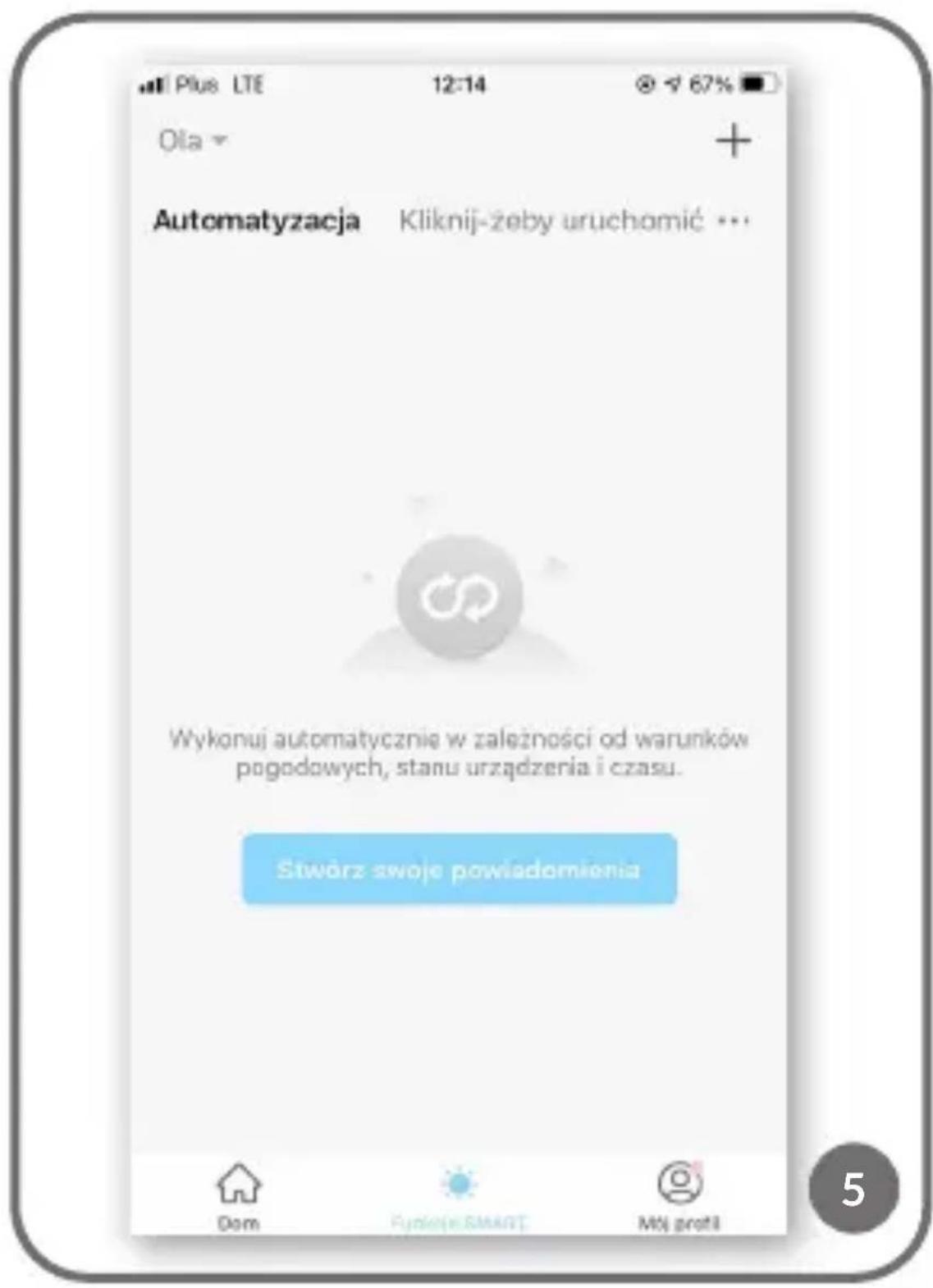
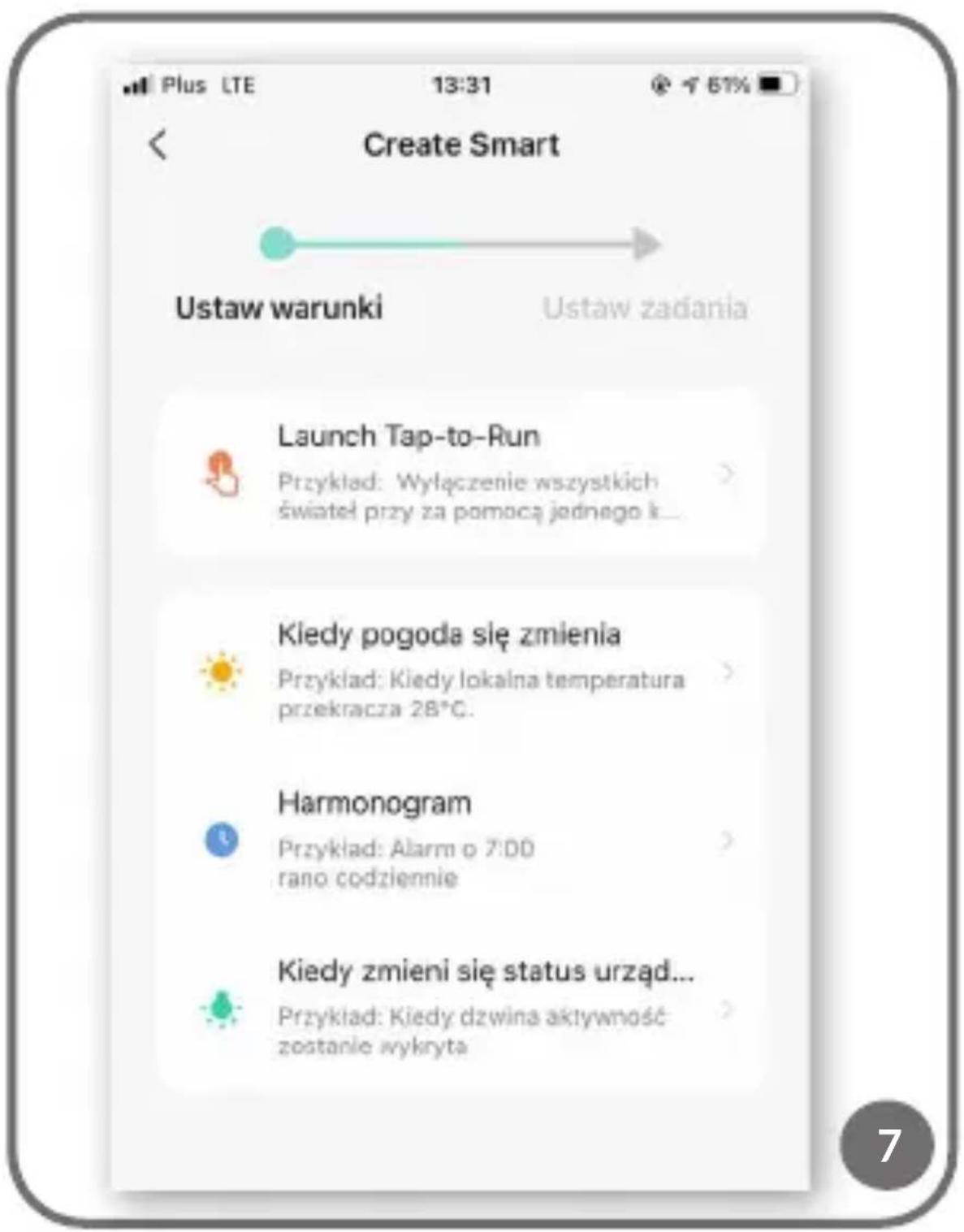
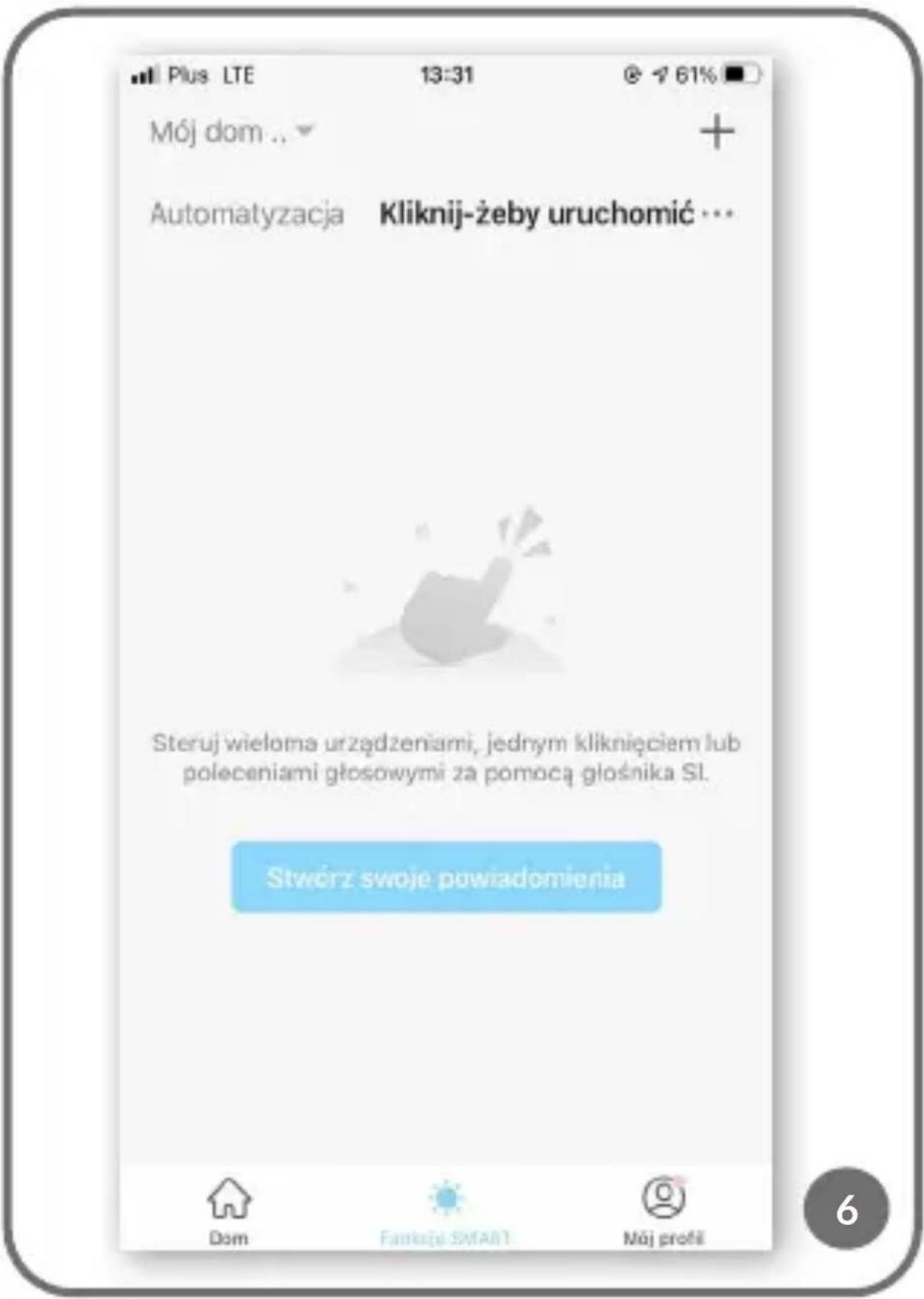
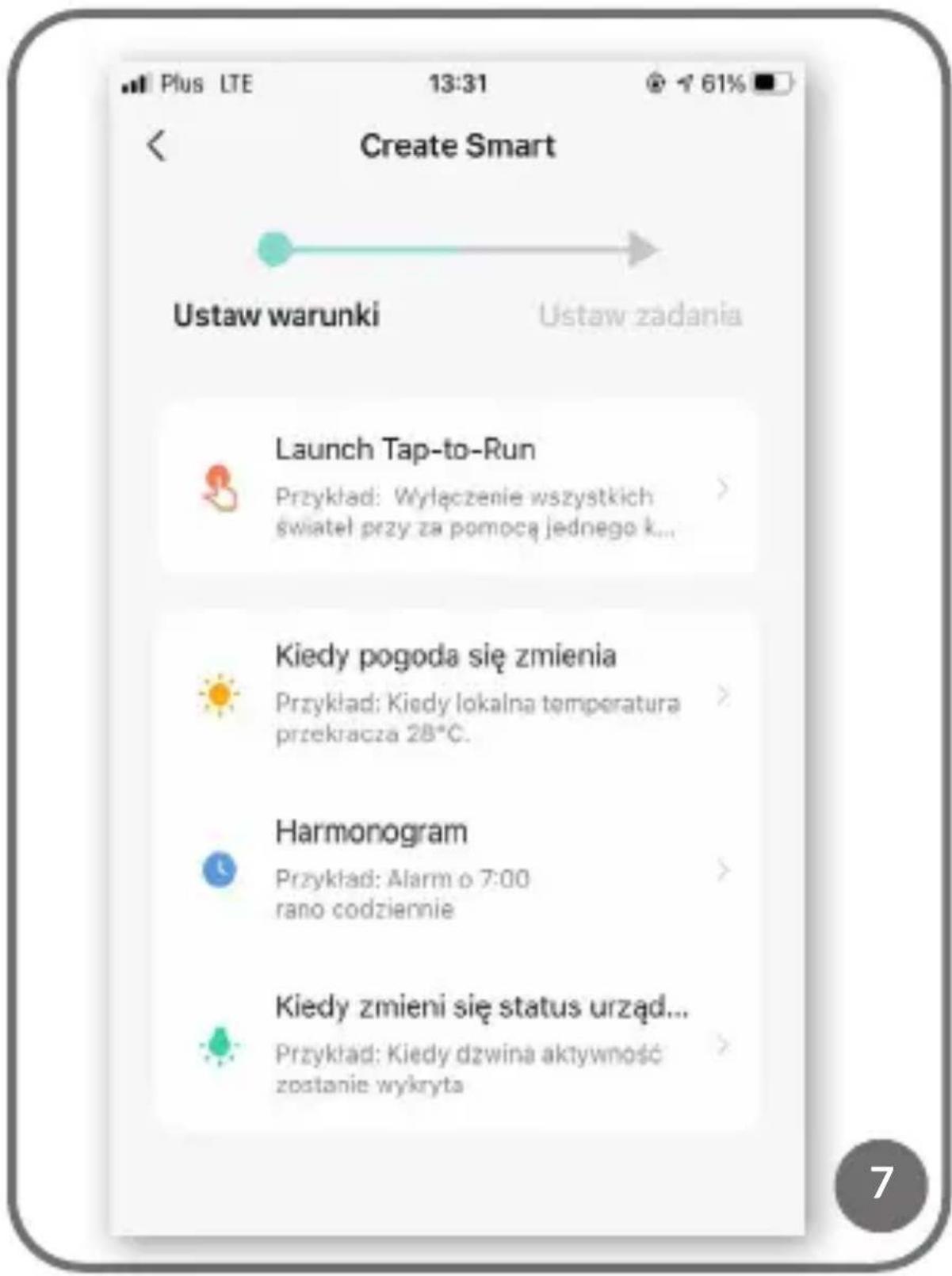
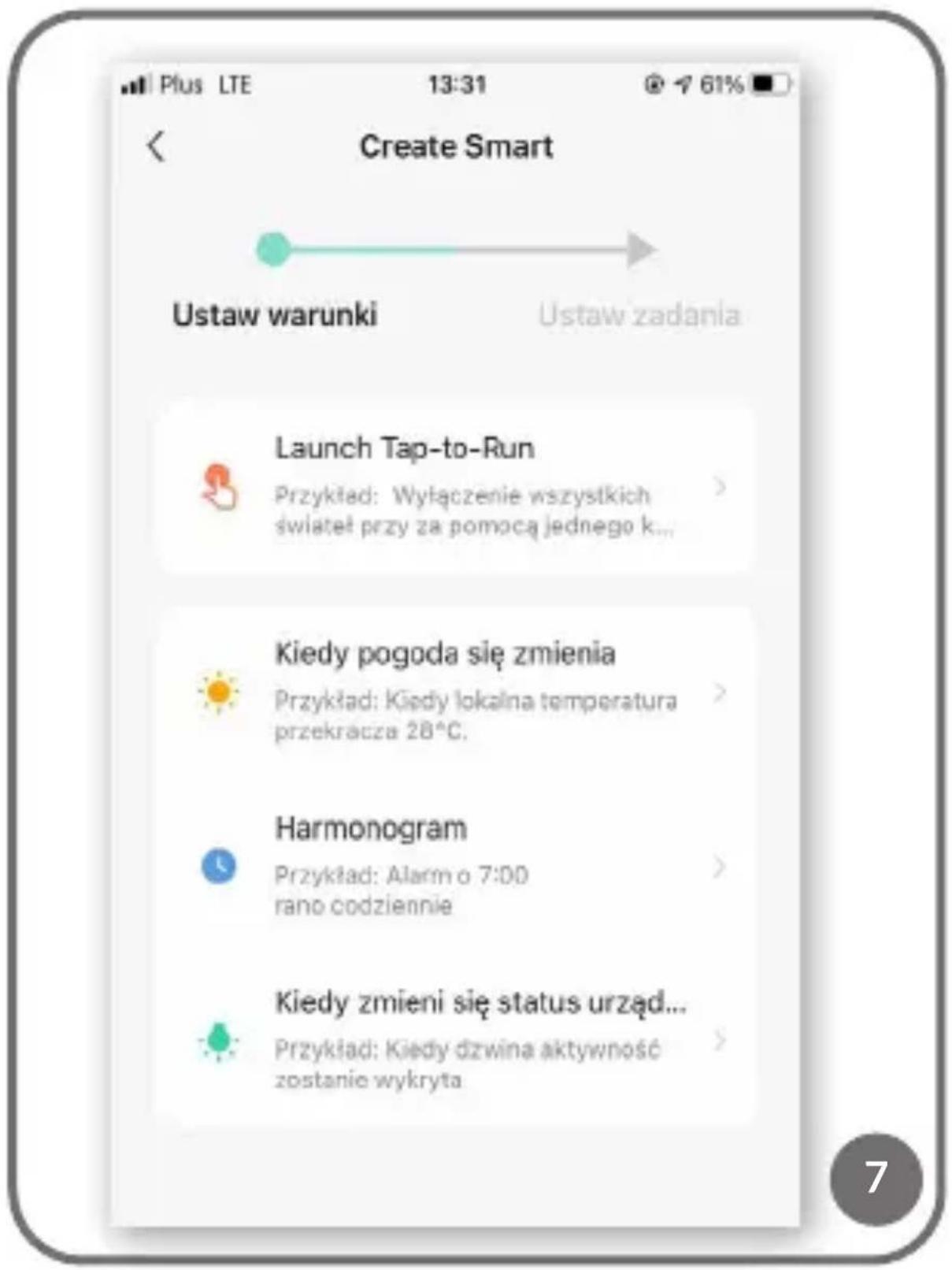
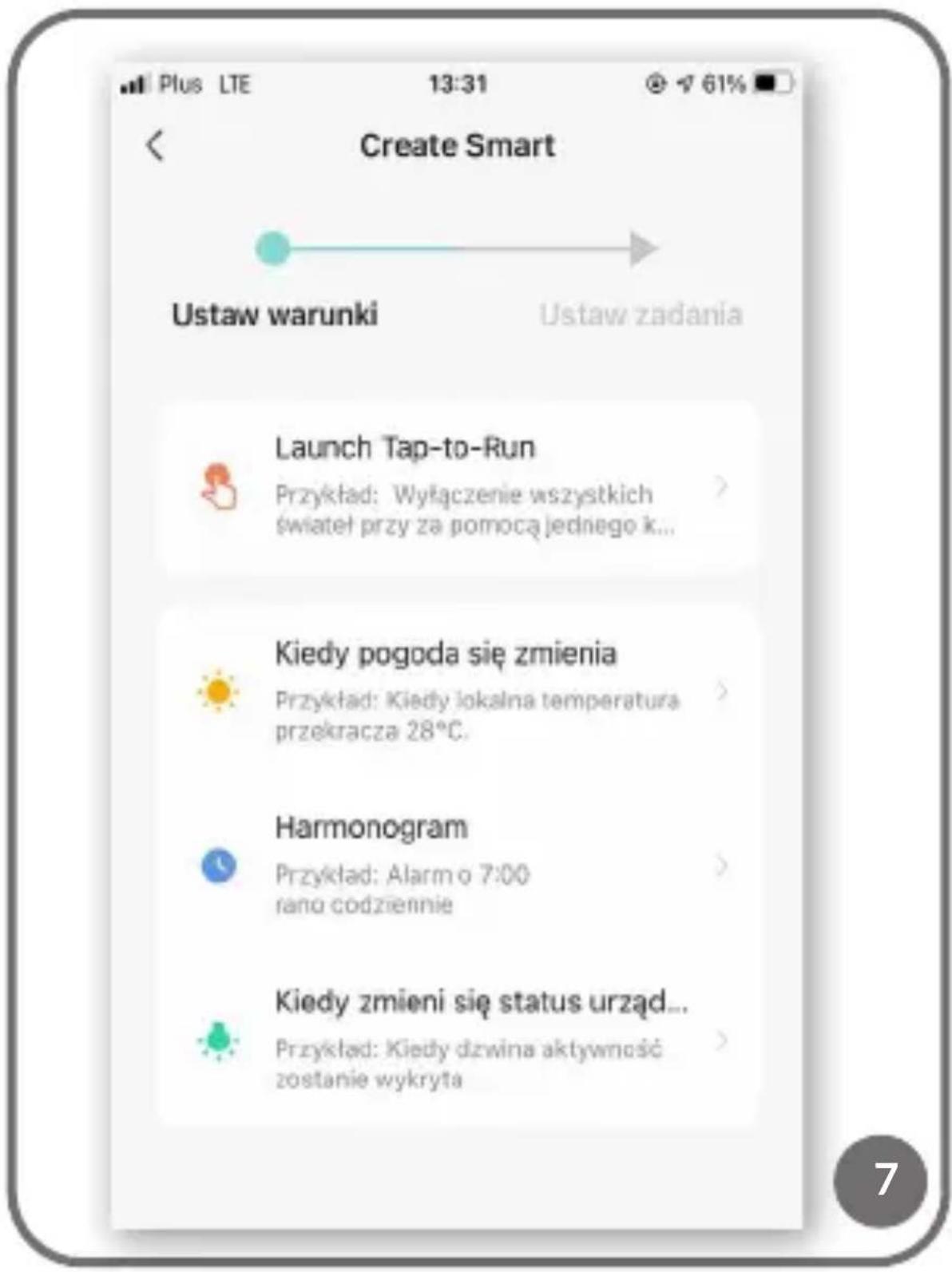
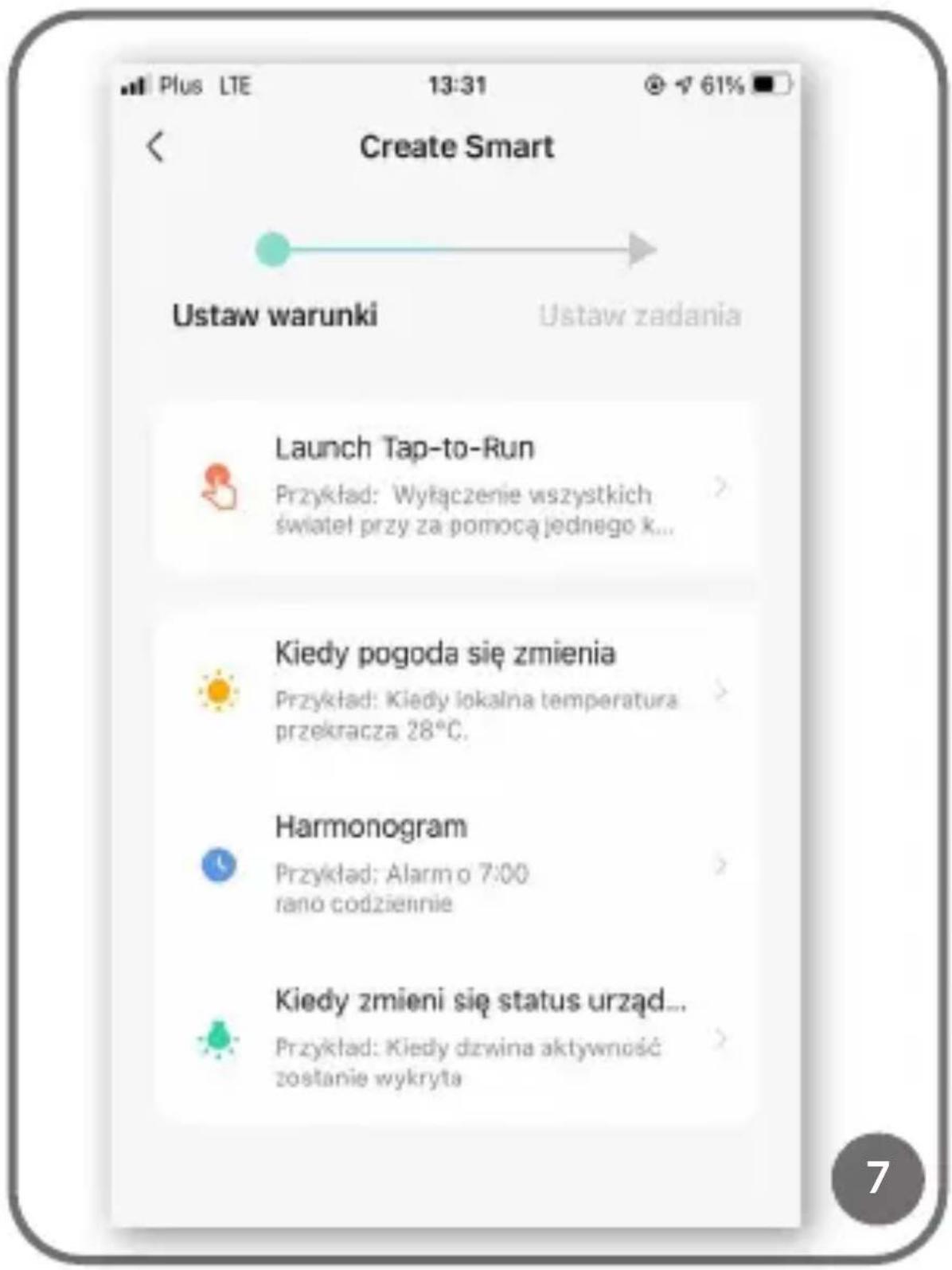
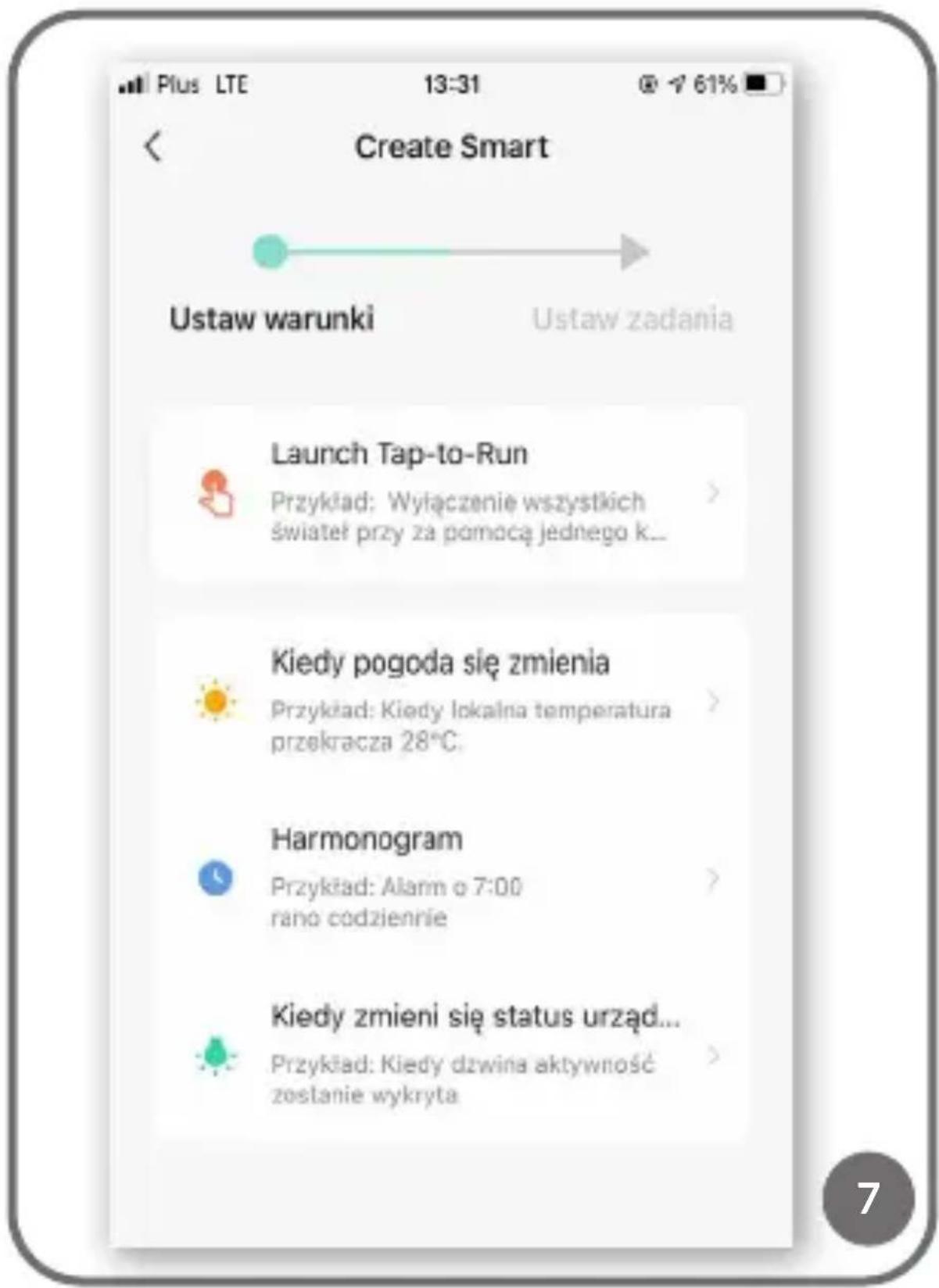
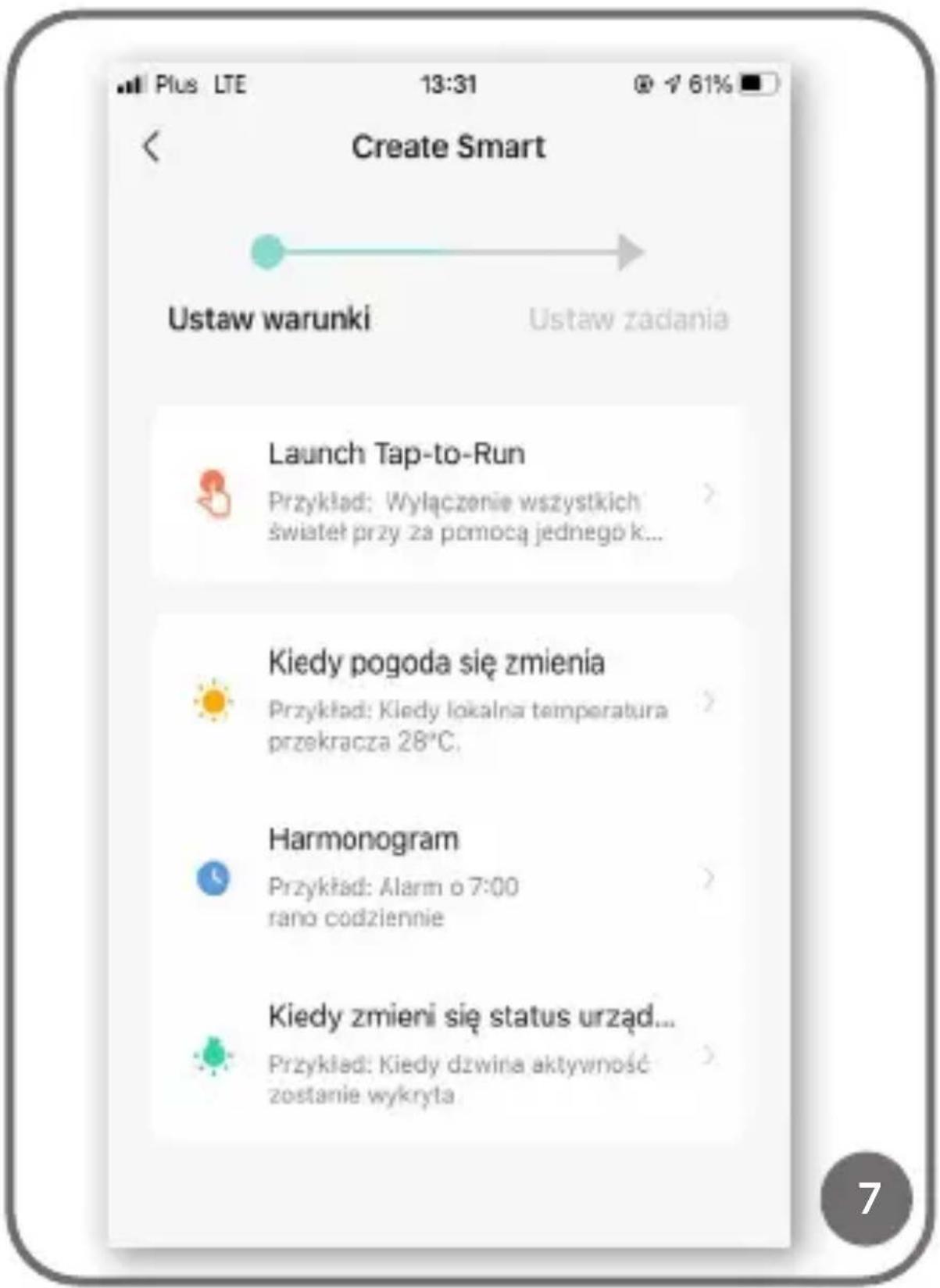
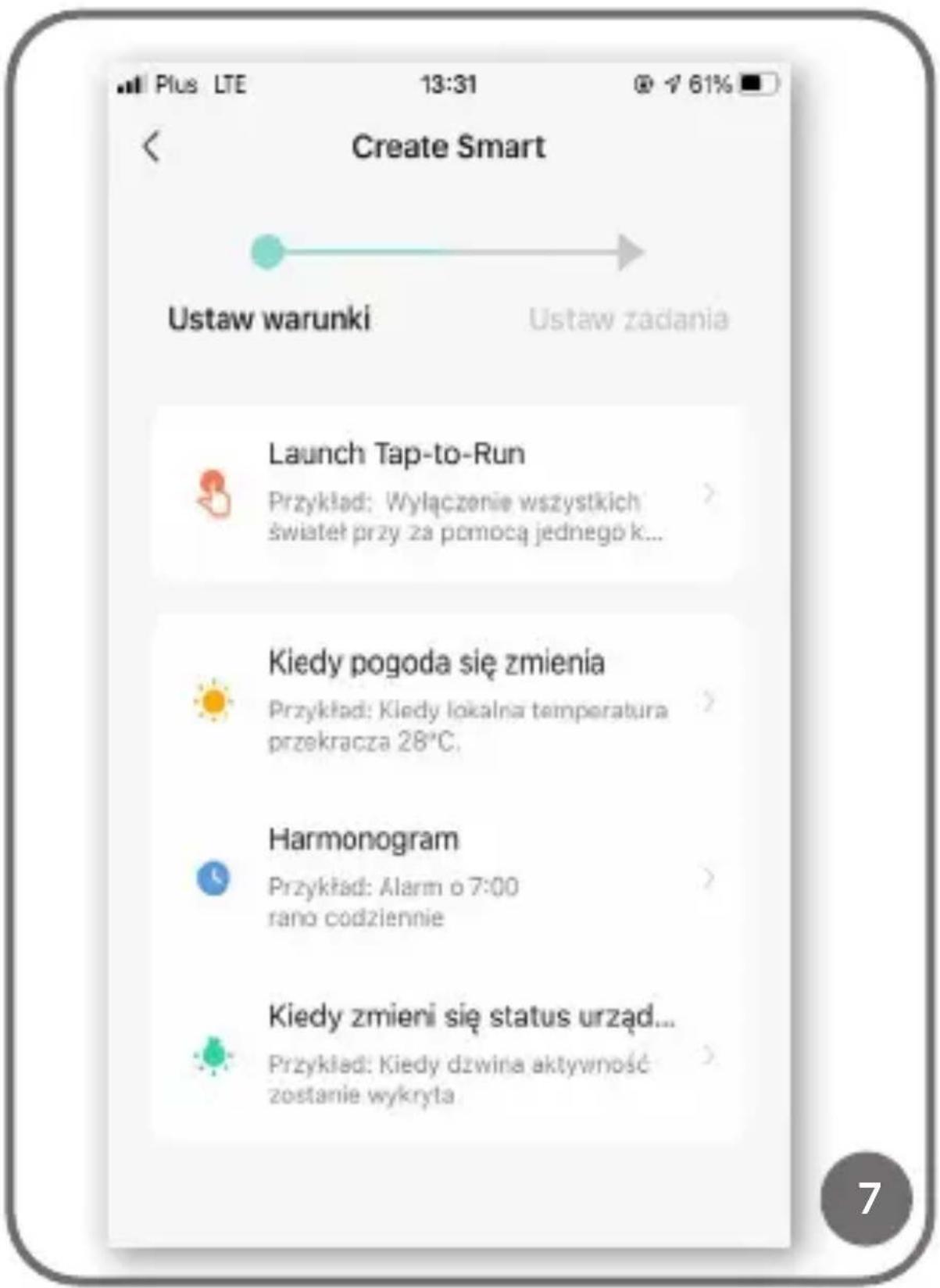
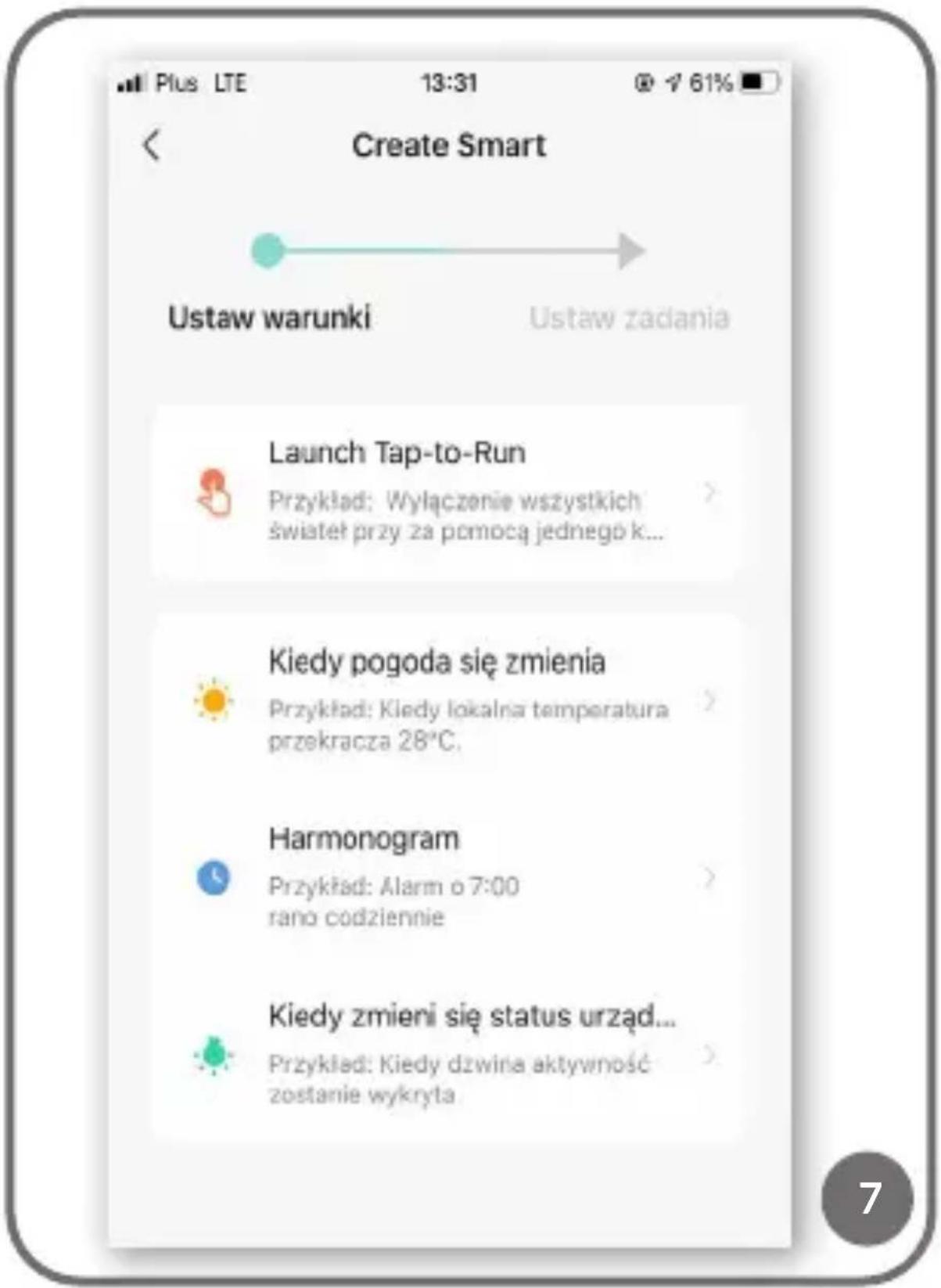
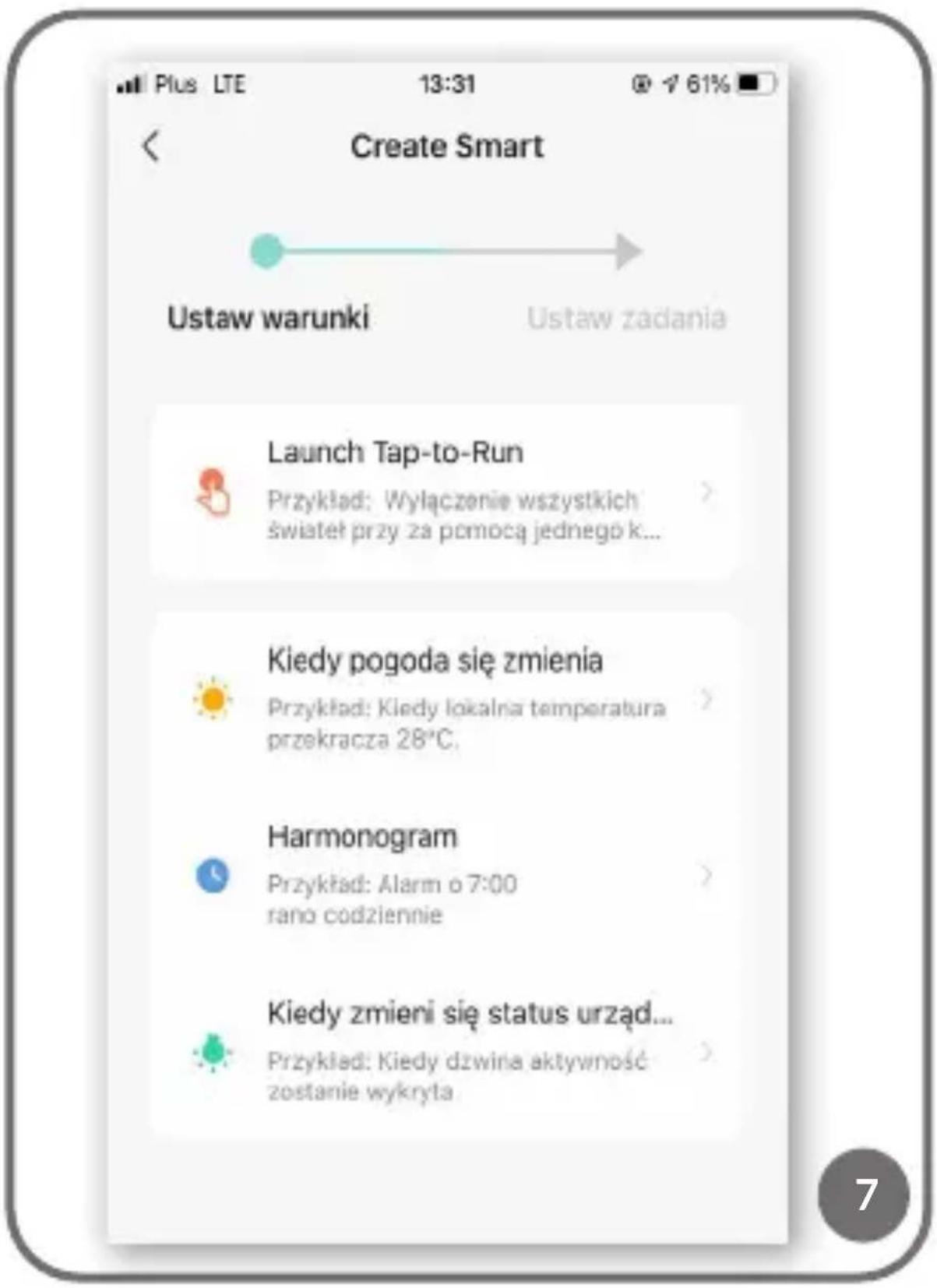
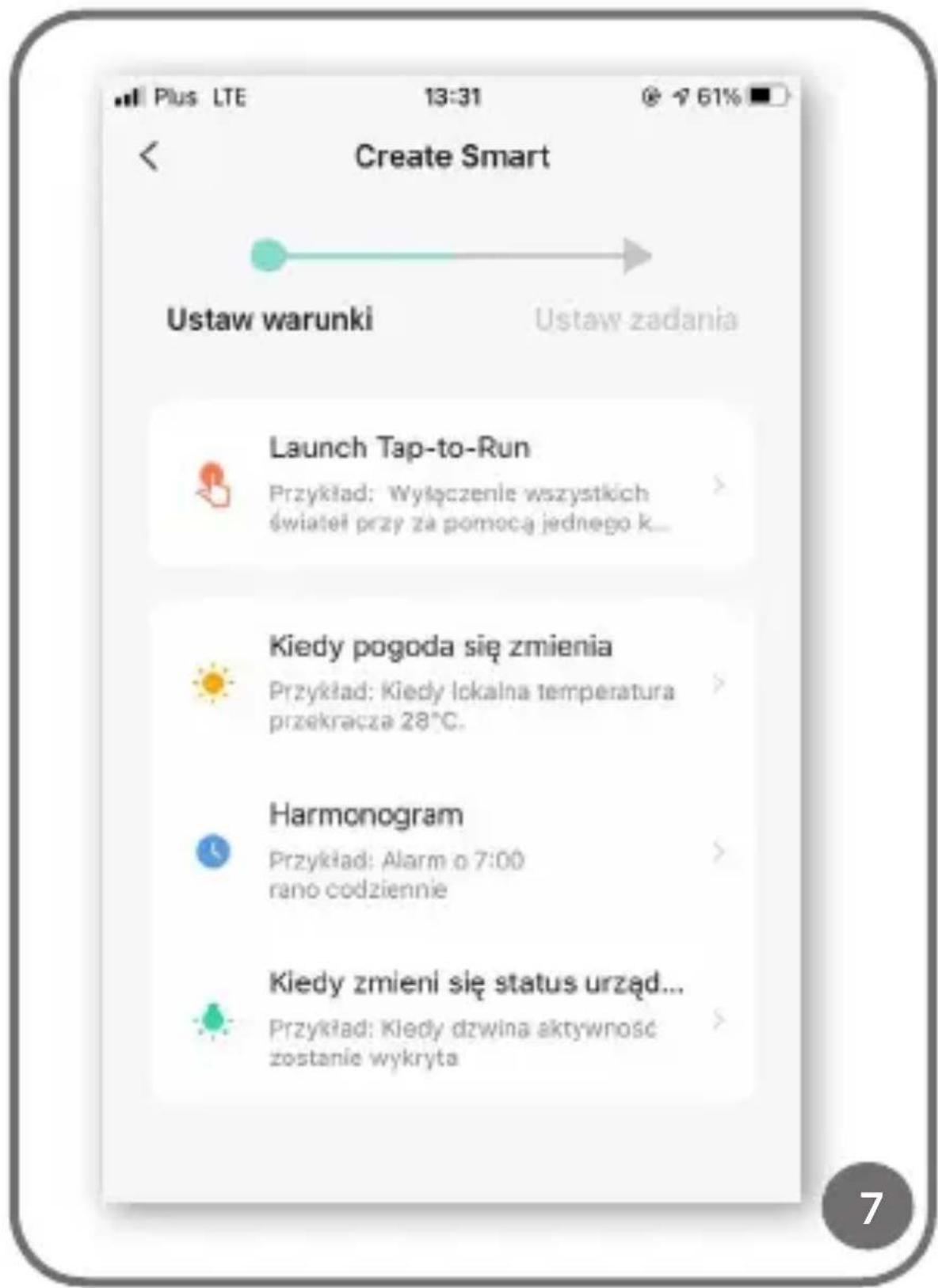
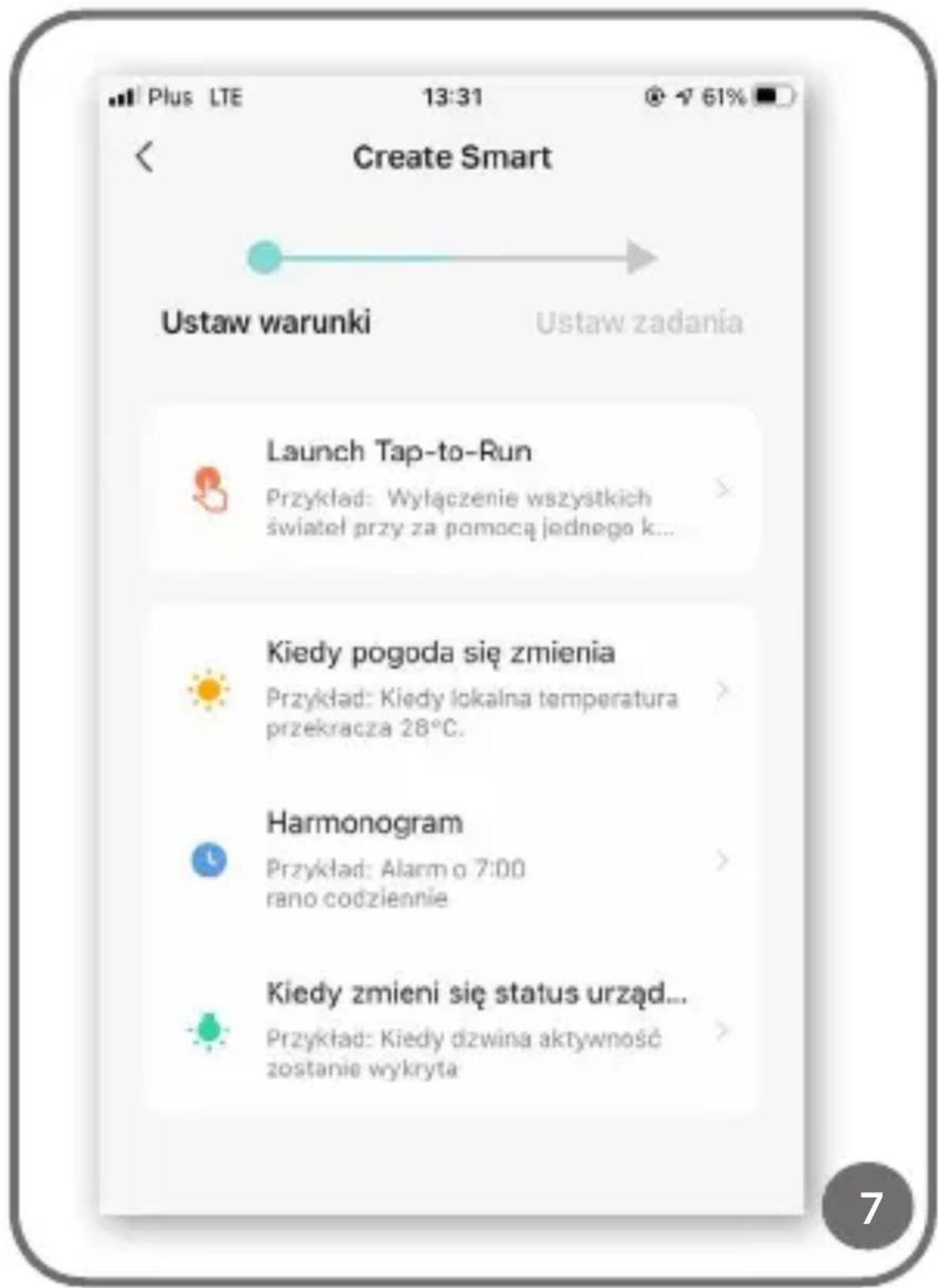
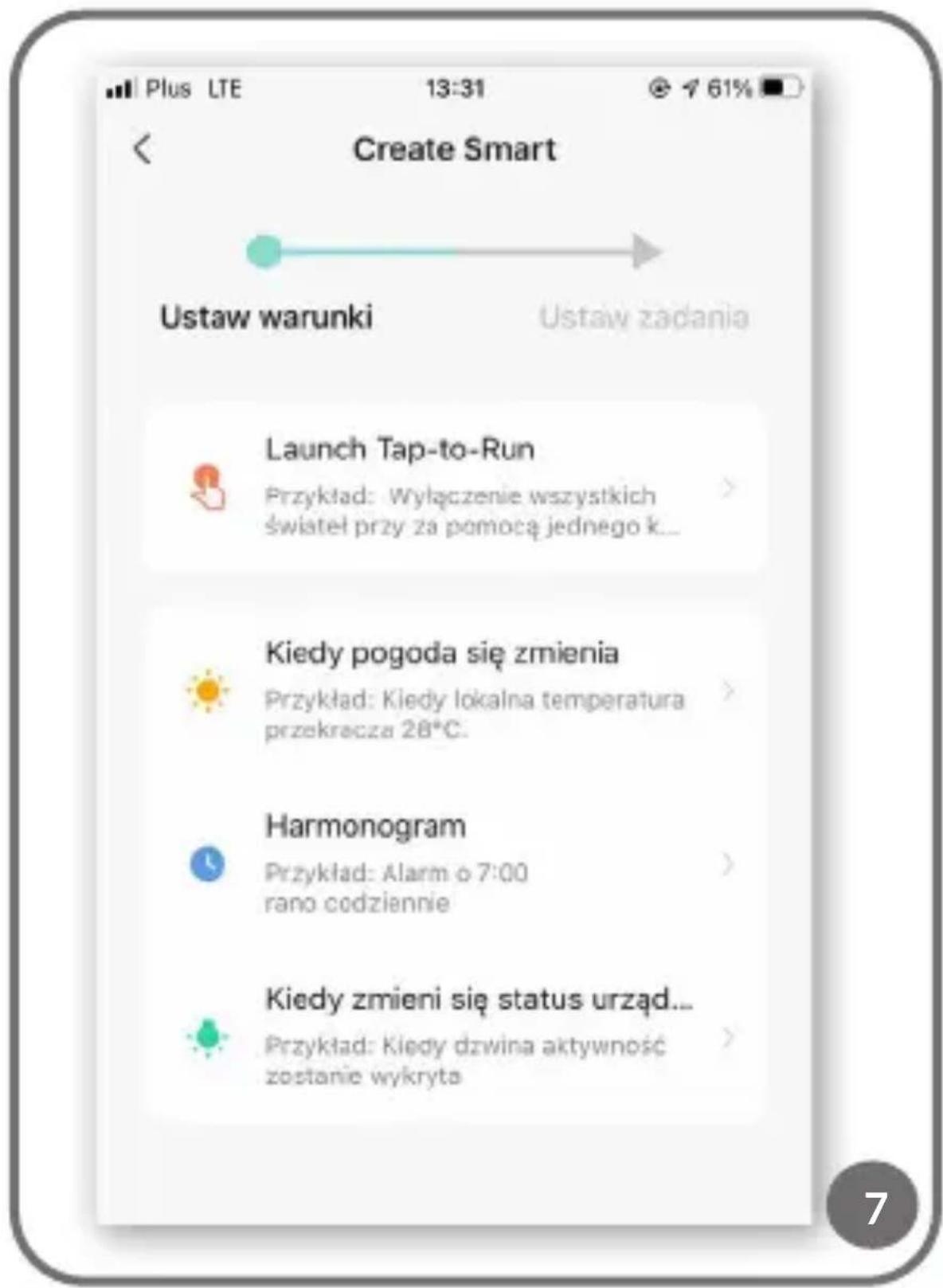
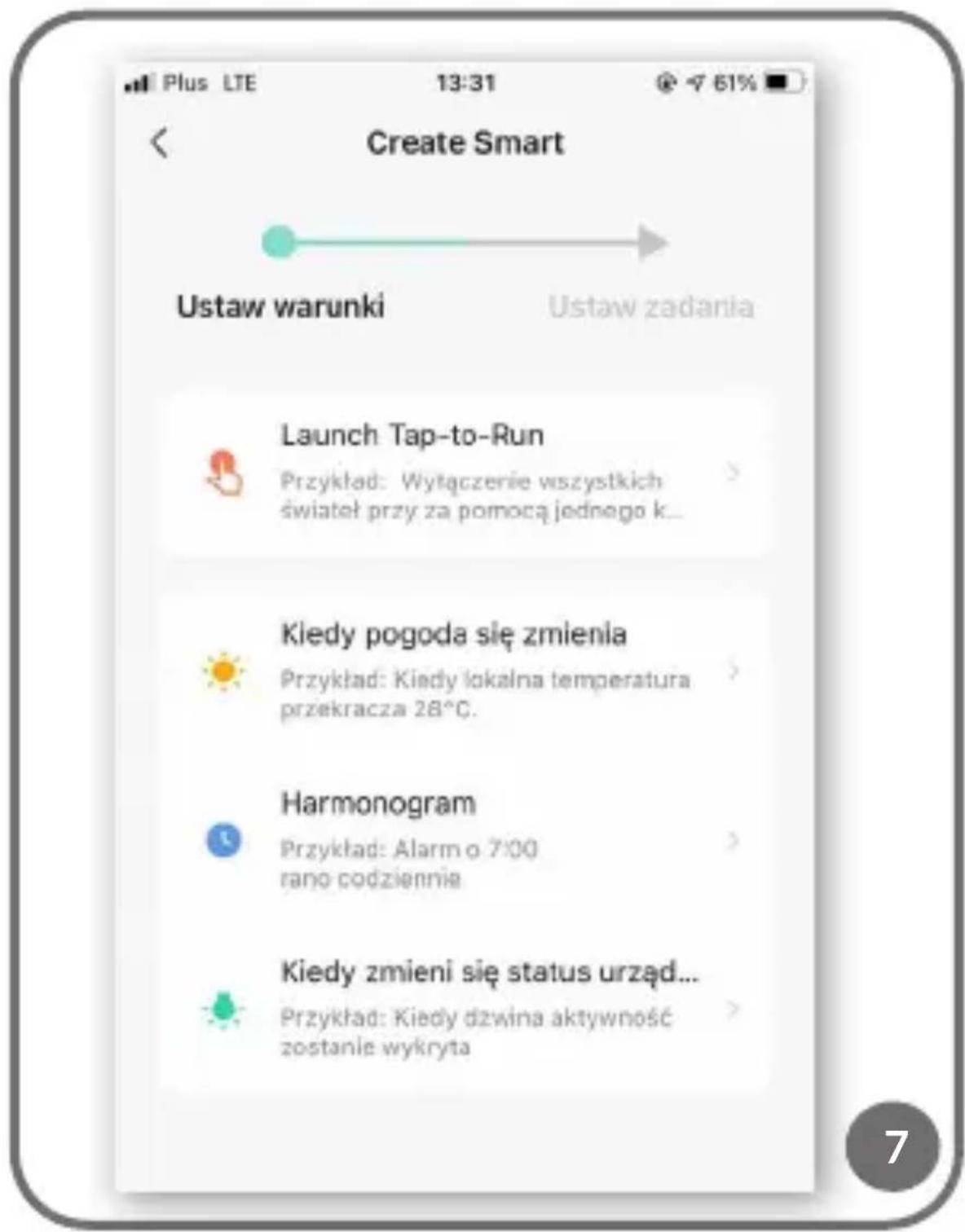
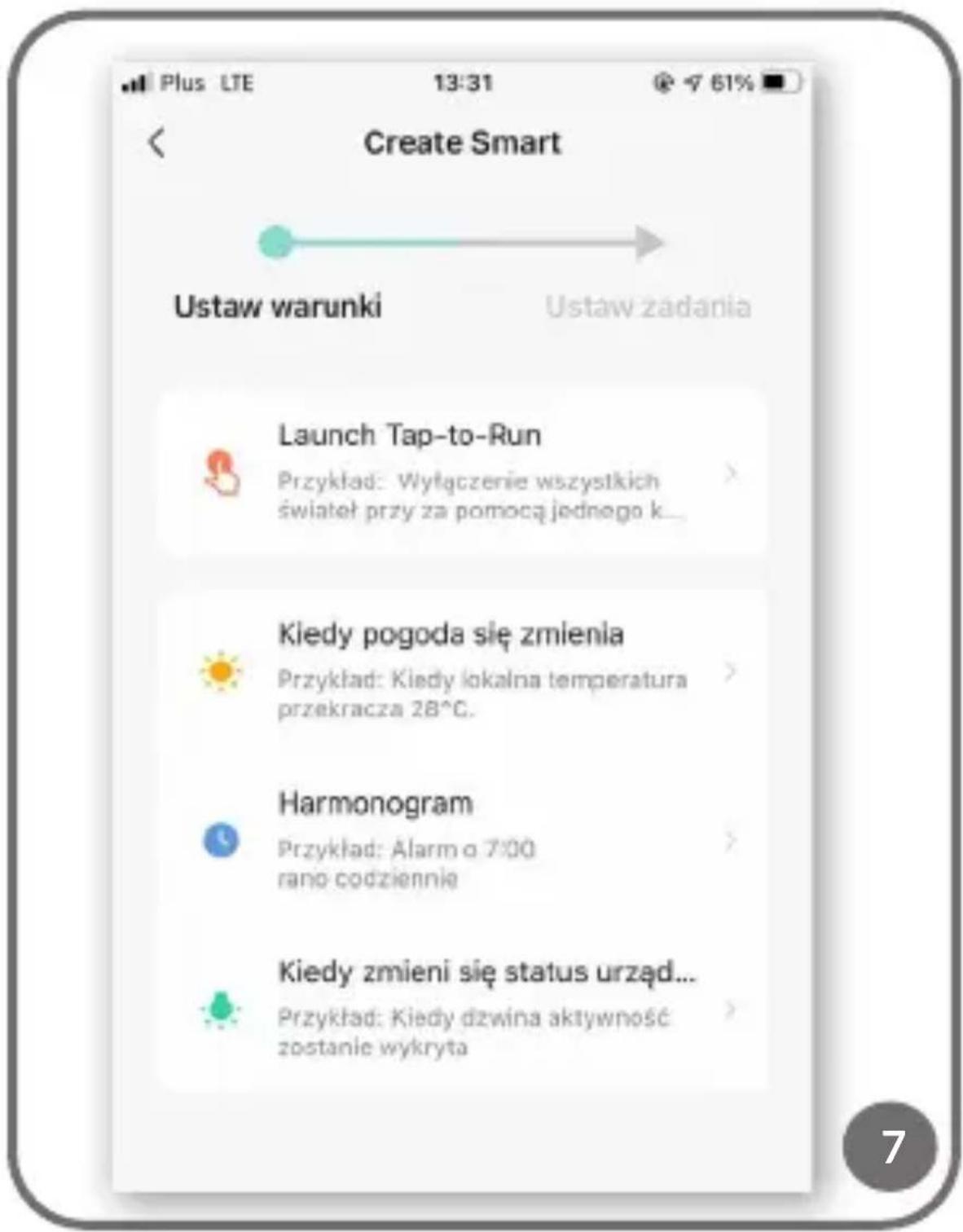
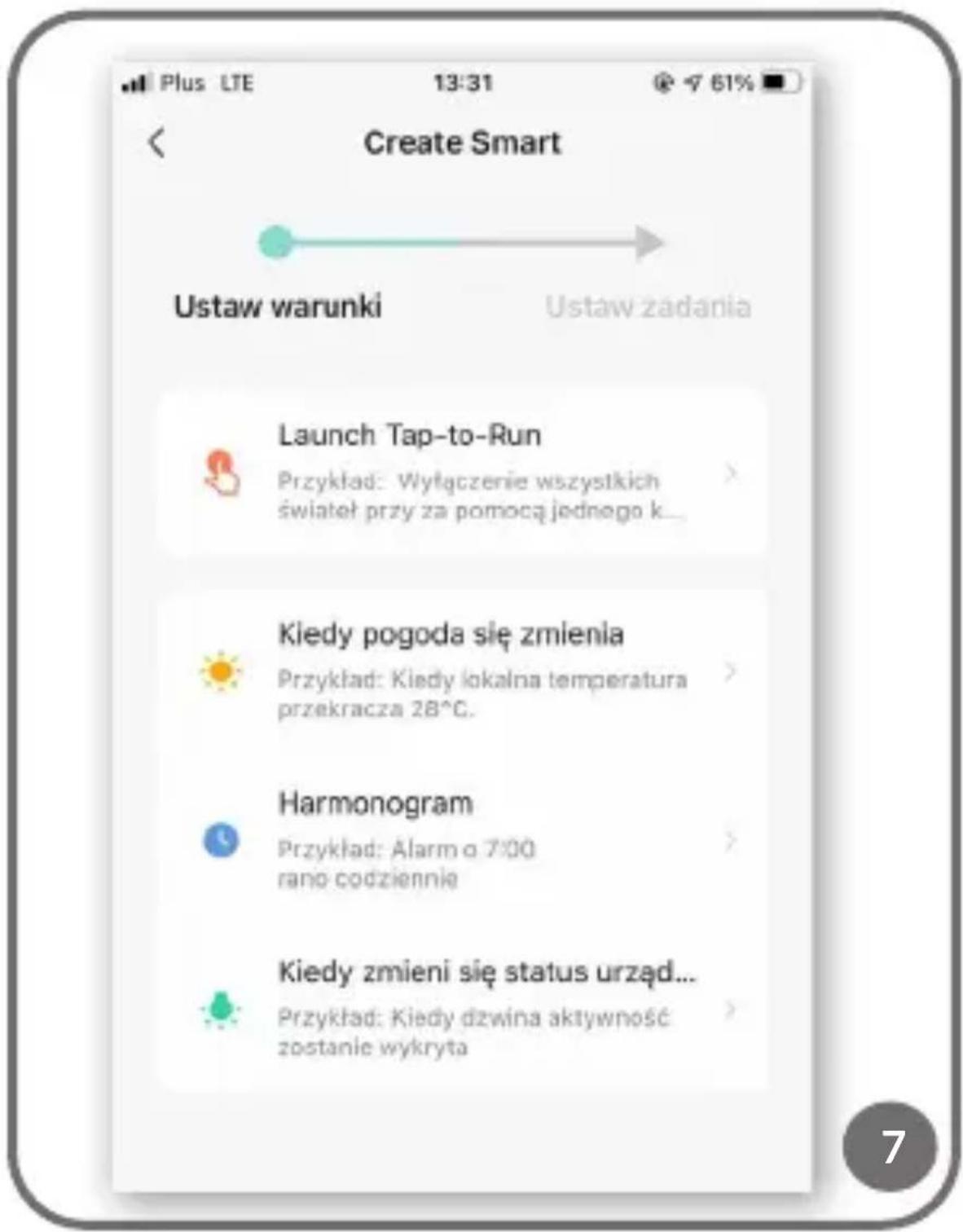
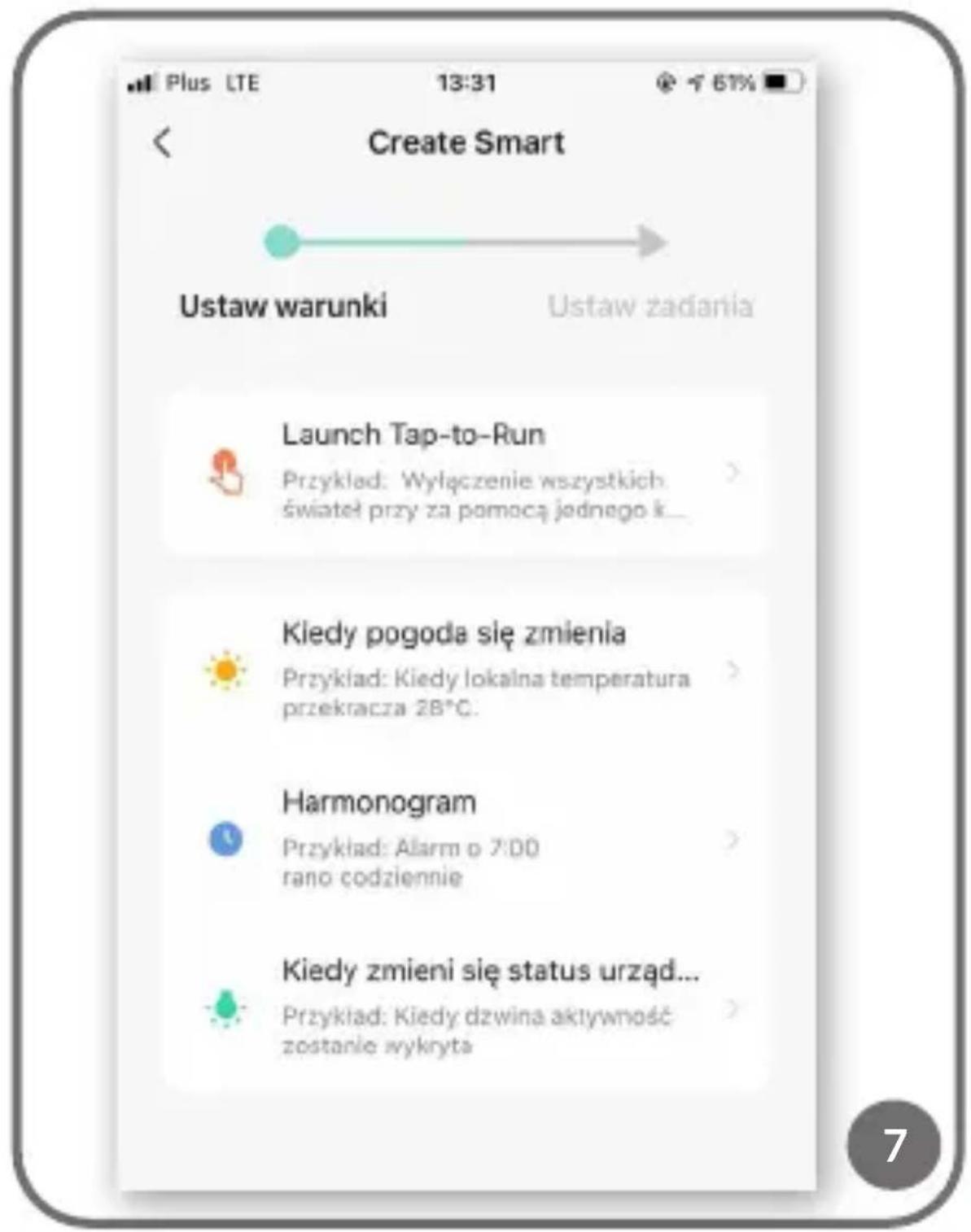
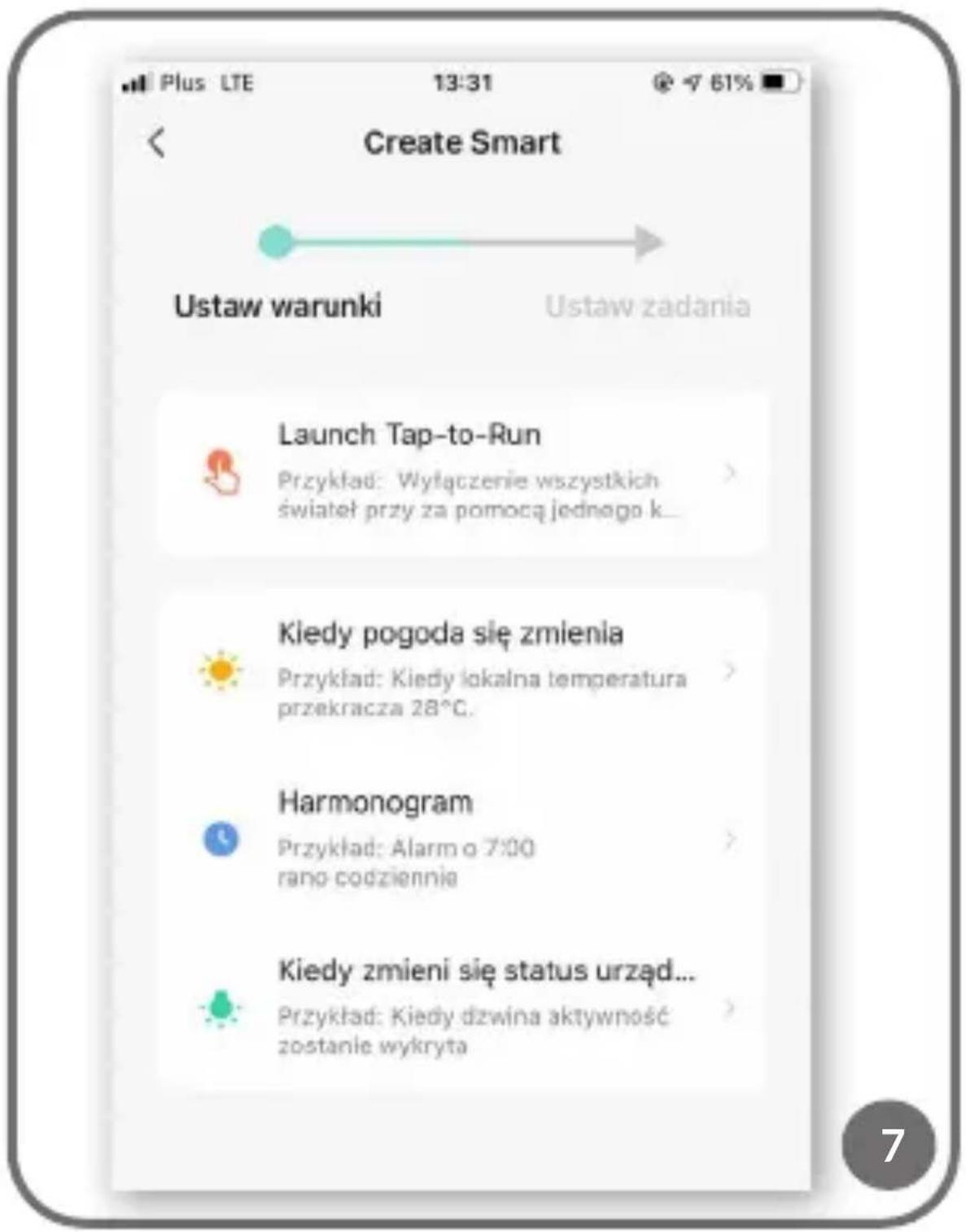
Automatyzacja - umożliwia ustawienie schematu automatycznych powiadomień i funkcji (np. automatyczne włączenie lub wyłączenie urządzenia lub uruchomienie kolejnego schematu w kolejce). Aby stworzyć schemat, kliknij “Stwórz swoje powiadomienia” (rys. 6) i wybierz warunki jakie muszą się spełnić (rys. 7):
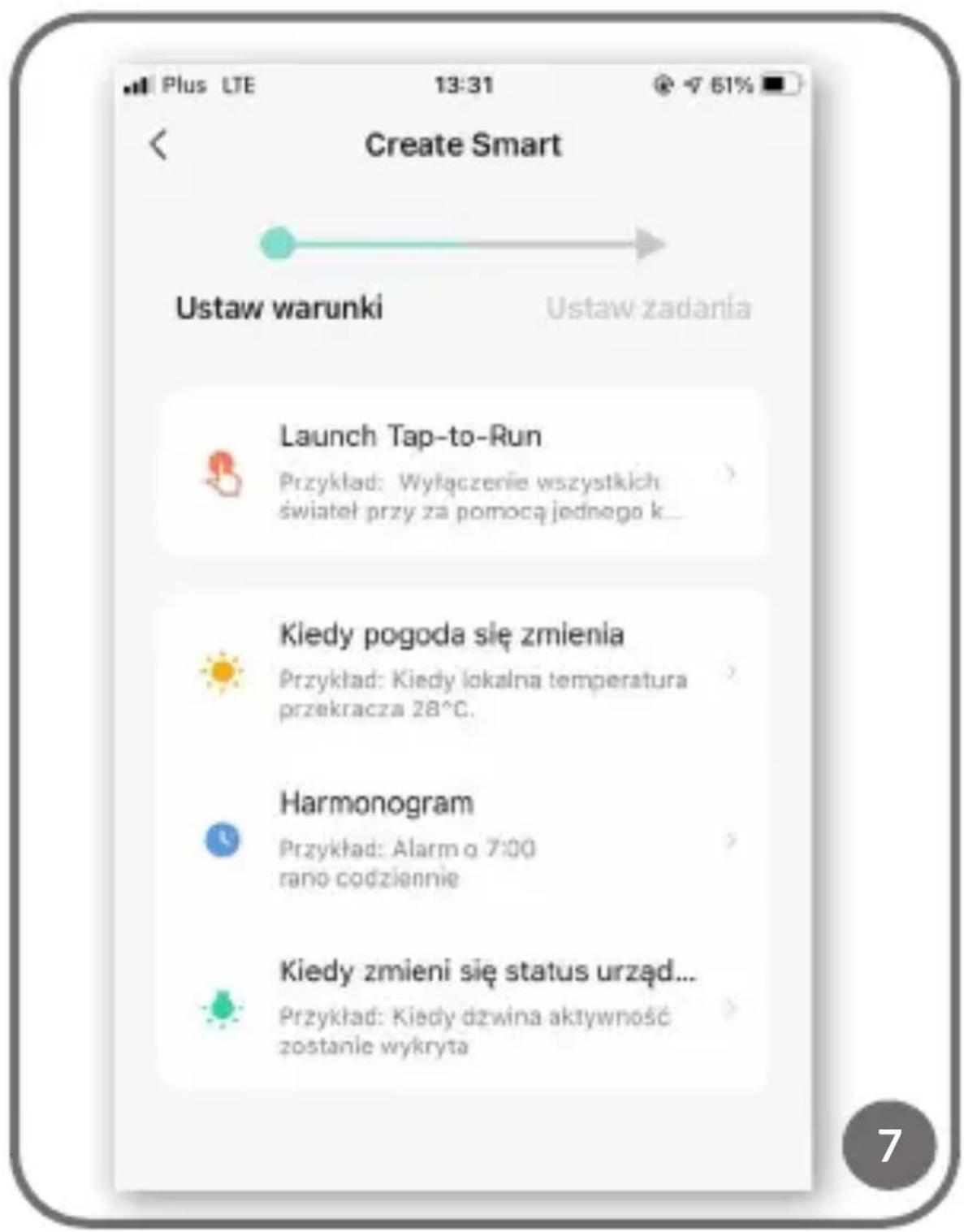
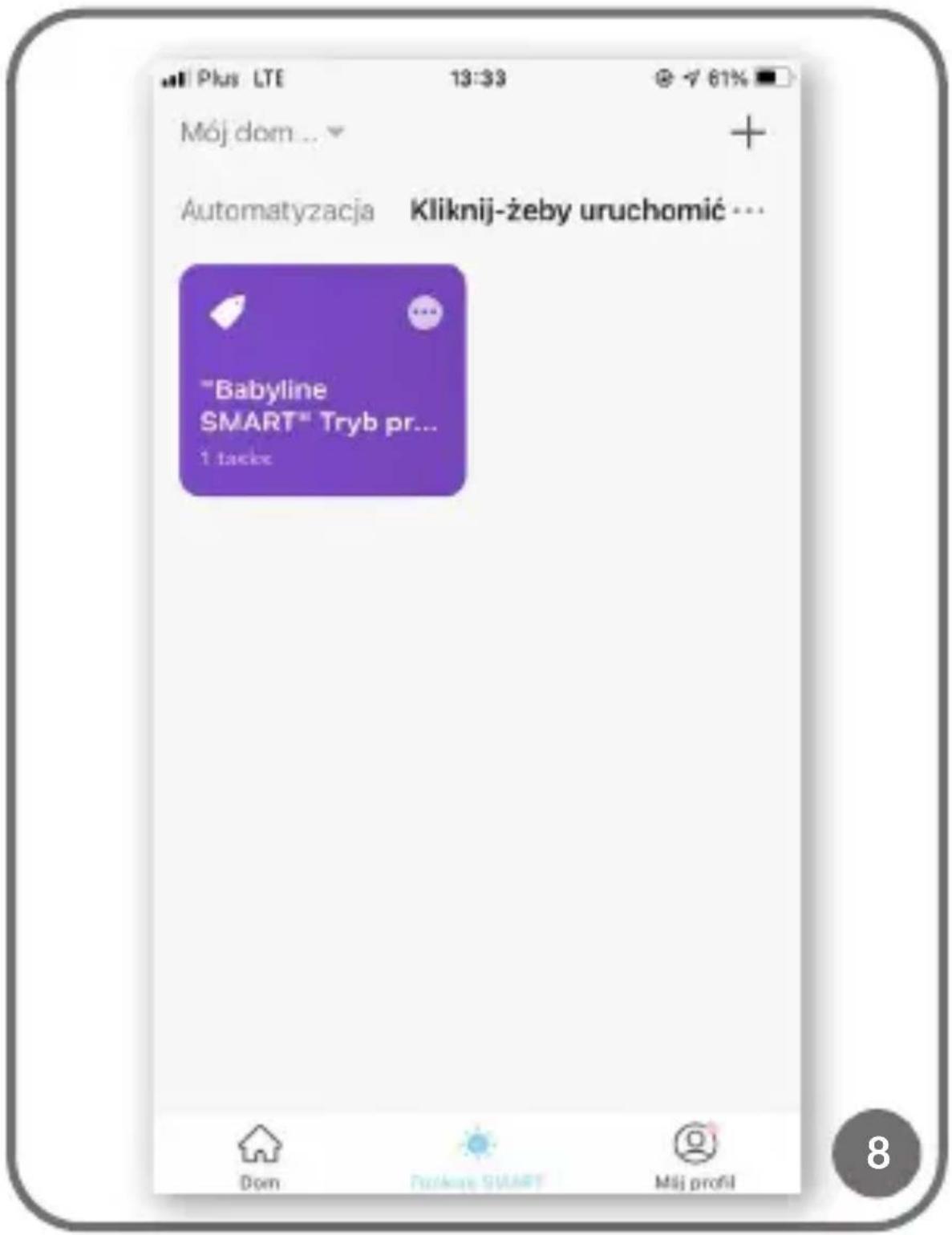
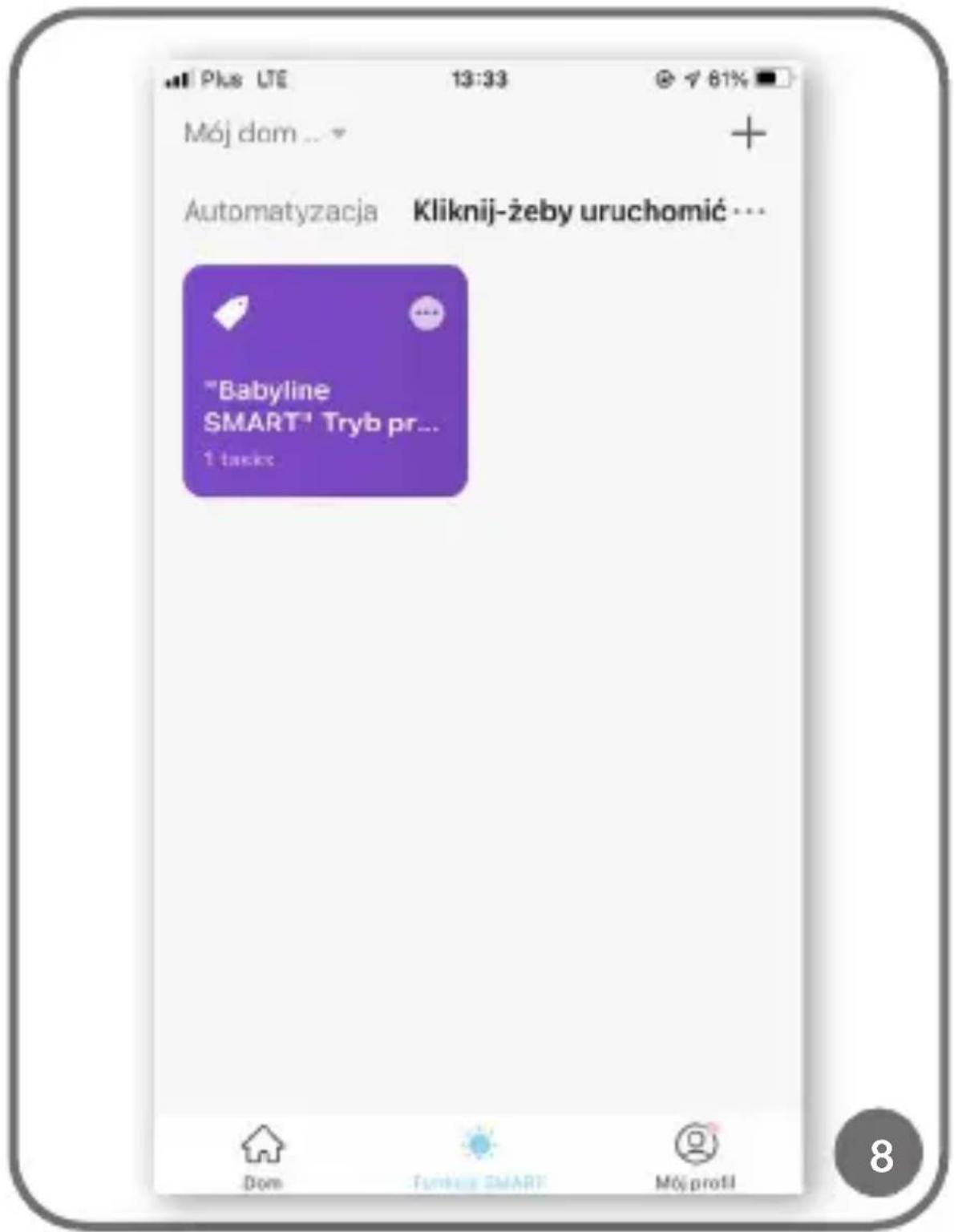
- Launch Tap - to- Run - pozwala stworzyć schemat ustawienia, który będzie dostępny w zakładce "Kliknij-żeby uruchomić" i dzięki któremu jednym "kliknięciem" włączysz i wyłączysz ustawienie. Aby dodać kolejny schemat wybierz "+" (rys. 8).
- Kiedy pogoda się zmienia – schemat zależny od warunków pogodowych
- Harmonogram – schemat zależny od daty i godziny
- Kiedy zmieni się status urządzenia – schemat zależny od np. wykrycia ruchu
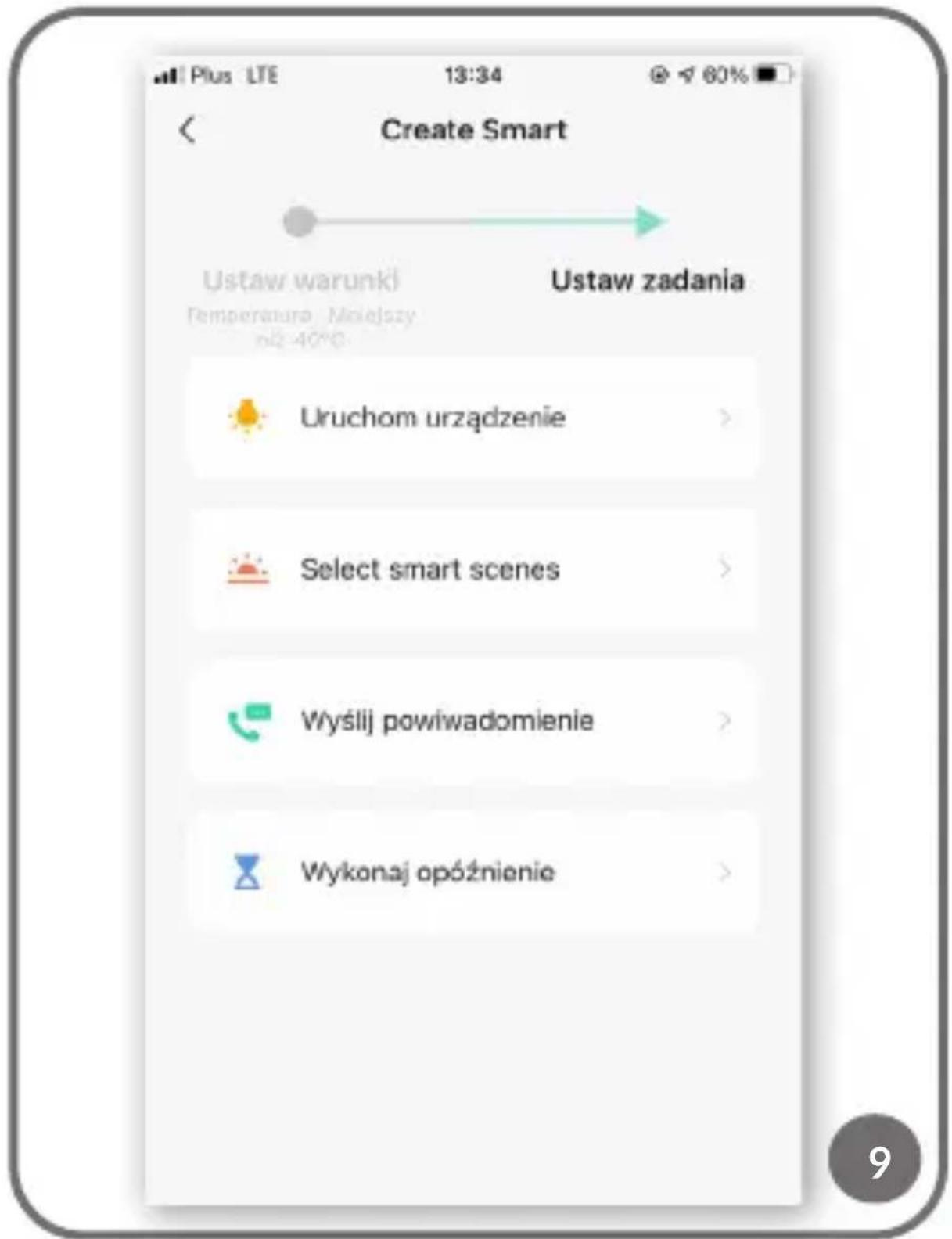
Po wybraniu warunków jakie muszą zostać spełnione, wybierz zadanie (rys. 9):
- Uruchom urządzenie
- Włącz zapisany schemat (Select smart scenes)
- Wyślij powiadomienie
- Wykonaj opóźnienie
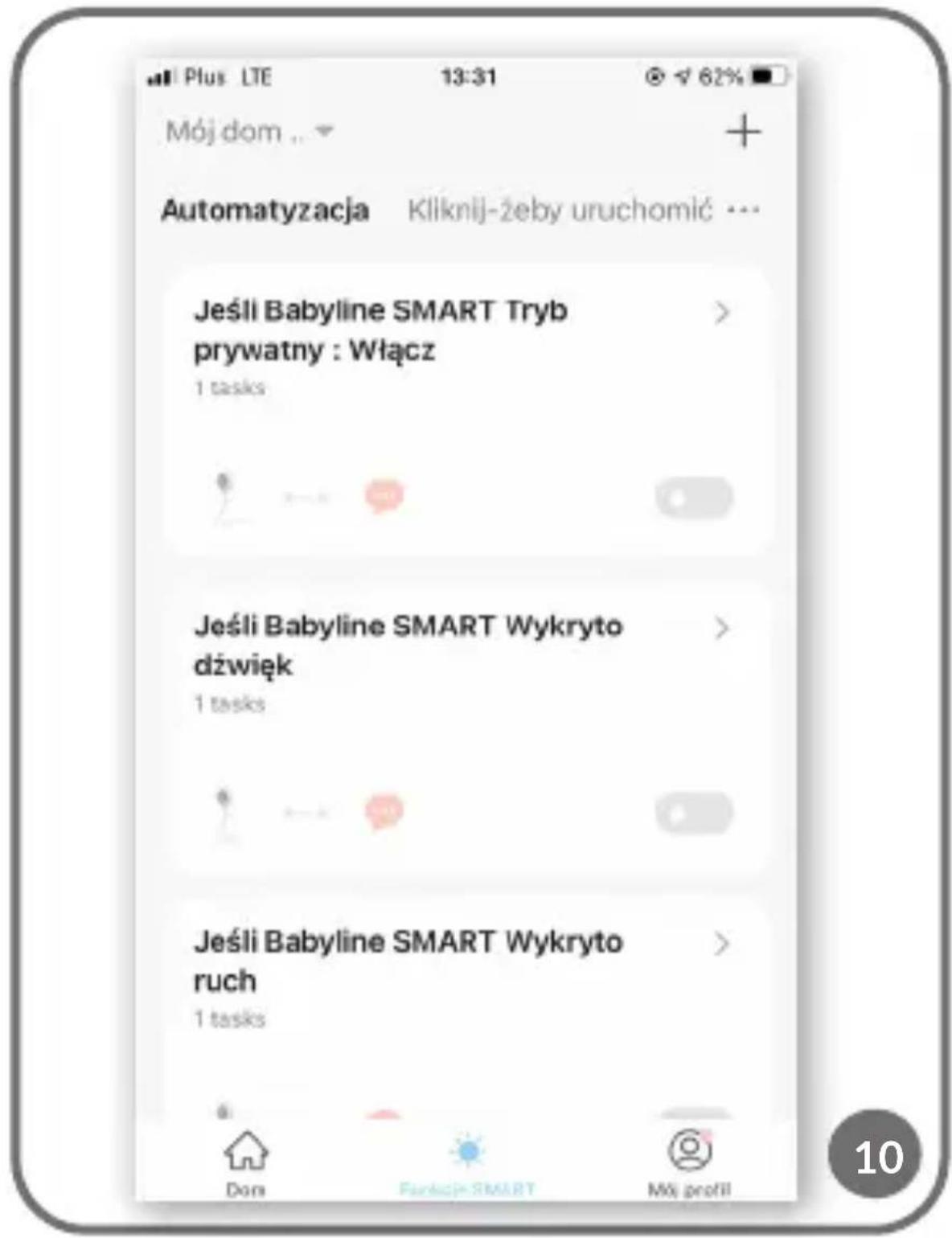
Wszystkie wybrane schematy zapisują się w sekcji “Automatyzacja”. Aby dodać kolejny schemat wybierz “+” (rys. 10).
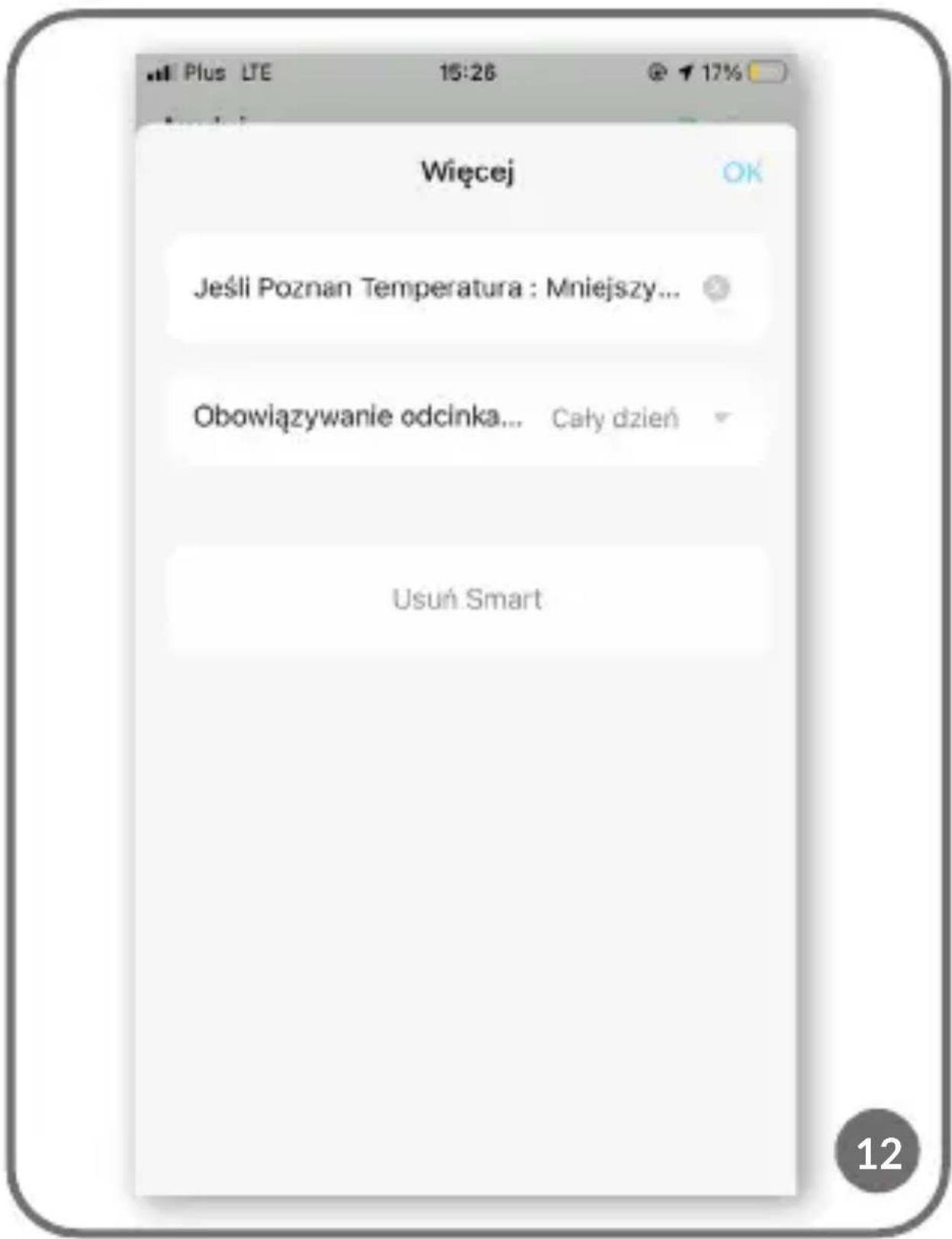
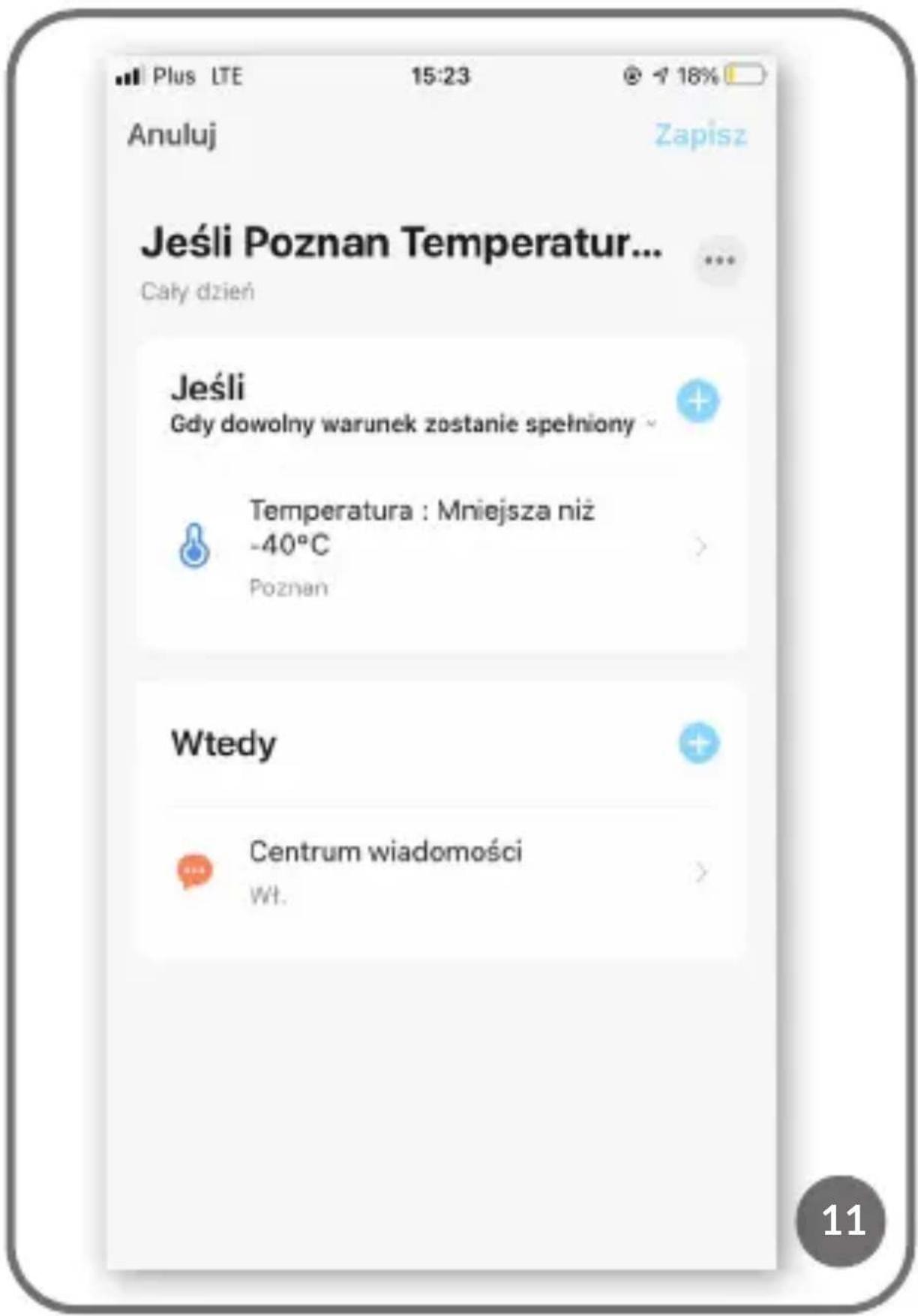
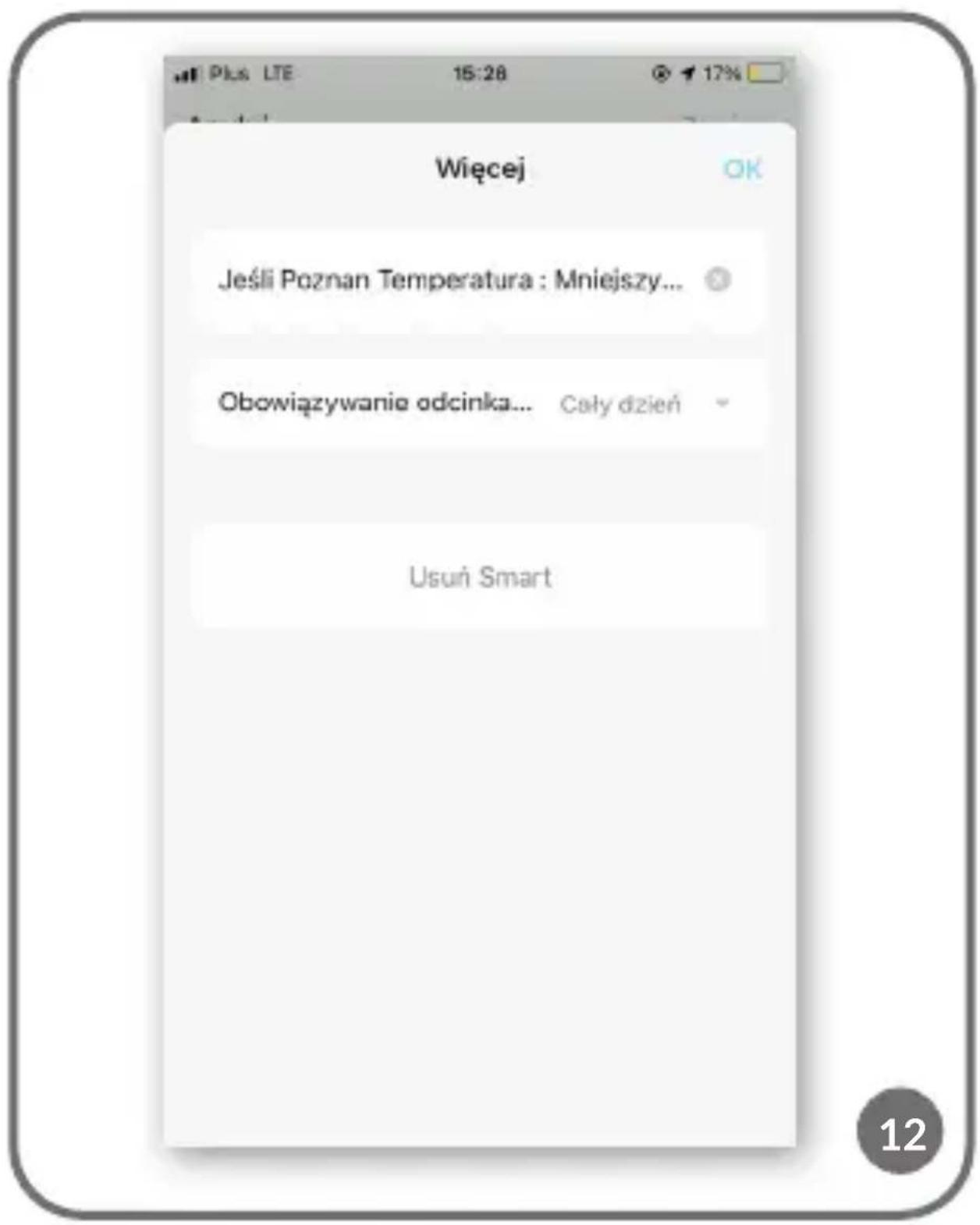
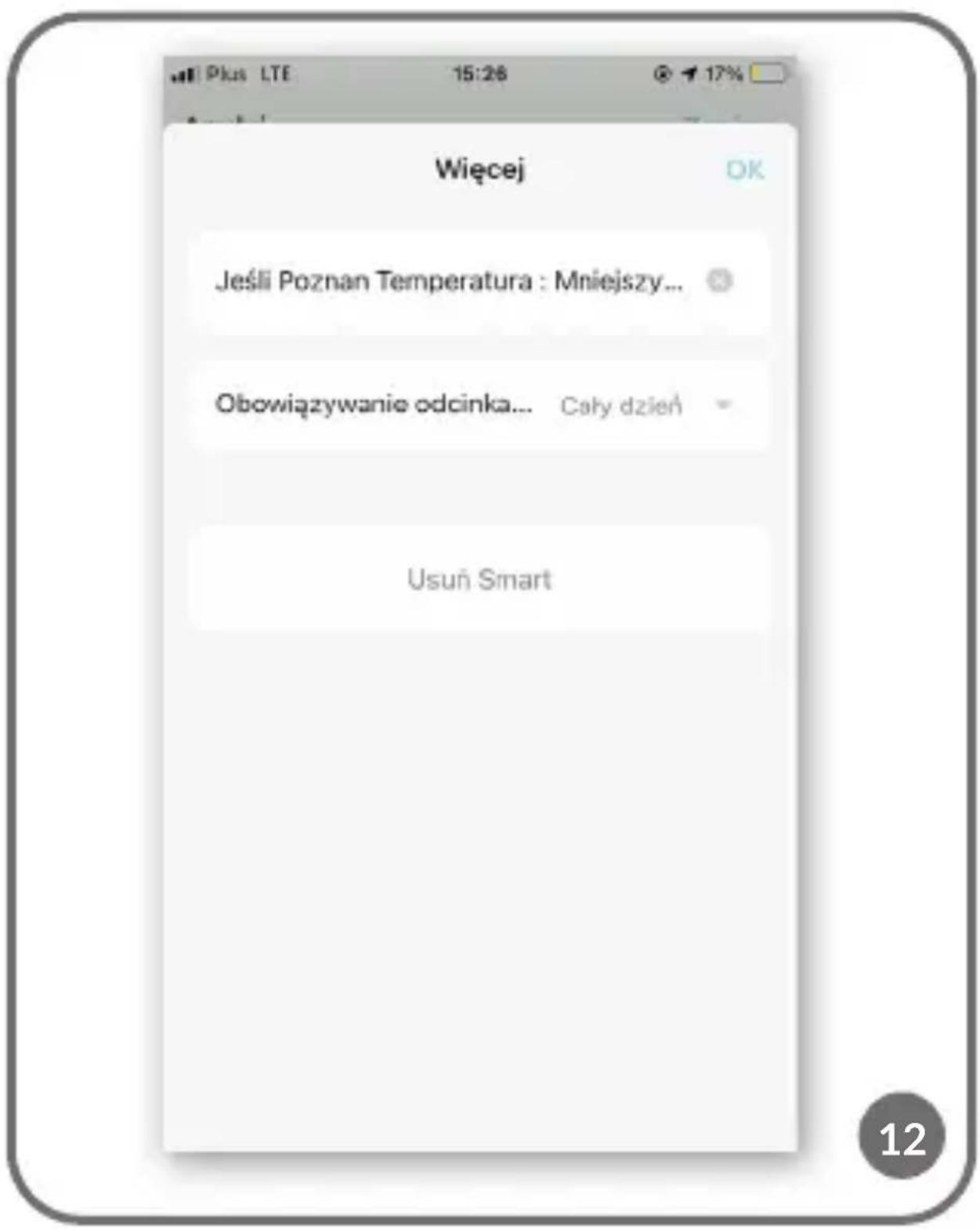
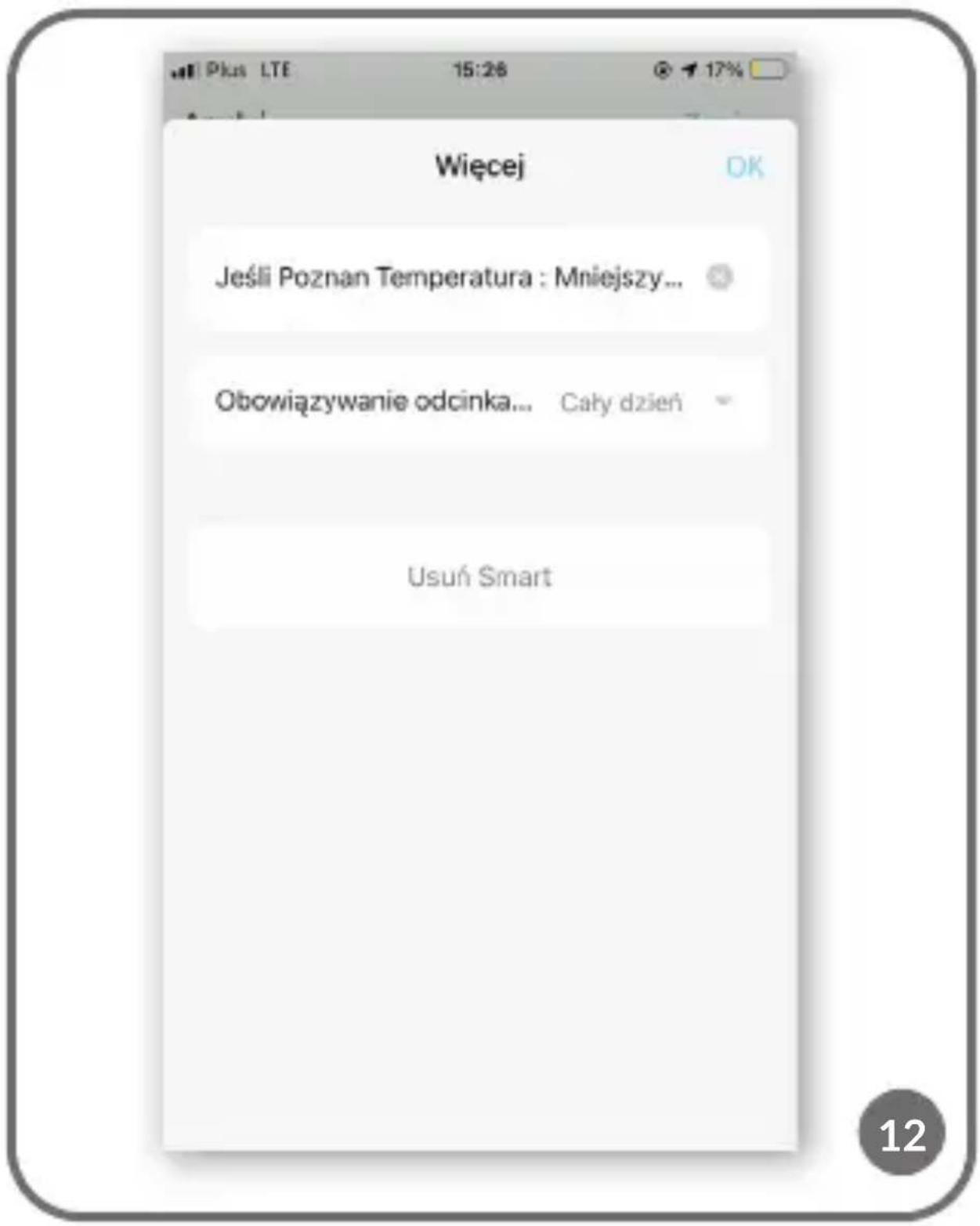
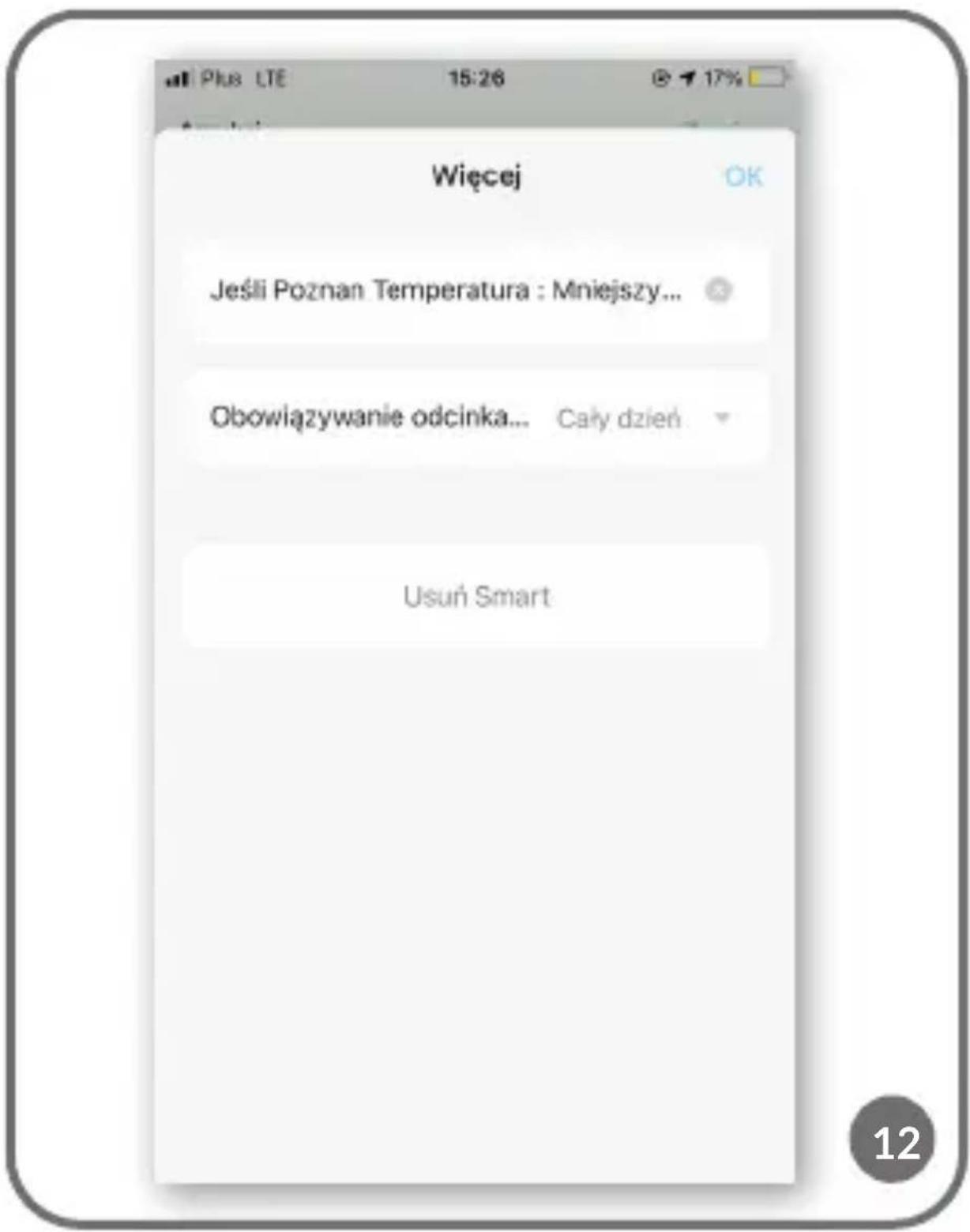
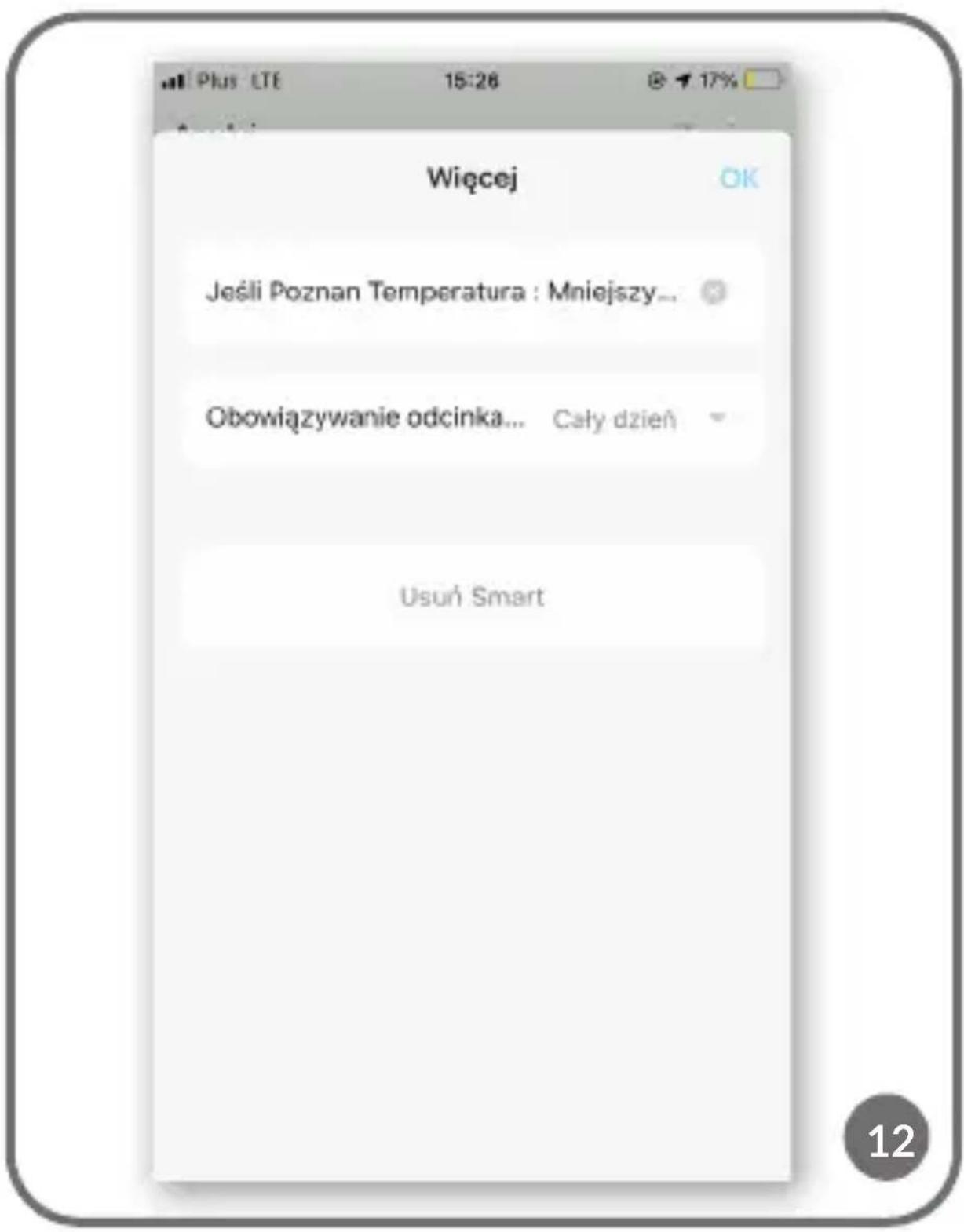
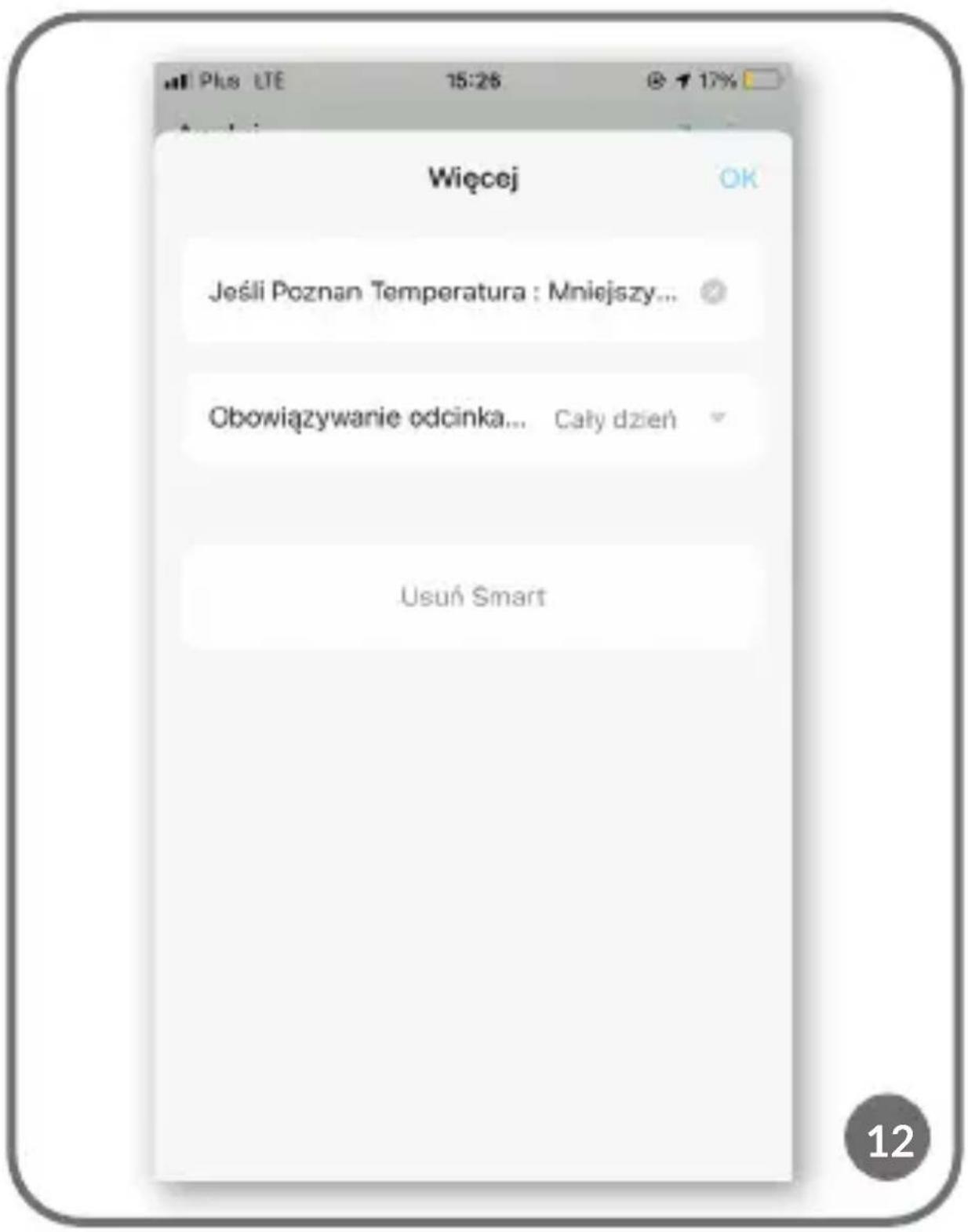
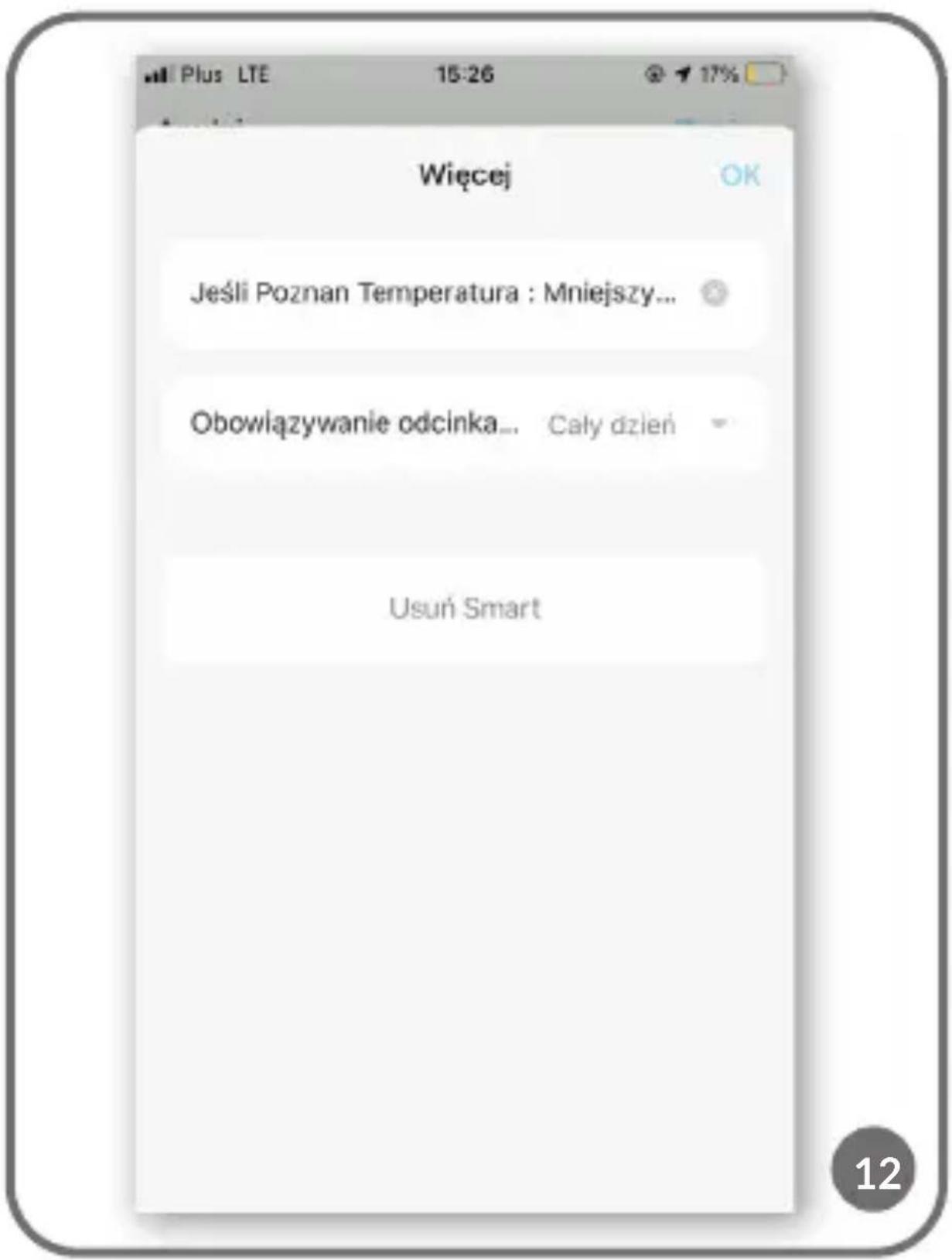
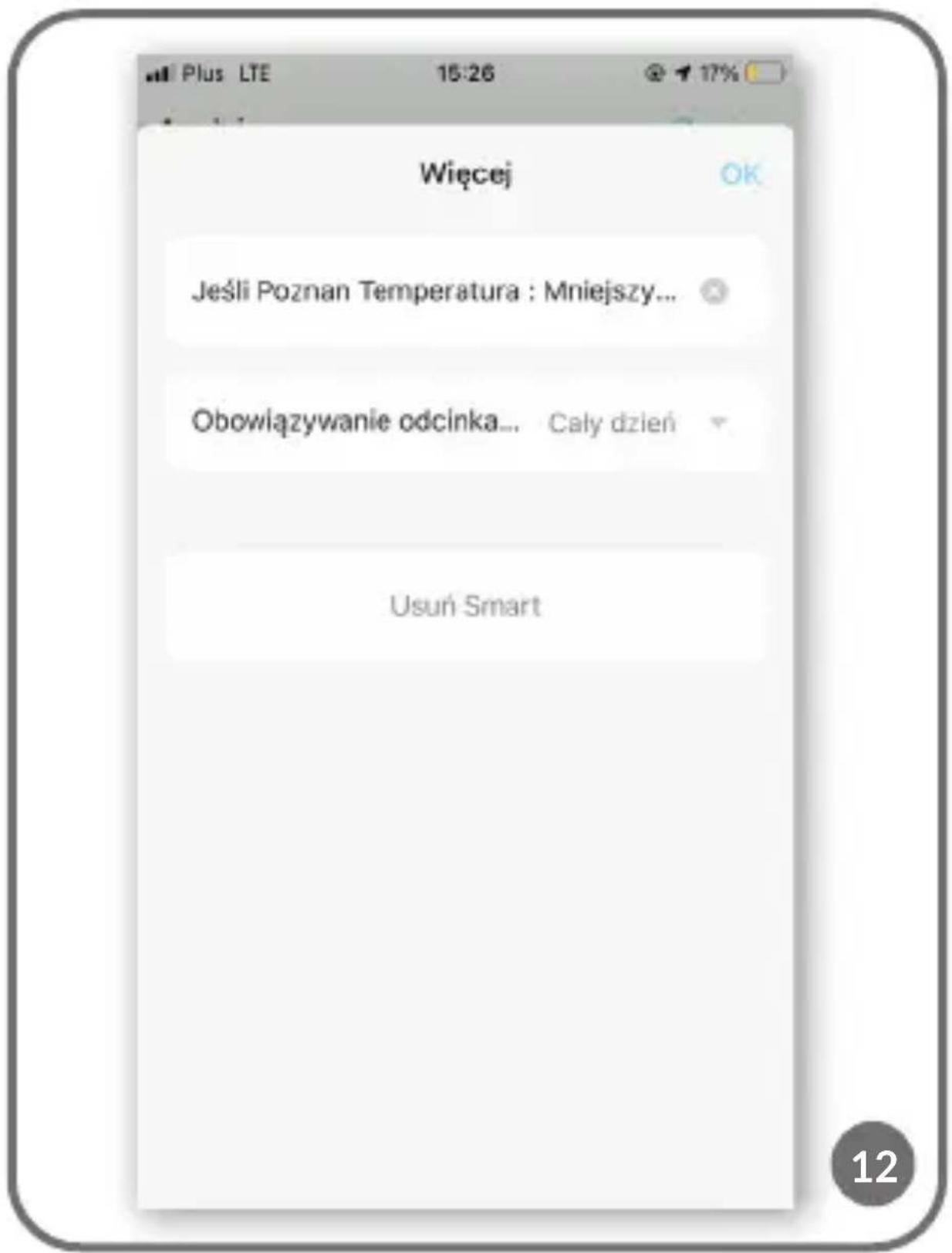
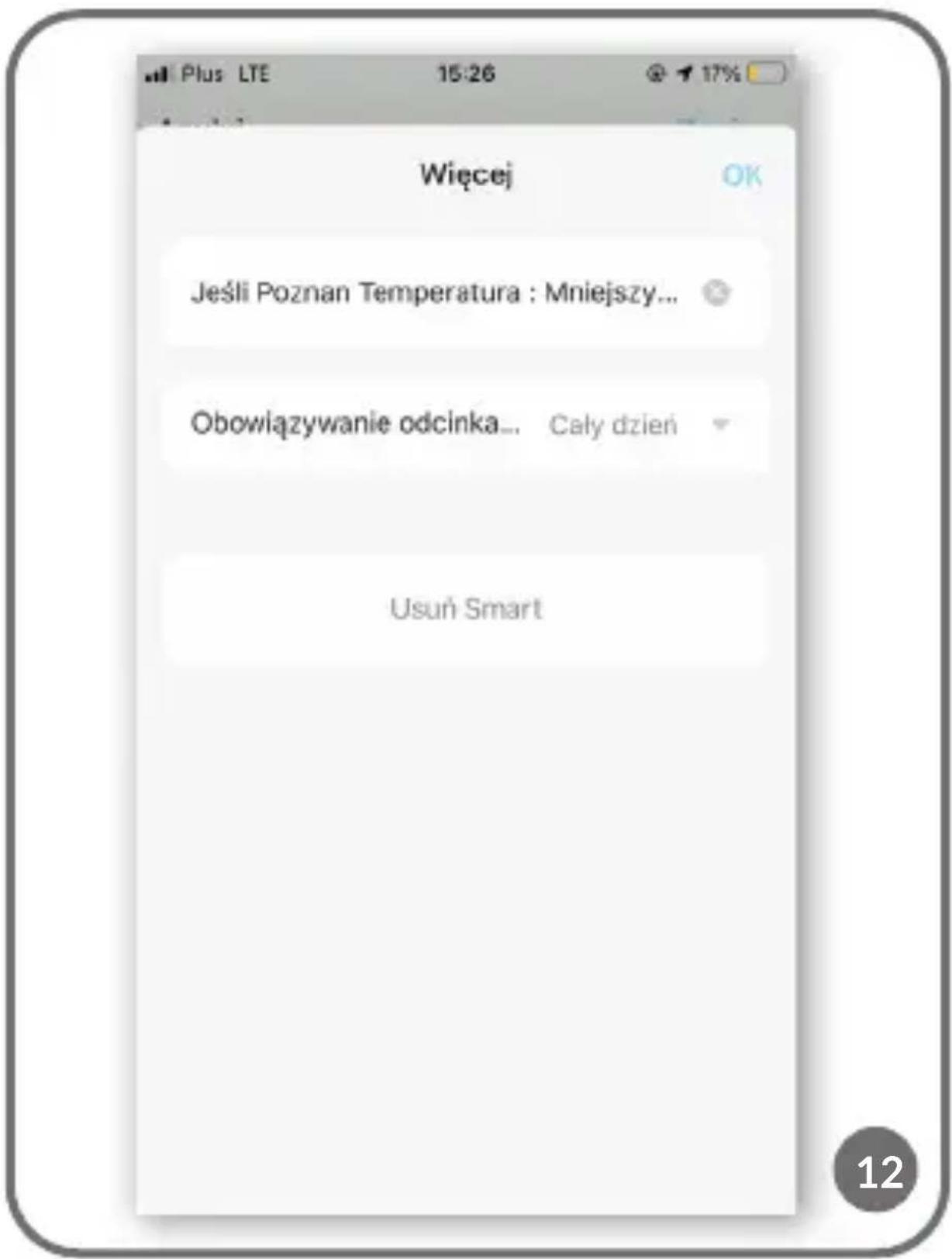
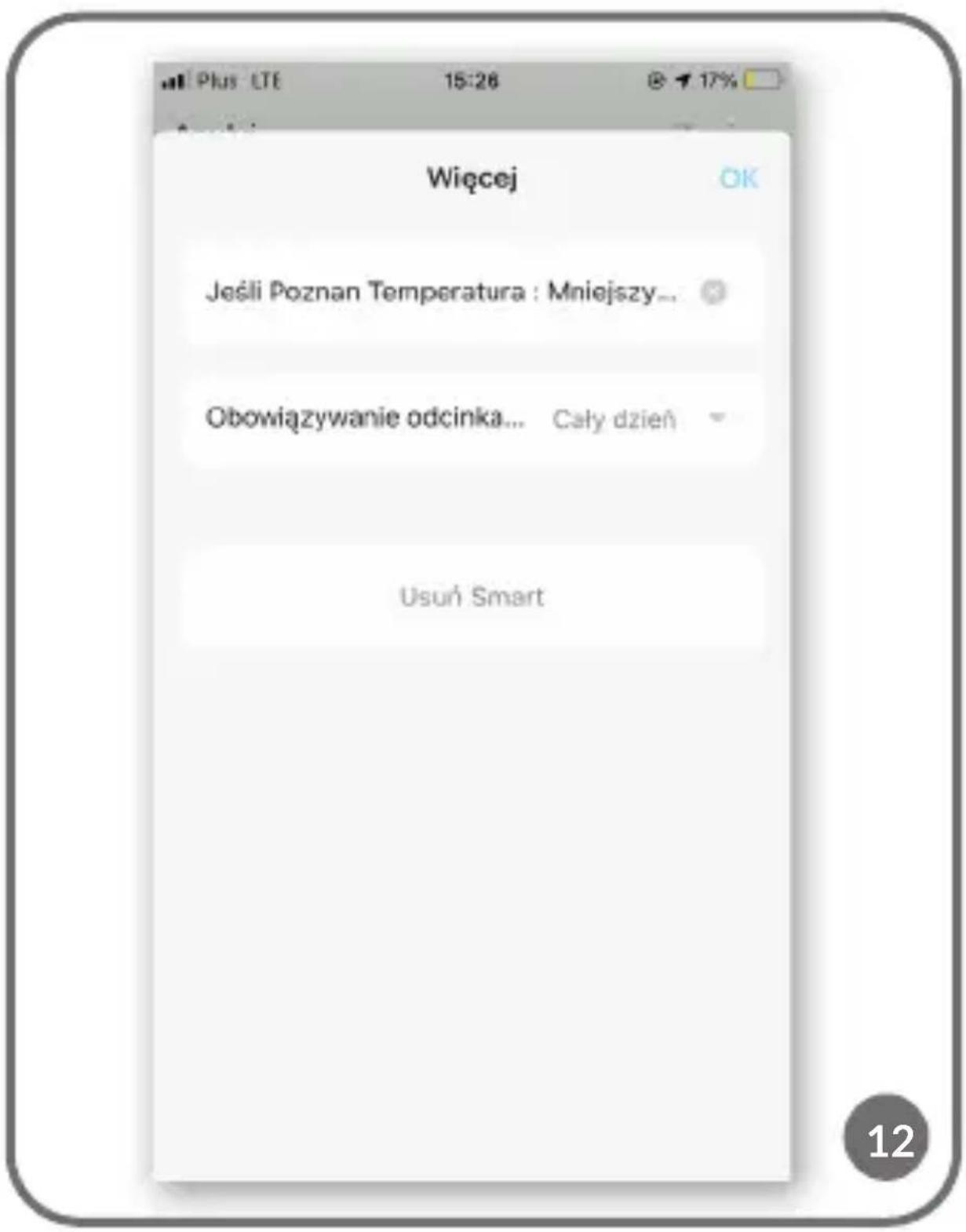
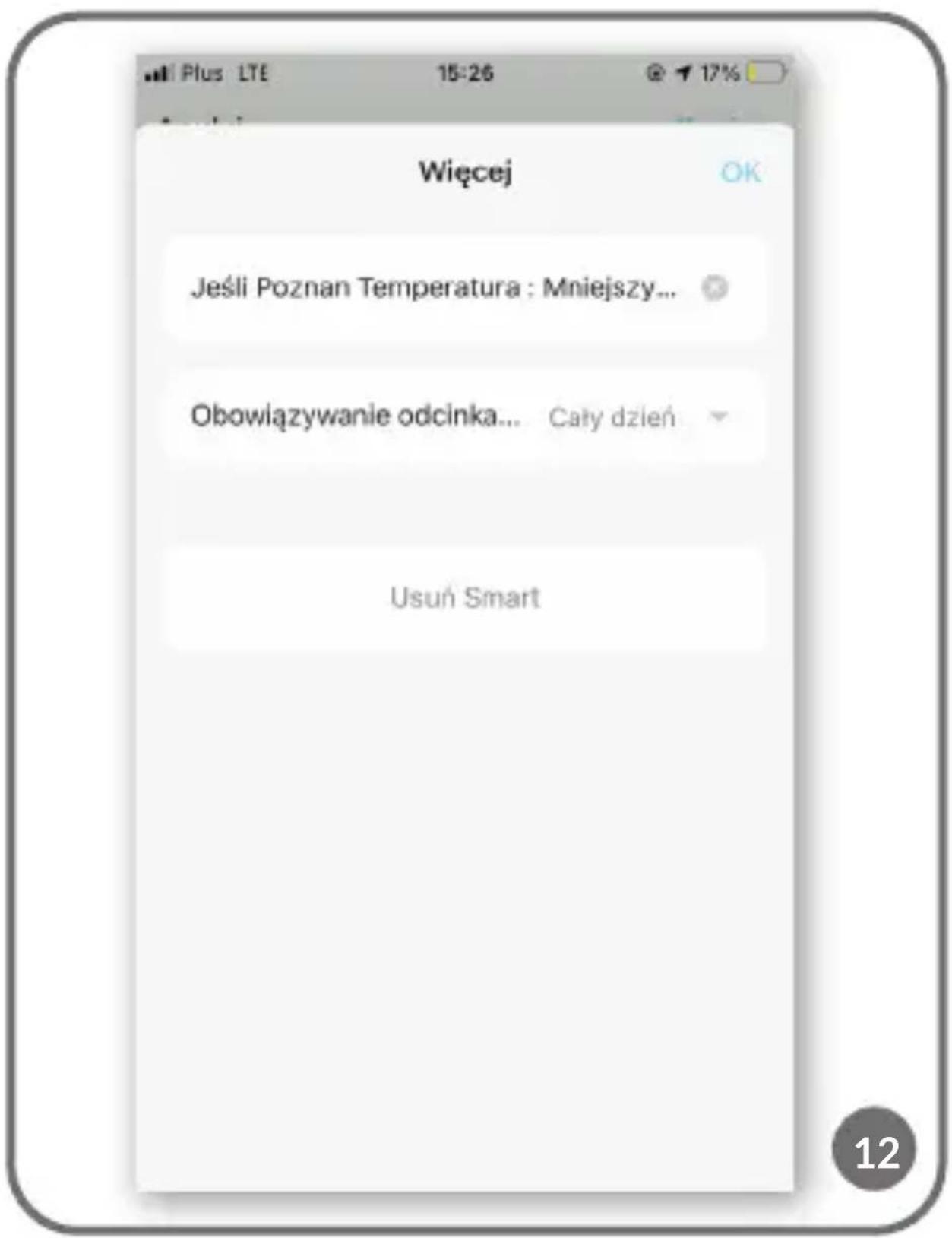
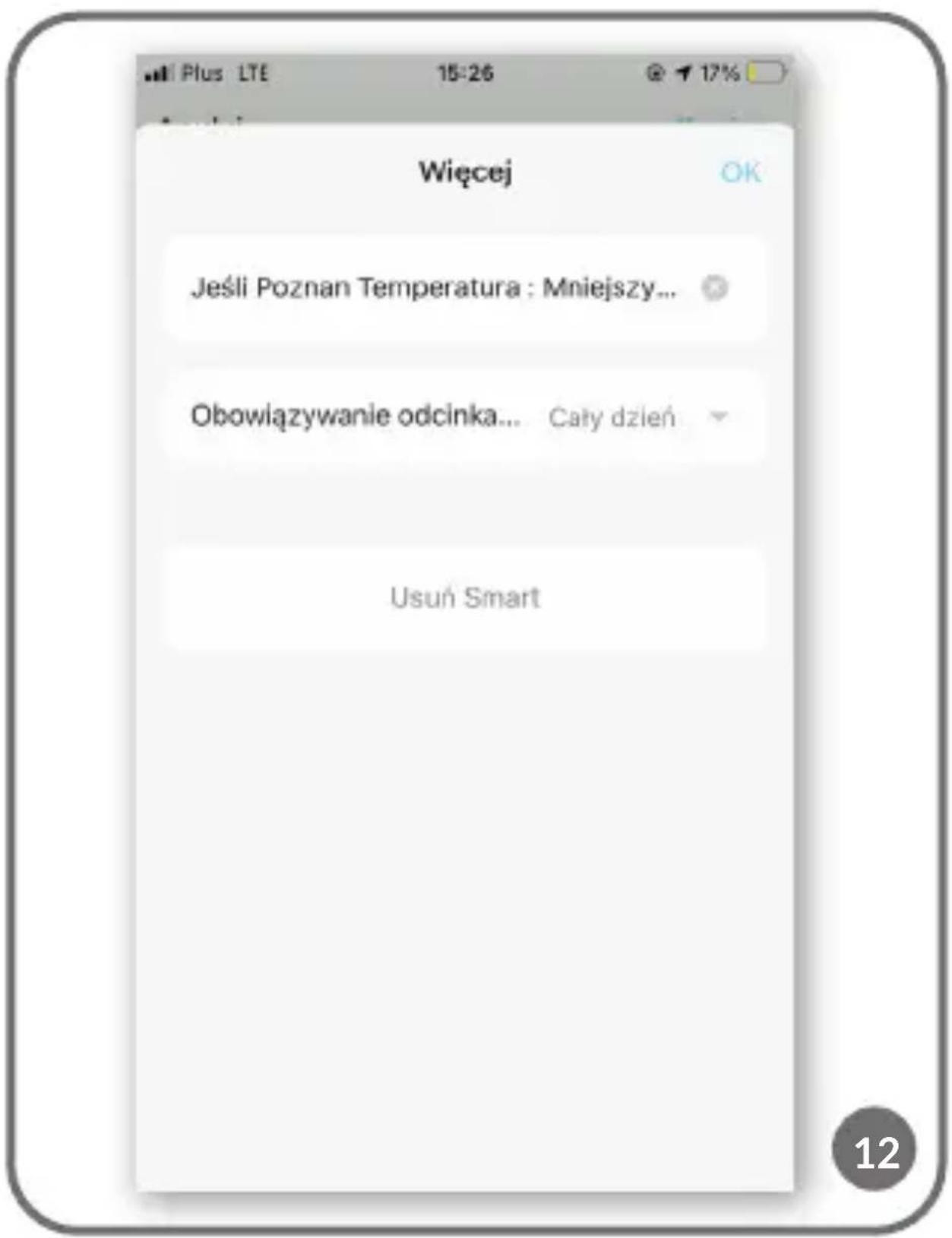
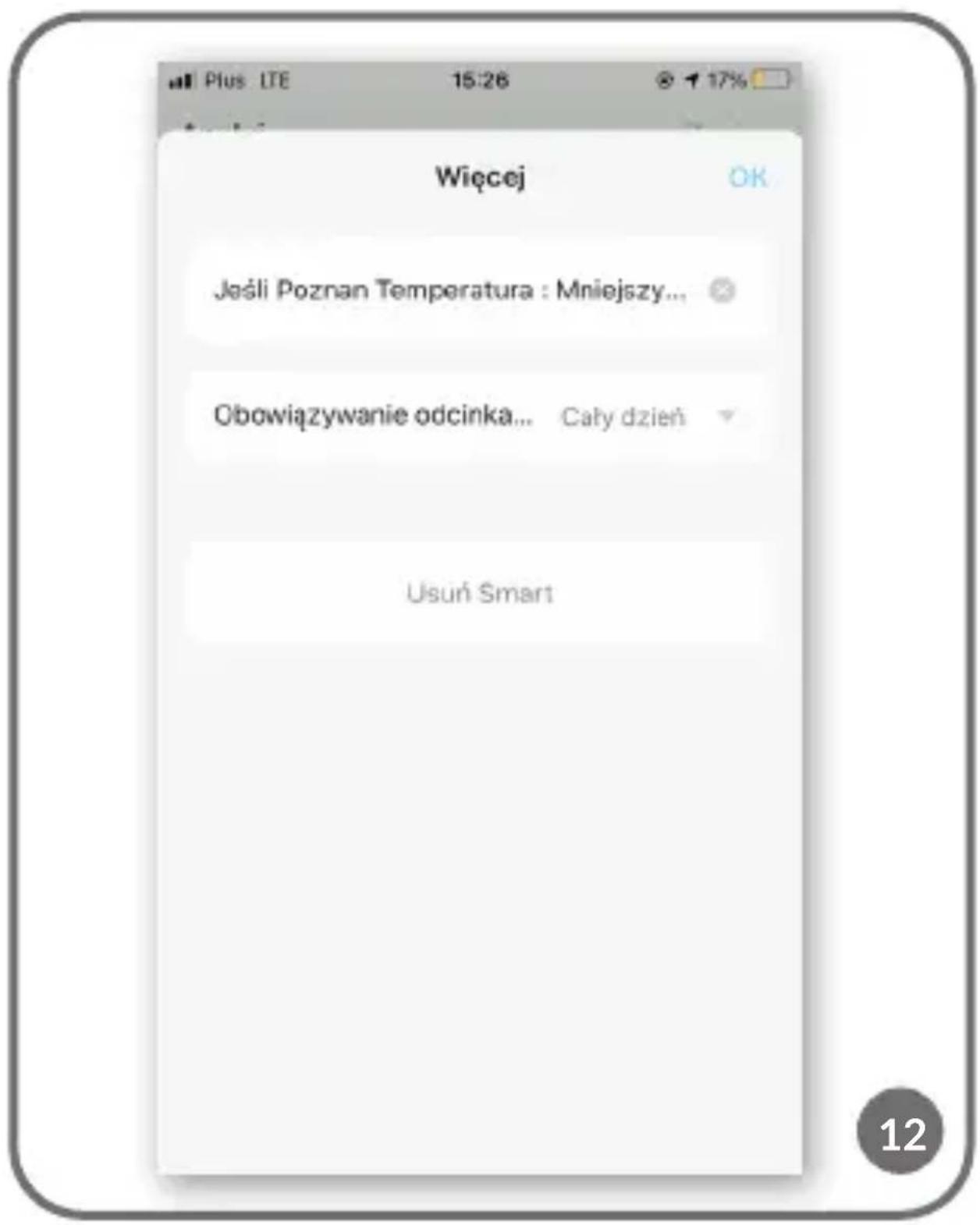
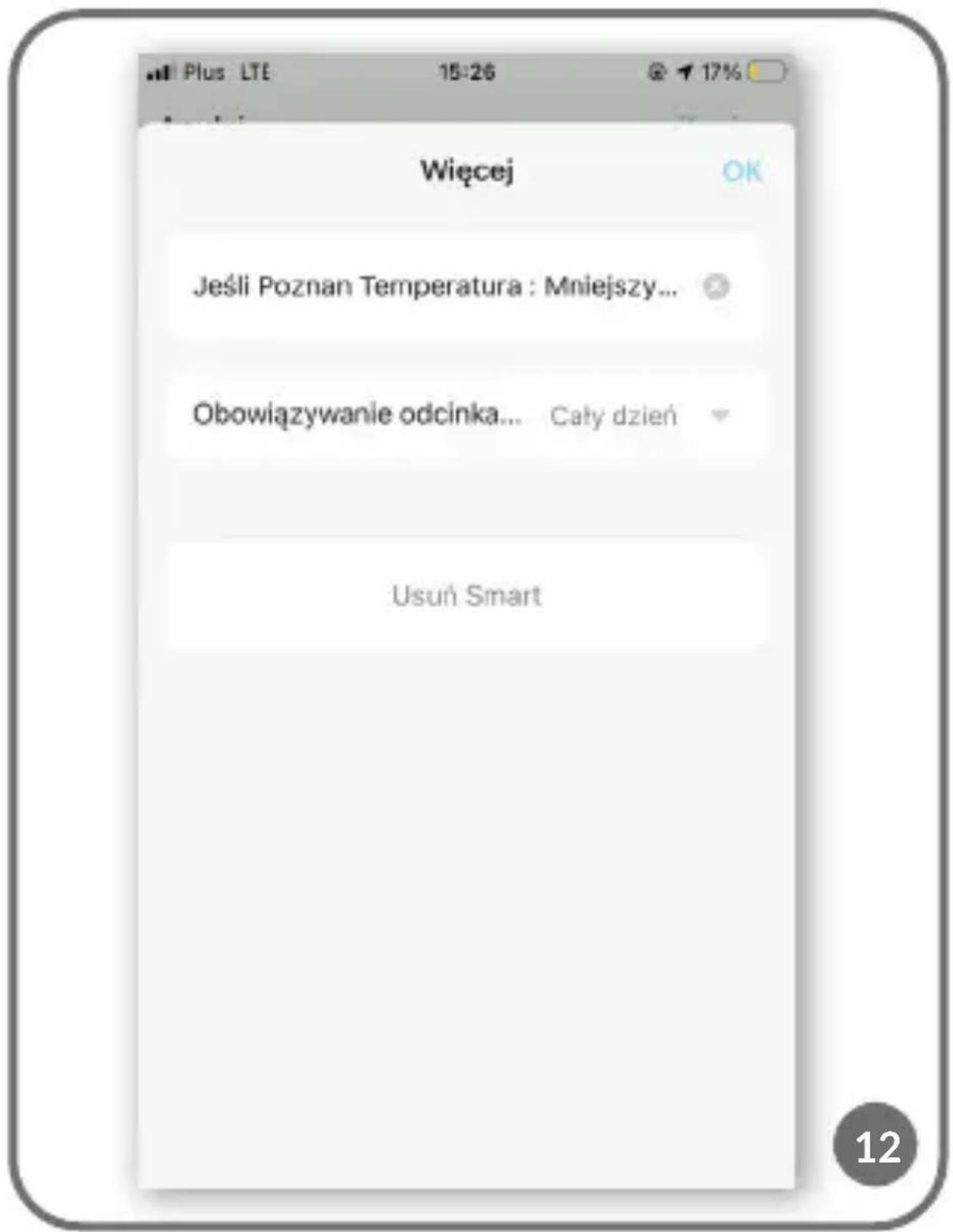
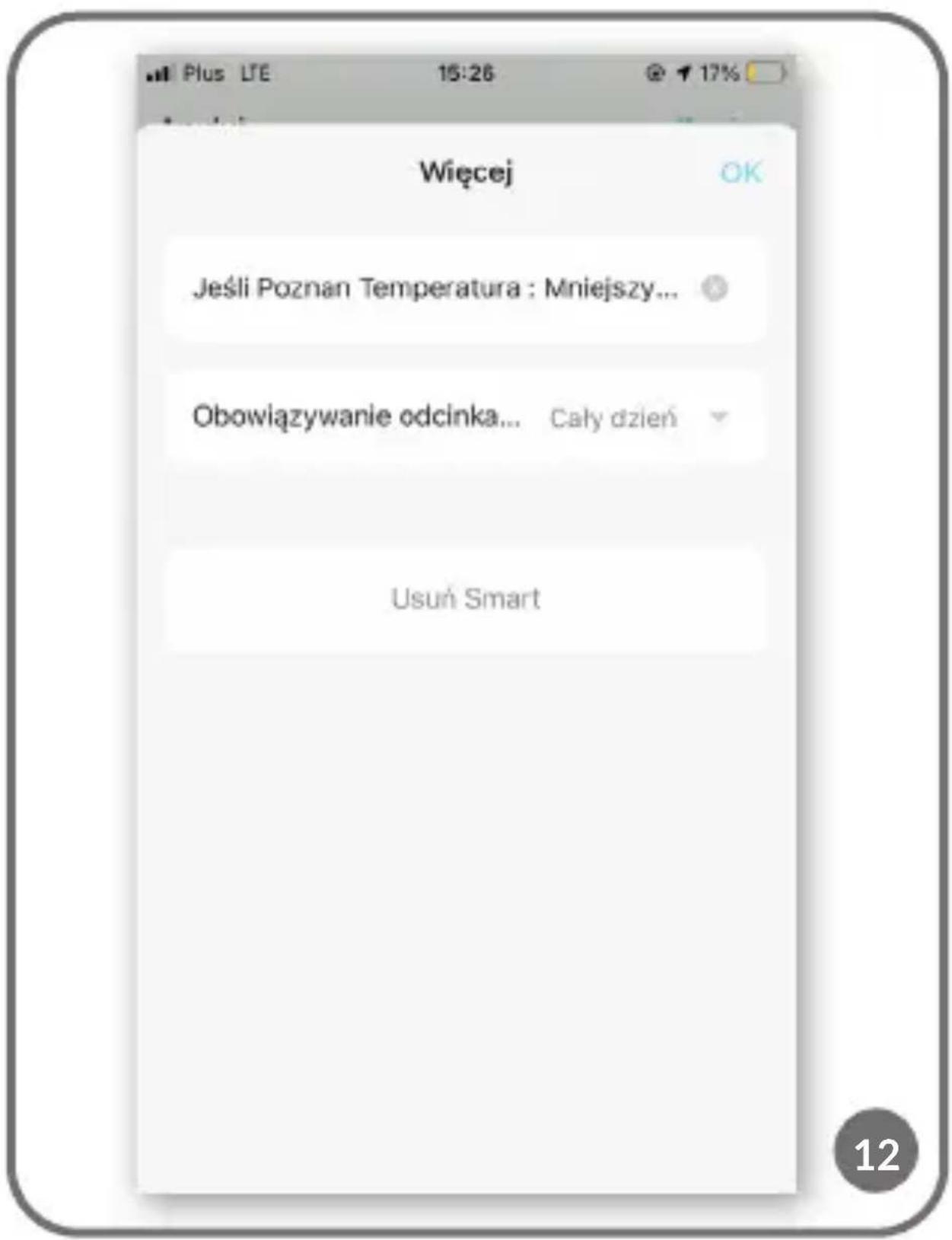
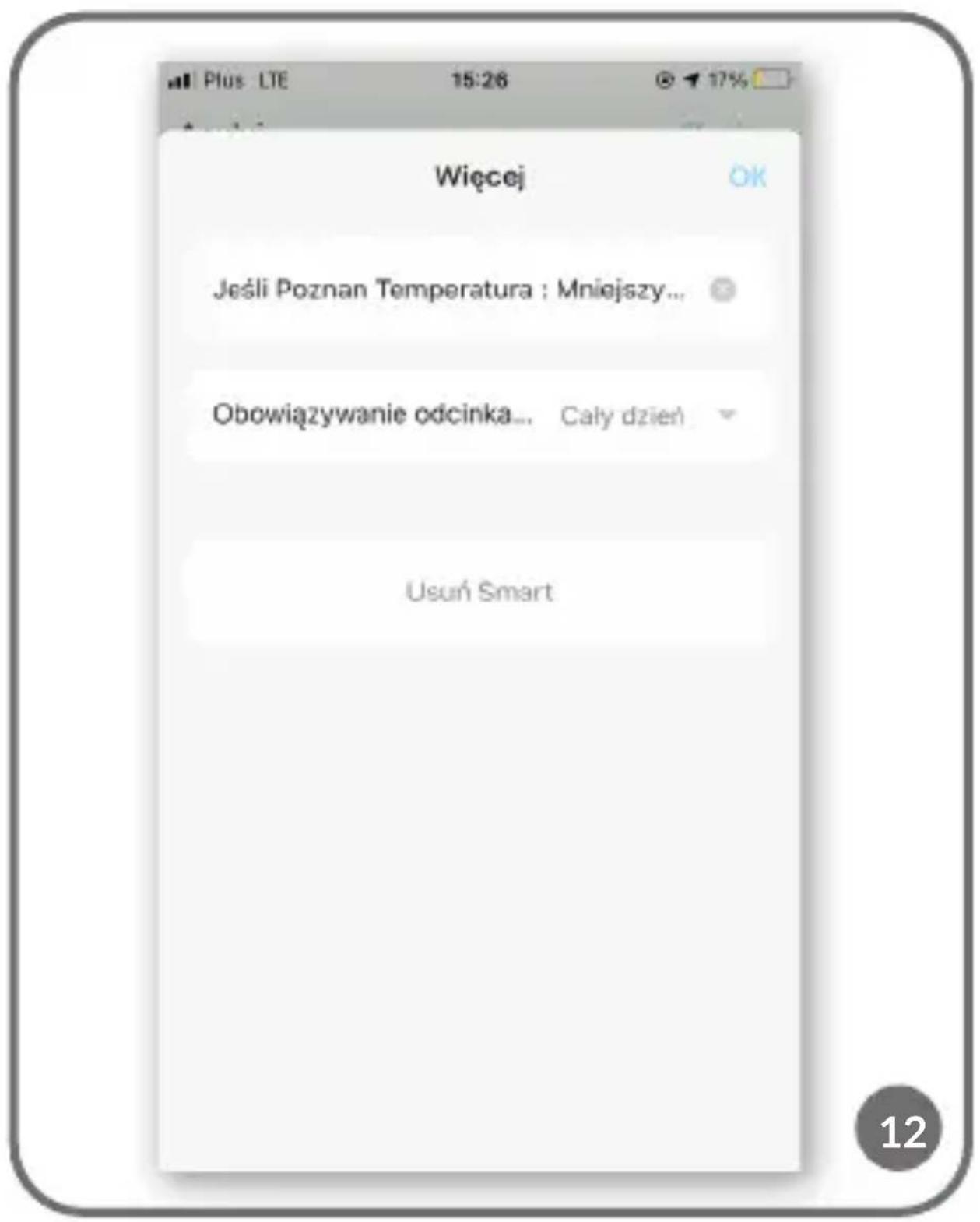
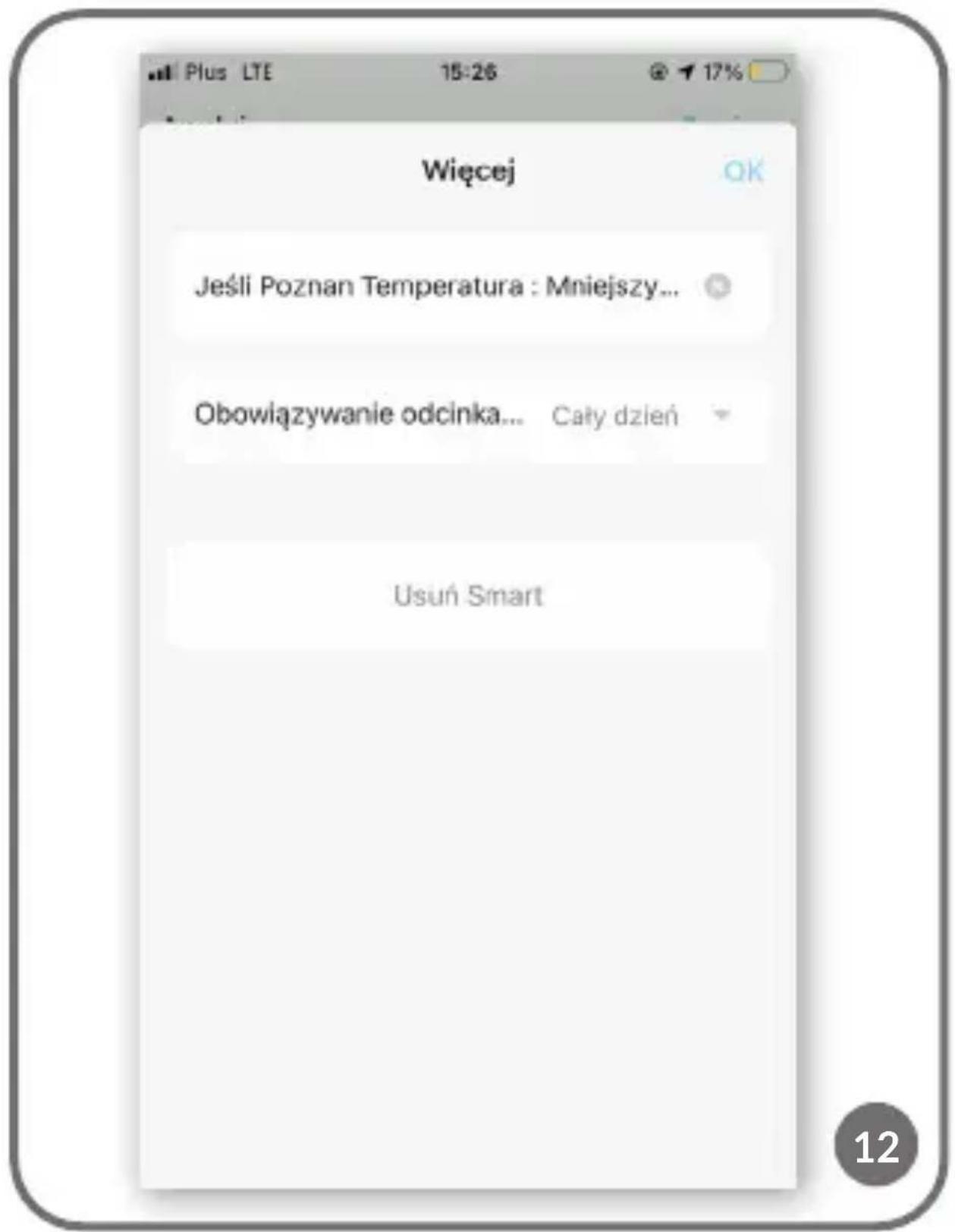
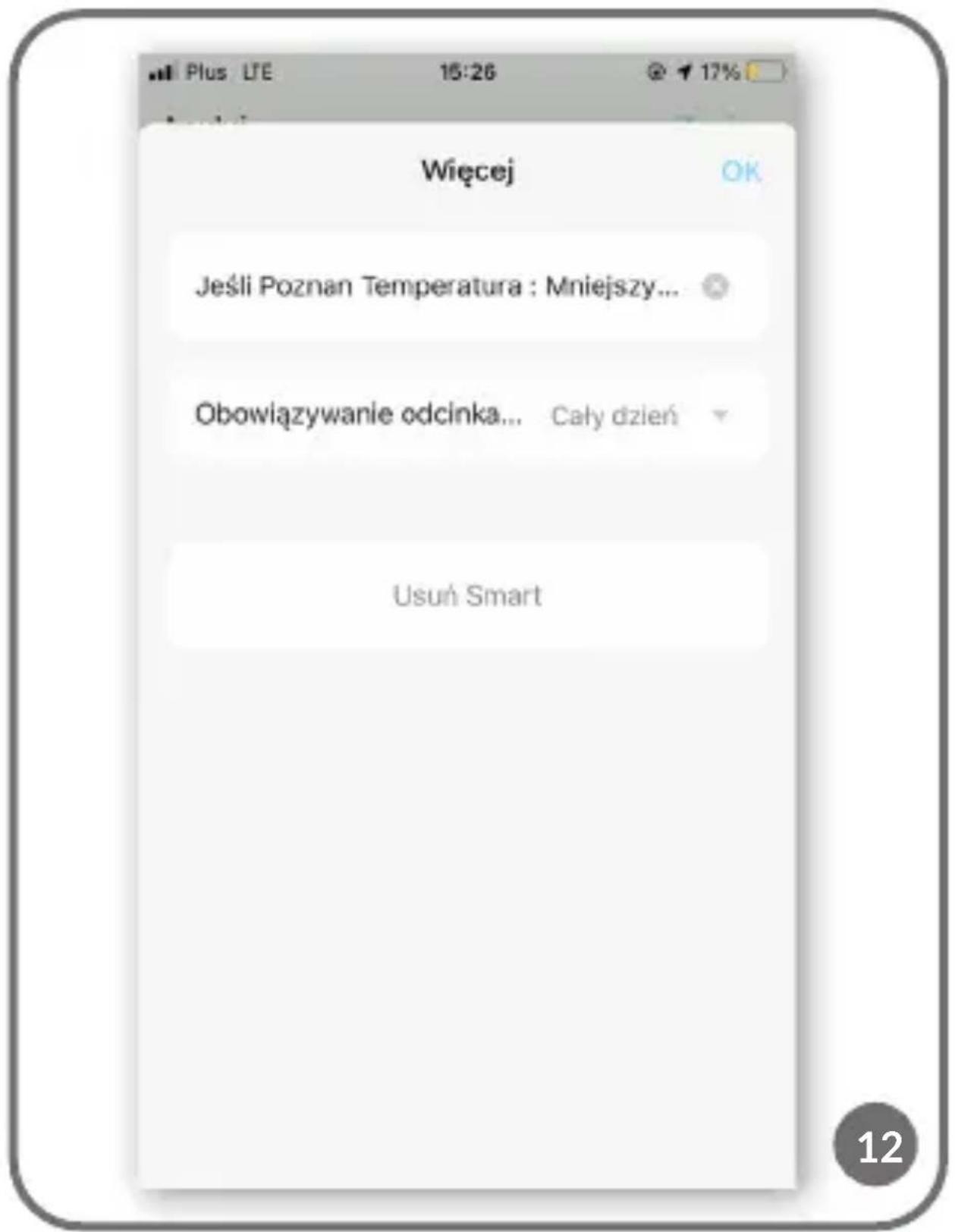
Aby usunąć automatyzację, wybierz schemat (rys. 11). Następnie wybierz w prawym, górnym rogu „ ...” i „Usuń Smart” (rys. 12).
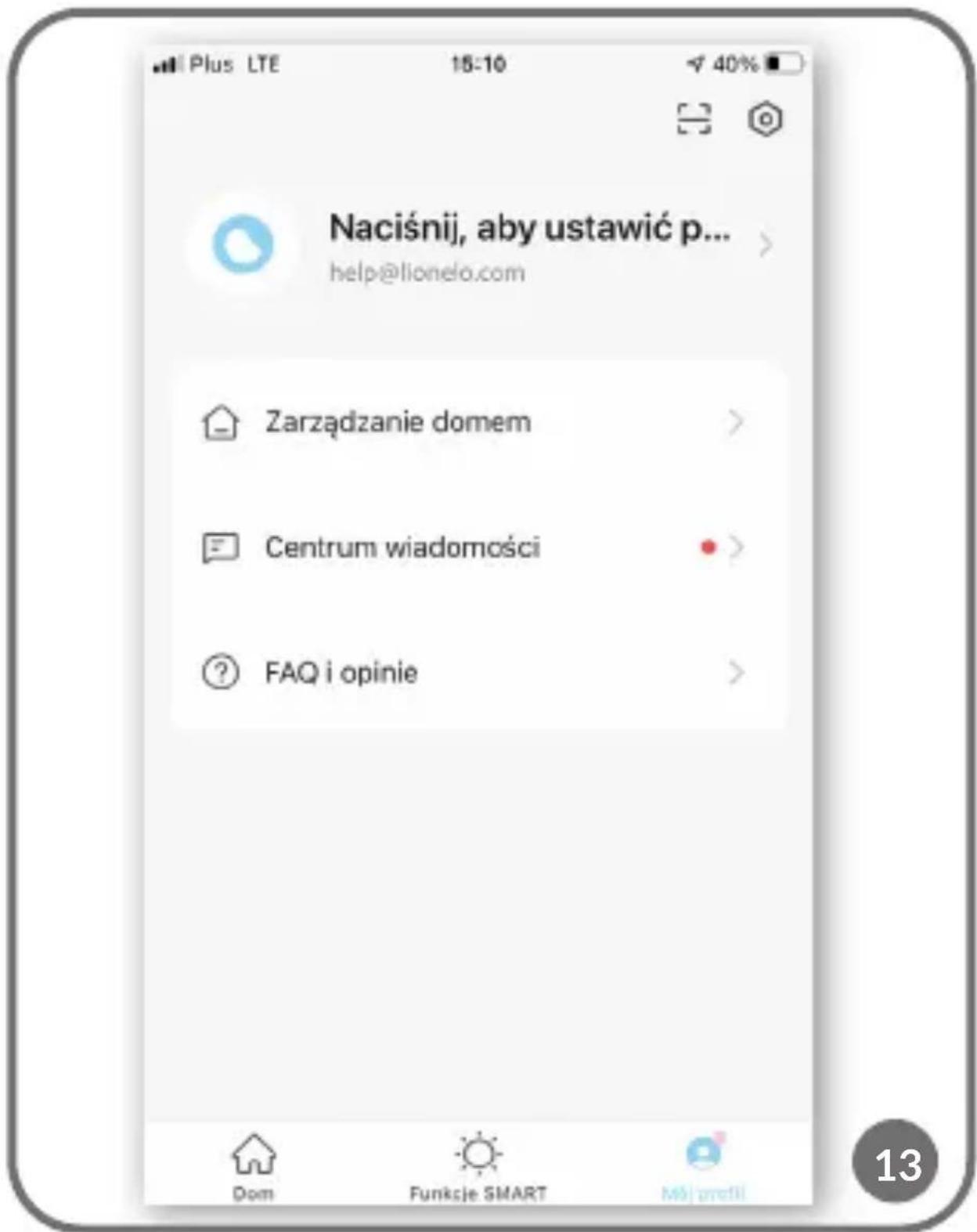
W sekcji "Mój profil" możesz (rys. 13):
• Zmienić swoje dane osobowe
- Zarządzać domem – pozwala dodawać członków rodziny, zarządzać pokojami, w których znajduje się urządzenie oraz sprawdzić jego lokalizację
- Wejść w Centrum wiadomości oraz FAQ i opinie
- W sekcji ustawienia możesz wybrać „Ustawienia konta” takie jak np.:wyloguj się, powiadomienia push, jednostka temperatury, dźwięk, ustawienia prywatności, wyczyść pamięć podręczną.
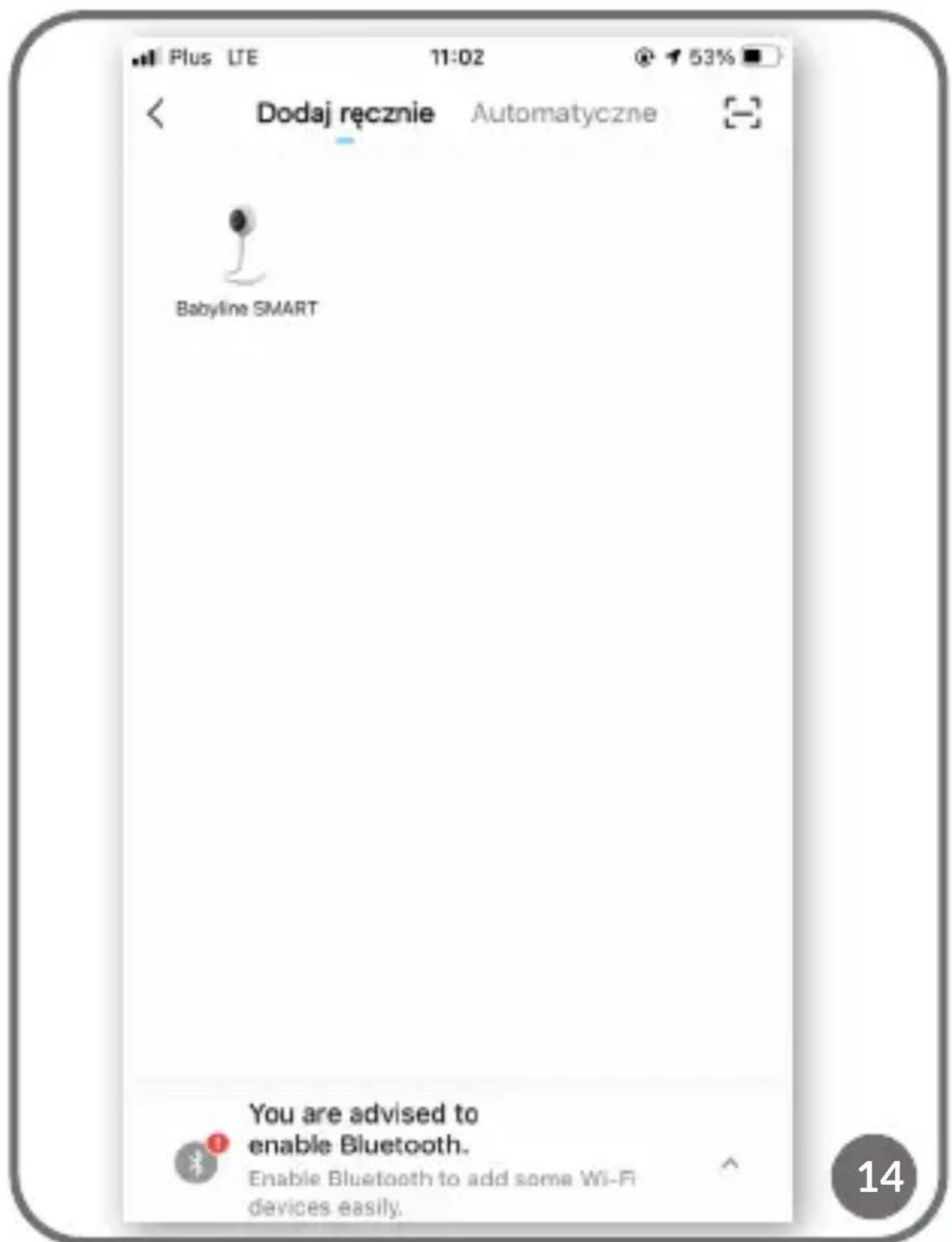
W sekcji „Dom”, możesz dodać kolejne urządzenie wybierając „+” (rys. 1) i wybierać opcję, dodawanie ręczne lub automatyczne skanowanie (rys. 14).
Zdjęcia mają charakter poglądowy, rzeczywisty wygląd produktów może się różnić od prezentowanego na zdjęciach.
ul. A. Kręglewskiego 1, 61-248 Poznań, Polen
Installation

Описание функций
ul. A. Kręglewskiego 1, 61-248 Poznań, Polonia
ul. A. Kręglewskiego 1, 61-248 Poznań, Pologne
- Fonctions SMART (Fig. 5):
ul. A. Kręglewskiego 1, 61-248 Poznań, Polonia
ul. A. Kręglewskiego 1, 61-248 Poznań, Polen
Funkciju aprašymas
- SMART funkcija (5 pav.):
Skiltyje „Mano profilis“ galite (13 pav.):
ul. A. Kręglewskiego 1, 61-248 Poznań, Polsko
Instalace zařízení
Popis funkcí
A funkciók leírása
ul. A. Kręglewskiego 1, 61-248 Poznań, Polonia
- Functia SMART (fig. 5):
A. Kręglewskiego 1, 61-248 Poznań, Polen
- SMART-funktion (fig. 5):
Under "Min profil" kan du (fig. 13):
A. Kręglewskiego 1, 61-248 Poznań, Polen
Installasjon
- HD / SD - endre opptaksoppløsningen
- På / Av lyd
- Zoom
- Enhetsinnstillinger:
I delen "Min profil" kan du (fig. 13):
A. Kręglewskiego 1, 61-248 Poznań, Polen
- SMART-funktion (fig. 5):
I sektionen "Min profil" kan du (fig. 13):
Toimintojen kuvaus
A. Kręglewskiego 1, 61-248 Poznań, Polónia
A. Kręglewskiego 1, 61-248 Poznań, Połowvia
A. Kręglewskiego 1, 61-248 Poznań, Poola
Seadme paigaldamine
A. Kręglewskiego 1, 61-248 Poznań, Polija
lerīces uzstādīšana
Funkciju apraksts
- SMART funkcija (att. 5):
Sadaļā “Mans profils” varat (att. 13):
Szczegółowe warunki gwarancji dostępne są na stronie:
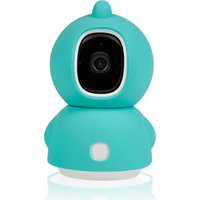
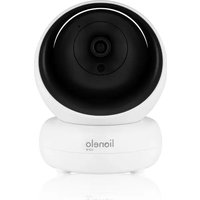
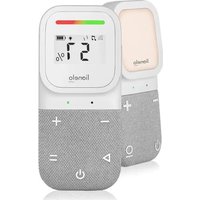
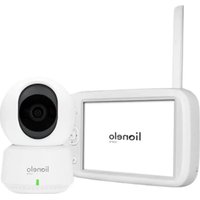
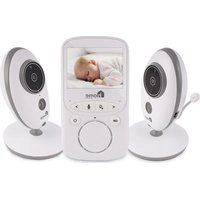
Marka : Lionelo
Model : Babyline Go
Kategoria : Monitory dla niemowląt