Babyline Go - Monitor per bambini Lionelo - Manuale utente e istruzioni gratuiti
Trova gratuitamente il manuale del dispositivo Babyline Go Lionelo in formato PDF.


Domande degli utenti su Babyline Go Lionelo
0 domanda su questo apparecchio. Rispondi a quelle che conosci o fai la tua.
Fai una nuova domanda su questo apparecchio
Scarica le istruzioni per il tuo Monitor per bambini in formato PDF gratuitamente! Trova il tuo manuale Babyline Go - Lionelo e riprendi in mano il tuo dispositivo elettronico. In questa pagina sono pubblicati tutti i documenti necessari per l'utilizzo del tuo dispositivo. Babyline Go del marchio Lionelo.
MANUALE UTENTE Babyline Go Lionelo
In caso di un qualsiasi commento o domanda sul prodotto acquistato, non esitate a contattarci: help@lionelo.com
Produttore:
BrandLine Group Sp. z o. o.
Installazione del dispositivo
- Collega la fotocamera all'alimentazione con il cavo USB.
- Seleziona "Aggiungi nuovo dispositivo".
- Ripristina la fotocamera tenendo premuto il pulsante reset per 5 secondi.
- Seleziona la rete Wi-Fi a cui desideri connetterti e inserisci la password.
- L'app visualizzerà un codice QR. Posiziona il telefono all'incirca 20 cm dalla fotocamera. Attendi che la fotocamera emetta un segnale acustico. La configurazione dovrebbe essere completata entro ca. 30 secondi.
- Nell'applicazione apparirà la fotocamera aggiunta.

Descrizione delle funzioni
Dopo aver selezionato il dispositivo nel menu principale (fig. 1), è possibile scegliere di utilizzare più funzioni (fig.2):
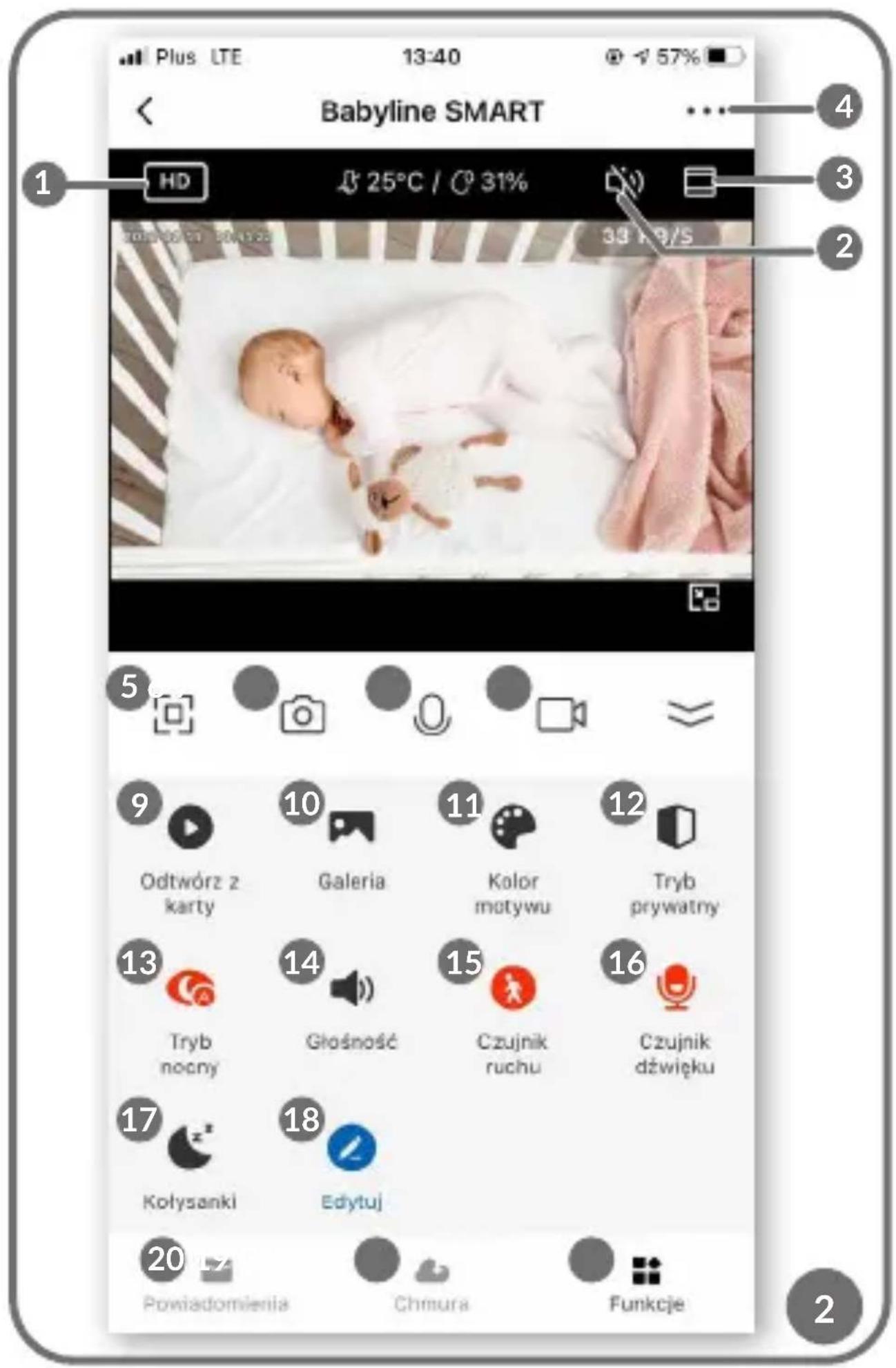
- HD / SD - modifica della risoluzione di registrazione
- ON /OFF del suono
- Zoom
-
Impostazioni dispositivo:
-
possibilità di rimozione del dispositivo dall'applicazione
- condivisione del dispositivo - aggiungi un altro utente tramite l'indirizzo e-mail
- impostazioni di base e avanzate
Attenzione! L'utente aggiunto non ha l'accessibilità a tutte le funzioni dell'applicazione. L'utente aggiunto può selezionare: riproduci dalla scheda, galleria, colore del tema, ninne nanne, modifica e ha un'anteprima in tempo reale.
- Schermo intero
- Immagine
- Comunicazione audio bidirezionale
- Registrazione video - i video e le foto vengono salvati sul telefono dell'utente o su una scheda microSD, se inserita nella fotocamera
- Riproduci dalla scheda - questa funzione consente di salvare nella memoria del telefono foto o video estratti dal materiale raccolto.
Attenzione! L'utilizzo medio è di 4 GB di memoria per 24 ore di funzionamento continuo. Quando la scheda di memoria sarà piena, il dispositivo inizierà a sovrascrivere il materiale precedentemente raccolto.
- Galleria
- Modalità chiara/scura dell'app
- Modalità privata - il dispositivo entra in modalità “stand-by” (consente di limitare il trasferimento dei dati spegnendo la fotocamera)
-
Modalità notturna - questa funzione garantisce visibilità notturna fino a 10 m
-
Controllo del volume
- Sensore di movimento
- Sensore di suono
- Ninne nanne - l'applicazione consente al baby monitor di suonare e riprodurre in loop la melodia selezionata
- Modifica
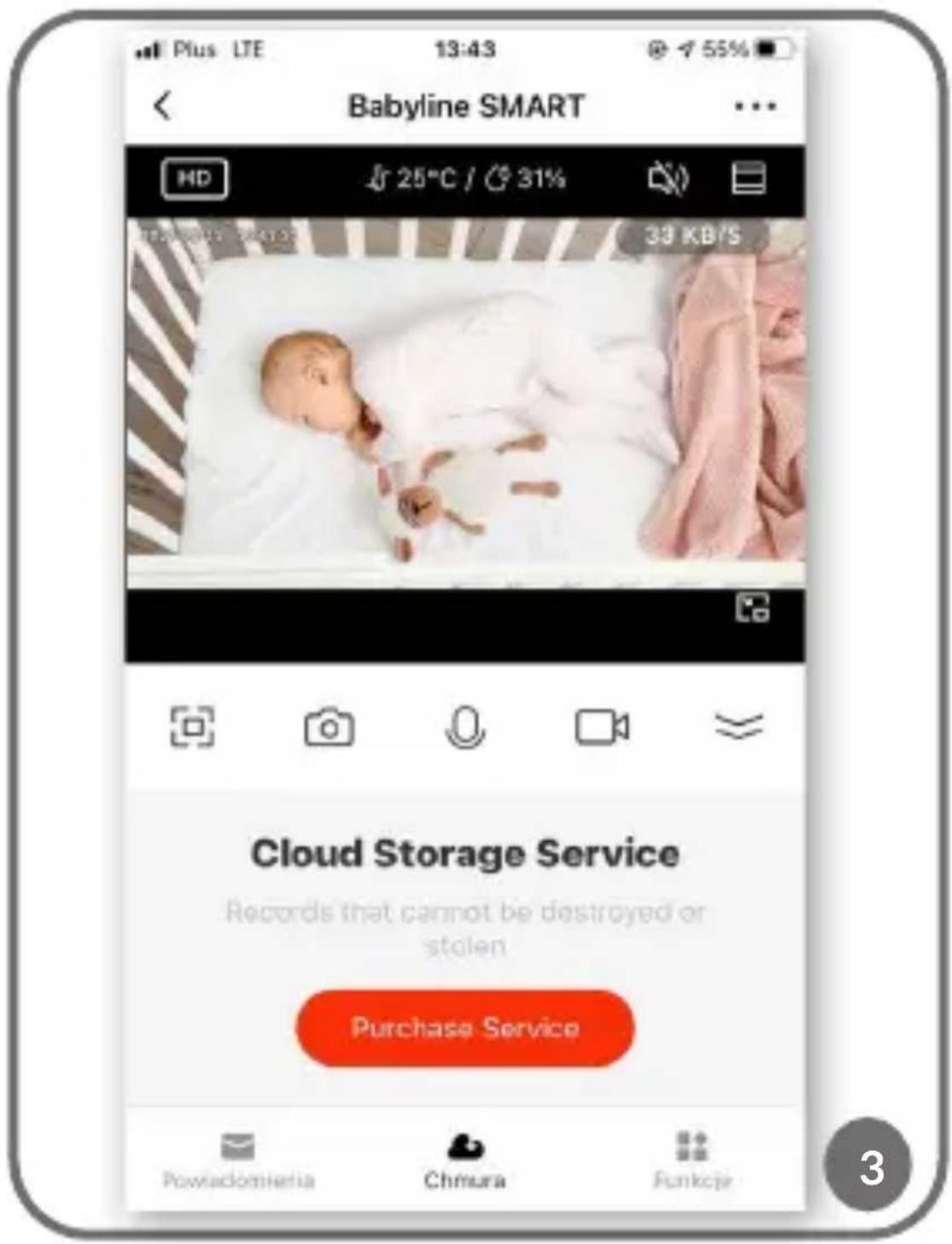
- Salvataggio dati su cloud (fig. 3)
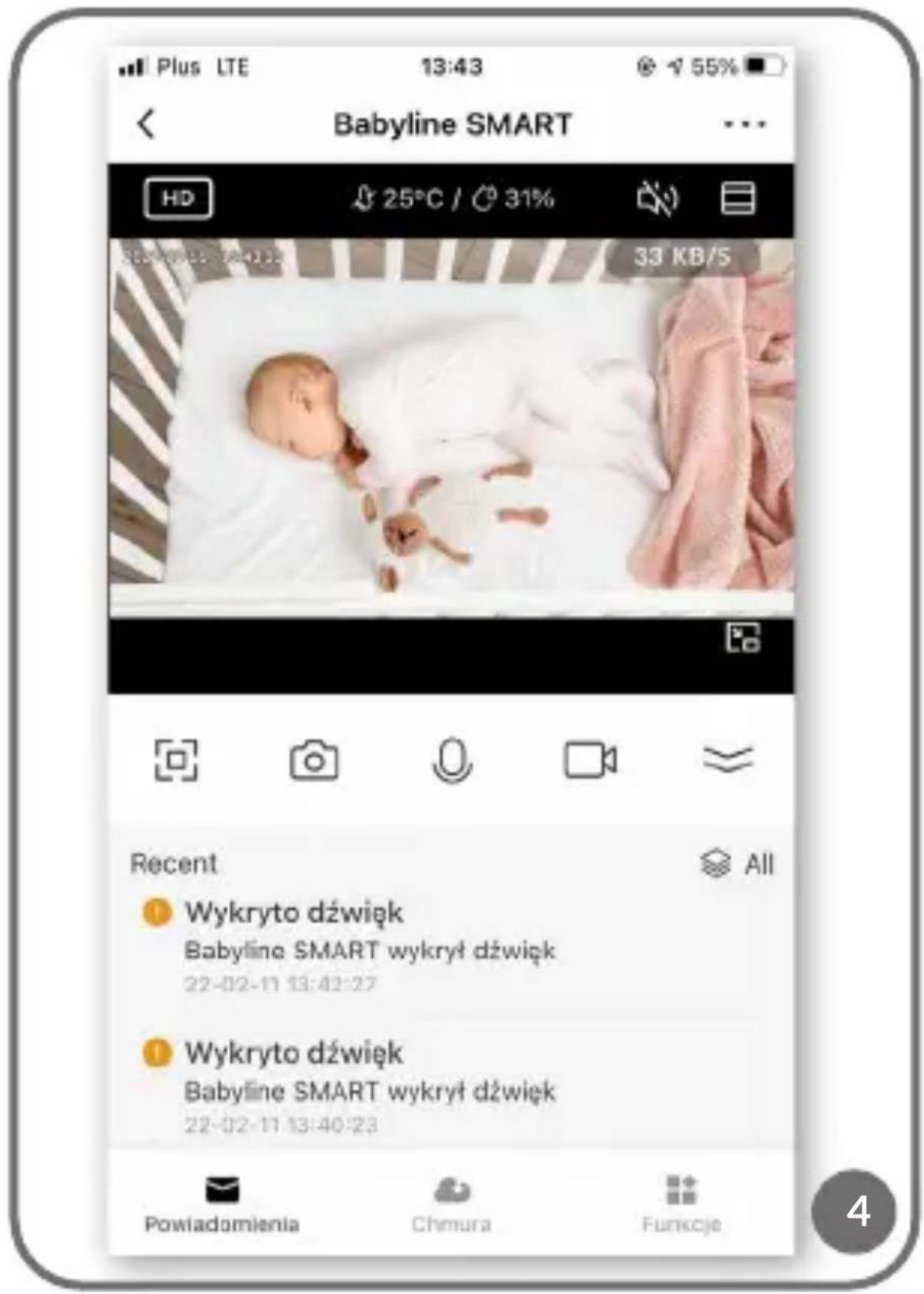
- È possibile automatizzare le notifiche nella funzione SMART (fig. 4).
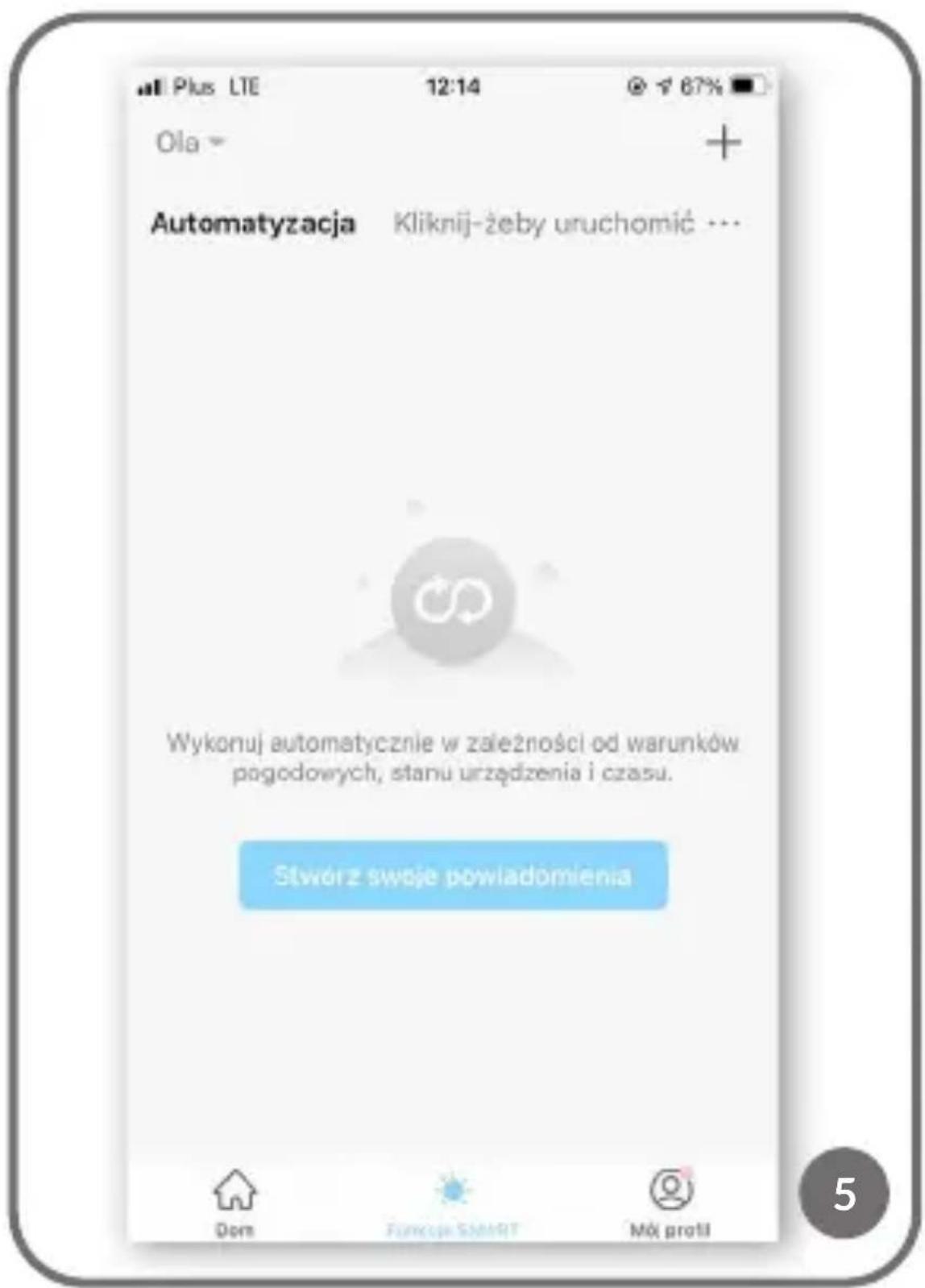
- Funzione SMART (fig. 5):
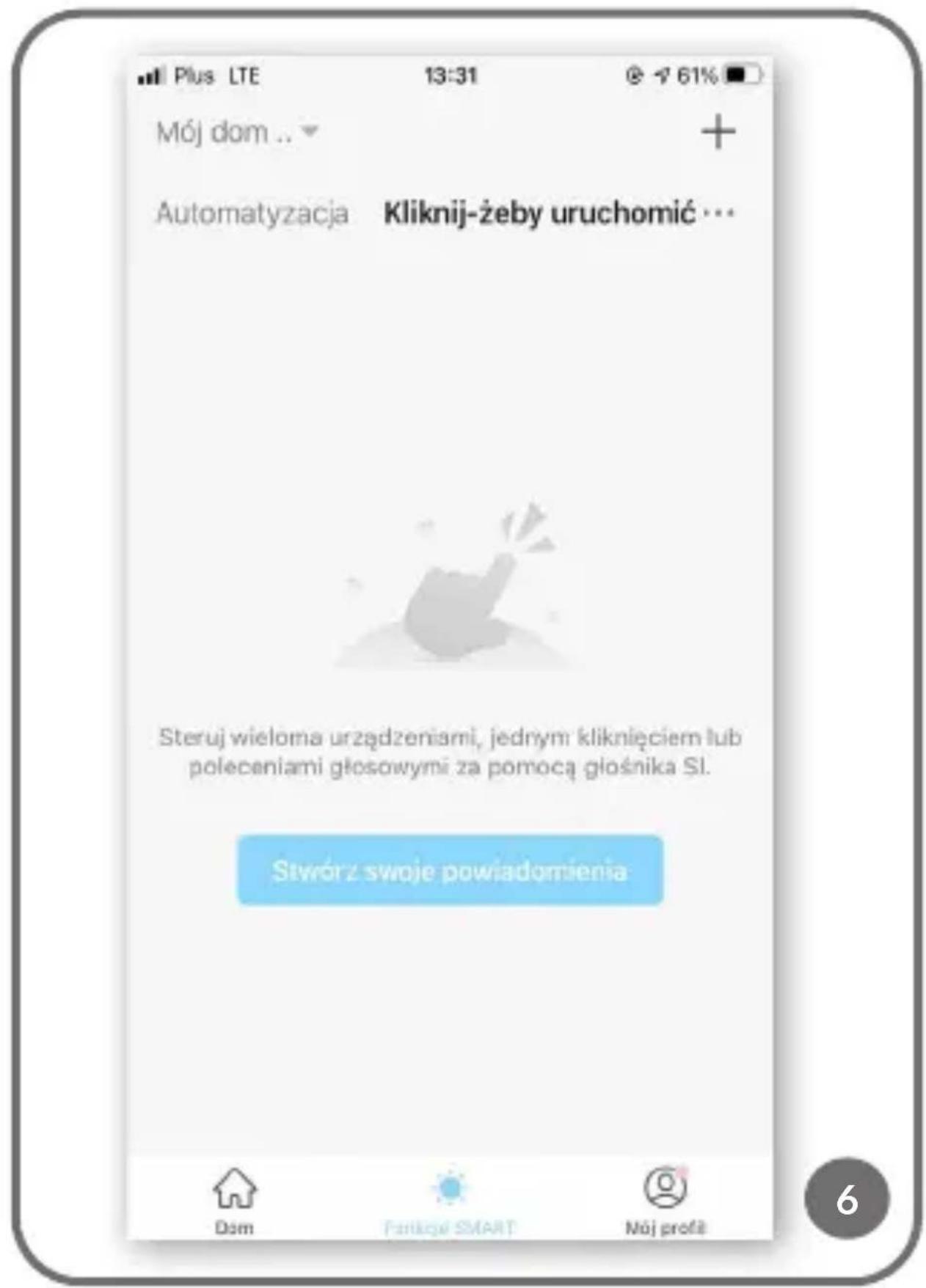
Automazione - consente di impostare uno schema delle notifiche e funzioni automatiche (ad es. per accendere o spegnere automaticamente il dispositivo o avviare un'altro schema in coda). Per creare uno schema, fai clic su "Crea le tue notifiche" (fig. 6) e seleziona le condizioni che devono essere rispettate (fig. 7):
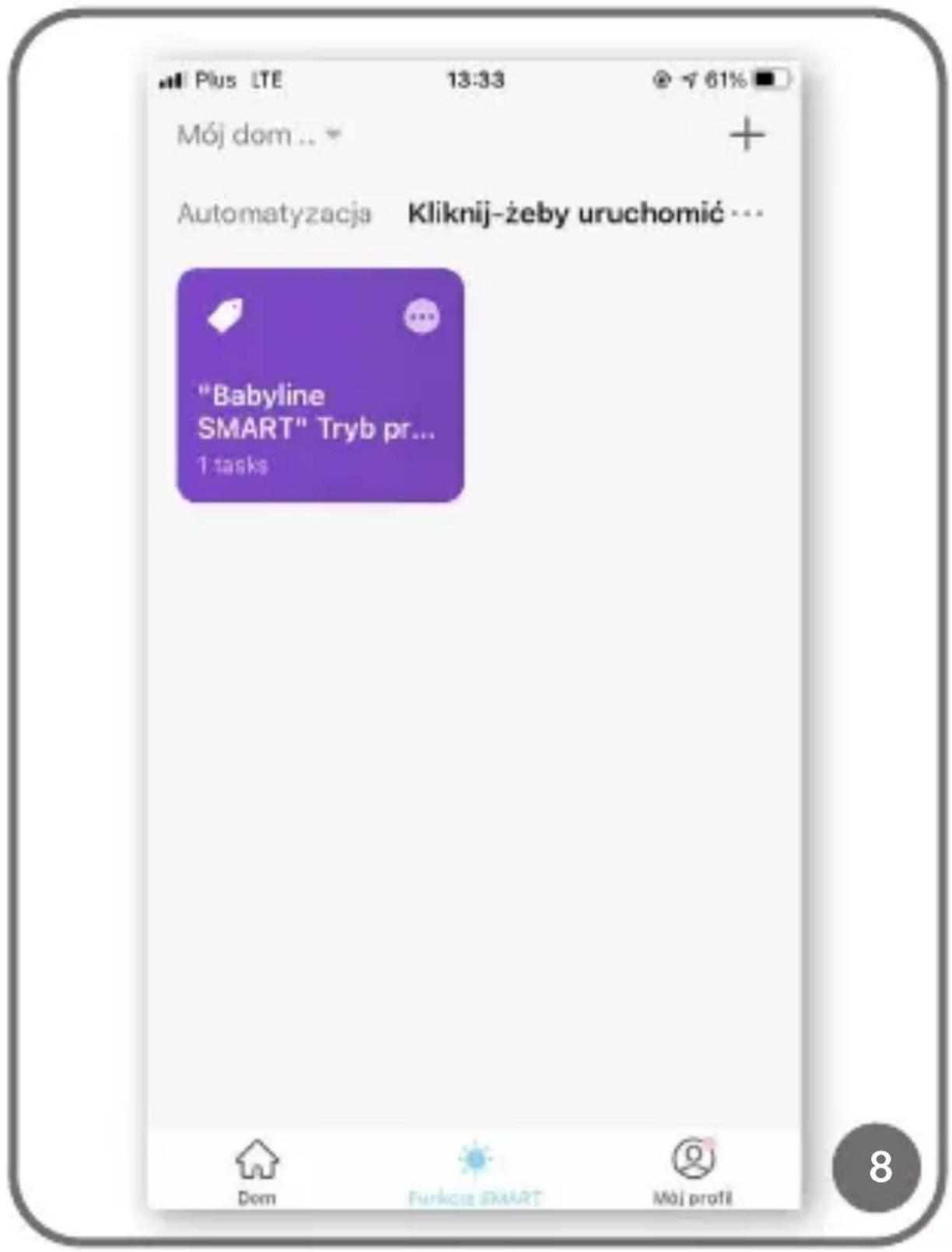
- Launch Tap - to- Run - consente di creare uno schema di configurazione, che sarà disponibile nella scheda “Fai click- per avviare” e grazie al quale con un “clic” potrai attivare e disattivare l’impostazione. Per aggiungere un altro schema, seleziona “+” (fig. 8).
- Quando il tempo cambia - lo schema dipendente dalle condizioni metereologiche
- Pianificazione - lo schema che dipende dalla data e dall'ora
- Quando lo stato del dispositivo cambia - uno schema che dipende, ad esempio, dal rilevamento del movimento
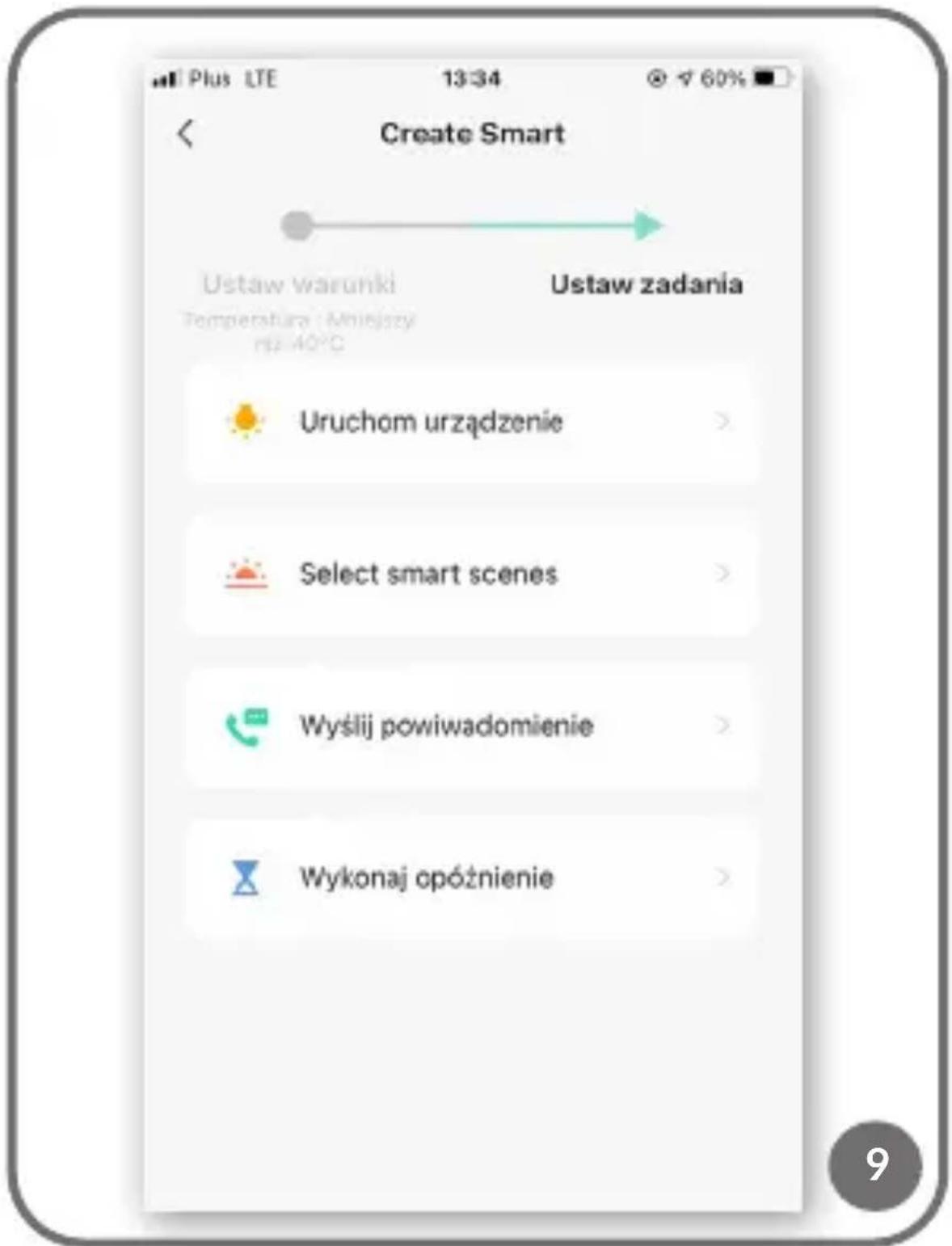
Dopo aver selezionato le condizioni che devono essere rispettate, seleziona l'attività (fig. 9):
- Avvia il dispositivo
- Abilita schema salvato (Select smart scenes)
- Invia una notifica
- Esegui un posticipo
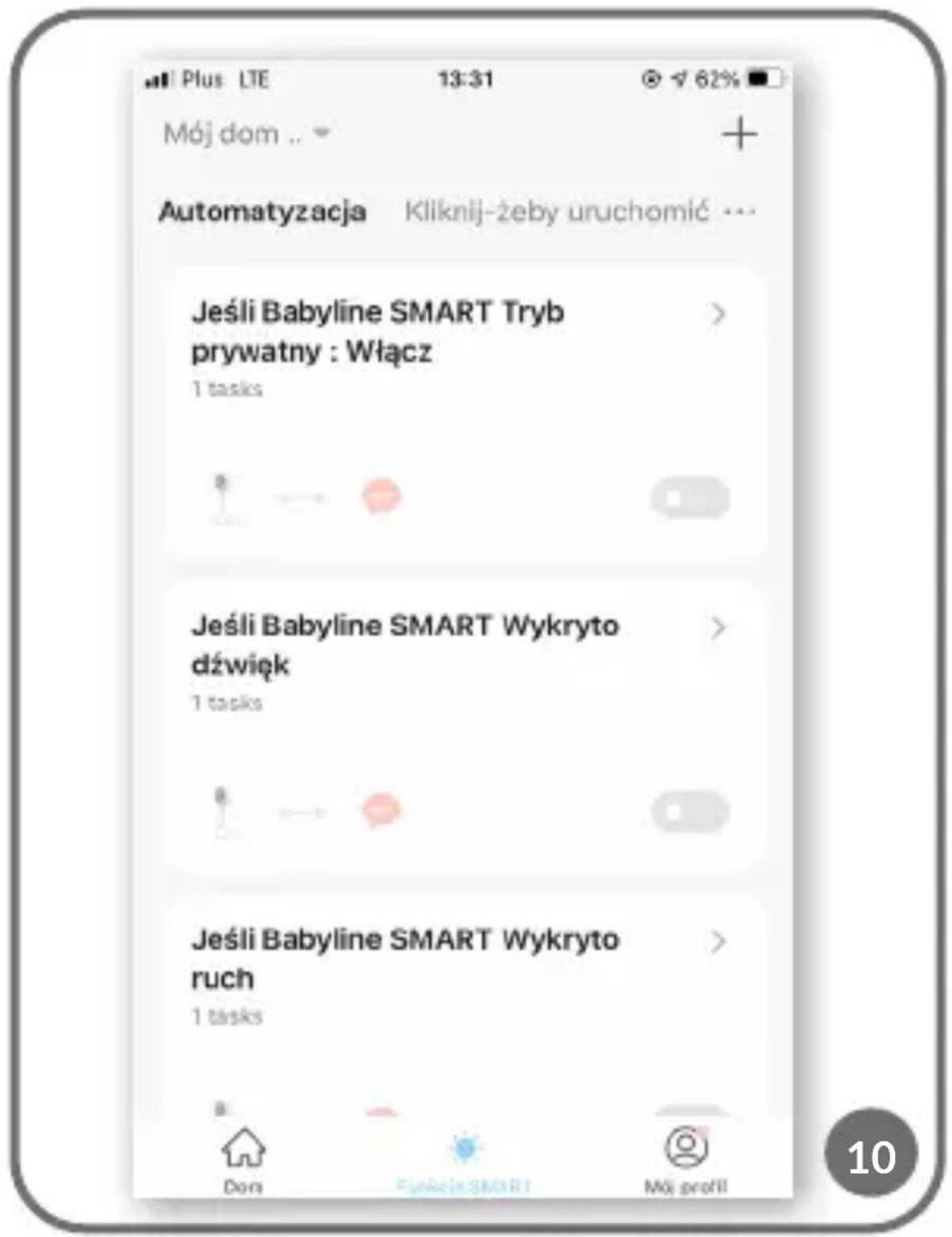
Tutti gli schemi selezionati vengono salvati nella sezione “Automazione”. Per aggiungere un altro schema, seleziona “+” (fig. 10).
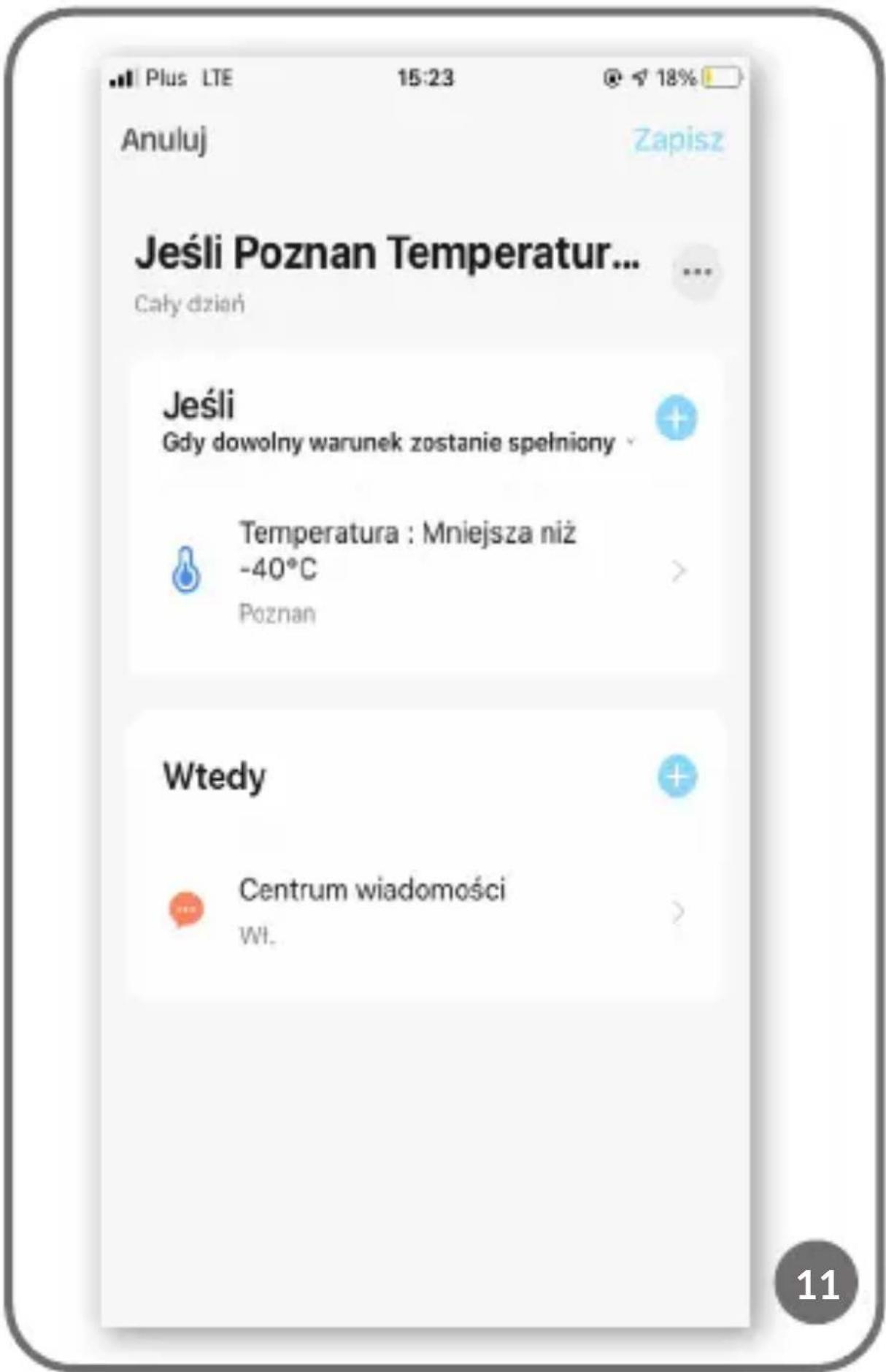
Per rimuovere l'automazione, seleziona lo schema (fig. 11). Quindi seleziona nell'angolo in alto a destra “...” e “Elimina Smart” (fig. 12).
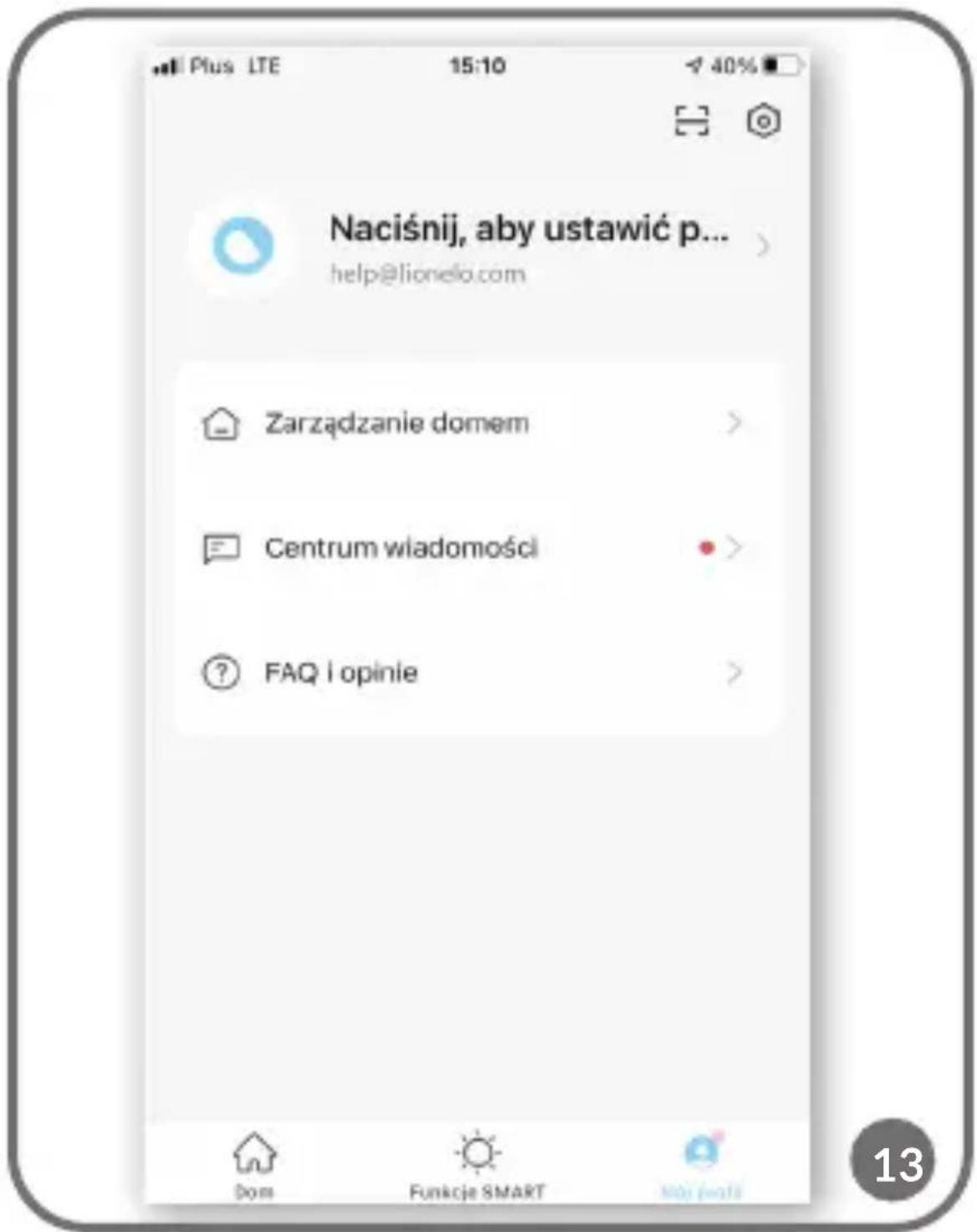
Nella sezione "Il mio profilo" puoi (fig. 13):
- Modificare le tue informazioni personali
-
Gestire la casa - consente di aggiungere membri della famiglia, gestire le stanze in cui si trova il dispositivo e verificarne la localizzazione
-
Accedere al Centro notizie e alle domande frequenti (FAQ) e le opinioni
- Nella sezione impostazioni, puoi selezionare “Impostazioni account” come ad esempio: esci, notifiche push, unità di temperatura, suono, impostazioni sulla privacy, svuota la cache.
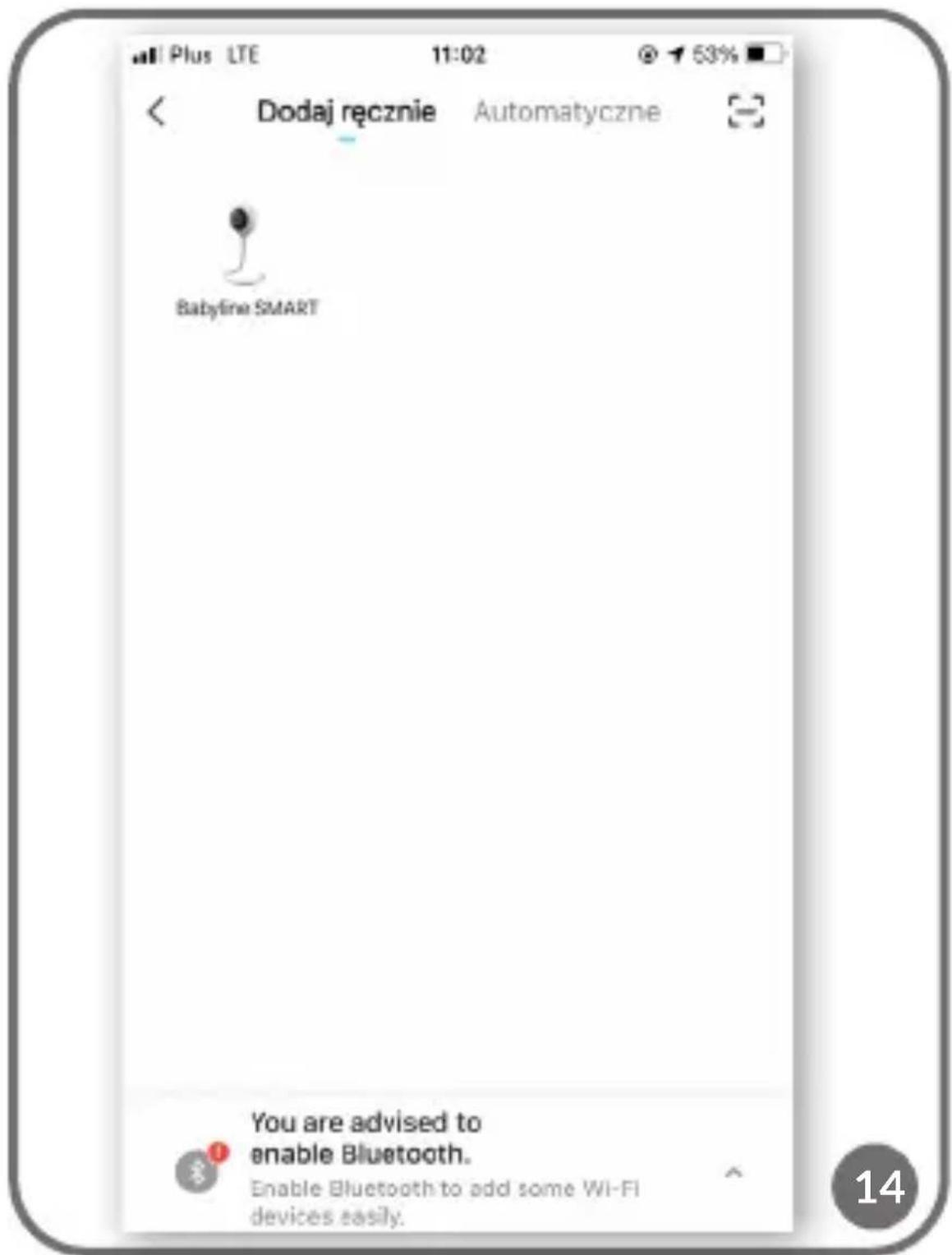
Nella sezione “Casa” puoi aggiungere un altro dispositivo selezionando “+” (fig. 1) e selezionare l'opzione, aggiungi manualmente o scansione automatica (fig. 14).
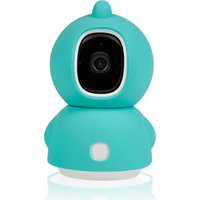
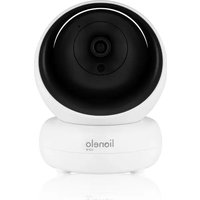
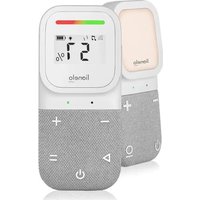
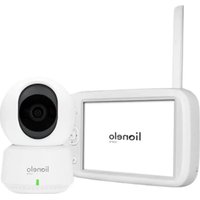
Le foto sono solo a scopo illustrativo, l'aspetto reale dei prodotti può differire da quello presentato nelle immagini.
Cher client!
Le condizioni di garanzia dettagliate sono disponibili sul sito web: