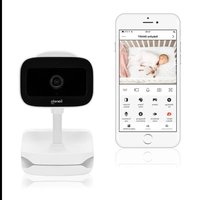
Babyline Go - Monitores para bebés Lionelo - Manual de uso y guía de instrucciones gratis
Encuentra gratis el manual del aparato Babyline Go Lionelo en formato PDF.


| Tipo de producto | Monitor de video para bebé |
| Marca | Lionelo |
| Modelo | Babyline Go |
| Alimentación | Cable USB (adaptador de corriente no incluido) |
| Resolución de video | HD (alta definición) / SD (estándar) |
| Visión nocturna | Hasta 10 metros |
| Audio bidireccional | Sí, comunicación a través de la aplicación |
| Sensor de movimiento | Sí, con notificación |
| Sensor de sonido | Sí, con notificación |
| Canciones de cuna | Reproducción y bucle de melodías a través de la aplicación |
| Grabación | En tarjeta microSD o en la nube |
| Tipo de memoria | Tarjeta microSD (hasta 4 GB/día de grabación) |
| Conectividad | Wi-Fi (red 2,4 GHz) |
| Aplicación móvil | iOS y Android |
| Ángulo de visión | Aprox. 110° (estimación) |
| Dimensiones (cámara) | Aprox. 80 x 60 x 60 mm |
| Peso (cámara) | Aprox. 150 g |
| Garantía | Condiciones detalladas en el sitio web del fabricante |
| Mantenimiento | Limpiar con un paño suave y seco |
| Soporte | Correo electrónico: help@lionelo.com |
Preguntas frecuentes - Babyline Go Lionelo
Preguntas de los usuarios sobre Babyline Go Lionelo
0 pregunta sobre este aparato. Responde a las que conoces o haz la tuya.
Hacer una nueva pregunta sobre este aparato
Descarga las instrucciones para tu Monitores para bebés en formato PDF gratis! Encuentra tus instrucciones Babyline Go - Lionelo y toma tu dispositivo electrónico nuevamente en la mano. En esta página están publicados todos los documentos necesarios para el uso de su dispositivo. Babyline Go de la marca Lionelo.
MANUAL DE USUARIO Babyline Go Lionelo
Monitor de video para bebés - aplicación
Si tienes algún comentario o pregunta sobre algún producto que hayas comprado, por favor contacta con nosotros: help@lionelo.com
Fabricante:
BrandLine Group Sp. z o. o.
Instalación del dispositivo
- Conecta la cámara a la fuente de alimentación mediante el cable USB.
- Selecciona la opción "Añadir nuevo dispositivo".
- Reinicia la cámara manteniendo pulsado el botón de reinicio durante 5 segundos.
- Selecciona la red Wi-Fi a la que deseas conectarte e introduce la contraseña.
- La aplicación mostrará un código QR. Coloca el teléfono a una distancia de unos 20 cm de la cámara. Espera hasta que la cámara emita una señal sonora. La configuración debería completarse en aproximadamente 30 segundos.
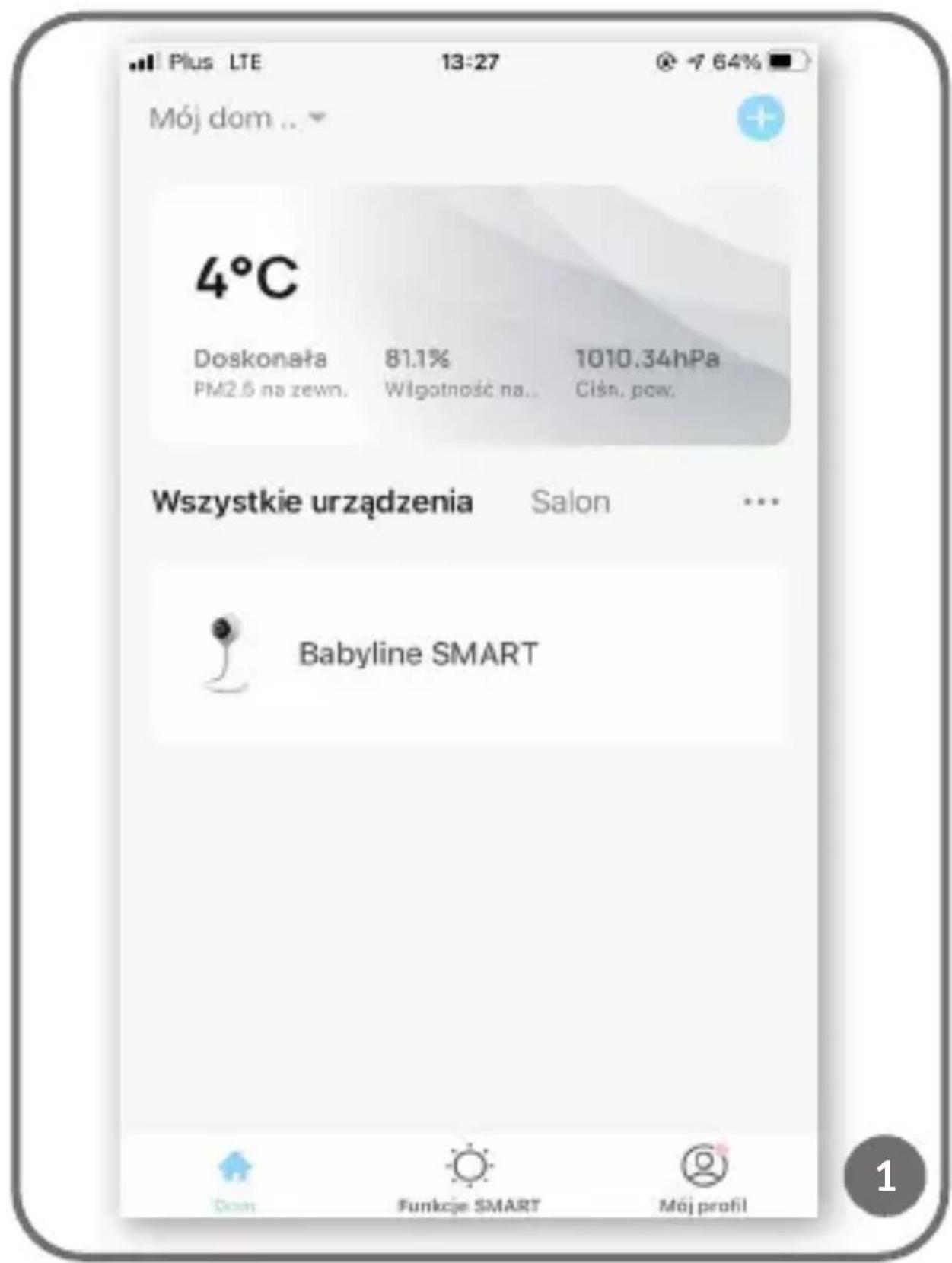
- En la aplicación aparecerá la cámara añadida.
Descripción de las funciones
Después de seleccionar el dispositivo en el menú principal (fig. 1), puedes elegir entre varias funciones (fig. 2):
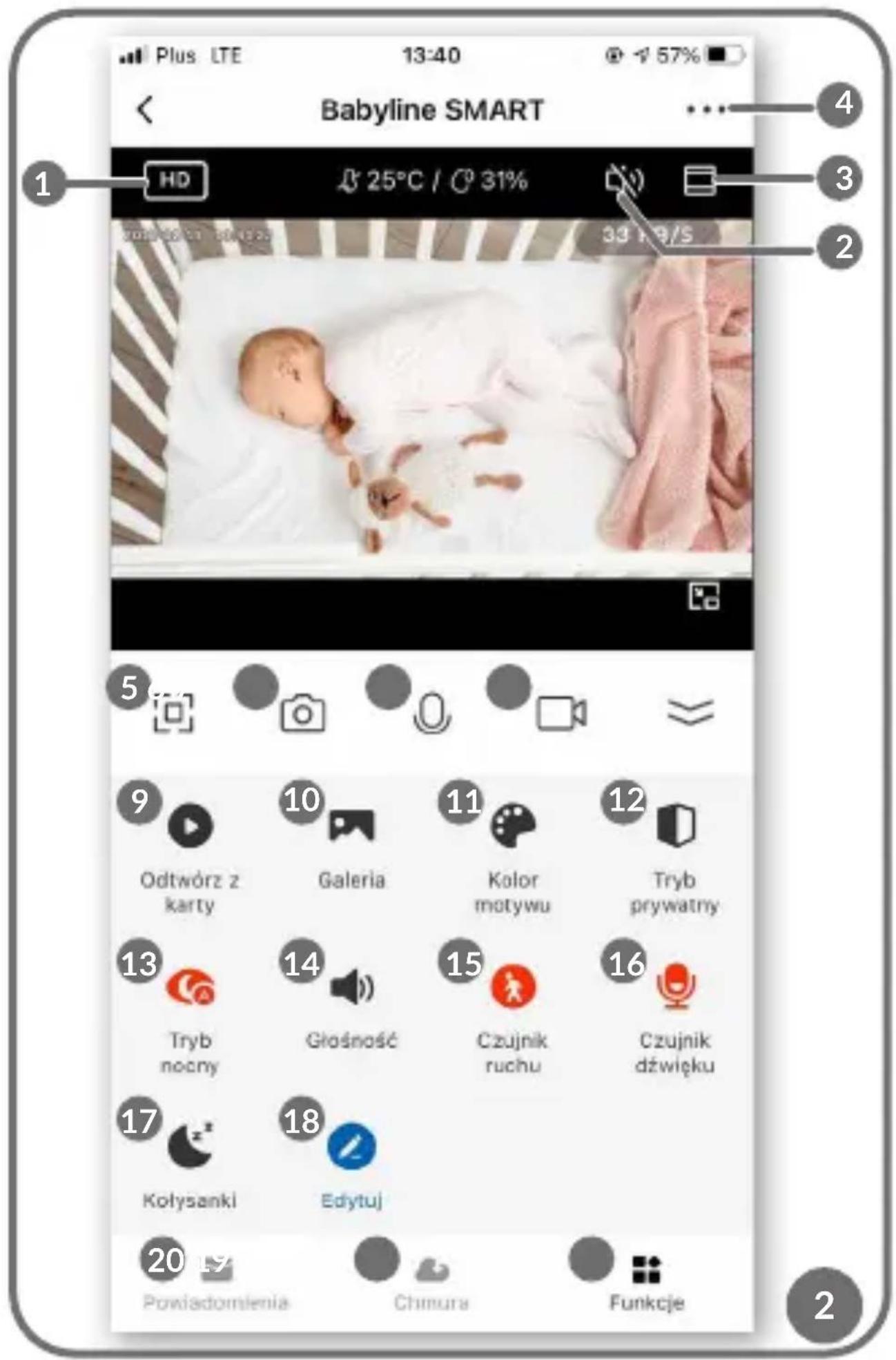
- HD / SD - cambio de la resolución de grabación
- Encender / Apagar el sonido
- Zoom
-
Ajustes del dispositivo:
-
opción de eliminar el dispositivo de la aplicación
- compartir dispositivo - añade otro usuario con la dirección de correo electrónico
- ajustes básicos y avanzados
¡Atención! El usuario añadido no tiene acceso a todas las funciones que permite la aplicación. El usuario añadido puede seleccionar: la reproducción desde la tarjeta, la galería, el color del tema, las canciones de cuna, editar y disponer de una vista previa en tiempo real.
- Pantalla completa
- Foto
- Comunicación de audio bidireccional
- Grabación de vídeo – el vídeo y las fotografías se almacenan en el teléfono del usuario, o en la tarjeta microSD si se ha insertado una en la cámara
- Reproducir desde la tarjeta - Esta función permite guardar en la memoria del teléfono las imágenes o vídeos extraídos del contenido almacenado.
¡Atención! El consumo medio es de 4 GB de memoria para 24 horas de funcionamiento continuo. Cuando la tarjeta de memoria se llene, el dispositivo empezará a sobrescribir el material recogido anteriormente.
- Galería
- Modo de aplicación claro/oscuro
- Modo privado - el dispositivo entra en modo de reposo (permit limitar la transferencia de datos apagando la cámara)
-
Modo nocturno - esta función garantiza la visibilidad nocturna hasta 10 m
-
Regulación del volumen
- Detector de movimiento
- Sensor de sonido
- Canciones de cuna: la aplicación permite al dispositivo niñera reproducir y poner en bucle una melodía seleccionada
- Editar
- Guardado de los datos en la nube (fig. 3)

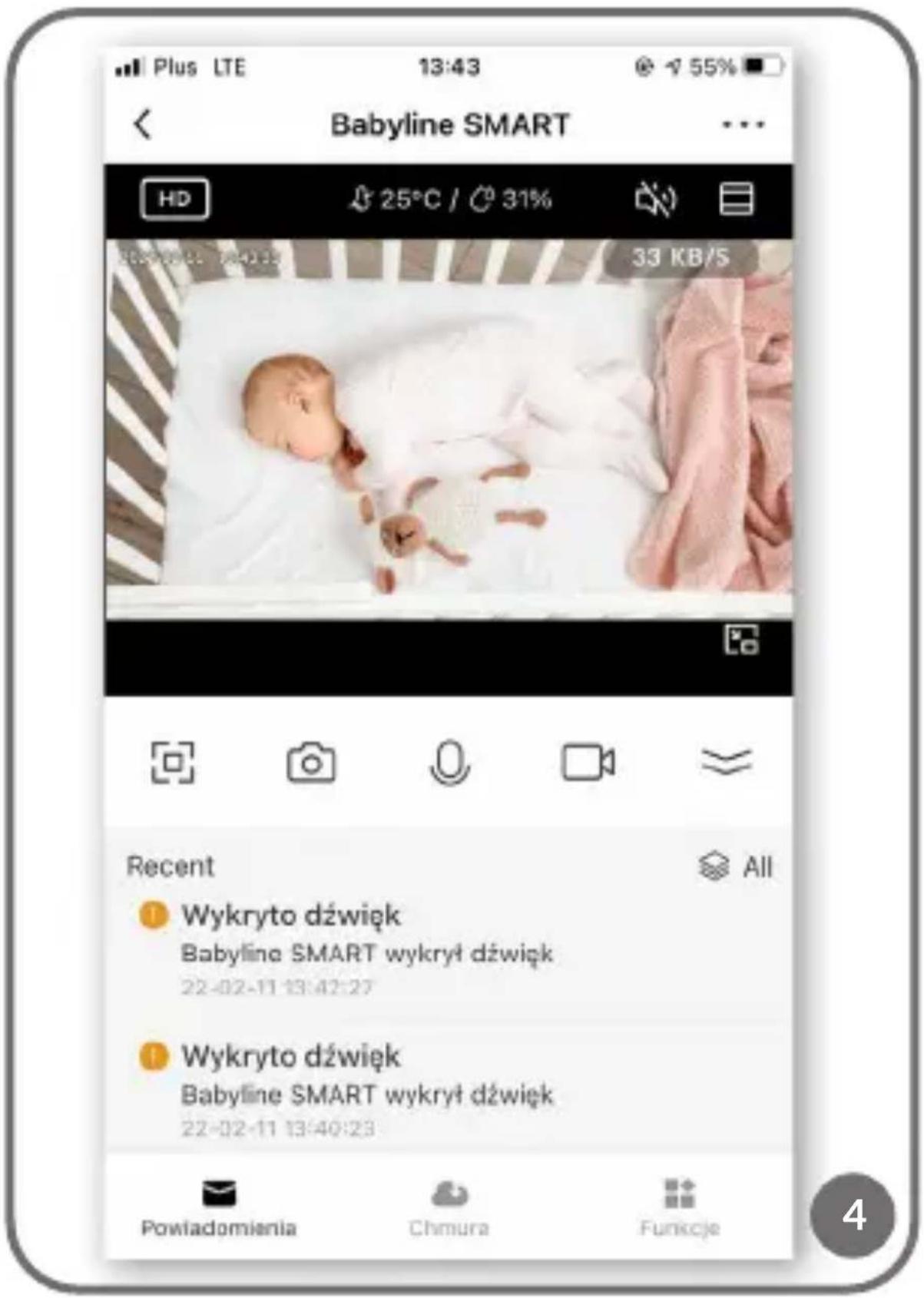
20. Puedes automatizar las notificaciones en la función SMART (fig. 4).
21. Función SMART (fig. 5):
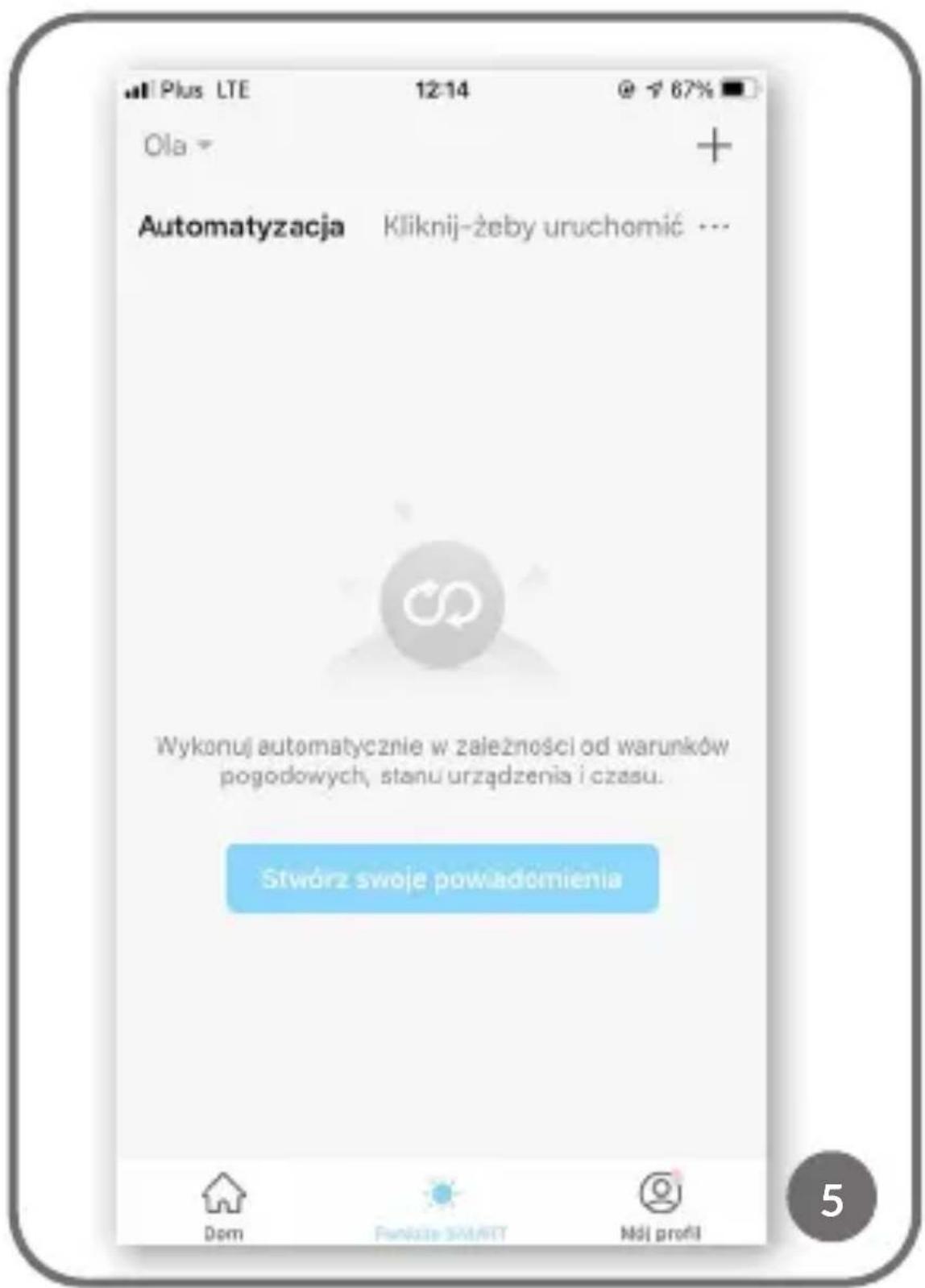
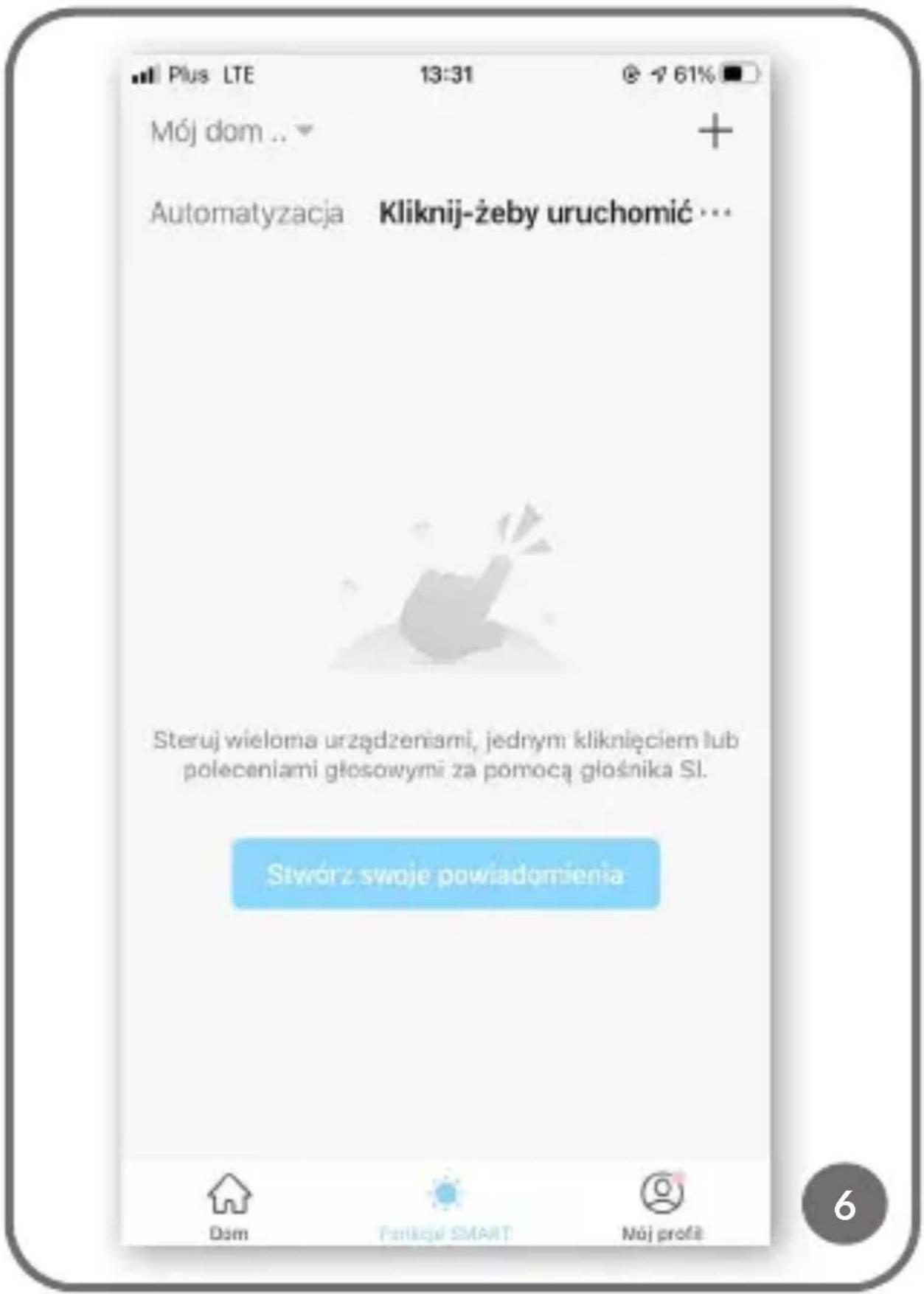
Automatización - permite configurar un esquema de notificaciones y funciones automáticas (por ejemplo, el encendido o apagado automático del dispositivo, o el inicio del siguiente esquema en cola). Para crear un esquema, haz clic en “Crear tus notificaciones” (fig. 6) y selecciona las condiciones que deben cumplirse (fig. 7):
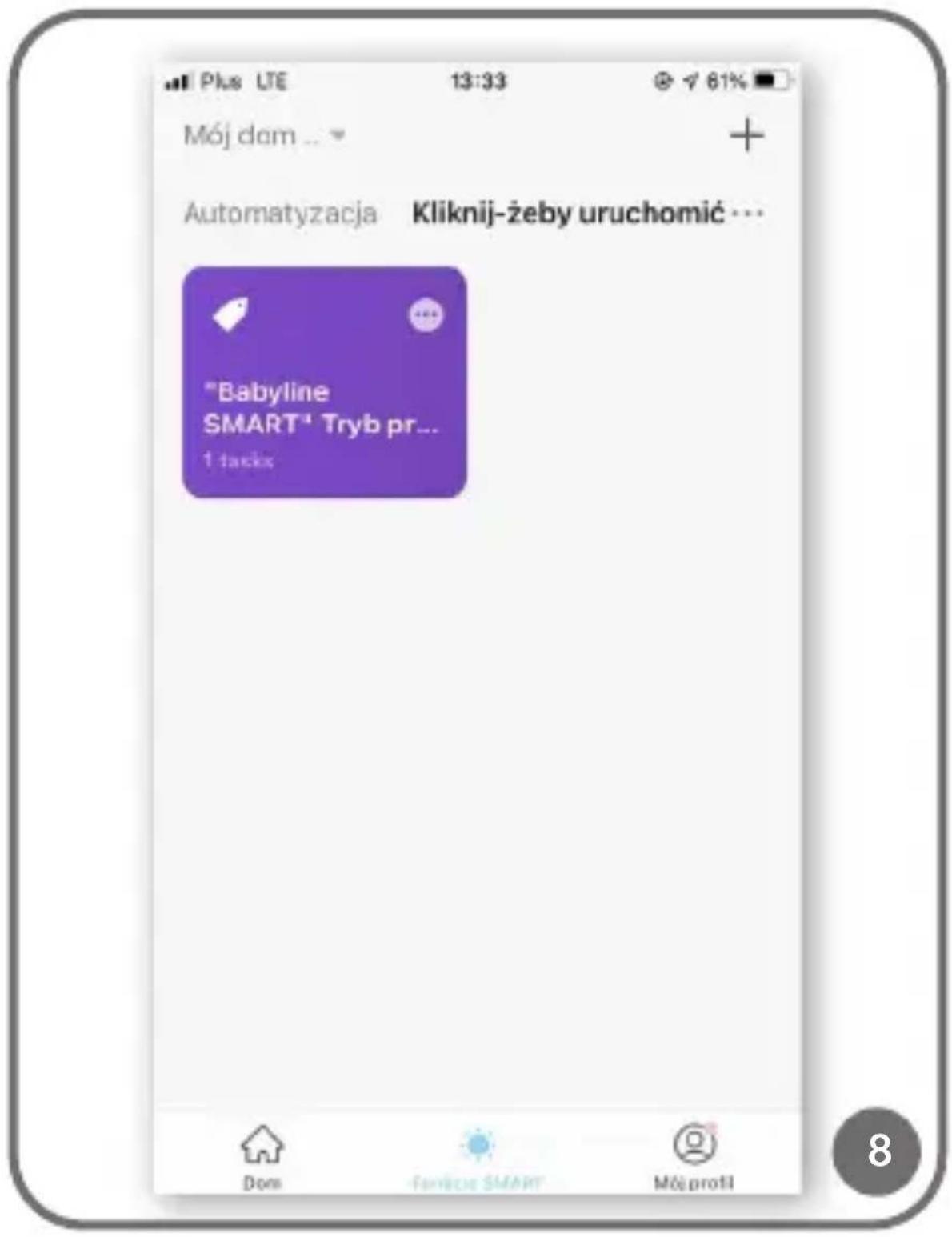
- Launch Tap - to- Run - permite crear un esquema de ajuste que estará disponible en la pestaña "Haz clic-para activar", y gracias al cual mediante un "clic" activarás y desactivarás el ajuste. Para añadir otro esquema selecciona "+" (fig. 8).
- Cuando el tiempo cambia – esquema que depende de las condiciones meteorológicas
- Horario – esquema que depende de la fecha y la hora
- Cuando el estado del disposi vo cambia – el esquema depende, por ejemplo, de la detección de movimiento
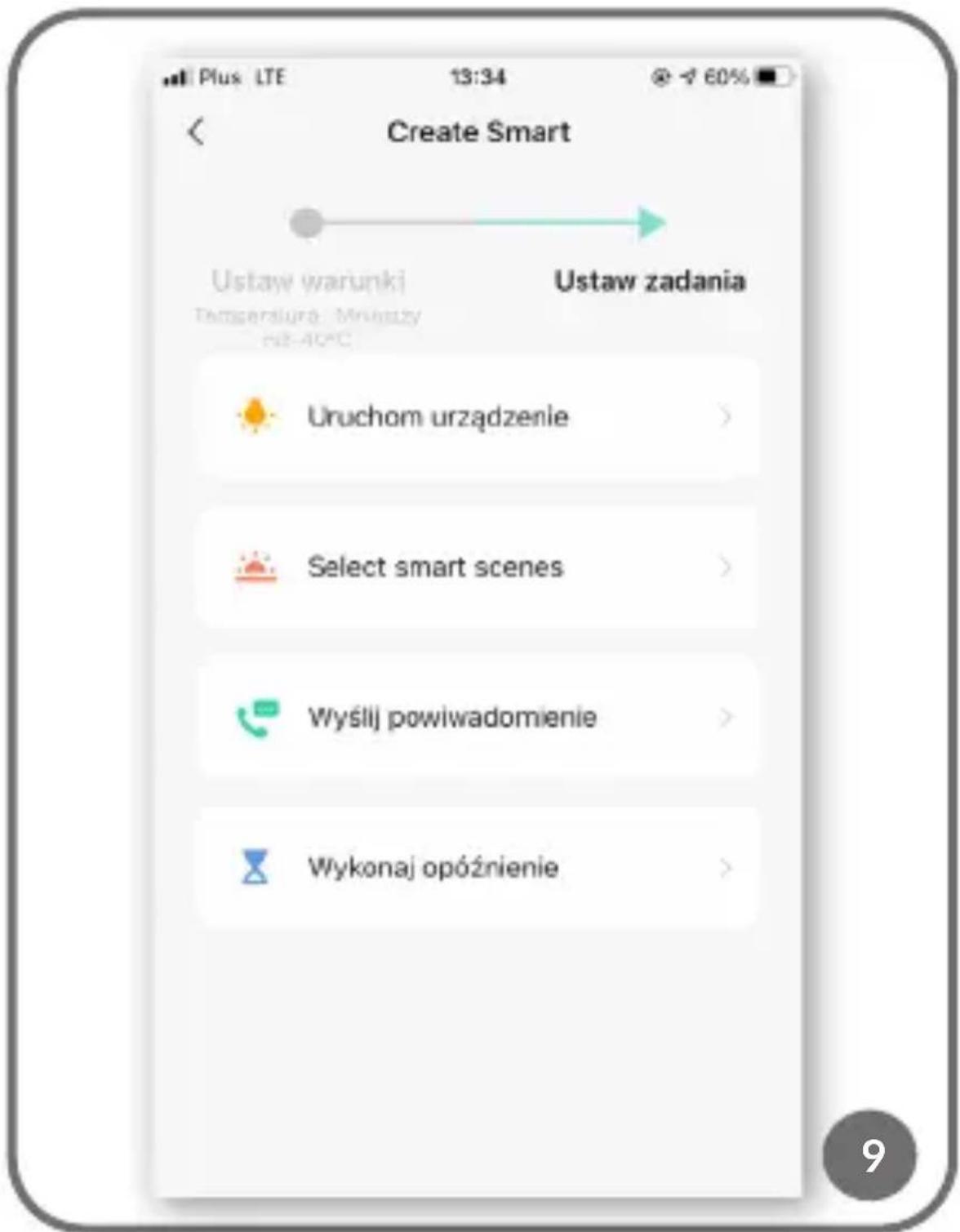
Una vez seleccionadas las condiciones que deben cumplirse, selecciona la tarea (fig. 9):
- Poner en marcha el dispositivo
- Activar un esquema guardado (Select smart scenes)
- Enviar notificación
- Realizar un retraso
Todos los esquemas seleccionados se guardan en la sección "Automatización". Para añadir otro esquema selecciona "+" (fig. 10).
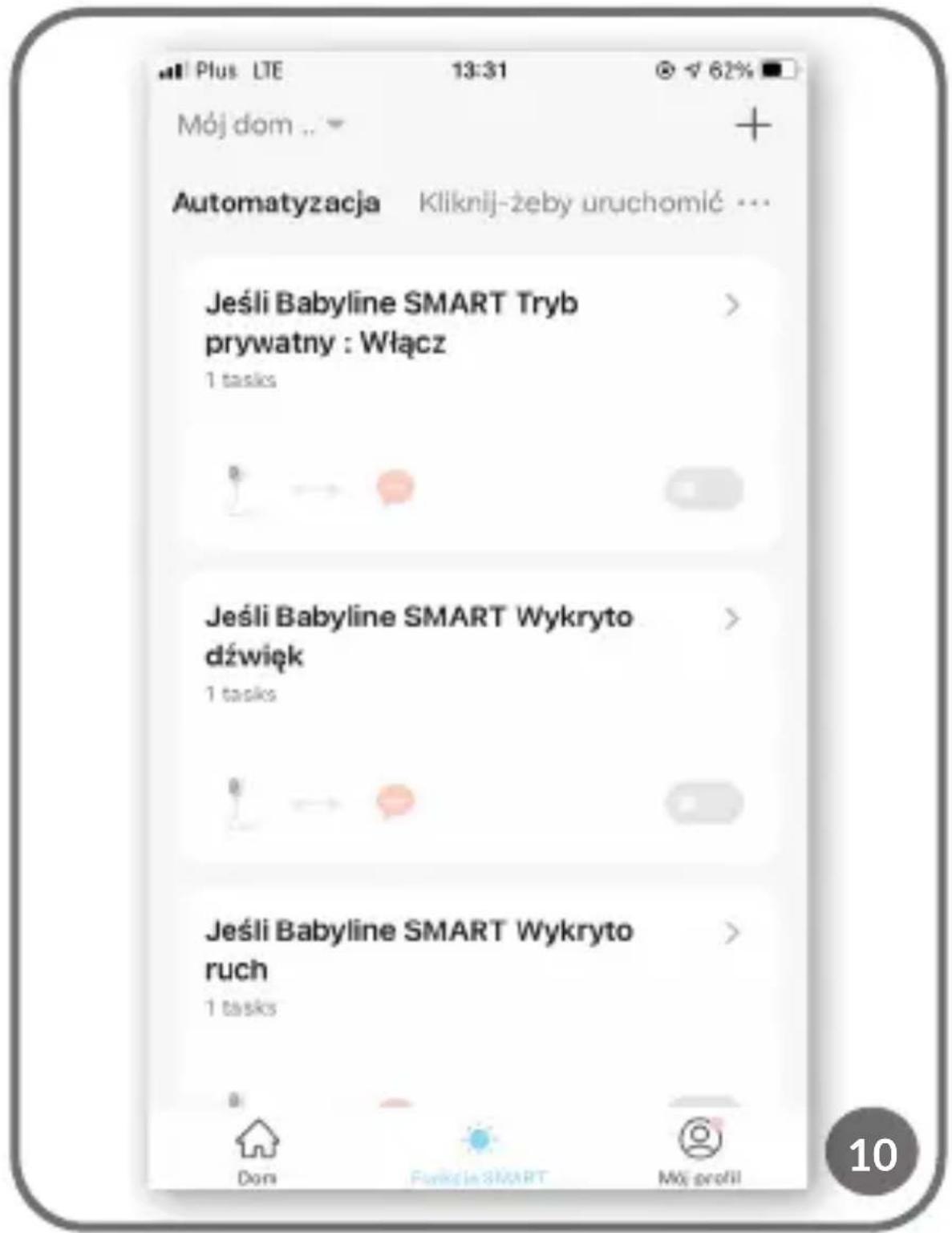
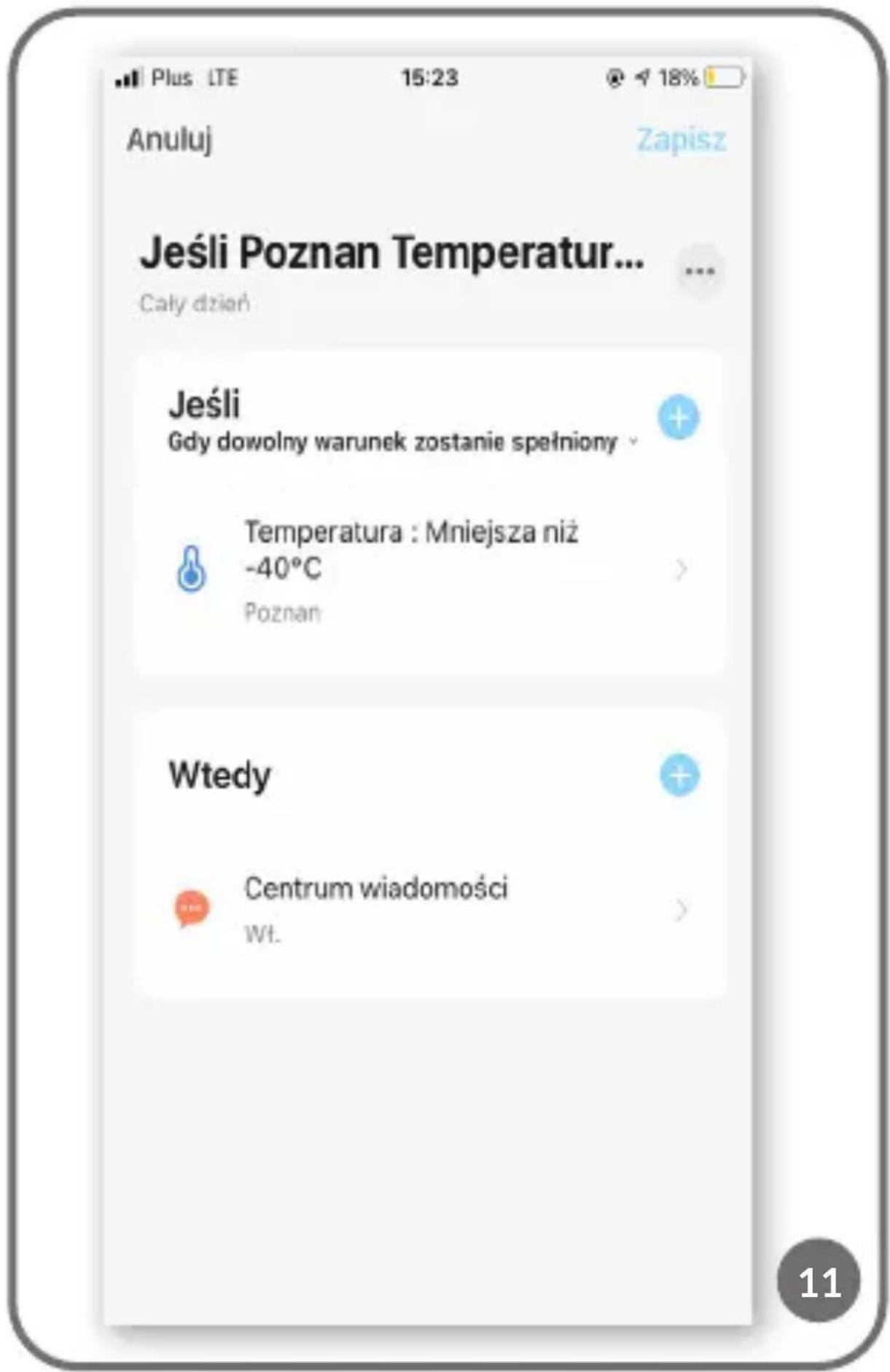
Para eliminar la automatización, selecciona el esquema (fig. 11). A continuación, selecciona en la esquina superior derecha “ ...” y “Eliminar Smart” (fig. 12).
En la sección "Mi perfil" puedes (fig. 13):
- Modificar tus datos personales
-
Gestionar tu casa – permite añadir miembros de la familia, gestionar las habitaciones donde se encuentra el dispositivo y comprobar su ubicación
-
Ir al Centro de noticias y a las Preguntas Frecuentes y opiniones
- En la sección de ajustes puedes seleccionar “Ajustes de la cuenta”, como por ejemplo: cierre de sesión, notificaciones de inserción, unidad de temperatura, sonido, ajustes de privacidad, borrar memoria caché.

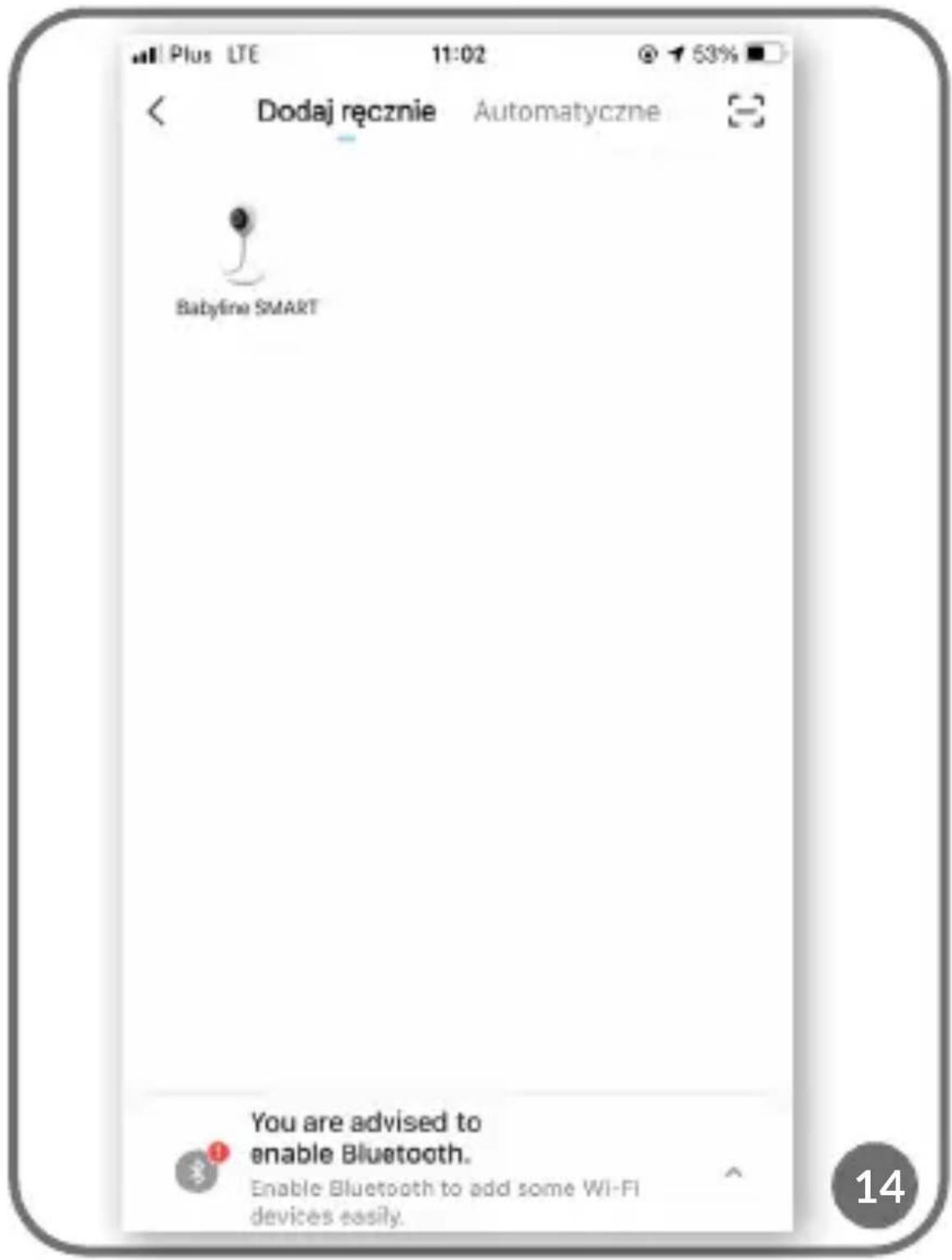
En la sección "Casa", puedes añadir otro dispositivo mediante "+" (fig. 1) y seleccionando la opción adición manual o escaneado automático (fig. 14).
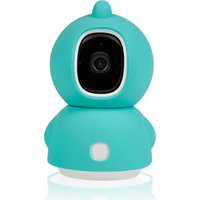
Las fotos solo tienen carácter ilustrativo, el aspecto real de los productos puede diferir de los presentados en las fotos.
Beste Klant!
Las condiciones de garantía detalladas están disponibles en el sitio web:
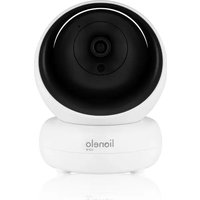
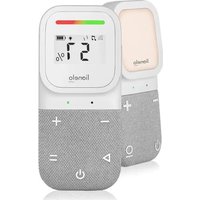
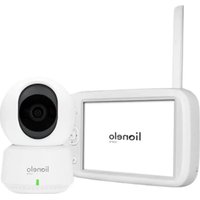
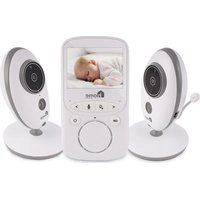
Marca : Lionelo
Modelo : Babyline Go
Categoría : Monitores para bebés