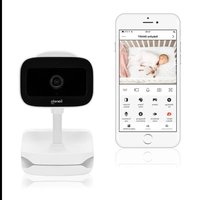
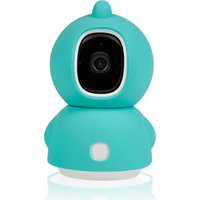
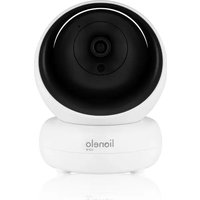
Babyline Go - Vauvamonitorit Lionelo - Ilmainen käyttöohje ja opas
Löydä laitteen käyttöohje ilmaiseksi Babyline Go Lionelo PDF-muodossa.


| Tuotetyyppi | Vauvan videovalvontakamera |
| Merkki | Lionelo |
| Malli | Babyline Go |
| Virtalähde | USB-kaapeli (verkkolaitetta ei sisällytetty) |
| Videoresoluutio | HD (teräväpiirto) / SD (vakiopiirto) |
| Yönäkö | Jopa 10 metriä |
| Kaksisuuntainen ääni | Kyllä, viestintä sovelluksen kautta |
| Liiketunnistin | Kyllä, ilmoituksella |
| Äänitunnistin | Kyllä, ilmoituksella |
| Kehtolaulut | Melodioiden toisto ja silmukointi sovelluksen kautta |
| Tallennus | microSD-kortille tai pilveen (cloud) |
| Muistityyppi | microSD-kortti (jopa 4 Gt/päivä tallennusta) |
| Yhteydet | Wi-Fi (2,4 GHz verkko) |
| Mobiilisovellus | iOS ja Android |
| Kuvakulma | N. 110° (arvio) |
| Mitat (kamera) | N. 80 x 60 x 60 mm |
| Paino (kamera) | N. 150 g |
| Takuu | Yksityiskohtaiset ehdot valmistajan verkkosivuilla |
| Huolto | Puhdista pehmeällä, kuivalla liinalla |
| Tuki | Sähköposti: help@lionelo.com |
Usein kysytyt kysymykset - Babyline Go Lionelo
Käyttäjien kysymyksiä aiheesta Babyline Go Lionelo
0 kysymys tästä laitteesta. Vastaa tuntemiisi tai esitä omasi.
Esitä uusi kysymys tästä laitteesta
Lataa ohjeet laitteellesi Vauvamonitorit PDF-muodossa ilmaiseksi! Löydä käyttöohjeesi Babyline Go - Lionelo ja ota elektroninen laitteesi takaisin hallintaan. Tällä sivulla julkaistaan kaikki laitteidesi käyttöön tarvittavat asiakirjat. Babyline Go merkiltä Lionelo.
KÄYTTÖOHJE Babyline Go Lionelo
Sähköinen lastenhoitaja – sovellus
Jos sinulla on kommentteja tai kysymyksiä ostamastasi tuotteesta, ota meihin yhteyttä: help@lionelo.com
Valmistaja:
- Liitä kamera virtalähteeseen USB-kaapelilla.
- Valitse "Lisää uusi laite".
- Nollaa kamera painamalla nollauspainiketta ja pitämällä sitä painettuna 5 sekunnin ajan.
- Valitse Wi-Fi-verkko, johon haluat muodostaa yhteyden, ja anna salasana.
- Sovellus näyttää QR-koodin. Aseta puhelin noin 20 cm:n päähän kamerasta. Odota, että kamera piippaa. Konfiguroinnin pitäisi valmistua noin 30 sekunnissa.
- Lisätty kamera näkyy sovelluksessa.
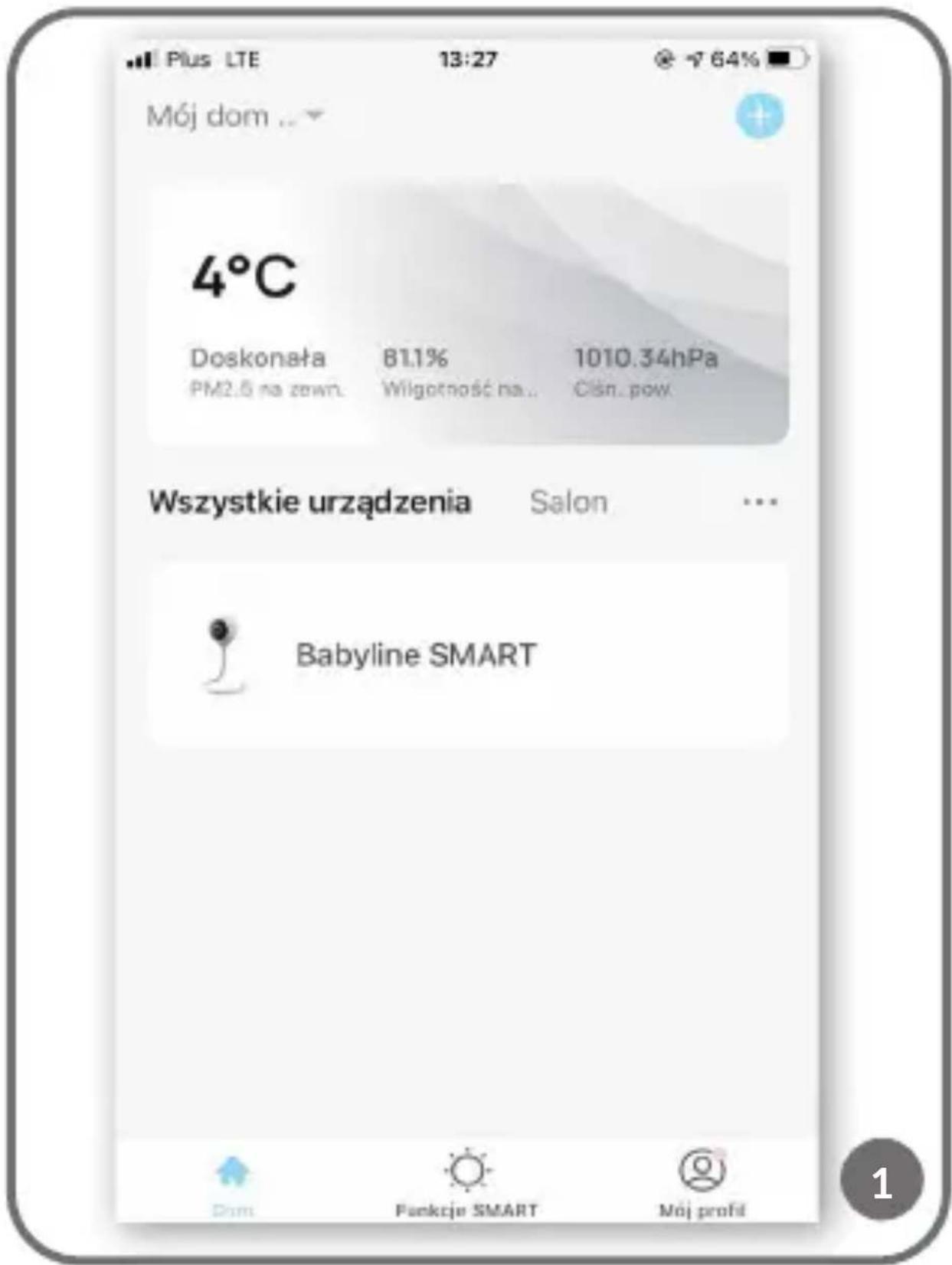
Kun olet valinnut laitteen päävalikosta (kuva 1), voit valita useita toimintoja (kuva 2):
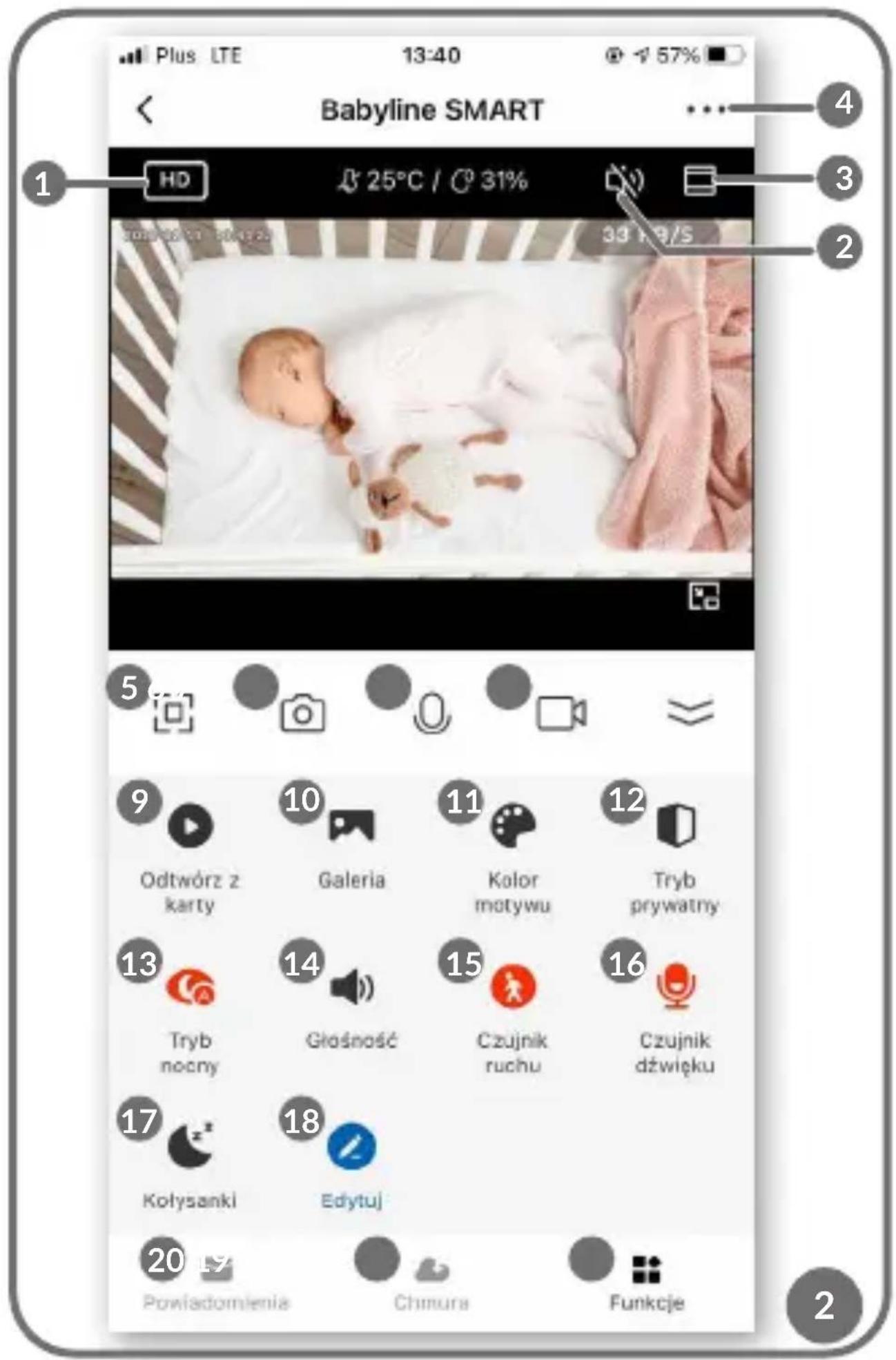
- HD / SD - vaihda tallennustarkkuutta
- Ääni päällä / pois päältä
- Zoomaus
-
Laitteen asetukset:
-
vaihtoehto laitteen poistamiseksi sovelluksesta
- laitteen jakaminen - lisää toinen käyttäjä sähköpostiosoitteellasi.
• perus- ja lisääsetukset
Varoitus! Lisätyllä käyttäjällä ei ole käytettävissä kaikkia sovelluksen mahdollistamia toimintoja. Lisätty käyttäjä voi valita seuraavista vaihtoehdoista: toista kortilta, galleria, teemaväri, kehtolaulut, muokkaa ja käyttää reaaliaikaista esikatselua.
- Täysi ruutu
- Kuva
- Kaksisuuntainen ääniviestintä
- Videotallenteet ja kuvat tallennetaan käyttäjän puhelimeen tai microSD-kortille, jos sellainen on asetettu kameraan.
- Toista kortilta – tämän toiminnon avulla voit tallentaa kerätystä materiaalista poimittuja valokuvia tai videoita puhelimen muistiin.
Varoitus! Keskimääräinen kulutus on 4GB muistia 24 tunnin yhtäjaksoisessa käytössä. Kun muistikortti täyttyy, laite alkaa ylikirjoittaa aiemmin kerättyä materiaalia.
- Galleria
- Vaalea / tumma sovellustila
- Yksityinen tila - laite siirtyy lepotilaan (voit rajoittaa tiedonsiirtoa sammuttamalla kameran).
- Yötila - tämä toiminto tarjoaa näkyvyyden yöllä 10 metriin asti.
- Äänenvoimakkuuden säätö
- Liiketunnistin
-
Äänitunnistin
-
Kehtolaulut - sovelluksen avulla lastenhoitaja voi soittaa ja silmukoida valitsemaasi melodiaa.
- Muokkaa
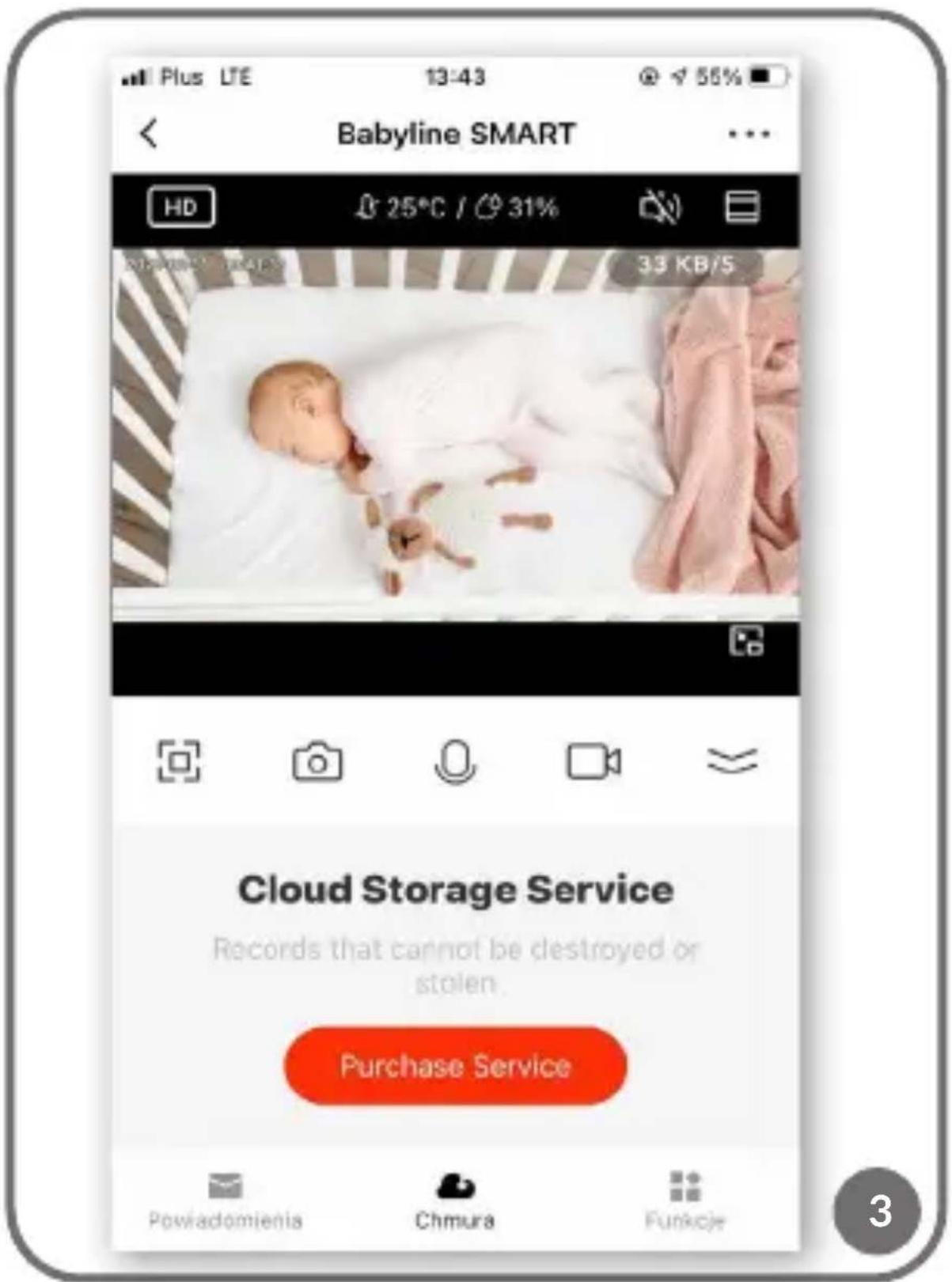
- Tietojen tallentaminen pilvipalveluun (kuva 3)
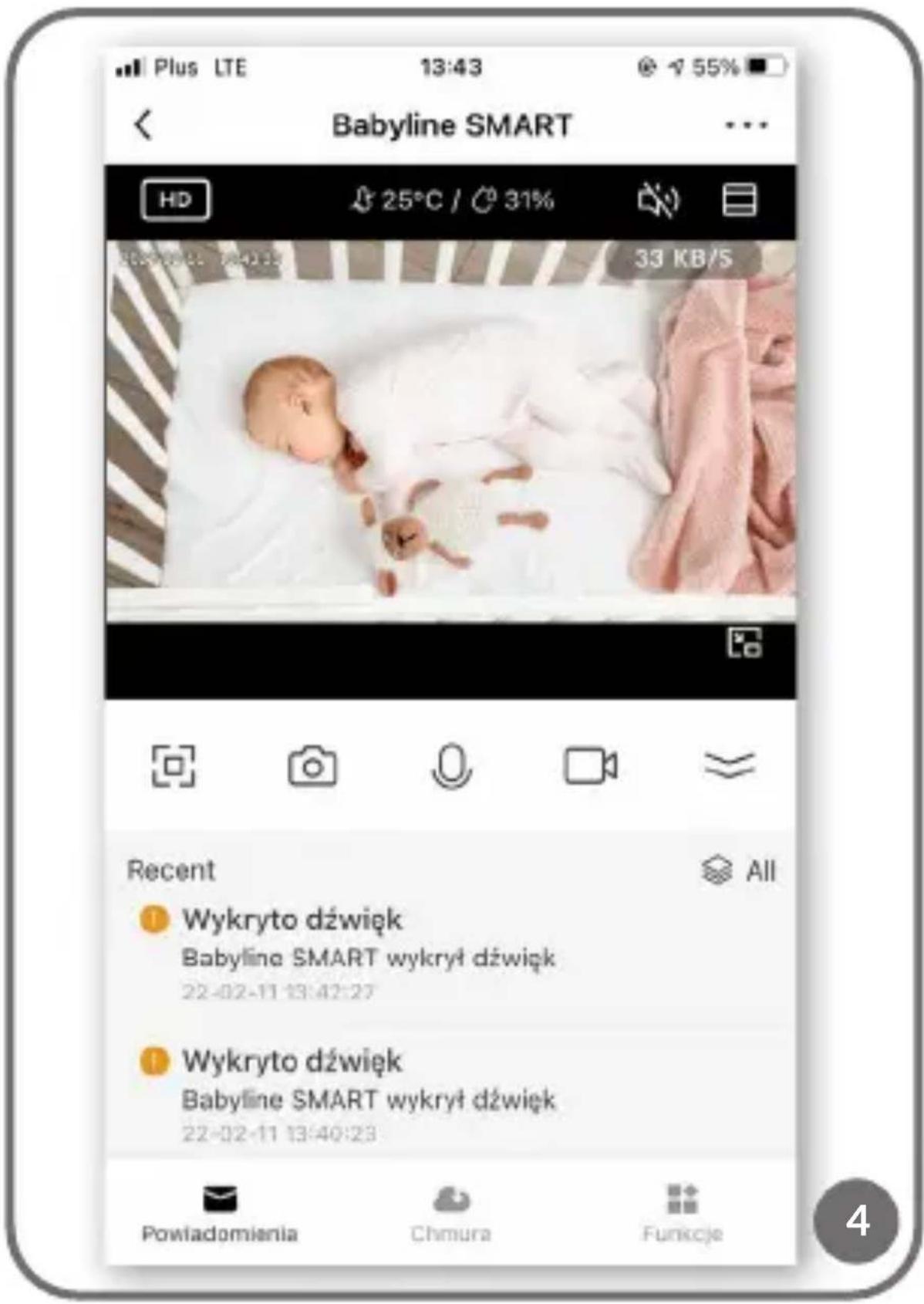
- Ilmoitukset voit automatisoida SMART-toiminnolla (kuva 4).
- SMART-toiminto (kuva 5):
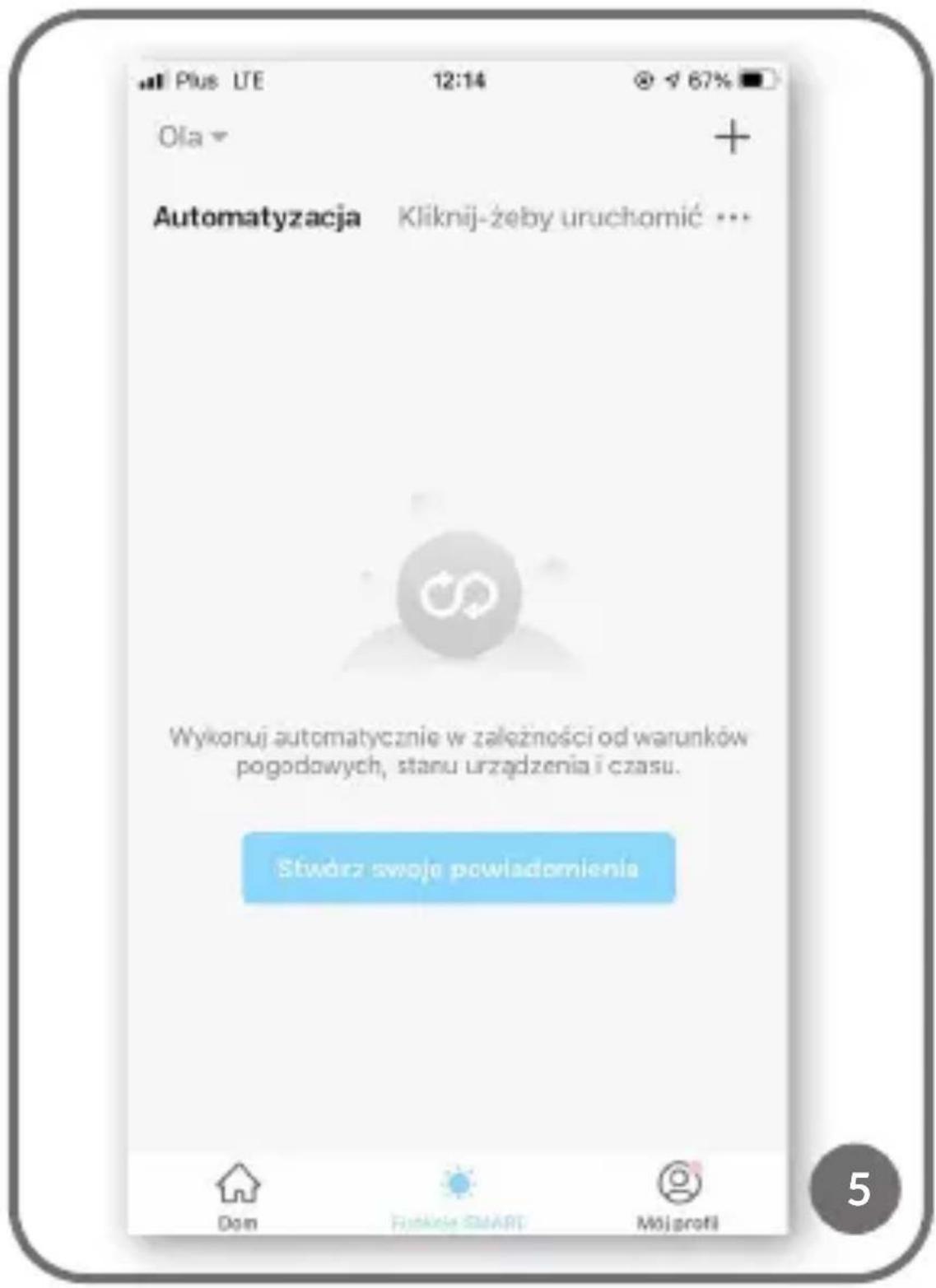
Automaatio - mahdollistaa automaattisten ilmoitusten ja toimintojen asettamisen järjestelmään (esim. laitteen automaattisen kytkeytymisen päälle tai pois päältä tai jonossa olevan seuraavan järjestelmän käynnistämisen). Luo järjestelmä napsauttamalla "Luo ilmoitukset" (kuva 6) ja valitsemalla ehdot, joiden on täytyttävä (kuva 7):

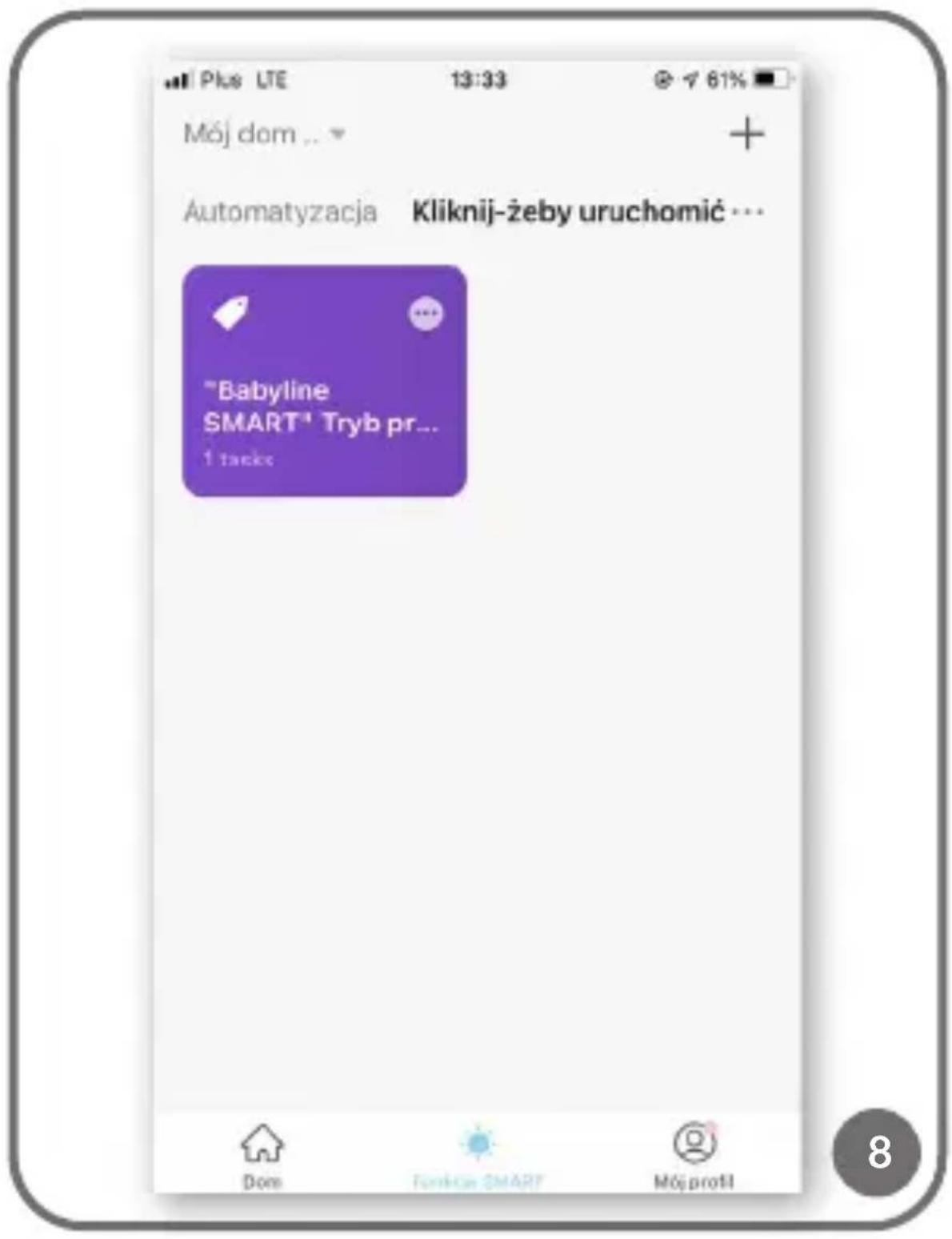
- Käynnistä Tap-to-Run – sen avulla voit luoda asetusohjelman, joka on käytettävissä "Napsauta - Suorita" -välilehdellä ja joka mahdollistaa asetuksen kytkemisen päälle ja pois päältä yhdellä napsautuksella. Voit lisätä toisen järjestelmän valitsemalla "+" (kuva 8).
- Kun sää muuttuu - säästä riippuvainen kuvio
- Aikataulu – päivämäärästä ja kellonajasta riippuva järjestelmä
- Kun laitteen tila muuttuu – kuvio riippuu esim. liikkeentunnistuksesta.
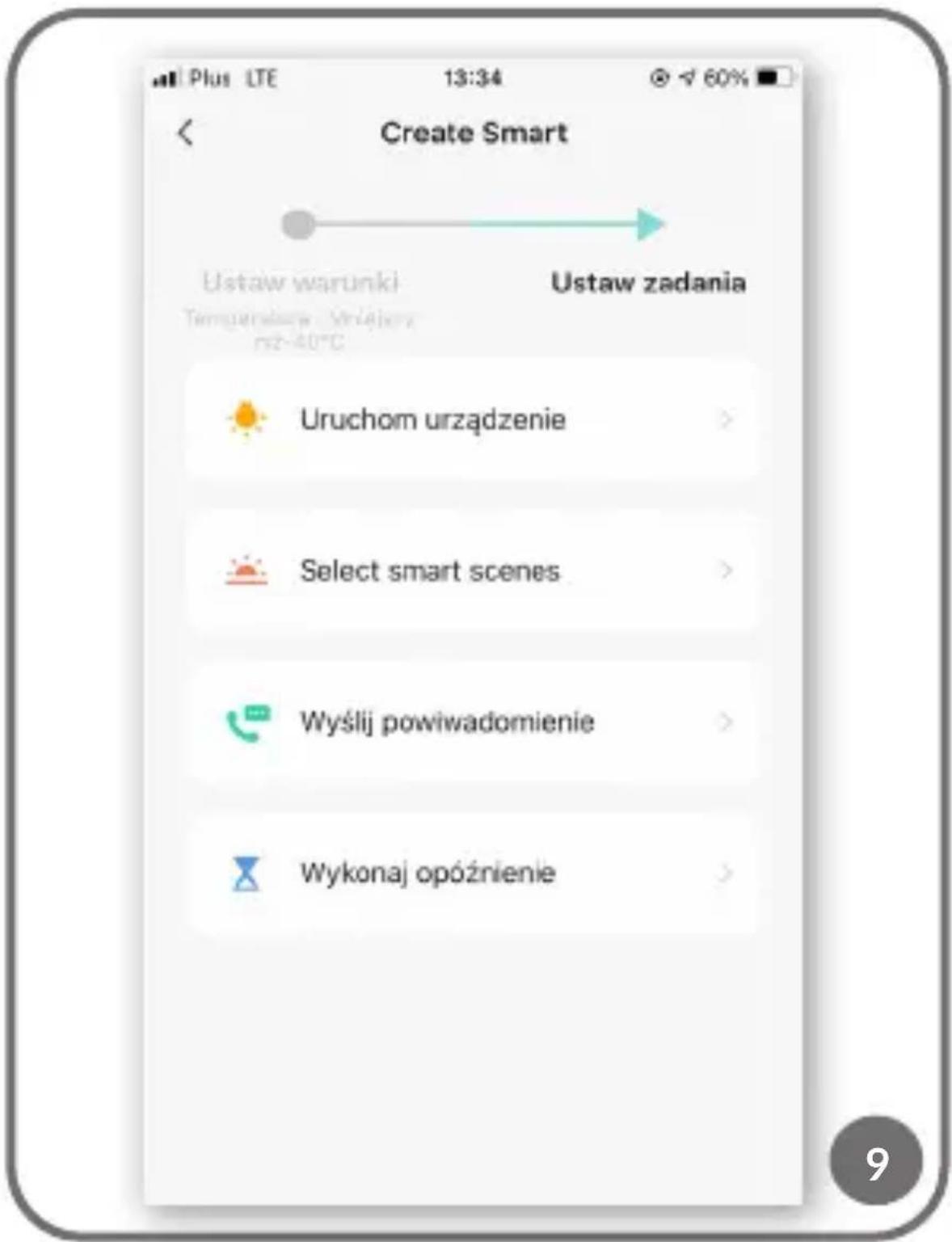
Kun olet valinnut ehdot, joiden on täytyttävä, valitse tehtävä (kuva 9):
• Käynnistä laite
- Valitse tallennettu kuvio (Select smart scenes)
• Lähetä ilmoitus
- Suorita viive
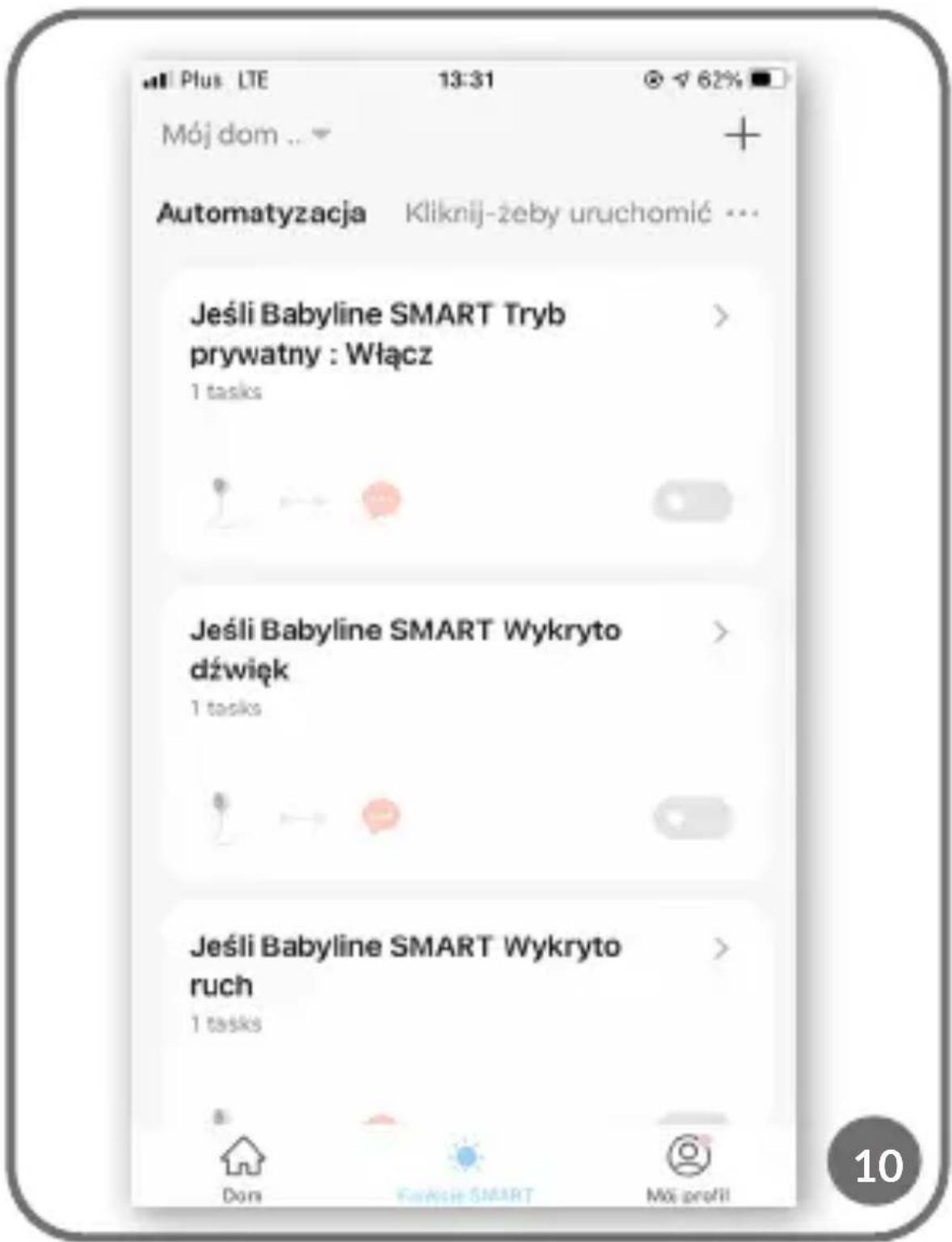
Kaikki valitut järjestelmät tallennetaan "Automaatio"-osioon. Voit lisätä toisen järjestelmän valitsemalla "+" (kuva 10).
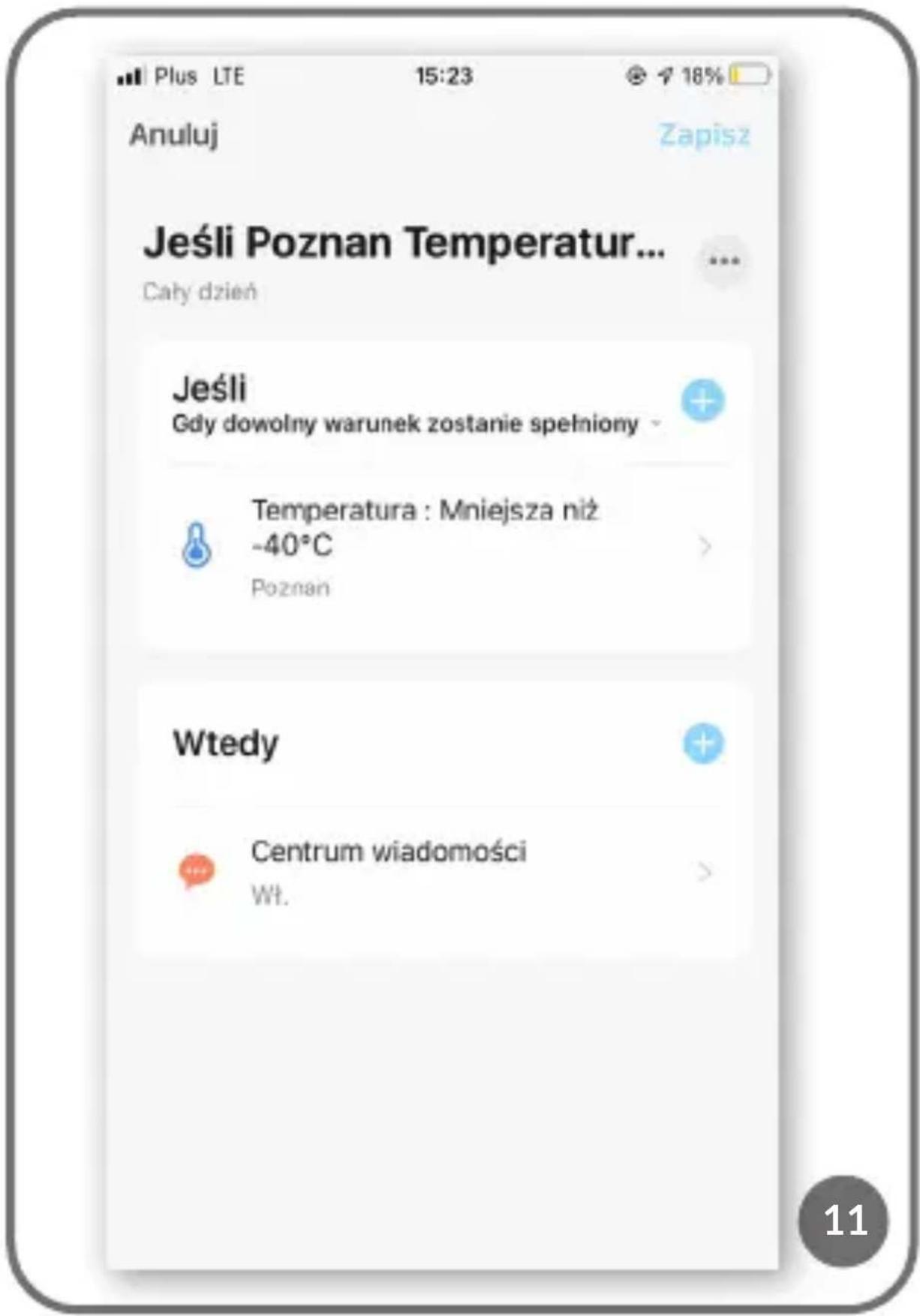
Voit poistaa automaation valitsemalla kaavion (kuva 11). Valitse sitten oikeasta yläkulmasta “ ...” ja “Poista Smart” (kuva 12).
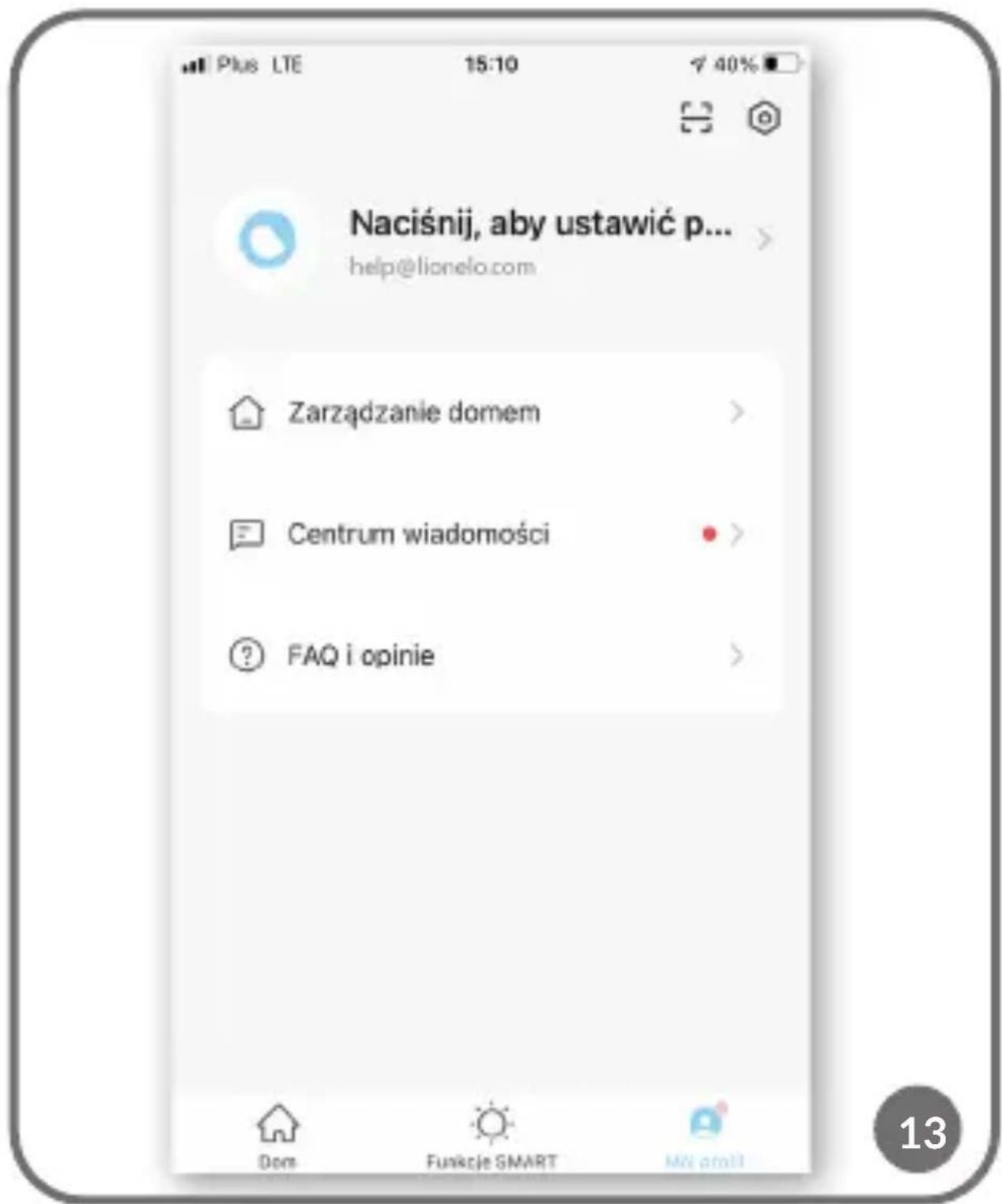
Osiossa "Oma profili" voit (kuva 13):
• Muuttaa henkilötietojasi
- Hallinnoidaa kotiasi – voit lisätä perheenjäseniä, hallinnoida huoneita, joissa laite sijaitsee, ja tarkistaa sen sijainnin.
- Siirry uutiskeskukseen ja usein kysyttyihin kysymyksiin ja palautteeseen.
- Asetukset-osiossa voit valita "Tilin asetukset", kuten: uloskirjautuminen, push-ilmoitukset, lämpötilan yksikkö, ääni, yksityisyysasetukset, tyhjennä välimuisti.
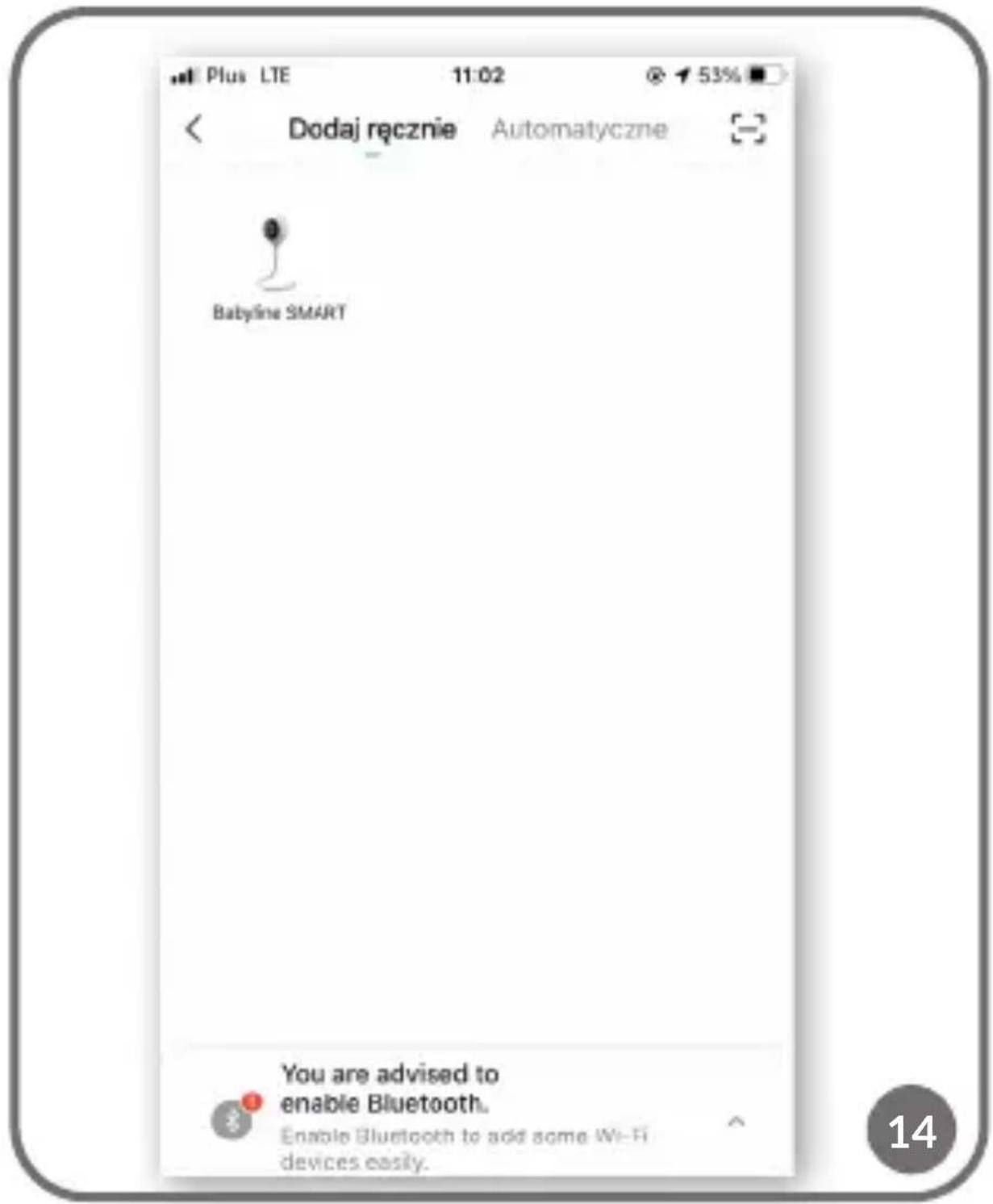
Osiossa "Koti" voit lisätä toisen laitteen valitsemalla "+" (kuva 1) ja valitsemalla vaihtoehdon manuaalinen lisäys tai automaattinen skannaus (kuva 14).
Kuvat ovat vain havainnollistavia, tuotteiden todellinen ulkonäkö voi poiketa kuvissa esitetystä.
Prezado cliente!
Yksityiskohtaiset takuuehdot on luettavissa verkkosivuilla:
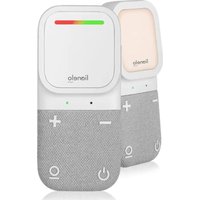
Merkki : Lionelo
Malli : Babyline Go
Kategoria : Vauvamonitorit