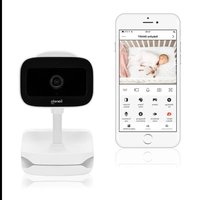
Babyline Go - Babymonitorer Lionelo - Gratis bruksanvisning och manual
Hitta enhetens manual gratis Babyline Go Lionelo i PDF-format.


| Produkttyp | Babyvideoövervakning |
| Märke | Lionelo |
| Modell | Babyline Go |
| Strömförsörjning | USB-kabel (nätadapter ingår inte) |
| Videoupplösning | HD (högupplöst) / SD (standard) |
| Mörkerseende | Upp till 10 meter |
| Tvåvägskommunikation | Ja, kommunikation via app |
| Rörelsesensor | Ja, med notifikation |
| Ljudsensor | Ja, med notifikation |
| Vaggvisor | Uppspelning och loopning av melodier via app |
| Inspelning | På microSD-kort eller i molnet (cloud) |
| Typ av minne | microSD-kort (upp till 4 GB/dag inspelning) |
| Anslutning | Wi-Fi (2,4 GHz-nätverk) |
| Mobilapp | iOS och Android |
| Betraktningsvinkel | Ca 110° (uppskattning) |
| Mått (kamera) | Ca 80 x 60 x 60 mm |
| Vikt (kamera) | Ca 150 g |
| Garanti | Detaljerade villkor på tillverkarens webbplats |
| Underhåll | Rengöra med mjuk, torr trasa |
| Support | E-post: help@lionelo.com |
Vanliga frågor - Babyline Go Lionelo
Användarfrågor om Babyline Go Lionelo
0 fråga om denna apparat. Svara på dem du kan eller ställ din egen.
Ställ en ny fråga om denna apparat
Ladda ner instruktionerna för din Babymonitorer i PDF-format gratis! Hitta din manual Babyline Go - Lionelo och ta tillbaka ditt elektroniska enhet i hand. På denna sida publiceras alla dokument som behövs för att använda din enhet. Babyline Go av märket Lionelo.
BRUKSANVISNING Babyline Go Lionelo
Om du har några anmärkningar eller frågor om den inköpta produkten, kontakta oss gärna på: help@lionelo.com
Tillverkare:
BrandLine Group Sp. z o. o.
- Anslut kameran till en strömkälla med hjälp av USB-sladden.
- Välj alternativet "Lägg till en ny enhet".
- Återställ kameran genom att trycka på och hålla ned återställningsknappen i 5 sekunder.
- Välj det Wi-Fi-nätverk du vill ansluta till och ange lösenordet.
- En QR-kod kommer att visas i appen. Placera mobilen ungefär 20 cm bort från kameran. Vänta tills kameran avger en ljudsignal. Konfigurationen bör slutföras på cirka 30 sekunder.
- Den tillagda kameran kommer att visas i appen.
Beskrivning av funktioner
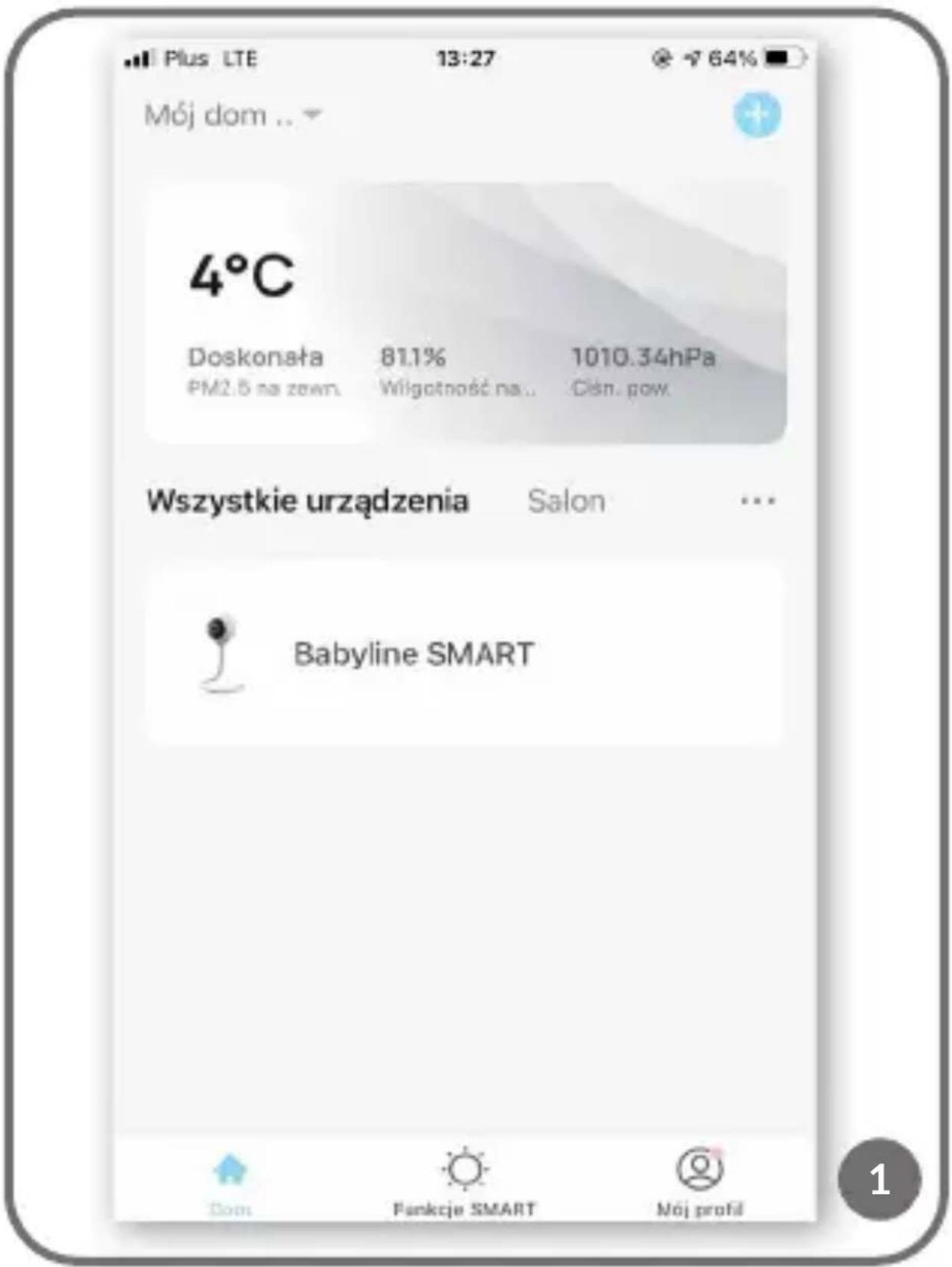
När du har valt enheten i huvudmenyn (fig.1) kan du välja att använda flera funktioner (fig.2):
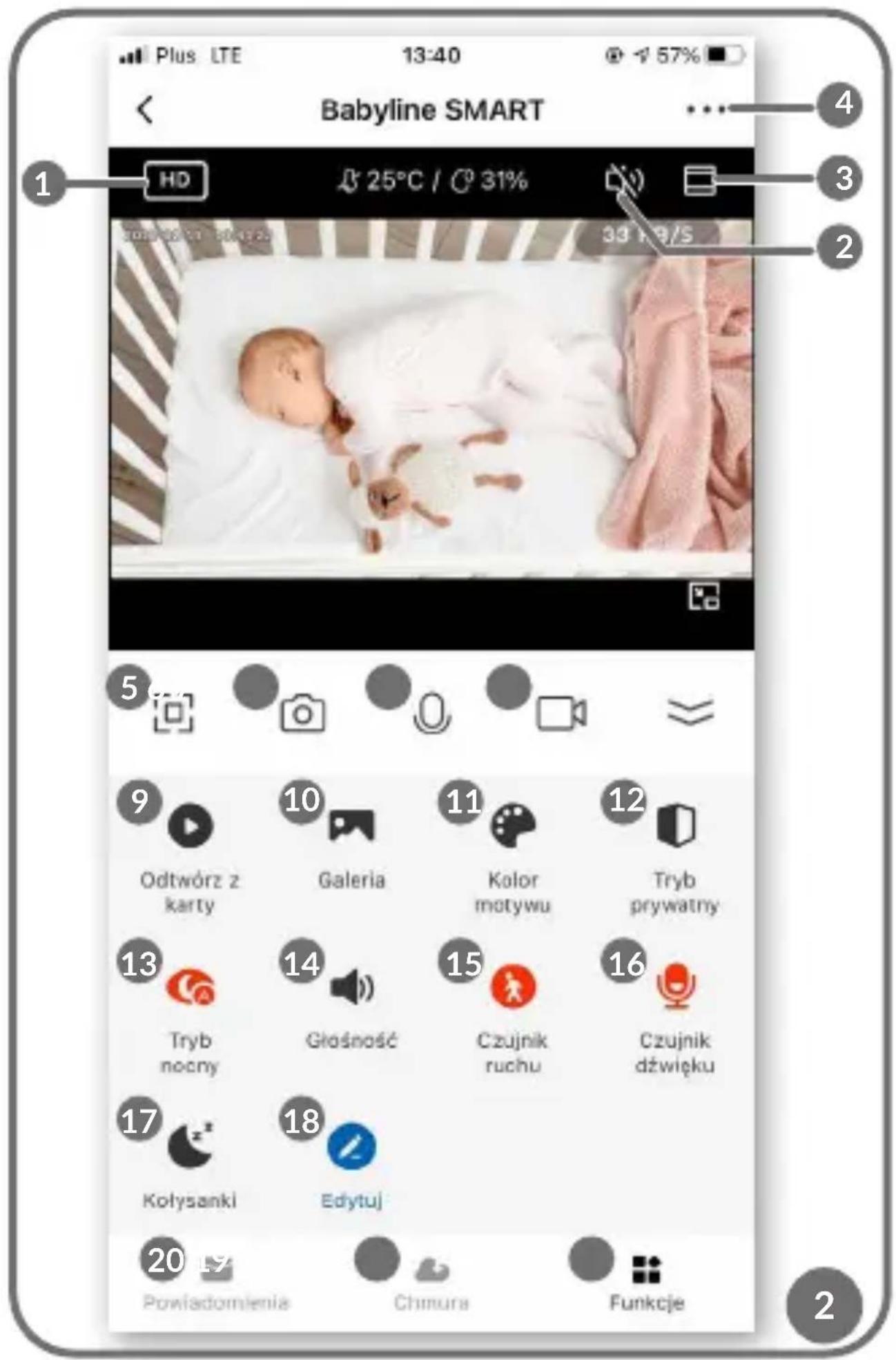
- HD / SD - ändra inspelningsupplösning
- Ljud På / Av
- Zoom
- Enhetens inställningar:
- möjlighet a ta bort enheten från appen
- enhetsdelning - lägg ll en annan användare med e-postadress
- grundläggande och avancerade inställningar
Observera! Den tillagda användaren har inte tillgång till appens alla funktioner. Den tillagda användaren kan välja: spela upp från minneskort, galleri, temafärg, vaggvisor, redigera och kan se bilden i realtid.
- Fullskärm
- Foto
- Tvåvägs ljudkommunika on
- Videoinspelning - video och bilder lagras på användarens telefon eller på e microSD-kort om e sådant har sa s in i kameran
- Spela upp från minneskort - med den här funk onen kan du spara foton eller videor från det insamlade materialet i telefonens minne.
Observera! Den genomsnittliga förbrukningen är 4 GB minne för 24 timmars kontinuerlig drift. När minneskortet fylls börjar enheten skriva över tidigare insamlat material.
- Galleri
- Ljus / mörk läge i appen
- Privat läge - enheten går in i viloläge (möjliggör begränsning av dataöverföringen genom a stänga av kameran)
- Na läge - denna funk on ger synlighet upp ll 10 m på na en
- Volymjustering
- Rörelsesensor
- Ljudsensor
-
Vaggvisor - appen låter babyvakten a spela och loopa vald melodi
-
Redigera
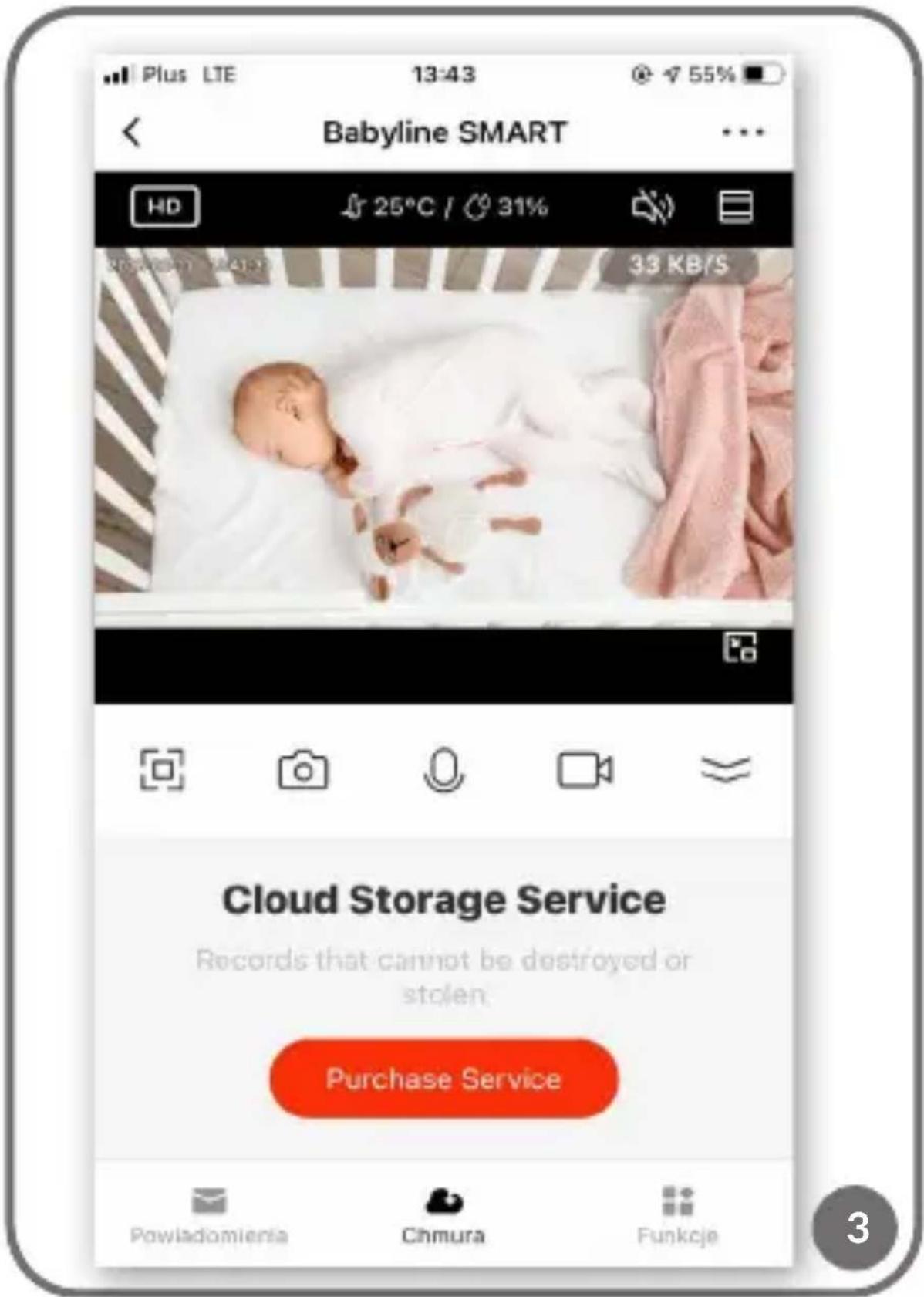
- Lagring av data i molnet (fig. 3)
Automatisering - låter dig sätta upp ett schema för automatiska notiser och funktioner (t.ex. automatisk på- eller avstängning av enheten eller start av nästa schema i kön). För att skapa ett schema, klicka på "Skapa dina notiser" (fig. 6) och välj de villkor som måste uppfyllas (fig. 7):
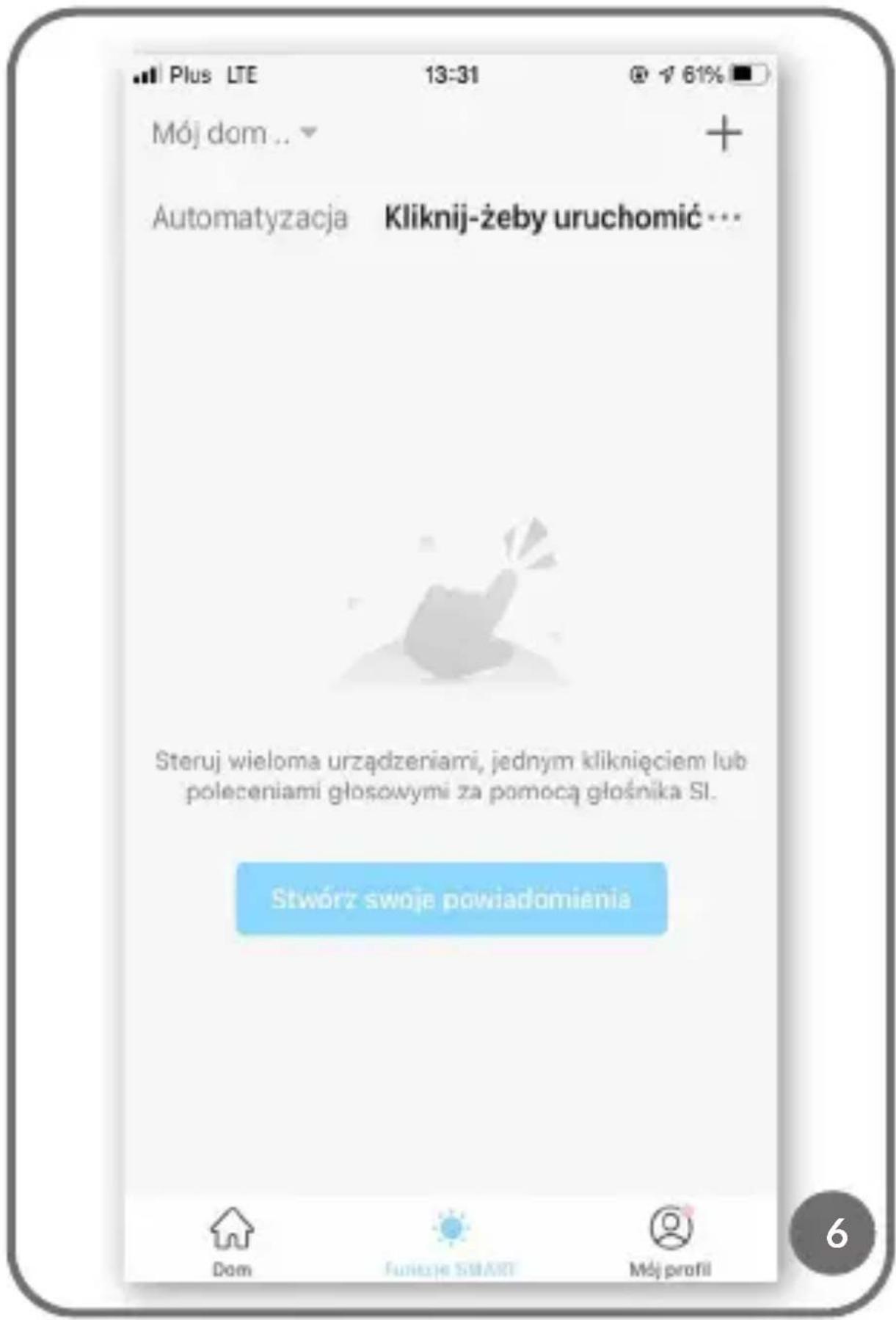
- Launch Tap - to- Run - låter dig skapa ett inställningsschema som kommer att vara tillgängligt på fliken “Click-to-run” där du kan slå på och av inställningen med ett klick. För att lägga till ytterligare ett schema, välj “+” (fig, 8).
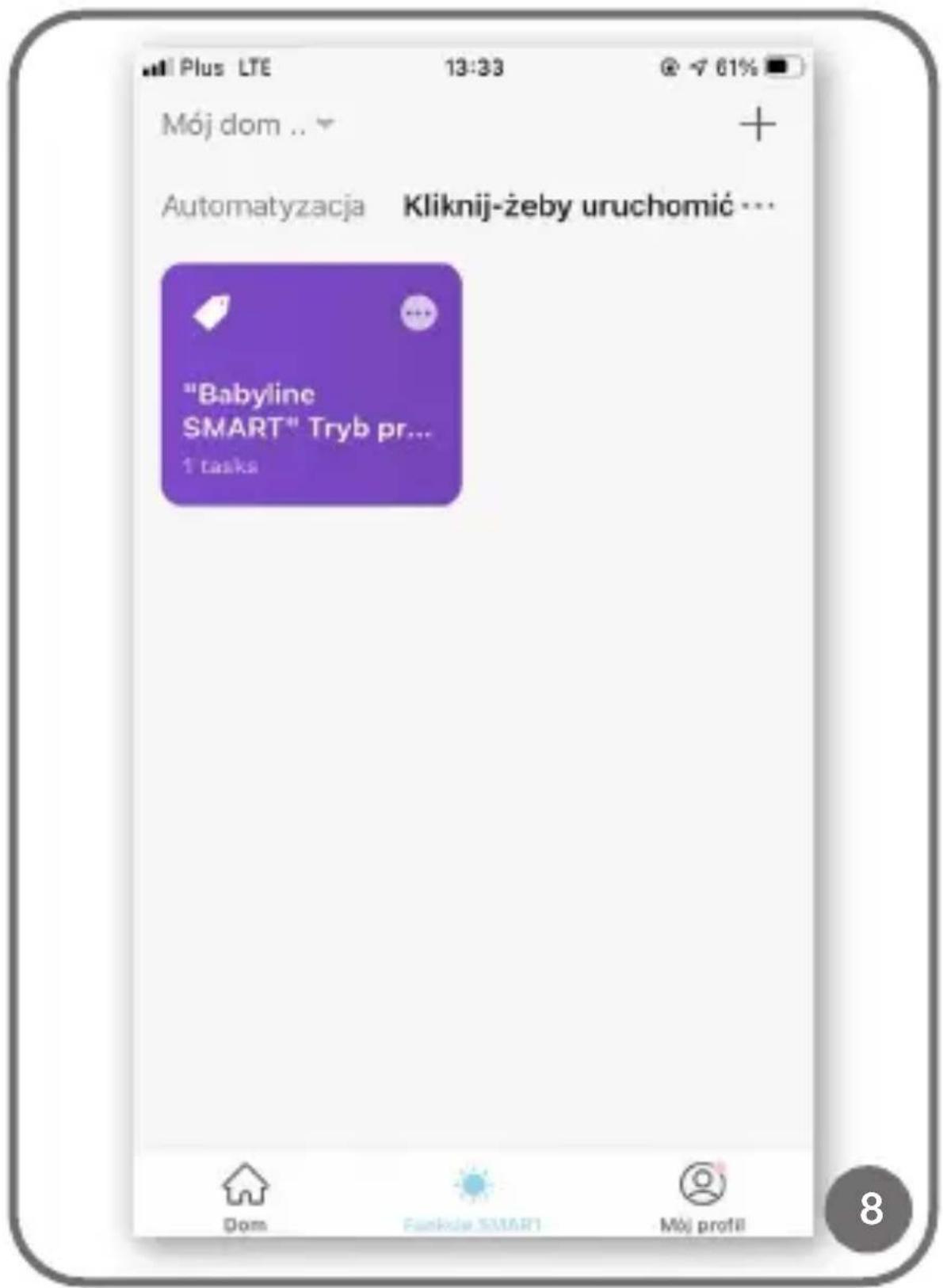
- När vädret förändras - ett schema som beror på väderförhållandena
- Tidsschema – ett schema som beror på datum och tid
- När enhetens status ändras - ett schema som beror på t.ex. rörelsedetektering
När du har valt de villkor som måste uppfyllas, välj uppgiften (fig. 9):
- Starta enheten
- Aktivera ett sparat schema (Select smart scenes)
- Skicka notis
• Gör en fördröjning

Alla valda scheman sparas under "Automatisering". För att lägga till ytterligare ett schema, välj "+" (fig, 10).
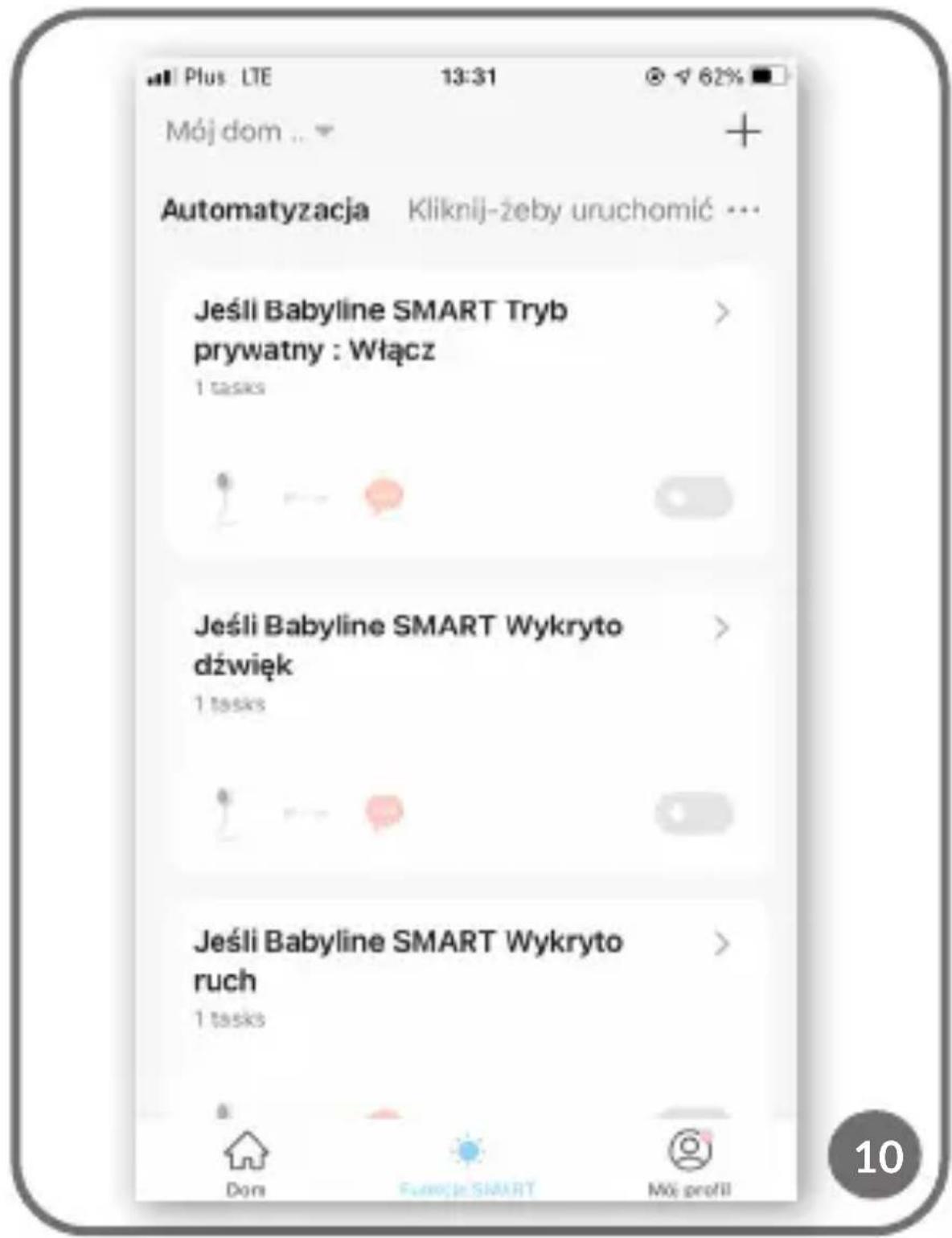
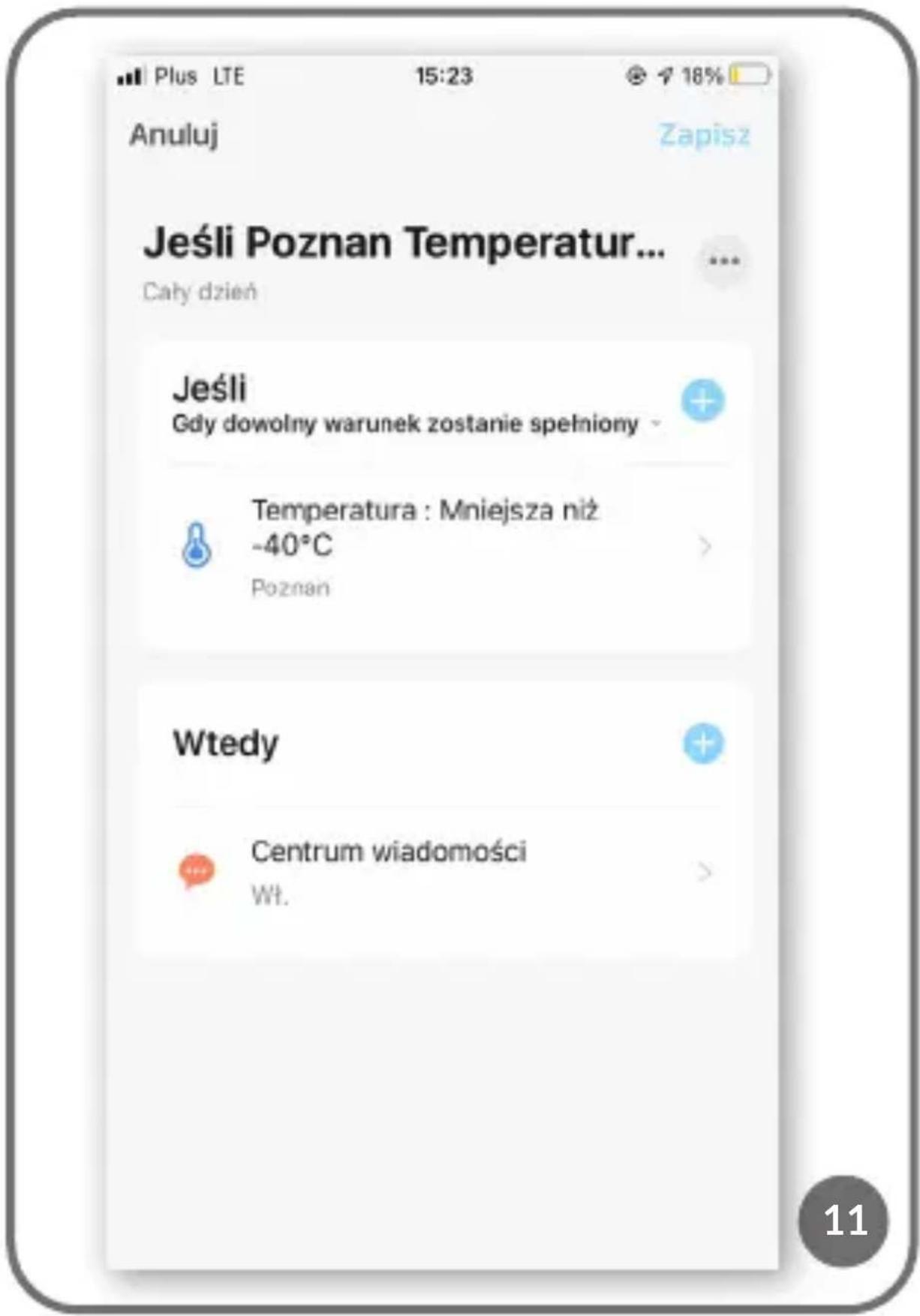
För att ta bort automatiseringen, markera schemat (fig. 11). Välj sedan “ ...” i det övre högra hörnet och “Radera Smart” (fig. 12).
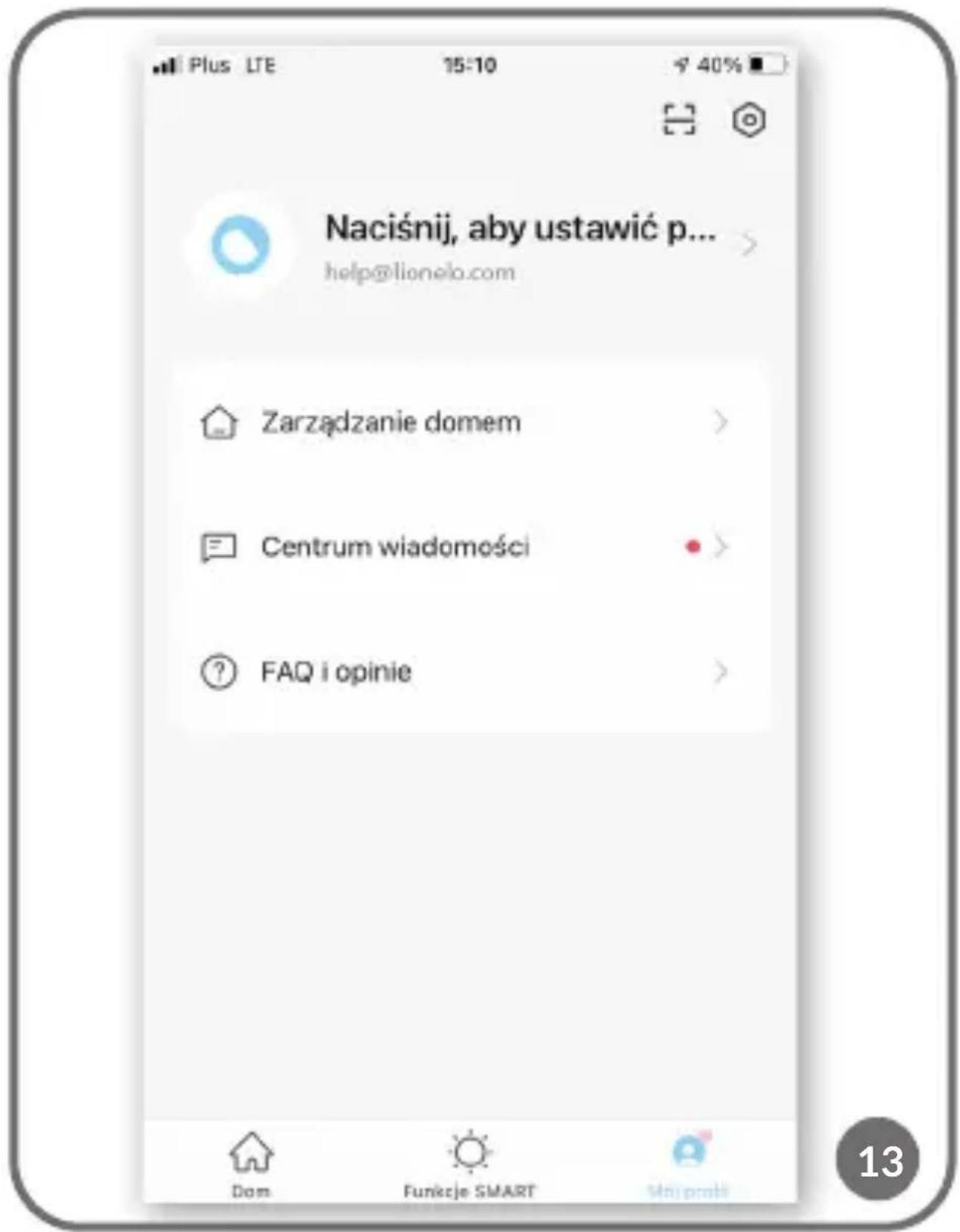
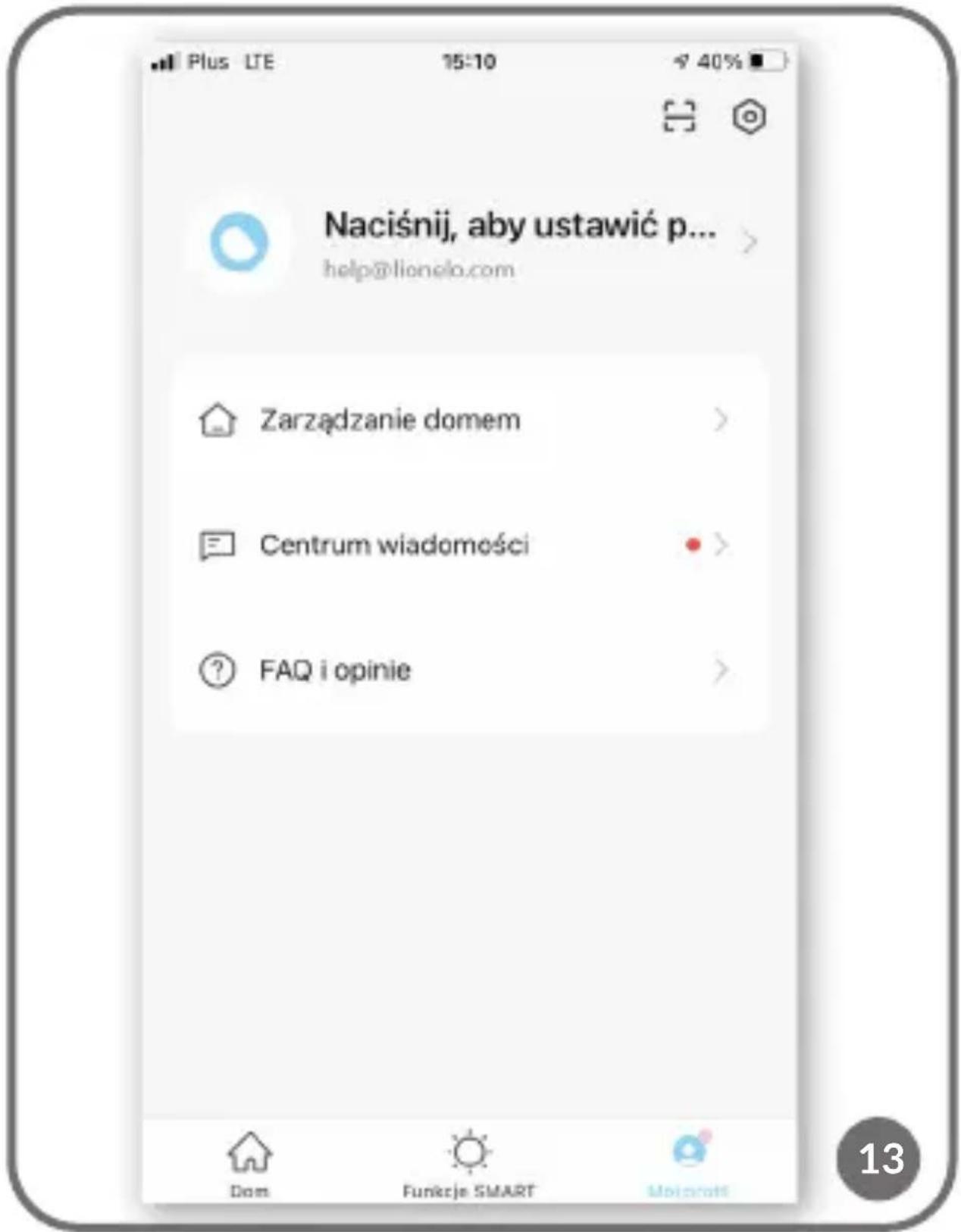
- Ändra dina personuppgifter
-
Hantera ditt hem - lägga till familjemedlemmar, hantera rummen där enheten finns och kontrollera var den befinner sig
-
Besöka Nyhetscenter och FAQ & Omdömen
- Under Inställningar kan du välja "Kontoinställningar", såsom: Logga ut, Push-meddelanden, Temperaturenhet, Ljud, Sekretessinställningar, Rensa cache.
Under "Home" kan du lägga till en annan enhet genom att välja "+" (fig. 1) och välja alternativet manuellt tillägg eller automatisk skanning (fig. 14).
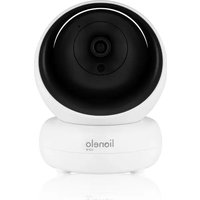
Foton är endast för referens, det verkliga produktutseendet kan skilja sig från det som presenteras på foton.
Kjære klient!
Hvis du har kommentarer eller spørsmål om det kjøpte produktet, vennligst kontakt oss: help@lionelo.com
Produsent:
Detaljerade garantivillkor finns tillgängliga på hemsidan:
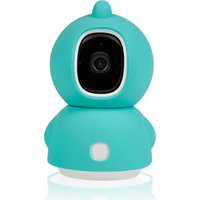
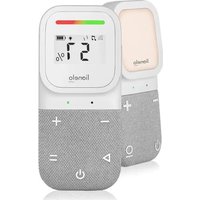
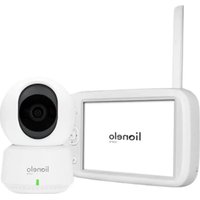
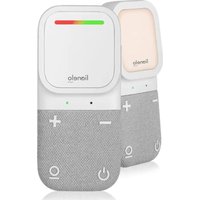
Märke : Lionelo
Modell : Babyline Go
Kategori : Babymonitorer