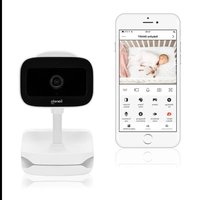
Babyline Go - Monitores para bebês Lionelo - Manual de utilização gratuito
Encontre gratuitamente o manual do aparelho Babyline Go Lionelo em formato PDF.


| Tipo de produto | Monitor de vídeo para bebê |
| Marca | Lionelo |
| Modelo | Babyline Go |
| Alimentação | Cabo USB (adaptador de tomada não incluído) |
| Resolução de vídeo | HD (alta definição) / SD (padrão) |
| Visão noturna | Até 10 metros |
| Áudio bidirecional | Sim, comunicação via aplicativo |
| Sensor de movimento | Sim, com notificação |
| Sensor de som | Sim, com notificação |
| Canções de ninar | Reprodução e repetição de melodias via aplicativo |
| Gravação | Em cartão microSD ou na nuvem (cloud) |
| Tipo de memória | Cartão microSD (até 4 GB/dia de gravação) |
| Conectividade | Wi-Fi (rede 2,4 GHz) |
| Aplicativo móvel | iOS e Android |
| Ângulo de visão | Aprox. 110° (estimativa) |
| Dimensões (câmera) | Aprox. 80 x 60 x 60 mm |
| Peso (câmera) | Aprox. 150 g |
| Garantia | Condições detalhadas no site do fabricante |
| Manutenção | Limpar com um pano macio e seco |
| Suporte | E-mail: help@lionelo.com |
Perguntas frequentes - Babyline Go Lionelo
Perguntas dos utilizadores sobre Babyline Go Lionelo
0 pergunta sobre este aparelho. Responda às que conhece ou faça a sua.
Faça uma nova pergunta sobre este aparelho
Baixe as instruções para o seu Monitores para bebês em formato PDF gratuitamente! Encontre o seu manual Babyline Go - Lionelo e retome o controlo do seu dispositivo eletrónico. Nesta página estão publicados todos os documentos necessários para a utilização do seu dispositivo. Babyline Go da marca Lionelo.
MANUAL DE UTILIZADOR Babyline Go Lionelo
Intercomunicador para bebé - aplicação
Se tiver quaisquer comentários ou perguntas sobre o produto que adquiriu, contacte-nos:help@lionelo.com
Fabricante:
Instalação do dispositivo
- Ligue a câmara à alimentação através do cabo USB.
- Seleccione "Adicionar novo dispositivo".
- Reponha a câmara premindo e mantendo premido o botão de reposição durante 5 segundos.
- Selezione a rede Wi-Fi à qual pretende ligar-se e introduza a palavra-passe.
- A aplicação apresentará um código QR. Coloque o telemóvel a cerca de 20 cm da câmara. Aguarde que a câmara emita um sinal sonoro. A configuração deve estar concluída em cerca de 30 segundos.
- A câmara adicionada aparecerá na aplicação.
Descrição das funções
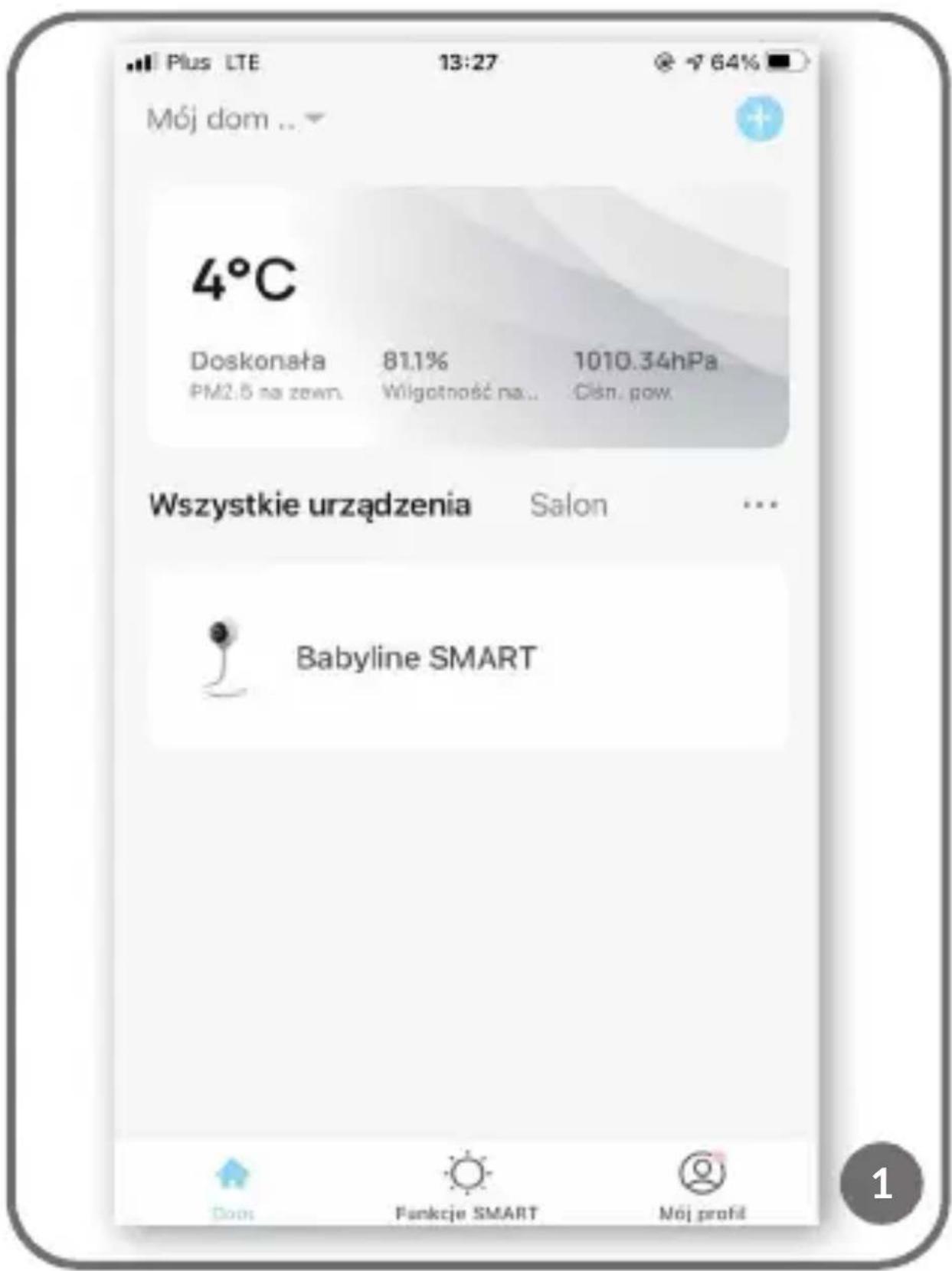
Depois de selecionar o dispositivo no menu principal (Fig. 1), pode optar por utilizar várias funções (Fig. 2):
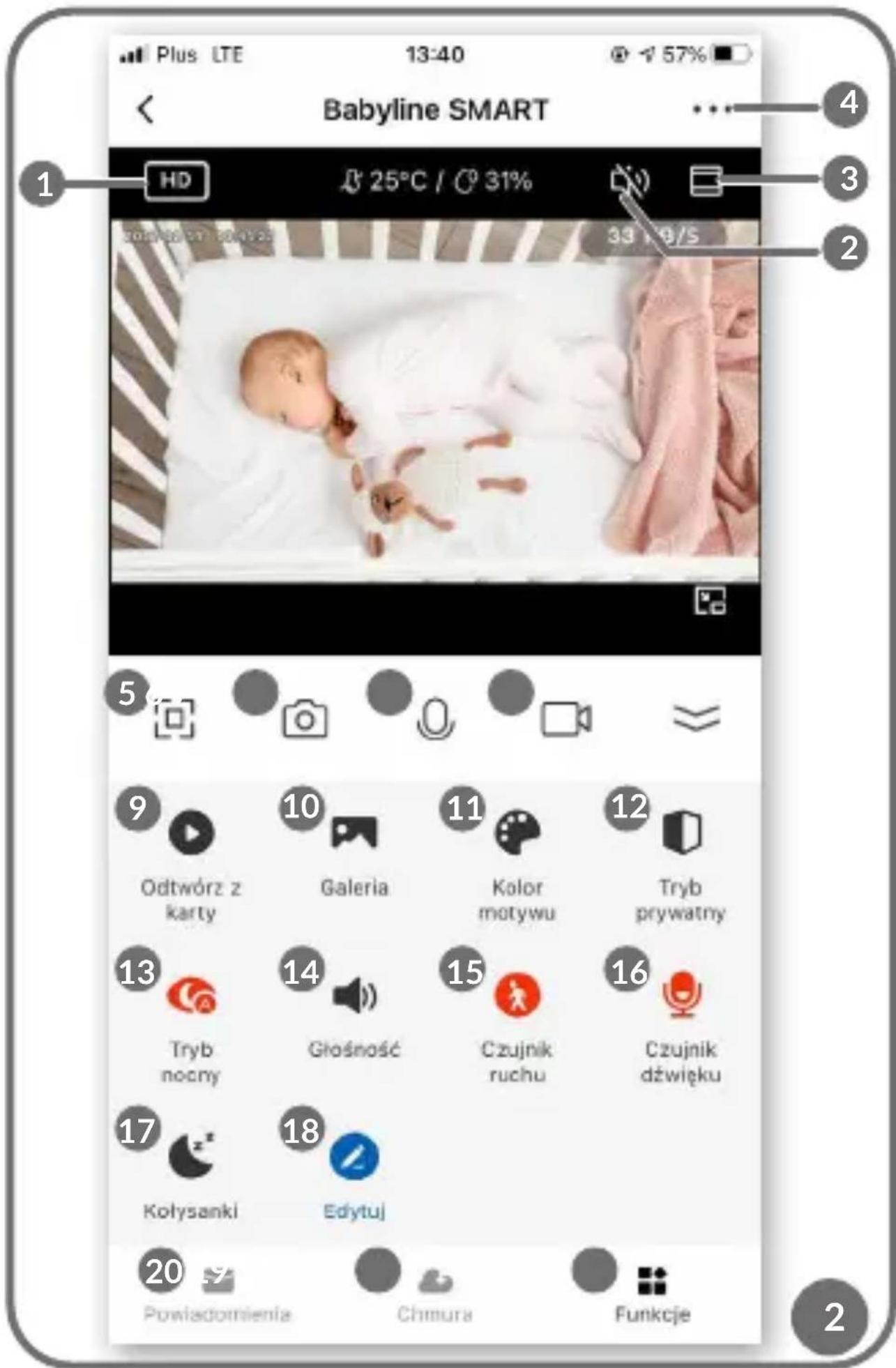
- HD / SD - alterar a resolução de gravação
- Ligar / Desligar som
- Zoom
-
Definições do dispositivo:
-
opção para remover o dispositivo da aplicação
- compartilhamento do dispositivo - adicione outro utilizador com o seu endereço de e-mail
- definições básicas e avançadas
Atenção! O utilizador adicionado não tem disponíveis todas as funções que a aplicação permite. O utilizador adicionado pode selecionar: reproduzir a partir do cartão, galeria, cor do tema, canções de embalar, editar e tem uma pré-visualização em tempo real.
- Ecrã inteiro
- Fotografia
- Comunicação áudio bidirecional
- Gravar vídeo - o vídeo e as imagens são guardados no telemóvel do utilizador ou num cartão microSD, se este tiver sido inserido na câmara.
- Reproduzir a partir do cartão - esta função permite-lhe guardar na memória do telemóvel fotografias ou vídeos extraídos do material acumulado.
Atenção! O consumo médio é de 4 GB de memória para 24 horas de funcionamento contínuo. Quando o cartão de memória estiver cheio, o dispositivo começará a sobrescrever o material acumulado anteriormente.
- Galeria
- Modo de aplicação claro/escuro
-
Modo privado - o dispositivo entra no modo de suspensão (permite limitar a transferência de dados desligando a câmara).
-
Modo noturno - esta função proporciona visibilidade noturna até 10 m.
- Controlo do volume
- Sensor de movimento
- Sensor de som
- Canções de embalar - a aplicação permite que o intercomunicador toque e repita uma melodia à sua escolha.
- Editar
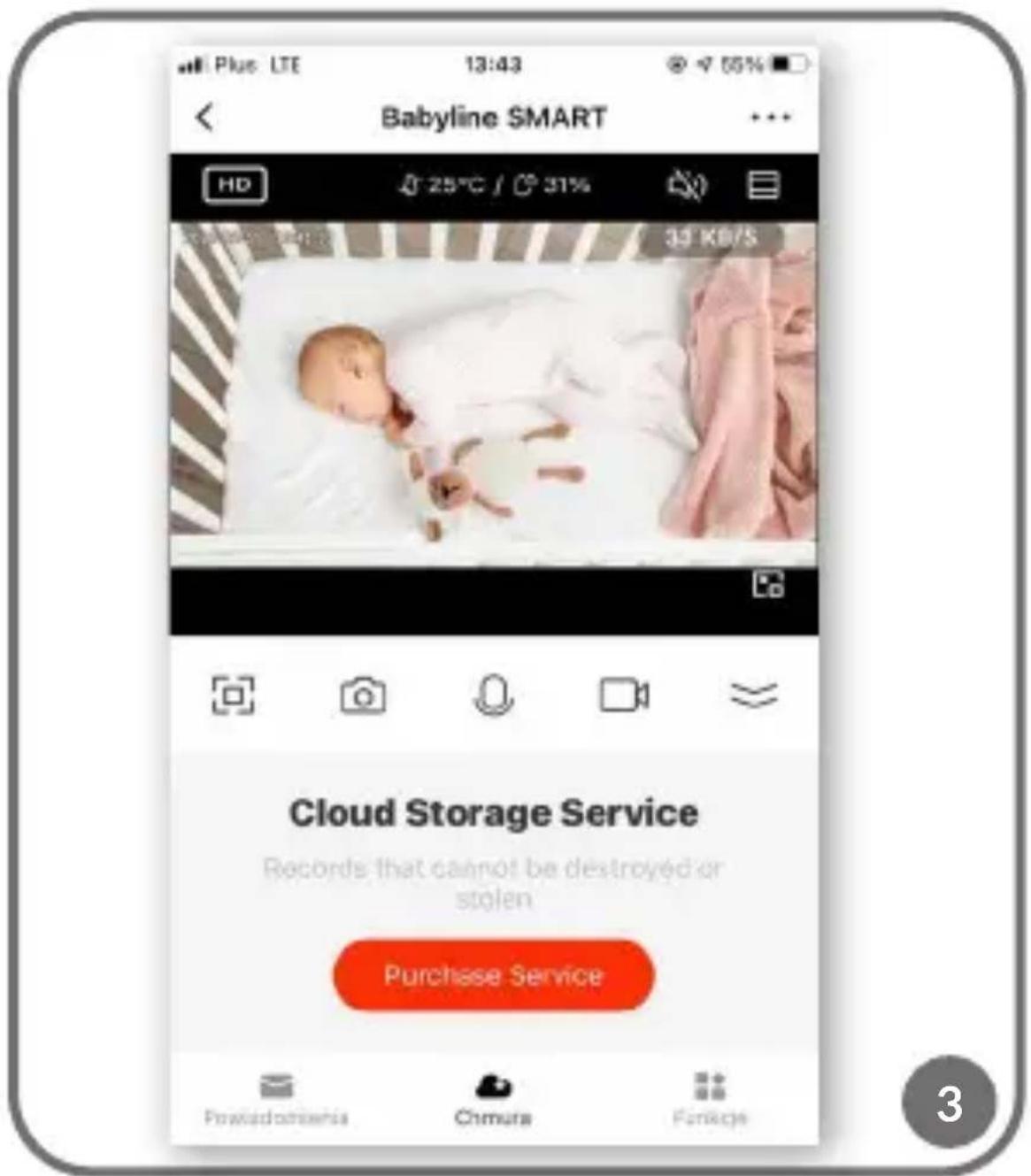
- Armazenamento de dados na nuvem (Fig. 3)
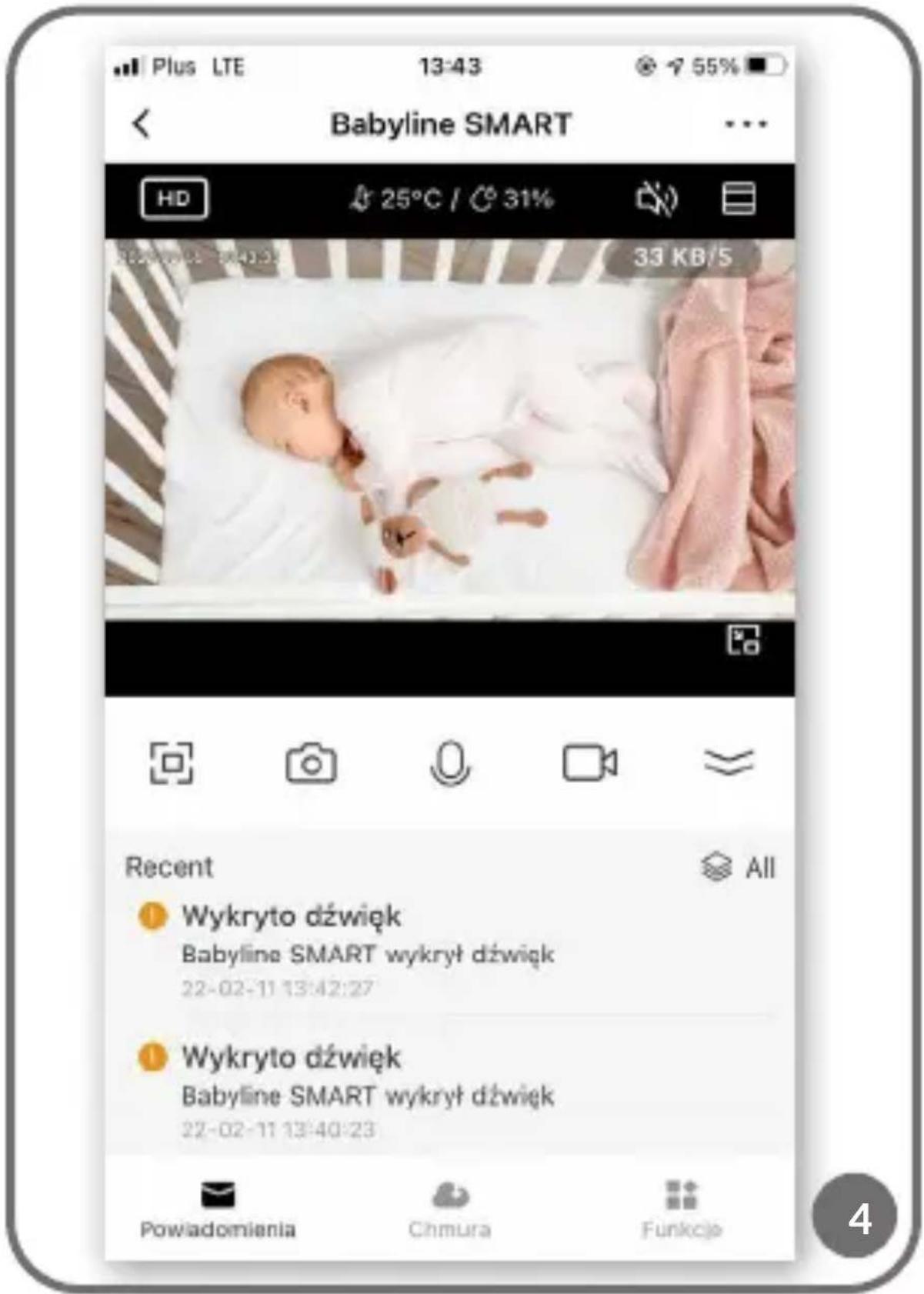
- As notificações podem ser automatizadas na função SMART (Fig. 4).
- Função SMART (Fig. 5):
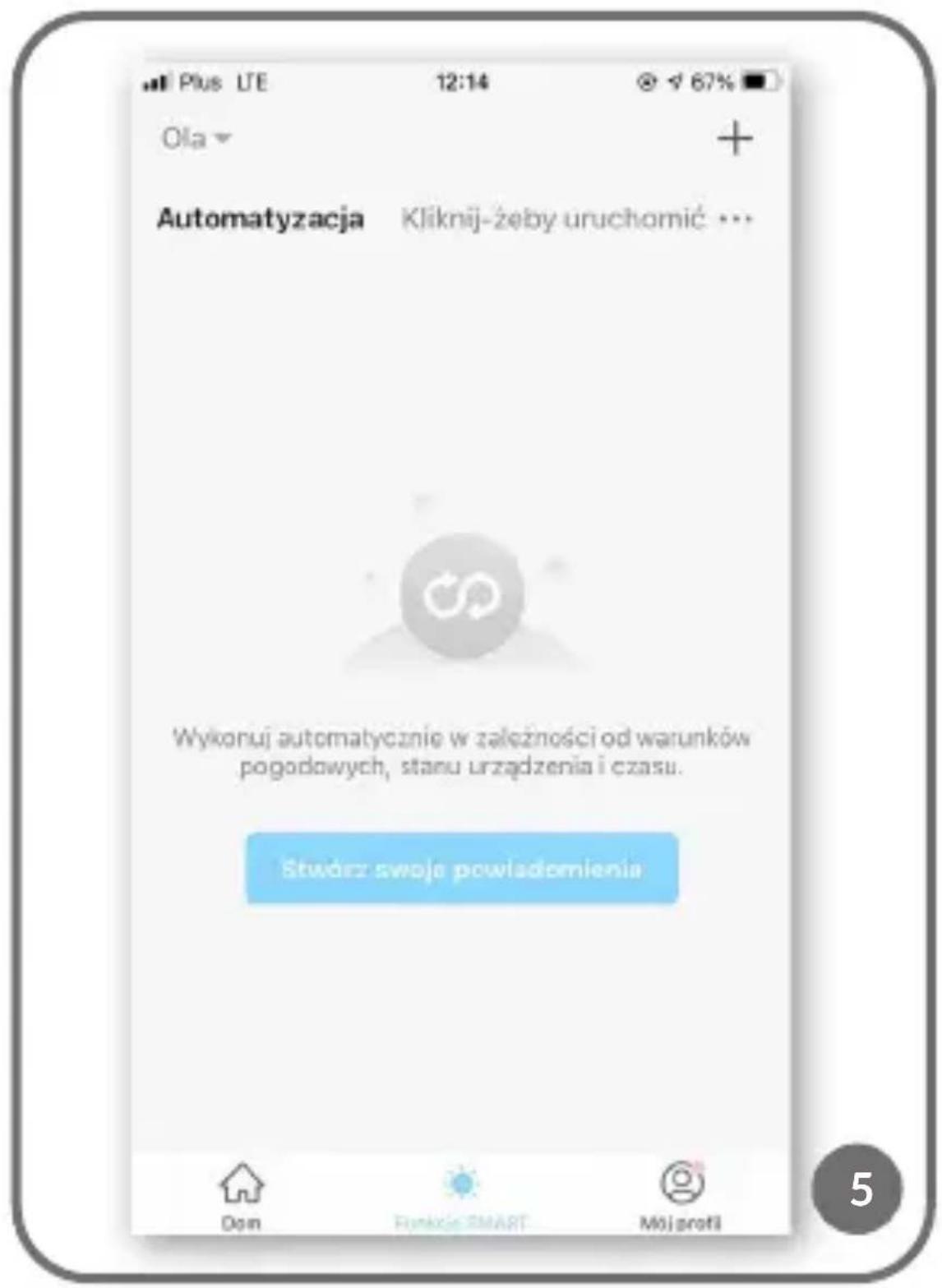
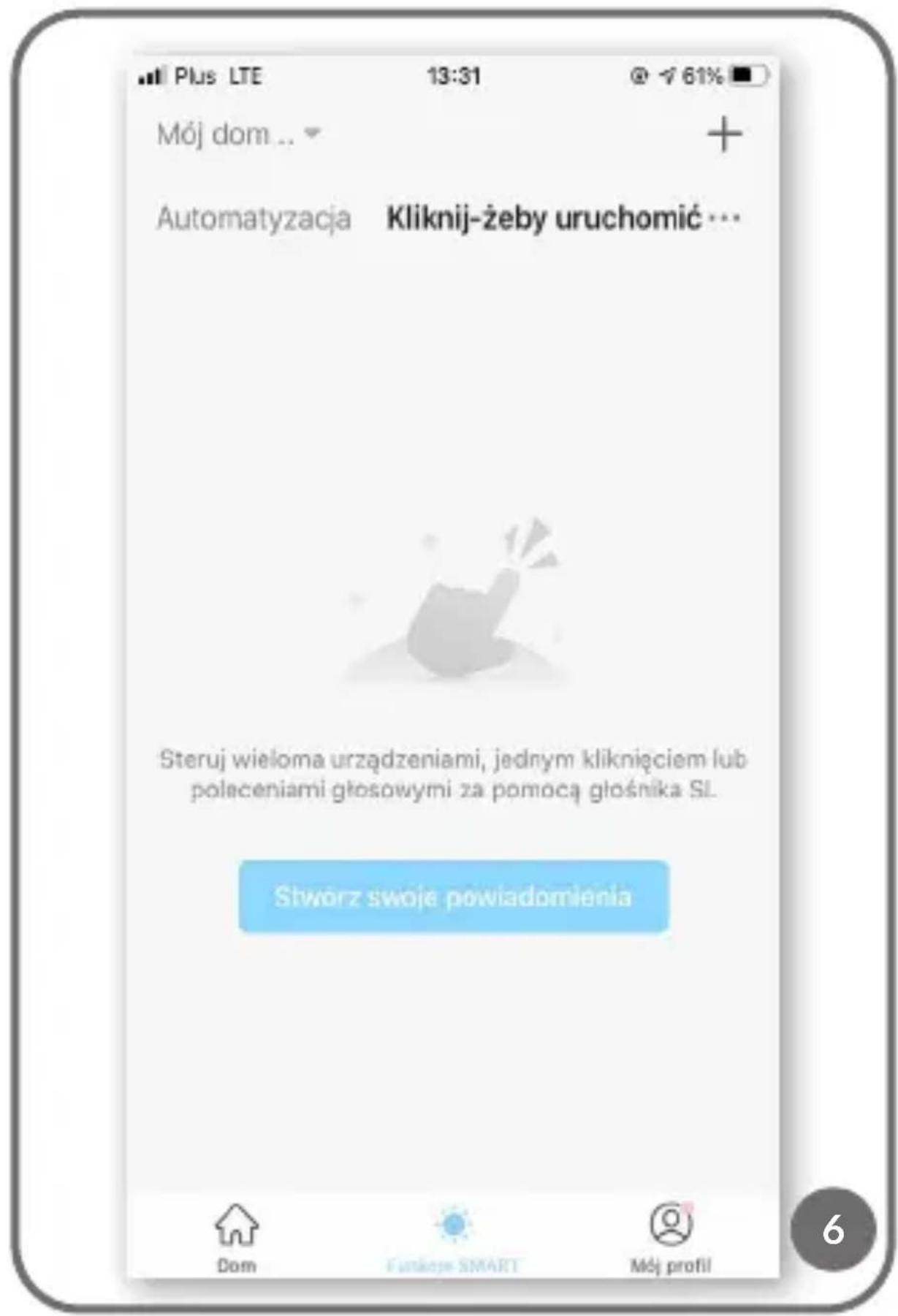
Automação - permite a definição de um esquema para notificações e funções automáticas (por exemplo, ligar ou desligar automaticamente o dispositivo ou iniciar o esquema seguinte na fila de espera). Para criar um esquema, clique em “Criar as suas notificações” (Fig. 6) e selecione as condições que devem ser cumpridas (Fig. 7):
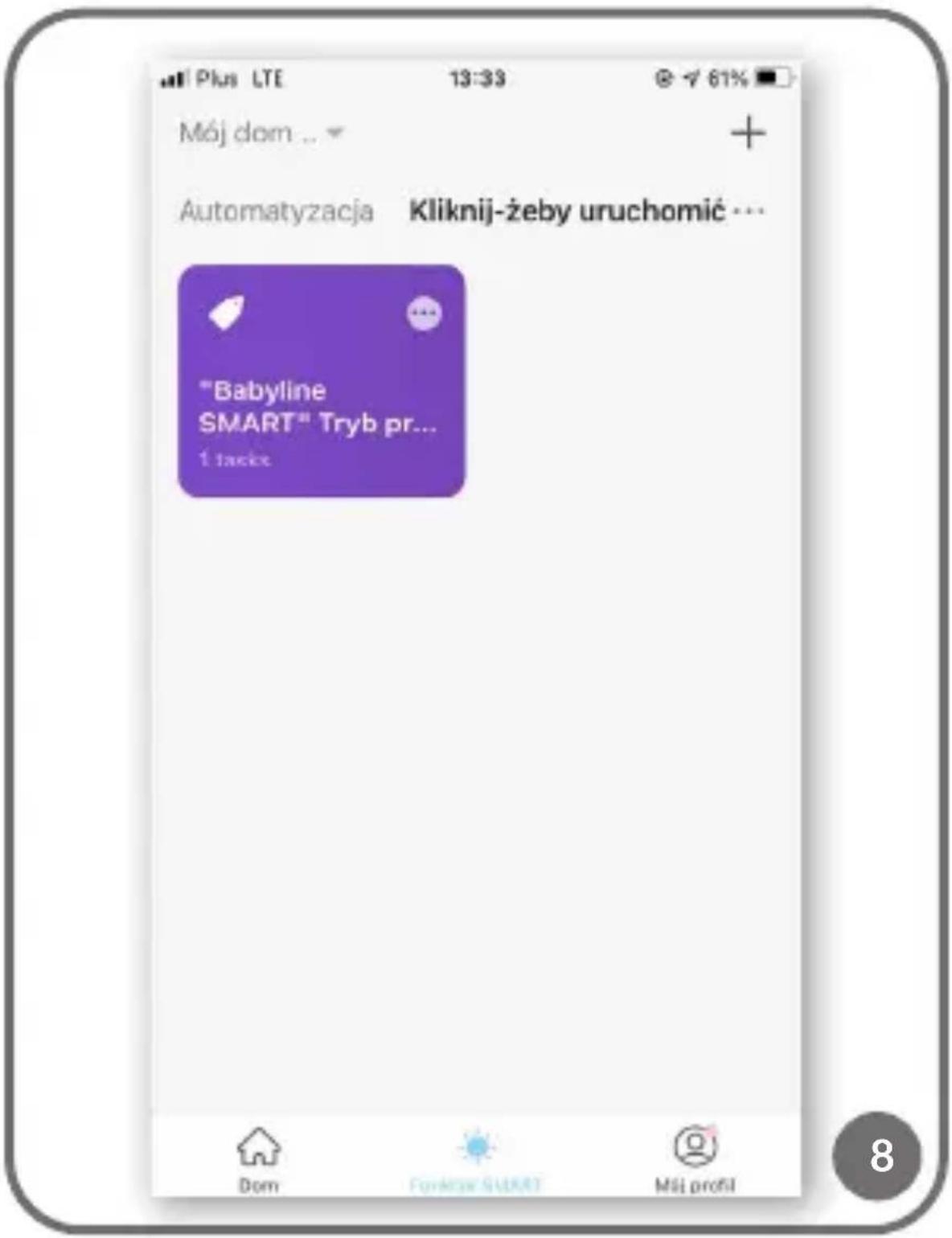
- Launch Tap-to-Run - permite-lhe criar um cenário de definições, que estará disponível no separador “Clicar-para-iniciar” e com o qual pode ativar e desativar a definição com um “clique”. Para adicionar outro diagrama, selecione “+” (Fig. 8).
- Quando o tempo muda - um cenário dependente do tempo.
- Calendário - um cenário dependente da data e da hora.
- Quando o estado do dispositivo altera - um cenário dependente, por exemplo, da deteção de movimento.
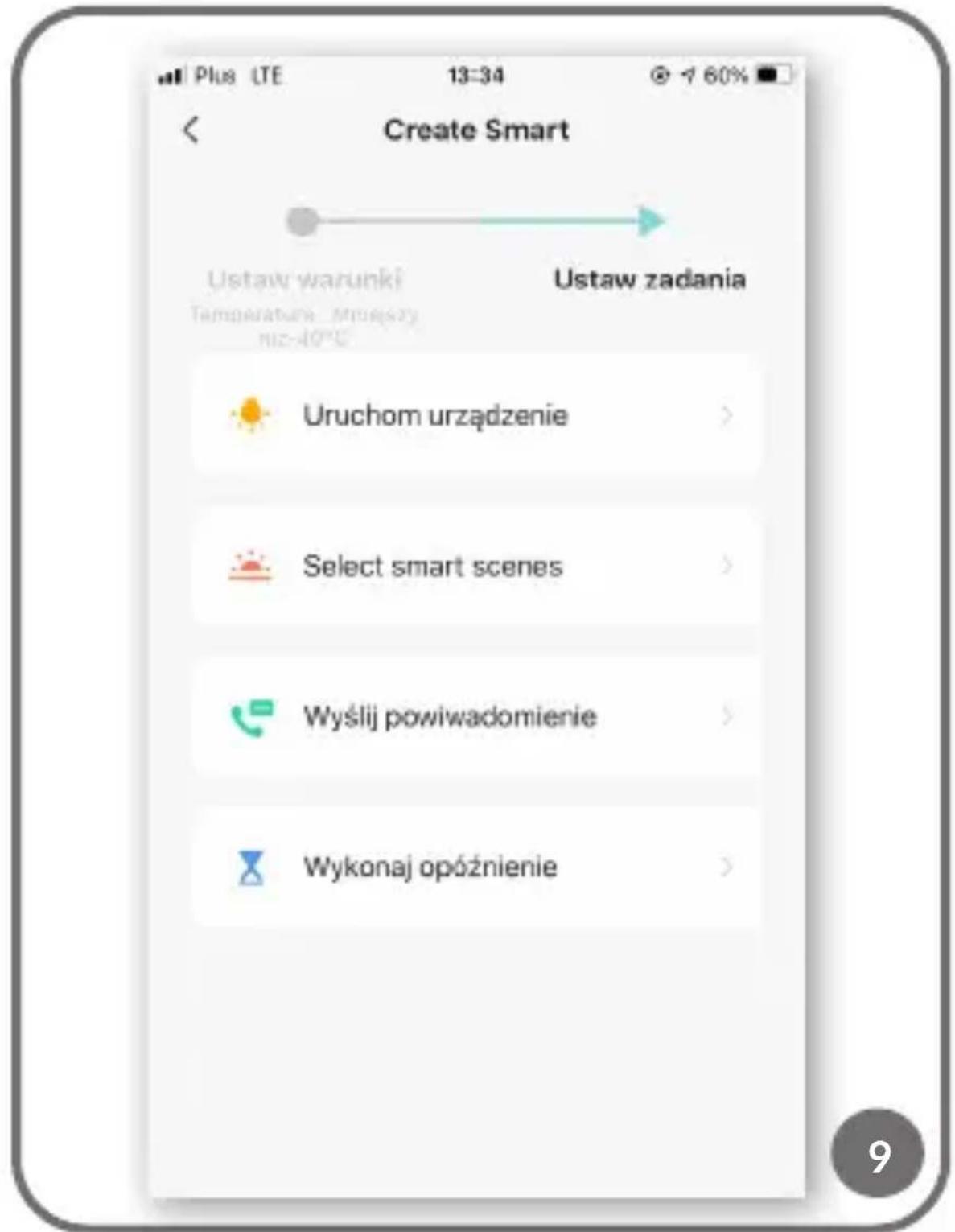
Depois de ter selecionado as condições que devem ser cumpridas, selecione a tarefa (Fig. 9):
- Iniciar o dispositivo
- Seleccionar cenários inteligentes (Select smart scenes)
- Enviar notificação
- Efetuar atraso
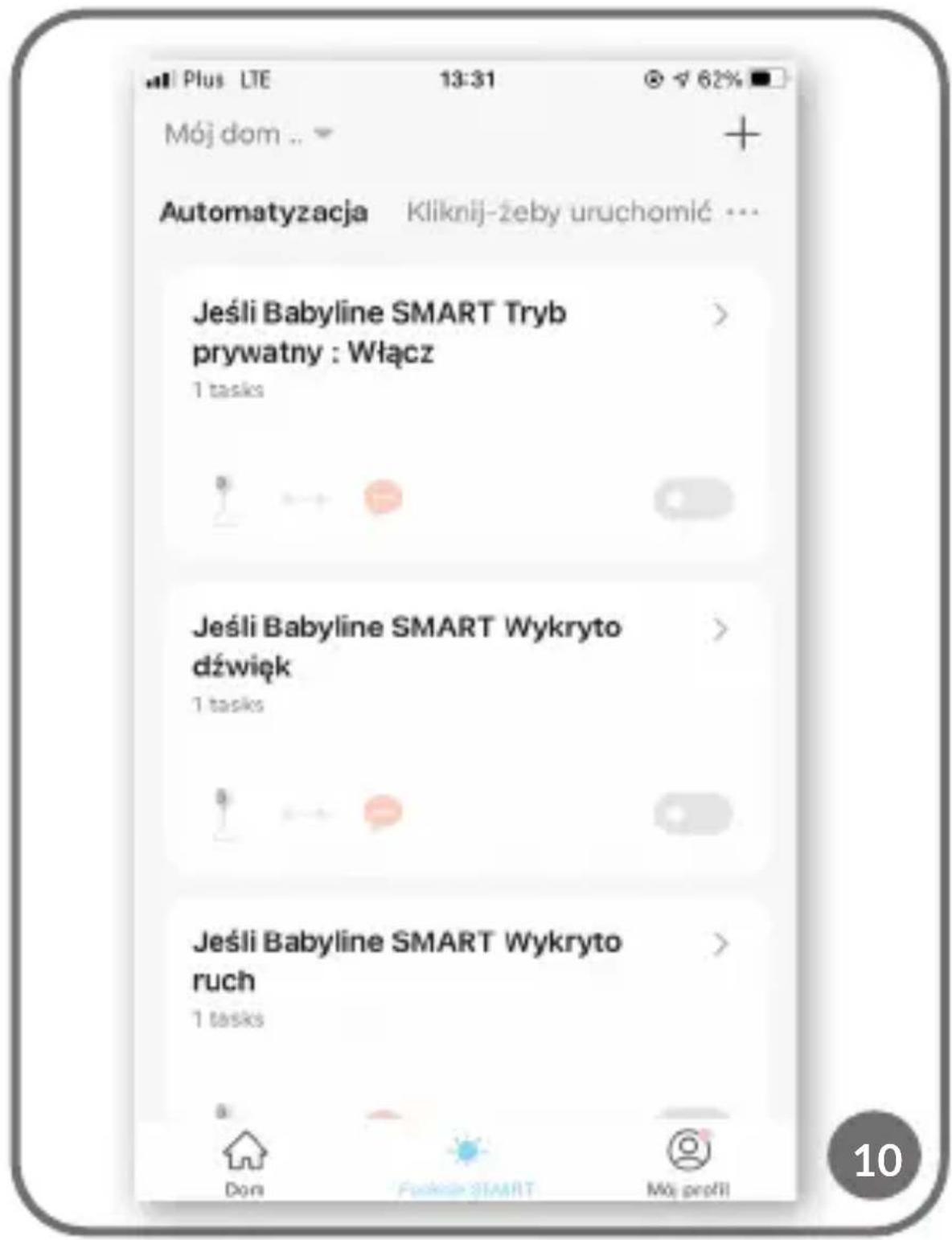
Todos os cenários selecionados são guardados na secção "Automatização". Para adicionar outro diagrama, selecione "+" (Fig. 10).
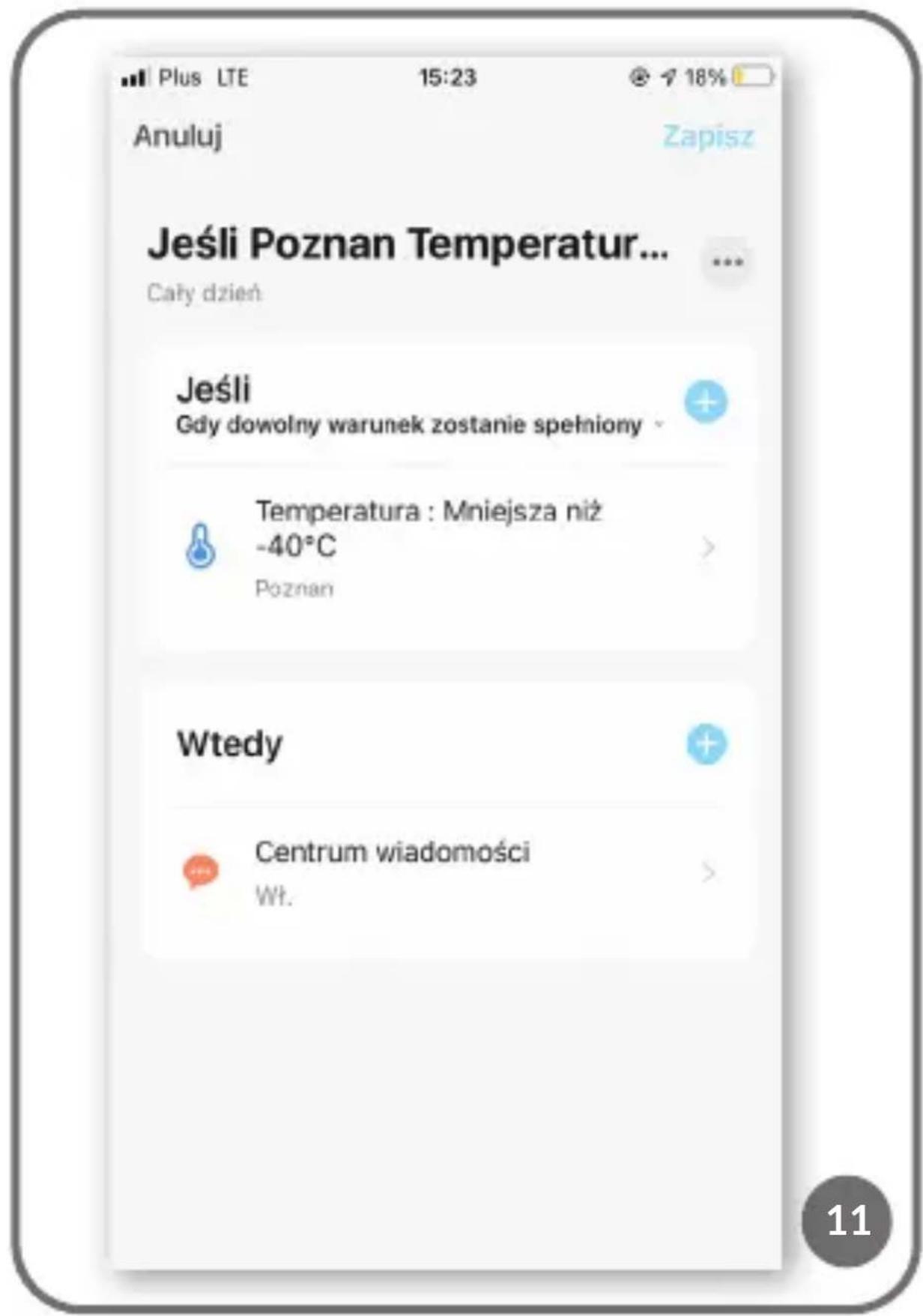
Para remover a automatização, selecione o cenário (Fig. 11). Em seguida, selecione no canto superior direito “ ...” e “Eliminar Smart” (Fig. 12).
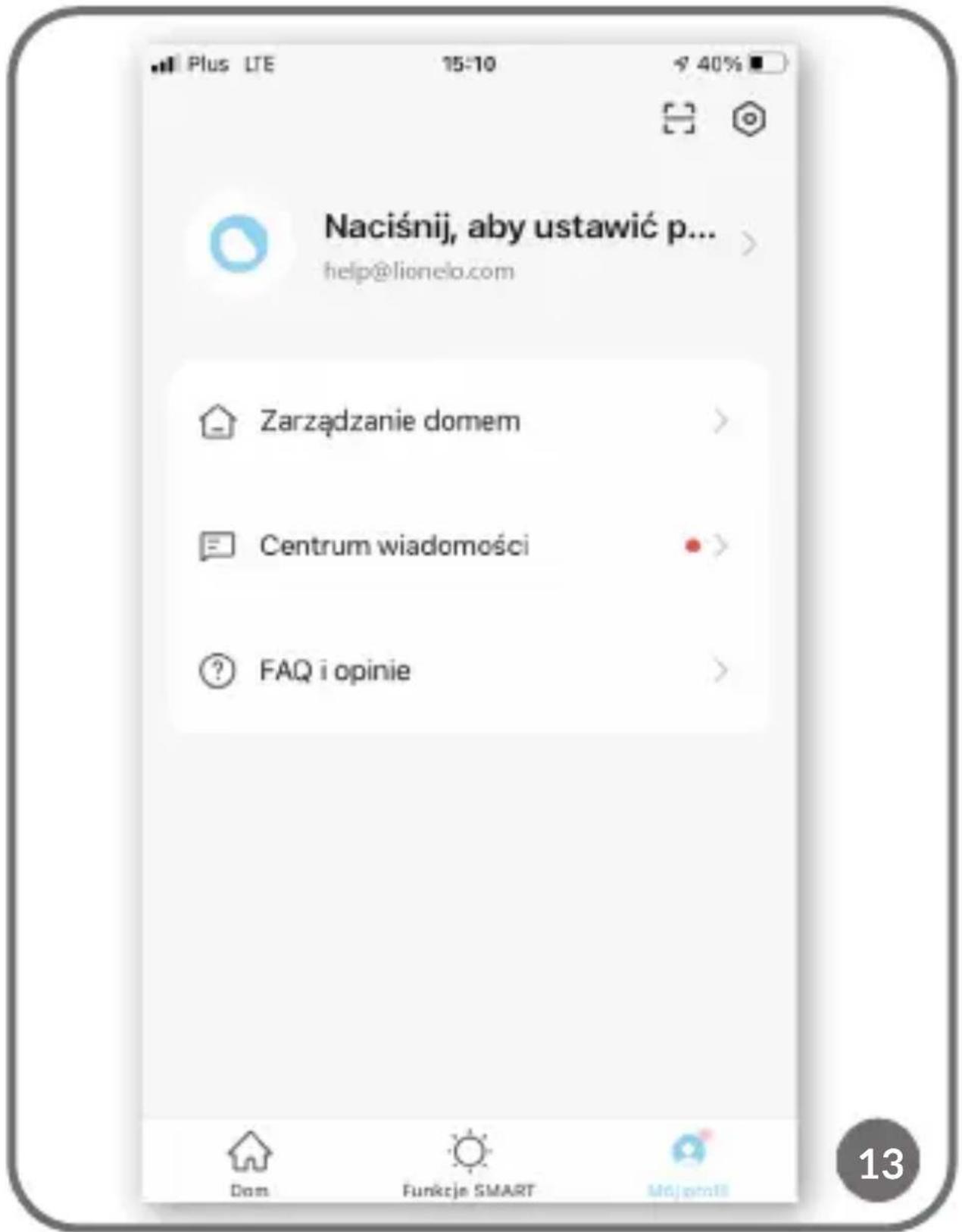
Na secção "O meu perfil", é possível (Fig. 13):
• Alterar os seus dados pessoais
- Gerir a casa - permite-lhe adicionar membros da família, gerir as divisões onde o dispositivo se encontra e verificar a sua localização.
- Aceder ao Centro de Notícias e FAQ e comentários.
- Na secção de definições, pode selecionar “Definições da conta”, tais como: terminar sessão, notificações push, unidade de temperatura, som, definições de privacidade, limpar cache.
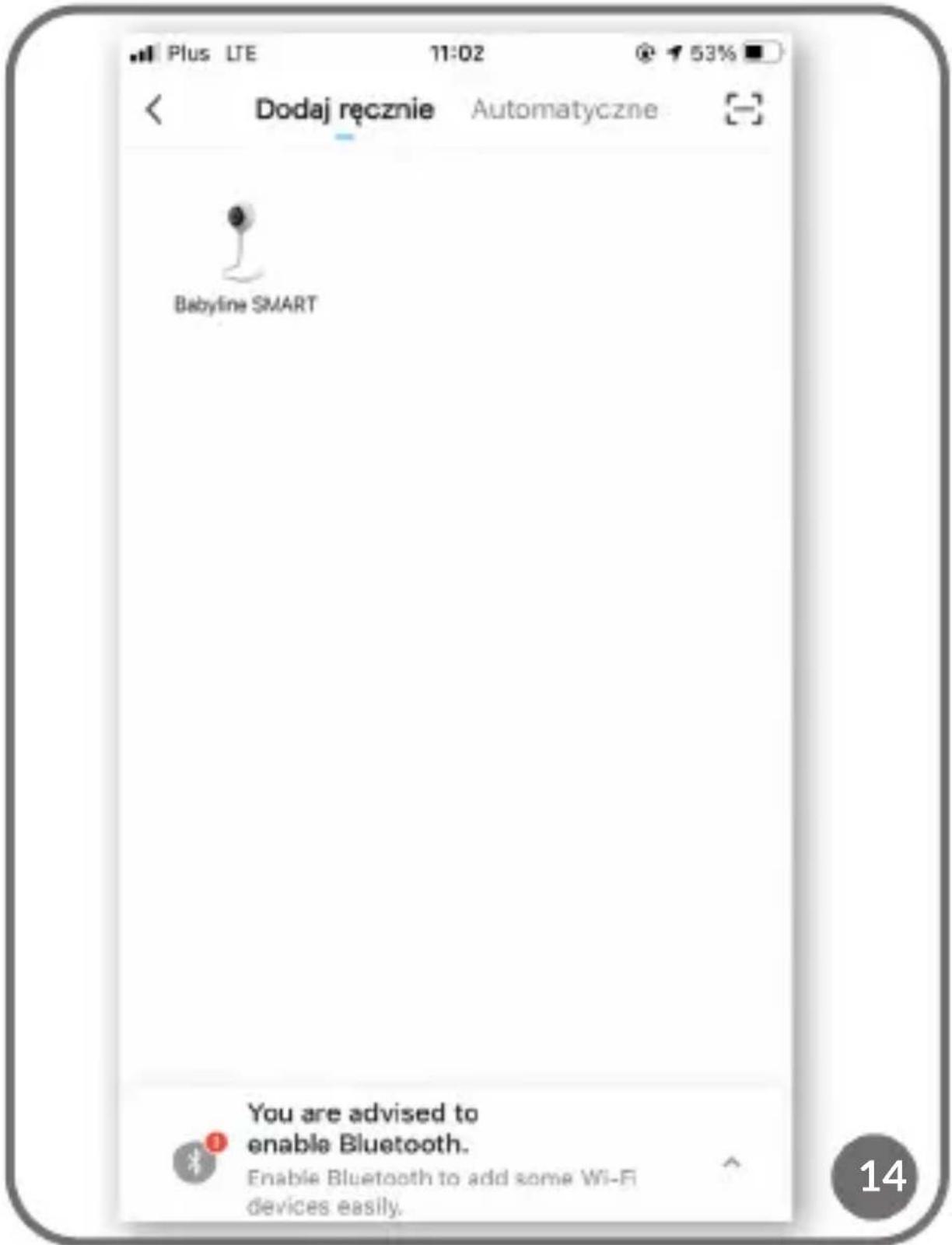
Na secção “Home”, pode adicionar outro dispositivo selecionando “+” (Fig. 1) e escolhendo a opção, adição manual ou leitura automática (Fig. 14).
As fotos são para fins ilustrativos, a aparência real dos produtos pode diferir das apresentadas nas fotos.
Αγαπητέ Πελάτη!
As condições de garantia detalhadas estão disponíveis em:


Marca : Lionelo
Modelo : Babyline Go
Categoria : Monitores para bebês