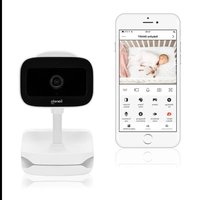
Babyline Go - детские мониторы Lionelo - Бесплатное руководство пользователя
Найдите руководство к устройству бесплатно Babyline Go Lionelo в формате PDF.


| Тип продукта | Видеоняня |
| Бренд | Lionelo |
| Модель | Babyline Go |
| Питание | USB-кабель (адаптер питания не входит в комплект) |
| Разрешение видео | HD / SD |
| Ночное видение | До 10 метров |
| Двусторонняя аудиосвязь | Да, через приложение |
| Датчик движения | Да, с уведомлением |
| Датчик звука | Да, с уведомлением |
| Колыбельные | Воспроизведение и повторение мелодий через приложение |
| Запись | На карту microSD или в облако |
| Тип памяти | Карта microSD (до 4 ГБ/день записи) |
| Подключение | Wi-Fi (сеть 2,4 ГГц) |
| Мобильное приложение | iOS и Android |
| Угол обзора | Прибл. 110° (оценка) |
| Размеры (камера) | Прибл. 80 x 60 x 60 мм |
| Вес (камера) | Прибл. 150 г |
| Гарантия | Подробные условия на сайте производителя |
| Уход | Чистить мягкой сухой тканью |
| Поддержка | Email: help@lionelo.com |
Часто задаваемые вопросы - Babyline Go Lionelo
Вопросы пользователей о Babyline Go Lionelo
0 вопрос об этом устройстве. Ответьте на те, что знаете, или задайте свой.
Задать новый вопрос об этом устройстве
Скачайте инструкцию для вашего детские мониторы в формате PDF бесплатно! Найдите своё руководство Babyline Go - Lionelo и возьмите своё электронное устройство обратно в руки. На этой странице опубликованы все документы, необходимые для использования вашего устройства. Babyline Go бренда Lionelo.
РУКОВОДСТВО ПОЛЬЗОВАТЕЛЯ Babyline Go Lionelo
Детский видеомонитор - приложение
В случае появления вопросов или комментариев к продукту, который Вы приобрели, пожалуйста свяжитесь с нами: help@lionelo.com
становка устройства
- Подключите камеру к источнику питания с помощью кабеля USB.
- Выберите опцию «Добавить новое устройство».
- Перезагрузите камеру, нажав и удерживая кнопку «reset» в течение 5 секунд.
- Выберите сеть Wi-Fi, к которой вы хотите подключиться, и введите пароль.
- Приложение отобразит QR-код. Расположите телефон на расстоянии примерно 20 см от камеры. Подождите, пока камера не подаст звуковой сигнал. Настройка должна быть завершена примерно в течение 30 секунд.
- Добавленная камера появится в приложении.
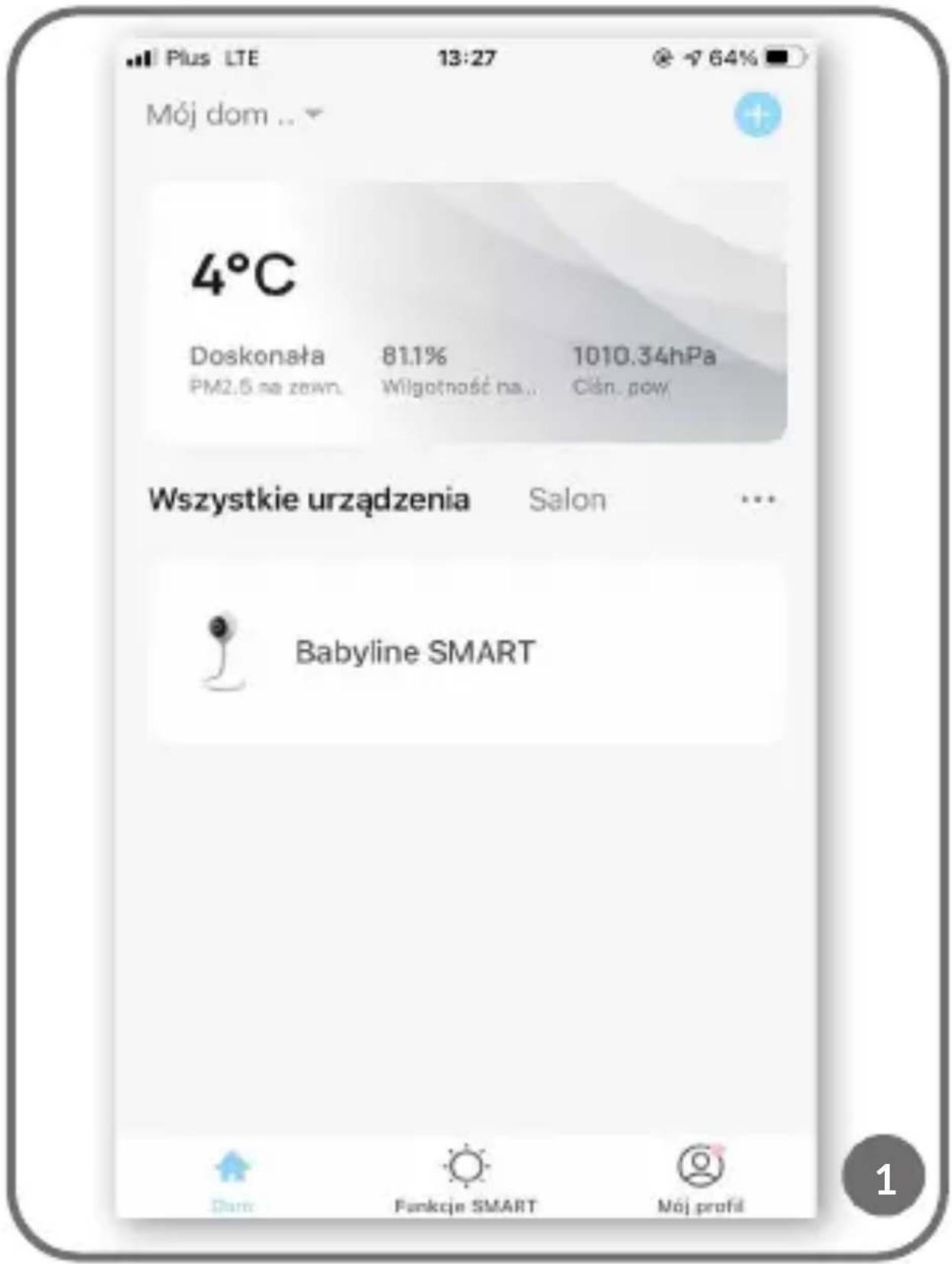
После выбора устройства в главном меню (рис. 1) можно выбрать несколько функций (рис. 2):
- HD / SD - изменение разрешения записи
- Вкл. / Выкл. звук
- Zoom
-
Настройки устройства:
-
возможность удаления устройства из приложения
- предоставление устройства - добавление очередного пользователя с помощью адреса электронной почты
- основные и расширенные настройки
Внимание! Добавленный пользователь не имеет всех функций, предоставляемых приложением. Добавленный пользователь может выбрать: воспроизведение с карты, галерея, цвет темы, колыбельные, редактирование и предварительный просмотр в режиме реального времени.
- Полный экран
- Фотография
- Двусторонняя аудиосвязь
- Запись видео - видео и фотографии хранятся на телефоне пользователя или на карте microSD, если она вставлена в камеру.
- Воспроизведение с карты - эта функция позволяет сохранить в памяти телефона фотографии или видео, извлеченные из собранного материала.
Внимание! Среднее потребление составляет 4 ГБ памяти за 24 часа непрерывной работы. Когда карта памяти заполнится, устройство начнет перезаписывать ранее собранный материал.
- Галерея
- Светлый / темный режим приложения
- Частный режим - устройство переходит в спящий режим (позволяет ограничить передачу данных, отключив камеру)
-
Ночной режим - эта функция обеспечивает видимость ночью на расстоянии до 10 м
-
Регулировка громкости
- Датчик движения
- Датчик звука
- Колыбельные - приложение позволяет няне воспроизводить и зацикливать выбранную мелодию
- Редактировать
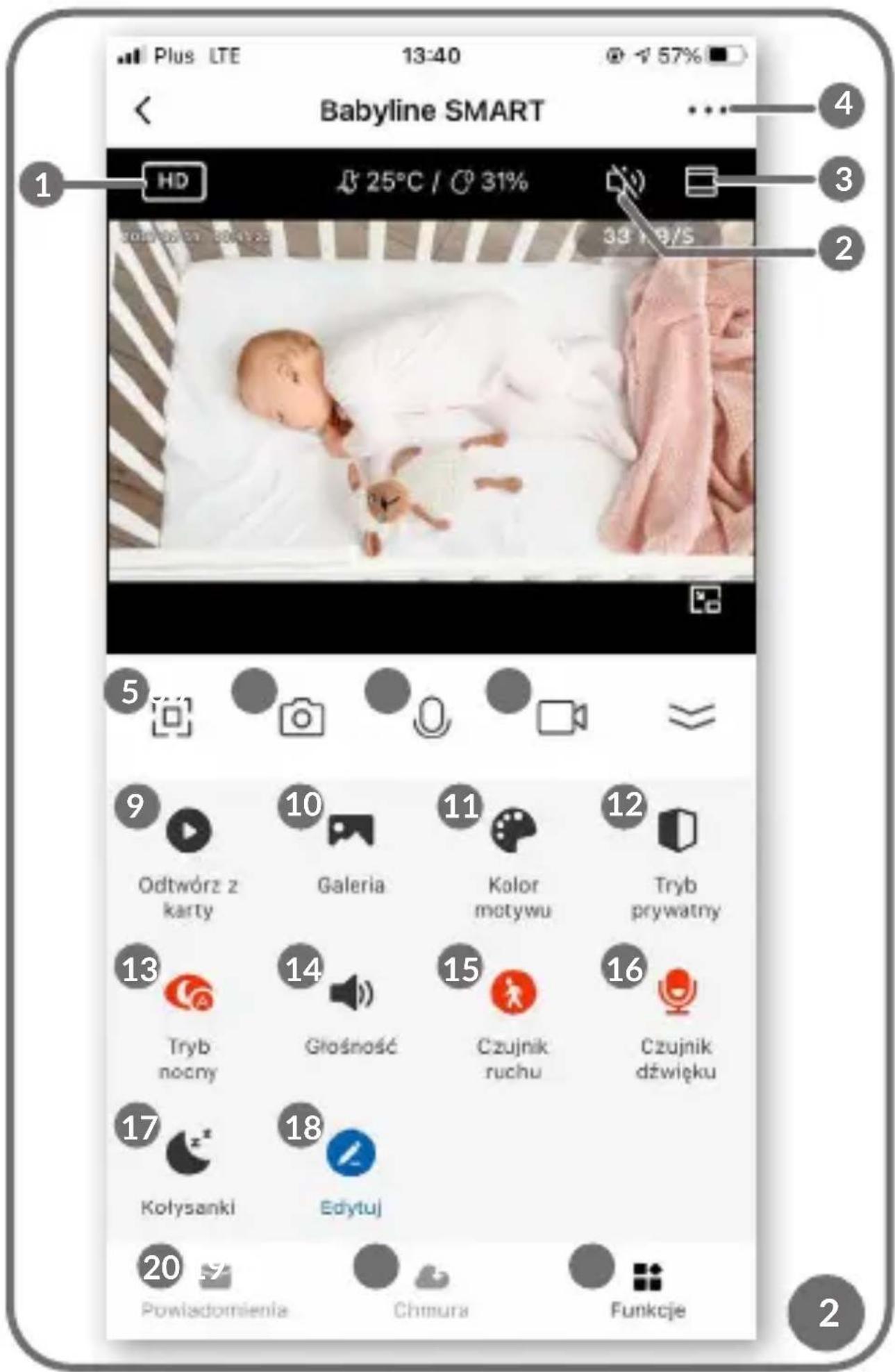
- Сохранять данные в облаке (рис. 3)
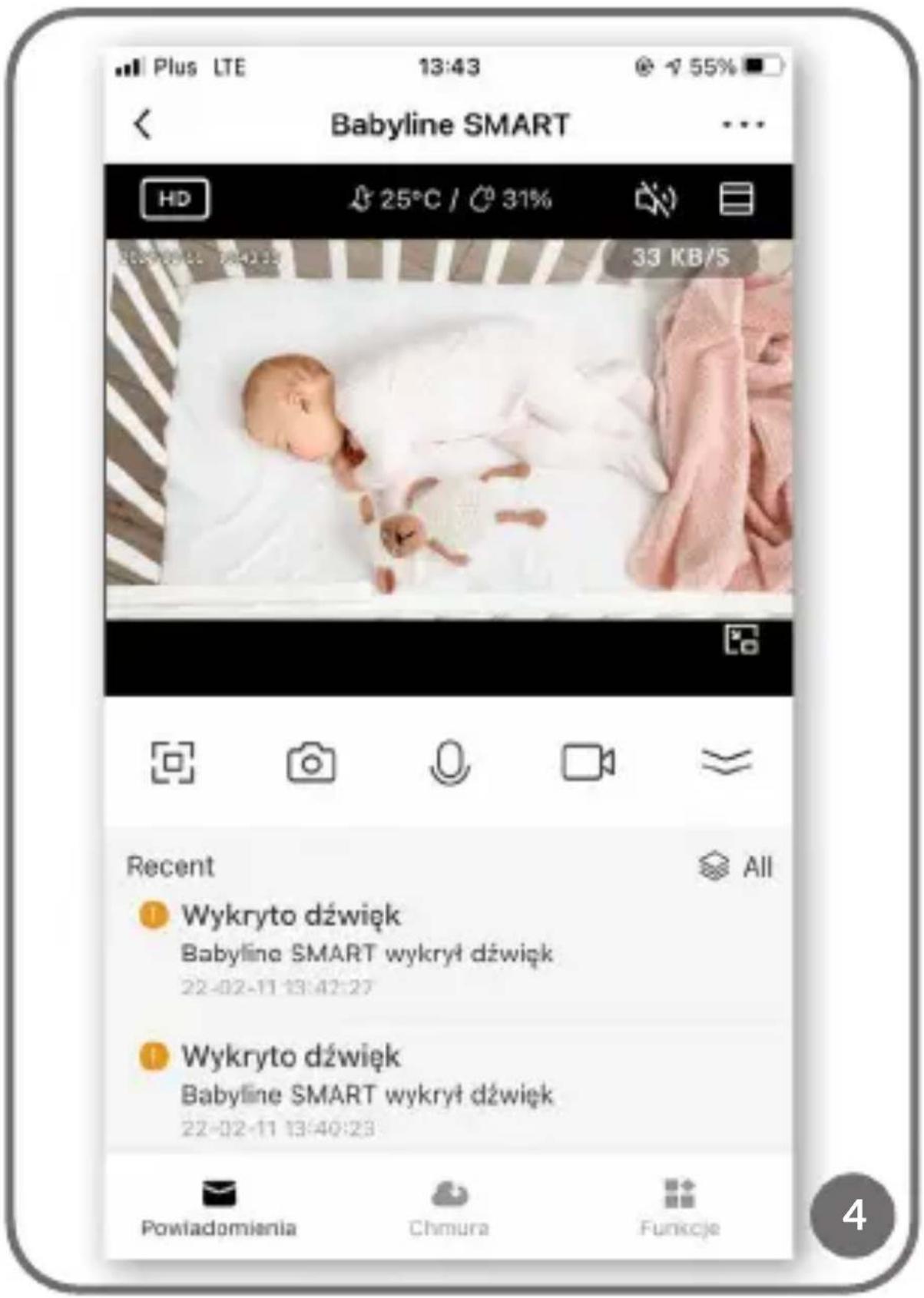
20. Уведомления можно автоматизировать в функции SMART (рис. 4).
- Функция SMART (рис. 5):
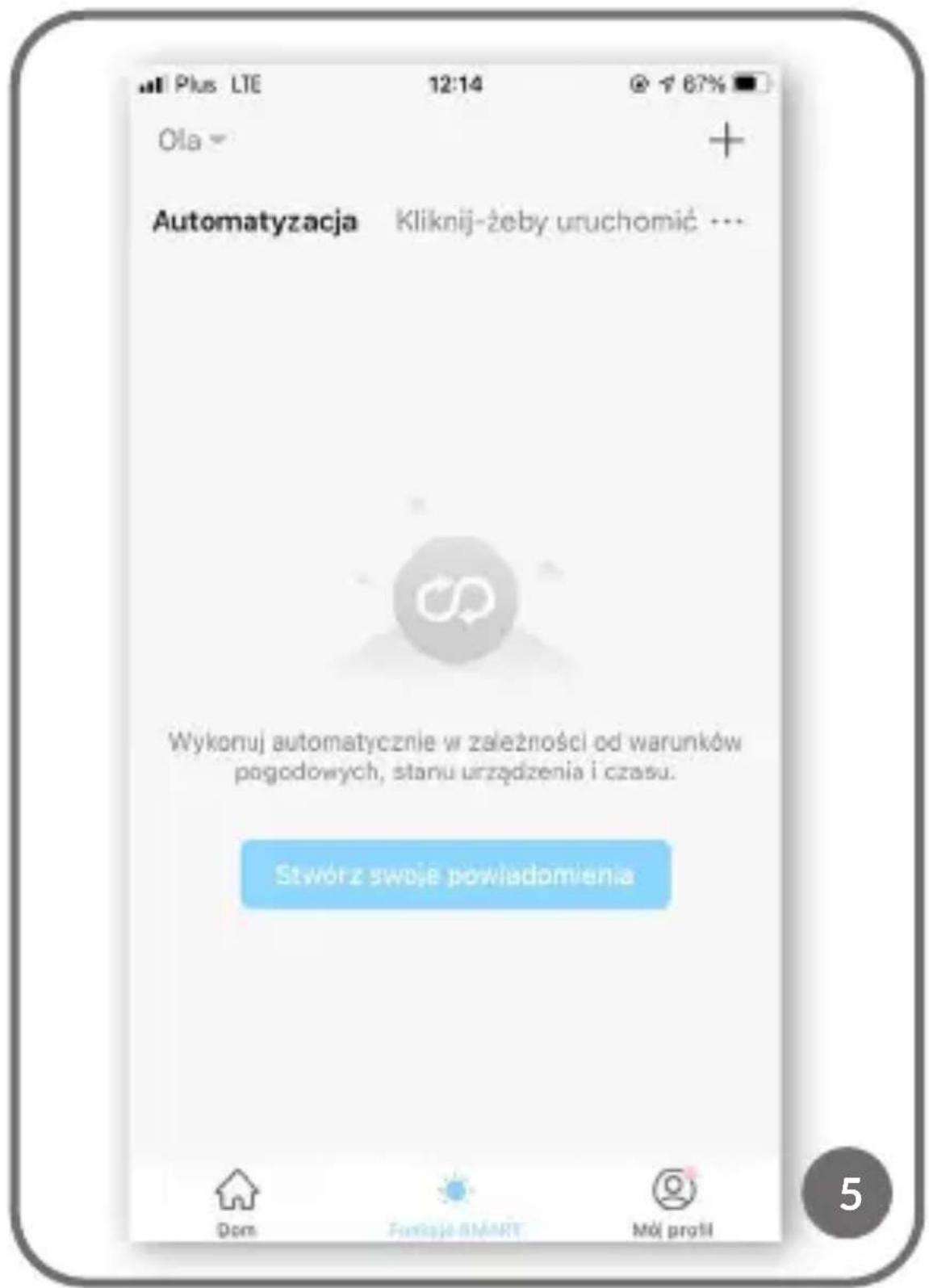
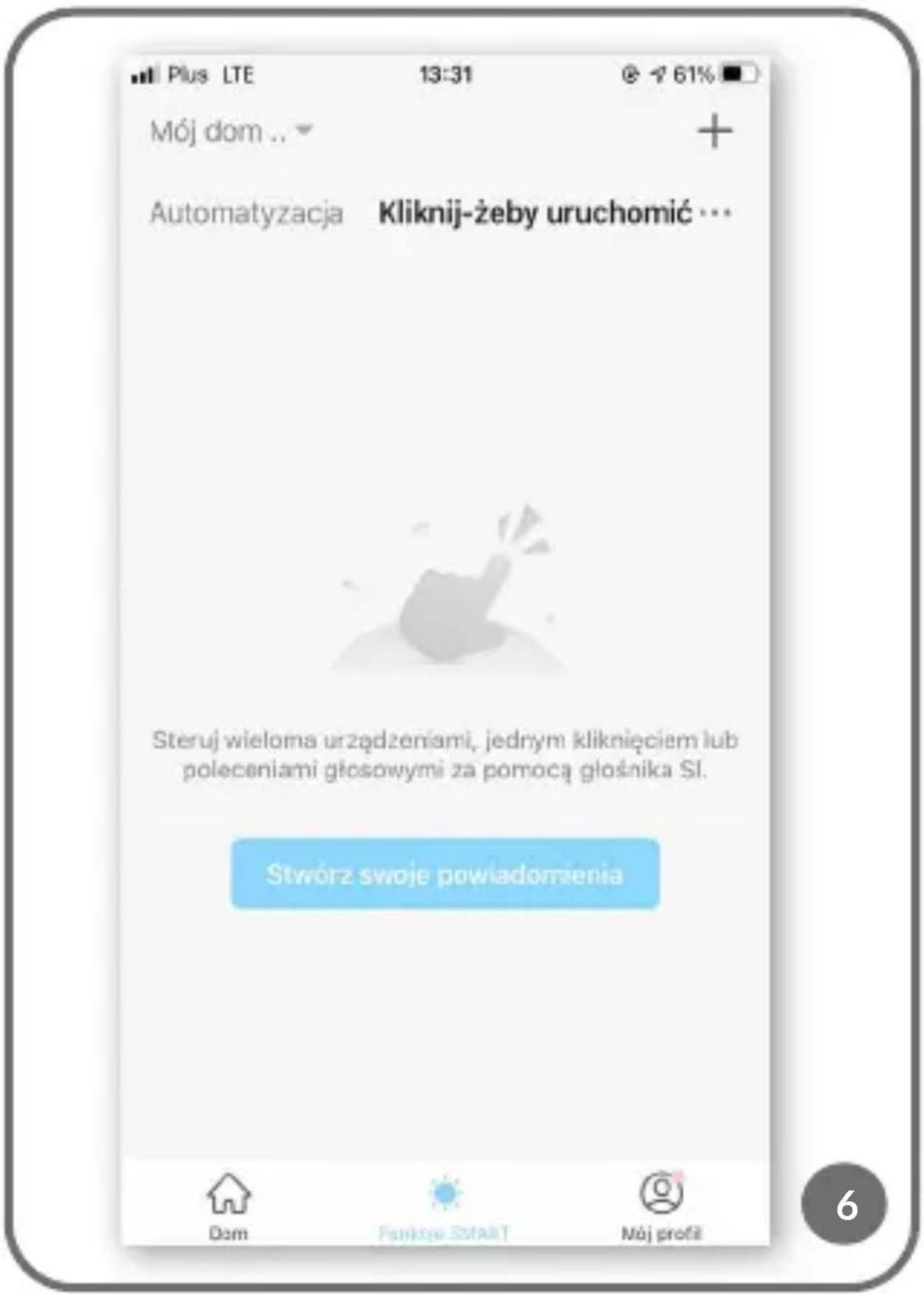
Автоматизация - позволяет настроить схему для автоматических уведомлений и функций (например, автоматическое включение или выключение устройства или запуск следующей схемы в очереди). Чтобы создать схему, нажмите «Создать свои уведомления» (рис. 6) и выберите условия, которые должны быть выполнены (рис. 7):
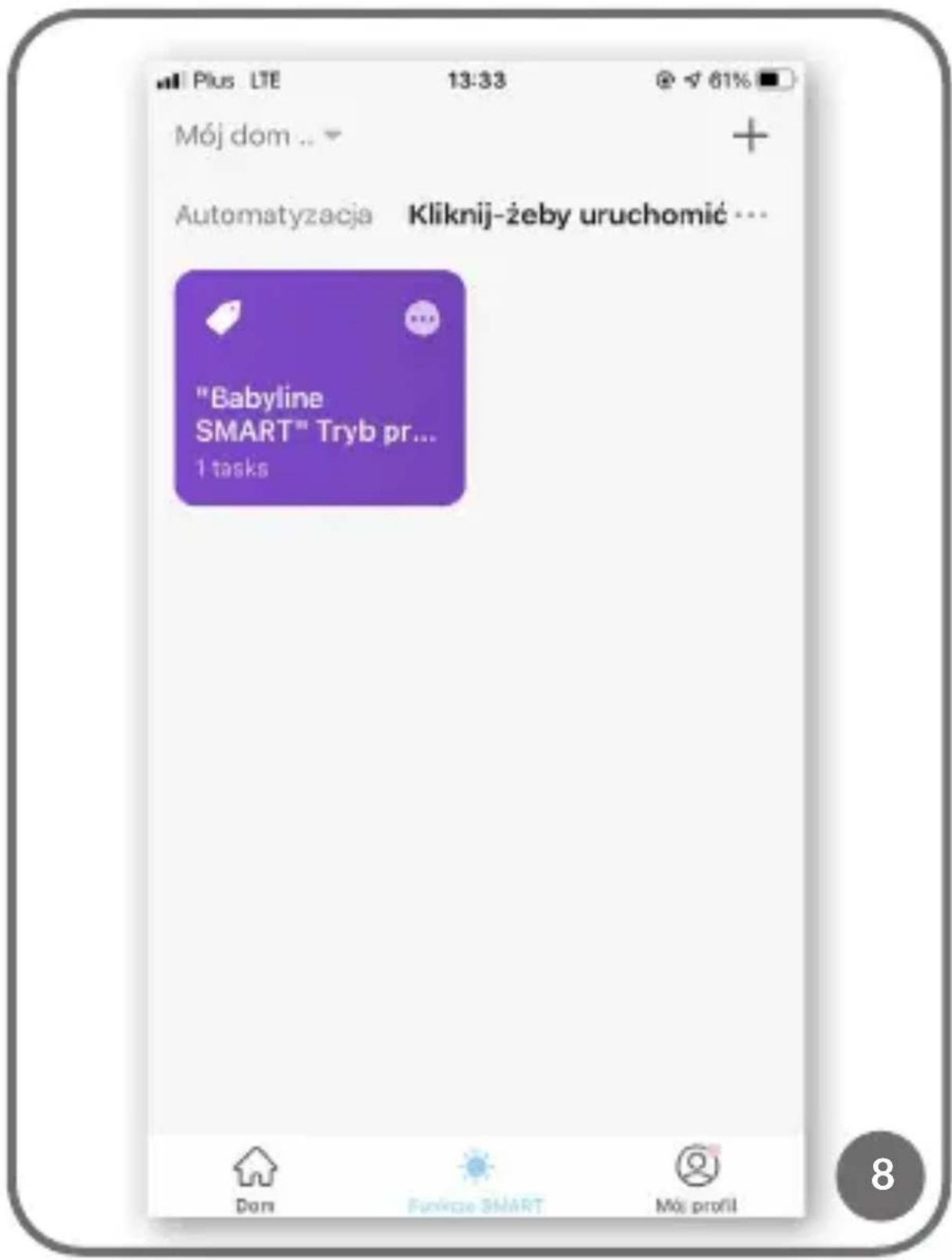
- Launch Tap-to-Run - позволяет создать схему настройки, которая будет доступна на вкладке «Щелкнуть для запуска» и с помощью которой вы будете включать и выключать настройку одним «щелчком». Чтобы добавить еще одну схему, выберите «+» (рис. 8).
- При изменении погоды - схема зависит от погодных условий
- График - схема, зависящая от даты и времени
- При изменении статуса устройства - схема зависит, например, от обнаружения движения
После выбора условий, которые должны быть выполнены, выберите задачу (рис. 9):
• Запустить устройство
- Включить сохраненную схему (Select smart scenes)
- Отправить уведомление
- Выполнить задержку

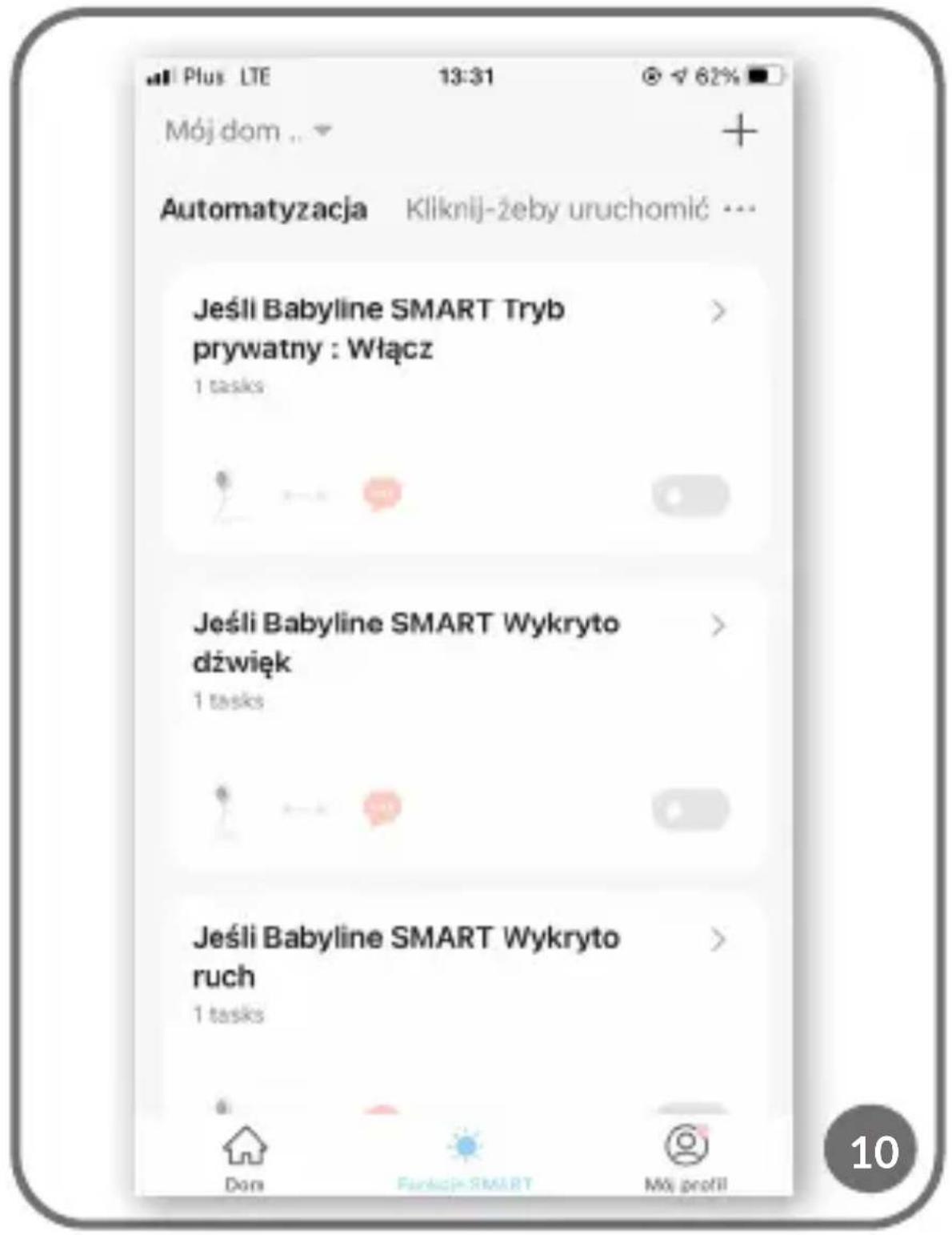
Все выбранные схемы сохраняются в разделе «Автоматизация». Чтобы добавить еще одну схему, выберите «+» (рис. 10).
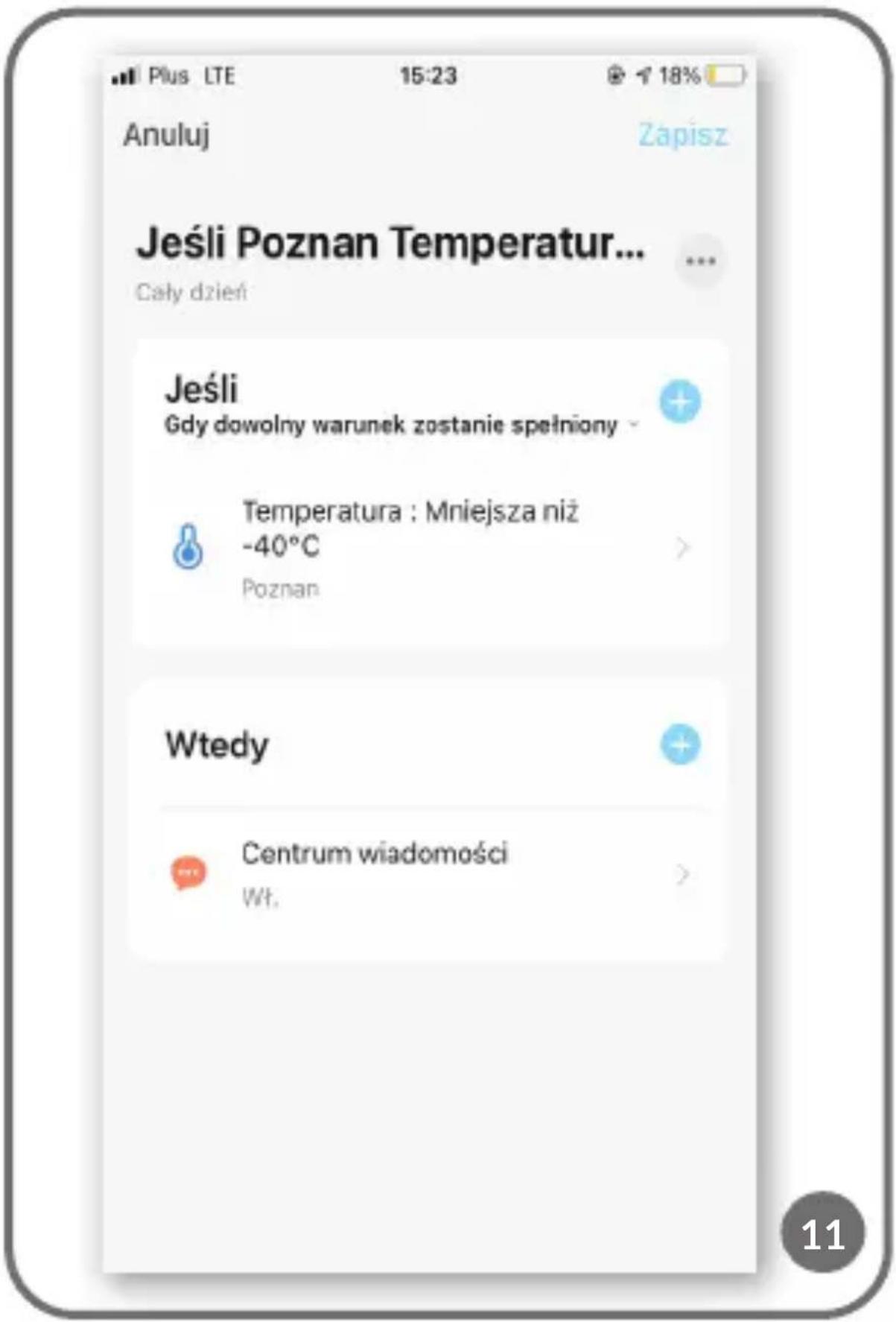
Чтобы удалить автоматизацию, выберите схему (рис. 11). Затем выберите в правом верхнем углу « ... » и «Удалить Smart» (рис. 12).
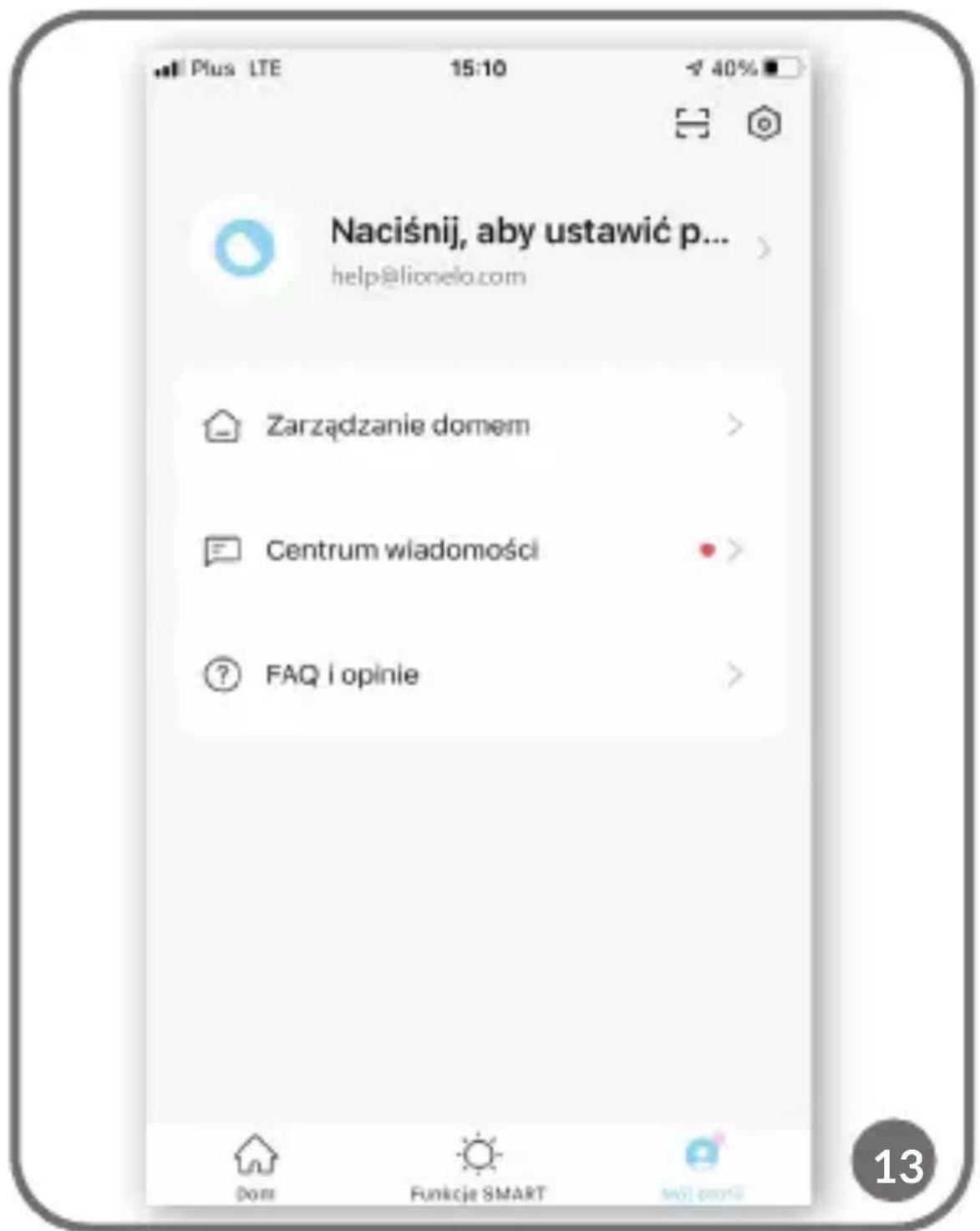
В разделе «Мой профиль» вы можете (рис. 13):
- Изменить свои персональные данные
-
Управлять домом - позволяет добавлять членов семьи, управлять комнатами, в которых находится устройство, и проверять его местоположение
-
Войти в Центр сообщений и FAQ, а также заключений
- В разделе настроек вы можете выбрать «Настройки аккаунта», например: выход из системы, push-уведомления, единицы измерения температуры, звук, настройки конфиденциальности, очистка кэша.
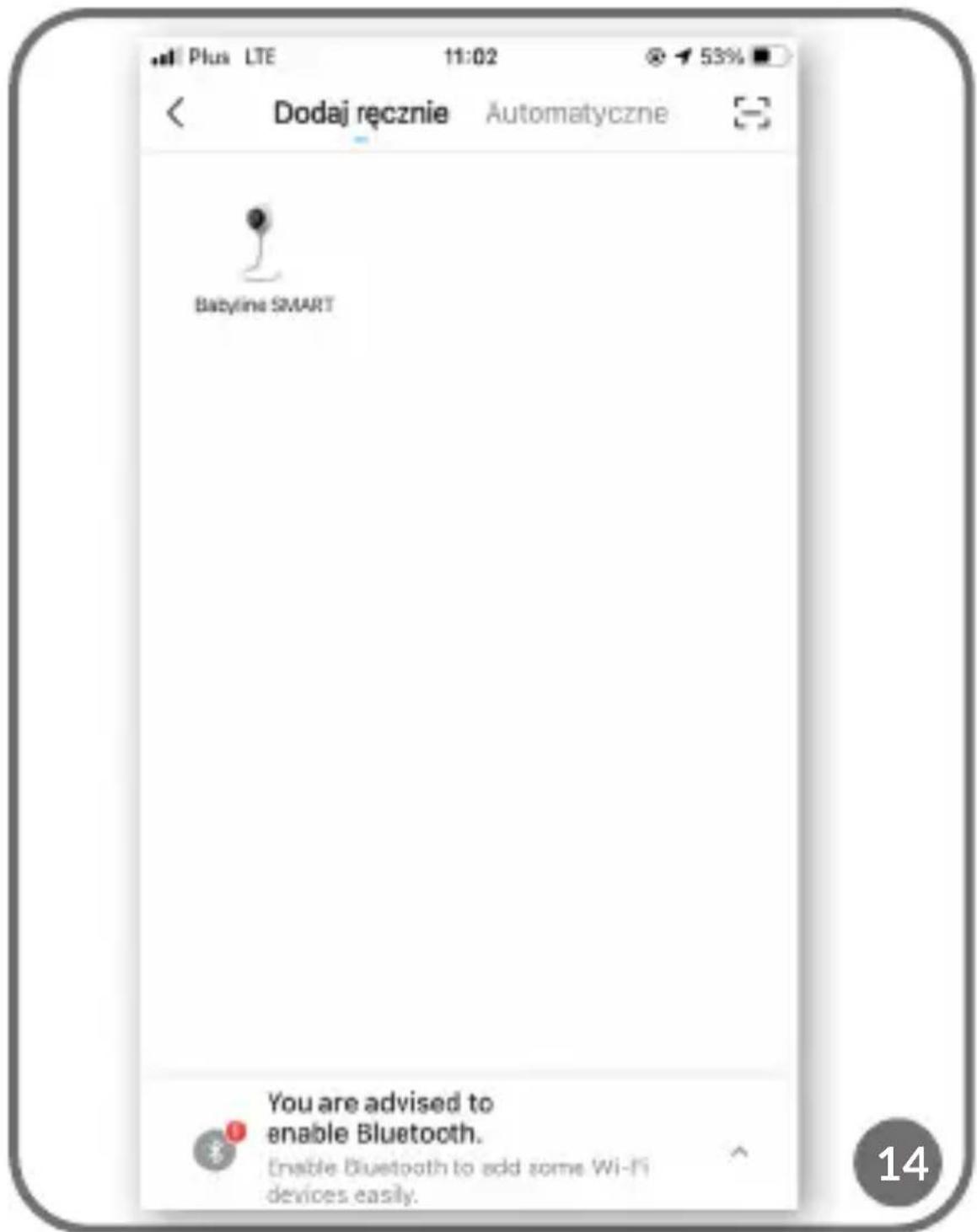
В секции «Дом» можно добавить еще одно устройство, выбрав «+» (рис. 1), и выбирать опцию, ручное добавление или автоматическое сканирование (рис. 14).
Фотографии представлены исключительно для наглядности, реальный вид товара может отличаться от представленного на фотографиях.
Gentile Cliente!
Подробные условия гарантии доступны на сайте:
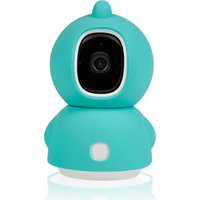
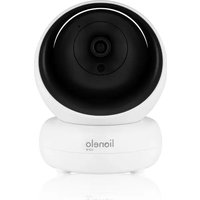
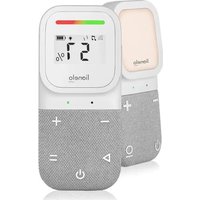
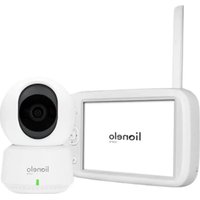
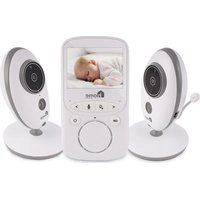
Марка : Lionelo
Модель : Babyline Go
Категория : детские мониторы