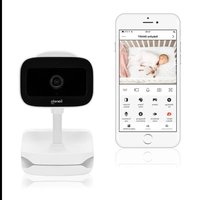
Babyline Go - Kūdikio stebėjimo įrenginiai Lionelo - Nemokama naudojimo instrukcija
Raskite įrenginio instrukciją nemokamai Babyline Go Lionelo PDF formatu.


| Produkto tipas | Vaizdo stebėjimo monitorius kūdikiui |
| Prekės ženklas | Lionelo |
| Modelis | Babyline Go |
| Maitinimas | USB kabelis (maitinimo adapteris nepridedamas) |
| Vaizdo raiška | HD (aukštoji raiška) / SD (standartinė) |
| Naktinis matymas | Iki 10 metrų |
| Dvikryptis garsas | Taip, ryšys per programėlę |
| Judesio jutiklis | Taip, su pranešimu |
| Garso jutiklis | Taip, su pranešimu |
| Lopšinės | Melodijų grojimas ir kartojimas per programėlę |
| Įrašymas | Į microSD kortelę arba debesyje |
| Atminties tipas | microSD kortelė (iki 4 GB per dieną) |
| Ryšys | Wi-Fi (2,4 GHz tinklas) |
| Mobilioji programėlė | iOS ir Android |
| Vaizdo kampas | Apie 110° (apytiksliai) |
| Matmenys (kamera) | Apie 80 x 60 x 60 mm |
| Svoris (kamera) | Apie 150 g |
| Garantija | Išsamios sąlygos gamintojo svetainėje |
| Priežiūra | Valyti minkšta, sausa šluoste |
| Pagalba | El. paštas: help@lionelo.com |
Dažnai užduodami klausimai - Babyline Go Lionelo
Naudotojų klausimai apie Babyline Go Lionelo
0 klausimas apie šį prietaisą. Atsakykite į tas, kurias žinote, arba užduokite savo.
Užduokite naują klausimą apie šį prietaisą
Atsisiųskite instrukciją savo Kūdikio stebėjimo įrenginiai PDF formatu nemokamai! Raskite savo instrukciją Babyline Go - Lionelo ir vėl perimkite savo elektroninį įrenginį. Šiame puslapyje skelbiami visi dokumentai, reikalingi jūsų įrenginio naudojimui. Babyline Go prekės ženklo Lionelo.
NAUDOJIMO INSTRUKCIJA Babyline Go Lionelo
Vaikų vaizdo monitorius - programėlė
Jei turite pastabų ar klausimų apie įsigytą produktą, nedvejodami susisiekite su mumis: help@lionelo.com
Gamintojas:
BrandLine Group Sp. z o. o.
A. Kręglewskiego 1, 61-248 Poznanė, Lenkija
Irenginio montavimas
- Prijunkite kamerą prie maitinimo šaltinio USB kabeliu.
- Pasirinkite „Pridėti naują įrenginį“.
- Iš naujo nustatykite kamerą paspausdami ir 5 sekundes palaikydami atstatymo mygtuką.
- Pasirinkite Wi-Fi tinklą, prie kurio norite prisijungti, ir įveskite slaptažodį.
- Programėlėje bus rodomas QR kodas. Padėkite telefoną maždaug 20 cm atstumu nuo kameros. Palaukite, kol kamera supypsės. Konfigūracija turėtų būti baigta maždaug per 30 sekundžių.
- Pridėta kamera bus rodoma programėlėje.
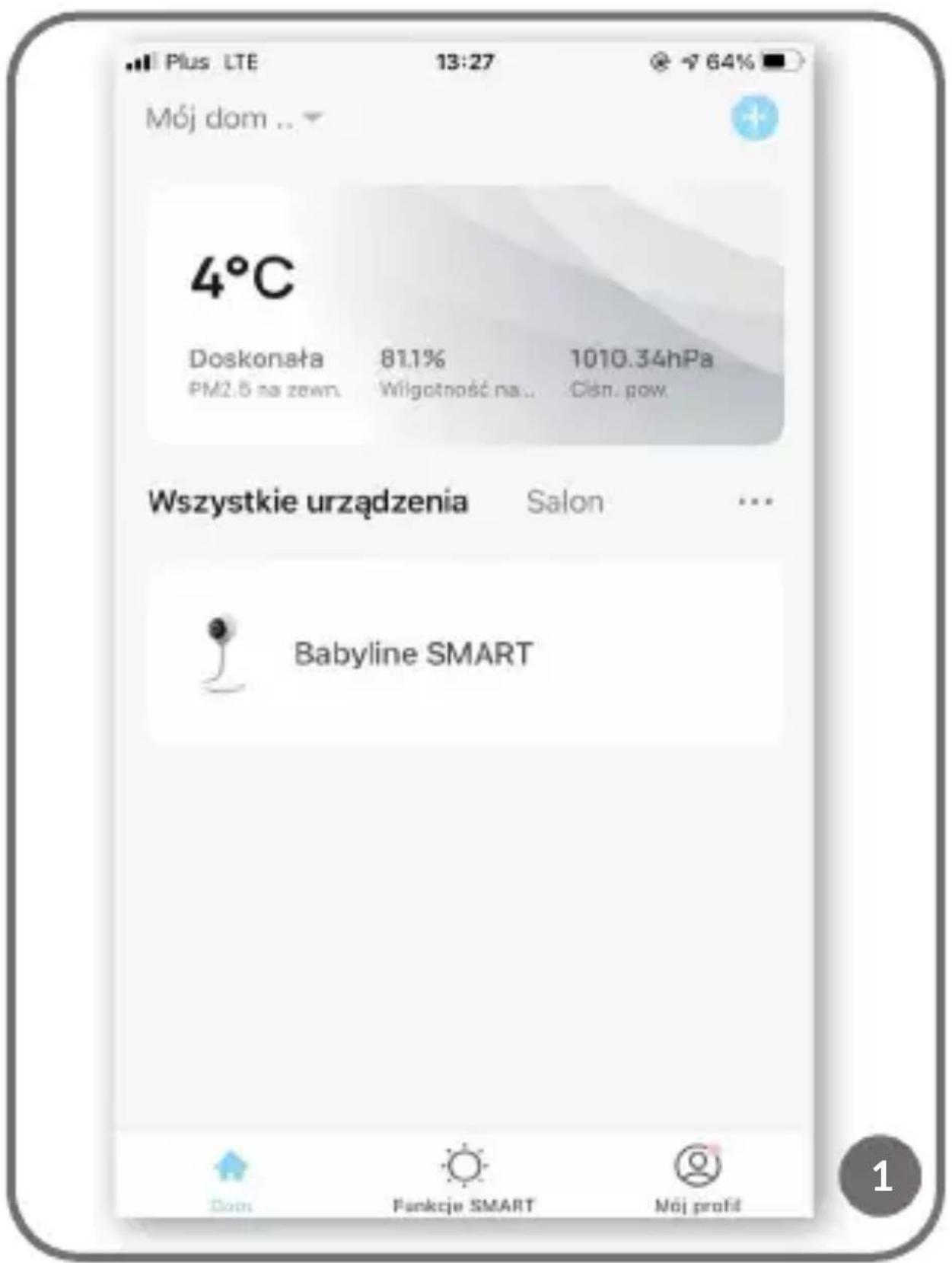
Pasirinkę jrenginį pagrindiniame meniu (1 pav.), galite pasirinkti naudoti kelias funkcijas (2 pav.):
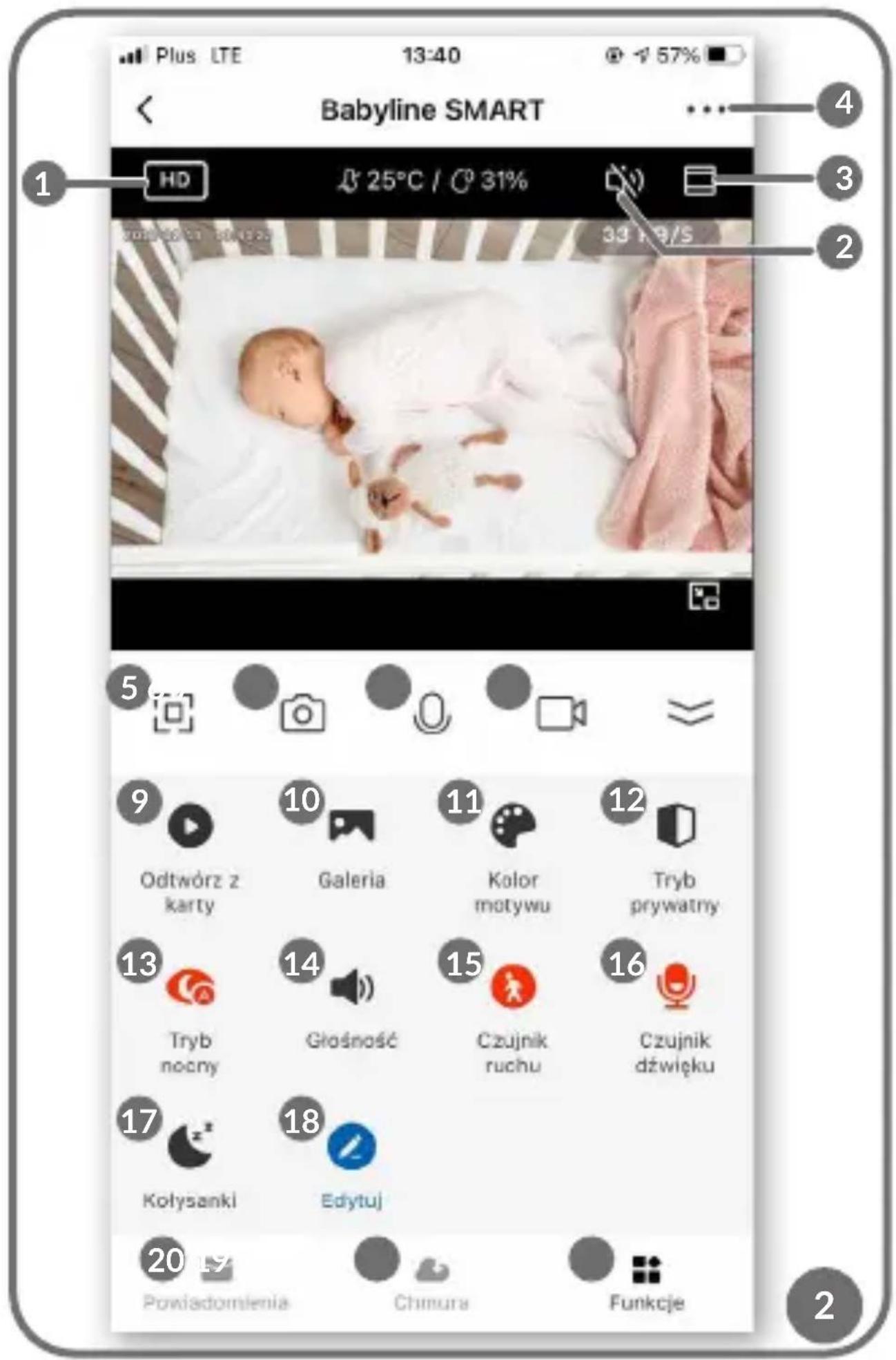
- HD / SD - įrašymo raiškos keitimas
- Garso jj. / išj.
- Priartinimas
-
lrenginio nustatymai:
-
galimybė pašalinti įrenginį iš programėlės
- jrenginio bendrinimas – pridėkite kitą vartotoją naudodami el. pašto adresą
- pagrindiniai ir išplėstiniai nustatymai
Dèmesio! Pridètas vartotojas neturi visų funkcijų, kurias įgalina programėlė. Pridètas vartotojas gali pasirinkti: paleisti iš kortelės, galerija, temos spalvos, lopšinės, redaguoti ir peržiūrėti realiuoju laiku.
- Visas ekranas
- Nuotrauka
- Dvipusis garso ryšys
- Vaizdo įrašymas – vaizdo įrašai ir nuotraukos išsaugomi vartotojo telefone, arba microSD kortelėje, jei ji buvo jdėta į fotoaparatą.
- Paleisti iš kortelės – ši funkcija leidžia įrašyti nuotraukas ar vaizdo įrašus iš surinktos medžiagos i telefono atmintį.
Dèmesio! Vidutiniškai sunaudojama 4 GB atminties 24 valandas nepertraukiamo naudojimo. Kai atminties kortelė bus pilna, įrenginys pradės perrašyti anksčiau surinktą medžiagą.
- Galerija
- Šviesus / tamsus programėlės režimas
- Privatus režimas – įrenginys persijungia į miego režimą (leidžia apriboti duomenų perdavimą išjungiant kamerą)
- Naktinis režimas – ši funkcija užtikrina matomumą iki 10 metru nakties metu
- Garso reguliavimas
- Judesio jutiklis
-
Garso jutiklis
-
Lopšinės – programėlė leidžia auklei groti ir kartoti pasirinktą melodiją
- Redaguoti
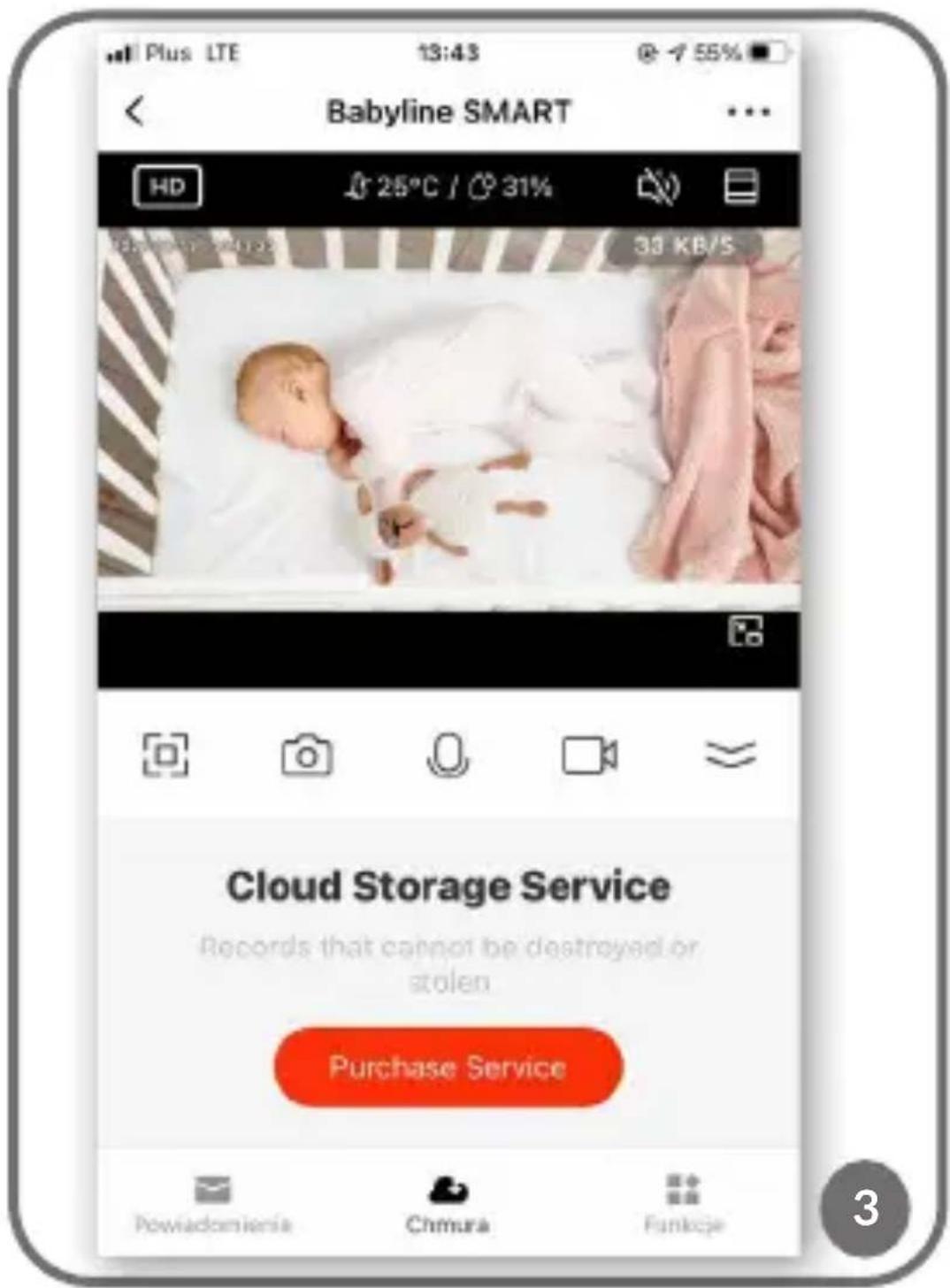
- Duomenų išsaugojimas debesyje (3 pav.)
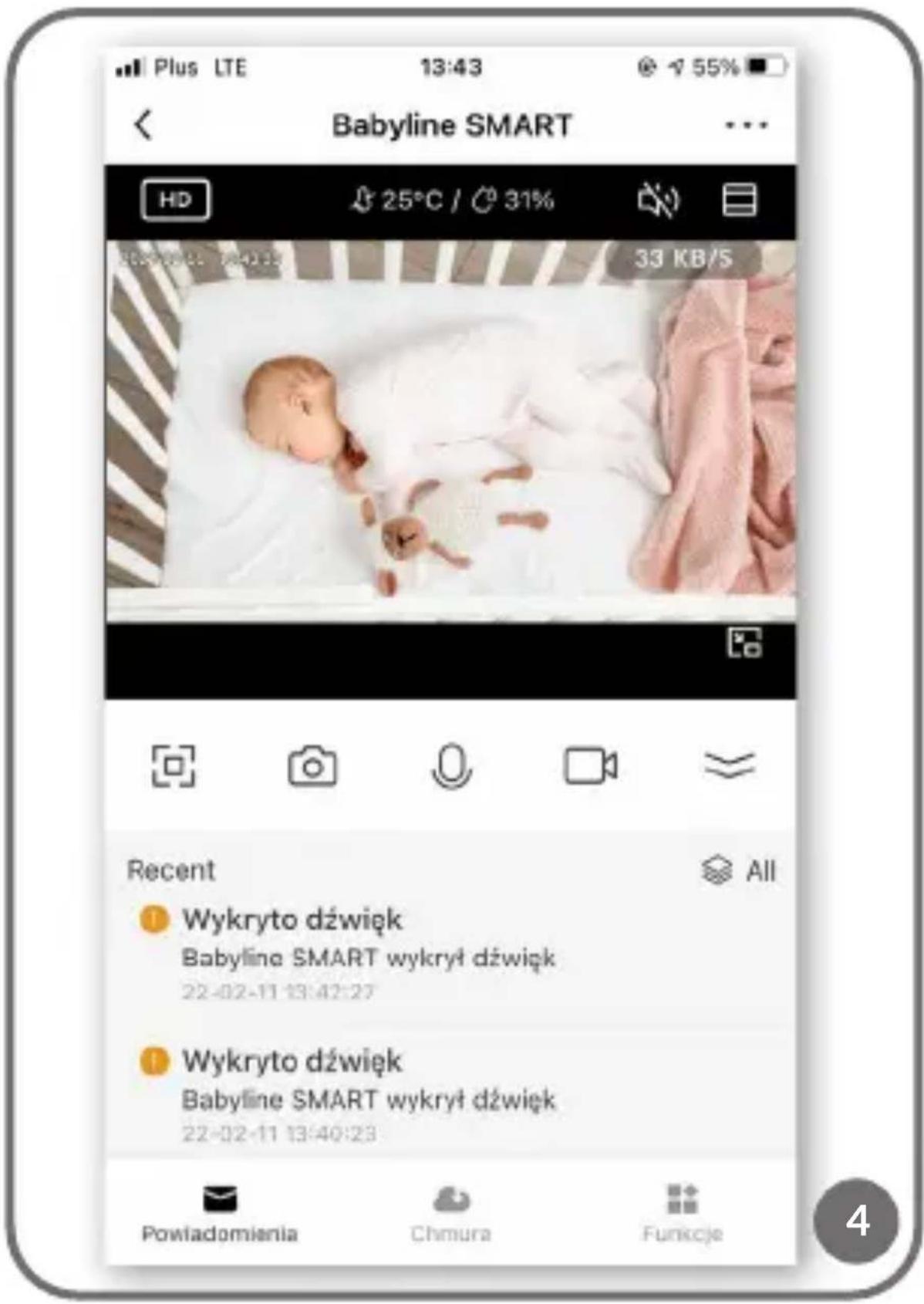
- Automatizuoti pranešimus galite SMART funkcijoje (4 pav.).
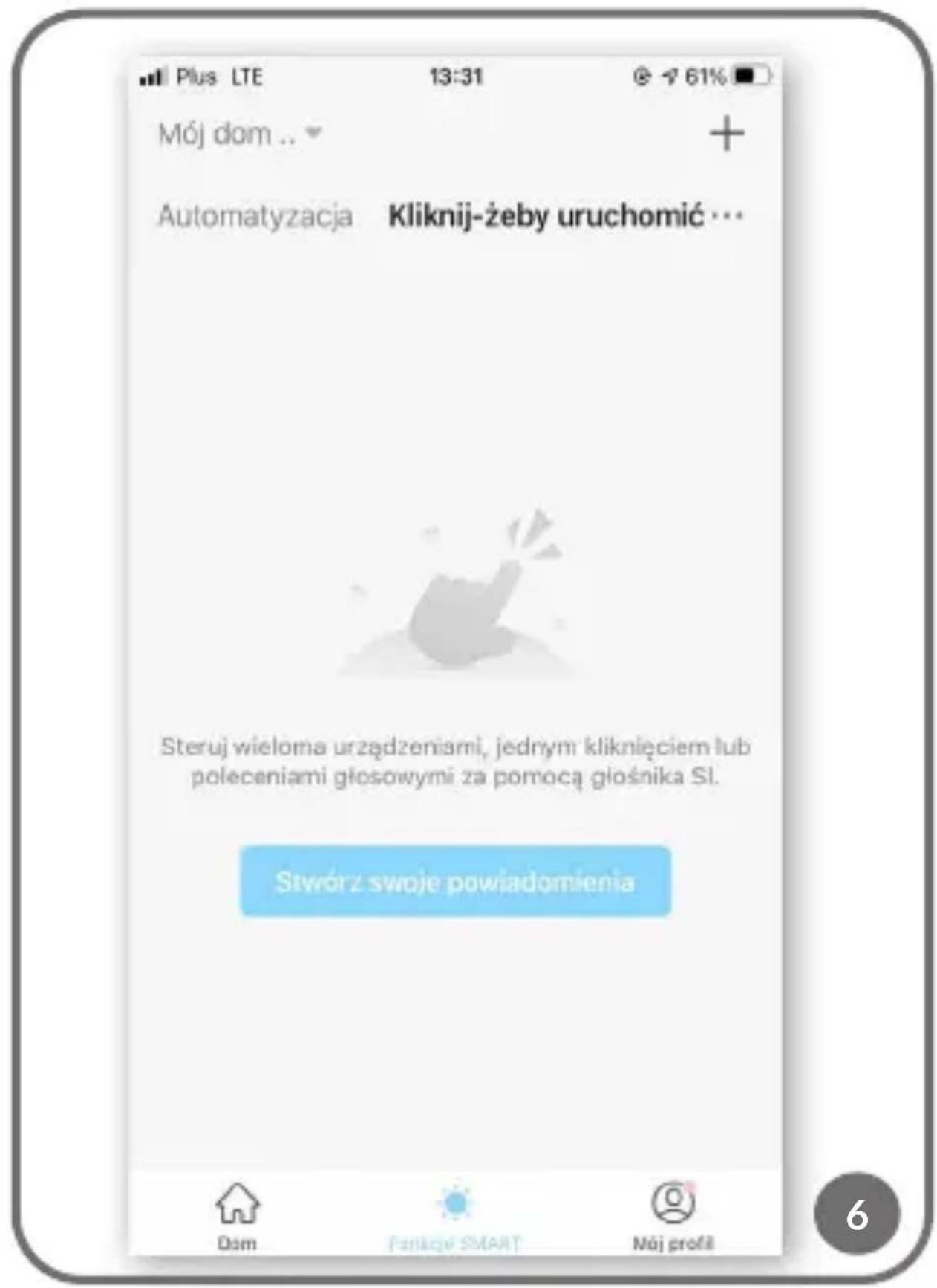
Automatika - leidžia nustatyti automatinių pranešimų ir funkcijų schemą (pvz., automatinis įrenginio jjungimas arba išjungimas arba kitos schemos paleidimas eilėje). Norėdami sukurti schemą, spustelėkite „Sukurti pranešimus“ (6 pav.) ir pasirinkite sąlygas, kurios turi būti įvykdytos (7 pav.):
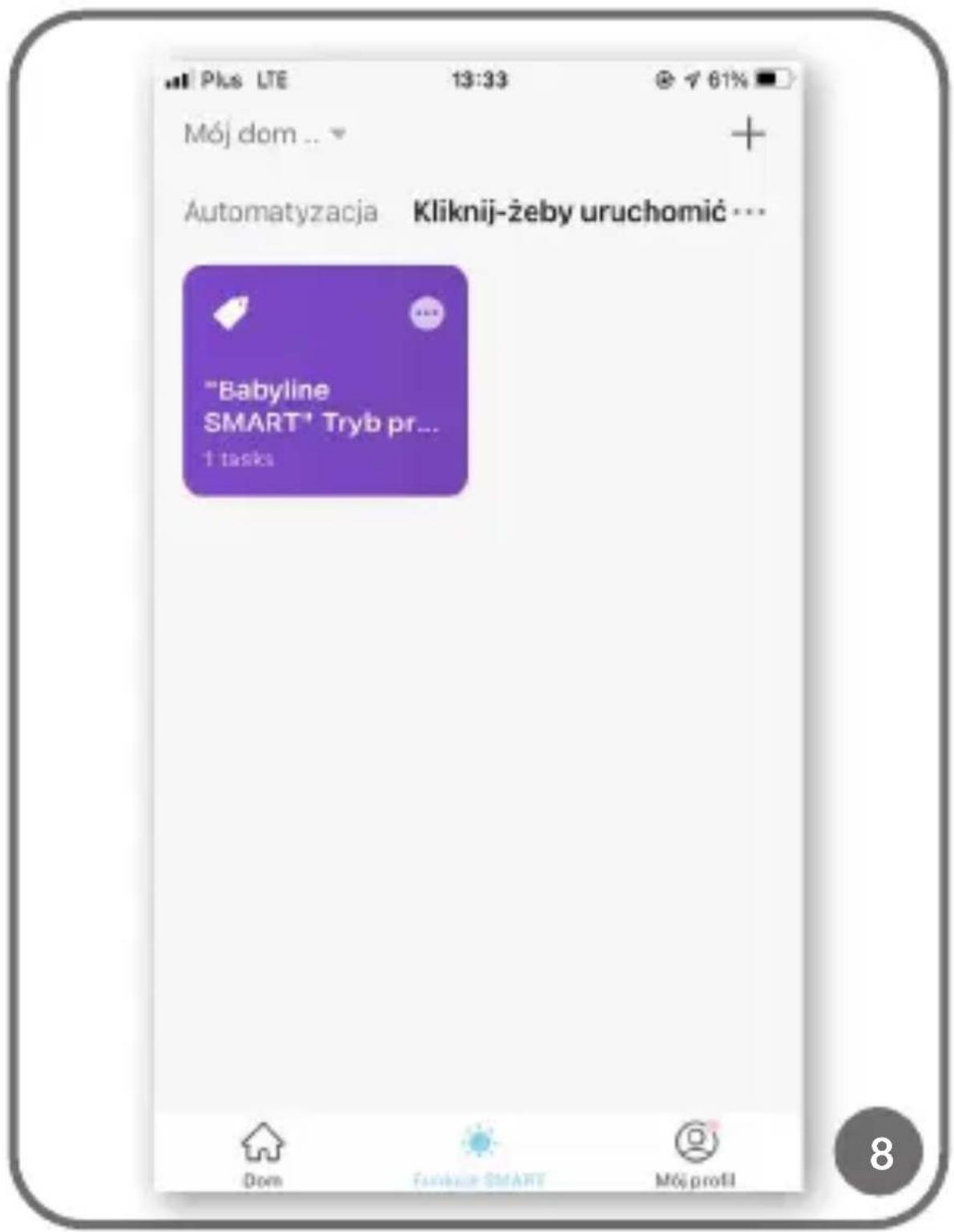
- Launch Tap - to- Run - leidžia susikurti sąrankos schema, kurią bus galima rasti skirtuke „Spustelėkite, kad paleistumėte“, o vienu „paspaudimu“ galėsite jjungti ir išjungti nustatymą. Norėdami pridėti kitą schema, pasirinkite „+“ (8 pav.).
- Keičiantis orams – schema priklauso nuo oro sąlygu
- Tvarkaraštis – grafikas priklauso nuo datos ir laiko
- Pasikeitus jrenginio būsenai – schema priklauso, pavyzdžiui, nuo judesio aptikimo
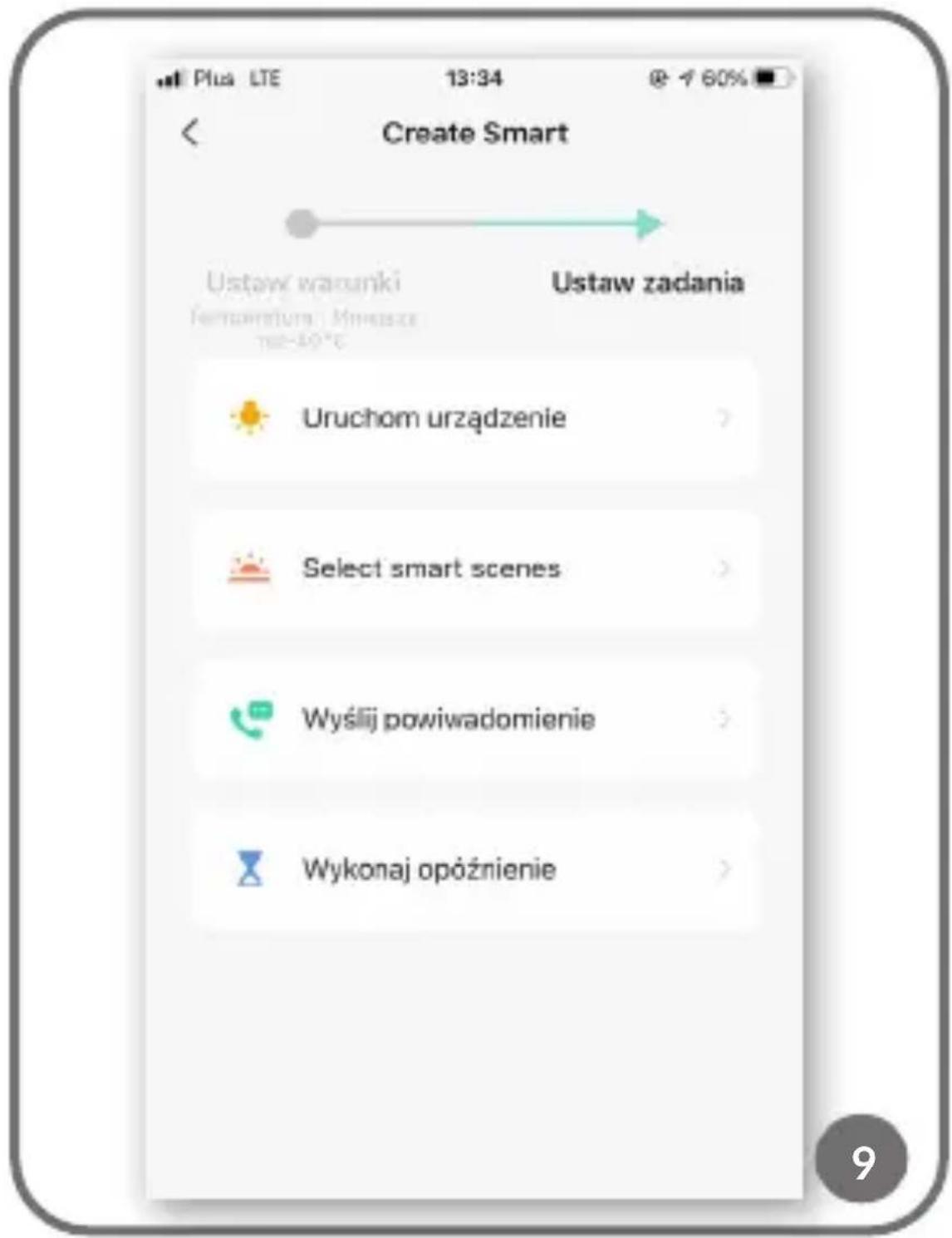
Pasirinkę sąlygas, kurios turi būti įvykdytos, pasirinkite užduotį (9 pav.):
- ljungti jrengini
- Siusti pranešimą
- Atlikti uždelsimą
- Suaktyvinti išsaugotą schemą (Select smart scenes)
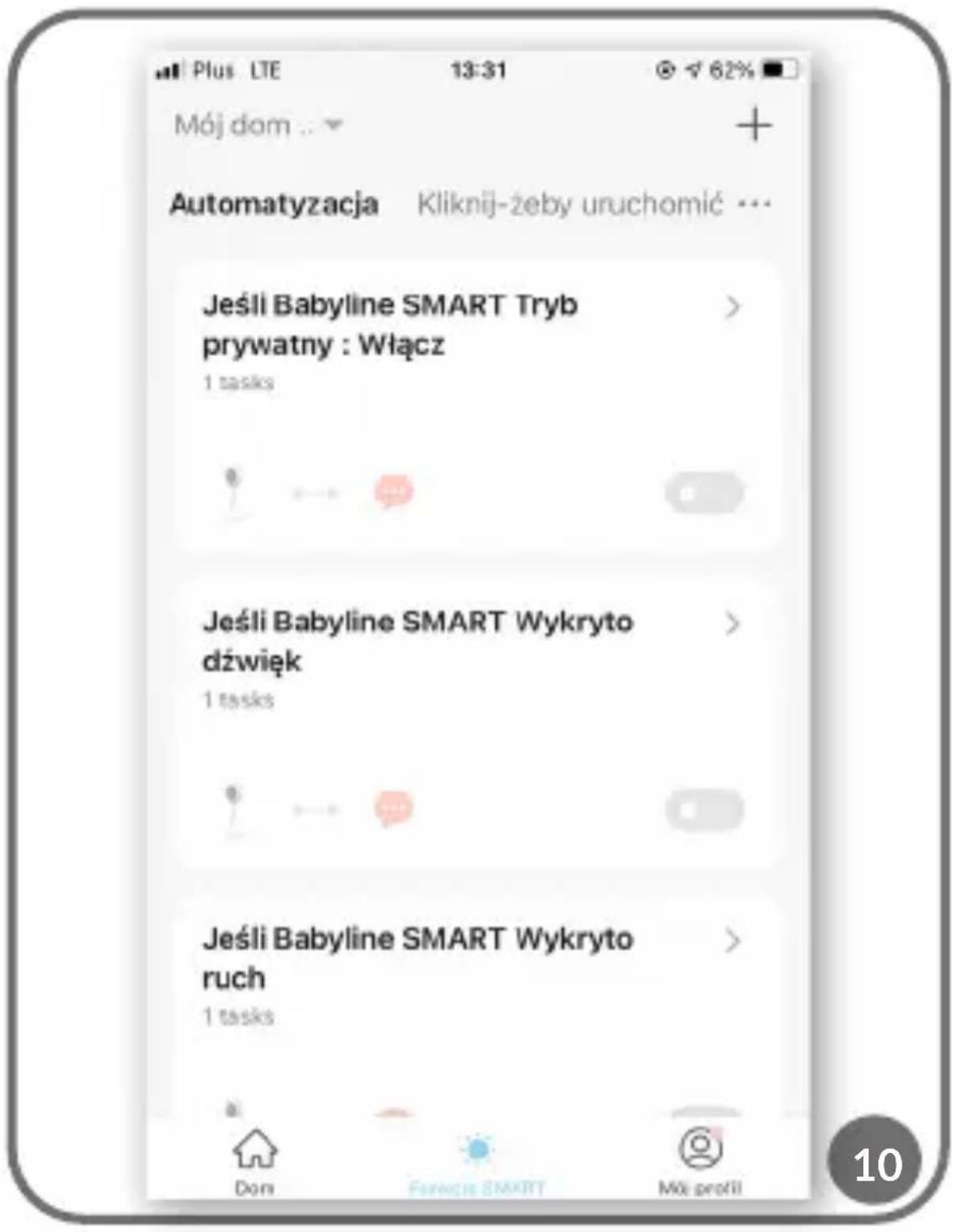
Visos pasirinktos schemos išsaugomos skiltyje „Automatika“. Norėdami pridėti kitą raštą, pasirinkite „+“ (10 pav.)
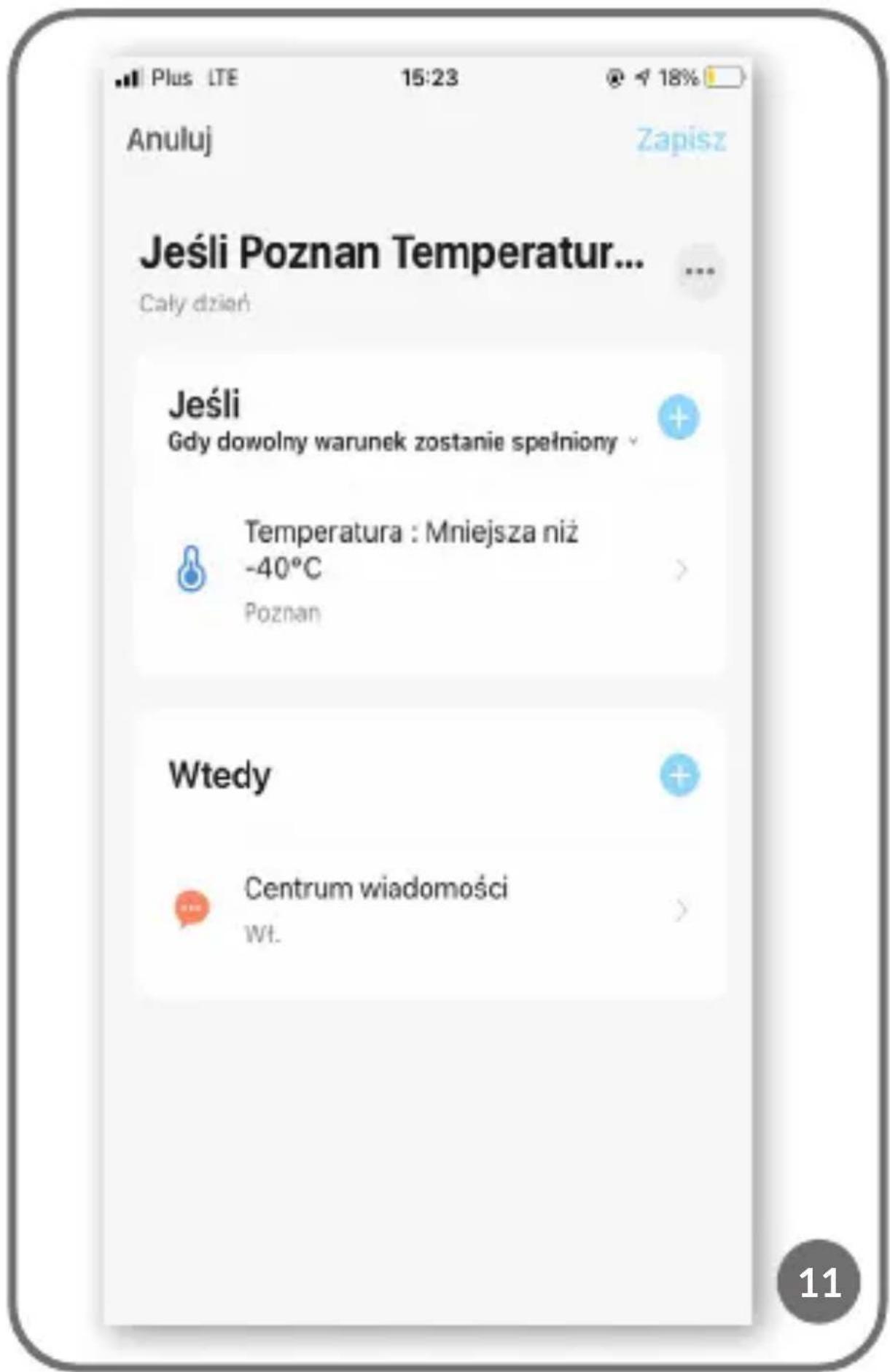
Norėdami pašalinti automatiką, pasirinkite schemą (11 pav.). Tada viršutiniame dešiniajame kampe pasirinkite „...“ ir „Pašalinti Smart“ (12 pav.)
- Pakeiskite savo asmeninius duomenis
-
Namų valdymas – leidžia pridėti šeimos narius, tvarkyti kambarius įrenginiu ir patikrinti jo vietą
-
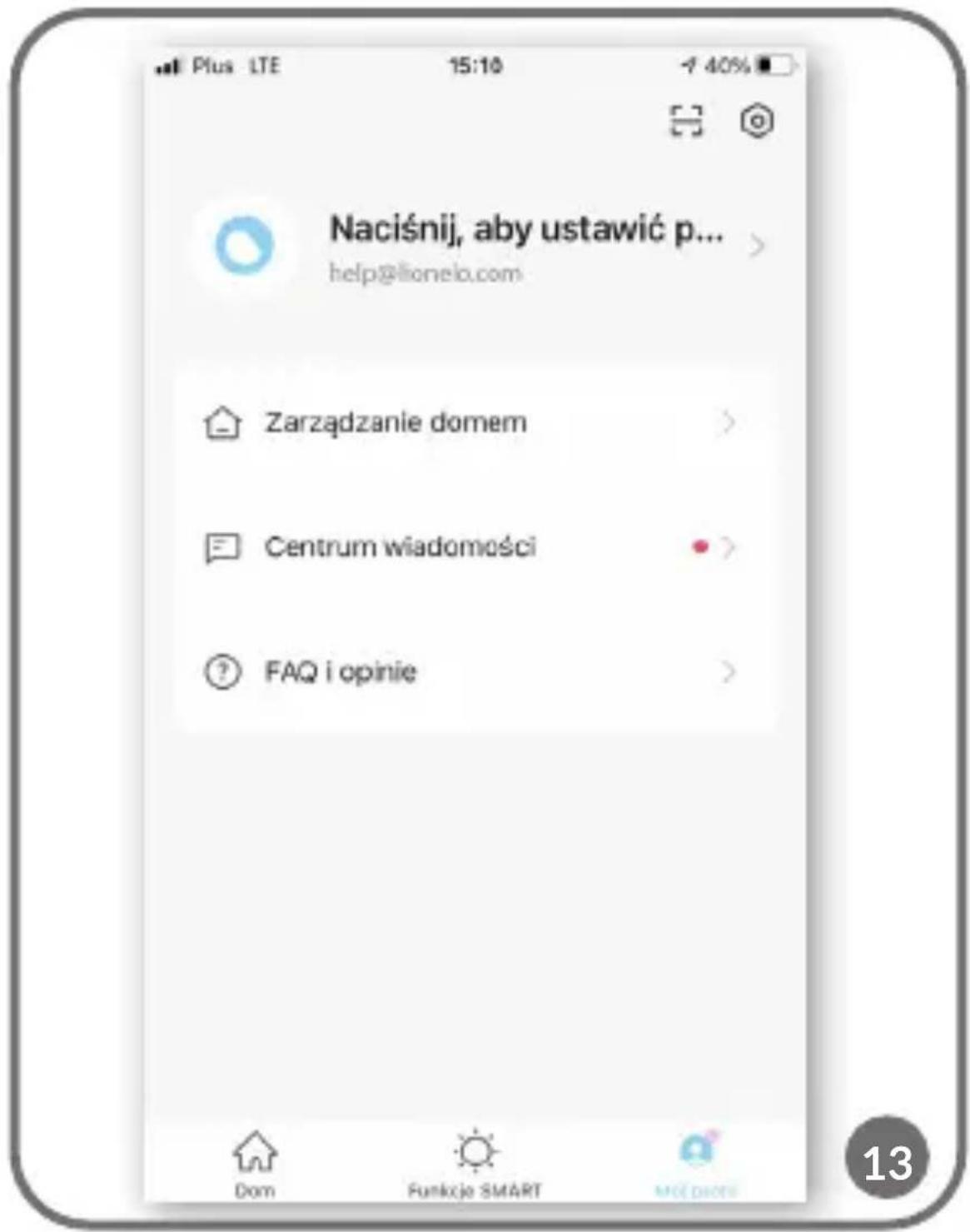
Pasiekite pranešimų centra ir DUK bei atsiliepimus
- Nustatymų skiltyje galite pasirinkti „Paskyros nustatymai“, pvz.: atsijungti, tiesioginiai pranešimai, temperatūros matavimo vienetas, garsas, privatumo nustatymai, išvalyti talpyklą.
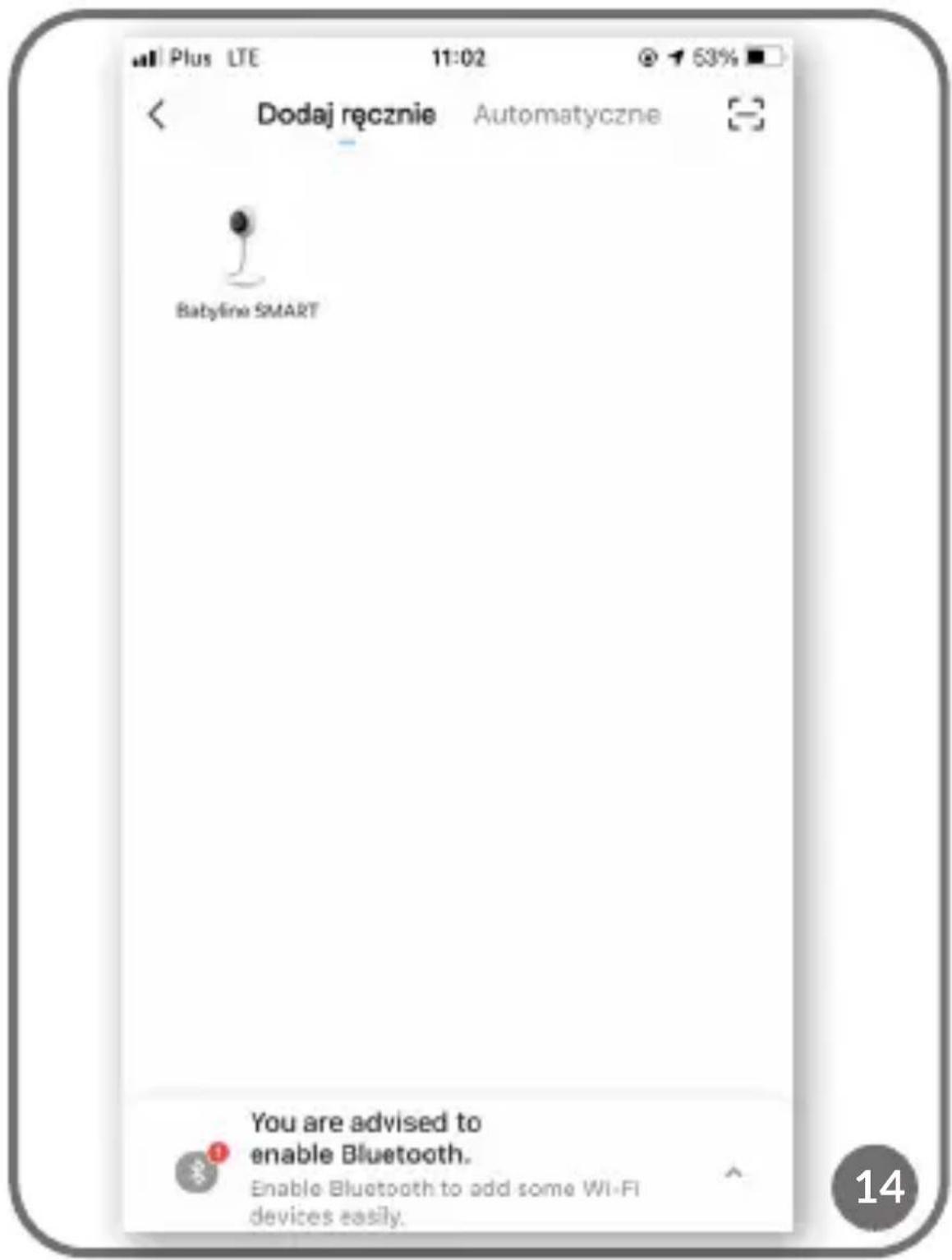
Skiltyje „Namai“ galite pridėti kitą įrenginį pasirinkę „+“ (1 pav.) ir pasirinkę parinktį, rankinį arba automatinį nuskaitymą (14 pav.).
Nuotraukos skirtos tik iliustracijai, tikroji prekių išvaizda gali skirtis nuo pateiktos nuotraukose.
Vážení zákazníci!
Išsamias garantijos sąlygas rasite svetainėje:
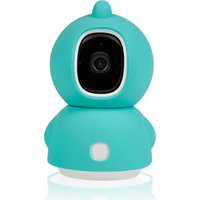
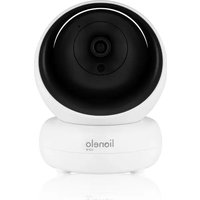
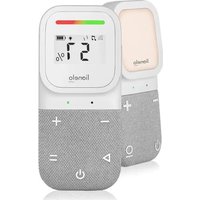
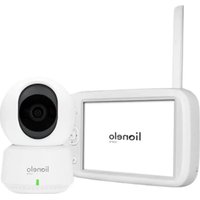
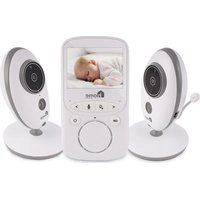
Prekės ženklas : Lionelo
Modelis : Babyline Go
Kategorija : Kūdikio stebėjimo įrenginiai