MODE D'EMPLOI Multicam 575w PRESTIGIO
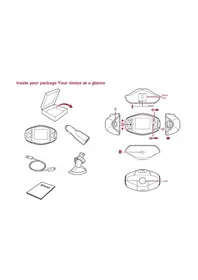
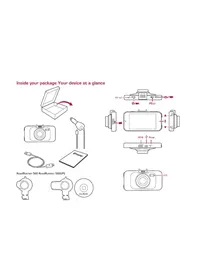
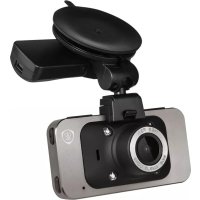
L'enregistreur Video Numérique (DVR) de voiture Prestigio
Un chargeur pour voiture
- Deux trépieds
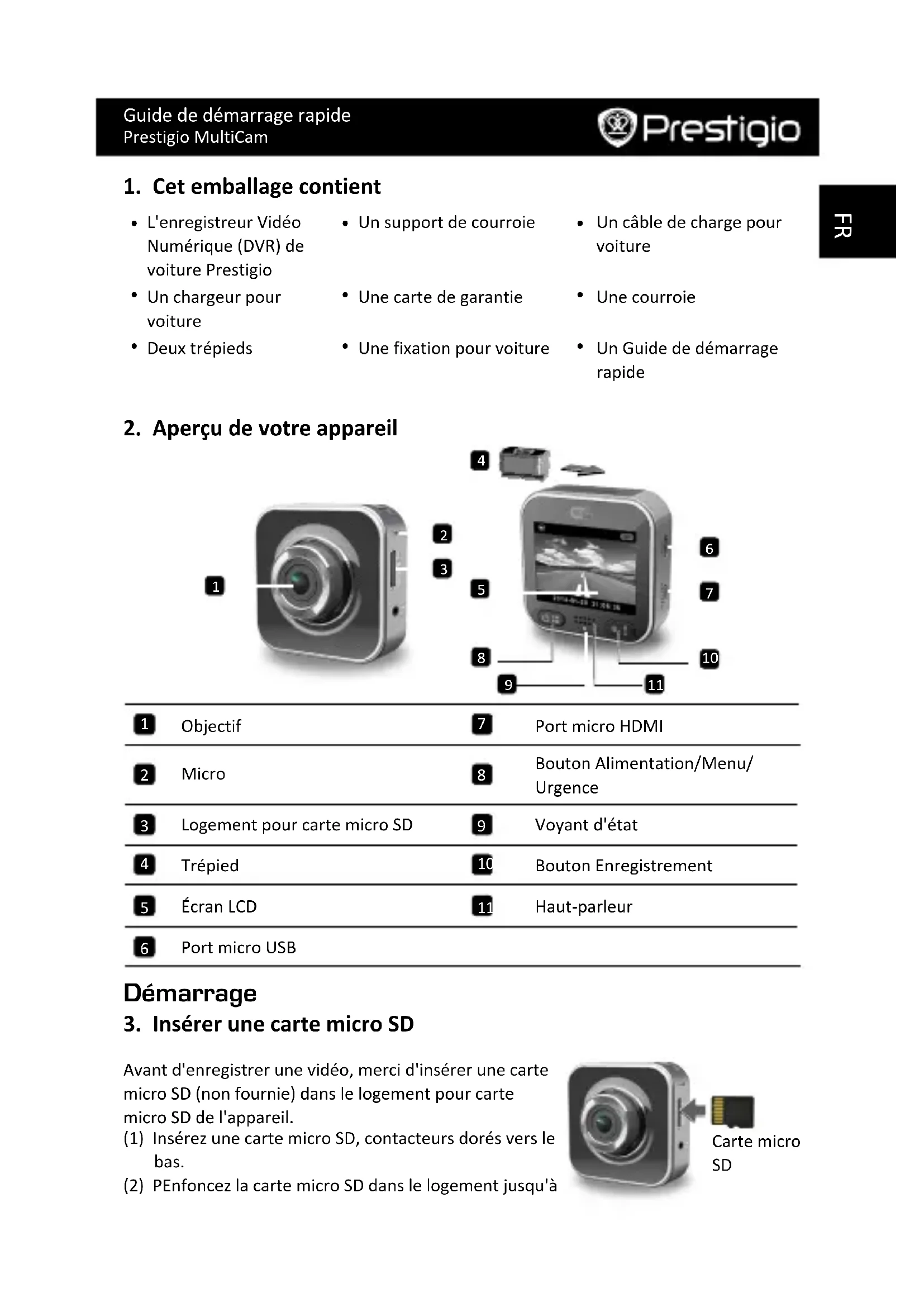
2. Aperçu de votre apparéil
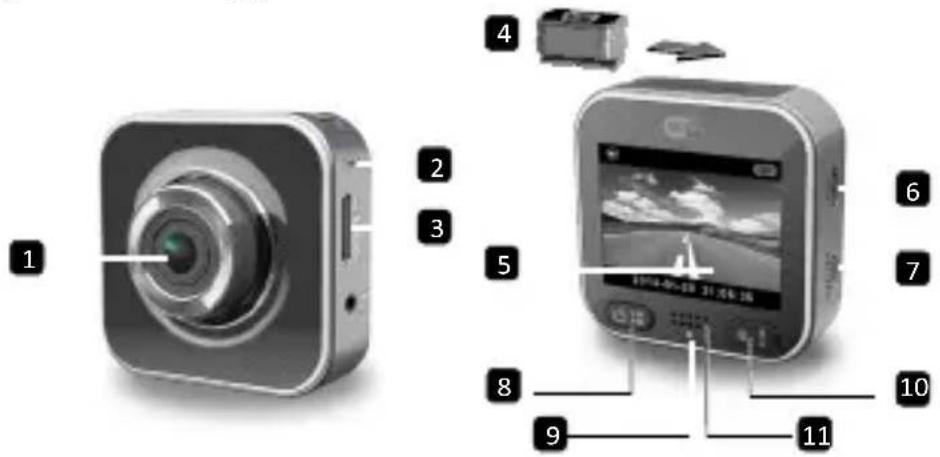
| 1 | Objectif | 7 | Port micro HDMI |
| 2 | Micro | 8 | Bouton Alimentation/Menu/Urgence |
| 3 | Logement pour carte micro SD | 9 | Voyant d'etat |
| 4 | Trépied | 10 | Bouton Enregistrement |
| 5 | Écran LCD | 11 | Haut-parleur |
| 6 | Port micro USB | | |
Démarrage
3. Insérer une carte micro SD
Avant d'enregistrer une video, merci d'insérer une carte micro SD (non fournie) dans le logement pour carte micro SD de l'appareil.
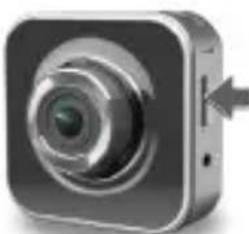
(1) Insérez une carte micro SD, contacteurs dorés vers le bas.
(2) PEnforcez la carte micro SD dans le logement jusqu'à

Carte micro SD
ce qu'elle soit verrouillée en place.
Remarque:
Après avoir inséré la carte micro SD, l'appareil la
reconnait automatiquement comme dispositif de stockage par defaulted, et toutes les données seront désormais sauvegardées sur cette carte.
4. Recharge
- A l'aide du cable USB: Raccordez l'appareil au port USB d'un PC/notesbook.
- A l'aide du chargeur de voiture: Raccordez l'appareil au chargeur de voiture. L'appareil se met en charge des que vous démarrez le moteur de votre voiture. L'appareil s'allume automatiquement et il démarre l'enregistrement. Dansque vous coupez le moteur, l'appareil sauvegarde automatiquement le dernier fichier et s'éteint.
Remarque:
Avant d'utiliser l'appareil pour la première fois, merci d'utiliser le cable USB fourni pour le raccorder à un PC ou à un notebook et complètement recharger la batterie. La charge compte durable de 2 à 3 heures.
- Installez l'appareil dans le vehicule à la l'aide de la fixation pour voiture, puis appuyez sur le bouton d'alimentation pour l'allumer. Pour éteindre l'appareil, appuyez et maintenez enforcé le bouton d'alimentation pendant 2 secondes.
- Vous pouvez également raccorder l'appareil au chargeur de voiture. Il s'allumera automatiquement et demarrera l'enregistrement quand le moteur sera mis en marche.
6. Enregistrement
Raccordez l'appareil au chargeur de voiture, lorsque le moteur de la voiture est mis en marche, l'appareil demarre l'enregistrement en boucle après 5 secondes. Lorsque le moteur de la voiture est coupé, l'appareil sauvegarde le dernier fichier et s'éteint après 15 secondes.
Remarque:
(1) Appuyez sur [ ] pendant l'enregistrement en boucle, le fichier en cours est sauvegarde et l'appareil entre en mode Veille.
(2) Lorsque la carte micro SD est pleine, l'appareil supprime automatique le premier fichier video non verrouillé.
Paramètres
7. Fonctionnement du caméscope
En mode Apercu, appuyez sur [I pour acceder aux parametes. Utilizez [/

[ ] pour parcourir le menu.
Le DVR de voiture dispose de 8 paramètres. Les paramètres avancés peuvent être régés
grace à l'application mobile de commandes de Prestigio.
Icône Paramètres Descriptif
| Lecture Permet de dire les images enregistrées |
| Action Cam | Sélectionnez le Action Cam mode pour enregistrer des vidés normales. |
| Dash Cam | Sélectionnez le Dash Cam mode pour démarrer l'enregistrement en boucle ou l'enregistrement d'urgence. |
| WiFi - Local Active/désactive la connexion WiFi. |
| WiFi - Cloud | Active/Désactive la connexion Internet au Cloud. |
| Enregistrement vocal | Active/Désactive l'enregistrement vocal (mode Voiture uniquement). |
| Enregistrement auto | Active/Désactive l'enregistrement automatique lorsque le moteur de la voiture démarre (mode Voiture uniquement). |
| Extinction automatique de l'écran | L'écran s'éteint après 60 secondes d'inactivité (mode voiture uniquement). |
| Paramètres d'usine Réinitialise les paramètres par défaut. |
9. Aperçu des modes d'enregistrement
| Type d'enregistrement | Normal En boucle Urgence |
| Déclenchement de l'enregistrement | Appuyez sur [en]mode Aperçu | • Impact voiture • Appuyez pendant l'enregistrement en boucle |
| Durée d'enregistrement | Illimitée | Sections de 3 min | Sections de 1 min (10 secondes avant et après l' événement) |
Afficher les infos

00:06:36
Durée restante sur la carte SD
2014/01/01 21:06:36
Date et heures actuelles
Remarques:
- Pendant l'enregistrement en boucle, les fichiers les plus anciens sont écrasés si la carte micro-SD est pleine.
- Pendant l'enregistrement en boucle, appuyez sur [ ] pour activer / désactiver la fonction Muet.
Lecture et connexion multimédia
10. Lecture sur votre téléviseur
(1) Raccordez le DVR de voiture à un téléviseur à l'aide d'un cable micro-HDMI (non fourni).
(2) Allumez le DVR. Suivez les instructions sur l'écran du téléviseur ou reférez-vous au mode d'emploi de ce dernier.
11. Raccordement à votre PC
(1) Raccordez le DVR de voiture à un PC à l'aide du cable micro USB fourni.
(2) Recherche les fichiers video dans "Ce PC\Disque amovible\".
(3) Copiez, déplacez, supprimez ou lisez vos videos sur votre PC.
Sans fil & Application
Avant d'utiliser une connexion sans fil, téléchargez et installez l'application MultiCam Prestigio depuis Google Play ou Apple Store.
12. Fonction Local
Avant d'utiliser les fonctions liées à la localisation de l'application mobile, assurez-vous que la Wi-Fi du DVR est activée et que le paramètre Cloud est désactivé. Une fois la connexion Wi-Fi préte, l'aperçu affiche le nom du DVR (R2-xxxxxxxxxx) pendant quelques secondes.
- Connectez le DVR à votre smartphone
(4) Pour Android: Activez la Wi-Fi. Pour iOS: Accedez à Paramètres > Wi-Fi. Activez la Wi-Fi.
(5) Lancez MultiCam Prestigio.
(6) Appuyez sur Local et Sélectionnez le DVR de voiture pour acceder à la page d'aperçu Local.
Remarques:
- Le smartphone ne peut pas se connecter au DVR pendant l'enregistrement.
- Aucun mot de passer n'est nécessaire la première fois. Vous pouvez définir un mot de passer dans Configuration.
- Le lecteur multimédia de votre smartphone peut ne pas prendre en charge les videos en SuperHD.
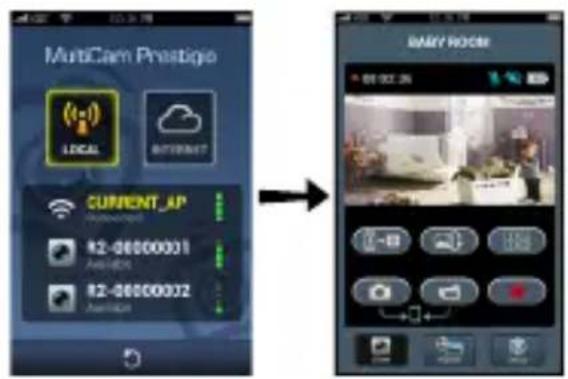

Icône Descriptif Icône Descriptif
| Aperçu | • Activez la quadruple vue pour des enregistrements multiples en direct sur votre smartphone.
• En mode quadruple vue, sélectionnez une fenêtre pour ne voir qu'elle. |
| Album Prendre des photos. | |
| Configuration Enregistrer des activités | |
| Commande vocale: parlez à votre DVR depuis votre smartphone | • Enregistrrez des vidéos et sauvegardez les fichiers sur la carte micro SD insérée dans le DVR. |
| Retourner l'image | |
13. Fonctions Internet
Avant d'utiliser les fonctions Internet de l'application, assurez-vous que la configuration Internet a bien ete effectuée.
- Configuration Internet
(1) ÀpRES avoir connecté votre DVR à votre smartphone. Accedez à Configuration.
(2) Accédez à Configuration > Paramètres Internet > Éditer Email et PA.
(3) Appuyez sur Sauvegarder pour terminer le paramétrage Email et PA.
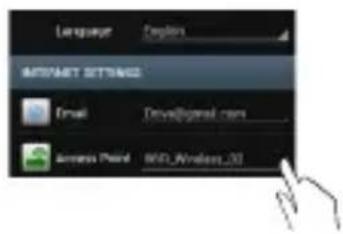
Remarques: Le PA (Point d'accès) peut être un routeur sans fil, une connexion Internet mobile 3G/4G ou un hotspot mobile 3G/4G.
- Configuration du détecteur de mouvements
Si n'importe quel mouvement est detecté pendant que le moteur de la voiture est coupé, votre DVR démarre automatiquement l'enregistrement. Il arrêté l'enregistrement lorsqu'aucun mouvement n'est detecté.
(4) Lancez MultiCam Prestigio.
(5) Accédez à Configuration > Paramètres DVR pour activer le Détecteur de mouvements, puis appuyez sur Sauvegarder.
(6) est affiché sur votre DVR.
Remarques :
- Lorsque le moteur de la voiture est coupé, utilisez le DVR pour activer le Détecteur de mouvements si nécessaire.
- Configuration Capteur-G
Si un impact a lieu pendant l'enregistrement,Vote DVR sauvegarde les événements de l'enregistrement d'urgence et les fichiers automatiquement. Vous n'vez qu'a activer le capteur-G.
(1) Lancez MultiCam Prestigio.
(2) Accedez a Configuration > Paramétres DVR.
(3) Choisissez H/F pour le Capteur-G puis appuyez sur Sauvegarder. » H: Haute sensibilité. F: Faible sensibilité.
(4) Le DVR affiche une notification d'enregistrement d'urgence à l'écran.
- Se connecter au serveur Cloud
Activez le Cloud [1 sur le DVR pour synchroniser les enregistrements vidés au serveur Cloud. L'état de la connexion est affichée à l'écran.
État Descriptif
| La connexion a réussi. L'aperçu montre [1] et l'identifiant du DVR. |
| L'ouverture de session a échéué :
• Le nom du PA et/ou le mot de passer sont incorrects.
• Le signal Wi-Fi est faible ou il n'y a pas de couverture Wi-Fi. |
| La connexion a échéué :
• Internet ou le serveur Cloud sont inaccessibles.
• Bloqué par un pare-feu. |
- Visionnage Internet en direct à distance
(1) Connectez votre smartphone à Internet (via Wi-Fi, 3G/4G).
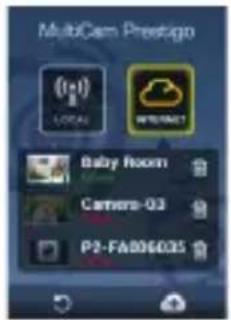
(2) Lancez MultiCam Prestigio et appuyez sur Internet.
(3) Pour ajouter le DVR ou utiliser un autre smartphone pour la visualisation, appuyez sur [ ]ur saisir l'identifiant du DVR et le mot de passer.
(4) Appuyez sur l'identifant/le nom du DVR pour voir les vidés Internet en direct.

Consignes de sécurité
Merci de dire toutes les consignes de sécurité avant d'utiliser le MultiCam 575w de Prestigio. Respectez toutes les procédures indiquées dans ce guide de démarriage rapide pour utiliser correctement l'appléil.
- Ne tentez pas démonter ou de modifier tout ou partie de l'appareil qui ne soit pas décrit dans ce guide.
- Ne placez pas l'appareil dans des zones humides et ne le laissez pas entrer en contact avec de l'eau ou tout autre liquide. Cet apparéil n'est pas étanché à l'eau.
- En cas de pénétration de liquide à l'intérieur de l'appareil, débranchez-le immédiatement de l'ordinateur. Si l'appareil continue à être utilisé malgré tout, il pourrait en résultat un incendie ou un choc électrique. Merci de contacter votre revendeur pour connaître le centre d'assistance le plus proche.
- Afin d'éviter le risque de chocolélectrique, ne branchez ni ne débranchez pas l'appareil avec les mains mouillées.
- Ne placez pas l'appareil pres d'une source de chaleur ou au contact direct des rayons du soleil.
- Ne placez jamais l'appareil à proximate déquipements qui générent de forts champs electromagnétiques. L'exposition à de forts champs magnétiques peut provoquer des dysfonctionnements ou l'alteration et la perte des données.
Caracteristiques techniques
| Captor d'image 3.0 MP |
| Qualité video 2304*1296 (30 i/s)/1920*1080 (30 i/s) |
| Format Video MP4 (H.264) |
| Puce Backend Ambarella A7LA55 |
| Lentille 2.45mm/F2.4 facale fixe |
| Angle de vue objectif 160° |
| Capteur de gravité Capteur G-Force 3 axes |
| Écran LCD 2.0", 480*234 |
| Batterie Li-ion 700mAh |
| Capacité batterie 60 min (mode Enregistrement) |
| Mémoire interne 128 Mo |
| Mémoire externe Micro SD/SDHC/SDXC, jusqu'à 64Go |
| Wi-Fi IEEE 802.11 b/g |
Capacité de stockage video
| Carte de stockage (G) 32 Go 16 Go 8 Go 4 Go |
| 1920*1080 FullHD | 410 min | 204 min | 90 min | 34 min |
| 2304*1296 SuperHD | 181 min | 90 min | 44 min | 18 min |
Avis de non-responsabilité
CE Les produits Prestigio faisant l'objet de mises à jour et d'améliorations permanentes, il est possible que le logiciel et le matériel qui équipent votre apparéil différé légarement en termes d'aspect ou de fonctionnalités des descriptifs et illustrations contenus dans ce guide de démarrage rapide.
Prestigio déclare par la présente que ce RoadRunner est conforme aux exigences essentielles et à toute autre réglementation pertinente de la directive UE 1999/5/CE. La version complète de la déclaration de conformité est disponible sur http://www.prestigio.com/compliance.