MANUAL DE USUARIO Multicam 575w PRESTIGIO
1. Este paquete incluye
-
Camara DVR para coche Prestigio
-
Montaje de correa - Cable cargador para coche
-
Cargador para coche
-
Tarjeta de garantía
-
Correa
-
Montaje para tripode
-
Montaje para coche - Guía de inizio rápido
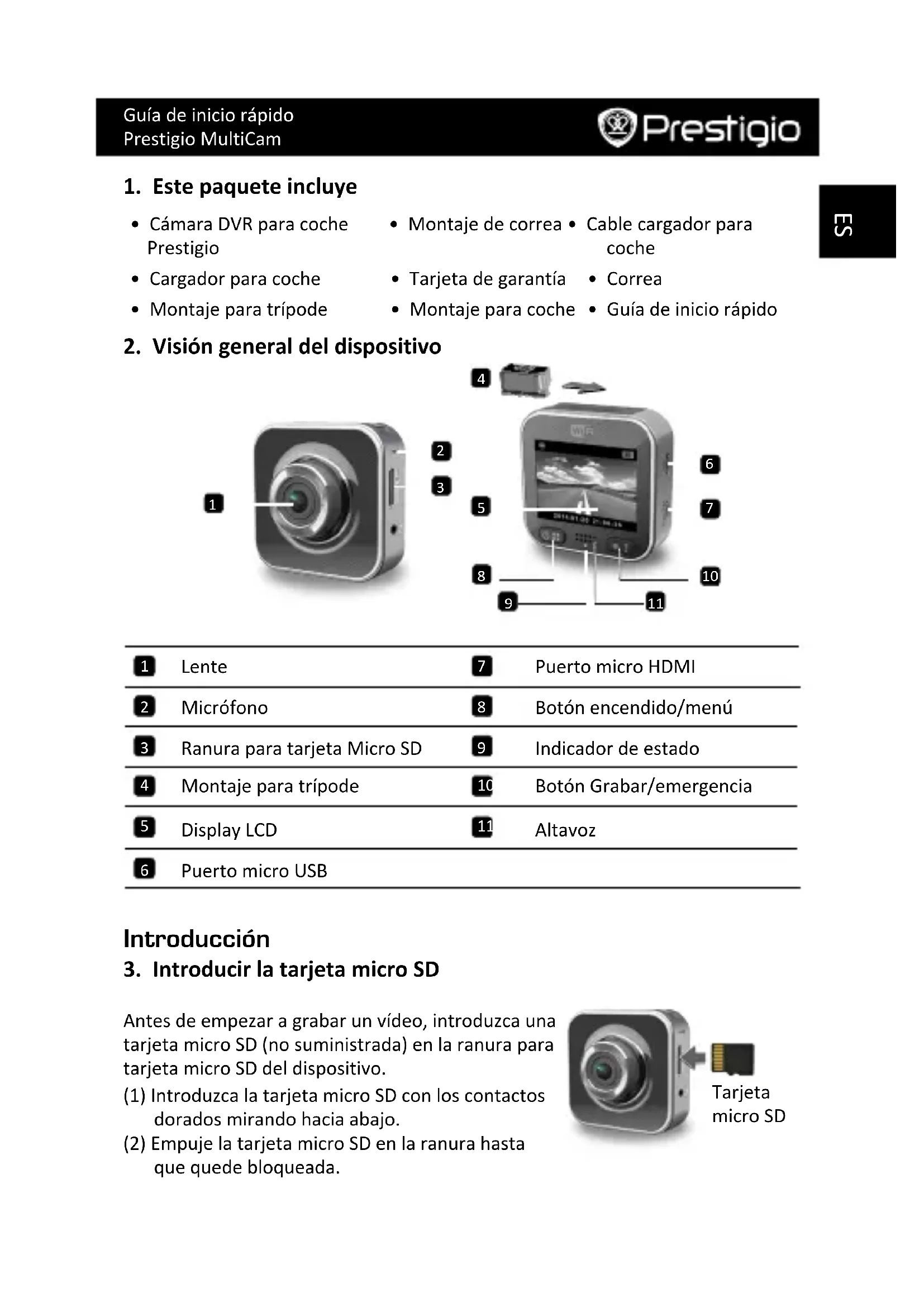
2. Visión general del dispositivo
1
2
3
4
5
6
8

7
10
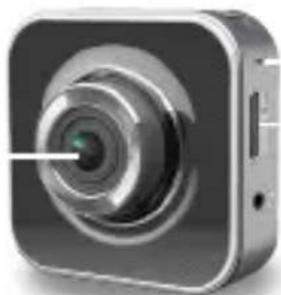
1 Lente
7 Puerto micro HDMI
2 Micrófono
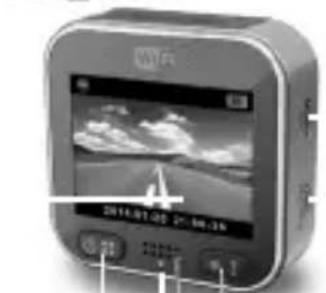
8 Boton encendido/menu
3 Ranura para tarjeta Micro SD
9 Indicador de estado
4 Montaje para tripode
10 Botón Grabar/emergencia
5 Display LCD
11 Altavoz
6 Puerto micro USB
Introduccion
3. Introducir la tarjeta micro SD
Antes de empezar a grabar un video, introduzca una tarjeta micro SD (no suministrada) en la ranura para tarjeta micro SD del dispositivo.
(1) Introduzca la tarjeta micro SD con los contactos dorados mirando hacía abajo.
(2) Empujé la tarjeta micro SD en la ranura hasta que quede bloqueada.
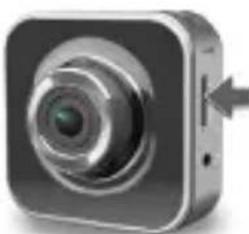

Tarjeta micro SD

Nota:
Después de introducir la tarjeta micro SD, el dispositivo la reconocerá automatistically como el almacenimiento predeterminado y guardará todos los datos en esta tarjeta.
4. Cargar el dispositivo
- Usando el cable USB: Conecte el dispositivo al puerto USB de un PC/ordenador portátil.
- Usando el cargador para coche: Conecte el dispositivo al cargador para coche. El dispositivo empezará a cargarse cuando usted encienda el motor del coche. El dispositivo se encenderá automatistically y empezará a grabar. Cuando se detenga el motor, el dispositivo guardará automatistically elultimate archivo y se apagará.
Nota:
Antes de usar el dispositivo por primera vez, conectro al PC o al un ordinador portátil usingo el cable USB suministrado, para cargar Completely la batería. Completar la cargaledge 2 o 3 horas.
5. Encendido/Apagado
- Monte el dispositivo en el vehiculo usingo el montaje para coche, despuese pulse el boton de encendido para encenderlo. Para apagar el dispositivo, pulse y mantenga pulsado el boton.de encendido durante 2 segundos.
- Internacionalmente, el dispositivo de cargas para coche. Se enciende automatistically y empieza a grabar cuando arranca el motor del coche.
6. Grabación
- Conecte el dispositivo al cargador para coche, cuando arranque el motor del coche, el dispositivo se encenderá y empezará a grabar en bucle afterwards de 5segundos. Cuando se detenga el motor, el dispositivo guardará elultimate archivo y se apagará en 15 segundos.
Nota:
(1) Pulse [ ]Grabación en bucle de video, se guardará el archivo actual y el dispositivo pasado a modo de esper.
(2) Cuando la tarjeta micro SD está llena, el dispositivo borrará automatistically el primer archivo de video desbloqueado.
Configuración
7. Operación de CAMERA de video portátil
En modo vista previa, pulse [ ] para entrada a configuracion. Utilice [/ /] para explorar el menu.
La CAMERA DVR para coche tiene ocho configuraciones. La configuracion avanzada puede efectuarse mediante la aplicacion movable de control de Prestigio.
Icono Configuración Descripción
| Reproducir Reproduce las imágenes grabadas |
| Cárma de accesión | Selección Cárma de accesión para grabar videos normales. |
| Cárma para salpicadero | Selección Cárma para salpicadero para起初 la grabación en buce o grabación de emergencia. |
| Wi-Fi - Local Habilitar/Deshabilitar connexion Wi-Fi. |
| Wi-Fi - Nube | Habilitar/Deshabilitar la connexion Internet a la nube. |
| Grabación de voz | Habilitar/Deshabilitar grabación de voz (solo modo coche). |
| Grabar automática | Habilitar/Deshabilitar grabación automatística cuando arranca el motor del coche (solo modo coche). |
| Apagado automático pantalla | La Pantalla se apaga afterwards de 60segundos de inactividad (solo modo coche). |
| Restablecimiento de fábrica | Restaurar la configuración predeterminada y el formato de tarjeta SD. |
Modo Camara deersion Cama para salpicadero
| Tipo de grabación | Normal Bucle Emergencia |
| Activador de grabación | Pulse [en vista previa | Choque de coche
Pulse durante grabación en buce |
| Duración de la grabación | Ilimitada | Secciones de 3 min | Secciones de 1 min
(10segundos antes ydescués del evento) |
Mostrar información
00:06:36
Tiempo restante de la tarjeta SD
2014/01/01 21:06:36
Fecha y hora actuales
Notas:
- Durante la grabación en buce, los ARCHivos anteriores serán sobreescritos si la tarieta micro SD está llena.
- Durante la grabación en buce, pulse [1] para haberitar/deshabilitar la funciona silencio.
10. Reproducir en TV
(1) Conecte la-camera DVR para coche a la TV con un cable micro-HDMI (no suministrado).
(2) Encienda la-camera para coche DVR. Siga las instrucciones en la pantalla de la TV o consulte el manual de usuario de la TV.
11. Conectarse a un PC
(1) Conecte la-camera DVR para coche al PC con el cable micro-USB suministrado.
(2) Busque los ARCHivos de video en "Mi ordinador\Disco extraíble\".
(3) Copie, mueva, elimine o reproduzca los videos en su PC.
Conexión inalámbrica y aplicaciones
Antes de usar conexiones inalámbricas, descargue e instale la aplicación
MultiCam Prestigio de Google Play Store o Apple Store.
12. Función local
Antes de utiliser functions relacionadas con la ubicación de aplicaciones móvil, disfruebe que el Wi-Fi de la webcam DVR para coche está encendido y la configuración de nube está apagada. Una vez que el Wi-Fi estálists,la vista previa muestra el nombre de la DVR para coche (R2-xxxxxxxxx) durante unoaal段时间.
- Conecte la-camera DVR para coche a su smartphone
(1) Para Android: Encienda el Wi-Fi.
Fore iOS: Vaya a Configuración > Wi-Fi. Encienda el Wi-Fi.
(2) Execute MultiCam Prestigio.
(3) Toque Local y seleccione la DVR para acceder a la pagina de vista Local.
Notas:
- El smartphone no pueda connectarse a la DVR para coche@mstead está grabando.
-
La primera vez, no se requires contraseña. Puede establish her contraseña en Configuración.
-
El reproductor multimedia de su smartphone puede ser compatible o no compatible con video SuperHD.
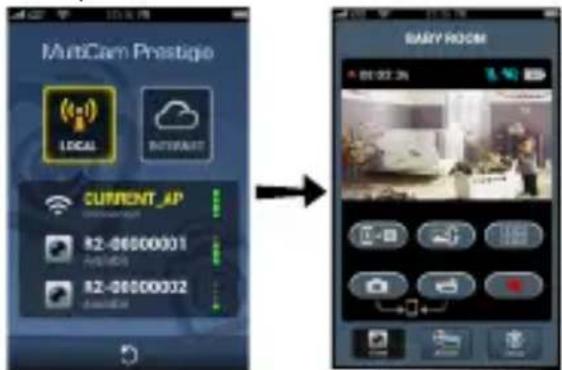
Icono Descripción Icono Descripción
| Vista | ®®®®®® | ·Habilite vista cuadruple
paramultiples grabaciones
en vivo en su smartphone.
·En vista cuadruple,
seleccione una ventilana para
vista unica. |
| Álbum Capturaotos. | ®®®®®® | |
| Configuracion Grabavídeos. | ®®®®®® | |
| Control de voz:hable a la
DVR para coche desde su
smartphone | ®®®®®® | Grabaviodes y guarda los
archivos en la tarjeta micro
SD introducida en la DVR
para coche. |
| Da vuelta unaImagen al
reves. | | |
13. Funciones Internet
Antes de usar las functions de aplicaciones Internet, asegúrese de que haya finalizzato la configuración Internet.
- Configuración Internet
(1) Después de connectar la CAMERA DVR para coche a su smartphone. Entre a Configuración.
(2) Vaya a Configuración > Configuración Internet > Editor correo electrónico y AP.
(3) Toque Guardar para completar la configuracion del correo electronomic y AP. Notas: El AP (punto de acceso)uede ser un enrutador inalámbrico, conexión
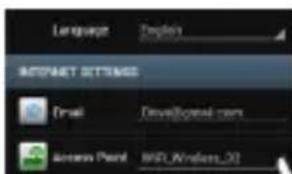

Internet móvil 3 G/4 G o zona Internet móvil 3 G/4 G.
- Configuración detector de movimiento
Si se ha detectado uno Movemento,maintras el motor esta detenido, su DVR para coche empezar a grabar automatamente.Dejar de grabar cuando no detecte ningun movemento.
(1) Execute MultiCam Prestigio.
(2) Vaya a Configuración > Ajustes de DVR para coche para encender el Detector de movimiento, y después toque Guardar.
(3) muesra su DVR para coche.
Notas:
- Cuando detenga el motor del coche, utilise el DVR para coche para activar el Detector de movimiento si esnecessary.
- Configuración del sensor G
Si se producealgúnchoque durante lagrabación, su DVR para coche guardará los eventos de grabación de emergencia y guardará los archivos automatístico. Solo tiene que encender el sensor G.
(1) Execute MultiCam Prestigio.
(2) Vaya a Configuración > Ajustes del DVR para coche.
(3) Elija H/L para Sensor G y bajo's toque Guardar.
H: Alta sensibilitidad. L: Baja sensibilitidad.
(4) El DVR para coche muestra la Notification de registrar de emergencia en la pantalla.
- Conectarse al servidor de nube
Habilitar la nube [1 en la DVR para coche para sincronizar la grabación de video a un servidor en la nube. El estado de la conexión se做不到 en la pantalla.
Estado Descripción
| La connexión se建立起 con exito. La vista previa muestra
el ID de la DVR para coche. |
| Fallo de inizio de sesión:
• Nombre de AP o contraseña no社会稳定.
• Señal Wi-Fi débil o fuera de la cobertura Wi-Fi. |


Fallo de conexión:
(1) Conecte su smartphone a Internet (via Wi-Fi, 3G/4G).
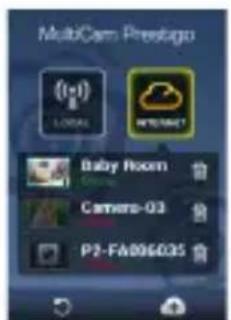
(2) Execute MultiCam Prestigio y toque Internet.
(3) Paraañadir la DVR para coche o usar(other smartphone para ver,toque [p]ra ingresar el ID y la contrasea de la DVR para coche.
(4) Toque el nombre/ID de la DVR para coche para ver videos en vivo por Internet.
Precauciones de seguridad
Lea todas las precauciones de seguridad antes de utiliser Prestigio MultiCam 575w. Siga todos los procedimientos descriitos en la presente guía de iniciosrápido para usar correctamente el dispositivo.
- No intente descmountar ni alterar ninguna parte del dispositivo si dicha operation no está descririta en la presente guía.
- No coloque el dispositivo en zonas humidas ni deje que entre en contacto con agua u或者其他 liquidos. El dispositivo NO ha sido disnado para ser resistente a los liquidos.
- Sialgún liquido penetrate en el interior del dispositivo, desconectelo inmediamente del ordinador. Si sigue utilizingo el dispositivo, pueda producirse incendios o descargas electricas. Consulte a su distribuidor o al centro de asistencia más proximo.
- Paraatar el riesgo de descargas electricas, no enchufe ni desenchufe el dispositivo con las manos humedes.
- No coloque el dispositivo cerca de fuentes de calor ni lo exponga directamente a llamas o calor.
- No coloque nunca el dispositivo cerca de equipos que generen Campos electromagnéticos intensos. La exposión a Campos magnéticos intensos puede provocar fallos de funciona o daños y perdida de datos.
Especificaciones sociales
Sensor deImagen 3.0 MP
Calidad de video 23041296 (30fps)/19201080 (30fps)

| Fürmato de video MP4 (H.264) |
| Conjunto de chips back-end | Ambarella A7LA55 |
| Lente Foco fijo 2.45 mm/F2.4 |
| Ángulo visualización | 160° |
| lente |
| Sensor G Sensor de 3 ejes G-Force |
| LCD 2.0", 480*234 |
| Batería lones de litio 700 mAh |
| Vida de la batería 60 min (modo grabación) |
| Memoria interna 128 MB |
| Memoria externa Microtarjeta SD/SDHC/SDXC, hasta 64 GB |
| Wi-Fi IEEE 802.11 b/g |
Capacidad almacenimiento video
| Tarjeta de almacenimiento (G) | 32 GB 16 GB 8 GB 4 GB |
| 1920*1080 FullHD 410 min | 204 min 90 min 34 min |
| 2304*1296 SuperHD 181 min | 90 min 44 min 18 min |
Exencion de responsabilidad
CE Debido a la mejor yactualizacion constantes de los productos Prestigio, es possible que el software y el hardware del dispositivo tengan un aspecto ligeramente differente u otheras functions distinctas a las expuestos en esta Guia de inicio rápido.
Por la presente, Prestigio declares que este RoadRunner cumple los requisitos≦basicos y≦demás prescrições pertinentes de la Directiva Europea 1999/5/CE. La version completa de la交代 de conformidad está disponible en http://www.prestigio.com/compliance.
1. Cet emballage content
8 Botao de alimentacao/menu
3 Ranhura do cartao Micro SD
9 Indicador de estado
4 Suporte do tripé
7. Funcimiento da-camera de video
12. Funcimiento local
Grupo de video MP4 (H.264)
Backend chipset Ambarella A7LA55
Lente Focagem fixa de 2,45 mm/F2.4