РЪКОВОДСТВО ЗА ПОТРЕБИТЕЛЯ Multicam 575w PRESTIGIO
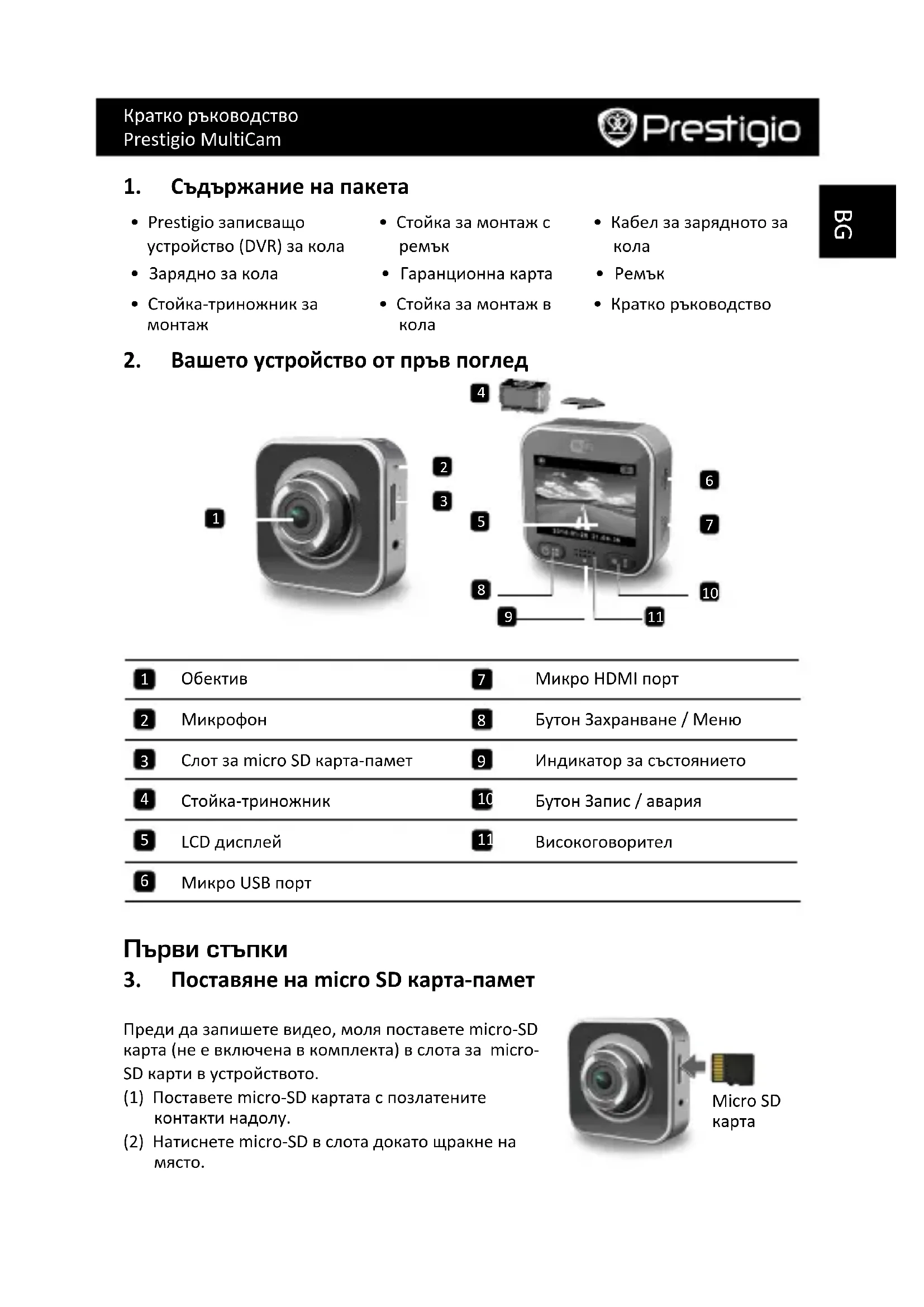
2. Baшето устюв от пьв полед
1
2
3
4

5
6
7
8
10
10
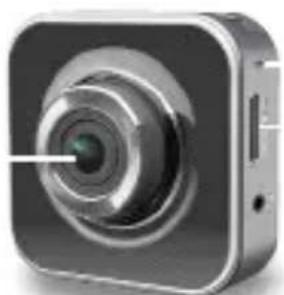
1 06eKTHB
2 MnkpofoH
3 Cnot 3a micro SD KapTa-namet
4 CToiKa-tpnHOxHnK
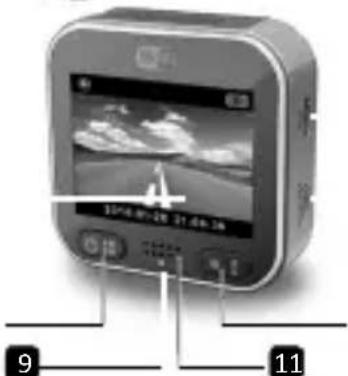
5 LCDdncnnei
6 Mnkpo USB npot
7 MnkpoHDMI nopT
8 ByToH 3axpaHaBe / MeHIO
9 HndnkaTOp 3a cbctOarHneTo
10 ByToH 3aInc / aBapnA
11 BucOKoROBOpNTeI
PbPNCTbPKN
3. Пoctabяне на micro SD Kapta-namet
Ipei Da 3aannwe Te Bndeo, MoJr noctabeTe micro-SD KapTa (He e BkJIoueHa B KOMnIeKtA) B cNoTa 3a microSD KapTu BycTPOBTO.
(1) Пoctabete micro-SD kapTaTа c no3laTeHnTe KOHTaKTH NaOJy.
(2)HaTncheTe micro-SD B cIota dOKaTo upaKHe Ha MACTO.
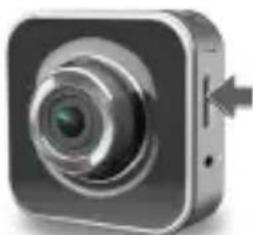

Micro SD KapTa
3a6eIeKka:
Cnei nocTabaHTo Ha micro-SD kapTaTa, yCTpoiCTBOTO aBTOMaTnUHO ige pa3no3Hae KaTO MRCTo 3a cbXpaHeHne Ha daHHnTe (cTopnJx) no noDpa36bnpaHe N BCnKn DaHHN ige ce 3aNNCBat Ha Ta3n KapTa.
4. 3apexkanhe
CUSB Ka6eI: CbpyKeTe yCTpoiCTBOTO KbM CBO6oJeH USB nopT Ha PC/Hoyt6yK.
CbC 3apJdH0 3a KOla: CbBpKTe yCTpoiCTBOTO KbM 3apJdHOTo 3a KOla. YcTPOiCTBOTO 1e 3anOHe da 3apeJda cIeI KaTO cTAPtnpate DBnraTeIHa KOIata. YcTPOiCTBOTO aBTOMaTHUHO 1e ce BkIouN I 1e 3anOHe da 3aIncBa. Korato DBnraTeIAT cnpe, yCTPOiCTBOTO aBTOMaTHUHO 1e 3ana3n NocJeDnna fai n I ue ce n3KnIOuN.
3a6eIeKka:
Ipei Da ce n3no3Ba yctpoiCTBOTO 3a npbB nbT, MoJn H3no3BaIte BKIOueHnB KOMnEKA t USB ka6eI, 3a da ro cBbpxKeTe KbM PC nnn HOyT6yk, 3a da 3apeInte DOkpa 6aTePnTa My. 3apeKdaHeTo ige 3abpns 3a OKoI O2-3 Yaca.
5. BkIIOUbaHe/u3KJIIOUbaHe
- MoHTnpaIte yCTpoNCTBOTO B KOJaTa, KaTO n3NoJ3BaTe cToKaTa 3a MOHTaK B KOJa, n CLeI TOBa HATnCHete 6yToH 3axpaHBAHe, 3a Da rO BKJIouHtE. 3a Da n3KJIouHtE yCTpoNCTBOTO, HATnCHete n 3aDpBxTe 6yToH 3axpaHBAHe 2 ceKyHdN.
- Moxhe TcBIO Da CbpxTe yCTpoNCTBOTo KbM 3apHNO To 3a KOla. YCTPOINCTBOTo aBTOMATUHO ige Ce BKNIOuN I ue 3anOue He da 3annCBA, KOrATo CTApTnPaTe DnRrAteJ.
6. 3anns
Cbpxte yctpoCTBOTo KbM 3apAHOTo 3a KOla; KOrato BkIIOHTe DBrTaTeJIy, yctpoCTBOTo ige ce cTAPtnpa n ige 3anOHe 3annc B 3aTBOpEn zKbI cIeJ 5 cekyHdN. Korato DBrTaTeJIrHa KoIata cnpe, yctpoCTBOTo ige 3anaI noCleEdnra faiI ni Ie ce u3KnIOUc nIed 15 cekyHdn.
3a6eJekka:
(1)HaTnCHeTe [O] 3a 3aInc B 3aTBOpEn cIKbI, TeKUuIrT fai Ie 6bIe 3aIa3eH uCTpOcTBOTO ige BIne3E BpeJIM 'rotOBHOcT' (CTeHd6a).
(2) Korato micro SD kaptata e nbHa, yctpoiCTBOTo ige n3Tpne aBTOMaTuHNo nbpBnT OTKIoueH BnDeo foAil.
Hac troponk
7. Pa6ota Ha KaMKopdepa
BpeKIM npereIe,HaTnCHete []3a Da BLe3eTe B HacTroPKN. 3noJ3BaIte []/ [13a Da HABINrnpaTe B MeHIO.
8. MeHIO HaCTpoiKn
To3n DVR 3a KoJa UMa 8 HacTpoiKn. CNoXHnTe HacTpoiKn MoarTa Ce nocTabr T npInoJxHeHTo Prestigio Mo6uHno ynpabLeHne.
HactpoKOnncahne
| ВъзproиЗвexдане | ВъзproиЗвexдане на заимсанITE
изображени |
| Прееносим реким | Изберete Portable mode (Прегосим реким),
3a за заимсангормални виdeo Файлоve. |
| Реким标明омobл | Изберete Car mode (Реким标明омobл), за
да ст装配ate заимьцьл ил заимс на
аварnia. |
| Wi-Fi Актувиранe/дeakтувиранe на Wi-Fi врьзкata. |
| WiFi-Оьлak | Актувиранe/дeakтувиранe на „облачнота"
Интерnet врьзka. |
| Запис на галac | Актувиранe/дeakтувиранe на заимьць
само в реким标明омobл). |
| АBSTEC | АBSTEC
OFF
Aытматчesen 3дпс
иЗКлючваны
Екраза
Буч
Фабрични有很大 по有很大 по有很大 по有很大 |
9. Перлед на рек immute на заимс
Pexm PpeHocnM pexm Pexm ABtOMo6n
| Тип заимс Hopмален 3атворен Аварейн |
| Ст装配 на заима | Нат生态系统 [ ]ВPreдворителен
празлед | Удад по колату
• Нат生态系统 по
3атворен заимс |
| Проблемытелноct
на заима | Heorpaшиени | 1-MinHyтен онлайн
(10 секуандам рedingи
след сбintею) |
N3o6pa3aBaHa HhΦopMaζη.

00:06:36
OcTbAaio BpeMe Ha SD KapTaTa
2014/01/01 21:06:36
Tekyua daTa n yac
3a6eJekn:
- ПО ВЕME на за ТВОЕНИУ сикьл на за пис, по micro-SD ce за Лин, Нов за пис по се ИЗБРПИ Вьрху на-старпес за писни ФайлоBE (празлес Вьрху тях).
- ПО ВЕME Ha 3aПИС B 3aTВОЕн сиКьЛ,HaTиСHETe [1,3a aKТиВиРаTe/ DeakTNBnPaTe ΦYHKUЯТа „3aInyuwaBaHe Ha 3ByKa".
Bb3npo3BexkaHe n Cbbp3BaHe
10. Bb3npo3Bexdahe Bbypxy Baunr TeJeBn3Op
(1) CbpxKeTe DVR yctpoiCTBOTo 3a Kola KbM TB c micro-HDMI ka6eI (He e BkIoueH B KOMnJIeKTA).
(2) Bключete DVR yctpoiCTBOTO. CleДВаite nHctpyKuINTe Ha TB ekpaHa, ИИнНаразе спразьква B рБКОВODCTBOTO Ha Baшя TeJIeBn3Op.
11. Cbbp3BaHe KbM Baun PC
(1) Cbpxte DVR yctpoiCTBOTo 3a KOla KbM PC c BkIIOueHnB KOMnIeKta micro-USB ka6en
(2)ПOTьрсе Видао-файювeteВ"My computer\Removable Disk\".
(3) MoKeTe Da KonHpaTe, TpHeTe HIn Bb3Pon3BexKdaTe BnDeo faiNoBeTe Ha Baun PC.
Мерки за бezoinachoct
MolnpooyTe BcHKn Mepkn 3a 6e3oNacHocT, Onncn HNo-dOly, npeyn da 3anouHeTe Da n3noJbTaPrestigio MultiCam 575w. MoI cIeDbaIte BCnKn npoeDpyn Onncn B hactoJeTo KpaTKo pbKOBoDCTBO, 3a da pa6OTne npabuInHO C yctpOietBOTO.
He ce onntbaite da pa3rno6nte nn da npomeHte yctpoiCTBOTO.
He nocTbAitye yctpoiCTBOTO BbB BlaJHH MeCTa, HHTO no3BOJIaIe TdoCTbN Do BOda nn dpyrn TeuHocTn. YcTPOiCTBOTO HE E npoeKTIpaHO da 6bJe ycToHINBO Ha TeuHOCTn.
Ako TeuHocT nonaHe B yctpoiCTBOTO, He3a6abHO ro pa3kaueTe ot KOMNIObpa. Ako npOdbIJIKe Tda Ro n3noJI3BaTe, pncyBaTe noJap nn eJeKtpnueckn ydAp. MoJa o6bpHeTe ce KbM npOdyKTOBnI dNcTpN6TyOp, 3a Da BN HAcOnn KbM Na-6nn3KnI ueHTbp 3a NODpBXKa.
3a da n36erhepe pncKa OT eIeKtpnueckn ydap, He cBbP3BaIte H He OTKaayTe yctpoiCTBOTO C MOKpn pbce.
He nocTabaIte yCToBTO 6n3o Do n3ToHnK Ha TOnnHa, HHTO r n3laarTe dIpeKTHO HA ToNnHa nn nnambk.
- Hnkora He noctabrayte yctpoiCTBTO B 6n3oCT do o6opydahe rehepnpaio cnHneleKtpomarHHTN NOIeta. I3laRaHeTo My Ha CNIH eJeKtpomarHHTN NOIeta MoKe Da npuHHn HennpaBnHa pa6ota nn NobpeXdane H 3ary6a Ha daHHn.
TexHnueckn cpeunokauu
Kanaцпет за сбхсаньане на вдево
| Kaptra-namet (G) 32 GB 16 GB 8 GB 4 GB |
| 1920 x 1080 FullHD 410 Mнути 204 Mнути 90 Mнути 34 Mнути |
| 2304 x 1296 SuperHD 181 Mнути 90 Mнути 44 Mнути 18 Mнути |
OtxBbPnHe Ha npetehcnn
TbI KaTo npOdyKTHe Ha Prestigio HenpeKbcHaTo ce 6HOBraT n noo6pBaT,cofTyepbTu xapdyepbTa H BaWeTo yCTpoiCTBO MoKe Da mAt MaNKo No-pa3nueH Bn nn IpomHeHa fYHKUHOHaHIOCT OT
PpeCTaBeHnTe B TOBa KpaTko pBKOBOdCTBO.
Спосторшто Prestigio дeкларupa, чу Roadrunner сбOTBeTCTBa Ha OCHOBHnTe
ИЗСКВАньи И На OCTаналITE приложимн HOPMaТВН АКTOBE BCLEДСТВЕ на
ДиpeKTиВаТа на EC 1999/5/EC. Пынгт Вар_naHT на дeкларцЯраза за сбOTBetCTBVE e
Доctыпен на http://www.prestigio.com/compliance.
1. Obsah balení
- Digitánlí videokamera do auta Prestigio
Upevnovaci popruh
Kabel autonabijecki
Zaručni list
Montázní stativ
Držák do auta