РУКОВОДСТВО ПОЛЬЗОВАТЕЛЯ Multicam 575w PRESTIGIO
- Пи поши Кбеля USB: ПОдклочиу устpoистBO к порту USB на komьютetime.
- Пи помоши ватомобиьного щадпета: Рдклоче устюв К ватомобиьногу рпскypивateл. УстюстBO начET заржakTBСя посе 3аньдагел.УстюстBO ватOMATИЧЕСКВКЛQUHTСЯ и начET ВIDeOЗлесь.Кordа двигатELБуDEТ ВБКЛQUHTH,устюстBO coxpaHNT NOСLEДНИ 3аПSCAHнБIФайи ТAKKE OTКЛQUHTСЯ.
BHHMaHHe:
Ipepe nCnoB3OBAHnem yCTpOcTBa B nepBb pa3 nCnoB3yIte BXoJnB KOMnIeK T noCTabKn Ka6elb USB dIy IODKnIOUeHnK KOMnBIOTepy dIy IOnHO 3apAkn 6bTapei. POnHa 3apAkn 3aHMaet 2-3 Yaca.
| Восprочances Bocspoizbveje Hocspoizbveje 3aПисаньх phayloB |
| Переньосто ржим | Быберпес Переньосто ржим Ддя запис вideо priп помоши Встpoehнов камерbl. |
| АВТOMOBИльны
ржим | Быберпес АВТOMOBИльны ржим Ддя началу сиклочевский Запис пол лжструнов Запис. |
| WiFi - Local BкЛ./OTКЛ. coeДиЕн�а WiFi. |
| WiFi - Cloud | ВкЛ./OTКЛ. coeДиЕн�ьСС oblaЧныхранишием. |
| Запису rolocationa | ВкЛ./OTКЛ. Запису rolocationa (ТолъкВ abTOMOBИльен� ржимe). |
| АВТOMATИЧЕСКА
Запись | ВкЛ./OTКЛ. abTOMATИCHESKО 3aПиси рри BкЛЮЧЕНДВИТЕЛЯ abTOMOBИДA(TOLьКВ abTOMOBИльенm ржимe). |
| АВТOM. OTКЛЮЧЕН
Запись | Экразн abTOMATИCHESКI OTKЛЮЧAEТССпUCTЯ 60 сек. постся (ТолъкВ abTOMOBИльенm ржимe). |
| Звodскин Состroduke | ВозВразК ИЗнauлььнIM 3aВODSCM
НастrodukeКam. |
9. 063op peKIMOB 3aIncn
Pexm NepehochOn ABtOMo6nIbHbI
| Тип заимспОбьчный сизлочецкий Экструнный |
| Вълочец
Запис | Нашмite [ ] в ржиме
праздарштейного посмотра | При столковен
НашмITE BO Врем
цизлочецкий запис |
| Длитель�数tle
Запис | He orphaшино
ролikni | 1-MIN. ролikni
(10 секунд до и посle
собітney) |
0To6paXeHne

00:06:36
(ocTaTOK BpeMeHn 3aIncn Ha KapTy SD)
2014/01/01 21:06:36
Tekyuune daTa n Bpemr
PnmuMeuahne:
Bo Bpemr uKlnuecko 3aHncn 60lee cTapbIe faiJIbI 6ydyT nepe3anncbBaTbcra 60lee HOBbIM npn 3aONHeHH KApTbI namrtn micro-SD.
Bo BpeMa 3aHnCn HaxMnte [Bk./BbIK.3ByKa.
Bocnpon3BeDeHne n podKJIouyeHne
10. Bocnpon3BeJeHne Ha TeJIeBn3Ope
(1) Повлочи ВидаoperистраТОР К Телевизу пп поши кабеля microHDMI (He вхODИВ KOMПЛЕKT NOCTABKN).
(2)ВклочиTe BndeopernctpaTOp.CledyIte HNCTpyKcIyMaH Na эКpaHe nIi o6paTntecb K pyKOBOdCTBy noIb3ObaTeIa BaWero TeIeBn3opa.
Бес四项овodные сени и пленкуни.
Ipeed nCnoB3OBAHnem 6ecnpoBOdNbIX coeHNHeHn 3aRpy3nte n yCTaHOBnTe npilooJHne MultiCam Prestigio n3 Google Play Store nIn Apple Store.
12.Функця ппвязки К мecтоноженью
Ipeed nCnoJb3OBaHnem yHKcN npNBra3K K MeCTONoJooKeHHIO y6eINTeCb, UTO B BVideopernctpaTope BKIOueHa yHKcN aYHKcN oBlauHoro XpaHnIIu7a OTKIOueHa. Pn rOtOBHocTn Wi-Fi Ha 3KpaHe B TeueHne HeckoJIbKnx cekyHd OTO6paKaAeTc7 mMa BVideopernctpaTopa (R2-xxxxxx).
- Покlioочиные видаoperистразота К смартфону
(1)ДЯAndroid:ВКИОЧTEWi-Fi.
ДЯ iOS: npeйдитев HabctpoиK >Wi-Fi. BkIIOuHTe Wi-Fi.
(2) 3anycntte npnloxeHne MultiCam Prestigio.
(3) HaxMMTe Mectonoloxene (Local) n BbI6epHTe BnDeoperncTpaTop dJa BXoDa B pexm npocmoTpa.
PnmeuHne:
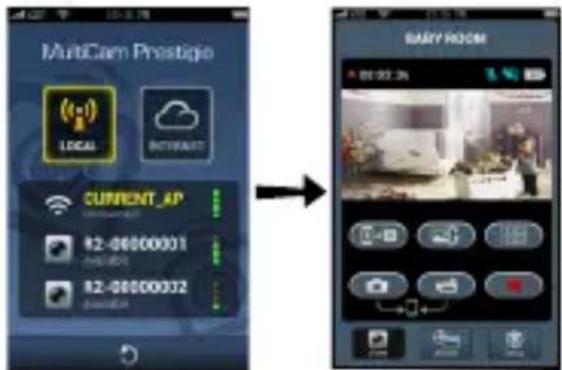
Pnc. Onncahne Pnc. Onncahne
| Посмотр | Фотocбемka. | |
| Альбом | Фотocьемka. | |
| Настойки | Запись Видао. | |
| Голосoboe улраBLEне:
Голосoboe улраBLEнe
ВидаоргисстраTopom пri
помоши сmapтфОнa | | Запись Видаeo и coхсанения
файLOB на kapte micro-SD
ВидаоргисстраTopa. |
| Перевернтуниображени. |
13.ИntepHeT-ФункциN
Ipeed nCnoB3OBAHnem HHTepHeT-phiHKcN npInloKeHn y6eDntecb, yTO coeDnHeHne c CeTbU yCTaHOBLeHo.
- PódklioucheHne K cetn HHTepHET
(1)Посл подсоeненя Видеоргостраюк cMaprfoHv BOIINTE B pa3dJI NaCTpoEK.
(2)BoiDnTe B HAcTpoN>HaCtpoN INTEpHET> HAcTpoN NOyI N TOyeK DOCTyna.
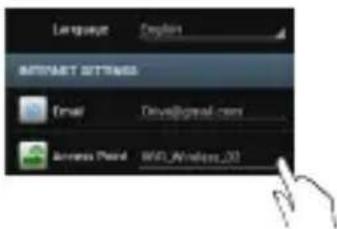
(3)HaKmTe CoXpaHnTbДЯ coXpaHeHnHaCTpoEeNouTbI NToueK DocTyna.
PpmeHne: ToukOJdoCTyNa (AP) MoKeT 6bITb 6ecnpoBDoHoi MapwpyTu3aTop, 3G/4GMobnJIbHOe INHTepHeT-coEInHeHne IIN 3G/4GMobnJIbHaY ToUka

dOCTyna.
- Hactpoyn DeTeKTopa DvNkeHn
При об悔уженьи DBИЖеня, когда DBИгаTeь abTOMOбиЯ OCTaHOBЛeн, ВдeoperистраTop NaHET 3aIncь abTOMaTnueckn. 3aIncь OCTaHOBITcЯ рп OTCYTCTBи DBИЖеня.
(1) 3anyctnte MultiCam Prestigio.
(2)ПершдenteВHactpoин>HactpoикBndeopernctpaTopaДЯВКЛIOueHIN
| Сениcop 3.0 Мп |
| Качесво виdeo | 2304*1296 (30 к/сек)/1920*1080 (30 к/сек) |
| Формат виdeo | MP4 (H.264) |
| Пюцeccор | Ambarella A7LA55 |
| Оьевков | 2.45 мM/F2.4 (ф尼克. Фокунец расстаяне) |
| Уrol obзORA | 160° |
| G-сениcop | 3-осный сениcop G-Force |
| ЖК-экpan | 2.0", 480*234 |
| Батаря | Li-ion 700 m/Au |
| С所需要的答案
разы | 60 миN (В рожиме залиси) |
| Вст dioноя память | 128M6 |
| Визнь память | Micro SD/SDHC/SDXC, до 64Г6 |
| Wi-Fi IEEE 802.11 b/g |
XpaHHeNHe BnIeO
| Емкосты Kapты(Г6) | 32 Г6 | 16 Г6 | 8 Г6 | 4 Г6 | | |
| 1920*1080 FullHD | 410 MBH. | 204 MBH. | | 90 MBH. | 34 MBH. | |
| 2304*1296 SuperHD | 181 MBH. | | 90 MBH. | 44 MBH. | 18 MBH. | |
PpimmeaHne
C E NockoIbky KomnaHnprestigio noctoHNO moepHn3npyET n yIyuwaet cBOIO npOdyKcNIO, BHeuHN BnD n FyHKUHOHaJIbHoCTb nporpaMMHOrO n annapathoro oecneueHn yCTpOJCTBa MOryt
OTInuTaBcra OT npeIcTaBLeHHbIX BdaHOM pyKOBOdCTBe.
KoMaHnra Prestigio CBnDeTeIbCTByeT, YTO DaHHoe yCTpoiCTBO COOTBeTCTByeT HopmAm n Tpe6oBaHnAm, n3LoXeHHbIM B DnpeKtNBe EU 1999/5/EC. BoJe e NopRo6HyO INΦOpMauIIO O COOTBeTCTByUOxN IX DokyMeHTax Bbl MoJKeTe HaTn Ha caIte http://www.prestigio.com/compliance.
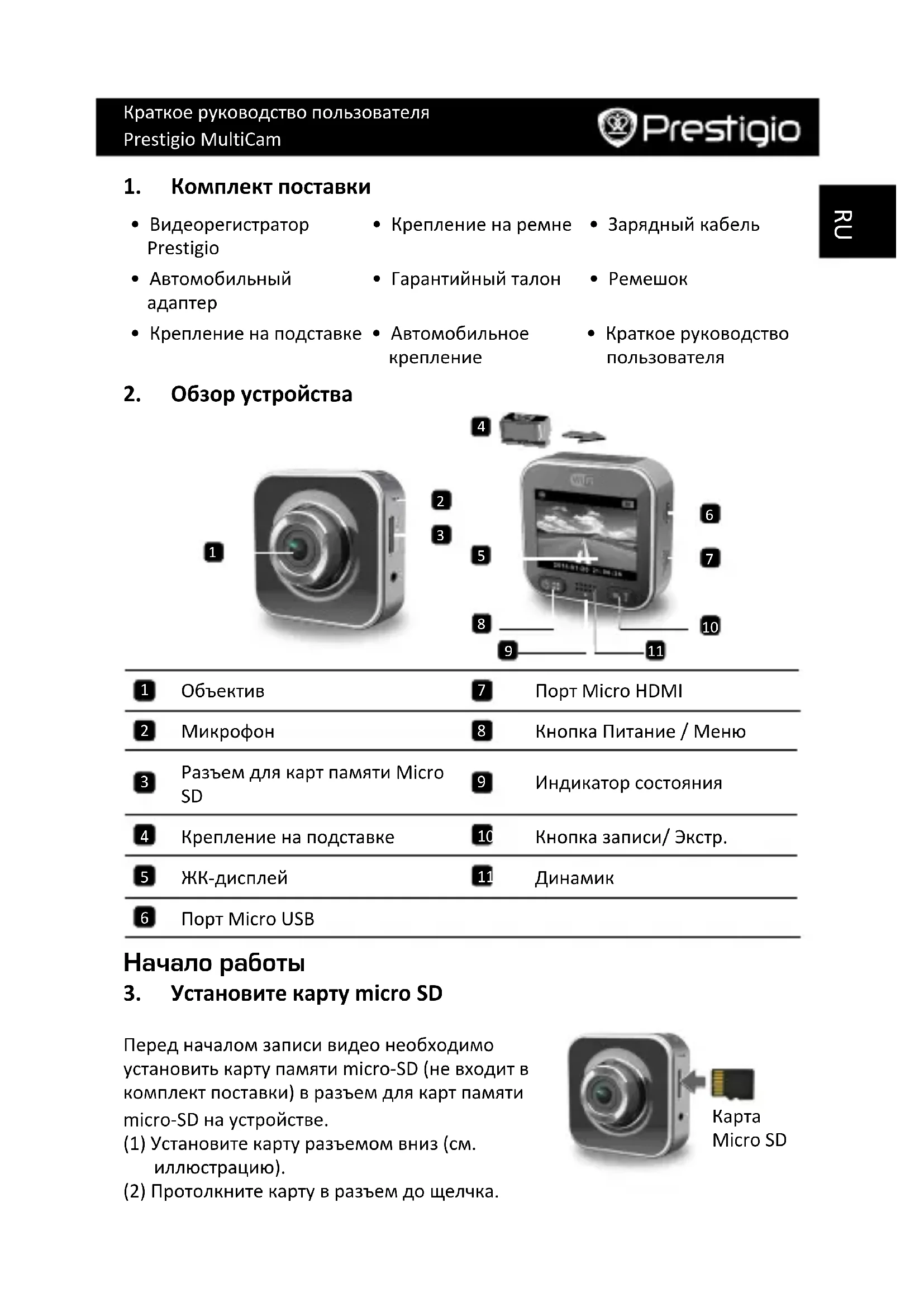
1. Pakovanje sadrži
- Prestigio kamera za vozilo - Trakasti nosač - Kabel za punjač za vozilo
- Punjač za vozilo
- Garantni list
- Trake za nosač
- Navoj za stativ
- Nosač za vozilo
- Kratko uputstvo
2. Pregled Vaseg ureda
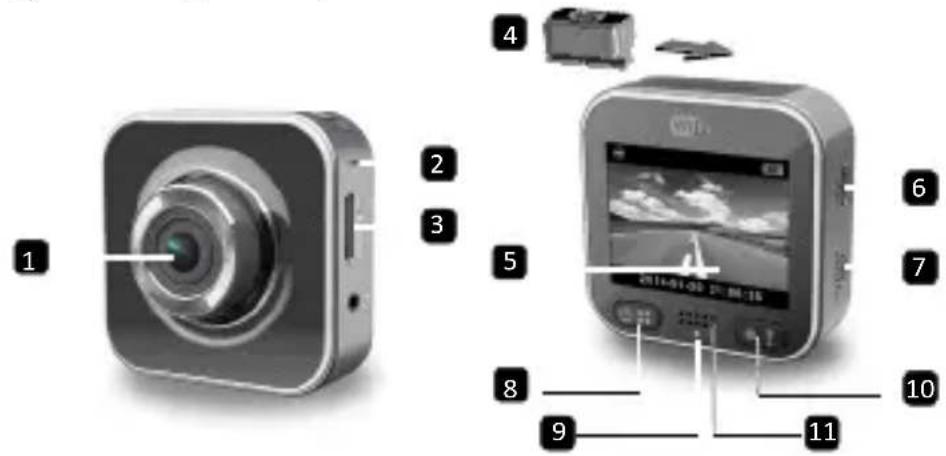
| 1 | Objektiv | 7 | Kontakt za mikro HDMI |
| 2 | Mikrofon | 8 | Tipka za paljenje/meni |
| 3 | Kontakt za mikro SD karticu | 9 | Indikator statusa |
| 4 | Navoj za stativ | 10 | Tipka za snimanje/hitne situacije |
| 5 | LCD ekran | 11 | Zvučnik |
| 6 | Kontakt za USB | | |
Početna uputstva
3. Ubacite mikro SD karticu
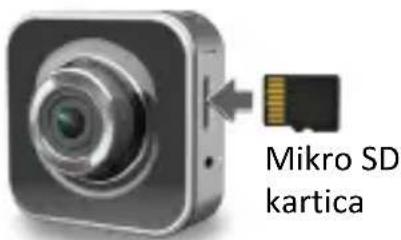
PijeNgu sto pocnete sa snimanjem, molimo Vas da abaite mikro SD karticu (ne isporucuje se uz urejaduj kontakt za mirko SD karticu na urejadju.
(1) Mikro SD karticu ubacite takdo da su kontakti zlatne boje okrenuti nadole.
(2) Gurnite mikro SD karticu u odgovarajuci prostor dok se ne uklopi.
Napomena:
Nakon što ubacite mikro SD karticu, uredaj ce je automatiski prepoznati kao primarno mesto zaČuvanje podataka te ce svi podaci biti sačuvani na toj kartici.
4. Punjenje
Бeзкун ВрьЗКИ пиюхенья
Ipei Da n3noBate 6e3KuHnTe Bpb3Kn, n3TeTne Tn HCTaInpaTe npIoKeHHeTo MultiCam Prestigio ot Google Play Store nn ot Apple Store.
12.Функцязмectonolokhene
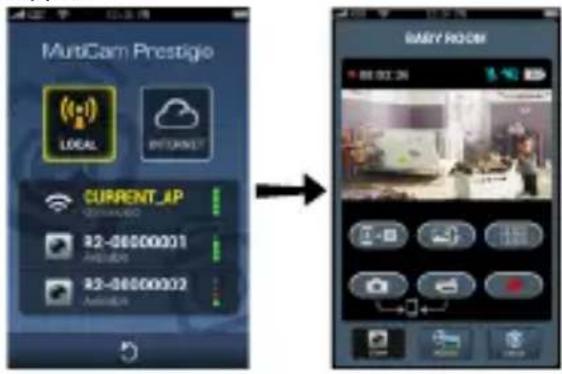
IpeHn Da n3noJ3BaTe cyHKcHnTe Cbbp3aHn C Mo6nHOTo npINOxHe 3a MeCTOnOJIOxHeHne, yBepTe ce, ue Wi-Fi cyHKcHnTa Ha ycTpoiCTBOTO e BkInOyeHa, HacTpoiKaTa Cloud (O6laK) e n3KlIOUeHa. Cled KaTo Wi-Fi e BkInOyeHa, npErJIeDbT Noka3Ba HMeTo Ha DVR (R2-xxxxxx) 3a HЯKOLKOceHydN.
Cbbp3BaHe Ha DVR 3a Kola KbM Baunr cMaprfoH
(1) 3a Android: BkIoUeTe Wi-Fi. 3a iOS: OTnIeTe Ha Settings > Wi-Fi (HacTpoN > Wi-Fi). BkIoUeTe Wi-Fi.
(2) ΠγηχεTe MultiCam Prestigio.
(3)Дokochete Localи n36epete DVR yctpoiCTBOTO da Bne3eВ ctpaHnca Local view (Jokaleh n3rIeD).
3a6eJekn:
KoHa Onncahne KoHa Onncahne

H3rne
- AKTINBupaHe HaYeTBOpEHn3rIe,3aMHOKeCTBO 3aNcHHaXnBOHaBaSha CMapTfoH.
BueTBOpEN n3rIeD, n36epete np03opeu 3a eINHnueH n3rIeD.

A16ym 3aChMeTe cHmKn.


HauaJIHn HAcTpoKn 3aIuWeTe
IlaocO ynpaBLeHne: roBopTe Ha DVR-a ot Baunc mApTfoH

3aannete Bndeo faiIOBe n 3ana3e foaiIOBeTe Bbpxy micro-SD KapTaT a NoctabeHa BVDR-a.
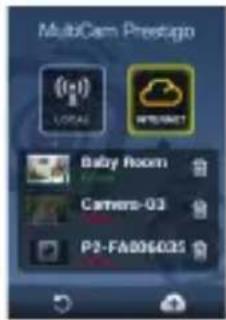
| CБbvрзва entо e усpeшно. Ди检пелей поka3ва [ ]идентификатора на DVR устюствOTO. |
| Heycpeшно влизанe:
• Иевалдно яме на AP яли Иевалдно napола.
• Слаб Wi-Fi сигнал яли иЗвьн Wi-Fi покpitne. |
| Heycpeшно сbvрзвае:
• Ная м doctьд до Иntерnet яли до oblaчен сbvр.
• Блokиране от зашита сてна. |
-ДистанционногледанпpeзИntepnet
(1) CbpxTe BauncMapToH KbM INHTepHeT (pe3 Wi-Fi, 3G/4G).
(2) ΠνγχeTe MultiCam Prestigio ἀδοκόχeTe Internet.
(3) 3a Da Do6abte DVR yctpoiCTBTO 3a Kola, nIIN 3a Da uN3NoJ3BaTe dpyr cMapTfoH, c KOInOT da rIeJaTe, DOKoCHete [v bBeJeTe nDeHTnΦnKaTopa Ha DVR yctpoiCTBTO n napOla.
(4)ДOKOCHeTe IeHTnФИKaTOpa/IMeTo Ha DVR-a,3a Da rIeJaTe BnDeO Ha JxNBO npe3 HHTepHET.

| Датчек за
Засимане на
изображения | 3,0 мегашиксану
30кадрив сени
sekyнда) |
| Качесто на
ВиdeoTO | 2304*1296 (30 кадрив сени) / 1920*1080 (30 кадрив
sekyнда) |
| Виdeo Формат | MP4 (H.264) |
| Чирсет Ambarella A7LA55 |
| Обektivism | 2,45mm/F2,4 c øнк- øокус |
| Бгела на обхвац
обektiva | 160° |
| G-датчник 3-OCEN G-датчник |
| LCD диспей 2,0", pezoлочья 480 x 234 пikсeluа |
| Бастор Литnevob-ийонна, 700mAh |
| Жавот на басторета | 60 минут (В решим на залис) |
| Въtrightшая памет | 128MB |
| Външа памет | Micro SD/SDHC/SDXC, до 64GB |
| Wi-Fi IEEE 802.11 b/g |
10. BiДтВоренья на телевизopi
(1)Пдклочь abTomobibn uфpoBN BiDeo-peecTpapToDо TeIeBi3opa 3a donomoroo Ka6eHIO micro-HDMI (He BxOHTb B KOMnJIeKt).
(2) YbIMKHiTb aBTOMo6IbHn IuΦpOBu BiJeO-peeCTpaTOp. BkOHaTe ekpaHhi IHcTpYkuii Ha TeJIeBI3Opi a60 DnB. KepiBHNtBO KOpNCyBaVa Do TeJIeBI3Opy.
11.ПдклоченяdoПК
(1)Пдклочь abTomobilbницфрови BiDeo-peectpaTOpdo PIK 3a DonomorOko6eIIO micro-USB 3 KOMJIeKTV NOCTABKN.
(2) 3haɪdɪt b φaɪn b i deo b nəu i "My computer\Removable Disk");
(3) Bn mojke Te koniOBaTu, nepeHocHTu, BuJaTn a6o BiTbOpIOBaTu faJIn Bideo Ha CBOEMY PIK.