BEDIENUNGSANLEITUNG Multicam 575w PRESTIGIO
1. Dieses Paket enthalt
Prestigio Auto-DVR
Kabel für Autoladegerät
Autoladegerat Garantiekarte Riemen
Fahrzeughalterung
Schnellstartanleitung
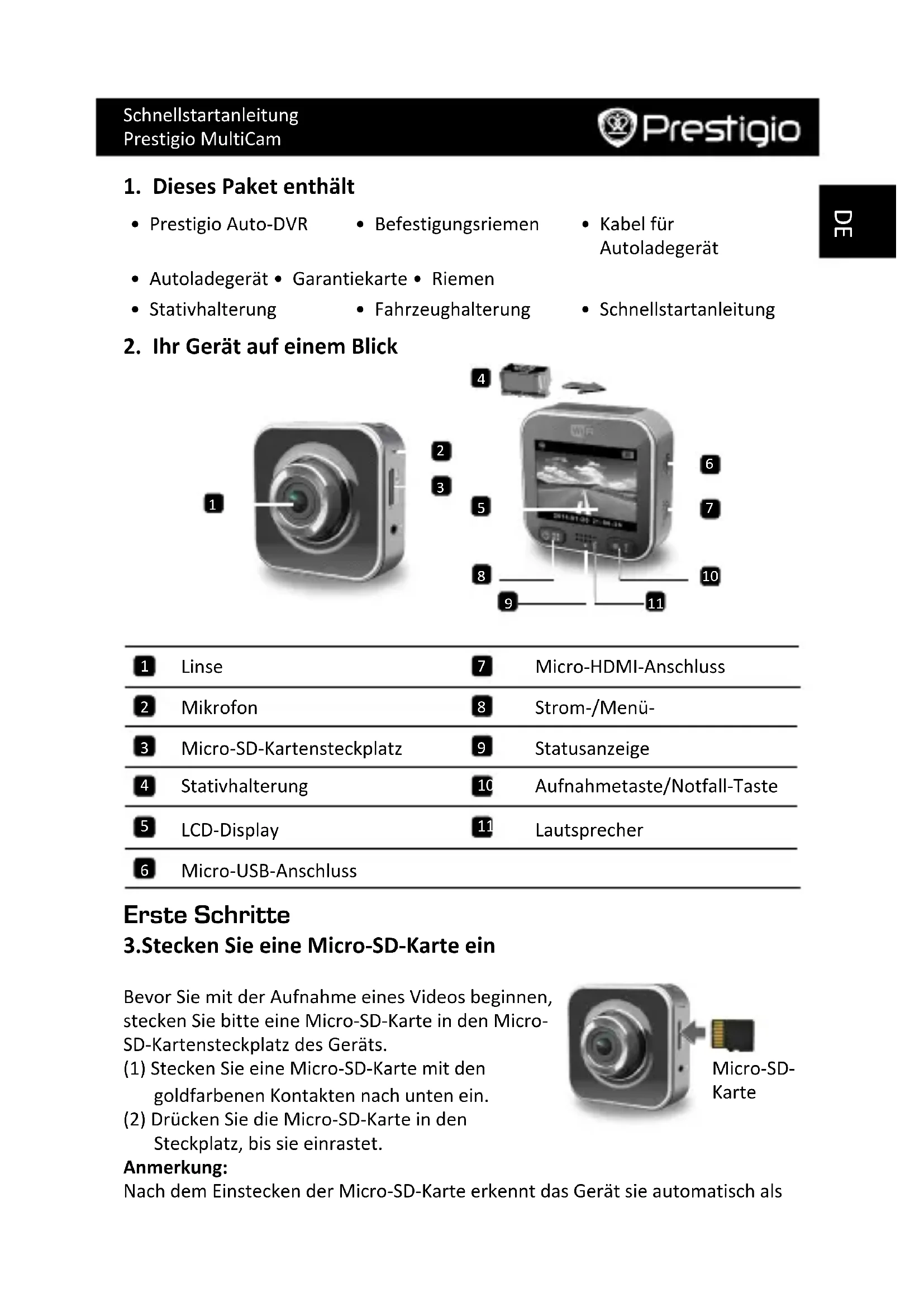
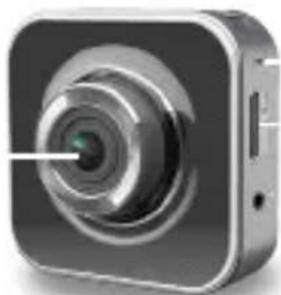
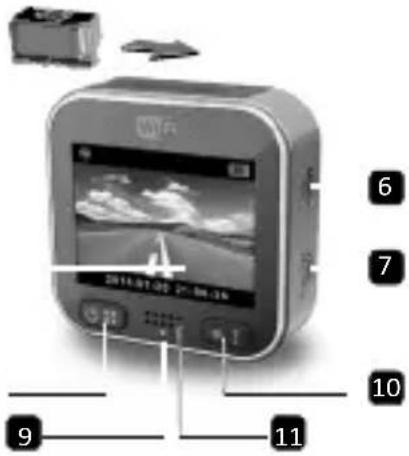
2. Ihr Gerät auf einem Blick
1
2
3
4
5
8
Strom-/Menu-
9
Statusanzeige
10
Aufnahmetaste/Notfall-Taste
11
Lautsprecher
1 Linse
2 Mikrofon
3 Micro-SD-Kartensteckplatz
4 Stativhalterung
5 LCD-Display
6 Micro-USB-Anschluss
Erste Schritte
3.Stecken Sie eine Micro-SD-Karte ein
Bevor Sie mit der Aufnahme eines Videos beginnen, stecken Sieitte eine Micro-SD-Karte in den MicroSD-Kartensteckplatz des Gerats.
(1) Stecken Sie eine Micro-SD-Karte mit den goldfarbenen Kontakten nach unten ein.
(2) Drücken Sie die Micro-SD-Karte in den Steckplatz, bis sie einrastet.
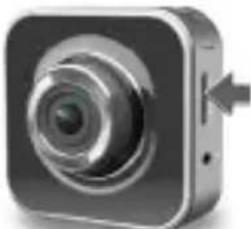

Micro-SD-Karte
Anmerkung:
Nach dem Einstecken der Micro-SD-Karte erkennt das Gerät sie automatisch als

Standardspeicher und alle Daten werden auf dieser Karte gespeichert.
4. Aufladen
- USB-Kabel verwenden: Schließen Sie das Gerät an den USB-Anschluss eines PCs/Notebooks an.
- Verwendung des Autoladegerats: Schlieben Sie das Gerät an das Autoladegerät an. Das Gerät wird aufgeladen, sobald Sie den Fahrzeugmotor starten. Das Gerät wird automatisch angeschaltet und beginnnt mit der Aufnahme. Wenn der Motor anhalt, speichert das Gerät automatisch die neuste Daten und wird ausgeschelt.
Anmerkung:
Bevor Sie das Gerät zum ersten Mal verwenden, schreiben Sieitte das beiliegende USB-Kabel an einen PC oder ein Notebook an, um den Akku voll aufzuladen. Es dauert 2-3 Stunden bis der Ladevorgang abgeschlossen ist.
5. Anschalten/Ausschalten
- Befestigen Sie das Gerät mit der Fahrzeughalterung im Fahrzeug, und drücken Sie die Netztaste, um es anzuschalten. Um das Gerät auszuschalten, halten Sie die Netztaste 2 Sekunden lang gedrückt.
- Sie können das Gerät auch an das Autoladegerät anschließen. Es wird automatisch angeschaltet, und die Aufnahme beginnt, wenn der Motor des Autos angelassen wird.
6. Aufnehmen
- Schließen Sie das Gerät auch an das Autoladegerät an, wenn der Motor startet, beginnnt das Gerät nach 5 Sekunden mit der Schleifenaufnahme. Wenn der Motor anhalt, speichert das Gerät die aktuellste Datei und wird nach 15 Sekunden ausgeschaltet.
Anmerkung:
(1) Drücken Sie bei der Schleifenaufnahme die Taste [ ]damit die aktuelle Datei gespeichert wird und das Gerät in den Standby-Modus wechselt.
(2) Wenn die Micro-SD-Karte voll ist, löscht das Gerät automatisch die erste ungesperserte Videodatei.
Einstellungen
7. Camcorder-Betrieb
Drücken Sie im Vorschaumodus auf [], um zu den Einstellungen zu gehen. Verwenden Sie [Y/;] um im Menu zu navigieren.
Der Auto-DVR verfügbar über acht Einstellungen. Erweiterte Einstellungen können über die Prestigio Steuer-App für Mobilgeräte vorgenommen werden.
Symbol Einstellungen Beschreibung
| Wiedergabe Aufgezeichnete Bilder abspielen |
| Tragbarer Modus | Wahlen Sie Tragbarer Modus, um normale Videos aufzuzeichnen. |
| Automodus | Wahlen Sie Automodus, um die Schleifen-oder Notfallaufnahme zu starten. |
| WiFi - Local WiFi-Verbindung aktivieren/deaktivieren. |
| WiFi - Cloud | Verbindung mit der Internet-Cloud aktivieren/deaktivieren. |
| Sprachaufzeichnung | Sprachaufzeichnung aktivieren/deaktivieren (nur Automodus). |
| Automatische Aufnahme | Automatische Aufnahme aktivieren/deaktivieren, wenn der Automotor startet (nur Automodus). |
| Bildschirm automatisch aus | Bildschirm Goes nach 60 Sekunden im Leerlauf automatisch aus (nur Automodus). |
| Werkseinstellungen Stellt die Standardeinstellungen wieder her. |
9. Übersicht der Aufnahmemodi
Mode Tragbarer Modus Automodus
| Aufnahmetyp Normal Schleife Notfall |
| Aufnahmeauslöser | Drücken Sie in der Vorschau auf [ ] | Aufprall des Autos Während der Schleifenaufnahme drücken |
| Aufnahmedauer Unbegrenzt | 3-min. Abschnitt 1-min. Abschnitt (10 Sekunden vor und nach dem Ereignis) |
| Display-Info. | 00:06:36 Verbleibende Zeit auf der SD-Karte | 2014/01/01 21:06:36 Aktuelles Datum & Zeit |

Anmerkungen:
- Wahrend der Schleifenaufnahme werden die ältesten Dateien überschreiben, wenn die Micro-SD-Karte voll ist.
- Drücken Sie während der Schleifenaufnahme auf [], um die Stummschaltung zu aktivieren/deaktivieren.
Wiedergabe und Anschluss von Medien
10. Wiedergabe auf Ihrtem TV-Gerät
(1) Schließen Sie den Auto-DVR mit einem Micro-HDMI-Kabel (nicht im Lieferumfang enthalten) an ein Fernsehgerät an.
(2) Schalten Sie den Auto-DVR ein. Folgen Sie den Anweisungen auf dem Bildschirm oderlesen Sie das Handbuch Ihr's Fernsehgeräts.
11. Anschluss an ihren PC
(1) Schließen Sie den Auto-DVR mit dem im Lieferumfang enthaltenen MicroUSB-Kabel an einen PC an.
(2) Gehen Sie zu den Videodateien unter "Computer\Wechseldatentrager".
(3) Sie können jetzt die Videos auf Ihr dem PC kopieren, verschreiben,lös oder wiedergeben.
Drahtlos & APP
Bevor Sie Drahtlosverbindungen verwenden, laden Sie die App MultiCam Prestigio aus dem Google Play Store oder dem Apple Store herunter und installieren sie.
12. Standortfunktion
Stellen Sie vor der Verwendung von standortbezogenen Funktionen der mobilen App sicher, dass die WiFi-Funktion des Auto-DVR aktiviert und die Cloud-Einstellung deaktiviert ist. Sobald die WiFi-Funktion bereits ist, zeigt die Vorschau für eineuge Sekunden den Name des Auto-DVR (R2-xxxxxxxxxx).
- Verbindet den Auto-DVR mit Ihr Smartphone
(1) Für Android: WiFi aktivieren.
Für iOS: Gehen Sie zu Einstellungen > WiFi. WiFi aktivieren.
(2) Führn Sie MultiCam Prestigio aus.
(3) Tippen Sie auf Lokal und wahlen Sie den Auto-DVR aus, um zur Seite Lokal zu gehen.
Anmerkungen:
- Das Smartphone kann während der Aufnahme keine Verbindung zum Auto-DVR herstellen.
- Beim ersten Mal ist kein Password erforderlich. Sie können das Password unter Setup festlegen.
- Der Media-Player auf Ihr Smartphone unterstützen eventuell kein SuperHD Video.


Symbol Beschreibung Symbol Beschreibung
| Ansicht | | Aktivieren Sie für mehrere Live-Aufnahmen auf Ihr Smartphone die Quad-Ansicht.
In der Quad-Ansicht wahren Sie ein Fenster für die Einzelansicht. |
| Album Fotos aufnehmen. | | |
| Setup Videos aufnehmen. | | |
| Sprachsteuerung: Sprechen Sie über Ihr Smartphone mit dem Auto-DVR | | Nehmen Sie Videos auf und speichern Sie die Dateien auf der im Auto-DVR eingelegten Micro-SD-Karte. |
| Drehen Sie ein Bild um. |
13.Internet-Funktionen
Stellen Sie vor der Verwendung der Internet-Funktionen der App safer, dass das Internet-Setup abgeschlossen ist.
- Internet-Setup
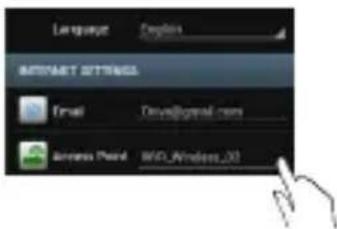
(1) Verbinden Sie den Auto-DVR mit Ihrhem Smartphone. Gehen Sie zu Setup.
(2) Gehen Sie zu Setup > Internet-Einstellungen > E-Mail und AP bearbeiten.
(3) Tippen Sie auf Speichern, um die Einstellungen für E-Mail & AP abzuschreiben. Anmerkungen: AP (Access Point) kann ein Drahtlos-Router sein, eine mobile 3G/4G Internet-Verbindung oder ein mobiler 3G/4G Hotspot.

- Einrichten des Bewegungsmelders
Wenn eine Bewegung erkannt wird, während der Fahrzeugmotor gestoppt ist, beginnnt Ihr Fahrzeug-DVR automatisch mit der Aufnahme. Die Aufnahme wird beendet, wenn keine weitere Bewegung erkannt wird.
(1) Starten Sie MultiCam Prestigio.
(2) Gehen Sie zu Setup > Car DVR Settings (Einstellungen), um Motion Detector (Bewegungsmelder) einzuschalten, und tippen Sie dann auf Save (Speichern).
(3) wird auf Ihr dem Fahrzeug-DVR angezeigt.
Anmerkungen:
- Wenn der Fahrzeugmotor ausgeschelt ist, verwenden Sie bei Bedarf den Fahrzeug-DVR, um den Motion Detector zu aktivieren.
- Einrichtung des G-Sensors
Wenn während der Aufnahme irgendwelche Störungen auftreten, speichert das Fahrzeug-DVR die Notaufzeichnung und speichert die Dateien automatisch ab. Sie müssen dazu nur den G-Sensor aktivieren.
(1) Starten Sie MultiCam Prestigio.
(2)GehenSiezuzu Setup CarDVR Settings(Fahrzeug-DVR-Einstellungen).
(3) Wahlen Sie H/L für den G-Sensor und tippen Sie dann auf Save (Speichern).
H: Hohe Empfindlichkeit. L: Geringe Empfindlichkeit.
(4) Der Fahrzeug-DVR zeigt eine Benachrichtigung über eine Notaufzeichnung auf dem Bildschirm an.
- Verbindet mit dem Cloud-Server
Aktivieren Sie im Auto-DVR die Cloud [ ] um die Videoaufnahme mit
einem Cloud-Server zu synchronisieren. Der Verbindungsstatus wird auf dem Bildschirm angezeigt.
Status Beschreibung
| Die Verbindung wurde hergestellt. Die Vorschau zeigt
und die ID des Auto-DVR. |
| Login-Fehler:
• Ungültiger AP-Name oder Password.
• Schwaches WiFi-Signal oder nicht im WiFi-
Erfassungsbereich. |
| Verbindungsfehler:
• Kein Internet- oder Cloud-Server erreichbar.
• Durch eine Firewall blockiert. |
Live-Ansicht über Internet-Fernverbindung
(1) Verbinden Sie Ihr Smartphone mit dem Internet (über WiFi, 3G/4G).
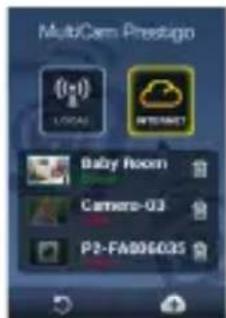
(2) Führer Sie MultiCam Prestigio aus und tippen Sie auf Internet.
(3) Zum Hinzufugen des Auto-DVR oder zur Verwendung eines anderen Smartphones für die Anzeige, tippen Sie auf [+] um die ID des Auto-DVR und das Password einzugeben.
(4) Tippen Sie auf die ID/den Name des Auto-DVR, um Live-Internet-Videos anzusehen.

Sicherheitsvorkehrungen
Lesen Sieitte alle Sicherheitsvorkehrungen,bevor Sie das Prestigio MultiCam 575w benutzen.itte beachten Si alle in dieser Schnellstartanleitung enthaltenen Verfahren,um das Gerat richtig zu bedieren.
- Versuchen Sie nicht, ein Teil des Gerätes zu demontieren oder zu ändern, das nicht in thisem Handbuch beschrieben ist.
- Stellen Sie das Gerät nicht in Feuchträumen auf oder halten Sie es in Kontakt mit Wasser oder anderen Flüssigkeiten kommt. Das Gerät ist NICT flüssigkeitsdicht.
- Falls Flüssigkeiten in das Gerät eindringen sollen, ist das Gerät sofort vom Computer abzutrennen. Die kontinuierliche Nutzung des Geräts kann zu Feuer oder Stromschlagen führen. Wenden Sie sich hierzu an ihren Handler oder das{nachste Support-Zentrum.
- Um das Risiko eines Stromschlags zu vermeiden, das Gerät nicht mit nassen Händen anschließen oder abnehmer.
- Stellen Sie das Gerät niemals geben einer Wärmequelle auf, oder setzen Sie es nicht direkt Flammen oder Wärme aus.
- Stellen Sie das Gerät niemals in die Höhe von Ausrüstungen auf, die starke elektromagnetische Felder erzeugen. Starke magnetische Felder können Fehlfunktionen, Datenzerstörung und Datenverlust verursachen.
Technische Daten
Bildsensor 3.0 MP
Videoqualität 2304x1296 (30fps)/1920x1080 (30fps)
Videoformat MP4 (H.264)
Backend-Chipsatz Ambarella A7LA55

| Linse 2,45 mm/F2.4 Festfokus |
| Blickwinkel des Objektivs 160° |
| G-Sensor 3-achsiger G-Force-Sensor |
| LCD 2,0", 480x234 |
| Akku Li-lonen 700 mAh |
| Lebensdauer des Akkus 60 Min. (Aufnahmehodus) |
| Internet Speicher 128MB |
| Externer Speicher Micro-SD/SDHC/SDXC, bis zu 64 GB |
| WLAN IEEE 802.11 b/g |
Speicherkapazität für Videos
| Speicherkarte (G) 32 GB 16 GB 8 GB 4 GB |
| 1920 x 1080 FullHD | 410 min 204 min 90 min 34 min |
| 2304 x 1296 SuperHD | 181 min 90 min 44 min 18 min |
Haftungsausschluss
C E Da Prestigio-Produkte ständig aktualisiert und verbessert werden, kann die Software und Hardware Ihres Geräts etwas anders aussehen oder einen anderen Funktionsumfang als in dieser
Schnellstartanleitung beschreiben aufweisen.
Prestigio bestätigt hiermit, dass dieser Roadrunner den Grundanforderungen und anderen zuteffenden Bestimmungen genegt, die durch die EU-Directive 1999/5/EC vorgeschreiben sind. Die vollständige Version der Konformtitätserklärung gibt es auf http://www.prestigio.com/compliance.
1. Pakendis sisaldub
Prestigio
4 Tripod montaj duzenegi
Kayit dugmesi/acil durum dugmesi
5 LCD ekran
11 Hoparlor
6 Mikro USB baglanti noktası
Giris
3. Bir Mikro SD Kartin Takilmasi
Video kaydina seksamadan once cihazin mikro SD kart yuvasina bir mikro SD kart takin (paket icerigine dahil degildir).