Roadrunner 310i - Dashcam PRESTIGIO - Kostenlose Bedienungsanleitung
Finden Sie kostenlos die Bedienungsanleitung des Geräts Roadrunner 310i PRESTIGIO als PDF.



| Produkttyp | Dashcam (Fahrzeug-Videorecorder) |
| Marke | Prestigio |
| Modell | Roadrunner 310i |
| Videoauflösung | 1280×720 (30 fps), 848×480, 640×360 Pixel |
| Videoformat | MOV |
| Bildformat | JPG |
| Speichermedium | microSD-Karte (max. 32 GB, Highspeed empfohlen) |
| Stromversorgung | Wiederaufladbarer Li-Ion-Akku (Aufladung über USB-Kabel oder Autoladegerät) |
| Ladezeit | Etwa 2 bis 3 Stunden |
| Schnittstellen | USB 5-polig, microSD-Kartenslot |
| Mikrofon | Integriert |
| Lautsprecher | Integriert |
| Bildschirm | LCD (Größe nicht angegeben) |
| Betriebstemperatur | 0°C bis 45°C |
| Hauptfunktionen | Loop-Aufnahme, Bewegungserkennung, Nachtmodus, G-Sensor, Auto-Stopp, Dateisperre, Zeitstempel |
| Packungsinhalt | DVR, Saugnapfhalterung, Autoladegerät, USB-Kabel, Schnellstartanleitung, Garantiekarte |
| Pflege und Reinigung | Mit einem weichen, trockenen Tuch reinigen; keine flüssigen Reinigungsmittel verwenden |
| Sicherheit | Nicht Wasser oder Wärmequellen aussetzen; nicht zerlegen; nur mit mitgeliefertem Zubehör verwenden |
| Reparierbarkeit | Keine vom Benutzer reparierbaren Teile; bei Problemen den Kundendienst kontaktieren |
Häufig gestellte Fragen - Roadrunner 310i PRESTIGIO
Benutzerfragen zu Roadrunner 310i PRESTIGIO
0 Frage zu diesem Gerät. Beantworten Sie die, die Sie kennen, oder stellen Sie Ihre eigene.
Eine neue Frage zu diesem Gerät stellen
Laden Sie die Anleitung für Ihr Dashcam kostenlos im PDF-Format! Finden Sie Ihr Handbuch Roadrunner 310i - PRESTIGIO und nehmen Sie Ihr elektronisches Gerät wieder in die Hand. Auf dieser Seite sind alle Dokumente veröffentlicht, die für die Verwendung Ihres Geräts notwendig sind. Roadrunner 310i von der Marke PRESTIGIO.
BEDIENUNGSANLEITUNG Roadrunner 310i PRESTIGIO
Schnellstartanleitung
Prestigio RoadRunner

Prestigio
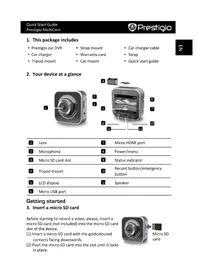
1. Packungsinhalt
Prestigio AutoDVR, Saugfuß, Schnellstartanleitung, Kfz-Ladegerä, Garantiekarte
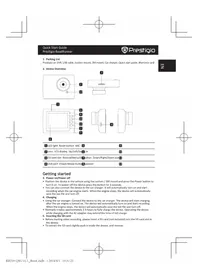
2. Geräteüberblick
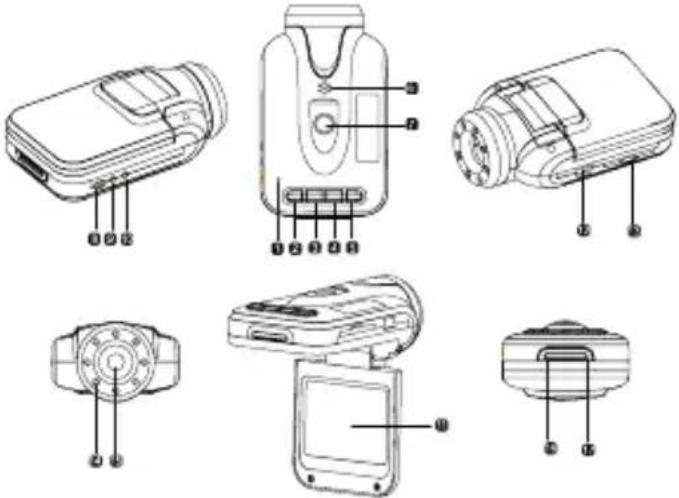
1 Mikrofon Montageloch SD-Karshsteckplatz 13
2 MENU-Taste Rücksetztaste LE18 euchte 14
3 Netz-/Modustaste LED-Leuchtegrinse
4 Aufwärts-Taste LED-Leuchte (Aufaden) Netztaste 16
5 Abwärts-/SOS-Taste LCD-Display Video / OK-Taste
6 Lautsprecher USB-Anschluss 12
Hinweis: Wenn das Gerät nicht ordnungsgemäß funktioniert, drücken Sie die Reset-Taste, um das Gerät zurückzusetzen.
Erste Schritte
3. Anschalten / Ausschalten
- Positionieren Sie das Gerät mit dem Saugfuß im Fahrzeug, und drücken Sie die Netz-Taste, um es einzuschalten. Um das Gerät auszuschalten, drücken Sie die Taste erneut.
- Sie können das Gerät auch an das Autoladegerät anschließen. Es wird automatisch angeschaltet, und die Aufnahme beginnt, wenn der Motor des Autos angelassen wird. Wenn der Motor anhält, speichert das Gerät automatisch die letzte Datei und schaltet sich aus.
4. Aufladen
- Mit dem USB-Kabel: Schließen Sie das Gerät an den USB-Anschluss eines Computers/Laptops an
- Mit dem Kfz-Ladegerät: Schließen Sie das Gerät an das Kfz-Ladegerät an. Der Ladevorgang des Geräts wird gestartet, wenn der Motor eingeschaltet ist. Das Gerät wird automatisch eingeschaltet und startet die Aufnahme. Wenn der Motor anhält, speichert das Gerät automatisch die letzte Datel und schaltet sich aus.
- Normalerweise dauert es etwa 2-3 Stunden, um das Gerät voll zu laden. Wenn das Gerät in Betrieb ist, wenn es vom Kfz-Ladegerät geladen wird, kann sich die Zeit zum vollständigen Aufladen verlängern.

Prestigio
Schnellstartanleitung Prestigio RoadRunner
DE
Anmerkung:
Bevor Sie das Gerät das erste Mal benutzen, schließen Sie es bitte mit dem mitgelieferten USB-Kabel an den PC oder das Notebook an, um den Li-ion-Akku voll zu laden. Der Akku ist nach 2-3 Stunden voll geladen.
5. Einlegen der SD-Karte
- Bevor Sie die Videoaufzeichnung starten, legen Sie eine Micro SD-Karte (nicht inbegriffen) in den SD-Kartensteckplatz des Geräts ein (Batterieklappe muss geöffnet werden)
- Zum Herausziehen der SD-Karte drücken Sie diese leicht in das Gerät, und entnehmen Sie sie.
Anmerkung:
Nach dem Einsetzen der SD-Karte erkennt das Gerät diese automatisch als Standardspeicher und speichert alle Daten auf dieser Karte.
6. Aufnehmen
- Schließen Sie das Gerät an das Kfz-Ladegerät an, wenn der Fahrzeugmotor nach 5 Sekunden eingeschaltet wird, startet das Gerät automatisch die Videoschleifen-Aufzeichnung. Wenn der Motor stoppt, speichert das Gerät die letzte Datei und schaltet sich nach 15 Sekunden aus
Anmerkung:
» Drücken Sie die OK-Taste der Videoschleifen-Aufzeichnung; die aktuelle Datei wird gespeichert und das Gerät wechselt in den Standby-Modus.
» Wenn die Micro SD-Karte voll ist, wird das Gerät die erste nicht gesperrte Videodatei automatisch löschen
7. Fotos machen
- Drücken Sie die Mode-Taste, um den Fotomodus auszuwählen
- Drücken Sie die OK-Taste, um Fotos zu machen; aufgenommene Fotos werden auf der Micro SD-Karte gespeichert.
- Drücken Sie die Menu-Taste im Fotomodus, und drücken Sie die Aufwärts-/Abwärts-Taste, um Auflösung und Uhrzeit einzustellen.
Start-Bildschirm
8. Hauptmenü
Die folgenden Symbole können auf dem Bildschirm angezeigt werden:

Videoaufzeichnungs-Modus Speicherka


Bild-Modus Tonaufzeichnungs-Modus

Einstellungen
9. Einstellungen des Video-Menüs
Schalten Sie das Gerät ein, und stellen Sie sicher, dass der Video-Modus ausgewählt ist.
Anmerkung:
Drücken Sie die Mode-Taste, um den Video- oder Bild-Modus auszuwählen. Das entsprechende Symbol wird in der oberen linken Ecke des Bildschirms angezeigt.
- Drücken Sie die Menu-Taste, um die Einstellungen aufzurufen. Drücken Sie auf Aufwärts-/Abwärts-Taste, um die Option auszuwählen, und drücken Sie die OK-Taste, um den Auswahlmodus auszuwählen. Drücken Sie zum Auswählen die Aufwärts-/Abwärts-Taste und erneut OK, um den Wert einzustellen.
Folgende Optionen stehen im Video-Menü zur Verfügung:
- Resolution (Auflösung): Wählen Sie die Video-Bildgröße zwischen 1.280 x 720 (30 fps), 848 x 480, 640 x 360 aus.
• Time Stamp (Zeitstempel): Schalten Sie den Zeitstempel ein oder aus - Motion Detect (Bewegungserkennung): Drücken Sie im Standby-Modus die Menü-Taste, um die
Schnellstartanleitung
Prestigio RoadRunner

Prestigio
Funktion einzuschalten. Das Gerät wird die Videoaufzeichnung automatisch starten, wenn ein bewegliches Objekt erkannt wird, bzw. die Aufnahme stoppen, wenn keine Bewegung erkannt wird.
- Video time (Videozeit): Wählen Sie einen der Werte aus, um den Videozyklus einzustellen. Wenn die Micro SD-Karte voll ist, wird das Gerät automatisch die ältesten, nicht gesperrten Dateien auf der Karte löschen und weiterhin neue aufnehmen.
- Night Mode: Wählen Sie die LED Auto Set, Aus-oder einzuschalten. Hinweis: LED Wirksamkeit kann durch Leuchtkraft rund beschränkt werden
- Mic (Mikrofon): Damit schalten Sie das Mikrofon ein oder aus.
10. Einstellungen des Bild-Menüs
Schalten Sie das Gerät ein und stellen Sie sicher, dass der Bild-Modus ausgewählt ist.
Anmerkung:
Das entsprechende Symbol wird in der oberen linken Ecke des Bildschirms angezeigt.
- Drücken Sie die Menu-Taste, um die Einstellungen aufzurufen. Drücken Sie die Aufwärts-/Abwärts-Taste, um die Option auszuwählen
• Die folgenden Optionen stehen im Bild-Menü zur Verfügung: - Size (Größe): Wählen Sie die Bildgröße: VGA, 1,3 M, 2 M, 3 M
- Time Stamp (Zeitstempel): Wählen, um diesen ein- oder auszuschalten.
- Shutter Sound (Auslösegeräusch): Wählen, um diesen ein- oder auszuschalten.
11. Allgemeine Einstellungen
Drücken Sie die Taste zweimal Menu, um die Einstellungen aufzurufen, und drücken Sie dann die Taste Aufwärts, Abwärts, OK, um die Einstellungen auszuwählen. Es gibt folgende Einstellungen:
- Format (Formatieren): Auswählen, um die SD-Karte zu formatieren.
• Drehen 180: Wählen Sie, um den Bildschirm Richtung 180 Grad zu drehen.
• G-Sensor: Wählen Sie, um die empfindliche G-Sensor eingestellt - Language (Sprache): Wählen Sie die gewünschte Sprache aus der Liste aus.
- Auto off (Autom. Ausschalten): Das Gerät schaltet sich automatisch aus, wenn es nicht verwendet wird.
- LCD Auto Off (LCD autom. Aus): Wählen Sie die Zeit, nach der das LCD-Display beim Starten der Aufnahme automatisch ausgeschaltet werden soll.
- Sys Reset (System-Reset): Wählen Sie diesen Punkt, um die Standard-Systemeinstellungen wiederherzustellen.
- Light Freq (Lichtfrequenz): Ändern Sie die Frequenz, um den Blinkeffekt zu entfernen, wenn die Aufnahme in künstlichem Licht erfolgt.
- Date Input (Datum Eingang): Installieren Sie die aktuelle Zeit.
- Date Format (Datumsformat): Wählen Sie das angezeigte Datumsformat, YYYY/MM/DD, MM/DD/YYYY oder DD/MM/YYYY
• Key Tone (Tastenton): Wählen, um den Tastenton ein- oder auszuschalten - Firmware Ver.: Zeigt die aktuelle Systemversion an
12. Playback mode (Wiedergabe-Modus)
Drücken Sie die OK-Taste. um den Wiedergabemodus aufzurufen. Es wird die zuletzt aufgenommene Datei angezeigt. Drücken Sie die Aufwärts-/Abwärts-Taste, um die Dateien anzuzeigen.
Drücken Sie die OK-Taste, um die Dateien wiederzugeben. Drücken Sie im Wiedergabemodus die Aufwärts/Abwärts-Taste für VORLAUF/RÜCKLAUF (1/2, 1/4) der Datei, und drücken Sie die OK-Taste, um zu pausieren. Drücken Sie die Menu-Taste, um das Wiedergabemenü zu öffnen. Zum Aufrufen der Menüoptionen drücken Sie die Menu-Taste; die folgenden Einstellungen sind verfügbar:
- Delete (Löschen): Wählen Sie die Datei(en), die Sie löschen möchten.
- Lock / Unlock (Sperren / Entsperren): Wählen Sie die Datei, die Sie sperren oder entsperren möchten.
- Thumbnail (Miniaturbild): Wählen Sie diesen Punkt, um den Miniaturbild-Modus aufzurufen.
• Volume (Lautstärke): Wählen Sie die Wiedergabelautstärke.
13. USB-Anschluss
Um die registrierten Dateien auf Ihren PC/Ihr Notebook herunterzuladen, schließen Sie das Gerät mit dem mitgelieferten USB-Kabel bitte an den PC oder das Notebook an. Wenn Sie das Gerät an den PC anschließen, wird ein USB-Menü angezeigt, das DV, PC Cam und Disk Driver enthält. Wählen Sie "Disk Driver (Festplattentreiber)", das Gerät wird im "Arbeitscomputer" als Wechseldatenträger angezeigt.

Prestigio
Schnellstartanleitung Prestigio RoadRunner
DE
Alle registrierten Dateien werden im DCIM-Ordner gespeichert, Videos werden im AVI-Format und die Bilder im JPG-Format gespeichert. Jetzt können Sie die Dateien vom Gerät herunterladen.
14. PC-Kameramodus
Schließen Sie das Gerät per USB an den Computer an. Er wird das DV/PC Cam/Festplatten-Laufwerk anzeigen und das Gerät starten. Drücken Sie Aufwärts/Abwärts zum Auswählen und anschließend die OK-Taste, um den PC CAM-Modus aufzurufen. Anschließend können Sie das Gerät als PC-Kamera verwenden
Sicherheitsvorkehrungen
Beachten Sie bitte alle Sicherheitsvorkehrungen, bevor Sie das Prestigio Roadrunner 310l benutzen. Bitte beachten Sie alle in diesem Handbuch enthaltenen Anweisungen, damit Sie das Gerät richtig bedienen können.
- Versuchen Sie nicht, ein Teil des Geräts zu demontieren oder zu ändern, das nicht in diesem Handbuch beschrieben ist.
- Lassen Sie das Gerät nicht in Kontakt mit Wasser oder anderen Flüssigkeiten kommen. Das Gerät ist AUF KEINEN FALL wasserdicht.
- Wenn Flüssigkeit ins Gerät gelangt, trennen Sie das Gerät sofort vom Computer ab. Die kontinuierliche Nutzung des Geräts kann zu Feuer oder Stromschlägen führen. Wenden Sie sich hierzu auch an Ihren Händler oder das nächste Support-Zentrum.
- Um das Risiko eines elektrischen Schlages zu vermeiden, darf das Gerät nicht mit nassen Händen anschlossen oder abgetrennt werden.
- Stellen Sie das Gerät niemals neben einer Wärmequelle auf, undsetzen Sie es nicht direkt Flammen oder Wärme aus.
- Stellen Sie das Gerät niemals in die Nähe von Ausrüstungen auf, diestarke elektromagnetische Felder erzeugen. Starke Magnetfelder können Fehlfunktionen, Datenzerstörung und Datenverlustverursachen
Technische Daten
| Aufnehmen 1280 x 720 (30 fps), 848 x 480, 640 x 360 Pixel |
| Videoformat MOV |
| Bildformat JPG |
| Stromquelle Aufladbarer Akku |
| Schnittstellen USB, SD-Karte (unterstützt max. 32 GB, High-Speed SD-Karte empfohlen) |
| Mikrofon Eingebaut |
| Betriebstemperatur 0 ~ 45 °C |
Haftungsausschluss


Da Prestigio-Produkte ständig aktualisiert und verbessert werden, kann die Software und Hardware Ihres Geräts etwas anders aussehen oder einen anderen Funktionsumfang als in dieser Schnellstartanleitung beschrieben aufweisen.
Prestigio versichert hiermit, dass dieses Roadrunner den Grundanforderungen und anderen relevanten Bestimmungen der EU-Direktive 1999/5/EC entspricht. Die
vollständige Version der Konformtitätserklärung gibt es auf: www.prestigio.com/certificates.
1. Pakendi sisu
Auto videokaamera, Iminappkinnitus, Kiirkasutusjuhend, Autolaadija, Garantiikaart
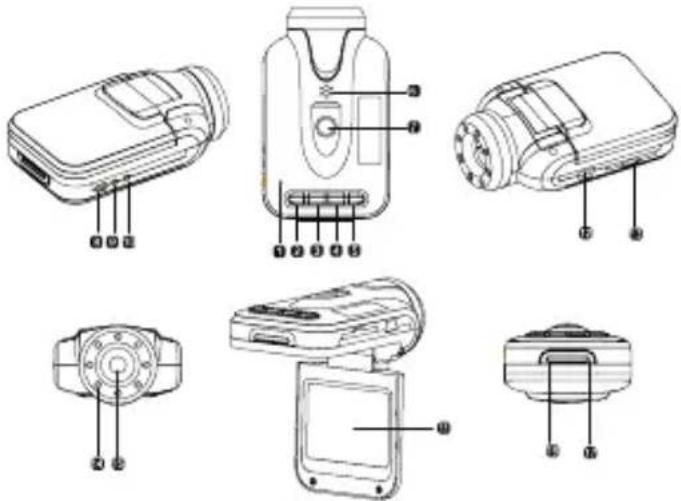
2. Seadme ülevaade

- Packungsinhalt
- Geräteüberblick
- Erste Schritte
- Anschalten / Ausschalten
- Aufladen
- Prestigio
- Anmerkung:
- Einlegen der SD-Karte
- Aufnehmen
- Fotos machen
- Start-Bildschirm
- Hauptmenü
- Einstellungen
- Einstellungen des Video-Menüs
- Schnellstartanleitung
- Prestigio RoadRunner
- Einstellungen des Bild-Menüs
- Allgemeine Einstellungen
- Playback mode (Wiedergabe-Modus)
- USB-Anschluss
- PC-Kameramodus
- Sicherheitsvorkehrungen
- Haftungsausschluss
- Pakendi sisu
- Seadme ülevaade
Marke : PRESTIGIO
Modell : Roadrunner 310i
Kategorie : Dashcam