Roadrunner 310i - відеореєстратор PRESTIGIO - Безкоштовний посібник користувача
Знайдіть посібник до пристрою безкоштовно Roadrunner 310i PRESTIGIO у форматі PDF.



| Тип продукту | Відеореєстратор (бортовий відеозаписувач) |
| Бренд | Prestigio |
| Модель | Roadrunner 310i |
| Відеороздільна здатність | 1280×720 (30 кадрів/с), 848×480, 640×360 пікселів |
| Відеоформат | MOV |
| Формат зображення | JPG |
| Носій даних | Карта microSD (макс. 32 ГБ, рекомендовано високу швидкість) |
| Живлення | Акумулятор Li-ion (зарядка через USB-кабель або автомобільний зарядний пристрій) |
| Час заряджання | Приблизно 2-3 години |
| Інтерфейси | USB 5 контактів, слот для карти microSD |
| Мікрофон | Вбудований |
| Динамік | Вбудований |
| Екран | РК-дисплей (розмір не вказано) |
| Робоча температура | від 0°C до 45°C |
| Основні функції | Циклічний запис, виявлення руху, нічний режим, датчик G-сенсор, автоматичне вимкнення, блокування файлів, встановлення дати та часу |
| Вміст упаковки | Відеореєстратор, присоска, автомобільний зарядний пристрій, USB-кабель, посібник зі швидкого старту, гарантійний талон |
| Догляд та чищення | Чистити м'якою сухою тканиною; не використовувати рідкі засоби |
| Безпека | Не піддавати впливу води або джерел тепла; не розбирати; використовувати лише з наданими аксесуарами |
| Ремонтопридатність | Немає деталей, які ремонтуються користувачем; у разі проблеми звертатися до сервісного центру |
Часті запитання - Roadrunner 310i PRESTIGIO
Питання користувачів про Roadrunner 310i PRESTIGIO
0 питання про цей пристрій. Дайте відповідь на ті, що знаєте, або поставте власне.
Поставити нове питання про цей пристрій
Завантажте інструкції для вашого відеореєстратор у форматі PDF безкоштовно! Знайдіть свій посібник Roadrunner 310i - PRESTIGIO і поверніть собі контроль над електронним пристроєм. На цій сторінці опубліковані всі документи, необхідні для використання вашого пристрою. Roadrunner 310i бренду PRESTIGIO.
ПОСІБНИК КОРИСТУВАЧА Roadrunner 310i PRESTIGIO
2 Кнопка МЕНЮ Кнопка ОЗОС
Автомобільний відеореєстратор Prestigio, Кріплення на скло, Коротке керівництво, Автомобільний зарядний пристрій, Гарантійна карта
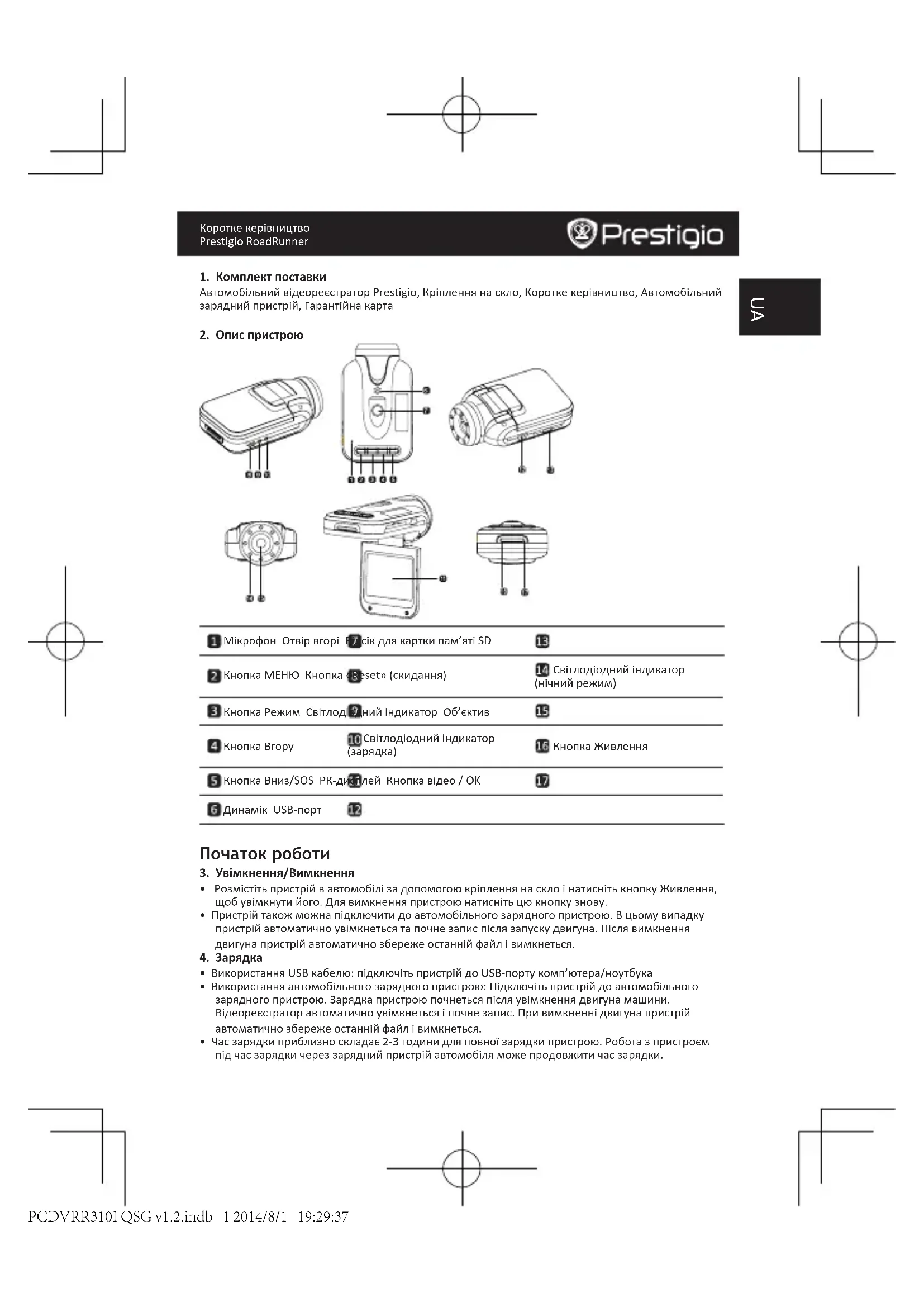
2. Опис пристрою
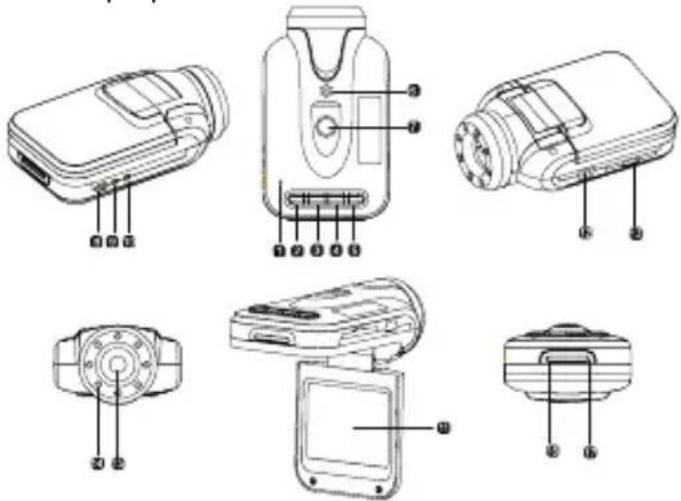
| 1 Мікрофон Отвір вгорі В7 сік для картки пам'яті SD | 13 |
| 2 Кнопка МЕНЮ Кнопка «Beset» (скидання) | 14 Світлодіодний індикатор (нічний режим) |
| 3 Кнопка Режим Світлоді 9ний Індикатор Об'єктив | 15 |
| 4 Кнопка Вгору | 10 Світлодіодний індикатор (зарядка) |
| 5 Кнопка Вниз/SOS РК-диплей Кнопка відео / OK | 16 Кнопка Живлення |
| 6 Динамік USB-порт | 17 |
Початок роботи
3. Увімкнення/Вимкнення
- Розмістіть пристрій в автомобілі за допомогою кріплення на скло і натисніть кнопку Живлення, щоб увімкнути його. Для вимкнення пристрою натисніть цю кнопку знову.
- Пристрій також можна підключити до автомобільного зарядного пристрою. В цьому випадку пристрій автоматично увімкнеться та почне запис після запуску двигуна. Після вимкнення двигуна пристрій автоматично збереже останній файл і вимкнеться.
4. Зарядка
• Використання USB кабелю: підключіть пристрій до USB-порту комп'ютера/ноутбука
- Використання автомобільного зарядного пристрою: Підключіть пристрій до автомобільного зарядного пристрою. Зарядка пристрою почнеться після увімкнення двигуна машини. Відеореєстратор автоматично увімкнеться і почне запис. При вимкненні двигуна пристрій автоматично збереже останній файл і вимкнеться.
- Час зарядки приблизно складає 2-3 години для повної зарядки пристрою. Робота з пристроєм під час зарядки через зарядний пристрій автомобіля може продовжити час зарядки.

Prestigio
Коротке керівництво
Prestigio RoadRunner
UA
Увага:
Перед першим використанням пристрою підключіть його до комп'ютера або ноутбука за допомогою USB-кабелю, що входить до комплекту поставки, та повністю зарядіть літій-іонний акумулятор. Акумулятор повністю зарядиться через 2-3 години.
- Перед початком відеозапису вставте картку SD (не входить до комплекту поставки) у відсік для картки SD пристрою (потребно відкрити кришку акумуляторного відсіку).
- Щоб витягнути картку SD, легенько натисніть на неї та вийміть.
Увага:
Після установки картки SD пристрій автоматично розпізнає її як пам'ять за умовчанням та буде зберігати всі дані на цю картку.
6. Запис
- Підключіть відеореєстратор до автомобільного зарядного пристрою через 5 хвилин після увімкнення двигуна, пристрій почне циклічний запис відео. Після вимкнення двигуна автомобіля пристрій збереже останній файл і вимкнеться через 15 секунд.
» Натисніть кнопку ОК під час циклічного запису відео, і поточний файл буде збережено, а пристрій перейде у режим очікування.
» При заповненні картки SD пристрій автоматично видалить перший незаблокований відеофайл
Увара!
7. Фотографії
- Натисніть кнопку Режим, щоб обрати режим фото
- Натисніть кнопку OK, щоб зробити фотографію. Фотографії зберігаються на карті SD.
- Натисніть кнопку Меню в режимі фото, а потім натискайте кнопку Вгору/Вниз, щоб обрати роздільну здатність та час.
Головний екран
8. Головне меню
На екрані можуть з'являтись наступні символи:

Режим запису відео Картка пам'яті


Режим зображення Режим запису

Налаштування
9. Налаштування меню Відео
Увімкніть пристрій і оберіть режим Відео.
Увага!
Для вибору режиму Відео або Зображення натисніть кнопку Режим. Відповідний символ з'явиться у лівому верхньому куті екрана.
- Натисніть кнопку Меню, щоб відкрити Налаштування. Використовуйте кнопки Вгору/Вниз для вибору параметра, а потім натисніть кнопку ОК, щоб увійти в режим вибору, натисніть кнопку Вгору/Вниз, щоб зробити вибір, і знову натисніть кнопку ОК, щоб задати значення.
В режимі Відео доступні наступні параметри:
- Розмір зображення: оберіть розмір зображення серед варіантів 1280 x 720(30 кадрів за секунду), 848 x 480, 640 x 360.
• Відображення дати і часу: дозволяє увімкнути або вимкнути відображення дати і часу.
- Детектор руху: в режимі очікування натисніть кнопку Меню, щоб увімкнути цю функцію, пристрій автоматично почне запис відео, якщо буде знайдено об'єкт, що рухається, та автоматично вимкне запис, якщо не буде об'єктів, що рухаються.
- Час відео: оберіть одне із значень для установки циклу відео. Коли картка SD заповниться,
Коротке керівництво Prestigio RoadRunner
Prestigio
пристрій автоматично видалить найстаріші незаблоковані файли на картці та продовжить записувати нові файли.
- Night Mode: виберіть, щоб включити індикатор набору Auto, або вимкнений. Примітка: LED ефективність може бути обмежена світність навколо
• Мікрофон: дозволяє увімкнути або вимкнути мікрофон.
10. Налаштування меню Зображення
Увімкніть пристрій та оберіть режим Зображення.
Увага!
В лівому верхньому куті екрана з'явиться відповідний символ.
- Натисніть кнопку Меню, щоб зайти в Налаштування. Натисніть кнопку Вгору/Вниз для вибору параметра
• В режимі Зображення доступні наступні параметри: - Розмір: вибір розміру зображення з варіантів VGA,1,3МП,2МП,3МП
• Відображення дати і часу: дозволяє увімкнути або вимкнути відображення дати і часу. - Звук затвору: дозволяє увімкнути або вимкнути цей звук.
11. Загальні налаштування
Натисніть кнопку двічі Меню, щоб увійти в Налаштування, а потім натискайте кнопки Вгору, Вниз, Ок, щоб вибрати Налаштування. Доступні такі налаштування:
- Формат: оберіть для форматування картки SD.
- Повернути на 180: Виберіть для повороту екрану в напрямку 180 градусів.
• G-сенсор: Виберіть для установки чутливий G-сенсор
• Мова: оберіть потрібну мову зі списку.
• Автоматичне вимкнення: автоматичне вимикання пристрою, якщо він не використовується. - Автоматичне вимкнення РК-дисплея: вибір часу автоматичного вимкнення РК-дисплею після початку запису.
- Скинути налаштування системи: відновлення стандартних системних налаштувань.
- Частота світла: зміна частоти для усунення ефекту мерехтіння під час запису при штучному освітленні.
• Введення дати: установка поточного часу. - Формат дати: вибір формату відображення дати, PPPP/MM/ДД, ММ/ДД/PPPP або ДД/ММ/PPPP
- Звук клавіш: вибір дозволяє увімкнути або вимкнути звук клавіш
- Версія прошивки: відображення поточної версії системи
12. Режим Відтворення
Натисніть клавішу ОК, щоб увійти в режим відтворення. Буде показано останній записаний файл. Натисніть клавішу Вгору/Вниз для перегляду файлів.
Натисніть клавішу ОК, щоб відтворити файл. Перебуваючи в режимі відтворення, натискайте клавішу Вору/Вниз, щоб перейти ВПЕРЕД/НАЗАД(1/2, 1/4) у поточному файлі, потім натисніть клавішу ОК, щоб призупинити відтворення. Натисніть клавішу Меню знову, щоб повернутись до меню відтворення. Щоб перейти до налаштувань, натисніть клавішу Меню. Доступні такі налаштування:
• Видалити: виберіть файл, який необхідно видалити.
- Заблокувати/Розблокувати: виберіть файл, який ви бажаєте заблокувати або розблокувати.
- Мініатюра: дозволяє перейти в режим мініатюр.
• Гучність: виберіть гучність відтворення.
13. Підключення USB
Щоб завантажити записані файли на комп'ютер/ноутбук, підключіть пристрій до комп'ютера або ноутбука за допомогою USB-кабелю, що входить до комплекту поставки. Після підключення пристрою до комп'ютера з'явиться меню USB з такими пунктами DV, Камера ПК та Дисковод. Виберіть пункт Дисковод, щоб пристрій з'явився у вікні "Мій комп'ютер" як знімний диск. Усі записані файли зберігаються у папці DCIM, відео зберігається в форматі AVI, а зображення зберігаються в форматі JPG. Теперь ви можете завантажити файл із пристрою.

Prestigio
Коротке керівництво
Prestigio RoadRunner
UA
14. Режим камери ПК
Підключіть пристрій до комп'ютера через USB. На пристрої з'явиться меню з пунктами DV/Камера ПК/Дисковод. Натискайте кнопку Вгору/Вниз, щоб зробити вибір, а потім натисніть кнопку ОК, щоб увійти в режим Камера ПК, після чого ви зможете використовувати пристрій як камеру комп'ютера.
Інструкція з техніки безпеки
Будь ласка, ознайомтесь з усіма інструкціями з техніки безпеки перед початком використання пристрою Prestigio Roadrunner 310I. Дотримуйтесь усіх інструкцій, вказаних в цьому керівництві, щоб правильно використовувати пристрій.
- Не намагайтесь розбирати або змінити будь-які деталі пристрою, якщо це не описано в цьому керівництві.
- Не допускайте контакту пристрою з водою або іншою рідиною. Пристрій не є водонепроникним.
- Якщо всередину пристрою потрапила рідина, відразу відключіть його від комп'ютера. Продовження використання пристрою може спричинити пожежу або ураження електричним струмом. Зверніться до дистриб'ютора або у найближчий сервісний центр.
- Щоб уникнути ризику ураження електричним струмом, не підключайте або не відключайте пристрій вологими руками.
- Не розміщуйте пристрій біля джерел тепла, не допускайте контакту пристрою з відкритим вогнем та не нагрівайте його.
- Ніколи не розміщуйте пристрій біля обладнання, що генерує сильні електромагнітні поля. Вплив сильних магнітних полів може призвести до збоїв або пошкодження та втрати даних.
Технічні характеристики
| Роздільна здатність запису 1280 x 720(30 кадрів за секунду), 848 x 480, 640 x 360 пікселів | |
| Формат відео MOV | |
| Формат зображень JPG | |
| Джерело живлення акумулятор | |
| Інтерфейси | USB, SD карта (підтримка макс 32Гб, рекомендованависокошвидкісна картка SD) |
| Мікрофон Вбудований | |
| Робоча температура 0°~ 45°C | |
Попередження

Усі продукти Prestigio постійно оновлюються та вдосконалюються. Ваш пристрій може мати дещо інший зовнішній вигляд та інші функції, ніж ті, що описані в цьому Короткому посібнику.
Цим Prestigio заявляє, що цей Roadrunner відповідає основним вимогам та іншим відповідним правилам директиви ЄС 1999/5/ЕС. З текстом повної версії декларації відповідності можна ознайомитися за адресою: www.prestigio.com/certificates.